

Ashampoo Photo Card — настольная программа для Windows, предназначенная для создания поздравительных фотокарточек из собственных снимков. Она рассчитана прежде всего на пользователя, которому нужен законченный макет без освоения полноформатного графического редактора: фотография помещается в тематическую рамку, положение и перспектива изображения корректируются прямо на макете, поверх добавляются текст и клипарт, а готовую композицию можно сохранить, распечатать или передать по электронной почте. Текущая ветка носит коммерческое имя Ashampoo Photo Card 3 и распространяется как 64-разрядное приложение для Windows 10 и Windows 11.
Специализация программы узкая и хорошо определённая. Это не каталогизатор фотографий, не RAW-конвертер и не редактор со слоями уровня Photoshop. Основной объект здесь — одна фотокарточка: фон или рамка задают композицию, пользователь подставляет фотографию, меняет её положение и основные визуальные параметры, редактирует текстовые элементы и завершает макет кнопкой Create!. За счёт такого устройства Photo Card удобнее оценивать не по количеству профессиональных инструментов, а по тому, насколько быстро она проводит от исходного снимка к готовому поздравлению.
Точная идентификация Ashampoo Photo Card
Актуальный выпуск относится к третьей основной ветке и имеет номер 3.0.0. Он выпущен 1 ноября 2024 года под продуктовым идентификатором 1286. Разработчик — немецкая компания Ashampoo GmbH & Co. KG. Установочный пакет имеет размер 420 MB, а текущие требования ограничивают поддерживаемые системы Windows 10 и Windows 11 в 64-разрядном исполнении.
Название требует аккуратного разграничения с двумя соседними сущностями. Во-первых, в открытых каталогах по-прежнему встречается Ashampoo Photo Card 2, последняя широко индексируемая сборка которой относится к ветке 2.0.x. Во-вторых, существует Ashampoo Photo Card 2 Complete Pack: это отдельный комплект с собственным номером 1.0.0 и набором карточных пакетов, а не более ранняя «версия 1» самой программы. Поэтому номер 1.0.0 у Complete Pack нельзя ставить в линейную последовательность между Photo Card 2 и Photo Card 3.
Третья ветка сохраняет принцип работы предшественника: выбрать фотографию или сделать кадр с веб-камеры, подобрать тематическую рамку, отредактировать надписи и закончить карточку. При этом системная база изменилась заметно: старые выпуски второй ветки работали на Windows 7/8/10, тогда как Photo Card 3 рассчитана на Windows 10/11 x64. Это важнее номера на коробке, потому что именно совместимость определяет, имеет ли смысл устанавливать старую ветку на современный компьютер.
Для кого предназначена программа
Photo Card ориентирована на бытовые и небольшие творческие задачи, где важна готовая композиция, а не свободное построение макета с нуля. Типичные примеры — поздравление с днём рождения, новогодняя карточка, свадебное пожелание, приглашение, подарочный купон или короткая персональная открытка с фотографией. Тематические наборы сгруппированы по категориям, поэтому пользователь выбирает не пустой холст, а уже оформленную основу.
Новичку такой подход сокращает количество решений на старте. Не нужно вручную задавать размер холста, строить рамку, выбирать десятки параметров слоёв и подбирать декоративные элементы из сторонних библиотек. В Photo Card композиционная сетка уже находится в шаблоне; основная работа сосредоточена на том, чтобы подобрать подходящий снимок, правильно вписать его в окно рамки, заменить текст и проверить читаемость.
Для опытного дизайнера это же устройство становится ограничением. Программа не построена вокруг свободного макетирования и не заменяет векторный редактор, настольную издательскую систему или редактор с полноценными слоями. Один из отзывов текущей ветки прямо критикует невозможность менять конструкцию шаблонных дизайнов так свободно, как хотелось бы автору отзыва. Поэтому Photo Card разумно выбирать именно тогда, когда готовая рамка является преимуществом, а не помехой.
Отдельная аудитория — пользователи веб-камер. Программа умеет получать кадр непосредственно с подключённого устройства: на стартовом экране выбирается Open Photo from webcam, затем нужная камера и команда Take Photo. Снятое изображение сразу становится основой карточки, что удобно для быстрого персонального поздравления без предварительного сохранения фотографии отдельным приложением.
Модель распространения и лицензирование
Ashampoo Photo Card 3 распространяется как устанавливаемая Windows-программа. Текущая сборка 3.0.0 доступна в виде EXE-пакета объёмом 420 MB. Для неё предусмотрен 30-дневный пробный период. Это именно локальное приложение, а не браузерный сервис: редактирование макета выполняется в программе на компьютере.
Для активации требуется подключение к интернету. Лицензия затем повторно проверяется через определённые интервалы, поэтому полностью автономным продукт считать нельзя, даже если основная работа с изображением происходит локально. Для использования приложения также требуются полные административные права. Эти условия особенно важны на рабочих компьютерах с ограниченной учётной записью, в учебных классах и на ПК, которыми управляет системный администратор.
Русский язык входит в перечень языков Photo Card 3. При этом названия команд в этом обзоре приведены в английском написании там, где они однозначно закреплены в актуальном руководстве и на интерфейсных снимках: Open Photo from Disk, Open Photo from webcam, Transform on/off, Optimize, Create!, Send by Webmail. Такой подход помогает сопоставить описание с установленной англоязычной копией программы и не придумывать русские подписи, которые могут отличаться в конкретной локализации.
Дополнительные тематические наборы упоминаются как приобретаемые из программы. Это означает, что базовый набор оформления не следует смешивать со всем каталогом доступных тем: часть вариантов может относиться к отдельным пакетам. Для разовой карточки сначала имеет смысл оценить уже доступные категории, а затем решать, нужен ли дополнительный набор.
Установка и первый запуск
Установка начинается с запуска EXE-дистрибутива Photo Card 3.0.0. Поскольку программа требует административных прав, в среде Windows диалог контроля учётных записей является ожидаемой частью процедуры. Перед установкой имеет смысл убедиться, что система действительно 64-разрядная и относится к Windows 10 или Windows 11: другие версии Windows в текущих требованиях не перечислены.
После установки необходимо активировать программу через интернет. Если компьютер находится за корпоративным прокси, фильтрующим шлюзом или в изолированной сети, активацию нельзя считать гарантированной: наличие интернет-соединения является прямым системным условием. То же относится к последующим периодическим проверкам лицензии. Поэтому для компьютера, который обычно не выходит в сеть, Photo Card 3 — менее подходящий вариант, чем приложение без сетевой активации.
Первый рабочий экран предлагает выбрать источник изображения. Для знакомства с интерфейсом наиболее прямой путь — Open Photo from Disk: пользователь выбирает уже существующий снимок, после чего справа появляется набор рамок, а основная область показывает результат. Альтернативный путь — Open Photo from webcam, который открывает выбор камеры и съёмку кадра. Также предусмотрено открытие ранее сохранённой карточки.
После выбора снимка открывается редактор с карточкой в центре, свойствами выбранного объекта слева и библиотекой рамок справа. На актуальном изображении ниже показан именно этот рабочий режим Photo Card 3, а не стартовый выбор источника.

На старте полезно не выбирать оформление вслепую. Сначала стоит открыть фотографию и оценить её ориентацию, свободное пространство вокруг лица или главного объекта и соотношение сторон. Шаблон с узким вертикальным окном будет неудобен для горизонтальной групповой фотографии; рамка с крупной надписью поверх нижней части кадра может закрыть важный объект. Photo Card позволяет перемещать и масштабировать снимок внутри композиции, но хороший исходный кадр уменьшает количество вынужденных компромиссов.
Устройство рабочего окна
Рабочая логика построена вокруг трёх областей. В центре находится текущая карточка; справа — библиотека рамок и тематических вариантов; при выборе объекта появляются его параметры. В верхней части окна присутствует меню File, Edit, Configuration, My Ashampoo и Help. Справа вверху расположена небольшая панель быстрых вставок и замены содержимого, а внизу справа — кнопка Create!, завершающая макет.
Когда выбран фотографический объект, панель параметров даёт доступ к визуальным корректировкам: Shadow, Opacity, Saturation, Brightness, Contrast, Transform on/off, Mirror, Flip, 100% Size и Optimize. Набор не предназначен для сложной ретуши, но покрывает наиболее типичные исправления перед помещением снимка в открытку: сделать изображение светлее или темнее, изменить насыщенность, усилить или ослабить контраст, отразить кадр, вернуть исходный масштаб и применить автоматическую оптимизацию.
Текст редактируется как отдельный объект. Двойной щелчок открывает изменение содержания, после подтверждения элемент можно выделить и форматировать. Предусмотрены шрифт, размер, выравнивание и заранее подготовленные стили; значок шестерёнки открывает набор стилевых вариантов для выбранного объекта. Это принципиально отличает редактирование от простого нанесения подписи на уже готовую картинку: текст остаётся элементом композиции до завершения карточки.
В верхней правой панели четыре действия идут в установленном порядке: вставка графики, вставка текста, замена текущей фотографии кадром с веб-камеры и замена текущей фотографии файлом с компьютера. Такое расположение позволяет менять исходный снимок уже после выбора рамки, не начиная проект заново.
Категории и рамки
Рамки выводятся миниатюрами справа. В текущих интерфейсных снимках видны категории Newspaper, Retro, Love и New Year; набор не ограничивается этими пятью группами, но именно эти названия можно подтвердить визуально. Щелчок по миниатюре немедленно обновляет предпросмотр карточки в центральной области, поэтому разные варианты можно перебрать до начала тонкой настройки.
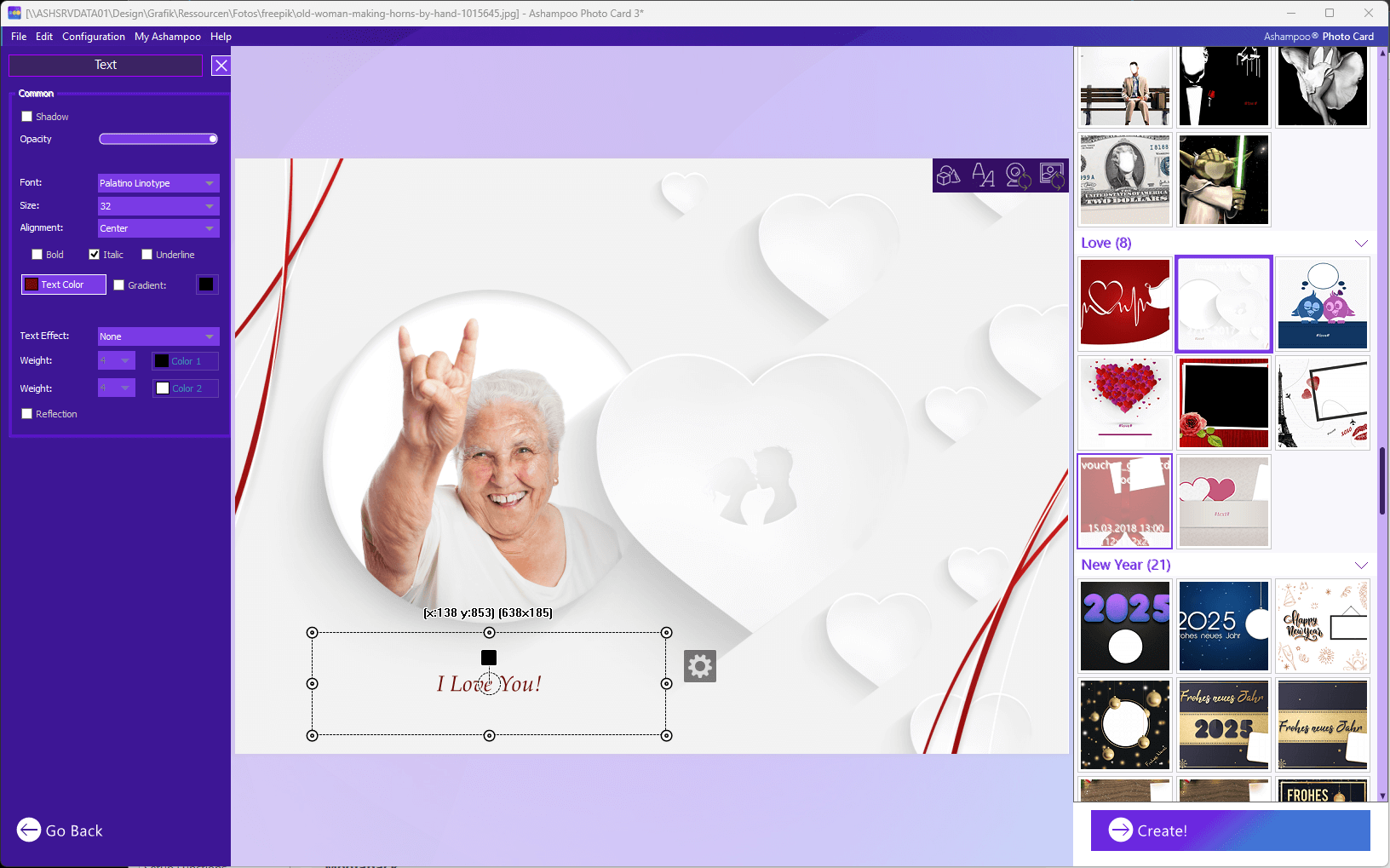
Практически рамку лучше выбирать после оценки геометрии фотографии. Если лицо находится близко к краю, декоративная маска может его обрезать. Если снимок имеет много свободного фона, окно с крупной надписью или асимметричным вырезом переносится легче. После переключения рамки нужно снова проверить масштаб и положение фотографии: удачная настройка для одной маски не гарантирует хорошей композиции в другой.
Выбор объекта и панель свойств
Photo Card разделяет работу с фотографией и текстом. При выборе изображения пользователь получает инструменты визуальной коррекции и трансформации; при выборе надписи — параметры текста. Это снижает риск случайно менять не тот элемент. Для сложного макета важно сначала щёлкнуть по нужному объекту и только затем применять команду или стиль.
В старой ветке Photo Card 2 интерфейс уже строился по тому же принципу, поэтому исторические снимки полезны для понимания преемственности. Однако расположение деталей в Photo Card 3 следует сверять с актуальными кадрами: изображения второй ветки ниже используются только в разделе о развитии интерфейса и не выдаются за скриншоты версии 3.0.0.
Работа с фотографией: перемещение, масштаб и перспектива
После выбора рамки фотографию можно перемещать внутри области размещения обычным перетаскиванием. Круглые маркеры вокруг изображения используются для изменения размера. Главная задача — не просто заполнить рамку, а оставить в видимой зоне смысловой центр: лицо, предмет, надпись на исходном снимке или группа людей должны сохраняться после маскирования.
Для кадров, которые плохо вписываются в перспективное окно шаблона, предусмотрен режим Transform on/off. После его включения маркеры используются не только для обычного изменения размера, но и для перспективного искажения. Такой инструмент нужен, когда рамка имитирует карточку под углом или фотография должна выглядеть как вставленный в перспективную поверхность снимок. Выключение режима возвращает обычную работу с объектом.
Perspective transform не следует путать с коррекцией объектива или выравниванием архитектурной фотографии. В Photo Card это часть композиционного размещения: пользователь вручную меняет геометрию вставленного изображения, чтобы оно согласовалось с дизайном. Для точной фотограмметрической или архитектурной коррекции программа не предназначена.
Команды Mirror и Flip отражают изображение по горизонтальному или вертикальному направлению. Они полезны не только как эффект. Горизонтальное отражение может изменить направление взгляда человека в кадре: если модель смотрит наружу из композиции, отражение иногда позволяет направить взгляд внутрь карточки. Перед применением нужно проверить, нет ли на фотографии текста, логотипов, дорожных знаков или иных элементов, которые после зеркалирования станут неверными.
Быстрые корректировки изображения
Встроенный набор корректировок охватывает Opacity, Saturation, Brightness и Contrast. Эти регуляторы работают на выбранном изображении и позволяют адаптировать его к рамке без отдельного фоторедактора. Например, слишком контрастный снимок можно смягчить рядом с тонкой типографикой, а чрезмерно тёмную фотографию — осветлить, если дизайн использует тёмный фон.
Opacity меняет прозрачность изображения. Этот параметр нужен осторожно: снижение непрозрачности помогает вписать фотографию в декоративный фон, но одновременно уменьшает локальный контраст и может ухудшить узнаваемость лица. Если на макете уже есть полупрозрачная графика, лучше менять один параметр за раз и оценивать итог в масштабе всей карточки.
Saturation регулирует цветовую насыщенность. Увеличение насыщенности может сделать блеклый кадр заметнее, но слишком высокое значение быстро приводит к неестественным оттенкам кожи и перенасыщенным декоративным цветам. Уменьшение насыщенности, напротив, помогает согласовать фотографию с ретро- или газетным оформлением. В Photo Card это глобальная корректировка выбранного изображения, а не локальная работа по отдельным цветовым диапазонам.
Brightness и Contrast дают базовую тоновую настройку. Если основной объект теряется на фоне, полезно сначала исправить яркость, затем небольшими шагами контраст и только после этого насыщенность. Такой порядок проще контролировать, чем одновременное движение нескольких ползунков: пользователь видит, какой именно параметр изменил результат.
Команда Optimize выполняет однокнопочную оптимизацию изображения. Она подходит как стартовая попытка исправить обычный снимок, когда нет желания настраивать параметры вручную. После применения всё равно нужно оценить лицо, светлые участки и тени: автоматическая коррекция не знает творческого замысла и не заменяет визуальную проверку конкретной фотографии.

Команда 100% Size возвращает фотографию к масштабу 100%. Она полезна как контрольная точка после нескольких изменений размера. Если изображение было сильно увеличено ради заполнения рамки, возврат к 100% помогает понять, насколько агрессивным стало масштабирование. Сам по себе этот индикатор не заменяет проверку итогового разрешения при печати, но позволяет не потерять исходный масштаб внутри редактора.
Текст, стили и клипарт
Поздравительная карточка почти всегда требует собственной подписи, поэтому текст в Photo Card является редактируемым объектом, а не частью неподвижного шаблонного изображения. Чтобы изменить существующую надпись, по ней выполняют двойной щелчок, вводят новый текст и подтверждают изменение кнопкой OK. После этого объект снова выделяют для форматирования.
Параметры текста включают выбор шрифта, размера и выравнивания. В интерфейсе также предусмотрены стили, доступные через значок шестерёнки. Смысл стилевой системы — быстро применить согласованное оформление к выбранному элементу, не собирая каждый декоративный эффект вручную. Для серии карточек это полезнее случайного подбора: одна и та же стилистика заголовка и подписи делает несколько макетов визуально родственными.
Текст нужно проверять не только на орфографию. В узкой рамке длинная фраза может изменить переносы, выйти за декоративную область или стать слишком мелкой после уменьшения. Оптимальный порядок — сначала написать окончательную формулировку, затем настроить размер и выравнивание, а уже после выбирать декоративный стиль. Если делать наоборот, последующая замена короткого поздравления на длинное может разрушить композицию.
В верхней панели есть отдельная команда вставки текста, поэтому пользователь не привязан только к надписям, которые уже находились в выбранном шаблоне. Дополнительный текстовый объект можно использовать для имени получателя, даты, короткой подписи автора или второй строки поздравления. При этом Photo Card остаётся карточным редактором, а не системой многостраничной вёрстки: длинные абзацы здесь практического смысла не имеют.
Клипарт вставляется через команду графики в верхней правой панели. Библиотека включает декоративные объекты, которые можно добавлять к карточке наряду с фотографией и текстом. Уместность клипарта зависит от выбранной рамки: если шаблон уже содержит плотный орнамент, дополнительный объект может перегрузить макет. В минималистичной карточке один небольшой символ, наоборот, помогает связать фотографию и подпись.
При работе с несколькими объектами полезно придерживаться простой последовательности: сначала рамка и фотография, затем основной текст, затем дополнительные декоративные элементы. Так проще контролировать иерархию. Если начать с клипарта, а затем несколько раз менять рамку, часть декоративной работы придётся заново согласовывать с новым фоном.
Веб-камера как источник фотографии
Photo Card поддерживает получение фотографии непосредственно с веб-камеры. На стартовом экране выбирают Open Photo from webcam, после чего программа предлагает выбрать нужное устройство и сделать кадр командой Take Photo. Полученное изображение помещается в текущую карточку и дальше редактируется теми же средствами, что и файл с диска.
Этот режим удобен, когда сама идея открытки строится вокруг свежего снимка: поздравление от ребёнка, семейный кадр перед праздником, быстрый портрет для приглашения или шуточная карточка. Главное преимущество здесь не в качестве веб-камеры, а в отсутствии промежуточного этапа экспорта: снимок сразу становится рабочим объектом.
Перед съёмкой стоит проверить освещение и фон средствами самой камеры или помещения. Photo Card умеет менять яркость, контраст и насыщенность, но не содержит специализированной локальной ретуши, удаления фона или пластики лица. Если кадр изначально сильно пересвечен, размыт или содержит нежелательные предметы на заднем плане, базовые ползунки не превратят его в качественный портрет.
При наличии нескольких камер важно выбрать нужное устройство до съёмки. Это особенно актуально для ноутбука с встроенной камерой и подключённой внешней веб-камерой. После Take Photo следует сразу оценить резкость глаз и отсутствие смаза; при неудачном кадре быстрее переснять фотографию, чем пытаться компенсировать технический дефект декоративным оформлением.
Пошаговый базовый рабочий процесс
- Выберите источник. Для готового снимка используйте Open Photo from Disk, для нового кадра — Open Photo from webcam. Если продолжаете ранее созданную работу, откройте существующую карточку.
- Подберите рамку. Просматривайте тематические группы справа и щёлкайте по миниатюрам. Каждый выбор обновляет предпросмотр, поэтому можно сравнить несколько вариантов на одной фотографии.
- Впишите фотографию. Перетащите изображение так, чтобы главный объект оказался в видимой части рамки. Используйте круглые маркеры для изменения размера.
- Настройте перспективу при необходимости. Включите Transform on/off и скорректируйте углы маркерами, если дизайн требует наклонённой или перспективной вставки.
- Исправьте базовые параметры кадра. При необходимости измените Brightness, Contrast, Saturation и Opacity; используйте Mirror или Flip только после проверки текста и асимметричных деталей на исходной фотографии. Optimize подходит для быстрой автоматической коррекции.
- Отредактируйте текст. Выполните двойной щелчок по надписи, замените содержание, подтвердите OK, затем настройте шрифт, размер, выравнивание и стиль.
- Добавьте объекты. Через верхнюю правую панель вставьте дополнительный текст или клипарт. Там же можно заменить текущую фотографию изображением с диска или новым кадром с камеры.
- Проверьте композицию целиком. Убедитесь, что края фотографии не перекрывают важные детали, надписи читаются, а декоративные элементы не конфликтуют между собой.
- Нажмите Create!. Эта команда завершает этап редактирования карточки и переводит работу к сохранению или передаче результата.
- Выберите способ использования. Готовую карточку можно сохранить на диск, передать в буфер обмена, отправить через локальный почтовый клиент или использовать предусмотренный режим Send by Webmail. Для бумажного поздравления результат можно распечатать.
Важная особенность этого сценария — возможность заменить фотографию до финального Create!. Если рамка и текст уже настроены, а снимок оказался неудачным, не требуется начинать композицию заново. Кнопки замены в верхней правой панели позволяют подставить другой файл или новый кадр с веб-камеры в текущий макет.
Перед Create! полезно сделать две проверки в разных масштабах. Сначала посмотрите карточку целиком: так заметны композиционный перекос, слишком тяжёлый клипарт или слабый контраст текста. Затем оцените области с лицом и мелкой надписью крупнее: так проще увидеть случайное кадрирование и плохо читаемые символы.
Сохранение, электронная почта и буфер обмена
После завершения карточки программа предлагает несколько локальных способов дальнейшего использования. Карточку можно сохранить на жёсткий диск, скопировать в системный буфер обмена или передать через электронную почту. При выборе обычной отправки по почте открывается установленный почтовый клиент и создаётся новое письмо с карточкой во вложении. Это удобный вариант для Outlook, Thunderbird и другого клиента, зарегистрированного в Windows обработчиком почтовых ссылок.
Send by Webmail предназначен для сценария с веб-почтой. В руководстве в качестве примера назван Gmail. Практическое различие между двумя способами важно: обычная команда отправки опирается на локальный почтовый клиент, а webmail-сценарий рассчитан на работу через браузерный почтовый сервис.
Копирование в системный буфер обмена полезно, когда итог нужно вставить не в отдельный файл, а в другое приложение: документ, HTML-письмо, чат или редактор презентаций. После вставки нужно проверить, что принимающая программа действительно получила изображение нужного размера, а не уменьшенную экранную копию.
Сохранение на диск остаётся наиболее контролируемым вариантом, потому что отделяет создание карточки от канала доставки. Сначала формируется локальная копия результата, затем этот файл можно прикрепить к письму, перенести на другой компьютер, отправить через мессенджер или открыть в приложении печати. Такой порядок также упрощает повторную проверку: готовое изображение можно открыть отдельно от Photo Card и убедиться, что оно выглядит так же, как в редакторе.
Сетевые функции и устаревшие пункты документации
В руководстве Photo Card 3 перечислены публикация в Ashampoo Web, Facebook и Picasa, а для Ashampoo Web описано хранение изображения на сервере в течение 28 дней. Этот блок требует осторожного практического прочтения: Google прекратила поддержку Picasa и Picasa Web Albums много лет назад. Поэтому упоминание Picasa в руководстве версии 3 нельзя считать работающим современным каналом публикации.
Для долгосрочного сценария безопаснее строить процесс вокруг локального сохранения и обычной отправки файла, а не вокруг исторических социальных интеграций. Электронная почта, буфер обмена и сохранение на диск не зависят от существования старого API Picasa. Это особенно важно для карточки, которую нужно гарантированно доставить: сначала сохраните результат локально, затем передавайте его выбранным современным каналом.
Ashampoo Web описан как временное размещение изображения на 28 дней. Такой срок делает функцию способом кратковременной передачи, а не долговременным хранилищем. Если карточка должна остаться доступной через месяцы или годы, локальную копию следует сохранять независимо от любой временной публикации.
Любая сетeвая отправка меняет модель приватности по сравнению с локальным сохранением. Пока фотография находится только в Photo Card и на диске компьютера, пользователь контролирует её локальную копию. При загрузке в сетевой сервис изображение передаётся внешней стороне и начинает подчиняться правилам этого сервиса. Для семейных фотографий, снимков детей, документов в кадре и других чувствительных изображений это нужно учитывать до нажатия команды публикации.
Поддерживаемые форматы, импорт и экспорт
Текущая документация Photo Card 3 не публикует исчерпывающую таблицу расширений входных и выходных файлов. Подтверждены три типа источника по способу получения: изображение с диска, кадр с веб-камеры и ранее сохранённая фотокарточка. Для сохранения результата предусмотрена запись на диск, но полный перечень контейнеров и кодеков для версии 3.0.0 не перечислен.
Это ограничение документации важно не обходить догадками. У ветки 2.0.4 профиль Softpedia описывал сохранение созданной карточки в JPG, однако автоматически переносить это утверждение на 3.0.0 нельзя. Если в конкретном рабочем процессе критичен PNG, TIFF или иной формат, правильная проверка выполняется прямо в диалоге сохранения установленной версии 3.0.0 до начала большого проекта.
| Операция | Что подтверждено для Photo Card 3 | Практический вывод |
|---|---|---|
| Импорт с диска | Open Photo from Disk открывает существующее изображение | Конкретный нужный тип файла следует проверить в диалоге открытия версии 3.0.0 |
| Съёмка | Open Photo from webcam и Take Photo получают кадр с выбранной камеры | Промежуточный файл фотографии не обязателен |
| Открытие проекта | Стартовый сценарий предусматривает открытие существующей фотокарточки | Можно возвращаться к ранее сохранённой работе |
| Сохранение | Готовую карточку можно сохранить на жёсткий диск | Перед проектом с жёстким требованием к формату проверьте список типов в Save |
| Буфер обмена | Результат можно копировать в системный clipboard | Подходит для вставки в письмо или документ с последующей визуальной проверкой |
| Электронная почта | Поддержаны локальный почтовый клиент и Send by Webmail | Можно передавать карточку без отдельного облачного хранилища |
Photo Card также не позиционируется как конвертер изображений. Даже если диалог открытия принимает несколько распространённых типов, основная задача программы — оформить фотографию, а не массово преобразовать набор файлов между форматами. Для пакетной конвертации логичнее использовать специализированный инструмент, а Photo Card оставить финальным этапом создания конкретной карточки.
Печать готовой карточки
Готовое изображение можно распечатать и использовать как бумажное поздравление. При таком сценарии качество исходной фотографии становится заметнее, чем при отправке на экран смартфона. Сильное увеличение небольшого изображения внутри рамки может выглядеть приемлемо в окне редактора, но дать мягкую или пикселизированную печать. Поэтому перед печатью стоит сохранить итог и просмотреть его в масштабе, близком к фактическому размеру на бумаге.
Photo Card не заменяет управление цветом профессиональной допечатной системы. Если важны точные поля, профиль конкретной фотолаборатории, вылеты под обрез или контроль CMYK-процесса, потребуется отдельный издательский или графический инструмент. Для домашней печати поздравления важнее проверить три вещи: соотношение сторон, поля принтера и читаемость мелкого текста.
Перед печатью на дорогой фотобумаге разумно сделать пробный экземпляр на обычном листе. Он показывает, не обрезает ли драйвер край рамки, соответствует ли размер карточки ожиданию и не оказался ли текст слишком мелким. Если драйвер автоматически включает «подогнать под страницу», нужно оценить, не меняется ли при этом масштаб всей композиции.
Сгибаемую бумажную карточку следует проектировать с пониманием того, что Photo Card создаёт изображение, а не полноценную многостраничную раскладку для наружной и внутренней стороны. Для сложной печатной открытки с лицевой, оборотной и внутренними страницами потребуется дополнительная вёрстка. Photo Card лучше подходит для одностороннего фотопоздравления или изображения, которое затем размещается в другом макете.
Практические сценарии
Поздравление с днём рождения
Для дня рождения наиболее устойчивый сценарий начинается с портрета или семейного кадра, где вокруг лица достаточно свободного пространства. После выбора тематической рамки нужно вписать фотографию, заменить шаблонный текст на имя и короткое пожелание, затем проверить контраст надписи. Если оформление уже содержит яркие декоративные элементы, насыщенность фотографии лучше менять умеренно, чтобы лицо оставалось главным визуальным центром.
Новогодняя карточка
В интерфейсе Photo Card 3 видна категория New Year. Для новогоднего макета особенно важно согласовать температуру и яркость фотографии с декоративной рамкой. Снимок с тёплым домашним светом и холодная графика могут конфликтовать; базовые Brightness, Contrast и Saturation позволяют приблизить фотографию к общему характеру шаблона, хотя полноценной цветокоррекции по каналам здесь нет.
Приглашение
В ветке Photo Card 2 отдельно развивались категории приглашений и купонов, а общая идея сохраняется в семействах шаблонов. Для приглашения текст важнее декоративного эффекта: имя события, дата и место должны оставаться читаемыми после уменьшения карточки. Если информации много, готовая рамка Photo Card может оказаться тесной — в этом случае лучше сократить содержание до основных данных, а подробности передать в сообщении рядом с изображением.
Подарочный купон
Photo Card подходит для визуального купона, когда главным элементом остаётся изображение и короткая надпись. Для документа с серийным номером, штрихкодом, условиями акции, юридическим текстом и массовой генерацией разных получателей программа не предназначена по своему базовому рабочему процессу. Её сильная сторона — единичная персональная композиция.
Быстрое поздравление с веб-камеры
Если время важнее тонкой обработки, снимок можно получить через Open Photo from webcam, выбрать рамку, исправить яркость, заменить текст и закончить Create!. Этот путь минимизирует переходы между приложениями. Качество результата в основном зависит от освещения и самой камеры, потому что Photo Card не выполняет специализированное шумоподавление или портретную ретушь.
Серия карточек в одном стиле
Для нескольких родственников или коллег можно выбрать одну тематическую группу и повторять общий принцип оформления, меняя фотографию и текст. Стили текста помогают поддерживать единую визуальную логику. При этом каждый макет стоит проверять отдельно: разные лица и кадры занимают неодинаковую площадь, поэтому механически копировать одинаковое положение изображения не следует.
Как подготовить исходную фотографию
Photo Card лучше работает как редактор композиции, когда исходный снимок уже технически пригоден. Перед импортом проверьте фокус, отсутствие сильного смаза и достаточный запас вокруг главного объекта. Обрезка внутри рамки неизбежно съедает часть краёв, поэтому портрет, снятый вплотную к лицу, оставляет меньше свободы.
Если фотография содержит текст, его зеркальное отражение через Mirror недопустимо: буквы станут обратными. То же относится к логотипам, номерным знакам и узнаваемой асимметрии предметов. Команда отражения хороша как композиционный приём только тогда, когда содержание кадра допускает такую трансформацию.
Для группового снимка нужно учитывать не только центрального человека, но и края кадра. Некоторые декоративные рамки имеют непрямоугольные отверстия или перекрывающие элементы. После каждой смены шаблона проверьте всех людей по краям; если кто-то оказался частично закрыт, уменьшите масштаб или выберите рамку с более свободным окном.
Слишком тёмный JPEG лучше сначала оценить с Optimize, затем при необходимости вручную скорректировать Brightness и Contrast. Если проблема связана с глубоким шумом, сильным цветовым сдвигом или пересветом без деталей, базовых инструментов Photo Card недостаточно. В таком случае исходник нужно исправить в специализированном фоторедакторе до импорта.
Производительность и ресурсы
Для Photo Card 3 не опубликованы отдельные минимумы по процессору, объёму оперативной памяти или модели видеокарты. Аппаратное требование сформулировано шире: устройство должно поддерживать Windows 10 или Windows 11 x64. Поэтому точные обещания вроде «достаточно 4 GB RAM» или «нужен такой-то GPU» не имеют подтверждения и не должны использоваться при планировании установки.
Также нет опубликованного стандартного теста скорости рендеринга карточки. Практическая оценка производительности должна опираться на собственный компьютер и реальные фотографии. Для пробной версии это удобно проверить до покупки: открыть типичный снимок, переключить несколько рамок, изменить перспективу, добавить текст и выполнить Create!. Если все эти операции проходят без заметных задержек на целевых изображениях, компьютер подходит для конкретного сценария.
Размер установщика 420 MB заметно больше, чем у старых выпусков 2.x, которые в сторонних каталогах занимали около двухсот мегабайт. Сам по себе размер пакета ничего не говорит о быстродействии, но его нужно учитывать при загрузке и развёртывании на нескольких компьютерах. Для организации с медленным каналом разумно заранее планировать локальное хранение установщика в соответствии с условиями лицензирования.
Основной рабочий экран редактирует одну текущую композицию. Поэтому при оценке нагрузки полезнее тестировать фотографию реального разрешения, которую планируется использовать, чем запускать синтетические бенчмарки. Очень большой исходник может требовать больше памяти, но конкретные пределы размера изображения для Photo Card 3 не опубликованы.
Безопасность и приватность
Основное редактирование выполняется в настольном приложении, поэтому для создания карточки из локальной фотографии не требуется предварительно загружать исходник в браузерный редактор. Однако Photo Card 3 не является полностью автономной программой: интернет нужен для активации и последующих проверок лицензии. Это сетевое требование относится к самой лицензии независимо от того, используется ли функция публикации карточки.
Для конфиденциальной фотографии наиболее контролируемый маршрут — открыть файл с локального диска, создать карточку и сохранить результат локально. Публикацию в сетевой сервис стоит выполнять только тогда, когда пользователь согласен передать туда изображение. Особое внимание требуется кадрам, на которых видны адреса, документы, экраны, школьные данные, билеты или иная информация, не предназначенная получателю.
Временное размещение через Ashampoo Web описано со сроком хранения 28 дней. Такой механизм удобен для краткой передачи, но не заменяет собственную долговременную копию. Карточку, которую нужно сохранить, следует записать на локальный диск до сетевой отправки и включить в обычную резервную копию вместе с другими фотографиями.
Команда отправки через локальный почтовый клиент создаёт письмо с вложением. Перед отправкой нужно проверить адрес получателя, тему письма и сам файл во вложении. Ошибка адресата уже находится вне Photo Card: после передачи почтовому клиенту ответственность за дальнейшую отправку переходит к нему.
Если компьютер общий, сохранённые изображения и ранее созданные карточки следует размещать в личном каталоге пользователя. Программа требует административных прав, но это не означает, что любой проект нужно хранить в системной папке. Обычная пользовательская папка изображений удобнее для резервного копирования и контроля доступа.
Ограничения Ashampoo Photo Card
Главное ограничение прямо следует из специализации программы: Photo Card строится вокруг готовых карточных дизайнов. Пользователь свободно меняет фотографию, текст, клипарт и ряд свойств объектов, но программа не является свободным редактором макетов. Отзыв пользователя Photo Card 3 от июля 2026 года отдельно отмечает, что конструкцию шаблонных дизайнов нельзя менять так, как ему хотелось бы. Для человека, которому нужен пустой холст и произвольная сетка, это принципиальный недостаток.
Встроенная обработка фотографии ограничена базовыми параметрами. Есть яркость, контраст, насыщенность, прозрачность, отражение, переворот, масштаб, перспектива и автоматическая оптимизация. Нет подтверждённого набора профессиональных функций вроде слоёв коррекции, масок, локальных кистей, RAW-проявки, удаления шума по профилю камеры или управления цветом печатного производства. Для сложного исправления фотографии нужен отдельный редактор до импорта.
Текущая ветка рассчитана только на Windows 10 и Windows 11 x64. Нативной версии Photo Card 3 для macOS, Linux, iOS или Android в системных требованиях нет. Пользователю, который создаёт карточки на планшете, телефоне, Mac или Chromebook, требуется другой класс решения.
Активация и регулярная проверка лицензии зависят от интернет-подключения. Это ограничивает использование на изолированных ПК. Кроме того, полные административные права могут быть недоступны в корпоративной или учебной среде без участия администратора.
Список поддерживаемых расширений для версии 3.0.0 не опубликован как отдельная спецификация. Для обычного бытового сценария это не критично, но в производственном процессе с жёстким требованием к конкретному формату входа и выхода диалоги Open и Save нужно проверить заранее на пробной версии.
Часть сетевых пунктов, сохранившихся в руководстве, исторически устарела. Самый очевидный пример — Picasa: Google прекратила поддержку продукта. Поэтому Photo Card следует оценивать прежде всего как локальный конструктор с сохранением и почтовой отправкой, а не как современный центр публикации в социальные сервисы.
Плюсы и минусы
Плюсы
- Рабочий процесс сводит создание карточки к последовательности «фотография — рамка — текст — Create!», поэтому не требует освоения полноформатного графического редактора.
- Фотографию можно получить как с диска, так и непосредственно с веб-камеры.
- Тематические рамки сгруппированы, а переключение миниатюр сразу меняет предпросмотр текущей карточки.
- Изображение можно перемещать, масштабировать, отражать, переворачивать и вписывать в перспективу через Transform on/off.
- Brightness, Contrast, Saturation, Opacity и Optimize позволяют выполнить базовую подготовку снимка без перехода в другое приложение.
- Текст остаётся редактируемым объектом до завершения макета; доступны шрифт, размер, выравнивание и стилевые варианты.
- Дополнительные текстовые и графические объекты вставляются из верхней панели, а фотографию можно заменить без полного пересоздания карточки.
- Результат можно сохранить локально, копировать в буфер обмена, отправить через почтовый клиент или подготовить для webmail.
- Русский язык входит в перечень локализаций текущей версии.
- 30-дневный пробный период позволяет проверить интерфейс, форматы и скорость на собственном компьютере до решения о покупке.
Минусы
- Photo Card 3 работает только в Windows 10/11 x64 и не предоставляет текущей нативной версии для macOS, Linux и мобильных платформ.
- Для активации и периодической проверки лицензии требуется интернет.
- Для использования нужны полные административные права, что может быть проблемой на управляемом рабочем ПК.
- Свобода перестройки готовых шаблонных дизайнов ограничена; это отмечено и в пользовательских отзывах текущей ветки.
- Набор обработки фотографии базовый и не заменяет полноценную ретушь или RAW-редактор.
- Полный перечень поддерживаемых расширений для 3.0.0 не опубликован отдельной таблицей.
- Руководство всё ещё содержит исторические сетевые пункты, включая закрытую Picasa, поэтому на старые интеграции нельзя рассчитывать как на актуальный канал публикации.
- Дополнительные темы могут приобретаться отдельно из приложения; весь доступный каталог не следует считать частью базового набора.
Частые ошибки и способы проверки результата
| Ситуация | Причина | Что сделать | Как проверить |
|---|---|---|---|
| Лицо обрезано рамкой | Фотография слишком увеличена или смещена | Перетащить изображение и изменить размер круглыми маркерами | Просмотреть все края окна рамки до Create! |
| Фотография выглядит перекошенной | Включён режим перспективной трансформации или маркеры сдвинуты неравномерно | Проверить Transform on/off и заново выставить геометрию | Сравнить вертикальные и горизонтальные ориентиры изображения |
| Надпись читается плохо | Недостаточный контраст, слишком мелкий размер или длинный текст | Изменить размер, стиль, выравнивание либо сократить фразу | Посмотреть карточку в размере, близком к реальному просмотру |
| После Mirror текст внутри фотографии стал обратным | Зеркально отражён весь снимок | Отменить отражение или выбрать другой исходный кадр | Проверить все надписи, номера и логотипы на фотографии |
| Автоматическая коррекция сделала кадр слишком жёстким | Optimize не совпал с художественным замыслом | Вернуться к ручной настройке Brightness, Contrast и Saturation | Сравнить лицо и светлые участки с исходной фотографией |
| Почтовая команда не создаёт письмо | В Windows не настроен локальный почтовый клиент для соответствующего действия | Сохранить карточку на диск и прикрепить файл вручную либо использовать Send by Webmail | Убедиться, что итоговый файл открывается отдельно |
| Picasa недоступна | Сервис Google снят с поддержки | Не использовать этот исторический пункт; сохранить карточку локально и передать современным способом | Проверить доставку через выбранную почту или другой актуальный канал |
| Программа не активируется на изолированном ПК | Для активации требуется интернет | Предоставить разрешённое сетевое подключение или использовать другой компьютер | После активации проверить состояние лицензии в приложении |
| Установка заблокирована политикой организации | Требуются административные права | Обратиться к администратору устройства | Не отключать корпоративные ограничения обходными способами |
| На печати края отличаются от предпросмотра | Драйвер принтера применил масштабирование или поля | Сделать пробную печать и проверить параметры подгонки | Сравнить бумажный тест с сохранённым изображением |
| Нужный тип файла отсутствует в Save | Версия 3.0.0 не публикует универсальный список экспортных форматов | Сохранить в доступном формате и при необходимости конвертировать специализированным инструментом | Открыть сохранённый файл в независимом просмотрщике |
| Новый шаблон испортил ранее удачное кадрирование | У рамок разные окна и перекрывающие элементы | После каждого переключения шаблона заново проверить положение фотографии | Осмотреть лица и важные предметы по краям |
Главный контрольный принцип — не считать предпросмотр единственной проверкой. После завершения сохраните карточку на диск и откройте её отдельно. Так выявляются ошибки, которые относятся не к редактированию, а к сохранению, масштабу или последующему приложению.
Для электронной отправки полезно открыть вложение из черновика письма до нажатия Send. Для печати — сделать пробный отпечаток. Для публикации через временную веб-службу — сохранить локальную копию до загрузки. Эти три проверки используют разные каналы и закрывают разные типы ошибок.
Системные требования
| Параметр | Требование Ashampoo Photo Card 3 | Что это означает на практике |
|---|---|---|
| Операционная система | Windows 11 или Windows 10 (x64) | Текущая версия рассчитана на 64-разрядные современные Windows |
| Процессор | Отдельная минимальная модель не опубликована | Используется общее условие совместимости устройства с поддерживаемой Windows |
| Оперативная память | Отдельный минимум не опубликован | Фактическую отзывчивость лучше оценить на пробной версии с типичными фотографиями |
| Видеокарта | Отдельный минимум не опубликован | Специализированная модель GPU в требованиях не задана |
| Свободное место | Установщик 420 MB | Для самой установки потребуется больше места, чем размер загруженного EXE, но точный объём после установки не специфицирован |
| Интернет | Обязателен для активации; лицензия проверяется повторно через интервалы | Полностью изолированный компьютер не соответствует условиям использования |
| Права | Полные административные права | На корпоративном ПК может потребоваться участие администратора |
| Язык | Русский входит в набор локализаций | Русскоязычный интерфейс поддерживается текущей веткой |
| Веб-камера | Поддерживается как источник снимка | Можно сделать кадр внутри рабочего процесса Photo Card |
В системных требованиях нет оснований придумывать конкретные значения RAM, частоты CPU или объёма видеопамяти. Если программа приобретается для слабого или необычно настроенного компьютера, 30-дневная пробная версия служит практическим тестом совместимости: нужно выполнить именно те операции и на тех фотографиях, которые планируются после покупки.
Для старых компьютеров важно не ориентироваться на требования Photo Card 2. Вторая ветка поддерживала Windows 7 и Windows 8/8.1, но это не расширяет совместимость версии 3.0.0. Текущая системная карточка отдельно ограничивает третью ветку Windows 10/11 x64.
Отзывы пользователей и профильных изданий
Отзывы пользователей
У Photo Card 3 отображается средняя пользовательская оценка 4,4 из 5 на основании 254 отзывов; отзывы учитываются с 31 октября 2024 года, а оценивать продукт могут пользователи, которые купили или зарегистрировали соответствующую программу. В распределении преобладают пять звёзд: 167 оценок, затем 53 четырёхзвёздочные, 20 трёхзвёздочных, 8 двухзвёздочных и 6 однозвёздочных.
Положительные отзывы повторяют один и тот же практический мотив без необходимости превращать его в рекламный тезис. Георг Конрад в июле 2026 года отмечает простоту использования и возможность быстро сделать красивую карточку; Michelle S. в апреле 2026 года противопоставляет Photo Card более тяжёлым издательским и графическим инструментам именно для быстрой задачи. Эти мнения хорошо совпадают с устройством интерфейса: пользователь начинает не с пустого профессионального холста, а с готовой рамки и ограниченного набора понятных объектов.
Наиболее полезное отрицательное замечание принадлежит Peter Klasovsky: при положительной оценке скорости и понятности он критикует невозможность менять шаблонные дизайны. Это не мелкая претензия, а критерий выбора. Пользователю, который хочет передвинуть каждый декоративный блок, перестроить сетку и свободно собрать макет, Photo Card даст меньше контроля, чем универсальный редактор.
Отзыв teriziz сообщает о плавной работе на его компьютере, но это индивидуальный опыт, а не измеренный бенчмарк. Его нельзя превращать в обещание высокой производительности на любом ПК. Для слабой системы практичнее воспользоваться пробным периодом и проверить реальные фотографии.
Профильные издания
Softpedia тестировала Ashampoo Photo Card 2.0.4 и выставила редакционную оценку 4,0 из 5. В обзоре отмечены получение изображения с компьютера или веб-камеры, выбор рамки, изменение параметров фотографии, вставка объектов и сохранение результата. Этот материал относится к ветке 2, поэтому его оценка не переносится автоматически на 3.0.0, но он подтверждает устойчивость основной концепции продукта.
CHIP публиковал Photo Card 2.0.3 и дал ему редакционную характеристику «Gut». В описании выделялись множество шаблонов, встроенная обработка и однокнопочная оптимизация. Как и обзор Softpedia, эта оценка относится к старой ветке и полезна прежде всего для истории развития, а не как текущий тест Photo Card 3.
COMPUTER BILD в современном материале о Photo Card 3 показывает практический сценарий: импорт фотографии с веб-камеры или файла, размещение на карточке, доступ к стилям через значок шестерёнки и форматирование текста. В иллюстрациях материала встречаются кадры второй ветки, поэтому отдельные визуальные детали нужно отличать от актуальных скриншотов 3.0.0. Полезность публикации состоит именно в подтверждении рабочего процесса, а не в доказательстве идентичности всех элементов интерфейса между поколениями.
В совокупности отзывы и старые редакционные материалы дают достаточно последовательную картину. Сильная сторона Photo Card — короткий путь к готовому поздравлению и отсутствие необходимости осваивать большой редактор. Ограничение — меньшая свобода конструктивного редизайна шаблона. Эти два свойства связаны между собой: упрощение интерфейса достигается ценой части ручного контроля.
Сравнение с аналогами
Ashampoo Photo Card полезнее сравнивать не с профессиональными фоторедакторами, а с инструментами, которые тоже умеют делать персональные карточки. Ниже используются одинаковые критерии: тип приложения, платформа, свобода шаблона, работа с фотографией, вывод результата и подходящий сценарий.
| Критерий | Ashampoo Photo Card | Hallmark Card Studio | Canva | Adobe Express |
|---|---|---|---|---|
| Тип | Настольный конструктор фотокарточек | Настольная Windows-программа для карточек и печатных проектов | Онлайн-редактор дизайна | Онлайн-редактор дизайна и карточек |
| Платформа | Windows 10/11 x64 | Windows 11/10/8 | Работа с разных устройств через онлайн-среду | Онлайн-среда Adobe Express |
| Старт | Фото или веб-камера → рамка → текст | Выбор карточного проекта, фото, графики и текста | Шаблон и drag-and-drop редактирование | Шаблон, замена текста и загрузка фотографии |
| Свобода шаблона | Ориентация на готовые рамки; перестройка дизайна ограничена | Более широкий набор карточных и печатных проектов | Можно менять цвета, шрифты, сообщения и изображения в шаблоне | Можно менять текст, шрифты и изображения в шаблоне |
| Фотоинструменты | Яркость, контраст, насыщенность, прозрачность, отражение, перспектива, Optimize | Встроенный Digital Photo Editor, кадрирование, эффекты и коррекция красных глаз в Deluxe | Загрузка собственных изображений и библиотека графики | Загрузка фото и доступ к изображениям Adobe Stock |
| Дополнительные возможности | Веб-камера, клипарт, стили, локальное сохранение и почтовая отправка | Clip art, фирменные шрифты, Event Planner, календари | Совместное редактирование и приглашение других участников | Библиотека шаблонов и онлайн-публикация; печать доступна в отдельных странах |
| Форматы результата | Полный список для 3.0.0 не опубликован | Ориентация на печатные карточки и проекты | Загрузка результата в доступных типах редактора | PDF, JPG и PNG подтверждены для карточек |
| Когда рациональнее | Нужна локальная Windows-программа и быстрый шаблонный результат из собственной фотографии | Нужен специализированный карточный пакет с планировщиком событий и домашней печатью | Нужна более свободная онлайн-вёрстка, совместная работа или работа с разных устройств | Нужна веб-среда с гибкой заменой элементов и явным экспортом PDF/JPG/PNG |
Hallmark Card Studio ближе всего к Photo Card по назначению: это тоже специализированное Windows-приложение для поздравительных и печатных проектов. Оно шире по бытовой полиграфии и включает Event Planner, тогда как Photo Card сосредоточена на коротком фотокарточном процессе и встроенной работе с рамкой изображения.
Canva отличается моделью работы. Это онлайн-редактор с drag-and-drop, большим количеством графических ресурсов и совместным редактированием. Он рациональнее, когда макет нужно свободнее перестраивать или редактировать с разных устройств. Photo Card, напротив, удобна пользователю Windows, который хочет локальный отдельный инструмент и готов работать внутри заданной шаблонной конструкции.
Adobe Express также работает как онлайн-конструктор и явно предлагает выгрузку карточки в PDF, JPG и PNG. Он подходит, когда важен выбор формата экспорта и гибкая веб-вёрстка. Photo Card лучше соответствует сценарию «взять собственный снимок, быстро вписать его в рамку, подписать и завершить» без перехода к большому универсальному редактору.
Ни один из этих вариантов не является универсально лучшим. Для локальной одиночной фотокарточки Photo Card сохраняет очень короткий рабочий путь. Для свободного дизайна с коллективным доступом преимущество у онлайн-редакторов. Для специализированной домашней полиграфии с календарями и напоминаниями Hallmark Card Studio предлагает другой набор функций.
Как выбрать Photo Card вместо универсального редактора
Photo Card оправдана, когда форма будущего результата уже понятна: нужна именно поздравительная карточка с фотографией. Тогда готовые рамки, тематические категории и короткая панель коррекции сокращают количество ненужных инструментов. Пользователь не платит временем за освоение слоёв, масок и типографической сетки, которые в конкретной задаче не требуются.
Универсальный редактор предпочтительнее, когда макет строится с нуля, содержит много независимых блоков или требует точной печатной подготовки. Если нужно сделать двустороннюю открытку с внутренним разворотом, задать вылеты, разместить несколько фотографий по собственной сетке и подготовить типографский файл, конструкция Photo Card станет тесной.
Для разовой работы полезно сначала пройти пробный цикл целиком: установить Photo Card, активировать, открыть собственную фотографию, подобрать рамку, добавить текст, сохранить и открыть результат. Такой тест одновременно отвечает на вопросы совместимости, скорости, доступных форматов и удобства конкретных шаблонов.
Для регулярной работы нужно дополнительно проверить, достаточно ли базовых тем и устраивает ли ограничения шаблонов. Если каждую неделю требуется совершенно новая композиция, свободный редактор быстрее окупит время обучения. Если же регулярно нужны вариации одной и той же формы поздравления, готовая библиотека Photo Card становится преимуществом.
Контрольный список перед сохранением и отправкой
- Фотография выбрана из правильного файла или снята нужной веб-камерой.
- Главный объект не закрыт краем рамки и декоративными элементами.
- После смены шаблона кадрирование проверено заново.
- Transform on/off находится в нужном состоянии, перспектива не искажена случайно.
- Mirror и Flip не сделали обратными текст, логотип или другую асимметричную деталь снимка.
- Brightness, Contrast и Saturation не уничтожили детали в светах и тенях.
- Opacity не сделала лицо или предмет слишком бледным.
- Текст содержит окончательную формулировку, правильное имя и дату.
- Размер и стиль текста остаются читаемыми в полном виде карточки.
- Клипарт не перекрывает фотографию и не дублирует уже насыщенный декор рамки.
- Перед сетевой отправкой сохранена локальная копия, если карточка должна храниться.
- Сохранённый файл открыт независимо от Photo Card и визуально проверен.
- Для печати сделан тест полей и масштаба на обычной бумаге.
- Для электронной почты проверены адрес получателя и вложение в черновике письма.
FAQ по Ashampoo Photo Card
Какая версия Ashampoo Photo Card актуальна?
Текущая ветка — Ashampoo Photo Card 3, версия 3.0.0. Она выпущена 1 ноября 2024 года и имеет продуктовый ID 1286.
На каких версиях Windows работает Photo Card 3?
Поддерживаются Windows 11 и Windows 10 в 64-разрядном исполнении. Windows 7 и Windows 8 относились к требованиям старой второй ветки и не входят в текущие требования 3.0.0.
Есть ли пробный период?
Да. Для Photo Card 3 предусмотрен 30-дневный пробный период.
Нужен ли интернет после установки?
Интернет обязателен для активации, а лицензия повторно проверяется через определённые интервалы. Поэтому постоянную эксплуатацию на полностью изолированном ПК планировать не следует.
Требуются ли права администратора?
Да. В системных требованиях прямо указаны полные административные права для использования программы.
Есть ли русский интерфейс?
Русский входит в перечень локализаций Photo Card 3.
Можно ли сделать фотографию прямо в программе?
Да. Команда Open Photo from webcam открывает выбор камеры, а Take Photo делает кадр, который затем используется в карточке.
Можно ли открыть фотографию с диска?
Да. Для этого используется Open Photo from Disk.
Можно ли изменить положение фотографии в рамке?
Да. Изображение перетаскивается внутри композиции, а круглые маркеры изменяют его размер.
Есть ли коррекция перспективы?
Да. Режим Transform on/off включает перспективную трансформацию, после чего геометрию меняют маркерами.
Какие базовые настройки фотографии доступны?
Подтверждены Opacity, Saturation, Brightness, Contrast, Mirror, Flip, 100% Size и Optimize, а также изменение размера и перспективы.
Можно ли редактировать текст?
Да. Текстовый объект открывается двойным щелчком, после изменения содержания можно настроить форматирование и применить стили.
Можно ли добавлять новый текст и клипарт?
Да. В верхней правой панели предусмотрены отдельные команды вставки графики и текста.
Можно ли заменить фотографию после выбора шаблона?
Да. В той же панели есть команды замены текущего изображения фотографией с веб-камеры или файлом с компьютера.
Что делает Create!?
Create! завершает редактирование текущей карточки и переводит работу к сохранению или передаче результата.
Можно ли отправить карточку по электронной почте?
Да. Один сценарий открывает локальный почтовый клиент и создаёт новое письмо с карточкой во вложении; также предусмотрена команда Send by Webmail для веб-почты.
Можно ли распечатать карточку?
Да. Печать входит в предусмотренные способы использования готовой карточки. Перед печатью полезно проверить поля, масштаб и качество исходной фотографии.
Работает ли публикация в Picasa?
Нет: как современный сетевой сценарий Picasa недоступна. Google прекратила поддержку Picasa, поэтому упоминание этого пункта в руководстве носит исторический характер.
Сколько хранится изображение в Ashampoo Web?
В руководстве для функции Ashampoo Web описано хранение в течение 28 дней. Для постоянного хранения необходимо сохранять локальную копию.
Какие форматы изображений поддерживает Photo Card 3?
Полный перечень расширений версии 3.0.0 не опубликован отдельной спецификацией. Для критичного формата нужно использовать пробную версию и проверить списки типов в диалогах открытия и сохранения.
Сохраняет ли Photo Card 3 в JPG?
JPG подтверждён для ветки Photo Card 2.0.4, но отдельная актуальная таблица форматов 3.0.0 не опубликована. Поэтому переносить это как безусловную спецификацию третьей ветки нельзя; нужный формат следует проверить в текущем Save.
Можно ли использовать Photo Card как полноценный фоторедактор?
Для базовых изменений — да, но программа не заменяет профессиональную ретушь. Её инструменты предназначены для подготовки фотографии внутри карточки, а не для сложной локальной обработки.
Можно ли свободно перестроить шаблон?
Свобода ограничена конструкцией готовой карточки. Фотография, текст и клипарт редактируются, но пользовательский отзыв текущей версии отдельно отмечает невозможность менять сам дизайн шаблона настолько свободно, насколько ожидал автор.
Чем Photo Card 2 Complete Pack отличается от Photo Card 3?
Complete Pack — отдельный комплект для второй ветки с собственным ID 1186, номером 1.0.0 и выпуском от 27 марта 2018 года. Photo Card 3 — текущая основная ветка с ID 1286 и версией 3.0.0. Номер 1.0.0 Complete Pack не является номером основной программы.
Можно ли использовать старую Photo Card 2 на Windows 11 вместо третьей версии?
Старые карточки продукта перечисляли Windows 7, 8/8.1 и 10, но Windows 11 в их требованиях не фигурировала. Для современного Windows 11 предназначена текущая ветка Photo Card 3.
Подходит ли Photo Card для массового создания сотен разных карточек?
Документированный рабочий процесс построен вокруг одной текущей карточки: открыть фотографию, выбрать рамку, отредактировать объекты и выполнить Create!. Для автоматизированной массовой генерации персонализированных макетов лучше выбирать инструмент с явно заявленными функциями пакетной или шаблонно-данной обработки.
Когда Photo Card стоит выбрать вместо Canva или Adobe Express?
Когда нужна отдельная локальная Windows-программа, собственная фотография, готовая карточная рамка и короткий путь к результату. Для совместной онлайн-работы, свободной перестройки макета или явного экспорта в несколько веб-форматов удобнее соответствующие онлайн-редакторы.
Итог
Ashampoo Photo Card остаётся узкоспециализированным конструктором фотопоздравлений, и именно в этом состоит его практическая ценность. Версия 3.0.0 рассчитана на Windows 10/11 x64, поддерживает фотографии с диска и веб-камеры, тематические рамки, простые корректировки изображения, перспективу, текст, стили и клипарт. Завершённую карточку можно сохранить, распечатать, скопировать в буфер обмена или передать по электронной почте.
Для новичка и разовой задачи сильнее всего работает готовая структура: фотография быстро оказывается внутри оформления, а число решений остаётся ограниченным. Для регулярного пользователя важно заранее убедиться, что устраивает свобода шаблонов и базовых тем. Для дизайнера, которому нужен полный контроль над сеткой, слоями, печатной подготовкой и сложной ретушью, Photo Card будет слишком узкой.
Перед покупкой рационально использовать 30-дневную пробную версию на том же компьютере и с теми же фотографиями, которые планируются в реальной работе. Такой цикл позволяет без догадок проверить скорость, доступные типы файлов, качество конкретных шаблонов, печать и удобство отправки. Если готовые рамки помогают быстрее получать нужный результат, Photo Card соответствует своей задаче; если они постоянно мешают менять композицию, лучше перейти к более свободному редактору.
Список изменений
Как выглядела вторая ветка:
- Следующие четыре изображения относятся к Photo Card 2 и нужны именно как исторические снимки интерфейса. Они не описывают расположение всех элементов версии 3.0.0, но показывают происхождение центрального холста, правой библиотеки рамок, панели свойств и финального экрана передачи.
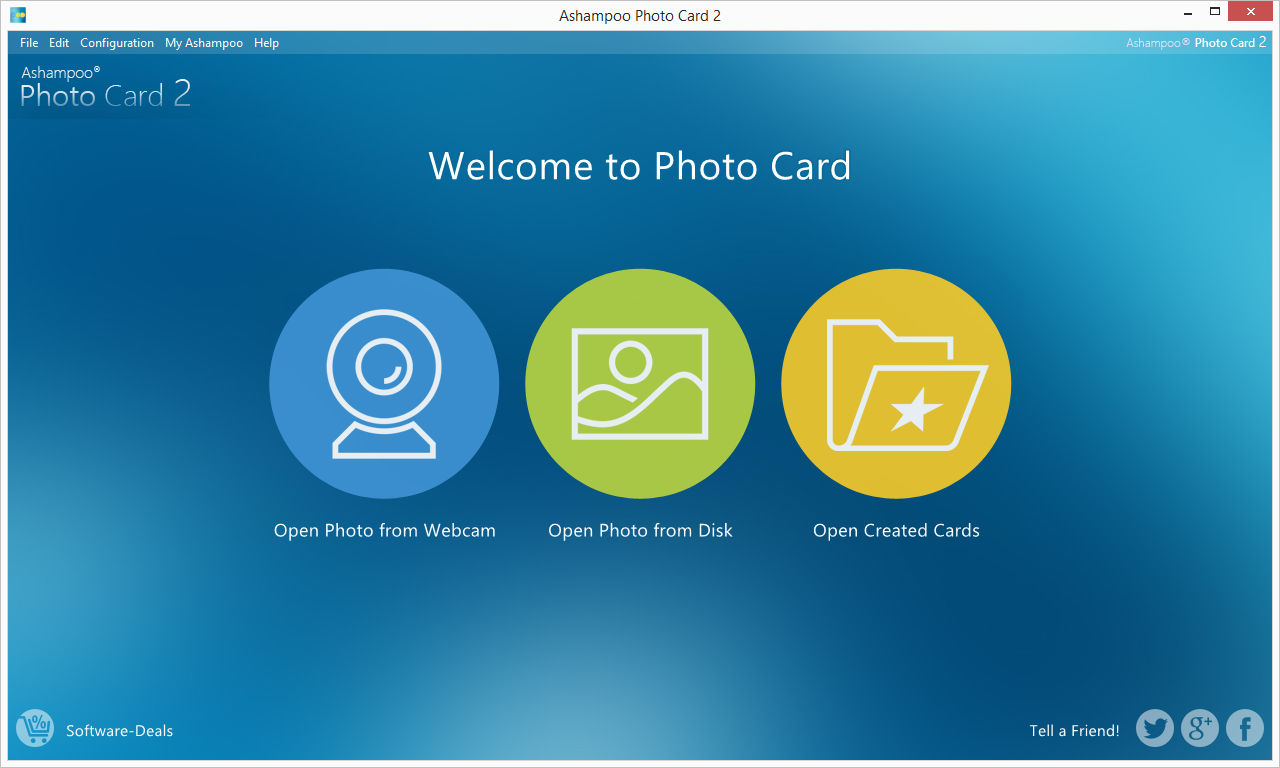
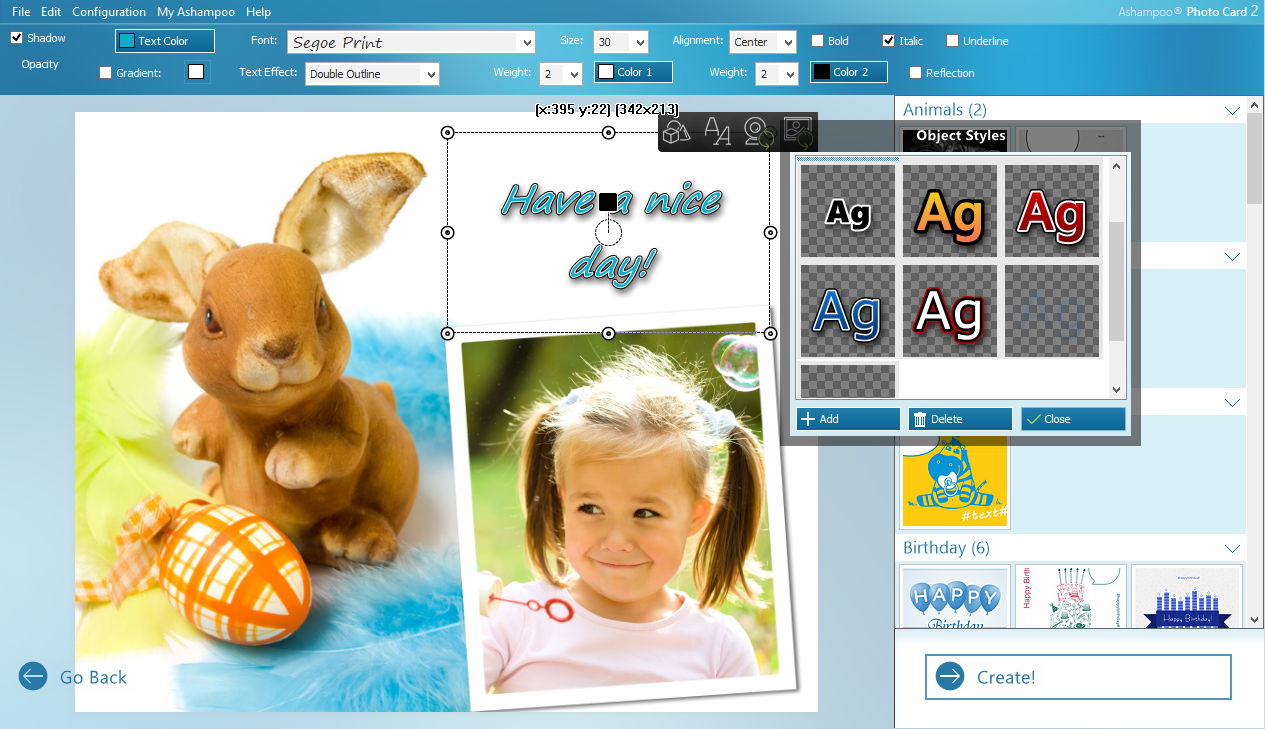
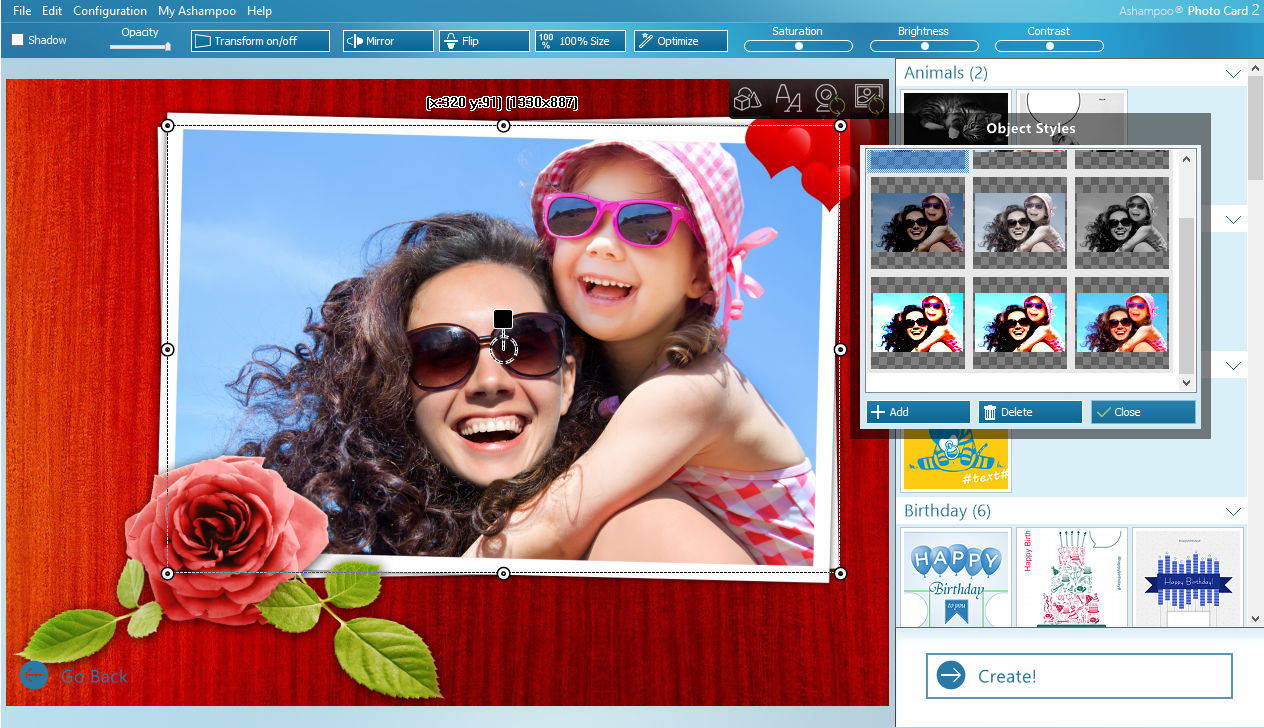
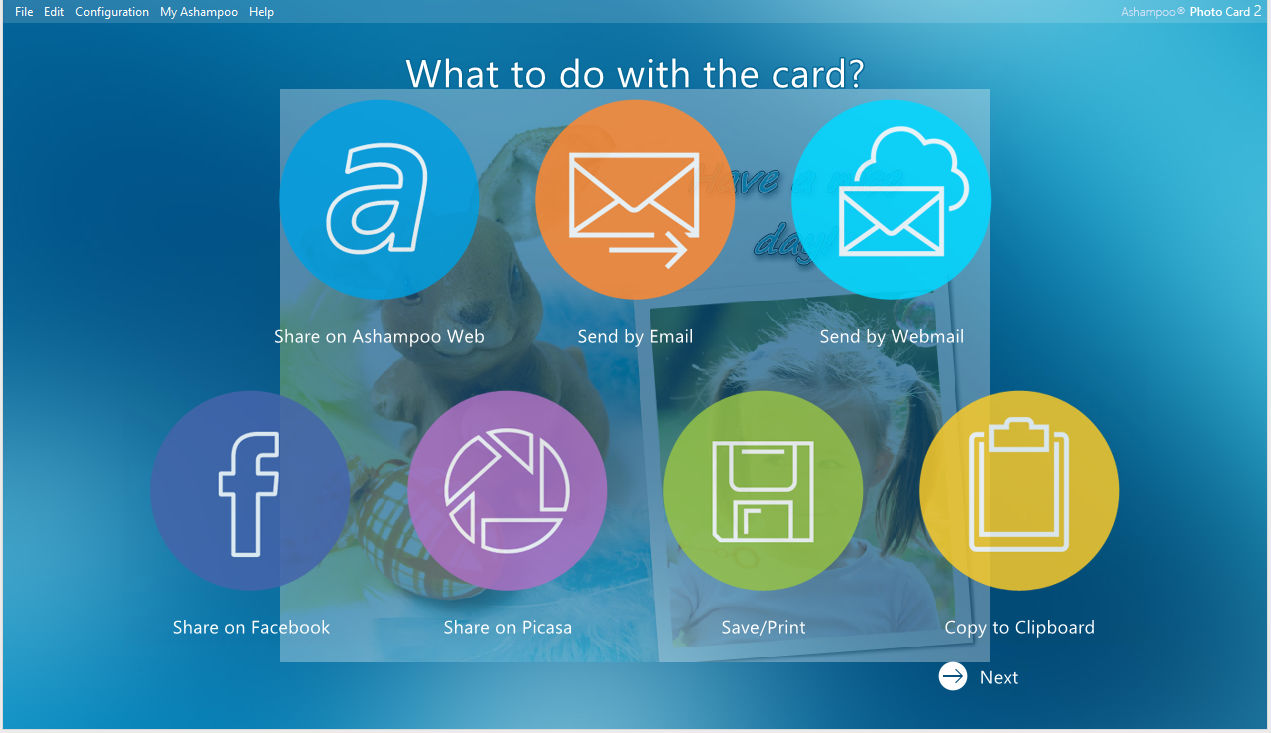
- Сравнение старых снимков с тремя кадрами Photo Card 3 показывает преемственность концепции, но не даёт основания считать интерфейс неизменным пиксель в пиксель. Для инструкции по версии 3 в приоритете остаются актуальные названия команд и расположение, подтверждённые текущим руководством и современными скриншотами.


 *EXE — расширение исполняемого файла. Сайт является партнером проекта
Оставте свой отзыв о Ashampoo Photo Card