

Canon Easy-PhotoPrint Editor — фирменная программа Canon для подготовки и печати фотографий и шаблонных печатных работ на совместимых струйных принтерах Canon. Она рассчитана прежде всего на домашнюю и небольшую офисную фотопечать: пользователь выбирает фотографии с компьютера или из поддерживаемого облачного источника, помещает их в готовый макет, при необходимости меняет кадрирование, текст, фон, рамки и декоративные элементы, а затем переходит к настройкам конкретного принтера и отправляет работу на печать. В Windows актуальная ветка дистрибутива имеет версию 1.10.2; отдельная ветка для macOS развивается независимо и к марту 2026 года получила номер 1.10.6. Эти номера относятся к разным платформам и не взаимозаменяемы: Windows 1.10.2 и macOS 1.10.6 используют разные установочные пакеты.
Что представляет собой Canon Easy-PhotoPrint Editor
Название программы важно отличать от более старых утилит Canon Easy-PhotoPrint EX, My Image Garden и от профессиональной Professional Print & Layout. Easy-PhotoPrint Editor — самостоятельный редактор печатных композиций с экраном Home, разделом New для создания новых работ, библиотекой Your Items для сохранённых проектов, Favorites для избранных шаблонов и Notices для уведомлений. В текущем интерфейсе Windows в центре стартового окна показаны типы работ, среди которых Photos, Photo Layouts, Shuffle Layout, Custom Frame Size, Calendars, Cards, Disc Labels, ID Photos, Business Cards, Collages, Stickers, Scrapbook и Posters. Доступность отдельных типов зависит от модели принтера: например, печать на дисках, бумаге крупнее A4 и носителях малого формата поддерживается не каждым устройством.
Программа не является универсальным растровым редактором. Её рабочая модель строится вокруг печатного изделия: сначала выбираются тип и шаблон, затем фотографии, затем макет редактируется в Item Edit Screen, после чего открывается Print Settings. Такой порядок объясняет и главное ограничение: созданный проект сохраняется внутри Easy-PhotoPrint Editor и не экспортируется как обычный самостоятельный файл макета, JPEG или PDF. Сохранённые работы появляются в Your Items, откуда их можно снова открыть для редактирования или создать копию и изменить её.
В Windows печать требует установленного драйвера принтера, совместимого с Easy-PhotoPrint Editor. На macOS программа умеет работать через AirPrint при отсутствии совместимого фирменного драйвера, но для AirPrint действуют отдельные ограничения. Поэтому приложение следует рассматривать как часть связки «макет — драйвер/служба печати — совместимый принтер», а не как автономную издательскую систему.
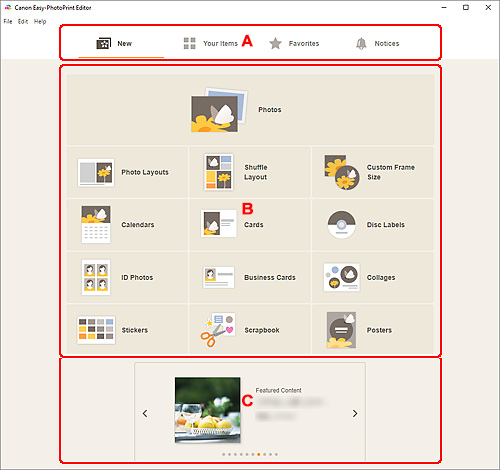
На Home хорошо видна логика продукта: верхняя навигация отвечает за создание и повторное использование работ, а основная область — за выбор типа результата. Это удобнее понимать не как набор независимых графических инструментов, а как несколько заранее организованных маршрутов к печати. Например, Photos ведёт к простой фотопечати, Calendars — к шаблону календаря с отдельными параметрами периода и праздников, а Disc Labels — к разметке печатной области диска.
Для кого предназначена программа
Основная аудитория — владельцы совместимых струйных принтеров Canon, которым нужен управляемый визуальный процесс без ручного построения страницы в профессиональном графическом редакторе. Для обычной фотографии программа позволяет выбрать несколько снимков, задать количество копий, носитель, качество и параметры коррекции. Для более оформленной продукции доступны готовые шаблоны календарей, карточек, визиток, коллажей, наклеек, скрапбука и постеров. Внутри шаблона можно заменить изображения, добавить текст, рамки, штампы, фон и QR-код.
Новичку полезно то, что формат изделия и последовательность экранов заранее определены. После выбора категории New программа переводит пользователя к шаблону или к Photo Locations, затем к Item Edit, затем к Print Settings. Ошибка, типичная для универсальных редакторов — создать страницу неправильного физического размера и заметить это только в окне печати — здесь частично снимается самим сценарием: бумага и тип работы выбираются до финального вывода, а некоторые категории вообще не позволяют менять размер бумаги после перехода к печати.
Для пользователя, которому нужен архив независимых файлов макетов, обмен проектами с другой программой или обязательный PDF-мастер, Easy-PhotoPrint Editor существенно менее гибок. Сохранение ориентировано на Your Items внутри самого приложения. Это принципиально для рабочих процессов, где результат должен храниться как отдельный переносимый файл, проходить согласование или передаваться в типографию: в таком случае целесообразнее использовать издательский или графический редактор, а Easy-PhotoPrint Editor оставить для непосредственной печати на совместимом Canon.
Для владельцев профессиональных фотопринтеров Canon, которым важны ICC-профили, soft proofing и детальное управление цветом, назначение Easy-PhotoPrint Editor тоже ограничено. В линейке Canon эти задачи адресует Professional Print & Layout. Easy-PhotoPrint Editor сосредоточен на шаблонах, композиции и удобной передаче задания в печать, а не на профессиональной цветопробе.
Распространение, лицензирование и состав дистрибутива
Windows-версия 1.10.2 распространяется как отдельный EXE-дистрибутив. Для японского пакета имя файла — epd_-win-1_10_2-ea20_4-1.exe; объём файла составляет 173 492 400 байт, что соответствует примерно 165,46 MiB. Установка запускается двойным щелчком по загруженному EXE: пакет сначала распаковывается, затем установщик выполняет установку локального приложения. Easy-PhotoPrint Editor работает как установленная программа, а не как браузерный онлайн-сервис.
Лицензия Canon для Windows-дистрибутива предоставляет неэксклюзивное право использования программы с принтерами Canon inkjet, в том числе на нескольких компьютерах, соединённых с принтером напрямую или по сети. В тексте лицензии отдельно запрещены сублицензирование, передача, распространение, аренда, модификация, обратная разработка, декомпиляция и дизассемблирование. Права на программу и копии принадлежат Canon либо её лицензиарам. Производителем в лицензионном тексте указан Canon Inc.
Условия региональных дистрибутивов отличаются формулировками. Для Южной и Юго-Восточной Азии разрешено личное некоммерческое использование Content и запрещены распространение, продажа, аренда и передача. Поэтому применимы условия того регионального дистрибутива, который фактически устанавливается; положения одной региональной лицензии нельзя автоматически переносить на другую.
Само приложение не требует покупки отдельного графического пакета. Однако печать в Windows зависит от наличия поддерживаемого драйвера Canon, а набор функций зависит от модели принтера. Дополнительный маршрут Create Tiling/Poster использует отдельный Easy-Layout Editor; если этот модуль не установлен и функция доступна для выбранного принтера, программа предлагает перейти к его установке.
Интерфейс и навигация
В верхней части основного окна находятся команды New, Your Items, Favorites и Notices. New открывает выбор новой работы. Your Items показывает сохранённые проекты. Favorites предназначен для шаблонов, которые пользователь отметил как избранные. Notices выводит уведомления. Главная рабочая область меняется в зависимости от выбранного раздела и типа изделия.
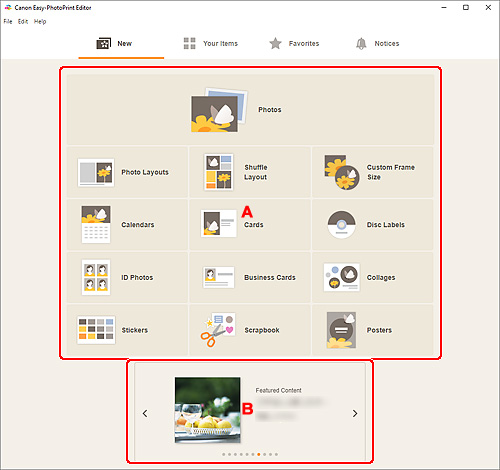
На экране New большая плитка Photos предназначена для обычной печати фотографий. Рядом расположены специализированные сценарии. Photo Layouts создаёт фотомакет по шаблону. Shuffle Layout автоматически перераспределяет выбранные фотографии. Custom Frame Size используется, когда нужен собственный размер фоторамки. Calendars, Cards, Business Cards, Collages, Stickers, Scrapbook и Posters открывают соответствующие наборы шаблонов. Disc Labels и ID Photos доступны только при поддержке со стороны конкретной модели принтера.
После выбора шаблонной категории появляется Select Template. Для некоторых типов работ перед переходом к фотографиям нужно выбрать размер бумаги в Select Paper Size. При наличии интернет-соединения в интерфейсе также отображается Featured Content; состав рекомендуемых материалов меняется, поэтому постоянный список таких шаблонов в программу не зашит как неизменяемая характеристика.
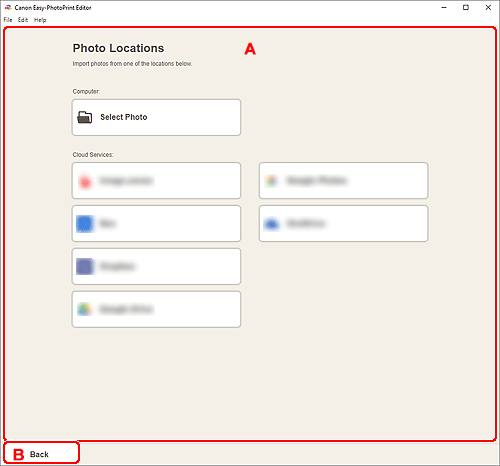
Экран Photo Locations разделяет локальный выбор и облачные источники. Для компьютера используется кнопка Select Photo, которая открывает системный диалог выбора файла. Ниже располагается блок Cloud Services. Набор сервисов зависит от страны или региона. Для облака требуется подключение к интернету, а для части сервисов — учётная запись и авторизация в браузере. Интеграция с Google Photos, которая ранее прерывалась, была восстановлена в версии 1.10.2.
Item Edit Screen
Основная работа с композицией выполняется в Item Edit Screen. Экран делится на пять областей: A — Item Edit Area, B — Viewing Tools Area, C — Sidebar, D — Editing Tools Area и E — Switch Screen/Save Area. В центральной Item Edit Area показан предварительный вид страницы; здесь перемещаются изображения и текстовые объекты. Viewing Tools Area отвечает за навигацию и масштаб. Sidebar показывает параметры выбранного инструмента. Editing Tools Area содержит команды добавления и изменения объектов. В нижней области Switch Screen/Save находятся Return to Home Screen, Save и Next.

В Viewing Tools Area доступны Shuffle, Previous Page/Next Page, Thumbnail List View, Zoom Out/Zoom In, ползунок масштаба, Hand Tool и Select Object Tool. Shuffle меняет размещение изображений. Переключатели страниц нужны для многостраничных изделий. Thumbnail List View показывает страницы как миниатюры. Hand Tool удобен при увеличенном макете, когда вся страница не помещается в окне. Select Object Tool переводит курсор в режим выбора изображения, текста или штампа.
В Editing Tools Area присутствуют Undo, Text, Stamps, Images, QR Code, Background Colors, Templates, Add Page, Delete Page и Advanced. Состав команд меняется в зависимости от типа работы и текущего выделения. Когда выбран объект, появляются Select Image, Frames, Crop, Creative Filters, Bring to Front, Send to Back и Align. Команда Align поддерживает выравнивание по левому краю, центру, правому краю, верхнему краю, середине и низу, горизонтальное и вертикальное распределение, выравнивание выбранных объектов и выравнивание относительно края страницы.
В режиме Shuffle Layout нижняя панель устроена иначе: доступны Layout, Orientation, Paper Size и Select Photos. Layout задаёт число изображений на странице, Orientation — ориентацию фотографий, Paper Size — размер бумаги, Select Photos — новый набор снимков. Это отдельный сценарий, и часть обычных операций редактирования для него ограничена.
Работа с текстом
Text добавляет текстовое поле и предлагает четыре формы: Vertical, Horizontal, Arch Up и Arch Down. После создания поля в Sidebar появляется палитра Text. В ней выбираются Font и Size, цвета Text, Fill и Border, выравнивание и стиль. Для обычного горизонтального и вертикального текста размер задаётся в диапазоне 5–500 pt, для дугового текста — 5–100 pt. Стили включают Bold, Italic, Outline и Shadow. Не все символы и emoji поддерживаются: часть нестандартных знаков отображается или печатается некорректно, поэтому такие символы нужно обязательно проверять в предпросмотре и на пробном отпечатке.


Текстовые поля можно перемещать и выравнивать вместе с другими объектами. Если макет содержит несколько подписей, практичнее сначала привести шрифты и размеры к нужному виду, а затем выполнять Align и Distribute: это уменьшает риск, что выравнивание придётся повторять после изменения габаритов текста. Для дугового текста следует отдельно проверить, не выходит ли поле за границы печатной области после увеличения размера.
Установка и первый запуск
Для Windows 1.10.2 последовательность установки короткая. Сначала загружается установочный пакет Windows 1.10.2; в японской раздаче файл имеет имя epd_-win-1_10_2-ea20_4-1.exe. После двойного щелчка пакет распаковывается, затем установка начинается автоматически. Перед первой печатью нужен драйвер Canon, который поддерживает Easy-PhotoPrint Editor; без такого драйвера Windows-версия не печатает. Само наличие принтера в системе ещё не доказывает совместимость конкретной функции, потому что набор изделий и параметров зависит от модели.
- Проверьте, что Windows видит принтер Canon и установлен его актуальный поддерживаемый драйвер.
- Запустите установочный EXE Easy-PhotoPrint Editor и завершите установку.
- Откройте программу и на Home выберите New.
- Для первого теста выберите Photos: этот маршрут содержит меньше шаблонных зависимостей и позволяет проверить базовую цепочку «файл — предпросмотр — принтер».
- В Photo Locations нажмите Select Photo и выберите один JPEG или PNG.
- Перейдите к Print Settings, выберите Printer, Paper Size, Media Type, Paper Source и Print Quality.
- Сверьте ориентацию и кадрирование в Print Preview Area, затем напечатайте один экземпляр.
Такой первый тест отделяет проблемы подключения и драйвера от сложностей конкретного шаблона. Если обычная фотография печатается, а, например, Disc Labels или ID Photos не появляется в списке, причиной является не установка программы, а ограничение выбранной модели или типа носителя. Если же принтер вообще отсутствует в Print Settings, следует сначала проверять драйвер и связь с устройством.
При переходе на новый компьютер сохранённые работы не следует воспринимать как набор обычных проектных файлов, которые можно просто скопировать в произвольную папку. Программа хранит проекты в собственной системе Your Items; функции экспорта созданного item в самостоятельный файл нет. Для критически важных макетов полезно отдельно хранить исходные фотографии и текстовые данные, из которых работу можно восстановить.
Базовый рабочий процесс: от фотографии до печати
У большинства сценариев один и тот же каркас, но меняются доступные инструменты и ограничения. Сначала выбирается тип изделия, затем шаблон и/или размер бумаги, затем источник фотографий, после чего открывается редактор. Из Item Edit можно сохранить работу в Your Items или перейти кнопкой Next к Print Settings. После выбора параметров принтера задание отправляется на печать.
- Выберите тип результата. Для одиночных снимков используйте Photos; для нескольких фотографий в оформленном листе — Photo Layouts или Collages; для автоматической перестановки — Shuffle Layout; для календаря — Calendars.
- Выберите шаблон. В категориях с шаблонами откройте подходящий вариант. Если нужно, задайте размер бумаги на следующем экране.
- Добавьте фотографии. В Photo Locations используйте Select Photo для локального файла или доступный Cloud Service. На Windows поддерживаются JPEG и PNG; HEIF доступен в macOS.
- Отредактируйте композицию. Перемещайте фотографии в рамках, кадрируйте, применяйте Creative Filters, добавляйте текст, штампы, рамки, фон и QR-код. Для нескольких объектов используйте команды слоёв и Align.
- Сохраните проект. Save добавляет работу в Your Items. Если нажать Return to Home Screen с несохранёнными изменениями, появляется экран Discard Changes.
- Откройте печать. Next переводит в Print Settings. Проверьте принтер, бумагу, тип носителя, источник, качество и дополнительные коррекции.
- Проверьте превью и количество. Убедитесь, что не обрезаны важные части изображения, выбраны правильные экземпляры и не включена лишняя безрамочная печать.
- Отправьте задание. Нажмите Print. Для многостраничной работы в Windows создаётся отдельный документ печати на каждую страницу.
Порядок «сначала макет, затем Print Settings» означает, что не все параметры безопасно менять в самом конце. В Windows изменение Printer, Paper Size или Borderless printing после кадрирования отменяет выполненную обрезку; изменения Media Type и Paper Source также требуют повторной проверки кадрирования. Поэтому финальный размер и режим границ лучше определить до точной подгонки кадра, а после любой смены носителя снова проверить Crop и общий предпросмотр.
Печать обычных фотографий
Маршрут Photos предназначен для самой прямой задачи — напечатать одну или несколько фотографий без создания сложного декоративного изделия. После New → Photos открывается Photo Locations. Выбранные фотографии переходят в Print Settings, где для каждого снимка можно задать число копий. В правой части окна находятся параметры принтера и коррекции.
Для Windows доступны Printer, Paper Size, Media Type, Paper Source и Print Quality. Дополнительные флажки включают Auto photo fix, Red-eye correction, Borderless printing и Date. Для даты доступна отдельная Date Settings с параметрами размера, цвета и контура. Для поддерживаемой рулонной печати доступен Save Paper (Rotate 90 Degrees), который поворачивает изображение на 90 градусов для более экономного размещения на носителе.

В левой части Print Settings расположен Print Preview Area. Под миниатюрами находятся элементы количества экземпляров. В Editing Tools Area доступны Creative Filters и Crop, поэтому небольшую коррекцию можно сделать и непосредственно перед печатью. Это не заменяет полноценную цветокоррекцию, но позволяет быстро изменить композицию снимка или применить один из встроенных визуальных эффектов.
Флажок Same No. of each photo уравнивает количество копий для выбранного набора изображений. Поле Total prints показывает общее число отпечатков. Перед большой серией полезно проверить именно итоговое значение: оно быстрее выявляет случайно оставленное увеличенное количество копий, чем просмотр каждого изображения по отдельности.
Photo Layouts, Collages и Shuffle Layout
Photo Layouts предназначен для заданного шаблоном размещения фотографий. Пользователь выбирает макет, размер бумаги и набор снимков, после чего редактирует содержимое рамок. Изображение можно заменить через Select Image, кадрировать через Crop, оформить рамкой и дополнительно расположить текст или штамп, если тип шаблона допускает эти элементы.
Collages использует похожую модель, но акцент сделан на композиции из нескольких фотографий и декоративных элементов. В обоих случаях важна разница между рамкой изображения и самим изображением: при замене фотографии оформление рамки остаётся частью макета, а кадрирование новой фотографии следует проверять заново.
Shuffle Layout работает иначе. Команда Shuffle меняет взаимное размещение снимков, а нижние параметры Layout, Orientation, Paper Size и Select Photos управляют всей композицией. Для shuffled layout часть операций редактирования недоступна; повторный выбор фотографий заново формирует автоматическую раскладку набора. Этот режим полезен, когда важнее быстро получить несколько вариантов раскладки, чем вручную фиксировать положение каждого объекта.
При добавлении фотографий существует ограничение шаблонных рамок. В обычной работе изображения можно перетаскивать из папки в макет, но при десяти и более рамках добавление новых изображений ограничивается. Для shuffled layout поштучное добавление перетаскиванием не используется. Эти различия особенно заметны в больших коллажах: если требуется точная ручная композиция из большого числа снимков, удобнее заранее выбрать шаблон с подходящим числом рамок, чем рассчитывать на свободное наращивание макета.
Замена фотографии снимает прежнее кадрирование этой рамки. Поэтому после Select Image или обмена двух фотографий нужно снова открыть Crop и убедиться, что лицо, текст на снимке или другой важный объект не оказался у края. Сам обмен изображений не переносит поверх них текст, штампы и рамки: эти элементы сохраняют своё место в макете.
Календари
Категория Calendars создаёт календарные макеты на основе выбранного шаблона. После выбора фотографий и перехода в Item Edit команда Advanced открывает Calendar Settings. Настройки разделены на Period/Holiday Settings и Display Style. В части Period задаются Starting Month и Duration, то есть начальный месяц/год и продолжительность календаря.
Раздел Holidays позволяет добавлять, редактировать и удалять праздники. Запись можно задать конкретной датой, днём месяца или повторяющимся днём недели в месяце; также предусмотрено поле примечания. Изменения списка праздников применяются ко всем создаваемым календарным работам, поэтому перед удалением записи полезно учитывать, что это не локальная правка одного проекта.
Display Style управляет визуальным представлением календарной сетки: шрифтом, цветом текста и форматом отображения. После настройки календаря пользователь возвращается в Item Edit, где продолжает работу с фотографиями, фоном и другими доступными объектами, затем нажимает Next и печатает через стандартный Print Settings.
Для многостраничного календаря особенно важна очередь печати Windows. Easy-PhotoPrint Editor создаёт отдельный документ печати для каждой страницы. Если пользователь решит отменить весь календарь после отправки в очередь, недостаточно отменить только один документ: необходимо удалить все документы, относящиеся к страницам этой работы. Перед запуском длинной серии разумно сначала распечатать одну контрольную страницу и проверить ориентацию, поля и тип бумаги.
Функция Create Tiling/Poster отображается в печатном маршруте календаря только при поддержке выбранным принтером. Она запускает отдельный Easy-Layout Editor для разбивки большого изображения на несколько листов, которые затем соединяются. Этот пункт отображается не для каждого принтера, поэтому отсутствие команды само по себе не является неисправностью Easy-PhotoPrint Editor.
Карточки, визитки и наклейки
Cards, Business Cards и Stickers используют шаблонный принцип: выбирается шаблон, затем допустимый размер бумаги, фотографии и Item Edit. Для визиток и наклеек доступен Advanced Settings с параметром, который применяет одинаковые поворот, кадрирование и Creative Filter ко всем стандартным рамкам, содержащим одну и ту же фотографию. Это удобно для листа повторяющихся элементов, когда один портрет или логотипоподобное изображение должно выглядеть одинаково во всех копиях.
Есть исключения. Групповое применение не затрагивает изображения, которые были отдельно повёрнуты, изменены по размеру, оформлены рамкой или добавлены пользователем. Поэтому после сложной ручной правки листа нельзя рассчитывать, что Advanced автоматически унифицирует уже изменённые экземпляры. Если требуется абсолютная одинаковость повторов, лучше сначала настроить исходную стандартную рамку, применить общий параметр, а затем выполнять индивидуальные отклонения.
В Print Settings для визиток и наклеек размер бумаги после создания макета менять нельзя. Это защищает геометрию шаблона от случайного пересчёта в самом конце, но требует правильно выбрать носитель на раннем этапе. Для некоторых работ доступна корректировка позиции печати; у визиток и наклеек диапазон смещения составляет до ±2,0 мм. Такая настройка предназначена не для изменения дизайна, а для компенсации небольшого физического смещения относительно готовой разметки носителя.
Перед печатью на предварительно высеченных листах полезно сделать контроль на обычной бумаге того же формата и приложить его к носителю на просвет. Так можно проверить, совпадают ли рамки с физическими ячейками. Это не заменяет настройку принтера, но позволяет обнаружить неправильно выбранный шаблон или ориентацию до расходования специализированной бумаги.
ID Photos
ID Photos создаёт лист фотографий заданного шаблоном размера. Функция доступна только на поддерживаемых моделях принтеров. После выбора шаблона и бумаги пользователь выбирает фотографию; опция Add the same image to all frames заполняет все рамки одним снимком. В Item Edit через Advanced можно применить одинаковое кадрирование и фильтр ко всем стандартным рамкам с этой фотографией.
Для документной фотографии особенно важно контролировать не только визуальную композицию, но и физический размер конечного отпечатка. Easy-PhotoPrint Editor формирует шаблон печати, однако требования конкретного документа — размер головы, фон, допустимое выражение лица и другие параметры — определяются принимающей организацией, а не самой программой. Приложение не сертифицирует фотографию на соответствие паспортным или визовым нормам.
На macOS при печати ID Photos через AirPrint для отдельных моделей действуют ограничения: линии разреза не печатаются или изображение обрезается. Поэтому при использовании AirPrint контрольная печать особенно важна. В Windows основной технический контроль — правильный драйвер, модель, бумага и точное кадрирование в рамке.
Если несколько экземпляров должны быть полностью одинаковыми, после индивидуального поворота или изменения размера одного изображения нужно учитывать ограничение Advanced Settings: такие экземпляры исключаются из общего применения. В этом случае проще вернуться к стандартным рамкам и снова заполнить их одной фотографией, чем вручную сравнивать десятки немного разных копий.
Печать этикеток на дисках
Disc Labels предназначен для печати на printable CD/DVD/BD и работает только с поддерживаемыми моделями. После выбора шаблона и фотографии в Item Edit команда Advanced открывает отдельное окно для геометрии печатной зоны. В нём задаются Inner Diameter, Outer Diameter и Unit с вариантами mm или inches. В текущей версии также присутствует блок Blur: Position выбирается между Inside edge и Outside edge, а Strength регулирует ширину зоны размытия по краю диска.

Диаметры нужно согласовать с фактической печатной областью диска. Inner Diameter задаёт внутреннюю границу печатной области: уменьшение значения сдвигает её ближе к центру диска, а увеличение оставляет более широкое внутреннее кольцо. Outer Diameter аналогично определяет наружную границу изображения. Настройка Blur смягчает край изображения, но не заменяет правильную геометрию зоны.
Загружать лоток для печати на дисках следует только после появления соответствующего сообщения принтера. Раннее размещение printable disc или многоцелевого лотка связано с риском повреждения устройства. После отправки задания нужно дождаться подсказки на дисплее модели и только затем установить лоток по инструкции конкретного принтера.
В Print Settings для Disc Labels предусмотрено небольшое смещение позиции печати — до ±0,9 мм. Этим параметром корректируют механический уход изображения относительно диска. Перед серией лучше напечатать один экземпляр и проверить равномерность внешнего и внутреннего кольца; после изменения позиции следует повторить контроль.
Custom Frame Size и нестандартные рамки
Custom Frame Size предназначен для работ, где нужно задать собственные размеры фоторамки в пределах возможностей выбранного принтера и бумаги. В этом режиме через Advanced можно изменить paper size и photo size. Это отличается от обычных шаблонов, где геометрия рамок в большей степени определена выбранным дизайном.
Нестандартный размер особенно чувствителен к соотношению сторон исходной фотографии. Если рамка имеет одно соотношение сторон, а снимок другое, часть изображения придётся обрезать. Правильная последовательность — сначала выбрать физические размеры, затем выполнить Crop, затем проверить важные объекты по краям. Изменение Printer, Paper Size или Borderless printing после точного кадрирования отменяет предыдущий Crop, поэтому геометрию следует фиксировать до финальной композиции.
Пользователь не должен смешивать Custom Frame Size с произвольным экспортом макета. Этот инструмент создаёт печатную рамку внутри Easy-PhotoPrint Editor; он не превращает приложение в редактор, который сохраняет страницу заданного размера как внешнюю графику или PDF. Конечный маршрут всё равно ведёт в Print Settings.
Редактирование изображений
Фотографию в рамке можно заменить, переместить, масштабировать, повернуть и обрезать. Белые маркеры вокруг объекта используются для изменения размеров, отдельный маркер — для свободного вращения; щелчок по кнопке поворота выполняет поворот на 90 градусов. В Windows контекстное меню позволяет вырезать, копировать и вставлять объекты, а также управлять порядком и выравниванием.
Crop открывает отдельный экран кадрирования. Главная задача этого инструмента — определить, какая часть исходного снимка будет видна в рамке шаблона. После замены фотографии прежнее кадрирование сбрасывается. Это логично: новая фотография имеет другую композицию и координаты, поэтому использовать область обрезки предыдущего файла было бы некорректно.
Creative Filters доступны как в Item Edit, так и непосредственно в Print Settings. В документации отдельно указаны эффекты, позволяющие сделать изображение чёрно-белым или придать ему ретро-характер. Набор фильтров предназначен для визуальной стилизации перед печатью и не содержит профессионального RAW-процесса, слоёв коррекции или тонкой цветовой модели уровня специализированных редакторов.
Frames меняет оформление рамки изображения. Bring to Front и Send to Back управляют перекрытием изображения, текста и штампа. Align полезен для макетов с несколькими объектами: вместо визуального подравнивания мышью можно выбрать точное геометрическое выравнивание или распределение. Для визитки, карточки и плаката это помогает сохранить одинаковые отступы между элементами.
Если в макете важны точные края, следует различать масштаб просмотра и геометрию печати. Zoom Out/Zoom In меняет только отображение на экране. Физический размер задаётся шаблоном, бумагой и параметрами печати; увеличение интерфейса не увеличивает объект на бумаге. Для проверки мелкой надписи можно приблизить макет, но затем нужно оценить всю страницу целиком, чтобы увидеть баланс полей.
Текст, штампы, фон, рамки и QR-коды
Помимо фотографий, Easy-PhotoPrint Editor работает с несколькими типами декоративных объектов. Stamps открывает палитру штампов. Background Colors меняет фон изделия. Frames применяет рамки к фотографии. Templates позволяет сменить шаблон. Эти инструменты находятся в Editing Tools Area, а параметры выбранного элемента показываются в Sidebar.
QR Code — отдельный инструмент, добавленный в ветке 1.9.0. После выбора QR Code в Sidebar открывается палитра настроек. Пользователь вводит текст или URL и запускает Generate QR Code; получившийся код можно перемещать и изменять по размеру, а в Windows для него доступны операции контекстного меню и выравнивания. QR-код является частью макета и печатается вместе с остальными объектами.
Перед печатью QR-кода его нужно проверять камерой телефона именно с отпечатка, а не только с экрана. Слишком маленький код, низкий контраст, неудачное масштабирование или фактические особенности печати способны ухудшить считывание, даже если изображение на мониторе выглядит корректно. Практический контроль — один тестовый экземпляр на том же типе бумаги и тем же качеством, которое будет использоваться в серии.
Для текстовых полей действует похожий принцип контроля. Некоторые emoji и специальные символы не поддерживаются корректно при выводе. Поэтому для карточек с необычными знаками, символами валют, редкими пиктограммами и декоративными Unicode-знаками не следует полагаться только на факт их ввода: после визуального предпросмотра нужна пробная печать.
Форматы файлов, импорт и интеграции
| Формат или источник | Поддержка | Практическое применение |
|---|---|---|
| JPEG (.jpg, .jpeg) | Windows и macOS | Основной формат фотографий для локального выбора и шаблонов. |
| PNG (.png) | Windows и macOS | Изображения, включая файлы с прозрачностью в ветках, где эта возможность поддерживается. |
| HEIF (.heic) | macOS | Импорт фотографий HEIF предусмотрен в Mac-версии; в Windows этот формат не входит в перечень поддерживаемых входных форматов. |
| PosterArtist export data (.eppa) | Импорт | Перенос экспортированных данных PosterArtist в поддерживаемый маршрут Posters. |
| Cloud Services | Зависит от региона | Выбор фотографий из отображаемых облачных сервисов после авторизации; требуется интернет. |
Список форматов намеренно короткий. Easy-PhotoPrint Editor не позиционируется как конвертер или RAW-процессор. Поддерживаемый перечень включает JPEG, PNG, HEIF только для macOS и данные PosterArtist .eppa. RAW-файлы камер, PSD, TIFF и PDF в перечень входных форматов Easy-PhotoPrint Editor не входят.
Импорт .eppa связан с PosterArtist и отличается от обычного выбора фотографии. Это данные, экспортированные из PosterArtist для последующего использования. Такая интеграция полезна для постерных сценариев, но не отменяет общего ограничения на обратный экспорт созданных в Easy-PhotoPrint Editor проектов как произвольных внешних файлов.
Cloud Services открываются с Photo Locations. Локальные фотографии выбираются через системный диалог Select Photo, а облачные сервисы требуют интернет-соединения. Доступные провайдеры различаются по региону. Для разрыва связи с облачным сервисом предусмотрен пункт Help → Cloud Services → Disconnect. В версии 1.10.2 отдельно восстановлена интеграция с Google Photos, что зафиксировано в журнале обновлений Windows и macOS.
Для печати больших составных постеров интеграция идёт в другую сторону: команда Create Tiling/Poster запускает Easy-Layout Editor. Это не встроенная вкладка Easy-PhotoPrint Editor, а отдельный модуль. Если он отсутствует, приложение предлагает установить его. Easy-Layout Editor затем отвечает за размещение и печать на нескольких листах с предварительным просмотром.
Настройки печати Windows
Print Settings Screen в Windows разделён на Print Preview Area, Print Settings Area, Editing Tools Area и Switch Screen Area. В Print Settings Area выбираются Printer, Paper Size, Media Type, Paper Source и Print Quality. Набор значений зависит от драйвера и выбранной модели.
| Параметр | Что меняет | Что проверить |
|---|---|---|
| Printer | Устройство, на которое уйдёт работа | Совпадает ли модель с фактически загруженной бумагой и поддерживает ли выбранный тип изделия. |
| Paper Size | Физический формат листа | Совпадает ли с носителем; после смены перепроверить Crop. |
| Media Type | Тип носителя | Соответствует ли фотобумаге, обычной бумаге или специальному носителю. |
| Paper Source | Лоток/источник бумаги | Загружен ли нужный носитель именно в выбранный источник. |
| Print Quality | Режим качества драйвера | Подходит ли для контрольного или финального отпечатка. |
| Auto photo fix | Автоматическая коррекция фотографии | Нужна ли она для уже обработанного изображения. |
| Red-eye correction | Коррекция красных глаз | Есть ли в портрете соответствующий дефект и не влияет ли коррекция на нежелательные области. |
| Borderless printing | Печать без полей | Поддерживает ли режим модель и устраивает ли дополнительное обрезание по краям. |
| Date | Печать даты | Нужна ли дата и корректны ли её размер, цвет и контур. |
Print Area позволяет выбрать все или отдельные страницы многостраничного изделия. Это полезно для контрольной печати: прежде чем печатать весь календарь или альбомный макет, можно вывести одну страницу. Если результат корректен, затем отправить остальные.
Adjust Print Position доступен для отдельных типов работ. Для business cards и stickers корректировка составляет до ±2,0 мм, для disc labels — до ±0,9 мм. Это точечная механическая компенсация смещения, а не инструмент верстки. Если рисунок сильно не совпадает с носителем, сначала нужно проверить формат, ориентацию, шаблон и фактическую загрузку бумаги, а не пытаться компенсировать крупную ошибку максимальным смещением.
Borderless printing доступна только на поддерживаемых моделях. На некоторых принтерах при печати с полями их ширина бывает неравномерной. Поэтому макеты, где визуально критична идеально симметричная рамка, требуют тестового отпечатка на конкретной модели.
Системные требования
Windows-дистрибутив 1.10.2 поддерживает Windows 11 и Windows 10 в 32- и 64-битных вариантах. В списке поддерживаемых языков присутствует русский. Для печати в Windows обязателен драйвер принтера, который поддерживает Easy-PhotoPrint Editor. Для Windows 1.10.2 не указан отдельный минимум по процессору, объёму оперативной памяти или видеокарте, поэтому конкретные значения CPU или RAM нельзя считать системными требованиями программы.
| Компонент | Windows 1.10.2 | Практическое значение |
|---|---|---|
| ОС | Windows 11; Windows 10 32-bit; Windows 10 64-bit | Это поддерживаемый диапазон Windows-ветки 1.10.2. |
| Драйвер | Требуется драйвер принтера с поддержкой Easy-PhotoPrint Editor | Без него Windows-версия не печатает. |
| Язык | Русский входит в список языков Windows-пакета | Русская локализация поставляется в дистрибутиве. |
| Размер установщика | 165,46 MB | Это размер установочного EXE версии 1.10.2. |
| Интернет | Нужен для облачных источников и сетевого контента | Локальная фотопечать не превращает программу в онлайн-сервис, но облачные функции без сети недоступны. |
| Принтер | Совместимая модель Canon | Типы изделий и отдельные настройки различаются по модели. |
На macOS актуальная ветка 1.10.6 поддерживает macOS Tahoe 26, Sequoia 15, Sonoma 14, Ventura 13, Monterey 12 и Big Sur 11. Установщик называется mepd-mac-1_10_6-ea11.dmg и имеет размер 454,34 MB. Это отдельная платформенная ветка: её номер версии, размер и DMG-пакет не относятся к Windows-сборке 1.10.2.
На macOS при отсутствии совместимого драйвера допускается печать через AirPrint, если принтер поддерживает Easy-PhotoPrint Editor. Для AirPrint действуют ограничения: на отдельных моделях при печати ID Photos линии разреза не печатаются или изображение обрезается. Это ещё одна причина не переносить без проверки поведение Windows на Mac и наоборот.
Производительность и поведение при больших заданиях
Для Easy-PhotoPrint Editor нет универсальных нормативов скорости запуска, рендеринга или печати и не указан отдельный минимальный CPU/RAM. Поэтому числовая оценка в «секундах на макет» или фиксированном объёме памяти не имеет отдельного установленного норматива. На практическую скорость влияют размер исходных JPEG/PNG, число объектов, многостраничность, выбранный принтер, драйвер, качество печати и сетевой доступ к облачным фотографиям.
В Windows каждая страница многостраничной работы создаёт отдельный документ печати. Десятистраничный календарь не представлен одним неделимым объектом в очереди, а раскладывается на несколько документов. Это облегчает понимание статуса отдельных страниц, но усложняет полную отмену: удалить нужно все связанные документы.
Облачные источники добавляют сетевую задержку и зависимость от авторизации. Локальный JPEG или PNG не требует обращения к Cloud Services, тогда как выбор фото из облака зависит от подключения и доступности конкретного сервиса. Featured Content также ориентирован на подключённый компьютер. Если задача должна выполняться предсказуемо без сети, исходные фотографии лучше заранее хранить локально.
Шаблонный подход уменьшает количество ручных операций при типовых работах, но это не означает, что приложение автоматически быстрее любого редактора во всех сценариях. Для сложной индивидуальной верстки отсутствие свободного внешнего проектного формата и более узкий набор инструментов увеличивают объём ручных переделок при сложной индивидуальной верстке. Производительность здесь следует оценивать не только по вычислительной скорости, но и по соответствию выбранного сценария возможностям программы.
Практические сценарии
Быстрая печать серии фотографий
Для набора отпускных снимков откройте New → Photos, выберите изображения через Select Photo, затем в Print Settings задайте принтер и фотобумагу. Проверьте число копий под каждым снимком и Total prints. Если кадр уже обработан в другом редакторе, осознанно решите, нужен ли Auto photo fix; для готовой цветокоррекции автоматическое вмешательство часто нежелательно. Перед серией отпечатайте один снимок с типичными светлыми и тёмными участками.
Календарь с семейными фотографиями
Выберите Calendars и шаблон, задайте бумагу, добавьте фотографии. В Advanced откройте Calendar Settings, установите Starting Month и Duration, затем проверьте Holidays и Display Style. После размещения изображений сохраните работу через Save. На этапе печати сначала выберите одну страницу в Print Area и сделайте контроль, после чего отправляйте оставшиеся страницы.
Лист одинаковых визиток или наклеек
В Business Cards или Stickers используйте шаблон, заполните стандартные рамки и через Advanced примените одинаковое кадрирование/фильтр ко всем копиям одной фотографии. Не вносите индивидуальное вращение или изменение размера до этого шага, если хотите, чтобы общий параметр охватил все экземпляры. Перед финальной бумагой используйте контрольный лист и при небольшом систематическом смещении Adjust Print Position.
Фотография на документ
В ID Photos выберите подходящий шаблон и бумагу, включите Add the same image to all frames, если на листе нужен один снимок. Отдельно проверьте требования организации к фотографии: программа отвечает за макет и печать, а не за юридическое соответствие фото. После кадрирования сделайте один тест, измерьте физический размер отпечатка и только затем печатайте необходимое количество.
Этикетка для printable disc
В Disc Labels выберите шаблон и фотографию, затем через Advanced задайте Inner Diameter и Outer Diameter по печатной зоне диска. При необходимости настройте Blur. После отправки задания не вставляйте дисковый лоток заранее — дождитесь сообщения принтера. Если изображение систематически смещено, применяйте коррекцию позиции в допустимом диапазоне ±0,9 мм.
Большой постер из нескольких листов
Создайте постерный макет в Easy-PhotoPrint Editor и в Print Settings используйте Create Tiling/Poster, если команда доступна для вашего принтера. Она запускает отдельный Easy-Layout Editor, который отвечает за разбивку и раскладку на листы. Если модуль не установлен, следуйте предложению установки. Такой маршрут удобен для составного постера, но не превращает проект в экспортируемый PDF.
Ограничения, которые важно знать до начала работы
- Созданные работы сохраняются внутри Easy-PhotoPrint Editor и не экспортируются в отдельный файл проекта, изображение или PDF.
- Набор типов работ, настроек и поддерживаемых носителей зависит от модели принтера.
- В Windows печать невозможна без драйвера, который поддерживает Easy-PhotoPrint Editor.
- Disc Labels, бумага крупнее A4 и малые носители вроде business cards доступны только на совместимых моделях.
- Borderless printing доступна только на поддерживаемых моделях; при печати с полями возможна неравномерность полей в зависимости от устройства.
- HEIF (.heic) указан как поддерживаемый формат только для macOS.
- Некоторые emoji и символы отображаются или печатаются некорректно.
- Облачные источники требуют интернет-соединения, а набор Cloud Services зависит от страны или региона.
- Смена Printer, Paper Size или Borderless printing после кадрирования отменяет выполненный Crop.
- При печати многостраничной работы в Windows создаётся отдельный документ очереди на каждую страницу.
- Status Monitor при USB-подключении не отображает сведения об ошибке принтера; ошибку приходится устранять на самом устройстве.
- Для некоторых специальных работ размер бумаги на финальном экране нельзя изменить.
Эти ограничения задают область применения программы. Для домашней фотопечати и шаблонных изделий они обычно понятны и управляемы. Для коммерческой верстки с передачей файлов, долгосрочным архивом независимых макетов и профессиональным препрессом ограничение экспорта становится критическим.
Плюсы и минусы
Плюсы
- Единый пошаговый маршрут от выбора типа работы до Print Settings для фотографий, календарей, карточек, коллажей, наклеек, ID Photos, Disc Labels и других поддерживаемых изделий.
- Рабочий Item Edit Screen объединяет кадрирование, рамки, текст, штампы, фон, шаблоны, QR-коды, порядок объектов и выравнивание.
- Сохранённые проекты доступны через Your Items и повторно открываются для редактирования.
- Поддерживается выбор локальных JPEG/PNG и облачных фотографий; в версии 1.10.2 восстановлена интеграция с Google Photos.
- В дистрибутив Windows 1.10.2 входит русская локализация.
- Специализированные параметры учитывают особенности носителей: одинаковая обработка повторяющихся визиток/наклеек, внутренний/внешний диаметр Disc Labels, смещение позиции печати.
- Для крупного составного постера предусмотрен переход в Easy-Layout Editor через Create Tiling/Poster на поддерживаемых принтерах.
Минусы
- Нет экспорта созданного проекта в самостоятельный файл; работа остаётся внутри Easy-PhotoPrint Editor.
- Функциональность тесно зависит от совместимого принтера Canon и драйвера; один и тот же интерфейс показывает разный набор возможностей на разных моделях.
- Список входных графических форматов ограничен JPEG, PNG, HEIF на macOS и данными PosterArtist .eppa; программа не является RAW-редактором или универсальным конвертером.
- В Windows многостраничная печать создаёт несколько документов очереди, и полная отмена требует удаления каждого соответствующего документа.
- Часть настроек способна отменить уже выполненное кадрирование, поэтому после смены бумаги или безрамочного режима макет нужно перепроверять.
- Некоторые emoji и специальные символы не гарантированы на печати.
- Для профессионального управления цветом, soft proofing и ICC-процесса возможностей меньше, чем у Canon Professional Print & Layout.
Частые ошибки и проверка результата
| Симптом | Причина или зона проверки | Что делать |
|---|---|---|
| Принтер не появляется в Windows | Для печати требуется драйвер, поддерживающий Easy-PhotoPrint Editor. | Проверить установку подходящего драйвера и связь с принтером; затем перезапустить программу. |
| Нет Disc Labels, ID Photos или другого специального типа | Печатные изделия зависят от модели. | Проверить список поддерживаемых функций конкретного принтера; отсутствие пункта не исправляется сменой шаблона. |
| После смены бумаги кадр изменился | Смена Printer, Paper Size или Borderless printing отменяет Crop. | После изменения параметров снова открыть Crop и проверить каждую важную фотографию. |
| Отмена остановила не весь многостраничный проект | В Windows каждая страница создаёт отдельный документ печати. | Удалить из очереди все документы, относящиеся к этой работе. |
| Status Monitor не показывает ошибку при USB | При USB-подключении Status Monitor не отображает ошибку принтера. | Смотреть сообщение и состояние на самом принтере и устранять ошибку на устройстве. |
| Символ есть в поле, но отсутствует на бумаге | Некоторые emoji и специальные символы не поддерживаются. | Заменить символ обычным знаком/текстом и выполнить контрольную печать. |
| QR-код плохо считывается | Печатный размер и качество влияют на фактическое считывание. | Увеличить код в макете, сохранить контраст и проверить сканированием именно тестового отпечатка. |
| Изображение не совпадает с вырубкой наклейки | Возможны неверный шаблон, бумага, ориентация или небольшое физическое смещение. | Сначала проверить шаблон и носитель, затем использовать Adjust Print Position в пределах ±2,0 мм. |
| Кольцо Disc Label смещено | Геометрия определяется Inner/Outer Diameter и физической позицией печати. | Проверить диаметры, затем при малом систематическом уходе корректировать позицию в пределах ±0,9 мм. |
| Проект нельзя найти как отдельный файл | Работы сохраняются в Easy-PhotoPrint Editor и не экспортируются в файл. | Открыть Your Items; исходные фотографии хранить отдельно. |
Контроль результата лучше строить по уровням. Сначала проверяются исходные изображения и текст, затем геометрия макета в Item Edit, после этого параметры принтера в Print Settings, затем один физический тест. Для серийной печати последний шаг критичен: он обнаруживает ошибки, которые монитор не показывает — реальный цвет бумаги, механическое смещение, обрезание при borderless и читаемость мелких элементов.
После любой существенной смены Printer, Paper Size, Media Type, Paper Source или Borderless printing следует снова просмотреть кадрирование. Когда работа состоит из нескольких страниц, переключитесь в Thumbnail List View и пройдите по каждой странице. Для календаря дополнительно проверьте начальный месяц, продолжительность и праздники; для визитки — повторяющиеся элементы; для диска — внутренний и внешний диаметры.
Безопасность и приватность
Windows-программа устанавливается локально и работает с файлами, выбранными пользователем. Сетевые функции появляются при использовании Cloud Services и интернет-контента. Для облачных фотографий открывается авторизация соответствующего сервиса в браузере; набор провайдеров зависит от региона. После работы связь с облачным сервисом можно разорвать через Help → Cloud Services → Disconnect.
Версия 1.10.2 содержит изменение именно сетевой интеграции — возобновление Google Photos. Ветка 1.6.6 содержит изменение безопасности; отдельный Easy-Layout Editor 1.3.1 также получил обновления внутренних компонентов и безопасности. Эти записи показывают, что обновления связаны не только с новыми моделями принтеров.
Для конфиденциальных фотографий разумно использовать локальный Select Photo, если облачный доступ не нужен. Это уменьшает число задействованных учётных записей и сетевых сервисов. При использовании облака необходимо учитывать правила самого облачного провайдера и не оставлять ненужную авторизацию активной на общем компьютере.
QR-код принимает URL или текст; после печати его содержимое доступно каждому получателю отпечатка. Перед тиражом нужно проверить, что в код не попали личные данные, временная ссылка или внутренний адрес. После печати изменить уже распространённый QR-код невозможно; новый адрес потребует нового отпечатка.
Лицензия запрещает модификацию, обратную разработку и распространение программы. Для установки следует использовать фирменный дистрибутив соответствующей версии и платформы, а не перепакованные сборки: так совпадают версия, имя файла и условия лицензии, описанные в документации.
Отзывы пользователей и профильных изданий
Пользовательские отзывы
Отзывы о Canon Easy-PhotoPrint Editor важно разделять по платформам. В мобильных магазинах опубликовано много отзывов об одноимённом iOS/Android-приложении, тогда как Windows-версия распространяется через страницы поддержки Canon и не имеет такого же централизованного публичного рейтинга. Поэтому мобильные оценки полезны для понимания общей концепции продукта, но их нельзя автоматически переносить на стабильность Windows 1.10.2.
В августе 2026 года американский App Store показывает для iOS-версии оценку 4,7 из 5 при 24 тыс. оценок. В содержательных отзывах встречается похвала за простой маршрут к печати на совместимом принтере, а среди претензий — желание сохранять готовую работу в PDF/JPEG и иметь больше нестандартных размеров. Пожелание иметь внешний файл совпадает с объективным ограничением настольной версии: созданный item сохраняется внутри Easy-PhotoPrint Editor и не экспортируется в самостоятельный файл.
В августе 2026 года Google Play показывает оценку 4,5 из 5 при 37,5 тыс. отзывов; среди положительных комментариев встречаются быстрый старт печати и понятный выбор фотографий. Одновременно встречаются сообщения о необходимости повторно выставлять параметры бумаги и о сбоях при просмотре фотографий в отдельных версиях мобильного приложения. Эти жалобы следует читать именно как опыт Android-сборок и конкретных устройств, а не как доказательство ошибки Windows.
Для настольной версии информативны профильные обсуждения владельцев принтеров. 15 августа 2026 года владелец PIXMA TS8820 на Canon Community сообщил, что Easy-PhotoPrint Editor перестал видеть доступные принтеры, хотя другие операции сканирования и печати продолжали работать. Это не позволяет объявлять проблему массовой, но хорошо показывает правильную диагностику: доступность принтера в других приложениях не гарантирует, что Easy-PhotoPrint Editor и его драйверный маршрут в данный момент видят устройство.
Профильные издания
Digital Camera World в обзорах принтеров Canon PIXMA и MAXIFY 2025 года упоминает Easy-PhotoPrint Editor среди программ Canon для печати и создания материалов, но рассматривает его как часть программного окружения принтера, а не как самостоятельный графический редактор. Отдельного подробного теста всех функций Easy-PhotoPrint Editor в таких публикациях нет, поэтому оценки качества печати самого принтера нельзя приписывать программе.
Общий вывод из внешних отзывов ограничен, но практичен: пользователям нравится короткий путь от фотографии к готовому отпечатку, а наиболее заметное архитектурное ограничение — отсутствие независимого экспортируемого файла работы. Сбои обнаружения принтера и мобильные ошибки встречаются в отзывах, однако их нужно проверять на конкретной платформе, версии и модели, а не считать универсальным свойством программы.
Сравнение с аналогами
Ближайшие аналоги стоит подбирать по задаче, а не по внешнему сходству интерфейса. Canon Easy-Layout Editor и Canon Professional Print & Layout относятся к тому же печатному окружению Canon, но решают другие задачи. Adobe Photoshop — универсальный графический редактор, который полезен как контрастный вариант для глубокой подготовки изображения и файлового рабочего процесса.
| Критерий | Canon Easy-PhotoPrint Editor | Canon Easy-Layout Editor | Canon Professional Print & Layout | Adobe Photoshop |
|---|---|---|---|---|
| Главная задача | Шаблонные изделия и фотопечать на совместимых Canon. | Раскладка и печать нескольких изображений с предварительным просмотром; модуль расширения драйверов. | Профессиональная фотопечать на поддерживаемых Canon с развитой версткой и цветоуправлением. | Полноценное редактирование растровых изображений и подготовка файлов. |
| Шаблоны календарей, карточек, коллажей | Да, это центральная часть сценария. | Не основная специализация. | Есть пользовательские схемы печати, но не бытовой каталог изделий как основа продукта. | Макеты создаются вручную или через сторонние шаблоны. |
| Кадрирование и базовые эффекты | Crop, Creative Filters, Auto photo fix, Red-eye correction. | Ориентирован на расположение и вывод нескольких изображений. | Есть кадрирование и параметры профессионального вывода. | Глубокая ручная и автоматизированная обработка. |
| Цветоуправление | Параметры печати и драйвера без профессионального soft proofing как основной функции. | Не является профессиональным модулем цветопроб. | ICC-профили, soft proofing и специализированные режимы вывода. | Развитое управление цветом и подготовка изображения; печатный процесс зависит от профилей и драйвера. |
| Экспорт проекта | Созданный item не экспортируется в файл. | Ориентирован на вывод через драйвер, а не на архив шаблонных проектов Easy-PhotoPrint Editor. | Ориентирован на профессиональную печать и пресеты. | Сохраняет редактируемые PSD и экспортирует множество графических форматов. |
| Интеграция | Cloud Services, Google Photos, PosterArtist .eppa, переход в Easy-Layout Editor. | Расширение драйверов; запускается из маршрута Create Tiling/Poster на поддерживаемых принтерах. | Standalone и интеграция с Photoshop, Lightroom и Digital Photo Professional. | Широкая экосистема плагинов и файловых форматов; печать через системный драйвер. |
| Лучший сценарий | Домашние фото, календари, карточки, визитки, наклейки и другие готовые изделия. | Раскладка нескольких изображений и составная/постерная печать. | Контролируемая профессиональная фотопечать на совместимых PRO-принтерах Canon. | Глубокая обработка, подготовка самостоятельного файла и сложная ручная композиция. |
Easy-Layout Editor не заменяет Easy-PhotoPrint Editor: текущая Windows-версия 1.3.1 описана как expansion module only for printer drivers и предназначена для раскладки и печати нескольких изображений с просмотром результата. Их связка прямо предусмотрена интерфейсом Easy-PhotoPrint Editor через Create Tiling/Poster.
Professional Print & Layout отличается ещё сильнее. Это инструмент для профессиональной фотопечати, где есть предварительный просмотр, пользовательские схемы, управление цветом, ICC-профили, soft proofing и другие функции контроля вывода. Если основная задача — точность цвета на профессиональном фотопринтере Canon, PPL функционально ближе к этой цели. Если нужно быстро сделать календарь, карточку или наклейки по шаблону, Easy-PhotoPrint Editor проще и предметнее.
Adobe Photoshop уместен, когда нужен внешний редактируемый файл, сложное ретуширование, слои и точная ручная композиция. Но он не предоставляет готовый Canon-ориентированный пошаговый каталог Calendars, Disc Labels, ID Photos и аналогичных изделий. Практический выбор определяется тем, где находится основная работа: в дизайне файла или непосредственно в подготовке к печати.
Как выбрать правильный рабочий процесс
| Сценарий | Рациональный маршрут | Почему |
|---|---|---|
| Несколько обычных фото дома | Easy-PhotoPrint Editor → Photos | Минимум промежуточных экранов, копии и параметры принтера доступны сразу перед печатью. |
| Календарь или открытка | Easy-PhotoPrint Editor → шаблонный тип | Есть готовые макеты, текст и специализированные Advanced Settings. |
| Визитки или наклейки на готовом листе | Easy-PhotoPrint Editor → Business Cards/Stickers | Повторяющиеся рамки и корректировка позиции до ±2,0 мм. |
| Печать на printable disc | Easy-PhotoPrint Editor → Disc Labels | Внутренний/внешний диаметр, blur и корректировка позиции до ±0,9 мм. |
| Большой постер на нескольких листах | Easy-PhotoPrint Editor → Create Tiling/Poster → Easy-Layout Editor | Отдельный модуль занимается разбиением и раскладкой. |
| Профессиональный фотопринт с ICC и soft proofing | Professional Print & Layout | Инструмент специально предназначен для профессионального цветоуправления. |
| Нужен PSD/PDF/JPEG как самостоятельный мастер | Графический или издательский редактор | Easy-PhotoPrint Editor не экспортирует созданный item в файл. |
Это разделение предотвращает распространённую ошибку — пытаться превратить Easy-PhotoPrint Editor в универсальную программу верстки. Его сильная сторона — связать выбранные фотографии, шаблон и совместимый Canon-принтер. Там, где требуется независимый файл или детальный препресс, задача выходит за архитектуру приложения.
FAQ по Canon Easy-PhotoPrint Editor
Какая версия актуальна для Windows?
Для Windows актуальна Easy-PhotoPrint Editor 1.10.2. В японской раздаче файл называется epd_-win-1_10_2-ea20_4-1.exe; его объём — 173 492 400 байт, около 165,46 MiB. Версия 1.10.6 относится к macOS и не должна использоваться как номер Windows-сборки.
Почему в разных местах встречаются версии 1.10.2 и 1.10.6?
Ветки Windows и macOS обновляются независимо. Windows 1.10.2 получила восстановление интеграции Google Photos; macOS 1.10.6 дополнительно содержит обновлённые внутренние модули.
Можно ли сохранить готовый макет в PDF или JPEG?
Нет. Созданный item сохраняется внутри Easy-PhotoPrint Editor и не экспортируется в файл. Для архива внешнего мастера нужен другой редактор.
Где находятся сохранённые работы?
Они отображаются в Your Items. Из этого раздела работу можно открыть для редактирования или создать копию и продолжить изменение.
Какие изображения принимает программа?
Текущий список включает JPEG (.jpg, .jpeg), PNG (.png), HEIF (.heic) только на macOS и PosterArtist export data (.eppa).
Поддерживается ли русский язык?
Да. Русский указан среди языков Windows-дистрибутива 1.10.2 и Mac-дистрибутива 1.10.6.
Нужен ли интернет?
Локальная программа устанавливается на компьютер. Интернет требуется для Cloud Services и сетевого контента; набор облачных сервисов зависит от региона.
Можно ли брать фотографии из Google Photos?
Интеграция Google Photos восстановлена в версии 1.10.2. Доступ к облачному сервису требует сети и авторизации.
Как отключить облачный сервис?
В меню используется Help → Cloud Services → Disconnect.
Можно ли печатать без драйвера в Windows?
Нет. Для Windows требуется драйвер принтера, поддерживающий Easy-PhotoPrint Editor.
Почему нет Disc Labels или ID Photos?
Эти функции доступны только на поддерживаемых моделях. Отображаемые типы работ и параметры зависят от выбранного принтера.
Можно ли печатать без полей?
Borderless printing поддерживается не всеми моделями. На отдельных моделях при печати с полями их ширина бывает неравномерной.
Что делает Auto photo fix?
Это автоматическая коррекция фотографии на этапе Print Settings. Она включается отдельным флажком и не обязательна для уже обработанного снимка.
Есть ли коррекция красных глаз?
Да, в Print Settings присутствует Red-eye correction.
Можно ли печатать дату на фотографии?
Да. Флажок Date включает дату, а Date Settings позволяет настроить размер, цвет и контур.
Что происходит, если сменить бумагу после кадрирования?
Изменение Printer, Paper Size или Borderless printing отменяет Crop; изменения Media Type и Paper Source тоже влияют на кадрирование в отдельных конфигурациях. После смены этих параметров изображение нужно проверить заново.
Почему при отмене календаря в очереди остаются страницы?
В Windows Easy-PhotoPrint Editor создаёт отдельный документ печати на каждую страницу. Для полной отмены удаляются все документы соответствующей работы.
Почему Status Monitor ничего не показывает при USB-ошибке?
Для USB-подключения у программы есть известное ограничение: Status Monitor не отображает сведения об ошибке принтера. В таком случае ошибку устраняют по сообщению и состоянию самого устройства.
Можно ли добавить QR-код?
Да. Инструмент QR Code появился в версии 1.9.0. Он принимает текст или URL, генерирует код и позволяет разместить его как объект макета.
Можно ли использовать QR-код очень маленького размера?
Программа позволяет изменять размер объекта, но пригодность конкретного размера определяется фактическим считыванием. Перед тиражом QR-код нужно проверить камерой с тестового отпечатка.
Есть ли поддержка HEIC в Windows?
HEIF (.heic) поддерживается только в macOS-ветке. Для Windows предусмотрены JPEG и PNG.
Что такое PosterArtist export data?
Это файлы .eppa, экспортированные из PosterArtist и поддерживаемые Easy-PhotoPrint Editor для соответствующих постерных сценариев.
Что делает Create Tiling/Poster?
Команда запускает Easy-Layout Editor, чтобы разбить крупную работу на несколько листов и подготовить составной постер. Пункт отображается только для поддерживаемых принтеров.
Чем Easy-PhotoPrint Editor отличается от Easy-Layout Editor?
Первый создаёт шаблонные изделия и обычные фотопечати. Easy-Layout Editor — отдельный модуль расширения драйвера для раскладки и печати нескольких изображений с предварительным просмотром.
Чем программа отличается от Professional Print & Layout?
Professional Print & Layout предназначен для профессиональной фотопечати и включает развитое управление цветом, ICC-профили и soft proofing. Easy-PhotoPrint Editor ориентирован на шаблоны и бытовые/офисные изделия.
Можно ли использовать программу без принтера Canon?
Её печатный рабочий процесс рассчитан на совместимые принтеры Canon. В Windows без поддерживаемого драйвера печать недоступна, а лицензия Windows-дистрибутива привязывает право использования к Canon inkjet printer.
Можно ли переносить установщик другим пользователям?
Лицензионные условия запрещают распространение и передачу программного обеспечения третьим лицам. Для установки следует использовать региональную страницу Canon и её дистрибутив.
Что проверить перед большой серией отпечатков?
Проверьте Printer, Paper Size, Media Type, Paper Source, Print Quality, количество копий, Borderless printing, кадрирование, текст и один физический тестовый экземпляр. Для многостраничной работы дополнительно проверьте каждую страницу в Thumbnail List View.
Итог
Canon Easy-PhotoPrint Editor лучше всего раскрывается там, где результатом должен стать физический отпечаток на совместимом принтере Canon: фотография, календарь, карточка, визитка, наклейка, коллаж, постер, ID photo или Disc Label. Интерфейс последовательно ведёт через New, выбор шаблона и фотографий, Item Edit и Print Settings, а специализированные параметры избавляют от части ручной верстки.
Для Windows ориентиром служит версия 1.10.2 с поддержкой Windows 11 и Windows 10, русским языком, QR-кодами и восстановленной интеграцией Google Photos. Mac-ветка развивается отдельно и имеет номер 1.10.6. Главное архитектурное ограничение обеих веток — отсутствие экспорта созданного item в самостоятельный файл.
Для разовой домашней печати и повторяемых шаблонных изделий программа даёт прямой путь к результату. Для крупного составного постера к ней подключается Easy-Layout Editor. Для профессиональной цветоуправляемой фотопечати рациональнее Professional Print & Layout. Если же нужен независимый PSD/PDF/JPEG-мастер и глубокое редактирование, работу следует строить в полноценном графическом или издательском редакторе, а Easy-PhotoPrint Editor использовать только на финальном печатном этапе.
Список изменений
История версий:
- Windows-история Easy-PhotoPrint Editor показывает постепенное развитие от шаблонного редактора печати к более гибкой работе с макетами, облаком и отдельными объектами. В журнале 1.10.2 перечислены версии 1.10.2, 1.10.0 и 1.9.0; журнал ветки 1.8.0 сохраняет более ранние изменения 1.7.x, 1.6.x, 1.5.x и 1.3.x. Отдельная дата указана не для каждой промежуточной версии, поэтому недатированные записи в таблице так и обозначены.
- Более полная покомпонентная хронология с точной датой каждой промежуточной сборки в открытом журнале не опубликована. Поэтому таблица разделяет релизы с указанной датой и старые версии, для которых перечислены изменения, но отдельная дата отсутствует. Текущий Windows-номер 1.10.2 и Mac-номер 1.10.6 также показаны раздельно, чтобы не создавать ложного впечатления единой версии для всех платформ.


 *EXE — расширение исполняемого файла. Сайт является партнером проекта
Оставте свой отзыв о Canon Easy-PhotoPrint Editor