

Canon PhotoRecord — настольная программа для Windows из старой экосистемы цифровых камер и фотопринтеров Canon, предназначенная прежде всего для компоновки фотографий на страницах альбома и последующей печати. Её основная аудитория — владельцы техники Canon эпохи Canon Digital Camera Solution Disk, которым нужен был не полноценный фоторедактор, а понятный маршрут от выбранных снимков к готовой печатной странице: загрузить фотографии, выбрать принтер и тип альбома, назначить бумагу, оформить страницы, добавить подписи и отправить результат на печать. Программа особенно важна сегодня для пользователей, у которых сохранились старые проекты PhotoRecord, диски с комплектным ПО или рабочие компьютеры с Windows 98 SE, Windows Me, Windows 2000 либо Windows XP.
Что представляет собой Canon PhotoRecord и как точно идентифицировать программу
Название Canon PhotoRecord относится к конкретной Windows-программе, разработанной Canon Information Systems Research Australia. Это не PhotoRec — утилита восстановления данных с похожим названием, не современный Canon Easy-PhotoPrint Editor и не модуль просмотра фотографий. В документации Canon PhotoRecord описывается именно как средство layout and printing: программа принимает выбранные изображения, размещает их на страницах, позволяет оформить альбом и передаёт печать выбранному драйверу принтера. В старых комплектах Canon она работала рядом с ZoomBrowser EX, PhotoStitch, драйверами камер и другими компонентами Canon Digital Camera Solution Disk.
Связь с ZoomBrowser EX принципиальна для понимания продукта. В руководстве Canon для Windows функция Layout Print запускает PhotoRecord из главного окна ZoomBrowser EX. Пользователь сначала выделяет снимки в браузере, выбирает данные для подписи и открывает Layout Print; после этого появляется окно PhotoRecord с выбранными изображениями и последовательностью операций слева. Поэтому PhotoRecord нередко воспринимался как часть более крупного комплекта, хотя у программы есть собственное окно, собственный проект альбома, собственные команды оформления и отдельная процедура удаления через группу Canon PhotoRecord в меню Start.
У ветки 2.x встречаются разные обозначения. Исполняемая сборка 2.2.0.13 имеет размер полного пакета 38,6 МБ. В комплекте с фотопринтером SELPHY CP600 поставлялся PhotoRecord 2.2.2, а инструкция по печати с подписями от 27 августа 2007 года показывает PhotoRecord 2.2.3. Эти номера нельзя механически сводить в одну последовательность: номер исполняемой сборки, номер поставки с конкретным устройством и обозначение варианта в справочной документации могут различаться. Сборка 2.2.0.13 связана с полным пакетом размером 38,6 МБ, а обозначение 2.2.3 используется в инструкциях Canon, показывающих интерфейс и печатный процесс поздней ветки 2.2. Эти номера отражают разные схемы нумерации исполняемой сборки и комплектной поставки.
Продукт относится к программам для печатной компоновки фотографий, а не к редакторам RAW, системам каталогизации больших фототек или издательским пакетам. Он умеет организовать изображения внутри альбома, менять расположение и размеры, применять рамки и фоны, добавлять текст и печатать. Более сложная коррекция снимка в экосистеме Canon выполнялась другими компонентами, хотя PhotoRecord поддерживал операции кадрирования, поворота и Exif Print-коррекции для изображения в альбоме.
Назначение и целевая аудитория
Главный сценарий Canon PhotoRecord — домашняя и небольшая тиражная печать фотографий с управляемой компоновкой. Вместо того чтобы отправлять каждый JPEG в диалог печати отдельно, пользователь создаёт многостраничный альбом, распределяет снимки по страницам и получает единый визуальный макет. Такой подход был удобен для семейных альбомов, контактных листов, наборов фотографий фиксированного размера, печати на перфорированной бумаге Canon и страниц с декоративным оформлением.
Ветка 2.2.3 показывает шесть вариантов Album Type в раскрывающемся списке: Free Form, Contact Sheet, One Photo Per Page, Fixed Size Photo, Mosaic и Perforated Paper. Free Form оставляет пользователю свободную компоновку, Contact Sheet строит лист миниатюр, One Photo Per Page размещает по одной фотографии на странице, Fixed Size Photo ориентирован на заданный размер отпечатка, Mosaic формирует многоэлементную композицию, а Perforated Paper рассчитан на соответствующие листы. В более ранних руководствах названия группируются немного иначе — Artwork/Layout album, Fixed photo size printing, Tiled photo printing и Canon perforated paper printing, — что отражает развитие интерфейса, но не меняет базовую задачу программы.
Для новичка ценность программы была в последовательности действий. Вместо десятков несвязанных команд слева выводятся этапы Fetch Photos, Select Printer & Album Type, Select Paper, Decorate Album, Add Titles & Captions и Print. Пользователь может идти сверху вниз и в каждом пункте менять только относящиеся к нему параметры. Для опытного пользователя важнее свободное размещение снимков, ручное изменение размеров и страниц, настройка драйвера через Properties и возможность выбрать, какие сведения о съёмке попадут в подпись.
Сегодня Canon PhotoRecord имеет смысл прежде всего в ретро-сценариях: восстановление старой рабочей среды, открытие прежних альбомов, повторная печать сохранённых композиций и обслуживание компьютера, на котором уже установлен комплект Canon. Для нового компьютера с Windows 10 или Windows 11 программа не является нормальным выбором для регулярной печати: опубликованные системные требования заканчиваются Windows XP, а полноценный автономный установщик не предлагается в текущем каталоге загрузок Canon. Современные пользователи Canon получают те же базовые задачи в более новых Easy-PhotoPrint EX и Easy-PhotoPrint Editor.
Распространение, лицензирование и доступ к установке
PhotoRecord распространялся как часть комплектного программного обеспечения Canon. Руководство Canon Digital Camera Solution Disk Version 25 прямо включает PhotoRecord в набор Windows Programs и отмечает, что он запускается из ZoomBrowser EX. Страница SELPHY CP600 также перечисляет PhotoRecord 2.2.2 среди поставляемых программ рядом с ZoomBrowser EX 5.1, ImageBrowser 5.1 и PhotoStitch 3.1. Такой способ распространения объясняет, почему сегодня трудно найти отдельный современный установщик: программа проектировалась как компонент программного комплекта камеры или принтера, а не как самостоятельный продукт с постоянно поддерживаемой страницей загрузки.
Canon сохранила для загрузки PhotoRecord 2.0.0c Updater. Это обновление размером 464 КБ, а не полный дистрибутив. Оно запускается только при уже установленном PhotoRecord 2.0.0, 2.0.0a или 2.0.0b. Сам файл PR20CUP20.exe распаковывает содержимое, после чего запускается PR20CUPD.exe. Обновление добавляет новые backgrounds, photo frames, text frames и clipart; при этом меняется номер в README на 2.0.0c, а номер самого приложения остаётся прежним. Поэтому использовать этот файл как универсальный установщик PhotoRecord нельзя.
Полная сборка 2.2.0.13 имеет размер 38,6 МБ. Эта величина относится к полному пакету, а не к обновлению 2.0.0c. В открытой поддержке Canon доступен PhotoRecord 2.0.0c Updater, но отдельного полного установщика ветки 2.2 среди публичных загрузок Canon нет. Для практической работы безопаснее использовать собственный диск Canon, резервную копию старого компьютера или другой легально полученный комплект, а не исполняемый файл неизвестного происхождения.
По модели лицензирования PhotoRecord — проприетарное ПО Canon. Старые дистрибутивные площадки обозначают программу как freeware, но это не делает её свободным ПО и не разрешает произвольное распространение. Условия загрузки обновления Canon ограничивают использование личными некоммерческими целями и запрещают распространение, передачу, продажу, аренду, декомпиляцию и создание производных работ. Поэтому при сохранении старой рабочей станции стоит хранить собственный установочный носитель и резервную копию проектов, а не рассчитывать на повторное получение программы из случайного стороннего файла.
Интерфейс Canon PhotoRecord
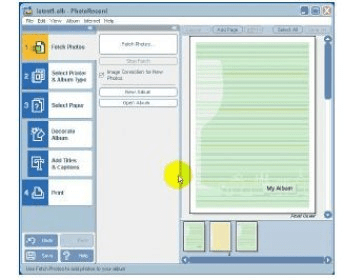
Окно PhotoRecord 2.2.3 построено вокруг вертикальной панели этапов слева и рабочей области альбома справа. В верхней части видна строка меню File, Edit, View, Album, Internet и Help. Центральная часть меняется в зависимости от выбранного этапа: при Fetch Photos доступны кнопки получения фотографий и открытия альбома, при Select Printer & Album Type появляются принтер и тип макета, при Select Paper — параметры носителя, источника бумаги и ориентации, при Add Titles & Captions — текстовые параметры, при Print — качество, число копий и диапазон страниц. Справа постоянно остаётся визуальный макет страницы, поэтому изменения можно оценивать до отправки на принтер.

На первом этапе Fetch Photos пользователь добавляет изображения в новый альбом или открывает существующий. На снимке интерфейса видны New Album и Open Album, а также флажок Image Correction for New Photos. Справа расположена область My Album с обложкой Front Cover. Такое разделение подчёркивает логику программы: сначала формируется набор фотографий и сам проект, затем настраиваются свойства печатного макета.
В Select Printer & Album Type задаются два параметра, которые определяют дальнейшее поведение: конкретный принтер и Album Type. Кнопка Properties вызывает свойства драйвера, а ниже доступны Borderless Printing, Overprint Distance, Binding Options и Margins. Последние параметры важны при печати альбома: PhotoRecord не просто располагает картинки на листе, а учитывает поля, переплёт и способ вывода на выбранное устройство.
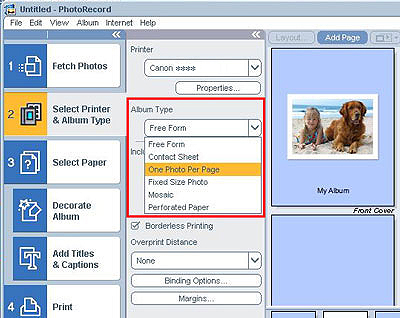
Список Album Type показывает реальные режимы ветки 2.2.3: Free Form, Contact Sheet, One Photo Per Page, Fixed Size Photo, Mosaic и Perforated Paper. В показанном примере выбрано One Photo Per Page. В отличие от обычного диалога печати Windows, это не просто выбор количества копий: тип альбома меняет структуру страниц и правила размещения фотографий.
На этапе Select Paper видны Media Type, Paper Source, Paper Size и Page Orientation. Эти поля связаны с выбранным принтером и его драйвером. Перед печатью нужно согласовать их с реально загруженной бумагой, иначе визуально правильный макет может выйти не в том масштабе, с обрезкой или с нежелательными полями. В примере используются Photo Paper Pro, Paper Feed Switch и размер Letter.
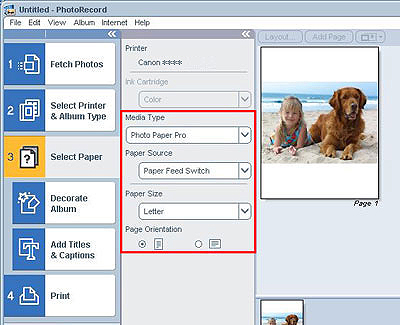
Decorate Album — отдельная ступень оформления. В руководстве для Version 25 перечислены Themes, Backgrounds, Photo Frames, Text Frames и Clipart. Themes применяет согласованный дизайн к альбому, а остальные категории позволяют выбирать фон, рамку фотографии, рамку текста и декоративные элементы по отдельности. Такое оформление рассчитано на печатный альбом; инструменты не заменяют коррекцию экспозиции, ретушь или многослойный монтаж.
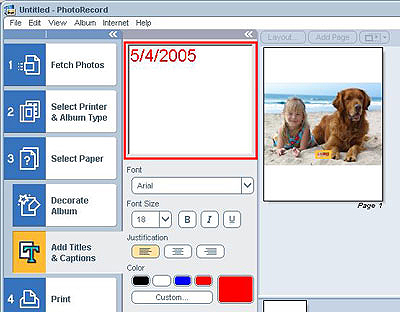
Add Titles & Captions открывает текстовое поле и параметры Font, Font Size, начертания, выравнивания и Color. Текстовый блок можно перетаскивать по странице. В документации ZoomBrowser EX также предусмотрен выбор информации, которая будет печататься рядом со снимком, например Date and Time. Это позволяет сочетать ручной заголовок с автоматически подставляемыми сведениями о съёмке.
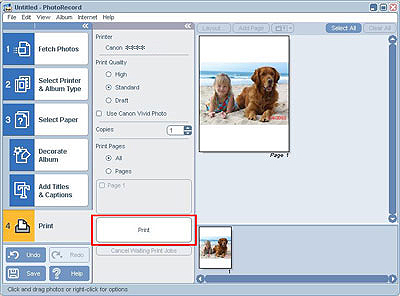
Последний этап Print содержит Print Quality с вариантами High, Standard и Draft, поле Copies, диапазон Print Pages и большую кнопку Print. Для некоторых принтеров дополнительно отображается Use Canon Vivid Photo. Принципиально, что финальная команда не изолирована от остальной схемы: до неё пользователь уже выбрал устройство, бумагу, ориентацию, тип альбома и оформление, поэтому проверка макета перед печатью остаётся частью одного окна.
В нижней части окна на иллюстрациях видны Undo, Redo, Save и Help, а также полоса миниатюр страниц. На более широком снимке с оформленным альбомом хорошо заметно, что рабочая область может одновременно показывать несколько страниц и их миниатюры снизу. Это особенно полезно при многостраничном проекте: пользователь перемещается между листами, сравнивает оформление и контролирует последовательность до печати.

Ещё один снимок полного окна показывает пустой альбом с несколькими страницами и вертикальной панелью этапов. Он подтверждает характерную компоновку интерфейса: слева действия, по центру параметры текущего шага, справа страницы. Такой интерфейс заметно отличается от современных редакторов, где команды часто распределены по боковым панелям и контекстным меню; в PhotoRecord приоритет отдан линейному процессу подготовки печати.
Установка и первый запуск
Для исторически корректной установки PhotoRecord нужен комплект, с которым программа поставлялась, либо уже установленная совместимая версия. Canon Digital Camera Solution Disk Version 25 включает PhotoRecord в Windows-набор и требует CD-ROM drive для установки программ. Сам диск предназначен для установки пакета до подключения камеры к компьютеру. Это существенно: PhotoRecord не задумывался как современное приложение, которое можно получить из магазина Windows и запустить автономно на любой системе.
Базовая последовательность для старого компьютера такова. Сначала устанавливается комплект Canon Digital Camera Solution Disk и связанные утилиты Windows. После установки ZoomBrowser EX используется как точка входа для выбора фотографий; PhotoRecord можно вызвать через Print → Layout Print. Если речь идёт о ветке 2.0.0x и требуется обновление 2.0.0c, сначала убеждаются, что одна из исходных версий 2.0.0, 2.0.0a или 2.0.0b уже присутствует. Затем запускают PR20CUP20.exe, распаковывают содержимое и запускают PR20CUPD.exe. Обновление поверх отсутствующей базовой версии не является установкой программы.
- Проверьте, что компьютер соответствует старым требованиям Windows и что исходный комплект Canon уже установлен.
- Запустите ZoomBrowser EX и убедитесь, что фотографии видны в его главном окне.
- Выберите несколько тестовых снимков и откройте Print → Layout Print.
- Убедитесь, что PhotoRecord открылся отдельным окном и выбранные снимки появились в Album Window.
- На первом тесте используйте обычную бумагу и одну-две страницы, чтобы проверить драйвер, масштаб, поля и направление листа до расхода фотобумаги.
Если PhotoRecord уже установлен отдельно, в ветке 2.2.3 можно начать с Fetch Photos. Однако наличие New Album и Open Album не означает, что программа содержит полноценный менеджер фототеки: эти команды относятся к проекту альбома. Для просмотра и отбора большого набора снимков в исходной экосистеме предназначался ZoomBrowser EX, а PhotoRecord принимал от него выбранные изображения для печатной компоновки.
Удаление программы в старом Windows-комплекте выполняется через Start → Programs или All Programs → Canon PhotoRecord → PhotoRecord Uninstall. Этот пункт важен при восстановлении системы: удалять случайные DLL и папки вручную не следует, поскольку PhotoRecord тесно соседствует с другими компонентами Canon и может использовать общие ресурсы печати и шрифтов.
Базовый рабочий процесс: от выбранных фотографий до печати
Наиболее документированный маршрут начинается в ZoomBrowser EX. В Main Window выбирается Print, затем Layout Print. После этого отмечаются изображения; в руководстве Version 25 выбранные миниатюры получают синий фон. На следующем этапе Select Captions for Printing ставятся флажки возле данных, которые должны сопровождать фотографию. Для примера приводится Date and Time, то есть дата и время съёмки. Команда Open Layout Print запускает PhotoRecord и передаёт туда фотографии вместе с выбранными подписями.
- Выберите фотографии. Для нескольких файлов в ZoomBrowser EX удерживается Ctrl и последовательно отмечаются миниатюры. Для прямой работы в PhotoRecord 2.2.3 используется Fetch Photos.
- Определите тип альбома. На этапе Select Printer & Album Type выберите принтер и схему — например, Free Form для ручной компоновки или One Photo Per Page для отдельного листа на каждый снимок.
- Настройте лист. В Select Paper согласуйте Media Type, Paper Source, Paper Size и Page Orientation с носителем в принтере.
- Проверьте размещение. Для свободного альбома меняйте размер и положение изображений, а для автоматического режима оцените, не обрезаны ли важные края кадра.
- Оформите альбом. При необходимости используйте Themes, Backgrounds, Photo Frames, Text Frames и Clipart. Не применяйте декоративные элементы только ради заполнения страницы: они занимают печатную площадь и могут влиять на восприятие снимка.
- Добавьте текст. Через Add Titles & Captions введите заголовок или подпись, выберите шрифт, размер и цвет, затем перетащите текстовый блок в нужное место.
- Проверьте драйвер. В Select Printer & Album Type нажмите Properties, если нужно изменить качество, цвет или интенсивность на уровне драйвера принтера.
- Распечатайте тест. На Print проверьте Print Quality, Copies и Print Pages, затем отправьте одну страницу. После подтверждения масштаба и полей печатайте весь альбом.
При завершении работы PhotoRecord предлагает сохранить альбом. В руководстве Canon после печати и закрытия окна можно выбрать Yes для сохранения либо No для выхода без сохранения; после этого снова появляется ZoomBrowser EX. Сохранение проекта особенно важно для многостраничной работы: повторная ручная компоновка, расстановка текста и выбор рамок занимают намного больше времени, чем повторное открытие готового альбома.
Проверять нужно не только внешний вид страницы на экране. PhotoRecord зависит от выбранного принтера и его драйвера, поэтому окончательный размер изображения, безрамочная печать и распределение полей определяются сочетанием Album Type, Paper Size, Borderless Printing, Margins и настроек Properties. При подготовке важного тиража разумный контроль — один тестовый лист с тем же типом бумаги, после которого измеряется фактический размер отпечатка и оцениваются края кадра.
Режимы альбома и компоновка страниц
Free Form — самый гибкий режим PhotoRecord 2.2.3. В нём пользователь получает страницу как свободное поле: изображения можно размещать вручную, изменять размер и сочетать с заголовками, рамками и декоративными элементами. В руководствах более ранней ветки этот подход называется Artwork/Layout album. Он подходит для семейного альбома, страницы события, подборки из нескольких кадров разной ориентации и любой ситуации, где заранее заданная сетка мешает композиции.
Contact Sheet решает противоположную задачу: вместо декоративного альбома он формирует обзор большого количества снимков. Такой лист удобен для отбора кадров, подписывания файлов и хранения бумажного индекса фотосессии. В экосистеме ZoomBrowser EX аналогичная идея присутствует как Index Print. Для контактного листа важнее читаемость миниатюр и подписей, чем рамки и клипарт, поэтому стоит сначала определить размер бумаги и число элементов на листе, а затем проверить, читается ли текст рядом с маленькой фотографией.
One Photo Per Page размещает один снимок на каждой странице и минимизирует ручную компоновку. Этот режим полезен, когда все фотографии должны иметь одинаковую логику вывода: например, серия отдельных отпечатков из выбранной папки. При нескольких изображениях создаётся соответствующее число страниц. Контроль здесь смещается на размер бумаги, ориентацию, поля и обрезку — визуальное оформление каждой страницы проще, но ошибка масштаба повторится на всей серии.
Fixed Size Photo нужен, когда важен физический размер фотографии. От такого режима ожидают не красивого распределения пустого пространства, а сохранения заданного формата отпечатка. Пользовательские комментарии к старой программе показывают, что именно здесь на новых системах возникали вопросы о 4×6 и 5×7 дюймах и неожиданных полях. Причина может лежать не в одной настройке PhotoRecord, а в сочетании размера листа, драйвера и режима borderless, поэтому размер необходимо проверять линейкой на пробном листе.
Mosaic размещает несколько изображений как композицию из элементов, а Perforated Paper соответствует специальным перфорированным листам. В старых руководствах отдельно упоминаются Tiled photo printing и Canon perforated paper printing. Эти режимы зависят от физического носителя сильнее, чем Free Form: если выбранный тип бумаги отсутствует или современный драйвер не знает прежний шаблон, точное совпадение с перфорацией обеспечить нельзя.
Переключение режима следует делать до тонкой ручной правки. Тип альбома определяет основную геометрию страниц; если сначала тщательно разместить текст и рамки, а затем сменить режим, макет придётся проверять заново. Практический порядок — тип альбома, принтер, бумага, базовая раскладка, только после этого декоративные элементы и подписи.
Работа с изображениями: размещение, кадрирование и Exif Print
PhotoRecord может автоматически раскладывать полученные фотографии по страницам, а пользователь затем меняет положение вручную. В обзоре DPReview описан многостраничный виртуальный альбом, где изображения после Fetch автоматически распределяются по страницам, но каждый лист можно перекомпоновать. Это соответствует назначению программы: она сокращает количество рутинных действий, но оставляет контроль над композицией.
Для отдельной фотографии доступны операции редактирования в пределах задачи печати. В старом интерфейсе двойной щелчок по изображению открывает средства, позволяющие редактировать и кадрировать снимок, поворачивать его и управлять автоматической Exif Print-коррекцией. В руководстве Canon для другой поставки используется команда Clip/Correct Photo, где можно выбрать Exif Print или Photo Optimizer Pro. Эти функции не превращают PhotoRecord в универсальный фоторедактор: они готовят изображение к выводу в составе альбома.
Exif Print основан на Exif 2.2 и использует метаданные снимка для коррекции печати при наличии совместимой цепочки. В обзоре PowerShot G3 отмечено, что для вывода ExifPrint требовался Canon Exif Print driver. Это историческая особенность: нельзя переносить её на произвольный современный драйвер. Если задача состоит в повторении старого результата, важны не только файл фотографии и проект, но и версия драйвера принтера, использовавшаяся в исходной среде.
Кадрирование нужно контролировать вместе с Automatic Clipping и Borderless Printing. В инструкции PhotoRecord 2.2.3 прямо указано: если изображение не печатается целиком, следует снять Automatic Clipping или Borderless Printing. Безрамочная печать обычно требует вывода изображения за край физического листа; поэтому часть кадра может быть потеряна. На фотографиях с важными объектами у края лучше сначала отключить автоматическую обрезку и сравнить результат.
Фильмы не входят в печатный поток PhotoRecord. Руководство ZoomBrowser EX предупреждает, что movie-файлы не печатаются; сначала нужно извлечь кадр из видео и сохранить его как изображение. Это ограничение логично для программы печати фотографий, но его важно учитывать при старых медиапапках, где фото и видео лежат вместе: выделение ролика в ZoomBrowser EX не превращит его автоматически в печатный кадр.
Оформление: темы, фоны, рамки, клипарт и подписи
Раздел Decorate Album предназначен для изменения внешнего вида страниц без перехода в сторонний графический редактор. В ветке, описанной в Version 25, на панели доступны Themes, Backgrounds, Photo Frames, Text Frames и Clipart. Theme задаёт согласованный набор оформления всему альбому, Background меняет фон страницы, Photo Frames оформляет границы снимка, Text Frames — область текста, Clipart добавляет декоративный объект.
Обновление PhotoRecord 2.0.0c важно именно для декоративного набора: оно добавляет новые backgrounds, photo frames, text frames и clipart. Это хорошо показывает направление развития продукта в ветке 2.0 — Canon расширяла готовые ресурсы оформления, а не строила внутри PhotoRecord сложный растровый редактор. Для пользователя практический эффект обновления состоял в большем выборе вариантов страницы при сохранении прежней схемы работы.
В Add Titles & Captions текст вводится в отдельную область, после чего доступен выбор Font, Font Size, жирного, курсива, подчёркивания, выравнивания и цвета. Блок можно переместить drag-and-drop. На иллюстрации 2.2.3 заголовок с датой расположен в верхней части страницы, а подпись помещена рядом с фотографией. Чтобы текст не оказался слишком близко к краю при печати, его следует оценивать вместе с Margins и реальной областью вывода принтера.
Подписи могут использовать данные, выбранные ещё в ZoomBrowser EX. Например, Date and Time печатает дату и время съёмки вместе с изображением. Это удобно для хронологического семейного альбома или контактного листа, но одновременно требует внимательности: если в камере была неверно настроена дата, программа воспроизведёт метаданные файла, а не исправит их смысл. Перед большим тиражом достаточно проверить одну страницу с подписью и сопоставить её с известной датой съёмки.
Декоративные возможности PhotoRecord лучше применять после геометрии страницы. Сначала определяется число фотографий, их размер и ориентация; затем рамки и фон; последним — текст. Такой порядок уменьшает риск, что крупная рамка или подпись заставит заново перестраивать страницу. Для строгого фотоальбома можно вообще ограничиться свободным размещением, нейтральным фоном и короткими подписями: программа не требует использовать клипарт или готовую тему.
Форматы изображений, проекты и интеграции
PhotoRecord 2.2 работает с BMP, FPX, JPG, PCD, TIFF и PNG. Этот набор соответствует эпохе программы: JPEG использовался для большинства фотографий с цифровых камер, BMP и TIFF — для локальных растровых файлов, Photo CD PCD — для старых коллекций, FPX — для FlashPix. Документированный список форматов ветки 2.2 ограничивается BMP, FPX, JPG, PCD, TIFF и PNG; для нового рабочего процесса исходные файлы разумно заранее приводить к одному из этих форматов с сохранением оригиналов отдельно.
Файл проекта PhotoRecord ассоциирован с типом PhotoRecord Album и расширением .alb. Проект хранит структуру альбома, а не превращает все страницы в современный переносимый издательский документ. При миграции старого компьютера поэтому нужно копировать не только .alb, но и исходные фотографии, на которые опирался макет. Если изображения были перемещены или переименованы, старый проект может потребовать восстановления исходной структуры файлов.
Ключевая интеграция — ZoomBrowser EX. Там пользователь отбирает файлы, выбирает подписи и запускает Layout Print; PhotoRecord получает набор и строит Album Window. Это снижает количество операций между просмотром фототеки и печатью. В обратную сторону после закрытия PhotoRecord пользователь возвращается в окно ZoomBrowser EX.
Вторая интеграция — драйвер принтера. Кнопка Properties на этапе Select Printer & Album Type открывает стандартное окно свойств выбранного устройства. В примере Canon через него регулируются Print Quality и Color/Intensity. Поэтому результат зависит от двух уровней настроек: PhotoRecord отвечает за макет, бумагу, поля и содержание страницы, а драйвер — за аппаратные параметры конкретного принтера.

Третья интеграция — Exif 2.2/Exif Print. Она использует информацию снимка и поддерживается старой цепочкой Canon, но для воспроизведения поведения нужен совместимый драйвер. В современных условиях это ограничивает переносимость: один и тот же .alb и JPEG не гарантируют идентичный отпечаток на другом драйвере, другом принтере и другой версии Windows.
По функциональной категории PhotoRecord ближе всего к программам для коллажей и фотоальбомов и утилитам фотопечати. Это помогает правильно оценивать формат проекта: .alb — рабочий альбом для компоновки и печати, а не универсальный обменный формат, предназначенный для передачи в типографию или редактирования в стороннем пакете.
Печать и контроль результата
Печать в PhotoRecord начинается не с кнопки Print, а с согласования всех уровней макета. Сначала выбирается принтер, затем Album Type, после этого носитель, источник бумаги, размер листа и ориентация. Только когда геометрия страницы соответствует физическому носителю, имеет смысл оценивать рамки, подписи и окончательное качество. Такая последовательность особенно важна для старых фотопринтеров, где драйвер мог предлагать собственные режимы borderless и наборы фирменной бумаги.
На этапе Select Printer & Album Type кнопка Properties передаёт управление драйверу. В инструкции PhotoRecord 2.2.3 пример показывает настройку качества, цвета и интенсивности в окне свойств принтера. После закрытия Properties пользователь возвращается в PhotoRecord и продолжает работу с тем же альбомом. Если отпечаток отличается от изображения на экране, проверять нужно оба уровня: макет PhotoRecord и параметры драйвера, а не только один из них.
Borderless Printing связано с Automatic Clipping. Для печати без полей изображение может быть немного увеличено относительно границ листа, поэтому край кадра оказывается за пределами физической области. Canon прямо рекомендует при неполном выводе изображения снять Automatic Clipping или Borderless Printing. Если кадр содержит лицо, надпись или другой значимый объект у самой границы, перед печатью серии полезно отключить автоматическую обрезку и посмотреть, какой вариант сохраняет композицию.
Overprint Distance регулирует величину выхода изображения за границу при безрамочном выводе, а Margins и Binding Options относятся к отступам и переплёту. Эти настройки следует рассматривать вместе. Увеличение выхода за край помогает избежать белой полосы, но усиливает обрезку; увеличение полей защищает содержимое страницы, но уменьшает полезную площадь. Для альбома с переплётом особенно важно оставить дополнительное пространство у внутреннего края.
На финальной вкладке Print можно выбрать High, Standard или Draft, задать Copies и Print Pages. Для экономии фотобумаги первая проверка должна состоять из одной страницы. После печати измерьте физический размер фотографии, сравните ориентацию, проверьте наличие белых полос, обрезку по краям, положение подписи и качество цвета. Только после этого стоит выбирать весь диапазон страниц и нужное число копий.
При повторной печати сохранённого .alb нельзя предполагать, что старые параметры принтера сохранились без изменений. Если принтер заменён, драйвер переустановлен или бумага другого формата, заново откройте Select Printer & Album Type и Select Paper. Структура альбома может остаться прежней, но аппаратная часть печатного тракта изменилась, и именно она определяет доступные размеры, источники бумаги и безрамочные режимы.
Системные требования
PhotoRecord относится к поколению программ, для которых рабочей средой были Windows 98 SE, Windows Me, Windows 2000 SP4 и Windows XP. Требования ниже относятся к комплекту Canon Digital Camera Solution Disk Version 25, где PhotoRecord входит в состав ZoomBrowser EX для Windows. Они описывают штатную среду эпохи продукта, а не совместимость с современными версиями Windows.
| Компонент | Требование для Windows-комплекта с PhotoRecord | Практическое значение |
|---|---|---|
| Операционная система | Windows 98 Second Edition, Windows Me, Windows 2000 Service Pack 4, Windows XP включая SP1 и SP2 | Именно для этих систем опубликована поддерживаемая конфигурация комплекта Version 25. |
| Компьютер | ОС должна быть предустановлена на ПК со встроенными USB-портами | Требование связано со старой моделью работы драйверов камер и периферии Canon. |
| Процессор | Pentium 500 МГц или выше | Достаточно для интерфейса, компоновки страниц и работы старого набора утилит. |
| Оперативная память | 128 МБ для Windows 98 SE/Me; 256 МБ для Windows 2000/XP | Это минимумы для программного комплекта соответствующей эпохи. |
| Интерфейс | USB | Использовался для связи с камерами и другой совместимой техникой в составе комплекта. |
| Дисковое пространство | 250 МБ или больше для ZoomBrowser EX, включая программу печати PhotoRecord | Требование относится к комплекту, а не к одному исполняемому файлу PhotoRecord. |
| Экран | 1024×768, High Color 16 bit или лучше | Разрешение нужно для отображения панелей и рабочей области альбома. |
| Установочный носитель | CD-ROM drive | Canon Digital Camera Solution Disk распространялся на диске. |
В той же таблице требований присутствует Mac OS X, но PhotoRecord в перечне Macintosh Programs отсутствует. На Mac для организации и печати использовался ImageBrowser, а PhotoRecord указан только в Windows Programs. Поэтому корректная платформенная характеристика PhotoRecord — Windows. Наличие похожего Layout Print в ImageBrowser не означает существование отдельной Mac-версии PhotoRecord.
Windows 10 и Windows 11 нельзя добавлять в список поддерживаемых систем. Пользовательские сообщения подтверждают, что отдельным людям удавалось запускать старую программу в Windows 10, но они же описывают отключённые функции и проблемы с borderless. Это опыт отдельных установок, а не системное требование и не гарантия совместимости. Для сохранения старого рабочего процесса надёжнее использовать исходную поддерживаемую систему либо виртуальную среду с законно полученным установочным комплектом и совместимым драйвером принтера.
Полная сборка 2.2.0.13 имеет размер 38,6 МБ. Эта величина меньше требуемых 250 МБ, потому что 250 МБ относятся к ZoomBrowser EX вместе с PhotoRecord и общими компонентами, а 38,6 МБ — к отдельному пакету PhotoRecord. Обновление 2.0.0c ещё меньше — 464 КБ, поскольку содержит только изменения для уже установленной ветки 2.0.0x.
Производительность и устойчивость рабочего процесса
Для PhotoRecord не опубликованы современные бенчмарки времени запуска, скорости построения альбома или объёма памяти на тысячу фотографий, поэтому численные оценки производительности были бы выдумкой. Технически подтверждается другое: комплект рассчитывался на Pentium 500 МГц и 128–256 МБ RAM, а типичный рабочий процесс состоит из формирования страниц, миниатюр, текстовых элементов и передачи задания драйверу. На компьютерах той эпохи это было штатным уровнем нагрузки.
На скорость работы сильнее влияет структура проекта, чем набор сложных фильтров: PhotoRecord не выполняет тяжёлый RAW-процессинг или современное машинное улучшение снимков. Многостраничный альбом требует хранить и перерисовывать больше объектов, а высокое число фотографий увеличивает объём визуальной навигации. Поэтому для старой машины разумнее формировать альбом логическими частями и сохранять проект после завершения каждого смыслового блока страниц.
Стабильность печати зависит от драйвера. Даже если сам интерфейс PhotoRecord открывается, несовместимый или изменившийся драйвер может иначе трактовать borderless, размер листа и источник бумаги. В пользовательских комментариях встречается ситуация, когда прежняя печать 4×6 или 5×7 стала получать поля после изменений в системе, а также сообщение о прекращении отправки страниц на ранее работавший принтер. Такие случаи не доказывают общую неисправность PhotoRecord, но показывают, что старый печатный стек чувствителен к окружению.
Для повторяемого результата полезно сохранить не только .alb и фотографии, но и сведения о рабочем принтере, размере бумаги, ориентации и используемом драйвере. Если старый компьютер ещё работает, перед миграцией стоит сделать контрольные отпечатки и записать параметры. Такой набор даёт ориентир при восстановлении среды и позволяет отличить изменение макета от изменения драйвера.
Автоматическая раскладка сокращает ручную работу при создании первой версии страницы, но не отменяет визуальную проверку. Особенно это касается фотографий с вертикальной и горизонтальной ориентацией в одном альбоме. После автоматического размещения просмотрите каждую страницу, убедитесь, что значимые части кадра не скрыты рамкой или обрезкой, а подписи не перекрывают изображения.
Практические сценарии использования
Повторная печать старого семейного альбома
Если сохранился файл .alb и исходные фотографии, сначала восстановите их прежнее расположение на диске. Откройте альбом через Open Album, пройдите страницы без печати и проверьте, что все изображения отображаются. После этого заново выберите принтер, Paper Size и Page Orientation. Не начинайте с полного тиража: распечатайте одну характерную страницу, где есть фотография у края, рамка и подпись. Она быстрее покажет расхождение масштаба, полей и шрифтов.
При замене принтера сохранённый дизайн не гарантирует прежнюю геометрию. В частности, borderless у нового драйвера может работать по другой схеме. Сравните тестовый отпечаток со старым экземпляром альбома, если он сохранился. Для восстановления исторического вида важнее совпадение размера и обрезки, чем максимальное значение Print Quality.
Создание контактного листа для отбора снимков
Для большого набора фотографий выберите Contact Sheet или используйте Index Print в ZoomBrowser EX. Добавьте подписи, которые помогут идентифицировать кадры: имя файла либо дату и время, если эти сведения корректны в метаданных. На тестовой странице проверьте читаемость текста. Если миниатюры слишком малы, уменьшите число элементов на листе или выберите более крупный Paper Size.
Контактный лист удобен как бумажный индекс: на нём можно вручную отметить кадры для отдельной печати. PhotoRecord здесь используется не ради декоративных тем, а ради упорядоченного размещения. Фоны и рамки лучше отключить, чтобы не уменьшать полезную площадь миниатюр.
Печать по одной фотографии на страницу
One Photo Per Page подходит для серии однородных отпечатков. Выберите снимки, назначьте режим и убедитесь, что размер бумаги соответствует желаемому физическому формату. При необходимости отключите Automatic Clipping или Borderless Printing, если тест показывает нежелательную потерю краёв. После проверки одной страницы можно печатать весь диапазон.
Если нужно именно 4×6 или 5×7, контролируйте результат линейкой, а не только визуальным предпросмотром. Старый пользовательский опыт показывает, что поля способны появиться после изменения среды. В таком случае перепроверьте Paper Size, параметры драйвера, Margins и borderless, затем снова сделайте один тест.
Свободная многостраничная композиция
Для страницы, где несколько снимков должны иметь разные размеры, выберите Free Form. Сначала разместите крупный основной кадр, затем второстепенные фотографии. Не добавляйте подписи до стабилизации композиции: перемещение изображения после создания текста может нарушить расстояния. Когда геометрия готова, откройте Decorate Album, выберите фон или рамки, затем добавьте заголовок и подписи.
Если альбом состоит из десятков страниц, используйте единый Theme только там, где нужен согласованный стиль. Отдельные Backgrounds и Photo Frames позволяют сделать разные развороты, но чрезмерное разнообразие затрудняет визуальное чтение. Технически PhotoRecord даёт оба варианта; выбор зависит от содержания, а не от необходимости использовать все доступные ресурсы.
Печать на перфорированной бумаге Canon
Режим Perforated Paper предназначен для листов с заранее заданными зонами отделения. Здесь особенно важна точность соответствия бумаги и шаблона. Выберите правильный Paper Size и тип носителя, затем распечатайте пробный лист. Совместите линии изображения с перфорацией. Если они не совпадают, не пытайтесь компенсировать расхождение только перемещением фотографий: сначала проверьте масштаб драйвера, поля и правильность выбранного шаблона.
Такой сценарий наиболее зависим от старого оборудования и расходных материалов. Если фирменный формат больше не поддерживается драйвером или физическая бумага отличается от оригинала, PhotoRecord не может гарантировать совпадение геометрии только силами макета.
Альбом с датами и подписями
В ZoomBrowser EX выберите изображения и отметьте Date and Time в Select Captions for Printing. После запуска PhotoRecord проверьте подпись рядом с каждым кадром. Для дополнительного заголовка используйте Add Titles & Captions и задайте Font, Font Size и Color. Разместите текст так, чтобы он не попадал в область потенциальной обрезки при borderless.
Дата берётся из сведений фотографии, поэтому перед печатью коллекции за несколько лет проверьте несколько кадров с известными событиями. Ошибка часов камеры станет ошибкой на бумаге, а PhotoRecord не отличит неверную дату от правильной.
Ограничения Canon PhotoRecord
Первое ограничение — возраст платформы. Поддерживаемый Windows-набор заканчивается Windows XP SP2 в руководстве Version 25. Современные Windows не входят в опубликованную конфигурацию. Отдельные пользователи запускают приложение в Windows 10, но сообщают о недоступных возможностях, поэтому такой запуск нельзя считать эквивалентом штатной поддержки.
Второе — отсутствие полного установщика ветки 2.2 среди публичных загрузок Canon. Доступный файл 2.0.0c является обновлением и требует уже установленную 2.0.0x. Сторонние площадки предлагают старые пакеты, однако происхождение каждого файла нужно оценивать отдельно; неизвестный EXE нельзя считать эквивалентом комплектного дистрибутива Canon.
Третье — зависимость от принтерного драйвера. PhotoRecord управляет компоновкой, но качество, цвет, интенсивность и часть параметров носителя приходят из Properties выбранного принтера. Старый альбом на новом драйвере может печататься иначе даже при неизменных фотографиях.
Четвёртое — узкая специализация. Программа не является полноценным редактором изображений. В ней есть кадрирование, поворот и печатная коррекция Exif Print, но набор инструментов несопоставим с графическим редактором. Сложную ретушь, локальную цветокоррекцию и современную обработку RAW следует выполнять до импорта итогового файла в PhotoRecord.
Пятое — Windows-only. В комплекте Canon для Macintosh присутствует ImageBrowser с собственными функциями печати, но PhotoRecord не перечислен среди Mac-программ. Нельзя переносить .exe-приложение на macOS и считать это поддерживаемой конфигурацией.
Шестое — набор входных форматов отражает эпоху программы. Для PhotoRecord 2.2 перечислены BMP, FPX, JPG, PCD, TIFF и PNG. Для файлов из более нового рабочего процесса практический путь — заранее преобразовать копию в один из документированных форматов, сохранив оригинал отдельно.
Седьмое — проект .alb не является универсальным экспортным форматом. Он полезен внутри PhotoRecord, но для долгосрочного хранения результата лучше дополнительно сохранить исходные фотографии, сведения о макете и, при возможности, бумажный или растровый эталон готовой страницы. Это уменьшает зависимость от одного устаревшего приложения.
Восьмое — видео не печатается непосредственно. ZoomBrowser EX позволяет работать с медиатекой, но для ролика нужно сначала извлечь отдельный кадр и сохранить как изображение. Сам PhotoRecord строит альбом из статических картинок.
Плюсы и минусы
Плюсы
- Линейная панель Fetch Photos → Select Printer & Album Type → Select Paper → оформление → Print делает полный цикл печати видимым в одном окне.
- Есть несколько реально разных схем: Free Form, Contact Sheet, One Photo Per Page, Fixed Size Photo, Mosaic и Perforated Paper.
- Свободный режим позволяет вручную менять размер и положение фотографий на многостраничном альбоме.
- Поддерживаются Themes, Backgrounds, Photo Frames, Text Frames и Clipart, а также отдельные заголовки и подписи.
- Интеграция с ZoomBrowser EX позволяет передать отобранные снимки и сведения для подписи прямо в Layout Print.
- Кнопка Properties открывает параметры принтера, поэтому макет и аппаратные настройки можно согласовать до печати.
- Поддержка Exif 2.2/Exif Print была встроена в рабочий процесс старых камер и принтеров Canon.
- Сохранение альбома позволяет повторно печатать многостраничную композицию без повторного размещения элементов.
Минусы
- Поддерживаемая среда относится к Windows 98 SE, Me, 2000 SP4 и XP; Windows 10/11 не входят в опубликованные требования.
- В публичных загрузках Canon доступен 2.0.0c Updater; это обновление, а не полный установщик ветки 2.2.
- Результат зависит от старого драйвера принтера, особенно для borderless, полей, источника бумаги и цветовых параметров.
- Программа Windows-only и не имеет отдельной поддерживаемой версии для macOS.
- Инструменты коррекции ограничены задачей печати и не заменяют полноценный фоторедактор.
- Документированный список форматов старой ветки ограничен BMP, FPX, JPG, PCD, TIFF и PNG.
- Формат .alb полезен внутри PhotoRecord, но плохо подходит как долговечный межпрограммный формат.
- Прямой вывод видео не предусмотрен: печатается только предварительно извлечённый и сохранённый кадр.
Отзывы пользователей и профильных изданий
Профессиональная пресса
DPReview в обзоре Canon PowerShot G3 рассматривал PhotoRecord как часть комплектного набора Canon и выделял его как простой инструмент создания альбомов. В подробном описании подтверждаются основные возможности: несколько страниц в альбоме, Fetch изображений, автоматическая или ручная раскладка, изменение макета отдельной страницы, подписи и clipart, кадрирование, поворот и ExifPrint-коррекция. Это ценно тем, что оценка относится к реальной связке камеры, ZoomBrowser EX и PhotoRecord того периода, а не к позднему каталожному описанию.
С точки зрения профессионального обзора сильной стороной была не глубина редактирования, а понятность задачи. PhotoRecord закрывал этап между отбором снимков и печатью оформленного альбома. Именно поэтому его разумно сравнивать с печатными утилитами, а не с Photoshop или RAW-конвертерами.
Пользовательские комментарии
На Software Informer у Canon PhotoRecord сохранено 87 пользовательских голосов со средней оценкой 3,7 из 5. Само число не определяет качество программы, но комментарии хорошо показывают, за что её продолжали использовать спустя годы. Один пользователь выделяет возможность печатать фотографии в произвольной компоновке. Другой пишет, что долго не находил полноценной замены привычному процессу.
Одновременно встречаются характерные проблемы старого приложения в новой среде. Пользователь Donna Campbell описывает появление полей при попытке печатать 4×6 и 5×7, хотя раньше тот же процесс работал. Пользователь John отмечает, что в Windows 10 часть возможностей недоступна. Эти сообщения нельзя распространять на каждый компьютер, однако они совпадают с главным техническим риском: PhotoRecord зависит от совместимости старой программы, драйвера и современной Windows.
Отдельные комментарии также описывают ситуацию, когда задание перестало уходить на ранее использовавшийся принтер. Для диагностики это полезнее воспринимать как напоминание проверять драйвер и очередь печати, а не как доказательство дефекта проекта. Если альбом открывается и предпросмотр корректен, но принтер не получает страницу, следующий уровень проверки — Properties, выбранное устройство и состояние его драйвера.
В отзывах PhotoRecord ценят за конкретный старый workflow, а критикуют главным образом за несовместимость окружения и ограниченность редактирования. Это соответствует назначению продукта: он хорошо решает компоновку, но не должен оцениваться как современная универсальная система обработки изображений.
Сравнение с аналогами
Сравнение имеет смысл только с программами той же практической области. Canon Easy-PhotoPrint EX и Canon Easy-PhotoPrint Editor продолжают идею подготовки фотографий и печатных работ, но относятся к более новым поколениям. Они не являются «той же PhotoRecord под новым именем»: у них иная архитектура, поддерживаемые ОС и набор шаблонов.
| Критерий | Canon PhotoRecord | Canon Easy-PhotoPrint EX | Canon Easy-PhotoPrint Editor |
|---|---|---|---|
| Основная эпоха | Windows 98 SE/Me/2000/XP, комплекты цифровых камер и принтеров начала–середины 2000-х | Более поздняя Windows-утилита; версия 4.7.0 обновлялась в 2021 году | Текущее поколение; версия 1.10.2 обновлена 7 января 2026 года |
| Поддерживаемая Windows | До Windows XP в опубликованном комплекте Version 25 | В версии 4.7.0 перечислены Windows XP, Vista, 7, 8/8.1, 10 и 11 | Версия 1.10.2 рассчитана на Windows 10 и Windows 11 |
| Главная задача | Многостраничные фотоальбомы, свободная и шаблонная компоновка, печать | Создание и печать альбомов, календарей, наклеек и CD-ROM labels из фотографий | Редактирование и печать карточек, календарей и других работ из локальных или облачных изображений |
| Рабочая модель | Тесная связка с ZoomBrowser EX и локальным драйвером принтера | Отдельная более новая утилита Canon для печатных проектов | Отдельное приложение с локальными и облачными источниками изображений |
| Проект | .alb PhotoRecord Album | Собственная модель проектов соответствующей версии | Созданный item сохраняется внутри Easy-PhotoPrint Editor и не экспортируется в файл |
| Для старых альбомов PhotoRecord | Естественный вариант, если сохранилась рабочая среда и .alb | Не заявлен как средство открытия .alb | Не заявлен как средство открытия .alb |
| Для нового ПК | Нештатный ретро-сценарий | Промежуточный вариант для старых принтерных экосистем | Рациональнее для поддерживаемых современных Windows и актуальных моделей Canon |
Easy-PhotoPrint EX 4.7.0 значительно ближе к PhotoRecord по идее локальной печатной утилиты. Она умеет создавать альбом, календарь, наклейки и CD-ROM labels и поддерживает гораздо более новые версии Windows. Для пользователя, которому не требуется открыть старый .alb, это практичнее на совместимом принтере. Формат .alb относится к PhotoRecord Album, поэтому перенос старого альбома в Easy-PhotoPrint EX следует планировать как пересборку макета из исходных фотографий, а не как обновление файла PhotoRecord.
Easy-PhotoPrint Editor 1.10.2 — современнее ещё сильнее. Он работает с Windows 10 и 11, принимает изображения с компьютера и из облака, поддерживает актуальные языки, включая русский. При этом у него собственное ограничение: созданный item хранится внутри приложения и не экспортируется в отдельный файл проекта. Для нового печатного проекта Editor логичнее, но для исторического .alb PhotoRecord остаётся исходным инструментом.
Выбор определяется не абстрактной «мощностью», а состоянием исходных данных. Если есть только набор JPEG и новый ПК — разумнее использовать поддерживаемое современное приложение. Если есть важный .alb с ручной версткой и старый компьютер, задача сначала состоит в сохранении работоспособной PhotoRecord-среды и получении эталонного результата. Аналоги нужны уже после того, как содержимое старого проекта зафиксировано и может быть пересобрано без потери информации.
Частые ошибки и способы проверки результата
| Симптом | Что проверить | Как подтвердить исправление |
|---|---|---|
| Обновление 2.0.0c не устанавливает PhotoRecord с нуля | Наличие PhotoRecord 2.0.0, 2.0.0a или 2.0.0b | После запуска PR20CUPD.exe обновление завершается, а README показывает 2.0.0c. |
| Края фотографии обрезаны | Automatic Clipping, Borderless Printing, Overprint Distance и положение важных объектов у края | Тестовая страница сохраняет нужные края кадра без нежелательной потери. |
| Появились поля у фотографии фиксированного размера | Paper Size, Margins, borderless и настройки драйвера | Физический размер тестового отпечатка совпадает с требуемым после измерения. |
| Цвет или плотность отличаются от ожидаемого | Properties выбранного принтера, Print Quality, Color/Intensity, Media Type | Повторный тест на той же бумаге даёт приемлемый цвет при неизменном макете. |
| Принтер не получает задание | Правильность выбранного Printer, состояние драйвера и очередь печати | Одна тестовая страница появляется в очереди и физически печатается. |
| Неверная ориентация страницы | Page Orientation и ориентацию в Properties драйвера | Предпросмотр и фактический лист имеют одинаковое направление. |
| Подпись заходит на изображение | Положение текстового блока, размер шрифта и свободное место после финальной раскладки | В рабочей области текст не перекрывает значимые детали и так же выглядит на тестовом листе. |
| Дата в подписи неправильная | Метаданные исходной фотографии и настройки даты камеры | Дата на тестовой странице совпадает с известной датой события. |
| Видео не попадает в печатный альбом | Тип выбранного файла | Из ролика извлечён кадр и сохранён как поддерживаемое изображение, после чего он добавляется в альбом. |
| Старый .alb открывается без части фотографий | Сохранность исходных файлов и прежних путей | После восстановления расположения все страницы показывают изображения, а не пустые места. |
Для любой неисправности полезно разделять проект и печатную систему. Сначала убедитесь, что в Album Window все элементы находятся на своих местах. Затем проверьте настройки PhotoRecord. Только после этого переходите к Properties драйвера и очереди печати. Если менять всё одновременно, невозможно понять, какое действие действительно исправило результат.
При проблеме с обрезкой сделайте два одинаковых теста: один с Borderless Printing, другой без него. Если второй сохраняет весь кадр, причина связана с безрамочной геометрией. Если обрезка остаётся, проверяйте Automatic Clipping, выбранный Album Type и ручное кадрирование.
При проблеме с размером используйте простой контрольный кадр с известной рамкой и распечатайте одну страницу. Измерьте ширину и высоту изображения. Это надёжнее оценки на мониторе, потому что масштабирование происходит в печатной цепочке и зависит от выбранного устройства.
Если изменения цвета возникли после замены бумаги, сначала синхронизируйте Media Type с фактическим носителем. Затем откройте Properties и проверьте Print Quality и Color/Intensity. PhotoRecord показывает макет, но окончательное управление чернилами и режимом принтера находится в драйвере.
Безопасность и приватность
Основной документированный workflow PhotoRecord локальный: изображения выбираются на компьютере, альбом компонуется в настольном приложении, а печать передаётся локальному драйверу. Для создания обычного альбома не описана обязательная учётная запись или облачная загрузка. При этом в строке меню присутствует Internet, поэтому корректнее говорить именно о локальном основном процессе, а не утверждать, что программа вообще не содержит сетевых функций.
Главный современный риск связан не с альбомом, а с происхождением старого исполняемого файла. Программа давно не развивается; в публичной поддержке Canon доступен только updater для ветки 2.0.0x, тогда как полный пакет 2.2 приходится сохранять из собственного комплектного ПО. Сторонние зеркала могут хранить файлы неизвестного происхождения. Для восстановления старого ПК предпочтительны собственный Canon Digital Camera Solution Disk, резервная копия ранее установленной системы или другой проверяемый легальный источник. Не следует загружать отдельные DLL с сайтов исправления ошибок: это не восстанавливает корректную установку и добавляет риск подмены компонентов.
Старые Windows 98/Me/2000/XP не получают современные обновления безопасности. Если PhotoRecord нужен только для локальной печати, такой компьютер целесообразно изолировать от повседневной работы в интернете и не использовать для хранения лишних персональных данных. Фотографии сами могут содержать чувствительную информацию и Exif-метаданные, поэтому перед передачей файлов на сторонний современный компьютер следует понимать, какие сведения в них сохранены.
Проект .alb и исходные изображения нужно резервировать вместе. Потеря одного проекта лишает макета, потеря исходных снимков лишает содержания. Для важной семейной коллекции храните как минимум две независимые копии на современных носителях, а готовые страницы дополнительно фиксируйте в виде отпечатков или изображений, если такая копия создаётся вне PhotoRecord.
Условия загрузки обновления Canon запрещают перераспространение и обратную разработку. Поэтому сохранение собственной копии установочного носителя для поддержания рабочей среды не следует смешивать с публикацией чужого дистрибутива. Поскольку публичная загрузка полного пакета 2.2 у Canon отсутствует, не следует заменять её сомнительным EXE со случайного зеркала.
Как сохранить старую рабочую среду PhotoRecord
Если программа всё ещё работает на старом компьютере, первоочередная задача — сохранить не только установленные файлы, но и воспроизводимость проектов. Скопируйте .alb и все папки с исходными фотографиями, сохраняя структуру каталогов. Запишите модель принтера, размер бумаги, ориентацию и используемые режимы. Сделайте несколько контрольных отпечатков характерных страниц.
Затем создайте инвентаризацию самого программного комплекта: версия ZoomBrowser EX, наличие PhotoRecord в Start → Programs, версия драйвера принтера и исходный Canon Digital Camera Solution Disk. Эти компоненты важнее отдельного случайного PhotoRecord.exe. Утилита исторически работала в комплекте, а значит восстановление только одного исполняемого файла не гарантирует правильный запуск и печать.
Для каждого важного альбома полезно сохранить визуальный эталон. Это может быть скан старого отпечатка либо экспортированный из другой программы снимок страницы, если его удаётся получить без изменения оригинала. Такой эталон не заменяет .alb, но показывает положение фотографий, текст, рамки и общий вид. При пересборке проекта в современном приложении он становится контрольным образцом.
Не обновляйте рабочий старый компьютер непосредственно перед важной повторной печатью. Изменение драйвера может поменять borderless и поля. Сначала сделайте резервную копию и тестовую печать в текущем состоянии. Только после фиксации результата экспериментируйте с другой системой или драйвером.
FAQ по Canon PhotoRecord
Что такое Canon PhotoRecord?
Это Windows-программа Canon Information Systems Research Australia для создания многостраничных фотоальбомов, компоновки изображений и печати. Она использовалась в программных комплектах Canon рядом с ZoomBrowser EX.
Canon PhotoRecord — это программа восстановления PhotoRec?
Нет. PhotoRecord предназначен для фотоальбомов и печати. PhotoRec — совершенно другой продукт для восстановления файлов. Совпадение части названия не означает родства программ.
Какая версия Canon PhotoRecord считается основной для старой ветки 2.x?
В технических инвентаризациях встречается исполняемая сборка 2.2.0.13, в комплекте SELPHY CP600 — 2.2.2, а инструкция от 27 августа 2007 года показывает интерфейс 2.2.3. У PhotoRecord нет единого опубликованного changelog, который сводил бы эти обозначения в одну простую последовательность.
Можно ли скачать PhotoRecord 2.0.0c и установить программу с нуля?
Нет. PR20CUP20.exe — обновление. Для него уже должен быть установлен PhotoRecord 2.0.0, 2.0.0a или 2.0.0b. После распаковки запускается PR20CUPD.exe, который обновляет существующую установку.
Что добавляет обновление 2.0.0c?
Оно добавляет новые backgrounds, photo frames, text frames и clipart. Номер README становится 2.0.0c, но номер самого приложения при этом не меняется.
Работает ли Canon PhotoRecord на Windows 11?
Windows 11 не входит в опубликованные системные требования PhotoRecord. Штатная конфигурация старого комплекта ограничивается Windows 98 SE, Me, 2000 SP4 и XP. Поэтому Windows 11 нельзя считать поддерживаемой платформой.
Есть ли версия Canon PhotoRecord для Mac?
В комплектах Canon PhotoRecord указан только среди Windows Programs. На Macintosh для просмотра и печати использовался ImageBrowser. PhotoRecord в комплектной документации относится к Windows Programs; на Macintosh соответствующие задачи выполнялись через ImageBrowser.
Какие режимы Album Type есть в PhotoRecord 2.2.3?
Free Form, Contact Sheet, One Photo Per Page, Fixed Size Photo, Mosaic и Perforated Paper. Они меняют способ распределения фотографий по странице.
Как добавить подпись к фотографии?
Откройте Add Titles & Captions, щёлкните область текста, введите подпись, затем задайте Font, Font Size, начертание, выравнивание и Color. Текстовый блок можно переместить перетаскиванием.
Как напечатать дату и время съёмки?
При запуске Layout Print из ZoomBrowser EX выберите Select Captions for Printing и отметьте Date and Time. После открытия PhotoRecord эти сведения будут включены в альбом вместе с выбранными изображениями.
Почему безрамочная печать обрезает края?
Borderless Printing может выводить изображение за физическую границу листа. Если важные детали пропадают, снимите Automatic Clipping или Borderless Printing и сравните тестовый лист.
Где меняются качество и цвет принтера?
На этапе Select Printer & Album Type нажмите Properties. Откроется диалог драйвера, где для совместимого принтера доступны такие параметры, как Print Quality и Color/Intensity.
Можно ли сохранить альбом и распечатать его позже?
Да. При завершении PhotoRecord предлагает сохранить альбом; с программой ассоциирован тип PhotoRecord Album с расширением .alb. Вместе с проектом необходимо сохранять исходные фотографии.
Какие изображения принимает PhotoRecord 2.2?
Для ветки 2.2 перечисляются BMP, FPX, JPG, PCD, TIFF и PNG. Эти форматы составляют документированный набор для импорта и работы со снимками в PhotoRecord.
Можно ли печатать видео?
Нет, movie-файлы напрямую не печатаются. В ZoomBrowser EX можно предварительно извлечь неподвижный кадр, сохранить его как изображение и затем добавить в альбом.
Что делать, если старый .alb открылся без фотографий?
Проверьте наличие исходных файлов и их прежнее расположение. Для старого проекта важно восстановить не только .alb, но и папки с фотографиями. После восстановления путей просмотрите каждую страницу перед печатью.
Чем PhotoRecord отличается от Easy-PhotoPrint Editor?
PhotoRecord — устаревшая Windows-программа эпохи ZoomBrowser EX и старых Canon Digital Camera Solution Disk. Easy-PhotoPrint Editor — современное приложение для Windows 10/11, которое работает с локальными и облачными изображениями и создаёт карточки, календари и другие печатные работы. Оно не заявлено как средство открытия проектов .alb PhotoRecord.
Имеет ли смысл устанавливать PhotoRecord для нового фотоальбома сегодня?
Только при специфической необходимости воспроизвести старую среду или открыть существующий проект. Для нового проекта на поддерживаемом современном компьютере практичнее использовать актуальное печатное приложение, а PhotoRecord сохранять как инструмент совместимости со старым альбомом.
Итог
Canon PhotoRecord — специализированный редактор печатного альбома из Windows-экосистемы Canon начала и середины 2000-х. Его сильная сторона — прозрачная последовательность от Fetch Photos до Print, несколько схем Album Type, свободная компоновка, рамки, фоны, подписи и интеграция с ZoomBrowser EX и принтерным драйвером. Для пользователя со старым .alb это не просто любопытное приложение: именно PhotoRecord лучше всего сохраняет исходную логику проекта, пока рабочая среда ещё доступна.
Главное ограничение — зависимость от исторической платформы. Опубликованные требования заканчиваются Windows XP, в публичных загрузках Canon для PhotoRecord доступен только updater ветки 2.0.0x, а поведение печати зависит от драйвера. Поэтому при сохранении старого альбома приоритетом должны быть резервная копия .alb и фотографий, фиксация модели принтера и параметров, а затем тестовый отпечаток.
Для нового проекта без наследуемых файлов рациональнее современная программа печати. Для восстановления старой композиции сначала сохраните результат в исходном PhotoRecord, а уже потом переносите его в другое приложение. Такой порядок отделяет задачу совместимости от задачи модернизации и снижает риск потерять ручную верстку, подписи и геометрию страниц.
Список изменений
История версий:
- История PhotoRecord фрагментарна: отдельного полного журнала всех выпусков не опубликовано, а номера встречаются в руководствах, комплектных спецификациях, файлах обновлений и описаниях поставок с конкретной техникой. Поэтому полезнее рассматривать подтверждённые ветки и точки развития, не превращая разные типы номера в одну искусственную линейку.
- Номер 2.2.0.13 и обозначение 2.2.3 не следует механически сравнивать как две точки одного публичного changelog. Первый встречается как исполняемая сборка и в технических инвентаризациях, второй — как версия программы в инструкции по печати. Для старого комплектного ПО это могут быть разные схемы нумерации сборки и поставки. Важный вывод для восстановления среды: ориентироваться нужно не только на цифры, но и на комплект устройства, версию ZoomBrowser EX и совместимый драйвер.
- Единого публичного журнала изменений со всеми промежуточными исправлениями PhotoRecord нет. Хронология поэтому ограничивается документированными ветками, для которых сохранились номера, даты поставок или описания изменений.


 *EXE — расширение исполняемого файла. Сайт является партнером проекта
Оставте свой отзыв о Canon PhotoRecord