
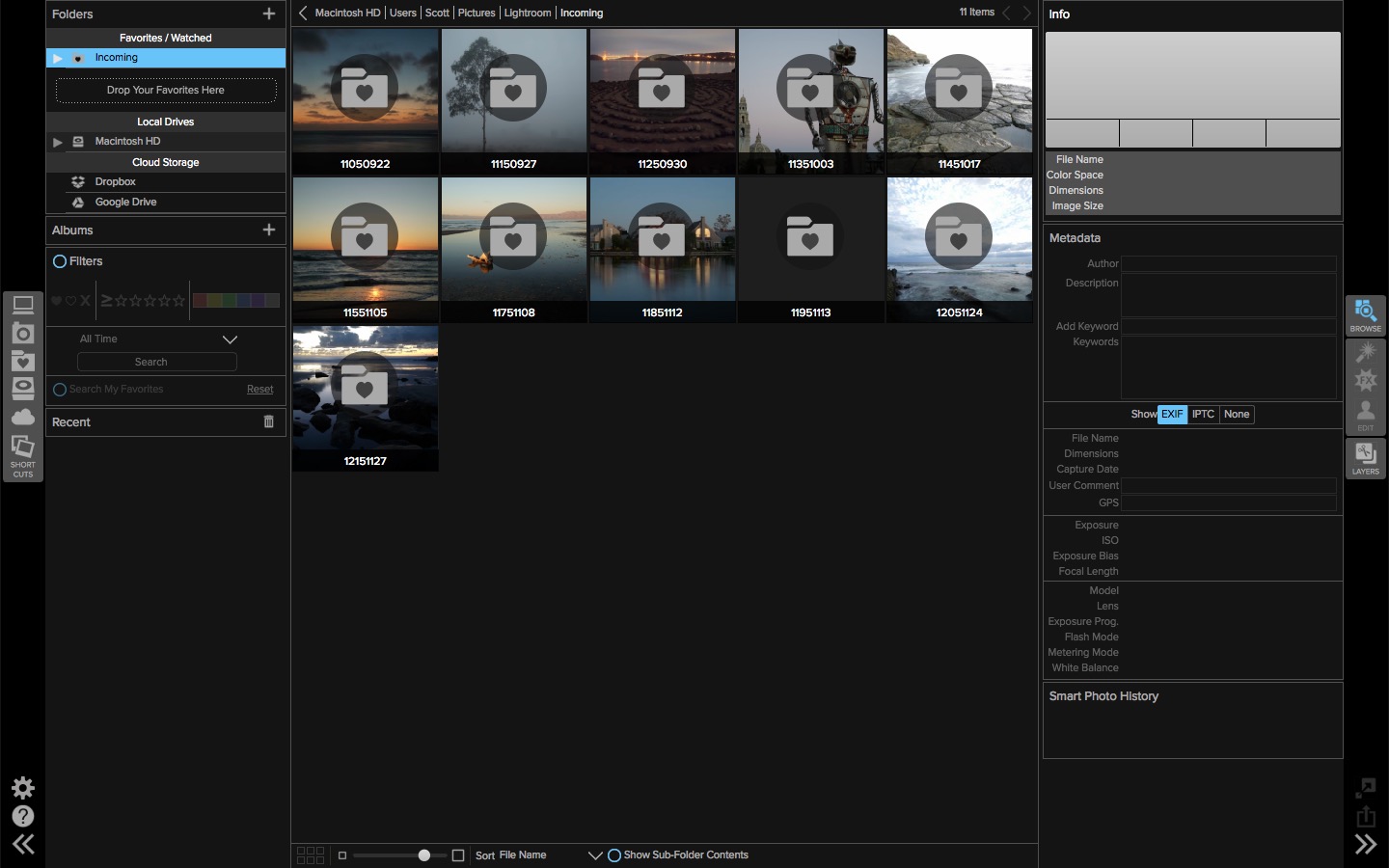
ON1 Browse — настольная программа ON1 для быстрого просмотра, отбора и организации фотографий без обязательного импорта в каталог. В ветке 10.x она существовала как самостоятельное приложение и одновременно как модуль ON1 Photo 10. Основная задача Browse — открыть реальные папки на диске, быстро показать превью, помочь расставить оценки и цветовые метки, отфильтровать удачные кадры, отредактировать метаданные, выполнить файловые операции и передать выбранные фотографии в другой редактор. Такой подход рассчитан прежде всего на фотографов, которым нужен промежуточный этап между картой памяти или рабочей папкой и последующей обработкой в Lightroom, Photoshop либо других инструментах.
Что именно представляет собой ON1 Browse
Название ON1 Browse важно отделять от более поздней линейки ON1 Photo RAW. В 2015–2016 годах Browse 10 был самостоятельным продуктом, а тот же Browse входил в ON1 Photo 10 как начальный модуль. Поэтому снимки интерфейса ON1 Photo 10, на которых активна секция Browse, показывают тот же рабочий экран и те же команды отбора, метаданных и передачи файлов. Современный ON1 Photo RAW продолжает идею папочного просмотра, но его нынешние функции, системные требования и нейросетевые инструменты нельзя автоматически переносить на ON1 Browse 10.x.
Самостоятельная ветка Browse 10.x относится к завершённому поколению. Прежний адрес продукта теперь перенаправляет на ON1 Photo RAW, а в текущем перечне приложений ON1 отдельный Browse 10 не предлагается. Это означает, что обзор legacy-программы нужно читать как описание конкретной версии 10.x и её исторической среды, а не как руководство к современному Photo RAW. Для повторной установки особенно важна сохранность собственного лицензионного дистрибутива: подтверждённой публичной прямой ссылки на оригинальный установщик Browse 10 сейчас нет.
Последняя отдельно каталогизированная Windows-версия — 10.5.1.3002, датированная 26 сентября 2016 года. В том же сохранённом листинге разработчиком указан ON1, Inc., поддерживаемыми системами — 64-разрядные Windows 7, Windows 8 и Windows 10, а размер пакета — 681 MB. Имя файла в этом листинге — ON1_Photo_10.5.2.exe, то есть текст имени пакета не совпадает с номером приложения 10.5.1.3002. Эти значения нельзя механически склеивать в несуществующую «версию 10.5.2»: номер программы и имя установочного файла — разные поля.
На macOS существовал отдельный ON1 Browse 10 для OS X 10.8–10.11. Сохранившийся каталог Mac-приложений фиксирует самостоятельную ветку с собственным пакетом, а в интегрированной ON1 Photo 10 встречается сборка 10.5.2943. Такой разброс не является ошибкой: Windows и macOS распространялись разными бинарниками, а пакет внутри полной ON1 Photo 10 отличался от самостоятельного Browse. В паспорте этой страницы размер привязан именно к проверенному Windows-листингу версии 10.5.1.3002, чтобы не смешивать платформенные сборки.
Назначение и аудитория
Browse занимает место между простым просмотрщиком изображений и полноценной системой управления медиатекой. Он умеет работать с реальной файловой структурой, показывает RAW-превью, поддерживает рейтинги, цветовые метки, фильтры, альбомы и редактируемые IPTC-поля. При этом программа не требует сначала создать каталог и импортировать в него всю съёмку. Пользователь открывает папку в панели Folders и начинает просмотр непосредственно там, где лежат файлы.
Для репортажного, свадебного, пейзажного или студийного фотографа ценность такого режима возникает на этапе первичного отбора. После съёмки обычно нужно отделить технический брак, дубли и неудачные варианты от кадров, которые пойдут в обработку. Browse использует встроенные превью RAW, поэтому способен показать содержимое папки раньше, чем тяжёлый RAW-конвертер завершит создание собственных увеличенных предпросмотров. Это не сокращает время физического копирования файлов с карты, зато позволяет не генерировать большие превью для кадров, которые всё равно будут отклонены до импорта в основной каталог.
Вторая целевая группа — пользователи, которые не хотят зависеть от одного каталога. Папочный подход удобен, когда структура хранения уже построена по проектам, клиентам, датам или локациям и её нужно сохранить как источник истины. ON1 Browse помечает часто используемые каталоги как Favorites / Watched, индексирует их метаданные и ищет содержимое вложенных папок, не заставляя переносить сами файлы в специальную библиотеку.
Третья группа — фотографы, которые продолжают использовать Lightroom как основной каталог, но хотят делать первичный отсев раньше. Browse поддерживает Send to Adobe Lightroom: после рейтинга и фильтрации выбранные изображения передаются в окно Import Lightroom уже отмеченными. Такой сценарий не заменяет последующую организацию и обработку в Lightroom; он переносит решение «оставить или отклонить» на более ранний этап.
Программа меньше подходит тем, кому необходим современный непрерывно обновляемый RAW-конвертер, новые камеры, актуальные облачные сервисы или текущая поддержка операционных систем. В таких случаях legacy-ветка 10.x ограничивает рабочую среду сильнее, чем её собственный интерфейс. Browse также не следует рассматривать как замену полноценному пиксельному редактору: в самостоятельном смысле его сильная сторона — просмотр и управление, а команды Edit in ON1 Effects, Enhance, Layers и Portrait относятся к интеграции с другими модулями ON1 Photo 10.
Модель распространения и лицензирование
ON1 Browse 10 распространялся как коммерческая настольная программа с пробным режимом. Для Windows подтверждён 60-дневный trial, в котором показывался напоминающий экран о незарегистрированной версии. Это была не постоянно бесплатная редакция. После пробного периода требовалась лицензия соответствующей ветки продукта или комплекта ON1 Photo 10.
Сейчас публичного прямого оригинального бинарника для самостоятельного Browse 10 подтвердить нельзя. Сохранившиеся страницы загрузочных каталогов предлагают перейти к загрузке, но это не равнозначно проверенной прямой ссылке на установщик от разработчика. Случайные фотобиблиотекаы на сторонних файлообменниках нельзя считать безопасной заменой. Для старой лицензии практический вариант — использовать ранее сохранённый установщик и данные активации, а при отсутствии собственного дистрибутива выбирать поддерживаемый преемник или другой менеджер изображений.
Интернет-соединение исторически требовалось для активации, автоматической проверки обновлений, онлайн-справки, дополнительных материалов и обучающего контента. Это не означает, что просмотр локальных папок был облачной услугой: основная работа Browse происходила с файлами на локальных, съёмных и сетевых носителях. Однако повторная активация старой программы зависит не только от наличия EXE или Mac-пакета, но и от состояния старой инфраструктуры лицензирования.
Отдельной актуальной цены для Browse 10 сегодня нет смысла приводить: самостоятельная ветка отсутствует в текущем ассортименте. Исторические рекламные цены могли отличаться по региону, периоду, комплекту и праву на обновление. Для оценки legacy-программы важнее факт коммерческой лицензии и 60-дневного пробного режима, а не устаревшая стоимость, которую невозможно применить к сегодняшней покупке.
Как устроен интерфейс
Главное окно Browse 10 построено вокруг трёх зон. Слева находится навигация по папкам и источникам, в центре — сетка миниатюр или увеличенный просмотр выбранной фотографии, справа — информационная область с данными файла и метаданными. На узких экранах боковые панели можно скрывать, освобождая место для превью. Тёмная тема и голубое выделение выбранных элементов характерны для поколения ON1 Photo 10.
Левая колонка начинается с Folders. В ней видны Favorites / Watched, Local Drives и Cloud Storage. В историческом интерфейсе присутствуют ярлыки Dropbox и Google Drive; в Windows-листинге также перечислены OneDrive и iCloud. Эти пункты дают доступ к папкам соответствующих сервисов, но не превращают Browse в самостоятельное облачное хранилище. Ниже расположены Albums, Filters и Recent. Такая компоновка позволяет двигаться от физической структуры к логической: сначала открыть папку, затем ограничить показ фильтром или собрать виртуальный альбом.
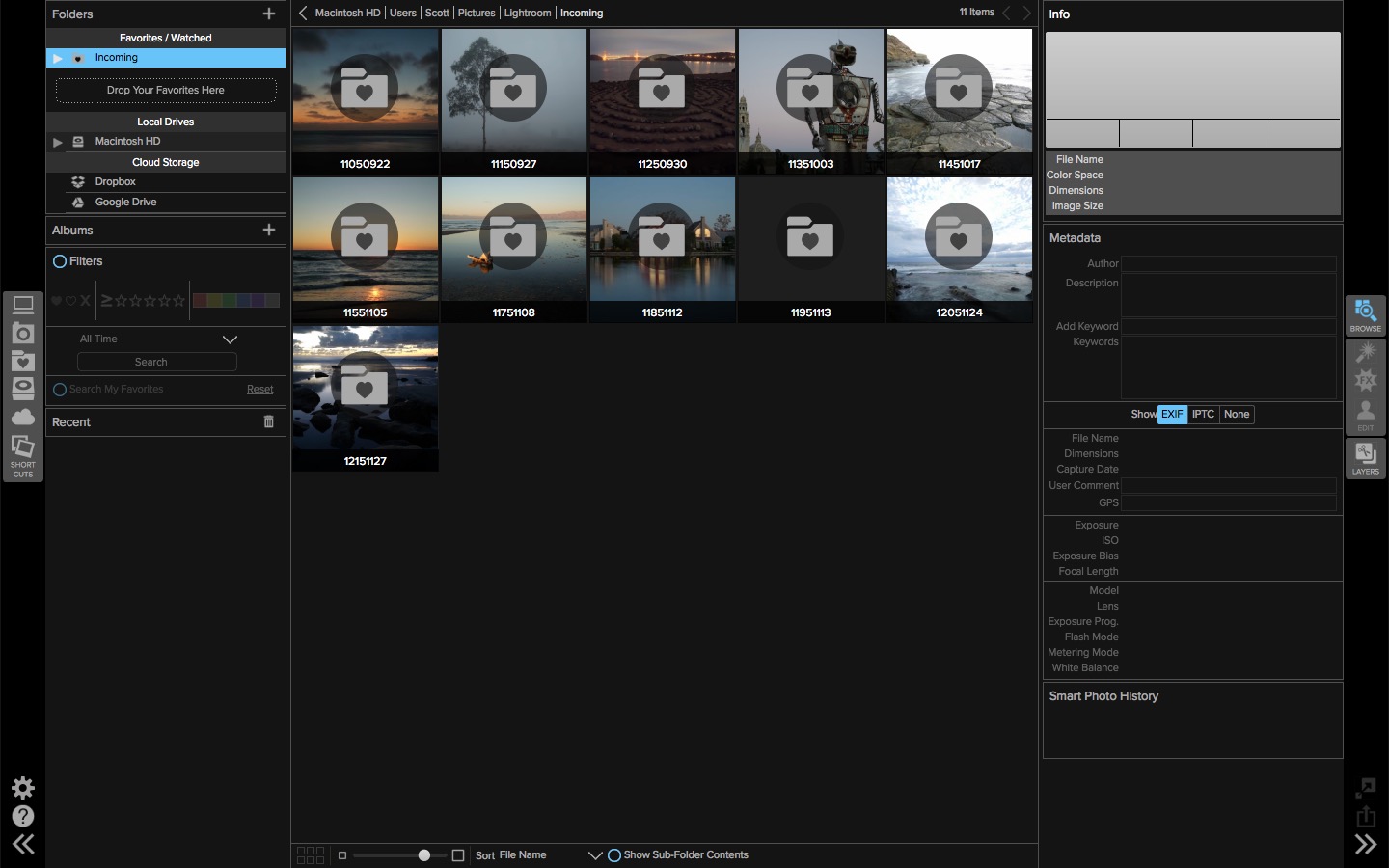
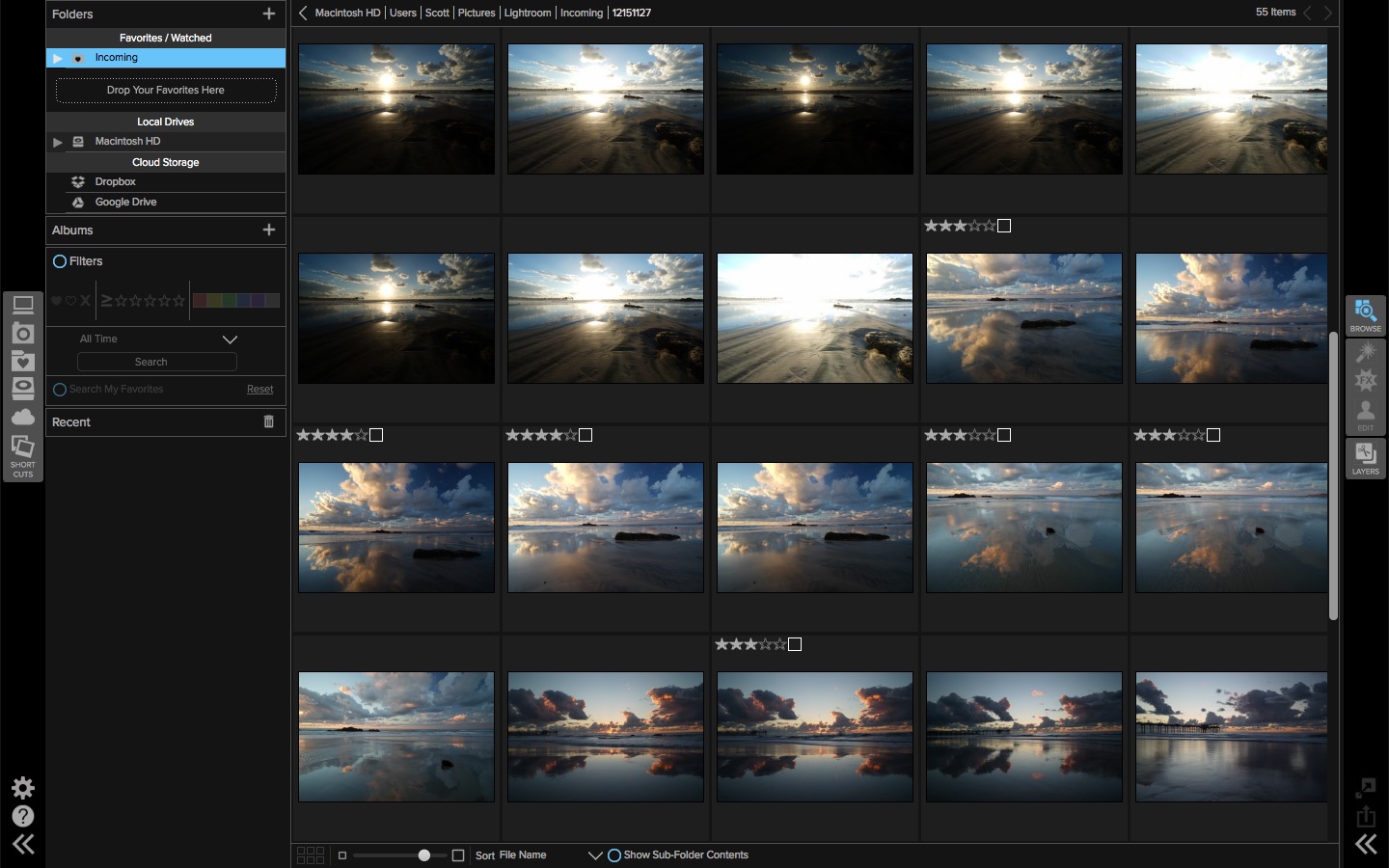
Центральная часть показывает содержимое текущей папки. Внизу доступны управление размером миниатюр, сортировка и переключатель Show Sub-Folder Contents. Для Browse 10 отдельно описывались обычные и квадратные миниатюры, а имя файла можно было показывать или скрывать. Режим квадратов полезен при визуальном поиске, когда кадры имеют разное соотношение сторон: сетка становится плотнее, но часть изображения визуально кадрируется в пределах миниатюры, поэтому окончательное решение всё равно следует принимать в увеличенном просмотре.

В правой колонке располагается Info и блок Metadata. Для снимка отображаются имя файла, цветовое пространство, размеры и размер файла, а ниже — метаданные. На рабочем экране видны переключатели EXIF, IPTC и None. EXIF предназначен для данных съёмки, IPTC — для описательных полей вроде автора, описания и авторских сведений. Browse позволяет редактировать IPTC, поэтому одну и ту же атрибуцию можно назначить группе выделенных фотографий.
Увеличенный просмотр не требует перехода в отдельный редактор. Двойной щелчок по миниатюре или выбор кадра открывает крупное изображение; внизу остаются элементы рейтинга. Именно такой режим удобен для резкости, мимики, положения рук и мелких дефектов композиции, которые плохо оцениваются по сетке. После решения о качестве кадра можно поставить звезду и автоматически перейти к следующему снимку.

Контекстное меню выбранных файлов раскрывает реальный набор рабочих команд. На снимке Browse 10 видны Color, Rating, Like, Rotate, Copy, Rename Files, Delete, Add as Favorite, Add to Album, Edit in ON1 Effects, Edit in ON1 Enhance, Edit in ON1 Layers, Edit in ON1 Portrait, Send to Adobe Lightroom, Send to Adobe Photoshop CC 2015, Send to Aperture, Send to Other Application…, Export…, Print… и Reveal in Folders. Этот список хорошо показывает роль Browse: он соединяет управление файлами, отбор и передачу в редакторы, но сам не притворяется полноценным модулем сложной ретуши.

Первый запуск и подготовка рабочей среды
Для Windows 10.5.1.3002 сохранившийся пакет рассчитан на 64-разрядные Windows 7, 8 и 10. Перед установкой старого ПО следует проверить именно разрядность системы, свободное место и совместимость видеодрайвера с OpenGL 2.0. Установочная запись указывает 1,5 GB свободного пространства и минимум 4 GB оперативной памяти. Система должна иметь дисплей не ниже 1280×720 и видеокарту с 256 MB видеопамяти.
Имя Windows-пакета в сохранённом листинге — ON1_Photo_10.5.2.exe. Это важно при проверке собственной резервной копии: файл с таким именем связан с поколением Photo/Browse 10.5.x, хотя номер программы в каталоге — 10.5.1.3002. Само имя файла не является доказательством его подлинности. Для сохранённого установщика разумно сверять цифровую подпись, происхождение резервной копии и контрольную сумму, если она была зафиксирована ранее; неизвестный EXE с похожим названием не должен запускаться только потому, что совпадает строка имени.
После установки первый практический шаг — выбрать папку с фотографиями в Folders, а не искать команду импорта. Если каталог используется постоянно, его можно добавить в Favorites / Watched. При добавлении большой иерархии Browse индексирует содержимое и метаданные вложенных файлов; в обзоре 2015 года зафиксирована временная потеря отзывчивости во время такого первоначального индексирования. Поэтому крупную библиотеку лучше добавить до срочной сессии отбора и дать операции завершиться.
Для одноразового разбора свежей съёмки индексирование всей медиатеки не требуется. Достаточно скопировать файлы с карты памяти в временную или проектную папку, открыть её в Browse и начать визуальный отсев. Такой подход отделяет этап физического копирования от этапа оценки. Browse умеет копировать файлы сам, но в нём нет единой операции «скопировать, переименовать и применить шаблон метаданных»; эти действия выполняются последовательно.
Если рабочий процесс связан с Lightroom, Photoshop или Aperture, интеграцию нужно воспринимать в контексте версий 2015–2016 годов. Поддерживались тогдашние выпуски Photoshop, Photoshop Elements, Lightroom и Aperture 3.6. Совместимость старых плагинов и команд передачи с современными версиями этих программ не подтверждена, поэтому сохранённая система с совместимыми версиями приложений надёжнее, чем попытка встроить Browse 10 в актуальную среду.
Базовый рабочий процесс: от папки до выбранных кадров
1. Скопировать съёмку и открыть папку
Начальный сценарий прост: файлы с карты памяти копируются на рабочий диск, после чего соответствующая папка открывается через Folders. Browse не создаёт обязательную запись в отдельном каталоге перед показом кадров. Для RAW программа использует встроенное в файл превью, благодаря чему сетка появляется быстро и отбор можно начать до тяжёлого конвертирования всех исходников.
Если важна резервная копия, её следует создать до удаления брака. ON1 Browse удаляет выбранные фотографии и даже целые папки, поэтому сам факт быстрого просмотра не заменяет стратегию хранения. На съёмке с высокой ценой ошибки сначала копируют исходники минимум в рабочее и резервное место, затем делают отбор в копии, предназначенной для дальнейшей обработки.
2. Просмотреть кадры в увеличенном режиме
Для быстрого просмотра можно пройти серию стрелками и открывать кадр крупно. При выборе рейтинга удобно включить Photo > Auto Advance: после установки оценки программа автоматически загружает следующий снимок. Это устраняет отдельное действие «оценить — перейти вправо» и делает последовательный отсев похожим на работу с монтажным столом.
Звёздный рейтинг назначается клавишами 1–5. Нежелательный кадр можно оставить без оценки и перейти дальше. Такой приём полезен, когда цель — не построить сложную пятиуровневую шкалу качества, а быстро выделить рабочий минимум. Если команда затем фильтрует «не менее одной звезды», в сетке останутся только кандидаты на дальнейшую обработку.
3. При необходимости добавить цветовые метки
Цветовые метки назначаются цифровыми клавишами 6–9 и 0 для фиолетовой. Они сохраняются по отраслевому механизму метаданных и распознаются Lightroom соответствующей эпохи. Практически цвет можно использовать не как вторую оценку качества, а как отдельное измерение: например, один цвет для кадров клиента, другой для панорамной серии, третий для изображений, требующих ретуши. Важно заранее выбрать одно значение цвета и не менять его смысл в середине проекта.
Likes и Dislikes устроены иначе: это собственные отметки Browse и они не переносятся в другие программы так же надёжно, как звёзды и цвета. Если фотобиблиотека должен пережить смену DAM, рейтинги, стандартные цветовые метки и IPTC безопаснее в качестве долговременной разметки. Like удобен для краткосрочного отбора внутри ON1, но не должен быть единственным признаком ценности кадра в межпрограммном процессе.
4. Отфильтровать выбранное
После прохода по серии активируется Filters в левой панели. На иллюстрации показан фильтр, который оставляет фотографии с рейтингом. Такой режим сразу превращает хаотичную папку из десятков кадров в рабочую подборку. Перед массовой операцией полезно смотреть не только на количество видимых миниатюр, но и на строку состояния: фильтр меняет представление, а не физическую папку.

5. Передать отобранные файлы в следующий этап
Для Lightroom последовательность зафиксирована так: при активном фильтре выполнить Edit > Select All, открыть контекстное меню выбранных миниатюр и нажать Send to Adobe Lightroom. Lightroom открывает окно Import, а переданные из Browse файлы уже отмечены в превью импорта. Дальше применяются обычные настройки Lightroom — размещение, метаданные, пресеты и создание превью.
Если Lightroom не является частью процесса, выделение можно отправить через Send to Other Application… либо использовать Export…. В составе ON1 Photo 10 были доступны переходы в Effects, Enhance, Layers и Portrait. В standalone-контексте эти пункты имеют смысл только при наличии соответствующих компонентов ON1 или совместимого внешнего редактора.
Рейтинги, метки и управление выборкой
Звёзды в Browse — не декоративный элемент интерфейса, а основной механизм кулинга. Пользователь видит рейтинг прямо над миниатюрой и выбирает условие в Filters. Это позволяет разделить просмотр на два прохода: первый — быстро отметить пригодные кадры, второй — открыть только отмеченные и уже внутри сокращённой выборки повысить рейтинг наиболее сильным фотографиям.
Цветовая маркировка дополняет рейтинг, когда одну шкалу качества недостаточно. Рейтинг отвечает на вопрос «насколько кадр удачен», а цвет фиксирует статус процесса. Раздельная семантика уменьшает риск, что пять звёзд начнут одновременно означать и качество, и завершённость ретуши. Browse визуализирует цвет рядом со звёздами, поэтому статус заметен прямо в сетке.
Команда Like полезна для временного эмоционального отбора, однако её закрытая природа ограничивает переносимость. При передаче фотобиблиотеки в Lightroom или другую DAM рассчитывать следует на те поля, которые распознаются вне ON1. Если вся система хранения строится вокруг открытых файловых метаданных, Likes/Dislikes лучше дублировать рейтингом, цветом или IPTC-полем до миграции.
Auto Advance повышает скорость последовательного отбора, но его нужно включать осознанно. После установки оценки выбранный кадр меняется автоматически, поэтому серия «сдвигается» сразу после нажатия оценки. Перед массовой сессией полезно сделать пробный проход по нескольким файлам и убедиться, что рейтинг назначается текущей фотографии, а фокус клавиатуры не находится в текстовом поле метаданных.
Для проверки результата рейтинга достаточно отключить дополнительные условия, включить нужный фильтр и сравнить число оставшихся кадров с ожидаемым. Если планируется удаление, сначала просматривают всю отфильтрованную выборку ещё раз. Это особенно важно при отрицательной логике — например, когда показаны беззвёздочные кадры, среди которых остаются ещё не просмотренные фотографии, а не только подтверждённый брак.
Favorites, Watched, вложенные папки и поиск
Favorites / Watched превращает часто используемую файловую иерархию в индексируемую область. После добавления папки Browse просматривает её содержимое и метаданные, включая вложенные каталоги. Тогда Show Sub-Folder Contents позволяет видеть фотографии не только из текущего уровня, а поиск охватывает всю наблюдаемую структуру.
Индексирование не меняет саму файловую систему. Если файл переместить внешним Finder или Windows Explorer в другую наблюдаемую папку, Browse при обновлении видит его там. Если перенести изображение за пределы Watched-области, оно перестаёт участвовать в этом индексе. Такая модель отличается от классического каталога, где запись о файле способна остаться, даже когда путь на диске уже не совпадает.
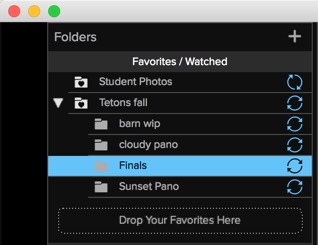
Первичная индексация большой коллекции способна временно снизить отзывчивость программы. Это наблюдалось при добавлении крупной папки в Favorites / Watched. Практический вывод простой: не путать этот фоновой этап с постоянной скоростью просмотра. Когда библиотека уже проиндексирована, поиск по метаданным и Smart Albums используют накопленную информацию; пока индекс строится, нагрузка выше.
Smart Albums дают логический способ собрать кадры по критериям без физического перемещения. В обзорах Photo 10 приводились поиски по камере, фокусному расстоянию, типу файла, рейтингу и ключевым словам. Обычный Album — ручная подборка, Smart Album — результат условий. При фотобиблиотеке на диске это позволяет одновременно сохранять проектную структуру папок и иметь тематические выборки, не дублируя исходники.
Recent показывает недавно использованные файлы и папки, что экономит навигацию при повторном входе в текущий проект. Для краткосрочной работы Recent удобнее создания отдельного Favorite. Для постоянной библиотеки лучше закрепить корневую папку в Favorites / Watched, чтобы получить индекс вложенных метаданных и предсказуемый поиск.
Метаданные, IPTC и ключевые слова
Правый блок Metadata — одна из наиболее важных частей ON1 Browse для сохранённой работы. Программа показывает EXIF и IPTC и умеет редактировать IPTC. EXIF хранит технические сведения съёмки: камеру, объектив, экспозицию и другие параметры. IPTC используется для авторства, описания, подписи и тематической разметки. В Windows-листинге также упомянута работа с TIFF- и XMP-метаданными.
Для группового добавления авторской информации нужно выделить несколько фотографий и заполнить соответствующее IPTC-поле справа. Изменение применяется к выбранному набору, поэтому перед вводом проверяют, что выделение не захватывает кадры другого автора или проекта. В отличие от отдельного пресета импорта Lightroom, Browse 10 не предоставлял сохранённый шаблон пакетного обновления метаданных в описанном процессе: повторяемый набор полей приходилось вводить отдельной операцией.
Добавление ключевых слов ускоряется индексом Favorites / Watched. Когда в проиндексированной библиотеке уже встречается слово, ввод первых символов вызывает подсказки. Это помогает поддерживать одинаковое написание терминов и снижает число вариантов вроде единственного и множественного числа. Однако автоматическая подсказка не решает смысловую дисциплину: словарь лучше заранее стандартизировать по проектам, людям, местам и жанрам.
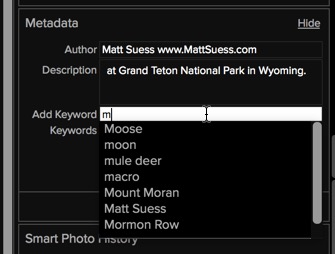
Метаданные следует рассматривать как часть файла или сопровождающей записи, которую читает совместимое ПО. Перед переносом в Lightroom полезно проверить несколько кадров: поставить звезду, цвет, описание и ключевое слово, затем открыть эти файлы во втором приложении и убедиться, что нужные стандартные поля видны. Такой контроль особенно важен до массового переименования или миграции библиотеки.
Описание и авторские поля не заменяют резервное хранение информации о проекте. Для коммерческой съёмки разумно сохранять договорные данные и список клиентов отдельно, а в IPTC заносить только сведения, которые уместно сопровождать с изображением. При публикации в сети EXIF и IPTC способны раскрывать дату, устройство, авторство и другие детали; перед экспортом публичной версии метаданные проверяют так же, как само изображение.
Файловые операции и переименование
Browse работает с реальными файлами, поэтому команды Copy, Rename Files и Delete имеют прямые последствия для диска. Это одна из причин, по которой программа ощущается не как закрытая медиатека, а как специализированный фотографический файловый менеджер. Пользователь копирует снимки с карты в рабочую папку, создаёт каталоги, переносит содержимое и удаляет брак из выбранного места хранения.
Пакетное переименование вызывается через Rename Files для выделенной группы. В диалоге можно составить имя из нескольких текстовых полей, но в описанном рабочем процессе нет механизма сохранения схемы переименования как пресета. Поэтому последовательность для новой съёмки выглядит так: сначала копирование, затем выделение всех файлов и Rename Files, затем отдельное пакетное заполнение IPTC.
Разделение этих операций повышает число шагов по сравнению с полноценным импортным диалогом DAM, зато пользователь видит, что именно происходит с файлами. Ошибка в каждом шаге тоже изолирована. Например, неудачный шаблон имени можно обнаружить после Rename Files до изменения метаданных. Но отсутствие сохранённых пресетов означает, что повторяющийся коммерческий процесс требует больше ручного контроля.
Delete стоит использовать только после проверки фильтров. Если на экране показаны кадры по условию «нет рейтинга», в эту группу входят и изображения, которые ещё не просмотрены. Безопаснее сначала выделить подтверждённый брак отдельным признаком, выполнить повторный визуальный проход и только затем удалять. При удалении папки риск выше: операция затрагивает всю вложенную структуру, а не текущую отфильтрованную сетку.
Reveal in Folders помогает сверить визуальную выборку с реальным местом на диске. Перед передачей в фотобиблиотека или сторонний редактор этой командой можно удостовериться, что выбранный файл лежит в ожидаемом проекте, а не во временной копии. Такой контроль полезен при существовании нескольких резервных версий одной съёмки.
Форматы, экспорт и интеграции
ON1 Browse 10 предназначался не только для JPEG. Он умеет быстро показывать RAW за счёт встроенных превью; в материалах ветки 10.x также перечислены TIFF, JPEG, PNG, PSD, PSB и RAW-файлы большого числа камер. В экспортной части подтверждены TIF, JPG, PNG и PSD. Конкретная поддержка нового RAW-формата всегда зависит от версии конвертера, поэтому список камер 2016 года нельзя переносить на модели, появившиеся позже.
Export… работает с одним снимком, выделенной группой и, в ветке 10.x, с папками. Доступны изменение размера и разрешения, пакетное переименование, выбор цветового пространства, водяной знак и выходная резкость. Эти функции нужны для выдачи производных файлов, а не для замены сложной тональной обработки. Если исходник требует коррекции экспозиции, масок или ретуши, Browse передаёт его в соответствующий редактор.
В составе ON1 Photo 10 переходы Edit in ON1 Effects, Enhance, Layers и Portrait были естественным продолжением Browse. Пользователь отбирал кадр, а затем уходил в модуль нужного типа. В standalone-варианте аналогичная логика сохранялась через внешние приложения: Send to Adobe Lightroom, Send to Adobe Photoshop CC 2015, Send to Aperture и Send to Other Application….
Интеграции с Adobe нужно оценивать исторически. Для поколения Photo/Browse 10 указывались Photoshop CS6 и версии Creative Cloud того периода, Photoshop Elements 11–14 и Lightroom 4/5/CC. Aperture 3.6 также присутствовал среди совместимых хостов. Эти номера помогают восстановить исходную среду, но не являются обещанием работы старого плагина в нынешних выпусках Adobe.
В 10.5 ON1 Photo получил возможность выступать хостом для Google Nik Collection, причём плагины можно было вызывать из Browse. Это изменение относится к интегрированной среде Photo 10.5. Оно не превращает Browse в редактор Nik: Browse служит точкой выбора изображения и запуска внешнего компонента.
Облачные пункты Dropbox, Google Drive, OneDrive и iCloud в Browse следует понимать как доступ к расположениям, синхронизируемым соответствующими клиентами или средой. Программа также работала с локальными, съёмными и сетевыми накопителями. При медленном сетевом диске скорость чтения исходников ограничивается самим хранилищем, даже если интерфейс способен быстро показывать уже доступное встроенное превью.
Производительность и что именно ускоряет Browse
Главное ускорение Browse связано с отказом от обязательного предварительного импорта и использованием превью, уже встроенного в RAW. В независимом обзоре Photo 10 миниатюры появлялись почти мгновенно, хотя переход между папками иногда сопровождался небольшой задержкой по сравнению с Adobe Bridge. Это точнее описывает поведение, чем общее обещание «работает быстрее»: быстрым является прежде всего первичное визуальное представление кадров.
Физическое копирование 20 или 100 GB с карты памяти Browse не ускоряет. Скорость этого этапа зависит от карты, кардридера, интерфейса USB/Thunderbolt и диска назначения. Экономия появляется позже, когда программа позволяет не тратить ресурсы основного RAW-каталога на крупные превью явного брака. Пользовательский тест с 28 фотографиями показал смешанный результат по полной цепочке Browse → Lightroom: выигрыш нельзя гарантировать без учёта режима превью и способа импорта Lightroom.
При работе с Favorites / Watched есть другой тип нагрузки — индексация метаданных. Первичное индексирование большой папки временно снижает отзывчивость интерфейса. После завершения индекса появляются преимущества поиска по вложенным каталогам, ключевым словам, камере и другим полям. Поэтому скорость Browse имеет две фазы: быстрый прямой просмотр отдельной папки и более затратную подготовку индексируемой библиотеки.
Минимум 4 GB RAM отражает требования эпохи, а 8 GB указывались при использовании как Photoshop plug-in. На современном компьютере объём памяти выше, но это не решает все проблемы совместимости: старое приложение зависит от старых библиотек, видеодрайверов и интеграционных интерфейсов. Видеокарта должна поддерживать OpenGL 2.0 и иметь не менее 256 MB VRAM; минимальное разрешение — 1280×720.
Для оценки производительности конкретной сохранённой старой установки полезно разделить измерения: время первого открытия новой папки, скорость переключения кадров в увеличенном режиме, время построения индекса Watched, задержку фильтра и время передачи выделения во внешний редактор. Один общий секундомер смешивает операции с разными узкими местами и не показывает, где именно теряется время.
Практические сценарии
Предварительный отбор перед Lightroom
После копирования карты на диск фотограф открывает временную папку, включает Auto Advance, ставит 1–5 звёзд, затем фильтрует кадры с рейтингом. После Edit > Select All команда Send to Adobe Lightroom передаёт только видимую выборку в окно Import. Этот сценарий наиболее близок к реальному описанному использованию Browse: программа снимает с Lightroom задачу построения превью для очевидных отклонённых кадров.
Отбор большой репортажной серии
В серии из сотен кадров разумно провести минимум два прохода. Первый оставляет одну звезду всем технически пригодным изображениям, второй работает только внутри отфильтрованной выборки и повышает рейтинг лучшим. Цветовыми метками можно отметить обязательные сюжетные группы. Такой метод использует сильные стороны Browse — клавиатурные оценки, Auto Advance и фильтр — без необходимости придумывать сложную систему альбомов для разового задания.
Фотобиблиотека с папками по годам и проектам
Корневую папку можно добавить в Favorites / Watched, дождаться индексирования и включать Show Sub-Folder Contents. Smart Albums дают тематические срезы по метаданным, а физическая структура «год / проект / съёмка» остаётся на диске. Внешнее перемещение файла не создаёт вечный «призрак» каталога: в наблюдаемой папке индекс отражает фактическое расположение после обновления.
Подготовка фотобиблиотеки перед передачей заказчику
Сначала выделяются финальные кадры рейтингом, затем для группы заполняются автор и описание в IPTC. После этого Export создаёт производные JPEG/TIFF с заданным размером, цветовым пространством и, при необходимости, водяным знаком. Перед выдачей открывают экспортированную папку отдельно и сверяют число файлов, размеры и метаданные. Исходники не удаляются до подтверждения готового набора.
Работа с сетевым или синхронизируемым хранилищем
Browse умеет обращаться к сетевым расположениям и отображает ярлыки облачных папок. Это удобно для уже синхронизированного проекта, но задержка накопителя остаётся частью системы. Для большого RAW-набора разумнее сначала убедиться, что файлы полностью доступны локально, иначе просмотр зависит от сетевого клиента, который ещё догружает оригиналы.
Миграция старой фотобиблиотеки
Перед уходом с Browse нужно вывести переносимую разметку в стандартные поля: звёзды, цвета, IPTC и ключевые слова. Likes/Dislikes требуют особого внимания, потому что они собственные для Browse. На небольшой тестовой папке следует открыть те же файлы в целевой DAM и сравнить рейтинг, цвет, авторство, описание и слова. Только после такой проверки имеет смысл переносить всю библиотеку.
Ограничения ON1 Browse
Главное ограничение сегодня — возраст ветки. Последний отдельно каталогизированный Windows-релиз относится к 2016 году, а прежняя страница Browse перенаправляет в современную линейку Photo RAW. Новые версии Windows и macOS, актуальные RAW-форматы камер и свежие версии Adobe не входят в исходный контракт совместимости Browse 10. Даже если старый бинарник запускается, это не равнозначно поддерживаемой конфигурации.
Второе ограничение — неполноценный импортный конвейер. Программа умеет копировать, переименовывать и изменять метаданные, но эти операции выполняются отдельно. Нельзя в одном подтверждённом сценарии одновременно скопировать с карты, применить сохранённый шаблон имени и метаданных и создать резервную копию. Для регулярной коммерческой съёмки это увеличивает число ручных контрольных точек.
Третье ограничение — закрытые Likes/Dislikes. Для локального отбора они удобны, но при переходе в другое ПО не переносятся так же надёжно, как стандартные поля. Если метка должна жить годами, надёжнее использовать рейтинги, стандартные цветовые метки и IPTC. Такое разграничение особенно важно в фотобиблиотеке, которую предполагается открыть через несколько поколений программ.
Четвёртое ограничение связано с индексированием. Favorites / Watched расширяет поиск на подкаталоги, но построение индекса большой библиотеки требует времени и способно временно снизить отзывчивость. Прямой просмотр одной папки и индексируемая медиатека — разные режимы нагрузки, поэтому производительность первого нельзя автоматически переносить на второй.
Пятое ограничение — Browse не является самостоятельной заменой полноценной проявки RAW и сложной ретуши. Команды редактирования в Effects, Enhance, Layers и Portrait относятся к экосистеме Photo 10. Сам Browse специализируется на просмотре, отборе, метаданных, файловых операциях и передаче в другой инструмент.
Плюсы и минусы
Плюсы
- папки открываются напрямую, без обязательной предварительной процедуры импорта в отдельный каталог;
- RAW-превью берётся из встроенного представления файла, что ускоряет начало визуального отбора;
- звёзды, цветовые метки и Auto Advance поддерживают быстрый клавиатурный кулинг длинной серии;
- Filters быстро отделяет отмеченные кадры от всей папки без физического перемещения файлов;
- Favorites / Watched и Show Sub-Folder Contents дают поиск и просмотр по вложенной структуре при сохранении обычных папок на диске;
- IPTC можно редактировать, в том числе для нескольких выбранных фотографий; индекс предлагает уже встречавшиеся ключевые слова;
- контекстное меню объединяет Copy, Rename Files, Delete, Export и передачу в Lightroom, Photoshop, Aperture или другое приложение;
- альбомы и Smart Albums позволяют создавать виртуальные подборки поверх существующей файловой структуры.
Минусы
- самостоятельная ветка 10.x больше не представлена как актуальный продукт, а подтверждённой публичной прямой ссылки на оригинальный установщик нет;
- исходные системные требования ограничены Windows 7/8/10 64-bit и OS X 10.8–10.11; совместимость с современными системами не входит в подтверждённый диапазон;
- копирование, пакетное переименование и групповое заполнение IPTC не объединены в один импортный шаг с сохраняемыми схемами;
- Likes/Dislikes являются собственными отметками Browse и хуже подходят для долгосрочного обмена с другими DAM;
- первичная индексация крупной папки Favorites / Watched способна временно снизить отзывчивость интерфейса;
- актуальные камеры и новые RAW-форматы, появившиеся после завершения ветки, нельзя считать поддерживаемыми только на основании старого заявления о сотнях моделей;
- старые интеграции с Lightroom, Photoshop и Aperture привязаны к поколениям программ 2015–2016 годов и не гарантируют работу в нынешних версиях.
Частые ошибки и проверка результата
| Ситуация | Причина | Что сделать | Как проверить |
|---|---|---|---|
| После рейтинга видны не те фотографии | Активен неожиданный Filter или одновременно включено несколько условий | Сбросить фильтры, затем включить только нужный рейтинг или цвет | Количество и состав миниатюр должны соответствовать вручную отмеченной тестовой группе |
| После нажатия цифры рейтинг не меняется | Фокус находится в текстовом поле Metadata либо используется другая клавиатурная команда | Щёлкнуть по фотографии, закрыть редактирование текста и повторить клавишу 1–5 | Звёзды появляются у текущей миниатюры, Auto Advance переводит фокус на следующий кадр |
| Часть вложенных папок не попадает в поиск | Корневая папка не добавлена в Favorites / Watched или индексирование ещё идёт | Добавить нужный корень и дождаться завершения индекса | Show Sub-Folder Contents показывает файлы из ожидаемых подкаталогов |
| Ключевое слово не предлагается при вводе | Термин ещё не присутствует в проиндексированной области либо индекс не завершён | Проверить, что папка наблюдается и содержит файл с нужным словом | После ввода первых букв в Add Keyword появляется ожидаемая подсказка |
| Lightroom получает лишние кадры | Перед Send to Adobe Lightroom выделена не только отфильтрованная группа | Сначала применить Filter, затем Edit > Select All только в текущем представлении | В окне Import Lightroom отмечены те же файлы, что были выбраны в Browse |
| После Rename Files имена не соответствуют схеме | В конструкторе имени допущена ошибка; сохранённого пресета схемы нет | Проверять шаблон на небольшой группе до массового переименования | Сверить несколько первых и последних файлов в Reveal in Folders |
| Удалены не те кадры | Delete применён к неверному выделению или к папке целиком | Не удалять сразу после первого фильтра; создать подтверждённую выборку брака и повторно просмотреть | До очистки корзины или резервной копии сравнить список оставшихся файлов с ожидаемым |
| Интерфейс медленно отвечает после добавления библиотеки | Идёт первичное индексирование Favorites / Watched | Дождаться окончания фоновой индексации и не оценивать постоянную скорость в этот момент | Индикаторы индексирования исчезают, поиск и переходы становятся стабильнее |
| Старый плагин не появляется в новом Photoshop или Lightroom | Интеграция Browse 10 проектировалась для версий Adobe своего периода | Использовать совместимую сохранённую совместимую среду или передачу через обычные файлы вместо старого плагина | Файл открывается в целевом редакторе без потери исходника и метаданных |
| RAW новой камеры не показывает корректное превью | Формат камеры выпущен после завершения ветки 10.x и не входит в подтверждённый набор | Конвертировать в поддерживаемый промежуточный формат современным инструментом или использовать актуальный просмотрщик | На тестовом файле видны корректные цвета, размер и метаданные до массовой работы |
Проверку полезно строить на маленькой контрольной папке из 10–20 файлов. В ней сознательно назначаются разные рейтинги, цвета, IPTC и ключевые слова, создаётся один Smart Album, выполняется тестовое переименование и экспорт. После этого результат открывается через проводник и вторую программу. Такой набор выявляет большинство ошибок конфигурации без риска для большого фотобиблиотеки.
Отдельно проверяется разница между фильтрацией и физическим удалением. Filters лишь меняет видимую выборку. Delete изменяет файловую систему. Перед удалением нужно сбросить фильтр и посмотреть, какие кадры останутся, затем вернуть условие и убедиться, что в нём нет непроверенных изображений. При работе с заказом резервная копия должна существовать до этого шага.
Для экспорта контроль состоит из четырёх пунктов: число файлов, формат, пиксельные размеры и метаданные. Если применялась пакетная схема имени, добавляется пятый пункт — уникальность имён. Проверять только визуальный вид JPEG недостаточно: визуальная корректность изображения не подтверждает правильность имени и сохранность описания.
Безопасность и приватность
ON1 Browse работает непосредственно с пользовательскими файлами, поэтому главные риски связаны не с «облаком», а с файловыми операциями. Copy, Rename Files, Delete и перемещение изменяют структуру фотобиблиотеки. Перед массовыми действиями требуется резервная копия и проверка текущей папки. Особенно опасно удаление при активном фильтре: на экране видна лишь часть содержимого, а пользователь должен точно понимать критерий выборки.
Старое приложение не следует скачивать с случайного зеркала только из-за совпадения названия и версии. Для legacy-ПО происхождение бинарника важнее удобства загрузки. Если собственного установщика нет, безопаснее отказаться от непроверенного EXE или PKG, чем запускать фотобиблиотека с файлообменника. Отсутствие публичной прямой ссылки на оригинальный бинарник — реальное ограничение повторной установки.
Метаданные содержат технические, авторские и иногда персональные сведения. Автор, описание, ключевые слова, дата съёмки, модель камеры и другая EXIF/IPTC-информация способны попасть в экспортируемый файл. Перед публичной публикацией нужно проверить именно итоговый JPEG/TIFF, а не только исходный RAW. Если заказ требует минимизации метаданных, очистка должна выполняться отдельным инструментом или экспортным процессом, который явно это поддерживает.
Cloud Storage в Browse — это навигация к облачным расположениям, а не доказательство автоматической отправки всей медиатеки на сервер ON1. Тем не менее синхронизируемая папка Dropbox, Google Drive, OneDrive или iCloud подчиняется правилам соответствующего клиента. Если файл лежит в такой папке, при включённой синхронизации соответствующий клиент распространяет копирование, переименование или удаление на другие устройства согласно своим настройкам.
Интернет исторически использовался для активации, обновлений, справки и загрузки материалов. Для сохранённой старой установки разумно ограничить её теми сетевыми разрешениями, которые действительно нужны, и не рассчитывать на старую систему автоматических обновлений как на источник современной защиты. Поддерживаемая операционная система и актуальный редактор предпочтительнее старой связки, если проект не требует воспроизвести конкретный исторический процесс.
Системные требования
Для Windows-ветки 10.5.1.3002 подтверждены только 64-разрядные Windows 7, Windows 8 и Windows 10. Для Mac-ветки поколения Browse 10 указывались OS X 10.8, 10.9, 10.10 и 10.11 в 64-разрядной конфигурации. Эти диапазоны являются историческими требованиями программы. Windows 11 и современные macOS не следует автоматически считать совместимыми: их нет в спецификации поколения 10.x.
| Компонент | Подтверждённое требование | Практический смысл |
|---|---|---|
| Процессор | Intel Core 2 Duo, Xeon или лучше | Browse рассчитан на 64-разрядные настольные системы своего периода; процессор влияет на индексацию, экспорт и служебные операции |
| Оперативная память | 4 GB; 8 GB при использовании как Photoshop plug-in | Большая библиотека и параллельный Photoshop требуют дополнительного запаса памяти |
| Место для установки | 1,5 GB | Свободное место нужно отдельно от пространства под фотографии, превью и экспорт |
| Графика | OpenGL 2.0, 256 MB VRAM | Совместимость видеодрайвера важна для интерфейса и ускорения изображения |
| Экран | не ниже 1280×720 | Три основные панели помещаются в рабочее окно; на меньшем разрешении интерфейс не входит в исходную спецификацию |
| Интернет | высокоскоростное соединение для активации, проверки обновлений, онлайн-справки и загрузок | Локальный просмотр не является веб-сервисом, но лицензирование и справочные функции исторически зависели от сети |
| Windows | Windows 7/8/10, 64-bit | Это подтверждённый диапазон для последнего сохранённого Windows-листинга |
| macOS | OS X 10.8–10.11, 64-bit | Такой диапазон относится к поколению Browse 10 для Mac |
Для плагинной работы дополнительно использовались Photoshop, Photoshop Elements и Lightroom поколений 2015–2016 годов. Aperture 3.6 также входил в интеграционный контекст Photo 10. Эти программы не являются обязательными для прямого просмотра папок: standalone Browse способен открывать файлы сам. Они нужны только для соответствующих команд передачи или плагинного маршрута.
Размер 681 MB в паспорте относится к проверенному Windows-пакету последней отдельно каталогизированной версии. Его нельзя использовать как оценку всех платформ: Mac-пакеты другой ветки заметно меньше. Для старого софта размер полезен как один из признаков идентификации фотобиблиотеки, но не заменяет проверку происхождения установщика.
Отзывы пользователей и профильных изданий
Профессиональная пресса
Профильные обзоры сходятся в оценке основной идеи Browse: прямой доступ к папкам и быстрые миниатюры — сильная сторона. ePHOTOzine описывал Browse как начальный модуль Photo 10 с трёхпанельной компоновкой и отмечал почти мгновенное появление миниатюр; при переходах между папками наблюдалась небольшая задержка по сравнению с Adobe Bridge. Это полезная оговорка: высокая скорость превью не означает, что каждая операция интерфейса всегда быстрее конкурента.
Macworld выделял отсутствие Import как принципиальное отличие: файлы остаются в обычной структуре, а Browse позволяет оценивать, маркировать, добавлять слова и подписи, создавать обычные и Smart Albums. В том же обзоре раннего Photo 10 отмечались шероховатости интерфейса родительского приложения, включая отсутствие полноценного полноэкранного просмотра и неудобный возврат из некоторых модулей. Эти замечания относятся к ранней интегрированной среде, но помогают понять границы удобства Browse того поколения.
TechRadar также рассматривал Browse как стартовую точку Photo 10: Favorites, Watched folders, Albums, облачные расположения и EXIF/metadata справа. Рецензент считал модуль компетентным для просмотра и организации, а дальнейшее редактирование передавалось другим частям пакета. Отдельные претензии обзора к скорости Effects нельзя переносить на Browse: это разные модули с разной нагрузкой.
Подробный разбор Matt Suess подтверждает сильную работу Browse с вложенными папками и индексированием Favorites / Watched. Там же отмечено, что добавление очень большой наблюдаемой папки способно временно сделать интерфейс менее отзывчивым. Это важнее рекламного обещания кратного ускорения, потому что показывает реальный компромисс между быстрым прямым просмотром и построением поискового индекса большой библиотеки.
Пользовательские отзывы и обсуждения
В обсуждении рабочего процесса PhotoJoseph пользователь справедливо отделил скорость кулинга от полного времени импорта: даже при быстром Browse файлы сначала нужно физически скопировать с карты и, при необходимости, создать резервную копию. Небольшой последующий тест на 28 фотографиях дал смешанный результат при сравнении цепочки Browse → Lightroom с другими способами импорта Lightroom. Поэтому практический выигрыш зависит от того, сколько кадров отбрасывается до создания тяжёлых превью и какие параметры импорта выбраны дальше.
На другом форуме пользователь, попробовавший FileLoupe и ON1 Browse 10, счёл FileLoupe быстрее в своей системе. Такой отзыв не отменяет подтверждённо быстрые встроенные RAW-превью Browse; он показывает зависимость ощущения скорости от оборудования, набора файлов и конкретного конкурента. Для старого приложения разумнее проводить короткий тест на собственной библиотеке, чем переносить чужое субъективное измерение как универсальный результат.
В обсуждениях Photo 10 встречались сообщения о проблемах конкретной сборки 10.5.2943 при работе как плагина Lightroom. Их нельзя автоматически считать дефектом standalone Browse, потому что сбой происходил в маршруте вызова и возврата родительского приложения. Но для сохранённой системы это полезное предупреждение: чем больше старых интеграций участвует в цепочке, тем выше вероятность несовместимости, и прямой файловый обмен остаётся более устойчивым запасным вариантом.
Сравнение с аналогами
ON1 Browse удобнее сравнивать не с фотошопоподобными редакторами, а с программами, которые стоят в начале фотографического процесса: открывают папки, показывают превью, помогают отобрать и описать кадры. Два близких примера — Adobe Bridge и Photo Mechanic. Ниже различия даны по одинаковым критериям без попытки назвать один вариант универсально лучшим.
| Критерий | ON1 Browse 10 | Adobe Bridge | Photo Mechanic |
|---|---|---|---|
| Основная модель | прямой просмотр папок; Favorites / Watched добавляет индекс вложенных метаданных | файловый браузер и менеджер ассетов вокруг обычной структуры папок | специализированный ingest, быстрый просмотр, кулинг и метаданные для фотографов |
| Первичный отбор | 1–5 звёзд, цветовые метки, Like/Dislike, Auto Advance, Filters | рейтинги, метки, фильтрация и файловые операции в экосистеме Adobe | сильный акцент на очень быстрый просмотр, отбор и кодирование метаданных при больших съёмках |
| Каталог | обязательного каталога нет; индекс строится для Favorites / Watched | обязательного каталога нет для обычного просмотра папок | классическая сила — файловый ingest и просмотр; каталогизация зависит от поколения продукта |
| Метаданные | EXIF/IPTC, редактирование IPTC, слова, групповые изменения | широкая работа с метаданными и интеграция с Adobe | метаданные и шаблоны — одна из центральных задач профессионального рабочего процесса |
| Передача в редакторы | команды Lightroom, Photoshop, Aperture, Other Application; модули ON1 Photo 10 | естественная связка с Photoshop и Camera Raw | ориентирован на передачу выбранных исходников в RAW-конвертеры и редакторы |
| Состояние ветки | самостоятельная 10.x завершена; современное развитие идёт в Photo RAW | продукт Adobe продолжает развиваться | актуальная профессиональная линейка продолжает развиваться |
| Когда выбирать | нужна воспроизводимая legacy-среда ON1 10.x или исторический Browse-процесс | нужен поддерживаемый прямой файловый браузер в среде Adobe | приоритетны быстрый ingest, кулинг и метаданные в профессиональном потоке |
В 2015 году Browse работал как промежуточное звено перед Lightroom: он открывал RAW без отдельного импорта, позволял отсечь брак и затем вызвать Send to Adobe Lightroom. Сегодня у этого преимущества есть историческая цена — сама ветка Browse 10 не обновляется. Adobe Bridge сохраняет идею прямого файлового браузера в актуальной экосистеме, а Photo Mechanic делает более сильный акцент на профессиональном ingest и массовой работе с метаданными.
Если цель — восстановить конкретный старый проект и уже есть лицензированный Browse 10, смена инструмента не обязательна: программа по-прежнему логична для своих папок, рейтингов и IPTC в совместимой системе. Для нового долгосрочного фотобиблиотеки критерий другой — поддержка нынешней ОС, текущих камер и будущих обновлений. По этому критерию поддерживаемый продукт рациональнее legacy-приложения даже при похожем интерфейсе отбора.
Внутри самой экосистемы ON1 преемником рабочего подхода стал ON1 Photo RAW. Сходство концепции не должно стирать границу продуктов: Photo RAW имеет собственные современные версии и значительно более широкий набор обработки. Он упомянут здесь только для объяснения судьбы Browse, а не как источник функций ветки 10.x.
FAQ по ON1 Browse
ON1 Browse — это отдельная программа или часть ON1 Photo 10?
В поколении 10 существовали оба варианта. Browse был модулем ON1 Photo 10 и одновременно распространялся как standalone-программа. Поэтому интерфейс Browse внутри Photo 10 является релевантным для описания самого Browse, а команды перехода в Effects, Enhance, Layers и Portrait относятся к интегрированному комплекту.
Нужно ли импортировать папку перед просмотром?
Нет обязательного предварительного импорта в каталог. Пользователь открывает реальную папку через Folders, а Browse показывает её содержимое. Для Favorites / Watched программа дополнительно индексирует метаданные, чтобы искать по вложенным папкам, но это не превращает все файлы в закрытую медиатеку.
Почему RAW отображается быстро?
Browse использует превью, встроенное в RAW-файл камерой. Поэтому первичная сетка и увеличенный просмотр появляются без полной проявки каждого исходника. Это ускоряет визуальный отбор, но не заменяет RAW-конвертацию для точной оценки итогового цвета и деталей после обработки.
Как поставить звёздный рейтинг?
Клавиши 1–5 назначают соответствующее число звёзд. Команда Photo > Auto Advance автоматически переводит просмотр на следующий кадр после оценки. Перед длинной сессией стоит проверить фокус клавиатуры на нескольких файлах, особенно если только что редактировались текстовые метаданные.
Какие клавиши используются для цветовых меток?
В описанном Browse 10 цветовые метки назначаются 6–9, а 0 используется для фиолетовой. Цвета и звёзды были совместимы с Lightroom по метаданным соответствующего периода. Like/Dislike — собственная разметка Browse и переносится хуже.
Можно ли выбрать только оценённые фотографии?
Да. В левой панели Filters задаётся условие по рейтингу и другим признакам. После фильтрации на экране остаётся нужная подгруппа, которую можно выделить через Edit > Select All и передать в Lightroom или другую операцию.
Работает ли поиск по вложенным папкам?
Да, для папок, добавленных в Favorites / Watched и проиндексированных. Переключатель Show Sub-Folder Contents показывает фотографии из подкаталогов, а индекс позволяет искать по метаданным. Если только что добавлена большая папка, нужно дождаться окончания фонового индексирования.
Можно ли переименовать сразу много файлов?
Да. Для выделенной группы доступна Rename Files. Имя строится из настраиваемых текстовых компонентов. В описанном рабочем процессе Browse 10 нет сохранения схемы переименования как повторно используемого пресета, поэтому шаблон нужно особенно внимательно проверять перед большой операцией.
Можно ли при копировании с карты сразу переименовать и добавить IPTC?
Не одной операцией. Зафиксированный порядок состоит из трёх шагов: скопировать файлы, затем выделить их и выполнить Rename Files, затем отдельно заполнить IPTC для выбранной группы. Это одно из отличий Browse от специализированного импортного конвейера.
Можно ли удалять брак прямо в Browse?
Да. В контекстном меню есть Delete, также можно удалять папки. Поскольку это реальные файловые операции, до удаления нужна резервная копия и повторная проверка выделения. Фильтр следует воспринимать только как способ показать часть файлов, а не как гарантию того, что скрытые кадры уже безопасно сохранены.
Какие метаданные можно просматривать?
В интерфейсе есть EXIF и IPTC, а IPTC можно редактировать. В Windows-описании упомянута также поддержка TIFF- и XMP-метаданных. Для групповой операции выделяют несколько файлов и изменяют нужное поле в правой панели.
Есть ли альбомы без физического перемещения файлов?
Да. Browse поддерживает обычные Albums и Smart Albums. Альбом — логическая подборка поверх существующей структуры; Smart Album строится по условиям метаданных. Файлы при этом остаются в своих папках.
Что такое Favorites / Watched?
Это закреплённые папки, содержимое которых Browse индексирует для поиска и работы с вложенными каталогами. Индекс хранит сведения о метаданных, поэтому программа предлагает существующие слова и быстро формирует поисковые выборки. Первичная индексация большой папки требует времени.
Можно ли отправить выборку в Lightroom?
В Browse 10 есть Send to Adobe Lightroom. При описанном процессе отфильтрованные файлы выделяются, после чего команда открывает импорт Lightroom с уже выбранными изображениями. Интеграция относится к версиям Lightroom поколения 2015–2016 годов; современную совместимость старого компонента нельзя считать гарантированной.
Можно ли открыть фотографию в Photoshop?
В контекстном меню ветки 10 есть Send to Adobe Photoshop CC 2015 и Send to Other Application…. В составе ON1 Photo 10 также доступны переходы в собственные модули редактирования. Для нынешних Photoshop вопрос совместимости старого маршрута нужно решать отдельно; обычная передача через сохранённый файл остаётся независимой от плагина.
Какие форматы экспорта подтверждены?
Для Browse 10 подтверждены TIF, JPG, PNG и PSD. Экспорт поддерживал изменение размера и разрешения, выбор цветового пространства, пакетное переименование, водяные знаки и выходную резкость. Эти операции относятся к подготовке производной копии, а не к полной RAW-проявке.
Поддерживает ли ON1 Browse новые камеры?
Поддержка RAW ограничена поколением программы. Ветке 10.x приписывался большой список камер своего времени, но модели, выпущенные после завершения разработки, не входят в подтверждённый диапазон. Для новой камеры нужен актуальный RAW-конвертер или современный преемник.
Работает ли ON1 Browse на Windows 11?
Подтверждённые требования последней Windows-версии заканчиваются на Windows 10 64-bit. Windows 11 не входит в исходную спецификацию. Запуск старого приложения на новой системе не следует путать с поддерживаемой совместимостью.
Работает ли ON1 Browse на современных версиях macOS?
Для Mac-ветки Browse 10 подтверждены OS X 10.8–10.11. Современные macOS вышли значительно позже и не входят в этот диапазон. Для воспроизводимой работы нужен совместимый сохранённый Mac или другой поддерживаемый менеджер фотографий.
Есть ли сейчас оригинальная публичная прямая ссылка на установщик Browse 10?
Подтвердить такую ссылку нельзя. Прежний адрес продукта перенаправляет в текущую линейку Photo RAW, а доступные сторонние страницы не дают оснований считать их файлы оригинальным публичным дистрибутивом. Поэтому безопасный вариант — собственная сохранённая копия лицензированного пакета либо переход на поддерживаемое приложение.
Почему в одном месте указана версия 10.5.1.3002, а имя файла содержит 10.5.2?
Потому что номер приложения и имя установочного пакета в сохранённом Windows-листинге не совпадают: запись программы — 10.5.1.3002, filename — ON1_Photo_10.5.2.exe. Для паспорта используется явно обозначенный номер версии приложения, а имя файла приводится только как идентификатор пакета.
Чем ON1 Browse отличается от современного ON1 Photo RAW?
Browse 10 — legacy-браузер и организатор с историческими интеграциями Photo 10. Photo RAW — последующая активно развивавшаяся линия с собственным RAW-движком, редактированием и новыми функциями. Нельзя брать системные требования, AI-инструменты или номера версий Photo RAW и приписывать их ON1 Browse 10.
Что нужно сохранить перед отказом от Browse?
Нужно убедиться, что важная разметка находится в переносимых полях: рейтингах, стандартных цветах, IPTC и ключевых словах. Likes/Dislikes следует отдельно преобразовать в переносимый признак. После этого тестовая папка открывается в новой DAM, и совпадение метаданных проверяется до массовой миграции.
Итог: когда ON1 Browse остаётся уместен
ON1 Browse 10 интересен как очень конкретный инструмент папочного фотографического процесса: открыть папку без обязательного импорта, быстро просмотреть встроенные RAW-превью, расставить оценки и цвета, отфильтровать выборку, отредактировать IPTC, переименовать файлы и передать финальные кадры в Lightroom или другой редактор. В совместимой сохранённой совместимой системе этот сценарий остаётся логичным и прозрачным.
Для новой рабочей станции решающим становится не набор старых функций, а жизненный цикл продукта. Самостоятельная ветка Browse 10.x закончилась, подтверждённый Windows-релиз относится к 2016 году, исходные требования ограничены Windows 7–10 и OS X 10.8–10.11, а прямой оригинальный публичный установщик не подтверждён. Поэтому Browse стоит сохранять там, где уже существует проверенная лицензированная среда; для новой долгосрочной фотобиблиотеки рациональнее выбирать поддерживаемый менеджер, сохраняя главное достоинство Browse — открытые папки и переносимые метаданные.
Список изменений
История версий:
- Публичная хронология самостоятельного ON1 Browse неполна: Browse развивался параллельно как отдельное приложение и как модуль ON1 Photo 10, поэтому номера сборок и пакетов пересекаются с родительской программой. Ниже перечислены подтверждённые этапы, которые позволяют увидеть эволюцию ветки без подмены её современным ON1 Photo RAW. Последующая Photo RAW — преемник концепции, а не «версия 11» самостоятельного Browse 10.
- В сохранённом Windows-листинге версии 10.5.1.3002 имя установочного файла записано как ON1_Photo_10.5.2.exe. Это поздний пакет той же продуктовой эпохи, но имя бинарника не даёт основания переименовывать приложение в 10.5.2. Полного публичного changelog, который сводил бы все самостоятельные Windows- и Mac-сборки Browse в одну последовательность, не сохранилось.
- После 2016 года развитие папочного браузера продолжилось внутри ON1 Photo RAW. Прежний адрес Browse 10 теперь ведёт на Photo RAW, а в актуальной продуктовой линейке Browse 10 отдельно не представлен. При сравнении функций необходимо останавливаться на возможностях, зафиксированных для ветки 10.x, и не приписывать ей современные AI-каталоги, новые RAW-движки и инструменты нынешнего Photo RAW.


 *EXE — расширение исполняемого файла. Сайт является партнером проекта
Оставте свой отзыв о ON1 Browse