

Canon ZoomBrowser EX — настольная программа Canon для Windows, рассчитанная прежде всего на владельцев цифровых камер Canon, которым нужен единый локальный рабочий процесс: принять фотографии на компьютер, просмотреть их в папках и по миниатюрам, отсортировать и оценить кадры, выполнить простые правки, подготовить печать или экспорт и, для поддерживаемых роликов, провести базовую обработку видео. Последняя подтверждённая ветка программы — 6.9.0a; она относится к эпохе Windows XP, Windows Vista и Windows 7 и больше не распространяется как актуальный продукт: предоставление ZoomBrowser EX прекращено в июле 2026 года. Поэтому программу разумно рассматривать не как современный универсальный менеджер фотографий, а как наследуемый компонент старой экосистемы Canon, полезный при обслуживании уже существующего архива и совместимого компьютера.
Что именно представляет собой Canon ZoomBrowser EX
ZoomBrowser EX не следует смешивать с ImageBrowser для Macintosh, более поздним ImageBrowser EX или с Digital Photo Professional. Это отдельное Windows-приложение, которое много лет входило в наборы Canon Digital Camera Solution Disk и EOS Digital Solution Disk. Его центральная задача — организация уже переданных на компьютер изображений и запуск связанных операций из одного окна. В ветках 6.x программа объединяла просмотр папок и миниатюр, классификацию, поиск, слайд-шоу, переименование, простое редактирование, печать, подготовку файлов для электронной почты, экспорт изображений и видеороликов, а также запуск дополнительных утилит Canon при их наличии.
Внутренняя логика ZoomBrowser EX отличается от каталогизаторов, которые обязательно импортируют каждую фотографию в отдельный централизованный каталог. Основой остаётся реальная файловая структура Windows: пользователь видит папки, выбирает изображения в Browser Area и применяет к ним команды. При этом программа хранит собственные сведения, связанные с организацией и старой базой данных, поэтому перенос очень старых установок из ветки 3.x требует отдельной конвертации. Такое сочетание файлового дерева и дополнительной базы удобно для старого архива, но требует осторожности при миграции на другой компьютер.
Целевая аудитория программы исторически была широкой: владельцы компактных PowerShot, некоторых видеокамер и зеркальных EOS, которым требовалась понятная оболочка для JPEG-фотографий, печати и домашней организации. Для RAW у Canon существовал отдельный более специализированный путь через Digital Photo Professional, а подключение камеры в поздних версиях ZoomBrowser EX зависело от CameraWindow или EOS Utility. Поэтому название программы не означает, что она самостоятельно заменяет весь комплект камерного ПО.
Граница между ZoomBrowser EX и соседними компонентами Canon
| Компонент | Основная роль рядом с ZoomBrowser EX | Что важно учитывать |
|---|---|---|
| ZoomBrowser EX | Просмотр, организация, простая обработка, печать и экспорт локальных изображений | Последняя ветка 6.9.0a; Windows XP/Vista/7; предоставление прекращено |
| CameraWindow | Передача изображений с совместимых компактных камер и управление частью параметров камеры | В updater 6.9.0a не входит; для USB-импорта должен быть установлен отдельно из комплекта камеры |
| EOS Utility | Связь компьютера с поддерживаемыми EOS, передача файлов и функции управления камерой | Также не входит в updater ZoomBrowser EX 6.9.0a |
| Digital Photo Professional | Обработка и проявка RAW, более глубокая работа с изображением | Рекомендуемый путь для RAW-моделей, которые не обслуживает старый RAW Image Task |
| PhotoStitch | Склейка панорам из нескольких изображений | Запускается как отдельный компонент; наличие зависит от установленного комплекта Canon |
| Map Utility | Просмотр географических данных на карте | Функция View on map требовала отдельной Map Utility; её сервисный жизненный цикл также завершён |
Назначение и аудитория
Сильная сторона ZoomBrowser EX — не сложная коррекция изображения, а последовательность повседневных операций вокруг фототеки. Пользователь открывает папку, получает крупные или уменьшенные эскизы, переходит между режимами просмотра, отмечает удачные кадры, ищет их по дате или рейтингу, запускает простую правку и выводит результат на печать либо в новый файл. Для домашнего архива начала 2010-х такой набор закрывал путь от карты памяти до готовой JPEG-копии без перехода к тяжёлому профессиональному редактору.
Программа особенно понятна в сценарии с уже организованным архивом, где папки отражают годы, события или даты съёмки. Команды Rename Multiple Files и Classify into Folder позволяют привести серию к единому именованию и разложить материал по папкам. Поиск умеет опираться на Rating, дату изменения, дату съёмки, комментарии и keywords. Эти возможности не превращают ZoomBrowser EX в современную DAM-систему, но дают больше контроля, чем обычный Проводник Windows тех лет.
Для владельца старой камеры Canon ценность может состоять и в сохранении привычного рабочего процесса. Например, пользователь может отбирать серию в слайд-шоу, переносить выбранные кадры в отдельную папку и затем передавать их в другой редактор. Такой процесс особенно полезен, когда фототека уже организована по папкам и важна быстрая последовательная сортировка без переноса всех файлов в новый каталог. При этом работа отдельной старой установки на более новой Windows не означает штатной совместимости.
Для нового компьютера без старой установки, установочного диска и совместимой Windows программа, напротив, не является рациональной отправной точкой. Updater 6.9.0a рассчитан на систему, где уже присутствует ZoomBrowser EX 3.x–6.x, либо где установщик может подтвердить право на установку по старому диску. После прекращения предоставления программы в июле 2026 года строить новую фототеку вокруг неё ещё менее практично: основная ценность теперь связана с поддержанием существующего наследуемого процесса.
Распространение, лицензирование и доступность
ZoomBrowser EX распространялся как фирменное проприетарное ПО Canon в составе комплектов к камерам и как обновление для уже установленной копии. Ветка 6.9.0a оформлена именно как updater. Установочный сценарий проверяет наличие ZoomBrowser EX 3.x, 4.x, 5.x или 6.x; для чистой установки на Windows Vista или Windows 7 требовался Canon Digital Camera Solution Disk либо EOS Digital Solution Disk с предыдущей версией. Это принципиально отличается от современного независимого установщика, который можно поставить на любой подходящий ПК без старых компонентов.
Пакет 6.9.0a имеет имя zbx-upd-6-9-0a-1-u01-e.zip и размер 36.45 MB. После распаковки создавалась папка ZBX_UPD_6_9_0a_1_U01_E, внутри которой запускался ZB690UPD_E.exe. Сам updater не включает CameraWindow, EOS Utility и RAW Image Task. Следовательно, наличие одного пакета ZoomBrowser EX не гарантирует USB-подключение камеры или обработку RAW: для этих задач нужны отдельные компоненты соответствующего комплекта.
С июля 2026 года предоставление ZoomBrowser EX прекращено, а рабочий публичный прямой URL самого дистрибутива больше не подтверждается. Практический вывод простой: безопаснее сохранять собственный оригинальный диск и проверенную локальную копию установочных материалов, чем искать программу на неизвестных зеркалах. Сторонний файл с тем же названием нельзя считать эквивалентом исходного пакета только из-за совпадения версии.
Для старого ПО особенно важно разделять «бесплатно скачивается» и «свободная лицензия». ZoomBrowser EX не является программой с открытым исходным кодом и не относится к свободному ПО. Комплект поставлялся владельцам поддерживаемых устройств Canon, а обновления распространялись в рамках условий Canon. Поэтому архивные копии с посторонних сайтов не получают легитимность автоматически, даже если пользователь уже владеет совместимой камерой.
Интерфейс и логика рабочего окна
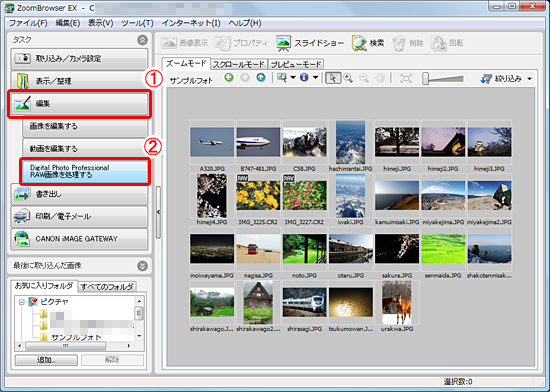
Главное окно ветки 6.x построено вокруг трёх зон. Слева находится область задач и навигации по папкам, в центре — Browser Area с миниатюрами, а сверху над ней — ряд быстрых команд просмотра и работы с выбранными объектами. В руководствах встречаются названия Folders Area, Task Buttons, Function Buttons и Browser Area. Смысл такой структуры практический: сначала пользователь выбирает физическую папку, затем отмечает один или несколько файлов и только после этого запускает действие.
В верхней части окна доступны команды View Image, Properties, Slide Show, Search, Delete и Rotate. В левой панели задачи сгруппированы по назначению: Acquire & Camera Settings, View & Classify, Edit, Export, Print & Share. В более ранних материалах отдельные подписи могли называться иначе, например Print & Email, но в ветке 6.7+ интерфейс использует Print & Share. При работе со старой инструкцией стоит ориентироваться не только на точный текст кнопки, но и на её функциональную группу.
Browser Area имеет несколько режимов отображения. Zoom Mode размещает миниатюры в масштабируемом пространстве папки; Scroll Mode делает просмотр ближе к последовательному списку с прокруткой; Preview Mode совмещает список или миниатюры с увеличенным предварительным просмотром выбранного кадра. Переключатели этих режимов видны непосредственно над областью миниатюр. Для быстрой сортировки большой серии это важнее, чем декоративные элементы интерфейса: пользователь меняет плотность отображения без перехода в отдельную программу.
Команда Properties открывает сведения о выделенном объекте, а Search — поиск по доступным атрибутам. Slide Show предназначен не только для демонстрации фотографий: в пользовательской практике его использовали как быстрый способ последовательно просмотреть серию и решить, какие кадры перенести или оставить. Rotate позволяет менять ориентацию, Delete — удалить выбранный объект, а View Image открывает фотографию в режиме просмотра.
Ниже показано главное окно ZoomBrowser EX в сценарии с MOV-файлами. В левой колонке видны группы задач, в центре — миниатюры, сверху — View Image, Properties, Slide Show, Search, Delete и Rotate. Красная рамка выделяет группу Export.
Группы задач в левой панели
Acquire & Camera Settings объединяет операции, связанные с получением изображений и обращением к камере. В перечне функций веток 6.7–6.8 присутствуют Connect to Camera, Acquire Images from Memory Card и Transfer Images to Memory Card. При этом непосредственная работа по USB в поздних комплектах опирается на CameraWindow или EOS Utility, поэтому наличие пункта в ZoomBrowser EX не означает, что updater 6.9.0a содержит весь необходимый стек.
View & Classify включает View as Slide Show, View on map при наличии Map Utility, Rename Multiple Files, Classify into Folder и Search. Поиск поддерживает Rating, modification date, shooting date, comments и keywords. Это важный слой организации: даже без сложной базы тегов пользователь может присвоить оценку, добавить описательные сведения и затем отфильтровать фототеку по этим полям.
Edit ведёт к редактированию выбранного изображения, запуску внешнего редактора, Stitch Photos при наличии PhotoStitch, Edit Movie и процессу RAW через Digital Photo Professional. Набор простых операций ориентирован на подготовку готового изображения, а не на неразрушающий профессиональный монтаж. Поэтому оригинал перед существенной правкой лучше сохранять отдельно.
Export содержит Export Still Images, Export Movies, Extract frames from a movie, Export Shooting Properties, Export as a Screen Saver, Export as a Wallpaper и Backup to CD. Набор отражает эпоху программы: резервная запись на оптический диск и системный screensaver были типичными пользовательскими сценариями Windows того времени.
Print & Share объединяет Photo Print, Index Print, печать через другое ПО и отправку изображений по электронной почте. В печатном мастере можно выбрать принтер и бумагу, добавить дату и время съёмки, обрезать изображение, вставить текст, задать число копий и перейти к печати.
Установка и первый запуск
Новая установка ZoomBrowser EX 6.9.0a начинается не с запуска «полного» инсталлятора, а с проверки исходной точки. На компьютере должна быть установлена предыдущая ветка 3.x, 4.x, 5.x или 6.x. Для сценария установки через старый комплект на Windows Vista/7 требуется установочный диск Canon, содержащий ZoomBrowser EX. Если ни предыдущей версии, ни подходящего диска нет, updater не является самостоятельным способом развернуть продукт.
- Проверьте, что компьютер работает под поддерживаемой системой: Windows XP SP3 32-bit, Windows Vista SP2 32/64-bit либо Windows 7 SP1 32/64-bit. Windows 8 и 8.1 для ZoomBrowser EX 6.9.0a не поддерживаются; более новые Windows также не входят в заявленный диапазон.
- Убедитесь, что прежний ZoomBrowser EX уже установлен. Для чистого сценария Vista/7 подготовьте старый Canon Digital Camera Solution Disk или EOS Digital Solution Disk.
- Закройте другие приложения. Старый installer меняет установленный комплект и может запросить перезапуск системы.
- Распакуйте пакет 6.9.0a. Исходный архив имеет имя zbx-upd-6-9-0a-1-u01-e.zip; после распаковки создаётся каталог ZBX_UPD_6_9_0a_1_U01_E.
- Внутри каталога запустите ZB690UPD_E.exe и пройдите мастер установки.
- После завершения откройте ZoomBrowser EX через ярлык на рабочем столе либо через меню Start → All Programs/Programs → Canon Utilities → ZoomBrowser EX → ZoomBrowser EX.
- До массовой работы с архивом откройте тестовую папку, проверьте отображение миниатюр, Properties и сохранение копии после простого редактирования.
Проверка после установки должна быть практической. Версия 6.9.0a сама по себе не гарантирует, что камера начнёт определяться по USB, потому что CameraWindow и EOS Utility не входят в updater. Если задача состоит только в работе с файлами на диске, сначала проверьте открытие существующей JPEG-папки. Если нужен импорт с камеры, отдельно убедитесь в наличии соответствующего компонента из комплекта камеры.
Особый случай: переход с ZoomBrowser EX 3.x
Миграция из ветки 3.x требует конвертации базы до первого использования веток 4, 5 или 6 с этими данными. В старой базе могли храниться titles, comments и sound annotation information. Если открыть новую ветку до конвертации, эти сведения могут быть удалены. Поэтому такой переход нельзя выполнять методом «сначала запустим, потом посмотрим».
- Не открывайте новую ветку на рабочем архиве до подготовки копии базы и изображений.
- Откройте каталог Program внутри установленного ZoomBrowser EX 4/5/6.
- Запустите dbconverter.exe.
- Укажите старую базу; типичный пример пути — C:\Program Files\Canon\ZoomBrowser EX\Database\My Database.zbd.
- Запустите конвертацию и дождитесь сообщения о завершении.
- Только после конвертации переместите фотографии из старой Library One за пределы Program Files. В ветках 4–6 папки под Program Files не отображаются в обычном дереве программы.
- Откройте новую версию и выборочно проверьте фотографии, заголовки и комментарии.
Перед такой операцией нужна независимая резервная копия самой базы и каталога изображений. Конвертер решает совместимость структуры данных, но не заменяет резервирование. Особенно опасно перемещать Library One до того, как зафиксирована копия исходного состояния: при ошибке будет сложнее понять, потеряны данные или только нарушены ссылки.
Базовый рабочий процесс: от карты памяти до готовой папки
Для поздней ветки 6.9.0a наиболее предсказуемый путь импорта — карта памяти. Это прямо связано с тем, что CameraWindow и EOS Utility в updater не входят. Такой сценарий также уменьшает число зависимостей: Windows видит карту как накопитель, ZoomBrowser EX получает уже скопированные файлы, а пользователь может отдельно проверить количество и размер файлов до удаления оригиналов с носителя.
- Создайте на диске папку назначения вне Program Files, например отдельную структуру по году и событию.
- Скопируйте с карты памяти изображения в эту папку. До форматирования карты сравните число файлов и общий объём.
- В ZoomBrowser EX выберите папку в Folders Area. Дождитесь построения миниатюр.
- Переключите Zoom Mode, Scroll Mode или Preview Mode в зависимости от задачи: обзор всей серии, последовательная прокрутка или изучение конкретного кадра.
- Отметьте удачные изображения рейтингом, добавьте comments или keywords там, где это действительно помогает будущему поиску.
- Для унификации названий используйте Rename Multiple Files. Не переименовывайте единственную копию архива до резервирования.
- При необходимости примените Classify into Folder, чтобы разнести выбранные файлы по папкам.
- Простую коррекцию выполняйте над копией либо сохраняйте результат под новым именем. Для RAW передавайте файл в Digital Photo Professional вместо попытки строить современный RAW-процесс внутри ZoomBrowser EX.
- Для публикации или передачи используйте Export Still Images; для поддерживаемого ролика — Export Movies или Extract frames from a movie.
- В конце откройте экспортированный файл независимо от ZoomBrowser EX и проверьте разрешение, ориентацию, имя и папку. Для видео дополнительно проверьте начало, середину, конец и наличие звука.
Такой порядок отделяет мастер-файлы от производных. ZoomBrowser EX создавался в период, когда неразрушающее редактирование ещё не было обязательной нормой бытового ПО, поэтому пользователь должен сам дисциплинированно разделять оригиналы и результаты. Особенно это важно для JPEG: повторное сохранение с потерями ухудшает качество, поэтому цепочка из нескольких последовательных правок и сохранений менее желательна, чем одна подготовленная операция над копией.
Импорт с камеры и роль CameraWindow
В поддерживаемых комплектах USB-сценарий выглядел так: камера подключается к компьютеру штатным USB-кабелем, включается в режим воспроизведения, Windows предлагает Canon CameraWindow, после чего CameraWindow выполняет импорт и по завершении передаёт работу ZoomBrowser EX. Загруженные изображения могли распределяться по папкам с датами съёмки, а основное окно ZoomBrowser EX открывалось для дальнейшего просмотра.
Для пользователя ветки 6.9.0a критично понимать границу: CameraWindow не входит в этот updater. Если после установки ZoomBrowser EX камера не появляется, переустановка одной только 6.9.0a не добавит недостающий модуль связи. Нужно установить CameraWindow или, для соответствующей EOS, EOS Utility из подходящего комплекта. Когда такого комплекта нет, карта памяти остаётся более автономным способом переноса.
В самой группе Acquire & Camera Settings присутствуют команды Connect to Camera, Acquire Images from Memory Card и Transfer Images to Memory Card. Последняя позволяет передавать изображения обратно на карту памяти в поддерживаемой конфигурации. Однако для современной рабочей среды эти функции следует оценивать через совместимость конкретной камеры и ОС, а не только через наличие пункта меню.
Просмотр, классификация и поиск
Просмотр в ZoomBrowser EX рассчитан на быстрый переход между масштабом коллекции и конкретным кадром. Zoom Mode полезен, когда важна визуальная карта папки; Scroll Mode — когда нужно последовательно пройти длинную серию; Preview Mode — когда нужно совместить увеличенное изображение с навигацией. Такой подход и сегодня остаётся понятным, хотя современным программам привычнее лента миниатюр, полноэкранный просмотр и боковые панели метаданных.
Для отбора сериям можно назначать Rating. Поиск умеет использовать рейтинг вместе с датой изменения, датой съёмки, comments и keywords. Это позволяет построить простую двухэтапную схему: сначала визуально оценить снимки, затем найти только кадры с нужной оценкой или из нужного периода. В отличие от ручного перемещения каждого файла, такой отбор сохраняет исходную папочную структуру до момента, когда пользователь сознательно запускает Classify into Folder.
Rename Multiple Files помогает привести серию к читаемому именованию. Это особенно полезно для камер, которые создают последовательные IMG_####.JPG. Комбинация копирования по датам и последующего пакетного переименования позволяет поддерживать понятную структуру старой фототеки без обязательного каталога. Переименование — операция над реальными файлами, поэтому сначала следует убедиться, что резервная копия доступна и что сторонние проекты не ссылаются на старые имена.
View as Slide Show можно использовать как демонстрационный режим и как инструмент отбора. Последовательный просмотр помогает быстро отметить серию, после чего выбранные кадры можно перенести в отдельную папку для дальнейшей обработки. Такой сценарий полезен, когда важнее непрерывная навигация по снимкам, чем сложные функции современного каталога.
View on map требует Map Utility, то есть сам ZoomBrowser EX не содержит полноценный картографический модуль. При сохранении старой установки не следует рассчитывать, что сетевые и картографические функции той эпохи останутся работоспособными: их жизненный цикл отличается от локального просмотра папок. Для долгосрочного архива географические сведения надёжнее хранить в стандартных метаданных файлов и проверять независимым современным инструментом.
Редактирование фотографий
Редактор ZoomBrowser EX рассчитан на быстрые корректировки, а не на многослойный монтаж. В наборе веток 6.x присутствуют операции кадрирования, коррекции красных глаз, настройки яркости и цвета, резкости, вставки текста и запуск другого редактора. Набор может различаться по версии и типу файла, поэтому критичные операции следует проверять на копии. Профессиональное редактирование со слоями, масками и глубокой неразрушающей историей изменений не относится к назначению программы.
Практически это означает, что ZoomBrowser EX хорошо вписывается в короткую цепочку: повернуть кадр, убрать красные глаза, слегка скорректировать тон, обрезать лишнее и сохранить копию для печати. Если требуется сложная ретушь, цветоуправляемая подготовка или RAW-проявка, удобнее передать файл специализированному редактору. Команда запуска внешнего приложения как раз отражает эту архитектуру: ZoomBrowser EX организует фототеку, а не пытается заменить все редакторы.
При сохранении JPEG желательно избегать многократных циклов «открыть — изменить — сохранить — снова изменить — снова сохранить». JPEG использует сжатие с потерями, и повторное кодирование может накапливать артефакты. Для семейного архива безопаснее оставить исходный JPEG нетронутым, сделать копию для обработки и выполнить все простые изменения за один проход.
Отдельно проверяйте ориентацию и фактические размеры экспортированной копии. Миниатюра в каталоге не является достаточным подтверждением: откройте сохранённый файл другим просмотрщиком, убедитесь, что он находится в ожидаемой папке, а его разрешение соответствует задаче. Это особенно важно после пакетных операций, когда ошибочный параметр распространяется сразу на всю серию.
Работа с видео
В ветках 6.7–6.8 ZoomBrowser EX умеет выполнять базовые операции с поддерживаемыми роликами: Edit Movie, Export Movies и Extract frames from a movie. Редактирование рассчитано на простые домашние задачи — объединение поддерживаемого материала, добавление титров, фоновой музыки и эффектов — и не заменяет нелинейный видеоредактор. Профессиональные обзоры EOS 600D и EOS 1100D именно поэтому характеризовали видеовозможности ZoomBrowser EX 6.7 как базовые.
Экспорт ролика организован как пошаговый мастер. Сначала пользователь выделяет movie в Browser Area и выбирает Export. Затем в группе Export нажимает Export Movies. На следующем этапе выбирается тип выходного файла, после чего задаются параметры размера, частоты кадров, качества и аудио, а в конце — имя и папка. Такая последовательность хорошо подходит для проверки: на каждом шаге мастер показывает только параметры текущего этапа.
После выделения MOV-файла в левой панели открывается группа Export, где доступна отдельная команда Export Movies.
В мастере экспорта доступен AVI (MotionJPEG). Этот вариант ориентирован на совместимость с программами того периода и хранит видео в AVI-контейнере с Motion JPEG. Другой вариант — MOV (H.264), который позволяет уменьшить размер файла при сохранении высокого визуального качества по сравнению с MotionJPEG в типичном сценарии этого мастера. Выбор не стоит трактовать как универсальное правило кодирования: это именно доступные опции старой версии ZoomBrowser EX.
После выбора типа файла мастер предлагает Image Size, Frame Rate, Image Quality и Audio. При MOV (H.264) отдельная настройка Image Quality в этом шаге не отображается. Не следует автоматически выставлять максимальные параметры: если исходный ролик имеет меньшее разрешение или другую частоту, увеличение выходных значений не создаёт новых деталей. Для архивной копии лучше сначала сохранить оригинал, а конвертацию использовать только для совместимости или передачи.
Финальный этап задаёт File Name setting и папку через Browse. Перед нажатием Finish полезно проверить оба значения: старые Windows-программы могли отправить результат в каталог Documents или последнюю использованную папку, и пользователь мог принять отсутствие файла за сбой экспорта. После завершения ZoomBrowser EX выводит отдельное окно с количеством экспортированных файлов и путём результата.
Окно завершения MovieExport Task показывает число экспортированных файлов и место сохранения. Это удобная точка контроля: запишите путь, откройте файл вне ZoomBrowser EX, воспроизведите несколько участков и проверьте звук. Кнопка Details позволяет ещё раз увидеть имя и местоположение результата.
RAW: что поддерживается и где проходит граница
История RAW в ZoomBrowser EX неоднородна. Старые ветки работали с Canon RAW через CRW/CR2 и отдельный RAW Image Task, но к поздним версиям Canon переводила актуальный RAW-процесс в Digital Photo Professional. Updater 6.9.0a не содержит RAW Image Task. Для его использования требовалась отдельная установка updater 6.1.1a, причём перечень поддерживаемых камер RAW Image Task не расширялся после ветки 6.1.1.
Для ряда более поздних RAW-моделей — включая EOS DIGITAL и перечисленные в примечаниях PowerShot G1 X, S100/S100V, G10, G11, G12, S90, S95 и SX1 IS в RAW-конфигурациях — предлагалось использовать Digital Photo Professional. Поэтому наличие CR2-файла в папке и возможность увидеть миниатюру не следует путать с полноценной поддержкой проявки конкретной камеры.
Ветка 6.7.2 добавила поддержку RAW-файлов, снятых с несколькими соотношениями сторон. Одновременно развитие программы всё сильнее разделяло роли: ZoomBrowser EX оставался организатором и просмотрщиком, а специализированные операции RAW перемещались в DPP. Для пользователя старого архива это означает, что JPEG и RAW лучше рассматривать как разные рабочие маршруты.
Если задача — восстановить старый процесс, сначала откройте RAW в ZoomBrowser EX и проверьте, что программа корректно определяет файл. Затем запустите обработку через Digital Photo Professional. Не удаляйте исходный CR2/CRW после получения JPEG или TIFF: проявленный файл является производным результатом, а RAW остаётся цифровым исходником, который можно обработать заново другим конвертером.
Есть ещё одна важная граница: поддержка конкретного расширения не равна поддержке любой камеры, создающей это расширение. Два файла .CR2 могут происходить от камер разных поколений, а старый декодер знает только модели своего времени. Поэтому проверять RAW следует на реальных файлах нужной камеры: открыть несколько кадров, убедиться в правильных размерах и ориентации, а затем сравнить результат проявки в DPP.
Форматы, импорт, экспорт и интеграции
В поколении ZoomBrowser EX 6.5 поддерживались JPEG (.JPG), Canon RAW (.CRW/.CR2), Windows Bitmap (.BMP), TIFF (.TIF), PhotoCD (.PCD), AVI (.AVI) и MOV (.MOV). Этот перечень не означает поддержку современных форматов вроде HEIC, AVIF, JPEG XL или новых разновидностей RAW. Для поздних камер и форматов совместимость определяется конкретной моделью и версией программного комплекта.
| Формат или тип | Роль в ZoomBrowser EX 6.x | Практическое замечание |
|---|---|---|
| JPEG / .JPG | Основной формат просмотра, организации, простой правки, печати и обмена | Повторные сохранения с потерями нежелательны; храните исходник отдельно |
| Canon RAW / .CRW, .CR2 | Просмотр и связанный RAW-процесс в пределах поддерживаемых камер и компонентов | Для поздних RAW-моделей используйте Digital Photo Professional; RAW Image Task в 6.9.0a не включён |
| BMP / .BMP | Работа с растровыми изображениями старой Windows-экосистемы | Файлы обычно заметно крупнее JPEG |
| TIFF / .TIF | Растровый формат без типичных JPEG-потерь | Уместен как промежуточный результат в старом графическом процессе |
| PhotoCD / .PCD | Наследуемый формат, присутствующий в перечне ветки 6.5 | Практическая актуальность сегодня низкая |
| AVI / .AVI | Просмотр и экспорт поддерживаемого видео; экспорт MotionJPEG | Ориентирован на совместимость со старым Windows-ПО |
| MOV / .MOV | Поддерживаемые ролики Canon; экспорт MOV (H.264) | Для MOV системные требования по CPU выше, особенно для Full HD |
Export Still Images позволяет создавать производные копии с изменением размера и типа изображения. Export Shooting Properties сохраняет сведения о съёмке как текст. Export as a Screen Saver и Export as a Wallpaper относятся к интеграции с рабочим столом Windows, а Backup to CD — к резервированию на оптический диск. Эти пункты полезны для понимания возможностей программы, но Backup to CD сегодня не должен быть единственной резервной схемой.
Интеграция с внешними приложениями строится через запуск отдельных компонентов. Stitch Photos требует PhotoStitch, View on map — Map Utility, Process RAW Images — Digital Photo Professional, а подключение камеры — CameraWindow или EOS Utility. Наличие команды в меню не гарантирует наличие соответствующей программы. При переносе старого ПК на другой компьютер это одна из частых причин, почему привычная кнопка перестаёт выполнять действие.
Сетевые возможности включали отправку изображений по электронной почте и функции Canon iMAGE GATEWAY в поддерживаемых регионах. Их нельзя считать современной облачной инфраструктурой. Для долговременной фототеки важнее, что базовые папки и изображения хранятся локально и могут быть скопированы независимо от сетевых сервисов.
При экспорте полезно разделять три задачи. Первая — создать уменьшенную копию для пересылки, не затрагивая исходник. Вторая — перевести файл в формат, который понимает другое старое приложение. Третья — получить производный файл для печати или публикации. Во всех трёх случаях контроль результата одинаков: сохранить в отдельную папку, открыть вне ZoomBrowser EX, проверить размеры и имя, а исходный файл оставить на месте.
Печать фотографий
Печатный процесс в ZoomBrowser EX 6.x начинается с выбора одного или нескольких изображений. Затем пользователь открывает Print & Share и выбирает Photo Print. В ранних инструкциях название группы встречается как Print & Email; это различие интерфейсной версии, а не другая программа.
- Выберите фотографию в Browser Area. Для нескольких кадров удерживайте Ctrl и щёлкайте по нужным миниатюрам.
- Откройте Print & Share.
- Нажмите Photo Print.
- Выберите Printer Name и параметры бумаги: Media Type, Paper Size и режим без полей, если его поддерживает выбранный принтер.
- При необходимости добавьте Shooting Date/Time, используйте Trim Image или Insert Text.
- Задайте число копий.
- До отправки задания убедитесь, что ориентация и кадрирование соответствуют выбранной бумаге.
- После печати сравните физический отпечаток с ожидаемой компоновкой, особенно если включена обрезка без полей.
Index Print полезен, когда нужен лист с несколькими миниатюрами для отбора или архива. Такой отпечаток не заменяет электронную каталогизацию, но позволяет быстро сопоставить номера файлов и изображения. Для семейного архива это может быть практичнее, чем печатать каждую фотографию отдельно.
Печать через ZoomBrowser EX не является профессиональной цветопробой. Результат зависит от драйвера принтера, бумаги, профилей и настроек печатающей системы. Программа отвечает за выбор изображения, компоновку и передачу задания, но не устраняет различия между монитором и физическим отпечатком. Для критичной цветопередачи нужен отдельный управляемый процесс.
Если печать неожиданно обрезает края, первым делом проверьте Borderless и Trim Image. Безполевая печать часто достигается небольшим увеличением изображения и обрезкой по краям. Для фотографии с важными объектами у самой границы кадра безопаснее сначала сделать один пробный отпечаток, а не отправлять сразу всю серию.
Системные требования
Требования версии 6.9.0a привязаны к старым Windows и различают обычные изображения, AVI и MOV. Это не минимумы для современных программ, а характеристики конкретного поколения ZoomBrowser EX. Поддержка Windows 8/8.1 отсутствует; планов её добавлять не было. На Windows 10 и Windows 11 продукт также не имеет заявленной поддержки, даже если отдельные пользователи сообщали о запуске.
| Компонент | Требование ZoomBrowser EX 6.9.0a | Что это означает |
|---|---|---|
| ОС | Windows 7 SP1 32/64-bit; Windows Vista SP2 32/64-bit; Windows XP SP3 32-bit | Программа относится к завершённой Windows-ветке; Windows 8+ не входит в поддерживаемый диапазон |
| ПК | Компьютер с одной из указанных ОС и USB-портами, установленными как стандартное оборудование | USB нужен для связки с камерным ПО; сам updater CameraWindow и EOS Utility не содержит |
| CPU для фото/AVI | Pentium 1.3 GHz или быстрее | Базовый просмотр и AVI рассчитаны на скромное по современным меркам железо |
| CPU для MOV Full HD | Core 2 Duo 2.6 GHz или быстрее | Декодирование и обработка Full HD MOV заметно тяжелее обычных фото |
| CPU для MOV SD/HD | Core 2 Duo 1.66 GHz или быстрее | Для видеопроцесса требования зависят от типа материала |
| RAM, XP, фото/AVI | 512 MB и более | Минимум относится к 32-bit Windows XP SP3 |
| RAM, XP, MOV | 1 GB и более | MOV требует больше памяти |
| RAM, Vista/7 | 1 GB и более | Для Windows 7 64-bit требуется 2 GB и более |
| Диск | 200 MB и более, до 500 MB под установку | Это место под программу; фототека требует отдельного объёма |
| Экран | 1024 × 768 или выше | Интерфейс спроектирован под низкие по современным меркам разрешения |
| Условие обновления | Установленный ZoomBrowser EX 3.x/4.x/5.x/6.x | Updater не является независимым полным установщиком |
| Условие установки Vista/7 | Старый диск с предыдущей версией ZoomBrowser EX | Без него установка через updater не соответствует штатному сценарию |
Низкие минимальные цифры не следует интерпретировать как гарантию высокой скорости на любом старом ПК. Размер фототеки, количество миниатюр, состояние диска, тип роликов и внешние компоненты существенно влияют на отзывчивость. Для MOV программа сама задаёт более высокий класс процессора, что показывает: видеозадачи были наиболее тяжёлой частью потребительского процесса.
Версия Windows важнее, чем просто архитектура процессора. 64-bit Windows 7 поддерживается, но это не означает существование нативной современной 64-bit архитектуры всех старых компонентов. Для пользователя важен итоговый факт совместимости: программа тестировалась в диапазоне XP/Vista/7, а не на последующих семействах Windows.
Производительность и поведение на больших архивах
Для ZoomBrowser EX нет актуального единого бенчмарка, который позволял бы честно назвать секунды импорта или число фотографий в секунду. Производительность нужно оценивать по этапам. Первое открытие большой папки требует построения или чтения миниатюр и метаданных; переключение между уже просмотренными файлами обычно легче; видеопроцесс сильнее зависит от CPU и формата.
Сам интерфейс ориентирован на локальные файлы, поэтому задержка сети не участвует в обычном просмотре папки. Но медленный жёсткий диск, внешнее USB-хранилище или папка с тысячами объектов могут стать узким местом. Для старого ПК полезно разбивать архив на понятные каталоги по году или событию вместо единственной гигантской папки. Это не требование программы, а способ уменьшить одновременно отображаемый набор и упростить резервирование.
При оценке скорости видео ориентируйтесь на системные требования: Full HD MOV рассчитан как минимум на Core 2 Duo 2.6 GHz, а SD/HD MOV — на Core 2 Duo 1.66 GHz. Если старый компьютер близок к нижней границе, экспорт и просмотр роликов будут тяжелее навигации по JPEG. В пользовательских отзывах встречается замечание, что программа работает медленно, но это субъективная оценка без стандартизированного железа, поэтому её нельзя превращать в количественный вывод.
На современном компьютере производительность нельзя отделять от совместимости. Быстрый CPU и SSD не делают Windows 10/11 поддерживаемой платформой для ZoomBrowser EX. Если программа запускается в неподдерживаемой среде, сбои интеграций, драйверов и старых компонентов важнее теоретической скорости процессора.
Для оценки собственного архива лучше провести короткий повторяемый тест на копии: открыть папку из нескольких сотен файлов, дождаться миниатюр, переключить режимы Browser Area, выполнить поиск по рейтингу, экспортировать одну JPEG-копию и один короткий поддерживаемый ролик. Результат такого теста относится именно к конкретному компьютеру и архиву и полезнее чужой общей оценки «быстро» или «медленно».
Практические сценарии использования
Поддержание старого семейного архива
Есть рабочий компьютер с Windows 7, установленный ZoomBrowser EX 6.9.0a и многолетняя структура папок. Рациональная цель — не переносить всё в новый формат немедленно, а сначала зафиксировать состояние. Сделайте копию каталогов и базы, проверьте открытие JPEG, сохраните установочные материалы и только после этого решайте, нужна ли миграция. Программа в таком сценарии полезна как знакомый интерфейс к существующей системе, но не как единственное место хранения данных.
Разбор карты памяти старой камеры
Используйте карту памяти как независимый источник. Скопируйте файлы в новую папку, проверьте число файлов, откройте папку в ZoomBrowser EX, поставьте рейтинг, примените Rename Multiple Files и при необходимости Classify into Folder. После сортировки сохраните резервную копию исходников. Такой процесс не зависит от CameraWindow и потому проще при неполном старом комплекте ПО.
Быстрый отбор серии
Переключите Browser Area в подходящий режим, используйте Slide Show или Preview Mode, назначьте Rating и затем выполните Search по рейтингу. Это снижает риск случайного удаления: сначала отбор выражается оценкой, а физическое перемещение или удаление выполняется позже отдельным действием.
Простая подготовка JPEG к печати
Сделайте копию изображения, выполните поворот, кадрирование и базовую коррекцию, затем откройте Photo Print. Выберите бумагу и принтер, проверьте Trim Image и количество копий. Оригинал оставьте без изменений. Если цвет на печати критичен, используйте специализированную систему цветоуправления вместо предположения, что экранное изображение будет идентично отпечатку.
Конвертация старого MOV для совместимости
Выберите ролик, Export → Export Movies, затем AVI (MotionJPEG) либо MOV (H.264), задайте размер и частоту кадров, имя и папку. После экспорта откройте результат другим плеером и проверьте звук. Исходный MOV не удаляйте: перекодирование создаёт производную копию и не должно заменять оригинал архива.
Архив с CR2 и CRW
Используйте ZoomBrowser EX для навигации и отбора, а RAW-проявку передавайте Digital Photo Professional. Не рассчитывайте на RAW Image Task как на универсальный модуль для поздних камер: его поддержка моделей заморожена на старой ветке. Сохраняйте RAW и отдельный экспортированный JPEG или TIFF.
Перенос с ветки 3.x
Этот сценарий требует самой строгой дисциплины. Скопируйте базу и изображения, запустите dbconverter до первого нормального использования ветки 4/5/6, проверьте titles и comments, затем перенесите Library One за пределы Program Files. Только после верификации удаляйте старую рабочую копию.
Подготовка набора для внешнего редактора
Поставьте рейтинг нужным кадрам, найдите только отобранные фотографии через Search и скопируйте их в отдельную рабочую папку. Такой подход позволяет использовать ZoomBrowser EX как средство отбора, а сложную ретушь выполнить в другом приложении. После редактирования храните производные файлы отдельно, чтобы не смешивать мастер-архив и результаты.
Создание контактного листа для бумажного отбора
Выберите серию и используйте Index Print. На листе можно быстро просматривать миниатюры и сопоставлять их с именами файлов. Этот подход полезен для старых семейных архивов, когда несколько человек отбирают фотографии для печати и удобнее делать пометки на бумажной копии, не изменяя электронные файлы.
Функции по задачам: что именно делает программа
| Функция | Что делает | Когда полезна | Граница применения |
|---|---|---|---|
| Zoom Mode, Scroll Mode, Preview Mode | Меняют представление Browser Area | Обзор, последовательный просмотр и изучение отдельного кадра | Это режимы браузера, а не отдельные каталоги |
| Rating | Присваивает оценку снимкам | Первичный отбор серии | При миграции нужно отдельно проверить перенос оценок в новую систему |
| Rename Multiple Files | Пакетно переименовывает выбранные файлы | Приведение серии к понятным именам | Меняет реальные имена файлов |
| Classify into Folder | Распределяет изображения по папкам | Архив по событиям и категориям | Перед перемещением нужна резервная копия |
| Search | Ищет по рейтингу, датам, comments и keywords | Возврат к ранее размеченным кадрам | Возможности проще современных DAM |
| Edit Image | Запускает простые корректировки и внешний редактор | Быстрая подготовка JPEG | Нет современного неразрушающего редактора со слоями |
| Stitch Photos | Запускает панорамную склейку | Старые серии панорам | Требуется отдельный PhotoStitch |
| Process RAW Images | Передаёт RAW-процесс специализированному компоненту | Архив CRW/CR2 | Для поздних RAW-моделей нужен DPP; RAW Image Task ограничен |
| Export Still Images | Создаёт производные копии с изменением размера или типа | Публикация, пересылка, уменьшенные копии | Нужно контролировать путь и не заменять мастер случайно |
| Export Movies | Экспортирует поддерживаемое видео | Совместимость AVI/MOV и изменение параметров | Набор кодеков относится к старому поколению |
| Extract frames from a movie | Извлекает кадры из ролика | Получение стоп-кадров | Качество ограничено исходным видео |
| Photo Print и Index Print | Печатают отдельные кадры или индекс | Домашняя печать и контактные листы | Цвет зависит от драйвера, принтера и бумаги |
| Backup to CD | Копирует материал на оптический диск | Исторический резервный сценарий | Не заменяет современную многоуровневую резервную копию |
Общий принцип интерфейса состоит в выборе объекта до запуска задачи. Это снижает количество диалогов: пользователь отмечает кадры в Browser Area и затем выбирает действие. Но такой принцип увеличивает цену ошибки при пакетной операции. Перед Delete, Rename Multiple Files, Classify into Folder или массовым экспортом полезно ещё раз посмотреть счётчик выбранных объектов и убедиться, что в выборку не попали соседние файлы.
Properties стоит использовать как контрольную точку перед сортировкой. Дата съёмки, имя файла и другие доступные сведения помогают отличить кадры, которые визуально похожи. В старых архивах это особенно важно для серий с одинаковыми именами после копирования из разных камер: сначала сравниваются метаданные, затем выполняется пакетное переименование.
Ограничения, которые нужно учитывать сегодня
- Завершённое распространение. Предоставление ZoomBrowser EX прекращено в июле 2026 года. Нельзя строить современный процесс на предположении, что старый updater всегда останется доступен.
- Старые операционные системы. 6.9.0a поддерживает Windows XP SP3, Vista SP2 и Windows 7 SP1. Windows 8/8.1 отмечены как неподдерживаемые, а Windows 10/11 не входят в штатный диапазон.
- Updater зависит от предыдущей версии или диска. Это не автономный полный installer.
- Нет CameraWindow и EOS Utility внутри 6.9.0a. Подключение камеры требует отдельного ПО либо использования карты памяти.
- RAW Image Task не входит в updater. Поддержка моделей этого старого модуля остановлена; для многих RAW-камер нужен Digital Photo Professional.
- Современные форматы не являются целевыми. Программа создавалась до HEIC/HEIF, AVIF, JPEG XL и новых поколений RAW.
- Сетевые интеграции устарели. Функции старых онлайн-сервисов нельзя считать долговременной частью локального архива.
- Это не современная DAM-система. Поиск и классификация полезны, но отсутствует нынешний уровень автоматической индексации, распознавания и сложной метадатной аналитики.
- Редактирование базовое. Программа не заменяет современный RAW-конвертер или редактор со слоями.
- Миграция 3.x рискованна без подготовки. Неправильный порядок может привести к потере titles, comments и sound annotations в старой базе.
Особенно важно ограничение по новым камерам. Даже когда расширение файла выглядит знакомо — например, .CR2 или .MOV, — это не доказывает поддержку конкретной модели. Canon прямо предупреждала, что старый ZoomBrowser EX/ImageBrowser не должен использоваться для файлов некоторых камер, которые уже комплектовались ImageBrowser EX. Поэтому для наследуемого архива проверка должна выполняться на файлах именно той камеры, которая участвовала в рабочем процессе.
Второе ограничение связано с программными связями. Удаление или потеря CameraWindow, PhotoStitch, DPP либо других компонентов может оставить в интерфейсе знакомую задачу, но лишить её рабочего продолжения. При резервировании старого компьютера полезно сохранить не только папку ZoomBrowser EX, а сведения о полном установленном комплекте и оригинальные установочные носители.
Плюсы и минусы Canon ZoomBrowser EX
Плюсы
- единое локальное окно для просмотра, сортировки, поиска, простой коррекции, печати и экспорта старого Canon-архива;
- наглядная файловая навигация через Folders Area и Browser Area без обязательной загрузки фотографий в облако;
- три режима Browser Area — Zoom, Scroll и Preview — позволяют менять плотность просмотра под задачу;
- пакетное переименование и классификация по папкам полезны для больших серий с типовыми именами камеры;
- поиск использует Rating, дату изменения, дату съёмки, comments и keywords;
- предусмотрена связка с PhotoStitch, Digital Photo Professional, CameraWindow и EOS Utility при наличии этих компонентов;
- пошаговый мастер экспорта видео показывает формат, размер, частоту, качество, имя и путь по отдельным этапам;
- Photo Print и Index Print закрывают типовой домашний печатный процесс без отдельной верстальной программы.
Минусы
- программа снята с предоставления и не является актуально развиваемым продуктом;
- штатная совместимость заканчивается на Windows 7; Windows 8/8.1 не поддерживаются;
- 6.9.0a — updater, который требует существующую старую версию либо прежний установочный диск;
- CameraWindow, EOS Utility и RAW Image Task не входят в updater;
- поддержка RAW у старого RAW Image Task ограничена и не расширялась после ветки 6.1.1;
- современные форматы и камеры находятся вне исходной эпохи разработки;
- редактор рассчитан на простые операции и не предлагает современный неразрушающий процесс;
- перенос базы из 3.x требует отдельного dbconverter и аккуратной работы с Library One;
- часть сетевых и картографических интеграций исторически зависела от отдельных сервисов и утилит.
Частые ошибки и способы проверки результата
Updater сообщает, что установка невозможна
Сначала проверьте исходное условие: на ПК должна присутствовать ZoomBrowser EX 3.x, 4.x, 5.x или 6.x либо установщик должен увидеть подходящий старый Canon Digital Camera Solution Disk/EOS Digital Solution Disk. Если это условие не выполнено, повторный запуск того же updater не превращает его в полный installer. На Windows Vista/7 подготовьте диск до начала мастера.
После обновления камера не определяется
ZoomBrowser EX 6.9.0a Updater не включает CameraWindow и EOS Utility. Проверьте, установлен ли компонент, соответствующий камере. Если задача — только получить фотографии, используйте карту памяти и отдельно убедитесь, что файлы скопированы. Не удаляйте снимки с камеры до сравнения количества и открытия нескольких файлов на компьютере.
В меню есть RAW, но конкретный CR2 не обрабатывается
RAW Image Task не поставляется в 6.9.0a и не получил новые поддерживаемые модели после ветки 6.1.1. Откройте RAW через Digital Photo Professional, если камера относится к более поздним RAW-моделям. Проверка результата — успешный просмотр исходного RAW и экспорт отдельной JPEG или TIFF-копии без удаления оригинала.
После перехода с 3.x исчезли titles или comments
Для старой базы конвертация должна выполняться до первого нормального использования ветки 4/5/6. Восстановите резервную копию старой базы, запустите dbconverter и только затем открывайте новый ZoomBrowser EX. Если резервной копии нет, не выполняйте дополнительные записи в базе до выяснения состояния данных.
Папка Library One не видна
В ветках 4–6 каталоги под Program Files не показываются как обычные папки программы. После конвертации базы переместите изображения Library One в каталог вне Program Files средствами Windows. Сначала сделайте копию. Затем откройте новую папку в ZoomBrowser EX и выборочно сравните содержимое.
Экспортированное видео не находится в ожидаемой папке
На шаге Specify name of file to be saved проверьте поле папки и кнопку Browse. После Finish окно MovieExport Task показывает фактический путь. Откройте этот каталог в Проводнике и проверьте файл независимым плеером. Если имя изменилось, ориентируйтесь на путь из итогового окна, а не на предполагаемую папку.
Видео экспортируется, но качество не соответствует ожиданию
Проверьте Save image type, Image Size, Frame Rate и Image Quality. Не увеличивайте параметры выше исходных в надежде получить новые детали. Сравните исходный и выходной ролик на одинаковом участке. Если нужен архивный мастер, храните оригинал без перекодирования.
ZoomBrowser EX запускается на новой Windows, но часть функций нестабильна
Отдельные пользовательские сообщения о работе на Windows 10 не превращают систему в поддерживаемую. Для 6.9.0a штатный диапазон заканчивается Windows 7 SP1, а Windows 8/8.1 прямо отмечены как неподдерживаемые. Не используйте неподдерживаемый запуск как единственное средство доступа к архиву: сначала скопируйте файлы в стандартную файловую структуру и проверьте их современным ПО.
Печать обрезает край фотографии
Проверьте Borderless и Trim Image. Безполевая печать часто требует небольшого увеличения и обрезки изображения принтером. Если кадрирование критично, выключите нежелательную обрезку или подготовьте поля заранее, затем сделайте один пробный отпечаток.
После переименования внешняя программа не находит файлы
Rename Multiple Files меняет реальные имена. Если сторонний проект ссылается на старые пути, связь нарушится. До пакетного переименования сделайте копию каталога или сохраните список старых имён. После операции откройте несколько связанных проектов и убедитесь, что ссылки сохранены.
Миниатюры отображаются, но файл не открывается корректно
Миниатюра может быть создана из встроенного preview или кэша, поэтому она не доказывает полноценное декодирование файла. Откройте исходник через View Image, затем независимым приложением. Для RAW дополнительно сравните проявку в DPP. Если ошибка относится только к новому формату или новой камере, не пытайтесь лечить её многократной переустановкой старого ZoomBrowser EX.
После импорта непонятно, все ли файлы перенесены
Сравните количество объектов на карте и в папке назначения, затем общий размер. Откройте несколько первых, средних и последних файлов серии. Для видео проверьте длительность и звук. Карту не форматируйте, пока эти проверки не пройдены.
Безопасность и приватность
Базовый просмотр ZoomBrowser EX работает с локальными файлами. Это снижает зависимость от облачной передачи, но не делает старое приложение автоматически безопасным. Программа больше не развивается, рассчитана на завершённые версии Windows и включает устаревшие интеграции. Компьютер с такой средой нельзя считать современной защищённой рабочей станцией только потому, что фотографии хранятся локально.
Главный практический риск сегодня связан с установочными файлами. После прекращения предоставления старого продукта пользователи нередко находят сторонние страницы с похожими именами загрузок. В обсуждении Canon Forums в 2022 году владелец старой установки отдельно описывал, что поисковые ссылки на ZoomBrowser EX 6.9 приводили к сомнительным предложениям оплаты. Поэтому неизвестный EXE нельзя запускать только из-за совпадения названия и версии. Для наследуемой системы приоритетнее собственный оригинальный диск и ранее сохранённый пакет, происхождение которого известно.
Перед любым обновлением старой установки сделайте резервную копию изображений и базы. Для перехода с 3.x сохраните My Database.zbd и каталоги до запуска dbconverter. Для JPEG-редактирования работайте с копией. Для видео храните исходный MOV или AVI отдельно от экспортированных вариантов. Эти действия защищают данные независимо от того, насколько стабильно работает сама программа.
Не полагайтесь на старые сетевые функции для хранения единственной копии. Электронная почта, Canon iMAGE GATEWAY и картографические компоненты относятся к инфраструктуре своего периода. Долговременная сохранность архива должна опираться на обычные файлы, несколько физических копий и проверяемое восстановление, а не на доступность старого онлайн-сервиса.
Если старый компьютер подключён к интернету, учитывайте возраст его ОС. Windows XP, Vista и 7 больше не соответствуют современному уровню поддержки безопасности. Для старой фототеки разумно отделить архивную машину от чувствительных аккаунтов, регулярно копировать данные на отдельный носитель и переносить готовые файлы на современную систему через контролируемый накопитель.
Приватность в локальном рабочем процессе зависит прежде всего от того, куда пользователь сам отправляет файлы. Просмотр папки, рейтинг и переименование не требуют публикации фотографий. Но команды электронной почты или сетевых сервисов уже выводят данные за пределы локального компьютера. Для личных и семейных снимков перед такой передачей проверяйте выбранные файлы, метаданные и адрес назначения.
Отдельного внимания заслуживают метаданные. Shooting information может содержать дату, параметры камеры и другие сведения, а Export Shooting Properties позволяет сохранить свойства в текст. Перед публичной передачей изображения полезно осознанно решить, какие метаданные должны сохраниться. ZoomBrowser EX не следует считать современным инструментом автоматической санитарной очистки EXIF; если конфиденциальность метаданных важна, результат нужно проверить отдельным актуальным средством.
Отзывы пользователей и профильных изданий
Что отмечала профильная пресса
DPReview в обзорах Canon EOS 1100D и EOS 600D описывал ZoomBrowser EX 6.7 как удобный инструмент для просмотра и организации изображений с характерным интерфейсом, а редактирование, печать, электронную почту и видео — как базовые возможности. Такая оценка соответствует архитектуре продукта: ZoomBrowser EX не конкурировал с полноценным RAW-редактором, потому что в том же комплекте для RAW предназначался Digital Photo Professional.
Контекст комплекта важнее отдельной оценки одной программы. Рядом с ZoomBrowser EX DPReview перечислял EOS Utility для передачи и управления камерой, PhotoStitch для панорам и Digital Photo Professional для RAW. Поэтому профессиональный взгляд подтверждает роль ZoomBrowser EX как центра бытового просмотра и организации, а не монолитного пакета, который самостоятельно закрывает подключение камеры, RAW-проявку и сложное редактирование.
Формулировка «базовое редактирование» полезна для выбора и сегодня. Она объясняет, почему старому пользователю может хватать ZoomBrowser EX для кадрирования, простых тональных правок и печати, но почему перенос RAW-архива в современную систему нельзя строить только вокруг него. Пресса не оценивала программу как замену Photoshop или профессиональному RAW-конвертеру.
Что повторяется в пользовательских отзывах
В комментариях Software Informer пользователи положительно оценивают простоту сортировки и слайд-шоу, привычную печать с рамками и текстом, а также многолетнюю предсказуемость интерфейса. Одновременно встречаются жалобы на замедленную работу, проблемы после обновлений Windows, трудности с электронной почтой на Windows 10 и сложное удаление. Эти сообщения относятся к разным компьютерам и годам, поэтому их нельзя превращать в универсальные технические характеристики.
Дискуссия Canon Community показывает ещё одну устойчивую тему: часть владельцев предпочитала ZoomBrowser EX более позднему ImageBrowser EX из-за быстрого сравнения нескольких фотографий, синхронного увеличения и панорамирования и привычного доступа к информации о кадре. Другие участники сообщали о работе ZoomBrowser EX на Windows 8 или Windows 10. Такие сообщения ценны как история реального использования, но не являются подтверждением совместимости: поддерживаемый диапазон 6.9.0a заканчивается Windows 7.
В той же дискуссии поздний участник описывал ZoomBrowser EX как центральный инструмент для быстрых операций над JPEG — света, цвета, кадрирования, изменения размера и экспорта. Это хорошо объясняет, почему у программы сохраняется лояльная аудитория: пользователю может быть важна не максимальная глубина редактора, а короткая последовательность знакомых действий. Но зависимость от старой ОС делает такой процесс уязвимым к поломке после системных изменений.
Форум Canon 2022 года хорошо показывает современную проблему доступности: владельцы старых камер ищут 6.9, но сталкиваются с сомнительными сторонними загрузками. Это практический аргумент против восстановления программы любой ценой. Если исходного диска и проверенного инсталлятора нет, безопасность и воспроизводимость важнее сохранения конкретной старой оболочки.
Сводный вывод из отзывов осторожный. ZoomBrowser EX ценили за простой локальный фотопроцесс, папочную организацию, быстрый визуальный отбор и печать. Основные претензии сегодня возникают не к исходной задаче программы, а к возрасту: совместимость новых Windows, отсутствие современного дистрибутива и зависимость от завершённых компонентов.
Сравнение с аналогами
Сравнение нужно только для понимания миграции; Canon ZoomBrowser EX остаётся главным предметом. В качестве двух реально существующих ориентиров используются digiKam и ACDSee.
| Критерий | Canon ZoomBrowser EX 6.9.0a | digiKam | ACDSee Photo Studio Home |
|---|---|---|---|
| Статус | Предоставление прекращено; наследуемое ПО | Активно развиваемое open-source приложение | Активно развиваемый коммерческий продукт |
| ОС | Windows XP SP3, Vista SP2, Windows 7 SP1 | Windows, macOS, Linux | Современные 64-bit Windows 10 и 11 для актуальных веток |
| Основная организация | Папки, ratings, comments, keywords, поиск и пакетные действия | Альбомы, иерархические tags, ratings, цветовые и pick labels, расширенный поиск | DAM-режим, поиск, People и современные средства управления коллекцией |
| RAW | Старый RAW Image Task ограничен; поздние модели передаются в DPP | RAW через LibRaw и возможность использовать внешние конвертеры | Поддержка современных RAW обновляется в актуальных выпусках |
| Редактирование | Простые JPEG-правки и запуск внешнего редактора | Встроенный редактор, 16-bit процесс, пакетная очередь | Современные корректировки и инструменты Photo Studio |
| Видео | Базовые операции и экспорт AVI/MOV для поддерживаемых роликов | Управление видео в коллекции, предпросмотр и метаданные | Фокус прежде всего на фотоменеджменте; современные ветки работают с видеометаданными |
| Интеграция старых Canon-компонентов | Историческая связка CameraWindow, EOS Utility, DPP и PhotoStitch | Универсальный импорт с камер и накопителей через современные механизмы | Независимый менеджер, не повторяющий старую Canon-архитектуру |
| Подходящий сценарий | Сохранение уже работающего старого Canon-процесса | Бесплатная современная миграция с глубоким каталогом | Коммерческий современный Windows-фотоменеджмент |
digiKam ближе к выбору пользователя, которому нужен современный бесплатный каталог с Windows, macOS и Linux, расширенными тегами, поиском, RAW и пакетной обработкой. ACDSee ближе к коммерческому Windows-продукту с управлением фототекой и современными инструментами редактирования. Ни один из них не воспроизводит старый интерфейс ZoomBrowser EX один в один, поэтому при миграции важнее перенести реальные файлы и метаданные, чем искать визуальный клон.
Если ценность ZoomBrowser EX для конкретного архива состоит в его папочной структуре и пакетном переименовании, переход относительно прост: сначала сохранить оригинальные папки, затем проиндексировать их в новом менеджере. Если критичны старые comments, ratings или связанная база, нужна тестовая миграция небольшой копии, чтобы проверить, какие сведения новый продукт читает из файлов, а какие оставались только во внутренней базе ZoomBrowser EX.
У ZoomBrowser EX есть одно преимущество именно как наследуемого инструмента: он показывает архив в привычной пользователю логике старой Canon-экосистемы. У современных альтернатив преимущество другое — актуальные ОС, обновляемая поддержка форматов и более глубокая каталогизация. Поэтому сравнение нельзя сводить к вопросу «какая программа лучше»: для восстановления старого проекта важна совместимость с прошлым, а для новой фототеки — устойчивость к будущим обновлениям.
Как решить, сохранять ли ZoomBrowser EX в рабочем процессе
Оставить программу как есть разумно, когда уже существует стабильный компьютер на Windows 7 или более старой поддерживаемой ОС, имеется проверенный установочный комплект, архив регулярно резервируется, а задачи ограничены просмотром, сортировкой и простым экспортом старых фотографий. В этом случае главный риск — не функциональность, а долговременная воспроизводимость старой среды.
Использовать временно для миграции разумно, когда нужно извлечь ratings и comments, понять старую папочную структуру, экспортировать производные файлы и затем перейти на современный менеджер. Такой сценарий требует контрольной выборки: перенесите одну небольшую папку, сравните имена, даты, метаданные и визуальный результат, и только после этого масштабируйте процесс.
Не строить новую фототеку вокруг ZoomBrowser EX разумно, когда компьютер уже работает под Windows 10/11, старого диска нет, камеры новые или архив включает современные RAW, HEIC или AVIF. Здесь попытка восстановить программу создаёт больше зависимостей, чем пользы. Современный каталог решает организацию без привязки к завершённой ветке.
Сохранить только как инструмент чтения старого архива можно, если отдельные функции привычны, но редактирование уже выполняется в другом ПО. Тогда ZoomBrowser EX не должен быть единственным местом, где существует важная классификация: экспортируйте стандартные метаданные там, где это возможно, и храните обычные файлы, доступные без программы.
Контрольный процесс перед переносом архива
- Сделайте полную копию папок изображений.
- Скопируйте базу ZoomBrowser EX, особенно если архив происходит из старых веток.
- Зафиксируйте структуру каталогов и примеры имён файлов.
- Выберите 20–50 файлов разных типов: JPEG, старые CR2/CRW, MOV и AVI, если они есть.
- Запишите ratings, comments и keywords для контрольных кадров.
- Импортируйте копию в современный менеджер.
- Сравните дату съёмки, имя, ориентацию, рейтинг, комментарии и доступность RAW.
- Для видео сравните длительность и звук.
- Для JPEG не выполняйте лишнее перекодирование в процессе переноса.
- Только после успешной проверки переносите остальной архив.
Такой контроль отделяет «перенеслись файлы» от «перенёсся архив». Первое означает лишь наличие JPG, CR2 и MOV на новом диске; второе включает организацию, даты, подписи и возможность повторно найти нужный кадр. Для многолетней фототеки именно второй уровень определяет качество миграции.
FAQ по Canon ZoomBrowser EX
Какая последняя подтверждённая версия Canon ZoomBrowser EX?
Последняя подтверждённая ветка — 6.9.0a. Пакет обновления имеет размер 36.45 MB и дату последнего обновления 31 октября 2013 года. Его изменение точечное: исправлено отображение серийного номера для части снимков EOS 60D.
Можно ли считать ZoomBrowser EX актуальной программой в 2026 году?
Нет. Предоставление ZoomBrowser EX прекращено в июле 2026 года, а поддерживаемые ОС относятся к Windows XP, Vista и 7. Программа может оставаться полезной на наследуемом компьютере с уже существующим архивом, но это не современная поддерживаемая платформа.
Поддерживает ли ZoomBrowser EX Windows 10 или Windows 11?
Штатная поддержка 6.9.0a ограничена Windows XP SP3, Vista SP2 и Windows 7 SP1. Windows 8/8.1 отмечены как неподдерживаемые. Пользовательские сообщения о запуске на Windows 10 не меняют этот статус и не гарантируют работу камерных или сетевых компонентов.
Можно ли установить 6.9.0a на чистый компьютер одним архивом?
Штатный updater рассчитан на установленный ZoomBrowser EX 3.x–6.x. Для установки на Windows Vista/7 через прежний комплект требовался установочный CD с предыдущей версией. Поэтому 6.9.0a не следует считать независимым full installer.
Почему после 6.9.0a камера не подключается?
Updater не включает CameraWindow и EOS Utility. Нужен подходящий камерный компонент из комплекта устройства либо перенос файлов через карту памяти.
Умеет ли ZoomBrowser EX обрабатывать RAW?
Старые ветки работали с Canon RAW и RAW Image Task, но updater 6.9.0a этот модуль не содержит, а список поддерживаемых RAW Image Task камер не расширялся после 6.1.1. Для многих более поздних RAW-моделей рабочим путём является Digital Photo Professional.
Какие типы файлов характерны для ветки 6.x?
Для поколения 6.5 подтверждены JPEG, Canon CRW/CR2, BMP, TIFF, PhotoCD, AVI и MOV. Этот перечень нельзя автоматически расширять на современные HEIC, AVIF, JPEG XL или новые RAW.
Можно ли пакетно переименовать фотографии?
Да. В View & Classify доступна команда Rename Multiple Files. Перед массовым переименованием сделайте резервную копию и убедитесь, что другие проекты не зависят от старых имён.
Есть ли поиск по рейтингу и датам?
Да. Search умеет использовать Rating, modification date, shooting date, comments и keywords. Это позволяет сначала разметить серию, затем найти нужный набор без физического перемещения всех файлов.
Можно ли экспортировать видео?
Да, для поддерживаемых роликов веток 6.7–6.8 предусмотрен Export Movies. Мастер предлагает AVI (MotionJPEG) и MOV (H.264), настройки размера, частоты кадров, качества или аудио и папку назначения.
Можно ли извлечь кадр из ролика?
Да. В группе Export присутствует Extract frames from a movie. Полученный кадр ограничен фактическим разрешением и качеством исходного видео.
Как печать устроена внутри программы?
Выберите изображения → Print & Share → Photo Print. Затем задайте Printer Name, Media Type, Paper Size, параметры без полей, при необходимости Shooting Date/Time, Trim Image, Insert Text и количество копий.
Что делать со старой базой ZoomBrowser EX 3.x?
До первого использования новой ветки выполните конвертацию через dbconverter.exe и сохраните резервную копию. Иначе titles, comments и sound annotation information могут быть потеряны. После конвертации переместите изображения Library One за пределы Program Files.
Почему Library One перестала отображаться?
В ветках 4–6 папки, расположенные под Program Files, не показываются в обычной навигации ZoomBrowser EX. После конвертации базы изображения нужно перенести в другую папку Windows.
Нужен ли интернет для обычного просмотра архива?
Обычная работа с локальными папками и файлами не требует облачной загрузки. Однако исторические сетевые функции и отдельные сервисы — электронная почта, Canon iMAGE GATEWAY и карты — зависят от внешней инфраструктуры и не должны быть основой хранения.
Чем ZoomBrowser EX отличается от Digital Photo Professional?
ZoomBrowser EX ориентирован на просмотр, организацию, простые JPEG-операции, печать и базовое видео. Digital Photo Professional — специализированный инструмент Canon для RAW-просмотра, редактирования и проявки. В позднем комплекте эти программы дополняли друг друга, а не были полными дублями.
Почему прямую загрузку 6.9.0a нельзя считать надёжно доступной?
Продукт снят с предоставления, а современный рабочий публичный URL самого дистрибутива не подтверждается. Поэтому безопаснее использовать собственный оригинальный носитель или ранее сохранённый проверенный пакет, а не случайное зеркало.
Можно ли использовать программу только ради сортировки старых JPEG?
Да, если уже существует поддерживаемая рабочая среда. В этом сценарии Zoom Mode, Scroll Mode, Preview Mode, Rating, Search, Rename Multiple Files и Classify into Folder остаются функционально понятными. Но храните независимую копию файлов и план миграции, потому что продукт завершён.
Что проверять после пакетного экспорта изображений?
Сравните число исходных и полученных файлов, откройте несколько результатов из начала, середины и конца серии, проверьте размер в пикселях, ориентацию и папку. Если экспорт менял формат, убедитесь, что новое приложение открывает файлы без ошибок. Оригиналы до проверки не удаляйте.
Стоит ли хранить Backup to CD как единственную резервную копию?
Нет. Backup to CD — функция своего времени. Для долговременного архива нужна как минимум независимая копия на другом носителе и периодическая проверка чтения. Оптический диск можно оставить как дополнительный исторический носитель, но не как единственную точку восстановления.
Итог
Canon ZoomBrowser EX 6.9.0a имеет чёткую нишу: обслуживание старого локального Canon-архива на совместимой Windows, где уже сохранены программа, установочный комплект и привычная структура папок. В этой среде полезны режимы Browser Area, ratings, поиск, пакетное переименование, простая JPEG-коррекция, печать и мастер экспорта видео. Для RAW программа зависит от старого RAW Image Task или, для более поздних камер, от Digital Photo Professional; для подключения камеры — от CameraWindow или EOS Utility.
Главное ограничение сегодня — завершённый жизненный цикл. Windows 8/8.1 не поддерживаются, Windows 10/11 не входят в заявленную совместимость, а предоставление программы прекращено в июле 2026 года. Поэтому при сохранении ZoomBrowser EX нужно одновременно сохранять независимый доступ к самим файлам, резервную копию базы и проверенный путь миграции. Для новой фототеки современный менеджер практичнее; для старой — ZoomBrowser EX остаётся полезным инструментом чтения, сортировки и постепенного переноса, пока исходная среда ещё работоспособна.
Список изменений
История версий:
- Открытая история ZoomBrowser EX показывает постепенный переход от расширения совместимости с камерами и Windows к финальной поддерживающей ветке. Для карточки программы важно различать полноценные этапы 6.x и последнюю корректирующую сборку 6.9.0a. После 2013 года подтверждённой новой основной ветки ZoomBrowser EX нет; жизненный цикл завершился прекращением предоставления в июле 2026 года.
- Отдельное событие жизненного цикла — июль 2026 года, когда предоставление ZoomBrowser EX было прекращено. Это не новая версия и не изменение функциональности 6.9.0a, поэтому его нельзя записывать как релиз. Для пользователя смысл события в другом: рассчитывать на последующее обновление или поддерживаемый современный installer больше нельзя.
- Ветка 6.5.1 важна ещё и как точка появления Windows 7 в списке совместимых систем. Она не была просто косметическим обновлением: вместе с новой ОС добавлялась поддержка нового поколения PowerShot и видеокамер, а отдельные компоненты — RAW Image Task и камерные утилиты — по-прежнему устанавливались отдельно. Эта архитектура сохранилась и в более поздних updater.
- 6.7.2 отражает период активного расширения по моделям камер. В список вошли EOS 600D, EOS 1100D и несколько PowerShot, а обработка RAW учитывала несколько соотношений сторон. Для владельца старой камеры номер ветки важен не сам по себе: он показывает, в какой момент конкретная модель вошла в совместимый набор.
- 6.9.0a, напротив, не приносит новой крупной подсистемы. Единственное зафиксированное изменение — исправление отображения серийного номера EOS 60D в shooting information для части изображений. Это характерно для финальной стадии продукта: основной функциональный каркас уже сформирован, а обновление устраняет конкретный дефект.


 *EXE — расширение исполняемого файла. Сайт является партнером проекта
Оставте свой отзыв о Canon ZoomBrowser EX