
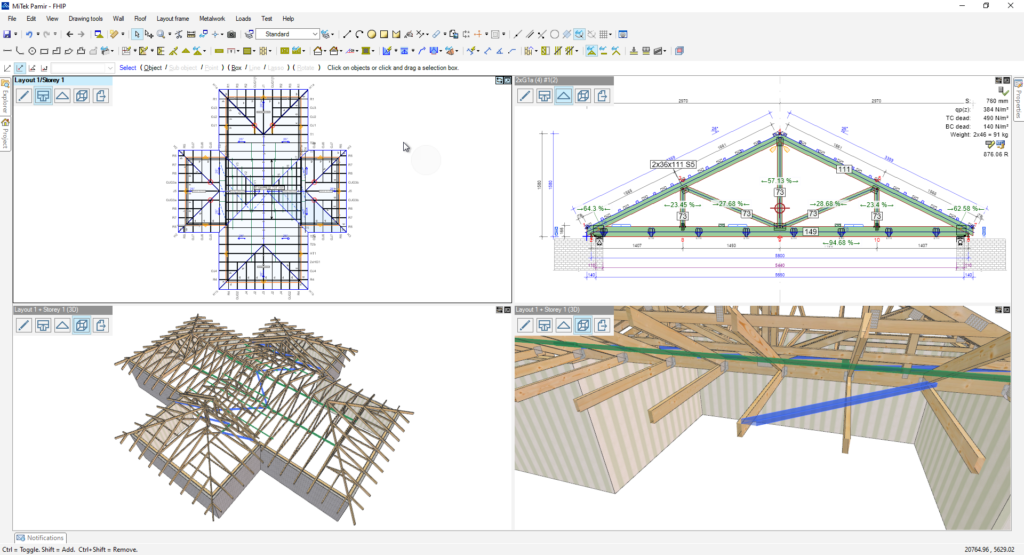
MiTek PAMIR — специализированная CAD- и расчётная среда для предприятий, которые проектируют и изготавливают деревянные кровельные фермы, балки Posi-Joist и стеновые панели каркасных зданий. В одной модели программа объединяет геометрию здания, раскладку несущих компонентов, инженерную проверку, трёхмерное представление, рабочие чертежи и производственные данные.
В отличие от универсального чертёжного редактора, PAMIR работает не с абстрактными линиями и поверхностями, а со строительными объектами: стенами, кровельными плоскостями, фермами, опорами, проёмами, поясами, элементами решётки, соединительными пластинами, нагрузками, балками перекрытий и вспомогательным крепежом. Изменение стены или уклона крыши передаётся в связанную раскладку, после чего проектировщик проверяет геометрию, корректирует отдельные конструкции и повторно выполняет расчёт.
Что представляет собой MiTek PAMIR
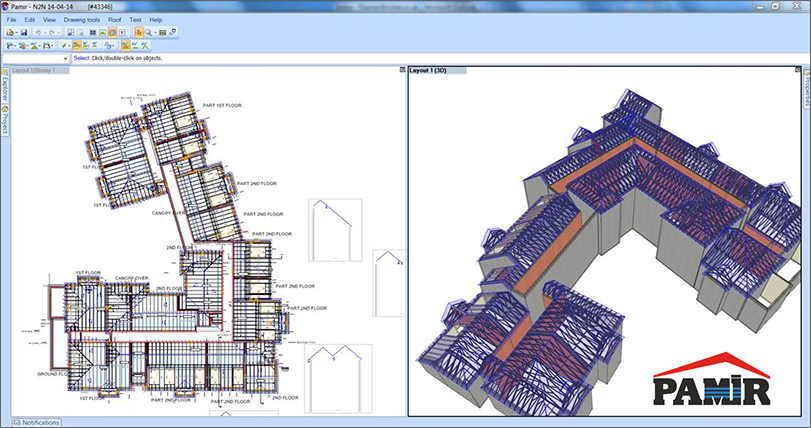
PAMIR объединяет четыре рабочих направления: Layout, Engineering, Output и 3D. Layout отвечает за модель здания и расположение конструкций, Engineering — за расчёт отдельных ферм и балок, Output — за оформление документации, а 3D-инструменты позволяют контролировать пространственное взаимодействие элементов. Пользователь не переносит проект между отдельными программами после каждого этапа: геометрия, расчёт и чертежи остаются частями одной проектной структуры.
Основные области применения программы:
проектирование заводских деревянных кровельных ферм;
расчёт ферм с металлическими зубчатыми соединительными пластинами;
раскладка рядовых, вальмовых, ендовных и мансардных конструкций;
проектирование перекрытий и крыш из Posi-Joist;
подготовка планов расположения конструкций;
расчёт отдельных рам и нестандартных ферм;
размещение связей, подвесов и других вспомогательных деталей;
выпуск многолистовых чертежей;
создание интерактивной трёхмерной модели;
деталировка стеновых панелей в PAMIR Walls;
подготовка данных для производства компонентов.
PAMIR рассчитан на лицензированных изготовителей систем MiTek. Это определяет состав библиотек, расчётную логику и тесную связь с металлическими зубчатыми пластинами, Posi-Strut, производственными настройками и внутренними процессами предприятия. Программа не относится к свободно распространяемым средствам для самостоятельного расчёта стропильной системы частного дома.
Для кого предназначена программа
Основные пользователи PAMIR — конструкторы и деталировщики, работающие на предприятиях по выпуску ферм, металлических открытостенчатых балок и деревянных панелей. Программа также используется сметчиками, которые формируют предварительную модель для оценки материала, и специалистами производственной подготовки, которым требуются спецификации, профили компонентов и чертежи.
Для начала полноценной работы недостаточно владеть базовыми операциями CAD. Пользователь должен понимать:
схемы опирания кровельных ферм;
различие между поясами, раскосами и стойками;
передачу нагрузки между конструкциями;
назначение ферм усиленного типа;
устройство вальм, ендов, слуховых окон и мансард;
постоянные, эксплуатационные, снеговые и ветровые воздействия;
ограничения по прогибу;
требования к раскреплению;
особенности изготовления и транспортировки;
правила применения соединительных пластин;
устройство Posi-Joist и варианты их опирания.
Учебный маршрут MiTek разделён на вводный курс, Roof Level 1, Roof Level 2, Posi-Joist Level 1 и обучение PAMIR Walls. Даже начальные занятия предполагают знакомство с проектированием крыш, перекрытий или деревянного каркаса. Продвинутый курс ориентирован на специалистов, уже имеющих продолжительный опыт работы в PAMIR.
Программа особенно полезна в серийном производстве. Шаблоны, настройки изготовителя, автоматическая раскладка, групповые операции и связанный выпуск документации сокращают количество повторяющихся действий. Для разового расчёта одной простой плоской фермы такая среда избыточна: её преимущества раскрываются при работе с полным зданием, множеством компонентов и производственным комплектом.
Место PAMIR в программной экосистеме MiTek
PAMIR не является изолированным инженерным калькулятором. Он работает рядом с другими средствами MiTek, которые обслуживают разные этапы заказа.
MiTek Business Application
MiTek Business Application, или MBA, используется для управления проектами и клиентскими данными. Учебный процесс начинается с перехода из MBA в PAMIR: заказ получает идентификаторы, коммерческие сведения и проектные параметры, после чего конструктор открывает связанную модель здания.
После завершения проектирования данные возвращаются в систему управления заказами. Такой процесс уменьшает ручное дублирование сведений между отделами. PAMIR отвечает за конструктивную модель, а MBA — за организационную часть заказа, отчётность и производственное планирование.
MiTek 3D
MiTek 3D представляет модель крыши, перекрытий и стен в браузере. Получатель ссылки может вращать здание, приближать узлы и рассматривать расположение компонентов без установленной инженерной системы. Средство предназначено для общения с заказчиком, монтажниками, архитекторами и другими участниками проекта.
Облачная модель помогает обсуждать геометрию до изготовления. На плане сложная ендова или пересечение нескольких объёмов может выглядеть неочевидно, тогда как трёхмерное представление показывает фактическое положение ферм, проёмов, стен и балок. MiTek 3D также поддерживает работу с IFC-данными и применяется для координации строительных моделей.
PAMIR Walls
PAMIR Walls расширяет модель стеновыми панелями. В среде создаются стены, проёмы, панели, стойки, обвязки, перемычки, балки, колонны, нижние направляющие, слои обшивки и кассетные конструкции. Крыша, перекрытие и стены остаются в общей трёхмерной системе координат.
Модуль поддерживает IFC, DWG и PDF, деталировку многослойных стен, инженерную проверку вертикальной работы панелей, подготовку производственных материалов и CNC-данных для совместимого оборудования. Инструменты рассчитаны на изготовление каркасных компонентов вне строительной площадки.
WoodEngine
До развития PAMIR Walls деревянные стеновые панели проектировались в WoodEngine. Между системами был реализован обмен моделями: PAMIR передавал кровли и перекрытия, а WoodEngine возвращал стены, стойки, проёмы, балки и колонны. Связанная схема позволяла координировать геометрию без повторного построения каждого объекта.
Исторически для обмена использовались файлы .p2c и .c2p. Первый передавал из PAMIR кровельную и напольную часть, второй возвращал каркасную модель. Развитие PAMIR Walls перенесло больше операций в единую среду, однако WoodEngine остаётся важной частью истории полнообъектного моделирования MiTek.
Интерфейс и организация рабочего пространства
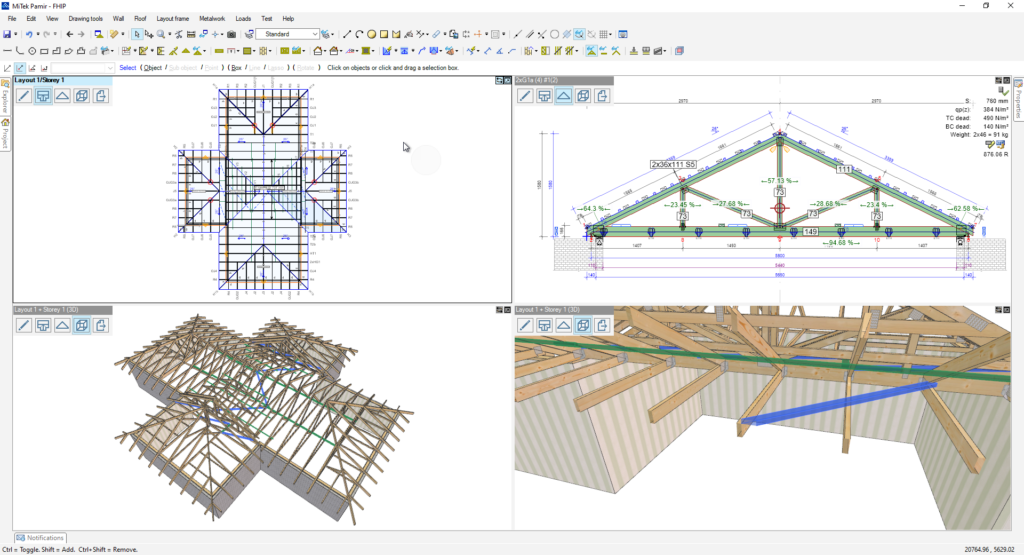
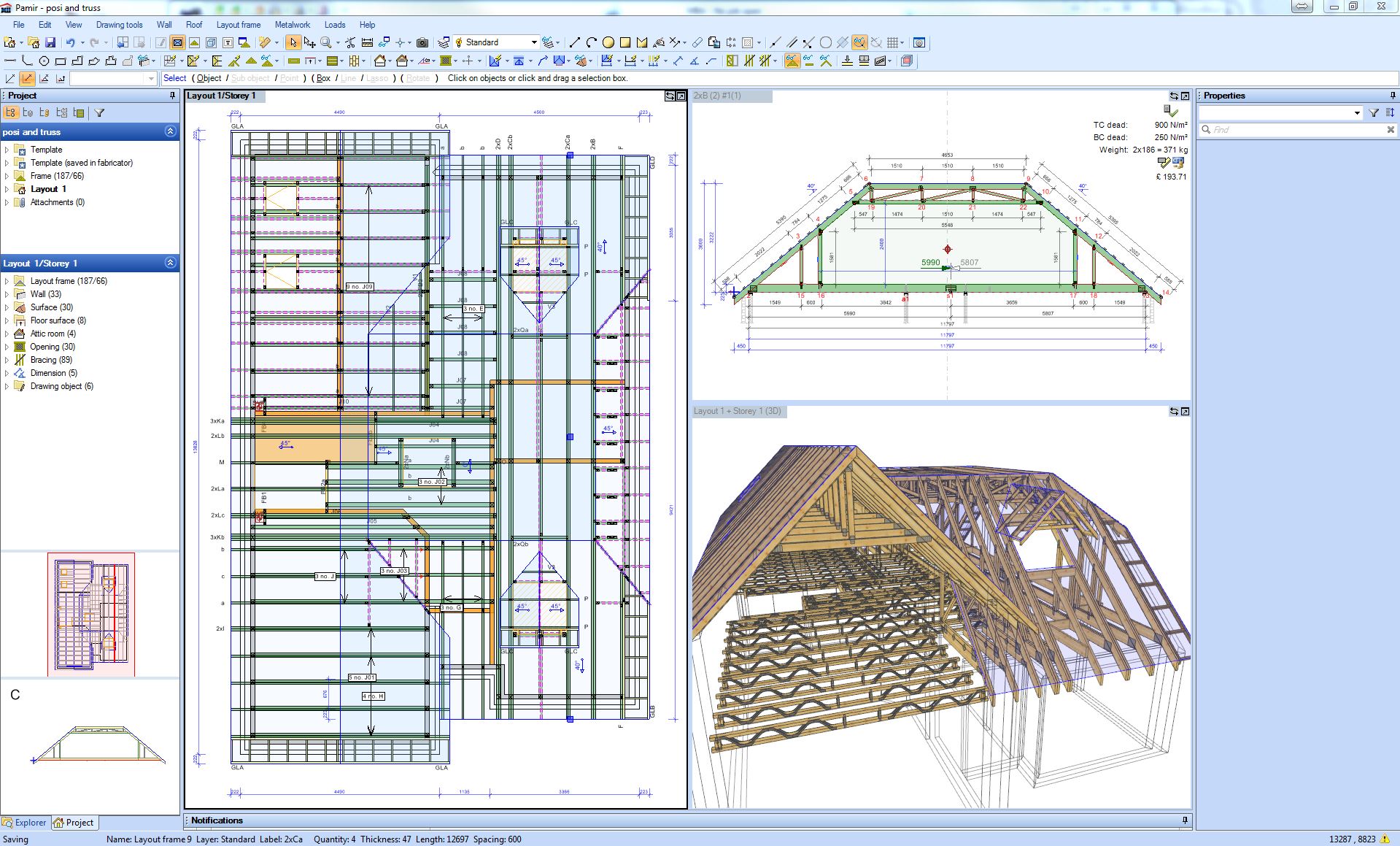
Интерфейс PAMIR рассчитан на постоянное переключение между общей моделью здания и отдельной конструкцией. В рабочем окне одновременно могут находиться план, профиль фермы, трёхмерная сцена, дерево проекта и панель параметров выбранного объекта.
После внедрения ленточного интерфейса команды были распределены по тематическим вкладкам. В Ribbon собраны инструменты просмотра, создания геометрии, ввода конструкций, работы с нагрузками, расчёта, деталировки и вывода. Операции, относящиеся к выбранному объекту, становятся доступны в контексте текущего режима. Переход на Ribbon сопровождался изменением значков и расположения команд, поэтому перед обновлением интерфейса пользователям рекомендовалось пройти отдельное ознакомление.
Дерево проекта
В дереве отображаются шаблон, здание, уровни, Layout, поверхности, стены, рамы, проёмы и вспомогательные элементы. Такая структура позволяет перейти к нужной части сложного объекта без поиска конструкции на общем плане.
Группировка особенно важна для многоуровневых зданий. Конструктор отделяет кровельный Layout от перекрытия, скрывает ненужные категории и работает только с выбранным этажом. При поиске проблемной фермы её можно найти через дерево и открыть в Frame View.
Панель свойств
Панель свойств показывает параметры выбранного объекта. Для стены это тип, положение и геометрические размеры; для поверхности — уклон и отметки; для фермы — принадлежность к группе, способ вставки, шаг и другие параметры; для элемента отдельной фермы — материал, сечение и геометрия.
Редактирование через свойства удобно, когда требуется точное числовое значение. Перетаскивание в модели подходит для визуальной корректировки, а поле параметра — для задания конкретного размера или координаты.
Layout View
Layout View используется для модели здания и раскладки компонентов. Здесь создаются стены, кровельные поверхности, зоны перекрытий, проёмы, фермы, балки, обрамляющие элементы, связи и металлические детали. Режим объединяет двумерный план и пространственное представление.
Большинство проектных решений начинается именно в Layout View. Сначала задаётся строительная геометрия, затем создаются поверхности и зоны фреймирования, после чего программа размещает конструкции. Ручные исправления также выполняются в контексте общего здания.
Frame View
Frame View открывает отдельную ферму или балку. В нём видны пояса, решётка, узлы, опоры, размеры, нагрузки, результаты расчёта и соединения. Здесь конструктор исправляет форму, изменяет элементы, проверяет расчётные сообщения и подготавливает компонент к производству.
Связь между Layout View и Frame View двусторонняя. Пользователь выбирает ферму на плане, открывает её профиль, редактирует конструкцию и возвращается к общему зданию. Положение соседних компонентов можно учитывать при деталировке отдельной рамы.
2D- и 3D-представления
Двумерный план удобен для привязок, осей, расстояний и маркировки. Трёхмерный вид показывает высоты, пересечения, положение конструкций над стенами и взаимное расположение нескольких участков крыши.
PAMIR позволяет редактировать модель с одновременным контролем в 2D, 3D и Frame View. Это особенно полезно возле мансардных проёмов, дымоходов, лестниц, пересекающихся крыш и участков с нестандартными опорами.
Создание проекта и исходные настройки
Работа начинается с выбора проектного шаблона и проверки общих параметров. На этом этапе задаются единицы измерения, библиотеки материалов, настройки изготовителя, правила оформления, расчётные параметры и типовые значения для создаваемых объектов.
Команда настройки связана с клавишей F4. В вводном курсе General Setup and Settings рассматривается до построения здания, поскольку ошибки в исходных параметрах распространяются на фермы, чертежи и спецификации.
Defaults
Defaults содержат значения, которые PAMIR применяет при создании новых объектов. Они управляют размерами, типами конструкций, способами фреймирования, параметрами материалов, обозначениями и поведением инструментов.
Правильно настроенные Defaults уменьшают количество исправлений. Если предприятие регулярно использует определённое сечение древесины, стандартный шаг ферм, конкретные типы опор и привычный шаблон листа, эти значения сохраняются как основа проекта.
Templates
Шаблон объединяет набор подготовленных параметров. В нём могут находиться настройки видов, слоёв, рамок, примечаний, производственных правил и оформления. Для разных направлений работ создаются отдельные шаблоны: типовые кровли, мансардные конструкции, перекрытия Posi-Joist или стеновые панели.
В продвинутом обучении настройка Defaults, Templates и Fabricators рассматривается как средство ускорения ввода повторяющихся заказов. Программа позволяет создавать собственные шаблоны и настройки изготовителя для последующих проектов.
Fabricator Settings
Fabricator Settings отражают производственные возможности конкретного предприятия. Они связаны с доступными материалами, соединителями, правилами изготовления, подвесами и другими компонентами.
Расчётная модель не должна использовать изделие, которого нет в производственной системе. Поэтому настройка изготовителя является не только способом автоматизации, но и ограничителем допустимых решений.
Импорт архитектурной основы
PAMIR импортирует DWG и PDF. Чертёж архитектора используется как подложка, по которой создаются стены, поверхности и другие строительные объекты. Такой подход исключает ручное считывание каждого размера с бумажного плана, но не отменяет проверку масштаба и контрольных расстояний.
DWG сохраняет векторную геометрию и слои. Пользователь может управлять отображением импортированных слоёв, отключать лишние подписи и оставлять только контуры, необходимые для построения. PDF удобен при отсутствии исходного CAD-файла, однако его требуется привязать к известному размеру.
Для редактирования обычных DWG-чертежей вне специализированного расчётного процесса применяется AutoCAD. Для общего архитектурного моделирования используются также SketchUp и другие универсальные 3D-редакторы. Они помогают подготовить или проверить геометрию, но не заменяют PAMIR при расчёте заводских ферм, Posi-Joist и соединительных пластин.
Подготовка PDF
Перед обводкой PDF выполняются следующие действия:
Файл помещается на нужный уровень.
Выбирается размер, значение которого известно из архитектурного чертежа.
Подложка масштабируется по контрольному отрезку.
Проверяется второй независимый размер.
Настраивается контрастность и видимость.
Подложка фиксируется, чтобы случайное перетаскивание не изменило её положение.
Стены строятся поверх архитектурных линий.
Одна проверка размера недостаточна для сканированного документа. Бумажный оригинал мог быть растянут при сканировании, а PDF — сохранён с искажением. Совпадение двух удалённых контрольных расстояний снижает риск построить геометрически неверное здание.
Snap Options и координатный ввод
Snap Options ускоряют привязку к концам, пересечениям и характерным точкам. На чистом DWG это удобно, но на перегруженной подложке чрезмерное количество активных привязок мешает выбрать нужную линию.
Координатный ввод применяется для точного построения стен, смещений и повторяющихся элементов. В продвинутом курсе координаты и Snap Options рассматриваются вместе: первый способ обеспечивает числовую точность, второй ускоряет графический ввод.
Ввод здания
Building Entry создаёт несущую геометрию, к которой привязываются поверхности и конструкции. Пользователь строит внешние стены, внутренние опоры, выступы, ниши, L-, T- и dogleg-конфигурации, а затем проверяет замыкание контуров.
Ввод здания не ограничивается изображением архитектурных перегородок. Необходимо отделить конструктивные линии от элементов, которые не передают нагрузку. Неверно назначенная опора изменяет пролёт фермы или Posi-Joist, поэтому модель должна соответствовать реальной несущей схеме.
Учебные материалы выделяют Building Line Tools, Building Rectangle Tools, Building L, T and dogleg Tools, перемещение и копирование объектов, групповое редактирование, проверку расстояний и управление слоями. Эти операции образуют основной набор для построения исходной геометрии.
Стены и линии опирания
Стена содержит больше информации, чем обычная линия. Её положение влияет на границы поверхности, пролёты и точки опирания. Для каждой стены проверяются:
длина;
направление;
пересечение с соседними стенами;
высотная отметка;
конструктивное назначение;
положение относительно архитектурной оси;
наличие проёмов;
связь с уровнем.
После изменения стены Dynamic Framing обновляет связанную раскладку. Это позволяет перенести опору или изменить размер здания без полного удаления ранее созданных ферм.
Проёмы
Проёмы создаются для лестниц, люков, световых фонарей, шахт, дымоходов и инженерных коммуникаций. Они влияют не только на визуальную модель: вокруг отверстия требуется изменить расположение компонентов, добавить обрамляющие элементы и передать нагрузку на соседние конструкции.
Особое внимание уделяется мансардным и кровельным проёмам. Их положение проверяется одновременно на плане, в разрезе и в 3D. Ошибка по высоте может не проявиться в 2D, но привести к пересечению фермы с окном или архитектурным объёмом.
Создание кровельных поверхностей
Surface Entry формирует плоскости, по которым строится крыша. Пользователь задаёт границы, уклоны, карнизные линии и взаимное положение участков. Из нескольких поверхностей образуются коньки, вальмы, ендовы и пересечения кровельных объёмов.
Поверхность управляет профилем будущих ферм. Изменение уклона, высоты или границы перестраивает связанную геометрию. До автоматической раскладки необходимо убедиться, что все плоскости правильно пересекаются и образуют требуемую форму здания.
Основные кровельные элементы
PAMIR используется для моделирования:
двускатных крыш;
вальмовых участков;
T-образных пересечений;
dogleg-углов;
raised tie-конструкций;
attic roof;
dormers;
башен и небольших сложных объёмов;
проёмов под roof light;
парапетных и нестандартных ферм;
Posi-Rafter и Posi-Attic.
Перечень учебных и справочных материалов MiTek отдельно охватывает gable, hip, T intersection, attic, raised tie, dogleg corner, openings, dormers, towers, turrets и guide to roof surfaces. Это отражает реальные типы геометрии, с которыми работает программа.
Проверка поверхностей
Перед размещением ферм проверяются:
совпадение карнизов с архитектурным планом;
правильность каждого уклона;
высота коньков;
положение ендов;
отсутствие ненужных наложений;
замкнутость кровельного объёма;
соответствие мансардных зон;
положение отверстий;
связь с несущими стенами.
Продвинутые инструменты включают Roof Insertion and Profiling, Checking and Modifying Roof Surfaces, автоматическое и ручное создание помещений в мансарде, а также работу с cut attic.
Автоматическая раскладка ферм
Automatic Framing Tools размещают конструкции на кровельных поверхностях. Программа учитывает границы зоны, направление пролёта, шаг и пересечение участков крыши. Автоматическая раскладка создаёт основу, которую конструктор затем проверяет и редактирует.
Автоматизация особенно полезна на рядовых участках. Вместо последовательного копирования десятков одинаковых ферм задаётся зона фреймирования, после чего PAMIR распределяет компоненты с выбранным шагом. На вальмах, возле ендов и вокруг проёмов программа формирует более сложную структуру.
Dynamic Framing
Dynamic Framing сохраняет связь раскладки с геометрией здания. При перемещении стены, изменении уклона, добавлении мансардной зоны или зеркальном преобразовании кровельного элемента программа обновляет фреймирование без полного повторного ввода.
Это не означает, что любой автоматически перестроенный результат готов к производству. После изменения проверяются:
направление новых ферм;
опирание;
положение усиленных конструкций;
проёмы;
марки;
повторяемость компонентов;
нагрузки;
связи;
производственные ограничения.
Динамическая связь сокращает повторную работу, но окончательное решение принимает конструктор.
Зоны сложного фреймирования
На пересечениях крыш автоматические средства формируют исходную схему вальм, ендов и вспомогательных конструкций. Пользователь анализирует, какие фермы могут быть объединены в повторяющуюся группу, где требуется girder, как передаётся нагрузка и какие элементы следует изготовить отдельно.
В мансардной крыше дополнительно учитываются помещение, высота нижнего пояса, наклонные участки, внутренние стойки, проёмы и ограничения транспортировки. PAMIR поддерживает автоматические и ручные инструменты для attic и raised tie framing.
Ручное редактирование раскладки
Manual Frame Entry используется, когда автоматическая схема не отражает требуемое производственное или конструктивное решение. Пользователь добавляет отдельную ферму, изменяет направление, перемещает компонент, создаёт нестандартную раму или корректирует группу.
Ручные операции необходимы:
возле крупных проёмов;
при нестандартном направлении пролёта;
на сложной ендове;
для girder-конструкций;
при сочетании ферм и infill rafters;
в cut attic;
при создании feature truss;
при ограничениях транспортировки;
возле стальных балок и колонн;
при необходимости разделить конструкцию на несколько частей.
В PAMIR можно редактировать одну или несколько ферм. Групповое изменение удобно для одинаковых компонентов, но перед его применением требуется убедиться, что выбранные фермы действительно имеют одинаковые условия опирания и нагрузки.
Маркировка и группы
Компоненты получают обозначения, которые переходят в план и производственные документы. Одинаковые конструкции объединяются, чтобы не выпускать отдельный профиль для каждой копии. При изменении одной фермы программа должна корректно определить, остаётся ли она частью группы или становится самостоятельной.
Ошибочная группировка приводит к несоответствию между моделью и изготовлением. Поэтому после ручной правки проверяются марка, количество, геометрия и расчётный статус.
Standalone Frame
Standalone Frame создаётся вне обычной автоматической зоны. Такой режим используется для необычной формы, отдельной несущей конструкции или компонента, который невозможно корректно получить стандартным фреймированием.
Продвинутый курс включает Standalone Frame Entry, создание abnormal shapes и редактирование ферм для расчёта и производства.
Frame View и работа с отдельной фермой
После выбора компонента конструктор переходит в Frame View. Здесь общая кровля уступает место расчётной схеме конкретной фермы. Видны верхний и нижний пояса, элементы решётки, узлы, опоры, размеры и результаты инженерной проверки.
Типичная последовательность работы:
Выбрать ферму на Layout.
Открыть Frame View.
Проверить форму и опорные условия.
Запустить расчёт.
Просмотреть сообщения.
Найти перегруженные или геометрически некорректные элементы.
Изменить решётку, материал, сечение или опирание.
Проверить соединительные пластины.
Выполнить повторный расчёт.
Вернуться к общей модели и проверить взаимодействие с соседними конструкциями.
Редактирование поясов и решётки
Пользователь может изменять форму элементов, добавлять и удалять стержни, корректировать узлы и адаптировать решётку к нагрузкам и производственным ограничениям. Цель состоит не в получении визуально симметричной схемы, а в создании расчётно допустимой и изготавливаемой конструкции.
Расположение решётки влияет на:
усилия в элементах;
длину сжатых стержней;
размеры древесины;
положение пластин;
возможность установки оборудования;
массу фермы;
транспортные габариты;
доступность узлов при изготовлении.
Ферма с успешным расчётом всё равно проверяется с точки зрения производства. Слишком плотное расположение узлов, неудобные углы или конфликт пластин могут потребовать изменения схемы.
Move One Frame from Within Another
PAMIR позволяет видеть положение одной рамы в контексте другой и перемещать компонент с высокой точностью. Эта функция полезна при сопряжении ендовных, усиленных и вспомогательных ферм, когда обычного плана недостаточно для понимания пространственного положения.
Инженерный расчёт кровельных ферм
Расчётная часть PAMIR использует геометрию, материалы, опоры, нагрузки и соединительные элементы. Для европейских региональных конфигураций программа работает с Eurocode 5 и связанными национальными параметрами. Другие региональные поставки адаптируются к местным нормам, например к SANS в Южной Африке.
В расчёте учитываются:
постоянные нагрузки от кровельных слоёв и потолка;
эксплуатационные воздействия;
снег;
снеговые мешки;
ветер и отрыв;
нагрузки от перегородок;
сосредоточенные воздействия;
оборудование;
подъёмные устройства;
большие roof light;
ложные дымоходы;
солнечные панели;
мансардные помещения;
лестничные зоны;
передача нагрузки от соседних компонентов.
Справочная база MiTek отдельно рассматривает Load Types, Load Duration, Load Actions, Load Paths, Snow Drift, Wind Uplift, Site Location, Solar Panels, Stair Loadings, Plant, Hoists и другие специальные воздействия.
Нагрузки из Layout View и Frame View
Часть воздействий назначается в общей модели. Например, зона нагрузки может распространяться на несколько ферм. Другие воздействия вводятся непосредственно в Frame View для конкретной конструкции.
Продвинутый курс рассматривает Layout View Loading и Frame View Loading как разные инструменты. Пользователь должен понимать, на каком уровне задано воздействие, чтобы не пропустить его и не применить дважды.
Проверка элементов
Расчёт анализирует работу поясов и решётки, опорные участки, деформации и соединения. После запуска пользователь получает результат и сообщения о причинах неуспешной проверки.
Типичные способы исправления:
увеличить сечение элемента;
изменить расположение узла;
перестроить решётку;
добавить усиление;
изменить класс или размер материала;
скорректировать опору;
уменьшить расчётную длину;
разделить нагрузку;
применить girder;
изменить геометрию фермы;
проверить правильность исходных воздействий.
Исправление не должно сводиться к механическому увеличению всех сечений. Иногда причина находится в неверной опоре, ошибочной нагрузке или неудачном расположении решётки.
Прогибы
PAMIR проверяет деформации по расчётным правилам. Для разных типов конструкций используются разные ограничения и комбинации. В справочной базе отдельно разобраны horizontal, compound и differential deflection, ограничения для attic trusses, проверка узлов и интерпретация деформаций в PAMIR.
Дифференциальный прогиб важен там, где соседние конструкции поддерживают один отделочный элемент. Даже если каждая ферма проходит индивидуальную проверку, заметная разница перемещений может повредить потолок или создать неровность.
Опоры
Опорный участок проверяется по положению, длине и передаваемой реакции. Узкая опора, смещение относительно узла и неправильная фиксация влияют на результат.
При работе с подвесами учитываются тип соединителя, длина опирания и условия крепления. В справочных материалах PAMIR присутствуют Hanger Types, Manual Design, Bearing Lengths, Fabricator Settings и Rotated Hangers.
Соединительные пластины
Размер и положение металлической зубчатой пластины зависят от усилий, геометрии узла, материала и производственных правил. Пластина должна передавать расчётные усилия и помещаться в доступной зоне древесины.
После изменения стержней требуется повторно проверить соединения. Перемещение узла меняет углы и усилия, поэтому старое решение не переносится автоматически как окончательное.
Bracing, metalwork и вспомогательные элементы
Проект кровли включает не только фермы. PAMIR позволяет добавлять автоматические и ручные связи, подвесы и другие ancillary items. Эти объекты отображаются в модели и переходят в документацию.
К вспомогательным элементам относятся:
продольное раскрепление;
диагональные связи;
T-braces;
out-of-plane restraint;
wind girders;
wind posts;
plywood или OSB reinforcement;
подвесы;
крепёжные детали;
restraint straps;
опорные блоки;
дополнительные элементы возле проёмов.
Раскладка связей зависит от схемы здания и расчётных требований. Автоматически созданный набор проверяется на непрерывность, доступность для монтажа и соответствие рабочим чертежам.
Проектирование Posi-Joist
Posi-Joist состоит из деревянных поясов и металлической открытой решётки Posi-Strut. Такая конструкция используется в перекрытиях, плоских крышах, скатных Posi-Rafter и мансардных системах. Открытая решётка оставляет пространство для труб, кабелей и вентиляционных каналов без сверления сплошной деревянной балки.
В PAMIR проектирование перекрытия начинается с Building Entry и Floor Surface. Затем создаётся зона раскладки, задаётся направление балок и размещаются стандартные или ручные компоненты.
Создание зоны перекрытия
Граница перекрытия строится по стенам и опорам. Внутри неё задаются:
направление пролёта;
шаг;
тип балки;
глубина;
положение опор;
крайние элементы;
проёмы;
разделение зоны;
дополнительные нагрузки.
Interactive Automatic Framing with Splits помогает разделять сложную область. Ручное фреймирование применяется для участков, где стандартная раскладка не подходит.
Проёмы и обрамление
Лестничные клетки, шахты и будущие лифтовые проёмы требуют trimmers и дополнительных опор. PAMIR позволяет создавать обычные отверстия, изменять их поддержку и корректировать обрамление.
При редактировании проверяется передача реакции от обрезанных балок на trimmer. Увеличение числа присоединённых компонентов повышает нагрузку на обрамляющий элемент и его соединения.
End Detail Options
Концевые детали определяют способ опирания Posi-Joist. Применяются верхнепоясное и нижнепоясное опирание, удлинённые деревянные части, fire cut, trimmable ends и другие схемы, предусмотренные системой.
Учебный курс включает изменение end details и interior через Build and Wall Options. Концевое решение согласуется с типом стены, подвесом, длиной опоры, противопожарным узлом и производственными возможностями.
Edge Framing
По краю зоны создаются ring beams, rim boards, packers и noggins. Они обеспечивают опору настила, закрывают торец и связывают систему.
Эти элементы не следует заменять одним условным контуром. В PAMIR они моделируются как части конструкции и включаются в выходные документы.
Web Matching
Match Webbing Across Joists выравнивает положение решётки соседних Posi-Joist. Это полезно для прокладки непрерывных инженерных коммуникаций, когда отверстия между металлическими раскосами должны располагаться по общей линии.
Выравнивание выполняется с учётом расчёта. Перемещение решётки изменяет работу компонента, поэтому после согласования проходов балка рассчитывается повторно.
Strongbacks и noggins
Strongbacks соединяют балки и участвуют в распределении динамического отклика пола. PAMIR позволяет вручную добавлять strongbacks, partition noggins и restraint noggins.
При размещении учитываются глубина балок, направление раскладки, пересечения с коммуникациями и требования стандартных деталей.
Расчёт перекрытия
Для Posi-Joist проверяются:
прочность элементов;
опорные участки;
прогиб;
вибрация;
сосредоточенные нагрузки;
перегородочные нагрузки;
передача воздействий;
дополнительные постоянные слои;
требования к противопожарной и акустической конструкции.
Справочные материалы выделяют CSI, partition loads, point loads, load transfer, compound deflection, vibration check, minimum dead loads, fire resistance и sound resistance.
PAMIR Walls и стеновые панели
PAMIR Walls переносит в общую модель деталировку каркасных стен. Пользователь импортирует архитектурную основу или IFC, создаёт стены и проёмы, формирует панели, добавляет балки, колонны, sole plates и производственные слои.
В модели поддерживаются:
сложные сопряжения стен;
автоматическое обрамление проёмов;
стойки и перемычки;
верхние и нижние обвязки;
многослойные панели;
sheathing;
battens;
insulation;
floor и roof cassettes;
I-joist;
элементы конструкционной стали;
CNC-вывод.
Проектирование стен связано с крышей и перекрытием. Конструктор видит, куда приходят реакции, совпадают ли стойки с балками и не пересекаются ли компоненты.
Процесс создания панели
Базовая последовательность включает:
настройку проекта;
импорт исходного чертежа;
создание стен;
добавление оконных и дверных проёмов;
деление стены на панели;
настройку junctions;
применение Member Defaults;
автоматическое или ручное формирование каркаса;
добавление балок и колонн;
создание sole plates;
подготовку разрезов, деталей и schedules;
проверку видимости и выходных документов.
Курс PAMIR Walls отдельно рассматривает Standard Houses, Advanced Structures, Wall Panels, Schedules, Sole Plates, Sections, Details, Member Defaults, Junctions и Auto Web.
Трёхмерная проверка
3D View используется на протяжении всего проекта, а не только для презентации готового результата. После построения стен проверяется форма здания, после Surface Entry — сопряжение плоскостей, после раскладки — положение ферм и балок, после добавления вспомогательных деталей — их доступность и отсутствие пересечений.
В трёхмерном виде удобно искать:
ферму, попавшую в проём;
неверную высотную отметку;
балку без опоры;
пересечение с дымоходом;
неправильный наклон компонента;
разрыв в каркасе;
конфликт стеновой панели с фермой;
несовпадение уровней;
ошибочную ориентацию Posi-Joist;
неполное обрамление отверстия.
3D-проверка не подтверждает инженерную пригодность. Конструкция может выглядеть правильно и не проходить расчёт по усилиям, прогибу или соединениям. Поэтому пространственный контроль выполняется вместе с анализом результатов Engineering.
BIM и обмен данными
PAMIR получает исходную геометрию через DWG, DXF, PDF и IFC в поддерживаемых рабочих процессах. Формат выбирается по задаче:
| Формат | Основное применение |
|---|---|
| Подложка и обводка архитектурного плана | |
| DWG/DXF | Векторная CAD-геометрия, слои и обмен чертежами |
| IFC | Координация объектной BIM-модели |
| MiTek 3D | Интерактивный просмотр модели в браузере |
| Viewer file | Передача проектного представления получателю |
| PDF output | Выпуск согласовательных и рабочих листов |
PAMIR Walls связывает несколько IFC-моделей в федеративное представление. Это позволяет совместить архитектурные, конструктивные и другие данные, проверить положение стен, крыш, перекрытий и стальных компонентов.
Интеграция с внешними системами особенно важна при изменениях. Производитель получает обновлённый архитектурный план, корректирует модель и выпускает новый комплект без ручного создания проекта с нуля. В практическом внедрении Scotts Timber Engineering отмечалась работа с PDF, AutoCAD и Revit, а также сокращение объёма повторной деталировки между предварительным и строительным этапами.
Подготовка чертежей
Output Workspace формирует рабочие и производственные материалы из модели. Чертёж не является отдельной несвязанной копией: Dynamic Viewports обновляют виды после правки проекта.
PAMIR создаёт многолистовые комплекты, в которых размещаются:
план раскладки;
профили ферм;
планы перекрытий;
разрезы;
фрагменты 3D;
детали;
таблицы;
schedules;
размеры;
марки;
общие примечания;
рамки и основные надписи.
Инструменты CAD используются для дополнения автоматически созданных видов. General Drawing Tools позволяют добавлять линии, размеры, подписи и условные детали.
Dynamic Viewports
Viewport отображает выбранную часть модели на листе. Когда геометрия меняется, связанный вид обновляется. Это снижает риск оставить в комплекте старый разрез после перемещения стены или изменения фермы.
Перед выпуском всё равно проверяются масштаб, границы вида, подписи и размеры. Автоматическое обновление не исправляет неудачное расположение объекта на листе.
Templates, Borders and Notes
Шаблон задаёт структуру листа, рамку, основные надписи, слои и стандартные примечания. Для разных типов документов используются отдельные наборы.
Продвинутый курс включает настройку Layering, Drawing Templates, Borders and Notes, а также использование Sections, Bookmarks, Viewports and Schedules.
Форматы вывода
PAMIR экспортирует PDF, DXF, DWG, viewer files и 3D-модели. Выбор зависит от получателя:
PDF передаётся заказчику, на производство или монтаж;
DXF и DWG используются для координации с CAD;
Viewer file предназначен для просмотра проекта;
MiTek 3D передаёт интерактивную модель;
производственные данные направляются в связанные процессы изготовления.
Пошаговая инструкция по проектированию кровельных ферм
Шаг 1. Подготовить исходные данные
До создания проекта собираются архитектурные планы, разрезы, уклоны, высоты, тип кровельного покрытия, потолочные слои, расположение несущих стен, стальные балки, колонны, проёмы и специальные нагрузки.
Отдельно фиксируются:
адрес и расчётная площадка;
снеговые и ветровые параметры;
назначение здания;
класс эксплуатации;
требования к мансарде;
солнечные панели;
оборудование;
ограничения транспортировки;
доступные материалы и соединители.
Нельзя заменять неизвестные данные произвольными значениями. Нагрузка от тяжёлой кровли, оборудования или солнечных панелей существенно влияет на фермы и соединения.
Шаг 2. Создать проект из MBA
Проект открывается из MiTek Business Application. Проверяются идентификатор заказа, клиентские сведения, выбранный шаблон и настройки изготовителя.
До ввода геометрии открываются General Setup and Settings через F4. В параметрах проверяются единицы, библиотеки, расчётные правила и значения по умолчанию.
Шаг 3. Импортировать план
DWG или PDF размещается на нужном уровне. Для PDF выполняется масштабирование по известному расстоянию. После масштабирования проверяется второй размер в другой части здания.
Лишние слои DWG отключаются. Подложка фиксируется, чтобы её нельзя было случайно сдвинуть во время Building Entry.
Шаг 4. Построить стены
Building Entry создаёт наружный контур, внутренние линии опирания и конструктивные выступы. Для прямоугольных частей применяются Building Rectangle Tools, для сложных контуров — линии, L-, T- и dogleg-инструменты.
После построения:
сравниваются наружные размеры;
проверяются углы;
устраняются разрывы;
уточняется положение опор;
создаются проёмы;
модель просматривается в 3D.
Шаг 5. Создать поверхности крыши
Surface Entry строит основные скаты. Для каждого участка задаются границы, направление и уклон. Затем формируются вальмы, ендовы, raised ties, dormers и мансардные объёмы.
Положение коньков проверяется по архитектурным разрезам. Если несколько скатов должны иметь общую вершину, их отметки и уклоны согласуются до фреймирования.
Шаг 6. Создать автоматическую раскладку
В Automatic Framing Tools выбирается зона кровли, направление пролёта и параметры размещения. PAMIR создаёт рядовые и связанные конструкции.
Сразу после операции проверяются:
ориентация;
шаг;
положение крайних ферм;
вальмовые участки;
ендовы;
проёмы;
опирание;
необходимость girder;
маркировка.
Шаг 7. Исправить сложные участки вручную
Manual Frame Entry добавляет или заменяет компоненты. Возле отверстий создаётся обрамление, на пересечениях корректируется передача нагрузки, для нестандартных элементов применяется Standalone Frame.
Неудачную автоматическую схему лучше перестроить конструктивно, а не маскировать большим количеством случайных коротких элементов.
Шаг 8. Добавить связи и metalwork
После формирования основной раскладки добавляются bracing, hangers, restraint и другие ancillary items. Проверяется непрерывность связей и соответствие типовым деталям.
Если подвес передаёт значительную реакцию, его тип и опорный узел должны соответствовать расчётной модели и возможностям изготовителя.
Шаг 9. Рассчитать фермы
Фермы открываются в Frame View. Сначала проверяется геометрия, затем запускается Engineering. Неуспешные конструкции исправляются по сообщениям.
После каждой существенной правки выполняется повторная проверка. Завершённой считается только ферма с корректной геометрией, успешным расчётом и допустимыми соединениями.
Шаг 10. Проверить проект в 3D
Общая модель вращается с разных сторон. Особое внимание уделяется ендовам, мансарде, проёмам, стальным балкам, подвесам и участкам изменения высоты.
Полезно временно скрывать категории объектов. Отдельный просмотр стен, ферм и вспомогательных элементов упрощает поиск пересечений.
Шаг 11. Сформировать рабочие чертежи
На основе шаблона создаются листы. В них размещаются план, разрезы, профили и таблицы. Dynamic Viewports связываются с моделью.
Перед экспортом проверяются:
марки;
количества;
масштабы;
размеры;
примечания;
границы видов;
номера листов;
соответствие модели;
отсутствие устаревших предупреждений.
Шаг 12. Передать 3D-модель
MiTek 3D создаёт интерактивное представление. Получатель может рассмотреть раскладку и согласовать сложные участки до изготовления.
Пошаговая инструкция по созданию перекрытия Posi-Joist
Шаг 1. Создать Floor Surface
На нужном уровне строится граница перекрытия. Она должна совпадать с фактическими опорами и учитывать лестницы, шахты, балконы и участки двойной высоты.
Шаг 2. Выбрать направление
Направление Posi-Joist определяется пролётом и схемой опирания. Кроме длины учитывается положение инженерных коммуникаций, поскольку Web Matching может использоваться для непрерывных проходов.
Шаг 3. Выполнить автоматическую раскладку
Interactive Automatic Framing распределяет балки внутри зоны. Splits разделяют область на части с разным направлением или условиями.
Проверяется положение первой и последней балки, шаг, крайние элементы и конфликты между зонами.
Шаг 4. Создать проёмы
Для лестницы или шахты добавляется opening. Затем назначаются trimmers и поддерживающие элементы. Реакции от обрезанных балок передаются на обрамление.
Шаг 5. Настроить концы
Через Build and Wall Options выбираются end details и interior. Решение должно соответствовать опоре, подвесу, стене и требуемому строительному узлу.
Шаг 6. Добавить крайние элементы
Создаются ring beams, rim boards, packers и noggins. Они включаются в модель и выходную документацию.
Шаг 7. Согласовать решётку
Match Webbing Across Joists выравнивает свободные зоны для инженерных систем. После изменения выполняется расчёт каждой затронутой балки.
Шаг 8. Назначить нагрузки
Добавляются постоянные слои, перегородки, сосредоточенные воздействия, лестницы, оборудование и другие нагрузки. Требования к звукоизоляции и огнестойкости учитываются через фактический состав перекрытия.
Шаг 9. Добавить strongbacks
Strongbacks и restraint noggins размещаются по стандартной схеме. Проверяется их пересечение с трубами и каналами.
Шаг 10. Рассчитать и проверить
Для каждой балки анализируются прочность, прогиб, вибрация, опоры и дополнительные воздействия. Неуспешный результат исправляется изменением глубины, материала, шага, решётки или опорной схемы.
Шаг 11. Выпустить план
На плане показываются марки, направление, шаг, проёмы, обрамление, strongbacks и монтажные детали. Составляется спецификация и комплект производственных материалов.
Настройки, ускоряющие работу
Пользовательские Defaults
При регулярной работе одинаковые параметры сохраняются в Defaults. Это относится к стенам, поверхностям, рамам, материалам, слоям, обозначениям и output.
Преимущество проявляется не в сокращении нескольких нажатий, а в единообразии проектов разных конструкторов. Стандартизированные параметры уменьшают количество расхождений между отделами.
Проектные шаблоны
Для типовых заказчиков создаются шаблоны с нужными рамками, примечаниями, слоями и оформлением. Отдельные варианты используются для кровель, перекрытий и стен.
Шаблон не должен содержать устаревшие нормативные или клиентские сведения. Его периодически пересматривают вместе с производственными стандартами.
Групповое редактирование
Несколько одинаковых рам можно изменить одной операцией. Это удобно при замене материала или корректировке общего элемента.
Перед групповым действием проверяется выбор. Случайное включение фермы с другим пролётом приводит к скрытой ошибке.
Bookmarks и Sections
Bookmarks сохраняют полезные точки обзора. Sections создают разрезы для контроля и оформления. На сложных объектах заранее подготовленные виды ускоряют повторную проверку после изменений.
Layers и Visibility
Слои отделяют архитектурную подложку, стены, фермы, размеры, вспомогательные элементы и output-графику. Управление видимостью уменьшает перегруженность экрана.
Импортированные DWG и DXF имеют собственные слои. Их следует настраивать отдельно от объектов PAMIR.
Типичные ошибки
Неверный масштаб PDF
Ошибка распространяется на всё здание. В результате меняются пролёты, размеры ферм и количество материала. Проверка двух удалённых размеров обязательна.
Использование архитектурной перегородки как опоры
Не каждая стена передаёт нагрузку. Лишняя опора создаёт неправильную расчётную схему и конструкцию, которую невозможно установить по фактическому зданию.
Разрыв контура
Незамкнутые стены или поверхности нарушают автоматическое построение. Небольшой разрыв может быть незаметен при общем масштабе, поэтому углы проверяются с увеличением.
Неправильная отметка
Компоненты могут совпадать на плане и находиться на разных высотах. Ошибка выявляется в 3D и разрезах.
Полное доверие автоматической раскладке
Automatic Framing создаёт рабочую основу, но не знает всех производственных и монтажных обстоятельств. Каждая сложная зона требует ручной проверки.
Пропущенная специальная нагрузка
Солнечные панели, оборудование, большой roof light или перегородка меняют расчёт. Их отсутствие в модели делает успешный результат недостоверным.
Двойное назначение нагрузки
Одно воздействие может быть введено на Layout и повторно в Frame View. Перед исправлением перегруженной фермы проверяется происхождение каждого воздействия.
Правка после расчёта без повторной проверки
Изменение узла, материала, опоры или решётки аннулирует старый результат. Engineering запускается заново после каждой существенной правки.
Ошибочная группировка
Две внешне похожие фермы могут иметь разные нагрузки. Объединение их под одной маркой допустимо только после сравнения геометрии и расчётных условий.
Устаревший Viewport
Dynamic Viewport обновляется из модели, но ручные подписи и размеры могут требовать корректировки. Финальный просмотр листов остаётся обязательным.
Проверка готового проекта
Перед выпуском используется последовательный контроль.
Геометрия здания
наружные размеры совпадают с архитектурным планом;
стены замкнуты;
уровни назначены правильно;
несущие линии подтверждены;
проёмы имеют требуемое положение;
поверхности образуют правильную крышу.
Раскладка
направление компонентов соответствует схеме;
шаг выдержан;
крайние фермы расположены корректно;
проёмы обрамлены;
girder получает правильные нагрузки;
марки и количества согласованы;
нет лишних или дублирующихся элементов.
Расчёт
все производимые фермы имеют успешный статус;
нагрузки введены полностью;
опоры соответствуют зданию;
прогибы допустимы;
соединения рассчитаны;
специальные воздействия учтены;
изменения пересчитаны.
Вспомогательные элементы
связи непрерывны;
metalwork соответствует узлам;
подвесы имеют достаточное опирание;
strongbacks и noggins показаны;
элементы доступны для монтажа.
Документация
виды обновлены;
размеры читаемы;
марки соответствуют модели;
таблицы не содержат лишних компонентов;
листы имеют правильную нумерацию;
примечания относятся к проекту;
экспортированные файлы открываются и содержат полный комплект.
Системные требования
PAMIR работает в 64-разрядной среде Windows. Поддержка 32-разрядных операционных систем прекращена; Windows 7 также не поддерживается. Эти ограничения следует учитывать при подготовке рабочей станции и корпоративной инфраструктуры.
Публичная документация PAMIR не задаёт единую таблицу минимального процессора, памяти и видеокарты для всех региональных конфигураций. Нагрузка зависит от размера модели, количества одновременно открытых видов, сложности 3D и состава связанных модулей.
Для рабочей станции важны следующие характеристики:
| Компонент | Практическое значение для PAMIR |
| 64-разрядная Windows | Обязательная программная платформа |
| Многоядерный процессор | Расчёт, перестроение модели и работа с несколькими видами |
| Достаточный объём RAM | Хранение крупного здания, 3D и выходных листов |
| SSD | Быстрое открытие проектов, шаблонов и связанных файлов |
| Дискретная графика | Стабильное отображение сложной 3D-модели |
| Монитор высокого разрешения | Одновременный просмотр Layout, Frame View и свойств |
| Второй монитор | Размещение чертежа, 3D, документации и MBA |
| Стабильная сеть | Корпоративные данные, поддержка и связанные сервисы |
| Интернет | MiTek 3D и браузерное предоставление модели |
Корпоративное руководство MiTek по инженерным рабочим станциям рекомендует Windows 10 или Windows 11, 16 Гбайт RAM для базовой конфигурации и 32 Гбайт для многоквартирных и коммерческих проектов, SSD или другой быстрый накопитель и отдельную графическую память. Эти значения относятся к общему классу инженерных решений MiTek и подходят как ориентир для подбора рабочей станции, а не как универсальный минимальный порог PAMIR.
Преимущества и ограничения
Плюсы:
Layout, Engineering, Output и 3D находятся в одной проектной среде;
изменение строительной геометрии связано с Dynamic Framing;
поддерживаются автоматическая раскладка и точное ручное редактирование;
Layout View, Frame View и 3D дополняют друг друга;
расчёт ферм связан с реальной геометрией здания;
доступны инструменты для Posi-Joist, Posi-Rafter и Posi-Attic;
PAMIR Walls объединяет стены, перекрытия и крышу;
импортируются PDF, DWG, DXF и IFC в соответствующих процессах;
Dynamic Viewports обновляют чертежи после изменения модели;
выводятся PDF, DXF, DWG, viewer files и интерактивные 3D-модели;
настройки изготовителя ограничивают проект доступными материалами и соединителями;
групповое редактирование и шаблоны подходят для серийного производства;
инженерная модель связана с соединительными пластинами и производственными данными;
MiTek 3D упрощает согласование сложной геометрии.
Минусы:
доступ связан с лицензированной производственной системой MiTek;
программа не рассчитана на свободное использование частным застройщиком;
для освоения требуются знания кровельных ферм, нагрузок и производства;
автоматическая раскладка не заменяет ручную инженерную проверку;
региональные библиотеки и нормы требуют правильной конфигурации;
сложные мансарды, ендовы и проёмы требуют продвинутых навыков;
переход на новую организацию интерфейса требует обучения;
производитель зависит от экосистемы соединителей и поддержки MiTek;
публичных материалов для самостоятельного освоения меньше, чем у универсальных CAD-систем;
успешный расчёт отдельной фермы не подтверждает правильность всего здания;
3D-представление не заменяет анализ нагрузок, опор и деформаций.
Сравнение с аналогами
PAMIR следует сравнивать не с обычными архитектурными редакторами, а с отраслевыми системами для производителей компонентов.
| Программа | Кровельные фермы | Перекрытия | Стеновые панели | 3D здания | Инженерный расчёт | Производственный вывод | Модель поставки |
| MiTek PAMIR | Да | Posi-Joist, Posi-Rafter | PAMIR Walls | Да | Да | Да | Экосистема MiTek |
| Alpine IntelliVIEW Suite | Да | Floor Trusses, EWP | Да | Да | Да | Да | Экосистема Alpine |
| TRUSS4 | Да | Основная специализация — фермы | Ограничено составом пакета | Да | Да | Да | Набор связанных модулей |
| RoofCon / TrussCon / QuoteCon | Да | Зависит от комплектации | Не основное направление | Да | Да | Да | Экосистема ITS |
| WOLF WIN | Да | Связанные деревянные системы | Зависит от конфигурации | Да | Да | Да | Экосистема WOLF |
Alpine IntelliVIEW Suite
IntelliVIEW объединяет iModel, iDesign, iPanel и средства управления производством. Комплекс охватывает roof and floor trusses, wall panels, EWP, solid sawn lumber, hardware и sheathing.
По широте компонентного моделирования IntelliVIEW близок к PAMIR Walls. Различие определяется производственной экосистемой, библиотеками соединителей, региональными правилами и оборудованием предприятия. Переход между ними является сменой всей технологической цепочки, а не заменой одного CAD-редактора.
TRUSS4
TRUSS4 состоит из связанных программ Truss 3D, Truss 2D, Truss Explorer и производственных модулей. Комплекс охватывает пространственную модель крыши, расчёт отдельных ферм и общей конструкции, подбор древесины и пластин, экономические расчёты и документацию.
TRUSS4 удобен для предприятий, которым нужна специализированная система для металлически-зубчатых деревянных ферм с поддержкой европейских норм и национальных приложений. PAMIR сильнее связан с Posi-Joist, стеновыми панелями и другими продуктами MiTek.
RoofCon, TrussCon и QuoteCon
RoofCon создаёт кровельную раскладку, TrussCon рассчитывает и детализирует фермы, QuoteCon используется для оценки. Комплекс поддерживает проектирование, деталировку, расчёт, 3D и производство.
Главное отличие от PAMIR заключается в архитектуре процесса. PAMIR объединяет основные режимы в одном приложении, тогда как RoofCon и TrussCon остаются отдельными, хотя и связанными средствами.
WOLF WIN
WOLF WIN охватывает план здания, статический расчёт, подбор древесины и пластин, усиление, раскрой, калькуляцию и формирование данных для станков и прессов.
Система подходит производителям, использующим пластины и технологическую цепочку WOLF. PAMIR выполняет аналогичную роль внутри MiTek. Выбор определяется компонентами, расчётной поддержкой, обучением, оборудованием и доступностью регионального сервиса.
WOLF Fusion
Fusion является более новым направлением WOLF для проектировщиков trussed rafters и metal web joists. Поэтому при сравнении с PAMIR следует учитывать не только исторический WOLF WIN, но и развитие Fusion как единой среды крыш и перекрытий.
Отзывы пользователей и профильных изданий
Независимых массовых рейтингов именно PAMIR немного. Причина связана с закрытой профессиональной аудиторией: систему используют лицензированные изготовители, а не широкая группа домашних и офисных пользователей. Поэтому оценка строится по отраслевым публикациям, внедрениям на предприятиях, учебным материалам и обсуждениям специалистов по компонентному проектированию.
Timber Media и Timber Trades Journal описывали внедрение PAMIR в Scotts Timber Engineering. Предприятие выделило обмен с PDF, AutoCAD и Revit, повышение точности сложных проектов и возможность быстрее реагировать на изменения заказчика без построения схемы заново. Публикации также отмечали сокращение пути от предварительного предложения до строительной документации.
Другие отраслевые материалы связывают PAMIR с трёхмерным проектированием нестандартных конструкций, автоматизированным производством и выпуском Posi-Joist. В Timber Media описано применение PAMIR 3D для проектирования демонстрационной пространственной конструкции из ферм, где модель помогала оценить масштаб и взаимное положение сегментов.
Пользовательские обсуждения программ MiTek, Alpine и Eagle чаще всего выделяют у решений MiTek продуманное редактирование ферм, связанность разных типов компонентов и скорость работы на крупных проектах. Одновременно специалисты отмечают зависимость выбора от всей производственной системы: пластин, оборудования, стеновых панелей, логистики и поддержки. Эти обсуждения относятся к семейству MiTek для компонентного производства, поэтому их нельзя превращать в отдельную числовую оценку PAMIR.
Усреднённое профессиональное мнение выглядит так:
Положительно оцениваются:
объединение раскладки, расчёта, 3D и документации;
скорость внесения изменений в геометрию;
работа со сложными крышами;
точность предварительных моделей;
Posi-Joist и связанные производственные инструменты;
возможность передать интерактивную 3D-модель;
шаблоны и стандартизация проектного отдела;
развитие полнообъектной модели.
Чаще всего ограничивают применение:
закрытый доступ;
необходимость отраслевого обучения;
зависимость от конкретной производственной экосистемы;
сложность продвинутой настройки;
недостаток независимых учебных материалов;
необходимость ручной проверки автоматических решений.
Часто задаваемые вопросы
Подходит ли PAMIR для обычного архитектурного проекта?
PAMIR не заменяет архитектурную BIM- или CAD-систему. Он получает архитектурную основу и создаёт производимую модель кровельных ферм, Posi-Joist и стеновых панелей. Архитектор определяет здание, а PAMIR детализирует компонентную конструктивную систему.
Можно ли использовать PAMIR только для одной фермы?
Standalone Frame позволяет создать отдельную конструкцию. Однако основное преимущество системы раскрывается при связи фермы с Layout, нагрузками, соседними компонентами, чертежами и производством.
Рассчитывает ли программа деревянные фермы?
Да. PAMIR выполняет инженерную проверку геометрии, древесины, опор, деформаций и соединительных пластин в рамках региональной расчётной конфигурации.
Поддерживает ли PAMIR Eurocode 5?
Европейские конфигурации используют EC5 и соответствующие расчётные параметры. Региональные поставки могут работать с другими местными нормами.
Можно ли импортировать PDF?
Да. PDF используется как масштабируемая подложка для создания здания. Перед обводкой необходимо проверить масштаб.
Поддерживается ли DWG?
Да. DWG импортируется для обводки и координации, а также используется среди форматов вывода.
Чем Layout View отличается от Frame View?
Layout View показывает здание и расположение компонентов. Frame View открывает профиль и расчёт отдельной фермы или балки.
Что делает Dynamic Framing?
Инструмент обновляет раскладку после изменения связанной геометрии здания. Стена, поверхность или кровельный элемент меняется без полного ручного ввода всех ферм заново.
Может ли PAMIR проектировать перекрытия?
Да. Программа используется для Posi-Joist, включая автоматическую раскладку, проёмы, end details, edge framing, web matching, strongbacks, нагрузки, прогиб и вибрацию.
Для чего нужен PAMIR Walls?
Модуль создаёт и детализирует стеновые панели, объединяя их с крышами и перекрытиями. Он поддерживает многослойные стены, балки, колонны, sole plates, кассеты, I-joist, IFC и производственный вывод.
Заменяет ли 3D инженерную проверку?
Нет. 3D обнаруживает пространственные конфликты, но прочность, прогиб, опоры и соединения проверяются в Engineering.
Можно ли передать модель человеку без PAMIR?
Да. Для этого используются viewer files и MiTek 3D, открывающий интерактивную модель на устройстве с браузером.
Поддерживает ли программа стены, крышу и перекрытие одновременно?
PAMIR Walls объединяет wall panels, trusses и joists в общей 3D-среде.
Нужна ли специальная подготовка?
Да. Учебные программы требуют опыта проектирования кровель, перекрытий или деревянного каркаса. Работа связана с инженерными и производственными решениями.
Работает ли PAMIR в 32-разрядной Windows?
Нет. 32-разрядные системы не поддерживаются. Windows 7 также исключена из поддерживаемой платформы.
Итоговая оценка
MiTek PAMIR предназначен для производственного проектирования, где модель должна пройти путь от архитектурного контура до рассчитанной фермы, плана раскладки, спецификации, рабочего листа и данных для изготовления. Его основное преимущество заключается в связи всех этапов: стена управляет поверхностью, поверхность — раскладкой, раскладка — отдельными рамами, а модель — выходными документами.
Для лицензированного производителя MiTek PAMIR закрывает проектирование Roof Truss, Posi-Joist и timber wall framing в единой среде. Dynamic Framing ускоряет изменение здания, Frame View обеспечивает детальную инженерную работу, Output формирует многолистовую документацию, а MiTek 3D передаёт пространственную модель участникам проекта.
Для небольшой проектной организации без производства и компонентов MiTek система менее рациональна. В таком сценарии проще использовать независимый расчётный пакет или универсальную CAD/BIM-среду. Для предприятия, которое выпускает фермы, перекрытия и стеновые панели серийно, преимущества интеграции, библиотек и производственного вывода становятся определяющими.
Список изменений
Предпосылки:
- До PAMIR проектирование раскладки, инженерный расчёт и CAD-оформление выполнялись в отдельных приложениях. Передача между ними усложняла обучение и создавала дополнительные этапы обновления данных.
- Разработка новой системы заняла около десяти лет, включала более 760 000 строк программного кода и потребовала около 130 человеко-лет работы. Главной задачей стало объединение roof layout, truss engineering и CAD output в единой среде.
Запуск в Великобритании:
- В 2014 году PAMIR вышел на британский рынок как система проектирования крыш и перекрытий и начал заменять MiTek 2020. Переход был связан не только с новым интерфейсом, но и с интеграцией этапов, которые ранее обслуживались разными приложениями.
Развитие EC5:
- PAMIR создавался с расчётной поддержкой Eurocode 5. По мере отраслевого перехода на EC5 обновлялись расчётные правила, учебные материалы и базы знаний. К 2018 году MiTek проводила отдельные разъяснения по работе клиентов с новыми требованиями.
- В справочной системе появились материалы по EC5 Basics of Design, Calculation Tables, deflection, load paths, wind uplift, snow drift и special loads.
Выход в Южной Африке:
- В 2018 году готовилась локализация PAMIR для Южной Африки и проверка соответствия SANS. Выпуск объединял timber, Ultra-Span и Posi-Joist, сохраняя общую схему Layout, Engineering, Output and 3D.
- Южноафриканское развитие показывает региональный принцип PAMIR: основа интерфейса остаётся общей, но нормативная база, материалы и производственные системы адаптируются к рынку.
Интеграция с WoodEngine:
- Связь PAMIR и WoodEngine объединила проектирование крыш, перекрытий и деревянных стен. Конструкторы передавали геометрию между системами и обновляли модель после изменений.
- Этот этап подготовил переход к полнообъектному проектированию внутри PAMIR.
64-разрядная платформа:
- В линии 10.x была прекращена совместимость с 32-разрядными операционными системами и Windows 7. Переход позволил работать с более крупными моделями и современной программной инфраструктурой.
Линейка 2022:
- В течение 2022 года выходили последовательные выпуски 2022.1, 2022.2, 2022.3 и 2022.4. Параллельно развивались кровельные, Posi-Joist и timber-frame-инструменты.
- В 2022.4 появился новый Ribbon с переработанными значками и размещением команд. Изменение было достаточно крупным, чтобы для пользователей подготовили отдельные видео и веб-обучение.
PAMIR AWP:
- В 2023 году направление PAMIR AWP объединило roof truss, Posi-Joist и timber frame detailing. Название AWP отражало переход к All Wall Panels и более полному проектированию здания в одной среде.
- Функции раскладки, расчёта, output и 3D были дополнены стеновой деталировкой.
PAMIR Walls:
- Следующий этап усилил BIM-координацию, многослойные стены, кассеты, I-joist, конструкционную сталь и CNC-вывод. PAMIR превратился из системы крыш и перекрытий в платформу для цифровой модели полного деревянного здания.


 *EXE — расширение исполняемого файла. Сайт является партнером проекта
Оставте свой отзыв о MiTek Pamir