

Leica Image Shuttle — настольная программа Leica Camera AG для съёмки с подключённой камерой: она дистанционно управляет совместимыми Leica, передаёт сделанные кадры по USB на жёсткий диск компьютера и позволяет встроить поступающие DNG/JPG в студийный процесс. Главная аудитория — фотограф, ассистент или digital technician, которому нужно видеть состояние камеры на большом экране, менять параметры без постоянного обращения к корпусу и получать файлы на компьютер сразу после спуска. Это не RAW-конвертер, не каталогизатор и не мобильное приложение: основной результат работы — управляемая tethered-сессия и локально сохранённые файлы, которые затем можно передать в Lightroom, Adobe Bridge или другой обработчик с функцией наблюдаемой папки.
Что именно представляет собой Leica Image Shuttle
Точная идентификация здесь принципиальна. Под названием Leica Image Shuttle существовало и мобильное приложение для отдельных компактных камер Leica, однако рассматриваемый продукт — настольная ветка Leica Image Shuttle 3.x для Windows и macOS. Её рабочая модель строится вокруг проводного USB-соединения с камерой. Для версии 3.8 подтверждены M (Typ 240), M-P (Typ 240), M Monochrom (Typ 246), S (Typ 006), S (Typ 007), S-E (Typ 006), S2, S3, SL (Typ 601), SL2 (Typ 2998), SL2-S (Typ 9584) и SL2-S Reporter (Typ 9584). Возможности интерфейса различаются между семействами: например, у S (Typ 007) и SL (Typ 601) предусмотрены окна Live View Photo и Live View Video, тогда как для M (Typ 240) в руководстве ветки 3 описан Quick View без отдельного компьютерного Live View.
Версия 3.8 относится к полноценному настольному приложению. Пакет Windows распространяется как ZIP размером 19,65 МБ, пакет Mac — как ZIP размером 26,48 МБ; обе позиции помечены английским языком. Для Windows 3.8 зафиксирована поддержка Windows 7, 8, 8.1 и 10 как в 32-, так и в 64-разрядных вариантах. Для Mac документация поколения Image Shuttle 3 задаёт базовую платформу OS X 10.10 и новее на Intel Mac, минимум 1 ГБ оперативной памяти, рекомендуемые 2 ГБ и больше, не менее 50 МБ свободного места и USB 2.0 или более новый интерфейс. Эти требования не следует автоматически переносить на Apple Silicon и современные версии macOS: отдельного современного перечня для них в документации ветки 3 нет.
Назначение программы узкое и этим отличается от универсальных фотоприложений. Она не пытается заменить обработчик DNG, библиотеку снимков, ретушь или верстку. Её задача заканчивается на управлении камерой, визуальном контроле съёмки на поддерживаемых моделях, выборе параметров сохраняемых файлов и доставке результата в указанную локальную папку. Такой подход особенно понятен в студии: камера формирует изображение, Leica Image Shuttle работает как пульт и транспорт, а обработка выполняется отдельным приложением.
Для кого программа предназначена
Наиболее прямой сценарий — стационарная съёмка, где камера соединена с рабочей станцией кабелем. В предметной, рекламной и портретной работе оператору не нужно после каждого кадра извлекать карту памяти: Transfer Status показывает, что ещё передаётся, Quick View открывает свежий снимок, а на поддерживаемых камерах Live View выводит композицию на монитор. При работе вдвоём фотограф может заниматься камерой и светом, а ассистент — контролировать поступление файлов, имя серии и папки DNG/JPG.
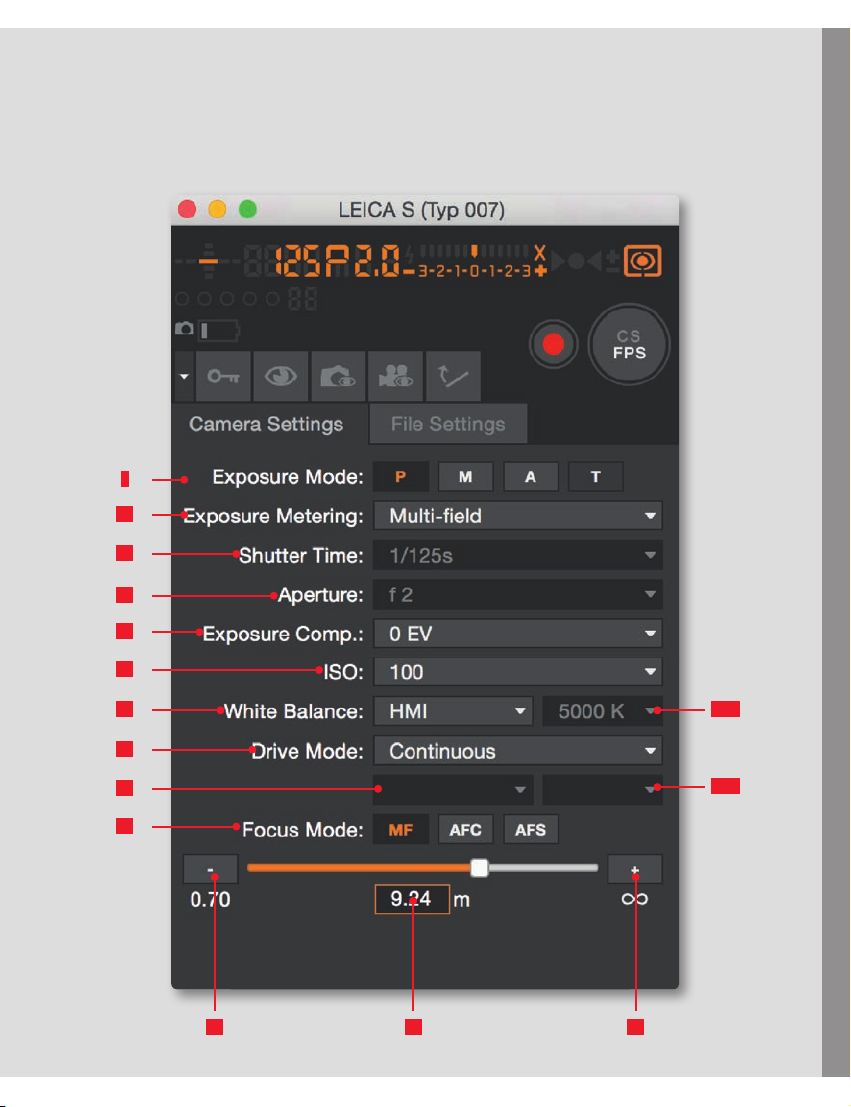
Второй сценарий — техническая съёмка, где важна повторяемость параметров. Camera Settings синхронизируются с камерой в обе стороны: изменения на корпусе передаются в приложение, а поддерживаемые параметры, выбранные на компьютере, отправляются в камеру. У S (Typ 007), S2 и SL среди доступных элементов описаны режим экспозиции, экспозамер, выдержка, диафрагма, компенсация экспозиции, ISO, баланс белого, режим протяжки и режим фокусировки. Для ручной фокусировки предусмотрены небольшие шаги кнопками «−/+» и ползунок дистанции. Это позволяет не просто нажимать виртуальный спуск, а вести значительную часть сессии из одного окна.
Третий сценарий — автоматическая передача в конвертер. Image Shuttle умеет писать файлы в выбранную папку, а приложение для обработки может следить за этой папкой. Такая схема не требует специального формата проекта Leica: в документации прямо предусмотрен workflow с любым RAW-конвертером, поддерживающим hot folder, а для Lightroom описан Automatic Import. В руководстве S3 дополнительно указана возможность работы вместе с Adobe Bridge. Это делает Image Shuttle не редактором, а связующим слоем между камерой и существующим процессом постобработки.
Распространение и лицензия
Leica Image Shuttle остаётся проприетарным программным пакетом. Лицензионные условия дают владельцу совместимой камеры Leica неисключительное право использования без платы, без ограничения по сроку и территории, но исключительно по назначению и с поддерживаемым продуктом Leica. Пакет и руководство защищены авторским правом; условия запрещают распространять программу, передавать её третьим лицам, декомпилировать, изменять или создавать производные программы. Разрешена резервная копия, если она нужна для сохранения возможности дальнейшего использования.
Модель распространения не является подпиской и не содержит тарифных уровней. Для пользователя важнее другое ограничение: бесплатность лицензии не означает свободную лицензию. Это фирменное ПО, связанное с совместимой камерой Leica и конкретными условиями использования. Для Mac и Windows выпускаются отдельные ZIP-пакеты, поэтому Leica Image Shuttle является локально устанавливаемым ПО, а не веб-сервисом.
С практической точки зрения это означает отсутствие облачного кабинета внутри рабочего процесса Image Shuttle. Снимки передаются по USB в выбранные на компьютере каталоги. Интернет появляется только в функциях Automatic Updates и Check Updates: первая проверяет наличие новой версии при запуске приложения, вторая запускает проверку вручную. Обе операции требуют соединения с сетью. Сама проводная съёмка и запись кадров на локальный диск в описанном процессе от сети не зависят.
Совместимые камеры и различия между семействами
| Семейство или модель | Подтверждённая совместимость с 3.8 | Характерные элементы рабочего процесса |
|---|---|---|
| M (Typ 240), M-P (Typ 240), M Monochrom (Typ 246) | Да | Дистанционный спуск, Transfer Status, Quick View, Camera Settings и File Settings. В интерфейсе ветки 3 отдельные окна Live View для этих M не описаны. |
| S (Typ 006), S-E (Typ 006), S2 | Да | Экран состояния, Mirror Pre-Release на S-системе, Key Lock, Quick View, настройки экспозиции, фокусировки и файлов. |
| S (Typ 007) | Да | Quick View, Live View Photo, Live View Video, видео start/stop, Mirror Pre-Release, Key Lock, расширенные Camera/File Settings. |
| S3 | Да | Проводной workflow по USB в режиме PTP storage; в кратком руководстве показаны Remote Screen, Liveview Photo, Liveview Video и Recording Video. |
| SL (Typ 601) | Да | USB 3.0 tethering, Quick View, Live View Photo/Video, видео start/stop, управление параметрами экспозиции и автофокусом. |
| SL2 (Typ 2998) | Да | Входит в список оборудования ветки 3.8. Подробное руководство Image Shuttle 3 старше этой камеры, поэтому переносить на SL2 все элементы экрана от SL (Typ 601) без проверки конкретного корпуса не следует. |
| SL2-S и SL2-S Reporter (Typ 9584) | Да | Поддержка SL2-S является зафиксированным изменением версии 3.8; Reporter указан в перечне совместимого оборудования этой же версии. |
Список совместимости важнее общего обозначения «Leica». Image Shuttle 3.8 не заявлен как универсальный пульт для всех камер бренда. Например, современные M11, Q3 и SL3 не входят в перечень устройств версии 3.8, хотя они могут поддерживаться другими tethering-решениями. Поэтому выбор программы начинается не с операционной системы, а с точного корпуса и его поколения.
У M (Typ 240) есть ещё аппаратная особенность раннего поколения: для получения USB-порта в практическом процессе использовался Multifunction Handgrip-M. Это не программная настройка и не опция внутри Image Shuttle — без физического USB-подключения настольный вариант программы не может выполнить свою основную функцию. У S-системы применяются фирменные кабели, причём в материалах поколения S (Typ 006) и S (Typ 007) отдельно отмечалось, что кабели этих двух поколений не взаимозаменяемы. Для S3 краткое руководство прямо называет USB-соединение в PTP storage mode.
Интерфейс Leica Image Shuttle
Главное окно построено по двухуровневому принципу. Верхняя часть повторяет значимую информацию из видоискателя и показывает состояние соединённой камеры; рядом располагаются кнопки, набор которых зависит от корпуса. Нижняя часть содержит вкладки Camera Settings и File Settings. Это важное разграничение: верхняя зона отвечает за оперативный контроль сессии и спуск, нижняя — за параметры съёмки и правила сохранения файлов.
На S (Typ 007) верхняя зона содержит индикатор батареи, Mirror Pre-Release, Key Lock, Quick View, Live View Photo, Live View Video, запуск/остановку видеозаписи и кнопку фотоспуска. Обозначение спуска меняется между FPS и CS в зависимости от выбранного затвора: FPS относится к focal plane shutter, CS — к central shutter. При активированном предварительном подъёме зеркала первый щелчок поднимает зеркало, а второй запускает экспонирование. Для этой ветки также задокументирован спуск клавишей пробела.
Transfer Status — не декоративный индикатор. Он показывает, что часть изображений ещё находится в очереди передачи на компьютер, и выводит число оставшихся кадров. В длинной серии это даёт простой критерий, когда можно считать передачу завершённой: счётчик должен обнулиться, после чего нужно проверить наличие файлов в выбранной папке. Если закрывать программу или разрывать кабель до завершения очереди, нельзя считать сессию корректно сохранённой только по факту срабатывания затвора.
Camera Settings
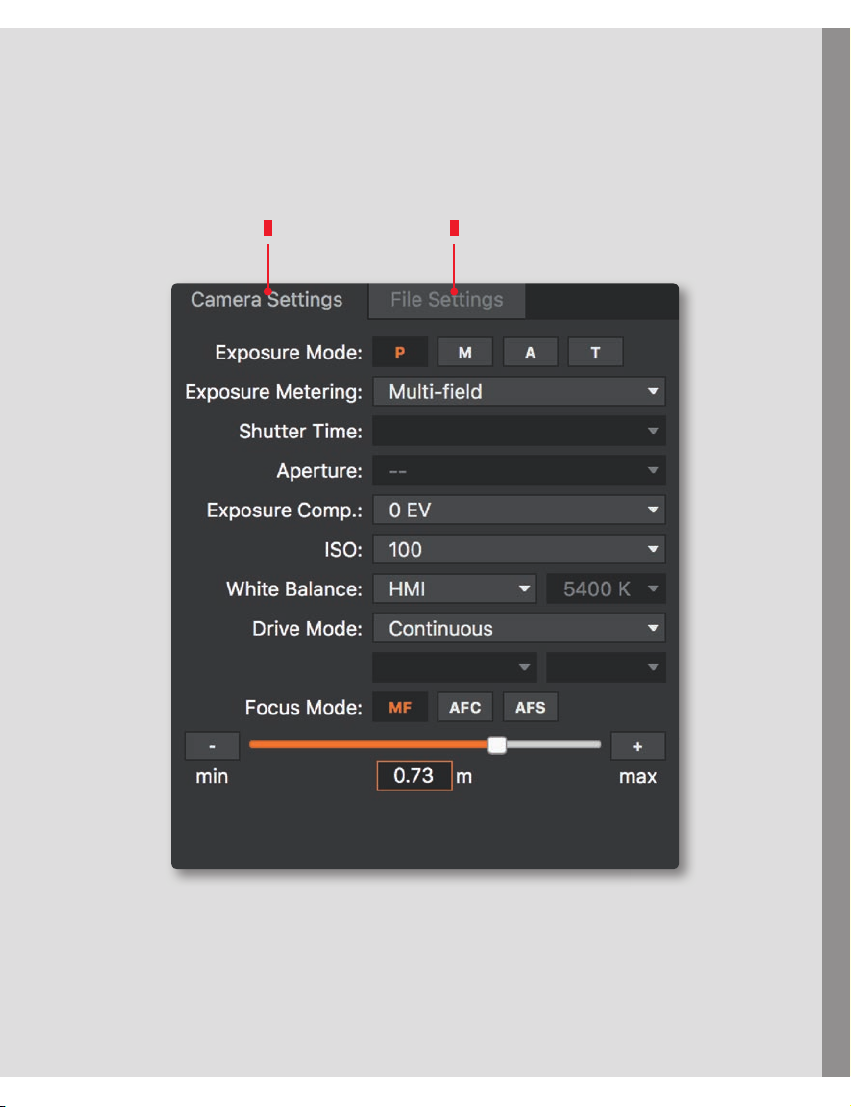
Вкладка Camera Settings предназначена для параметров, которые непосредственно влияют на съёмку. В документированном интерфейсе S (Typ 007) поле Exposure Mode переключает P, A, T и ручной режим m. Доступность Shutter Speed и Aperture зависит от выбранного режима: программа не создаёт отдельную логику экспозиции, а передаёт камере допустимые для неё настройки. Exposure Metering предлагает multi-zone, center-weighted и spot; Exposure Compensation у S (Typ 007) задаётся от −3 EV до +3 EV половинными ступенями.
ISO выбирает значения, поддерживаемые камерой. White Balance предлагает предустановки и Color Temperature; для S (Typ 007) в интерфейсе указан диапазон 2000–13100 K. Drive Mode объединяет Single, Continuous, таймер 2 s и 12 s, Exp. Bracketing и, на моделях где это предусмотрено, Interval. Брекетинг у S (Typ 007) позволяет выбрать 3 или 5 экспозиций и шаг 0,5, 1, 2 или 3 EV. Для серии достаточно одного запуска спуска: камера делает заданное число кадров.
Focus Mode в S (Typ 007), S2 и SL (Typ 601) включает AFC, AFS и MF. В ручном режиме появляется отдельное управление дистанцией: «−» и «+» выполняют небольшие изменения, а ползунок позволяет переместиться к нужному расстоянию более крупным движением. Это особенно полезно, когда камера установлена на штативе и физическое касание корпуса нежелательно. При этом конкретный диапазон дистанции и поведение привода определяются подключённой камерой и объективом, а не отдельной шкалой, общей для всех Leica.
File Settings
File Settings отделены от экспозиционных параметров, потому что отвечают за то, что окажется на диске после кадра. File Format позволяет выбрать DNG, JPG или одновременное сохранение обоих типов. Для JPG на S-системах доступны настройки цветового пространства и разрешения; у S (Typ 007) явно перечислены sRGB, AdobeRGB и ECI-RGB 2.0. Поля DNG и JPG показывают пути к папкам и позволяют менять расположение сохранения. File Name задаёт первую часть имени файла, рядом выводится числовой индекс; индекс можно сбросить или начать с другого значения.

У SL (Typ 601) File Settings содержит дополнительные поля Sensor Format и Aspect Ratio. Sensor Format переключает полный 35-миллиметровый формат и APS-C crop; Aspect Ratio выбирает соотношение сторон для JPEG и DNG. В той же модели предусмотрен Video Resolution. Эти элементы нельзя считать универсальными для S2 или M (Typ 240): руководство показывает разные экраны для разных корпусов, и набор параметров нужно читать в контексте подключённой камеры.
Quick View
Кнопка Quick View открывает масштабируемое окно, куда после каждого кадра выводится свежий снимок. В раннем демонстрационном поколении Image Shuttle для S2 использовалась отдельная 2-мегапиксельная preview-картинка, рассчитанная на быструю оценку света, выражения, экспозиции и цвета, а не на критическую проверку фокуса. В руководстве Image Shuttle 3 окно описано уже без фиксированного разрешения preview, поэтому старые 2 МП нельзя переносить на 3.8 как характеристику текущей версии.
Quick View и сохранённый DNG решают разные задачи. Предпросмотр нужен, чтобы быстро увидеть кадр, не переключаясь в внешний конвертер. Финальную техническую оценку лучше строить по переданному исходнику в программе обработки, особенно если требуется 100-процентное увеличение, проверка микрорезкости или применение профиля проявки. Это разделение заложено в сам workflow Image Shuttle: приложение отвечает за захват и доставку, а RAW-конвертер — за работу с данными изображения.
Live View Photo
На S (Typ 007) и SL (Typ 601) Live View Photo открывает отдельное масштабируемое окно. В нём предусмотрены Zoom, карта увеличения, Exposure Simulation, White Balance и Greycard LV. В режиме просмотра увеличенную область можно перемещать, щёлкая ближе к краям окна; точку AF можно поставить в нужное место, после чего автофокус запускается отдельной командой. Таким образом, Live View используется не только как «картинка с камеры», но и как рабочая область для композиции и фокусировки.
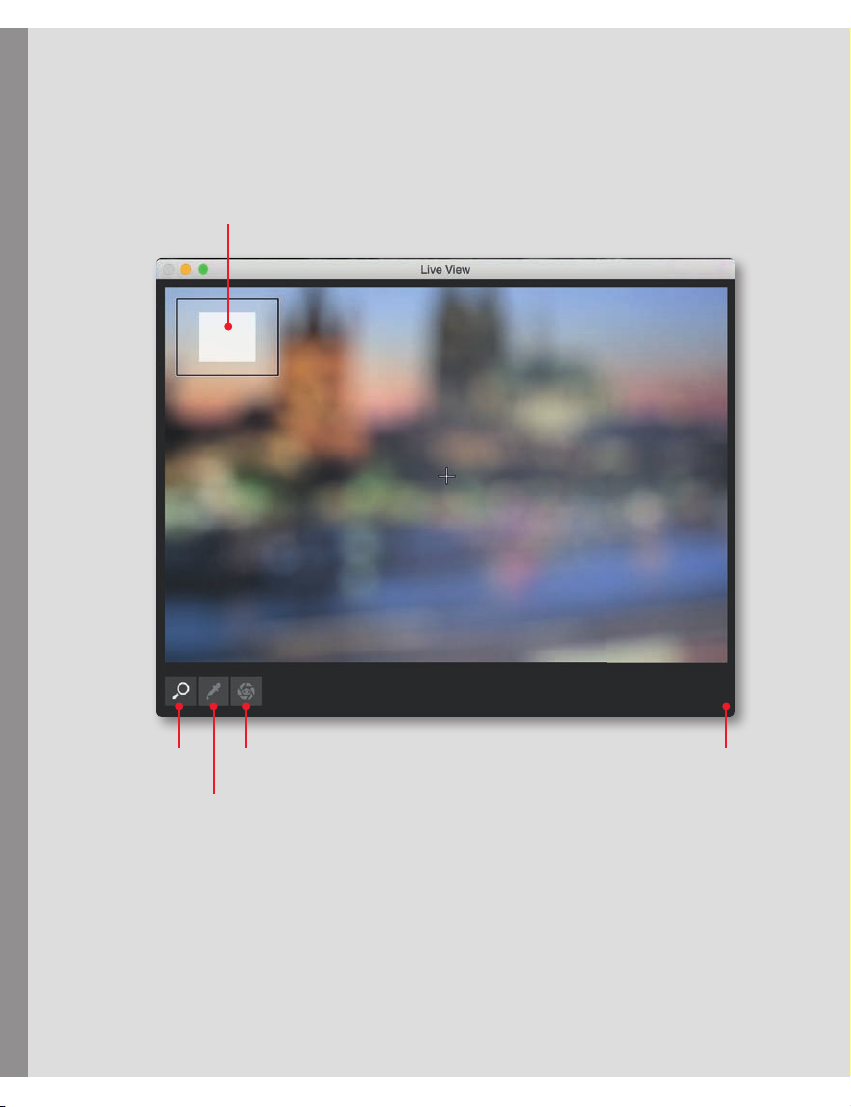
Для предметной сцены полезен именно такой порядок: сначала установить кадрирование в обычном масштабе, затем увеличить критическую зону, разместить AF-метку, выполнить фокусировку, вернуть обзор и только потом спустить затвор. При этом Exposure Simulation помогает оценить влияние экспозиции на экранное изображение, а Greycard LV и управление балансом белого дают инструменты для цветовой подготовки непосредственно в tethered-сессии. Они не заменяют последующую работу с DNG, но уменьшают число очевидно неверных кадров.
Live View Video и запись
Live View Video в документированных экранах S (Typ 007) и SL (Typ 601) содержит Zoom, индикатор Audio, White Balance и Greycard LV. В верхней части основного окна для этих моделей предусмотрена отдельная команда запуска и остановки видеозаписи. File Settings содержит Video Resolution, где выбирается разрешение и частота кадров из вариантов, предоставленных камерой.
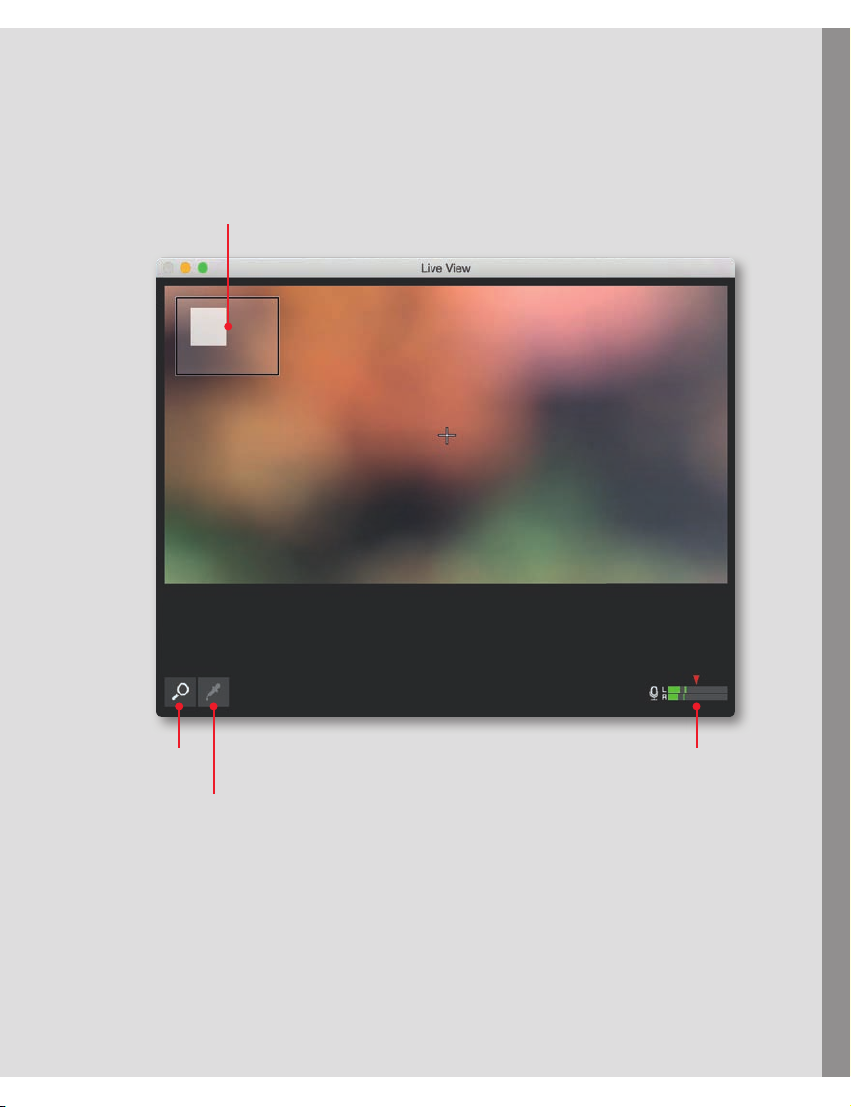
У S3 этот подход подтверждается отдельным tethered workflow: в кратком руководстве рядом с Remote Screen показаны Liveview Photo, Liveview Video и Recording Video. Это не означает, что Image Shuttle превращается в видеомонтажную программу. Он удалённо управляет поддерживаемой камерой и показывает соответствующие режимы; монтаж, транскодирование и цветокоррекция видео находятся за пределами его функций.
Интерфейс S/S-E (Typ 006)
Для S/S-E (Typ 006) верхняя часть проще, чем у S (Typ 007): в ней задокументированы отображение видоискателя, батарея, Mirror Pre-Release, Key Lock, Quick View, спуск и Transfer Status, но отдельные кнопки Live View Photo/Video отсутствуют. Это наглядный пример того, почему нельзя описывать Image Shuttle одним скриншотом для всех поддерживаемых Leica.

Нижняя зона S/S-E (Typ 006), напротив, сохраняет знакомое разделение Camera Settings и File Settings. Экспозиционные параметры, режимы протяжки и фокусировки управляются с компьютера, а изменения синхронизируются с корпусом. Поэтому даже без компьютерного Live View программа остаётся полноценным пультом для значительной части съёмочных настроек.
Установка и первый запуск
Для Windows и Mac поставляются отдельные ZIP-пакеты. У Mac-поколения Image Shuttle 3 установка начинается двойным щелчком по установочному файлу LEICA Image Shuttle, после чего пользователь принимает лицензионное соглашение; приложение сохраняется в папку программ, а его значок при необходимости можно поместить в Dock. Для Windows подтверждён отдельный ZIP-пакет; точное имя вложенного установочного файла отдельно не зафиксировано. Поэтому инструкция не приписывает пакету конкретное имя EXE или MSI и ограничивается проверяемым этапом распаковки ZIP перед первым запуском приложения.
Первый запуск лучше строить от физического соединения, а не от меню программы. Для S3 последовательность состоит из четырёх шагов: соединить камеру и компьютер USB-кабелем в PTP storage mode, включить камеру, запустить Leica Image Shuttle и настроить tethered shooting. Эта последовательность полезна как контрольная схема и для других поддерживаемых корпусов, но режим USB нужно выбирать тот, который предусмотрен конкретной камерой.
- Подготовьте папки. До съёмки определите, куда будут поступать DNG и JPG. Если оба формата нужны раздельно, задайте два пути в File Settings.
- Подключите камеру. Используйте подходящий для корпуса USB-кабель. Для S3 применяйте PTP storage mode; для ранних M (Typ 240) физическое USB-подключение требует соответствующей рукоятки.
- Включите камеру и запустите Image Shuttle. Дождитесь появления состояния камеры в верхней зоне, а не ориентируйтесь только на то, что операционная система увидела USB-устройство.
- Проверьте Camera Settings. Убедитесь, что режим экспозиции, ISO, баланс белого, Drive Mode и фокусировка соответствуют задаче. Изменение одного параметра на компьютере должно отразиться на камере для поддерживаемых настроек.
- Проверьте File Settings. Выберите DNG, JPG или DNG+JPG, задайте имена и стартовый индекс, при необходимости настройте JPG Color Space и Resolution.
- Сделайте тестовый кадр. Используйте кнопку спуска в программе либо физический спуск; на ветке, где задокументирована клавиша пробела, её можно использовать как альтернативный триггер.
- Дождитесь передачи. Transfer Status должен завершить очередь. После этого проверьте фактическое наличие файла в целевой папке и соответствие расширения выбранному формату.
Тестовый кадр перед серией нужен не для оценки художественного результата, а для проверки всей цепочки. Правильный результат первого запуска — камера управляется, файл действительно появляется на диске, имя и индекс соответствуют плану, а Quick View или Live View работают только там, где они предусмотрены данным корпусом. Такой тест выявляет неправильный USB-режим и неверную папку раньше, чем будет отснята большая серия.
Базовый рабочий процесс: от кадра до файла
В типичной студийной сессии Image Shuttle можно оставить на переднем плане и работать через Camera Settings. Команда Always On Top удерживает окно над другими приложениями; Transparency регулируется от 0 до 60%, если окно нужно видеть, но не хочется полностью перекрывать RAW-конвертер. Эти опции находятся в общем меню и не зависят от конкретной модели камеры.
Перед серией задайте экспозицию и фокус. В P/A/T/m доступность выдержки и диафрагмы меняется вместе с режимом: например, в ручном режиме управляются оба параметра, а в приоритете диафрагмы ключевым ручным параметром становится Aperture. Затем выбираются ISO и White Balance. Если необходима серия, Drive Mode переводится в Continuous, Exp. Bracketing или Interval на камере, где Interval предусмотрен. Для единичного кадра остаётся Single.
После спуска приложение принимает данные по USB и записывает их в путь, указанный для DNG/JPG. Transfer Status отделяет момент экспонирования от момента завершения доставки файла: это две разные стадии. Quick View может появиться до того, как оператор перейдёт в внешний редактор, но контроль целевого каталога остаётся самым надёжным подтверждением сохранения.
Если рабочий процесс построен вокруг RAW-конвертера с hot folder, следующий этап автоматизируется. Image Shuttle сохраняет кадр, наблюдаемая папка обнаруживает новый файл, а внешний софт импортирует или показывает его. В Lightroom классического поколения документированная схема использует File → Automatic Import → Automatic Import Settings. Папка наблюдения должна совпадать с папкой, которую Image Shuttle использует для хранения, и в момент создания Automatic Import она должна быть пустой.
Важная деталь Lightroom: Automatic Import не просто «смотрит» на исходную папку. После обнаружения Lightroom перемещает файлы в выбранный Destination, добавляет их в библиотеку и может применить правила переименования, метаданные, ключевые слова и Development Settings. Поэтому пустая исходная папка после кадра не обязательно означает потерю файла: сначала нужно проверить назначенный Destination и каталог Lightroom.
Ключевые функции и их практический смысл
| Функция | Что делает | Когда особенно полезна |
|---|---|---|
| Remote shutter release | Запускает фотосъёмку из окна программы; для ряда экранов ветки 3 также задокументирован спуск пробелом. | Штатив, предметная сцена, работа ассистента с рабочей станции. |
| Transfer Status | Показывает очередь кадров, ещё передаваемых на компьютер. | Серии DNG/JPG, где нельзя закрывать сессию до завершения передачи. |
| Camera Settings | Синхронизирует поддерживаемые параметры экспозиции, баланса белого, протяжки и фокуса между компьютером и камерой. | Повторяемые студийные настройки, дистанционное управление корпусом. |
| File Settings | Выбирает DNG/JPG, пути, имя, индекс, параметры JPG; на некоторых камерах — video resolution, sensor format и aspect ratio. | Раздельные папки RAW/JPEG, стабильная нумерация, подготовка hot folder. |
| Quick View | Открывает отдельное масштабируемое окно с новым кадром. | Быстрая оценка результата без перехода в конвертер. |
| Live View Photo | Выводит live view с увеличением, картой увеличения, экспозиционной симуляцией и инструментами баланса белого на поддерживаемых корпусах. | Композиция и фокусировка при предметной или репродукционной съёмке. |
| Live View Video | Показывает видео live view и аудиоиндикацию на поддерживаемых моделях. | Контроль видеорежима с компьютера. |
| Mirror Pre-Release | Разделяет подъём зеркала и спуск на два действия у поддерживаемых S. | Съёмка со штатива, где важен контроль механической последовательности. |
| Key Lock | Блокирует на корпусе элементы управления экспозицией, чтобы снизить риск случайного изменения настроек. | Сессия с фиксированными параметрами и несколькими участниками. |
| Hot folder workflow | Передаёт сохранённые файлы в процесс внешнего RAW-конвертера через наблюдаемую папку. | Автоматический показ или импорт кадров сразу после съёмки. |
Mirror Pre-Release и Key Lock
Mirror Pre-Release в S-системе полезен тем, что интерфейс Image Shuttle отражает двухэтапную механику. Первый запуск спуска поднимает зеркало, второй делает кадр. Это не программный «антивибрационный фильтр», а дистанционное управление режимом, который предоставляет камера. Поэтому его следует применять только тогда, когда соответствующий режим активирован на конкретном корпусе.
Key Lock решает другую проблему: согласованность управления. При включении блокируются аппаратные элементы корпуса, используемые для экспозиции, включая соответствующие диски управления. Если ассистент выставил выдержку и диафрагму на компьютере, Key Lock снижает вероятность, что другой участник случайно сдвинет параметр на камере. После завершения контролируемой серии блокировку нужно снять, если фотограф снова собирается управлять экспозицией с корпуса.
Drive Mode, брекетинг и интервальная съёмка
В Drive Mode Single делает один кадр, Continuous продолжает съёмку, пока виртуальная кнопка удерживается, а таймеры 2 s и 12 s запускают соответствующую задержку. Exp. Bracketing создаёт серию с разной экспозицией; у S (Typ 007) предусмотрено 3 или 5 кадров с разницей 0,5, 1, 2 или 3 EV. Для кадров, которые затем пойдут в HDR, это удобнее ручного изменения экспокоррекции между спусками, потому что серия запускается как единая операция камеры.
Interval в документированном интерфейсе S (Typ 007) и SL (Typ 601) задаёт серию с фиксированными интервалами. Image Shuttle здесь выступает интерфейсом к режиму камеры. После старта важно следить не только за количеством экспозиций, но и за Transfer Status: если файлы велики, очередь USB может продолжать передачу после того, как очередной кадр уже сделан. Для длинной серии целевая папка и свободное место на диске должны быть подготовлены заранее.
Фокусировка с компьютера
AFS и AFC выбираются в Focus Mode. В AFC камера продолжает контролировать фокус и корректировать его при необходимости. В MF программа показывает дополнительный контрол: малые коррекции выполняются кнопками, более крупное перемещение — ползунком. В Live View Photo на S (Typ 007) и SL (Typ 601) AF-метка перемещается щелчком в нужную область, после чего AF можно запустить соответствующей кнопкой.
Для проверки точного фокуса важно не смешивать два уровня предварительного просмотра. Quick View удобен для общего кадра, а Live View с Zoom предназначен для размещения и проверки области фокусировки. Финальная проверка резкости всё равно выполняется по сохранённому файлу с достаточным увеличением в редакторе, потому что именно переданный DNG/JPG является итогом capture-этапа.
Форматы, имена файлов и интеграции
Основные фотографические форматы Image Shuttle — DNG и JPG. Их можно сохранять по отдельности либо одновременно. DNG сохраняет RAW-данные камеры и предназначен для дальнейшей проявки; JPG — уже сформированное изображение с настройками камеры. Приложение не предлагает собственный экспорт в TIFF, PSD или PNG как стадию конвертации: это соответствует его роли транспортно-управляющего инструмента, а не RAW-редактора.
При одновременном DNG+JPG можно задать отдельные пути. Это полезно, если быстрые JPG должны попадать в одну папку для просмотра, а DNG — в другую для дальнейшей обработки. В S-системе цветовое пространство JPG можно выбрать из sRGB, AdobeRGB и ECI-RGB 2.0; также доступна JPG Resolution. Для SL (Typ 601) дополнительно используются Sensor Format и Aspect Ratio, что влияет на формируемые камерой файлы.
File Name управляет первой частью имени, индекс — числовой частью. Перед коммерческой съёмкой имеет смысл задать осмысленный префикс и стартовый номер до первого рабочего кадра, чтобы тесты не смешивались с основной серией. После изменения индекса контрольный кадр должен подтвердить, что новое имя действительно записывается в выбранную папку. Это проще, чем переименовывать сотни файлов после съёмки и затем сопоставлять их с ассистентскими заметками.
Интеграция с обработкой построена через файловую систему. Любой RAW-конвертер, который умеет непрерывно следить за hot folder, может получить кадры после того, как Image Shuttle сохранит их. В процессе с Lightroom выбирается Automatic Import и одна исходная папка. Она обязана совпадать с путём Image Shuttle и быть пустой в момент настройки. Затем Lightroom перемещает поступившие данные в Destination, где применяются заданные правила импорта.
Краткое руководство S3 отдельно упоминает Adobe Bridge и любой другой софт с поддержкой hot folder. Это не плагинный API Image Shuttle и не передача изображения через собственный сетевой протокол. Граница проста: Image Shuttle пишет файл на диск, а второе приложение замечает его в каталоге. Такая архитектура облегчает замену конвертера, но добавляет одну точку, которую нужно правильно настроить — совпадение папок.
Системные требования
| Компонент | Подтверждённые требования или состояние | Практическое замечание |
|---|---|---|
| Windows для версии 3.8 | Windows 7, 8, 8.1, 10; 32-bit и 64-bit | Windows 11 в опубликованном перечне 3.8 отсутствует, поэтому его нельзя считать заявленной платформой. |
| Mac для поколения Image Shuttle 3 | OS X 10.10 и новее; Intel CPU | Это базовая спецификация руководства ветки 3, а не подтверждение для Apple Silicon или каждой современной macOS. |
| Оперативная память Mac | Минимум 1 ГБ; 2 ГБ и более указаны как предпочтительные | Требование относится к эпохе Image Shuttle 3 и не является рекомендацией по объёму памяти для современного RAW-конвертера, работающего параллельно. |
| Свободное место Mac | Минимум 50 МБ для приложения | Место для DNG/JPG нужно рассчитывать отдельно: рабочие файлы не входят в этот минимум. |
| USB | USB 2.0 или выше в базовой спецификации; для SL tethering в ветках 3.4/3.5 использовалось USB 3.0 | Нужен кабель, совместимый с конкретным корпусом. S3 workflow использует USB в PTP storage mode. |
| Язык текущих пакетов | English | Отдельный русскоязычный пакет Image Shuttle в текущем списке Mac/Windows не указан. |
| Камера | Только модели из списка совместимости 3.8 | Современная камера Leica, которой нет в перечне 3.8, не становится совместимой только потому, что подключается по USB. |
Особенно осторожно следует относиться к современным Mac. В феврале 2026 года один владелец M (Typ 240) сообщил о запуске Image Shuttle 3.8 на macOS 26.3: передача снимков на Mac работала, но окно предварительного просмотра не открывалось при нажатии на значок Quick View. Это полезный сигнал о частичной жизнеспособности старого приложения, но не системное требование и не гарантия совместимости. Для рабочего компьютера такую конфигурацию нужно проверять до оплачиваемой съёмки.
Для Windows аналогичное правило касается Windows 11: отсутствие Windows 11 в списке 3.8 нельзя заменять утверждением «работает наверняка». При выборе машины для критической tethered-сессии безопаснее опираться на документированную Windows 10 или предварительно проверять конкретную конфигурацию с камерой, кабелем, папками и тем же внешним редактором, который будет использоваться на съёмке.
Производительность и задержки
У версии 3.8 нет единой опубликованной нормы в мегабайтах в секунду или фиксированной задержки от спуска до появления DNG на диске. Программа сама даёт более практичный индикатор — Transfer Status с количеством ожидающих файлов. Его следует использовать как критерий завершения обмена, а не переносить на современную камеру цифры из ранних обзоров S2.
Исторический студийный показ в 2010 году даёт представление о ранней логике оптимизации, но не о скорости 3.8. На S2 тогда отдельный 2-мегапиксельный preview появлялся примерно через 1,5 секунды, а передача изображения в наблюдаемой конфигурации в среднем занимала около 2,5 секунды. Эти цифры были связаны с конкретным S2, его прошивкой и файлами того поколения. Для S3, SL2 или SL2-S они не являются нормативом.
С появлением поддержки SL Image Shuttle перешёл к USB 3.0 workflow: версия 3.4 позволяла управлять SL по USB 3.0, а 3.5 сохранила этот подход на Mac и добавила Windows-вариант в связке с прошивкой SL 2.2. В 2017 году прошивка SL 3.0 отдельно улучшила стабильность tethered shooting с Image Shuttle 3.6 и позволила использовать Image Shuttle при USB-соединении без установленной SD-карты, скрывая предупреждение об отсутствующей карте.
При оценке скорости полезно разделять четыре стадии: срабатывание камеры, подготовку файла в камере, передачу по USB и обработку внешним приложением. Image Shuttle показывает лишь часть этой цепочки. Если файл уже появился в локальной папке, USB-передача завершена; дальнейшая задержка до появления кадра в Lightroom относится к автоматическому импорту или последующей обработке. Если Transfer Status долго не обнуляется, передача ещё не завершена и внешний конвертер не является первым этапом диагностики.
Практические сценарии
Предметная съёмка со штатива
Для предметной сцены главная ценность Image Shuttle — сочетание дистанционного изменения параметров и Live View на поддерживаемых S (Typ 007)/SL. Камеру можно не трогать между дублями: выставить режим экспозиции, ISO и баланс белого, открыть Live View Photo, увеличить критическую часть предмета, переместить AF-метку и выполнить фокусировку. Затем спуск делается из основного окна, а файл сразу записывается на рабочую станцию.
После первого кадра нужно проверить не только Quick View, но и итоговый DNG в папке или RAW-конвертере. Если серия предполагает одинаковый свет, Key Lock помогает удержать экспозиционные органы камеры от случайного изменения. Для серии с несколькими фокусными или световыми состояниями File Name и индекс дают возможность отделить этапы ещё на съёмке, не полагаясь на последующее ручное переименование.
Портретная сессия с ассистентом
В портрете Quick View позволяет быстро оценить позу, выражение и общую экспозицию на отдельном окне. Для раннего S2 именно эти задачи назывались целевыми для быстрого preview. Ассистент может следить за Transfer Status и внешним редактором, а фотограф продолжает общаться с моделью. Если включён hot folder, кадр после записи автоматически появляется в Lightroom или другом конвертере для более глубокой оценки.
Здесь особенно полезно не перегружать Image Shuttle задачами, которых у него нет. Отбор, рейтинги, цветовая проявка и ретушь выполняются в следующем приложении. Image Shuttle обеспечивает управляемый захват и доставку. Такая специализация снижает число действий в окне tethering, но требует заранее настроенной структуры папок.
Репродукционная съёмка и контроль композиции
Live View Photo с Zoom, картой увеличения и Exposure Simulation помогает при съёмке плоских объектов, макетов и репродукций. После установки камеры можно контролировать границы кадра на большом дисплее и не двигать штатив ради просмотра. Greycard LV и баланс белого доступны непосредственно в окне Live View у поддерживаемых моделей, что помогает подготовить нейтральную отправную точку до серии.
Для повторяемости следует зафиксировать имя серии, режим экспозиции и целевые папки, затем выполнить тестовый кадр. Если используются DNG+JPG, проверяются оба файла. Если JPG предназначен для быстрой сдачи, его color space следует выбрать до начала съёмки; смена пространства посреди серии усложнит единообразную дальнейшую обработку.
Брекетинг и HDR-заготовки
Exp. Bracketing в Camera Settings запускает серии из 3 или 5 экспозиций с выбранным шагом на поддерживаемых S/SL. Image Shuttle не объединяет эти кадры в HDR: на диске появляются отдельные исходники, а сборка выполняется позже в специализированном редакторе. Поэтому правильная проверка результата — наличие полного набора файлов и отсутствие незавершённой очереди Transfer Status.
Если брекетинг повторяется для нескольких сцен, перед каждой серией полезно контролировать индекс файлов. Дублирование начального номера или случайный сброс индекса не остановит съёмку, но создаст проблемы при сортировке. Здесь File Name и числовая часть имени становятся частью технической дисциплины, а не косметической опцией.
Интервальная серия
На S (Typ 007) и SL (Typ 601) режим Interval позволяет задавать последовательность кадров через интервалы. Image Shuttle может параллельно передавать их на компьютер. Для длинной последовательности важны три проверки: папка назначения существует и доступна, на диске достаточно места для всей серии, а Transfer Status не накапливает растущую очередь. Последний признак показывает, успевает ли конкретная связка камера–USB–компьютер справляться с выбранным темпом.
Готовые кадры можно затем обработать как таймлапс, но сборка видео не относится к функциям Image Shuttle. Программа предоставляет исходную последовательность и управление съёмкой; монтажный этап выполняется отдельно. Это же правило действует для экспобрекетинга, фокусных серий и любых других наборов: Image Shuttle доставляет файлы, но не объединяет их.
Работа с Leica M (Typ 240)
M (Typ 240), M-P (Typ 240) и M Monochrom (Typ 246) входят в перечень 3.8. В интерфейсе Image Shuttle 3 для них описаны Transfer Status, Quick View, дистанционный спуск, Camera Settings и File Settings. Отдельные Live View Photo/Video окна, показанные для S (Typ 007) и SL (Typ 601), в M-разделе руководства отсутствуют.
Для M (Typ 240) важен аппаратный путь USB. В материалах поколения 3.3 для подключения требовался Multifunction Handgrip-M, который предоставляет USB. В современном пользовательском отчёте 2026 года Image Shuttle 3.8 на macOS 26.3 продолжал принимать фотографии с M (Typ 240), хотя Quick View не срабатывал. Это подтверждает, что передача и предпросмотр следует диагностировать раздельно: отсутствие Quick View не тождественно отсутствию записи файла.
Работа с Leica SL (Typ 601)
SL — одна из наиболее полно описанных камер для Image Shuttle 3. Уже в 3.4 программа управляла SL через USB 3.0 и позволяла задавать выдержку, диафрагму, ISO и автофокус с компьютера, а кадры выводились на большой монитор. В 3.5 поддержка Mac была улучшена и появился Windows-вариант Image Shuttle 3.5 в связке с прошивкой SL 2.2. В 3.6 прошивка SL 3.0 улучшила стабильность tethered shooting.
Интерфейс SL содержит Quick View, Live View Photo/Video, запуск видеозаписи и полноценные Camera/File Settings. В File Settings у SL отдельно присутствуют Sensor Format 35mm/APS-C и Aspect Ratio. Это делает SL workflow более богатым, чем у старых M и S2, но не даёт оснований переносить все элементы SL на SL2/SL2-S: более поздние модели входят в список 3.8, а руководство с покадровыми экранами относится к Typ 601.
Ограничения Leica Image Shuttle
- Последняя подтверждённая версия 3.8 датирована декабрём 2020 года; новых веток 3.9/4.x в подтверждённой истории нет.
- Windows 11 не входит в опубликованный перечень систем версии 3.8, а базовые Mac-требования относятся к Intel и OS X 10.10+.
- Список камер закрытый: современные Leica, которых нет в перечне 3.8, не следует считать совместимыми.
- Программа не является RAW-конвертером, DAM-каталогом или ретушью; DNG/JPG передаются внешнему приложению.
- Набор кнопок и параметров зависит от корпуса: Live View, видео, Mirror Pre-Release, Sensor Format и другие элементы не универсальны.
- Для старых M/S может требоваться специфическое аппаратное USB-подключение или фирменный кабель.
- Quick View на неподдерживаемой современной macOS способен работать неполно: зафиксирован пример 3.8/macOS 26.3, где передача файлов сохранялась, а preview не открывался.
- Интеграция с Lightroom через hot folder требует правильного совпадения папок и понимания, что Lightroom перемещает файлы из watched folder в Destination.
- Интерфейс текущих Mac/Windows пакетов обозначен как English; отдельной русской сборки в списке загрузок нет.
Главное ограничение — возраст архитектуры по отношению к современным ОС и камерам. Это не делает программу бесполезной для S3, SL2-S или M (Typ 240), но переводит её из категории «установил и забыл» в категорию специализированного legacy-инструмента: рабочую связку нужно проверять целиком и не обновлять критическую станцию непосредственно перед съёмкой без теста.
Безопасность и приватность
В штатном capture-процессе изображения идут с камеры по USB на локальный диск. В File Settings пользователь сам задаёт папки DNG/JPG. Это удобно для конфиденциальной студийной работы, потому что Image Shuttle не требует облачной загрузки для самой передачи кадров. При этом нельзя делать более сильный вывод о полном отсутствии сетевой активности: функции Automatic Updates и Check Updates обращаются к серверу Leica и требуют Интернет.
Если сеть в студии ограничена, Automatic Updates можно не использовать во время сессии и выполнять проверку обновлений отдельно. Это не влияет на базовую USB-передачу. Если же папка Image Shuttle находится внутри каталога, который синхронизирует сторонняя облачная программа, сетевую передачу выполняет уже этот внешний софт; Image Shuttle лишь сохраняет файл в выбранный путь.
Лицензия запрещает самостоятельное распространение пакета другим пользователям и изменение программы. Для сохранности рабочего окружения разумнее хранить резервную копию дистрибутива в соответствии с разрешённой backup-оговоркой и не заменять её случайными сборками с посторонних файловых хостингов. Разрешённую резервную копию следует хранить без модификации и не заменять её неавторизованными перепакованными сборками с посторонних файловых хостингов.
При проводной съёмке физическая стабильность соединения — часть сохранности данных. На S/SL Transfer Status показывает незавершённую очередь; разрывать кабель следует после её окончания и проверки файла на диске. Для прошивок камеры действуют отдельные правила обновления: например, при обновлении SL 3.0 запрещалось выключать камеру или извлекать карту до завершения процесса. Обновление прошивки и обычная tethered-съёмка — разные операции, их нельзя смешивать во время рабочей серии.
Частые ошибки и способы проверки результата
| Симптом | Что проверить | Критерий исправления |
|---|---|---|
| Камера не появляется в Image Shuttle | Точная модель входит в список 3.8; кабель соответствует корпусу; камера включена; для S3 выбран PTP storage mode; для M (Typ 240) есть физический USB-интерфейс. | Верхняя часть программы показывает состояние камеры и доступные для неё элементы управления. |
| Спуск с компьютера не работает | Соединение установлено, камера находится в допустимом режиме, нет незавершённого состояния, требующего действия на корпусе. | После команды появляется новый кадр и меняется Transfer Status. |
| Файл не виден в ожидаемой папке | Пути DNG/JPG в File Settings; выбран ли нужный File Format; не перемещает ли Lightroom файл через Automatic Import. | Файл находится либо в пути Image Shuttle, либо в Destination Lightroom, если auto-import уже сработал. |
| Lightroom Automatic Import ничего не подхватывает | Watched folder совпадает с путём Image Shuttle; при настройке папка была пустой; Automatic Import активирован. | Новый файл перемещается в Destination и появляется в каталоге Lightroom. |
| Quick View не открывается | Поддерживает ли корпус Quick View; не используется ли современная неподтверждённая macOS; сам файл при этом действительно передаётся или нет. | Диагностика разделяет preview и transfer: наличие файла подтверждает, что USB-захват работает даже при проблемном preview. |
| Live View кнопки отсутствуют | Модель камеры. В руководстве S (Typ 007)/SL они есть, а у S/S-E (Typ 006), S2 и M набор верхних кнопок отличается. | Интерфейс соответствует модели; отсутствие неподдерживаемой кнопки не трактуется как сбой. |
| После серии ещё не все файлы на диске | Transfer Status и число ожидающих кадров. | Очередь достигает нуля, а число фактических файлов соответствует числу экспозиций. |
| Имена файлов не соответствуют серии | File Name и стартовый индекс перед началом рабочей съёмки. | Контрольный кадр получает ожидаемый префикс и номер. |
| SL работает нестабильно со старой веткой | Совместимость версии Image Shuttle и прошивки камеры. Для SL поколений 3.4–3.6 прошивка была частью tethering-связки. | Используется согласованная версия, а USB-сессия проходит без повторных обрывов. |
Как проверить, что кадр действительно сохранён
Первый уровень проверки — Transfer Status: он не должен показывать оставшиеся изображения. Второй — файловая система: в выбранной папке должен появиться DNG, JPG или оба файла в соответствии с File Format. Третий — имя и индекс. Четвёртый — открытие файла в конвертере без ошибки. Только сочетание этих признаков подтверждает завершённую цепочку; один Quick View не гарантирует, что нужный DNG уже лежит в конечном каталоге.
При Lightroom Automatic Import проверка меняется: watched folder может быстро очиститься, потому что Lightroom перемещает файл. Тогда контролируются Destination и запись в каталоге Lightroom. Если включены правила переименования или метаданные, именно в Destination следует проверить итоговое имя, а не ожидать его в исходной папке Image Shuttle.
Как диагностировать Live View отдельно от передачи
Live View, Quick View и сохранение файла — независимые признаки. На старом или неподдерживаемом окружении один модуль может отказать, тогда как другой остаётся работоспособным. Пользовательский тест 2026 года на macOS 26.3 показал именно такой случай: Image Shuttle 3.8 принимал снимки с M (Typ 240), но preview по значку «глаза» не открывался. Поэтому при проблеме с просмотром сначала сделайте тестовый кадр и проверьте локальную папку.
Если файл появился, USB-транспорт функционирует, а проблема ограничена отображением. Если файла нет и Transfer Status не работает, нужно возвращаться к камере, USB-режиму и кабелю. Такой порядок экономит время, потому что не смешивает графический интерфейс preview с основной задачей — передачей кадра.
Плюсы и минусы
Плюсы
- Прямое USB-управление совместимыми M, S и SL без необходимости извлекать карту после каждого кадра.
- Синхронизация Camera Settings между камерой и программой для поддерживаемых параметров.
- Выбор DNG, JPG или одновременного DNG+JPG с отдельными путями хранения.
- Quick View для оперативного контроля результата и Live View Photo/Video на поддерживаемых моделях.
- Transfer Status с числом ещё передаваемых изображений, полезный для длинных серий.
- Mirror Pre-Release, Key Lock, брекетинг, интервальная съёмка и управление фокусом там, где их поддерживает камера.
- Hot folder workflow позволяет подключить Lightroom, Adobe Bridge или другой совместимый конвертер без собственного каталога Image Shuttle.
- Проприетарная лицензия предоставляется без платы и не требует подписки.
Минусы
- Ветка 3.8 относится к 2020 году и не имеет опубликованной современной матрицы Windows 11/Apple Silicon.
- Набор поддерживаемых камер заканчивается поколениями, перечисленными в 3.8; новые Leica не добавляются автоматически.
- Программа не проявляет RAW и не ведёт фотокаталог, поэтому для законченного процесса нужен второй софт.
- Функции отличаются по корпусам: интерфейс S (Typ 007) нельзя использовать как универсальную инструкцию для M (Typ 240), S2 или SL2-S.
- У старых камер физическое подключение может требовать специальной рукоятки или конкретного фирменного кабеля.
- На современной неподтверждённой macOS возможна частичная работа, когда transfer сохраняется, а Quick View не функционирует.
- Текущие пакеты обозначены только как English.
Отзывы пользователей и профильных изданий
Пользовательские сообщения
Наиболее актуальный содержательный пользовательский тест относится к февралю 2026 года. Владелец Leica M (Typ 240) запустил Image Shuttle 3.8 на macOS 26.3 и сообщил, что приложение продолжало принимать сделанные фотографии на Mac. При этом Quick View не срабатывал: значок предпросмотра оставался активным, но отдельное изображение не появлялось. Пользователь счёл связку всё ещё пригодной, используя live view самой M, а не компьютерный preview.
Тот же пользователь отдельно проверил Lightroom Classic 15.2 и не получил tethered-обнаружение M (Typ 240), хотя обычный USB-доступ к изображениям оставался. Этот опыт согласуется с текущим перечнем Adobe: M (Typ 240) не входит в список Leica для native tethered capture Lightroom Classic, тогда как S, S3, SL/SL2/SL2-S и более новые модели в нём присутствуют. Для владельца старой M это делает Image Shuttle 3.8 не просто историческим приложением, а потенциально единственным из рассматриваемых специализированных путей сохранения старого USB-tethering, но только после проверки конкретной macOS.
Этот отзыв нельзя превращать в утверждение, что macOS 26.3 поддерживается. Он подтверждает одну конкретную конфигурацию и одновременно показывает ограничение: частичная совместимость означает, что transfer и preview способны вести себя по-разному. Для оплачиваемой студийной работы такой результат — аргумент в пользу теста всей связки заранее, а не в пользу спонтанного обновления рабочей станции.
Профильные издания и практические показы
Ранний практический показ Image Shuttle на Photokina 2010 демонстрировал логику, которая затем сохранилась в Quick View: после кадра отдельное окно получало уменьшенный preview. На S2 с тогдашней прошивкой 2-мегапиксельный просмотр появлялся примерно через 1,5 секунды, а передача кадров в наблюдаемой конфигурации в среднем занимала около 2,5 секунды. Автор Red Dot Forum считал preview достаточным для оценки света, выражения, экспозиции и цвета, но прямо отмечал, что его разрешения недостаточно для критической проверки фокуса.
В 2017 году Leica Fotografie International сообщала о выпуске Image Shuttle Win/Mac 3.6 вместе с прошивкой SL 3.0 и отдельно выделяла улучшение стабильности tethered shooting. Аналогичное изменение вошло в технический обзор Imaging Resource. Здесь важна не субъективная оценка интерфейса, а подтверждение направления развития: Leica исправляла устойчивость USB-связки не только в приложении, но и в прошивке камеры.
В совокупности профессиональные материалы показывают, что Image Shuttle проектировался вокруг студийного контроля, а не вокруг универсального управления библиотекой. В обзорах обсуждаются скорость появления preview, USB-транспорт, Key Lock, работа с SL и связка с Lightroom. Это объясняет и сильную, и слабую стороны программы: она конкретна в capture-задаче, но пользователь обязан иметь отдельную систему для отбора и обработки.
Сравнение с аналогами
Сравнивать Leica Image Shuttle разумно не с «любым фоторедактором», а с программами, которые умеют принимать кадры с камеры во время tethered-сессии. Два наиболее практичных ориентира — Capture One Pro и Adobe Lightroom Classic. Обе программы существенно шире по назначению: они совмещают захват с каталогизацией и RAW-обработкой, тогда как Image Shuttle концентрируется на Leica-управлении и доставке файлов.
| Критерий | Leica Image Shuttle 3.8 | Capture One Pro | Adobe Lightroom Classic |
|---|---|---|---|
| Главная роль | Фирменный пульт Leica и USB-передача DNG/JPG. | Tethered capture, RAW-проявка, каталог/сессии и обработка в одном приложении. | Каталог, RAW-проявка и native tethered capture для поддерживаемых камер. |
| Leica S3 | Поддерживается 3.8. | Поддерживается проводной tethering; Live View для S3 в текущей матрице не заявлен. | Native tethering поддерживается начиная с Lightroom Classic 15.1. |
| Leica S (Typ 007) | Поддерживается; в Image Shuttle 3 описаны Quick View и Live View. | Проводной tethering поддерживается; Live View в текущей матрице не заявлен. | Модель S присутствует в текущем перечне Leica tethering. |
| Leica SL/SL2/SL2-S | Все входят в список 3.8; подробные Live View-экраны документированы для SL (Typ 601). | Проводной tethering поддерживается; для этих SL текущая матрица Capture One указывает tethering без Live View. | SL Typ 601, SL2 и SL2-S поддерживаются native tethering в ветке 15.1. |
| Leica M (Typ 240) | Поддерживается 3.8. | Файловая поддержка DNG есть, но tethering для M (Typ 240) в текущей матрице Capture One отсутствует. | M (Typ 240) отсутствует в текущем списке tethered capture Adobe. |
| Современные Leica | SL3, Q3, M11 и новые модели не входят в список 3.8. | Текущая матрица включает ряд SL3, Q3 и M11 с проводным tethering. | Текущая матрица включает SL3/SL3-S, Q3-линейку и M11-линейку. |
| RAW-обработка | Нет; передаёт DNG/JPG во внешний процесс. | Есть в том же рабочем пространстве. | Есть в том же каталоге. |
| Hot folder | Базовый способ интеграции с внешним RAW-конвертером. | Не требуется для собственного tethered процесса поддерживаемой камеры. | Image Shuttle может использовать Automatic Import через watched folder; для современных поддерживаемых Leica у Lightroom есть собственный tethering. |
| Модель оплаты | Лицензия без платы для разрешённого использования с Leica. | Коммерческий продукт. | Коммерческий продукт Adobe. |
| Актуальность камер | Последнее расширение совместимости зафиксировано в 3.8 в 2020 году. | Матрица камер обновляется и в 2026 году. | Список tethered-камер обновлялся в 2026 году. |
Для владельца M (Typ 240) сравнение неожиданно работает в пользу Image Shuttle: и Capture One, и текущий Lightroom Classic не заявляют tethering этой модели, а Image Shuttle 3.8 её поддерживает. Для владельца SL3, Q3 или M11 ситуация обратная: Image Shuttle 3.8 этих корпусов не знает, зато современные Capture One и Lightroom Classic предоставляют tethered capture для части таких камер.
Для S3/SL2-S выбор зависит от процесса. Image Shuttle удобен, когда нужен компактный фирменный пульт и файлы должны попадать в уже настроенный hot folder. Capture One сокращает цепочку, если фотограф хочет сразу проявлять RAW внутри сессии. Lightroom Classic аналогично объединяет capture и каталог для поддерживаемых Leica новых веток. Поэтому «аналог» здесь не обязательно лучше: он просто переносит больше функций в одно приложение и одновременно меняет требования к камере, лицензии и рабочему окружению.
FAQ по Leica Image Shuttle
Какая версия Leica Image Shuttle является последней подтверждённой?
Последняя подтверждённая ветка — Leica Image Shuttle 3.8 от 9 декабря 2020 года. Её изменение — поддержка Leica SL2-S; в совместимый список также входят SL2 и SL2-S Reporter, а более ранние M/S/SL сохраняются.
Leica Image Shuttle сейчас можно получить для Windows и Mac?
Да. В текущем списке загрузок присутствуют отдельные ZIP-пакеты Leica Image Shuttle Windows 19,65 МБ и Leica Image Shuttle Mac 26,48 МБ. Оба обозначены как English.
Можно ли считать Windows 11 поддерживаемой?
Нет. Для Windows-сборки 3.8 перечислены Windows 7, 8, 8.1 и 10 в 32- и 64-разрядных вариантах. Windows 11 в этом перечне отсутствует. Запуск на более новой системе нужно проверять на конкретной рабочей станции, а не выдавать за заявленную совместимость.
Поддерживается ли Apple Silicon?
Базовые требования руководства Image Shuttle 3 говорят об Intel Mac и OS X 10.10+. Отдельной подтверждённой спецификации Apple Silicon для ветки 3.8 нет. Пользовательский тест на macOS 26.3 показал частичную работу 3.8 с M (Typ 240), но Quick View не функционировал.
Нужен ли Интернет во время съёмки?
Для USB-съёмки и сохранения файлов на локальный диск Интернет не является частью описанного workflow. Сеть требуется функциям Automatic Updates и Check Updates, которые проверяют наличие новой версии Image Shuttle.
Можно ли сохранять RAW и JPEG одновременно?
Да. File Format позволяет выбрать DNG, JPG или DNG+JPG. Пути DNG и JPG задаются в File Settings; для JPEG на S-системах также доступны цветовое пространство и разрешение.
Можно ли проявлять DNG внутри Image Shuttle?
Нет. Image Shuttle передаёт DNG/JPG и управляет камерой, но не является RAW-конвертером. Для проявки используется Lightroom, Capture One или другой конвертер. В классическом workflow Image Shuttle передаёт файлы такому приложению через hot folder.
Работает ли Image Shuttle с Lightroom?
Да, через файловый процесс: Image Shuttle пишет кадр в папку, Lightroom Automatic Import следит за той же папкой, перемещает файл в Destination и добавляет его в каталог. Для современных Leica Lightroom Classic также имеет собственный native tethered capture, поэтому Image Shuttle нужен не во всех конфигурациях.
Почему после Automatic Import папка Image Shuttle стала пустой?
Это нормальное поведение настроенного Lightroom Automatic Import: новые файлы перемещаются из watched folder в выбранный Destination. Проверять результат нужно в целевой папке и каталоге Lightroom.
Есть ли Live View у Leica M (Typ 240) в Image Shuttle?
В интерфейсном разделе Image Shuttle 3 для M (Typ 240), M-P (Typ 240) и M Monochrom (Typ 246) описаны Quick View, дистанционный спуск, Transfer Status, Camera Settings и File Settings. Отдельные окна Live View Photo/Video показаны для S (Typ 007) и SL (Typ 601), но не для этой M-группы.
Что делать, если Quick View не работает, а кадры передаются?
Считать transfer рабочим и диагностировать preview отдельно. Сначала убедитесь, что DNG/JPG появляется в выбранном каталоге и Transfer Status завершается. На macOS 26.3 уже зафиксирован случай, когда 3.8 с M (Typ 240) передавал файлы, но Quick View не открывался.
Подходит ли Image Shuttle для Leica SL3 или Q3?
Нет оснований считать их совместимыми с 3.8: SL3 и Q3 отсутствуют в перечне устройств этой версии. Для этих поколений актуальнее современные tethering-функции Capture One Pro или Lightroom Classic, если конкретная модель присутствует в их текущих матрицах.
Можно ли использовать Image Shuttle как самостоятельный каталог фотографий?
Нет. Программа задаёт папки, имена и индексы файлов, но не предоставляет библиотеку с коллекциями, рейтингами и поиском как DAM-система. Каталогизация выполняется после передачи кадров во внешнем приложении.
Что делает Key Lock?
Key Lock блокирует на камере органы управления, используемые для изменения экспозиции, чтобы параметры не были случайно сдвинуты во время дистанционно управляемой серии. Это полезно, когда настройки контролирует оператор компьютера.
В чём отличие Quick View от Live View Photo?
Quick View показывает уже снятый кадр после спуска. Live View Photo выводит поток до кадра и на поддерживаемых моделях даёт Zoom, карту увеличения, Exposure Simulation, White Balance, Greycard LV и управление положением AF-метки. Это разные стадии процесса: построение кадра и просмотр результата.
Можно ли работать без карты памяти?
Для Leica SL (Typ 601) прошивка 3.0 прямо позволила использовать Image Shuttle 3.6 при USB-соединении без вставленной SD-карты, скрывая предупреждение об её отсутствии. Нельзя автоматически переносить это поведение на каждую поддерживаемую камеру: режим хранения зависит от конкретного корпуса.
Какие действия нужны перед важной съёмкой?
Проверить точную модель камеры, версию прошивки, рабочий USB-кабель, запуск Image Shuttle на текущей ОС, управление хотя бы одним параметром, тестовый спуск, завершение Transfer Status, фактический DNG/JPG в целевой папке и работу hot folder, если он используется. Если нужен Quick View или Live View, их нужно проверить отдельно, а не предполагать по успешному transfer.
Когда Leica Image Shuttle имеет смысл использовать
Image Shuttle 3.8 сохраняет практическую ценность прежде всего там, где камера сама относится к его поддерживаемому поколению. Для M (Typ 240) это особенно заметно: текущие Capture One и Lightroom Classic не заявляют tethering этой модели, тогда как 3.8 включает её в совместимость. Если рабочая станция уже проверена и USB-путь стабилен, программа закрывает ровно ту задачу, ради которой создавалась: управление камерой и быструю доставку снимка на компьютер.
Для S (Typ 007), S3, SL, SL2 и SL2-S решение зависит от того, нужна ли отдельная стадия Image Shuttle. Если студийный процесс построен на hot folder и оператору удобен фирменный Leica-интерфейс, приложение остаётся логичным фронтендом. Если нужен единый современный софт для capture, каталога и RAW-проявки, Capture One Pro или Lightroom Classic уменьшают число компонентов и поддерживают более новые камеры.
Для новой камеры Leica, которой нет в списке 3.8, Image Shuttle не следует выбирать из-за одного лишь бренда. Совместимость здесь модельная, а не универсальная. И наоборот, для legacy-камеры не стоит отказываться от программы только из-за даты релиза: достаточно, чтобы конкретная связка камера–кабель–ОС–папка–RAW-конвертер прошла полный тест до начала работы.
Критерий успешной конфигурации простой: камера обнаруживается, поддерживаемые параметры меняются с компьютера и синхронизируются, тестовый кадр проходит через Transfer Status, нужные DNG/JPG оказываются в целевой папке, а внешний редактор получает их по заданной схеме. Если эти пункты выполнены, Leica Image Shuttle выполняет свою специализированную задачу без необходимости приписывать ему функции современного универсального фото-комбайна.
Список изменений
История версий:
- Развитие Leica Image Shuttle 3.x хорошо видно по связке с поколениями Leica SL и по расширению списка камер. Ветка 3.4 в 2016 году дала SL проводное управление через USB 3.0; 3.5 появилась как улучшенная Mac-версия и как новая Windows-версия для SL; 3.6 сопровождалась улучшением стабильности tethered-съёмки в прошивке SL 3.0; 3.7 закрепила более поздний перечень оборудования с S3; 3.8 добавила поддержку SL2-S и остаётся последней подтверждённой веткой. Полного покадрового changelog для каждой промежуточной сборки Leica Image Shuttle в открытой истории нет, поэтому таблица не приписывает релизам изменения, которые не зафиксированы отдельно.
- История также показывает, что версия программы и прошивка камеры в tethering-процессе связаны. Для SL 3.4 требовалась прошивка 2.1, для Image Shuttle 3.5 Windows/Mac важной была прошивка SL 2.2, а стабильность 3.6 улучшалась через firmware 3.0. Поэтому попытка оживить старую систему только заменой приложения на 3.8 без проверки прошивки корпуса не гарантирует правильную работу всех функций.


 *EXE — расширение исполняемого файла. Сайт является партнером проекта
Оставте свой отзыв о Leica Image Shuttle