
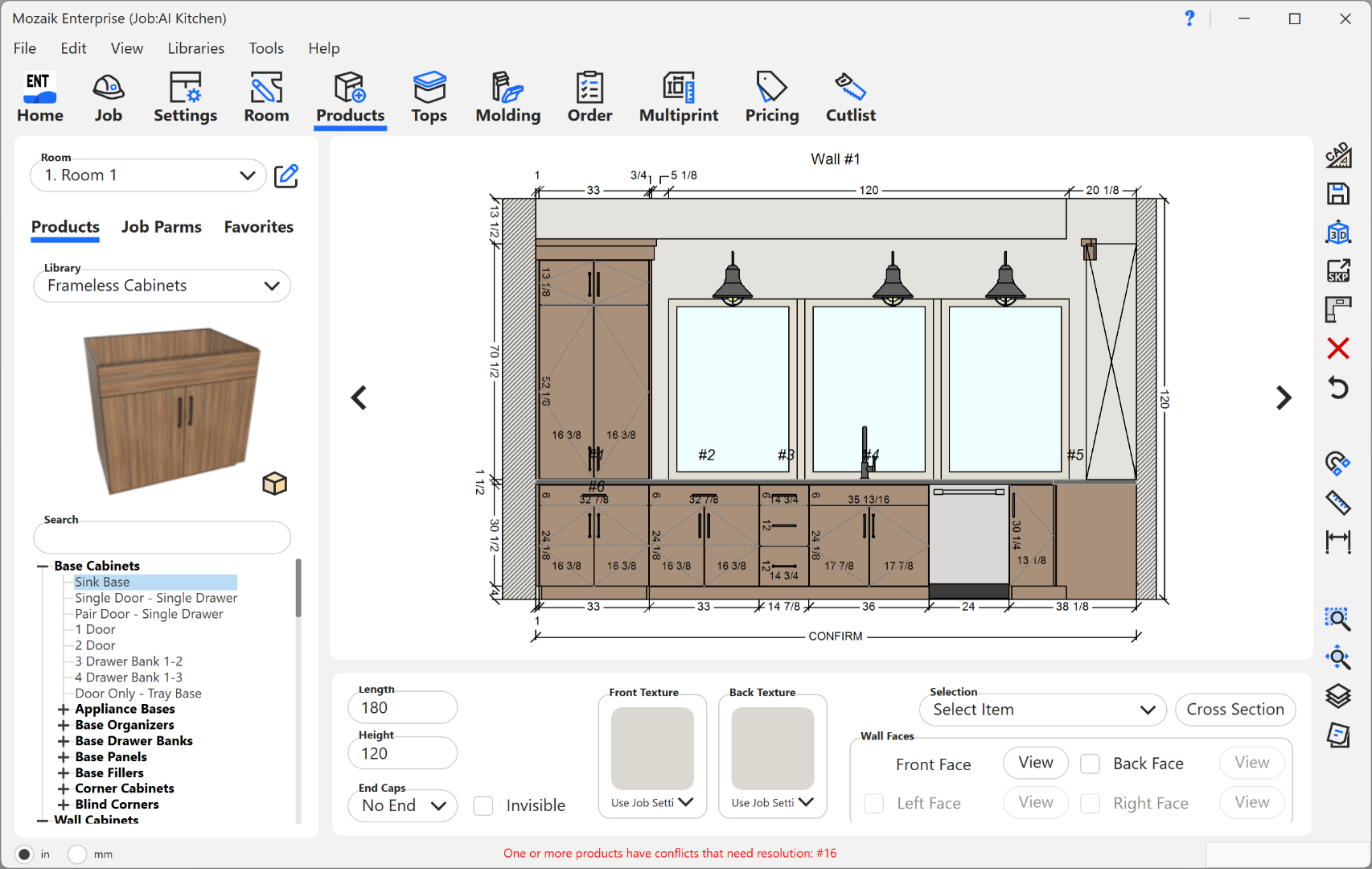
Mozaik Software — настольная Windows-программа для проектирования и подготовки к производству корпусной мебели, шкафов, гардеробных и другой заказной столярной продукции. Она рассчитана прежде всего на мебельные мастерские и производственные участки, которым нужно связать планировку помещения, параметрические изделия, материалы и фурнитуру, расчёт стоимости, карты раскроя, рабочие чертежи и, в CNC-редакциях, управляющие программы для станков. Основная ценность продукта не в универсальном трёхмерном моделировании, а в непрерывном мебельном процессе: от задания комнаты и расстановки изделий до спецификаций, оптимизации листового материала, этикеток и машинных файлов.
Что такое Mozaik Software и как точно идентифицировать продукт
Под названием Mozaik Software в этом обзоре рассматривается продукт линейки Mozaik, принадлежащий Cyncly и развиваемый как специализированная система design-to-manufacture для мебельных производств. Это не образовательная платформа Mozaik, не приложение для создания мозаик и не одноимённый музыкальный или графический продукт. Внутри самой мебельной линейки различаются редакции Mozaik Manufacturing, Mozaik CNC и Mozaik Enterprise, но они относятся к одной программной платформе и используют общий проектный процесс.
История продукта начинается с работы Роджера Тейлора над программой в 2005 году. Коммерческий запуск состоялся в 2012 году на выставке IWF. В сентябре 2022 года Mozaik вошёл в Cyncly. Эта последовательность важна для идентификации: современные страницы продукта, служба поддержки и учётные записи связаны с Cyncly, хотя в интерфейсе, путях файлов и отраслевом употреблении сохраняется название Mozaik.
Стабильная ветка на момент подготовки материала — 14.1, а последняя опубликованная в её официальном журнале исправлений сборка — 14.1.14. Отдельно распространяется Mozaik Version 15 Open Beta. Бета-ветка уже показывает переработанный интерфейс, тёмную тему, улучшенное масштабирование для дисплеев с высокой плотностью пикселей, новый Home и изменённый механизм лицензирования, но её нельзя выдавать за стабильный выпуск 14.1.14. В статье функции версии 15 помечаются как особенности открытого бета-тестирования, если они ещё не относятся к стабильной ветке.
Программа устанавливается как локальное Windows-приложение. Проекты, библиотеки и служебные данные по умолчанию располагаются в каталоге C:\Mozaik, а рабочие пути можно перенастраивать на локальные, сетевые или синхронизируемые каталоги. В продукте есть сетевые и облачные компоненты — например, Cloud Rendering, загрузка обновлений и в новых лицензиях периодическая проверка подписки, — но сам Mozaik Software не является браузерным онлайн-сервисом.
Назначение и целевая аудитория
Mozaik строит работу вокруг мебели как производственного объекта. Пользователь задаёт геометрию комнаты, выбирает библиотеки изделий, размещает шкафы и другие элементы, меняет размеры и конструкцию, назначает материалы и фурнитуру, формирует виды и документы, затем получает данные для раскроя или CNC. Такая модель особенно полезна там, где одна и та же конструктивная логика повторяется во множестве заказов и должна превращаться в воспроизводимые производственные данные без ручного перечерчивания каждой детали.
Для небольшой мастерской без вложенного CNC основной сценарий сосредоточен в Mozaik Manufacturing. Эта редакция включает мебельные библиотеки, 3D-представление, спецификации, расчёт материалов, Optimizer и инструменты ценообразования. Результат ориентирован на производство через панельную или форматно-раскроечную пилу: программа помогает получить детали, потребность в листовых материалах и оптимизированные схемы, но не добавляет CNC-функции только ради визуализации.
Mozaik CNC предназначен для предприятий с вложенными CNC-маршрутизаторами и сохраняет проектные функции Manufacturing, дополняя их формированием машинных данных и постпроцессорами. В продуктовой линейке опубликована поддержка более чем 175 марок CNC через набор штатных постпроцессоров и процесс интеграции поста. Практический смысл редакции — не просто вывести DXF, а провести детали через оптимизацию листа, сверление и обработку, раскладку, генерацию G-code и проверку до отправки на станок.
Mozaik Enterprise добавляет средства, рассчитанные на более крупную или многопользовательскую эксплуатацию: административное управление, Job Dashboard/Job Manager, несколько оптимизационных прогонов и шаблоны машин. Такой набор нужен там, где производственные задания проходят через несколько рабочих мест, а доступ к функциям и повторяемость конфигураций важнее, чем простота одиночной установки.
Программа не заменяет универсальную механическую CAD-систему во всех инженерных задачах. Её сильная сторона — готовая мебельная семантика: фасады, корпуса, торцы, цоколи, внутренние секции, материалы, кромка, фурнитура, операции, шкафные библиотеки, раскрой и производство. Для задач вне этого контекста — сложного свободного промышленного моделирования, архитектурного BIM или общей 3D-анимации — специализированный характер Mozaik становится ограничением, а не преимуществом.
Редакции, лицензирование и модель распространения
Линейка продаётся по подписке и разделена на Manufacturing, CNC и Enterprise. На момент проверки в августе 2026 года для первого рабочего места опубликованы цены 125 долларов в месяц для Manufacturing, 225 долларов в месяц для CNC и 325 долларов в месяц для Enterprise. Дополнительное рабочее место для той же площадки указано как 60 долларов в месяц. Для первого места годового плана действует 10-процентная скидка первого года; она не распространяется на дополнительные места и дополнительные компоненты.
Бесплатного пробного режима у продукта нет. Вместо него предлагается трёхмесячный платный trial. Это существенное отличие от приложений, которые можно полноценно оценить без оплаты: перед тестом Mozaik нужно выбрать редакцию и оплатить пробный период. Для мастерской это делает предварительную проверку совместимости со станком, библиотеки материалов и предполагаемого производственного процесса особенно важной.
Лицензирование привязано к устройствам. В стабильной ветке 14.1 после установки программа показывает семизначный User ID; для каждого установленного компьютера требуется свой код авторизации. User ID можно увидеть при первом запуске или позднее через Help > About. В регистрационных данных используются, в частности, страна, название мастерской и адрес электронной почты. Для CNC и Enterprise после установки требуется отдельная процедура Post Integration, чтобы машинный вывод соответствовал конкретному оборудованию.
В открытой бета-версии 15 схема меняется: вход выполняется через Cyncly account, а подписка проверяется через интернет не реже одного раза в 14 дней. Между проверками приложение способно работать без постоянного подключения. Это изменение относится именно к V15 beta и не должно смешиваться с кодовой активацией стабильной ветки 14.1.
Универсальный Mozaik Installer используется и для новой установки, и для обновления до текущей стабильной версии. Дистрибутив является обычным исполняемым файлом Windows, а не оболочкой веб-приложения. Перед крупным обновлением предусмотрена встроенная процедура полной резервной копии: Tools > Backup/Restore > Create Full Mozaik Backup. В многоместной конфигурации все рабочие станции должны работать на одной версии, иначе появляется риск несовместимости файлов между новыми и старыми сборками.
Установка и первый запуск
Перед установкой нужно сначала проверить платформу и ресурсы компьютера. Поддерживаются Windows 10 и Windows 11; требуется .NET Framework 4.5 или новее и браузер Microsoft Edge либо Google Chrome для связанных веб-компонентов. Для нормальной рабочей станции разумно ориентироваться не на минимальные 8 ГБ оперативной памяти, а на рекомендованные 16 ГБ, особенно если одновременно открыты крупные проекты, 3D-представление и другие производственные приложения.
- Подготовьте резервное место для данных. На новом компьютере это каталог для рабочих заданий и библиотек. На обновляемом компьютере сначала создайте полный backup средствами Tools > Backup/Restore, а копию сохраните вне текущего рабочего каталога.
- Запустите текущий Mozaik Installer. Один установщик применяется для первой установки и обновления. Для ветки 14.1 установочный процесс требует сетевого соединения, поэтому компьютер должен иметь доступ в интернет в момент установки.
- После первого запуска зафиксируйте User ID. В стабильной версии он состоит из семи цифр. Если окно регистрации уже закрыто, идентификатор находится в Help > About.
- Получите и введите код авторизации. Код формируется для конкретного User ID. При нескольких рабочих местах процедуру проходят на каждом компьютере отдельно, потому что идентификаторы устройств различаются.
- Для CNC или Enterprise завершите Post Integration. Наличие редакции CNC само по себе не гарантирует правильную работу конкретного станка: нужно связать конфигурацию Mozaik с соответствующим постпроцессором, инструментами и параметрами машины.
- Проверьте каталоги данных. В File > Preferences > File Locations определяются пути к заданиям, библиотекам, материалам, изображениям и другим общим ресурсам. Для одиночной станции можно оставить локальные пути; для нескольких рабочих мест выбирают общую структуру, доступную всем участникам процесса.
- Создайте или загрузите рабочие библиотеки. До первого реального заказа полезно привести в соответствие материалы, фурнитуру, дверные стили, корпуса, крепёж и правила, иначе типовой проект будет требовать постоянных локальных исправлений.
- Сделайте контрольный учебный заказ. Результат следует провести до конца — от комнаты до Cutlist и Optimizer, а в CNC-редакции до G-Code и Limit Check. Такой прогон выявляет несовпадение размеров, направления волокон, инструмента, постпроцессора и параметров раскроя до производственного заказа.
Paperless Shop устанавливается как отдельный компонент для цеховых Windows-устройств и не должен размещаться на том же компьютере, где работает основная программа Mozaik. Для его обмена задаётся общая папка, доступная и проектной станции, и планшетам или другим цеховым устройствам.
Интерфейс Mozaik Software
Стабильный интерфейс Mozaik организован вокруг последовательных вкладок проекта. В рабочем окне встречаются Job, Settings, Room, Products, Tops, Molding, Order, Multiprint, Pricing и Cutlist. Верхнее меню включает File, Edit, View, Libraries, Tools и Help. Такая структура отражает не набор изолированных редакторов, а производственный маршрут: сначала параметры заказа и помещения, затем изделия и детали, затем документы, цена и выходные данные.
В Version 15 Open Beta появился Home, а визуальный слой интерфейса переработан с расчётом на современные дисплеи. Масштабирование для high-DPI стало отдельной задачей обновления, добавлена Dark Mode, изменена компоновка стартовых действий и появился Download Center вместо прежней логики Import Updated Data. Это визуально заметное изменение, но основные мебельные сущности и этапы остаются узнаваемыми для пользователя старшей ветки.
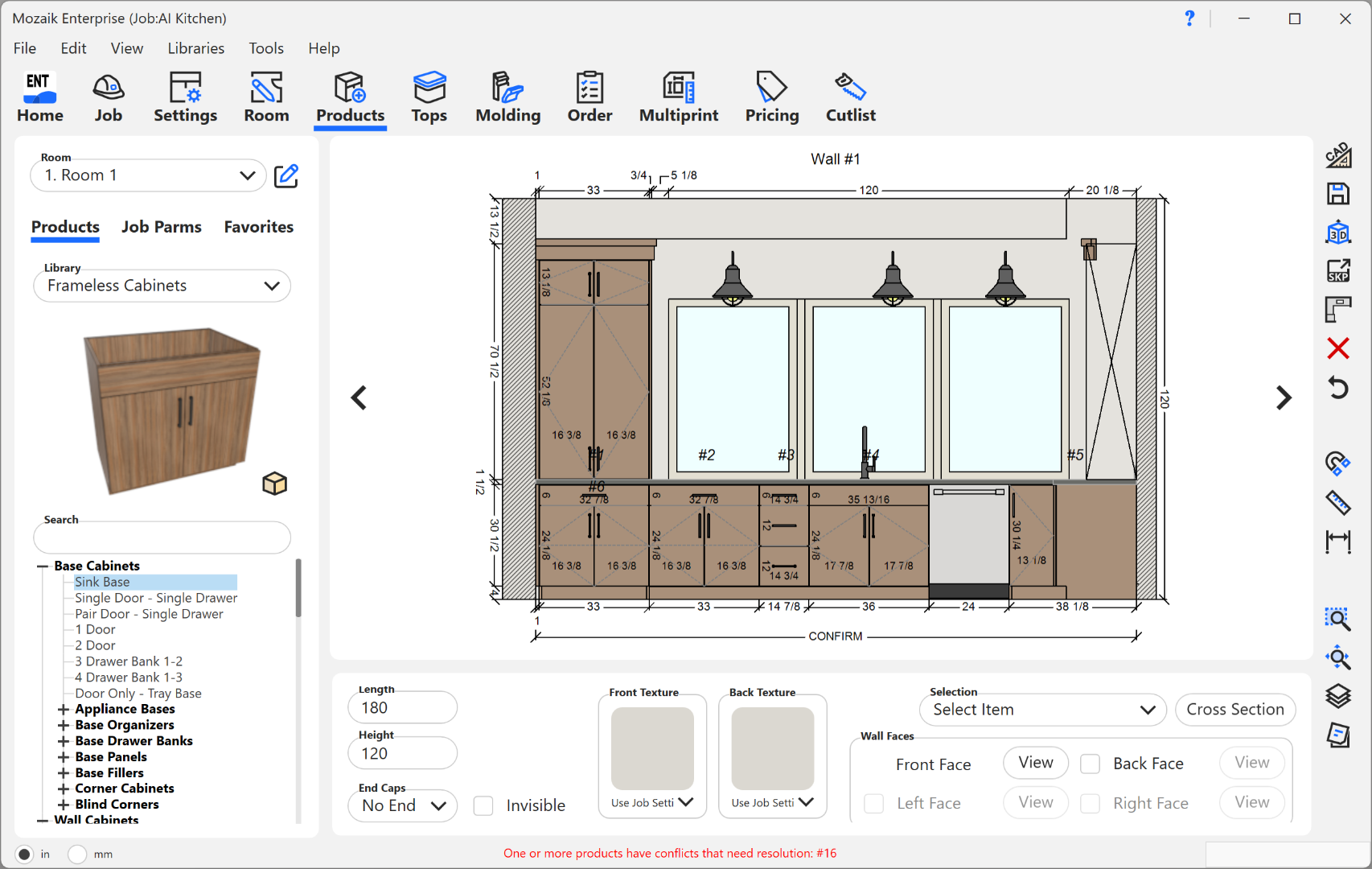
Главное окно V15 показывает верхнее меню File, Edit, View, Libraries, Tools, Help и рабочую ленту вкладок, включая Home, Job, Settings, Room, Products, Tops, Molding, Order, Multiprint, Pricing и Cutlist. Такое расположение помогает ориентироваться по этапу заказа: пользователь не ищет отдельное приложение для сметы или раскроя, а перемещается по вкладкам одного проекта.
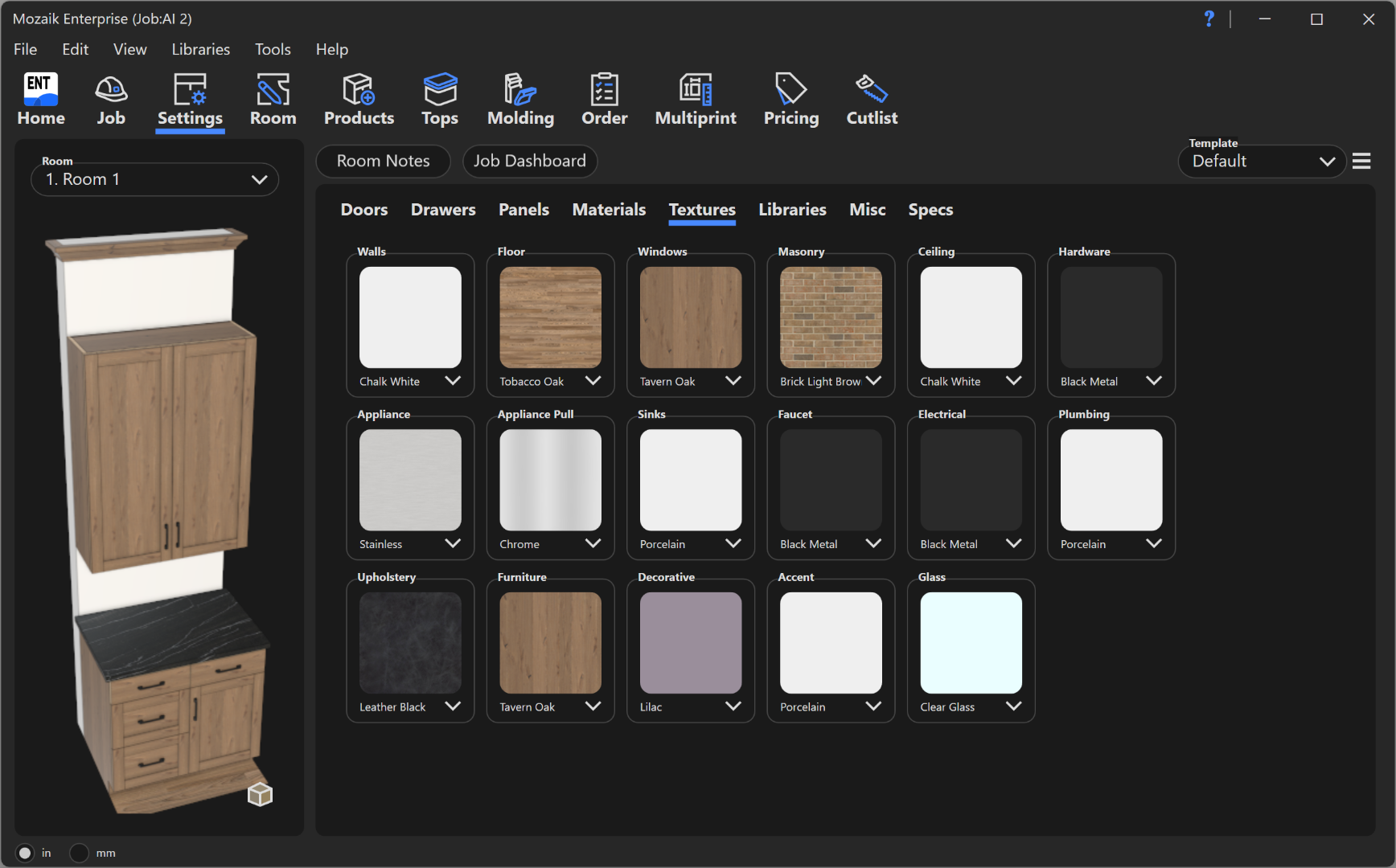
Dark Mode относится к новой ветке V15. Он меняет цветовую схему, но не является отдельным производственным режимом. Для предприятия важнее другое изменение этой ветки: интерфейс адаптирован к высоким разрешениям, что уменьшает проблемы с чрезмерно мелкими или непропорционально масштабированными элементами на современных мониторах.
Job и Settings
Job — точка работы с заданием: здесь создаётся и открывается заказ, отсюда доступны операции импорта и экспорта задания. Некоторые команды File > Import и File > Export становятся недоступны, если пользователь находится не на Job Tab, что важно при переносе проектов между компьютерами.
Settings задаёт базовую производственную конфигурацию комнаты. В руководстве этой вкладки выделены группы Doors/Drawer Faces, Drawer/Tray Boxes, End/Back Panels, Material Templates, Textures, Libraries, Misc и Specs. Слева используется интерактивный 3D-предпросмотр. Settings Templates позволяют сохранять наборы типовых правил и быстро переключаться, например, между проектами с разными материалами, дверями или конструктивными стандартами.
Текстуры для настройки визуализации хранятся в каталоге C:\Mozaik\Textures и используют JPG. Для обычной работы нет необходимости делать каждую текстуру огромной: документация прямо отмечает, что разрешение выше 512×512 обычно не требуется. Это снижает объём графических данных без практической пользы для рабочего предпросмотра.
Room, Products и связанные вкладки
Room используется для геометрии помещения и основы компоновки. После задания комнаты пользователь переходит к Products, где выбирает изделия из библиотек и размещает их в проекте. Вместо рисования каждого шкафа как набора независимых примитивов Mozaik оперирует параметрическими изделиями, поэтому изменение ширины или высоты может перестраивать корпус, фасады, внутренние секции и связанные детали в рамках заданных правил.
Tops и Molding выделены в самостоятельные этапы для столешниц и молдингов. Это позволяет не смешивать их с корпусами и при необходимости строить отдельную производственную документацию. Order, Multiprint, Pricing и Cutlist отвечают уже за выход проекта: заказные данные, листы документации, расчёт цены и перечень деталей.
Базовый рабочий процесс: от комнаты до производственных данных
Надёжный способ освоить Mozaik — рассматривать не отдельные команды, а полный цикл одного небольшого заказа. Внутри этого цикла каждый этап должен давать проверяемый результат, который можно сопоставить с предыдущим.
- Создание задания. В Job создают новый проект и сохраняют его в рабочем каталоге. С самого начала нужно использовать реальное имя заказа и понятную структуру папок, поскольку связанные файлы и экспортные данные будут опираться на этот проект.
- Выбор настроек. В Settings назначают библиотеки, материалы, стили дверей и ящиков, торцы, задние панели и прочие проектные правила. Если предприятие использует стандартные конфигурации, лучше загрузить готовый Settings Template, а не вручную повторять десятки одинаковых параметров.
- Построение комнаты. В Room задают планировку и размеры. Геометрия помещения определяет контекст размещения мебели и последующих видов.
- Размещение изделий. В Products выбирают элементы из мебельной библиотеки и располагают их в комнате. На этом этапе контролируют габариты, тип изделия и соответствие выбранной библиотеке.
- Точная настройка изделия. Двойной щелчок по шкафу открывает Product Editor. Здесь меняют размеры, фасады, внутреннее деление, детали, фурнитуру, параметры и пользовательские операции, не разрушая связь изделия с производственной моделью.
- Столешницы и молдинги. При наличии этих элементов переходят на Tops и Molding, чтобы сформировать их в рамках проекта, а не добавлять как несвязанный внешний чертёж.
- Проверка 3D и видов. До производственного расчёта полезно пройти комнату и отдельные изделия визуально. 3D не заменяет проверку размеров, но помогает увидеть перевёрнутую ориентацию, пропущенный фасад, неверный тип торца или очевидный конфликт в компоновке.
- Подготовка документации. В Multiprint собирают планы, elevations, изображения изделий, столешницы, заметки, переменные и сохранённые 3D-виды. Листы можно печатать и выводить в PDF; чертёжные данные можно экспортировать в DXF.
- Расчёт цены. Pricing формирует отдельный Pricing Run — снимок расчёта по текущему проекту. В нём видны позиции, количество, единицы, суммы и итог; доступен экспорт CSV и инструмент What If для оценки изменения стоимости без разрушения рабочего заказа.
- Проверка Cutlist. На вкладке Cutlist контролируют перечень деталей и их свойства до оптимизации. Для цеха это критическая точка: ошибка материала или размера здесь будет воспроизведена дальше в раскрое или CNC.
- Передача в Optimizer. В Optimizer проверяют Materials и Parts, размеры листов, направление волокон, припуски, остатки и машинные настройки. После этого запускают оптимизацию с выбранным уровнем качества.
- Разбор карт раскроя. Patterns показывает размещение деталей по листам. Для CNC отдельно видны детали с обработкой обратной стороны; карты можно раскрывать и анализировать до генерации машинных данных.
- Генерация G-code. В CNC/Enterprise создаются машинные файлы для выбранного постпроцессора. В G-Code Tab показываются файлы, связанный материал, машина, toolset и состояние выполнения.
- Машинная проверка. Команда Limit Check выводит минимумы и максимумы по осям, использованные инструменты, расстояние подачи, количество смен инструмента и оценочное машинное время. Это не заменяет промышленную верификацию на конкретном оборудовании, но позволяет обнаружить несогласованность конфигурации до запуска.
- Этикетки и цех. В CNC/Enterprise NBM Labels позволяет выбрать шаблон и принтер, просмотреть этикетку, напечатать выбранные или все метки и отмечать выполнение. При Paperless Shop необходимые данные экспортируются в общую папку для цеховых устройств.
Главное правило такого процесса — не пропускать промежуточную проверку. Mozaik способен быстро перерасчитать параметрическую мебель и производственные данные, но автоматизация воспроизводит и корректные правила, и ошибочные. Поэтому перед станком нужно сверять не только итоговый G-code, но и исходный материал, геометрию, направление волокон, детали с обработкой на обратной стороне и выбранную машинную конфигурацию.
Product Editor: детальная настройка шкафа
Product Editor — центральный редактор отдельного параметрического изделия. Он открывается двойным щелчком по шкафу и сочетает свойства продукта, живой 3D-предпросмотр, журнал действий и вкладки конструктивных настроек. В верхней части доступны переходы Previous и Next, подтверждение OK и отмена Cancel. Различаются сохранение изменений в текущем изделии и Save to Library, когда изменённый продукт нужно сделать частью постоянной библиотеки.
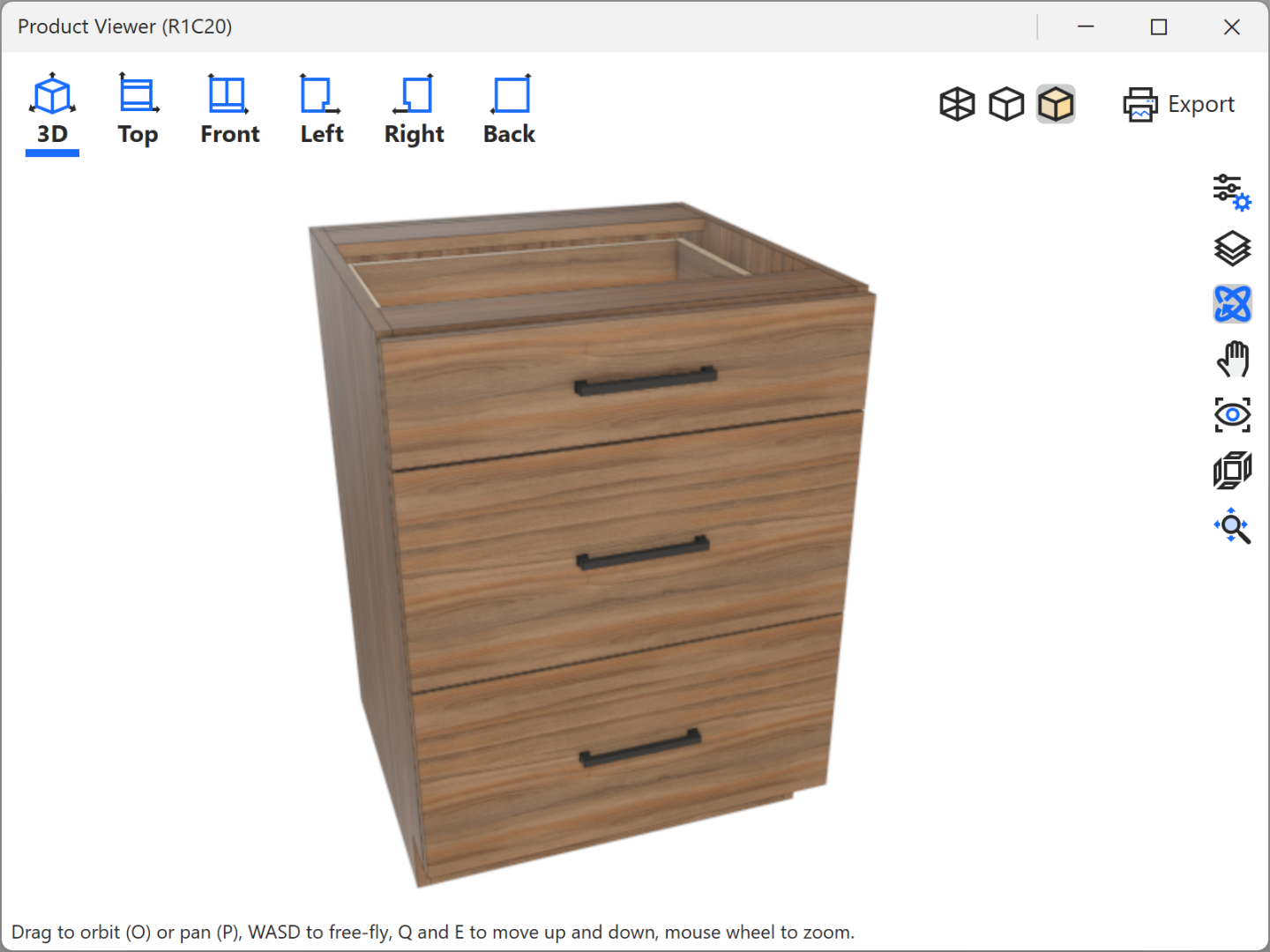
Product Properties содержит Name, Description и Type. К изделию можно прикреплять чертежи JPG или PDF. Рядом с моделью находится Product Log, а команды View Cutlist, View Product и View Sketchup позволяют быстро перейти от конструкции к связанным представлениям. Undo и Redo используются для локальной отмены и повтора действий внутри редактора.
Size и Info
На Size задаются Width, Height и Depth. Для каждого габарита существуют флаги Width OK, Height OK и Depth OK, а также минимальные и максимальные значения. Это не просто справочные размеры: ограничения помогают защитить библиотечный продукт от размеров, при которых его конструктивная логика перестаёт быть допустимой.
Info управляет поведением изделия в проекте и документации. Среди реальных параметров есть Non-Graphic, No Cutlist, AutoFill, Auto-Numbered, Allow Mirror, Auto Dimension и Snap To. Grain Match задаёт согласование рисунка по горизонтали или вертикали. В этой же области можно применять библиотечные и материальные переопределения, а также связать продукт с моделью SketchUp через Use SketchUp Model.
Shape
Shape отвечает за внешнюю геометрию корпуса. Команда Edit Cab Shape позволяет редактировать форму; для боковин предусмотрены собственные типы и операции Adjust Side, Scribe и Section. Такие команды нужны, когда стандартный прямоугольный шкаф должен подстроиться под стену, уклон или другую строительную геометрию, но при этом остаться параметрическим мебельным изделием с производственными деталями.
Face
Face управляет фасадной разбивкой. Область можно делить командами Split и Multi-Split, а каждому сегменту назначать тип Open, Door, Pair, Drawer, Dwr Front или Panel. Hinge относится к настройкам навески, Lock Height и Lock Width фиксируют размеры конкретного сегмента. Есть Overrides, Reset, Face Style, Clear, Adjust и Automate Interior. Последняя команда связывает фасадное деление с внутренней структурой, что сокращает ручное дублирование секций.
Для библиотеки это особенно важно: один базовый шкаф можно превратить в семейство типоразмеров и конфигураций, сохраняя заранее определённые правила. Но чем больше автоматических связей между фасадом, внутренними секциями и параметрами, тем тщательнее нужно тестировать продукт на крайних размерах.
Interior
Interior отвечает за внутреннее деление. Здесь также есть Split и Multi-Split, выбор типа, Lock to Split и Opening Size. Команды Adjust Part, Finished Interior, Inserts, Edit, Adjust Case, Clear, Split Ends и Split Back позволяют управлять перегородками, полками, отделкой внутренних поверхностей, вставками, торцами и задними стенками. Такое разделение делает внутреннюю конструкцию самостоятельным объектом логики, а не только следствием фасадов.
Parameters, Parts, Hardware и Notes
Parameters предоставляет выбор через Select Product Parameter(s) и поле Value. Параметры используются для управляемой кастомизации библиотечных изделий без ручного редактирования каждой детали. Это один из участков, где обучение особенно важно: неверно построенный параметрический продукт может внешне выглядеть правильно в одном размере, но давать неправильные детали при другом.
Parts показывает детали изделия и поддерживает Edit, Add, Rebuild, Copy, Rebuild All Parts и удаление. В интерфейсе применяются цветовые обозначения состояния: красным отмечается изменённая форма детали, зелёным — изменённые операции, серым — деталь, добавленная вручную; другие цвета используются для пользовательских параметров, вставок и изменённой кромки. Такой визуальный контроль помогает отличать стандартную геометрию библиотеки от локальных вмешательств.
Hardware предназначен для фурнитуры, а Notes — для производственных примечаний. Notes не остаются только в дизайнерском окне: они могут попадать в Paperless Shop, на сборочные листы и этикетки шкафа. Поэтому заметки лучше писать как точные цеховые инструкции, а не как личные комментарии проектировщика.
Материалы, библиотеки, фурнитура и параметры
Mozaik использует библиотеки как основу повторяемого производства. В Manufacturing присутствуют Face Frame, Frameless и Wardrobe libraries. Фурнитурные наборы включают данные крупных поставщиков, среди которых Blum, Grass, Hettich и Richelieu. Пользователь может изменять и дополнять библиотечные изделия через Product Editor, а результат сохранять в собственную библиотеку.
Материал в Mozaik — не только текстура для рендера. В производственном контексте важны толщина, размеры листа, направление волокон, припуски и связь с деталями. В Optimizer на Materials Tab виден Job Material, а для каждого материала задаются Thickness, Width и Length. Has Grain определяет, можно ли свободно вращать детали при раскладке: если рисунок должен сохранять направление, этот флаг нельзя оставлять неверным.
Width Trim и Length Trim задают подрезку листа, Feed Rate % влияет на параметры, используемые в производственном процессе. Для остатков предусмотрены режимы Use Up Remnants First, Use If Helps Optimization и Don’t Use Any Remnants. Выбор режима имеет прямое экономическое следствие: один вариант стремится расходовать остатки в первую очередь, другой использует их только при пользе для карты, третий полностью исключает остатки из расчёта.
Material Templates на Settings помогают повторять наборы материалов между проектами, а текстуры управляют внешним видом. Полезно различать эти два уровня: визуальная JPG-текстура не является сама по себе полноценной производственной спецификацией листа. Для корректного раскроя материал должен иметь правильные производственные свойства независимо от того, насколько реалистично он выглядит в 3D.
Библиотеки следует развивать как контролируемый производственный актив. После изменения шкафа в текущем заказе Save Changes сохраняет локальный результат, а Save to Library делает конструкцию доступной для последующих заказов. Перед сохранением в общую библиотеку лучше проверить несколько размеров и комбинаций фасадов, иначе локальная ошибка превращается в повторяемый шаблон.
2D, 3D, CAD и производственная документация
Визуальная часть Mozaik разделена между проектным 3D-представлением, редакторами деталей и листами документации. 3D помогает оценить компоновку и внешний вид, но окончательная производственная проверка происходит на уровне размеров, деталей, операций и машинных данных. Версия 14 переработала 3D Viewer и добавила настройки производительности в зависимости от оборудования, а ветка 15 продолжила эту работу улучшенным масштабированием и новым визуальным оформлением.
Для отдельной детали используются специализированные редакторы, а не только общий вид комнаты. В релизах 14.x развивалась CAD-панель, инструменты рисования и слои. Это позволяет корректировать форму и операции детали там, где параметрической геометрии шкафа недостаточно.
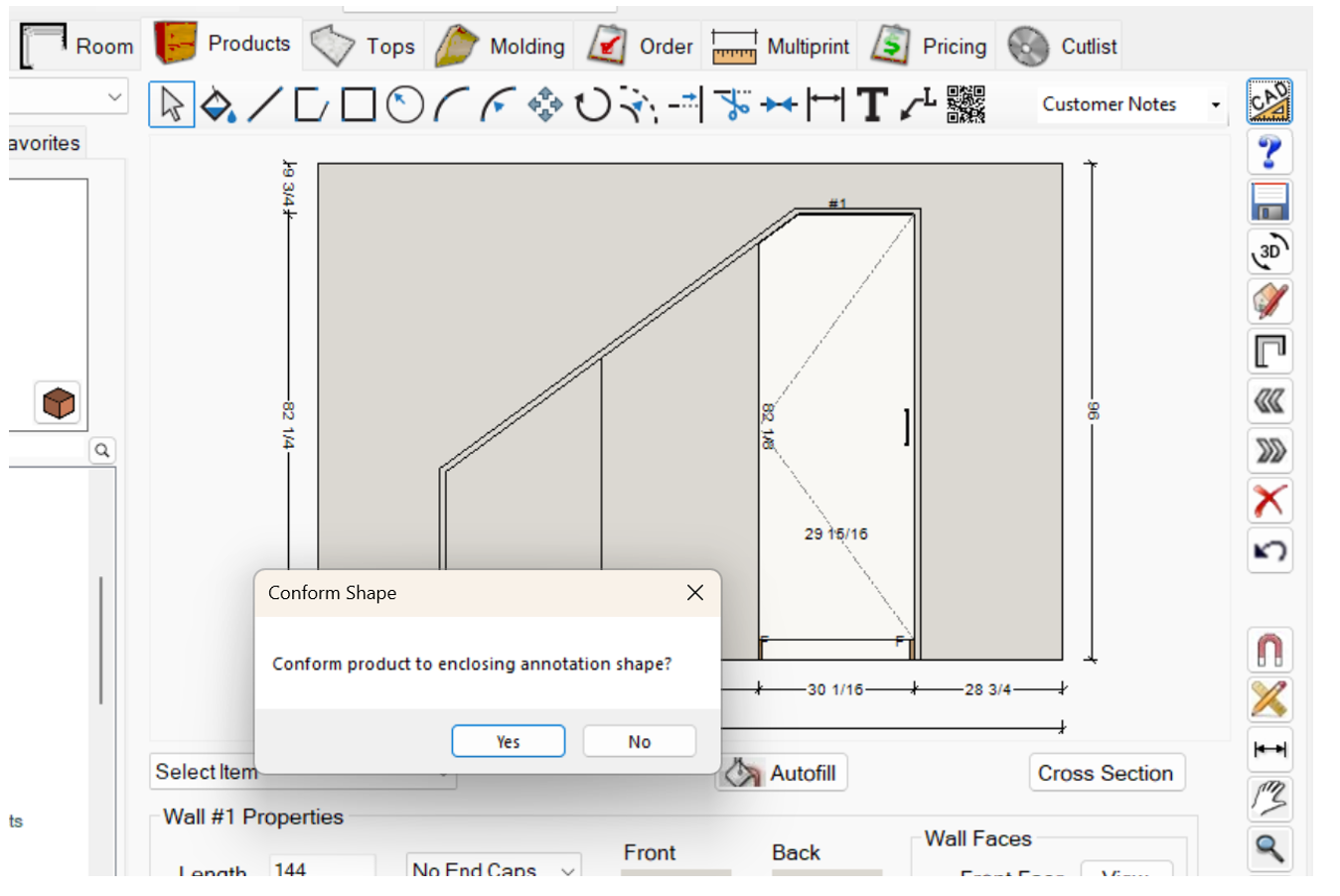
В Shape Editor предусмотрен обмен DXF. Типовой путь начинается с выбора шкафа, перехода к его деталям, открытия нужной детали и команды Edit Shape; затем используются DXF In или DXF Out. Импорт применяют, когда контур подготовлен во внешней CAD-системе, а экспорт — когда геометрию нужно передать в другой чертёжный процесс. Перед импортом критично согласовать единицы и проверить итоговый контур в редакторе, потому что сама успешная загрузка DXF не подтверждает правильность масштаба или технологичности детали.
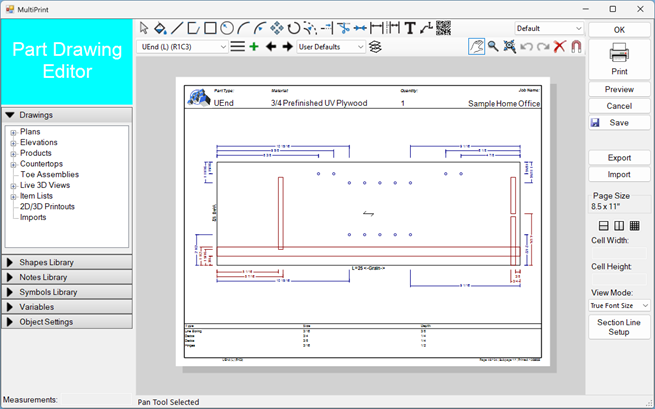
Part Drawing Editor нужен для детального чтения конкретной панели. В производственном контроле это удобнее общего 3D: видны геометрия, размеры и технологические элементы, которые могут не бросаться в глаза на собранной модели. Перед выпуском нестандартной детали полезно сопоставить её редактор, Cutlist и соответствующее положение на карте оптимизации.
Multiprint
Multiprint — редактор листов и печатной документации. Его открывают основной вкладкой Multiprint или через File > Multiprint. В центре находится Working Page Area, в верхней левой части — Preview Window, а слева размещены источники Drawings, Shapes Library, Notes Library, Symbols Library, Variables и Object Settings.
В Drawings доступны Plans, Elevations, Products и Countertops. Это живые чертежи, связанные с проектом: после изменения конструкции соответствующее представление обновляется, поэтому для актуальной документации не приходится заново рисовать каждый вид. На лист также можно помещать сохранённые 3D-виды.
Variables подставляет данные проекта в подписи и шаблоны. Категории включают Default, Job Tab, Settings Tab, Room Tab и About. За счёт переменных один шаблон листа можно использовать в разных заказах, не заменяя вручную номер проекта, имя комнаты и другие сведения.
Страницы добавляются, удаляются и меняются местами. Для отображения чертежей поддерживаются Wireframe, Hidden Line и Filled with Color. В редакторе присутствуют реальные команды Select, Move, Rectangle, Line, Circle, Arc, Polygon, Multiline, Text и Pan; для многих назначены односимвольные горячие клавиши. Удаление выполняется Del, стандартные Ctrl+X, Ctrl+C, Ctrl+V, Ctrl+Z и Ctrl+Y отвечают за вырезание, копирование, вставку, отмену и повтор. Snapping включается клавишей N.
Правая часть Multiprint содержит Print, Preview, Save, Export, Import и Page Setup. Print можно направить в PDF-принтер. Export выводит DXF, а Import принимает изображения и DXF. Такая схема подходит для смешанного процесса: часть документации строится из живых данных Mozaik, а внешние схемы или логотипы добавляются как самостоятельные объекты листа.
Cutlist, Pricing и отчётность
Cutlist связывает дизайнерскую модель с перечнем физически изготавливаемых деталей. Здесь нужно проверять не только количество, но и соответствие материала, размеров и назначения детали. Для стандартной мебели большая часть списка формируется автоматически из конструкции и библиотечных правил; при ручных изменениях Product Editor результат может отличаться от исходного библиотечного продукта.
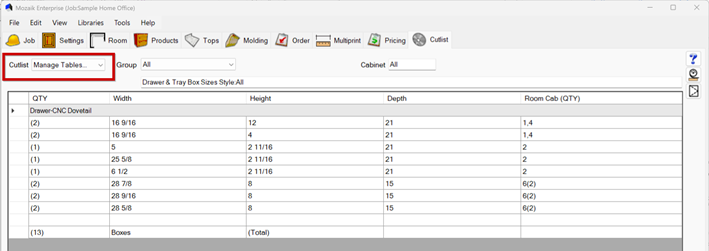
Пользовательская настройка представления Cutlist полезна в производстве, где разные сотрудники проверяют разные поля. Проектировщику важны наименования и размеры, оператору раскроя — материал и направление, а сборщику — идентификация детали. Сам факт присутствия детали в списке ещё не означает, что она корректна: итог нужно сверить с моделью и, для нестандартных элементов, с чертежом детали.
Pricing собран в отдельной вкладке. В нём различаются Pricing Template и Pricing Run. Template задаёт правила расчёта, а Run сохраняет снимок расчёта по конкретному состоянию заказа. Это полезно для истории: после последующих изменений можно не подменять старый расчёт новыми значениями, если требуется сохранить исходное коммерческое предложение.
В Pricing Run используются поля Item, Description, QTY, Units, Amount и Total. Расчёт можно фильтровать по комнатам. Инструменты Template Editor, Report Editor и Settings отвечают за логику и оформление, а Export выводит данные в CSV. Refresh пересчитывает прогон, когда нужно подтянуть изменения проекта.
What If предназначен для сценарной оценки цены. С его помощью можно посмотреть влияние изменённого материала, наценки или другой ценовой настройки без необходимости сначала перестраивать коммерческий документ вручную. Change Order формирует документ разницы между исходной и изменённой конфигурацией, что особенно полезно после согласования заказа, когда клиент меняет часть проекта.
Ценообразование Mozaik опирается на материалы, фурнитуру, труд и наценки. В результате программа может формировать bids, contracts и change orders в рамках одного задания. Однако достоверность цены целиком зависит от актуальности справочников: устаревшая стоимость листа или фурнитуры будет аккуратно пересчитана, но всё равно даст неверный коммерческий результат.
Optimizer: раскрой, остатки и контроль материала
Optimizer превращает набор деталей в задачу раскладки на листах. Это самостоятельный производственный этап, поэтому перед нажатием Optimize нужно проверить как список деталей, так и параметры материала и машины. Программа позволяет быстро построить карту, но не может определить, что оператор случайно назначил неправильный лист, если этот материал формально существует в библиотеке.
Materials Tab
Materials Tab — первая точка контроля. В списке Job Material находятся материалы, поступившие из заказа. Доступны Add, Delete и Change. Для каждого материала определяются Thickness, Width и Length; Has Grain указывает наличие направленного рисунка. Width Trim и Length Trim задают подрезку кромок листа.
Feed Rate % позволяет хранить поправку скорости подачи для конкретного материала. Это производственный параметр, а не графическая характеристика, поэтому его изменение должно соответствовать реальному инструменту и станку. Настройки остатков задают одну из трёх стратегий: Use Up Remnants First, Use If Helps Optimization или Don’t Use Any Remnants.
Если остатки используются системно, их каталог должен соответствовать реальному складу. Иначе Optimizer может построить экономичную карту на листе, которого физически нет в цехе. Полезная проверка перед выпуском задания — сопоставить выбранные remnants с доступными остатками и удалить из учёта уже израсходованные.
Parts Tab
Parts Tab показывает детали по материалу. Для текущего прогона можно переопределить Quantity, Name, Width и Length. Эти изменения относятся к оптимизации и не переписывают исходный заказ. Такое поведение удобно для временной замены или теста, но создаёт риск расхождения: карта может отличаться от проектного Cutlist, если оператор забудет, что локально изменил деталь.
Поэтому перед выпуском рекомендуется сравнить количество и размеры в Parts с исходным заказом. Если требуется постоянное конструктивное изменение, его лучше внести в продукт или проект и заново сформировать данные, а не оставлять только внутри Optimizer.
Optimize
На экране оптимизации выбираются Machine и Toolset. Среди параметров есть Part Spacing, First Cut, Three Phase Cuts, Trim и Booking. Качество расчёта задаётся уровнями Best, Better, Good и Estimate. В руководстве Better обозначен как рекомендуемый рабочий режим, тогда как Estimate предназначен прежде всего для оценки материала, а не окончательной производственной карты.
Дополнительные флаги управляют последовательностью: Sequence by Cab # сохраняет группировку по шкафам, Sequence Flipside Parts First выдвигает детали с обратной обработкой, Batch Optimize обрабатывает наборы, Optimize Selected Parts Only ограничивает расчёт отмеченными позициями. Optimize запускает расчёт, а Choose Pattern позволяет выбрать существующий шаблон размещения.
Выбор максимального качества не всегда является единственным правильным решением. Для быстрых смет Estimate экономит вычислительное время, а для производственного запуска нужна карта, проверенная по реальному материалу, машине и требованиям к последовательности. При крупных заданиях время оптимизации зависит не только от процессора, но и от количества деталей, допустимых ориентаций, остатков и ограничений.
Patterns
Patterns показывает результат по листам. Развёрнутый лист открывается двойным щелчком. Детали с операциями на обратной стороне выделяются зелёным, что даёт оператору отдельный визуальный сигнал до машинного этапа. Remake Bin используется для деталей, которые нужно изготовить заново.
Карту раскроя следует читать вместе со списком деталей. Слишком хорошая плотность использования материала не является достаточным критерием качества: нужно сохранить направление волокон, технологические зазоры, допустимую ориентацию и последовательность работы станка. Если эти требования конфликтуют с максимальным процентом использования листа, производственная корректность важнее математической плотности.
CNC: постпроцессоры, G-code и машинная проверка
В Mozaik CNC и Enterprise после оптимизации создаются машинные файлы. Постпроцессор преобразует производственную модель в синтаксис конкретного станка, поэтому его нельзя рассматривать как универсальный экспортёр. В текущей линейке опубликованы штатные постпроцессоры для более чем 175 брендов CNC, а для установки CNC/Enterprise предусмотрен отдельный процесс Post Integration.
G-Code Tab показывает созданные файлы и связанную с ними информацию: материал, pattern, run, имя файла, machine, toolset и состояние завершения. Такой экран нужен не только для запуска, но и для трассировки: если в цех попал неверный файл, можно проверить, какой набор инструмента и какая машина были выбраны при генерации.
Limit Check — важная контрольная команда. Она показывает минимальные и максимальные значения по осям, используемые инструменты, пройденное расстояние подачи, количество смен инструмента и оценочное время обработки. Эти данные помогают заметить очевидный выход за ожидаемые пределы до передачи программы на станок.
В ветке 14.1 журнал изменений фиксирует улучшения генерации G-code, включая возможность объединять верхние и обратные файлы в определённых процессах, а также загрузку и получение постпроцессоров через облачный механизм. Версия 13 добавляла для Enterprise поддержку отдельных машинных форматов .cix, .mpr и .xcs и развивала шаблоны машин. Эти форматы относятся к конкретным производственным сценариям и не означают, что любой станок понимает любой из них без соответствующей настройки.
Перед первым реальным запуском после замены постпроцессора, станка, инструмента или крупных настроек нужен контролируемый тестовый файл на безопасной заготовке по процедурам предприятия. Внутренняя проверка Mozaik полезна, но физическое оборудование имеет собственные ограничения, нули, зоны безопасности и параметры инструмента, которые должны быть согласованы с конфигурацией.
Этикетки и Paperless Shop
NBM Labels доступен в CNC/Enterprise и связан с производственным потоком после оптимизации. На вкладке выбираются Label Template и Printer, отображается preview, затем можно печатать выбранные этикетки или весь набор. Mark Complete отмечает завершённые позиции. В производстве с большим количеством похожих панелей этикетка становится связью между картой раскроя, деталью и сборкой.
Paperless Shop переносит часть информации на цеховые Windows-устройства. Общая папка должна быть доступна и основной станции Mozaik, и планшетам. В основной программе конфигурация выполняется через File > Export > Export to Apps > Configure Devices: указывается Export File Location и идентификаторы устройств.
Не следует устанавливать Paperless Shop на тот же компьютер, где работает основная программа Mozaik. Разделение соответствует роли компонентов: рабочая станция проектировщика формирует и экспортирует данные, а цеховое устройство потребляет их для производства и сборки.
Если папка размещена в облачно-синхронизируемом каталоге, производственный процесс зависит от корректной синхронизации. Для скорости и возможности работы без сети полезно использовать модель, при которой файлы присутствуют локально и дополнительно синхронизируются, а не читаются только как удалённые объекты.
Поддерживаемые форматы, импорт, экспорт и интеграции
У Mozaik нет одного универсального формата для всех обменов. Разные этапы используют разные типы данных: геометрия детали передаётся через DXF, документация — через PDF или печать, прайсинг — через CSV, рабочая база заказа может экспортироваться в файл JobData.db, а собственная комната хранится в проектных файлах Mozaik. Поэтому перед обменом нужно понимать не только расширение, но и назначение данных.
| Данные или формат | Где используется | Что передаётся | Что проверять после операции |
|---|---|---|---|
| DXF | Shape Editor; Multiprint | Контуры деталей, чертёжные объекты и листы | Единицы, масштаб, замкнутость контуров, ориентацию и наличие лишней геометрии |
| JPG | Product Properties; Textures | Прикреплённые изображения и текстуры | Связь с нужным изделием, путь к файлу и достаточное разрешение |
| Product Properties; печать Multiprint | Прикреплённые чертежи и итоговые печатные документы | Масштаб печати, страницы, подписи и актуальность проекта | |
| CSV | Pricing; отдельные производственные обмены | Табличные данные цены; в поддерживаемых сценариях — данные для оборудования | Разделители, порядок колонок, единицы и соответствие целевой системе |
| SKP / SketchUp workflow | Product Editor и экспорт представления | 3D-модели и экспорт продукта для SketchUp | Масштаб, ориентацию и то, используется ли модель как визуальный объект или как производственная геометрия |
| JobData.db | File > Export > Export to Database | База данных текущего задания для внешней интеграции, в том числе документированного обмена с Jobman | Что экспортирован нужный заказ и файл взят из правильной папки задания |
| .des | Основные данные комнаты | Рабочее состояние дизайна комнаты | Версию программы и целостность соответствующей папки задания |
| .bak и .sbk | Резервные копии комнаты | Первичный и вторичный backup данных комнаты | Временную метку и правильность восстановления перед заменой рабочего файла |
| .dat | Ручной экспорт задания для поддержки | Пакет данных задания | Что выбран актуальный проект и файл относится к нужному обращению |
| G-code и машинные файлы | Mozaik CNC / Enterprise | Управляющие данные для конкретного станка через постпроцессор | Machine, Toolset, Limit Check, сторону обработки, инструменты и тестовую верификацию |
| .cix, .mpr, .xcs | Отдельные Enterprise-машинные процессы, развиваемые с ветки 13 | Файлы для поддерживаемых производственных систем | Конкретный формат, постпроцессор и совместимость с установленным оборудованием |
| BXF2 | Импорт фурнитурных/производственных данных в 14.1 | Документированный импорт Blum BXF2 в список деталей Optimizer | Сопоставление импортированных позиций с материалами и текущим заказом |
| .MZK | Документированный конвертер из 2020 Design | Преобразованный набор/проект для дальнейшей работы в Mozaik | Сопоставление каталога 2020 с библиотекой Mozaik и корректность элементов после конвертации |
DXF особенно полезен для нестандартных контуров, но он не переносит весь смысл параметрического шкафа. Импортированный контур становится геометрией конкретной детали, а правила фасадов, материалов, фурнитуры и раскроя остаются ответственностью Mozaik. Поэтому массовое использование DXF не должно заменять хорошо построенную библиотеку там, где изделия повторяются.
Экспорт в базу данных выполняется через File > Export > Export to Database и создаёт JobData.db в папке задания, стандартно под C:\Mozaik\Jobs\[папка задания]. Этот механизм документирован для связки с Jobman. Если внешняя система ожидает поля или идентификаторы в определённом виде, интеграцию нужно проверять на реальном тестовом заказе, а не только по факту появления файла.
Перенос целого заказа выполняется иначе: на Job Tab используется File > Export > Export Job, а на другой установке — File > Import. Если команды импорта или экспорта серые, сначала нужно вернуться на Job Tab. При переносе между версиями действует ограничение обратной совместимости: файл, сохранённый новой версией Mozaik, не открывается более старой.
Обмен файлами между рабочими местами
По умолчанию данные Mozaik находятся в C:\Mozaik. Для нескольких рабочих мест пути можно вынести на сетевой ресурс или в локально синхронизируемую облачную папку. Настройка выполняется через File > Preferences > File Locations. Там задаются расположения Jobs, библиотек, материалов, текстур, изображений и других общих компонентов.
В таком режиме главная задача администратора — обеспечить единый источник актуальных данных. Если два компьютера независимо редактируют собственные копии библиотек, одинаковое название продукта не гарантирует одинаковую конструкцию. Поэтому мастерская должна определить, какие каталоги являются общими, кто имеет право менять библиотеку и как выполняется резервное копирование.
Синхронизация Dropbox, Google Drive или OneDrive может использоваться как транспорт, если рабочие папки доступны локально. Для производительности предпочтительно, чтобы часто используемые данные были физически на диске каждого рабочего места и синхронизировались в фоне. Работа только с удалёнными placeholder-файлами способна добавить задержки и зависимость от сети.
После изменения путей нужно открыть существующий заказ, проверить библиотечный продукт, текстуру, материал и один экспорт. Такая проверка обнаруживает частичную миграцию, когда Jobs уже перенесены, а одна из библиотек всё ещё читается из старой локальной папки.
Производительность и поведение на крупных проектах
Нагрузка Mozaik складывается из нескольких разных задач. 3D-представление зависит от графического адаптера и количества отображаемой геометрии, Optimizer — от числа деталей, листов и ограничений, а файловые операции — от скорости локального или сетевого хранилища. Поэтому один показатель процессора не описывает всю производительность.
Минимальная конфигурация допускает 1 ГГц CPU, 8 ГБ RAM и видеокарту с 512 МБ памяти и OpenGL 2.0, но рекомендуемая конфигурация поднимает планку до процессора 2 ГГц или быстрее, 16 ГБ RAM и видеокарты с 1 ГБ памяти. Разница особенно заметна в рабочей среде, где параллельно открыты 3D, браузер, документы и внешние производственные программы.
В 14.x разработка включала отдельные исправления зависаний и замедлений Optimizer. В 14.1 для части высокодетализированных элементов в видах комнаты применяется средняя детализация ради производительности. Это показывает архитектурный компромисс: максимальная детализация отдельного изделия не всегда нужна в общем виде помещения.
Cloud Rendering переносит тяжёлый рендеринг на серверную инфраструктуру. Функция доступна для Version 14+ как отдельный компонент, требует интернет-соединения и не требует установки отдельного локального рендера. Это снижает зависимость финального изображения от локального GPU, но одновременно делает рендеринг зависимым от сети и внешнего сервиса.
На скорость многоместной работы существенно влияет файловая архитектура. Если библиотека и задания находятся на медленном сетевом ресурсе, открытие и сохранение будет ограничено сетью независимо от объёма оперативной памяти. Для облачно-синхронизируемых папок лучше хранить файлы локально и синхронизировать, а не заставлять приложение каждый раз ждать загрузки удалённого объекта.
Системные требования
Mozaik Software предназначен для Windows. Поддерживаемые настольные системы — Windows 10 и Windows 11. Требуются Microsoft Edge или Google Chrome и .NET Framework 4.5 либо новее. Windows-планшеты с Windows 10/11 могут использоваться в поддерживаемых сценариях; отдельных приложений Mozaik для Android или планшетов Apple нет. Нативная версия для macOS также не заявлена. Запуск Windows в виртуальной среде на Mac не относится к поддерживаемой разработчиком конфигурации.
| Компонент | Минимум | Рекомендуется | Практический смысл |
|---|---|---|---|
| Операционная система | Windows 10 или Windows 11 | Актуальная поддерживаемая сборка Windows 10/11 | Программа проектируется как Windows-приложение; нативной macOS-версии нет |
| Процессор | 1 ГГц | 2 ГГц или быстрее | Более быстрый CPU полезен при перерасчётах, оптимизации и крупных проектах |
| Оперативная память | 8 ГБ | 16 ГБ | Запас RAM уменьшает конкуренцию с браузером, PDF, CAD и другими рабочими приложениями |
| Свободное место | 2 ГБ | 2 ГБ как базовый запас для установки | Рабочие задания, изображения, backups и библиотеки требуют дополнительного места сверх минимума программы |
| Видеокарта | 512 МБ VRAM, OpenGL 2.0+ | 1 ГБ VRAM, OpenGL 2.0+ | GPU влияет прежде всего на интерактивное 3D; Cloud Rendering выполняет финальный рендер на сервере |
| Устройство ввода | Мышь с колесом прокрутки | Мышь с колесом прокрутки | Колесо используется в навигации и масштабировании |
| Среда | .NET Framework 4.5+ | .NET Framework 4.5+ с актуальными обновлениями Windows | Необходимый программный компонент Windows |
| Браузерный компонент | Microsoft Edge или Google Chrome | Актуальная поддерживаемая версия | Нужен для связанных веб-функций и сервисов |
| Интернет | Нужен для установки/обновлений и сетевых сервисов | Стабильное соединение для Cloud Rendering, загрузок и сервисных операций | Основная работа локальная, но отдельные функции и новый механизм лицензирования используют сеть |
Минимальные 2 ГБ свободного места нельзя воспринимать как достаточный объём диска для всей мастерской. В каталоге данных накапливаются проекты, изображения, резервные копии, экспортные документы, пользовательские библиотеки и временные файлы. Для производственной станции нужно отдельно планировать рабочее хранилище и политику архивирования.
Для 3D важна не только формальная поддержка OpenGL 2.0, но и стабильный драйвер графики. Если на одном компьютере возникают визуальные артефакты, а тот же проект корректно работает на другой поддерживаемой станции, проверка драйвера и соответствия рекомендованной видеоконфигурации логичнее, чем изменение мебельной геометрии.
Практические сценарии работы
Небольшая мастерская с раскроем на пиле
Для предприятия без CNC рациональный маршрут проходит через Manufacturing. Сначала формируется библиотека типовых шкафов и реальные материалы, затем заказ проектируется в Room и Products, проверяется через Product Editor, после чего из Cutlist детали передаются в Optimizer. В этом сценарии главная польза программы — единая связь между параметрическим изделием, материалом, спецификацией и картой раскроя.
Контрольный результат — не красивый рендер, а совпадение Cutlist и оптимизированных листов с проектом. Оператору следует проверить Has Grain, размеры листа, trim и режим остатков, а затем распечатать или передать карты. Если коммерческое предложение формируется в Mozaik, перед отправкой клиенту отдельно обновляют Pricing Run и проверяют цены материалов.
Мастерская с вложенным CNC
При наличии nested CNC к проектному маршруту добавляются Machine, Toolset, постпроцессор, G-code, Limit Check и этикетки. Настройка должна начинаться не с реального клиентского заказа, а с тестовой детали: одна простая панель с понятными размерами, сверлением и, при необходимости, обработкой на обратной стороне быстрее выявит ошибку нуля, инструмента или постпроцессора.
После подтверждения теста типовой заказ проходит через Patterns, где отдельно контролируются flip-side parts. В G-Code Tab нужно убедиться, что выбран правильный станок и набор инструментов. Limit Check используется как дополнительный барьер перед запуском. Если предприятие меняет инструменты или параметры станка, старый проверенный файл не является доказательством, что новая конфигурация корректна.
Разработка собственной параметрической библиотеки
Когда предприятие производит повторяемые серии нестандартной мебели, основная инвестиция времени приходится на Product Editor. Стандартный продукт последовательно проверяют на Size, Face, Interior, Parameters, Parts и Hardware. Для размеров задают разумные пределы, для фасадов — правила деления, для внутреннего пространства — секции, а для деталей — операции и пользовательские изменения.
После этого изделие тестируют минимум на нескольких ширинах, высотах и глубинах, включая границы допустимых размеров. Проверяется не только 3D, но и Cutlist, чертежи и, при CNC, машинные данные. Только после такого цикла продукт стоит сохранять через Save to Library. Иначе ошибка в библиотеке будет автоматически воспроизводиться в новых заказах.
Проект с развитой документацией для согласования и цеха
Multiprint позволяет собрать один набор листов для клиента и другой для производства. В клиентском варианте можно использовать планы, elevations, сохранённые 3D-виды и подписи через Variables. В цеховом варианте акцент переносится на технические виды, размеры, номера изделий и заметки.
Связанные Drawings обновляются после изменения проекта, но перед печатью нужно проверить состав листов и масштаб. Если в Multiprint импортирован внешний DXF или растровое изображение, такой объект не обязан автоматически меняться вместе с моделью Mozaik, поэтому его актуальность контролируется отдельно.
Многопользовательская мастерская
Для нескольких проектировщиков и производственных рабочих мест важны одинаковая версия приложения, общие пути библиотек и управляемые права. Enterprise добавляет административный контур; User Admin Controls включаются в Tools > Admin Center и позволяют ограничивать доступ к областям программы. Такая конфигурация помогает отделить изменение общих настроек от обычной работы с заказом.
Файловая дисциплина остаётся обязательной даже при наличии администрирования. Jobs, Libraries, Materials и другие общие каталоги должны иметь однозначные пути, резервное копирование и правила синхронизации. Если одно рабочее место сохраняет проект новой версией, более старая установка открыть его не сможет.
Интеграция заказа с внешней производственной системой
Для документированного обмена с Jobman Mozaik экспортирует базу текущего задания через File > Export > Export to Database. Результатом является JobData.db. Интеграционный тест должен проверять не только создание файла, но и то, что внешняя система корректно читает нужные позиции, идентификаторы и значения на конкретном реальном примере.
Если обмен основан на CSV, DXF или машинном формате, те же принципы остаются: зафиксировать версию схемы, единицы, порядок полей и контрольный заказ. Универсальный «экспорт выполнен без ошибки» не подтверждает правильность интерпретации на стороне другой программы или станка.
Ограничения и важные нюансы
- Только Windows как поддерживаемая настольная платформа. Нативных приложений Mozaik для macOS, iOS и Android нет. Виртуальный запуск Windows на Mac не относится к официально поддерживаемой конфигурации.
- Нет бесплатного trial. Пробное использование предоставляется в виде трёхмесячного платного периода, поэтому полноценная оценка требует оплаты.
- Лицензия привязана к рабочим местам. В стабильной ветке каждому компьютеру нужен собственный User ID и код авторизации; дополнительное место оплачивается отдельно.
- CNC требует корректного постпроцессора. Покупка CNC-редакции не отменяет Post Integration и тестирования машинной конфигурации.
- Manufacturing не является CNC-редакцией. Она даёт проектирование, спецификации и Optimizer для производства без вложенного CNC, но G-code относится к CNC/Enterprise.
- Файлы не имеют обратной совместимости. Проект, сохранённый более новой версией, не открывается в старой. На нескольких станциях обновление нужно проводить согласованно.
- Параметрические библиотеки требуют обучения. Чем больше автоматических правил у изделия, тем больше проверок нужно до сохранения в общую библиотеку.
- Облачные функции зависят от сети. Cloud Rendering требует интернет-соединения; V15 beta дополнительно использует периодическую проверку подписки через Cyncly account.
- Синхронизация файлов не заменяет управление версиями. Наличие общей Dropbox, Google Drive или OneDrive папки не предотвращает конфликт изменений библиотек само по себе.
- 3D не заменяет производственную верификацию. Корректный внешний вид шкафа не подтверждает правильный материал, кромку, операции, раскладку или G-code.
- Paperless Shop требует отдельной установки. Его не размещают на той же машине, где работает основное приложение Mozaik.
- V15 Open Beta нельзя смешивать со стабильной 14.1 в документации. Названия областей, механизм обновлений и лицензирование уже отличаются.
Плюсы и минусы
Плюсы
- единый мебельный процесс связывает комнату, параметрические изделия, Cutlist, Optimizer, Pricing и производственные документы;
- есть отдельные редакции для не-CNC, nested CNC и более крупной многопользовательской эксплуатации, поэтому мастерская не обязана покупать CNC-функции для работы только с пилой;
- Product Editor даёт детальный контроль размеров, фасадов, внутренней структуры, деталей, фурнитуры, параметров и заметок;
- библиотеки Face Frame, Frameless и Wardrobe позволяют строить повторяемые изделия вместо ручного моделирования каждого заказа с нуля;
- Optimizer учитывает направление волокон, подрезку, остатки, spacing и машинные настройки, а Patterns позволяет визуально проверить размещение деталей;
- в CNC/Enterprise предусмотрены постпроцессоры для большого количества брендов станков, G-Code Tab, Limit Check и производственные этикетки;
- Multiprint объединяет планы, elevations, изделия, столешницы, заметки, переменные и сохранённые 3D-виды в редактируемые листы;
- доступны DXF, CSV, SketchUp workflow, экспорт базы задания и другие специализированные обмены, а не только печать;
- поддерживается совместное файловое размещение через локальные, сетевые и синхронизируемые каталоги;
- Cloud Rendering отделяет финальный рендер от мощности локальной видеокарты и работает как дополнительный сетевой сервис;
- публичная современная история релизов содержит конкретные патчи и изменения, что помогает администратору сопоставлять инструкции с установленной веткой.
Минусы
- поддерживаемая настольная платформа ограничена Windows 10/11;
- нет бесплатного пробного режима, а ознакомительный период является платным;
- лицензирование по устройствам и отдельная цена дополнительных мест увеличивают стоимость многопользовательской конфигурации;
- первоначальная настройка библиотек, параметрических правил, материалов и постпроцессора требует времени и предметного знания мебельного производства;
- файлы, сохранённые новой версией, не открываются старой, поэтому несогласованное обновление нескольких рабочих станций создаёт реальный операционный риск;
- для CNC недостаточно установить программу: требуется корректная интеграция постпроцессора и проверка конкретного станка;
- часть современных возможностей, включая новый интерфейс и новое лицензирование, пока относится к V15 Open Beta, поэтому производственная мастерская должна отделять стабильную функциональность от тестовой;
- облачный рендер и некоторые сетевые операции добавляют зависимость от интернет-соединения;
- специализация на шкафах и заказной мебели делает Mozaik менее универсальным для задач общего механического CAD, чем системы, построенные вокруг полноценного универсального CAD-ядра.
Частые ошибки и способы проверки результата
| Ситуация | Что проверить | Корректирующее действие | Как убедиться в результате |
|---|---|---|---|
| Сообщение, что файл создан более новой версией | Help > About на всех рабочих местах | Обновить старую установку до той же поддерживаемой версии, что использовалась при сохранении | Проект открывается без сообщения о несовместимости; версии на станциях совпадают |
| Заказ исчез из списка | Физическую папку задания и путь Jobs в File Locations | Исправить путь к каталогу, если файлы находятся в другом месте | Заказ снова появляется после выбора правильного расположения |
| После переноса компьютера нет библиотеки или текстур | Пути Libraries, Materials, Textures и другие общие каталоги | Перенести недостающие данные и настроить единые File Locations | Открываются библиотечный продукт, материал и текстура без обращения к старому диску |
| Деталь повернулась поперёк рисунка материала | Has Grain и ориентацию материала | Включить корректное направление волокон и пересчитать Optimizer | На новой карте ориентация деталей соответствует производственному требованию |
| Остатки не используются или используются нежелательно | Remnant Option | Выбрать Use Up Remnants First, Use If Helps Optimization или Don’t Use Any Remnants по политике цеха | Patterns использует только разрешённый набор листов и остатков |
| Optimizer показывает не те размеры, что проект | Локальные overrides в Parts | Убрать временное переопределение или внести постоянное изменение в исходный продукт | Parts и Cutlist снова совпадают по количеству и размерам |
| Неверная цена после изменения проекта | Состояние Pricing Run и актуальность прайс-справочников | Обновить или создать новый Run согласно задаче, затем проверить материалы, фурнитуру, труд и наценки | Итог и отдельные позиции соответствуют текущей конфигурации заказа |
| Нестандартный продукт пропал после закрытия заказа | Был ли использован Save to Library | Сохранить проверенную конструкцию в постоянную библиотеку, а не только в текущий заказ | Продукт доступен в новом тестовом задании |
| Импортированный DXF имеет неверный размер | Единицы и масштаб исходного файла | Исправить масштаб или экспорт во внешней CAD-системе и повторить DXF In | Контрольный размер в Shape Editor совпадает с требуемым |
| G-code сформирован, но есть сомнение в конфигурации | Machine, Toolset, pattern, flip-side parts и Limit Check | Исправить выбранную машину/инструменты или постпроцессор и пересоздать файлы | Limit Check показывает ожидаемые пределы и инструменты; тестовая деталь проходит утверждённую процедуру цеха |
| Этикетки недоступны | Редакцию и наличие CNC/Enterprise-функции NBM Labels | Использовать поддерживаемую редакцию и настроить шаблон/принтер | Preview показывает правильную деталь и печать даёт читаемый идентификатор |
| Paperless Shop не получает новые данные | Export File Location, Device IDs и синхронизацию общей папки | Исправить путь и убедиться, что цеховое устройство видит тот же каталог | Новое тестовое задание появляется на нужном устройстве после экспорта |
| После обновления разные компьютеры ведут себя по-разному | Полный номер версии на каждом месте | Согласованно обновить все seats и восстановить единые библиотеки | Одинаковый проект открывается и формирует одинаковые базовые данные на всех станциях |
Для критических производственных изменений полезен короткий контрольный маршрут: Save, backup, визуальная проверка продукта, Cutlist, Optimizer Materials/Parts, Patterns, а затем в CNC — Machine, Toolset и Limit Check. Он занимает меньше времени, чем исправление серии деталей после неверного запуска.
Обычное сохранение выполняется File > Save или Ctrl+S. Для восстановления предусмотрены резервные уровни: основной дизайн комнаты хранится в .des, а .bak и .sbk используются как резервные копии. Если рабочий файл повреждён или заменён, восстановление следует делать на копии папки задания, чтобы не уничтожить последний доступный backup неудачной попыткой.
Безопасность и приватность
Основные проектные данные Mozaik по умолчанию хранятся локально в C:\Mozaik. Это даёт мастерской прямой контроль над рабочими файлами, но одновременно возлагает на неё ответственность за резервное копирование, права Windows и защиту диска. Программа не превращает локальный проект автоматически в полностью облачный документ.
Когда File Locations перенастраиваются на сетевой сервер или синхронизируемую папку, модель риска меняется. Доступ к Jobs и библиотекам получает инфраструктура хранения, выбранная самой компанией. В такой конфигурации права на папки, журналирование и политика резервных копий должны соответствовать внутренним требованиям предприятия. Mozaik предоставляет путь к общим данным, но не заменяет управление доступом самого файлового сервера или облачного провайдера.
Cloud Rendering является отдельной сетевой функцией: сцена передаётся на сервер для выполнения рендера. Поэтому проекты, для которых политика компании запрещает внешнюю обработку, следует рендерить только тем способом, который разрешён такой политикой. Публичная документация функции описывает облачную обработку и необходимость интернета, но не даёт основания приписывать ей дополнительные гарантии хранения или удаления данных, не зафиксированные в правилах сервиса.
В Enterprise предусмотрены User Admin Controls через Tools > Admin Center. Они полезны для разграничения функций внутри приложения, особенно если изменение библиотек и производственных настроек должно быть доступно ограниченному кругу сотрудников. Эти права дополняют, а не заменяют разрешения файловой системы Windows.
Перед обновлениями нужен Full Mozaik Backup. Резервную копию лучше хранить не в той же рабочей папке, которую защищают от сбоя. Иначе повреждение диска, ошибка синхронизации или массовое удаление может затронуть одновременно и рабочие данные, и backup.
V15 beta использует вход через Cyncly account и требует периодического подтверждения подписки через интернет. Для предприятий, работающих на изолированных производственных сетях, этот механизм нужно учитывать заранее: бета-линия допускает офлайн-работу между проверками, но не является полностью независимой от сетевой авторизации.
Отзывы пользователей и профильных изданий
Пользовательские отзывы
Пользовательские обсуждения Mozaik дают неоднородную картину, и их нельзя превращать в измеримую оценку качества. В сообщениях владельцев и сотрудников мебельных мастерских регулярно встречается одна практическая тема: начальный порог входа связан не столько с рисованием комнаты, сколько с пониманием параметрической логики библиотек, фурнитуры, операций и правил, которые затем используются в производстве.
В одном из обсуждений июля 2026 года пользователь описывал трудности с освоением логики Mozaik и настройкой параметрических библиотек, в частности поведения направляющих ящиков. Это полезный сигнал о характере обучения: человеку с опытом обычного CAD недостаточно знать команды рисования, если он не понимает, как библиотечное изделие Mozaik перестраивает производственные детали.
В других обсуждениях опытные пользователи отмечали противоположную сторону той же модели: после первоначального обучения и настройки они ценят возможность быстро менять заказ и получать вложенную CNC-обработку без разрыва между дизайном и производством. Положительно упоминались поддержка, активное сообщество и относительная прямота design-to-CNC процесса. Эти мнения относятся к конкретным мастерским и не доказывают, что одинаковый эффект будет у предприятия с другой номенклатурой или станком.
Также встречается критика интуитивности интерфейса и отдельных ошибок, одновременно с признанием, что программа остаётся ежедневным рабочим инструментом именно из-за nesting и машинного вывода. Такой отзыв хорошо показывает компромисс: производственная ценность может быть высокой даже для пользователя, который не считает интерфейс безупречным.
Оценка стоимости тоже зависит от масштаба. Для небольшой мастерской подписка, дополнительное рабочее место и платное обучение могут восприниматься как значимая постоянная статья расходов. Для предприятия, которое ежедневно выпускает CNC-задания, цена сравнивается уже не с простым 3D-планировщиком, а со стоимостью подготовки управляющих программ, ошибок раскроя и ручного переноса данных между системами.
Из пользовательских отзывов можно извлечь практический критерий выбора, но не универсальный рейтинг: Mozaik стоит оценивать на собственной библиотеке, собственном станке и одном полном тестовом заказе. Положительный опыт чужой мастерской не подтверждает совместимость конкретного постпроцессора, а негативное мнение о сложности не означает, что параметрический процесс не окупится после настройки.
Профильные издания
Профильная пресса чаще рассматривает Mozaik как часть цифрового мебельного производства, а не как универсальный графический редактор. Woodworking Network ещё в материалах о ранних версиях описывал связку проектирования, cut lists, shop drawings, визуализации и G-code. Это исторически важное позиционирование: производственный контур был основой продукта задолго до текущих 14.x и 15 beta.
Woodworking Network также фиксировал получение Mozaik CNC Complete награды AWFS Visionary Award за Product Innovation in Software в 2013 году. Награда относится к раннему этапу продукта и не является оценкой современной версии, однако подтверждает, что CNC-направление было центральной частью Mozaik вскоре после коммерческого запуска.
После приобретения Cyncly в 2022 году отраслевые материалы стали чаще связывать Mozaik с более широким портфелем решений для дизайна и производства. Само приобретение не меняет назначение программы: её пользовательским контекстом остаются мебельные мастерские и производство индивидуальных шкафов, а не общий офисный рынок.
Wood Industry в материале о WMS 2025 описывал Mozaik как систему с rules-based automation, cutlists, joinery и CNC и отдельно отмечал, что на тот момент AI ещё не был частью продукта. Это позволяет корректно читать дальнейшую историю: AI Rendering появляется уже в открытом бета-направлении V15, а не является функцией, которую следует ретроспективно приписывать стабильным более старым версиям.
В июне 2026 года Wood Industry сообщал о предварительном показе Version 15 на Wood Pro Expo: новый интерфейс, high-resolution display support, Dark Mode, многоязычность и AI-компоненты демонстрировались до публичного открытого бета-релиза. На тот момент точная дата выпуска ещё не была объявлена; позднее в августе появилась открытая beta-ветка. Это хороший пример, почему анонс выставки нельзя использовать как доказательство доступности стабильной версии.
Материалы профильных изданий в основном подтверждают отраслевое назначение, историю и направления развития, но не дают основания заявлять независимые лабораторные показатели скорости, точности оптимизации или экономии материала. Для таких характеристик нужна проверка на реальном наборе деталей и конкретном оборудовании предприятия.
Сравнение с аналогами
Mozaik Software уместно сравнивать не с универсальными интерьерными планировщиками, а с системами, которые также доводят мебельный проект до производственных данных. Два прямых ориентира — CABINET VISION и Microvellum. Сравнение ниже не определяет абсолютного победителя: архитектура этих программ различается, поэтому выбор зависит от того, какой уровень CAD-свободы, автоматизации и машинной интеграции нужен конкретной мастерской.
| Критерий | Mozaik Software | CABINET VISION | Microvellum |
|---|---|---|---|
| Основная специализация | Проектирование и производство шкафов, гардеробных, casework и заказной мебели в едином мебельном процессе | Модульная система design-to-manufacture для шкафов, closets и мебели | Проектирование, инженерная подготовка и производство столярных изделий на базе AutoCAD |
| Базовая среда | Собственное Windows-приложение с вкладками Job, Settings, Room, Products, Multiprint, Pricing, Cutlist и производственными модулями | Собственная специализированная среда с отдельными модулями дизайна и производства | Интеграция непосредственно в интерфейс AutoCAD; требуется отдельная подписка AutoCAD |
| Параметрические мебельные библиотеки | Face Frame, Frameless, Wardrobe и пользовательские продукты через Product Editor | Шкафные и мебельные конструкции с правилами, материалами, отчётами и производственным выводом | Библиотеки и параметрические изделия Microvellum в CAD-ориентированном процессе |
| Расчёт и спецификации | Cutlist, Material Requirements, Pricing, Optimizer, отчёты и Multiprint | Материальная оптимизация, bidding/costing, cutlist и BOM входят в производственный контур соответствующих модулей | Дизайн, drafting, estimating, engineering, manufacturing и reporting объединены в платформе |
| CNC | В Mozaik CNC/Enterprise: nesting, постпроцессоры, G-code, Patterns, Limit Check, labels | Модуль Screen-to-Machine формирует machine-ready G-code для routers, point-to-point, panel saw, drill/dowel и другого поддерживаемого оборудования | Производственный контур создаёт machine-ready code и опирается на глубокую инженерную настройку в AutoCAD-среде |
| Универсальная CAD-свобода | Есть собственные CAD-инструменты, Shape Editor и DXF, но продукт ориентирован на мебельную семантику | Сильная специализированная мебельная CAD/CAM-среда, организованная модулями | Наиболее тесная связь с универсальными возможностями AutoCAD из трёх вариантов |
| Внешняя CAD-зависимость | Для основной работы отдельная лицензия AutoCAD не требуется | Основной продукт не строится как надстройка над пользовательской лицензией AutoCAD | Нужна отдельная подписка AutoCAD, поскольку Microvellum работает внутри него |
| Подход к внедрению | Настройка библиотек, материалов и при CNC — Post Integration; три редакции с возрастающим производственным охватом | Модульное внедрение: набор функций определяется выбранными компонентами дизайна и S2M/production | Подходит предприятиям, которые хотят объединить мебельную автоматизацию с привычным AutoCAD-инженерным контуром |
Когда логичнее Mozaik. Мастерской нужен специализированный Windows-процесс от комнаты и параметрического шкафа до Cutlist, Optimizer и, при соответствующей редакции, nested CNC. Особенно естественен выбор, когда основная продукция — шкафы и корпусная мебель, а внедрение универсального AutoCAD как обязательной базы не требуется.
Когда стоит рассматривать CABINET VISION. Предприятию нужна модульная зрелая система для проектирования, costing и широкого спектра производственного оборудования, а конфигурацию планируется собирать из специализированных компонентов design и Screen-to-Machine. Сравнивать цену и функциональный охват нужно по конкретной конфигурации модулей, а не по названию базового продукта.
Когда архитектурно ближе Microvellum. Компания уже строит инженерный процесс вокруг AutoCAD или хочет сохранить полноценную CAD-среду как основу сложной кастомизации. В этом случае требование отдельной подписки AutoCAD является частью архитектуры, а не случайным недостатком.
Для окончательного выбора полезно прогнать один и тот же контрольный заказ во всех рассматриваемых системах: одинаковый шкаф с нестандартной деталью, фурнитурой, ценой, раскроем и машинным выводом. Сравнивать нужно количество ручных исправлений, прозрачность библиотечных правил, время подготовки рабочего листа и качество машинного результата, а не только скорость создания красивой 3D-картинки.
FAQ по Mozaik Software
Можно ли использовать одну лицензию Mozaik попеременно на нескольких рабочих компьютерах?
Стабильная схема лицензирования привязана к устройству: каждый установленный компьютер получает собственный семизначный User ID и отдельный код авторизации. Для второго рабочего места предусмотрен дополнительный seat. Поэтому перенос проекта между компьютерами и право запускать программу на этих компьютерах — разные задачи: файл можно экспортировать, но рабочее место всё равно должно быть лицензировано.
Можно ли держать проектировщика на V15 Open Beta, а цеховую станцию на 14.1?
Такой разнобой создаёт риск несовместимости: файлы, сохранённые более новой версией Mozaik, не открываются старой. Для общего производственного набора рабочих мест безопаснее использовать одинаковую утверждённую версию. Beta разумно проверять на отдельной копии данных, не превращая её в единственный источник производственного заказа.
После изменения шкафа в Product Editor что нужно проверить до CNC?
Порядок контроля полезно строить от модели к машине: сначала 3D и Parts конкретного продукта, затем Cutlist, потом Materials и Parts в Optimizer, Patterns, выбранные Machine и Toolset и, наконец, G-Code Tab и Limit Check. Если изменение затрагивает нестандартную форму, дополнительно сверяют Part Drawing или Shape Editor. Такой маршрут показывает, на каком этапе изменение перестало соответствовать ожиданию.
Импорт DXF превращает внешнюю деталь в полноценный параметрический шкаф?
Нет. DXF переносит геометрию в соответствующий редактор, но не создаёт автоматически фасадную логику, внутренние секции, материалы, фурнитуру, параметры шкафа и правила производства. Для повторяемого изделия эти зависимости нужно хранить в библиотечной модели Mozaik.
Cloud Rendering заменяет локальный 3D Viewer?
Нет. 3D Viewer остаётся рабочим интерактивным представлением проекта, а Cloud Rendering формирует более тяжёлое итоговое изображение на сервере. Проектировать и проверять компоновку можно без ожидания облачного рендера; сетевой сервис нужен именно для финальной визуализации.
Если сохранить изменённый шкаф в заказе, появится ли он автоматически в других проектах?
Нет. Изменение текущего продукта и сохранение постоянного библиотечного элемента — разные действия. Для повторного использования применяется Save to Library. Перед этим продукт следует проверить на нескольких размерах, чтобы не закрепить в общей библиотеке локальную ошибку.
Если Jobs находятся в общей сетевой папке, будут ли автоматически общими Materials и Libraries?
Не обязательно. File Locations содержит несколько отдельных путей. Можно перенести Jobs и оставить библиотеки локальными, получив два компьютера с одним заказом, но разными справочниками. После настройки общего пространства нужно проверить каждый важный каталог, а не только открытие проекта.
Изменение размеров детали в Optimizer исправляет исходный проект?
Нет. Переопределение Width, Length, Quantity или Name в Optimizer относится к текущему оптимизационному прогону и не переписывает исходный заказ. Если изменение должно стать постоянным, его вносят в изделие или проект, затем заново формируют производственные данные.
Можно ли обновить только один компьютер в мастерской и продолжить совместную работу?
Для изолированного теста — да, если он работает на копии данных. Для общего производственного проекта это нежелательно: сохранение файла на новой версии может сделать его недоступным старой. Перед обновлением создают backup и планируют переход всех seats, которые обмениваются заданиями.
Manufacturing можно использовать для подготовки CNC-кода через сторонний обходной путь?
В текущей продуктовой линейке Manufacturing предназначен для non-CNC производства и даёт оптимизированные планы раскроя и производственные данные без функции Mozaik CNC G-code. Штатный design-to-CNC маршрут с постпроцессорами относится к Mozaik CNC и Enterprise.
Новая схема входа через Cyncly account уже обязательна для стабильной 14.1.14?
Нет. Sign-In Licensing с периодической проверкой подписки описан для Version 15 Open Beta. Стабильная 14.1 использует User ID и код авторизации. При чтении инструкции по лицензии сначала нужно определить установленную ветку.
Чем Export Job отличается от Export to Database?
Export Job предназначен для переноса самого задания в другую установку Mozaik с последующим File > Import. Export to Database создаёт JobData.db для внешнего обмена, например документированной интеграции с Jobman. Эти команды решают разные задачи и не являются взаимозаменяемыми способами резервного копирования.
Успешно созданный G-code означает, что файл можно сразу запускать на станке?
Нет. Генерация подтверждает, что постпроцессор смог сформировать файл, но перед производством нужно проверить Machine, Toolset, сторону обработки, Patterns и Limit Check. После изменения постпроцессора, инструмента или станка требуется контрольная деталь по процедурам конкретного цеха.
Можно ли установить Paperless Shop на ту же проектную станцию ради экономии компьютера?
Для документированного рабочего процесса Paperless Shop не устанавливается на тот же компьютер, где работает основное приложение Mozaik. Цеховое устройство получает данные через настроенный Export File Location и собственный Device ID.
Почему минимальные 2 ГБ свободного места нельзя считать достаточным диском для всей эксплуатации?
2 ГБ — опубликованный аппаратный минимум свободного пространства для программы. Реальная рабочая папка дополнительно содержит Jobs, изображения, библиотеки, экспортные документы и резервные копии. Объём хранения нужно рассчитывать по реальному потоку заказов и сроку архивации.
Как оценить Mozaik перед внедрением
Платный trial лучше использовать как производственный пилот, а не как экскурсию по интерфейсу. Сначала выбирают один типичный заказ предприятия: помещение с несколькими стандартными шкафами, одним нестандартным продуктом, реальной фурнитурой, материалом с направленным рисунком и хотя бы одной деталью, требующей проверки формы. Затем этот заказ проводят от Job до конечного цехового результата.
На первом этапе оценивается библиотека. Если типовой шкаф требует десятков ручных исправлений, нужно понять, решается ли это настройкой параметров или предприятие будет повторять такую работу в каждом заказе. После изменения продукта проверяют Cutlist и сохраняют удачную конструкцию в отдельной тестовой библиотеке.
На втором этапе оценивают коммерческий и документальный контур. Pricing должен собирать реальные материалы, фурнитуру и труд без ручного переноса в стороннюю таблицу, если предприятие планирует использовать его для предложений. Multiprint должен формировать комплект листов, который действительно нужен проектировщику, клиенту и цеху.
На третьем этапе проверяют производство. Для не-CNC мастерской это совпадение Cutlist, Optimizer и физических правил раскроя. Для CNC — корректный post, toolset, Patterns, G-code, Limit Check и тестовая деталь. Именно здесь определяется пригодность программы для конкретного оборудования, а не на этапе 3D-презентации.
Наконец, проверяют многоместную эксплуатацию: экспорт заказа, открытие на другом компьютере той же версии, общие библиотеки, backup и восстановление. Если trial не включает реальный перенос и резервную копию, предприятие проверяет только дизайн, но не эксплуатационный жизненный цикл данных.
Вывод
Mozaik Software имеет смысл рассматривать как специализированную мебельную производственную систему, а не как универсальный 3D-редактор. Для мастерской без CNC основным результатом будут повторяемые библиотечные изделия, Cutlist, расчёт материалов, Pricing и оптимизация раскроя. Для nested CNC к этому добавляются постпроцессор, карты, машинные файлы, Limit Check и этикетки. Enterprise нужен там, где к тому же процессу добавляются несколько пользователей, машин и административные правила.
Главный критерий внедрения — качество собственного тестового заказа от комнаты до цеха. Если библиотека корректно перестраивается, Cutlist совпадает с конструкцией, Optimizer соблюдает материал и направление, а CNC-вывод подтверждён на конкретном станке, программа выполняет свою основную design-to-manufacture задачу. Если же предприятию важнее универсальная CAD-свобода, чем готовая шкафная логика, сравнение с CABINET VISION и особенно AutoCAD-ориентированным Microvellum должно стать частью выбора.
На рабочей станции следует ориентироваться на стабильную 14.1.14, если политика предприятия не допускает использование бета-сборок. Version 15 Open Beta уже показывает существенные изменения интерфейса и лицензирования, но её функции нужно оценивать отдельно. Независимо от ветки обязательными остаются резервное копирование, одинаковые версии на нескольких seats и производственная проверка машинных данных до запуска реальных деталей.
Список изменений
История версий:
- Развитие Mozaik показывает постепенный переход от классической мебельной системы проектирования и раскроя к более связанной design-to-manufacture платформе с современным 3D, облачным рендерингом, расширенными CAD-инструментами и обновлённой системой учётных записей. Номер ветки важно читать вместе со статусом: 14.1.14 относится к стабильной линии, тогда как Version 15 на август 2026 года остаётся Open Beta.
- Ветка 14.0 имеет публично датированную последовательность патчей: 14.0.1 — 21 июля 2025 года, 14.0.2 — 9 августа, 14.0.3 — 20 августа, 14.0.4 — 29 августа, 14.0.5 — 1 октября и 14.0.6 — 8 октября. Такая плотность обновлений важна для мастерской с несколькими станциями: при переносе проекта нужно проверять не только основной номер 14, но и одинаковую установленную сборку на рабочих местах.

- Import Updated Data был заметным элементом ветки 14. В открытой бете V15 этот подход заменяется Download Center и отдельным разделом Updates, поэтому инструкции по интерфейсу нужно сопоставлять с установленной веткой, а не механически переносить названия команд между 14 и 15.
- Ветка 13.0 имеет документированные исправления с июня по сентябрь 2024 года: 13.0.2 — 13 июня, 13.0.3 — 19 июня, 13.0.4 — 28 июня, 13.0.5 — 6 июля, 13.0.6 — 14 июля, 13.0.7 — 1 августа, 13.0.8 — 9 августа и 13.0.9 — 11 сентября. Публичная история не представляет собой полный архив каждой когда-либо выпущенной сборки от первого релиза 2012 года, поэтому таблица сознательно показывает подтверждённые современные ветки и не достраивает отсутствующие номера.


 *EXE — расширение исполняемого файла. Сайт является партнером проекта
Оставте свой отзыв о Mozaik Software