
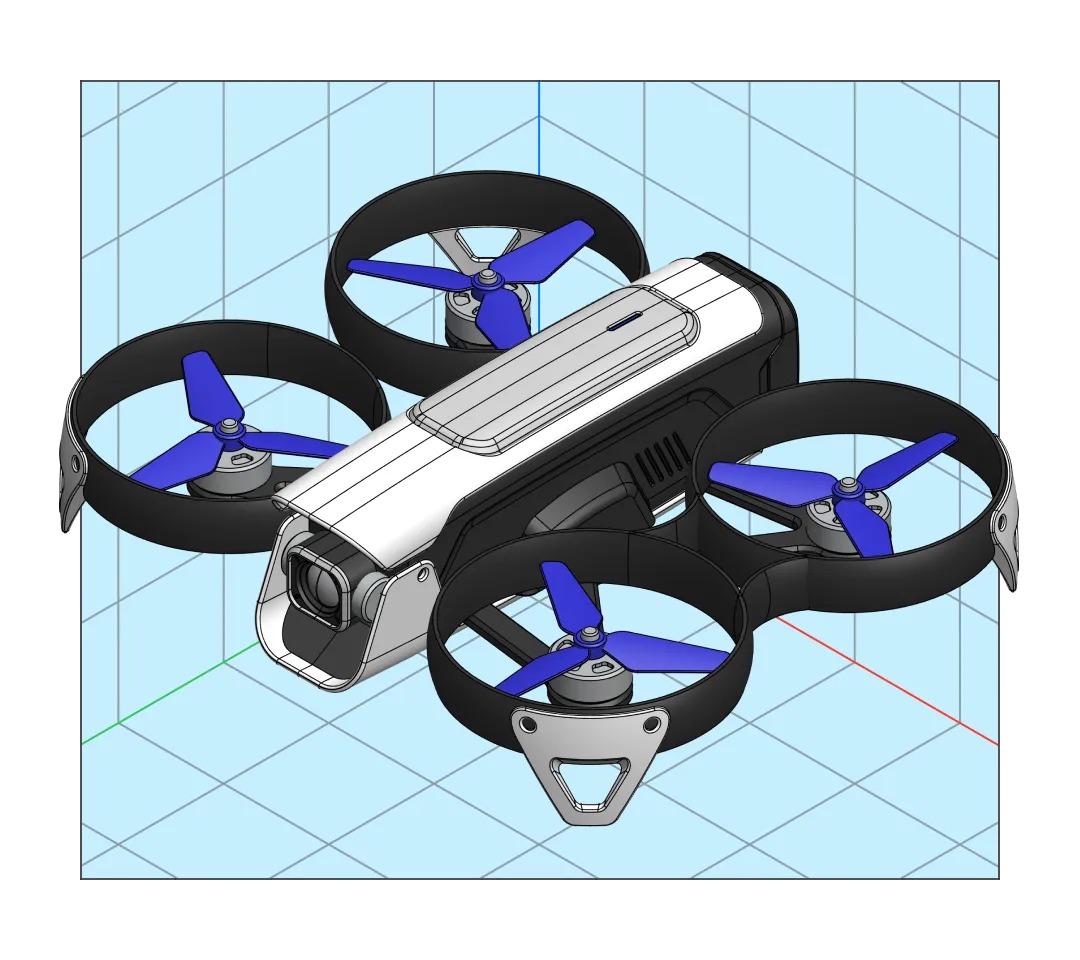
Shapr3D — система автоматизированного проектирования для создания точных твердотельных моделей, редактирования импортированной CAD-геометрии, подготовки технических чертежей и представления изделия. Программа работает на iPadOS, macOS, Windows и visionOS, поддерживает управление мышью, клавиатурой, сенсорным экраном и Apple Pencil. В основе геометрических операций лежит ядро Siemens Parasolid, поэтому модель состоит не из условного набора полигонов, а из математически описанных граней, рёбер и тел, пригодных для передачи в производственные CAD-процессы.
Главное отличие Shapr3D от большинства мобильных редакторов заключается в сочетании прямого моделирования и History-Based Parametric Modeling. Пользователь может вытягивать профиль, перемещать грань, менять радиус отверстия или объединять тела непосредственным воздействием на геометрию, а затем возвращаться к соответствующему шагу в History и редактировать его параметры. Такой подход подходит для концептуального проектирования, промышленного дизайна, разработки корпусов, деталей для 3D-печати, мебели, оснастки и сравнительно компактных механических изделий.
Что представляет собой Shapr3D
Shapr3D относится к системам точного CAD-моделирования. Замкнутый эскиз превращается в объёмное тело с помощью Extrude, Revolve, Sweep или Loft. Дальнейшая форма создаётся булевыми операциями, смещением граней, скруглениями, фасками, оболочками, зеркальным отражением и массивами. Размеры эскизов, расстояния трансформаций и параметры операций сохраняются в истории построения.
Программа не является редактором полигональной графики наподобие Blender. В Blender форма обычно редактируется через вершины, рёбра, полигоны, модификаторы и скульптурные инструменты. В Shapr3D основной объект — точное граничное представление B-rep. Цилиндрическая поверхность остаётся математическим цилиндром, окружность сохраняет радиус, а плоская грань распознаётся как плоскость. Это важно при экспорте в STEP или Parasolid, создании чертежей и передаче детали в другую инженерную систему.
При этом Shapr3D не заменяет весь комплекс инженерного программного обеспечения. Внутри программы нет полноценного CAM-модуля для расчёта траекторий фрезерования, комплексного конечно-элементного анализа, электротехнического проектирования или BIM-инструментария. Многотельный проект можно использовать как компоновку изделия, но динамические сопряжения сборок не сохраняются: Align позиционирует тела, однако не создаёт постоянную кинематическую связь между ними. Импортированная сборка SLDASM также не превращается в систему компонентов с действующими mates.
| Характеристика | Shapr3D |
|---|---|
| Основной тип геометрии | Точные B-rep-тела и поверхности |
| Геометрическое ядро | Siemens Parasolid |
| Подход к моделированию | Прямой и параметрический |
| История построения | History с редактируемыми шагами |
| Платформы | iPadOS, macOS, Windows, visionOS |
| Управление | Мышь, клавиатура, сенсорный экран, Apple Pencil, поддерживаемые 3D-манипуляторы |
| Эскизы | Размерные и геометрические ограничения |
| Документация | 2D Drawings |
| Визуализация | Материалы, окружение, камера, дополненная реальность |
| Совместная работа | Общие пространства, проекты, опубликованные версии, комментарии |
| Основные форматы обмена | SHAPR, X_T, X_B, STEP, IGES, STL, 3MF, OBJ, DWG, DXF, PDF, SVG, GLB, USDZ |
| Основные сценарии | Промышленный дизайн, детали, корпуса, прототипы, мебель, 3D-печать, производственная документация |
Для каких задач подходит программа
Shapr3D наиболее полезна там, где требуется быстро перейти от идеи к точной трёхмерной геометрии. Пользователь может начать работу на iPad рядом с физическим изделием, продолжить на компьютере с большим монитором, подготовить чертёж и передать модель в другом CAD-формате.
Проектирование деталей и корпусов
Программа подходит для разработки:
кронштейнов, держателей и переходников;
защитных кожухов и крышек;
корпусов электронных устройств;
фланцев, втулок, ручек и заглушек;
соединительных элементов;
простых механизмов;
деталей для лазерной резки и гибки после подготовки плоских контуров;
изделий, которые будут напечатаны на 3D-принтере.
Эскиз определяет основные размеры, после чего профиль превращается в тело. Отверстия создаются вычитанием, повторяющиеся элементы — инструментом Pattern, симметричные части — через Mirror. При необходимости толщину стенки можно изменить редактированием раннего шага, не перестраивая изделие вручную.
Промышленный и предметный дизайн
Для предметного дизайна важны не только размеры, но и характер поверхности. Loft соединяет несколько сечений, Sweep протягивает профиль вдоль траектории, а Revolve формирует осесимметричные объекты. Через Chamfer/Fillet создаются фаски и скругления, которые влияют на эргономику, внешний вид и технологичность изделия.
Такой набор подходит для разработки ручек, светильников, ёмкостей, элементов бытовой техники, аксессуаров и упаковки. Органические формы здесь строятся не скульптурными кистями, а управляемыми профилями, направляющими и поверхностями. Это даёт более предсказуемую геометрию, чем свободное полигональное моделирование, но требует внимательной подготовки сечений.
Мебель и проекты для мастерской
Shapr3D применяют для моделирования столов, шкафов, стеллажей, тумб, деревянных корпусов, металлических рам и соединительных элементов. Толщину материала удобно задавать переменной, а размеры деталей связывать выражениями. При изменении ширины корпуса зависимые полки и стенки могут перестроиться вместе с ним.
Для сложной мебельной фабрики программа не заменяет специализированную систему раскроя, присадки и формирования производственных карт. Зато она удобна для разработки конструкции, проверки пропорций, подготовки отдельных деталей и демонстрации изделия заказчику. Для более свободного архитектурного моделирования на freeEXE также рассмотрен SketchUp, а для интерьерных проектов — Дизайн Интерьера 3D.
Подготовка моделей к 3D-печати
Для печати Shapr3D экспортирует STL и 3MF. Перед экспортом требуется проверить:
замкнутость тела;
толщину тонких стенок;
размеры посадочных мест;
отсутствие ненужных пересечений;
единицы измерения;
детализацию сетки;
ориентацию детали в слайсере.
STL не хранит единицы измерения как внутреннее свойство файла, поэтому миллиметры или дюймы должны одинаково интерпретироваться в Shapr3D и слайсере. 3MF содержит больше служебных данных и обычно надёжнее передаёт масштаб. После экспорта модель можно подготовить к печати в Cura.
Редактирование готовой CAD-геометрии
Импортированный STEP или Parasolid не обязательно перестраивать с нуля. Пользователь может:
сместить плоскую или цилиндрическую грань через Offset Face;
изменить диаметр отверстия;
удалить или заменить участок поверхности;
добавить вырез;
объединить тело с новой геометрией;
разделить деталь;
создать новый эскиз на существующей грани;
измерить расстояния и углы;
подготовить обновлённый экспорт.
Такой процесс удобен при изготовлении переходника для готовой детали, изменении корпуса поставщика или подготовке варианта изделия под другой крепёж.
Платформы, устройства ввода и русский интерфейс
Shapr3D доступна на четырёх системах: iPadOS, macOS, Windows и visionOS. Один аккаунт можно использовать на трёх устройствах одновременно. Проекты с включённой синхронизацией переходят между платформами, а загруженные на устройство файлы можно редактировать без постоянного подключения к сети. Интернет требуется для синхронизации, получения облачного проекта, публикации и командных функций.
Работа на iPad
Версия для iPad построена вокруг сочетания Apple Pencil и жестов. Перо используется для точного выбора геометрии, построения линий, указания граней и запуска контекстных операций. Пальцами удобно вращать камеру, масштабировать модель и перемещать вид.
Apple Pencil не является обязательным для каждого действия: Shapr3D поддерживает сенсорное управление, клавиатуру, трекпад и мышь на совместимых iPad. Однако при регулярном построении эскизов перо точнее пальца и лучше соответствует логике интерфейса.
Мобильный сценарий особенно полезен при работе рядом с объектом. Можно открыть модель в мастерской, сравнить её с реальной деталью, изменить размер, показать конструкцию заказчику или разместить изделие в дополненной реальности.
Работа на Windows
На Windows Shapr3D управляется обычной мышью и клавиатурой, а на совместимых ноутбуках и планшетах — сенсорным экраном и пером. Команды доступны через основное меню, адаптивную панель и Command Search.
Мышь удобнее при работе с крупными проектами, большим количеством тел и длинной историей. Клавиатурные сокращения ускоряют выбор инструментов, а точные значения вводятся без экранной цифровой панели.
Работа на macOS
Версия для macOS поддерживает мышь, Magic Mouse, трекпад и совместимые устройства SpaceMouse. Рабочее пространство, структура проектов и команды соответствуют другим платформам, поэтому перенос проекта с iPad на Mac не требует преобразования формата.
Трекпад подходит для навигации и жестов, а мышь — для точного выбора небольших рёбер и элементов сложного эскиза. При продолжительной инженерной работе сочетание клавиатуры и мыши обычно производительнее полностью сенсорного управления.
Работа на Apple Vision Pro
В visionOS программа применяется для пространственного просмотра и редактирования моделей, индивидуальных сеансов Immersive Design и совместных иммерсивных обзоров в корпоративных сценариях. Основное управление выполняется взглядом, руками и голосом, дополнительно поддерживаются клавиатура, мышь и трекпад. Доступ к функциям Vision Pro зависит от подписки.
Shapr3D на русском языке
Русский язык входит в перечень локализаций. Язык переключается через Settings или Preferences, где выбирается раздел Language, затем Русский. После изменения названия инструментов и системных элементов отображаются на русском, но в профессиональной документации и обучающих материалах часто используются английские обозначения. По этой причине в обзоре сохранены оригинальные названия команд.
Интерфейс Shapr3D
Работа начинается в Dashboard. Здесь проекты отображаются плитками и распределяются между Recents, личными черновиками, общими пространствами и папками. Проект можно открыть, переименовать, переместить, дублировать или удалить. Плитка помогает определить название, состояние синхронизации и расположение файла.
После открытия проекта пользователь попадает в Modeling Space. Его основные области:
верхняя панель проекта;
боковая навигация между рабочими пространствами;
главное меню моделирования;
адаптивная панель команд;
область режимов;
Orientation Cube;
элементы привязки, сетки и отображения;
Items Manager;
History.
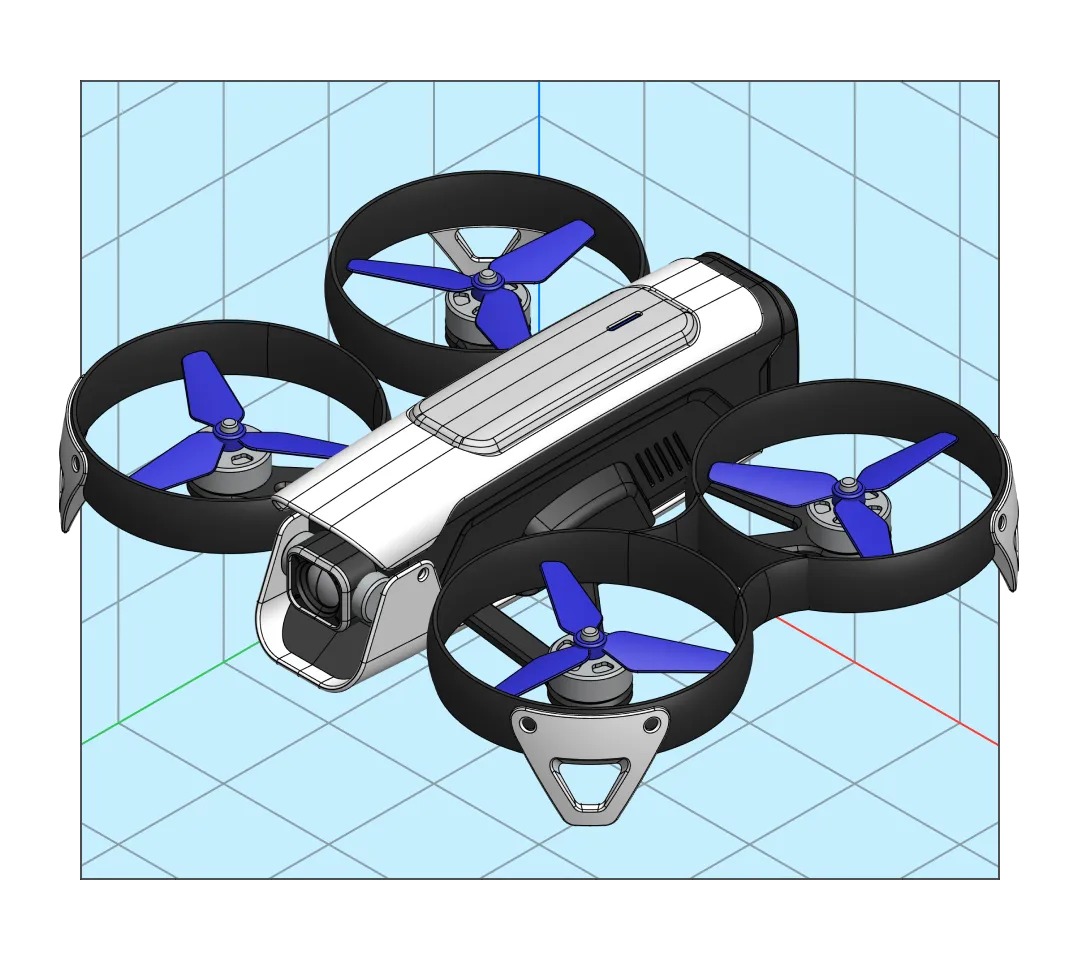
Верхняя панель
В верхней части рабочего пространства находятся:
возврат в Dashboard;
имя проекта;
индикатор и настройки Sync;
Share;
справка;
переходы между Modeling, Visualization и Drawings;
вызов Items;
вызов History.
Имя проекта можно изменить без выхода из модели. Через Share открываются способы передачи проекта или публикации просматриваемой версии. Переключение между моделированием, визуализацией и чертежами не создаёт отдельные копии геометрии: все рабочие пространства используют данные одного проекта.
Главное меню
Вертикальное меню содержит следующие группы:
Search;
Sketch;
Insert;
Construct;
Transform;
Tools;
Undo;
Redo.
Search открывает поиск команды по названию. Это полезно, когда пользователь знает название инструмента, но не помнит его расположение. В Settings или Preferences → Single Key Action можно выбрать, что происходит после нажатия буквенной клавиши: запуск назначенной горячей команды или открытие поиска. Комбинации также настраиваются через редактор клавиатурных сокращений.
Sketch содержит построение и редактирование двумерной геометрии. Insert используется для добавления поддерживаемого содержимого. В Construct находятся вспомогательные плоскости и оси. Transform объединяет перемещение, вращение, масштабирование, выравнивание, массивы и зеркальное отражение. Tools содержит основные операции создания и изменения трёхмерной формы.
Адаптивный интерфейс
Shapr3D не требует каждый раз открывать полное дерево команд. После выбора объекта адаптивное меню показывает действия, применимые к этому типу геометрии.
Например:
выбор замкнутого профиля предлагает Extrude;
выбор ребра тела открывает Chamfer/Fillet;
выбор плоской грани предлагает смещение или создание эскиза;
выбор нескольких тел делает доступными булевы операции;
выбор тела и плоскости позволяет запустить Mirror;
выбор двух объектов предлагает Align;
выбор профиля и оси используется для Revolve.
Адаптивное меню ускоряет работу, но не ограничивает пользователя: ту же команду можно открыть из основной группы или через Command Search.
Режимы просмотра и проверки
В отдельной области находятся:
Section View;
Isolate;
Measure.
Section View разрезает модель выбранной плоскостью или плоской гранью и показывает внутреннюю геометрию. Режим полезен для проверки толщины стенок, пересечений, внутренних каналов, положения отверстий и вложенных тел.
Isolate временно скрывает всё, кроме выбранных элементов. Это упрощает редактирование детали внутри многотельного проекта.
Measure выводит измерения выбранных объектов. Программа определяет длину ребра, радиус, диаметр, площадь, объём, расстояние между точками, минимальное и максимальное расстояние, угол, а также смещения по X, Y и Z. Значимые измерения можно закреплять, чтобы они оставались на экране при дальнейшей работе.
Orientation Cube и сохранённые виды
Orientation Cube используется для перехода к видам сверху, снизу, спереди, сзади, справа, слева и к изометрии. Через Views and Appearance можно:
вернуть Default View;
выбрать ортогональное направление;
сохранить до восьми пользовательских видов;
изменить тип проекции;
открыть параметры камеры;
повернуть вид на фиксированный угол;
свернуть дерево элементов и историю.
Сохранённые виды полезны при подготовке серии изображений, проверке разных сторон изделия и работе с чертежом.
Эскизы и геометрические ограничения
Большинство точных деталей начинается с эскиза. Он может располагаться на базовой плоскости XY, XZ или YZ, на плоской грани тела либо на пользовательской Construction Plane. После выбора Sketch рядом с началом координат появляются доступные базовые плоскости. Для эскиза на существующей детали достаточно выбрать её плоскую грань.
Эскизы автоматически регистрируются в Items Manager и History. Если построение продолжается на той же плоскости в рамках активного эскиза, новые элементы добавляются в него. В остальных случаях создаётся отдельный шаг.
Основные инструменты построения
В меню Sketch доступны:
Line — прямая линия;
Arc — дуга;
Spline — кривая по контрольным точкам или точкам прохождения;
Rectangle — прямоугольник;
Circle — окружность;
Ellipse — эллипс;
Polygon — правильный многоугольник;
Text — текстовый контур;
Offset Edge — смещённая копия контура;
Pattern — двумерный массив;
Move/Rotate — перемещение и поворот элементов эскиза;
Project — проецирование геометрии;
Trim — обрезка сегментов;
Delete — удаление.
Line применяется для произвольных контуров, осей и строительной геометрии. Rectangle ускоряет создание пластин, корпусов и пазов. Circle используется для отверстий и цилиндрических элементов. Spline подходит для управляемых плавных профилей, но требует аккуратной настройки: лишние точки усложняют кривизну и последующее редактирование.
Offset Edge создаёт связанный контур на заданном расстоянии. Это удобно для стенки, рамки, посадочного выступа или технологического зазора. Project переносит ребро, профиль или силуэт на активную плоскость. Проекция может сохранять связь с исходной геометрией или быть создана как независимый контур. Trim удаляет участок между пересечениями и остаётся активным до выхода из команды или нажатия Escape.
Размеры
После выбора элемента появляется размерная метка. В зависимости от геометрии можно задать:
длину линии;
горизонтальное расстояние;
вертикальное расстояние;
расстояние между точками;
радиус;
диаметр;
угол;
расстояние от точки до линии;
расстояние между параллельными линиями.
Значение вводится непосредственно в размерное поле. Поддерживаются единицы измерения и математические выражения. Вместо ручного расчёта половины ширины можно ввести выражение на основе переменной или арифметическую формулу.
Размер не только отображает величину, но и управляет геометрией. Изменение диаметра окружности перестраивает профиль, а изменение расстояния между линиями меняет ширину детали.
Геометрические ограничения
Ограничения определяют взаимное положение элементов:
Coincident совмещает точку с другой точкой или кривой;
Concentric задаёт общий центр окружностей и дуг;
Parallel делает линии параллельными;
Perpendicular устанавливает прямой угол;
Tangent обеспечивает касание;
Horizontal/Vertical фиксирует горизонтальное или вертикальное направление;
Equal делает выбранные элементы равными;
Symmetry создаёт симметрию относительно оси;
Midpoint помещает точку в середину линии;
Lock/Unlock закрепляет или освобождает геометрию;
Disconnect удаляет связь;
Make Construction превращает объект в вспомогательную геометрию.
Для прямоугольной пластины обычно достаточно горизонтальных и вертикальных связей, совпадения центра с началом координат и двух размеров. Для симметричного профиля полезно построить осевую линию как construction geometry и применить Symmetry.
Полностью определённый эскиз не имеет неконтролируемых степеней свободы. Его элементы не перемещаются случайно после изменения соседней геометрии. Shapr3D различает состояния цветом: полностью определённые элементы, недоопределённые элементы, выбранная геометрия и ошибки получают разные визуальные обозначения.
Почему не следует фиксировать всё командой Lock
Lock быстро останавливает движение элемента, но чрезмерная фиксация усложняет параметрическое редактирование. Для управляемой модели лучше описывать геометрию логическими связями:
центр окружности совпадает с осью;
две стенки параллельны;
отверстия симметричны;
линия перпендикулярна основанию;
ширина определяется размером.
Такой эскиз понятнее при последующих изменениях. Полная блокировка оправдана для опорной геометрии, которая действительно не должна смещаться.
Трёхмерное моделирование
После завершения эскиза замкнутые области распознаются как профили. Их можно использовать для создания тела, выреза или пересечения.
Extrude
Extrude вытягивает профиль на заданное расстояние. В процессе операции специальный badge определяет результат:
New Body — отдельное тело;
Union — присоединение к существующей геометрии;
Subtract — вычитание;
Intersect — сохранение общего объёма.
Для пластины выбирается прямоугольный профиль и задаётся толщина. Для отверстия выбирается окружность на грани и выполняется вычитание. Если профиль пересекает несколько тел, необходимо проверить, какие из них назначены целевыми.
В параметрах истории можно менять профиль, расстояние, направление, начальное и конечное смещение, тип операции и связанные тела. Поддерживается симметричное вытягивание относительно плоскости эскиза.
Revolve
Revolve вращает профиль вокруг выбранной оси. Команда подходит для:
втулок;
ручек;
колёс;
крышек;
сосудов;
шкивов;
токарных деталей.
Половина поперечного сечения вращается на полный или заданный угол. Если угол превышает один оборот и задаётся высота, операция может создавать винтовую геометрию.
Профиль не должен некорректно пересекать ось. Для полой детали внутренний и внешний контуры строятся в одном эскизе либо оболочка создаётся после вращения.
Sweep
Sweep протягивает профиль вдоль траектории. Инструмент используется для трубок, ручек, кабельных каналов, уплотнений и изогнутых рамок.
Для предсказуемого результата профиль размещают нормально к началу траектории и связывают его центр с конечной точкой пути. В параметрах операции доступны настройки ориентации, масштаба и скручивания. Слишком резкий поворот или слишком большой профиль может вызвать самопересечение.
Loft
Loft соединяет два или несколько профилей. Он подходит для переходов между кругом и прямоугольником, обтекаемых корпусов, рукояток и изделий с изменяющимся сечением.
Качество формы зависит от:
числа профилей;
их порядка;
положения вершин;
направляющих;
непрерывности;
отсутствия перекручивания.
Для простой формы достаточно двух сечений. Для контролируемой поверхности добавляют промежуточные профили и направляющие. Избыточное количество сечений не гарантирует гладкость и усложняет историю.
Shell
Shell превращает сплошное тело в оболочку. Пользователь выбирает удаляемую грань и задаёт толщину стенки. Команда применяется для корпусов, контейнеров, кожухов и полых деталей.
Толщина должна соответствовать радиусам и локальной кривизне. Если внутренняя смещённая поверхность пересекает сама себя, операция не выполняется. В таком случае уменьшают толщину, меняют порядок скруглений или упрощают форму.
Offset Face
Offset Face перемещает выбранную грань по нормали. Для цилиндрической поверхности команда меняет радиус. Это один из наиболее полезных инструментов прямого моделирования.
С его помощью можно:
увеличить толщину пластины;
изменить диаметр отверстия;
расширить корпус;
переместить торец;
изменить высоту выступа;
добавить технологический припуск.
Преимущество Offset Face особенно заметно при работе с импортированным STEP, где исходные эскизы отсутствуют.
Replace Face
Replace Face продлевает или обрезает тело до другой поверхности. Команда подходит для подгонки детали к наклонной крышке, криволинейной поверхности или соседнему телу.
Целевая поверхность должна геометрически позволять продолжение исходных граней. После операции необходимо проверить рёбра и переходы, особенно если поверхность имеет сложную кривизну.
Chamfer/Fillet
Chamfer/Fillet создаёт фаску или скругление на выбранных рёбрах. После запуска тип определяется настройками и положением манипулятора.
Фаска применяется для:
снятия острой кромки;
облегчения сборки;
создания заходной поверхности;
подготовки детали к обработке.
Скругление используется для:
снижения концентрации напряжений;
улучшения эргономики;
формирования литейной или печатной геометрии;
создания плавного визуального перехода.
Радиус не должен превышать доступное пространство между соседними гранями. Скругления лучше добавлять после формирования основной геометрии, но до операций, которые зависят от этих рёбер. Если раннее скругление удаляет опорное ребро, последующие элементы истории могут потерять ссылку.
Булевы операции
В Tools доступны:
Union;
Subtract;
Intersect.
Union объединяет пересекающиеся тела. Subtract вычитает одно тело из другого. Intersect оставляет общий объём.
Параметр Keep Originals определяет, сохраняются ли исходные тела. Он полезен, если режущий объект потребуется повторно. При создании нескольких одинаковых пазов можно сначала сохранить тело-инструмент, размножить его, а затем выполнить вычитание.
Split Body
Split Body разделяет тело плоскостью, поверхностью, гранью или другим подходящим объектом. Инструмент используется для:
разбиения корпуса на печатаемые части;
отделения крышки;
подготовки разъёмной формы;
получения поперечного сечения;
разделения заготовки перед экспортом.
После разделения обе части остаются самостоятельными телами и отображаются в Items Manager.
Transform
Меню Transform содержит:
Move/Rotate;
Translate;
Rotate Around Axis;
Scale;
Align;
Mirror;
Pattern.
Move/Rotate использует gizmo с осями, плоскими маркерами и кольцами вращения. Центр gizmo можно переставить на опорную точку или ребро. Функция Copy создаёт копию вместо перемещения оригинала.
Translate перемещает объект между двумя точками. Команда удобна для точной посадки детали без ручного ввода смещений по отдельным осям.
Rotate Around Axis вращает объект вокруг выбранной линии, ребра или вспомогательной оси.
Scale изменяет размер равномерно или по отдельным направлениям. Масштабирование не заменяет изменение инженерных размеров, поскольку одновременно влияет на отверстия, толщины и зазоры.
Align совмещает грани, оси, рёбра или центры. Команда помогает собрать визуальную компоновку, но не создаёт постоянное сопряжение.
Mirror отражает тела или элементы относительно плоскости. Для симметричной детали это надёжнее ручного копирования.
Pattern создаёт линейный или круговой массив. Количество, расстояние и угол могут управляться переменными и выражениями.
Design History и параметрическое моделирование
Каждая значимая операция записывается в History. В списке появляются шаги эскиза, вытягивания, вращения, массива, булевой операции, скругления, вспомогательной плоскости и других построений.
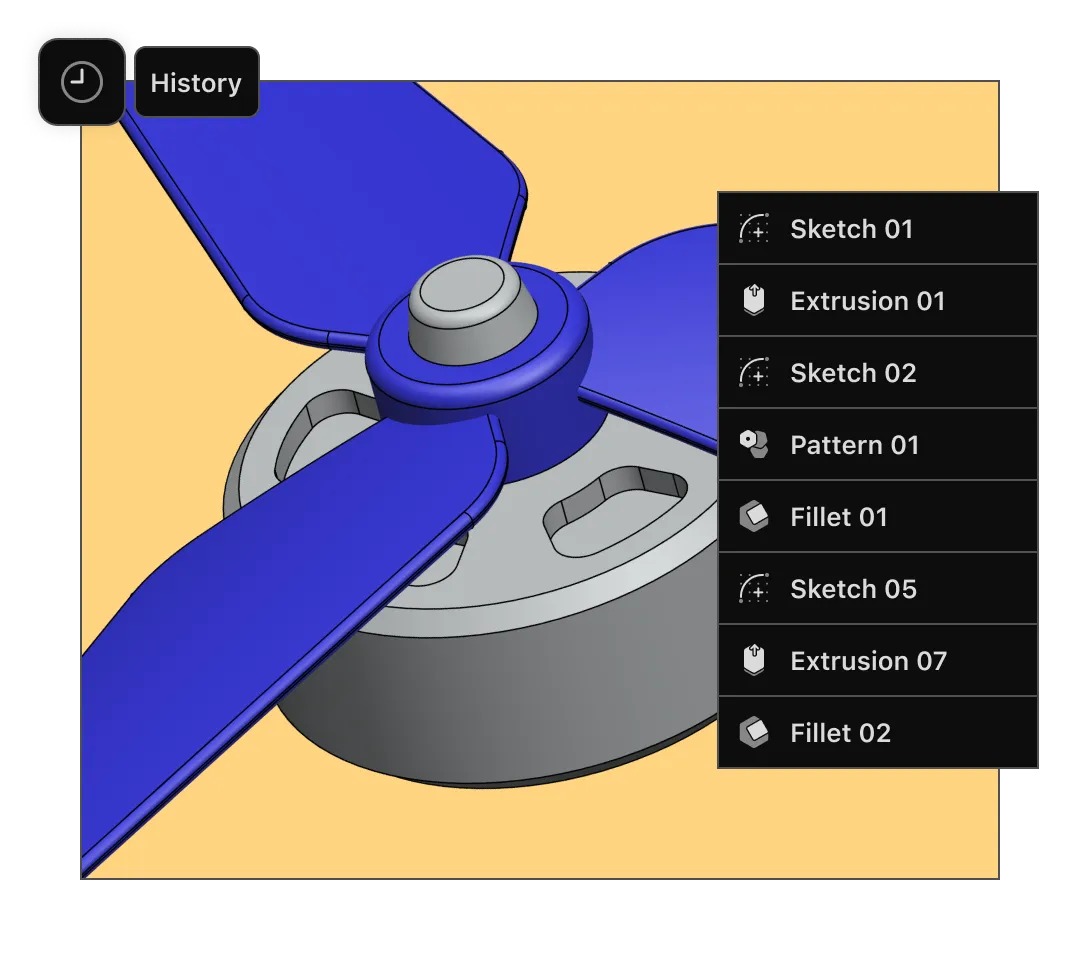
При выборе шага открываются его параметры. Для Extrude можно изменить профиль, расстояние, направление и тип операции. Для Fillet — радиус и дополнительные свойства перехода. Для Loft — профили и направляющие. Для Pattern — количество экземпляров, расстояние или угол.
Связь между эскизом и телом
Если тело создано из эскиза, изменение эскиза перестраивает зависимую операцию. Например, увеличение диаметра окружности меняет отверстие. Перемещение профиля меняет положение выступа. Добавление сегмента может изменить набор замкнутых областей, поэтому после серьёзной правки следует проверить, сохранил ли Extrude правильный профиль.
Изменение раннего шага
Параметрическая модель удобна только при устойчивых ссылках. Если ранняя операция удаляет грань или ребро, использованное последующим шагом, история показывает ошибку.
Типичный пример:
на верхней грани пластины построен эскиз;
из эскиза создан выступ;
ранняя операция изменила форму пластины;
исходная грань исчезла или разделилась;
эскиз потерял опорную поверхность.
Для исправления выбирают проблемный шаг и назначают новую грань, профиль или плоскость. В сложной модели лучше опираться на базовые плоскости, вспомогательные оси и устойчивые эскизы, а не на случайные рёбра, которые могут исчезнуть.
Перестановка и объединение шагов
Шаги можно переупорядочивать, когда зависимости допускают изменение. Также доступно объединение истории, которое удаляет часть зависимостей и превращает результат в более независимую геометрию. Это полезно после импорта, подготовки варианта или завершения этапа, но уменьшает возможность редактировать ранние параметры.
Variables и Expressions
Переменные позволяют присваивать именованные значения размерам. Например:
thickness = 3 mm;
width = 120 mm;
clearance = 0.3 mm;
holeDiameter = 5 mm.
После этого размер задаётся не числом, а именем переменной или выражением:
width / 2;
thickness * 3;
holeDiameter + clearance;
2 * pi * radius.
Переменные применяются к эскизам, расстояниям трансформаций, массивам и другим числовым полям. Поддерживается сочетание метрических и дюймовых единиц, дроби и встроенные математические функции.
Для семейства изделий это даёт контролируемую перестройку. Изменив width, можно одновременно скорректировать ширину корпуса, положение отверстий и длину внутренней распорки.
Как строить устойчивую историю
Надёжная модель обычно соблюдает несколько правил:
Основные размеры задаются в ранних эскизах.
Симметрия опирается на базовые плоскости или устойчивые construction planes.
Переменные получают понятные названия.
Скругления выполняются после операций, формирующих основные объёмы.
Повторяющиеся элементы создаются массивом.
Вспомогательная геометрия отделяется от производственных контуров.
После изменения раннего шага проверяются все предупреждения.
Случайные внешние рёбра не используются как единственная опора критического эскиза.
Items Manager и организация проекта
Items Manager показывает тела, поверхности, эскизы, изображения, вспомогательные плоскости и оси. Элементы можно переименовывать, распределять по папкам, скрывать и показывать.
Название Body 01 почти ничего не сообщает в крупном проекте. Понятная структура выглядит так:
Корпус;
Крышка;
Плата;
Кнопка;
Крепёж;
Отверстия_М3;
Эскиз_основания;
Плоскость_симметрии.
Команда Reveal in Items находит выбранную грань, тело или эскиз в длинном дереве. Наведение на элемент подсвечивает его в рабочем пространстве. Show Hidden Items показывает скрытые объекты, а Invert All Items Visibility меняет состояние видимости.
Папки удобно использовать не только для деталей, но и для этапов:
исходная геометрия;
режущие тела;
вспомогательные эскизы;
варианты;
элементы визуализации.
Isolate временно оставляет выбранную группу без изменения постоянной структуры видимости.
Visualization, материалы и представление модели
Рабочее пространство Visualization предназначено для оценки внешнего вида изделия и подготовки презентационных изображений. Оно использует ту же геометрию, что и Modeling, поэтому изменение тела отображается без повторного импорта.
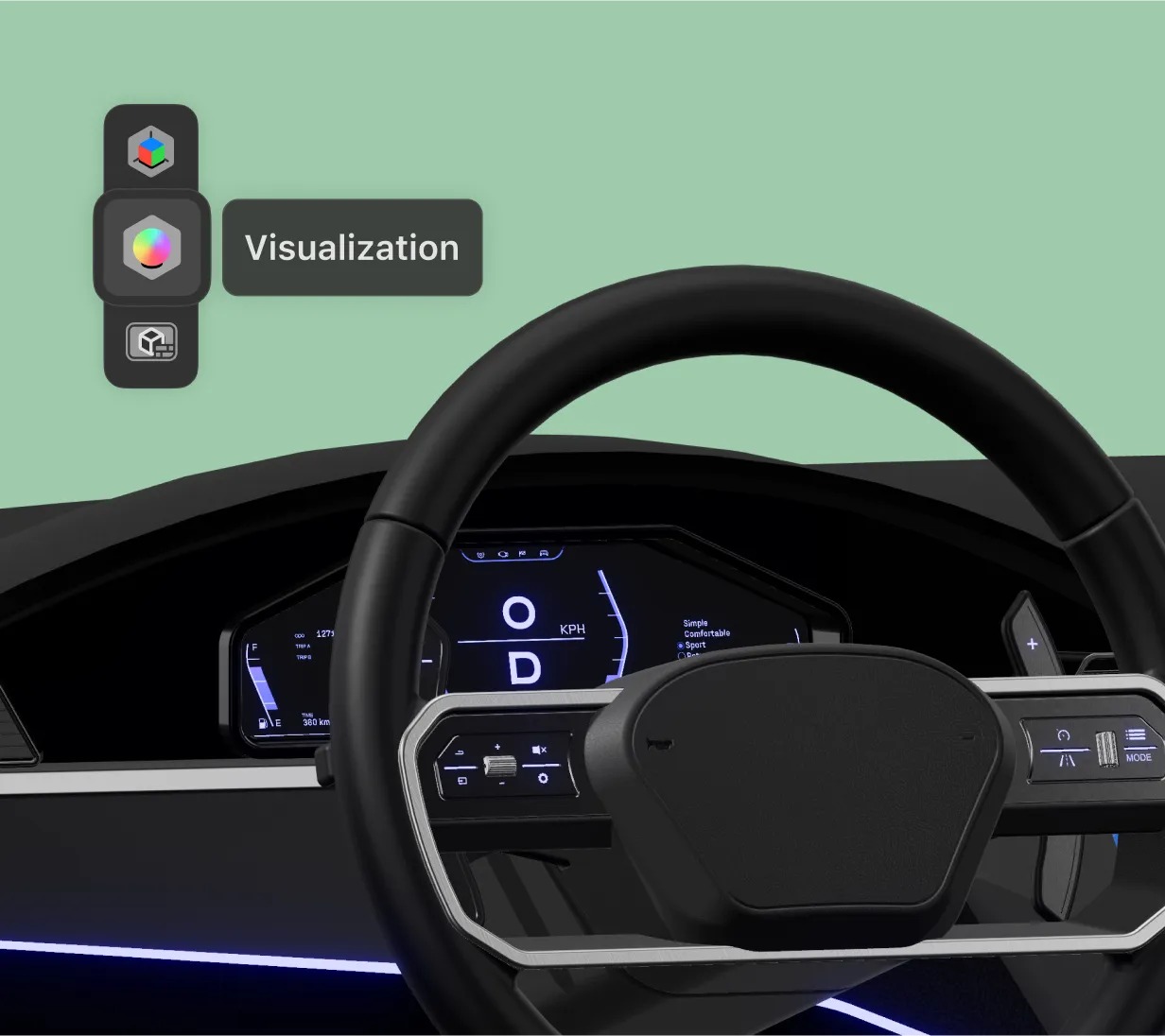
Назначение материалов
Материал перетаскивается из библиотеки на тело или выбранные грани. В библиотеке более ста вариантов, включая металлы, пластики, стекло, дерево, ткани, резину, окрашенные поверхности и технические покрытия. Свойства зависят от материала и включают цвет, шероховатость, прозрачность, преломление и ориентацию текстуры.
Для древесины и шлифованного металла ориентация особенно важна. Автоматическое направление можно скорректировать вручную, чтобы волокна или риски соответствовали реальной детали.
Окружение и камера
Параметры Environment управляют фоном и освещением. Пользователь меняет:
окружение;
интенсивность света;
положение света;
высоту и положение пола;
тени;
ориентацию сцены.
Вкладка Camera отвечает за фокусное расстояние, глубину резкости и композицию. Широкий угол усиливает перспективу, а большее фокусное расстояние уменьшает искажения и подходит для предметной подачи.
Пользовательские материалы
Текстурированные материалы можно импортировать через GLB. Они попадают в библиотеку и применяются к телам как встроенные покрытия. Также поддерживаются изображения PNG и JPEG для пользовательских поверхностей и декалей в соответствующих инструментах визуализации.
Generative Render
Generative Render создаёт оформленное изображение на основе геометрии, материалов, ракурса и текстового описания сцены. В описании задаются окружение, свет, характер поверхности и композиция. Полученный кадр используется для концептуальной презентации, но не заменяет проверку точной геометрии и материалов.
Количество генераций зависит от подписки. Образовательная лицензия не включает Generative Render.
Дополненная реальность
На совместимом iPad модель можно открыть в AR, разместить на горизонтальной или вертикальной поверхности и оценить масштаб. Этот режим полезен для мебели, оборудования, интерьерных объектов и крупных изделий.
AR не проверяет физическую совместимость автоматически. Пользователь должен заранее убедиться, что модель создана в правильных единицах и не содержит случайного масштабирования.
Технические чертежи
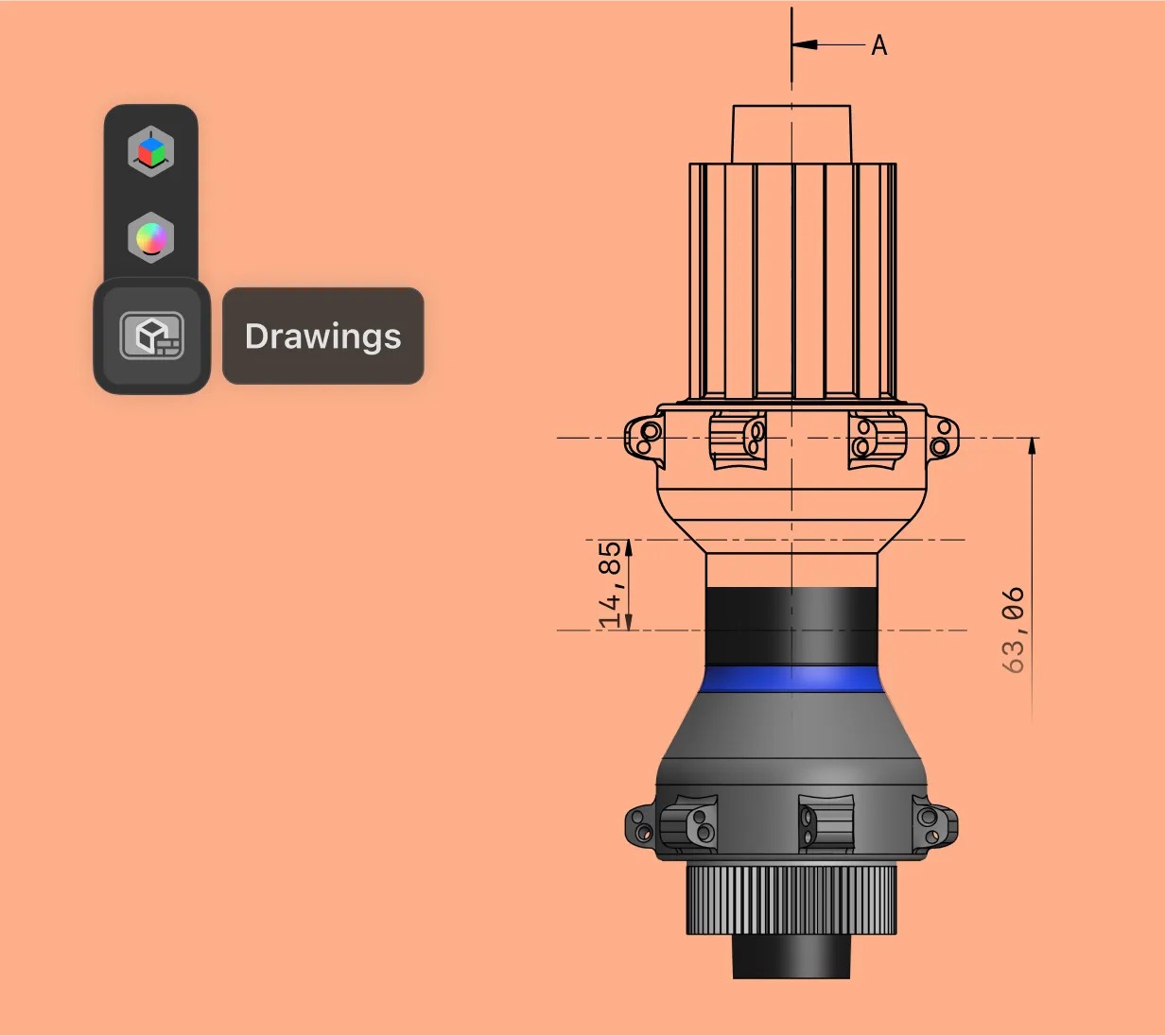
2D Drawings создаёт ассоциативные листы на основе трёхмерной модели. Чертёж используется для передачи формы, размеров и требований без необходимости открывать исходный CAD-проект.
Создание листа
В боковой панели проекта выбирается Drawings, затем Create Drawing. В диалоге указываются тела и параметры:
Drawing Title;
Sheet Size;
книжная или альбомная ориентация;
стандарт ISO или ANSI;
View-to-Sheet Scale;
Include 4 Views.
После подтверждения создаётся базовый вид и, при выбранной настройке, связанные проекции.
Виды
В Shapr3D доступны:
базовый вид;
проекционные виды;
изометрический вид;
пользовательский базовый вид;
Section View;
Detail View.
Проекционные виды выравниваются относительно родительского. Разрез показывает внутреннюю конструкцию. Детальный вид увеличивает выбранный участок и позволяет разместить размеры на отдельном фрагменте.
Размеры и обозначения
Поддерживаются:
длина линии;
расстояние между точками;
расстояние от точки до линии;
расстояние между линиями;
угол дуги;
угол по трём точкам;
угол между линиями;
радиус;
диаметр;
минимальное и максимальное расстояние.
Также добавляются:
Centerline;
Center Mark;
Intersection Mark;
заметки;
изображения;
данные основной надписи.
Текстовая заметка ограничена 1200 символами. Изображение можно использовать для логотипа, поясняющей схемы или визуализированного вида изделия.
Обновление после изменения модели
Если исходное тело изменилось, чертёж обновляется. После перестройки требуется проверить размеры, разрезы и обозначения: удалённая грань или изменённое отверстие может сделать прежнюю привязку недействительной.
Shapr3D подходит для обычных чертежей деталей и сравнительно простых многотельных компоновок. Для сложных сборочных документов, разветвлённых спецификаций, отраслевых стандартов и глубокой автоматизации оформления возможностей специализированных инженерных систем больше.
Экспорт чертежей
Чертежи экспортируются в PDF, DWG, DXF и SVG. PDF подходит для просмотра и печати, DWG и DXF — для дальнейшей работы в CAD, SVG — для векторного использования и отдельных производственных процессов. Для просмотра DWG без редактирования на freeEXE представлены DWG FastView и Free DWG Viewer.
Импорт файлов
Поддержка форматов зависит от подписки. Основные варианты импорта:
Трёхмерная CAD-геометрия
SHAPR;
X_T;
X_B;
STEP;
IGES;
SLDPRT;
SLDASM;
дополнительные профессиональные форматы в командных и корпоративных планах.
Parasolid X_T и X_B подходят для обмена точной геометрией между системами на совместимом ядре. STEP используется как универсальный нейтральный формат. IGES чаще встречается в старых процессах и при передаче поверхностей. SHAPR сохраняет собственную структуру проекта.
SLDPRT и SLDASM позволяют получать данные SolidWorks. Однако импорт сборки не переносит её как действующую систему mates, конфигураций и кинематики.
Чертежи и эскизы
Shapr3D импортирует DWG и DXF. Поддерживаются линии, полилинии, дуги, окружности, эллипсы, многоугольники и кривые. Слои, размеры, штриховки, текст, цветовое оформление и параметрические связи могут не переноситься как редактируемые элементы Shapr3D.
Перед импортом большого DWG желательно удалить лишние рамки, повторяющуюся геометрию и удалённые от начала координат объекты. Чрезмерное количество сегментов усложняет привязки и выбор элементов.
Изображения
Фотография не превращается автоматически в точную модель. Перспективные искажения делают размеры ненадёжными, поэтому для инженерной геометрии лучше использовать ортогональный чертёж или реальные измерения.
Сеточные модели
STL импортируется как mesh. Его можно перемещать, визуализировать и использовать в некоторых булевых операциях, если сетка замкнута. Однако сетка не становится обычным редактируемым B-rep-телом: отдельные треугольники не преобразуются автоматически в цилиндры, плоскости и параметрические скругления.
Для изменения сеточной детали часто эффективнее построить новую точную модель по её размерам или использовать STL как пространственный шаблон.
Экспорт файлов
Основные категории экспорта:
| Назначение | Форматы |
| Собственный проект | SHAPR |
| Точная CAD-геометрия | X_T, X_B, STEP, IGES |
| 3D-печать | STL, 3MF |
| Полигональная передача | OBJ |
| Пространственный просмотр | GLB, USDZ |
| Эскизы и чертежи | DWG, DXF, PDF, SVG |
| Изображения | PNG, JPEG |
Доступность форматов и качество экспорта зависят от лицензии. Бесплатный уровень ограничивает вывод низкодетализированными STL и 3MF, тогда как платные планы открывают точные CAD-форматы и производственные чертежи.
STEP или Parasolid
STEP следует выбирать для универсальной передачи в разные инженерные системы. Parasolid X_T или X_B предпочтителен, когда принимающая программа также использует Parasolid и важно максимально точно сохранить топологию.
Перед передачей стоит:
удалить ненужные вспомогательные тела;
переименовать основные элементы;
проверить размеры;
объединить детали только там, где это необходимо;
убедиться в отсутствии ошибочных поверхностей;
сохранить исходный проект отдельно.
STL или 3MF
STL передаёт треугольную оболочку. Чем выше детализация, тем точнее округлые поверхности и больше файл. Слишком грубая сетка делает окружности гранёными. Чрезмерно высокая детализация увеличивает объём без заметной пользы для конкретного принтера.
3MF лучше подходит для современных процессов печати, поскольку хранит больше данных и надёжнее работает с единицами. Однако совместимость следует проверять в используемом слайсере.
Экспорт отдельных тел
Для многотельного проекта можно выбрать нужные элементы и экспортировать их отдельно. Это полезно при печати составного изделия, передаче деталей разным подрядчикам и создании набора STEP-файлов.
Скрытие тела не всегда равнозначно исключению из экспорта, поэтому в диалоге необходимо проверить область и состав выбранной геометрии.
Совместная работа и Shapr3D Cloud
Shapr3D Sync синхронизирует проект между устройствами. Файл может находиться:
только в облаке;
загруженным локально и синхронизируемым;
локальным при отключённой синхронизации.
Облачный проект нужно предварительно загрузить для автономной работы. После восстановления соединения изменения синхронизируются. При конфликте программа показывает сведения о редактировании и предлагает разрешить расхождение.
Личные черновики и общие пространства
Личные проекты находятся в Drafts. Командные проекты размещаются в общих пространствах и автоматически доступны участникам с соответствующими правами. Внутри пространства можно создавать папки и распределять файлы по изделию, заказу или стадии.
Editor и Contributor
Editor получает полный набор функций, экспорт и проектные возможности, предусмотренные подпиской. Contributor работает с командными проектами и инструментами моделирования, но его права и число мест ограничены условиями плана.
Project Versions
Project Versions хранит состояния проекта и позволяет вернуться к предыдущему варианту. Это полезно перед крупным изменением конструкции, сравнением концепций и восстановлением после неудачной правки.
Срок хранения версий зависит от подписки: персональные и командные планы имеют разные периоды, Enterprise предусматривает расширенное хранение.
Published Versions и комментарии
Проект можно опубликовать как браузерную версию. Получатель открывает модель без установленной Shapr3D, вращает её, изучает виды, просматривает включённые чертежи и оставляет комментарии при разрешённом доступе.
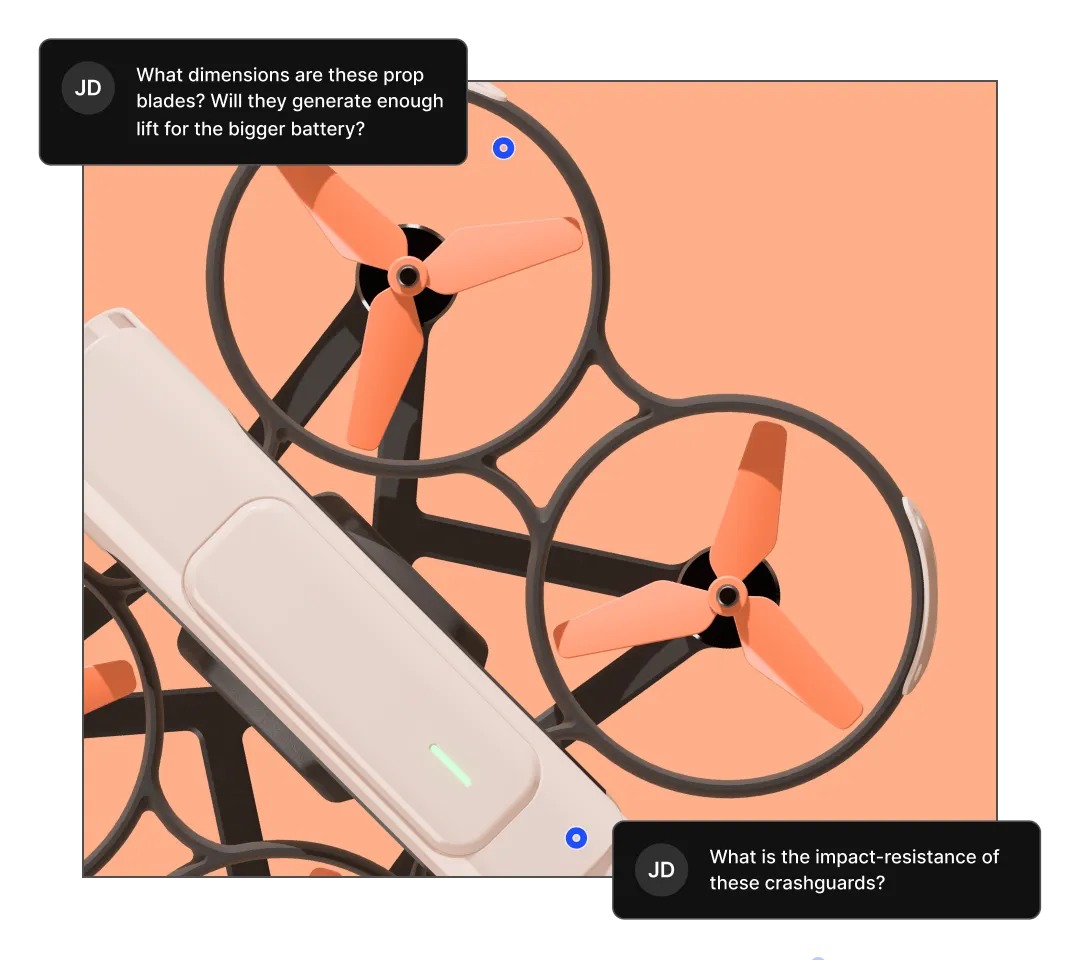
Опубликованная версия подходит для согласования с заказчиком, производством и коллегами, которым не требуется редактировать исходную геометрию. После изменения проекта можно опубликовать новое состояние, сохранив контролируемый процесс проверки.
Практическая инструкция: параметрический монтажный кронштейн
В примере создаётся Г-образный кронштейн с основанием, вертикальной стенкой, четырьмя отверстиями и скруглением внутреннего угла. Размеры:
основание — 100 × 60 × 6 мм;
вертикальная стенка — 100 × 50 × 6 мм;
отверстия основания — Ø6 мм;
расстояние между центрами отверстий по ширине — 70 мм;
расстояние между рядами — 30 мм;
внутреннее скругление — 5 мм.
Шаг 1. Настройка проекта
Откройте новый проект и нажмите индикатор единиц возле сетки. Выберите миллиметры. Заблокируйте сетку только при необходимости: её шаг меняется вместе с масштабом, но размеры модели определяются числовыми значениями, а не визуальным расстоянием между линиями.
Поверните вид так, чтобы были видны базовые плоскости, либо выберите вид Top через Orientation Cube.
Шаг 2. Эскиз основания
Нажмите Sketch.
Выберите плоскость XY.
Откройте Rectangle.
Постройте прямоугольник вокруг начала координат.
Задайте ширину 100 мм и глубину 60 мм.
Совместите центр прямоугольника с началом координат либо задайте симметричное положение размерными связями.
Для параметрического варианта создайте переменные:
baseWidth = 100 mm;
baseDepth = 60 mm;
material = 6 mm;
hole = 6 mm.
Введите baseWidth и baseDepth вместо фиксированных чисел.
Проверьте цвет эскиза. Недоопределённые линии можно случайно перетащить, поэтому добавьте недостающие связи и размеры.
Шаг 3. Вытягивание основания
Завершите эскиз.
Выберите замкнутый прямоугольный профиль.
Нажмите Extrude.
Введите material.
Убедитесь, что badge показывает New Body.
В History появятся шаги Sketch и Extrude. Переименуйте тело в Основание.
Шаг 4. Создание вертикальной стенки
Выберите длинную боковую грань основания и запустите Sketch. Постройте прямоугольник длиной 100 мм и высотой 50 мм. Нижняя линия профиля должна совпадать с ребром основания.
Завершите эскиз и примените Extrude на 6 мм. Если направление выходит наружу, переверните стрелку. Выберите Union, чтобы стенка и основание стали одним телом.
Для контроля откройте Section View и убедитесь, что между деталями нет зазора или случайного перекрытия.
Шаг 5. Отверстия в основании
Выберите верхнюю грань основания и создайте новый эскиз.
Проведите горизонтальную и вертикальную construction line через центр.
Создайте окружность диаметром hole.
Задайте положение её центра: 35 мм от центральной вертикальной оси и 15 мм от центральной горизонтальной оси.
Примените Pattern или зеркальные связи, чтобы получить четыре отверстия.
Проверьте равенство диаметров.
После завершения выберите четыре профиля окружностей и примените Extrude в режиме Subtract. Расстояние должно полностью пересекать основание. Для сквозного выреза удобнее использовать конечную привязку к противоположной грани либо задать величину больше толщины.
Шаг 6. Отверстия на вертикальной стенке
Выберите наружную грань стенки и войдите в Sketch. Создайте две окружности, задайте одинаковый диаметр и симметрию относительно центральной оси.
Положение отверстий лучше определять от устойчивых границ или осей:
горизонтальное расстояние между центрами;
высота центра над основанием;
симметрия относительно середины детали.
Выполните Extrude → Subtract через всю стенку.
Шаг 7. Внутреннее скругление
Выберите внутреннее ребро между основанием и стенкой. Откройте Chamfer/Fillet и задайте радиус 5 мм.
Если операция не выполняется:
проверьте, что стенка объединена с основанием;
уменьшите радиус;
временно отключите последующие элементы;
убедитесь, что отверстие не расположено слишком близко к зоне скругления.
Скругление можно перетащить в истории до отверстий, если такой порядок делает модель устойчивее. После перестановки проверьте все вырезы.
Шаг 8. Редактирование через History
Откройте History и выберите первый эскиз. Измените baseWidth со 100 до 120 мм. Если отверстия построены симметрично и привязаны к осям, основание увеличится, а элементы сохранят логическое положение.
Затем измените material с 6 до 8 мм. Оба вытягивания, использующие переменную, перестроятся. Проверьте внутреннее скругление: его радиус можно оставить 5 мм либо задать выражением material * 0.8.
Именно на этом этапе проявляется преимущество History-Based Parametric Modeling. Конструкция управляется несколькими значениями, а не набором несвязанных ручных перемещений.
Шаг 9. Проверка геометрии
Включите Measure и проверьте:
общую ширину;
общую высоту;
толщину стенок;
диаметры отверстий;
расстояния между центрами;
расстояния от отверстий до краёв.
Закрепите критические измерения. Перейдите в Section View и убедитесь, что все отверстия сквозные, а внутренняя зона не содержит лишнего тела.
Откройте Items Manager. В проекте должно остаться одно производственное тело и необходимые эскизы. Вспомогательные элементы можно скрыть.
Шаг 10. Создание чертежа
Перейдите в Drawings.
Нажмите Create Drawing.
Выберите тело кронштейна.
Укажите ISO.
Выберите подходящий формат листа и масштаб.
Включите четыре вида или создайте их вручную.
Добавьте разрез через отверстия.
Нанесите габаритные размеры, диаметры и межосевые расстояния.
Добавьте радиус скругления.
Проверьте, что размеры не дублируются.
Чертёж должен однозначно описывать деталь. Не следует одновременно указывать размер, который уже однозначно получается из другой цепочки, если это создаёт замкнутую и противоречивую систему.
Шаг 11. Подготовка к производству или печати
Для передачи в другую CAD-систему используйте STEP или X_T. Для 3D-печати — 3MF либо STL с достаточной детализацией.
Перед экспортом:
скройте ненужные эскизы;
проверьте единицы;
выберите только кронштейн;
убедитесь в отсутствии второго скрытого тела;
сохраните исходный SHAPR;
откройте экспортированный файл в принимающей программе и проверьте масштаб.
Тарифы и лицензирование
Линейка подписок включает бесплатный уровень, персональные и командные планы, Enterprise и образовательную лицензию. В разных разделах аккаунта бесплатный уровень обозначается как Free или Basic; персональная платная подписка использует набор профессиональных функций, ранее объединявшихся под названием Pro.
| План | Основные возможности |
| Free / Basic | 2 проекта, точные эскизы и моделирование, облачное хранение, ограниченный экспорт STL и 3MF |
| Solo | До 100 проектов, расширенный экспорт, чертежи, Visualization, AR, опубликованные версии, 100 генераций в месяц |
| Studio | Неограниченные проекты и общие пространства, расширенный срок хранения версий, профессиональные импортеры, пользовательские материалы, Vision Pro, до 10 Editor |
| Enterprise | Неограниченные команды, гибкие варианты хранения данных, расширенный контроль доступа, специальные импортёры и экспортёры, корпоративное сопровождение |
| Educational | Бесплатный доступ к функциям профессионального уровня для подходящих студентов и преподавателей, без коммерческого использования |
В бесплатном плане доступны два проекта. Экспорт ограничен STL и 3MF базового качества. Точные STEP, IGES, X_T, полноценные чертежи и расширенная визуализация требуют платного уровня.
Solo рассчитан на самостоятельного специалиста. Он открывает высококачественный экспорт сетки, STEP, IGES, DWG, DXF, SVG, PDF, USDZ, GLB и OBJ, а также 2D Drawings, библиотеку материалов, AR и опубликованные версии.
Studio предназначен для команды. Помимо неограниченных проектов и teamspaces он добавляет расширенное хранение версий, импорт профессиональных CAD-форматов, пользовательские библиотеки материалов, Vision Pro и управление редакторскими местами.
Enterprise дополняет систему хранением в single-tenant, private cloud, on-premises или режиме cloud off, неограниченным хранением версий, SSO, корпоративным администрированием, обучением и выделенным менеджером.
Пробный период
Профессиональные функции доступны в течение 14-дневного пробного периода. Для запуска требуется платёжная карта. Напоминание отправляется на двенадцатый день, а после четырнадцатого дня начинается оплата, если подписка не отменена минимум за 24 часа.
Образовательная лицензия
Educational предоставляется на один год студентам, преподавателям и сотрудникам аккредитованных учебных заведений в поддерживаемых странах. Лицензию можно продлевать при сохранении права на участие. Она предназначена для некоммерческого образовательного использования. Доступность программы различается по странам.
Системные требования
Windows
| Компонент | Базовые проекты | Сложные проекты |
| Операционная система | Windows 10, версия 2004 или новее | Windows 10/11 с поддерживаемыми обновлениями |
| Процессор | Intel Core i5 8-го поколения, AMD Ryzen 5, Microsoft SQ1 или Snapdragon X Elite | Intel Core i7 8-го поколения и новее, AMD Ryzen 7 и новее, Snapdragon X Elite |
| Инструкции CPU | AVX2 для x86-процессоров | AVX2 |
| Оперативная память | 16 ГБ при встроенной графике | 32 ГБ |
| Видеокарта | Совместимая встроенная графика | NVIDIA 10 Series и новее, AMD RX 5000 и новее либо Intel Arc |
| Видеопамять | Зависит от сложности | От 4 ГБ |
| Экран | Не менее 800 эффективных пикселей по вертикали | Большее рабочее пространство удобнее для History и Items |
Поддерживаются мышь, клавиатура, сенсорный экран, перо, совместимые планшеты Wacom и SpaceMouse. Поддержка SpaceMouse на ARM-устройствах зависит от драйвера.
Для простой детали с несколькими вытягиваниями и отверстиями производительность определяется в основном процессором и объёмом памяти. В крупном проекте с сотнями тел, импортированной сборкой, сложными поверхностями и длинной историей возрастает нагрузка на RAM и GPU.
macOS
| Компонент | Требование |
| Операционная система | macOS Sonoma 14 или новее |
| Базовая конфигурация | Apple M1 либо совместимый четырёхъядерный Intel Core i5 |
| Память для простых проектов | 8 ГБ |
| Рекомендуемая конфигурация для сложных проектов | Apple M1 Pro и новее, 32 ГБ памяти |
| Устройства ввода | Мышь, Magic Mouse, трекпад, SpaceMouse |
Wacom на macOS не входит в поддерживаемый набор устройств Shapr3D. Для SpaceMouse требуется совместимый драйвер 3Dconnexion.
iPadOS
| Параметр | Требование |
| Система | iPadOS 17 или новее |
| iPad Pro | Все модели |
| iPad Air | 3-е поколение и новее |
| Обычный iPad | 6-е поколение и новее с Apple Pencil; 5-е поколение и новее с клавиатурой и мышью |
| iPad mini | 5-е поколение и новее |
| Устройства ввода | Сенсорный экран, Apple Pencil, клавиатура, мышь, трекпад |
Большой объём памяти особенно важен для импортированных сборок и сложной истории. На старом совместимом iPad программа запускается, но тяжёлый проект быстрее достигает аппаратных ограничений.
visionOS
Для Apple Vision Pro требуется visionOS 2.5 или новее и подписка с доступом к пространственным функциям. Основные способы управления — взгляд, жесты рук и голос; поддерживаются внешняя клавиатура, мышь и трекпад.
Подключение к интернету
Само моделирование не требует постоянной сети, если проект уже загружен на устройство. Соединение необходимо для:
входа и проверки аккаунта;
первоначальной загрузки облачного проекта;
синхронизации;
командного доступа;
публикации;
комментариев;
генеративной визуализации;
управления подпиской.
Сравнение с аналогами
| Программа | Сильная сторона | Основное ограничение по сравнению с Shapr3D | Подходящий сценарий |
| Shapr3D | Сенсорное точное моделирование, прямое редактирование, единый процесс iPad–ПК | Нет полноценной системы динамических сборок, CAM и развитого CAE | Быстрая разработка деталей, корпусов и прототипов |
| Autodesk Fusion | CAD, CAM, CAE, PCB и производство в одной платформе | Интерфейс и процесс сложнее, мобильное моделирование менее центрально | Проектирование с последующей обработкой и расчётами |
| SolidWorks | Детали, сборки, mates, конфигурации, спецификации и зрелая инженерная экосистема | Настольная Windows-ориентированная среда, нет аналогичного нативного процесса с Apple Pencil | Машиностроительные сборки и производственная документация |
| Onshape | Полностью облачный CAD и одновременная работа в браузере | Зависимость основного рабочего процесса от сети и браузерной архитектуры | Распределённая команда и строгий контроль версий |
| SketchUp | Быстрое концептуальное моделирование зданий, мебели и пространств | Менее развитое параметрическое механическое проектирование | Архитектурные концепции и объёмные компоновки |
| FreeCAD | Открытый исходный код, параметрическое моделирование, расширяемые рабочие среды | Менее единообразный интерфейс и слабее сенсорный процесс | Бесплатное настольное CAD-моделирование и эксперименты |
Shapr3D и Autodesk Fusion
Autodesk Fusion объединяет параметрическое, прямое, поверхностное, свободное и сеточное моделирование с CAM, CAE, электроникой, управлением данными и производственной подготовкой. В Fusion можно проектировать сборки, рассчитывать траектории CNC, выполнять симуляции и вести изделие от модели до изготовления.
Shapr3D проще в начале работы и лучше приспособлена к прямому моделированию пером. Для кронштейна, корпуса, держателя или мебельного узла путь от эскиза к модели короче. Fusion выигрывает, когда следующий этап включает фрезерование, инженерную проверку, сложную сборку или электронную часть.
Выбор зависит от цепочки:
Shapr3D — концепция, точная деталь, чертёж, STEP или 3MF;
Fusion — проектирование, сборка, расчёт, CAM и производство в одной системе.
Shapr3D и SolidWorks
SolidWorks построен вокруг деталей, сборок и чертежей. Компоненты связываются mates, поддерживаются конфигурации, спецификации, подвижные сборки и анализ взаимодействия.
Shapr3D быстрее осваивается для отдельной детали и удобнее на iPad. Align помогает расположить тела, но не заменяет mates. Если проект состоит из множества компонентов, требует механических связей, вариантов сборки и автоматической BOM, SolidWorks предоставляет более глубокий процесс.
Для промышленного дизайнера, который создаёт корпус и передаёт STEP инженеру, Shapr3D может быть удобнее. Для конструктора сложного оборудования с сотнями компонентов предпочтительнее SolidWorks.
Shapr3D и Onshape
Onshape выполняет моделирование деталей, сборок и чертежей непосредственно в браузере. Несколько участников могут одновременно редактировать один документ, видеть изменения, использовать комментарии, ветвление, историю и встроенное управление данными.
Shapr3D также поддерживает общие проекты и комментарии, но остаётся нативным приложением с локальным моделированием. Это даёт автономную работу с предварительно загруженным проектом и более прямое взаимодействие с Apple Pencil.
Onshape сильнее в распределённой разработке сложного изделия. Shapr3D удобнее для индивидуального моделирования, мобильной работы и демонстрации модели в AR.
Shapr3D и SketchUp
SketchUp ориентирован на быстрое построение пространственной геометрии. Push/Pull вытягивает плоскую грань и позволяет за короткое время создавать стены, мебель, интерьерные объёмы и архитектурные элементы. SketchUp доступен на настольных системах, в браузере и на iPad.
Shapr3D точнее вписывается в механический процесс. Размерные ограничения, Parasolid, STEP, управляемые эскизы и Design History лучше подходят для деталей с отверстиями, посадками и изменяемыми параметрами.
SketchUp разумнее выбрать для здания, комнаты, ландшафта и быстрой объёмной концепции. Shapr3D — для изделия, корпуса, крепления или объекта, который будет изготовлен по точной модели.
Shapr3D и FreeCAD
FreeCAD — открытая многоплатформенная параметрическая CAD-система для Windows, macOS и Linux. Она поддерживает точные тела, настраиваемые рабочие среды и расширение через модули.
Преимущество FreeCAD — отсутствие обязательной подписки и открытый исходный код. Пользователь получает больше свободы для автоматизации и специализированных рабочих процессов.
Shapr3D предлагает более единообразный интерфейс, качественный сенсорный ввод, синхронизацию и интегрированную визуализацию. FreeCAD требует больше времени на освоение структуры рабочих сред и особенностей отдельных модулей.
Отзывы пользователей и профильных изданий
Усреднённое мнение пользователей
В App Store Shapr3D имеет оценку 4,7 из 5 на основе десятков тысяч отзывов. На Capterra средняя оценка составляет 4,6 из 5. Пользователи чаще всего положительно оценивают управление Apple Pencil, скорость создания базовой формы, понятный переход между эскизом и телом, синхронизацию и качество CAD-экспорта.
Повторяющиеся положительные темы:
построение первой детали не требует длительной настройки интерфейса;
жесты и перо хорошо подходят для пространственного выбора;
STEP-модель можно передать в настольную инженерную систему;
прямое редактирование ускоряет изменения импортированной детали;
один проект открывается на iPad, Mac и Windows;
технические чертежи и визуализация находятся рядом с моделью.
Основные замечания:
бесплатный уровень ограничивает число проектов и экспорт;
профессиональная подписка дорога для редкого домашнего использования;
нет Android-версии;
сложные сборки требуют другой CAD-системы;
после перехода к параметрической истории старые привычки прямого моделирования приходится пересматривать;
отдельные специализированные функции SolidWorks, Fusion и других настольных систем отсутствуют.
Creative Bloq
Creative Bloq относит Shapr3D к наиболее заметным профессиональным инструментам для точного проектирования на iPad. Издание выделяет удобное взаимодействие с Apple Pencil, развитые CAD-функции и способность создавать производственную геометрию. Основной недостаток — стоимость полного набора возможностей по сравнению с приложениями для эпизодического использования.
All3DP
All3DP характеризует Shapr3D как производительный мобильный CAD-инструмент и отмечает использование Parasolid, удобную библиотеку проектов и ориентацию на точное моделирование. В материалах о пространственных устройствах отдельно выделяется естественное взаимодействие на устройствах Apple и наличие настольных платформ.
Как интерпретировать оценки
Высокие оценки не означают, что программа универсальна. Пользователь, которому требуется корпус для электроники, модель под печать и STEP для подрядчика, оценивает Shapr3D по скорости моделирования. Конструктор крупной машины оценивает mates, спецификации и управление конфигурациями — в этом сценарии ограничения заметнее.
Отзывы лучше сопоставлять с собственной задачей:
| Задача | Насколько Shapr3D соответствует ожиданиям |
| Деталь для 3D-печати | Высокое соответствие |
| Корпус устройства | Высокое соответствие |
| Предметный дизайн | Высокое соответствие |
| Мебельная конструкция | Высокое для моделирования, ниже для специализированного производства |
| Сложная механическая сборка | Ограниченное соответствие |
| CAM и CNC | Требуется внешняя программа |
| Инженерный расчёт | Требуется внешняя CAE-система |
| BIM-проект | Требуется специализированная BIM-система |
Преимущества и недостатки
Плюсы:
точная B-rep-геометрия на ядре Siemens Parasolid;
полноценное моделирование на iPad с Apple Pencil;
единый проект на iPadOS, macOS и Windows;
сочетание прямого редактирования и Design History;
размерные и геометрические ограничения эскизов;
переменные и выражения;
удобное редактирование импортированного STEP;
технические чертежи внутри проекта;
Visualization, материалы и AR;
экспорт в распространённые CAD- и печатные форматы;
браузерные опубликованные версии с комментариями;
понятный интерфейс для создания отдельных деталей и корпусов;
работа без постоянного подключения после локальной загрузки проекта.
Минусы:
бесплатный уровень ограничен двумя проектами и низкокачественным STL/3MF;
профессиональные функции требуют подписки;
отсутствует версия для Android;
нет полноценной системы mates и динамических сборок;
нет встроенного CAM;
нет комплексного CAE;
технические чертежи уступают специализированным машиностроительным системам в автоматизации сложных документов;
импортированный STL остаётся сеткой;
изменение ранней геометрии может нарушить ссылки в длинной истории;
часть командных, визуальных и корпоративных функций распределена между разными планами;
сложные импортированные сборки требуют производительного устройства.
Кому подойдёт Shapr3D
Промышленному дизайнеру
Программа позволяет быстро менять форму корпуса, пропорции, скругления и материалы. Модель остаётся точной и передаётся инженеру через STEP или Parasolid.
Владельцу 3D-принтера
Shapr3D подходит для функциональных деталей, переходников, креплений, органайзеров и корпусов. Размеры вводятся численно, а экспорт выполняется в STL или 3MF.
Инженеру, работающему с отдельными деталями
Программа удобна для моделирования детали, исправления импортированного тела, подготовки чертежа и обмена CAD-файлами. При переходе к сложной сборке потребуется SolidWorks, Fusion, Onshape или другая система с mates.
Столяру и мебельному проектировщику
Многотельная модель помогает проверить конструкцию, размеры панелей и взаимное расположение элементов. Переменные позволяют связать толщину материала и габариты. Раскрой, присадка и технологические карты выполняются во внешнем специализированном ПО.
Студенту
Образовательная лицензия даёт доступ к профессиональным функциям при соблюдении условий. Интерфейс помогает освоить эскизы, ограничения, булевы операции и параметрическую историю без перегруженного настольного окружения.
Небольшой производственной команде
Общие пространства, опубликованные версии и комментарии упрощают согласование. Один специалист моделирует, другой проверяет в браузере, а подрядчик получает STEP и PDF.
Кому лучше выбрать альтернативу
Другая программа предпочтительнее, когда нужны:
сборки с постоянными сопряжениями;
автоматическая спецификация;
расчёт движения механизма;
конечно-элементный анализ;
встроенные траектории CNC;
разработка печатных плат;
BIM;
скульптинг;
анимация;
бесплатная работа с неограниченным числом проектов.
Частые вопросы
Можно ли пользоваться Shapr3D бесплатно?
Да. Бесплатный уровень поддерживает базовые эскизы, ограничения и твердотельное моделирование, но ограничен двумя проектами и экспортом STL или 3MF базового качества.
Есть ли русский язык?
Да. Русский выбирается в Settings или Preferences → Language.
Обязательно ли использовать Apple Pencil?
Нет. На iPad поддерживаются сенсорное управление, мышь, клавиатура и трекпад. Apple Pencil удобнее для точного построения и выбора.
Работает ли Shapr3D на Android?
Нет. Поддерживаются iPadOS, macOS, Windows и visionOS.
Можно ли использовать программу без интернета?
Да, если проект заранее загружен на устройство. Интернет нужен для синхронизации, получения облачного файла, публикации и командных функций.
Подходит ли Shapr3D для 3D-печати?
Да. Программа создаёт замкнутые точные тела и экспортирует STL и 3MF. После экспорта модель обрабатывается в слайсере.
Можно ли открыть STEP?
Да. STEP импортируется как точная CAD-геометрия, которую можно измерять, дополнять, разрезать и редактировать прямыми операциями.
Можно ли открыть SolidWorks?
Поддерживаются SLDPRT и SLDASM в соответствующих планах. Сборочные mates, кинематика и полная параметрическая структура SolidWorks не переносятся.
Поддерживает ли Shapr3D сборки?
Программа позволяет работать с несколькими телами, импортировать сборочные файлы и выравнивать компоненты. Полноценные динамические сопряжения отсутствуют.
Есть ли параметрическое моделирование?
Да. History хранит операции, а Variables и Expressions управляют размерами и зависимостями.
Можно ли создавать чертежи?
Да. 2D Drawings поддерживает базовые и проекционные виды, разрезы, детальные виды, размеры, центровые обозначения, заметки и экспорт.
Что выбрать для передачи производителю?
Для точной CAD-геометрии обычно подходит STEP или X_T. Для документации — PDF, DWG или DXF. Для 3D-печати — 3MF или STL.
Чем Shapr3D отличается от AutoCAD?
Shapr3D ориентирована на непосредственное трёхмерное твердотельное моделирование и сенсорный ввод. AutoCAD представляет более широкую среду 2D-черчения и CAD-документации с собственными трёхмерными инструментами. Выбор зависит от того, является ли главным объектом точная 3D-деталь или разветвлённый чертёжный процесс.
Итог
Shapr3D наиболее убедительна в проектах, где требуется быстро создать точную деталь, корпус, мебельный элемент или прототип и продолжить работу на разных устройствах. Apple Pencil и адаптивный интерфейс ускоряют построение, Parasolid обеспечивает инженерную геометрию, а Design History, переменные и выражения позволяют управлять изменениями.
Для индивидуального проектирования, 3D-печати, промышленного дизайна и редактирования STEP возможностей программы достаточно для полного цикла от эскиза до чертежа и экспортного файла. При разработке крупной механической сборки, расчёте нагрузок или подготовке CNC-траекторий Shapr3D следует использовать как часть процесса вместе со специализированной CAD-, CAE- или CAM-системой.
Бесплатный план подходит для знакомства и двух небольших проектов. Solo рассчитан на регулярную самостоятельную работу, Studio — на команду с общими пространствами и профессиональным обменом данными, Enterprise — на организации с требованиями к хранению, администрированию и корпоративным CAD-форматам.
Список изменений
2015–2016: создание мобильной CAD-системы:
- Компания Shapr3D была основана Иштваном Чанади в 2015 году. Первоначальная идея заключалась в переносе точного твердотельного моделирования на сенсорное устройство без упрощения CAD-геометрии до уровня демонстрационного приложения. Версия для iPad появилась в 2016 году и использовала Apple Pencil как основной инструмент непосредственного взаимодействия с моделью.
2017: переход на Siemens Parasolid:
- Переход к Parasolid определил дальнейшую специализацию программы. Вместо собственного ограниченного геометрического механизма Shapr3D получила промышленное ядро, используемое в профессиональных инженерных системах. Это укрепило совместимость с точной CAD-геометрией и форматами Parasolid.
2020: Apple Design Award:
- Shapr3D получила Apple Design Award 2020. Награда отметила реализацию профессионального проектирования на iPad и работу с Apple Pencil. Этот этап закрепил программу как полноценный мобильный CAD-инструмент, а не облегчённый просмотрщик моделей.
2021: настольный рабочий процесс и чертежи:
- Расширение за пределы iPad превратило Shapr3D в кроссплатформенную систему. Появление macOS-версии дало возможность продолжать проект с мышью, клавиатурой и большим экраном. Развитие 2D Drawings добавило производственные листы, виды, размеры и экспорт документации.
2022: Windows и синхронизация между устройствами:
- Версия для Windows расширила аудиторию среди инженеров и производственных команд. Единый проект стал доступен на iPad, Mac и ПК без ручного преобразования. Синхронизация превратила мобильное устройство в часть общего процесса: эскиз можно начать у объекта, а детальную работу продолжить за настольной системой.
2023: обновление интерфейса и подготовка параметрической истории:
- В серии 5.4xx интерфейс получил единый Project Sidebar, отдельные режимы Section View, Isolate и Measure, новые иконки и крупные подписи. В 5.430 открылась регистрация на бета-тест History-Based Parametric Modeling. Позже появились папки, обновлённые проекционные виды, детальные виды и дополнительные настройки чертежей.
2024: History-Based Parametric Modeling:
- 15 апреля 2024 года выпуск 5.590 вывел параметрическое моделирование из бета-режима. Design History стала основной частью рабочего процесса. Пользователь получил возможность редактировать параметры операций, ссылки эскизов, профили и свойства скруглений через историю.
- В последующих выпусках появились объединение шагов, несвязанные проекции, новые параметры Extrude, сохранённые виды, Project Versions и настраиваемые клавиатурные сокращения. В июле 2024 года версия 5.660 добавила Teamspace.
- В марте 2024 года Shapr3D также вышла на Apple Vision Pro как нативная пространственная CAD-система. Модель можно было просматривать и изменять в иммерсивном пространстве.
2025: переменные, выражения и развитие проверки модели:
- различение полностью и частично определённых эскизов;
- улучшенный Section View;
- Select Through;
- настройка преломляющих материалов;
- автоматические симметричные связи при зеркальном отражении эскизов;
- команды поиска объектов в Items Manager;
- фиксированные повороты камеры;
- расширенные измерения;
- обновлённые средства командного доступа;
- переименование личной области в Drafts.
2026: материалы, визуальная проверка и специализированные операции:
- Развитие продолжилось в направлениях презентации, контроля формы и ускорения импорта. Появились пользовательские материалы GLB, расширенные режимы отображения, инструменты для декалей, обёртывания и тиснения, новые настройки сечений и ускоренный импорт крупных файлов. Sweep получил редактируемые параметры масштаба, ориентации и скручивания в истории.
- История Shapr3D показывает переход от CAD-приложения для iPad к многоплатформенной системе, где мобильное управление, параметрическая история, чертежи, визуализация и командный просмотр работают вокруг одной модели.


 *EXE — расширение исполняемого файла. Сайт является партнером проекта
Оставте свой отзыв о Shapr3D