
XSplit Broadcaster — программа для прямых трансляций, записи видео и сборки live-сцен на Windows. Она работает не как простой рекордер экрана, а как видеостудия: пользователь создаёт сцены, добавляет в них источники, переключает раскладки во время эфира, настраивает звук, выводит сигнал на платформы стриминга, записывает локальные файлы и использует виртуальную камеру для видеозвонков. Основа работы строится вокруг Stage — визуальной области, где отображается композиция текущей сцены, и меню Add Source, через которое добавляются игра, окно, монитор, камера, карта захвата, текст, веб-страница, медиафайлы, сетевой видеопоток, чат и виджеты.
XSplit Broadcaster для стрима особенно удобен в тех случаях, когда эфир состоит из нескольких элементов: игры, веб-камеры, логотипа, нижней плашки с именем ведущего, чата, заставки и отдельной сцены для паузы. В такой схеме пользователь не просто показывает экран, а управляет полноценной трансляционной композицией. Для записи уроков и демонстраций программа работает похожим образом: сцена собирается из экрана, камеры, микрофона, текста и дополнительных материалов, после чего сохраняется как локальная запись.
Главное отличие XSplit Broadcaster от классических программ записи экрана — работа со сценами и источниками в реальном времени. В одном проекте можно подготовить стартовый экран, основную сцену с игрой, сцену с камерой на весь экран, экран ожидания, финальную заставку и отдельную раскладку для демонстрации презентации. Переключение между ними используется во время эфира, а не только на этапе монтажа. Поэтому XSplit Broadcaster обзор нужно рассматривать через сценарии live-производства: как программа захватывает сигнал, как собирает кадр, как управляет аудио, как отправляет поток и какие ограничения появляются в бесплатной версии.
Для пользователей, которые уже знакомы с OBS Studio, логика будет понятной: сцены, источники, микшер, запись и отправка потока. Но XSplit Broadcaster делает акцент на визуальной настройке через интерфейс, встроенных output-плагинах, Premium-функциях, виртуальной камере, Multi Output Mode, Preview Editor и готовых виджетах для популярных платформ. В этом смысле программа находится между бесплатным open-source решением и более дорогими профессиональными live-production системами.
Для кого подходит XSplit Broadcaster
XSplit Broadcaster рассчитан на пользователей, которым нужен управляемый эфир с несколькими элементами в кадре. Программа подходит не только игровым стримерам. Она используется для трансляций мероприятий, онлайн-уроков, вебинаров, подкастов, записи обучающих роликов, показа презентаций и видеосвязи с оформленной камерой. В каждом сценарии важна одна и та же логика: сначала собирается сцена, затем настраиваются источники и звук, после этого выбирается запись, трансляция или виртуальная камера.
Для игрового стрима XSplit Broadcaster добавляет Game Capture, веб-камеру через Camera/Capture Card, Stream Chat Viewer, Twitch Widgets или YouTube Live Widgets. Игровой экран становится основой сцены, камера размещается поверх, чат выводится сбоку или в отдельной области, а текстовые элементы используются для имени канала, текущей темы эфира или коротких объявлений. Game Capture работает с DirectX, OpenGL и Vulkan-программами, а режим Auto-detect автоматически захватывает запущенную совместимую игру.
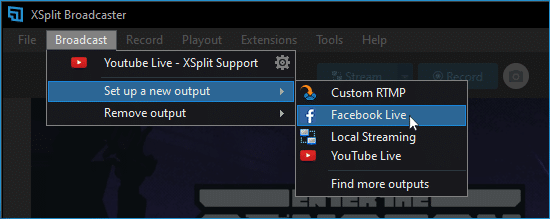
Для YouTube Live и Twitch программа предлагает отдельные output-настройки. XSplit Broadcaster для Twitch подключается через Broadcast → Set up a new output → Twitch, после чего созданный output запускается через Broadcast menu или кнопку Stream. Для YouTube Live используются параметры события, заголовка, описания, категории, приватности, задержки и Scheduled Streaming. Первый запуск live-функций на YouTube требует проверки канала, после которой платформа открывает трансляции.
Для вебинаров и обучения важнее Desktop Capture, Webpage, Camera/Capture Card, Text, Lower Third Source и Presentation Sources audio mode. Ведущий может показывать презентацию, браузер, окно программы, демонстрационный документ и камеру. Нижние титры помогают подписывать имя спикера или тему занятия, а отдельная сцена для паузы закрывает рабочий стол во время подготовки следующего блока.
Для подкастов XSplit Broadcaster полезен тем, что в сцену можно добавить несколько камер, гостевые видеосигналы, NDI-источники и графические элементы. Виртуальная камера позволяет передавать уже оформленную сцену в Zoom, Google Meet или Microsoft Teams: участники видеовстречи видят не сырую веб-камеру, а подготовленную композицию с фоном, плашкой, презентацией и дополнительными источниками.
Для локальной записи XSplit Broadcaster подходит тем, кому нужна не только запись экрана, но и готовая сцена: экран плюс камера, несколько звуковых дорожек, отдельные профили записи, запись разных сцен одновременно и маркеры Queue points для дальнейшего монтажа. Если нужна более простая утилита без live-сцен, уместно сравнить программу с FlashBack Express, Icecream Screen Recorder, FastStone Capture или Screen GIF, но эти варианты решают более узкие задачи записи экрана и не заменяют полноценную трансляционную студию.
Системные требования
XSplit Broadcaster работает на Windows 10/11 64-bit. Для корректной работы нужны актуальные графические драйверы Intel, AMD или NVIDIA. Программа не поддерживает macOS как нативную платформу: XSplit Broadcaster совместим с Microsoft Windows, отдельной версии для Mac OS нет.
| Компонент | Минимальные требования | Рекомендации для записи и стриминга |
|---|---|---|
| Операционная система | Windows 10/11 64-bit | Windows 10/11 64-bit |
| Процессор | 2nd Generation Core i5 или equivalent | 4th Generation Core i5 для HD 720p, 4th Generation Core i7 для HD 1080p |
| Оперативная память | 8 GB RAM | 8 GB RAM |
| Видеокарта | GeForce или Radeon class GPU с DirectX 10.1 | GeForce или Radeon class GPU с DirectX 10.1 |
| DirectX | Version 10.1 | Version 10.1 |
| Сеть | Broadband Internet connection | Broadband Internet connection |
| Порты | HTTPS / HTTP port 80/8080 | HTTPS / HTTP port 80/8080 |
| Минимальная скорость отдачи для live на низких настройках | 500 kbps | Выше для HD-потока и стабильного битрейта |
| Свободное место | 250 MB | 250 MB |
Эти требования описывают запуск самой программы и базовые сценарии. Реальная нагрузка зависит от того, что именно добавлено в сцену. Game Capture, камера, несколько Webpage-источников, NDI, запись в высоком разрешении, одновременная трансляция и локальная запись увеличивают нагрузку на процессор, видеокарту и сеть. Для игрового стрима особенно важна видеокарта: она одновременно обслуживает игру, сцену, кодирование и вывод потока. Для вебинара с презентацией нагрузка обычно ниже, но качество микрофона, стабильность сети и правильный выбор источника становятся важнее.
Перед началом эфира нужно проверить не только FPS и разрешение, но и upload speed. Минимальное значение 500 kbps относится к самым низким настройкам. Для HD-трансляции требуется запас по скорости, чтобы поток не обрывался при кратковременных просадках. В XSplit Broadcaster это особенно заметно при одновременной записи и отправке потока: запись нагружает диск и кодировщик, трансляция требует стабильной сети, а сцена с несколькими источниками создаёт дополнительную нагрузку на обработку.
Аккаунт и первый запуск
После установки XSplit Broadcaster предлагает войти в XSplit account или создать его. Вход нужен для работы лицензии, Premium-функций, некоторых интеграций и сохранения связанных возможностей аккаунта. На первом запуске пользователь попадает в основное окно, где собирается presentation — проект с набором сцен, источников, аудио и output-настроек.
Начинать настройку XSplit Broadcaster лучше не с кнопки Stream, а со структуры будущей трансляции. Для игрового эфира достаточно создать несколько сцен:
стартовая заставка;
основная сцена с игрой;
сцена с камерой крупным планом;
пауза;
финальный экран.
Для вебинара структура будет другой:
заставка ожидания;
камера ведущего;
презентация с камерой в углу;
демонстрация окна программы;
экран вопросов;
финальный слайд.
Для записи урока можно ограничиться двумя сценами: демонстрация экрана с камерой и отдельная сцена с заголовком темы. Такой подход упрощает монтаж: вместо хаотичного переключения окон пользователь заранее понимает, что именно должно попасть в кадр.
Layout Wizard помогает быстро собрать базовую композицию. Но для точной настройки лучше вручную добавить источники через Add Source, выставить Stage Resolution, проверить Stage Framerate, настроить микрофон и сделать короткую тестовую запись. Именно тестовая запись показывает проблемы, которые не всегда видны в превью: слишком тихий микрофон, дублирование системного звука, неправильный захват окна, лишние элементы рабочего стола или водяной знак бесплатной лицензии при выбранном разрешении.
Интерфейс XSplit Broadcaster
Рабочее окно XSplit Broadcaster строится вокруг Stage — области предпросмотра сцены. В верхней части находятся меню File, Broadcast, Record, Playout, Extensions, Tools и Help. Рядом расположены элементы управления выводом: Stream, Record, Output и настройки режима работы. В нижней и боковой части интерфейса находятся сцены, список источников и аудиоконтроли.

Stage показывает то, что зритель увидит в трансляции или записи. Если в сцене есть игра, веб-камера, текст и чат, все эти элементы располагаются именно на Stage. Пользователь перемещает источники мышью, меняет размер по краям, обрезает кадр через Alt, применяет 3D Transform через Shift и уточняет параметры в Layout tab. Для точного размещения используется Snap to Grid: при перемещении и изменении размера источники выравниваются по направляющим.
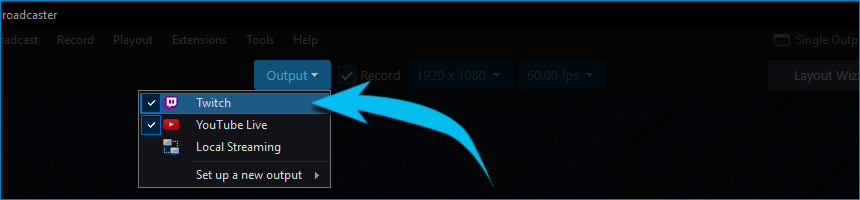
В меню Broadcast создаются и запускаются выходы для трансляции. Именно здесь выбирается Set up a new output, затем Twitch, YouTube Live, Custom RTMP, Kick или другой доступный вариант. В меню Record настраивается локальная запись активной сцены или других сцен. Playout используется для вывода через виртуальную камеру и связанные варианты воспроизведения. Extensions открывает дополнительные инструменты и расширения, а Tools содержит служебные настройки, включая доступ к параметрам, записям и другим рабочим функциям.
Сцены в XSplit Broadcaster работают как наборы раскладок. Например, сцена Gameplay содержит игру, камеру, чат и оверлей. Сцена Starting Soon содержит фон, текст и музыку. Сцена Break скрывает игру и показывает экран паузы. Источники внутри сцены можно включать и отключать, группировать, менять порядок, дублировать через Scene Source или использовать как повторяющийся элемент в других сценах.
Stage: рабочая область сцены
Stage — центральное место, где собирается визуальный кадр. В XSplit Broadcaster сцена не ограничивается одним источником. Она может включать игру, окно браузера, веб-камеру, карту захвата, текст, анимированный фон, локальный ролик, изображение, веб-виджет и чат. Каждый элемент имеет собственное положение, размер, слой и настройки.
Базовые действия выполняются мышью:
перетаскивание источника меняет его положение;
изменение размера по рамке масштабирует источник;
удержание Alt при перетаскивании края обрезает изображение;
удержание Shift включает 3D Transform по осям X, Y и Z;
Layout tab помогает задать точные координаты, ширину, высоту и параметры трансформации.
Для аккуратного кадра важно следить за слоями. Источник, который расположен выше в списке, перекрывает элементы ниже. Например, камера должна быть поверх игры, нижняя плашка — поверх камеры или фона, а Background Source — в самом низу. Если изображение или фон закрывает игру, достаточно переместить его ниже в списке источников.
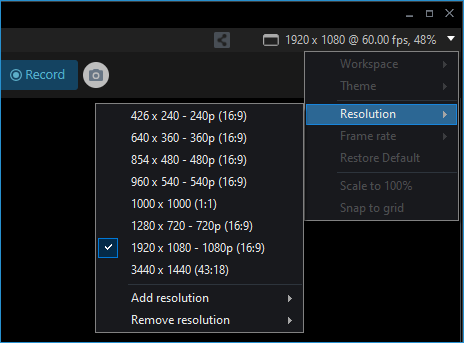
Stage Options позволяют менять рабочее разрешение и частоту кадров сцены. По умолчанию разрешение трансляции и записи совпадает с разрешением Stage. Через Resolution → Add resolution можно добавить нестандартное разрешение, а через Frame rate → Custom FPS — пользовательскую частоту кадров.
Classic Mode и Split Mode решают разные задачи. В Classic Mode активная сцена на Stage одновременно является рабочей областью и фактическим output для трансляции или записи. Это проще для одиночного автора, который заранее подготовил все сцены и переключает их по ходу эфира. В Split Mode рабочее пространство делится на Preview stage и Live stage. Изменения можно подготовить в Preview, а затем отправить их в эфир через Push Live. Такой режим полезен для мероприятий, интервью, вебинаров и трансляций, где нельзя случайно показать незавершённую сцену.
Scale to 100% подгоняет окно XSplit Broadcaster под текущее разрешение Stage. Snap to Grid помогает выравнивать источники. Эти функции не влияют на саму платформу стриминга, но упрощают компоновку кадра: камера не съезжает на несколько пикселей, нижняя плашка ровно привязана к краю, а чат не накладывается на важные элементы игры или презентации.
Add Source: источники, из которых собирается эфир
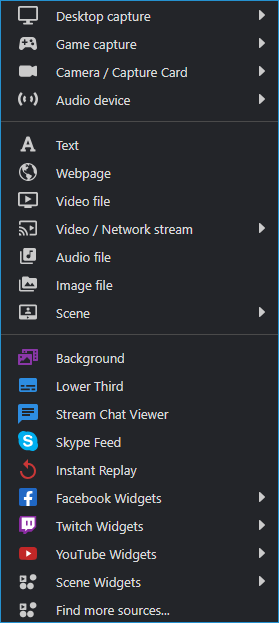
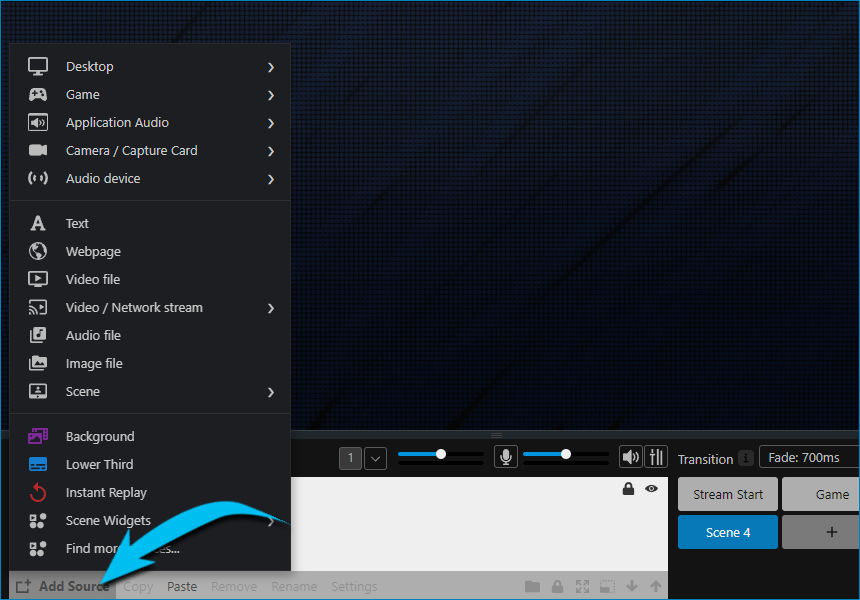
Add Source — главное меню для добавления содержимого в сцену. В XSplit Broadcaster источниками называются все элементы, которые попадают на Stage: экран, окно, игра, камера, звук, текст, веб-страница, локальный файл, сетевой поток, чат, виджет или другая сцена. Источники разделены по категориям, поэтому пользователь не ищет одну общую кнопку захвата, а выбирает конкретный тип объекта.
| Источник | Что добавляет в сцену | Типичный сценарий |
|---|---|---|
| Desktop Capture | экран, окно или выбранную область | презентация, браузер, программа, рабочий стол |
| Game Capture | DirectX/OpenGL/Vulkan-приложение | игровой стрим, запись геймплея |
| Camera/Capture Card | веб-камеру, камеру, карту захвата | ведущий, консоль, внешний видеосигнал |
| Audio Device | микрофон или другое аудиоустройство | голос, гарнитура, аудиоинтерфейс |
| Text | текст, часы, списки, текст из локального файла | подписи, таймер, тема эфира |
| Webpage | интерактивную веб-страницу | алерты, донаты, HTML-оверлей, Google Slides |
| Video/Network Stream | RTMP, RTSP, NDI | IP-камера, сетевой поток, сигнал по локальной сети |
| Audio File | аудиофайл | заставка, фоновая музыка, короткий звук |
| Video File | видеофайл | интро, заставка, рекламная вставка, обучающий ролик |
| Scene Source | другую сцену из этой же presentation | повторное использование готовой композиции |
| Background Source | статический фон в нижнем слое | оформление сцены |
| Lower Third Source | нижние титры | имя ведущего, роль, тема блока |
| Stream Chat Viewer | чат Twitch, YouTube и Facebook | единый чат при трансляции |
| Instant Replay | повтор момента | игровые эфиры, спортивные трансляции |
| Twitch Widgets | виджеты Twitch | алерты, чат, Cheers Alert |
| YouTube Live Widgets | виджеты YouTube Live | Live Chat Viewer, Super Chat Alert |
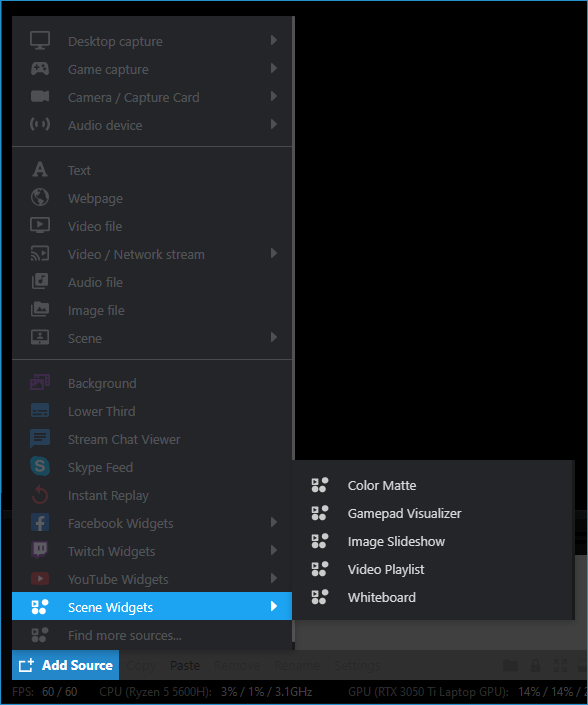
| Scene Widgets | служебные визуальные элементы | слайд-шоу, визуализатор, Whiteboard, Gamepad Visualizer |
Desktop Capture имеет три важных режима. Smart Selection позволяет выбрать окно или область наведением и выделением мышью. Monitor захватывает весь монитор. Apps показывает список активных программ и захватывает выбранное окно целиком. Для записи инструкции по программе удобнее Apps: в кадр попадает только нужное окно, а лишние уведомления и элементы рабочего стола не появляются.
Game Capture используется для игр и графических приложений, которые работают через DirectX, OpenGL или Vulkan. Auto-detect автоматически выбирает запущенную совместимую программу, но конкретную игру можно указать вручную из списка. Для стабильной записи игр это лучше, чем захватывать весь монитор: в сцену попадает игровой сигнал, а не весь рабочий стол.
Camera/Capture Card добавляет видеоустройства. Это может быть обычная веб-камера, внешняя камера через карту захвата, сигнал с консоли или совместимый виртуальный видеовход. В игровом стриме камера обычно размещается в углу, в вебинаре — рядом с презентацией, в подкасте — занимает отдельную сцену или часть мультикамерной раскладки.
Webpage добавляет интерактивную веб-страницу. Этот источник важен для алертов, чатов, HTML-оверлеев, браузерных виджетов и презентаций. В отличие от обычного изображения, Webpage может обновляться, реагировать на действия и отображать динамический контент. Но у трансформированных 2D/3D website sources есть ограничение: после 2D/3D-трансформации они не регистрируют mouse-clicks.
Scene Source помогает создавать сложные композиции без дублирования. Например, отдельная сцена Camera Frame содержит камеру, рамку и имя ведущего. Её можно вставить через Scene Source в игровую сцену, сцену вебинара и сцену вопросов. Если нужно изменить рамку камеры, правка делается в одном месте, а не в каждой сцене отдельно.
Захват экрана, окна и игр
Запись экрана в XSplit Broadcaster начинается с выбора правильного источника. Для рабочего стола, окна браузера, панели управления, приложения или презентации используется Desktop Capture. Для игр — Game Capture. Эти режимы похожи по результату, но отличаются способом захвата и устойчивостью.
Desktop Capture подходит для демонстрации обычных Windows-приложений. Smart Selection удобен, когда нужно быстро выбрать область или окно. Monitor нужен для полного показа экрана, например при объяснении настроек Windows или демонстрации нескольких окон. Apps лучше использовать для записи конкретной программы: зритель видит только выбранное окно, а не всё, что происходит на мониторе.
Для инструкций и обзоров программ важно заранее проверить, что окно действительно попадает в кадр. Если источник выбран через Monitor, в записи будут видны уведомления, панель задач и возможные личные данные. Если выбран Apps, кадр получается чище. При записи обучающего ролика это снижает риск случайно показать лишнее.
Game Capture предназначен для игр и графических приложений. Auto-detect автоматически захватывает запущенные DirectX/OpenGL/Vulkan-программы. Если нужно исключить ошибку, игру можно выбрать из списка совместимых программ. В игровом эфире это позволяет оставить отдельные элементы поверх геймплея: веб-камеру, чат, индикатор геймпада, алерты и нижние титры.
При настройке XSplit Broadcaster для записи игр лучше разделить источники по сценам. Например, основная сцена содержит Game Capture, камеру и чат. Вторая сцена показывает только чистую игру. Третья сцена выводит камеру на весь экран. Такая структура помогает не пересобирать кадр во время эфира и снижает риск случайно переместить важный источник.
Для записи игр с дальнейшим монтажом полезна схема с двумя локальными записями: одна сцена фиксирует полный стрим с камерой и оверлеями, другая — чистый gameplay. XSplit Broadcaster поддерживает запись двух и более сцен одновременно: запись запускается через Record для выбранных сцен, а число рядом с Record показывает общее количество активных локальных записей.
Работа с камерой и картой захвата
Camera/Capture Card используется для всех видеоустройств, которые нужно добавить в сцену: веб-камер, камер через карту захвата, внешних видеовходов и совместимых виртуальных камер. В XSplit Broadcaster камера становится обычным источником: её можно переместить, масштабировать, обрезать, наложить на неё рамку, закрыть нижней плашкой или использовать в отдельной сцене.
Для стрима с лицом в углу камера обычно размещается поверх Game Capture. Чтобы она не закрывала интерфейс игры, её ставят в область без важной информации: рядом с мини-картой, под чатом, в нижнем углу или внутри заранее подготовленной рамки. Если игра активно меняет интерфейс, лучше создать несколько пресетов или сцен с разным положением камеры.
Для подкаста камера становится главным источником. Сцена может включать несколько видеовходов, общий фон, имена участников и дополнительный Webpage-источник для удалённого гостя. XSplit Broadcaster поддерживает гостевые схемы через Team, Zoom, NDI и другие варианты, поэтому программа подходит для разговорных форматов, где требуется собрать несколько людей в одном кадре.
Для консольного стрима карта захвата передаёт сигнал с PlayStation, Xbox, Nintendo Switch или другого HDMI-источника. В сцену добавляется Camera/Capture Card, затем выбирается устройство. После этого поверх видеосигнала можно разместить камеру ведущего, чат, алерты и текст. Такая схема отличается от захвата игры на ПК: XSplit получает готовый сигнал с внешнего устройства, а не захватывает DirectX/OpenGL/Vulkan-приложение.
Для вебинаров камера часто комбинируется с презентацией. В одной сцене ведущий может быть в углу поверх Desktop Capture, в другой — камера выводится крупно для вступления и ответов на вопросы. Lower Third Source помогает подписать имя, должность или тему блока, а Webpage может показать интерактивный слайд, форму или другой веб-контент.
Текст, графика, медиафайлы и веб-страницы
Text в XSplit Broadcaster используется для подписей, заголовков, часов, таймеров, списков и текста из локального файла. Это не просто декоративный элемент. В обучающем видео Text помогает обозначить тему урока, в вебинаре — вывести имя спикера, в стриме — показать цель эфира, расписание или короткое предупреждение.
Image, Video File и Audio File добавляют локальные медиа. Изображения используются для логотипов, рамок, фоновых картинок и статичных заставок. Video File подходит для интро, переходных роликов, заранее подготовленных вставок и демонстрационных фрагментов. Audio File нужен для заставки, короткой музыкальной подложки или отдельного звукового элемента в сцене.
Video/Network Stream расширяет XSplit Broadcaster за пределы локального компьютера. RTMP Stream добавляет RTMP-поток, RTSP Stream — RTSP/IP camera video stream, NewTek NDI — NDI-потоки из локальной сети. Эти источники важны для мероприятий, двухкомпьютерных схем, IP-камер, удалённых видеосигналов и production-цепочек, где один компьютер или устройство отдаёт сигнал другому.
Webpage особенно важен для современного стриминга. Через него добавляются браузерные алерты, донаты, чат, кастомные HTML-оверлеи, интерактивные элементы и Google Slides. В сцене Webpage ведёт себя как источник, который можно расположить и масштабировать. Если на стриме используются сервисы для алертов или виджетов, именно Webpage позволяет встроить их в кадр.
Scene Widgets добавляют более специализированные элементы. Gamepad Visualizer показывает ввод с геймпада. Image Slideshow собирает слайд-шоу из изображений. Video Playlist проигрывает несколько роликов подряд. Whiteboard помогает выделять части экрана и направлять внимание зрителей. Для вебинаров Whiteboard полезен при разборе интерфейса, схемы или документа; для игрового эфира Gamepad Visualizer показывает нажатия в реальном времени.
Сцены, Scene Source и сложные композиции
Сцена в XSplit Broadcaster — это готовая раскладка. В одной presentation можно создать несколько сцен и переключаться между ними во время записи или эфира. Это нужно не только для красоты. Разделение сцен снижает количество ручных действий и помогает не перестраивать кадр на глазах у зрителей.
Для игрового канала удобна такая структура:
| Сцена | Состав | Назначение |
|---|---|---|
| Starting Soon | фон, текст, музыка, таймер | ожидание начала эфира |
| Gameplay | Game Capture, камера, чат, алерты | основная трансляция |
| Full Camera | камера, фон, Lower Third | разговор со зрителями |
| Break | фон, текст, музыка | пауза |
| Ending | финальный экран, ссылки, музыка | завершение эфира |
Для вебинара структура меняется:
| Сцена | Состав | Назначение |
|---|---|---|
| Welcome | заставка, тема, время начала | ожидание участников |
| Speaker | камера, имя, фон | вступление ведущего |
| Presentation | Desktop Capture или Webpage, камера | показ слайдов |
| Demo | окно программы, камера, подсказки | практическая часть |
| Q&A | камера, чат, список вопросов | ответы |
| Final | итоговый слайд | завершение |
Scene Source нужен для повторного использования сцен внутри других сцен. Например, можно создать отдельную сцену Camera Box с камерой, рамкой, именем и фоном. Затем добавить её как Scene Source в Gameplay, Presentation и Q&A. Если позже нужно изменить рамку, размер камеры или подпись, правка выполняется в одном месте. Это особенно полезно в больших проектах, где одинаковые элементы используются в разных раскладках.
Ещё один сценарий — Picture-in-Picture. Например, отдельная сцена содержит крупный план камеры, а основная сцена добавляет её как маленькое окно поверх презентации. В другом варианте Scene Source используется для вывода миниатюры второй сцены: зритель видит текущую игру и небольшой предпросмотр другого источника.
Группировка источников помогает держать порядок. Если сцена содержит камеру, рамку, тень и текст, их можно выделить и объединить через Group Sources. После этого группа перемещается как единый блок. Для сложных трансляций это снижает риск случайно сдвинуть только один элемент композиции.
Аудио в XSplit Broadcaster
Аудио в XSplit Broadcaster делится на системный звук, микрофон, аудиоустройства, звук отдельных источников и специальные дорожки. В Stage Audio Controls можно быстро регулировать громкость и отключать звук. Громкость микрофона и системного звука отображается рядом со списком источников, а в настройках можно повышать диапазон громкости до 300%. При включённом Push to Talk микрофон остаётся выключенным, пока не используется назначенная горячая клавиша.
Для простого игрового стрима обычно используются два основных аудиосигнала: микрофон и системный звук. Микрофон передаёт голос, системный звук — игру, браузер, музыку или уведомления. Проблема такого режима в том, что в запись может попасть всё, что воспроизводит Windows. Если во время вебинара откроется лишнее видео или системное уведомление, оно попадёт в общий звук.
Presentation Sources audio mode решает эту задачу иначе: программа захватывает звук только из добавленных источников. Например, если в сцену добавлен Game Capture, в микшер попадает звук игры, а остальные системные звуки не берутся из default system sound device. Это полезно для уроков, вебинаров и записей, где нужен чистый звук без случайных приложений. Включение выполняется через Tools → Settings → Audio, затем в Capture Audio from выбирается Presentation Sources.
Multitrack Audio позволяет разделять звук записи на отдельные дорожки. XSplit Broadcaster записывает Mixed, Microphone, System Sound, Application и Stream Only как дискретные треки. Это важно для монтажа: голос можно обработать отдельно, системный звук сделать тише, музыку убрать из версии для публикации, а Stream Only использовать для элементов, которые должны звучать в эфире, но не мешать отдельным дорожкам.
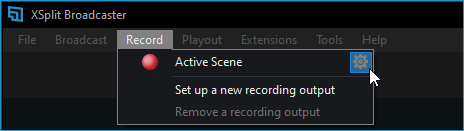
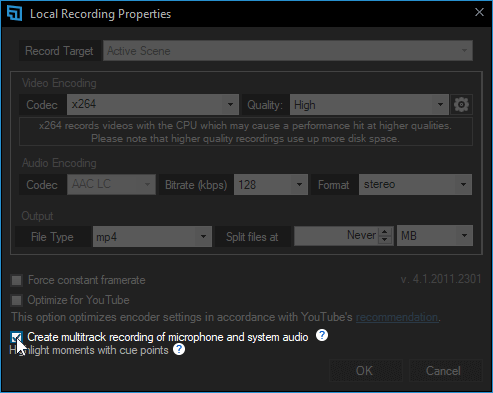
Для локальной записи multitrack включается через Record и gear icon рядом с Active Scene: в свойствах записи активируется Create multitrack recording of microphone and system audio. Для stream recordings похожий параметр открывается через gear icon рядом с Broadcast output.
Twitch VOD Track используется для отдельной звуковой дорожки VOD на Twitch. Это помогает отделить аудио, которое звучит в прямом эфире, от того, что сохраняется в записи на платформе. В игровых эфирах такая схема нужна, когда музыка или отдельные элементы звучат live, но не должны попадать в сохранённый VOD.
AI voice clarity относится к Premium/Free-функциям, доступным в таблице тарифов XSplit Broadcaster. Она предназначена для улучшения разборчивости речи. В аудиосценариях её нужно рассматривать как дополнительный инструмент, а не замену правильному микрофону, уровню громкости и контролю шумов в комнате.
Запись видео
XSplit Broadcaster записывает не только один экран. Через Record можно сохранять активную сцену, отдельную сцену или несколько сцен одновременно. Это делает программу удобной для авторов, которые во время эфира хотят получить разные файлы: полный стрим с камерой и оверлеями, чистый gameplay, отдельную сцену с камерой или демонстрацию презентации без чата.
Локальная запись настраивается через Record. У Active Scene уже есть базовый recording output. Для других сцен можно создать отдельный output через Record → Set Up a New Recording Output, выбрать нужную сцену и подтвердить настройку. В Local Recording Properties задаётся Record Target, выбирается Codec for Video Encoding, Quality level, Audio Bitrate и параметр Create multitrack recording of microphone and system audio.
Record Menu поддерживает FLV и MP4 как типы выходного видеофайла. Для MP4 доступно разделение записи на части по времени или размеру файла. Force constant framerate делает локальные записи совместимыми с видеоредакторами, которые требуют стабильной частоты кадров. Optimize for YouTube подбирает параметры кодирования под рекомендации YouTube.
Queue points используются как маркеры для дальнейшего монтажа. Во время записи или эфира автор отмечает важные моменты, чтобы потом быстрее найти фрагменты. Это полезно в длинных игровых сессиях, подкастах и обучающих роликах: не нужно вручную просматривать двухчасовой файл, чтобы найти нужный эпизод.
Recording Profiles позволяют стримить и записывать разные сцены одновременно. Например, в эфир идёт полная сцена с камерой, чатом и алертами, а параллельно сохраняется чистая игра без графики. Для автора игровых нарезок это удобнее, чем вырезать оверлеи на монтаже.
Для записи урока без выхода в эфир рабочая схема выглядит так:
Создать сцену с Desktop Capture или Apps.
Добавить Camera/Capture Card, если нужна камера ведущего.
Добавить Text с названием темы.
Проверить Stage Resolution и Stage Framerate.
Настроить микрофон и системный звук.
Включить multitrack audio, если нужен монтаж.
Нажать Record для нужной сцены.
После завершения открыть запись и проверить звук, кадр, резкость текста и отсутствие лишних элементов.
Если запись предназначена для дальнейшего монтажа, лучше заранее разделить аудиодорожки и не сводить всё в один Mixed-трек. Ошибка с микрофоном после записи исправляется сложнее, чем небольшая проблема с кадрированием.
Настройка трансляции
XSplit Broadcaster отправляет поток через output-настройки. Для популярных платформ есть отдельные варианты, для остальных используется Custom RTMP. Базовая логика всегда одна: сначала собирается сцена, затем создаётся output, после этого поток запускается через Broadcast menu или Stream.
Twitch
Для Twitch путь настройки проходит через Broadcast → Set up a new output → Twitch. После выбора Twitch открывается мастер подключения, который связывает и авторизует канал. Запуск выполняется через Broadcast menu: пользователь выбирает созданный Twitch output. Второй способ — кнопка Stream в верхней панели Broadcaster. Во время активной трансляции в окне программы появляется красная строка статуса.
В Twitch Stream Properties доступны Credentials, Web Authentication, Account, Stream Key, Server, Confirm ingest server before broadcasting, Video Encoding, Audio Encoding и VOD Track. Для обычного пользователя проще Web Authentication: аккаунт авторизуется через Twitch login. Stream Key используется при ручном подключении. Server можно оставить Automatic или выбрать ingest server с низким ping.
Перед эфиром на Twitch стоит проверить:
микрофон не дублируется в нескольких источниках;
Game Capture захватывает игру, а не пустой экран;
камера не закрывает элементы интерфейса игры;
чат и алерты не перекрывают важные зоны;
выбран правильный Twitch output;
Stream button запускает нужный канал.
YouTube Live
YouTube Live настраивается через Broadcast menu и YouTube output. Для первого запуска live-функций канал YouTube должен пройти проверку; активация прямых трансляций занимает до 24 часов. После настройки output старт трансляции открывает Broadcast Details, где заполняются title, description, tags, privacy и другие параметры события.
YouTube Live Properties включают ID, Live Event, Title, Description, Tags, Category, Privacy, Schedule, Latency, Enable DVR, Use backup server, Enable 360 video и Manual Transition. Для регулярных эфиров важен Scheduled Streaming: событие создаётся заранее, зрители видят будущую трансляцию, а ведущий запускает подготовленный эфир в нужный момент.
В XSplit Broadcaster для YouTube Live есть YouTube Live Widgets. Они помогают добавить в сцену чат и связанные элементы платформы. Для обучающих трансляций особенно полезны сцены с презентацией, камерой и отдельным Q&A-блоком, чтобы во время ответов не держать открытую демонстрацию рабочего стола.
Kick
Kick output появился как отдельная интеграция в релизах XSplit Broadcaster. Он позволяет стримить напрямую на Kick через вход в Kick account, задавать title и category внутри приложения и запускать эфир без ручной настройки Custom RTMP. В July 2025 Release также появились расширения по SRT и RTSP push для профессиональных потоковых сценариев.
Для пользователя это означает, что Kick можно рассматривать не как внешний RTMP-сервер, а как отдельный output в рабочем процессе Broadcaster. Практическая логика остаётся такой же: подготовить сцену, проверить звук, создать output, задать данные эфира и запустить поток.
Custom RTMP
Custom RTMP нужен для платформ, которые выдают Stream URL и Stream Key. Путь в XSplit Broadcaster: Broadcast → Set up a new output → Custom RTMP. В свойствах output заполняются Name, RTMP URL и Stream Key, затем настройки сохраняются кнопкой OK. После этого созданный output появляется в Broadcast menu и запускается как обычный канал.
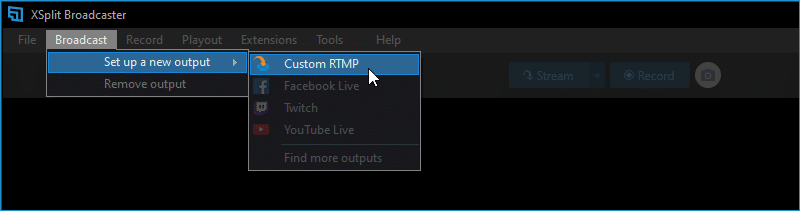
Custom RTMP используется для Facebook Live, YouTube Live, Twitch и других платформ с RTMP-подключением, когда удобнее или необходимо подключаться вручную. В поле Name лучше вписать понятное название: например, YouTube Backup, Facebook Event или Corporate RTMP. Это помогает не перепутать несколько output-профилей в Broadcast menu.
Stream Key нужно хранить как конфиденциальные данные. Он даёт доступ к публикации потока на выбранном канале. При работе с несколькими платформами лучше создать отдельный Custom RTMP output для каждой из них, а не каждый раз перезаписывать поля.
Multistreaming и Multi Output Mode
Multistreaming в XSplit Broadcaster позволяет отправлять трансляцию на несколько сервисов одновременно. Эта возможность относится к Premium-функциям: в таблице тарифов simultaneous broadcasting to multiple stream services доступен в Premium.
Сценарий с multistreaming полезен для авторов, которые одновременно ведут эфир на YouTube Live, Twitch, Facebook Live, Kick или другом RTMP-сервисе. Вместо запуска нескольких программ пользователь создаёт несколько outputs внутри Broadcaster и управляет ими из одного интерфейса. Это снижает количество отдельных окон, но увеличивает требования к сети и кодированию.
Multi Output Mode решает другую задачу: он позволяет стримить несколько canvas layouts одновременно. В этом режиме XSplit Broadcaster показывает два canvas с собственными controls и resolution settings. Это важно для горизонтального и вертикального вывода, когда одна раскладка идёт в классический 16:9-эфир, а другая — в вертикальный формат.
Для YouTube Dual Stream Multi Output Mode используется для подготовки горизонтального и вертикального потоков. В March 2026 Release YouTube Live plugin получил поддержку thumbnail в pre-stream dialog и Dual Stream для eligible users. Одна раскладка может быть стандартной горизонтальной трансляцией, а другая — вертикальным выводом для Shorts-style viewing.
Практические сценарии Multi Output Mode:
| Сценарий | Горизонтальный canvas | Вертикальный canvas |
|---|---|---|
| Игровой стрим | игра, камера, чат | камера крупнее, игра в центральной части |
| Вебинар | презентация 16:9, камера | камера и крупный заголовок |
| Подкаст | несколько гостей в сетке | активный спикер и титры |
| Мероприятие | общий план сцены | вертикальная версия для мобильной аудитории |
Перед использованием multistreaming и Multi Output Mode нужно проверить upload speed, кодировщик и нагрузку. Одновременная отправка нескольких потоков может потребовать больше пропускной способности, чем один эфир. Если сеть нестабильна, лучше сначала записать локально или использовать один output.
Preview Editor, Split Mode и управление эфиром
Classic Mode подходит для простых эфиров: выбранная сцена сразу является рабочей и live-сценой. Split Mode и Preview Editor нужны там, где нельзя ошибиться с кадром. В Split Mode пользователь подготавливает изменения в Preview stage, затем отправляет сцену в эфир через Push Live. Это защищает зрителей от случайных перемещений источников, незаконченных титров и пустых сцен.
Preview Editor обновлялся в релизах XSplit Broadcaster: его workflow стал ближе к основному окну, а scene switching работает согласованнее с main Broadcaster window. Обновление заменяет старую логику Split Mode на более единый процесс подготовки изменений перед Push Live.
Для одиночного стримера Preview Editor полезен, когда нужно изменить сцену во время эфира: переместить камеру, подготовить новый источник, открыть другую презентацию, проверить чат или скрыть часть экрана. Для команды это почти обязательный инструмент: один человек ведёт эфир, другой готовит следующую сцену, третий следит за звуком.
Ошибки, которые предотвращает Preview Editor:
показ пустой сцены вместо подготовленного кадра;
случайное открытие окна с личными данными;
вывод неотрезанного Desktop Capture;
неверное положение камеры;
неготовый Lower Third;
запуск видеофайла до нужного момента;
открытый backstage-экран во время live-трансляции.
Если эфир простой и заранее подготовлен, Classic Mode быстрее. Если трансляция длительная, со спикерами, презентациями, гостями и переключением форматов, Preview Editor делает управление безопаснее.
Виртуальная камера, Projector и NDI
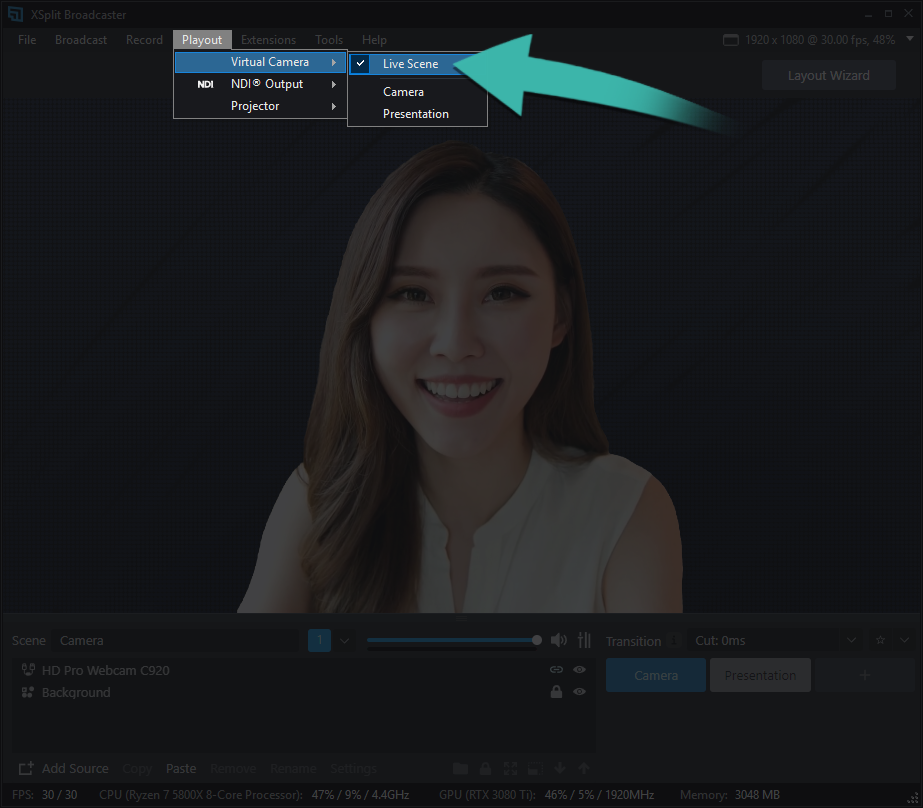
XSplit Broadcaster можно использовать как виртуальную камеру в Google Meet, Zoom и Microsoft Teams. Сначала в Broadcaster добавляется Camera/Capture Card, затем при необходимости включается Background Removal, а в приложении видеосвязи выбирается XSplit Broadcaster как камера. Программа передаёт не исходный сигнал веб-камеры, а текущую сцену.
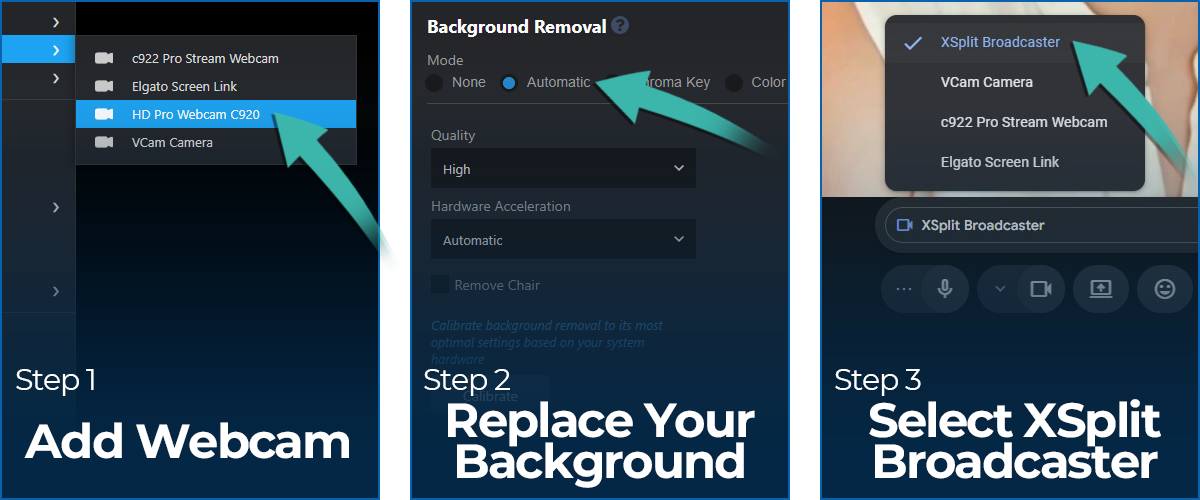
Это удобно для онлайн-встреч и вебинаров. Ведущий может показывать камеру с фоном, добавить презентацию через Webpage или Desktop Capture, вывести Lower Third, включить логотип и переключать сцены прямо во время звонка. Для участников всё это выглядит как один видеосигнал.
Virtual Camera использует текущий canvas resolution Broadcaster, но передающее приложение может ограничивать разрешение или снижать качество. Для аудио используется XSplit Audio (Broadcaster): приложение видеосвязи выбирает его как microphone, чтобы получить звук из сцены. При Presentation Sources audio mode микрофон или гарнитуру нужно добавить как Audio Device source или Global Recording Device в Audio Mixer.
Projector используется для вывода сцены на другой монитор или проектор. Это нужно на мероприятиях, в студиях, учебных аудиториях и конференциях, где картинку Broadcaster нужно показать не только онлайн, но и на физическом экране.
NDI передаёт видеосигналы по локальной сети. Через Video/Network Stream можно добавить NDI streams, найденные в локальной сети. В обратную сторону NDI output помогает передать готовую сцену в другое приложение или на другой компьютер. Это важно для двухкомпьютерной схемы: один ПК запускает игру или презентацию, второй занимается кодированием, записью и трансляцией.
Типичные схемы:
| Сценарий | Как используется |
|---|---|
| Видеозвонок | XSplit Broadcaster выбирается как Virtual Camera |
| Конференция | Projector выводит сцену на отдельный экран |
| Двухкомпьютерный стрим | NDI передаёт сигнал по локальной сети |
| Подкаст | несколько камер и гостевых источников собираются в сцену |
| Вебинар | камера, презентация и титры отправляются в Zoom или Teams |
AI-функции и визуальная обработка
XSplit Broadcaster содержит функции, которые помогают улучшить камеру, звук и визуальную подачу без сложного постобработочного процесса. В таблице тарифов указаны AI Background removal, AI voice clarity, AI live captions и Chroma Key. AI Background removal в бесплатной версии работает с watermark, Premium снимает это ограничение. AI voice clarity, AI live captions и Chroma Key доступны в Free и Premium.
Background Removal используется для камеры. Automatic background removal применяет VCam technology и удаляет фон без зелёного экрана. В Camera Source Settings открывается вкладка Background Removal, выбирается Automatic, затем настраиваются Quality и Hardware Acceleration. После этого можно добавить Background Source и выбрать шаблон или файл.
Chroma Key нужен для работы с зелёным или другим однотонным фоном. Такой сценарий применяется в студийной съёмке, вебинарах и стримах, где ведущего нужно отделить от фона и разместить поверх игры, презентации или графики. Chroma Key даёт больше контроля, когда у пользователя есть физический хромакей и правильный свет.
AI live captions добавляют живые субтитры. Для вебинаров, обучающих роликов и мероприятий это повышает доступность: зритель может следить за речью даже при выключенном звуке или сложных условиях прослушивания. В long-form эфирах субтитры помогают удерживать контекст, особенно когда ведущий переключается между демонстрацией и разговором.
AI voice clarity используется для улучшения речи. Она особенно полезна при гарнитуре, комнатном шуме или неидеальном микрофоне, но не отменяет базовую настройку: микрофон должен быть выбран правильно, уровень входа не должен уходить в перегруз, а в сцене не должно быть двух одинаковых источников одного микрофона.
Плагины, виджеты и расширения
XSplit Broadcaster расширяется через Source and Extension Plugins. В бесплатной и Premium-версии поддерживаются Source and Extension Plugins, а меню Find more sources открывает Plugin Store.
Встроенные виджеты ориентированы на live-платформы:
Twitch Widgets: Alerts, Chat Viewer via HTML5, Cheers Alert, IRC Chat Viewer;
YouTube Live Widgets: Live Alerts, Live Chat Viewer, Live Chat Viewer via HTML5, Super Chat Alert;
Facebook Live Widgets: Live Alerts, Live Comments, Live Reactions Animations, Live Reactions Poll/Counter, Post Reactions;
Stream Chat Viewer: объединение Twitch, YouTube и Facebook live chats в одном source.
Для зрителя виджеты делают эфир информативнее: появляются уведомления, чат, реакции, донаты, новые подписчики и другие события. Для ведущего они упрощают управление, потому что не нужно вручную держать открытыми несколько окон чата.
Scene Widgets закрывают задачи, которые часто приходится решать отдельными плагинами:
| Виджет | Для чего нужен |
|---|---|
| Audio Visualizer | визуализация звука на сцене |
| Color Matte | цветная заливка или color bar |
| Gamepad Visualizer | отображение ввода с геймпада |
| Google Slides | показ презентации по share URL |
| Image Slideshow | слайд-шоу изображений |
| Input Visualizer | показ нажатий клавиш и кнопок мыши |
| Media Slideshow | слайд-шоу видео и изображений |
| Video Playlist | последовательное воспроизведение роликов |
| Whiteboard | выделение и пояснение важных частей сцены |
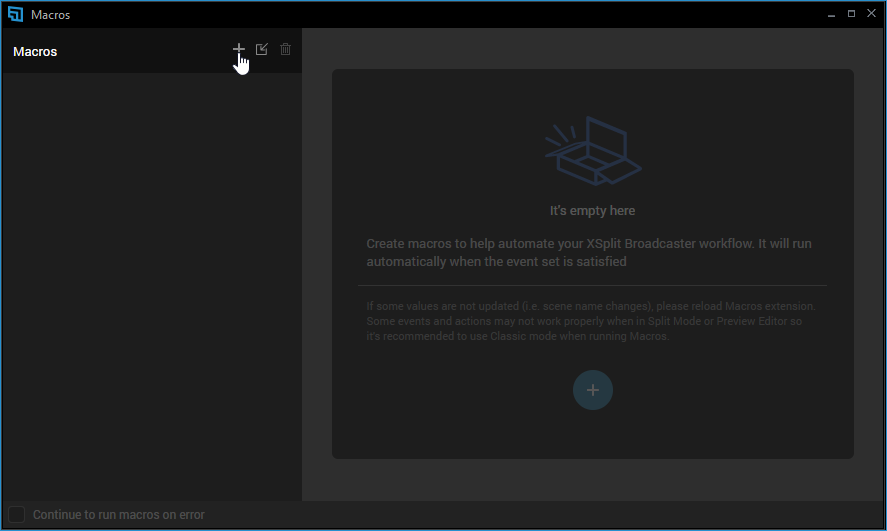
Macros Extension предназначен для автоматизации действий. В релизе XSplit Broadcaster 4.0 появились улучшения для macros: импорт и экспорт, triggers для outputs, audio sensitivity и leaving scenes, а также actions для cue points, recordings и других операций.
Тарифы и ограничения бесплатной версии
XSplit Broadcaster можно использовать бесплатно, но Free-режим ограничивает часть возможностей. В бесплатной версии доступно 4 scenes, разрешение не ограничено, но выше 720p появляется watermark, максимальная частота кадров — до 240 fps, но выше 30 fps появляется watermark. Virtual Camera в Free работает с watermark. Premium снимает эти ограничения и открывает unlimited scenes, simultaneous broadcasting to multiple stream services, Projector, Preview Editor и Audio Mix Preview.
| Возможность | Free | Premium |
|---|---|---|
| Number of scenes | 4 | Unlimited |
| Resolution | Unlimited with watermark above 720p | Unlimited |
| Maximum FPS | 240 fps with watermark above 30 fps | 240 fps |
| AI Background removal | With watermark | Доступно |
| AI voice clarity | Доступно | Доступно |
| AI live captions | Доступно | Доступно |
| Chroma Key | Доступно | Доступно |
| Content: Games, Text, Multimedia, HTML, IP Camera etc | Доступно | Доступно |
| Thumbnail Scene Preview | Доступно | Доступно |
| Scene Transitions | Доступно | Доступно |
| Source and Extension Plugins | Доступно | Доступно |
| Split Mode | Доступно | Доступно |
| Virtual Camera | With watermark | Без watermark |
| Audio Source, Local Streaming, Stream Delay | Доступно в Premium-колонке тарифной таблицы | Доступно |
| Simultaneous broadcasting to multiple stream services | Доступно в Premium-колонке тарифной таблицы | Доступно |
| Source Transitions | Доступно в Premium-колонке тарифной таблицы | Доступно |
| Projector | Доступно в Premium-колонке тарифной таблицы | Доступно |
| Preview Editor | Доступно в Premium-колонке тарифной таблицы | Доступно |
| Audio Mix Preview | Доступно в Premium-колонке тарифной таблицы | Доступно |
На странице Broadcaster указаны три платных варианта: Monthly за $14.99, Yearly за $59.99 и Lifetime за $199.99. Free стоит $0 и позволяет стримить до 720p без watermark; выше этого разрешения добавляется небольшой логотип на поток.
Для разового знакомства Free достаточно: можно собрать сцену, добавить игру, камеру, микрофон, текст, чат и проверить запись. Для регулярного стриминга ограничение 4 scenes быстро становится заметным: обычно нужны старт, основная сцена, пауза, финал, камера крупно, демонстрация экрана и дополнительные раскладки. Для профессионального использования Premium важен не только из-за watermark, но и из-за multistreaming, Projector, Preview Editor и Audio Mix Preview.
Плюсы и минусы XSplit Broadcaster
Плюсы:
программа собирает эфир из сцен и источников, а не ограничивается записью одного экрана;
Add Source включает Desktop Capture, Game Capture, Camera/Capture Card, Audio Device, Text, Webpage, Video/Network Stream, Scene Source, Stream Chat Viewer и виджеты;
Game Capture работает с DirectX/OpenGL/Vulkan-программами;
Stage позволяет перемещать, масштабировать, обрезать и трансформировать источники;
Split Mode и Preview Editor помогают готовить изменения до вывода в эфир;
Custom RTMP подключает платформы через Stream URL и Stream Key;
есть отдельные output-настройки для Twitch и YouTube Live;
Premium открывает multistreaming, Projector, Preview Editor и Audio Mix Preview;
Virtual Camera передаёт оформленную сцену в Zoom, Google Meet и Microsoft Teams;
multitrack audio разделяет звук для монтажа;
запись нескольких сцен одновременно подходит для стримов, нарезок и обучающих роликов;
NDI и Projector полезны для мероприятий и двухкомпьютерных схем;
виджеты Twitch, YouTube Live, Facebook Live и Stream Chat Viewer помогают встроить чат и события в сцену;
AI Background removal, Chroma Key, AI live captions и AI voice clarity закрывают задачи камеры, субтитров и речи.
Минусы:
XSplit Broadcaster работает только на Windows;
бесплатная версия ограничена 4 scenes;
при разрешении выше 720p в Free появляется watermark;
при частоте выше 30 fps в Free появляется watermark;
Virtual Camera в Free работает с watermark;
multistreaming, Projector, Preview Editor и Audio Mix Preview требуют Premium;
сложные сцены с несколькими камерами, NDI, Webpage-источниками, записью и трансляцией увеличивают нагрузку на систему;
часть функций требует понимания источников, output-настроек, аудиодорожек и кодирования;
пользователю, которому нужна только разовая запись экрана, XSplit Broadcaster может быть избыточен.
Сравнение с аналогами
XSplit Broadcaster чаще всего сравнивают с OBS Studio, Streamlabs Desktop, vMix и Wirecast. Эти программы относятся к live-streaming и recording-инструментам, но ориентированы на разные аудитории. OBS Studio — бесплатный open-source вариант для Windows, macOS и Linux. Streamlabs Desktop делает упор на стримерскую экосистему, встроенные виджеты и быстрый запуск. vMix рассчитан на Windows live production с большим числом входов и профессиональными сценариями. Wirecast работает на Mac и Windows и ориентирован на production-процессы с камерами, графикой и live-видео.
| Критерий | XSplit Broadcaster | OBS Studio | Streamlabs Desktop | vMix | Wirecast |
|---|---|---|---|---|---|
| Основной сценарий | стриминг, запись, сцены, виджеты, виртуальная камера | бесплатный стриминг и запись с гибкой настройкой | стриминг с экосистемой Streamlabs | live production на Windows | профессиональное live-видео на Mac и Windows |
| Платформы | Windows | Windows, macOS, Linux | Windows и Mac | Windows | Mac и Windows |
| Лицензия | Free + Premium | free and open source | free с платными сервисами | платные редакции | платный продукт |
| Простота старта | высокая за счёт визуального интерфейса и output-мастеров | требует ручной настройки | высокая для стримеров | сложнее из-за production-функций | сложнее XSplit и Streamlabs |
| Сцены и источники | Stage, Add Source, Scene Source, виджеты | сцены и источники, большое сообщество | сцены, алерты, донаты, темы | много входов, профессиональная коммутация | камеры, графика, production-инструменты |
| Запись | Record, profiles, multitrack, несколько сцен | запись и дорожки через настройки | запись и трансляция | развитая запись и replay-сценарии | запись live-production |
| Мультистриминг | Premium | через настройки/плагины/сервисы | встроенные платные возможности | зависит от редакции и схемы | профессиональные output-сценарии |
| Виртуальная камера | есть, в Free с watermark | есть | есть | зависит от схемы вывода | есть production-выводы |
| Кому подходит | Windows-стримеру, ведущему вебинара, автору записей | пользователю, которому нужен бесплатный контроль | стримеру с донатами и алертами Streamlabs | студии и event-команде на Windows | Mac/Windows production-команде |
OBS Studio или XSplit Broadcaster
OBS Studio выигрывает там, где важны бесплатность, open-source, кроссплатформенность и глубокая ручная настройка. XSplit Broadcaster удобнее для пользователя Windows, которому нужна более визуальная сборка сцены, встроенные output-мастера, Premium-инструменты и меньше ручного старта. Если бюджет ограничен и watermark недопустим, OBS Studio выглядит сильнее. Если важна быстрая сборка эфирной сцены с понятным Add Source и готовыми виджетами, XSplit Broadcaster проще на старте.
Streamlabs Desktop и XSplit Broadcaster
Streamlabs Desktop ориентирован на стримеров, которым нужны донаты, алерты, темы и связка с экосистемой Streamlabs. XSplit Broadcaster делает акцент на сценах, output-настройках, записи, Virtual Camera, Projector, NDI, Preview Editor и Multi Output Mode. Для автора, который строит игровой канал вокруг донатов и готовых тем, Streamlabs может быть привычнее. Для пользователя, которому нужна программа для стрима, записи, вебинара и виртуальной камеры в одном интерфейсе, XSplit Broadcaster выглядит универсальнее.
vMix и XSplit Broadcaster
vMix относится к более производственной категории. Его выбирают для мероприятий, студийных эфиров, сложных multi-camera-схем и live-production на Windows. XSplit Broadcaster проще и ближе к автору контента: игровой стример, преподаватель, ведущий вебинара, подкастер. Если нужна студийная коммутация с большим количеством входов, vMix сильнее. Если нужна настройка XSplit Broadcaster для Twitch, YouTube Live, записи уроков и работы через Virtual Camera, Broadcaster быстрее осваивается.
Wirecast и XSplit Broadcaster
Wirecast удобен там, где нужен профессиональный live-production на Mac и Windows. XSplit Broadcaster привязан к Windows, но предлагает понятный путь для стриминга, записи, сцен, аудио, Custom RTMP и виртуальной камеры. Для пользователей macOS выбор сразу смещается к Wirecast или OBS Studio. Для Windows-авторов XSplit Broadcaster остаётся практичным вариантом, если Premium-функции закрывают нужные задачи.
Отзывы пользователей и профильных журналов
Профильные издания чаще всего выделяют простоту запуска и визуальное управление сценами. TechRadar описывал XSplit как более простой в настройке и запуске вариант среди популярных стриминговых решений, отмечал WYSIWYG-console для размещения водяных знаков, графических оверлеев и окна веб-камеры, а также интеграцию со streaming services.
Tom’s Hardware описывает XSplit Broadcaster как приложение с professional feel, которое несложно настроить благодаря интеграции с крупными платформами, включая Twitch. В материале также перечислены практические требования к старту: XSplit account, аккаунт live-платформы, ПК для 720p/30 fps, capture card для консоли, микрофон, веб-камера или гарнитура.
Пользовательские отзывы на Capterra повторяют несколько мотивов. Положительные оценки чаще связаны с быстрым стартом, понятным интерфейсом, стабильностью, набором функций и поддержкой разных платформ. Отрицательные замечания чаще касаются цены, платных ограничений, performance difficulties в некоторых играх и того, что часть функций требует оплаты.
На G2 среди положительных отзывов встречаются оценки простоты, настроек веб-камеры и фоновых режимов. Среди претензий упоминаются watermark в бесплатном режиме, высокая нагрузка на слабые системы, стоимость и необходимость освоить программу для полного использования возможностей.
Усреднённое мнение пользователей сети можно сформулировать так: XSplit Broadcaster хвалят за более дружелюбный старт по сравнению с ручной настройкой некоторых альтернатив, за визуальную сборку сцен, встроенные output-подключения, работу с камерой и записью. Критикуют программу за ограничения Free, watermark, стоимость Premium и нагрузку при сложных сценах. Поэтому XSplit Broadcaster лучше воспринимать как платную Windows-студию с бесплатным стартом, а не как полностью свободную замену OBS Studio.
Практические сценарии использования
Игровой стрим
Для игрового эфира основой становится Game Capture. Поверх добавляется Camera/Capture Card, Stream Chat Viewer, Twitch Widgets или YouTube Live Widgets, Text и при необходимости Gamepad Visualizer. В XSplit Broadcaster для записи игр важно заранее проверить, что Game Capture захватывает именно игру, а не пустой экран. Если игра не определяется автоматически, её выбирают вручную из списка совместимых программ.
Оптимальная сцена:
Game Capture занимает весь Stage;
камера размещается в углу;
чат располагается сбоку или в отдельной области;
алерты выводятся через Webpage или виджет;
нижняя плашка не закрывает интерфейс игры;
микрофон и системный звук разведены по дорожкам.
Для записи хайлайтов полезны Queue points. Во время эфира автор отмечает важные моменты, а после записи быстро находит их в материале.
YouTube-эфир
Для YouTube Live важны Broadcast Details: title, description, tags, privacy, category, latency, DVR и schedule. Сцена зависит от формата: лекция, демонстрация интерфейса, разговорный эфир или презентация. Для запланированного эфира лучше создать отдельную заставку ожидания и финальный экран.
Если используется Dual Stream, горизонтальный и вертикальный canvas готовятся отдельно через Multi Output Mode. Горизонтальная версия показывает презентацию или игру в полном формате, вертикальная — укрупняет камеру, заголовок и главный визуальный элемент.
Вебинар
Для вебинара обычно используются Desktop Capture, Webpage, Camera/Capture Card, Text, Lower Third Source и Presentation Sources audio mode. Важно не захватывать весь монитор, если можно показать только окно программы или презентацию. Это снижает риск показать лишние уведомления.
Рекомендуемая структура:
Welcome;
Speaker;
Presentation;
Demo;
Q&A;
Final.
В Q&A-сцене можно вывести камеру крупнее и оставить чат или список вопросов. При демонстрации интерфейса Whiteboard помогает выделять кнопки, области и важные элементы.
Запись урока
Для урока важна чистая картинка и раздельный звук. Сцена собирается из Desktop Capture или Apps, камеры, микрофона и Text с темой. Record запускается только после проверки кадра и уровня микрофона. Если урок будет монтироваться, включается multitrack audio.
Минимальная схема:
Desktop Capture → Apps для окна программы.
Camera/Capture Card для лица преподавателя.
Text для заголовка.
Record → gear icon → Local Recording Properties.
Create multitrack recording of microphone and system audio.
Тестовая запись на 20–30 секунд.
Основная запись.
Подкаст
Подкаст в XSplit Broadcaster строится вокруг камер и сцен. Можно создать отдельные сцены для каждого участника, общую сетку, экран заставки, сцену с презентацией и финал. Если гости подключаются через видеосвязь, XSplit Broadcaster может захватывать их через окна, Webpage, NDI или другие доступные источники.
Для подкаста важнее всего звук. Каждый микрофон должен быть проверен, уровни не должны перегружаться, а лишние системные звуки лучше исключить через Presentation Sources mode.
Мероприятие
На мероприятии важны Projector, NDI, Custom RTMP, Multi Output Mode и Preview Editor. Одна сцена может идти онлайн, другая — на экран в зале, третья — в вертикальный формат. Через Preview Editor оператор готовит следующую раскладку, не показывая её зрителям до Push Live.
Рабочие источники:
Camera/Capture Card для камер;
NDI для сетевых сигналов;
Desktop Capture для презентаций;
Lower Third Source для имён спикеров;
Video File для заставок;
Projector для локального экрана;
Custom RTMP для корпоративной платформы.
Вертикальный контент
Multi Output Mode позволяет готовить разные canvas layouts. Для вертикального формата нельзя просто обрезать горизонтальную сцену: важные элементы окажутся слишком мелкими. Нужно перестроить композицию: камера крупнее, текст короче, главный источник в центре, чат и виджеты — в зоне, читаемой на мобильном экране.
Пошаговая инструкция: базовая сцена для стрима
Шаг 1. Создать рабочую presentation
Создайте новый проект и сразу определите набор сцен. Для первого эфира достаточно пяти: Starting Soon, Gameplay, Camera, Break и Ending. Не стоит начинать с одной сцены, в которую добавляется всё подряд. Разделение упрощает переключение и снижает риск ошибиться во время live.
Шаг 2. Выбрать Stage Resolution и FPS
Откройте Stage Options и выберите Stage Resolution. Для классического эфира подойдёт 1920×1080 или 1280×720. Затем выберите Stage Framerate. Если компьютер и сеть не рассчитаны на высокую нагрузку, лучше начать с более умеренных настроек, чем получить нестабильный поток.
Шаг 3. Добавить игру или экран
Для игры используйте Add Source → Game Capture → Auto-detect или выберите конкретную игру. Для окна программы используйте Add Source → Desktop Capture → Apps. Для полного экрана — Monitor. В инструкции и вебинаре безопаснее Apps, потому что в кадр попадает только выбранное окно.
Шаг 4. Добавить камеру
Откройте Add Source → Camera/Capture Card и выберите камеру. Разместите её поверх основного источника, измените размер и при необходимости обрежьте лишние края через Alt. Если нужно убрать фон, откройте Camera Source Settings и Background Removal.
Шаг 5. Добавить текст и нижние титры
Text подходит для темы эфира, таймера, подписи блока или короткого сообщения. Lower Third Source используется для имени ведущего, роли, названия передачи или названия текущего сегмента. Размещайте текст так, чтобы он не перекрывал игру, презентацию или важные кнопки демонстрируемой программы.
Шаг 6. Добавить чат и виджеты
Для Twitch, YouTube Live и Facebook используйте Stream Chat Viewer или соответствующие Widgets. Если чат отвлекает или закрывает кадр, вынесите его в отдельную сцену или сделайте меньше. При multistreaming Stream Chat Viewer полезен тем, что объединяет live chats в одном source.
Шаг 7. Проверить аудио
Проверьте микрофон, системный звук и отдельные источники. В Stage Audio Controls отключите лишние сигналы. Если запись будет монтироваться, включите multitrack audio. Для вебинара рассмотрите Presentation Sources audio mode, чтобы исключить случайные системные звуки.
Шаг 8. Создать output
Для Twitch используйте Broadcast → Set up a new output → Twitch. Для YouTube Live настройте YouTube output и Broadcast Details. Для другой платформы используйте Broadcast → Set up a new output → Custom RTMP, затем заполните Name, RTMP URL и Stream Key.
Шаг 9. Проверить Preview Editor или Split Mode
Перед эфиром проверьте каждую сцену. В Split Mode подготовьте сцену в Preview stage и отправьте её через Push Live. Если используете Classic Mode, убедитесь, что активная сцена действительно готова к показу.
Шаг 10. Запустить Stream
Запуск выполняется через Broadcast menu или кнопку Stream. После старта проверьте статус, звук, картинку, чат и задержку на платформе. Если трансляция идёт на несколько output, контролируйте каждый канал отдельно.
Пошаговая инструкция: запись видео без выхода в эфир
Шаг 1. Подготовить сцену
Создайте сцену для записи. Добавьте Desktop Capture, Game Capture или Camera/Capture Card. Если записывается урок, добавьте Text с названием темы. Если записывается демонстрация программы, используйте Apps вместо Monitor.
Шаг 2. Настроить кадр
Проверьте размер источника, обрезку и положение камеры. Ничего важного не должно быть скрыто за рамкой камеры, чатом или текстом. Для демонстрации интерфейса увеличьте окно программы так, чтобы элементы были читаемыми.
Шаг 3. Настроить звук
Выберите микрофон, проверьте уровень громкости, отключите лишние источники. Для монтажа включите Create multitrack recording of microphone and system audio. Если нужна чистая запись без системных уведомлений, используйте Presentation Sources audio mode.
Шаг 4. Открыть Local Recording Properties
Перейдите в Record и нажмите gear icon рядом с нужной сценой. В Local Recording Properties проверьте Record Target, Codec for Video Encoding, Quality level, Audio Bitrate и multitrack-настройки.
Шаг 5. Сделать короткий тест
Запишите короткий фрагмент и просмотрите его. Проверять нужно не только картинку, но и звук: голос, системный звук, синхронизацию, громкость и отсутствие дублей.
Шаг 6. Запустить основную запись
Нажмите Record для нужной сцены. Если нужно записывать несколько сцен одновременно, создайте отдельные recording outputs и запускайте их через Record menu. Во время записи используйте Queue points для отметки важных моментов.
Шаг 7. Проверить итоговый файл
После завершения откройте запись и проверьте:
файл воспроизводится;
звук не перегружен;
микрофон и системный звук записаны;
разрешение соответствует задаче;
камера не закрывает важные элементы;
на видео нет нежелательного watermark;
запись не разбита неожиданно на части.
Частые ошибки при настройке
| Ошибка | Что происходит | Как исправить |
|---|---|---|
| Выбран Monitor вместо Apps | В кадр попадает весь рабочий стол | Использовать Desktop Capture → Apps |
| Game Capture не видит игру | На Stage пустой источник | Выбрать игру вручную или проверить режим запуска |
| Камера закрывает интерфейс | Зритель не видит важные элементы | Переместить камеру или создать отдельную раскладку |
| Микрофон добавлен дважды | Появляется эхо или удвоение голоса | Оставить один микрофон в Audio Mixer или источниках |
| Не включён multitrack | На монтаже нельзя отделить голос от системы | Активировать Create multitrack recording |
| Stream Key вставлен в чужой output | Поток уходит не туда или не запускается | Создать отдельный Custom RTMP output с понятным Name |
| Free используется выше 720p | На потоке появляется watermark | Снизить разрешение или использовать Premium |
| Нет тестовой записи | Ошибки обнаруживаются после эфира | Делать короткий тест перед основной записью |
| Preview Editor не используется на сложном эфире | В live попадают незаконченные сцены | Готовить изменения через Preview и Push Live |
| Нестабильная сеть | Поток прерывается или теряет качество | Проверить upload speed и снизить параметры трансляции |
Часть ошибок связана не с самой программой, а с неправильной схемой работы. XSplit Broadcaster даёт много инструментов, но требует дисциплины: отдельные сцены, понятные output-названия, проверка звука, тестовая запись и контроль лицензии перед эфиром.
Как выбрать между XSplit Broadcaster и альтернативами
XSplit Broadcaster стоит выбирать, если нужен Windows-инструмент для регулярных эфиров, записи и виртуальной камеры с визуальной сборкой сцен. Программа особенно хороша для пользователей, которые не хотят начинать с ручной настройки open-source системы, но хотят управлять сценами, источниками, чатом, аудио и output-подключениями в одном интерфейсе.
Для новичка XSplit Broadcaster удобен тем, что основные действия видны в интерфейсе: Add Source добавляет содержимое, Stage показывает будущий кадр, Stream запускает output, Record сохраняет сцену. Бесплатный режим подходит для первых тестов, но при серьёзной работе ограничения scenes и watermark быстро становятся заметными.
Для игрового стримера программа удобна за счёт Game Capture, Twitch output, Stream Chat Viewer, виджетов, Recording Profiles и возможности сохранять чистый gameplay отдельно от полной сцены. Если автору важна бесплатная работа без watermark, стоит сравнить Broadcaster с OBS Studio. Если важнее готовая стримерская экосистема с донатами и темами, уместно рассмотреть Streamlabs Desktop.
Для ведущего вебинаров важны Desktop Capture, Camera/Capture Card, Lower Third Source, Presentation Sources audio mode и Virtual Camera. XSplit Broadcaster превращает обычную видеовстречу в оформленную презентацию: можно переключать сцены, показывать слайды, держать камеру в углу и выводить подписи.
Для команды, которая проводит мероприятия, важнее Premium: Preview Editor, Projector, Multi Output Mode, multistreaming и NDI. Без этих функций программа остаётся полезной, но часть production-задач придётся решать обходными способами.
Для пользователя macOS XSplit Broadcaster не подходит как нативная программа. В этом случае практичнее рассматривать OBS Studio или Wirecast. Для студийного Windows-производства с большим количеством входов, сложной коммутацией и event-сценариями нужно сравнивать XSplit Broadcaster с vMix.
FAQ
XSplit Broadcaster работает на macOS?
Нет. XSplit Broadcaster совместим с Microsoft Windows. Нативной версии для Mac OS нет.
Можно ли стримить бесплатно?
Да, XSplit Broadcaster можно использовать бесплатно. Free-режим ограничивает число сцен до 4, добавляет watermark выше 720p и применяет watermark к Virtual Camera.
Почему появляется watermark?
Watermark появляется в бесплатной лицензии при использовании функций и параметров, которые ограничены Free-режимом: разрешение выше 720p, FPS выше 30 fps, AI Background removal и Virtual Camera.
Можно ли стримить на несколько платформ одновременно?
Да, simultaneous broadcasting to multiple stream services доступен в Premium. Для нескольких платформ создаются отдельные outputs, после чего трансляция запускается через интерфейс XSplit Broadcaster.
Поддерживает ли XSplit Broadcaster Custom RTMP?
Да. Custom RTMP создаётся через Broadcast → Set up a new output → Custom RTMP. В настройках заполняются Name, RTMP URL и Stream Key.
Можно ли использовать программу как виртуальную камеру?
Да. XSplit Broadcaster передаёт текущую сцену как Virtual Camera в Google Meet, Zoom и Microsoft Teams. В приложении видеосвязи нужно выбрать XSplit Broadcaster как камеру, а для звука — XSplit Audio (Broadcaster) как microphone.
Подходит ли XSplit Broadcaster для записи игр?
Да. Для игр используется Game Capture с Auto-detect или выбором конкретной DirectX/OpenGL/Vulkan-программы. Для монтажа можно использовать multitrack audio, Queue points и запись нескольких сцен одновременно.
Чем XSplit Broadcaster отличается от OBS Studio?
XSplit Broadcaster — Windows-программа с Free/Premium-моделью, визуальным интерфейсом, встроенными output-мастерами, Premium-функциями и ограничениями Free. OBS Studio — бесплатная open-source программа для Windows, macOS и Linux. Выбор зависит от бюджета, платформы и готовности разбираться в настройках.
Нужен ли мощный компьютер для 1080p?
Для HD 1080p Recording/Streaming рекомендуется 4th Generation Core i7 or equivalent CPU, 8 GB RAM и GeForce or Radeon class graphics card with DirectX 10.1 or better support. Сложные сцены, несколько камер, NDI, запись и multistreaming повышают нагрузку.
Можно ли записывать звук на разные дорожки?
Да. Multitrack Audio разделяет запись на Mixed, Microphone, System Sound, Application и Stream Only. Это помогает редактировать звук после записи.
Итог
XSplit Broadcaster подходит пользователям Windows, которым нужна не просто запись экрана, а управляемая сцена для трансляции, записи, вебинара, подкаста или видеовстречи. Сильные стороны программы — Stage, Add Source, Game Capture, Desktop Capture, Camera/Capture Card, Custom RTMP, Virtual Camera, Recording Profiles, multitrack audio, виджеты, Preview Editor, Projector, NDI и Multi Output Mode.
Для первых тестов достаточно Free, но регулярный эфир быстро упирается в ограничения: 4 scenes, watermark выше 720p, watermark у Virtual Camera и отсутствие части production-функций. Premium имеет смысл для авторов, которым нужны чистый вывод без watermark, много сцен, multistreaming, Projector, Preview Editor и Audio Mix Preview.
Для бесплатного кроссплатформенного решения лучше смотреть в сторону OBS Studio. Для простой записи экрана без live-сцен подойдут более узкие рекордеры вроде FlashBack Express или Icecream Screen Recorder. Для Windows-стримера, ведущего вебинаров, автора обучающих роликов или небольшой команды XSplit Broadcaster остаётся практичной программой, где эфир, запись, сцены, источники, звук и вывод на платформы собираются в одном рабочем процессе.
Список изменений
История версий и развитие программы:
- История XSplit Broadcaster показывает переход от программы для захвата и стриминга к более комплексной live-production среде. Ранний XSplit развивался вокруг игровой трансляции, сцен, источников и подключения к streaming-платформам. Со временем акцент сместился к многосценарной работе: запись разных сцен, виртуальная камера, расширенная обработка звука, NDI, Multi Output Mode, AI-функции, отдельные output-плагины и улучшения Preview Editor.
- В XSplit Broadcaster 4.0 появились Multiple Recording Profiles, позволяющие записывать разные сцены или использовать разные encoding settings. Этот шаг был важен для авторов, которые одновременно стримят готовую сцену и сохраняют чистый материал. В этом же релизе развивались macros: добавились actions для cue points, recordings и других операций, а также улучшения custom actions.
- October 2024 Release усилил Audio Mixer. В нём появились delay settings для Global Devices в Presentation Sources mode и System Devices mode, а все audio tracks стали включаться по умолчанию при добавлении devices and sources. Это уменьшило количество ручной настройки аудиодорожек.
- December 2024 Release вывел Automatic Background Removal из beta. Premium license получил полный доступ, Free license сохранил использование с watermark. Также появилась поддержка Intel NPU hardware acceleration для совместимых процессоров, что снижает нагрузку на CPU и GPU при удалении фона.
- February 2025 Release добавил Amazon IVS Streaming. Это расширило список профессиональных streaming-направлений, где XSplit Broadcaster используется не только для классических платформ вроде Twitch и YouTube Live, но и для интерактивных видеосервисов.
- May 2025 Release добавил SRT в Amazon IVS и Custom Stream outputs. SRT ориентирован на низкую задержку и устойчивость при нестабильной сети, поэтому этот шаг важен для профессиональных эфиров и событий, где RTMP не всегда даёт нужную стабильность.
- July 2025 Release добавил Kick Output, SRT для YouTube Live и CDNvideo, RTSP Push Support для Custom Stream output, а также HEVC/H.265 для Twitch Enhanced Broadcasting на NVIDIA/AMD и обновления QuickSync. Для пользователей это означало больше платформенных output-вариантов и расширение профессиональных протоколов.
- September 2025 Release добавил native streaming to Vimeo и исправления для streaming, audio, recording и core UI. Это развитие важно для авторов, которые используют Vimeo не как обычный видеохостинг, а как платформу для live-событий и приватных трансляций.
- December 2025 Release обновил top bar controls и Multi Output Mode. Это подготовило интерфейс к работе с несколькими canvas, аспектами и output-сценариями.
- January 2026 Update добавил Spout2 Source для VTuber workflow. Такой источник важен для пользователей, которые работают с avatar/VTuber-пайплайнами и передают изображение из специализированных приложений в Broadcaster.
- March 2026 Release переработал top bar, Stream и Record controls, улучшил Output drop-down, обновил Preview Editor, добавил Automatic Background Removal для NDI и Webpage sources, поддержку YouTube Dual Stream, YouTube thumbnails и редактирование Twitch broadcast details внутри приложения.
- May 2026 Release добавил Live Captions tool, AI Voice Clarity, обновления pre-stream dialog для нескольких streaming services, улучшения background removal, streaming setup и Presentation Sources mode, а также исправления для Twitch, YouTube Live, Kick, Restream, Amazon IVS, Preview Editor и Multi Output Mode.
- Эта история показывает направление развития: XSplit Broadcaster постепенно закрывает всё больше задач внутри одного окна. Раньше основой были сцены, захват и отправка потока. Затем добавились сложные recording profiles, multitrack audio, NDI, virtual camera, background removal, platform-specific outputs, Multi Output Mode, Dual Stream и AI-инструменты.


 *EXE — расширение исполняемого файла. Сайт является партнером проекта
Оставте свой отзыв о XSplit Broadcaster