
FlashBack Express Screen Recorder — настольная программа для записи видео с экрана Windows. В старых каталогах, обзорах и инструкциях она часто встречается под названием BB FlashBack Express Recorder, потому что первая версия FlashBack вышла как BB FlashBack, а затем название линейки упростили до FlashBack. Разработчик — Blueberry Software, компания, специализирующаяся на продуктах для записи экрана и работы с видео.
Главная задача программы — записать происходящее на экране вместе со звуком, микрофоном и веб-камерой. FlashBack Express подходит для видеоуроков, демонстраций программ, обучающих роликов, презентаций, коротких сообщений для коллег, фиксации ошибок и подготовки материалов для поддержки пользователей. Это именно программа для записи экрана, а не универсальный видеоредактор и не система прямых трансляций.

FlashBack Express строится вокруг понятной цепочки: выбрать, что записывать, включить нужные источники звука и камеры, начать запись, просмотреть результат, обрезать лишнее и экспортировать видео. В этой логике программа отличается от OBS Studio: OBS Studio сильнее в сценах, источниках, стриминге и сложной компоновке, а FlashBack Express ориентирован на быстрый захват экрана, запись объяснений и дальнейшую доработку ролика в редакторе. OBS Studio работает на Windows, macOS и Linux, а FlashBack Express рассчитан на Windows 10 и Windows 11.
Для каких задач подходит программа
FlashBack Express лучше всего раскрывается там, где нужно быстро показать действие на экране и сопроводить его голосом, системным звуком или изображением с веб-камеры. Это типичный сценарий для обучающих видео: преподаватель показывает интерфейс программы, комментирует действия через микрофон, а зритель видит курсор, выделения, рамки и поясняющие элементы. Для такой задачи важны не десятки профессиональных монтажных дорожек, а предсказуемая запись экрана со звуком, нормальный предпросмотр и простая доработка.
Программа подходит для следующих сценариев:
запись видео с экрана Windows для инструкции или короткого урока;
запись рабочего стола с голосовым комментарием;
запись окна программы без лишних элементов рабочего стола;
запись выбранной области экрана, например формы, панели настроек или фрагмента сайта;
запись экрана и веб-камеры для уроков, презентаций и демонстраций;
запись системного звука вместе с микрофоном;
подготовка видео для техподдержки, когда нужно показать ошибку, последовательность действий или нестабильное поведение интерфейса;
создание видеосообщений вместо длинного письма;
запись вебинара, онлайн-лекции или демонстрации, если пользователь заранее проверил звук, область захвата и доступное место на диске.
FlashBack Express не заменяет профессиональный монтажный пакет. В нём есть инструменты обрезки, редактирования, текста, фигур, переходов, субтитров, масштабирования и работы с дорожками, но программа остаётся экранным рекордером с редактором, а не аналогом Adobe Premiere Pro или DaVinci Resolve. Для длинного курса с большим количеством сцен, цветокоррекцией, сложным звуковым дизайном и многокамерной сборкой разумнее использовать отдельный видеоредактор. Для записи инструкции, демонстрации продукта или объяснения ошибки FlashBack Express закрывает задачу внутри одной программы.
Краткая карточка программы
| Параметр | Описание |
|---|---|
| Полное название | FlashBack Express Screen Recorder |
| Старое распространённое название | BB FlashBack Express Recorder |
| Разработчик | Blueberry Software |
| Тип программы | рекордер экрана с редактором записи |
| Основная платформа | Windows 10 и Windows 11 |
| Основные источники записи | экран, веб-камера, микрофон, системный звук |
| Режимы захвата | весь экран, окно приложения, выбранная область, несколько мониторов |
| Работа со звуком | запись микрофона и системного аудио |
| Работа с камерой | запись веб-камеры вместе с экраном, перемещение и изменение размера окна камеры |
| Визуальные подсказки | аннотации, фигуры, рисование, подсветка курсора, эффекты кликов |
| Редактирование | обрезка, нарезка, кроп, текст, фигуры, переходы, музыка, субтитры, размытие, масштабирование |
| Экспорт и публикация | MP4, AVI, WMV, YouTube, Google Drive; в истории развития также добавлены GIF и WEBM |
| Типичные задачи | уроки, демо, вебинары, видеоинструкции, поддержка, обучение сотрудников |
FlashBack Express сохраняет фокус на записи экрана, поэтому интерфейс не перегружает пользователя профессиональными видеомонтажными терминами на первом шаге. Пользователь сначала выбирает область захвата, аудио и камеру, а монтаж появляется позже, когда запись уже создана. Такой подход удобен для тех, кто записывает экран не каждый день: преподавателей, менеджеров, сотрудников поддержки, авторов инструкций, специалистов по внедрению программ и пользователей, которым нужно быстро показать проблему.
Интерфейс и логика работы
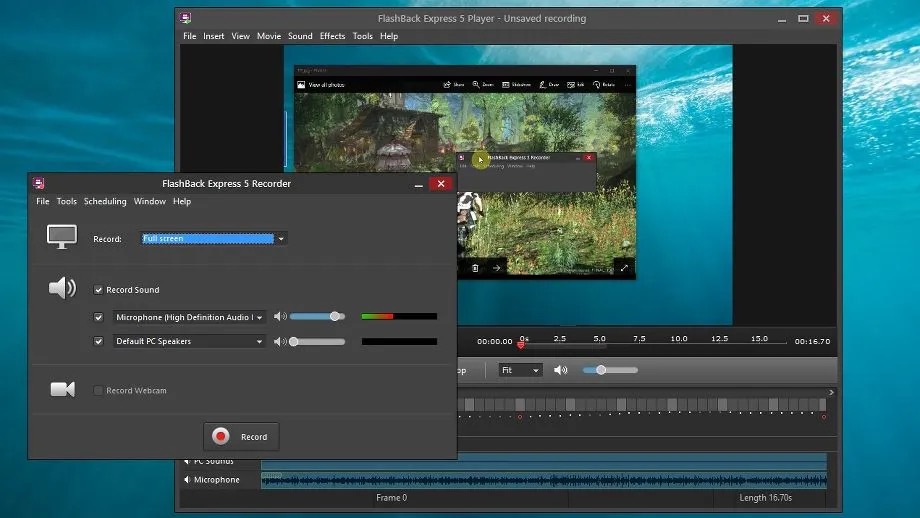
Работа в FlashBack Express начинается с окна Recorder. В нём собраны параметры, которые непосредственно влияют на запись: область захвата, микрофон, системный звук, веб-камера и курсор. Программа не требует сначала создавать сложный проект, как это часто бывает в системах для стриминга. Пользователь открывает Recorder, задаёт вариант захвата, проверяет звук, включает камеру и запускает запись.
Логика интерфейса держится на нескольких крупных зонах:
область выбора записи: весь экран, окно, регион или несколько экранов;
блок аудио: микрофон и системный звук;
блок веб-камеры: камера, положение и размер окна;
настройки курсора: отображение указателя, подсветка, визуализация кликов;
панель управления записью: старт, пауза, остановка, аннотации;
окно просмотра после остановки;
редактор проекта с дорожками, клипами и элементами оформления.
FlashBack Express удобен именно тем, что отделяет запись от доработки. На первом этапе пользователь думает о том, что должно попасть в кадр. На втором — убирает паузы, обрезает лишнее, добавляет текст, субтитры, размытие, фигуры, переходы или музыку. На третьем — сохраняет ролик в подходящем формате или публикует его через встроенные варианты экспорта.
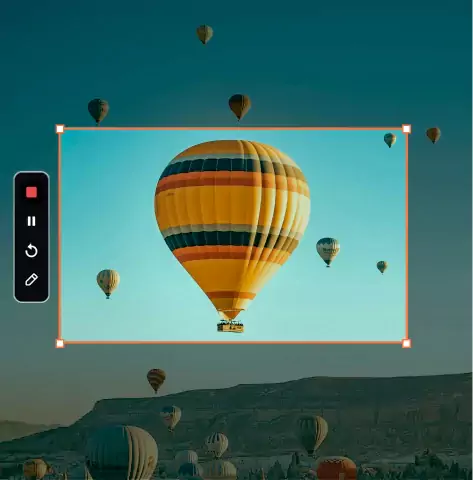
Такой интерфейс особенно полезен при записи демонстрации программы. Например, для ролика о настройке браузера не нужно писать весь рабочий стол: достаточно выбрать окно или прямоугольный фрагмент с нужной панелью. Для вебинара удобнее Fullscreen или запись нескольких мониторов. Для обращения к клиенту можно оставить экран и добавить webcam поверх записи. Для объяснения ошибки лучше заранее выбрать ту область, где ошибка воспроизводится, чтобы зритель не отвлекался на лишние окна.
Запись экрана: весь экран, окно и область
FlashBack Express записывает весь рабочий стол, отдельные окна приложений и выбранные области экрана. Такой набор режимов закрывает три основных сценария видеозахвата: полная демонстрация рабочего процесса, запись конкретной программы и точечная фиксация отдельного фрагмента интерфейса. Программа также поддерживает запись нескольких мониторов, что важно для вебинаров, рабочих презентаций и демонстраций с разнесёнными окнами.
Запись всего экрана
Запись всего экрана подходит для презентаций, лекций, обзоров рабочих процессов и ситуаций, где важно показать контекст. В таком режиме в кадр попадает рабочий стол целиком: открытые окна, панель задач, всплывающие уведомления, переключения между программами и действия с файлами. Для урока по работе с несколькими приложениями Fullscreen удобнее, чем запись области, потому что зритель видит весь путь от исходного файла до результата.
У этого режима есть практическое ограничение: на экране не должно быть лишних личных данных. Перед записью стоит закрыть мессенджеры, убрать уведомления, открыть только нужные окна и подготовить демонстрационные файлы. FlashBack Express поддерживает инструменты размытия и редактирования, но проще не записывать лишнее, чем потом маскировать персональные данные в каждом фрагменте.
Запись выбранной области
Запись области экрана нужна, когда в ролике важен только фрагмент: форма регистрации, окно настроек, панель инструментов, таблица, часть сайта, окно терминала или небольшой участок интерфейса. Такой вариант уменьшает визуальный шум и делает ролик понятнее, особенно если видео будет смотреться на смартфоне или встраиваться в инструкцию.
Область записи полезна и для подготовки видео в определённом соотношении сторон. В истории развития FlashBack Express появилась возможность выбирать aspect ratio для записи, а это помогает заранее подгонять кадр под формат будущего ролика. Для обучающих материалов чаще выбирают горизонтальный формат, для коротких демонстраций в корпоративных чатах иногда удобнее компактная область с одним действием.
Запись окна программы
Запись окна позволяет показать конкретное приложение без рабочего стола и соседних окон. Этот режим уместен для обзора интерфейса, инструкции по настройкам, демонстрации функции или фиксации ошибки в одной программе. Например, при подготовке видео для техподдержки запись окна помогает не раскрывать лишние вкладки браузера, папки, уведомления и файлы на рабочем столе.
У режима Window есть важное отличие от обычной области: пользователь не вручную рисует рамку, а привязывает запись к выбранному окну. Это снижает риск, что часть интерфейса случайно окажется за пределами кадра. Для повторяющихся инструкций такой вариант удобнее, потому что ролики выглядят единообразно.
Запись системного звука и микрофона
FlashBack Express записывает системный звук и микрофон. Системный звук нужен, когда в ролике есть звук из приложения, браузера, онлайн-встречи, видеоплеера или обучающего материала. Микрофон нужен для комментария автора: объяснения действий, предупреждений, описания ошибок, озвучки урока или сопровождения презентации. Программа может работать с этими источниками вместе, поэтому в одном ролике сохраняются и действия на экране, и голосовое объяснение.
Для качественной записи важно заранее разделить, что именно должен слышать зритель. Если записывается инструкция по интерфейсу, микрофон обычно важнее системного звука. Если записывается вебинар, системный звук необходим, иначе в видео останется только изображение. Если создаётся демонстрация программы со звуковыми уведомлениями, стоит оставить оба источника и проверить баланс: голос должен быть разборчивее фоновых звуков.
Типичные ошибки при записи аудио:
выбран не тот микрофон, поэтому в ролике тишина или звук с ноутбучного микрофона вместо гарнитуры;
системный звук отключён, хотя в демонстрации есть видео, презентация или онлайн-лекция;
микрофон расположен далеко, из-за чего голос тише кликов, уведомлений и звуков Windows;
включены уведомления мессенджеров, которые попадают в системный звук;
не сделан короткий тест перед длинной записью.
FlashBack Express помогает записывать голос и системный звук в рамках одного рабочего процесса, но качество финального ролика всё равно зависит от подготовки. Перед длинным вебинаром или уроком стоит записать короткий фрагмент, открыть его в предпросмотре и проверить, слышен ли голос, нет ли перегруза, не попал ли в кадр лишний звук. Это занимает меньше времени, чем повторная запись получасового материала.
Запись веб-камеры поверх экрана
FlashBack Express записывает веб-камеру вместе с экраном. Такой формат часто называют picture-in-picture: зритель видит основной экран, а в углу располагается окно с лицом автора. Для уроков и презентаций это полезно, потому что голос связывается с человеком, а не звучит как безличная аудиодорожка. В программе окно веб-камеры можно перемещать и менять его размер, чтобы оно не закрывало важные элементы интерфейса.
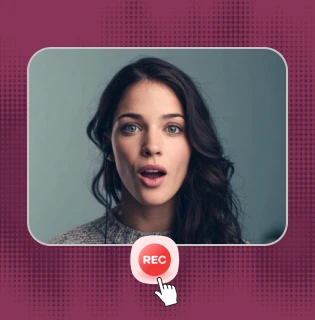
Webcam особенно полезен в трёх сценариях. Первый — онлайн-обучение, где преподаватель объясняет действия и поддерживает визуальный контакт. Второй — демонстрация продукта для клиента, когда автору важно не только показать интерфейс, но и проговорить ценность функции. Третий — внутренние инструкции для сотрудников, где формат видеосообщения воспринимается быстрее, чем длинная текстовая памятка.
При размещении веб-камеры важно учитывать интерфейс записываемой программы. Видеоблок не должен закрывать кнопку, выпадающее меню, панель параметров, уведомление об ошибке или область, где отображается результат действия. Для большинства инструкций безопаснее ставить webcam в угол, который не используется в демонстрируемом приложении. Если программа постоянно меняет рабочие панели, лучше сначала пройти сценарий без записи и понять, где окно камеры не будет мешать.
В истории развития FlashBack Express отдельное внимание уделялось веб-камере: добавлена новая логика окна камеры, возможность круглого видео, отдельное редактирование webcam относительно записи экрана, перемещение и изменение размера окна во время записи, фоновые эффекты и прозрачный фон для webcam video. Эти функции делают запись экрана и веб-камеры более гибкой, чем простой захват с камеры поверх рабочего стола.
Аннотации, курсор и визуальные подсказки
Видеоурок становится понятнее, когда зритель видит не только движение мыши, но и смысл действия: куда смотреть, что нажать, какой блок важен, где возникла ошибка. Для этого FlashBack Express использует аннотации, рисование во время записи, фигуры, изображения, стикеры, текст, подсветку курсора и эффекты кликов. Эти элементы помогают направлять внимание без длинных голосовых объяснений.
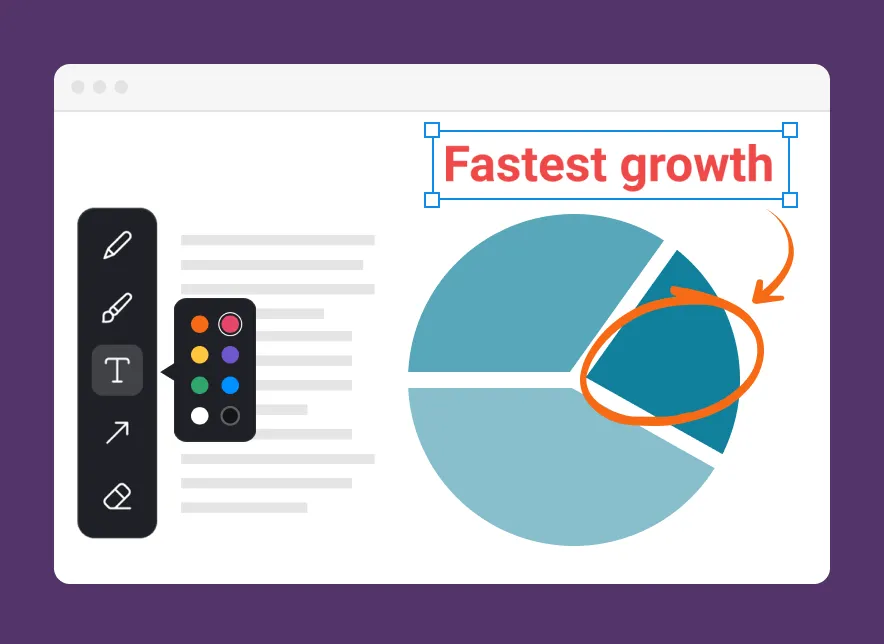
Аннотации уместны не в каждом ролике. Для технической ошибки достаточно курсора и короткого комментария. Для обучающего видео лучше добавить выделения, стрелки, рамки или текстовые подсказки. Для маркетингового демо полезны заголовки, акценты на преимуществах и плавные переходы. Перегружать запись декоративными элементами не стоит: если каждый клик сопровождается несколькими эффектами, зритель начинает следить за оформлением, а не за действием.
Курсор и клики
Подсветка курсора решает типичную проблему видеоинструкций: на большом экране зритель теряет указатель мыши. FlashBack Express позволяет выделять курсор и визуализировать клики, чтобы каждый шаг был заметнее. В обучающих роликах это особенно важно при работе с мелкими кнопками, таблицами, меню и выпадающими списками.
Для короткой записи ошибки достаточно обычного курсора. Для видеоурока по программе лучше включить подсветку, потому что зритель не всегда знает, в какой части интерфейса искать действие. Для презентационного ролика подсветку стоит использовать умеренно, чтобы она не выглядела навязчиво.
Рисование во время записи
Live annotation помогает выделить важную область прямо в процессе записи: обвести фрагмент, подчеркнуть строку, показать стрелкой нужную кнопку, отметить ошибку на графике или выделить блок документа. Такой инструмент удобен для преподавателей, консультантов и специалистов поддержки. Вместо фразы посмотрите сюда автор показывает область визуально, и зритель быстрее понимает, что именно требуется заметить.
Текст, формы и графические элементы
Текстовые блоки, формы, изображения и стикеры полезны при подготовке роликов, которые будут смотреть без автора. Например, в видеоинструкции можно добавить короткий заголовок этапа, в демонстрации продукта — обозначить новую функцию, в обучающем ролике — выделить ошибку и правильное действие. В FlashBack Express элементы оформления находятся уже на этапе редактирования: после записи пользователь открывает проект, добавляет нужные объекты на дорожку и настраивает их положение.
Редактирование записи после захвата
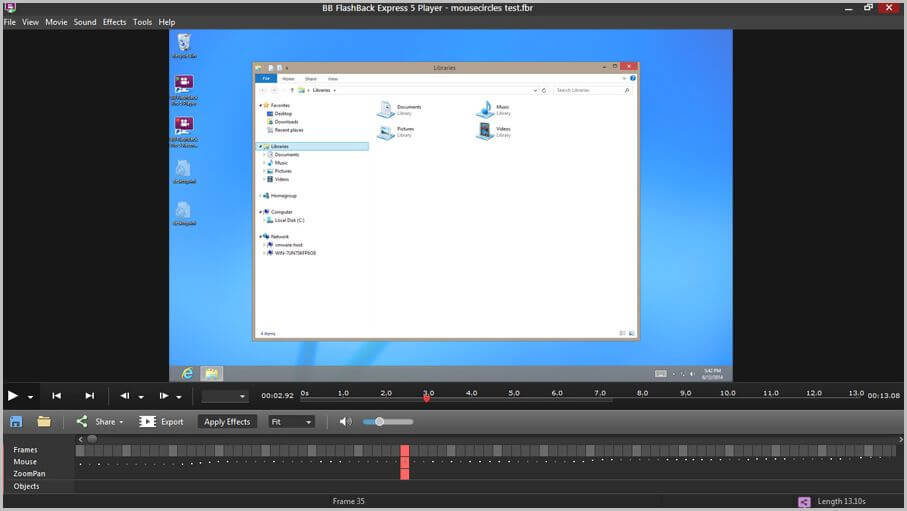
После остановки записи FlashBack Express не заставляет сразу сохранять сырое видео. Программа даёт перейти к просмотру и редактированию: убрать лишние паузы, обрезать начало и конец, разделить фрагменты, добавить пояснения, эффекты, субтитры и визуальные акценты. Встроенный редактор важен для тех, кто не хочет переносить каждый короткий ролик в отдельную монтажную программу.
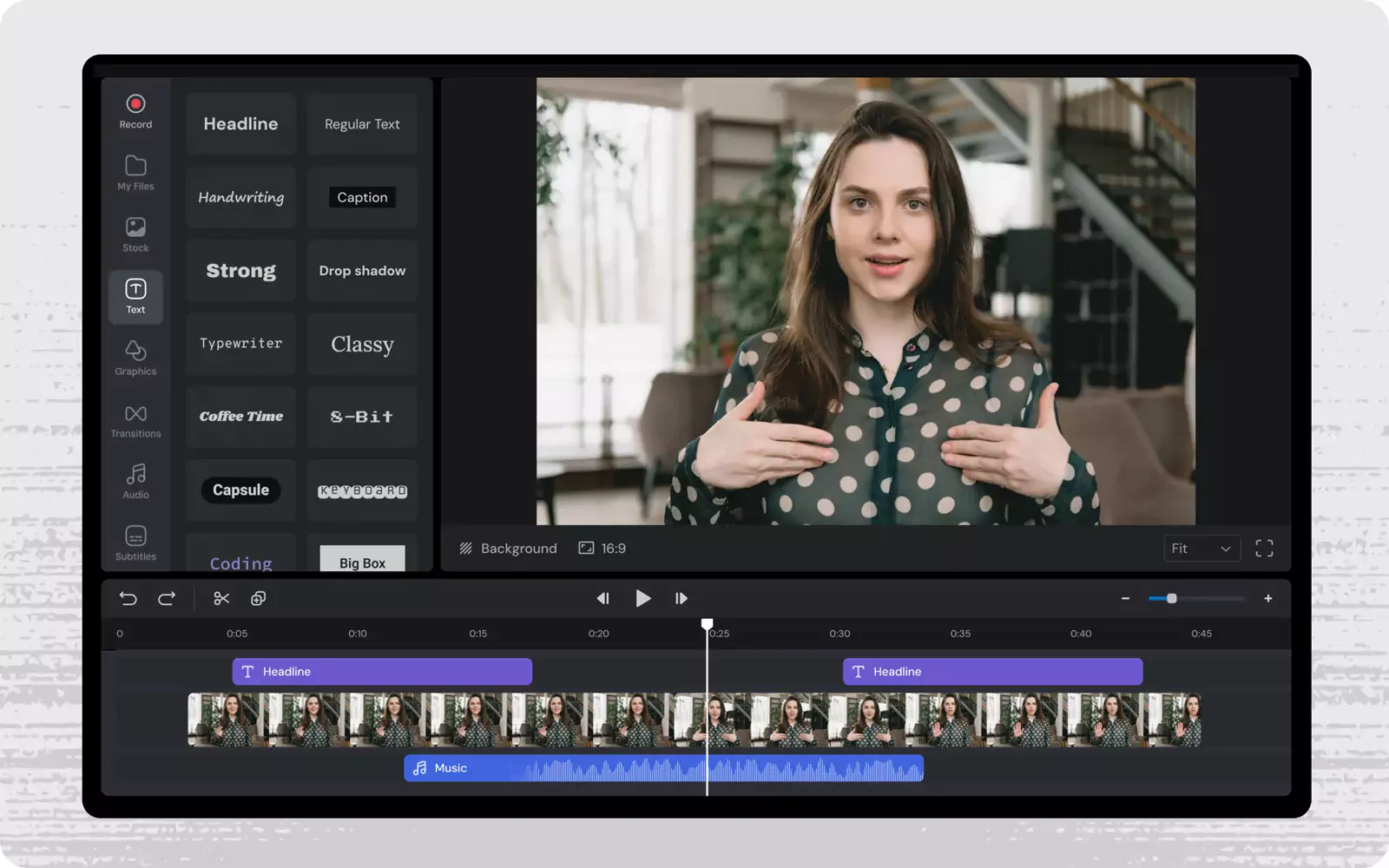
Редактор FlashBack Express ориентирован на экранные записи. Это видно по набору задач: обрезка ошибок, работа с курсором, webcam, субтитрами, размытиями, zoom and pan, текстовыми блоками, переходами и элементами, которые помогают объяснять происходящее на экране. Для записи урока это важнее, чем цветокоррекция, маски по слоям или профессиональные звуковые плагины.
Обрезка лишних фрагментов
Обрезка нужна почти в каждой записи. В начале ролика часто остаётся подготовка окна, проверка микрофона или пауза перед первым действием. В конце — остановка записи, лишние движения мышью или ожидание результата. В середине могут быть ошибочные клики, загрузка страницы, паузы при вводе текста или случайные уведомления. FlashBack Express позволяет удалять такие фрагменты и делать видео короче.
Для инструкции полезно придерживаться простого правила: зрителю нужно видеть действие и результат, но не нужно смотреть на подготовку автора. Если программа загружается 20 секунд, эту паузу можно сократить. Если автор ошибся в меню и вернулся назад, лучше удалить ошибочный путь или оставить его только тогда, когда ошибка важна для объяснения.
Timeline и отдельные дорожки
FlashBack Express работает с дорожками экрана, веб-камеры и аудио. Раздельное управление экраном, webcam и звуком помогает дорабатывать запись после захвата: переместить или изменить камеру, подрезать фрагмент, добавить музыку, вставить текст или визуальный элемент. Это удобнее, чем простой рекордер, который сразу выдаёт один неразборный видеофайл без возможности нормальной правки.
Timeline важен для точной работы. На нём видно, где начинается действие, где появляется текст, где звучит музыка, где расположен клип с веб-камерой. Для короткого ролика достаточно обрезки начала и конца. Для обучающего видео на 5–10 минут уже полезно разделять запись на смысловые блоки, добавлять заголовки, отмечать важные действия и убирать паузы.
Текст, титры и пояснения
Текстовые элементы помогают сделать видео самостоятельным. Например, в начале можно добавить название урока, перед сложным шагом — предупреждение, в середине — подпись к кнопке или горячей клавише, в конце — короткое резюме. В истории развития FlashBack Express появились Titles в панели Text, анимации появления и исчезновения объектов, настройки позиции и выравнивания, работа с межстрочным интервалом и групповое перемещение объектов на canvas.
Для технических инструкций лучше использовать короткий текст. Подпись должна объяснять действие, а не заменять голосовой комментарий целым абзацем. Хороший вариант: Выберите окно программы, Проверьте микрофон, Скрытые данные размыты, Экспорт в MP4. Длинные фразы закрывают экран и ухудшают восприятие.
Размытие конфиденциальных данных
Размытие нужно, когда в кадр попали e-mail, имя пользователя, номер заказа, токен, путь к файлу, данные клиента или внутренний интерфейс. В FlashBack Express есть инструменты blur, а в истории развития добавлены oval и pixelate blurs. Это важно для роликов техподдержки и корпоративного обучения: пользователь может показать проблему, не раскрывая лишние сведения.
Размытие лучше применять точечно. Если замазать половину экрана, инструкция станет бесполезной. Если скрыть только чувствительные поля, зритель сохранит контекст и поймёт последовательность действий.
Масштабирование и панорамирование
Zoom and Pan помогают выделить мелкие элементы интерфейса: кнопку, меню, строку таблицы, параметр в настройках. В FlashBack Express эти эффекты развивались вместе с редактором: добавлены Zoom and Pan для видео и изображений, а затем улучшались переходы и качество изображения во время zoompan.
Для видеоинструкций масштабирование особенно полезно при записи всего экрана. На полном рабочем столе кнопки и строки могут быть мелкими, особенно если зритель смотрит ролик на ноутбуке или телефоне. Плавный zoom помогает приблизить нужный фрагмент, не перезаписывая видео отдельной областью.
Экспорт и публикация видео
FlashBack Express экспортирует ролики в популярные видеоформаты и поддерживает онлайн-публикацию. В интерфейсе экспорта присутствуют варианты MP4, AVI и WMV, а развитие линейки добавило YouTube и Google Drive в параметры экспорта; ранее в истории также появились GIF и WEBM. Для большинства обычных задач MP4 остаётся самым универсальным вариантом: его открывают браузеры, медиаплееры, мессенджеры, LMS-платформы, облачные хранилища и корпоративные порталы.

Выбор формата зависит от задачи:
| Задача | Подходящий вариант | Почему |
| Отправить видео коллеге | MP4 | универсальный формат, открывается почти везде |
| Опубликовать обучающий ролик | MP4 или YouTube | удобно для просмотра с разных устройств |
| Передать запись в облако | Google Drive | подходит для командного доступа |
| Встроить короткую демонстрацию в инструкцию | GIF или WEBM | уместно для коротких фрагментов без сложного звука |
| Сохранить совместимость со старым рабочим процессом | AVI или WMV | подходит для окружений, где используются старые инструменты |
При экспорте важно учитывать не только формат, но и содержание ролика. Перед сохранением стоит проверить, что звук синхронизирован, webcam не закрывает важные элементы, личные данные скрыты, а начало и конец обрезаны. Даже короткая запись ошибки должна быть понятной: зритель должен увидеть, что сделал пользователь, что ожидалось и что получилось.
Бесплатный режим и ограничения
FlashBack Express используется как бесплатный рекордер экрана, но часть возможностей связана с условиями бесплатного режима. В истории развития указано, что бесплатные пользователи могут записывать без ограничения времени, однако отдельные функции — cursor highlighting, webcam backgrounds, region and window recording — добавляют водяной знак при экспорте для бесплатных пользователей. Это важный практический момент: запись экрана может быть бесплатной, но оформление и отдельные режимы влияют на чистоту экспортируемого результата.
Поэтому FlashBack Express стоит оценивать не только как экранный рекордер без водяного знака, а как программу с разными сценариями использования. Для простой записи полного экрана с голосом возможностей бесплатного режима достаточно широкой аудитории. Для роликов с выбранной областью, окном, фоновыми эффектами webcam и активной визуализацией курсора нужно заранее понимать, появится ли водяной знак на экспорте.
Практическое разделение выглядит так:
| Сценарий | Что учитывать |
| Быстрая запись полного экрана | подходит для простых инструкций и демонстраций |
| Запись окна программы | в бесплатном режиме может повлиять на водяной знак при экспорте |
| Запись выбранной области | удобна для уроков, но относится к функциям с ограничением бесплатного режима |
| Подсветка курсора | полезна для обучения, но может добавлять водяной знак при экспорте |
| Фоны webcam | повышают визуальное качество, но относятся к функциям с ограничением |
| Длинная запись | время записи не является главным ограничителем в бесплатном режиме |
Для личных заметок, внутренней демонстрации и коротких объяснений бесплатного режима обычно достаточно. Для клиентского видео, курса, публичного YouTube-ролика или корпоративного материала важно заранее проверить, какие элементы оформления используются и каким будет итоговый экспорт.
Системные требования
FlashBack Express рассчитан на настольные компьютеры с Windows 10 и Windows 11. Для записи веб-камеры нужен подключённый или встроенный webcam-модуль, для голосового комментария — микрофон, для системного звука — корректно работающий аудиовыход Windows. Для длинных записей требуется свободное место на диске, потому что видеофайлы занимают больше пространства, чем обычные документы.
| Компонент | Требование или практическое условие |
| Операционная система | Windows 10 или Windows 11 |
| Тип устройства | настольный ПК или ноутбук с Windows |
| Экран | рабочий стол, окно приложения, выбранная область или несколько мониторов |
| Звук | микрофон для голоса, системный звук для записи аудио из приложений |
| Камера | веб-камера для записи лица вместе с экраном |
| Диск | свободное место для сохранения записей и экспортированных файлов |
| Дополнительно | стабильные драйверы видеокарты и аудиоустройств, особенно при записи долгих роликов |
Для слабых компьютеров важен не только факт запуска программы, но и нагрузка во время записи. В истории FlashBack Express отдельно улучшалась работа GPU/CPU при минимизации Recorder, исправлялись зависания, связанные с GPU и Windows encoder, а также добавлялась возможность отключать hardware acceleration during recording. Это показывает, что запись экрана зависит от видеоподсистемы, кодировщика, нескольких мониторов и подключённой камеры.
Перед записью длинного вебинара или урока стоит закрыть тяжёлые приложения, освободить место на диске, проверить микрофон, открыть нужные окна и сделать короткий тест. Такой тест помогает сразу выявить типичные проблемы: нет звука, не та область записи, webcam закрывает меню, курсор не виден, системные уведомления попадают в кадр.
Плюсы и минусы
Плюсы:
FlashBack Express записывает экран, веб-камеру, микрофон и системный звук в одном рабочем процессе;
поддерживаются Windows 10 и Windows 11;
доступны разные сценарии захвата: весь экран, окно, область и несколько мониторов;
webcam можно использовать вместе с экраном, перемещать и менять размер окна камеры;
есть аннотации, рисование, формы, текст, подсветка курсора и визуальные эффекты кликов;
встроенный редактор позволяет обрезать запись, добавлять пояснения, субтитры, музыку, переходы, размытия и zoom;
MP4 подходит для большинства задач публикации и передачи видео;
YouTube и Google Drive встроены в варианты экспорта;
программа удобна для уроков, демонстраций, поддержки, продуктовых видео и видеосообщений;
бесплатный режим позволяет записывать без ограничения времени, но с условиями по отдельным функциям.
Минусы:
программа рассчитана на Windows, поэтому не закрывает сценарии macOS и Linux;
часть функций бесплатного режима может добавить водяной знак при экспорте;
для стриминга, сцен, сложной компоновки источников и расширенной аудионастройки лучше подходит OBS Studio;
для профессионального монтажа учебного курса с большим количеством сцен и эффектов Camtasia или отдельный видеоредактор дают больше возможностей;
запись выбранной области и окна относится к функциям, которые в бесплатном режиме требуют особого внимания из-за водяного знака;
качество результата зависит от подготовки: выбора микрофона, отключения лишних уведомлений, проверки области записи и свободного места на диске.
Сравнение с аналогами
FlashBack Express конкурирует не с одной программой, а с несколькими разными типами инструментов: простыми рекордерами, системами для стриминга, платными редакторами, утилитами для скриншотов и игровыми захватчиками. Внутри сайта freeexe.net смежные материалы и аналоги представлены страницами FlashBack Express, OBS Studio, Free Screen Recorder, UVScreenCamera, Icecream Screen Recorder, oCam, Fraps и FastStone Capture.
| Программа | Платформа | Сильная сторона | Веб-камера | Системный звук | Редактор | Ограничения бесплатного режима | Кому подходит |
| FlashBack Express | Windows 10, Windows 11 | быстрый захват экрана с последующей доработкой | да | да | да | отдельные функции могут добавить водяной знак | уроки, демо, поддержка, видеосообщения |
| OBS Studio | Windows, macOS, Linux | сцены, источники, запись и стриминг | да | да | нет классического монтажного редактора | бесплатно и open source | стриминг, сложные сцены, продвинутые записи |
| Bandicam | Windows | запись экрана, игр и устройств | да | да | базовая логика записи, отдельные инструменты | 10 минут на запись и водяной знак в бесплатной версии | игровая запись, высокочастотный захват, запись отдельных областей |
| Camtasia | Windows, macOS | связка записи и развитого видеомонтажа | да | да | сильный редактор | бесплатный экспорт с водяным знаком | курсы, профессиональные обучающие ролики |
| ShareX | Windows | скриншоты, GIF, автоматизация, быстрый шаринг | не главный сценарий | зависит от настройки | базовые средства вокруг захвата | бесплатно и open source | скриншоты, GIF, техническая документация |
| Icecream Screen Recorder | Windows | простая запись экрана без сложной настройки | да | да | базовые инструменты | ограничения бесплатной версии | простые ролики и быстрый захват |
| Xbox Game Bar | Windows | встроенная запись без установки отдельного рекордера | нет как редакторская связка | да | нет | зависит от системных возможностей Windows | быстрая запись игры или окна |
OBS Studio — выбор для сложных сцен. В нём можно комбинировать источники, микрофоны, камеры, изображения, сцены и переходы, а также вести прямые трансляции. Для короткой инструкции OBS Studio часто избыточен: нужно настроить сцену, источник экрана, источник звука, параметры вывода и кодирования. FlashBack Express проще для пользователя, которому нужно не стримить, а записать объяснение.
Bandicam ближе к игровому и высокопроизводительному видеозахвату. Он записывает экран, игры и устройства, поддерживает DirectX/OpenGL/Vulkan-сценарии, но бесплатная версия ограничена 10 минутами на запись и добавляет водяной знак. FlashBack Express лучше подходит для уроков и демонстраций с последующим оформлением, Bandicam — для задач, где важен игровой или высокочастотный захват на Windows.
Camtasia стоит рассматривать как более тяжёлое решение для учебного видеопроизводства. Оно объединяет запись экрана и развитый редактор, работает на Windows и macOS, но экспорт в бесплатном режиме сопровождается водяным знаком. FlashBack Express проще и легче для повседневной записи, Camtasia уместнее для курсов, презентационных роликов и материалов, где монтаж занимает не меньше времени, чем сама запись.
ShareX — не прямой конкурент по логике работы. Это бесплатный open source-инструмент для скриншотов, записи области экрана, GIF и публикации файлов. Он хорош для технической документации, быстрых GIF-фрагментов и автоматизации. FlashBack Express сильнее в записи уроков с веб-камерой, голосом и последующей видеодоработкой.
Отзывы пользователей и профильных изданий
Мнение профильных изданий
TechRadar описывает FlashBack Express как бесплатную PC-only программу для записи экрана, которая умеет одновременно записывать веб-камеру и внешнее аудио. В обзоре подчёркивается, что она подходит для быстрой записи, но имеет ограничения: размер записи в бесплатном сценарии указывался как 720p, а возможности постобработки оценивались как слабые по сравнению с более развитыми решениями.
В подборке бесплатных рекордеров TechRadar выделяет OBS Studio как самый сильный бесплатный инструмент для записи и стриминга, но отмечает, что для новичка он может быть перегружен. В таком сравнении FlashBack Express занимает нишу более простого рекордера для записи вебинаров, уроков и демонстраций, тогда как OBS Studio лучше подходит для тех, кто готов настраивать сцены, источники и параметры трансляции.
Старые обзоры Softonic по BB FlashBack Express отмечали сильную сторону записи и слабую сторону редактирования Express-версии. В них программа описывалась как удобный экранный рекордер с пошаговой настройкой, поддержкой звука, области записи, webcam и публикации, но без полноценных монтажных возможностей. Новая ветка FlashBack Express 7 заметно расширила редактор, поэтому старые оценки полезны прежде всего для понимания эволюции программы.
Усреднённое мнение пользователей
Пользовательские оценки FlashBack Express обычно строятся вокруг трёх тем: простота старта, понятная запись экрана со звуком и ограничения бесплатного режима. Программу хвалят за то, что она не требует сложной настройки перед первой записью, позволяет включать webcam и микрофон, подходит для уроков и демонстраций. Критикуют в основном условия бесплатного экспорта, ограничения отдельных функций и то, что для профессионального монтажа возможностей меньше, чем у специализированных видеоредакторов.
В практическом смысле это означает следующее: FlashBack Express хорошо воспринимается теми, кто записывает инструкции, вебинары, демонстрации интерфейсов и короткие сообщения. Пользователи, которым нужны стриминговые сцены, глубокая работа со звуком, плагины, цветокоррекция и крупные монтажные проекты, чаще переходят к OBS Studio, Camtasia или отдельным редакторам. Такая оценка не делает FlashBack Express слабой программой — она показывает, что у неё конкретная специализация.
Инструкция: как записать видео с экрана в FlashBack Express
Пошаговая запись в FlashBack Express строится вокруг подготовки кадра, аудио и камеры. Перед стартом полезно закрыть лишние окна, отключить всплывающие уведомления, подготовить сценарий действий и выбрать, что именно должно попасть в запись: весь экран, окно приложения или конкретная область.
Шаг 1. Откройте Recorder и выберите область записи
В Recorder задаётся основной режим видеозахвата. Для вебинара и презентации выбирайте весь экран или несколько мониторов. Для обзора конкретной программы — окно приложения. Для инструкции по одному блоку интерфейса — выбранную область. В FlashBack Express можно записывать весь desktop screen, application windows или custom regions.
На этом шаге важно сразу подумать о финальном просмотре. Если ролик будут смотреть на телефоне, лучше не записывать мелкий интерфейс целиком. Если запись нужна для отчёта об ошибке, оставьте в кадре область, где видны и действие пользователя, и сообщение программы.
Шаг 2. Включите микрофон и системный звук
Для голосовой инструкции включите микрофон. Для записи вебинара, видео в браузере, звуков уведомлений или демонстрации приложения со звуком включите системное аудио. FlashBack Express записывает microphone narration и system audio, поэтому в одном ролике можно оставить и голос автора, и звук из программы.
Перед длинной записью сделайте короткий тест на 10–20 секунд. Откройте предпросмотр и проверьте, что голос не слишком тихий, системный звук не перекрывает речь, а микрофон выбран правильно. Если звук пишется с ноутбучного микрофона вместо гарнитуры, это лучше обнаружить до записи основного материала.
Шаг 3. Добавьте веб-камеру
Если нужно показать автора, включите webcam и разместите окно камеры так, чтобы оно не закрывало важные элементы интерфейса. В FlashBack Express webcam можно перемещать и менять размер, а в развитии программы появилась возможность редактировать webcam отдельно от записи экрана.
Для учебных роликов лучше держать webcam в одном месте на протяжении всего видео. Если окно камеры постоянно перемещается, зритель отвлекается. Исключение — ситуации, когда webcam закрывает важную кнопку или меню; тогда её нужно перенести до старта или во время записи, если выбранный сценарий это позволяет.
Шаг 4. Настройте курсор и аннотации
Для инструкции по интерфейсу включите подсветку курсора и эффекты кликов. Это особенно полезно при записи меню, настроек, таблиц, маленьких кнопок и панели инструментов. Если нужно объяснять материал прямо по ходу записи, используйте рисование и фигуры: стрелку, рамку, обводку, линию или текстовую подсказку.
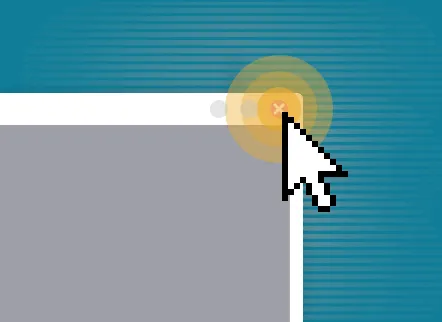
Подсветка курсора не нужна в каждом видео. Для простой записи встречи или демонстрации результата она может быть лишней. Для обучающей инструкции она помогает зрителю не терять действие, особенно если ролик смотрят без увеличения на небольшом экране.
Шаг 5. Запустите запись и выдержите паузу перед первым действием
После выбора области, звука и камеры нажмите кнопку запуска записи. Перед первым действием выдержите короткую паузу: это облегчит обрезку начала в редакторе. Затем выполняйте сценарий без лишних переключений. Если запись делается для инструкции, говорите короткими фразами и не объясняйте одновременно несколько действий.
Правильный темп записи важнее скорости. Зритель должен успевать видеть курсор, меню, выбранные параметры и результат. Если действие происходит слишком быстро, позже придётся добавлять паузы, zoom или текстовые пояснения.
Шаг 6. Остановите запись и откройте предпросмотр
После остановки проверьте ролик в Preview window. В истории FlashBack Express добавлено окно предпросмотра, где можно проигрывать запись, создавать клипы и экспортировать в другие форматы без обязательного открытия редактора. Это удобно для простых роликов, где нужно только быстро проверить материал и сохранить результат.
На предпросмотре проверьте четыре вещи:
видна ли нужная область экрана;
слышен ли голос и системный звук;
не закрывает ли webcam важную часть интерфейса;
нет ли личных данных, которые нужно скрыть.
Шаг 7. Отредактируйте запись
Если в видео есть паузы, ошибки или лишние фрагменты, откройте редактор. На Timeline можно подрезать начало и конец, убрать пустые участки, добавить текст, размытие, музыку, переходы, субтитры, zoom and pan и визуальные элементы. Для технической инструкции полезны короткие заголовки этапов, стрелки и размытие конфиденциальной информации.
Не нужно превращать каждый ролик в сложный монтаж. Для видеоинструкции обычно достаточно обрезки, 2–3 поясняющих подписей, подсветки важных действий и аккуратного финала. Чем проще тема, тем меньше оформления требуется.
Шаг 8. Экспортируйте видео
После редактирования выберите экспорт. Для универсальной передачи чаще подходит MP4. Для онлайн-публикации можно использовать YouTube или Google Drive. Для коротких визуальных демонстраций без сложного звука подойдут GIF или WEBM, если такой формат нужен для инструкции или документации.
Перед финальным сохранением ещё раз просмотрите начало, середину и конец. Особенно внимательно проверьте звук, webcam, личные данные и фрагменты, где показана ошибка. Если видео отправляется в поддержку, оно должно воспроизводить проблему от первого действия до результата.
Типичные ошибки при работе
Самая частая ошибка — начинать запись без подготовки. Пользователь открывает Recorder, нажимает старт, а затем ищет нужный файл, переключает окна, меняет настройки и закрывает уведомления. В итоге половину ролика приходится вырезать. Лучше заранее открыть нужную программу, подготовить данные, проверить звук и только потом начинать запись.
Вторая ошибка — неверный источник микрофона. Windows может выбрать встроенный микрофон ноутбука, монитор, гарнитуру или виртуальное аудиоустройство. Если микрофон выбран неправильно, голос будет тихим, глухим или полностью отсутствующим. Короткий тест перед длинной записью решает эту проблему.
Третья ошибка — запись всего экрана там, где нужна только область. Для зрителя лишний рабочий стол, панель задач, мессенджеры и браузерные вкладки создают шум. В FlashBack Express есть запись custom regions и application windows, поэтому для большинства инструкций не нужно показывать весь desktop.
Четвёртая ошибка — webcam закрывает кнопку или сообщение об ошибке. Во время записи автор смотрит на свои действия, а не на композицию кадра. После остановки оказывается, что окно камеры перекрыло важный элемент. Для инструкций лучше ставить webcam в угол, который не участвует в демонстрации.
Пятая ошибка — избыточные аннотации. Если весь экран заполнен стрелками, обводками, текстом и эффектами кликов, зритель теряет смысл. Аннотации должны объяснять действие, а не украшать ролик. Одной стрелки или рамки часто достаточно.
Шестая ошибка — отсутствие проверки перед отправкой. Даже если запись короткая, её нужно открыть и посмотреть. Важно убедиться, что видео воспроизводится, звук слышен, изображение не обрезано, формат подходит получателю, а конфиденциальные данные скрыты.
Кому подойдёт FlashBack Express
FlashBack Express хорошо подходит пользователям, которым нужен быстрый и понятный рекордер экрана для Windows. Программа не требует строить сцены, как в OBS Studio, и не перегружает старт записи профессиональным монтажом. При этом после захвата у пользователя есть инструменты для обрезки, визуальных пояснений, webcam, субтитров, размытия и экспорта.
| Сценарий | Подходит ли FlashBack Express | Почему |
| Быстрая запись инструкции | да | выбор экрана, окна или области, запись микрофона и системного звука |
| Урок с веб-камерой | да | webcam записывается вместе с экраном, окно можно размещать поверх кадра |
| Демонстрация программы | да | удобно записывать окно приложения или выделенную область |
| Отчёт об ошибке для техподдержки | да | можно показать последовательность действий и результат |
| Вебинар или лекция | да | запись экрана, микрофона, системного звука и нескольких мониторов |
| Сложный стриминг | нет | OBS Studio лучше подходит для сцен, источников и трансляций |
| Профессиональный монтаж курса | частично | запись и базовая доработка есть, но для крупного монтажа лучше Camtasia или отдельный редактор |
| Работа на macOS или Linux | нет | программа рассчитана на Windows 10 и Windows 11 |
| Скриншоты и GIF-документация | частично | ShareX сильнее в технической автоматизации скриншотов и GIF |
Для новичка FlashBack Express удобен тем, что не нужно изучать сложную терминологию. Для преподавателя полезны webcam, микрофон, системный звук, аннотации и обрезка. Для поддержки важны запись окна или области, размытие данных и быстрый экспорт. Для маркетинга и продаж полезны webcam, титры, текстовые элементы и публикация в понятном формате.
Когда лучше выбрать другую программу
FlashBack Express не должен быть единственным вариантом для всех задач. Его сильная сторона — запись экрана с последующей быстрой доработкой. Если задача выходит за эти рамки, другие программы могут быть удобнее.
OBS Studio лучше выбрать для стриминга, записи сложных сцен, работы с несколькими источниками, виртуальными камерами, расширенными аудионастройками и профессиональной компоновкой. Он бесплатный, open source и работает на Windows, macOS и Linux, но требует больше подготовки.
Camtasia подходит для платного обучающего контента, курсов, презентационных роликов и материалов, где важен развитый видеоредактор. В нём сильнее монтажная часть, но бесплатный экспорт сопровождается водяным знаком.
Bandicam уместен для записи игр, высокопроизводительного видеозахвата и сценариев DirectX/OpenGL/Vulkan. Бесплатная версия ограничена 10 минутами на запись и добавляет водяной знак, поэтому для регулярной работы нужно учитывать условия лицензирования.
ShareX лучше подходит для технических скриншотов, GIF, быстрой публикации, автоматизации и работы с множеством направлений отправки. Это не замена FlashBack Express для обучающих видео с webcam, но сильный инструмент для документации и коротких визуальных фрагментов.
Xbox Game Bar подходит для простой записи на Windows без отдельной программы, но не даёт встроенного редактора уровня FlashBack Express и не рассчитан на полноценные учебные ролики с оформлением.
Частые вопросы
Есть ли FlashBack Express для macOS?
FlashBack Express рассчитан на Windows 10 и Windows 11. Для macOS лучше рассматривать OBS Studio, Camtasia, QuickTime Player, ScreenFlow или другие решения, рассчитанные на платформу Apple.
Можно ли записывать экран со звуком?
Да. FlashBack Express записывает системный звук и микрофон. Это позволяет сохранить звук из приложения, браузера или онлайн-лекции и одновременно добавить голос автора.
Можно ли записывать webcam вместе с экраном?
Да. FlashBack Express записывает webcam вместе с экраном, а окно камеры можно перемещать и изменять по размеру. Это удобно для уроков, презентаций и видеосообщений.
Есть ли ограничение по времени записи?
В развитии FlashBack Express 7 отдельно указано, что бесплатные пользователи могут записывать без ограничения времени. При этом отдельные функции бесплатного режима могут добавить водяной знак при экспорте.
Добавляет ли бесплатная версия водяной знак?
В бесплатном режиме водяной знак связан с отдельными функциями: cursor highlighting, webcam backgrounds, region and window recording. Если эти возможности используются, они могут добавить водяной знак при экспорте.
В какой формат лучше экспортировать видео?
Для большинства задач подходит MP4: его удобно отправлять, публиковать и открывать на разных устройствах. FlashBack Express также работает с AVI и WMV, а история развития включает GIF, WEBM, YouTube, Google Drive и audio only export.
Подходит ли программа для записи игр?
FlashBack Express может записывать экран Windows, но для игровых сценариев чаще выбирают OBS Studio, Bandicam или специализированный игровой рекордер. Bandicam отдельно ориентирован на запись игр и технологии DirectX/OpenGL/Vulkan, а OBS Studio силён в сценах и стриминге.
Чем FlashBack Express отличается от OBS Studio?
FlashBack Express проще для записи урока, демо или объяснения ошибки: выбрал область, включил звук и webcam, записал, подрезал, экспортировал. OBS Studio гибче для стриминга, сцен, источников и сложной компоновки, но требует больше настройки.
Можно ли записать только окно программы?
Да. FlashBack Express поддерживает запись application windows наряду с записью всего рабочего стола и пользовательских областей. Это полезно для обзоров программ, технических инструкций и демонстраций без лишних элементов рабочего стола.
Подходит ли FlashBack Express для корпоративного обучения?
Да, если задача состоит в записи инструкций, объяснений, демонстраций интерфейса, вебинаров и коротких обучающих роликов. Для больших курсов с развитым монтажом, фирменными шаблонами, большим количеством сцен и сложной постобработкой лучше рассматривать FlashBack Express как инструмент записи, а финальный монтаж выполнять в более сильном редакторе.
Итог
FlashBack Express Screen Recorder — практичная программа для записи экрана Windows с веб-камерой, микрофоном, системным звуком, аннотациями и встроенной доработкой ролика. Её сильная сторона — понятный путь от захвата экрана к готовому видео: выбрать область, записать действие, проверить результат, убрать лишнее, добавить пояснения и экспортировать ролик.
Для быстрой инструкции, урока, демонстрации программы, отчёта об ошибке или видеосообщения FlashBack Express подходит лучше, чем перегруженные решения для стриминга. Для прямых трансляций и сложных сцен логичнее OBS Studio. Для профессионального монтажа учебных курсов — Camtasia или отдельный видеоредактор. Для скриншотов, GIF и технической автоматизации — ShareX. FlashBack Express занимает середину: он проще профессиональных студий, но функциональнее примитивной кнопки записи экрана.
Список изменений
Ранний этап: BB FlashBack и отдельная Express-версия:
- BB FlashBack развивался как программа для скринкастинга на Windows. В старой логике запись сохранялась в собственном формате, затем открывалась в связанном редакторе, а после доработки экспортировалась в видеоформаты. Express-версия была бесплатной веткой с урезанными возможностями относительно коммерческих редакций. В старых обзорах подчёркивались запись экрана, звук, webcam, выбранная область, окно, полноэкранный режим и последующая публикация.
- Для своего времени BB FlashBack Express был удобен тем, что давал пошаговую настройку записи. Пользователь выбирал область, качество, источники звука и камеру, а не настраивал сложную сцену. Это сделало программу популярной среди тех, кто создавал уроки, презентации и демонстрации интерфейса без профессионального монтажного опыта.
Переход к FlashBack 5:
- В поколении FlashBack 5 программа получила более современный интерфейс и укрепила связку Recorder + Player/Editor. В старых скриншотах видно отдельное окно Recorder с выбором Full screen, настройкой записи звука, микрофона, PC Speakers, webcam и кнопкой Record. Этот интерфейс часто встречается в обзорах BB FlashBack Express Recorder и хорошо показывает прежнюю логику программы: сначала запись, затем просмотр и базовая доработка.
- FlashBack 5 воспринимался как более простой экранный рекордер по сравнению с профессиональными решениями. Его сильной стороной была запись, а слабым местом в старых обзорах называли ограниченные возможности редактирования Express-редакции. Со временем разработка сместилась от простой записи к более комплексной обработке видео внутри программы.
Новая ветка FlashBack Express 7:
- Семейство FlashBack Express 7 стало фактически новым этапом. Релиз v7.0 обозначен как полностью новый старт линейки. В последующих обновлениях появились Preview window, разделение Recordings и Projects в Hub, улучшения Recorder и Editor, развитие webcam, курсора, zoom and pan, титров, субтитров, переходов и экспорта.
- Развитие можно описать по направлениям:
Важные изменения в версии 7 по датам:
- Эта история показывает, что FlashBack Express перестал быть только простым рекордером. Вокруг записи появился редактор, предпросмотр, работа с объектами, дорожками, курсором, субтитрами, webcam и экспортом. При этом базовая идея сохранилась: пользователь записывает экран, а затем быстро приводит ролик в пригодный вид без отдельного монтажного пакета.


 *EXE — расширение исполняемого файла. Сайт является партнером проекта
Оставте свой отзыв о BB FlashBack Express