

FastStone Capture — настольная программа для Windows, которая объединяет захват экрана, запись видео, встроенный редактор изображений, аннотации, скриншоты с прокруткой, отправку результата в разные приложения и набор экранных инструментов. Это не просто замена клавише Print Screen: программа закрывает полный рабочий цикл от выбора области до подготовки готового изображения для инструкции, отчёта, презентации, письма или технического задания.
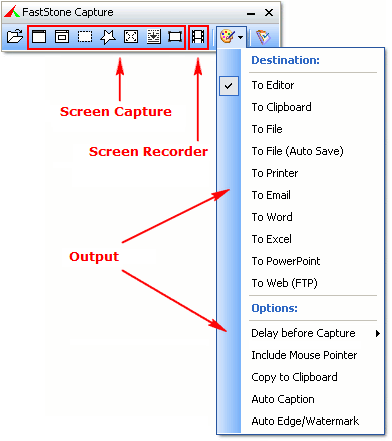
Главная особенность FastStone Capture — компактная плавающая панель Capture Panel. Она не занимает много места на рабочем столе, но даёт быстрый доступ к режимам захвата: активное окно, отдельный объект интерфейса, прямоугольная область, произвольная область, весь экран, окно с прокруткой, область фиксированного размера и повтор последнего захвата. В той же панели выбирается назначение результата: редактор, буфер обмена, файл, автосохранение, принтер, email, OneNote, Word, Excel, PowerPoint или Web (FTP). FastStone Capture также записывает экран в MP4 и WMV, умеет фиксировать звук микрофона, звук динамиков, веб-камеру, движения мыши и клики.
Отдельная сильная сторона программы — встроенный FastStone Editor. После захвата пользователь сразу получает инструменты Draw, Caption, Edge, Resize, Paint, Crop, Spotlight, Blur и другие команды редактирования. В редакторе можно добавить стрелку, текст, выноску, рамку, нумерацию шагов, подсветку, размытие, водяной знак, эффект рваного края, тень, подпись к изображению, изменить размер, повернуть снимок, обрезать лишнее и сохранить результат в нужном формате. Программа сохраняет изображения в BMP, GIF, JPEG, PCX, PNG, TGA, TIFF, WEBP, FSC и PDF, а видео — в MP4 и WMV. Формат FSC сохраняет аннотации как редактируемые объекты, поэтому к ним можно вернуться позже без пересоздания скриншота.
Для пользователя это означает простую вещь: FastStone Capture хорошо подходит не только для разового снимка экрана, но и для регулярной подготовки визуальных материалов. С её помощью удобно делать скриншот ошибки, пояснять интерфейс программы, оформлять инструкцию, записывать короткий видеоурок, сохранять длинную веб-страницу в виде одного изображения, скрывать персональные данные на снимке и отправлять результат в офисный документ.

Для кого предназначена FastStone Capture
FastStone Capture рассчитана на пользователей, которым нужен быстрый захват экрана с последующей обработкой. Программа не требует сложной схемы проекта, как видеоредакторы, и не ограничивается простым прямоугольным выделением, как базовые системные инструменты. Её рабочая модель ближе к редакторской: сделать снимок, быстро выделить важное, убрать лишнее, сохранить или отправить результат.
Для авторов инструкций FastStone Capture удобна тем, что объединяет захват окна, скриншот прокручиваемой страницы, нумерацию шагов, стрелки, подписи и формат FSC. При подготовке материала о настройке программы, онлайн-сервиса или панели управления можно сделать серию снимков, открыть их во вкладках FastStone Editor, пронумеровать действия через Step tool, выделить нужные кнопки стрелками и оставить редактируемую копию.
Для технической поддержки программа полезна в двух сценариях. Первый — быстрый снимок ошибки: пользователь выделяет окно, добавляет стрелку к проблемному месту, скрывает личные данные через Blur и отправляет изображение в письмо. Второй — короткое видео: Screen Recorder записывает действия на экране, звук микрофона, системный звук и движение мыши. Такой ролик проще разобрать, чем длинное текстовое описание проблемы.
Для QA-специалистов FastStone Capture подходит как инструмент фиксации дефектов интерфейса. В отчёте можно показать неправильное состояние кнопки, обрезанный текст, ошибку в модальном окне, проблему с прокруткой или некорректное расположение элемента. Режим Capture Window / Object помогает снять отдельный элемент интерфейса, а Rectangular Region — зафиксировать только нужную область, не раскрывая остальной рабочий стол.
Для преподавателей и методистов важны скриншоты с пояснениями и видеофрагменты. FastStone Capture позволяет быстро подготовить изображение для презентации, вставить снимок в PowerPoint, записать объяснение с микрофоном, добавить на видео аннотации и обрезать ненужные участки. Встроенный экспорт в Word и PowerPoint сокращает промежуточные действия: снимок не обязательно сначала сохранять отдельным файлом, а затем вручную вставлять в документ.
Для редакторов сайтов и контент-менеджеров программа закрывает частые задачи: сделать скриншот интерфейса, сохранить изображение в PNG или WEBP, подготовить иллюстрацию для статьи, снять длинную страницу целиком, добавить подпись, обрезать пустые поля. Если нужно обработать скриншот для обзора программы, FastStone Editor даёт базовый набор без переключения в отдельный графический редактор.
Для офисных пользователей FastStone Capture полезна при работе с документами, таблицами и перепиской. Снимок можно отправить в Word, Excel, PowerPoint или OneNote, распечатать, скопировать в буфер обмена, отправить по email или сохранить автоматически. Это удобно для отчётов, согласований, внутренних инструкций и фиксации промежуточных результатов.
Интерфейс и логика работы
Работа FastStone Capture строится вокруг Capture Panel. Это небольшая плавающая панель, на которой расположены кнопки захвата, Screen Recorder, Output и дополнительные инструменты. Пользователь сначала выбирает назначение результата, затем режим захвата. Такой порядок особенно удобен при повторяющихся задачах: например, можно заранее поставить To Editor и каждый новый снимок сразу открывать во встроенном редакторе, а для серийной фиксации экранов выбрать To File (Auto Save).
В интерфейсе нет громоздкого стартового окна. Программа присутствует на рабочем столе в виде компактной панели и при необходимости сворачивается в область уведомлений Windows. Захват запускается кнопкой на панели, через меню или глобальными горячими клавишами. Для тех, кто делает много скриншотов подряд, это важнее большого визуального интерфейса: меньше переключений между окнами, меньше лишних кликов.
Основные элементы Capture Panel:
кнопки режимов захвата экрана;
кнопка Screen Recorder для записи видео;
меню Destination для выбора назначения результата;
меню Options для параметров захвата;
доступ к экранным инструментам;
переход к настройкам;
запуск FastStone Editor после захвата.
Меню Destination определяет, что произойдёт после снимка. Если выбран To Editor, изображение открывается во встроенном редакторе. Если выбран To Clipboard, снимок попадает в буфер обмена. To File сохраняет изображение через диалог выбора имени и папки. To File (Auto Save) сохраняет автоматически по заданному шаблону имени. To Printer отправляет снимок на печать. To Email готовит отправку по почте. To OneNote, To Word, To Excel и To PowerPoint передают изображение в соответствующие приложения. To Web (FTP) используется для отправки изображения на сервер.
В Options находятся параметры, влияющие на результат: Include Mouse Pointer, Copy to Clipboard, Auto Caption, Auto Edge/Watermark и другие настройки. Include Mouse Pointer полезен для инструкций, где нужно показать положение курсора. Auto Caption добавляет подпись автоматически. Auto Edge/Watermark применяет заранее заданное оформление края или водяной знак.
FastStone Editor открывается после захвата, если выбран соответствующий сценарий. В нём снимок отображается на рабочем поле, сверху находятся меню File, Capture, Edit, Colors, Effects, View, Tabs, Tools, Settings и Help, а также панель инструментов с Open, Save, Rectangle, Zoom In, Zoom Out, Draw, Caption, Edge, Resize, Paint, Crop, Copy, Paste, Email, Print и другими командами. Вкладки позволяют держать несколько снимков открытыми одновременно, а рабочие пространства помогают разделять наборы изображений по задачам.
Режимы захвата экрана
FastStone Capture поддерживает несколько режимов захвата, и каждый решает отдельную задачу. Это важное отличие от простых утилит, где пользователь выбирает только прямоугольную область или весь экран. В FastStone Capture можно точнее выбрать объект, не захватывая лишнее.
| Режим | Что делает | Когда использовать |
|---|---|---|
| Capture Active Window | Захватывает активное окно | Ошибка, диалог, открытая программа |
| Capture Window / Object | Захватывает окно или отдельный объект интерфейса | Меню, панель, отдельный блок окна |
| Capture Rectangular Region | Захватывает прямоугольную область | Фрагмент сайта, таблицы, формы, документа |
| Capture Freehand Region | Захватывает область произвольной формы | Нестандартный фрагмент изображения |
| Capture Full Screen | Делает снимок всего экрана | Общий вид рабочего стола или нескольких элементов |
| Capture Scrolling Window | Снимает прокручиваемое окно или веб-страницу | Длинные страницы, списки, документы |
| Capture Fixed-Size Region | Захватывает область заданного размера | Серия скриншотов одинакового формата |
| Repeat Last Capture | Повторяет предыдущий режим | Серийная работа с одинаковой задачей |
Capture Active Window
Capture Active Window делает снимок активного окна. Это быстрый способ зафиксировать диалог ошибки, окно настроек, форму авторизации, интерфейс программы или отдельное приложение, не показывая весь рабочий стол. Режим удобен, когда нужное окно уже выбрано и находится поверх остальных.
В рабочих инструкциях этот режим помогает сохранять чистый кадр без лишнего окружения. Например, при описании настройки программы можно открыть нужное окно, нажать кнопку захвата активного окна, затем добавить в FastStone Editor стрелку к параметру и подпись через Caption.
Capture Window / Object
Capture Window / Object точнее, чем захват активного окна. Он позволяет выбрать отдельное окно или объект интерфейса. Такой режим полезен, когда нужно показать не всё окно, а конкретную панель, раскрытое меню, небольшой блок настроек или элемент приложения.
При подготовке обзоров программ Capture Window / Object помогает избежать лишней обрезки после захвата. Пользователь наводит указатель на нужный объект, FastStone Capture подсвечивает область, после чего изображение отправляется в выбранное назначение. Это экономит время, если нужно сделать серию небольших иллюстраций.
Capture Rectangular Region
Capture Rectangular Region — самый универсальный режим. Пользователь выделяет прямоугольную область мышью, а программа сохраняет только выбранный фрагмент. Режим подходит для фрагментов сайтов, таблиц, диаграмм, участков документа, настроек, элементов панели управления.
В FastStone Editor после такого захвата удобно применить Crop, Resize или Draw. Если снимок предназначен для публикации на сайте, прямоугольное выделение помогает заранее контролировать композицию: не захватывать лишние поля, персональные данные, панели браузера или вкладки.
Capture Freehand Region
Capture Freehand Region позволяет выделить область произвольной формы. Этот режим используется реже, чем прямоугольный захват, но полезен, когда нужно показать объект с нестандартными границами или быстро вырезать фрагмент без строгой геометрии.
Произвольное выделение подходит для поясняющих материалов, где важен не идеальный прямоугольник, а акцент на конкретном фрагменте. После захвата можно добавить рамку, затемнение, стрелку или подпись.
Capture Full Screen
Capture Full Screen делает снимок всего экрана. Режим нужен, когда важно показать контекст: расположение нескольких окон, вид рабочего стола, состояние нескольких приложений, демонстрацию панели задач, положение окна на мониторе.
При работе с несколькими мониторами FastStone Capture поддерживает такие конфигурации, а также high-DPI, high-resolution и 4K-мониторы. Для технической документации полный экран стоит использовать осторожно: на нём часто видны лишние данные, поэтому перед отправкой изображения нужно проверить вкладки, уведомления, имена файлов, адреса и элементы рабочего стола.
Capture Scrolling Window
Capture Scrolling Window — одна из самых востребованных функций FastStone Capture. Она делает скриншот прокручиваемого окна или веб-страницы, собирая длинное содержимое в одно изображение. Это удобно для статей, длинных настроек, списков, таблиц, страниц справки, интерфейсов с вертикальной прокруткой.
В обычном сценарии пользователь открывает нужную страницу или документ, выбирает Capture Scrolling Window, указывает окно, а программа выполняет прокрутку и собирает итоговый снимок. Такой результат проще хранить и отправлять, чем набор отдельных кадров.
Функция особенно полезна для обзоров программ и инструкций. Например, если нужно показать длинный список параметров, экран с большим количеством настроек или страницу с результатами, один скриншот с прокруткой сохраняет последовательность и не заставляет читателя собирать картину из нескольких изображений.
Capture Fixed-Size Region
Capture Fixed-Size Region захватывает область фиксированного размера. Режим нужен, когда серия снимков должна иметь одинаковые габариты. Это полезно для карточек программ, изображений в статьях, обучающих материалов, сравнительных примеров и повторяющихся фрагментов интерфейса.
Например, редактору нужно подготовить несколько иллюстраций шириной одного размера для сайта. Вместо ручной обрезки каждого снимка можно задать фиксированную область и использовать её повторно. Так изображения будут выглядеть единообразно.
Repeat Last Capture
Repeat Last Capture повторяет последний использованный режим. Эта команда ускоряет серийную работу: если пользователь несколько раз снимает однотипные области, не нужно снова выбирать режим на панели.
Функция полезна при подготовке пошаговой инструкции. Например, сначала выбран Rectangular Region, затем пользователь последовательно открывает разные окна настроек и повторяет тот же тип захвата. После каждого снимка результат отправляется в редактор или автоматически сохраняется.
Capture Panel: быстрый доступ к действиям
Capture Panel — главный рабочий центр FastStone Capture. В ней собраны режимы съёмки, запись экрана, выбор назначения и дополнительные параметры. Панель можно держать поверх окон, чтобы запускать захват без поиска программы в меню Пуск или на панели задач.
На практике Capture Panel работает как переключатель маршрута. Пользователь заранее решает, куда должен попасть результат, а затем делает снимок. Это удобнее, чем каждый раз сохранять файл вручную или копировать его из редактора.
Назначения результата
To Editor открывает снимок в FastStone Editor. Это основной режим для инструкций, обзоров и рабочих материалов, где нужно добавить стрелки, нумерацию, подписи, размытие или обрезку.
To Draw (Skip Editor) отправляет результат сразу в инструмент рисования, минуя обычное окно редактора. Такой путь удобен, если задача сводится к быстрой аннотации: отметить кнопку, добавить стрелку, выделить область.
To Clipboard копирует снимок в буфер обмена. Режим нужен для быстрых сообщений, чатов, писем и документов, когда файл отдельно сохранять не требуется.
To File сохраняет снимок как файл через диалог выбора имени. Это удобно для разовых изображений с осмысленным названием.
To File (Auto Save) сохраняет снимки автоматически. Этот режим полезен при большом количестве кадров: серия ошибок, пошаговые инструкции, фиксация процесса, подготовка набора изображений для статьи. Имя файла формируется по настройкам File Name и Auto Save.
To Printer отправляет изображение на печать. При печати длинных скриншотов важны параметры масштабирования и разбиения на страницы, чтобы не потерять читаемость текста.
To Email готовит снимок для отправки по электронной почте. Режим удобен для поддержки, согласований и обмена замечаниями.
To OneNote, To Word, To Excel и To PowerPoint передают снимок в офисные документы. Это полезно при подготовке методичек, отчётов, презентаций и таблиц с пояснениями.
To Web (FTP) отправляет изображение на сервер. Этот сценарий рассчитан на пользователей, которые публикуют скриншоты в собственной инфраструктуре.
Почему назначение лучше выбирать заранее
В FastStone Capture назначение результата влияет на весь рабочий процесс. Если выбран To Editor, после каждого снимка открывается окно редактирования, где можно сразу добавить пояснения. Если выбран To File (Auto Save), программа не отвлекает диалогом сохранения и просто складывает изображения в заданную папку. Если выбран To Clipboard, снимок сразу готов для вставки в мессенджер или документ.
Такой подход особенно заметен при регулярной работе. Автор инструкции может держать включённым To Editor, специалист поддержки — To Email или To Clipboard, редактор сайта — To File (Auto Save), офисный пользователь — To Word или To PowerPoint. Один и тот же режим захвата даёт разные результаты в зависимости от выбранного Destination.
FastStone Editor: редактирование скриншотов
FastStone Editor — встроенный редактор, который открывается после захвата или через команду Open. Его задача — быстро подготовить изображение без отдельного графического пакета. В нём есть инструменты для аннотирования, обрезки, изменения размера, эффектов, цветовой коррекции, печати, отправки и сохранения.
Верхняя панель редактора устроена по принципу сначала базовые действия, затем оформление. Пользователь может открыть или сохранить файл, выбрать Rectangle, увеличить или уменьшить масштаб, вернуться к 100%, запустить Draw, добавить Caption, применить Edge, изменить размер через Resize, воспользоваться Paint, Crop, Copy, Paste, Email или Print. Меню File, Capture, Edit, Colors, Effects, View, Tabs, Tools, Settings и Help раскрывают дополнительные команды.
Draw
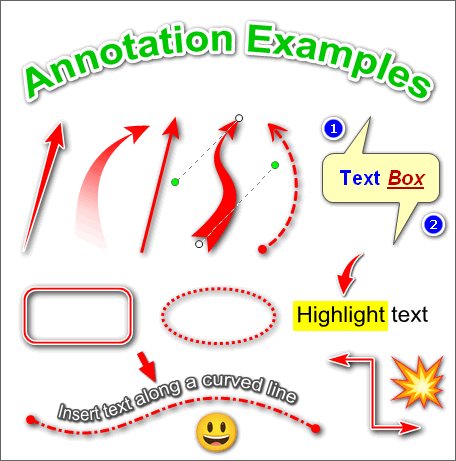
Draw — основной инструмент для аннотаций. В нём добавляются текстовые блоки, callouts, прямой и изогнутый текст, линии со стрелками, подсветки, водяные знаки, прямоугольники, круги, step numbers и другие объекты. Объекты Draw можно использовать для создания пошаговых изображений: стрелка указывает на кнопку, номер показывает порядок действия, текст поясняет результат.
Важная особенность FastStone Capture — сохранение аннотаций в FSC. Если изображение сохранить в PNG или JPEG, аннотации становятся частью картинки. Если сохранить в FSC, объекты Draw остаются редактируемыми. Это нужно, когда инструкция обновляется: можно заменить текст, сдвинуть стрелку, изменить номер шага или убрать подсветку без пересоздания всего изображения.
Caption
Caption добавляет подпись к изображению. Эта функция полезна, когда нужно оформить скриншот как иллюстрацию: указать название окна, кратко описать действие или пояснить, что находится на снимке. В обзорах программ Caption помогает делать изображения самостоятельными: даже без чтения соседнего абзаца понятно, что показано на кадре.
Caption уместен не на каждом скриншоте. Если изображение уже перегружено элементами интерфейса, лучше использовать короткий текстовый блок через Draw. Если снимок идёт в презентацию или инструкцию, подпись под изображением помогает удерживать единый стиль.
Edge
Edge отвечает за оформление краёв. В FastStone Capture доступны эффекты вроде drop-shadow, frame, torn-edge и fade-edge. Они нужны не для декоративности, а для визуального отделения скриншота от белого или серого фона документа. Например, снимок окна с белыми полями на белой странице Word может сливаться с документом; рамка или лёгкая тень решают эту проблему.
В Edge также используется водяной знак. Этот инструмент подходит для корпоративных инструкций, где нужно пометить изображение логотипом или служебной надписью. Для публичных обзоров водяной знак стоит применять осторожно: он не должен закрывать элементы интерфейса.
Resize
Resize изменяет размер изображения. Это важно для публикации на сайте, отправки по email и вставки в презентацию. Скриншот с 4K-монитора может быть слишком большим, а текст на нём — слишком мелким после автоматического масштабирования в документе. Лучше сразу задать нужную ширину и проверить читаемость.
В FastStone Capture Resize расположен на панели редактора, поэтому размер можно изменить сразу после захвата. Для серий изображений полезно придерживаться одной ширины: так статья или инструкция выглядит аккуратно, а читателю проще сравнивать кадры.
Crop
Crop обрезает лишние поля. Это одна из самых частых операций после захвата. Даже при аккуратном Rectangular Region в кадре могут остаться пустые области, лишняя строка браузера, часть соседнего окна или ненужная панель. Crop помогает оставить только полезный фрагмент.
Обрезка особенно важна для скриншотов с персональными данными. Если в кадре видны вкладки браузера, адресная строка, имя пользователя, путь к файлу или фрагмент переписки, часть можно не размывать, а полностью удалить через Crop.
Spotlight
Spotlight выделяет важную область и приглушает остальную часть изображения. Этот эффект хорошо работает для инструкций, где на экране много элементов, а внимание нужно направить на одну кнопку, поле или пункт меню.
Например, при описании настройки нужно показать весь контекст окна, но выделить только переключатель. Стрелка может выглядеть слишком навязчиво, а Spotlight мягче ведёт взгляд к нужному месту. В FastStone Capture этот эффект находится среди инструментов редактирования и применяется к выбранной области.
Blur
Blur размывает выбранную область. Это один из самых практичных инструментов программы. Он нужен для скрытия логинов, email-адресов, номеров заказов, токенов, фрагментов переписки, путей к локальным папкам и других данных, которые не должны попадать в публичный файл.
При подготовке изображения к отправке важно проверять результат при масштабе 100%. Слабое размытие на уменьшенном предпросмотре выглядит достаточным, но при открытии оригинала текст может оставаться читаемым. Если данные критичные, лучше применить Blur несколько раз или закрыть область непрозрачной фигурой в Draw.
Цвет, резкость и базовая обработка
В FastStone Editor есть команды для резкости, яркости и корректировки цветов. Они не превращают программу в полноценный фоторедактор, но помогают привести скриншот к читаемому виду. Например, можно осветлить тёмный фрагмент, повысить контраст, убрать лишнюю мягкость после масштабирования или применить простую коррекцию.
Для обработки фотографий лучше использовать специализированные редакторы вроде Paint.NET, GIMP, XnView или FastStone Image Viewer. FastStone Capture сильнее именно в скриншотах, аннотациях, захвате интерфейса и подготовке поясняющих изображений.
Аннотации и подготовка скриншотов для инструкций
Хороший скриншот для инструкции не просто показывает экран. Он отвечает на вопрос: куда нажать, что выбрать, какой результат должен получиться и чего не трогать. FastStone Capture даёт набор инструментов, который позволяет оформить такой снимок без отдельного дизайнера.
Как выделить кнопку или пункт меню
Для выделения кнопки лучше использовать стрелку в Draw. Стрелка должна указывать на сам элемент, а не на соседнюю область. Если на снимке несколько важных элементов, их нужно пронумеровать Step tool: сначала шаг 1, затем шаг 2, затем шаг 3. Так читатель не путает порядок действий.
Если кнопка маленькая, рядом можно добавить прямоугольную рамку или Spotlight. Подпись должна быть короткой: например, Нажмите Save, Выберите Capture Scrolling Window, Откройте Options. Длинные пояснения лучше оставить в тексте статьи, а не перегружать изображение.
Как скрыть личные данные
FastStone Editor позволяет размывать выбранные области через Blur. Для публичных материалов стоит закрывать:
email-адреса;
логины;
имена клиентов;
номера телефонов;
адреса;
токены;
данные лицензий;
пути к локальным папкам;
фрагменты личной переписки;
содержимое вкладок браузера, если оно не относится к инструкции.
После размытия нужно проверить изображение в полном размере. Если текст всё ещё угадывается, область лучше закрыть прямоугольником или повторить размытие. Для конфиденциальных данных безопаснее использовать непрозрачное перекрытие, чем мягкий blur.
Как сделать последовательность шагов
Step tool удобен для пошаговых инструкций. Вместо нескольких отдельных стрелок можно поставить номера на элементы интерфейса. Например:
Открыть меню Capture.
Выбрать Capture Scrolling Window.
Указать окно.
Проверить результат в редакторе.
Сохранить изображение.
Такой подход особенно полезен для длинных изображений, где несколько действий находятся в одном окне. Нумерация уменьшает количество текста и помогает читателю быстро повторить процесс.
Как сохранить возможность редактирования
Если скриншот предназначен для статьи, инструкции или базы знаний, после аннотирования стоит сохранить копию в FSC. Этот формат FastStone Capture сохраняет аннотации как объекты. Позже можно изменить текст, удалить стрелку, перенести номер шага, обновить подпись или заменить оформление.
Для публикации обычно создаётся финальная копия в PNG, WEBP или PDF. FSC остаётся рабочим исходником. Такая схема удобна при обновлении инструкций: не нужно заново делать снимок только из-за исправления одной подписи.
Запись экрана в FastStone Capture
Screen Recorder в FastStone Capture нужен для коротких видеоинструкций, демонстрации ошибки, записи действий в программе и объяснения процесса голосом. Он не заменяет профессиональные монтажные системы, но закрывает задачу быстро записать экран и привести ролик в рабочий вид.
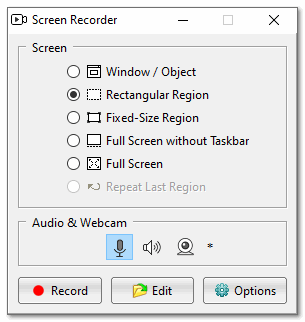
Запись включает onscreen changes, речь с микрофона, звук динамиков, веб-камеру, движения мыши и клики. Результат сохраняется в MP4 или WMV. Внутри Screen Recorder есть встроенный video editor: в нём можно добавить аннотации, применить zoom effects, вырезать ненужные участки и конвертировать видео в animated GIF. Также доступен Convert to MP4 для конвертации или изменения размера MP4 и WMV с выбором разрешения и качества.
Режимы записи
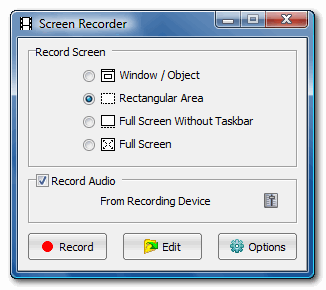
Screen Recorder подходит для разных типов записи:
запись выбранной области;
запись окна или объекта;
запись полного экрана;
запись с панелью задач или без неё;
запись с микрофоном;
запись системного звука;
запись с веб-камерой;
запись действий мыши и кликов.
Для обучающих роликов обычно хватает прямоугольной области. Так зритель видит только нужную часть интерфейса, а файл получается компактнее. Для записи ошибки лучше выбирать окно программы: это сохраняет контекст и не показывает лишние данные рабочего стола. Полный экран уместен, когда важно показать взаимодействие нескольких окон.
Микрофон, динамики и веб-камера
FastStone Capture записывает речь с микрофона и звук динамиков. Это полезно для видеоуроков, демонстрации вебинарного фрагмента, объяснения работы программы и записи действий со звуковым сопровождением. В версии с обновлённым Screen Recorder в окне Start Recording можно включать и отключать Microphone, Speaker и Webcam напрямую.
Веб-камера нужна не всегда. Для деловой инструкции часто достаточно голоса и курсора. Камера уместна в обучающих роликах, где лицо преподавателя помогает удерживать внимание, или в объяснениях для команды. Если видео предназначено для технической поддержки, лучше не перегружать кадр веб-камерой.
Встроенный video editor
После записи ролик можно открыть во встроенном редакторе. Там доступны базовые действия: обрезать начало и конец, удалить ненужные фрагменты, добавить аннотации, вставить zoom effects, подготовить файл к отправке. Для коротких инструкций этого достаточно: убрать паузу перед началом записи, вырезать ошибочный клик, выделить область увеличением.
Для сложного монтажа с несколькими дорожками, переходами, цветокоррекцией, титрами, музыкой и монтажной структурой лучше использовать отдельные видеоредакторы. FastStone Capture рассчитана на быстрый рабочий ролик, а не на производство полноценного обучающего курса.
Timer для записи
Timer позволяет планировать запись с указанием времени начала и окончания. Такая функция нужна, когда действие происходит не сразу: например, нужно записать фрагмент вебинара, автоматический процесс в программе или ожидаемое событие на экране. В истории FastStone Capture эта возможность появилась в ветке Screen Recorder вместе с развитием инструментов записи.
Планирование записи не отменяет проверки параметров. Перед запуском нужно убедиться, что выбран правильный экран или область, включён нужный источник звука, веб-камера не закрывает важные элементы, а уведомления Windows не попадут в кадр.
Capture Text и OCR
Capture Text извлекает текст из изображения или скриншота с помощью OCR. Функция полезна, когда текст нельзя выделить обычным способом: сообщение об ошибке отображается как картинка, интерфейс программы не даёт копировать строку, документ открыт в виде изображения, на скриншоте есть код, номер или фрагмент инструкции.
В FastStone Capture Capture Text требует Windows 10/11. Функция появилась вместе с Pin to Screen и расширила программу в сторону работы с данными, а не только с изображениями.
Типичные сценарии Capture Text:
извлечь текст ошибки с изображения;
скопировать номер или код со скриншота;
забрать текст из интерфейса, где нет выделения мышью;
перенести фрагмент из изображения в документ;
быстро получить текст из снимка экрана без ручного набора.

OCR требует проверки. Распознавание может ошибаться в технических терминах, смешанных языках, серийных номерах, пунктуации, похожих символах, мелком шрифте и тексте на сложном фоне. После Capture Text результат нужно сравнить с оригинальным изображением, особенно если текст пойдёт в инструкцию, договор, отчёт или заявку в поддержку.
Pin to Screen
Pin to Screen закрепляет скриншот поверх других окон, как визуальную заметку. Это не просто просмотр изображения: закреплённый снимок можно использовать как ориентир при работе в другом окне. Например, на одном участке экрана закрепляется фрагмент таблицы, а рядом пользователь заполняет форму. Или поверх редактора закрепляется снимок с настройками, чтобы сверяться с ним без постоянного переключения.
FastStone Capture позволяет закреплять и аннотировать снимки поверх других окон. В Draw Mode для Pin to Screen можно добавлять пометки, текстовые блоки и шаги. В обновлениях этой функции появились Text Box, настройка поведения клавиши Spacebar, отправка закреплённого изображения в Editor и быстрые действия через контекстное меню.
Pin to Screen полезен в нескольких рабочих ситуациях:
сравнение данных между двумя окнами;
перенос информации из одного интерфейса в другой;
визуальная заметка поверх рабочего пространства;
контроль образца при редактировании;
подготовка инструкции с постоянным ориентиром;
проверка макета рядом с исходным изображением.
Эта функция особенно удобна на ноутбуках и одномониторных рабочих местах. Второго экрана нет, но закреплённый фрагмент выполняет роль мини-референса.
Экранные инструменты
FastStone Capture включает дополнительные инструменты, которые помогают не только делать скриншоты, но и анализировать экран. Они особенно полезны при работе с интерфейсами, изображениями, сайтами, макетами и визуальными материалами.
Screen Color Picker
Screen Color Picker выбирает цвет с экрана. Инструмент нужен веб-редакторам, дизайнерам интерфейсов, верстальщикам и авторам инструкций, которые хотят точно определить цвет элемента. После выбора цвета можно использовать его для оформления аннотаций или переноса в другой инструмент.
В практической работе Screen Color Picker помогает, когда нужно повторить цвет кнопки, проверить оттенок в интерфейсе или подобрать цвет рамки так, чтобы она не конфликтовала с изображением.
Screen Magnifier
Screen Magnifier увеличивает участок экрана. Он полезен для проверки мелких элементов: пиксельных отступов, состояния иконок, небольшого текста, курсора, тонких линий. При подготовке скриншотов Magnifier помогает убедиться, что выделенная область выбрана точно.
Screen Crosshair
Screen Crosshair показывает экранное перекрестие. Инструмент помогает выравнивать элементы и контролировать положение указателя. Он полезен при точном выборе области, сравнении координат, проверке расположения интерфейсных блоков.
Screen Focus
Screen Focus затемняет экран вокруг выбранной области. Это инструмент визуальной концентрации: он помогает показать зрителю или самому пользователю, на какой части экрана нужно сосредоточиться. В обучающих сценариях Screen Focus работает как временный прожектор.
Screen Ruler и Protractor
Screen Ruler измеряет расстояния на экране. Он пригодится при проверке размеров элементов, визуальной вёрстке, подготовке иллюстраций одинаковой ширины и сравнении блоков интерфейса. В развитии FastStone Capture в Screen Ruler также появился Protractor, что расширило измерительные сценарии.
Форматы сохранения и экспорт
FastStone Capture сохраняет изображения в BMP, GIF, JPEG, PCX, PNG, TGA, TIFF, WEBP, FSC и PDF. Видео сохраняется в MP4 и WMV. Такой набор покрывает основные сценарии: публикация в интернете, вставка в документы, архивирование, передача в поддержку, печать и дальнейшее редактирование.
| Формат | Для чего использовать |
|---|---|
| PNG | Скриншоты интерфейса, текст, инструкции, изображения без потери чёткости |
| JPEG | Изображения с фотографиями, когда важен меньший размер файла |
| WEBP | Публикация на сайте при хорошем соотношении качества и веса |
| Передача изображения как документа, печать, вложение в отчёт | |
| FSC | Рабочие скриншоты с редактируемыми аннотациями |
| TIFF | Архивные и печатные сценарии, где нужен формат без типичного сжатия JPEG |
| BMP | Простое несжатое изображение для совместимости |
| GIF | Простая графика и отдельные сценарии совместимости |
| MP4 | Основной формат видеоинструкций и записи экрана |
| WMV | Совместимость со старой Windows-средой |
Для большинства инструкций оптимален PNG: текст остаётся чётким, линии интерфейса не размываются, стрелки и подписи выглядят аккуратно. JPEG лучше использовать для фотографических изображений, но для интерфейса он может давать артефакты вокруг букв и тонких линий. WEBP удобен для сайта, если система публикации поддерживает этот формат. PDF подходит, когда снимок нужно отправить как документ или распечатать.
FSC стоит рассматривать как рабочий исходник. Итоговый файл для читателя может быть PNG или WEBP, но редакционная копия в FSC сохранит стрелки, подписи и номера шагов как редактируемые объекты.
Как сделать скриншот в FastStone Capture
Базовый сценарий захвата в программе состоит из нескольких действий: выбрать назначение результата, выбрать режим, захватить область, отредактировать изображение и сохранить его. Такой порядок подходит для большинства задач — от снимка ошибки до иллюстрации для статьи.
Шаг 1. Выберите назначение результата
На Capture Panel откройте меню Destination. Для редактирования выберите To Editor. Для быстрой вставки в сообщение выберите To Clipboard. Для автоматического сохранения серии снимков выберите To File (Auto Save). Для документа выберите To Word, To Excel, To PowerPoint или To OneNote.
Для первой работы с программой лучше выбрать To Editor. Так каждый снимок откроется в FastStone Editor, где можно сразу проверить кадр, обрезать лишнее, добавить стрелку и сохранить результат.
Шаг 2. Выберите режим захвата
Для окна программы используйте Capture Active Window или Capture Window / Object. Для фрагмента экрана — Capture Rectangular Region. Для длинной страницы — Capture Scrolling Window. Для серии изображений одинакового размера — Capture Fixed-Size Region.
Если нужно сделать обычный скриншот с пояснением, наиболее практичный выбор — Capture Rectangular Region. Пользователь сам задаёт границы, а затем дорабатывает изображение в редакторе.
Шаг 3. Захватите область
После выбора режима выделите нужную область или укажите окно. При прямоугольном захвате важно не брать лишние элементы: вкладки браузера, адресную строку, панель задач, уведомления, личные данные. Чем точнее выделение, тем меньше последующая обработка.
Если вы снимаете меню или всплывающий список, используйте задержку перед захватом. Delay before Capture даёт время открыть меню, навести курсор и подготовить состояние интерфейса.
Шаг 4. Проверьте снимок в редакторе
В FastStone Editor проверьте, читается ли текст, не попали ли в кадр лишние данные, достаточно ли контраста, не обрезан ли важный элемент. При необходимости примените Crop, Resize, Draw, Caption, Edge, Spotlight или Blur.
Для инструкций чаще всего используются три действия: Crop для удаления лишнего, Draw для стрелок и нумерации, Blur для скрытия данных. Остальные эффекты стоит применять умеренно, чтобы изображение оставалось рабочим, а не декоративным.
Шаг 5. Сохраните файл
Для публикации сохраните изображение в PNG или WEBP. Для отправки в документ можно использовать PDF. Если нужно сохранить редактируемые аннотации, создайте копию в FSC. Для видеоинструкции используйте MP4.
При регулярной работе настройте File Name и Auto Save. Тогда изображения будут сохраняться по шаблону, а не с ручным вводом имени после каждого захвата.
Как сделать скриншот с прокруткой
Скриншот с прокруткой нужен, когда окно или страница не помещается на экране. FastStone Capture собирает прокручиваемое содержимое в одно изображение, что удобно для длинных веб-страниц, настроек, таблиц и списков.
Порядок действий
Откройте страницу, документ или окно с прокруткой.
Перейдите к началу нужного фрагмента.
На Capture Panel выберите Capture Scrolling Window.
Укажите окно, которое нужно захватить.
Дождитесь завершения прокрутки.
Проверьте результат в FastStone Editor.
Обрежьте лишнее через Crop.
При необходимости добавьте стрелки, нумерацию или подписи.
Сохраните итоговый файл в PNG, WEBP или PDF.
Что проверить перед захватом
Длинные страницы часто содержат плавающие шапки, баннеры, всплывающие блоки, закреплённые кнопки и динамический контент. Перед Capture Scrolling Window стоит закрыть лишние всплывающие окна, прокрутить страницу к началу и убедиться, что нужная область полностью загружена.
Если страница подгружает данные при прокрутке, итоговый снимок может получиться не таким чистым, как статичный документ. В таком случае лучше сделать несколько отдельных снимков или использовать Custom Scroll Mode, улучшенный в одной из веток развития программы для захвата части прокручиваемого окна даже без вертикальной полосы прокрутки.
Ошибки при скриншоте с прокруткой
Чаще всего проблемы возникают из-за неправильного окна, динамической страницы, всплывающих элементов или слишком длинного документа. Если результат выглядит неровно, нужно повторить захват после закрытия всплывающих блоков и перехода к началу страницы.
Для публикации длинный скриншот не всегда стоит оставлять в полном размере. Если изображение становится слишком высоким, читателю трудно рассмотреть детали. В таких случаях лучше разделить материал на несколько логических кадров и вставить их рядом с соответствующими шагами инструкции.
Как записать видео с экрана
Запись экрана в FastStone Capture подходит для коротких видео: показать ошибку, объяснить действие, записать настройку, продемонстрировать последовательность кликов. Для больших обучающих курсов с монтажом, заставками и несколькими дорожками лучше выбрать специализированный видеоредактор, но для рабочих роликов Screen Recorder даёт достаточный набор.
Пошаговая запись
Откройте Screen Recorder с Capture Panel.
Выберите область записи: окно, прямоугольную область или весь экран.
Включите или отключите Microphone.
Включите или отключите Speaker.
При необходимости включите Webcam.
Откройте Options и проверьте параметры записи.
Нажмите Record.
Выполните действия на экране.
Остановите запись.
Откройте ролик во встроенном video editor.
Обрежьте лишние фрагменты.
Сохраните видео в MP4 или WMV.
Как выбрать область записи
Для инструкции по одной программе лучше записывать окно или прямоугольную область. Так зритель не видит лишний рабочий стол, уведомления и личные данные. Для демонстрации взаимодействия нескольких окон подходит полный экран, но перед записью нужно закрыть всё, что не относится к ролику.
Если записывается ошибка, важно оставить видимыми условия её появления: окно программы, сообщение, действие мышью, результат после клика. Слишком узкая область может скрыть контекст, а слишком широкая — раскрыть лишнее.
Как подготовить звук
Перед записью нужно проверить, какой звук нужен: только микрофон, только динамики или оба источника. Для голосовой инструкции включается Microphone. Если нужно показать звук приложения, включается Speaker. Если в кадре важен комментарий преподавателя, можно добавить Webcam, но она не должна перекрывать элементы интерфейса.
При записи ролика для поддержки лучше говорить коротко и по делу: что открыто, куда выполняется клик, какой результат возникает. Длинные комментарии усложняют анализ.
Как обработать ролик
Во встроенном video editor можно убрать паузы в начале и конце, вырезать ошибочный фрагмент, добавить визуальное выделение и применить zoom effects. Если ролик предназначен для отправки в поддержку, достаточно показать проблему и сохранить файл в MP4.
Для публикации в статье или базе знаний лучше сделать видео коротким. Один ролик должен объяснять одну задачу: например, только запись экрана, только захват длинной страницы или только скрытие данных на скриншоте.
Как скрыть личные данные на скриншоте
Скрытие данных — обязательный этап перед отправкой скриншота в поддержку, публикацией в статье или пересылкой коллегам. FastStone Capture даёт два практичных способа: Blur и перекрытие фигурой в Draw.
Размытие через Blur
Откройте изображение в FastStone Editor.
Выберите область с личными данными.
Примените Blur.
Увеличьте изображение до 100%.
Проверьте, читается ли текст.
При необходимости повторите Blur или закройте область фигурой.
Сохраните отдельную копию файла.
Blur подходит для скрытия небольших участков: логина, email, номера, короткого фрагмента адреса. Для больших блоков текста лучше использовать непрозрачную заливку, потому что сильное размытие может ухудшить внешний вид снимка.
Перекрытие через Draw
Если данные нельзя оставлять даже в размытом виде, в Draw добавляется прямоугольник с непрозрачной заливкой. Такой способ надёжнее для токенов, номеров документов, внутренних ссылок и данных клиентов. Цвет прямоугольника можно подобрать нейтральный, чтобы он не отвлекал от основного изображения.
После сохранения в PNG или JPEG скрытая область становится частью изображения. Если сохранить рабочую копию в FSC, перекрывающий объект останется редактируемым, поэтому исходный файл нужно хранить аккуратно и не отправлять его внешним получателям.
Настройки программы
Настройки FastStone Capture позволяют адаптировать программу под разные рабочие сценарии. Их не нужно менять все сразу. Достаточно настроить панель, горячие клавиши, автосохранение и параметры редактора.
Toolbar
Раздел Toolbar управляет тем, какие кнопки видны на Capture Panel. Если пользователь применяет только прямоугольный захват, скроллинг и запись экрана, лишние кнопки можно скрыть. Это делает панель компактнее и снижает риск случайного выбора неправильного режима.
Для авторов инструкций лучше оставить видимыми Capture Rectangular Region, Capture Scrolling Window, Capture Fixed-Size Region, Screen Recorder, Destination и Options. Для поддержки полезны Capture Active Window, Capture Window / Object и To Clipboard.
Capture
Раздел Capture содержит параметры, влияющие на сам снимок. Здесь настраиваются задержка, поведение указателя мыши, захват небольших областей и другие параметры. Задержка нужна для выпадающих меню, контекстных списков и всплывающих окон: пользователь нажимает захват, успевает открыть нужное меню, а программа делает снимок после указанного времени.
Опция Include Mouse Pointer важна для инструкций. Если нужно показать, куда навести курсор, указатель должен попасть в кадр. Если снимок нужен как чистая иллюстрация интерфейса, указатель лучше исключить.
Hotkeys
Горячие клавиши запускают захват без обращения к Capture Panel. Это удобно при работе в полноэкранных окнах, при записи быстрых состояний интерфейса и при серийной подготовке материалов. В FastStone Capture глобальные hotkeys активируют захват мгновенно.
Горячие клавиши стоит назначать так, чтобы они не конфликтовали с другими программами. Если сочетание уже используется редактором, браузером или IDE, захват может запускаться не тогда, когда нужно.
File Name
File Name отвечает за шаблоны имён файлов. Это важная настройка для тех, кто делает десятки скриншотов. Вместо ручных названий можно использовать автоматическую генерацию с датой, временем, номером или другим шаблоном. В ранней истории FastStone Capture Filename Template появился как отдельная настройка для управления именами файлов.
Правильные имена помогают не потерять кадры. Например, для инструкции удобно использовать последовательные номера, а для отчётов — дату и время.
Auto Save
Auto Save сохраняет изображения без диалога выбора имени. В этом разделе задаётся формат, цветность, папка вывода и дополнительные действия после сохранения. Такой режим полезен при серийной работе: пользователь делает снимки, а программа сама складывает их в нужную папку.
Auto Save экономит время, но требует аккуратной проверки папки. Если путь задан неверно, изображения могут сохраняться не туда, где их ожидают. При первом использовании лучше сделать тестовый снимок и убедиться, что файл появился в нужном месте.
FTP
FTP используется для отправки изображений на Web (FTP) server. Этот сценарий нужен не всем, но полезен пользователям, которые ведут собственный сайт, внутреннюю базу знаний или сервер с иллюстрациями. Для обычных инструкций чаще хватает сохранения в файл или вставки в документ.
Print отвечает за печать. При работе с длинными скриншотами важно контролировать масштаб и разбиение на страницы. В истории программы печать развивалась отдельно: добавлялись улучшения диалогов, пакетная печать, печать имени файла в заголовке и работа с длинными документами.
Editor
Editor управляет поведением встроенного редактора. Здесь важны вкладки, рабочие пространства, инструмент по умолчанию в Draw, подсветка активной вкладки и сохранение FSC-копии при наличии объектов рисования. Для постоянной подготовки инструкций полезно включить сохранение рабочей копии в FSC, чтобы можно было редактировать аннотации позже.
Miscellaneous
В Miscellaneous находятся общие параметры поведения. FastStone Capture поддерживает запуск вместе с Windows и сворачивание в область уведомлений. Это удобно, если программа используется постоянно: панель всегда готова к захвату, но не мешает работе.
Системные требования
FastStone Capture работает в Windows-среде. Страница FastStone перечисляет совместимость с Windows 11, 10, 8.x, 7, Vista и XP, а справочная документация FastStone Capture указывает Windows XP, Vista, Windows 7, Windows 8.0, Windows 8.1 и Windows 10 в 32- и 64-битных редакциях, 256 MB RAM и 15 MB свободного места на диске.
| Компонент | Требование |
|---|---|
| Операционная система | Windows XP/Vista/7/8/8.1/10 по справке; также Windows 11, 10, 8.x, 7, Vista, XP в списке совместимости FastStone |
| Архитектура | 32-bit и 64-bit для перечисленных Windows-версий в справке |
| Оперативная память | 256 MB RAM |
| Место на диске | 15 MB |
| Тип программы | настольное приложение для Windows |
Низкие требования объясняют, почему FastStone Capture часто используют на рабочих компьютерах, где не хочется ставить тяжёлые пакеты для обработки изображений или видео. Программа занимает мало места, запускается как компактная утилита и не требует сложной настройки оборудования для обычного захвата экрана.
При записи видео нагрузка зависит не только от самой программы, но и от разрешения экрана, выбранной области, частоты действий, источников звука, веб-камеры и параметров качества. Для коротких роликов с записью окна требования обычно ниже, чем для захвата полного 4K-экрана с камерой и системным звуком.
Лицензия, пробный период и покупка
FastStone Capture распространяется по модели 30-day trial и one-time purchase. Это означает, что программу можно использовать в пробном режиме ограниченное время, а затем приобрести лицензию без перехода на обязательную подписку. На странице продукта также указано No adware и No spyware.
Для разовой задачи пробного периода достаточно, чтобы оценить интерфейс, режимы захвата, редактор, запись экрана, скриншот с прокруткой и экспорт. Для регулярной работы покупка оправдана, когда программа используется в поддержке, редакции, обучении, тестировании или офисной документации.
Отличие от полностью бесплатных инструментов заметно в сравнении с Lightshot, Screenshot Captor и OBS Studio. FastStone Capture делает ставку не на бесплатность, а на компактный локальный рабочий процесс: захват, аннотации, редактируемые FSC-файлы, скроллинг, экранные инструменты, запись экрана и экспорт в офисные приложения.
Плюсы и минусы FastStone Capture
Плюсы:
много режимов захвата: окно, объект, меню, весь экран, прямоугольная область, произвольная область, фиксированный размер, прокручиваемое окно;
удобная Capture Panel с быстрым выбором Destination и Options;
встроенный FastStone Editor для аннотаций, обрезки, изменения размера и эффектов;
Draw поддерживает стрелки, callouts, текст, highlighter, step numbers, фигуры, водяные знаки и другие объекты;
формат FSC сохраняет аннотации для будущего редактирования;
Capture Scrolling Window делает скриншоты длинных страниц и окон;
Screen Recorder записывает экран, микрофон, звук динамиков, веб-камеру, движения мыши и клики;
видео сохраняется в MP4 и WMV;
встроенный video editor позволяет обрезать ролик, добавить аннотации и zoom effects;
Capture Text извлекает текст из изображений и скриншотов;
Pin to Screen закрепляет снимки поверх других окон;
есть Screen Color Picker, Screen Magnifier, Screen Crosshair, Screen Focus, Screen Ruler и Protractor;
поддерживаются PNG, JPEG, WEBP, PDF, TIFF, FSC и другие форматы изображений;
снимки можно отправлять в OneNote, Word, Excel и PowerPoint;
есть Auto Save и шаблоны имён файлов;
доступна portable-сборка, которая работает из папки без установки.
Минусы:
программа ориентирована на Windows;
после 30-day trial требуется покупка;
видеоредактор подходит для базовой правки, но не заменяет полноценный монтаж;
OCR через Capture Text требует проверки результата;
большое количество параметров Destination, Options, Draw и Settings требует времени на освоение;
при работе с конфиденциальными данными пользователь сам отвечает за обрезку, размытие и проверку изображения перед отправкой;
для сложной записи трансляций, сцен, источников и аудиомикшера лучше подходит OBS Studio;
для командной экосистемы с корпоративными сценариями может быть удобнее Snagit.
Сравнение с аналогами
FastStone Capture корректно сравнивать не с одним типом программ, а сразу с несколькими группами: утилиты для скриншотов, инструменты с редактором, программы записи экрана и встроенные средства Windows. Ни один вариант не является универсально лучшим: выбор зависит от задачи.
| Программа | Скриншоты | Скроллинг | Редактор | Запись экрана | OCR | Лицензия и модель | Сильный сценарий |
|---|---|---|---|---|---|---|---|
| FastStone Capture | Да | Да | Встроенный FastStone Editor | MP4, WMV | Capture Text | 30-day trial, one-time purchase | Инструкции, скриншоты с аннотациями, локальная работа |
| Snagit | Да | Да | Развитые аннотации и оформление | Да | Есть функции для работы с экранным контентом | Коммерческая программа | Корпоративные инструкции, обучение, документация |
| ShareX | Да | Да | Есть инструменты обработки | Да | Есть в экосистеме инструментов | Free and open source | Автоматизация, загрузки, опытные пользователи |
| Greenshot | Да | Ограниченно: полные веб-страницы через Internet Explorer | Аннотации, выделение, скрытие | Нет полноценного фокуса на видео | Нет как основной сценарий | Free and open source для Windows | Быстрые бесплатные скриншоты |
| PicPick | Да | Да | Встроенный редактор | Да | Зависит от возможностей версии | Бесплатно для части сценариев, Pro для коммерческих | Скриншоты плюс экранные инструменты |
| OBS Studio | Нет как главный сценарий | Нет как главный сценарий | Нет редактора скриншотов | Сильная запись и стриминг | Нет как основной сценарий | Free and open source | Видео, трансляции, сцены, источники |
| Snipping Tool Windows | Да | Нет полноценного скроллинга | Базовая разметка | Есть в Windows 11 | Text Actions в Windows 11 | Встроен в Windows | Быстрый разовый снимок без установки |
Snagit близок к FastStone Capture по назначению: экранный захват, запись, аннотации, длинные страницы и оформление материалов. Он сильнее в сценариях, где нужна развитая экосистема для обучающего контента, корпоративной документации и визуальных объяснений. FastStone Capture выглядит более компактной и локальной программой: меньше тяжеловесности, быстрый Capture Panel, удобный FSC для редактируемых аннотаций. TechSmith описывает Snagit как инструмент для screen capture и screen recording, включая long, scrolling pages, quick videos, arrows, text и highlights.
ShareX — бесплатный open-source-инструмент для опытных пользователей. Он захватывает или записывает любую область экрана, поддерживает широкий набор назначений, сценарии обмена файлами и автоматизацию. ShareX сильнее, когда нужны тонкие workflows, загрузка в разные сервисы, кастомные действия после захвата и отсутствие платы за программу. FastStone Capture проще для тех, кому нужен локальный редактор, понятный Capture Panel, скриншоты с прокруткой, быстрые аннотации и запись без построения сложной цепочки действий.
Greenshot хорош как лёгкий бесплатный инструмент для скриншотов. Он умеет быстро создавать снимки выбранной области, окна и полного экрана, аннотировать, подсвечивать или скрывать части изображения, экспортировать файл, отправлять на печать, в буфер обмена, email и Office-приложения. Для пользователя, которому не нужна запись экрана и расширенная обработка, Greenshot закрывает базовые задачи. FastStone Capture выигрывает, когда требуется Screen Recorder, FSC, Pin to Screen, Capture Text, WEBP, встроенные экранные инструменты и более широкий рабочий процесс.
PicPick похож на FastStone Capture наличием экранных инструментов: image editor, color picker, pixel ruler и другие функции в одном месте. Он подходит пользователям, которым нужны скриншоты, редактирование, измерения и захват в едином интерфейсе. FastStone Capture сильнее в сценариях с FSC, Capture Scrolling Window, Pin to Screen, Capture Text и прямой логикой Capture Panel. PicPick стоит рассматривать как альтернативу для тех, кому важен другой интерфейс и набор экранных инструментов.

OBS Studio относится к другой категории. Это программа для записи видео и live streaming на Windows, macOS и Linux. Она сильна в сценах, источниках, аудиомикшере, трансляциях, захвате игр, камер, окон и сложных композиций. Для скриншотов, стрелок, размытий, подписей, FSC и скроллинга OBS не заменяет FastStone Capture. Зато если задача — записывать поток, стримить, работать с несколькими источниками и строить сцены, OBS подходит лучше.
Snipping Tool в Windows удобен для разового снимка без установки. В Windows 11 он открывается через Windows logo key + Shift + S для изображения и Windows logo key + Shift + R для видео, поддерживает снимки, запись, базовое редактирование и Text Actions. FastStone Capture нужен, когда возможностей встроенного инструмента мало: требуется скроллинг, больше режимов захвата, аннотации, пакетная логика, экспорт в Office, Auto Save, экранные измерители и встроенный workflow для регулярной работы.
Отзывы пользователей и профильных журналов
FastStone Capture часто оценивают как компактный, практичный и насыщенный функциями инструмент. В профильных обзорах программа обычно выделяется не внешним видом, а сочетанием режимов захвата, редактора, видео и небольшого интерфейса.
Мнение профильных изданий
PCWorld в обзоре FastStone Capture 10 описывает программу как комплексный инструмент для скриншотов и записи видео, который умеет захватывать изображения разными способами и содержит дополнительные функции. В старом материале PCWorld также подчёркивались минималистичный интерфейс, небольшое место на экране и хороший набор возможностей при скромной цене.
Softpedia в обзоре FastStone Capture отмечает поддержку нескольких режимов захвата, запись видео и инструменты редактирования. На странице программы Softpedia также характеризует FastStone Capture как сборку, объединяющую screen capture, annotator, editor, screen and sound recorder, photo editor и широкую поддержку форматов.
Такая оценка совпадает с реальным профилем программы: FastStone Capture не пытается быть большим дизайнерским пакетом, но в своей нише объединяет несколько рабочих действий, которые часто приходится выполнять подряд.
Усреднённое мнение пользователей
Пользовательские отзывы обычно сходятся в нескольких пунктах. FastStone Capture хвалят за простоту записи экрана, компактную панель, удобный выбор области, встроенное редактирование и гибкость при подготовке скриншотов. На Capterra программа имеет пользовательскую оценку 4.3 по 6 отзывам, а в карточке альтернатив указаны высокие оценки ease of use, features и value for money.
На G2 в сводке отзывов пользователи выделяют ease of use, variety of capture options и built-in editing tools; среди ограничений повторяется отсутствие продвинутых функций видеомонтажа. Это типичный компромисс FastStone Capture: программа сильна в быстрых скриншотах и рабочих видео, но не предназначена для сложного монтажа.
По характеру отзывов FastStone Capture особенно ценят пользователи, которые регулярно делают инструкции, отчёты, обучающие материалы и скриншоты для поддержки. Программа воспринимается как рабочий инструмент, который быстро запускается, не требует лишних переходов и закрывает типовые задачи без внешнего редактора.
Безопасность и приватность рабочего процесса
FastStone Capture работает локально на компьютере пользователя. Это важно для скриншотов с внутренними системами, клиентскими данными, рабочими документами и интерфейсами, которые не нужно отправлять в случайные веб-сервисы. На странице продукта FastStone указаны No adware и No spyware.
Локальная работа не отменяет аккуратности. Программа захватывает то, что находится на экране, поэтому пользователь должен сам проверить изображение перед отправкой. Особенно внимательно нужно смотреть на:
адресную строку браузера;
вкладки;
уведомления;
имена файлов;
пути к папкам;
email и логины;
внутренние номера;
токены и технические строки;
сообщения в чатах;
данные клиентов;
фрагменты документов.
Лучший рабочий порядок такой: сначала сделать снимок, затем открыть его в FastStone Editor, обрезать лишнее через Crop, скрыть данные через Blur или непрозрачную фигуру, проверить изображение при 100% масштабе и только после этого сохранять финальный файл.
Для рабочих материалов лучше хранить отдельно исходник FSC и финальную копию PNG или PDF. FSC остаётся редактируемым файлом, поэтому его не стоит отправлять внешним получателям, если в нём сохранены объекты, закрывающие конфиденциальные данные.
Типичные ошибки при работе
Даже простая программа может давать неудобный результат, если выбран неправильный сценарий. В FastStone Capture чаще всего ошибаются не из-за сложности интерфейса, а из-за невнимания к Destination, формату и области захвата.
Выбран неправильный Destination
Пользователь ожидает, что снимок откроется в редакторе, но выбран To Clipboard. В результате изображение попадает в буфер обмена, а окно FastStone Editor не открывается. Или наоборот: нужно быстро сохранить серию кадров, но выбран To Editor, и каждый снимок приходится закрывать вручную.
Перед серийной работой нужно проверять Destination. Для обработки — To Editor, для вставки — To Clipboard, для серии файлов — To File (Auto Save).
Скриншот сохранён только в буфер обмена
To Clipboard удобен для быстрой вставки, но буфер обмена легко перезаписать. Если снимок нужен как файл, его нужно сохранить отдельно. Для важных материалов лучше использовать To File или To File (Auto Save), а не полагаться только на копирование.
Неправильно выбран формат
Для интерфейса лучше использовать PNG или WEBP. JPEG может ухудшить читаемость текста из-за сжатия. PDF удобен для документов, но не всегда подходит как исходник для публикации на сайте. FSC нужен для редактирования аннотаций, но не как финальный формат для читателя.
Не проверен OCR
Capture Text ускоряет перенос текста, но результат нужно сверять. Ошибка в одной цифре, символе или техническом термине может испортить инструкцию или заявку. OCR особенно внимательно проверяется на номерах заказов, кодах ошибок, путях к файлам и командах.
Не скрыты личные данные
Скриншот часто содержит больше информации, чем кажется. В кадр могут попасть вкладки браузера, адреса, аватары, имена клиентов, рабочие чаты и фрагменты документов. Перед отправкой нужно пройтись по изображению и закрыть всё лишнее через Crop, Blur или Draw.
Запись началась без нужного звука
При работе с Screen Recorder нужно заранее проверить Microphone и Speaker. Если нужен голос, микрофон должен быть включён. Если нужен звук приложения, включается запись динамиков. После записи короткого тестового фрагмента лучше убедиться, что звук действительно есть.
Слишком большая область записи
Полный экран часто показывает лишнее и увеличивает размер файла. Для большинства видеоинструкций достаточно окна программы или прямоугольной области. Это делает ролик понятнее и снижает риск случайно раскрыть данные.
Не сохранён FSC-исходник
Если скриншот с аннотациями понадобится обновить, PNG или JPEG уже не позволят двигать стрелки и менять номера шагов как объекты. Для рабочих материалов стоит сохранять FSC-копию. Финальный файл можно экспортировать отдельно.
Практические сценарии использования
FastStone Capture лучше всего раскрывается в повторяющихся задачах. Ниже — рабочие сценарии, где функции программы действительно помогают, а не просто перечисляются.
Скриншот ошибки для технической поддержки
Пользователь открывает окно с ошибкой, выбирает Capture Active Window или Capture Window / Object, отправляет снимок в FastStone Editor, добавляет стрелку к сообщению, закрывает личные данные через Blur и сохраняет PNG. Если ошибка воспроизводится последовательностью действий, Screen Recorder записывает короткое видео с кликами и голосовым пояснением.
Инструкция для сайта
Автор выбирает To Editor, делает серию снимков через Capture Rectangular Region и Capture Scrolling Window, открывает их во вкладках редактора, добавляет Step tool, стрелки и короткие подписи. Рабочие копии сохраняются в FSC, финальные изображения — в PNG или WEBP. В статье рядом со снимками можно использовать внутренние ссылки на смежные программы: OBS Studio, PicPick, Screenshot Captor.
Учебная презентация
Преподаватель делает снимки окон, добавляет Caption, применяет Edge для визуального отделения скриншота от фона и отправляет результат в PowerPoint. Для сложного действия записывается короткий ролик через Screen Recorder с микрофоном. Если нужно оставить визуальную подсказку на экране во время объяснения, используется Pin to Screen.
Сохранение длинной веб-страницы
Для длинной страницы выбирается Capture Scrolling Window. После захвата изображение открывается в FastStone Editor, где обрезаются лишние участки, добавляются номера или подсветки. Если страница слишком длинная, итоговый скриншот лучше разделить на несколько фрагментов, чтобы текст оставался читаемым.
Сравнение данных между окнами
Pin to Screen закрепляет фрагмент таблицы, сообщения или инструкции поверх другого окна. Пользователь переносит данные, сравнивает значения или выполняет настройку, не переключаясь между окнами. При необходимости в Draw Mode на закреплённом снимке можно добавить пометку.
Подготовка изображения для Word или PowerPoint
FastStone Capture умеет отправлять снимки в Word и PowerPoint. Это удобно для отчётов, инструкций и презентаций. Перед отправкой лучше привести изображение к нужному размеру через Resize и добавить Edge, если белый скриншот должен быть виден на белом фоне документа.
Быстрый замер элементов интерфейса
Screen Ruler помогает проверить размеры элементов, отступы и ширину блоков. В сочетании с Screen Color Picker это полезно для редакторов, тестировщиков интерфейса и тех, кто готовит материалы о программах или сайтах.
Кому стоит выбрать FastStone Capture
FastStone Capture стоит выбирать, когда нужен локальный инструмент для скриншотов, аннотаций и простой записи экрана. Программа особенно хорошо подходит тем, кто часто объясняет действия на экране и готовит визуальные материалы.
Новичку лучше начать с Capture Rectangular Region и To Editor. Этого достаточно, чтобы сделать снимок, обрезать лишнее, добавить стрелку и сохранить PNG.
Автору инструкций стоит использовать Draw, Step tool, Caption, Blur, Capture Scrolling Window и FSC. Такой набор закрывает большинство задач: от скриншота одной кнопки до длинной страницы с последовательностью действий.
Офисному пользователю полезны To Clipboard, To Word, To Excel, To PowerPoint, To Email и To Printer. Эти маршруты сокращают путь от снимка до документа или письма.
Преподавателю подойдут Screen Recorder, Microphone, Webcam, Caption и Pin to Screen. Программа помогает быстро подготовить учебный материал без сложного монтажа.
Веб-редактору важны PNG, WEBP, Crop, Resize, Screen Color Picker и Capture Scrolling Window. Снимки можно быстро привести к нужной ширине и вставить в материал рядом с текстом.
Опытному пользователю стоит настроить Hotkeys, Auto Save, File Name, рабочие пространства, FSC-копии и portable-версию. Это превращает FastStone Capture в постоянный инструмент для серийной работы.
Когда лучше выбрать другую программу
FastStone Capture закрывает много задач, но не должна заменять все инструменты сразу. В некоторых сценариях другая программа будет логичнее.
Если нужен бесплатный open-source-инструмент с широкой автоматизацией, большим количеством назначений и пользовательскими сценариями, лучше рассмотреть ShareX. Он сильнее в workflow после захвата и публикации через разные сервисы.
Если требуется корпоративная экосистема для обучающих материалов, сложных визуальных пояснений и командной документации, стоит рассмотреть Snagit. Он ближе к профессиональному инструменту для создания how-to guides, feedback и process documentation.
Если нужен простой бесплатный инструмент для скриншотов без записи видео, подойдёт Greenshot. Он делает снимки области, окна и всего экрана, умеет аннотировать, подсвечивать, скрывать части изображения и экспортировать результат.
Если основная задача — запись видео, трансляции, несколько сцен, источники, камеры, аудиомикшер и стриминг, лучше выбрать OBS Studio. FastStone Capture удобнее для коротких рабочих роликов, а OBS — для полноценной видеозаписи и прямых эфиров.
Если нужно сделать один быстрый снимок без установки программ, достаточно Snipping Tool в Windows. Он открывается горячей клавишей, делает базовые снимки и в Windows 11 поддерживает запись видео. FastStone Capture становится нужнее, когда появляются скроллинг, аннотации, Auto Save, экспорт в Office, OCR и повторяемый рабочий процесс.
FAQ
FastStone Capture бесплатная?
FastStone Capture работает по модели 30-day trial и one-time purchase. Пробный период позволяет оценить функции, после него для дальнейшего использования требуется покупка.
Есть ли русский интерфейс?
В версии 9.5 интерфейс FastStone Capture был переведён на 12 языков, включая русский и украинский.
Можно ли сделать скриншот с прокруткой?
Да. Для этого используется Capture Scrolling Window. Режим захватывает прокручиваемые окна и веб-страницы. Для сложных страниц с динамической загрузкой результат нужно проверять в редакторе.
Можно ли записать видео с экрана?
Да. Screen Recorder записывает действия на экране, звук микрофона, звук динамиков, веб-камеру, движения мыши и клики. Видео сохраняется в MP4 и WMV.
Можно ли скрыть личные данные на скриншоте?
Да. В FastStone Editor для этого используется Blur или перекрытие области объектом Draw. После скрытия данных изображение нужно проверить при масштабе 100%.
Какие форматы изображений поддерживаются?
FastStone Capture сохраняет изображения в BMP, GIF, JPEG, PCX, PNG, TGA, TIFF, WEBP, FSC и PDF. Формат FSC сохраняет аннотации как редактируемые объекты.
Подходит ли программа для записи обучающих роликов?
Да, если речь о коротких видеоинструкциях, демонстрации действий, записи ошибки или объяснении интерфейса. Для сложного монтажа с несколькими дорожками лучше использовать отдельный видеоредактор или программу видеопроизводства.
Чем FastStone Capture отличается от Snipping Tool?
Snipping Tool встроен в Windows и подходит для быстрых снимков. FastStone Capture даёт больше режимов захвата, Capture Scrolling Window, FastStone Editor, Draw, FSC, Auto Save, Pin to Screen, Capture Text, Screen Recorder, экспорт в Office и экранные инструменты.
Чем FastStone Capture отличается от OBS Studio?
OBS Studio ориентирован на запись видео, сцены и трансляции. FastStone Capture ориентирована на скриншоты, аннотации, прокручиваемые окна, быстрый редактор, короткую запись экрана и подготовку визуальных материалов.
Нужно ли сохранять FSC?
FSC нужен, если аннотации планируется редактировать позже. Для публикации обычно сохраняют PNG, WEBP или PDF, а FSC оставляют как рабочий исходник.
Итог
FastStone Capture стоит выбирать, когда нужен не один случайный скриншот, а устойчивый рабочий процесс: захват экрана, скриншот с прокруткой, аннотации, размытие данных, редактируемые объекты, экспорт в документы, запись коротких видео и дополнительные экранные инструменты. Программа особенно сильна в инструкциях, технической поддержке, учебных материалах, редакционной работе и офисных отчётах.
Для разового снимка достаточно встроенного Snipping Tool. Для бесплатной автоматизации подойдёт ShareX. Для трансляций и сложной записи лучше выбрать OBS Studio. Для корпоративных обучающих материалов можно рассмотреть Snagit. FastStone Capture занимает нишу между этими вариантами: компактная Windows-программа, которая быстро превращает экран в готовое изображение или короткое видео с понятными пояснениями.
Список изменений
2006: основа захвата и редактора:
- В ранних версиях FastStone Capture появились функции, которые до сих пор определяют программу: Screen Magnifier, Capture Active Window, Filename Template, автоматическая генерация файлов, Screen Color Picker, улучшения Capture Panel и редактора. В 2006 году добавлялись возможности вроде PDF в списке вывода, Rotate, Canvas Size, Expand Canvas Size, Sepia, Negative, улучшения Capture Scrolling Window, поддержка горизонтальной и вертикальной прокрутки, Open File на Capture Panel и панели редактора.
- Этот этап сформировал главную логику программы: не просто снять экран, а сразу обработать и вывести результат. Уже тогда FastStone Capture двигалась в сторону рабочей панели, которую пользователь держит под рукой.
2007–2009: эффекты, FTP, печать и аннотации:
- В версии 5.0 интерфейс был упрощён и переработан, появились эффекты Drop shadow и torn-edge, Comment Tool и улучшения Draw. Затем развивались прозрачность фона, Screen Magnifier, Screen Color Picker, контекстные действия в Draw, Line Highlighter, Blur для highlighter-инструментов, shadowed text, To Web (FTP), улучшения Screen Ruler и печать длинных документов.
- В этот период FastStone Capture укрепилась как инструмент для подготовленных скриншотов. Эффекты краёв, подписи, выделения и FTP сделали её полезной для тех, кто публикует изображения, отправляет их в документы или передаёт в командную работу.
2013–2018: развитие видео и автозахвата:
- В истории программы отдельно развивался Screen Recorder и Video Editor. Улучшались навигация по видеокадрам, Screen Ruler, исправлялись ошибки Capture Scrolling Window. В 2018 году появился Auto Screen Capture — автоматический повторяющийся захват экрана через заданные интервалы.
- Auto Screen Capture полезен для мониторинга изменений на экране, фиксации состояния программы через равные промежутки времени и создания серии кадров без ручного запуска каждого снимка.
2019–2021: Draw, вкладки, рабочие пространства и русский интерфейс:
- В ветке 9.x активно развивались инструменты Draw: добавлялись Blur tool, Bracket tool, новые параметры Highlighter, улучшения Magnifier, Clone tool, дополнительные цвета текстовых блоков, оптимизация Window / Object capture и улучшения для touch screens и high-resolution screens. В версии 9.4 появилась отправка в OneNote, рабочие пространства для группировки вкладок, настройки Draw по умолчанию, подсветка активной вкладки и дополнительные параметры редактора.
- В версии 9.5 интерфейс был переведён на 12 языков, включая русский и украинский. В той же ветке улучшались Capture Scrolling Window, Screen Color Picker, Screen Recorder и поддержка 4K-мониторов.
- В версии 9.7 появился формат FSC. Это важное изменение для авторов инструкций: аннотации перестали быть только нарисованными пикселями и стали сохраняться как объекты для будущего редактирования.
2022–2023: WEBP, MP4, восстановление записи и веб-камера:
- В версии 9.8 добавлена поддержка WEBP, расширены возможности Draw, улучшен Custom Scroll Mode, появился параметр автоматического сохранения FSC-копии при наличии объектов рисования. В Screen Ruler появился Protractor.
- В версии 9.9 MP4 стал форматом по умолчанию для Screen Recorder на Windows 10/11, появился Convert to MP4, восстановление записи после неожиданного выключения или перезапуска Windows, Title Page в видеоредакторе и Emoji в Draw.
- В версии 10.0 Screen Recorder получил Webcam option, Microphone Settings, Webcam Settings, Extract Audio с поддержкой M4A и MP3, Auto-boost volume when recording speakers и снятие требования физического микрофона при записи динамиков. Также в редактор был добавлен Acquire Images from Scanner.
2024–2025: Pin to Screen, Capture Text и улучшения Windows 10/11:
- В версии 10.5 появились Pin to Screen и Capture Text. Pin to Screen закрепляет и аннотирует скриншоты поверх других окон, а Capture Text извлекает текст из изображения или скриншота и требует Windows 10/11.
- Дальнейшие обновления развивали Pin to Screen: добавлялись Draw Mode, Text Box, настройка поведения Spacebar, отправка закреплённых изображений в Editor, расширение и уменьшение canvas через Ctrl и перетаскивание границ. Screen Recorder получил дополнительные улучшения, включая действия с Microphone и Webcam через контекстное меню, параметры завершения записи и поддержку multiple desktops в Windows 10/11.
- Эта линия развития показывает, что FastStone Capture постепенно сместилась от классической утилиты для скриншотов к полноценной рабочей среде для экранных материалов: изображения, видео, OCR, закреплённые фрагменты, офисный экспорт и редактируемые аннотации.


 *EXE — расширение исполняемого файла. Сайт является партнером проекта
Оставте свой отзыв о FastStone Capture