
Mirillis Action! — настольная программа для Windows, которая совмещает запись экрана, запись геймплея, захват выбранной области, запись с веб-камеры или USB/HDMI-устройства, создание скриншотов, вывод FPS и прямую трансляцию. Это не видеоредактор и не универсальная студия монтажа: сильная сторона Action! именно в захвате происходящего на экране, в игре или во внешнем видеосигнале с минимальным количеством предварительных настроек. Программа записывает рабочий стол Windows, игры, веб-плееры, музыку, микрофонный комментарий, изображение с веб-камеры и скриншоты; для стриминга поддерживаются Twitch, YouTube, Facebook и другие сервисы.
Action! удобно рассматривать как программу для записи игр и экрана, которая закрывает несколько типичных задач без перехода между разными приложениями. Игрок записывает матч или прохождение в Game Mode, автор инструкции выбирает Screen или Area, преподаватель захватывает вебинар в окне браузера, стример добавляет микрофон, веб-камеру и overlay, а пользователь с консолью подключает устройство через Device Mode. Для похожих задач на сайте есть отдельные материалы про OBS Studio, Fraps, Icecream Screen Recorder, FlashBack Express и oCam, но Action! устроена иначе: она делает упор на быстрый старт, готовые режимы записи и встроенный менеджер готовых роликов.
Главное отличие Mirillis Action! от студийного софта вроде OBS Studio — меньше ручной сборки сцены. Пользователь выбирает режим захвата, задаёт формат, частоту кадров, источник звука, веб-камеру и начинает запись через кнопку Start/stop recording или F9. В OBS Studio обычно нужно собирать сцену из источников, настраивать микшер, кодировщик, холсты и профили. В Action! логика ближе к видеорекордеру: режим записи находится в центре рабочего процесса, а дополнительные элементы — микрофон, webcam, graphics overlay, Live streaming — подключаются через параметры рядом с ним.
Программа ориентирована на Windows. Поддерживаются Windows Vista, Windows 7, Windows 8, Windows 8.1, Windows 10 и Windows 11; macOS не поддерживается. Для записи и стриминга важны DirectX, актуальные драйверы видеокарты, совместимая звуковая карта и видеокарта с нужным уровнем Direct3D, а для аппаратного кодирования используются Intel Quick Sync Video, NVIDIA NVENC и AMD APP в зависимости от оборудования.
Краткая карточка Mirillis Action!
| Параметр | Что важно знать |
|---|---|
| Назначение | Запись экрана Windows, геймплея, выбранной области, веб-камеры, USB/HDMI-устройств, скриншотов и стримов |
| Основные вкладки | Video capture, Live streaming, Screenshots, Benchmark |
| Режимы захвата | Game, Screen, Area, Device |
| Основные форматы записи | AVI, MP4; для аудио доступно M4A |
| Аппаратное ускорение | NVIDIA NVENC, AMD APP, Intel Quick Sync Video |
| Игровой захват | DirectX 8/9/10/11/12, OpenGL, Vulkan |
| Стриминг | Twitch.tv, YouTube, Facebook, Custom Streaming service и другие сервисы |
| Дополнительные элементы | HUD, FPS, Benchmark, Webcam, Microphone, Graphics overlay, Time-Shift |
| Поддерживаемые ОС | Windows Vista, 7, 8, 8.1, 10, 11 |
| Ограничения по платформам | Нет версии для macOS |
Action! работает как программа для записи видео с экрана и как gameplay recorder. В одном интерфейсе собраны режимы для рабочего стола, игры, области экрана и внешнего устройства. За счёт этого программа подходит пользователю, которому не нужен сложный видеомонтаж до начала записи, но нужны конкретные функции: выбрать источник, записать экран или игру, добавить голос, включить веб-камеру, посмотреть результат во встроенном плеере и при необходимости экспортировать ролик.
Интерфейс Action!: как устроено главное окно
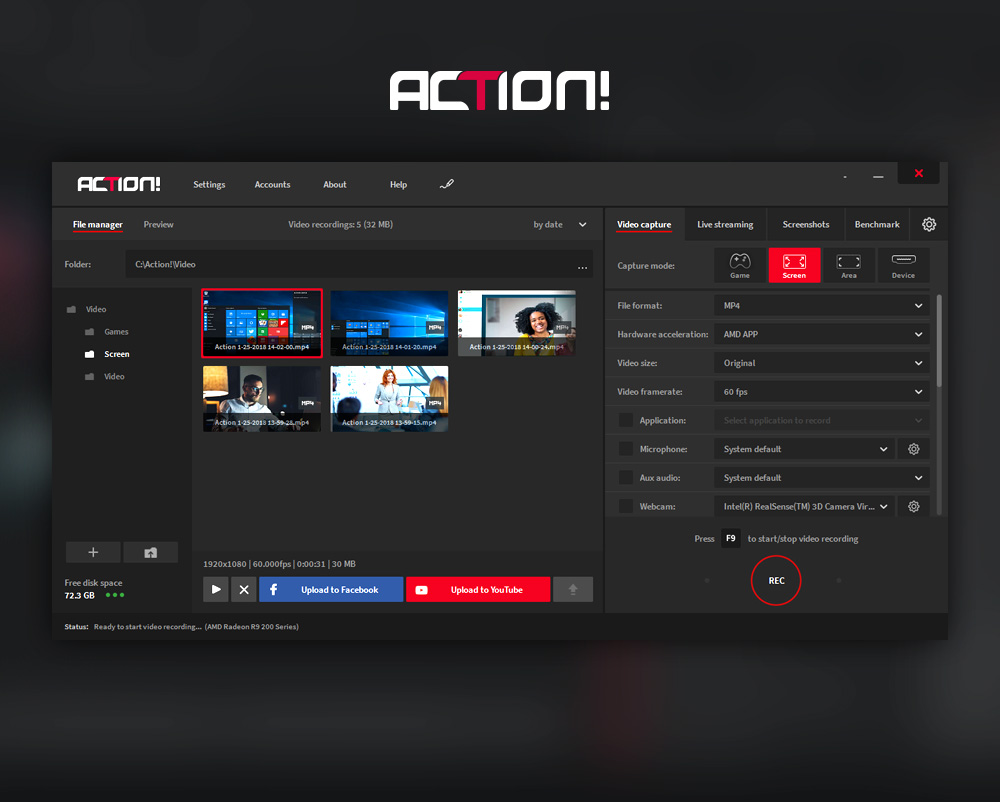
Главное окно Action! разделено на две рабочие зоны. Слева находится File manager и Preview: здесь отображается список записей, папки с роликами, миниатюры видео и предпросмотр. Справа размещены настройки текущего режима. В верхней части видны разделы Settings, Accounts, About и Help, а основная рабочая панель переключается между Video capture, Live streaming, Screenshots и Benchmark.

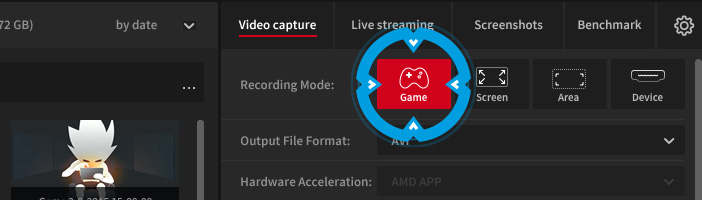
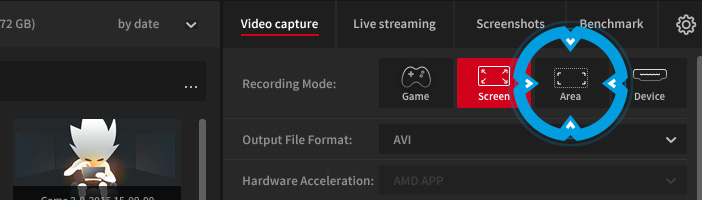
Во вкладке Video capture пользователь выбирает Recording Mode. В интерфейсе есть четыре крупные кнопки: Game, Screen, Area и Device. Ниже расположены параметры Output File Format, Hardware Acceleration, Video Size, Video Framerate, Time-Shift, Microphone, Webcam и Graphics overlay. В нижней части находится круглая красная кнопка записи. Такая структура хорошо подходит для сценария, когда перед записью нужно быстро проверить формат, частоту кадров, микрофон и веб-камеру, не открывая длинную цепочку окон.
Режим File manager нужен не только для просмотра списка файлов. В Action! через этот блок пользователь открывает готовую запись двойным щелчком, удаляет ненужные ролики, переходит к папкам с игровыми и экранными записями, проверяет размер набора файлов и использует встроенный Action! Player. Встроенный плеер рассчитан на AVI и MP4 записи Action!, поэтому просмотр результата не требует сразу открывать сторонний медиаплеер.
Вкладка Live streaming отделена от Video capture, но использует тот же принцип: пользователь выбирает сервис, настраивает параметры трансляции и запускает эфир. Для входа в сервисы применяется Account manager, а для ручного подключения используется Custom Streaming service с Server и Streamkey. Для Facebook в интерфейсе выбирается Streaming service, затем Account manager или Custom Streaming service, если трансляция идёт на страницу или канал через Server и Streamkey.
Вкладка Screenshots предназначена для скриншотов. В ней выбирается Capture mode, File format и Screenshot area. Для скриншотов доступны BMP, PNG и JPG; в режиме Active desktop region/area снимок выбранной области создаётся через кнопку capture screenshot или F12.
Режимы записи: Game, Screen, Area и Device
Game: запись игр и приложений
Game Mode предназначен для записи игр и приложений, работающих через DirectX, OpenGL и Vulkan. Action! поддерживает запись и стриминг DirectX 8/9/10/11/12, OpenGL и Vulkan игр и приложений. Для игровых сценариев важны HUD, FPS, Benchmark, запись микрофона, веб-камера поверх кадра и Time-Shift.
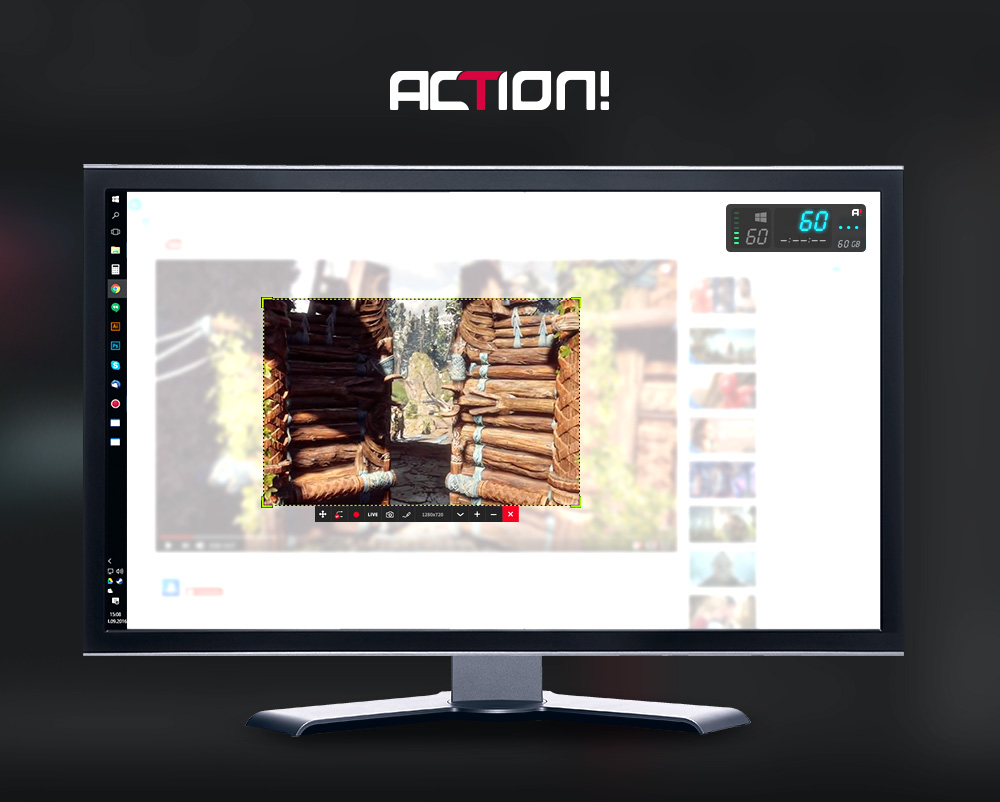
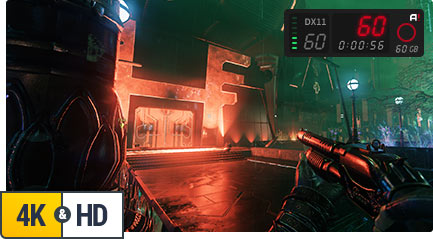
В Game Mode пользователь запускает игру, проверяет HUD в правом верхнем углу и начинает запись клавишей F9. HUD показывает, что Action! подключилась к активной игре или приложению. Если игра активна, FPS отображается синим цветом; если окно неактивно, индикатор становится серым. Запись стартует через F9, а повторное нажатие F9 останавливает ролик.
Game Mode удобен для игровых обзоров, прохождений, записи матчей, демонстрации настроек графики и проверки производительности. В этом режиме программа не просто сохраняет изображение: она также показывает текущую и среднюю частоту кадров, позволяет сохранить benchmark results, добавить голосовой комментарий и включить webcam overlay.
Screen: запись всего экрана
Screen Mode используется для записи рабочего стола целиком. В уроках Action! этот режим называется Active screen. Он подходит для записи приложений, сайтов, презентаций, полноэкранных веб-плееров, рабочего процесса в Windows и переходов между рабочим столом и полноэкранной игрой. В Active screen recording mode запись продолжается в один файл, даже когда пользователь переключается между рабочим столом Windows и fullscreen gameplay.
Screen Mode нужен, когда важно не потерять контекст: меню Windows, браузер, настройки программы, окно игры, уведомления, переключение между приложениями. Для обучающего ролика это часто удобнее Area, потому что зритель видит весь путь: где открывается окно, какая вкладка выбрана, в каком месте появляется результат.
Area: запись выбранной области
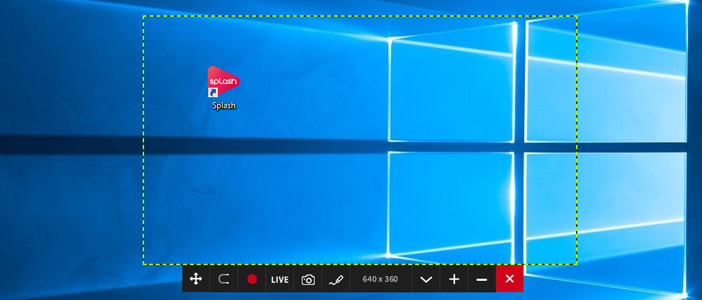
Area Mode в интерфейсе соответствует Active desktop region/area. Этот режим записывает не весь экран, а прямоугольную область, которую пользователь выделяет рамкой. Он подходит для вебинаров, видео в окне браузера, небольшого фрагмента программы, записи окна медиаплеера, выбранной части рабочего стола и скриншотов области.
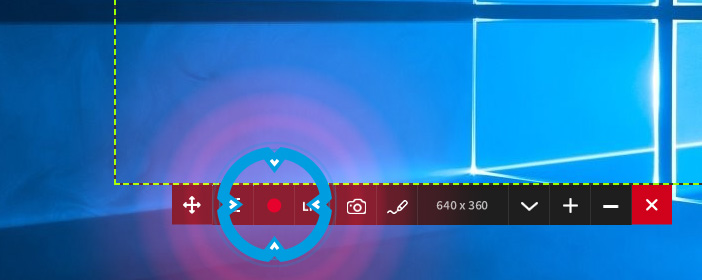
После выбора Active desktop region/area главное окно скрывается, а Action! переходит в режим выделения области. Рамку можно перемещать мышью, стрелками клавиатуры, а размер менять через SHIFT + arrows. Зелёная рамка означает, что область принята для записи; серая рамка показывает, что текущая область не может быть записана. Область не записывается, если она захватывает части двух разных рабочих столов.

Area Mode особенно полезен для записи веб-видео и отдельных окон. В режиме Active desktop region можно включить Snap to windows: рамка автоматически подстраивается под окно приложения или медиаплеера. Это снижает риск записать лишние области рабочего стола и помогает получить аккуратный кадр без последующей обрезки.
Device: запись с веб-камеры и USB/HDMI-устройств
Device Mode предназначен для внешнего видеосигнала. Через него Action! записывает веб-камеры, camcorders, игровые консоли, другой ПК, ТВ-трансляции и устройства захвата. В этом режиме пользователь может добавить собственный logo overlay, изображение с веб-камеры, microphone commentary, сохранить видео на диск или передать его в live stream.

Device Mode делает Action! полезной не только для записи рабочего стола. Например, при подключении HDMI capture device программа может работать с видеосигналом от игровой консоли. В истории развития Action! отдельно появлялся Webcam/HDMI capture device recording mode, а позже добавлялась поддержка Elgato capturing devices и улучшения для hardware capturing devices.
Основные возможности Mirillis Action!
Запись рабочего стола Windows
Запись рабочего стола — базовый сценарий Mirillis Action! Пользователь выбирает Screen, проверяет Video Size, Video Framerate и Output File Format, затем запускает запись. Для полноэкранных действий на рабочем столе это прямой путь: программа захватывает приложения, сайты, видео, музыкальные клипы, медиаплееры, игры и другие действия на экране.
Screen Mode удобен для:
обучающих роликов по работе в программах;
демонстрации интерфейса сайта или сервиса;
записи презентации с комментариями;
фиксации ошибки в приложении;
сохранения веб-трансляции в полноэкранном режиме;
записи переключения между несколькими окнами.
В этом режиме важно заранее проверить, попадает ли в кадр всё, что нужно зрителю. Если в ролике должна быть только одна программа, лучше использовать Area или Selected Application recording option. Если нужно показать весь путь от запуска приложения до результата, Screen Mode подходит лучше.
Запись выбранной области
Active desktop region/area даёт больше контроля над кадром. В отличие от Screen, этот режим записывает только выбранный прямоугольник. Пользователь задаёт размер области, при необходимости включает Snap to windows и начинает запись через красную кнопку или F9. Когда запись идёт, рамка выбранной области становится красной.
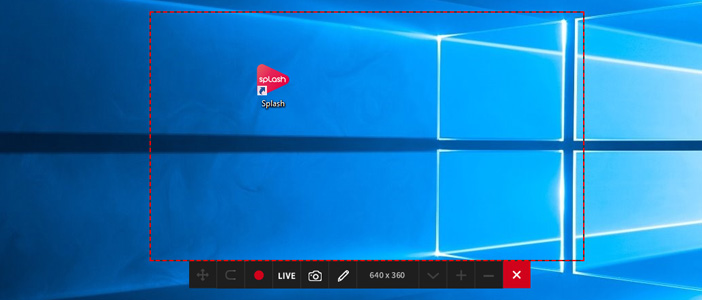
Area Mode хорошо работает в случаях, когда на экране есть лишнее: переписка, панель задач, второй монитор, приватные вкладки, служебные окна, список файлов. Вместо записи всего рабочего стола пользователь ограничивает кадр областью вебинара, плеера, вкладки браузера или отдельной части интерфейса.
Запись игр и геймплея
Для записи игр Action! использует Games and Applications recording mode. В этом режиме программа подключается к игре, показывает HUD и позволяет начать запись без выделения области вручную. Встроенный Benchmark помогает отслеживать текущий и средний FPS, а результаты теста сохраняются отдельно.
Запись геймплея в Action! логично строится так:
Выбрать Game в Video capture.
Установить Output File Format.
Выбрать Hardware Acceleration.
Настроить Video Size и Video Framerate.
Включить Microphone, Webcam или Graphics overlay при необходимости.
Запустить игру.
Убедиться, что HUD появился в правом верхнем углу.
Нажать F9 для старта записи.
Нажать F9 повторно для остановки.
Открыть запись в File manager.
Для роликов с прохождением важны microphone commentary и webcam overlay. Для коротких игровых моментов — Time-Shift. Для тестов производительности — Benchmark и средний FPS. Для публикации записи — экспорт в MP4 и профиль YouTube или Facebook.
Запись веб-видео и приложений
Action! записывает видео из веб-плееров и приложений в реальном времени. Для полноэкранного плеера используется Active Screen Recording mode, для видео в окне — Active Desktop Region Recording mode. Если медиаплеер выводит изображение через DirectX или OpenGL, можно применять Games & Applications recording mode; для браузерных плееров такой способ работает не всегда, поэтому Screen или Area остаются более практичными вариантами.
У программы есть Selected Application recording option. Этот режим записывает только выбранное приложение, а остальная часть рабочего стола затемняется и не попадает в итоговое видео. Такой подход полезен для роликов, где пользователь показывает конкретное окно и не хочет случайно записать другие приложения, уведомления или элементы рабочего стола.

Веб-камера, фон и overlay
Action! добавляет изображение с веб-камеры поверх записи рабочего стола или игры. Пользователь выбирает webcam, задаёт позицию и размер, после чего картинка с камеры появляется в кадре. Такой режим нужен для летсплеев, обучающих роликов, вебинаров и видео с личным комментарием.
Greenscreen Mode позволяет вырезать фон при записи с веб-камеры, если используется однотонный задний фон. Для старых сценариев также упоминается Intel RealSense background removal: для него требуются процессоры Intel Core 4-го поколения или новее, Windows 8.1 или Windows 10 и веб-камера с поддержкой Intel RealSense.
Graphics overlay нужен, когда поверх записи требуется добавить логотип или графический элемент. В интерфейсе Video capture этот параметр находится рядом с Webcam и Microphone, поэтому его удобно включать в том же блоке, где настраиваются дополнительные элементы ролика.
Звук, микрофон и комментарии
Action! записывает системный звук, музыку, игровой звук и микрофон. Для микрофона доступны настройки input volume и mixing level with system sounds, поэтому голос можно смешивать с системным аудио. Программа также умеет записывать всё, что пользователь слышит на ПК, и кодировать записанное аудио в M4A.
Для комментариев важны три сценария:
постоянная запись микрофона — подходит для уроков и прохождений, где голос идёт всё время;
запись по кнопке — полезна в играх и трансляциях, когда микрофон нужен не постоянно;
раздельный контроль системного звука и голоса — нужен, чтобы игра или видео не перекрывали речь.
В обновлениях Action! развивалась работа с отдельными аудиоисточниками: появлялась запись двух input devices, улучшалась синхронизация дополнительной аудиодорожки, добавлялся Acoustic Echo Canceller для удаления эха при записи без гарнитуры.
Скриншоты
Action! умеет делать скриншоты рабочего стола и игр. Для скриншотов используется вкладка Screenshots, где выбираются Capture mode, File format и Screenshot area. Доступны BMP, PNG и JPG, а снимок создаётся через capture screenshot icon или F12.

Скриншоты полезны не только как отдельная функция. При подготовке обзора игры, инструкции или отчёта пользователь может быстро сохранить кадр, не прерывая запись и не открывая отдельную программу для захвата экрана. Для выбранной области действует та же логика рамки: сначала пользователь задаёт область, затем нажимает F12.
Live streaming
Live streaming в Action! рассчитан на трансляции игр, рабочего стола и видео. Программа поддерживает Twitch.tv, YouTube, Facebook, Custom Streaming service и другие сервисы. На вкладке Live streaming выбирается Streaming service, задаются параметры эфира, используется Account manager или ручной Server / Streamkey.
Для Facebook используется выбор Facebook в выпадающем списке Streaming service и вход через Account manager. Если трансляция идёт не на личную стену, а на отдельную страницу или канал, используется Custom Streaming service с Server и Streamkey. Для YouTube в старом процессе требовалось получить Server URL и Stream Key в разделе Encoder Setup и вставить их в Action!.
В игровом сценарии трансляция похожа на запись: пользователь запускает игру, проверяет HUD и начинает эфир. В уроках для live streaming используется CTRL+F9 как горячая клавиша старта трансляции, а HUD показывает LIVE-статус.
Инструкция: как записать экран в Mirillis Action!
Подготовка к записи
Перед записью экрана в Action! нужно открыть вкладку Video capture и выбрать Screen. Этот режим соответствует Active screen recording mode. Он записывает весь рабочий стол Windows и подходит для полноэкранной демонстрации.
Минимальный набор параметров перед началом:
| Параметр | Что выбрать |
|---|---|
| Recording Mode | Screen |
| Output File Format | AVI или MP4 |
| Hardware Acceleration | Доступный вариант для установленной видеокарты |
| Video Size | Original или нужное разрешение |
| Video Framerate | Частота кадров для ролика |
| Microphone | Включить, если нужен голос |
| Webcam | Включить, если нужна камера поверх экрана |
| Graphics overlay | Включить, если нужен логотип или графический элемент |
После выбора Screen на рабочем столе появляется HUD. Он отображается в правом верхнем углу по умолчанию и показывает, что Action! подключилась к рабочему столу и готова к записи.
Запуск и остановка записи
Запись начинается через кнопку Start/stop recording или F9. После старта HUD меняет статус и показывает, что запись рабочего стола идёт. Повторное нажатие F9 или той же кнопки останавливает запись.
Порядок действий:
Откройте Video capture.
Выберите Screen.
Проверьте Output File Format.
Выберите Hardware Acceleration.
Задайте Video Size и Video Framerate.
Включите Microphone, Webcam или Graphics overlay, если они нужны.
Нажмите Start/stop recording или F9.
Выполните действия на экране.
Нажмите Start/stop recording или F9 повторно.
Откройте File manager и проверьте запись в списке.
После остановки ролик появляется в File manager. Двойной щелчок по миниатюре открывает его во встроенном Action! Player.

Как проверить результат
Проверка записи в Action! не сводится к просмотру первых секунд. Нужно открыть ролик во встроенном плеере и пройти ключевые участки:
начало записи — нет ли пустого кадра;
участок с голосом — слышен ли микрофон;
переход между окнами — не исчезает ли нужное окно;
финал — корректно ли остановилась запись;
качество движения — соответствует ли выбранная частота кадров;
размер кадра — нет ли лишних областей или обрезанных элементов.
Если звук игры перекрывает голос, нужно изменить уровень микрофона и смешивание с системными звуками. Если записан лишний участок рабочего стола, лучше использовать Area или Selected Application recording option. Если видео получается тяжёлым, стоит перейти на MP4 с аппаратным ускорением, когда оборудование это поддерживает.
Инструкция: как записать выбранную область
Area Mode подходит для записи вебинара, видео в окне, фрагмента интерфейса или небольшой части рабочего стола. В Action! этот режим называется Active desktop region/area.
Выбор области
После выбора Area основное окно Action! скрывается, а на экране появляется рамка. Пользователь изменяет её положение мышью или стрелками. Размер меняется мышью или сочетанием SHIFT + arrows. Зелёная рамка означает, что область можно записывать; серая показывает, что область недоступна для записи.
Для точного попадания в окно видеоплеера или приложения включается Snap to windows. После этого рамка подстраивается под окно, над которым находится курсор. Это особенно полезно при записи веб-плеера: рамка совпадает с областью видео, а панель браузера и соседние окна не попадают в кадр.
Запуск записи области
После настройки рамки запись запускается кнопкой Start/stop recording или F9. В момент записи рамка становится красной. Остановить запись можно той же кнопкой или F9.
Порядок действий:
Откройте Video capture.
Выберите Area.
Подгоните рамку под нужную область.
Включите Snap to windows, если нужно точно захватить окно.
Проверьте, что рамка зелёная.
Нажмите Start/stop recording или F9.
Запишите нужный фрагмент.

Остановите запись через Start/stop recording или F9.
Откройте File manager.
Запустите просмотр двойным щелчком по миниатюре.
Area Mode требует аккуратности при работе с несколькими мониторами. Если рамка попадает сразу на две области рабочего стола, Action! показывает серый статус и не принимает такой участок для записи. Для multi-display setup лучше выбирать один экран или использовать Screen с нужным активным рабочим столом.
Инструкция: как записать игру
Для записи игры используется Game Mode. Этот режим подключается к игре или приложению, показывает HUD и позволяет начать запись без выделения области вручную.
Настройка перед запуском игры
Перед стартом игры нужно открыть Video capture, выбрать Game, настроить Output File Format, Hardware Acceleration, Video Size и Video Framerate. Если ролик будет с голосом, включается Microphone. Если нужен facecam, включается Webcam. Если поверх кадра должен быть логотип, включается Graphics overlay.
Для игровых роликов часто используют MP4 с аппаратным ускорением, потому что Action! поддерживает NVIDIA NVENC, AMD APP и Intel Quick Sync Video для записи напрямую в MP4 H.264/AVC. Для H.265/HEVC аппаратное кодирование доступно на совместимых NVIDIA GeForce GTX 960, GTX 965M или более новых GPU с NVIDIA NVENC, при наличии драйвера R358 или выше.
Запись геймплея через F9
После запуска игры HUD появляется в правом верхнем углу. Синий FPS показывает, что игра активна и Action! готова к записи. Нажатие F9 запускает запись, повторное нажатие F9 останавливает её. Если игра не активна, HUD показывает FPS серым цветом, и запись не стартует.
Для игровых видео полезно заранее определить цель записи:
| Задача | Что включить в Action! |
|---|---|
| Прохождение с комментарием | Game, Microphone, Webcam при необходимости |
| Запись матча без лица | Game, системный звук, FPS/HUD по необходимости |
| Обзор графики | Game, Benchmark, высокий Video Framerate |
| Короткие моменты | Game и Time-Shift |
| Стрим | Game, Live streaming, Microphone, Webcam, overlays |
После записи ролик появляется в File manager. В списке игровых записей можно открыть файл двойным щелчком и проверить результат во встроенном плеере.
Инструкция: как сохранить неожиданный игровой момент через Time-Shift
Time-Shift в Action! нужен для ситуации, когда пользователь не записывает игру непрерывно, но хочет сохранить последние секунды или минуты после удачного момента. Эта функция работает в Games and applications recording mode, требует свободного места на диске и рекомендуется к использованию с аппаратным кодированием Intel Quick Sync Video, NVIDIA NVENC или AMD APP.
Сценарий Time-Shift:
Выбрать Game.
Включить Time-Shift в Video capture.
Запустить игру.
Убедиться, что HUD активен.
Играть без постоянной записи.
После удачного момента сохранить фрагмент горячей клавишей.
Открыть File manager и проверить сохранённый ролик.

Time-Shift удобен для игр, где важные эпизоды происходят неожиданно: победный раунд, редкий момент, удачный выстрел, ошибка противника, смешной баг. Вместо непрерывной записи всего матча пользователь сохраняет только нужный фрагмент.
Инструкция: как подготовить запись для YouTube или Facebook
Action! умеет экспортировать и загружать записи на YouTube и Facebook. Для YouTube пользователь выбирает запись, открывает экспорт, заполняет Title и Description, настраивает Category и Privacy, затем нажимает START. Перед загрузкой Action! экспортирует или конвертирует запись в MP4, потому что raw AVI с FICV codec не загружается напрямую на YouTube.
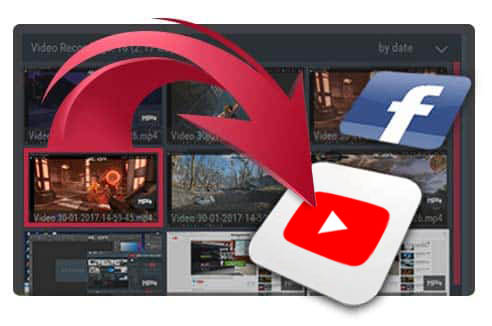
Для Facebook процесс похожий: в Accounts Manager используется Log in to Facebook, после чего при загрузке заполняются Title и Description, выбирается Privacy и нажимается START. Если исходная запись в AVI, Action! конвертирует её в MP4 перед загрузкой; MP4-записи проходят этот этап без дополнительной конвертации.
Перед экспортом стоит проверить:
правильно ли обрезано начало;
нет ли лишней паузы в конце;
не попали ли в кадр приватные окна;
слышен ли микрофон;
не перекрывает ли webcam важную часть игры или интерфейса;
выбран ли нужный Privacy;
заполнены ли Title и Description.
Action! не заменяет полноценный монтажный редактор. Если нужно вырезать несколько фрагментов, добавить титры, выполнить цветокоррекцию, наложить сложные переходы или собрать ролик из нескольких источников, после записи лучше использовать отдельный видеоредактор. Action! выполняет роль рекордера и экспортёра, а не полноценной монтажной системы.
Качество записи, форматы и аппаратное ускорение
Action! записывает экран и геймплей в AVI и MP4. Для MP4 используется аппаратное ускорение NVIDIA NVENC, AMD APP или Intel Quick Sync Video, когда оборудование совместимо. FullHD 60p запись напрямую в MP4 H.264/AVC — один из основных сценариев программы.
Поддержка разрешений зависит от режима, формата и оборудования. Для одиночных дисплеев Action! поддерживает 2K, 3K и 4K screen recording в AVI и MP4. Для AMD Eyefinity или NVIDIA 3D Vision setups заявлена запись более 8K в AVI. В Steam-описании Action! также описывается как программа для HD/4K/HDR10/8K gameplay recording и live streaming.
Аппаратное ускорение особенно важно при записи игр. Если кодирование выполняется через GPU, нагрузка на процессор ниже, а запись меньше мешает игре. На совместимых системах Action! использует:
| Технология | Где применяется |
|---|---|
| Intel Quick Sync Video | MP4 H.264/AVC запись, Live Streaming, экспорт |
| NVIDIA NVENC | MP4 H.264/AVC и H.265/HEVC запись, экспорт |
| AMD APP | MP4 H.264/AVC запись, Live Streaming, экспорт |
| NVIDIA CUDA | Упоминается в списке поддерживаемых технологий Action! |
Для H.264/AVC аппаратного ускорения Action! требует Intel processor with Intel Quick Sync Video support, AMD Radeon with AMD APP support или NVIDIA GeForce GTX 6XX и выше с NVIDIA NVENC. Для H.265/HEVC аппаратного ускорения в MP4 требуется NVIDIA GeForce GTX 960, GTX 965M или более новый GPU с NVIDIA NVENC и драйвер NVIDIA R358 или выше.
Формат AVI в Action! связан с FICV — Fast Intra Compression Video standard. Этот вариант подходит для качественного исходника, но raw AVI с FICV не всегда удобен для прямой публикации: при загрузке на YouTube или Facebook Action! сначала экспортирует или конвертирует такую запись в MP4.
HUD, FPS, Benchmark и горячие клавиши
HUD — отдельная часть интерфейса Action!. Он отображается, когда программа подключена к рабочему столу или игре, и показывает важные индикаторы: текущий framerate, average framerate, обнаруженный 3D engine, status icon, progress bar для ограниченных по длительности записей и microphone volume bar.
Для управления HUD используются горячие клавиши:
| Горячая клавиша | Действие |
|---|---|
| F5 | Сброс среднего FPS |
| F6 | Скрыть или показать HUD |
| F7 | Изменить позицию HUD |
| F9 | Начать или остановить запись |
| SHIFT + F9 | Пауза и возобновление записи рабочего стола |
| F12 | Скриншот выбранной области или экрана в сценариях Screenshots |
HUD можно не включать в итоговую запись. Для рабочего стола в настройках есть параметр, связанный с Hide HUD during desktop recording, а для игр — Do not record HUD in games and applications. Это важно для чистого видеоряда: пользователь может видеть индикаторы во время записи, но не показывать их зрителю в готовом ролике.

Benchmark в Action! нужен для оценки производительности игр. В Game Mode программа показывает текущий и средний FPS, а результаты benchmark можно сохранить. Это полезно при сравнении настроек графики, тестировании видеокарты, подборе оптимального Video Framerate для записи и подготовке обзора производительности.
Системные требования
Action! работает на Windows Vista, Windows 7, Windows 8, Windows 8.1, Windows 10 и Windows 11. Программа не поддерживает macOS. Для live streaming требуется подключение к интернету; запуск Action! может требовать administrator rights.
| Уровень | Требования |
|---|---|
| Минимальный сценарий | Low resolution video recording |
| ОС | Windows Vista, Windows 7, Windows 8, Windows 8.1, Windows 10, Windows 11 |
| DirectX и драйверы | DirectX и актуальные драйверы видеокарты |
| RAM | 512 MB |
| Видеокарта | Direct3D 9.0 compatible with Pixel Shader 2.0 support |
| Звуковая карта | DirectX compatible |
| CPU | Intel Celeron 1.4 GHz или эквивалентный процессор, SSE2 required |
| Рекомендуемый сценарий | Требования |
|---|---|
| Назначение | HD Video recording |
| ОС | Windows Vista, Windows 7, Windows 8, Windows 8.1, Windows 10, Windows 11 |
| DirectX и драйверы | DirectX 9.0c и актуальные драйверы видеокарты |
| RAM | 1024 MB, то есть 1 GB |
| Видеокарта | Full Direct3D 10.0 compatible with Pixel Shader 4.0 support |
| Звуковая карта | DirectX compatible |
| CPU | Intel Core 2 Duo 2.0 GHz или эквивалентный процессор |
Отдельно выделены требования для automatic webcam background removal with Intel RealSense technology: процессор Intel Core 4-го поколения или новее, Windows 8.1 или Windows 10 и webcam с Intel RealSense technology support. Для аппаратного кодирования в MP4 и Live Streaming программа использует Intel Quick Sync Video, AMD APP или NVIDIA NVENC при наличии совместимого GPU.
Системные требования Action! выглядят скромно для базовой записи, но реальная нагрузка зависит от задачи. Запись рабочего стола в низком разрешении и запись 4K/HDR геймплея — разные сценарии. Для игры важны не только требования программы, но и запас производительности самой игры, видеокарты, драйвера, кодировщика и диска, на который пишется файл.
Плюсы и минусы Mirillis Action!
Плюсы:
четыре понятных режима записи: Game, Screen, Area и Device;
запись игр DirectX 8/9/10/11/12, OpenGL и Vulkan;
запись рабочего стола, выбранной области, веб-плееров, веб-камеры и USB/HDMI Capture Devices;
поддержка AVI и MP4;
аппаратное ускорение NVIDIA NVENC, AMD APP и Intel Quick Sync Video;
запись FullHD 60p в MP4 H.264/AVC на совместимом оборудовании;
HUD с FPS, статусом записи, средним FPS и микрофонным индикатором;
Benchmark для проверки производительности игр;
Time-Shift для сохранения последних игровых моментов;
встроенный File manager и Action! Player;
экспорт и загрузка записей на YouTube и Facebook;
Live streaming с Twitch, YouTube, Facebook и Custom Streaming service;
запись микрофона, системного звука и M4A-аудио;
скриншоты в BMP, PNG и JPG;
поддержка webcam overlay, Graphics overlay и Greenscreen Mode.
Минусы:
программа работает только на Windows и не поддерживает macOS;

для H.264/AVC и H.265/HEVC аппаратного ускорения нужны совместимые GPU и драйверы;
Action! не заменяет полноценный видеоредактор для монтажа, титров, сложных переходов и постобработки;
запись 4K, HDR, 8K и high FPS зависит от мощности ПК и возможностей видеокарты;
отдельные обновления истории версий связаны с исправлениями античитов, драйверов NVIDIA, Vulkan, DirectX 12 и Windows updates, поэтому совместимость с конкретной игрой зависит от окружения;
raw AVI с FICV требует экспорта в MP4 для прямой загрузки на YouTube и Facebook;
при записи области нельзя захватывать участок, который включает части двух разных рабочих столов.
Отзывы пользователей и профильных изданий
Softpedia оценивает Action! как приложение, полезное и начинающим, и продвинутым авторам контента: акцент сделан на том, что программа не изобретает новый класс софта, а делает понятнее уже знакомую задачу записи и трансляции. Такой вывод хорошо совпадает с логикой интерфейса Action!: здесь нет сложной системы сцен, зато есть прямые режимы Game, Screen, Area и Device.
На Steam Action! описывается как Gameplay Recording and Streaming с записью и трансляцией HD/4K/HDR10/8K gameplay, FPS, webcams, live audio commentary, streaming overlays, chatbox, alert box, мониторингом статуса recording/streaming и benchmark. Это отражает игровую направленность программы: Action! рассчитана не только на запись рабочего стола, но и на геймплей с overlay и комментариями.
На G2 пользовательские отзывы выделяют запись Windows desktop в HD, live audio commentary, tutorials, запись музыки и screen capture. В качестве типичной претензии встречается нагрузка на слабые ПК: пользователи отмечают, что на low profile machines возможны задержки.
VideoHelp показывает смешанную картину. В старых пользовательских отзывах Action! сравнивали с Dxtory и Fraps, хвалили удобство capture tool, но критиковали работу с raw-файлами и необходимость конвертации в MP4 для дальнейшей обработки. На той же площадке встречаются оценки как очень высокие, так и средние, что типично для программы, чувствительной к драйверам, кодекам, железу и конкретным сценариям записи.
В обсуждениях Reddit пользователи часто отмечают простой интерфейс и быстрый старт для начинающих. В одном из старых обсуждений Action! хвалят за понятную навигацию, AVI/MP4, 720p/1080p, 30/60 fps и webcam overlay, но также указывают ограничение по числу аудиопотоков в конкретном пользовательском сценарии. В другом обсуждении пользователи называют Action! удобной программой для записи, но такие отзывы нужно воспринимать как опыт отдельных систем, а не как гарантию одинакового результата на любом ПК.
Общий профиль отзывов выглядит так: Action! нравится пользователям, которым нужна запись игры или экрана без долгой настройки, с хорошим HUD, горячими клавишами и понятным File manager. Основные претензии связаны не с самой идеей программы, а с совместимостью, производительностью на слабом железе, raw AVI, отдельными аудиосценариями и зависимостью от GPU-драйверов.
Сравнение с аналогами
Action! стоит сравнивать не с абстрактными рекордерами, а с конкретными программами, которые решают похожие задачи по-разному: OBS Studio, Bandicam, NVIDIA App / ShadowPlay, Xbox Game Bar и Fraps.
| Программа | Подходит для | Сильная сторона | Ограничение по сравнению с Action! |
|---|---|---|---|
| Mirillis Action! | Запись игр, экрана, области, webcam, Device, live streaming | Быстрые режимы Game/Screen/Area/Device, HUD, Time-Shift, Benchmark, встроенный File manager | Нет macOS-версии, полноценный монтаж не является основной задачей |
| OBS Studio | Стриминг, сцены, несколько источников, сложные трансляции | Бесплатная open-source программа для video recording и live streaming на Windows, Mac и Linux | Требует больше ручной настройки сцен, источников и микшера |
| Bandicam | Простая запись экрана, игр и внешних устройств | Screen Recording, Game Recording, Device/Webcam/HDMI, понятный интерфейс | В free version есть лимит 10 минут на запись и watermark |
| NVIDIA App / ShadowPlay | Игровая запись на ПК с NVIDIA GPU | Instant Replay, запись видео и скриншотов, ручная запись до 8K HDR 30 fps или 4K HDR 120 fps | Привязка к экосистеме NVIDIA |
| Xbox Game Bar | Базовая запись игр и приложений в Windows | Встроенная в Windows панель, Win + Alt + R для записи, Win + G для управления | Меньше специализированных настроек для рекордера игр и экрана |
| Fraps | Старый игровой FPS benchmark и запись DirectX/OpenGL | FPS, benchmark, screenshots, захват видео до 7680×4800 и 1–120 fps | Устаревшая логика, большие AVI-файлы, меньше современных функций стриминга и overlay |
OBS Studio — лучший вариант, когда важны сцены, несколько источников, плагины, сложный микшер, live production и полная ручная настройка. Он бесплатный и open source, работает на Windows, Mac и Linux. Action! проще для пользователя, который хочет выбрать режим записи и сразу получить ролик без построения сцены.
Bandicam ближе к Action! по формату: экран, игра, веб-камера, устройство, MP4/AVI и понятный интерфейс. При этом в бесплатной версии Bandicam есть лимит 10 минут на запись и watermark, а registered full version снимает эти ограничения. Action! отличается своим HUD, Time-Shift, встроенным подходом к gameplay recording и исторически сильной ориентацией на игры.
NVIDIA App / ShadowPlay подходит владельцам GeForce, которым нужно сохранять игровые моменты через Instant Replay. NVIDIA описывает ShadowPlay как инструмент для записи видео и скриншотов с DVR-style Instant Replay, ручной записью до 8K HDR 30 fps или 4K HDR 120 fps и минимальным влиянием на производительность. Action! шире по сценариям рабочего стола, Area, Device, webcam и выбранного приложения, но не является встроенной функцией драйверной экосистемы NVIDIA.
Xbox Game Bar удобен как встроенный инструмент Windows. Запись запускается Win + Alt + R, микрофон переключается Win + Alt + M, а панель открывается Win + G. Для короткой фиксации игры или приложения этого достаточно, но Action! даёт больше специализированных режимов, HUD, Benchmark, Time-Shift, Device Mode и настройки экспорта.
Fraps — классический вариант для FPS, benchmark и записи игр DirectX/OpenGL. Он умеет записывать аудио и видео до 7680×4800 с custom frame rates от 1 до 120 fps, но его подход связан с большими файлами и старой моделью игрового захвата. Action! лучше подходит для современного workflow: MP4, аппаратное ускорение, стриминг, webcam overlay, Device Mode, Selected Application и Time-Shift.
Для кого Mirillis Action! подходит лучше всего
Action! подходит пользователям Windows, которым нужен специализированный рекордер для игр, экрана и стриминга без сложной сборки сцен. Программа особенно уместна, если нужны:
запись геймплея через Game Mode;
FPS и Benchmark в игре;
запись рабочего стола Windows целиком;

запись выбранной области экрана;
запись веб-видео из браузера или медиаплеера;
webcam overlay поверх записи;
live audio commentary;
Time-Shift для неожиданных игровых моментов;
запись с USB/HDMI Capture Devices;
export/upload на YouTube или Facebook;
быстрый просмотр результата во встроенном Action! Player.
Для новичка Action! удобна тем, что режимы записи подписаны прямо в интерфейсе: Game, Screen, Area, Device. Не нужно заранее знать, что такое сцена, источник, canvas, audio mixer или capture source. Пользователь выбирает режим, проверяет микрофон, частоту кадров и формат, затем нажимает F9.
Для игрока важнее Game Mode, HUD, FPS, Benchmark и Time-Shift. Программа показывает текущий FPS, помогает записывать геймплей и позволяет сохранить удачный момент. Для автора обучающих видео полезнее Screen, Area, Microphone и webcam overlay. Для пользователя с консолью или внешней камерой важнее Device Mode.
Когда лучше выбрать другую программу
OBS Studio лучше выбрать для сложных трансляций, где нужны сцены, несколько источников, отдельные аудиодорожки, плагины, гибкие переходы, виртуальная камера и точная настройка production-процесса. Action! проще, но OBS Studio гибче для студийного стриминга и многослойных сцен.
Bandicam стоит рассмотреть, если нужен похожий по простоте рекордер с Screen Recording, Game Recording и Device Recording. Он ближе к Action! по пользовательскому сценарию, но бесплатная версия ограничена 10 минутами на файл и добавляет watermark.
NVIDIA App / ShadowPlay удобнее, если задача сводится к игровому Instant Replay на ПК с GeForce. Для владельцев RTX 40-series доступна запись в AV1 codec, а ручная запись поддерживает высокие режимы вроде 8K HDR 30 fps и 4K HDR 120 fps. Action! шире как самостоятельный рекордер, но ShadowPlay проще для быстрого сохранения игровых моментов внутри экосистемы NVIDIA.
Xbox Game Bar подходит, если нужно записать клип без установки отдельного рекордера. Для базовой записи игр и приложений достаточно Win + Alt + R. Action! стоит выбирать, когда нужны Area, Device, Benchmark, webcam overlay, Time-Shift, export/upload и более подробный контроль записи.
Полноценный видеоредактор нужен, когда после записи требуется монтаж: нарезка нескольких дублей, титры, переходы, цветокоррекция, шумоподавление, сложная работа со звуком, анимация, субтитры и публикационные пресеты. Action! делает захват и экспорт, но не превращает запись в готовый смонтированный ролик с постобработкой.
Частые ошибки при работе с Action!
Одна из типичных ошибок — выбирать Game Mode для браузерного веб-плеера. Если видео воспроизводится в браузере и не захватывается как DirectX/OpenGL-приложение, лучше использовать Active Screen или Active Desktop Region. В уроке по capture video on PC прямо разделены сценарии: fullscreen video — Active Screen, windowed video — Active Desktop Region, а Games & Applications подходит для плееров на DirectX или OpenGL и не всегда работает с browser based media players.
Вторая ошибка — записывать область, попадающую на два разных рабочих стола. В Active desktop region/area серая рамка означает, что область не может быть записана. Если пользователь работает с несколькими мониторами, рамку нужно держать в пределах одного рабочего стола.
Третья ошибка — забывать про микрофон. Перед записью урока или прохождения нужно проверить Microphone, уровень входа и смешивание с системным звуком. Если голос записывается слишком тихо, проблема часто не в формате видео, а в соотношении системного звука и микрофона.
Четвёртая ошибка — не проверять Hardware Acceleration. На совместимых GPU аппаратное кодирование снижает нагрузку и помогает писать MP4. Если нужный вариант недоступен, нужно смотреть совместимость видеокарты и драйвера: Action! предъявляет отдельные требования для H.264/AVC и H.265/HEVC hardware acceleration.
Пятая ошибка — оставлять HUD в финальном видео, когда он не нужен зрителю. HUD полезен во время записи, но для чистого урока или игрового ролика его часто отключают в записи через соответствующие настройки.
Шестая ошибка — воспринимать export/upload как монтаж. Action! может конвертировать AVI в MP4 и загрузить ролик на YouTube или Facebook, но он не заменяет редактор, если нужно вырезать фрагменты, добавить графику, титры и сложную обработку звука.
Практические сценарии использования
Запись урока по программе
Для урока лучше выбрать Screen или Area. Если нужно показать весь путь по Windows, выбирается Screen. Если зрителю нужна только часть интерфейса, выбирается Area. Microphone включается заранее, Webcam — только если лицо автора действительно помогает объяснению. HUD в итоговую запись лучше не включать.

Оптимальная схема:
Screen для записи всего рабочего стола или Area для фрагмента.
Microphone включён.
Video Framerate выбран под характер движения.
HUD не записывается.
После остановки ролик проверяется во встроенном плеере.
Запись геймплея
Для геймплея выбирается Game. Пользователь проверяет HUD, FPS, микрофон и webcam overlay. Если планируется обычное прохождение, запись запускается F9. Если нужно ловить редкие моменты, включается Time-Shift.
Подходящий набор:
Game;
MP4 при доступном аппаратном ускорении;
Microphone для комментария;
Webcam при необходимости;
Benchmark для теста производительности;
Time-Shift для коротких игровых моментов.
Запись вебинара
Для вебинара обычно подходит Area. Рамка подгоняется под окно трансляции, при необходимости используется Snap to windows. Если нужно записать вопрос в чате или панель участников, область расширяется заранее. Запись запускается до начала полезного фрагмента и останавливается после окончания.
Важная проверка: рамка должна быть зелёной, звук должен идти из системного устройства, а свободного места на диске должно хватать на всю длительность.
Запись с веб-камеры или capture device
Для внешнего сигнала выбирается Device. Этот режим подходит для веб-камеры, camcorder, игровой консоли через HDMI capture device, другого ПК или ТВ-сигнала. В этом же сценарии добавляются logo overlay и microphone commentary.
Device Mode удобен, когда Action! используется не как программа для записи рабочего стола, а как видеозахват с подключенного устройства.
Стрим игры
Для стрима игры выбирается Game и Live streaming. В зависимости от сервиса используется Account manager или Custom Streaming service. В кадр можно добавить webcam, microphone commentary, overlays и HUD-элементы. Для игровых стримов важно заранее проверить не только Action!, но и bitrate, интернет-соединение, микрофон, разрешение и поведение выбранной игры при Alt-Tab.
Итоговый вывод
Mirillis Action! — конкретная программа для записи экрана, игр, выбранной области, веб-камеры, внешних устройств и трансляций на Windows. Её стоит выбирать, когда нужен быстрый workflow: выбрать Game, Screen, Area или Device, включить микрофон или webcam, проверить HUD и начать запись через F9. В этом смысле Action! занимает промежуточное место между простыми встроенными инструментами Windows и сложной студией вроде OBS Studio.
Для игр сильнее всего раскрываются Game Mode, HUD, FPS, Benchmark и Time-Shift. Для уроков и вебинаров важны Screen, Area, Microphone и запись выбранного окна. Для внешнего видеосигнала нужен Device Mode. Для публикации роликов полезны MP4, аппаратное ускорение и export/upload на YouTube или Facebook.
Action! не подходит тем, кому нужна macOS-версия, полноценный монтажный редактор или сложная сцена с большим количеством источников и плагинов. Для таких задач лучше смотреть на OBS Studio или отдельный видеоредактор. Но как специализированный Action! screen recorder и gameplay recording software для Windows программа остаётся удобным вариантом: она концентрируется на записи, понятных режимах захвата, горячих клавишах, HUD и быстрой проверке результата.
Список изменений
Ветка 1.x: стабилизация рабочего стола, YouTube и 4K:
- Ветка 1.x уже содержала базовые функции записи игр, рабочего стола, DirectX/OpenGL, HUD, YouTube/Facebook export и аппаратное ускорение. В Action! 1.31.4 исправлялась запись рабочего стола Windows 10 после Anniversary Update и проблема с экспортом/загрузкой на YouTube. В Action! 1.31.5 улучшалась стабильность 4K Windows desktop video recording, включая запись Windows Logon screen, 4K Windows screen без Windows Aero и 4K Windows screen у обычного, не admin-пользователя.
- Эта стадия развития важна тем, что Action! уже была не только игровым рекордером. Программа закрывала запись Windows desktop, работала с 4K-сценариями, экспортировала записи и развивала совместимость с Windows 10.
Action! 2.0: новый интерфейс, Chroma Key и Selected Application:
- Action! 2.0 стала крупной точкой обновления. В ней появился новый modern user interface с redesigned settings categories, Chroma Key для webcam recording и LIVE streaming, LIVE Streaming to Facebook, Selected application recording mode, отображение free disk space на HUD, параметр Do not record HUD during desktop recording, microphone off delay для записи микрофона on button down, обновлённое Export window и отдельная горячая клавиша для Live streaming. Одновременно были удалены Perfect Video Match mode и Remote Action!, а удалённая работа с ПК была вынесена в отдельный продукт Monflo.
- Для пользователя это означало переход к более современному интерфейсу и появление режима приватной записи выбранного приложения. Selected Application recording mode стал важной функцией: он позволил записывать только нужное окно, не показывая лишние области рабочего стола.
Ветка 2.x: стриминг, устройства захвата и устойчивость записи:
- В Action! 2.1.0 добавилась full live streaming/login API integration с Facebook, YouTube, Twitch и Hitbox, счётчик зрителей live streaming на HUD, кнопка старта Live streaming и настройки privacy для Facebook и YouTube. В Action! 2.2.0 улучшалась стабильность livestreaming на системах с AMD GPU, добавлялась запись двух input devices, mono system sound recording и новый engine для selected window recording.
- Action! 2.3.0 добавила Webcam/HDMI capture device recording mode для записи игровых консолей через HDMI capture device. В этой же ветке улучшался Action! Player, HUD отображал фактический framerate во время записи, а Selected application mode был перенесён в Active Screen recording mode как option. Action! 2.4.0 добавила поддержку Elgato capturing devices и возможность начинать запись в Game Mode как через hotkey, так и через start button.
Ветка 3.x: качество стриминга, HFR, RTMPS, Vulkan и UWP:
- Ветка 3.x расширила стриминговые и игровые функции. В Action! 3.1.4 выбранная приватная запись приложения была перенесена из video settings на main video tab, а настройки browser/URL sources — на live streaming tab. В Action! 3.1.5 появились 4K/UHD mode для интерфейса, Action! fullscreen GUI mode и 4K/UHD mode для drawing panel.
- Action! 3.5.0 принесла big improvements in live streaming quality, выбор Variable и Constant framerate, 120 и 144 fps MP4 recording для slow motion, поддержку 120/144 fps playback в ActionPlayer и excluded processes list в Settings -> General -> Advanced settings group. Эти изменения сделали программу гибче для высокочастотного игрового захвата и стриминга.
- В Action! 3.9.3 появилась RTMPS secure streaming support и RTMPS для Facebook LIVE. В Action! 3.9.5 добавилась поддержка Rage 2 через Vulkan с HUD и streaming overlays, а также исправления для Elgato HD 60S. В Action! 3.10.0 добавилась интеграция с Mixer, исправлялась запись/стриминг Vulkan и live user count для Twitch.
Ветка 4.x: HDR10, 8K, Windows 11, улучшения GPU и Selected Application:
- Action! 4.x сосредоточилась на HDR, новых GPU, Windows 10/11 и сложных сценариях захвата. В Action! 4.2.0 появился real-time preview in HDR10, HDR10 recording/capture для новых AMD Vega GPU, улучшение HDR10 video quality, исправления DirectX 12 и system sound volume boost до 200%. В Action! 4.3.0 улучшалась Vulkan performance и запись рабочего стола при Windows 10 virtual scaling.
- Action! 4.10.0 добавила selected application window recording/streaming, запись/стриминг нескольких рабочих столов в один видеофайл и 8K MP4 video capture для новых Intel и NVIDIA GPU. В Action! 4.14.0 появилась поддержка YouTube HDR live streaming, а Action! 4.15.0 добавила 32:9/21:9 to 21:9/16:9 real-time video cropping и 360 fps capture.
- Action! 4.20.0 получила поддержку Windows 11 и новый метод входа в YouTube. В Action! 4.21.2 был снят 12-hour single recording limit и установлен новый лимит 47 days, а Vulkan screenshots стали поддерживаться во время записи и стриминга. В Action! 4.22.0 добавился Acoustic Echo Canceller.
- В Action! 4.29.0 добавлена поддержка high DPI displays с 200% и 300% automatic interface scaling. Action! 4.30.0 исправляла HDR detection и selected window capture в Windows 10/11 22H2. Action! 4.32.0 добавила Enhanced RTMP support для YouTube live streaming в HEVC format и predefined presets for 90 live streaming services. Action! 4.35.0 добавила AI-powered face tracking for webcams, а Action! 4.37.0 — hotkeys для drawing panel tools и full screen preview mode для систем с несколькими мониторами.
- В более поздних обновлениях ветки 4.x продолжали улучшаться драйверная совместимость, работа с NVIDIA, HDR preview, DirectX 12 capturing и NVENC. Это важная особенность истории Action!: программа постоянно зависела от изменений Windows, видеодрайверов, античитов, API стриминговых сервисов и игровых движков, поэтому значительная часть changelog посвящена не новым кнопкам, а совместимости.


 *EXE — расширение исполняемого файла. Сайт является партнером проекта
Оставте свой отзыв о Mirillis Action!