

Inpaint — узкоспециализированная программа Teorex для удаления лишних объектов с фотографий. Она не пытается заменить универсальный фоторедактор: её задача уже и конкретнее. Пользователь открывает снимок, выделяет мешающий фрагмент, запускает восстановление, а программа реконструирует выбранную область по пикселям рядом с границей выделения. Такой подход подходит для бытовой ретуши, очистки туристических кадров, удаления даты, текстовой надписи, проводов, мелких дефектов старой фотографии и повторяющихся отметок на серии снимков.
Что такое Inpaint и какие задачи решает программа
Inpaint работает с задачами, где нужно убрать из изображения конкретный нежелательный фрагмент, а не полностью перестраивать фотографию. Программа восстанавливает место удаления на основе соседних участков снимка: трава заполняется похожей травой, небо — соседними облаками и градиентами, стена — близкой фактурой стены. Это делает Inpaint удобным инструментом для тех случаев, когда нужно быстро очистить фото без работы со слоями, масками корректирующих слоёв, ручным клонированием и сложной цветокоррекцией.
Типичные задачи Inpaint:
удалить человека, случайно попавшего в кадр;
убрать туристов с фотографии возле достопримечательности;
удалить дату и время с цифрового снимка;
убрать водяной знак, текстовую метку или логотип с собственного изображения;
удалить провода, кабели, тонкие линии и похожие визуальные помехи;
скрыть пятна, царапины, разрывы и потёртости на отсканированных старых фото;
убрать прыщи, морщины и небольшие дефекты кожи;
заполнить чёрные области после склейки панорамы;
обработать группу однотипных изображений с одинаковым расположением дефекта;
удалить движущиеся объекты по нескольким кадрам одной сцены через MultiView-Inpaint.
Главное отличие Inpaint от редакторов вроде GIMP, Paint.NET, Krita или Adobe Photoshop Lightroom — отсутствие универсального набора инструментов для полноценной обработки. В Inpaint нет акцента на каталогизацию фото, RAW-проявку, сложный монтаж, рисование, слои и дизайн-макеты. Программа сосредоточена на одной операции: выделить ненужный объект и заменить его область фоном, который визуально продолжает окружающее изображение.
Такой формат особенно полезен, когда пользователь не хочет изучать большой графический редактор ради одной операции. Например, чтобы убрать дату с семейной фотографии, не нужно разбираться в панелях слоёв, режимах наложения и корректирующих масках. Достаточно приблизить участок с датой, выделить цифры и запустить Erase. Если результат на сложном фоне получился неравномерным, выделение можно уточнить, уменьшить размер маркера, сменить область-источник или пройти участок повторно.
Версии Inpaint: онлайн, Windows, Mac и iOS
Inpaint представлен в нескольких вариантах: онлайн-инструмент, настольная программа для Windows и Mac, а также версия для iPhone и iPad. Эти варианты решают одну и ту же основную задачу, но отличаются ограничениями, способом работы и набором возможностей.
Онлайн-версия Inpaint
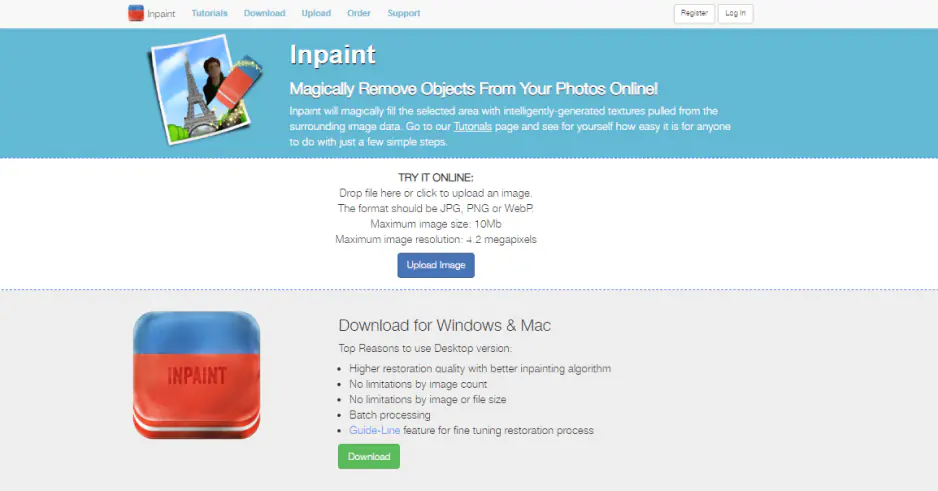
Онлайн-версия рассчитана на разовую обработку без установки настольной программы. В зоне загрузки используется формулировка Drop file here or click to upload an image, ниже расположена кнопка Upload Image. Для загрузки принимаются JPG, PNG и WebP. Ограничения онлайн-режима: файл до 10 Mb и разрешение до 4.2 мегапикселя.
Онлайн-режим удобен для простых случаев: убрать небольшой предмет на однотонном фоне, удалить дату в углу кадра, закрыть мелкое пятно, быстро очистить фото перед отправкой. Он менее удобен для регулярной работы с большими файлами, сериями снимков и сложными объектами, потому что настольная версия поддерживает более качественный алгоритм восстановления, пакетную обработку, отсутствие ограничений по количеству изображений, размеру изображения и размеру файла, а также Guide-Line для точной настройки восстановления.
Настольная версия для Windows и Mac
Настольный Inpaint подходит для регулярной ретуши, работы с крупными изображениями и задач, где важно больше контроля. В рабочем окне есть верхняя панель с командами открытия, сохранения, отмены, повтора, масштабирования и запуска восстановления, а слева расположены инструменты выделения, удаления выделения, работы с маской, донорской областью и направляющими. Windows- и Mac-версии имеют одинаковую общую логику интерфейса.
В настольном варианте важны три возможности, которых обычно не хватает при быстрой онлайн-ретуши:
Donor Mode — выбор области, из которой Inpaint берёт пиксели для восстановления;
Guide Lines — направляющие для сложных фонов с разными типами текстуры;
Batch Processing — обработка серии изображений с одной и той же маской.
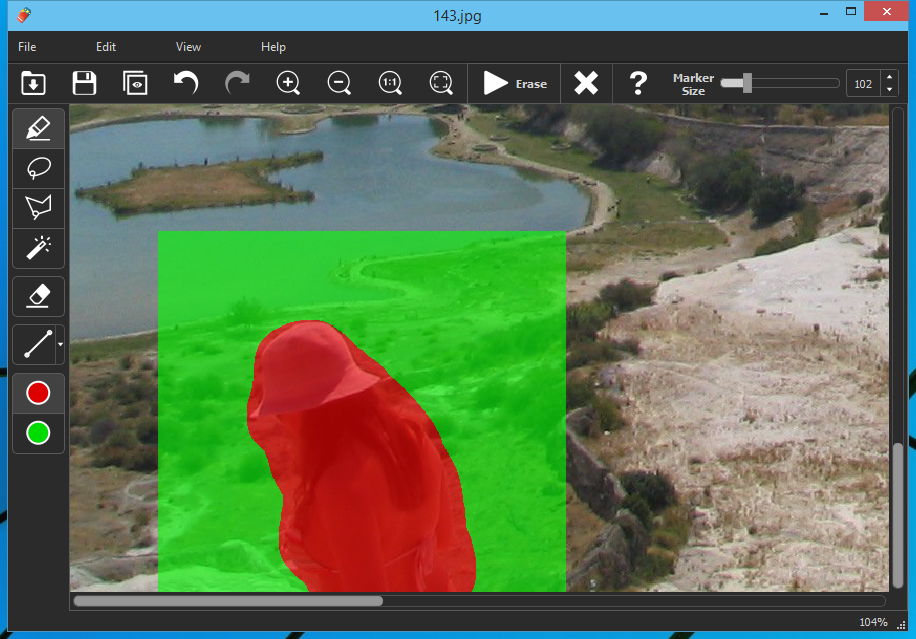
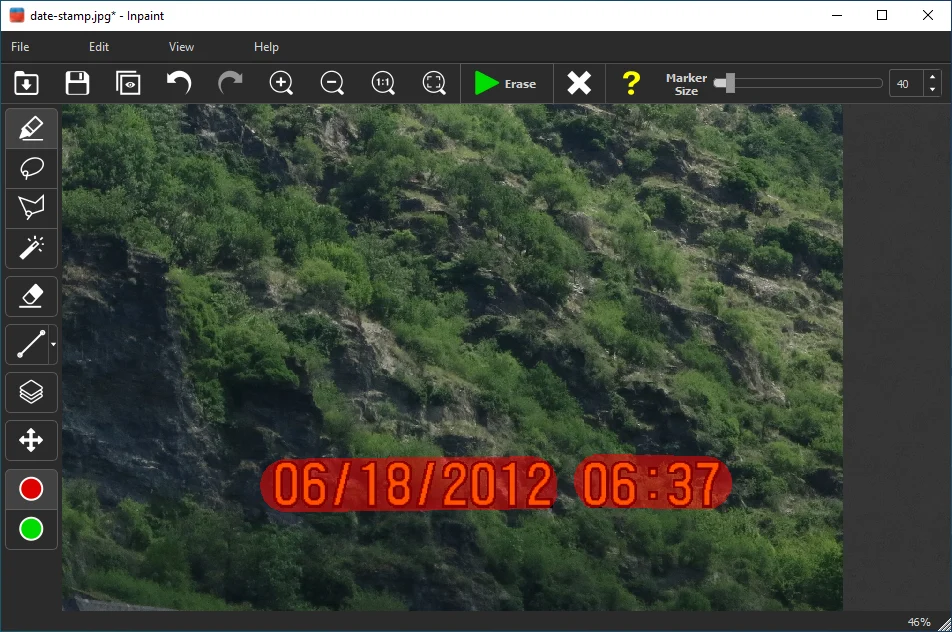
На скриншоте видно основную рабочую логику Inpaint. Красная область обозначает фрагмент, который нужно удалить, зелёная — донорскую область, откуда программа берёт материал для восстановления. Кнопка Erase на верхней панели запускает восстановление, а элементы Marker Size и инструменты слева помогают уточнять выделение.
Inpaint для iOS
Мобильная версия Inpaint предназначена для iPhone и iPad. В iOS-сценарии пользователь загружает фото, при необходимости увеличивает изображение жестом масштабирования, выбирает режим Select и маркером закрашивает людей, текст или объекты, которые нужно удалить. Для перемещения и увеличения изображения используется режим Move.
Мобильная версия удобна для быстрых правок после съёмки на смартфон: убрать человека на заднем плане, скрыть мелкую деталь, удалить дату или текстовую отметку. Для пакетной обработки, сложных направляющих, точной работы с несколькими кадрами и более крупными файлами практичнее настольный вариант.
Интерфейс Inpaint: как устроено рабочее окно
Интерфейс Inpaint построен вокруг одной последовательности: открыть снимок, выделить проблемную область, настроить способ восстановления, нажать Erase, проверить результат. Поэтому в программе нет перегруженных панелей, как в больших редакторах. Основные элементы расположены на верхней и левой панелях.
Сверху находятся команды, которые нужны почти в каждом сеансе: открытие изображения, сохранение результата, отмена и повтор действия, масштабирование, просмотр в исходном размере и запуск восстановления. Кнопка Erase связана с горячей клавишей F5; она запускает основной процесс ретуши. Команда Clear Selection снимает выделение, когда маску нужно построить заново или очистить ошибочный участок.
Левая панель отвечает за выбор инструмента:
Marker выделяет объект кистью;
Magic Wand выбирает область по цвету с учётом Tolerance;
Lasso обводит объект свободной линией;
Polygonal Lasso строит выделение по точкам и подходит для предметов с прямыми гранями;
Eraser удаляет лишние части выделения;
Guide Lines задаёт линии, которые помогают программе правильно продолжать границы фона;
красный режим Mask Mode обозначает область удаления;
зелёный режим Donor Mode задаёт область, откуда берётся материал для восстановления.
Размер маркера меняется через Marker Size, а также клавишами [ и ]: первая уменьшает размер, вторая увеличивает. Для прямой линии маркером используется сочетание с SHIFT: пользователь ставит первую точку, удерживает SHIFT и ставит вторую точку в конце линии. Это особенно полезно при удалении проводов, кабелей, границ, тонких надписей и длинных ровных дефектов.
Для навигации по крупному изображению используется SPACE вместе с левой кнопкой мыши: так можно перемещать фото внутри рабочей области без постоянного переключения инструментов. В истории изменений также закреплено появление перемещения стрелками и отдельного инструмента перемещения, но базовый сценарий остаётся простым: приблизить нужное место, выделить объект, запустить восстановление.
Как работает удаление объектов в Inpaint
Inpaint реконструирует выбранную область по пикселям рядом с границей выделения. Программа не возвращает скрытую исходную информацию, которой уже нет в файле, а заполняет выделенный участок похожей текстурой и цветом из доступных соседних областей. Поэтому результат зависит от фона, формы объекта, точности маски и доступности подходящих донорских фрагментов.
На простом фоне программа работает особенно предсказуемо. Например, маленький мусор на песке, пятно на небе, дата в углу на фоне травы или провод на относительно ровном небе удаляются быстрее, потому что вокруг есть повторяемая фактура. На сложном фоне важнее аккуратно выделить объект и подсказать программе направление восстановления. Если человек стоит на границе газона и дорожки, обычного выделения может быть недостаточно: без направляющих программа смешает траву и дорожку. В таких сценах используется Guide Lines.
Логика восстановления в Inpaint строится не вокруг художественной ретуши, а вокруг маски. Чем точнее задано, что удалить и из какого окружения брать замену, тем меньше следов остаётся после обработки. Из-за этого при сложном объекте лучше делать несколько небольших проходов, чем закрашивать огромную область сразу. Маленькое выделение даёт алгоритму больше локальной информации и снижает риск размытого пятна.
Практически это выглядит так:
Участок удаления обозначается красной маской.
При необходимости зелёная донорская область ограничивает материал для восстановления.
Guide Lines помогают продолжить границы разных фактур.
Erase запускает восстановление.
Пользователь проверяет стыки, повторяющиеся текстуры и следы размытия.
Остаточные дефекты удаляются дополнительным проходом меньшего размера.
Такой подход объясняет, почему Inpaint подходит для удаления объектов с фото, но не заменяет полноценную ретушь в Photoshop или Affinity Photo. В сложной рекламной обработке нужно работать со слоями, выделением волос, тенями, перспективой, цветом, шумом и микроконтрастом. Inpaint закрывает более узкую задачу: убрать лишний объект и восстановить фон.
Основные инструменты Inpaint
Marker
Marker — основной инструмент для ручного выделения. Пользователь просто закрашивает объект, который нужно удалить. Для мелкой детали выбирается небольшой размер маркера, для крупного предмета — больший. Если нужно убрать длинный ровный фрагмент, например провод или линию, удобно использовать прямой отрезок через SHIFT.
Маркер лучше подходит для объектов неправильной формы: людей, пятен, царапин, небольших предметов, фрагментов текста. При работе с человеком важно выделять не только фигуру, но и тень, отражение, край одежды, часть волос и мелкие выступающие элементы. Если оставить рядом с удаляемым объектом кусок тени, после восстановления он будет выглядеть как пятно, которое не имеет источника.
Для тонкой ретуши кожи размер маркера подбирается так, чтобы он перекрывал дефект, но не захватывал здоровые участки лица. Если маркер слишком широкий, программа восстановит большую область и может сгладить естественную текстуру кожи. Поэтому прыщи, мелкие морщины и пятна лучше проходить небольшими фрагментами.
Magic Wand
Magic Wand выбирает область по цвету. Инструмент полезен, когда объект или дефект заметно отличается от фона: однотонный логотип, яркая дата, контрастный знак, чёрная область панорамы, одноцветная буква или участок с близким оттенком. Настройка Tolerance определяет диапазон цветов, который попадёт в выделение. При низком значении выбираются только очень близкие оттенки, при высоком — область расширяется и захватывает больше похожих пикселей.
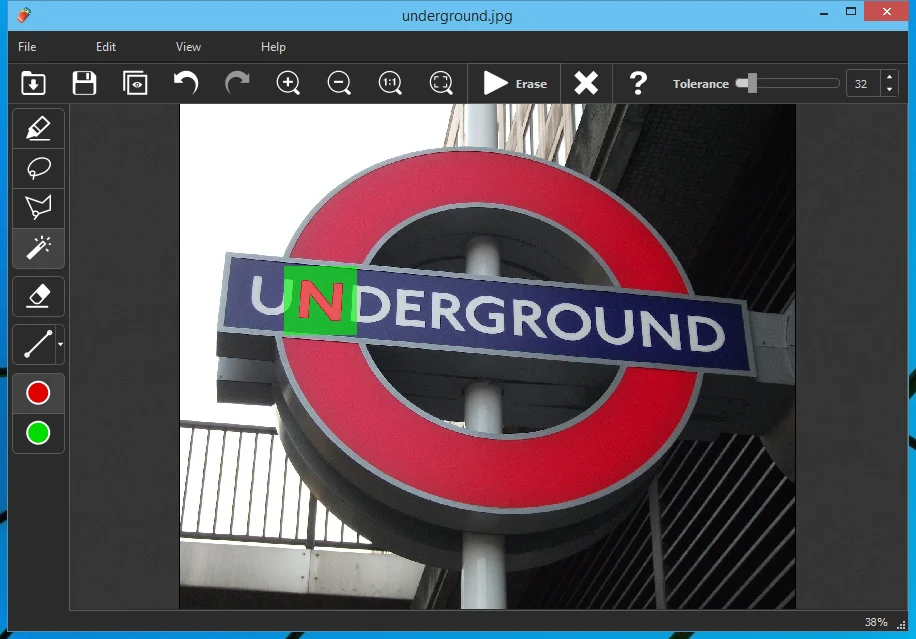
Для надписей и логотипов Magic Wand удобен в том случае, когда знак одноцветный и достаточно непрозрачный. Если водяной знак полупрозрачный и проходит через разные участки изображения, инструмент может выделить неполную область. Тогда лучше комбинировать Magic Wand с Marker: сначала быстро выбрать похожие фрагменты по цвету, затем дорисовать пропуски вручную.
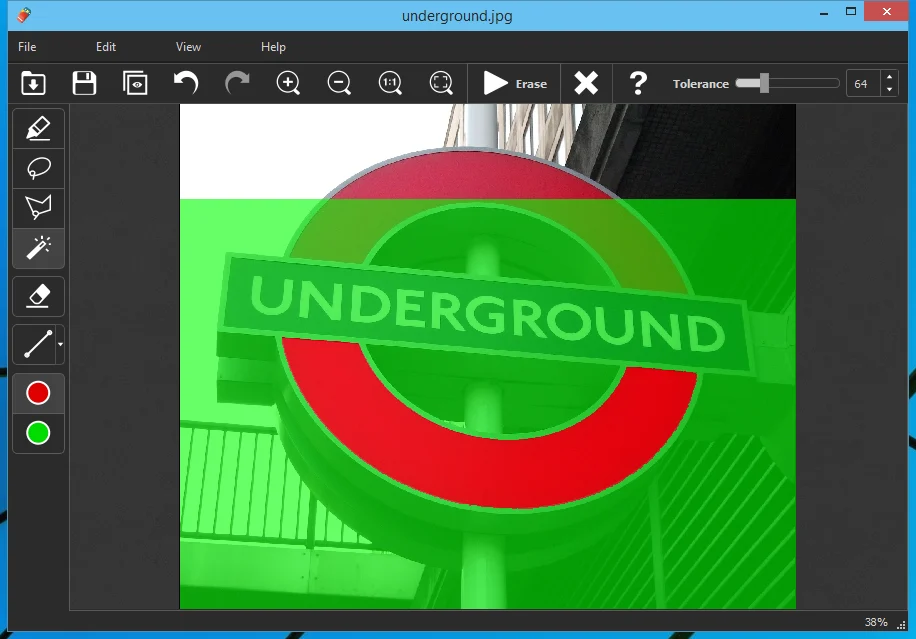
Tolerance важно настраивать до запуска восстановления. Слишком узкое выделение оставляет края объекта, слишком широкое захватывает лишний фон. На снимках с градиентами, тенями и неоднородными поверхностями параметр подбирается осторожно: лучше слегка недовыделить и добавить маркером, чем удалить полезную часть изображения.
Lasso и Polygonal Lasso
Lasso работает как свободная обводка. Пользователь ведёт линию вокруг объекта, и Inpaint формирует выделение по нарисованному контуру. Инструмент удобен для крупных объектов с плавной формой: силуэт человека, пятно, сумка, автомобиль на однородном фоне, часть таблички, предмет на столе.
Polygonal Lasso строит выделение по точкам. Пользователь щёлкает вдоль границы объекта, добавляя новые узлы там, где линия меняет направление. Такой способ лучше подходит для прямолинейных объектов: вывесок, прямоугольных логотипов, табличек, коробок, фрагментов зданий, геометричных предметов.
При работе с Lasso и Polygonal Lasso важно оставлять небольшой запас вокруг удаляемого объекта. Если контур проходит строго по краю, после восстановления могут остаться цветные ореолы. Если запас слишком большой, программа затронет лишние детали фона. Оптимальная маска захватывает объект целиком, его край, тень и отражение, но не включает большие фрагменты полезного окружения.
Donor area
Donor Mode обозначается зелёным цветом. Он позволяет контролировать, какие пиксели Inpaint использует для восстановления красной области. Это особенно важно, когда рядом с объектом есть несколько разных фактур. Например, человек стоит на границе песка и воды; программа без подсказки может взять часть воды для восстановления песка или наоборот. Зелёная донорская область помогает ограничить источник восстановления.
Donor area полезна в таких ситуациях:
фон неоднородный, но рядом есть чистый участок нужной фактуры;
удаляемый объект стоит на границе двух поверхностей;
нужно сохранить направление текстуры;
рядом есть похожий участок без помех;
программа после первого прохода берёт неподходящий материал.
При этом донорскую область не стоит делать чрезмерно маленькой. Если программа получает слишком мало материала, восстановление может стать повторяющимся и заметным. Лучше выделить участок, который действительно похож на фон под удаляемым объектом: такая же трава, такой же участок стены, такая же часть неба, похожая фактура воды.
Guide Lines
Guide Lines нужны для сложных сцен, где удаляемый объект перекрывает границу разных типов фона. Пример: человек стоит одновременно на траве и дорожке; над ним проходит линия горизонта; объект перекрывает край здания, забор, плитку, ступени, бордюр или другой направленный элемент. Направляющие помогают программе продолжить визуальные границы через удаляемую область.

После выделения объекта пользователь выбирает инструмент направляющих и рисует линии между краями разных текстур. На изображении с человеком на газоне и дорожке направляющие проходят по границе травы и покрытия, чтобы после удаления фигуры программа не смешала эти области в одно пятно.

Guide Lines особенно заметно помогают там, где фон имеет геометрию: дорожки, плитка, стены, линии горизонта, архитектура, рельсы, провода, края мебели. Для хаотичной текстуры вроде листвы или песка направляющие не всегда нужны; там важнее точная маска и правильная донорская область.
Пошаговая инструкция: как удалить лишний объект с фотографии
Базовый сценарий в Inpaint состоит из нескольких действий. Он одинаково понятен для удаления туриста, небольшого предмета, пятна, даты или другого объекта, но конкретный инструмент выделения подбирается под форму и фон.
Шаг 1. Открыть изображение
После открытия фотографии Inpaint показывает её в центральной рабочей области. Если объект мелкий, нужно приблизить изображение через кнопки масштабирования. Крупное приближение помогает точно пройти по контуру, не задеть полезные детали и не оставить узкие цветные полосы на границе.
Для старых фотографий и сканов лучше сначала оценить, какие дефекты являются главными. Царапины, пятна и разрывы обрабатываются отдельно: если закрасить всю повреждённую область целиком, программа получит слишком большую маску и может восстановить фон менее аккуратно.
Шаг 2. Выбрать инструмент выделения
Для объектов неправильной формы используется Marker. Для ровных и одноцветных областей — Magic Wand. Для крупных силуэтов — Lasso. Для геометричных предметов — Polygonal Lasso.
Выбор инструмента влияет не на сам факт удаления, а на качество маски. Inpaint восстанавливает именно выделенную область, поэтому неточная маска даёт видимый след. При удалении человека нужно выделять не только тело, но и тень на земле, просветы между руками и корпусом, выступающие элементы одежды. При удалении текста нужно захватывать все буквы, включая полупрозрачные края.
Шаг 3. Уточнить маску
Красная маска обозначает удаляемую область. Если выделение вышло слишком широким, лишние части можно убрать Eraser. Если выделение не захватило край объекта, его нужно дорисовать маркером. В сложных местах лучше работать на увеличении, потому что небольшие остатки объекта после восстановления выглядят как грязные края или размытые пятна.
Для дат и тонких надписей стоит уменьшить Marker Size. Для крупных объектов на однотонном фоне можно использовать более широкий маркер, но без чрезмерного захвата фона. Если фон неоднородный, лучше выделять объект по частям и запускать восстановление несколько раз.
Шаг 4. Настроить Donor area или Guide Lines
Donor area нужна, когда рядом с объектом есть подходящий участок фона. Например, при удалении человека с газона зелёная область может охватывать чистый участок травы рядом. Если человек стоит возле дорожки, зелёную область нужно подбирать так, чтобы программа не брала дорожку для восстановления травы.
Guide Lines подключаются, когда удаляемый объект перекрывает важные границы. Если на снимке есть линия дороги, край здания, бордюр или горизонт, направляющие помогают сохранить направление этих линий. Без них Inpaint может восстановить фактуру, но потерять геометрию сцены.
Шаг 5. Нажать Erase
Кнопка Erase запускает восстановление. После обработки нужно проверить не только центр удалённого участка, но и границы: именно на краях чаще остаются ореолы, повторяющиеся фактуры, неестественные пятна и разрывы линий.
Если следы заметны, не нужно сразу отменять всю работу. Часто достаточно выделить оставшийся дефект маленьким маркером и повторить Erase. Такой второй проход работает как локальная доводка: он убирает следы первого восстановления, не затрагивая весь участок.
Шаг 6. Проверить результат перед сохранением
Контроль результата важнее скорости. На уменьшенном масштабе фото может выглядеть чистым, но при приближении проявляются повторяющиеся текстуры, смазанные края, остатки объекта или неестественные переходы. Перед сохранением стоит проверить:
нет ли ореола вокруг удалённого объекта;
совпадает ли направление текстуры;
не появились ли повторяющиеся клоны травы, камней, облаков;
не нарушена ли линия горизонта, бордюра, стены или дороги;
удалена ли тень объекта;
не остались ли мелкие фрагменты текста, даты или провода;
не стала ли область удаления заметно более размытой, чем остальной фон.
Удаление водяных знаков, текста и логотипов
Inpaint обрабатывает водяные знаки, текстовые надписи и логотипы как обычные нежелательные элементы. Для такой задачи пользователь открывает изображение, выделяет область знака через Marker или Magic Wand, затем запускает Erase. Magic Wand лучше подходит для одноцветных непрозрачных логотипов, Marker — для полупрозрачных или многоцветных надписей.
Работа с водяными знаками требует аккуратности. Технически программа удаляет такую отметку, но удаление чужого защитного знака с изображения без прав на использование не является нормальным рабочим сценарием. Корректные случаи — восстановление собственного изображения, потерянного исходника, старого проекта, служебной копии, технической метки или макета, где пользователь имеет право редактировать файл.
Для текста и логотипов важны три правила:
Выделять всю надпись целиком. Полупрозрачные края букв тоже нужно включать в маску.
Не захватывать лишний фон. На неоднородном фоне широкая маска создаёт заметную заплатку.
Делать повторную обработку маленькими проходами. Если после первого Erase остались следы букв, их лучше удалить отдельно.
На однотонной стене, небе или размытом фоне текст удаляется проще. На лице, одежде, архитектуре, узорах, листьях и мелкой фактуре результат сильнее зависит от точности выделения и правильной донорской области.
Удаление даты и времени с фотографии
Удаление даты — один из самых понятных сценариев для Inpaint. Цифры обычно находятся в углу, имеют контрастный цвет и занимают небольшую площадь. Пользователь открывает снимок, приближает участок с датой, выделяет цифры маркером или другим инструментом выделения и нажимает Erase.
Для даты важно выделить не только яркую центральную часть цифр, но и внешний ореол, который часто появляется из-за сжатия JPEG или встроенного оформления камеры. Если оставить край цифры за пределами маски, после восстановления он останется как цветная грязь на фоне. При жёлтых или оранжевых датах на траве и воде это особенно заметно.
Если дата расположена на простой фактуре — небе, стене, асфальте, траве — Inpaint восстанавливает область быстрее. Если цифры лежат поверх лица, одежды, текста, архитектурного узора или мелких деталей, лучше работать маленькими фрагментами: сначала удалить одну группу цифр, затем двоеточие, затем остаточные следы.
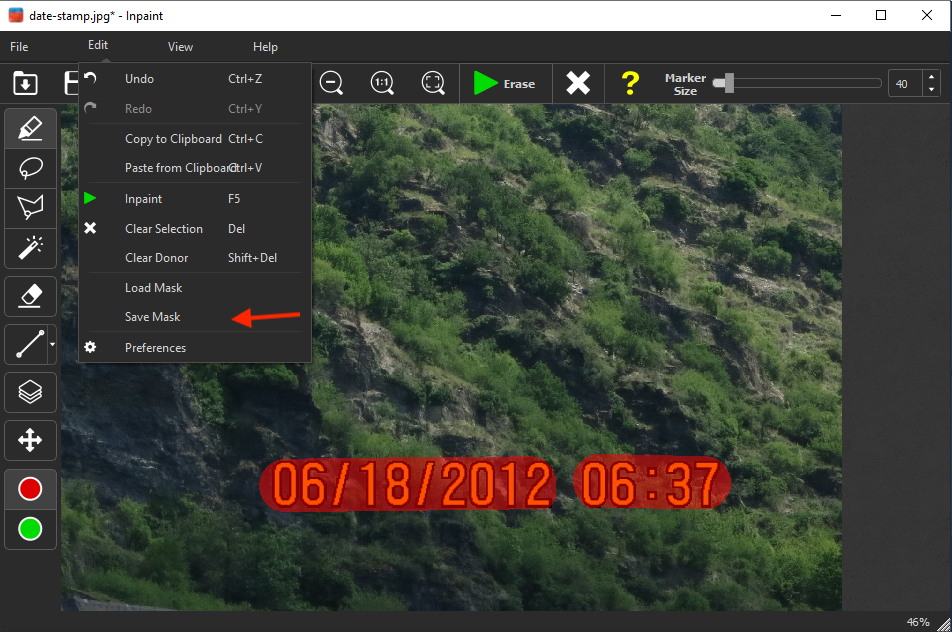
Для серии фотографий с одинаковым штампом времени подходит Batch Inpaint. Пользователь создаёт маску на одном изображении, сохраняет её через Edit->Save Mask, затем запускает File->Batch Processing. Этот сценарий работает только для изображений одинакового размера и ориентации относительно маски.
Удаление проводов и тонких линий
Провода, кабели и тонкие линии требуют другой техники, чем крупные объекты. Здесь важна не площадь выделения, а точность. Лишний широкий маркер может удалить большой участок неба, веток или фасада, а после восстановления появится размытая полоса.
Для прямых проводов используется небольшой Marker Size и линия через SHIFT. Пользователь ставит первую точку в начале провода, удерживает SHIFT и ставит вторую точку в конце нужного отрезка. Такой способ помогает выделить провод ровно, без лишних изгибов и случайного захвата фона.
При пересечении проводов с деревьями, зданиями и облаками лучше делить работу на участки:
провод на фоне неба удалить одним проходом;
провод на фоне листвы обработать отдельно;
провод на фасаде или крыше удалить маленьким выделением;
остатки на границах пройти повторно.
Тонкие линии на однотонном фоне обычно исчезают без сложных настроек. На фоне веток и архитектуры нужно следить, чтобы восстановленная область не ломала естественный рисунок. Если провод пересекает край здания, стоит использовать Guide Lines по линии стены или крыши, чтобы Inpaint продолжил геометрию правильно.
Реставрация старых фотографий
Inpaint подходит для локального восстановления старых фотографий: удаления царапин, пятен, разрывов, пыли, мелких дефектов скана. Принцип тот же: дефект выделяется маркером, Magic Wand или другим инструментом, после чего программа восстанавливает повреждённую область по соседним пикселям.
При реставрации старых снимков важно разделять дефекты по типам. Тонкая царапина обрабатывается узким маркером. Крупное пятно — отдельным выделением с запасом по краю. Разрыв на фоне одежды, лица или сложной фактуры требует маленьких проходов. Если на старом фото повреждены глаза, рот, пальцы или важные черты лица, Inpaint не восстанавливает настоящую исходную информацию; он строит замену по соседним участкам. Поэтому для критичных портретных деталей лучше использовать профессиональный редактор и ручную ретушь.
Хороший порядок обработки старого снимка:
Убрать крупные пятна на простом фоне.
Перейти к тонким царапинам.
Отдельно обработать дефекты на одежде и фоне.
Очень осторожно работать с лицами.
Проверить результат на масштабе 100%.
Повторно пройти заметные следы маленьким маркером.
Для старых семейных архивов Inpaint удобен тем, что не требует долгой подготовки. Пользователь не занимается клонированием вручную, а выделяет дефект и запускает восстановление. Но программа не выполняет полноценную реставрацию цвета, не восстанавливает резкость, не исправляет выцветание и не раскрашивает чёрно-белые фотографии. Эти задачи относятся к другим инструментам.
Ретушь кожи и портретных дефектов
Inpaint может удалять небольшие дефекты кожи: прыщи, пятна, отдельные морщины, локальные покраснения, мелкие нежелательные детали на портрете. Для этого используются Marker или Magic Wand, а размер маркера подбирается под конкретный дефект.
Портретная ретушь в Inpaint должна быть локальной. Если закрасить большую область лица, программа может сгладить кожу слишком сильно, нарушить естественную текстуру и создать эффект пластика. Поэтому лучше работать точечно: один прыщ, одна морщина, один небольшой участок тени. После каждого прохода результат проверяется на нормальном масштабе и при приближении.
Inpaint полезен для быстрых исправлений:
убрать одиночный прыщ;
скрыть небольшое пятно;
ослабить отдельную морщину;
удалить мелкую пылинку на коже;
убрать случайную царапину или дефект скана на лице.
Для профессиональной портретной обработки лучше использовать редакторы с более широким контролем: частотное разложение, слои, маски, корректирующие кривые, работу с цветом кожи и ручное восстановление текстуры. Inpaint закрывает быстрый бытовой сценарий, но не заменяет полноценный процесс портретной ретуши.
Заполнение чёрных областей панорамы
После склейки панорамы по краям кадра часто появляются чёрные пустые зоны. Обычный способ — обрезать фотографию, но тогда теряется часть композиции. Inpaint позволяет выделить такие тёмные области через Magic Wand, настроить Tolerance, запустить восстановление и повторить обработку для каждой пустой зоны.
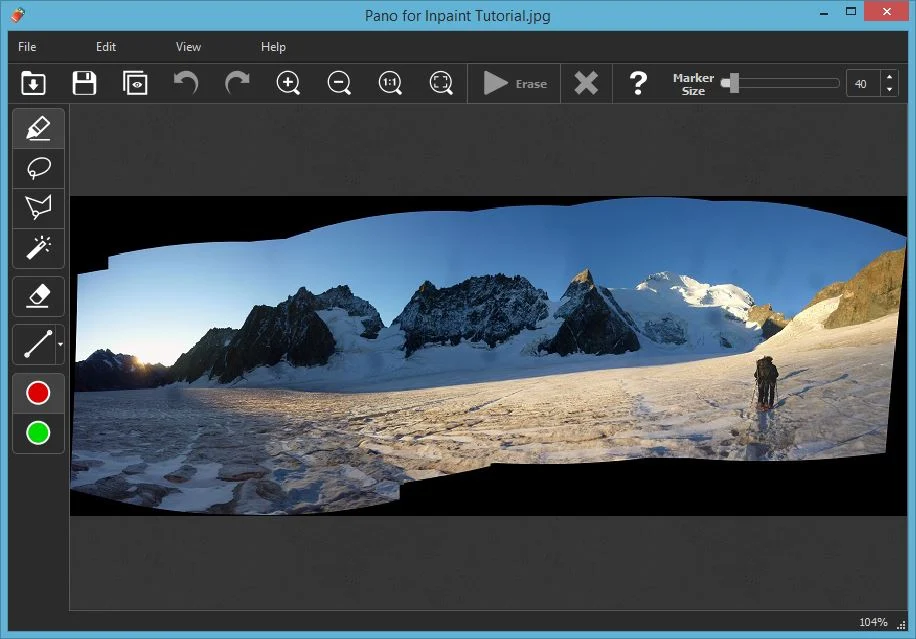
В этом сценарии Magic Wand особенно удобен, потому что пустые области обычно однотонные и хорошо отделяются от изображения. Tolerance нужно настроить так, чтобы выделить именно чёрную область, не захватив полезные тени внутри кадра. Если значение слишком высокое, в маску попадут тёмные горы, деревья, тени или другие нужные части фотографии.
Панорамы лучше обрабатывать по зонам. Сначала выделяется один пустой участок, выполняется Erase, затем второй, третий и так далее. Такой подход снижает риск неудачного восстановления. Если выделить сразу все чёрные области большой панорамы, программа получит слишком разрозненные участки, и контроль результата станет сложнее.
После восстановления панорамы нужно проверить:
не нарушилась ли линия горизонта;
не появились ли повторяющиеся горы, облака, деревья;
не стало ли заполнение краёв слишком размытым;
не захвачены ли полезные тёмные детали внутри кадра;
не требуется ли лёгкая финальная обрезка.
Inpaint не заменяет специализированные программы для склейки панорам, но помогает спасти кадр, когда готовая панорама уже собрана, а обрезка слишком сильно портит композицию.
MultiView Inpaint: удаление движущихся объектов по нескольким кадрам
MultiView-Inpaint используется, когда есть несколько снимков одной сцены, а нежелательные объекты перемещаются между кадрами. Пример: туристы на площади, автомобили на дороге, прохожие возле здания, люди в парке. Пользователь открывает основной кадр и добавляет альтернативные изображения той же сцены. Программа выравнивает фотографии, а затем позволяет брать недостающие участки из других кадров.
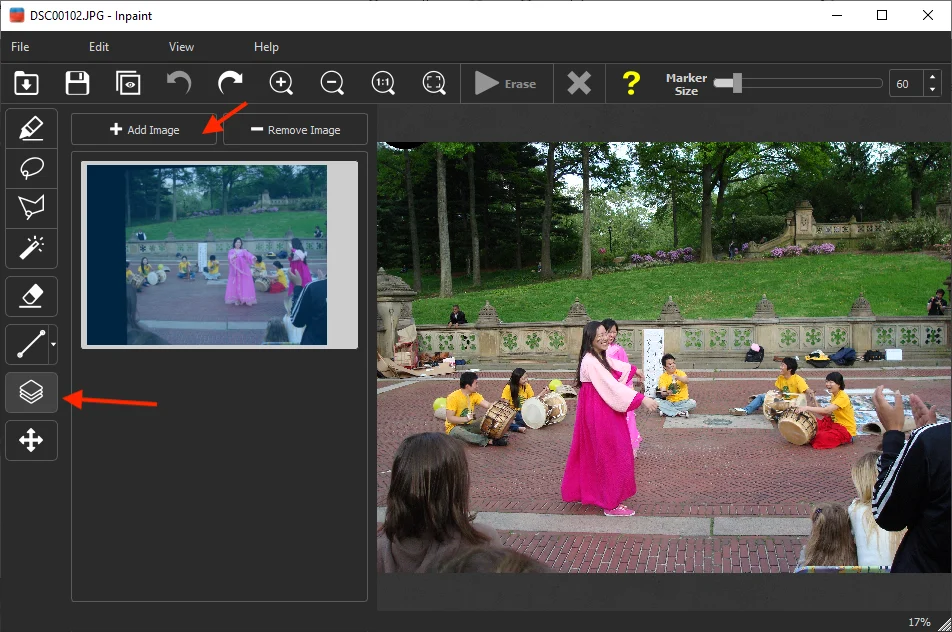
Этот режим отличается от обычного удаления объекта. В стандартном сценарии Inpaint строит замену по соседним пикселям одного снимка. В MultiView есть дополнительные кадры, где нужный участок сцены виден без мешающего объекта. Поэтому режим особенно полезен для туристических фотографий: один человек перекрыл часть фона на первом кадре, но на втором кадре этот участок открыт.
Рабочая логика MultiView:
Сделать несколько кадров одной сцены.
Открыть основной снимок.
Добавить альтернативные кадры через Add Image.
Выделить людей или другие движущиеся объекты.
Перемещать курсор и выбирать подходящую донорскую область из дополнительных изображений.
Запустить удаление.
Проверить, не появились ли различия по освещению, перспективе и движущимся деталям.

Для MultiView не требуется штатив: программа выравнивает снимки. При этом качество результата зависит от того, насколько похожи кадры. Сильная смена ракурса, резкое изменение света, разные фокусные расстояния или крупные движения камеры усложняют совмещение. Лучший набор для MultiView — несколько кадров одной сцены, снятых с близкой точки, где мешающие объекты перемещались, а фон оставался видимым хотя бы на одном снимке.
Batch Inpaint: пакетная обработка фотографий
Batch Inpaint предназначен для серийных задач, где один и тот же дефект находится в одинаковом месте на разных изображениях. Типичный пример — дата и время в углу, водяной знак, повторяющийся логотип, одинаковый дефект сканирования, постоянная метка камеры. В пакетном режиме пользователь один раз создаёт маску, сохраняет её, затем применяет к группе изображений.
Ключевое ограничение: изображения должны иметь тот же размер и ту же ориентацию, что и маска. Если фотографии отличаются размером или повёрнуты по-разному, их нужно разделить на группы и обработать отдельно. Иначе маска попадёт не на тот участок кадра.
Последовательность Batch Inpaint:
Открыть изображение из серии.
Выделить область удаления.
Сохранить маску через Edit->Save Mask.
Открыть File->Batch Processing.
Выбрать исходную папку.
Выбрать папку результата.
Указать сохранённую маску.
Запустить обработку.
https://freeexe.net/sites/default/files/remote-images/d5/d552435add1ec11..." />
Диалог пакетной обработки запрашивает Source Folder, Destination Folder и Mask. После запуска Inpaint сканирует исходную папку и обрабатывает изображения в форматах jpg, png, bmp, tif и webp.
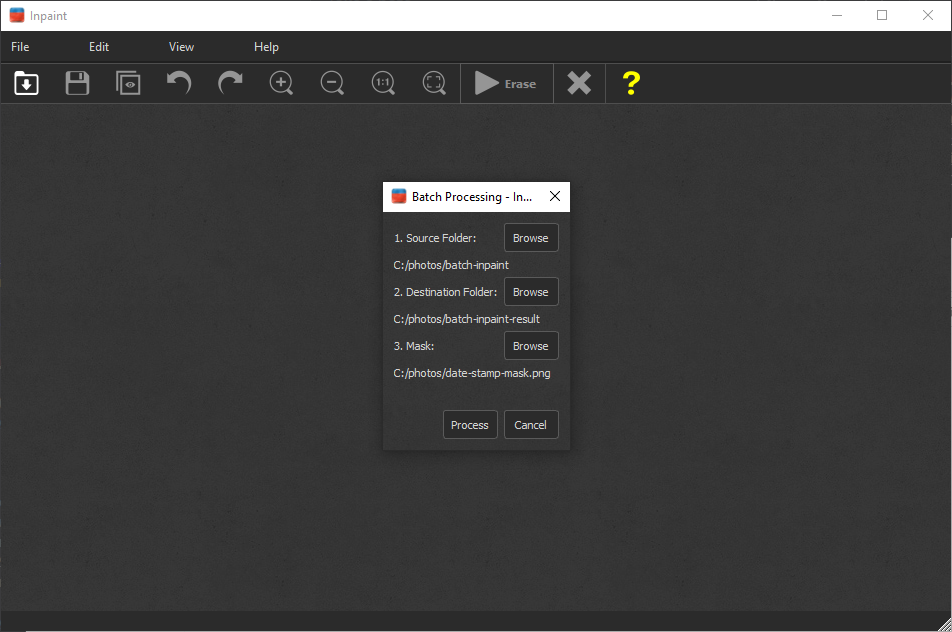
Пакетная обработка особенно полезна, когда у пользователя десятки снимков с одинаковым штампом даты. Вместо ручного выделения даты на каждом файле достаточно подготовить одну маску. Но если дата расположена в разных местах, изображения имеют разное разрешение или часть снимков вертикальная, а часть горизонтальная, Batch Inpaint не решит задачу одной операцией. В этом случае серии разделяются по размеру, ориентации и расположению дефекта.
Поддерживаемые форматы и сохранение результата
Онлайн-версия принимает JPG, PNG и WebP. Для неё действуют ограничения по размеру файла и разрешению: до 10 Mb и до 4.2 мегапикселя.
В Batch Inpaint исходная папка сканируется по форматам jpg, png, bmp, tif и webp. Это важно для серийной обработки: если в папке есть файлы другого типа, они не входят в перечисленный набор пакетного режима.
В истории изменений Inpaint отдельно зафиксировано добавление поддержки WEBP в ветке 9.0. Это расширило сценарии работы с изображениями, которые часто используются в веб-публикациях и на сайтах.
Для пользователя важны не только форматы, но и проверка результата перед финальным сохранением. Inpaint может быстро убрать объект, но сохранение не должно быть последним действием сразу после Erase. Нужно посмотреть участок на 100%, проверить края и убедиться, что не появились заметные повторения. Если результат используется для сайта, карточки товара, публикации или печати, контроль качества обязателен.
Цена, лицензия и ограничения пробного режима
Лицензия Inpaint для Windows и Mac стоит $29.99. После покупки license key отправляется по email. Лицензия действует один год с даты покупки и позволяет обрабатывать неограниченное количество изображений в течение срока действия. Оплата доступна через PayPal или банковскую карту. Возврат после покупки не предоставляется, так как продукт является цифровым и доступен в режиме предварительной проверки перед покупкой.
В Mac App Store Inpaint распространяется как бесплатное приложение с покупками внутри. Годовая подписка стоит $29.99. Без подписки приложение работает в trial mode: пользователь может обрабатывать изображения и смотреть результат на экране, но сохранение отключено.
Для выбора между онлайн-версией, настольной лицензией и мобильным приложением удобно ориентироваться на сценарий:
| Сценарий | Что выбрать | Почему |
|---|---|---|
| Разовая правка небольшого файла | Онлайн-версия | Подходит для JPG, PNG и WebP в пределах лимитов |
| Регулярная очистка фото | Настольная версия | Нет ограничений по количеству изображений, размеру картинки и размеру файла |
| Серия снимков с одинаковой датой | Настольная версия | Есть Batch Processing |
| Сложная сцена с границами фона | Настольная версия | Доступен Guide-Line |
| Быстрая правка на смартфоне | iOS-версия | Можно выделить объект на мобильном устройстве |
| Работа с сохранением на Mac через App Store | Подписка | Trial mode показывает результат, но не сохраняет файл |
Системные требования
Для настольной версии Inpaint указаны следующие требования:
| Параметр | Требование |
|---|---|
| Подключение | Internet connection |
| Windows | Windows 8 and later |
| Mac | Mac OS 10.14 and later |
Подтверждённых требований по процессору, оперативной памяти, видеокарте и объёму свободного места для настольной версии в проверенных материалах нет. Поэтому эти параметры не стоит придумывать или переносить из сторонних каталогов без надёжного подтверждения. Для пользователя это означает, что перед установкой важнее проверить операционную систему и тип задачи: крупные изображения, серии файлов и многокадровая обработка объективно требуют более комфортного компьютера, но конкретные минимальные параметры для Inpaint не зафиксированы в доступных системных требованиях.
Для Mac App Store дополнительно указаны: категория Photo & Video, язык English, размер 127 MB, возрастной рейтинг 4+, совместимость с macOS 10.14 or later.
Преимущества и ограничения Inpaint
Inpaint силён там, где нужна быстрая локальная ретушь без сложного редактора. Его рабочий процесс короткий: выделить объект, нажать Erase, проверить результат. Но узкая специализация одновременно является ограничением: программа не заменяет комплексную обработку, не решает все задачи монтажа и не восстанавливает информацию, которой нет в изображении.
Плюсы:
понятный сценарий удаления объектов без работы со слоями;
онлайн-версия для быстрых небольших задач;
настольная версия для Windows и Mac;
версия для iPhone и iPad;
инструменты Marker, Magic Wand, Lasso, Polygonal Lasso и Eraser;
Donor Mode для контроля области-источника;
Guide Lines для сложного фона с разными текстурами;
MultiView-Inpaint для удаления движущихся объектов по нескольким кадрам;
Batch Processing для серии изображений с одинаковой маской;
поддержка WEBP в истории развития программы;
сохранение EXIF появилось в ветке 4.1;
горячие клавиши и настройка размера маркера ускоряют повторяющиеся действия.
Минусы:
сложные объекты на неоднородном фоне требуют повторных проходов;
крупные объекты могут оставлять заметные следы, особенно на многоцветном фоне;
онлайн-версия ограничена 10 Mb и 4.2 мегапикселя;
Batch Inpaint требует одинакового размера и ориентации изображений относительно маски;
trial mode в Mac App Store показывает результат, но не сохраняет его;
лицензия Windows/Mac действует один год;
программа не заменяет полноценный фоторедактор для слоёв, цветокоррекции, RAW-проявки и сложного монтажа.
Главный компромисс Inpaint — скорость против универсальности. Для простого удаления объекта программа удобнее тяжёлого редактора. Для сложной рекламной ретуши, коллажей, точной работы с лицами и цветом лучше выбрать Photoshop, Affinity Photo, GIMP или другой редактор с расширенным набором инструментов.
Сравнение с аналогами
Inpaint нужно сравнивать не с абстрактными фоторедакторами, а с конкретными инструментами удаления объектов. У каждой программы свой подход: Inpaint делает одну операцию в отдельном интерфейсе, Photoshop предлагает несколько профессиональных способов, Affinity Photo использует Inpainting Brush Tool, GIMP работает через плагины вроде Resynthesizer, Canva и Pixlr дают браузерный сценарий, а PhotoWorks сочетает Healing Brush и Clone Stamp.
| Программа | Инструмент удаления | Сильная сторона | Ограничение по сравнению с Inpaint | Когда выбирать |
|---|---|---|---|---|
| Inpaint | Marker, Magic Wand, Donor Mode, Guide Lines, MultiView, Batch | Быстрое удаление объектов без сложного редактора | Узкая специализация, нет полноценного монтажа | Разовая и регулярная очистка фото |
| Adobe Photoshop | Content-Aware Fill, Remove Tool, Generative Fill, Spot Healing Brush | Профессиональный контроль, слои, генеративные варианты | Сложнее освоить, шире и тяжелее по задачам | Сложный монтаж, коммерческая ретушь, работа со слоями |
| Affinity Photo | Inpainting Brush Tool | Полноценный редактор с инструментом дорисовки повреждённых областей | Нет отдельной простоты Inpaint для одной задачи | Ретушь внутри большого проекта |
| GIMP + Resynthesizer | Heal Selection / Resynthesizer | Бесплатная расширяемая среда | Плагин нужно устанавливать отдельно, процесс менее прямолинейный | Пользователь уже работает в GIMP |
| Canva | Magic Eraser | Удаление объектов в браузерном дизайн-редакторе | Меньше специализированного контроля донорских областей | Быстрая правка внутри макета |
| Pixlr | Heal/Repair Tool | Онлайн-редактор с режимами Spot и Object | Нет MultiView и пакетной логики Inpaint | Быстрая браузерная ретушь |
| PhotoWorks | Healing Brush, Clone Stamp, Patch tool | Сочетание ретуши и общего улучшения фото | Рабочая логика шире, чем у Inpaint | Фотоулучшение вместе с удалением объектов |
Photoshop сильнее Inpaint в сложных проектах. Content-Aware Fill удаляет объект и заполняет область окружающими пикселями, а Generative Fill позволяет добавлять и удалять содержимое с помощью текстовых описаний и работает недеструктивно. Spot Healing Brush закрывает мелкие дефекты и небольшие объекты. Такой набор подходит для профессиональной ретуши, но избыточен, когда нужна одна операция — убрать дату, провод или человека на фоне.
Affinity Photo ближе к профессиональному редактору: Inpainting Brush Tool используется для закрашивания повреждённых или нежелательных областей, после чего алгоритмы восстанавливают участок по окружающей информации. Для пользователя, который уже редактирует фото в Affinity Photo, это удобнее отдельной программы. Но если вся задача сводится к удалению объекта, Inpaint быстрее и проще по входу.
GIMP с Resynthesizer — вариант для тех, кто предпочитает свободное ПО и готов настраивать плагины. Resynthesizer представляет собой набор GIMP-плагинов для texture synthesis и inpainting; для удаления объектов часто используется Heal Selection. Это гибкий путь, но он требует установки и понимания среды GIMP.
Canva Magic Eraser удобен, когда изображение уже используется в дизайне: пользователь выбирает фото, открывает Magic Eraser, настраивает размер кисти и закрашивает объект. Такой сценарий хорош для баннеров, презентаций и социальных публикаций. Inpaint выигрывает там, где нужна отдельная программа именно для удаления объектов, донорские области, Guide Lines, Batch и MultiView.
Pixlr Heal/Repair Tool работает в браузере и предлагает режимы Spot для маленьких дефектов и Object для более крупных элементов вроде логотипов или текста. Это хороший быстрый вариант для онлайн-ретуши, но Inpaint предлагает более специализированную логику с маской, донорской областью и отдельными сценариями для панорам, MultiView и пакетной обработки.
PhotoWorks подходит тем, кому кроме удаления объектов нужны ретушь, фильтры и общее улучшение снимка. В нём Healing Brush расположен во вкладке Retouch, а для более крупных объектов используется Clone Stamp; также описан Patch tool для более гибкого удаления крупных объектов на насыщенном фоне. Inpaint проще, когда не нужен весь набор фотоулучшений.
Отзывы пользователей и профильных журналов
Отзывы об Inpaint обычно сходятся вокруг одной идеи: программа ценится за простоту и короткий путь к результату, но качество удаления зависит от сложности объекта и фона. Это логично для любого инструмента восстановления изображения: маленький объект на ровной поверхности удаляется легче, чем крупный силуэт на фоне листвы, плитки, людей и архитектуры.
Мнение профильных изданий
PCWorld в обзоре InPaint 4.7 отметил интуитивный интерфейс и сам процесс закрашивания нежелательной области как сильные стороны. В минусах выделены крупные и неудобные объекты, которые могут давать грязный результат. В тексте обзора отдельно подчёркивается, что простые элементы на ровном фоне удаляются быстро, а сложные формы на многоцветном фоне создают больше проблем; Guide Lines помогают в сценах с дорожками, газоном и прямыми границами.
Этот вывод хорошо совпадает с реальной логикой Inpaint. Программа не обещает полноценную ручную ретушь в сложном редакторе. Она быстрее всего работает там, где фон вокруг объекта содержит достаточную информацию для восстановления. Если фон неоднородный, нужно включать Donor Mode, Guide Lines, повторные проходы и аккуратное выделение.
В материалах Inpaint также приводится отзыв TUAW о том, что приложение может удалять time and date stamps, blemishes from a face и defects на старых сканированных фотографиях. Этот отзыв относится к бытовым сценариям восстановления, где программа закрывает быстрые локальные исправления без сложной подготовки.
Усреднённое мнение пользователей
Пользовательские отзывы чаще всего выделяют три сильные стороны Inpaint:
простая логика выделения и удаления;
быстрый результат на небольших объектах;
понятность для новичков, которым не нужен Photoshop.
В отрицательных оценках повторяются другие темы:
крупный объект на сложном фоне удаляется не всегда чисто;
после обработки могут оставаться размытия и повторяющиеся текстуры;
результат требует проверки и иногда повторной обработки;
trial mode в Mac App Store не сохраняет результат без подписки.
Поэтому Inpaint лучше воспринимать как быстрый специализированный инструмент, а не как автоматическую гарантию идеальной ретуши. Для простых фото он сокращает работу до нескольких действий. Для сложных кадров остаётся ручной контроль: маска, донорская область, направляющие, несколько проходов и проверка на масштабе 100%.
Для кого подходит Inpaint
Inpaint подходит пользователям, которым нужно быстро убрать конкретную помеху на фотографии. Он особенно полезен тем, кто не хочет открывать большой редактор ради удаления одного объекта.
Домашние пользователи.
Программа помогает исправлять семейные снимки: убрать дату, случайного человека, пятно, провод, мусор на фоне, мелкий дефект скана. Для домашнего архива важна не сложная художественная ретушь, а быстрый чистый результат.
Путешественники и туристы.
Inpaint хорошо вписывается в сценарий, где на фото достопримечательности попали прохожие. Для одного кадра достаточно обычного выделения; для серии снимков одной сцены полезен MultiView-Inpaint, если есть несколько фотографий с разным расположением людей.
Блогеры и авторы контента.
Программа помогает убрать мелкие визуальные помехи перед публикацией: лишний предмет на столе, мусор на полу, случайный текст, отметку времени, провод, небольшую тень. Для сложного дизайна лучше использовать Canva, Photoshop или другой редактор, но для быстрой очистки кадра Inpaint удобен.
Владельцы старых фотоархивов.
Inpaint подходит для удаления царапин, пятен и мелких повреждений на отсканированных фотографиях. Он не выполняет полную реставрацию цвета и резкости, но помогает очистить локальные дефекты.
Пользователи, которым не нужен Photoshop.
Если задача звучит как убрать лишний объект с фотографии, Inpaint даёт короткий путь: выделение, Erase, проверка. Не нужно изучать слои, маски, Content-Aware Fill, Generative Fill и инструменты профессионального монтажа.
Пользователи с сериями однотипных файлов.
Batch Inpaint подходит для повторяющихся дефектов: одинаковая дата, водяной знак, логотип, метка, дефект сканера. Главное условие — одинаковый размер и ориентация изображений относительно маски.
Когда лучше выбрать другую программу
Inpaint не является универсальным редактором изображений. Его стоит заменить или дополнить другим ПО, когда задача выходит за рамки локального удаления объектов.
Лучше выбрать Photoshop, Affinity Photo, GIMP или другой полноценный редактор, если нужно:
работать со слоями;
делать сложный монтаж;
вырезать объект и переносить его в другой фон;
редактировать RAW;
выполнять глубокую цветокоррекцию;
ретушировать портрет на профессиональном уровне;
восстанавливать важные черты лица;
дорисовывать новые объекты;
создавать рекламные макеты;
точно управлять тенями, отражениями и перспективой;
работать с большим проектом, где удаление объекта — только один этап.
Inpaint полезен как быстрый инструмент очистки. Он не должен подменять редактор там, где требуется контроль каждого слоя, сохранение редактируемого проекта, сложная маска волос, ручная работа с текстурами или генеративное создание нового содержимого.
Частые ошибки при работе с Inpaint
Ошибки в Inpaint чаще связаны не с интерфейсом, а с неправильной маской и ожиданием автоматического идеального результата. Программа делает многое сама, но пользователь всё равно задаёт область удаления и влияет на качество восстановления.
Слишком широкая маска
Когда пользователь закрашивает объект с большим запасом, Inpaint удаляет не только помеху, но и значимую часть фона. На простом фоне это может пройти незаметно, но на траве, плитке, лице, одежде и архитектуре появляется размытая заплатка. Лучше выделять объект с умеренным запасом и отдельно добавлять тень или отражение.
Слишком узкая маска
Узкая маска оставляет края объекта. После Erase на месте удаления видны цветные линии, фрагменты букв, часть провода, остаток тени или контур фигуры. Перед запуском восстановления нужно проверить маску на приближении.
Игнорирование тени и отражения
Если удалить человека, но оставить его тень, результат будет выглядеть неправдоподобно. Тень тоже является частью удаляемого объекта. То же относится к отражениям в воде, стекле, глянцевой поверхности, мокром асфальте.
Попытка удалить крупный объект за один проход
Большой объект на сложном фоне лучше удалять частями. Например, сначала верхнюю часть на фоне неба, затем корпус на фоне здания, затем ноги и тень на земле. Один огромный проход создаёт больше риска для фактуры.
Неверная донорская область
Если Donor area выбрана неправильно, программа берёт неподходящие пиксели. Трава попадает на дорожку, небо — на стену, вода — на песок. Зелёная область должна соответствовать тому фону, который нужно восстановить.
Отказ от Guide Lines на геометричном фоне
Если объект перекрывает дорожку, фасад, плитку, бордюр или линию горизонта, без направляющих границы могут сломаться. Guide Lines помогают сохранить структуру сцены.
Неправильное использование Batch Inpaint
Пакетная обработка работает по одной маске. Если изображения отличаются размером, ориентацией или положением дефекта, маска попадёт не туда. Перед запуском серии нужно проверить, что все файлы действительно совпадают по размеру и расположению удаляемой области.
Сохранение без проверки результата
На уменьшенном масштабе следы ретуши часто незаметны. Перед финальным сохранением нужно смотреть участок удаления на 100% и проверять фон вокруг объекта. Это особенно важно для печати, публикаций и карточек товаров.
Практический чек-лист перед сохранением результата
Перед сохранением изображения в Inpaint стоит пройти короткую проверку. Она занимает меньше времени, чем повторная переделка после публикации.
Проверьте участок удаления:
объект удалён целиком;
тень и отражение тоже убраны;
по краям нет цветного ореола;
фон не стал заметно размытым;
фактура не повторяется одинаковыми клонами;
линии фона продолжаются естественно;
нет резких переходов между восстановленной областью и исходником;
при масштабе 100% не видны остатки текста, цифр, провода или контура;
при уменьшении фото участок не привлекает внимание;
результат соответствует задаче: публикация, архив, печать, карточка товара или личное хранение.
Для сложного фона полезна дополнительная проверка по типам деталей:
| Фон | Что проверить |
|---|---|
| Небо | Нет повторяющихся облаков и резких пятен |
| Трава | Нет одинаковых фрагментов и размытой заплатки |
| Вода | Сохранено направление волн и бликов |
| Стена | Не нарушена фактура и цвет |
| Плитка | Продолжены линии швов |
| Лицо | Не потеряна естественная текстура кожи |
| Одежда | Не сломан рисунок ткани |
| Архитектура | Сохранены прямые линии и перспектива |
| Панорама | Края не выглядят искусственно заполненными |
Итог: стоит ли использовать Inpaint
Inpaint стоит использовать, когда нужна быстрая локальная ретушь без полноценного фоторедактора. Программа хорошо подходит для удаления туристов, дат, проводов, текстовых меток, небольших предметов, пятен, царапин и повторяющихся дефектов на серии снимков. Самые сильные сценарии — простые и средние по сложности объекты, понятный фон, аккуратная маска, правильная донорская область и проверка результата перед сохранением.
Для разовой задачи достаточно онлайн-версии, если файл укладывается в ограничения. Для регулярной работы лучше настольный вариант: в нём есть Donor Mode, Guide Lines, MultiView-Inpaint и Batch Processing. Для мобильной правки подходит iOS-версия, особенно когда нужно быстро убрать объект прямо после съёмки.
Если нужна глубокая портретная ретушь, RAW-проявка, сложный монтаж, генеративное добавление деталей, работа со слоями или подготовка коммерческого макета, лучше использовать Photoshop, Affinity Photo, GIMP или другой универсальный редактор. Inpaint силён не широтой функций, а коротким и понятным решением одной задачи: удалить лишний объект с фотографии и восстановить фон вокруг него.
Список изменений
Ветка 4.x: направляющие, EXIF, Multi View и Magic Wand:
- В Inpaint 4.0 появились улучшения алгоритма и производительности, стабильности, функциональность Guiding Lines, полноценные Undo/Redo для управления Inpaint и изменения интерфейса. Это важный этап: Guide Lines дали пользователю способ направлять восстановление на сложных фонах, а Undo/Redo сделали работу безопаснее при эксперименте с масками.
- В версии 4.1 добавлена поддержка EXIF с сохранением EXIF-данных при сохранении файла. Для фотографий это важно: метаданные камеры, даты, параметры съёмки и другая техническая информация не теряются автоматически при обработке.
- В 4.3 появился Multi View Inpaint — режим, который использует несколько снимков одной сцены. В 4.4 улучшалась производительность Multi View, исправлялись сбои, сохранялся уровень качества сохраняемого изображения, добавлялось перемещение изображения средней кнопкой мыши и менялась логика масштабирования вокруг области курсора. В 4.5 появился Magic Wand для выбора области по цвету. В 4.7 улучшались алгоритм, стабильность, память, производительность и Magic Wand.
Ветка 5.x: новый алгоритм, Lasso, Polygonal Lasso и маски:
- В Inpaint 5.0 добавлены новый алгоритм удаления, Lasso, Polygonal Lasso, режим вычитания из выделения, улучшенный интерфейс и Preferences. Это расширило способы выделения: пользователь перестал быть ограничен только маркером и получил инструменты для свободных и геометричных контуров.
- В 5.1 обновлён внешний вид и улучшено использование памяти для Undo/Redo. В 5.3 появилась функция View Original, которая позволяет сравнивать исходное изображение и результат, а также ускорение алгоритма. Для ретуши сравнение с оригиналом важно: пользователь видит не только исчезновение объекта, но и возможные потери фактуры.
- В 5.5 заявлено ускорение алгоритма в два раза, добавлена 64-битная поддержка, новый способ выделения донорской области через все инструменты выделения, изменение размера маркера клавишами [ и ], прямая линия через SHIFT, Load/Save Mask и исправления ошибок. Load/Save Mask особенно важна для повторяющихся задач и стала базой для удобной работы с одинаковыми зонами удаления.
Ветка 6.x: перемещение изображения, HiDPI и Retina:
- В Inpaint 6.0 улучшался алгоритм, появился список недавних файлов, перемещение изображения с удержанием SPACE, изменения GUI, поддержка HiDPI и Retina display, улучшение стабильности и работы с памятью. Для пользователя это развитие интерфейса: стало удобнее двигаться по крупному изображению, работать на современных дисплеях и возвращаться к недавно открытым файлам.
- В 6.1 добавлена возможность очистки donor area, а в 6.2 улучшено качество генерации текстуры. Эти изменения напрямую относятся к качеству восстановления: донорская область стала управляемее, а текстуры — точнее.
Ветка 7.x: нейросетевой алгоритм и оптимизация Magic Wand:
- В Inpaint 7.0 появился алгоритм inpainting based on neural networks, улучшались интерфейс, стабильность, использование памяти, оптимизировался Magic Wand и добавлялись shortcuts for tools. Этот этап важен для общей эволюции качества удаления объектов: программа получила новый алгоритмический фундамент и более быстрый доступ к инструментам.
- В 7.2 добавлены move tool, перемещение изображения стрелками и исправление ошибки с grayscale images. Для работы с крупными изображениями навигация стрелками и отдельный инструмент перемещения делают процесс менее зависимым от масштабирования и прокрутки.
Ветка 8.x: более естественный результат и прямые линии:
- Inpaint 8.0 получил улучшенный алгоритм для более естественных результатов, улучшения usability и стабильности. В 8.1 добавлена возможность рисовать прямую линию между двумя точками через SHIFT и клик мышью, а также улучшена стабильность.
- Прямые линии важны для удаления проводов, царапин, границ, длинных дефектов и узких надписей. Это небольшая на вид функция, но она заметно ускоряет работу с объектами, которые неудобно закрашивать вручную.
Ветка 9.x: WEBP, MultiView и Batch-Inpaint:
- В Inpaint 9.0 значительно улучшались алгоритмы удаления объектов, MultiView-Inpaint и добавлялась поддержка WEBP. В 9.1 появился Batch-Inpaint и улучшенная поддержка color profiles.
- Эта ветка расширила программу сразу в двух направлениях. WEBP сделал Inpaint удобнее для веб-изображений, а Batch-Inpaint превратил программу из инструмента разовой ретуши в решение для повторяющихся задач. Если раньше каждую дату или отметку нужно было удалять отдельно, пакетная обработка позволила использовать одну маску для серии снимков одинакового размера и ориентации.
Ветка 10.x: Smart Selection Tool:
- В Inpaint 10.0 добавлен Smart Selection Tool, который выбирает объект одним кликом. В 10.1 появились улучшения производительности, а в 10.2 — улучшения Smart Selection.
- Smart Selection важен для пользователей, которым сложно вручную обводить объект. Один клик не отменяет проверку маски, но ускоряет начальное выделение. После автоматического выбора область всё равно нужно оценить: попал ли объект целиком, не захвачены ли лишние детали, не остались ли тени и отражения.
Ветка 11.0: Smart Selection, объектное удаление и MultiView:
- В Inpaint 11.0 улучшена функциональность Smart Selection Tool, выполнено крупное обновление алгоритма удаления объектов и существенные улучшения MultiView-Inpaint.
- Эти изменения продолжают линию развития программы: меньше ручной подготовки, лучшее удаление объектов и более сильная работа с несколькими кадрами одной сцены. Для пользователя это означает, что Inpaint остаётся сфокусированным на своей основной задаче, а не превращается в универсальный фоторедактор.


 *EXE — расширение исполняемого файла. Сайт является партнером проекта
Оставте свой отзыв о theinpaint.com