
Krita — бесплатный графический редактор с открытым исходным кодом, ориентированный не на массовую обработку фотографий, а на рисование, цифровую живопись, иллюстрации, комиксы, концепт-арт, текстуры и покадровую 2D-анимацию. Программа работает как полноценная настольная среда для художника: в ней есть холст, слои, маски, кисти, стабилизация линии, ассистенты перспективы, инструменты выделения, трансформации, цветовое управление, поддержка PSD и отдельное рабочее пространство для анимации. Krita используется комиксистами, иллюстраторами, концепт-художниками, matte-painting- и texture-художниками.
Главная особенность программы Krita — специализация на рисовании. Photoshop исторически воспринимается как универсальный редактор для фото, дизайна, ретуши и композитинга, GIMP — как свободный редактор изображений широкого профиля, Paint.NET — как простой инструмент для базовых правок, а Krita строится вокруг кистей, пера, слоёв, цвета и художественного процесса. Поэтому обзор Krita нужно читать именно как обзор программы для рисования на компьютере, а не как разбор очередного фоторедактора.
Редактор подходит для работы мышью, но раскрывается с графическим планшетом. Нажим пера влияет на толщину, прозрачность, поток краски, текстуру и другие параметры кисти. В Brush Editor можно настраивать кривые чувствительности, а в Brush Presets — быстро переключаться между карандашами, лайнерами, акварельными, масляными, текстурными, пиксельными и служебными кистями. Встроенная коллекция рассчитана на разные сценарии: комиксная обводка, цифровая живопись, matte painting, pixel art и 3D texturing.

Krita особенно удобна в тех задачах, где исходник остаётся редактируемым: художник хранит проект в KRA, разделяет набросок, линию, цвет, тени и свет по слоям, использует группы, маски, режимы смешивания и только в конце экспортирует копию в PNG, JPEG, TIFF, WebP или другой формат для публикации. Такой порядок помогает не разрушать исходную работу: можно вернуться к линии, заменить фон, поправить цветовую схему, отключить слой с эффектом или переделать часть иллюстрации без полной перерисовки.
Краткая карточка программы
| Параметр | Krita |
|---|---|
| Тип программы | Растровый графический редактор для цифровой живописи, иллюстраций и 2D-анимации |
| Лицензия | Бесплатное программное обеспечение с открытым исходным кодом |
| Основные платформы | Windows, macOS, Linux; Android-версия рассчитана на планшеты |
| Главные задачи | Рисование, скетчи, иллюстрации, комиксы, концепт-арт, текстуры, покадровая анимация |
| Основной рабочий формат | KRA |
| Поддержка слоёв | Есть: paint layers, vector layers, group layers, file layers, fill layers, filter layers и другие типы |
| Кисти | Более 100 предустановленных кистей, несколько brush engines, настройка динамики и тегов |
| Стабилизация | Есть несколько способов сглаживания линии и Dynamic Brush Tool |
| Комиксы | Векторные формы, текст, панели, ассистенты, слои, шаблоны речевых пузырей |
| Анимация | Animation Timeline, Onion Skins, Animation Curves, Storyboard Docker, экспорт кадров и видео |
| PSD | Загрузка и сохранение PSD с поддержкой растровых слоёв, режимов смешивания, стилей, векторных форм, текстовых слоёв, групп и масок прозрачности |
| Цветовое управление | LCMS для ICC и OpenColorIO для EXR/HDR-сценариев |
| Ускорение | OpenGL или Direct3D 11 для более плавного масштабирования, поворота и отображения холста |
| Интерфейс | Настраиваемые докеры, рабочие пространства, тёмная и светлая темы, собственные горячие клавиши |
Для каких задач нужна Krita
Krita для рисования выбирают не из-за одной функции, а из-за связки инструментов, которая закрывает полный цикл работы художника. В одном проекте можно сделать карандашный набросок, построить перспективу ассистентами, выполнить чистовую линию, разложить цвет по слоям, добавить маски, использовать режимы смешивания для света и теней, подготовить текстуру или фон, сохранить исходник и экспортировать результат.
Для цифровой иллюстрации важны кисти, слои, цвет и контроль линии. В Krita эти блоки связаны напрямую: Brush Presets даёт быстрый выбор инструмента, Tool Options показывает параметры текущего инструмента, Layers помогает разделить этапы, Advanced Color Selector отвечает за выбор цвета, а холст остаётся центральной областью работы. Пользователь не переключается между разными программами, пока задача остаётся внутри цифровой живописи.
Для комиксов Krita полезна сочетанием растровых и векторных возможностей. Художник может рисовать персонажей на paint layers, держать панели и речевые пузыри на vector layers, добавлять текст через Text Tool и Text Properties Docker, использовать группы слоёв для страниц или сцен, а перспективу фонов строить через Assistant Tool. Это не заменяет отдельную программу вёрстки для финального выпуска, но закрывает этап рисования страниц и подготовки графических элементов.
Для концепт-арта программа удобна скоростью наброска и гибкостью трансформаций. Быстрый скетч можно исправить через Transform Tool, повернуть, масштабировать, деформировать, использовать liquify, cage или perspective-режимы. Если нужно проверить композицию, помогает зеркалирование вида, поворот холста, несколько представлений одного изображения и LUT-докер для оценки тона.
Для текстур в играх важен Wrap-around mode. В этом режиме изображение повторяется по осям X и Y, а художник сразу видит, как мазок стыкуется на краях. Это помогает создавать бесшовные узоры, поверхности, декоративные паттерны и тайловые материалы. Функция не заменяет полный 3D-пайплайн, но хорошо подходит для ручной подготовки 2D-текстур.
Для покадровой анимации Krita даёт Animation Timeline, Onion Skins, Animation Curves и Storyboard Docker. Это среда для frame-by-frame-анимации: каждый важный кадр рисуется и уточняется вручную, а Onion Skins показывает соседние кадры для контроля движения. При длинных анимациях Krita держит кадры в памяти, поэтому большие сцены нужно дробить на короткие клипы.
Интерфейс Krita
Интерфейс Krita построен вокруг холста и докеров. Вверху расположено меню File, Edit, View, Image, Layer, Select, Filter, Tools, Settings, Window и Help. Слева обычно находится панель инструментов: кисть, ластик через режим стирания, выделение, заливка, градиент, трансформация, текст, фигуры, ассистенты и навигационные инструменты. Справа часто размещают Brush Presets, Advanced Color Selector и Layers. Внизу при работе с анимацией появляется Animation Timeline.
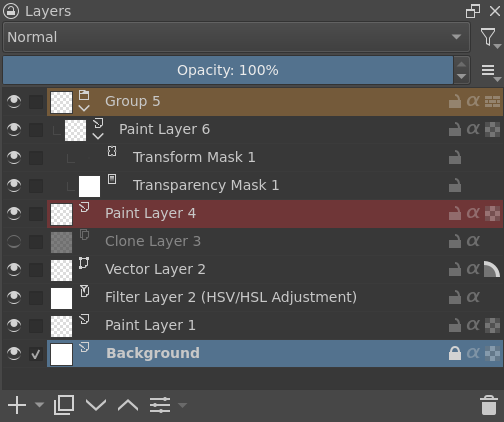
Krita не заставляет работать с одной фиксированной раскладкой. Dockers можно перемещать, скрывать, объединять в вкладки, закреплять по краям окна и сохранять в workspace. Для рисования на большом мониторе удобно держать справа Brush Presets, Layers и Advanced Color Selector. На ноутбуке полезно оставить только Layers и компактный выбор кистей, а цвет вызывать через Pop-up Palette. Для анимации основное место внизу занимает временная шкала, а справа остаются слои и параметры onion skin.
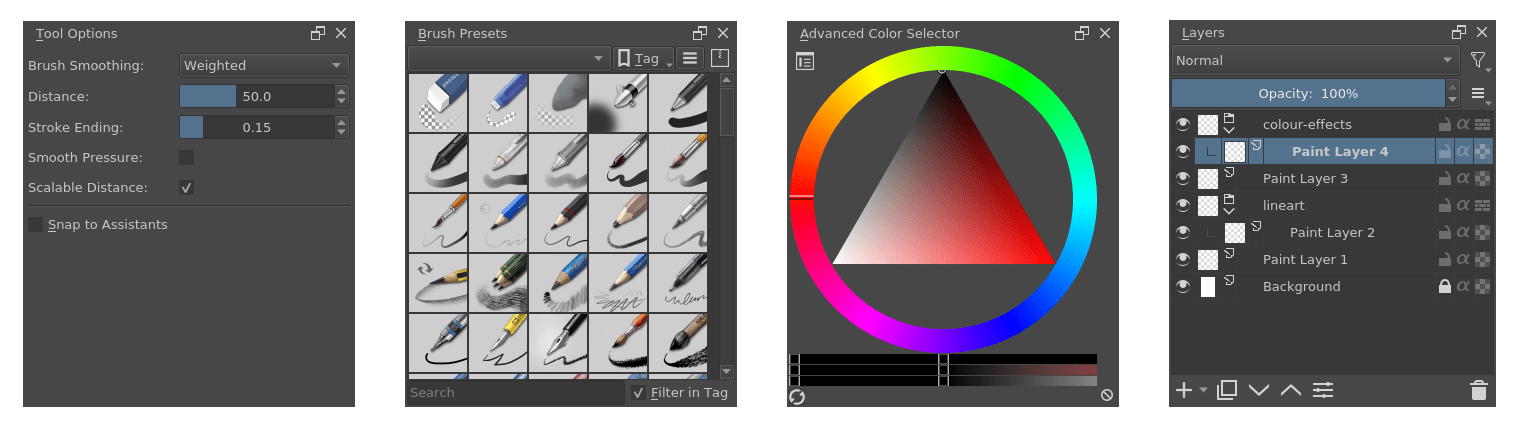
Dockers — это небольшие панели внутри интерфейса. Они содержат параметры инструмента, стек слоёв, выбор кистей, цветовой круг, историю цветов, обзор холста, палитры, настройки анимации, шкалу времени и другие блоки. Такой интерфейс удобен тем, что пользователь собирает рабочее место под задачу: цифровая живопись требует одних панелей, комикс — других, а покадровая анимация — третьих.
Главное меню
Меню File используется для создания, открытия, сохранения и экспорта документов. Новый документ создаётся через File → New. Сохранение рабочего проекта выполняется через File → Save или Save As, а готовая копия для публикации — через экспорт. Для анимации в меню File используется импорт кадров, а для сохранения промежуточных копий — Incremental Backup или Incremental Save в зависимости от сценария.
Меню Edit отвечает за отмену, повтор, вставку, копирование, очистку, параметры выделения и операции с буфером. В рисовании чаще всего используются Undo и Redo, потому что художник постоянно проверяет форму линии и возвращается на несколько шагов назад. Для аккуратной работы с большим файлом важно не полагаться только на историю отмены, а сохранять версии проекта.
Меню View управляет отображением. Через него включают и выключают элементы интерфейса, меняют масштаб, поворот, зеркалирование вида, сетки и направляющие. Отдельно полезна возможность работать с несколькими видами одного изображения: Window → New View создаёт дополнительное представление, где можно держать весь рисунок целиком, пока в основном окне идёт детализация.
Меню Image содержит операции с холстом и изображением: изменение размера холста, обрезка, свойства изображения, поворот, преобразования и другие команды, связанные с документом целиком. При подготовке иллюстрации этот блок нужен для смены размера, кадрирования и приведения проекта к нужному разрешению.
Меню Layer управляет слоями. Здесь создаются новые слои, группы, маски, фильтр-слои, выполняется объединение, конвертация и трансформация. При сложной иллюстрации меню Layer используется постоянно: отдельный слой для наброска, отдельный для лайн-арта, несколько слоёв под цвет, затем группы для персонажа, фона и эффектов.
Меню Select нужно для выделений. В Krita выделение не ограничено прямоугольником: доступны добавление, вычитание, инверсия, смягчение краёв, работа через Global Selection Mask. Когда нужно перекрасить область, изолировать персонажа или исправить часть фона, выделения позволяют работать только с нужным фрагментом.
Меню Filter содержит фильтры и цветовые операции. Для цифровой иллюстрации важны не только художественные фильтры, но и практические команды: цветовые кривые, HSV Adjustment, Desaturate, Blur, Sharpen, Color to Alpha. Например, после сканирования карандашного наброска Color to Alpha помогает убрать белую бумагу, оставив линию на прозрачности.
Меню Tools дублирует и дополняет инструменты с панели. Там можно выбрать Brush Tool, Line Tool, Fill Tool, Transform Tool, Assistant Tool, Text Tool и другие средства. Это полезно, когда пользователь настраивает собственную панель и скрывает часть иконок.
Меню Settings отвечает за конфигурацию программы: темы, докеры, горячие клавиши, настройки планшета, цвета, производительность, управление ресурсами. Важный раздел — Settings → Configure Krita, где настраиваются интерфейс, ввод с планшета, цветовое управление, память, отображение и горячие клавиши.
Меню Window используется для работы с окнами, видами и workspace. Через него можно открыть новое окно, новый вид документа, переключить рабочее пространство и упорядочить документы. При работе на двух мониторах удобно вынести отдельное окно с тем же изображением и держать его в масштабе 100% для контроля финального вида.
Рабочие пространства и докеры
Рабочее пространство Krita — сохранённая раскладка интерфейса. Художник настраивает панели, оставляет нужные докеры, меняет размер областей, затем сохраняет layout и быстро переключается между сценариями. Для скетча достаточно холста, Brush Presets, Tool Options и Advanced Color Selector. Для цветной иллюстрации нужны Layers, Channels, Overview, возможно, Palette и Reference Images. Для анимации добавляются Animation Timeline, Onion Skins, Animation Curves и Storyboard Docker.
В Krita не стоит держать все панели открытыми одновременно. Большое количество докеров уменьшает место для холста, особенно на экране ноутбука. Рациональная раскладка выглядит так:
слева — только основные инструменты;
справа — Brush Presets, Advanced Color Selector и Layers;
снизу — Animation Timeline только при работе с анимацией;
дополнительные панели — в виде вкладок, чтобы не занимали постоянное место;
Pop-up Palette — для быстрого выбора кистей и цветов без переключения внимания.
Dockers особенно важны для новичков, потому что большинство непонятных ситуаций связано не с отсутствием функции, а с невидимой панелью. Если пропали слои, нужно включить Layers через Settings → Dockers. Если не видно параметров кисти, открывается Tool Options. Если нет шкалы времени, для анимации включают Animation Timeline. Если цветовой круг закрыт, нужен Advanced Color Selector.
Кисти Krita и система Brush Presets
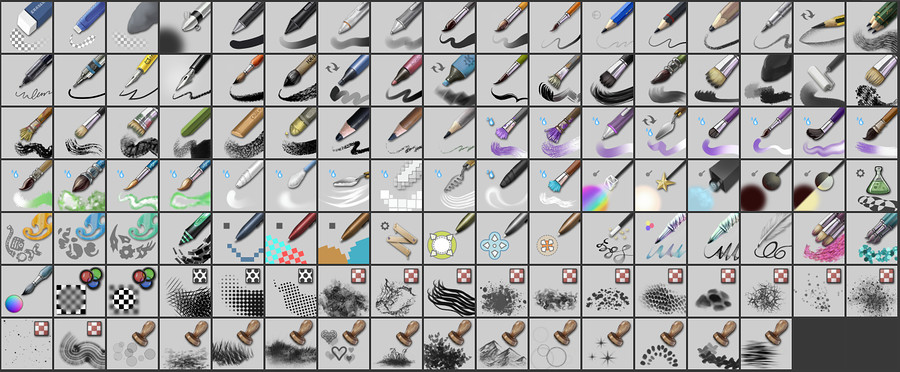
Кисти Krita — центральная часть редактора. Программа поставляется с большой коллекцией пресетов, рассчитанных не только на декоративные эффекты, но и на реальные этапы рисунка. В набор входят карандаши для наброска, лайнеры для комиксов, кисти для сухой живописи, текстурные мазки, маркеры, акварельные варианты, пиксельные кисти, кисти для normal map, штампы, фильтровые кисти и служебные пресеты.
Brush Presets показывает кисти в виде сетки миниатюр. Пользователь выбирает пресет, меняет размер на верхней панели или горячими клавишами, настраивает opacity, flow и режим смешивания. Для быстрого доступа пресеты можно организовывать тегами. Это удобно, когда для лайн-арта нужна одна группа, для раскраски — другая, для текстуры — третья.
Brush Editor
Brush Editor открывается из панели инструментов или клавишей F5. Это не просто окно выбора размера: здесь настраивается логика поведения кисти. В зависимости от brush engine доступны параметры tip, size, opacity, flow, spacing, rotation, scatter, texture, color dynamics, smudge, sensor curves и другие настройки. Динамика может зависеть от pressure, speed, distance, tilt, rotation, drawing angle и дополнительных сенсоров.
Кривая давления особенно важна для графического планшета. В Brush Editor можно сделать слабый нажим более заметным или, наоборот, оставить тонкую линию до сильного давления. Это помогает подстроить Krita под конкретный стилус и руку художника: один пользователь рисует мягко, другой давит сильнее, третий делает быстрые штрихи и требует иной реакции.
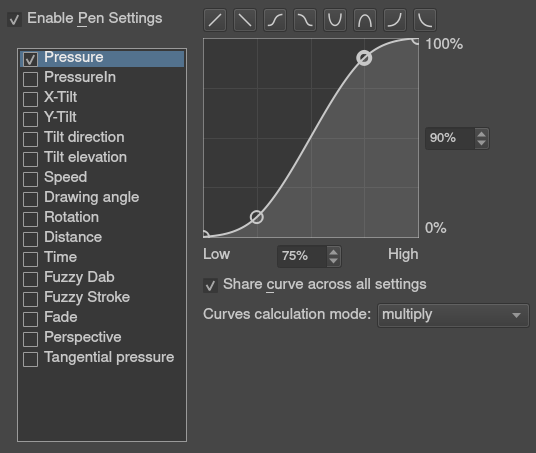
В Brush Editor не нужно менять все параметры сразу. Практический порядок такой: сначала выбрать близкий готовый пресет, затем настроить size и opacity, потом pressure curve, затем texture или spacing. После удачной настройки пресет сохраняют как отдельную кисть, чтобы не ломать исходный вариант.

Brush Engines
Brush Engines определяют, как кисть создаёт мазок. В Krita есть несколько разных движков, включая Color Smudge, Shape, Particle и filter engine; каждый движок закрывает отдельный тип задачи. Простая круглая кисть подходит для базовой покраски, Color Smudge имитирует смешивание, текстурные кисти дают поверхность, particle-эффекты создают рассеянные элементы, а фильтровые кисти могут применять обработку через мазок.
Для новичка это выглядит сложно, но на практике достаточно понять принцип: Brush Presets — готовые кисти, Brush Editor — настройка кисти, Brush Engine — механизм, на котором кисть построена. Менять движок нужно редко; чаще художник работает с пресетами и постепенно создаёт собственный набор.
Стабилизация линии
Стабилизация нужна для чистой линии: контуров персонажа, комиксной обводки, волос, складок одежды, декоративных линий, технических деталей. В Krita есть несколько способов сглаживания мазка, а Dynamic Brush Tool добавляет параметры drag и mass. Функция не рисует вместо пользователя, но уменьшает дрожание руки и помогает получить предсказуемый контур.
Стабилизацию лучше включать не всегда. Для живой текстурной живописи чрезмерное сглаживание делает мазок ватным и замедленным. Для лайн-арта оно полезно, особенно на графическом планшете без экранного дисплея. Удобный рабочий вариант — отдельная кисть для наброска без сильной стабилизации и отдельная кисть для чистовой линии с более плавным поведением.
Слои, группы, маски и режимы смешивания
Слои в Krita позволяют разделять работу на независимые части. Набросок находится ниже, чистовая линия выше, цвет под линией, тени и свет на отдельных слоях, фон в своей группе, эффекты отдельно. Такой подход снижает риск испортить рисунок: можно стереть тень, не трогая базовый цвет, перекрасить одежду, не затрагивая лицо, и отключить фон, чтобы проверить силуэт.
В Krita есть разные типы слоёв. Paint Layers — обычные растровые слои, на которых рисуют кистью. Vector Layers нужны для векторных форм, панелей, речевых пузырей и текста. Group Layers объединяют несколько слоёв, чтобы двигать, скрывать и организовывать их вместе. Clone Layers обновляются при изменении исходного слоя. File Layers ссылаются на внешний файл. Fill Layers создают заливку цветом или узором. Filter Layers применяют обработку как отдельный слой.
Layers docker показывает порядок слоёв сверху вниз. Чем выше слой в списке, тем выше он в изображении. На панели доступны видимость, блокировка, прозрачность, режим смешивания, добавление нового слоя, создание группы, удаление и дополнительные операции. Названия слоёв лучше задавать сразу: Sketch, Line, Flats, Shadows, Highlights, Background, Effects. В большом проекте без названий быстро становится непонятно, где находится нужная часть.
Маски помогают редактировать неразрушающе. Transparency Mask скрывает часть слоя по маске, Filter Mask применяет эффект к выбранному слою, Transform Mask позволяет деформировать без разрушения исходного содержимого. Для иллюстрации это важно: можно проверить цветовой эффект, затем отключить или изменить его, не возвращаясь к старой версии файла.
Режимы смешивания используются для света, теней, текстур и цветовой коррекции. Multiply подходит для затемнения, Screen и Addition — для света, Overlay и Soft Light — для контраста и цветовой атмосферы, Color — для перекраски с сохранением тонального рисунка. В Krita есть система избранных режимов смешивания, чтобы не искать нужные режимы среди полного списка.
Типичные ошибки со слоями:
рисовать лайн-арт на слое с наброском;
заливать цвет на слое с линией;
забывать снять блокировку прозрачности;
объединять слои до сохранения копии;
держать десятки unnamed layers;
использовать один слой для всего персонажа;
сохранять только JPEG и терять структуру проекта;
случайно работать на скрытом или заблокированном слое.
Правильная базовая структура для иллюстрации выглядит так:
EffectsHighlightsShadowsFlatsLineSketchBackgroundДля сложной сцены лучше использовать группы:
Character Highlights Shadows Flats LineBackground Details Main shapes SketchEffectsЦвет, палитры и управление цветом
Цвет в Krita выбирается через Advanced Color Selector, Artistic Color Selector, палитры, history, sliders и дополнительные докеры. Advanced Color Selector обычно находится справа и показывает цветовой круг или другой выбранный тип селектора. Для быстрого выбора цвета на холсте полезна Pop-up Palette: она вызывается рядом с курсором и даёт доступ к кистям, цветовой истории и селектору.
Krita поддерживает цветовое управление через LCMS для ICC и OpenColorIO для EXR/HDR-сценариев. На практике это означает, что программа рассчитана не только на случайный выбор цвета, но и на управляемый pipeline: рабочие профили, профили мониторов, EXR, HDR и проверку отображения.
Для большинства иллюстраций под веб достаточно RGB-проекта с обычным экранным профилем и экспорта в PNG или JPEG. Для печати нужно заранее учитывать требования типографии: профиль, разрешение, цветовую модель, формат передачи и финальную проверку. Krita умеет работать с разными цветовыми пространствами, но печатная подготовка — это не только возможность выбрать профиль; важны калибровка монитора, требования конкретной типографии и контроль результата после экспорта.
В Settings → Configure Krita → Color Management настраиваются профили отображения. При прямом доступе к экрану Krita может использовать системный профиль монитора или выбранный ICC-профиль, а профиль по умолчанию — sRGB built-in. Это важно для художников, которые замечают разницу между цветом в редакторе, браузере и просмотрщике изображений.
Практические правила работы с цветом:
сохранять исходник в KRA, чтобы не терять цветовые данные, слои и маски;
экспортировать отдельную копию для публикации;
проверять изображение после экспорта в обычном просмотрщике и браузере;
не смешивать случайно разные профили в одном проекте;
для веб-графики использовать PNG там, где важны чёткие края и прозрачность;
использовать JPEG только для готовых изображений без необходимости сохранять прозрачность;
не делать финальные выводы по цвету на некалиброванном экране, если работа идёт в печать.
Выделения и Transform Tool
Инструменты выделения нужны, когда нужно изменить не весь рисунок, а отдельную область. В Krita доступны прямоугольное, эллиптическое, свободное, полигональное, контурное, цветовое и смежное выделение. Выделение можно добавлять, вычитать, пересекать, инвертировать, смягчать по краю, переносить в Global Selection Mask.
Transform Tool используется для изменения формы, положения и перспективы. В Krita он работает не только с одним слоем, но и с группами и дочерними слоями, а также поддерживает transform masks для неразрушающих изменений. В режимах трансформации доступны free, perspective, warp, cage и liquify.
На практике Transform Tool помогает исправить пропорции: поднять голову персонажа, повернуть кисть руки, сузить силуэт, переместить объект в композиции, скорректировать перспективу предмета, подогнать элемент фона. Но трансформация не заменяет рисунок. Если форма изначально построена неверно, сильное растяжение даст мыльный край и искажённую пластику. Лучший сценарий — использовать Transform Tool для умеренных правок и сохранять исходный слой или копию перед изменением.
Для лайн-арта полезна связка: выделение области → Transform Tool → проверка масштаба → Enter для применения → ручная дорисовка стыков. Для цветовых пятен можно работать смелее, потому что края проще поправить кистью или маской.
Ассистенты рисования
Assistant Tool помогает строить линии, которые подчиняются заданной геометрии. В Krita есть ассистенты для прямых, эллипсов, перспективы, параллельных линий, fish-eye и других конструкций. Они особенно полезны при фонах, архитектуре, предметах, технике, комнатах, городских сценах и комиксных панелях.
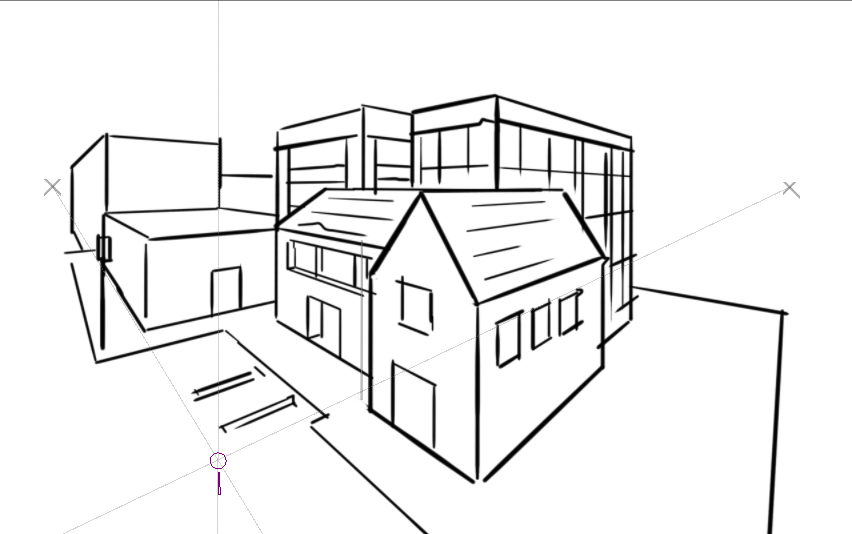
Ассистент не является автоматическим генератором правильного рисунка. Он задаёт направление линии и помогает удерживать перспективу, но композицию, пропорции, масштаб и детали всё равно контролирует художник. Если точки схода выбраны неправильно, ассистент будет аккуратно проводить неверные линии. Поэтому перед детализацией полезно сделать грубый набросок, проверить горизонт и точки схода, а уже потом включать привязку кисти к ассистентам.
Для комикса ассистенты ускоряют построение комнат, улиц, мебели и техники. Для концепт-арта — помогают быстро набросать объём. Для текстур и орнаментов — работают вместе с симметрией и Wrap-around mode. В сложной сцене ассистенты лучше размещать на отдельном этапе и отключать, когда они начинают мешать живой линии.
Текст, векторные элементы и комиксы
Krita поддерживает Text Tool и векторные инструменты. Текст редактируется вместе с Text Properties Docker, где задаются параметры шрифта, размера, начертания, абзаца и отдельных символов. Shape Selection Tool используется, когда нужно выбрать несколько текстовых объектов или работать с текстом как с векторным элементом.
Для комиксов важна возможность планировать реплики заранее. Текст можно размещать на этапе раскадровки, чтобы сразу видеть, сколько места остаётся под рисунок. Затем художник строит панели, персонажей и фон так, чтобы текстовые блоки не перекрывали важные элементы. В конце можно уточнить шрифт, размер, выравнивание и положение.
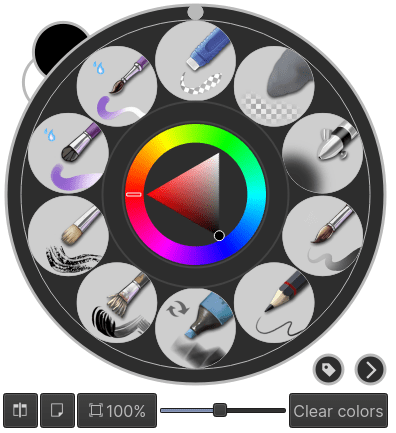
Krita использует SVG для управления векторным форматом внутри программы, а векторные инструменты помогают создавать панели и речевые пузыри. В программе есть vector & text-инструменты, шаблоны word bubble из векторной библиотеки, изменение anchor points и добавление текста к изображению.
Сильная сторона Krita для комиксов — сочетание рисования и разметки. Слабое место — финальная многостраничная подготовка. Когда нужно собрать выпуск, подготовить PDF, выстроить страницы, поля, выпускные форматы и печатные требования, удобнее подключать специализированную программу для вёрстки. В Krita лучше делать графическую часть: страницу, иллюстрации, персонажей, панели и реплики.
2D-анимация в Krita
Анимация в Krita построена вокруг покадрового рисования. Пользователь включает workspace для анимации через Window → Workspace → Animation, после чего внизу появляется Animation Timeline. На шкале видны кадры, слои и важные позиции. Onion Skins показывает соседние кадры полупрозрачными силуэтами, чтобы художник видел движение между фазами.

Animation Timeline Docker управляет кадрами и слоями анимации. Onion Skin Docker отвечает за отображение предыдущих и следующих кадров. Animation Curves Docker используется для небольшого tweening по кривым, а Storyboard Docker помогает планировать сцены. Это делает Krita пригодной для коротких сцен, аниматиков, циклов ходьбы, простых эффектов, учебной покадровой анимации и подготовки кадров для дальнейшей сборки.
Для длинной анимации Krita требует дисциплины. Программа держит кадры в оперативной памяти, поэтому большие сцены быстро становятся тяжёлыми. Работу лучше делить на короткие клипы, на раннем этапе работать в меньшем разрешении, следить за памятью и объединять слои там, где это оправдано.
Как сделать простую анимацию
Первый шаг — создать новый документ через File → New. Для учебного ролика достаточно умеренного разрешения, потому что слишком большой холст увеличит расход памяти. После создания файла включается Window → Workspace → Animation. Внизу появляется Animation Timeline, справа остаётся Layers, а Onion Skins можно включить отдельным докером.
Дальше нужно подготовить слои. Обычно создают нижний слой environment или background и отдельный слой для движущегося объекта. Если объект будет анимироваться, слой должен иметь кадры на timeline. Контекстное меню кадра позволяет создать blank frame или duplicate frame. Для цикла движения часто удобнее начинать с duplicate frame, чтобы сохранить предыдущую фазу и немного изменить её.
Порядок работы:
Создать документ через File → New.
Включить Window → Workspace → Animation.
Создать слой background и слой для персонажа или объекта.
На первом кадре нарисовать исходную позу.
На следующем кадре создать Create Duplicate Frame.
Сдвинуть или перерисовать часть объекта.
Включить Onion Skins, чтобы видеть соседние положения.
Повторить несколько фаз движения.
Проверить движение через playback controls.
Настроить FPS и диапазон кадров.
Сохранить проект в KRA.
Выполнить Render Animation для вывода кадров или видео.
Для начинающих удобен FPS 12: движение уже читается, но не требует огромного количества кадров. Для 10 секунд при 12 FPS понадобится 120 кадров, поэтому даже короткий ролик быстро превращается в объёмную работу. При сложной сцене лучше делать отдельные файлы по эпизодам, а финальную сборку выполнять в видеоредакторе.
Фильтры и коррекция изображения
Меню Filter в Krita используется не только для декоративных эффектов. В цифровой живописи фильтры помогают поправить тон, цвет, резкость, прозрачность, подготовить скетч к обводке, очистить линию или изменить атмосферу сцены. Часто применяются HSV Adjustment, Color Balance, Curves, Desaturate, Blur, Sharpen, Color to Alpha и фильтры для работы с прозрачностью.
Color to Alpha полезен при сканах и серых набросках на белом фоне. Если рисунок сделан на бумаге, команда удаляет выбранный цвет и переводит его в прозрачность. После этого линию можно разместить над цветом, поставить режим Multiply или продолжить чистовую обводку на отдельном слое.
Filter Layers и Filter Masks дают более безопасный подход. Вместо разрушительного применения эффекта к пикселям можно добавить фильтр как отдельный слой или маску. Так художник видит результат, но оставляет возможность изменить настройки позже. Для финальной цветокоррекции это удобнее, чем многократно применять фильтр к слитому изображению.
В Krita есть фильтры, полезные для игровых текстур. Propagate Colors Filter расширяет цвета в прозрачные области и помогает уменьшить проблемы совмещения между цветом и альфа-каналом в texture workflow. Для художника по текстурам это практический инструмент: прозрачность остаётся отдельной, но цветовые края ведут себя предсказуемее.
Поддерживаемые форматы файлов
Главный рабочий формат Krita — KRA. Он сохраняет максимум информации проекта: слои, фильтры, ассистенты, маски, цветовые пространства и другие данные. Для публикации KRA не подходит: файл получается крупным, а открыть его смогут только программы с поддержкой формата. Для интернета и передачи готового изображения используют экспортные форматы.
| Формат | Для чего использовать в Krita | Что учитывать |
|---|---|---|
| KRA | Основной исходник проекта | Сохраняет структуру работы; не подходит как финальный формат для публикации |
| PNG | Веб, прозрачность, чёткие края, иллюстрации | Файл крупнее JPEG, но сохраняет качество без потерь |
| JPEG | Готовые изображения без прозрачности | Формат с потерями; не подходит для хранения рабочего исходника |
| TIFF | Передача изображений с высоким качеством, отдельные печатные сценарии | Может поддерживать несколько цветовых пространств и слои |
| WebP | Веб-публикация с меньшим размером | Формат может быть как с потерями, так и без потерь, зависит от настроек |
| PSD | Обмен с Photoshop-процессом | Совместимость нужно проверять; формат сложный и не является удобным универсальным обменным стандартом |
| ORA | Обмен между свободными редакторами | Открытый формат обмена, но не предназначен для публикации в интернете |
| EXR | HDR, scene-referred workflow, 3D/VFX-сценарии | Нужен для специализированного цветового процесса |
| SVG | Векторные данные и отдельные векторные операции | Krita не заменяет полноценный векторный редактор вроде Inkscape |
| GIF | Простая графика и отдельные анимационные сценарии | Ограниченная палитра; не основной формат для качественной иллюстрации |
PSD в Krita нужен прежде всего для обмена с пользователями Photoshop. Программа поддерживает загрузку и сохранение растровых слоёв, режимов смешивания, layer styles, vector shapes, text layers, layer groups и transparency masks из PSD. При этом PSD остаётся внутренним форматом Photoshop, без полной открытой спецификации, поэтому стопроцентной совместимости вне Photoshop не гарантирует ни один сторонний редактор.
Практический вывод простой: рабочий файл лучше хранить в KRA, копию для передачи художнику или дизайнеру — в PSD только при необходимости, открытую промежуточную версию — в ORA или TIFF, финал для сайта — в PNG, JPEG или WebP в зависимости от задачи.
Первичная настройка после установки
После первого запуска Krita лучше не начинать с большого проекта. Сначала нужно настроить рабочую среду, проверить планшет, выбрать удобные панели и сохранить тестовый файл. Это снижает риск потерять работу из-за неправильного формата, неудобного интерфейса или неработающего нажима пера.
Язык и тема интерфейса
Krita поддерживает разные языки интерфейса, включая русский. Если нужен Krita на русском, язык меняется в настройках программы. После смены языка может потребоваться перезапуск, чтобы все элементы интерфейса отобразились корректно.
Тема выбирается в Settings. Для долгой работы часто удобнее тёмная тема: она меньше отвлекает от холста и лучше сочетается с цветовым кругом. Светлая тема полезна тем, кто работает в ярко освещённой комнате или готовит изображения на белом фоне.
Настройка графического планшета
Графический планшет Krita использует через драйверы операционной системы. Минимальная проверка занимает несколько минут:
Подключить планшет и установить драйвер производителя.
Открыть Krita и создать новый документ.
Выбрать простую кисть из Brush Presets.
Провести линию лёгким нажимом.
Провести линию сильным нажимом.
Проверить, меняется ли толщина или прозрачность.
Открыть Brush Editor и посмотреть настройки pressure.
При необходимости изменить кривую давления.
Если нажим не работает, проблема обычно не в кисти, а в драйвере, настройках Windows Ink, режиме планшета или конфликте старых драйверов. В Krita важно проверить и сам пресет: не каждая кисть демонстрирует давление одинаково заметно.
Настройка рабочих пространств
Для первого рабочего пространства достаточно оставить:
Tool Options;
Brush Presets;
Advanced Color Selector;
Layers;
Overview.
Потом можно создать отдельный workspace для анимации и отдельный workspace для комикса. Смысл не в красоте интерфейса, а в скорости: когда нужные панели уже на месте, художник меньше отвлекается на поиск.
Горячие клавиши
Горячие клавиши настраиваются в Settings → Configure Krita → Keyboard Shortcuts. Базовый набор для начала:
| Действие | Зачем нужно |
|---|---|
| Brush Tool | Возврат к кисти |
| Eraser Toggle | Быстрое переключение кисти в режим стирания |
| Increase/Decrease Brush Size | Изменение размера без панели |
| Color Picker | Быстрый выбор цвета с холста |
| Pan Canvas | Перемещение холста |
| Rotate Canvas | Удобная обводка под естественным углом руки |
| Mirror View | Проверка перекоса композиции |
| Undo/Redo | Контроль ошибок |
| Save | Регулярное сохранение |
| Pop-up Palette | Быстрый доступ к кистям и цвету |
Для планшета с кнопками полезно назначить на стилус пипетку, перемещение холста или Pop-up Palette. На клавиши планшета часто ставят Undo, размер кисти, zoom и rotate canvas.
Как начать рисовать в Krita
Первый рисунок лучше делать не в огромном разрешении. Для тренировки достаточно холста около 2000–3000 пикселей по длинной стороне. Слишком большой документ нагружает систему, а новичок не получает от него пользы. В File → New выбирают Custom Document, задают ширину, высоту, DPI, цветовой профиль и глубину. Для обычного экранного рисунка подходит RGB и 8-bit integer/channel.
Пошаговый процесс
Открыть File → New.
Выбрать размер холста.
Создать документ.
В Layers проверить активный paint layer.
Выбрать кисть в Brush Presets.
Настроить размер кисти на верхней панели.
Сделать грубый набросок.
Снизить opacity слоя Sketch.
Создать новый слой Line выше наброска.
Выполнить чистовую линию.
Создать слой Flats под линией.
Разложить базовые цвета.
Создать слой Shadows.
Добавить тени в Multiply или обычной кистью.
Создать слой Highlights.
Добавить свет.
Сохранить файл в KRA.
Экспортировать копию в PNG или JPEG.
Важный момент — активный слой. Перед каждым этапом нужно смотреть в Layers docker, какой слой выделен. Большая часть ошибок новичков начинается с того, что цвет нанесён на слой линии, тени нарисованы поверх наброска, а фон случайно оказался в группе персонажа.
Для скетча выбирают карандашную кисть или простой Basic-пресет с низкой непрозрачностью. Для линии — inking-пресет с давлением по размеру. Для базового цвета — плотную кисть без сильной текстуры или Fill Tool. Для теней — отдельный слой, чтобы можно было менять силу эффекта через opacity. Для света — отдельный слой с аккуратной маской или режимом смешивания.
Как сохранить результат
Сохранять рабочий проект нужно в KRA. Это основной формат Krita, который сохраняет структуру проекта. Экспорт в PNG или JPEG делается только как отдельная копия. Если вместо KRA оставить только JPEG, слои, маски, текстовые элементы и часть рабочей информации будут потеряны.
Для публикации иллюстрации в интернете обычно подходит PNG, если важна прозрачность или чёткая графика, и JPEG, если это финальная живописная работа без прозрачности. Для портфолио лучше проверить изображение после экспорта: открыть файл отдельно, посмотреть масштаб 100%, убедиться, что цвета, края и подпись выглядят правильно.
Как работать с PSD в Krita
PSD в Krita удобен, когда нужно обмениваться файлами с человеком, который использует Photoshop. Например, художник рисует персонажа в Krita, а дизайнер собирает рекламный макет в Photoshop. Или команда хранит общий pipeline в PSD, но часть участников работает в свободных редакторах.
Правильный порядок такой:
Открыть PSD в Krita.
Проверить слои, группы, режимы смешивания и маски.
Проверить текстовые слои и векторные элементы.
Сразу сохранить копию в KRA для безопасной работы.
Вносить изменения в KRA.
Экспортировать PSD-копию только для передачи.
После передачи проверить файл на стороне получателя.
Сложные PSD-файлы требуют проверки. Особенно внимательно нужно смотреть эффекты слоёв, текст, нестандартные режимы смешивания, smart objects, корректирующие слои и элементы, завязанные на внутренние механизмы Photoshop. Krita поддерживает важные части PSD, но сам формат не был создан как открытый универсальный стандарт обмена. Поэтому надёжнее держать основной исходник в KRA, а PSD использовать как мост.
Производительность и большие файлы
Производительность Krita зависит от размера холста, количества слоёв, глубины цвета, размера кистей, текстур, истории отмены, активных фильтров, анимационных кадров и доступной оперативной памяти. Большой холст сам по себе не проблема, но 6000×8000 пикселей с десятками слоёв, текстурными кистями и длинной историей отмены будет заметно тяжелее, чем учебный документ.
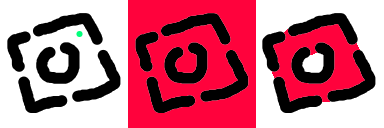
GPU-ускорение помогает с отображением холста: масштабирование, поворот и отрисовка вида становятся плавнее при OpenGL или Direct3D. В Windows используется Direct3D 11 вместо OpenGL. Но GPU не отменяет расход RAM на слои и кадры. Если файл огромный, видеокарта не решит все проблемы.
Практические рекомендации:
не создавать холст больше нужного;
держать рабочие слои организованными;
объединять временные слои только после сохранения копии;
отключать невидимые тяжёлые группы;
не использовать огромные текстурные кисти без необходимости;
сокращать количество кадров в учебной анимации;
делать File → Incremental Backup на важных этапах;
закрывать лишние документы;
следить за потреблением памяти в статусной строке;
использовать меньшее разрешение на стадии черновой анимации.
Для анимации особенно важно дробление. Один 2-минутный файл с большим разрешением, десятками слоёв и сотнями кадров неудобен. Лучше делать отдельные сцены и собирать финальное видео в видеоредакторе. Krita хороша в рисовании кадров, но не является полноценной монтажной системой.
Системные требования
| Компонент | Требование |
|---|---|
| Операционная система | Windows 8.1 или выше, macOS 10.14, Linux |
| Оперативная память | Минимум 4 ГБ, рекомендуется 16 ГБ |
| GPU | OpenGL 3.0 или выше / Direct3D 11 |
| Графический планшет | Любой планшет, совместимый с операционной системой |
Для комфортной работы эти требования нужно воспринимать как нижнюю границу. Простые скетчи и небольшие иллюстрации возможны на умеренной конфигурации, но большие холсты, текстурные кисти, многослойные файлы, EXR/HDR-сценарии и покадровая анимация требуют больше памяти и более стабильной графической подсистемы.
Для слабого ПК лучше начинать с небольших документов, ограниченного числа слоёв и стандартных кистей. Для регулярной цифровой живописи комфортнее иметь 16 ГБ RAM, графический планшет с корректным драйвером и монитор, на котором цвета выглядят предсказуемо. Для анимации важнее всего оперативная память, потому что кадры и слои быстро увеличивают объём проекта.
Преимущества и ограничения Krita
Плюсы:
бесплатная программа без подписки;
открытый исходный код;
сильная специализация на цифровой живописи;
большая коллекция кистей;
настройка Brush Editor, pressure curves и brush engines;
слои, группы, маски и режимы смешивания;
векторные элементы и текст для комиксов;
ассистенты перспективы и геометрии;
Wrap-around mode для бесшовных текстур;
Animation Timeline, Onion Skins и Storyboard Docker;
поддержка PSD для обмена с Photoshop-процессом;
KRA как полноценный рабочий формат;
цветовое управление через ICC и OpenColorIO;
версии для Windows, macOS и Linux;
поддержка графических планшетов через совместимость с ОС;
настраиваемые workspace, dockers и горячие клавиши;
активная документация и большое сообщество.
Минусы:
интерфейс требует времени на освоение;
программа не является полноценным RAW-конвертером и каталогизатором фотографий;
сложные PSD-файлы нужно проверять после открытия и перед передачей;
длинная 2D-анимация быстро расходует оперативную память;
для финального видеомонтажа нужен отдельный видеоредактор;
для многостраничной печатной вёрстки комикса удобнее отдельное приложение;
на слабых компьютерах большие холсты, текстурные кисти и множество слоёв повышают нагрузку;
часть пользователей, привыкших к Photoshop, сначала сталкивается с другой логикой горячих клавиш, панелей и инструментов.
Сравнение с аналогами
| Критерий | Krita | Adobe Photoshop | GIMP | Clip Studio Paint | Procreate | Corel Painter | Paint.NET |
|---|---|---|---|---|---|---|---|
| Основной сценарий | Цифровая живопись, иллюстрации, комиксы, 2D-анимация | Фото, дизайн, композитинг, коммерческий production | Свободное редактирование изображений широкого профиля | Комиксы, манга, иллюстрации | Рисование на iPad | Имитация традиционных материалов | Простые правки изображений |
| Модель | Бесплатная, open source | Платная подписочная экосистема | Бесплатная, open source | Платная программа | Платное приложение для iPad | Платная программа | Бесплатная/платная версия в зависимости от канала |
| Кисти | Сильная сторона программы | Сильные, но Photoshop шире как универсальный редактор | Есть, но не главный фокус | Сильные для комиксов и манги | Очень удобные на iPad | Сильная имитация живых материалов | Базовые возможности |
| Слои | Развитые слои, группы, маски | Очень развитая система слоёв | Есть слои и маски | Есть слои и комиксные инструменты | Есть слои, зависят от размера холста и устройства | Есть | Есть, но проще |
| Комиксы | Панели, текст, вектор, ассистенты | Возможно, но не специализировано | Возможно, но менее удобно | Одна из главных специализаций | Удобно рисовать, но не настольный комиксный production | Не основной сценарий | Не основной сценарий |
| 2D-анимация | Покадровая анимация внутри редактора | Есть видеошкала, но не главный сценарий | Не главный сценарий | Есть анимационные функции | Есть анимационные возможности | Не основной сценарий | Нет полноценного анимационного процесса |
| PSD | Загрузка и сохранение, совместимость требует проверки | Родной формат | Поддержка есть, но сложные файлы требуют проверки | Поддержка обмена зависит от конкретного процесса | Не основной формат работы | Не главный сценарий | Не ориентирован на сложный PSD |
| Фотообработка | Базовая и художественная коррекция | Сильная сторона | Сильнее подходит для общей обработки изображений, чем Krita | Не главный фокус | Ограничено iPad-сценарием | Не главный фокус | Простые правки |
| Порог входа | Средний: много функций, но логика художника понятна | Высокий из-за ширины программы | Средний/высокий из-за интерфейсной логики | Средний | Низкий для рисования на iPad | Средний/высокий | Низкий |
| Лучший сценарий | Художник хочет бесплатный редактор для рисования | Нужен отраслевой стандарт для фото, дизайна и PSD-процесса | Нужен свободный редактор изображений общего назначения | Манга, комиксы, страницы, материалы | Быстрое рисование стилусом на iPad | Цифровая имитация масла, акварели, пастели | Быстро поправить картинку без сложного pipeline |
Krita и Photoshop
Photoshop шире как коммерческий стандарт: ретушь, фотомонтаж, smart objects, actions, плагины, интеграция с Adobe-экосистемой, работа дизайнеров и фотографов. Krita сильнее как бесплатная программа для цифровой живописи, где кисти, холст, планшет, слои и рисование стоят в центре. Профильные обзоры рассматривают Krita как сильную бесплатную альтернативу Photoshop для digital artists, особенно в задачах рисования, иллюстрации и работы с кистями.

Выбирать Krita вместо Photoshop логично, когда основная задача — рисовать, а не вести сложный коммерческий PSD-процесс. Photoshop остаётся рациональным выбором, если проект завязан на Adobe-экосистему, макеты с множеством smart objects, команды дизайнеров и привычные отраслевые форматы.
Krita и GIMP
GIMP ближе к универсальному редактору изображений. Он подходит для ретуши, обработки, выделений, слоёв, исправления изображений и свободного графического редактирования. Krita удобнее для художника, который начинает с пустого холста и строит работу кистью. Поэтому вопрос Krita или GIMP решается не качеством программы, а задачей: рисовать — Krita, редактировать изображения шире — GIMP.
Для пользователя сайта, который уже смотрит материалы про GIMP, логично рассматривать Krita как соседний инструмент, а не прямую замену во всех сценариях. GIMP и Krita могут дополнять друг друга: один редактор использовать для общей обработки изображения, другой — для живописи и иллюстрации.
Krita и Clip Studio Paint
Clip Studio Paint особенно силён в комиксах, манге, страницах, материалах, 3D-позах и специализированном workflow для рисованных серий. Krita тоже подходит для комиксов, но её сильная сторона шире: свободная цифровая живопись, кисти, ассистенты, текстуры, анимация и open-source-модель.
Если художник делает мангу серийно и активно использует специализированные материалы, Clip Studio Paint может быть удобнее. Если нужен бесплатный редактор для иллюстраций, комиксных страниц, скетчей и обучения, Krita выглядит практичнее.
Krita и Procreate
Procreate — сильный вариант для iPad: быстрый запуск, Apple Pencil, жесты, мобильный формат, минимум интерфейсного шума. Krita — настольная среда с докерами, полноценным workspace, файлами, PSD, KRA, большим экраном и клавиатурными сочетаниями.
Procreate лучше, когда художник рисует на iPad и хочет максимально естественный планшетный процесс. Krita лучше, когда нужен компьютер, графический планшет, сложные слои, анимация, рабочие пространства и контроль файловой структуры.
Krita и Corel Painter
Corel Painter ориентирован на имитацию традиционных художественных материалов. Его выбирают ради ощущений масла, акварели, пастели и текстуры натуральной живописи. Krita тоже имеет живописные кисти и текстуры, но её преимущество — бесплатность, открытость, гибкость и широкий цифровой процесс.
Если задача — максимально похожее поведение традиционных материалов, Corel Painter остаётся отдельным классом. Если нужен универсальный редактор для цифровой живописи без подписки и с современными слоями, Krita закрывает больше практических задач.
Krita и Paint.NET
Paint.NET подходит для быстрых правок: обрезать, подписать, поправить картинку, сделать простую композицию. Для цифровой живописи, комиксов, сложных кистей и анимации он не является равной заменой Krita. Пользователю, который изучает Paint.NET, стоит воспринимать его как лёгкий редактор для простых операций, а Krita — как среду для рисования и художественного проекта.
Отзывы пользователей и профильных журналов
Профильные издания оценивают Krita прежде всего как сильный бесплатный инструмент для цифровых художников. В обзорах обычно выделяют drawing aids для линий, vanishing points и smooth shapes, а также layers, masks, transform tools, HDR support, advanced selection functions, кисти и развитие программы как альтернативы платным редакторам для рисования.
Усреднённое мнение пользователей сети обычно сводится к нескольким устойчивым тезисам. Сильнее всего ценят бесплатность, кисти, работу с планшетом, слои, открытую разработку и пригодность для обучения. Krita часто рекомендуют начинающим художникам, потому что можно освоить полноценный цифровой процесс без покупки подписки. При этом опытные пользователи ценят не только цену, а систему кистей, ассистенты, маски, цветовое управление и возможность настроить workspace.
Частые претензии тоже повторяются: программа требует времени, интерфейс перегружает новичка, не все привычки Photoshop переносятся напрямую, сложные PSD-файлы нужно проверять, а большие холсты и длинные анимации требуют памяти. На слабых системах пользователи сталкиваются с задержками при крупных кистях, тяжёлых текстурах и большом числе слоёв. Эти ограничения не отменяют ценность Krita, но помогают правильно выбрать сценарий.
Для новичка лучший подход — не пытаться освоить все возможности сразу. Сначала достаточно научиться создавать документ, рисовать кистью, работать со слоями, сохранять KRA и экспортировать PNG. Затем можно переходить к маскам, режимам смешивания, ассистентам, собственным кистям и анимации.
Безопасность и источник установочного файла
Krita — open-source-программа, но это не делает любую стороннюю сборку безопасной. Надёжный вариант — использовать проверенный канал распространения и не ставить модифицированные установщики с файлообменников. Сторонний установщик может включать лишний рекламный компонент, устаревшую сборку, неверную разрядность или изменённые файлы.
Платные версии в магазинах используются как способ поддержки проекта, а не как отдельная функциональная редакция с закрытыми возможностями. В Windows также существует Store-версия, для которой требуется Windows 10; среди вариантов распространения есть installer EXE, portable ZIP, Windows Store, Steam и Epic Store.
В статье не требуется раздел о том, где скачать Krita, но для безопасности важно понимать принцип: установочный файл должен происходить из доверенного канала, а не из случайного архива. После установки стоит проверить первый запуск, язык интерфейса, доступность графического планшета и возможность сохранить тестовый KRA-файл.
Для кого Krita подходит лучше всего
| Сценарий | Насколько подходит Krita | Что учитывать |
|---|---|---|
| Начинающий художник | Хорошо подходит | Нужно освоить слои, кисти, сохранение KRA и экспорт |
| Иллюстратор | Очень хорошо подходит | Важно настроить кисти, палитры и рабочие пространства |
| Комиксист | Хорошо подходит | Для финальной многостраничной вёрстки может понадобиться отдельная программа |
| Концепт-художник | Хорошо подходит | Полезны ассистенты, Transform Tool, быстрые кисти и слои |
| Художник по текстурам | Хорошо подходит | Wrap-around mode и фильтры для прозрачности полезны в игровом workflow |
| Фотограф | Ограниченно подходит | Для RAW-каталога, пакетной обработки и ретуши удобнее специализированные программы |
| Аниматор | Подходит для покадровой 2D-анимации | Длинные сцены нужно дробить, память расходуется быстро |
| Пользователь слабого ПК | Подходит для небольших проектов | Нужны умеренные холсты, меньше слоёв и аккуратные настройки кистей |
| Команда с PSD-процессом | Подходит частично | PSD нужно проверять, основной файл лучше хранить в KRA |
| Пользователь Linux | Хорошо подходит | Krita давно развивалась в KDE/Linux-среде и доступна в разных вариантах установки |
| Пользователь Windows | Хорошо подходит | Есть installer и portable-сценарии, важно использовать 64-битную среду для современных сборок |
| Пользователь macOS | Подходит | Нужно учитывать поддержку конкретной версии macOS и работу планшетного драйвера |
Типичные ошибки новичков
Сохранение только в JPEG
JPEG не хранит слои, маски и рабочую структуру. Если новичок нарисовал работу, закрыл Krita и оставил только JPEG, вернуться к слоям уже нельзя. Правильный порядок: KRA — для исходника, PNG или JPEG — для готовой копии.
Рисование на неправильном слое
Перед каждым этапом нужно смотреть на выделенный слой в Layers docker. Хорошая привычка — сразу называть слои: Sketch, Line, Color, Shadow. Это простое действие предотвращает большую часть хаоса.
Слишком большой холст
Новички часто создают огромный документ на всякий случай. В результате кисти тормозят, сохранение замедляется, а преимуществ нет. Размер холста должен соответствовать задаче: учебный скетч, иллюстрация для веба, печать, комиксная страница или текстура.
Отсутствие резервных копий
Для важных этапов нужно использовать Incremental Save или Incremental Backup. Если работа движется от наброска к чистовой версии, полезно хранить несколько файлов: project_001.kra, project_002.kra, project_003.kra. Это защищает от неудачного объединения слоёв и повреждения файла.
Попытка сделать Krita копией Photoshop
Krita имеет свои сильные стороны и свою логику. Горячие клавиши, панели, инструменты, workflow кистей и анимации отличаются. Можно адаптировать часть сочетаний под привычки Photoshop, но лучше изучить собственный процесс Krita: Brush Presets, Pop-up Palette, Layers, Assistant Tool, Animation Timeline.
Игнорирование цветового профиля
Если цвет выглядит по-разному после экспорта, проблема может быть в профиле, просмотрщике, браузере или мониторе. Для веб-иллюстраций нужно проверять финальный PNG/JPEG отдельно, а для печати заранее учитывать профиль и требования вывода.
Слишком много кастомных кистей сразу
Resource Manager позволяет импортировать наборы кистей и текстур, но новичку не стоит устанавливать десятки паков в первый день. Сначала нужно понять стандартные кисти Krita, затем добавить недостающие инструменты. Иначе поиск подходящей кисти начнёт занимать больше времени, чем рисование.
Практические советы по работе
Разделяйте этапы
Скетч, линия, цвет, тени, свет и эффекты должны быть на отдельных слоях. Это не формальность, а основа контроля. Когда тень лежит отдельно, её можно ослабить через opacity, перекрасить или удалить. Когда линия отдельно, её можно заблокировать, перекрасить или оставить поверх цвета.
Используйте группы
Группы слоёв нужны для сложных работ. Персонаж, фон, передний план, эффекты, текст и рамки комикса должны быть разнесены по группам. Это облегчает перемещение, скрытие, экспорт и проверку композиции.
Сохраняйте KRA до экспорта
Экспорт — не замена сохранению. Сначала File → Save в KRA, затем экспорт копии. Если нужно отправить PNG заказчику или выложить рисунок в портфолио, исходник всё равно остаётся в KRA.
Проверяйте силуэт через Mirror View
Зеркалирование вида помогает увидеть перекосы, которые глаз перестал замечать. В Krita вид можно зеркалить без изменения самого изображения. Это безопасный способ проверить лицо, позу, наклон горизонта и симметрию.
Не бойтесь поворачивать холст
Поворот холста не меняет файл, а только помогает руке вести линию под естественным углом. Это особенно важно для длинных плавных линий: волос, складок, контуров лица, декоративных элементов.
Настройте Pop-up Palette
Pop-up Palette сокращает количество движений к панелям. В ней удобно держать частые кисти и цветовую историю. Для художника на планшете это один из самых быстрых способов переключаться между инструментами без постоянного обращения к правым докерам.
Используйте ассистенты осознанно
Assistant Tool хорош для перспективы, но не нужно включать его на всех этапах. Сначала задаётся конструкция, затем ассистент помогает провести линии, потом его можно скрыть и дорисовать живые детали.
Контролируйте слои перед заливкой
Fill Tool удобен, но работает предсказуемо только при правильных границах и настройках. Перед заливкой нужно проверить слой, замкнутость линии, порог, активную область и положение слоя с цветом. В Krita есть Close Gaps для fill tool, но аккуратная структура всё равно важна.
Внутренние материалы по смежным программам
Krita удобно рассматривать вместе с другими графическими программами. Если нужна обработка изображений широкого профиля, полезно сравнить её с GIMP. Для простой правки картинок без сложного художественного процесса ближе Paint.NET. Для векторной графики и логотипов лучше изучить Inkscape. Для просмотра и пакетной работы с изображениями подойдёт XnView MP. Для 3D-сцен, которые затем можно использовать как основу для иллюстраций или текстур, логично смотреть Blender.
Эти программы не заменяют Krita напрямую. Они закрывают соседние задачи: вектор, просмотр, пакетная обработка, 3D, базовая правка. Krita остаётся центром именно для рисования, цифровой живописи, комиксных страниц и покадровой 2D-анимации.
Частые вопросы о Krita
Krita действительно бесплатная?
Да. Krita распространяется как бесплатное программное обеспечение с открытым исходным кодом. У программы нет обязательной подписки и пробного режима с истекающим сроком.
Подходит ли Krita для новичков?
Подходит, если новичок готов освоить базовую логику слоёв и форматов. Начинать лучше с простого: новый документ, кисть, слой, KRA, экспорт PNG. Не нужно сразу изучать HDR, OpenColorIO, анимацию, Python scripting и сложные brush engines.
Можно ли использовать Krita вместо Photoshop?
Для цифровой живописи, иллюстраций, скетчей, комиксов и покадровой анимации — да, во многих сценариях Krita закрывает задачу. Для отраслевого PSD-production, сложной фоторетуши, smart objects, RAW-процесса и Adobe-интеграции Photoshop остаётся отдельным инструментом.
Есть ли Krita на русском языке?
Да, интерфейс Krita поддерживает русский язык. Названия некоторых элементов, особенно в документации и обучающих материалах, часто встречаются на английском: Brush Presets, Tool Options, Layers, Animation Timeline, Onion Skins. Поэтому художнику полезно узнавать оба варианта названий.
Поддерживает ли Krita графические планшеты?
Да. Krita работает с графическими планшетами, совместимыми с операционной системой. Практически это означает, что качество работы зависит от драйвера, ОС, настроек пера и выбранной кисти.
Можно ли открыть PSD-файл?
Да, Krita загружает и сохраняет PSD и поддерживает важные элементы: растровые слои, режимы смешивания, layer styles, vector shapes, text layers, layer groups и transparency masks. Сложные PSD нужно проверять после открытия и перед передачей.
Подходит ли Krita для обработки фотографий?
Krita может выполнять базовую коррекцию, фильтры, выделения, работу со слоями и художественную обработку, но её главный профиль — рисование. Для RAW, каталогизации, массовой обработки и ретуши удобнее специализированные фоторедакторы и RAW-конвертеры.
Можно ли делать анимацию?
Да. Krita имеет Animation Timeline, Onion Skins, Animation Curves и Storyboard Docker. Программа подходит для покадровой 2D-анимации, коротких сцен, циклов и учебных роликов. Для длинных проектов нужно делить работу на клипы и учитывать расход памяти.
Какой формат лучше использовать для сохранения проекта?
KRA. Это рабочий формат Krita, который сохраняет структуру проекта. PNG, JPEG и WebP подходят для финального экспорта, но не заменяют исходник.
Почему Krita тормозит на большом холсте?
Причина обычно в сочетании размера холста, количества слоёв, размера кисти, текстур, истории отмены, глубины цвета, фильтров и доступной RAM. Для анимации добавляется число кадров. Уменьшение холста, объединение временных слоёв после сохранения копии, закрытие лишних документов и аккуратные настройки кистей снижают нагрузку.
Итог: стоит ли пользоваться Krita
Krita стоит использовать, когда нужна бесплатная программа для рисования на компьютере, цифровой живописи, иллюстраций, комиксов, скетчей, текстур и покадровой 2D-анимации. Она даёт художнику полноценный рабочий процесс: кисти, слои, маски, ассистенты, цвет, трансформации, PSD-обмен, KRA-исходники и настраиваемый интерфейс.
Для новичка Krita хороша тем, что позволяет учиться без подписки и без урезанного режима. Для опытного художника важнее другое: Brush Editor, pressure curves, режимы смешивания, ассистенты, маски, группы, цветовое управление, workspace и ресурсная система. Для комиксиста полезны векторные панели, текст, слои и перспективные ассистенты. Для аниматора — Animation Timeline и Onion Skins. Для фотографа Krita остаётся вспомогательным инструментом, а не заменой RAW-конвертеру и каталогу.
Первое, что нужно сделать после установки: создать тестовый документ, проверить нажим пера, выбрать удобную кисть, настроить Layers и Advanced Color Selector, сохранить файл в KRA и экспортировать копию в PNG. После этого можно постепенно переходить к ассистентам, маскам, собственным кистям, Wrap-around mode, PSD-обмену и анимации.
Список изменений
1998–2004: от идеи к первому публичному релизу:
- В 1998 году на Linux-Kongreß Matthias Ettrich показывал работу с разными GUI toolkit и Qt. В 1999 году стартовал KImageShop как приложение для обработки изображений в KOffice. В 2000 году KImageShop был переименован в Krayon, потому что старое название было слишком близко к Photoshop. В 2002 году название Krita было предложено как замена Krayon. В 2004 году разработка снова набрала темп, а Halla Rempt стала maintainer проекта.
- Первый публичный релиз Krita вышел в составе KOffice 1.4 в 2005 году. Это был этап, когда программа ещё развивалась как часть офисно-графического пакета, а не как самостоятельный редактор, сфокусированный на современных нуждах цифровых художников.
2005–2009: KOffice-период и поиск направления:
- В период 1.x Krita развивалась как графическое приложение внутри KOffice. В 2006 году версия 1.6 стала последним релизом на Qt 3.x и KDE 3.x, после чего начался переход к Qt4. В 2007 году прошёл первый fundraiser для покупки Wacom-планшетов для разработки и тестирования. Это важный момент: для программы рисования поддержка планшетов не второстепенна, а влияет на архитектуру кистей, ввод и тестирование.
- В 2009 году у Krita появились собственные сайты krita2d.org, затем krita.org. Тогда же проект активно работал над исправлением ошибок, производительностью и кистевыми движками. Версия 2.1 принесла новые brush engines, macro editor и фильтры на OpenGTL.
2010–2013: смещение фокуса к рисованию:
- В 2010 году фокус проекта сместился к painting. Версия 2.3 Chagall называлась первым end-user ready-вариантом, а в 2012 году Krita 2.4 Moebius стала важным релизом в Calligra-периоде. Тогда Krita постепенно превращалась из общего редактора изображений в инструмент, который всерьёз воспринимают художники.
- В 2012 году была создана Krita Foundation. Это усилило самостоятельность проекта и помогло развивать программу вокруг нужд сообщества художников, а не только как компонент большого офисного набора. В этот период формировались базовые принципы: доступность, открытый код, сильные кисти, графические планшеты, документация и обучение.
2014–2016: Windows и Kickstarter:
- Версия 2.8 в 2014 году отмечена как Ready for Windows. Это расширило аудиторию: Krita стала заметнее для пользователей, которые не работают в Linux. Ветка 2.9 получила название Kickstarter Release, что отражает роль сообщества и финансирования в развитии программы.
- В 2016 году Krita 3.0 принесла компоненты Animation и порт на Qt5. Это был крупный поворот: программа стала не только средой для цифровой живописи, но и инструментом для покадровой 2D-анимации.
Krita 4.x: вектор, текст, производительность, HDR и Android:
- Krita 4.0 улучшила vectors, Text Tool и scripting. Ветка 4.1 развивала Reference Images Tool, Sessions и производительность. Krita 4.2 добавила HDR support, gamut masks и performance-улучшения. Krita 4.3 принесла новые фильтры, улучшенные кисти, watercolor brush presets, первую beta на Android и ChromeOS, Snapshot Docker и возвращение Magnetic Selection Tool. Krita 4.4 добавила новые generators для Fill Layers, SeExpr и обновлённые фильтры.
- Этот период важен тем, что Krita перестала быть только бесплатным редактором с кистями. В программе укрепились цветовые сценарии, HDR, мобильное направление, улучшенная работа с кистями, фильтрами, вектором и текстом. Она стала ближе к реальному production-процессу художника.
Krita 5.x и 6.x: ресурсы, анимация, текст и современная графическая основа:
- Krita 5.0 принесла новую систему resource management, улучшенные градиенты, новый smudge brush, MyPaint brush engine, переработку animation system, storyboard editor, recorder и другие изменения. Krita 5.1 улучшила работу с несколькими слоями, TIFF и PSD, добавила JPEG-XL, заменила Vc на XSIMD для производительности, особенно на ARM, добавила Enclose Fill Tool и обновила touch controls. Krita 5.2 заметно изменила text handling и audio for animation.
- Ветка 5.3 переработала Text Tool, а Krita 6.0 использует тот же код с Qt6 вместо Qt5 и развивает Wayland support, включая Wayland Color Management Protocol и HDR на Linux. Для пользователя это означает, что современная Krita развивается сразу в двух направлениях: стабильная ветка для работы и более новая технологическая база для будущего.


 *EXE — расширение исполняемого файла. Сайт является партнером проекта
Оставте свой отзыв о Krita