

Adobe Lightroom — фоторедактор и система организации снимков для обработки, отбора, хранения и публикации фотографий. Программа рассчитана не на рисование с нуля и не на монтаж сложных коллажей, а на полный фотографический цикл: загрузить кадры, разобрать серию, отобрать удачные снимки, скорректировать RAW, синхронизировать работу между устройствами и экспортировать готовые файлы.
Lightroom отличается от классического графического редактора тем, что правки остаются неразрушающими. Пользователь меняет экспозицию, цвет, резкость, шум, перспективу, кадрирование, маски и пресеты, но исходный файл не перезаписывается. Чтобы получить готовый JPEG, TIFF, DNG или другой файл для сайта, печати, архива или клиента, результат экспортируется отдельно. Для фотографа это безопасная логика: один RAW-файл остаётся базой, а поверх него создаётся нужная версия обработки.
Программа доступна в экосистеме desktop, mobile и web. Lightroom работает на компьютере, в браузере и на мобильных устройствах; фотографии, добавленные в облачную библиотеку, синхронизируются между устройствами. Lightroom и Lightroom Classic разделены по рабочему процессу: Lightroom ориентирован на облачную работу через desktop, mobile и web, а Lightroom Classic — на настольный рабочий процесс с локальным каталогом и хранением на диске.
Главная аудитория Lightroom — фотографы и авторы, которым важна не одна отдельная правка, а регулярная обработка серий. Программа удобна для портретов, путешествий, предметной съёмки, репортажей, семейных архивов, контента для социальных сетей, блогов и портфолио. Внутри одной среды есть импорт, альбомы, фильтры, оценка кадров, цветокоррекция, локальные маски, шумоподавление, повышение резкости, удаление отвлекающих объектов и экспорт.
При этом Lightroom не заменяет Photoshop во всех задачах. Для глубокой ретуши кожи с частотным разложением, сложных композитов, работы со слоями, иллюстраций, графического дизайна и подготовки макетов нужен Photoshop или другой редактор с полноценной слойной структурой. Lightroom сильнее в другом: он быстрее ведёт фотографа от набора исходников к обработанной серии и помогает сохранить порядок в библиотеке.
На freeexe.net рядом с Lightroom логично смотреть и смежные решения: GIMP для растровой графики и ручной ретуши, Paint.NET для простых правок, Krita для цифрового рисования, Fotor для быстрых визуальных эффектов, XnView MP и FastStone Image Viewer для просмотра и сортировки изображений. Они решают соседние задачи, но не повторяют облачный рабочий процесс Lightroom.
Lightroom и Lightroom Classic: в чём разница
Путаница вокруг названий появилась из-за истории продукта. Первоначальный Lightroom развивался как настольная программа для каталога и RAW-обработки. В 2017 году Adobe представила облачный Lightroom CC, а прежняя настольная версия получила название Lightroom Classic CC. Позже Lightroom CC стал называться просто Lightroom, а Lightroom Classic сохранил роль настольной версии для локальных архивов.
Lightroom и Lightroom Classic используют близкую логику обработки фото: неразрушающие правки, пресеты, профили, тональные настройки, цвет, кадрирование, маски, шумоподавление и экспорт. Разница не в том, что одна программа для обработки, а другая для каталога. Разница в рабочем процессе.
Lightroom строится вокруг облака, синхронизации и единого доступа к снимкам с разных устройств. Фотограф добавляет снимки в Cloud, обрабатывает их на компьютере, продолжает на планшете, показывает клиенту через web-доступ или открывает альбом на смартфоне. Для мобильной работы, небольших и средних архивов, регулярной публикации в интернете и обработки в дороге такой подход проще.
Lightroom Classic ориентирован на локальный каталог. Фотографии хранятся на дисках пользователя, каталог управляет ссылками, превью, коллекциями, метаданными и историей правок. Это привычный вариант для фотографов с большими архивами на внешних дисках, сложной структурой папок, печатью, tethered-съёмкой, локальным резервным копированием и строгой организацией файлов.
| Критерий | Adobe Lightroom | Lightroom Classic |
|---|---|---|
| Основная логика | Cloud, desktop, mobile, web | Настольный каталог и локальные файлы |
| Хранение | Облачная библиотека и Local tab для локальных файлов | Локальные диски, каталог, коллекции |
| Мобильная работа | Центральная часть программы | Дополнительный сценарий через синхронизацию |
| Импорт | Add Photos, Cloud, Local tab | Import в Library module |
| Кому подходит | Автору, который работает с разных устройств | Фотографу с большим локальным архивом |
| Сложность освоения | Ниже за счёт упрощённой структуры | Выше из-за каталога, модулей и локальной организации |
| Сильная сторона | Синхронизация и единый доступ | Контроль архива, локальное хранение, профессиональный workflow |
Lightroom полезнее, когда важна обработка фото в Lightroom на ноутбуке, планшете и телефоне без ручного переноса файлов. Lightroom Classic сильнее, когда основная библиотека хранится на дисках, съёмок много, структура каталогов уже выстроена, а облако не должно быть центром рабочего процесса.
Интерфейс Adobe Lightroom
Интерфейс Lightroom построен вокруг двух основных состояний: работа с библиотекой и работа с конкретным снимком. В левой части обычно находится навигация по Cloud, Local, All Photos, Albums и Shared. В центральной области отображается сетка кадров или открытая фотография. Справа расположены инструменты редактирования: Light, Color, Effects, Detail, Optics, Geometry, Crop, Healing/Remove, Masking и другие панели в зависимости от открытого режима.
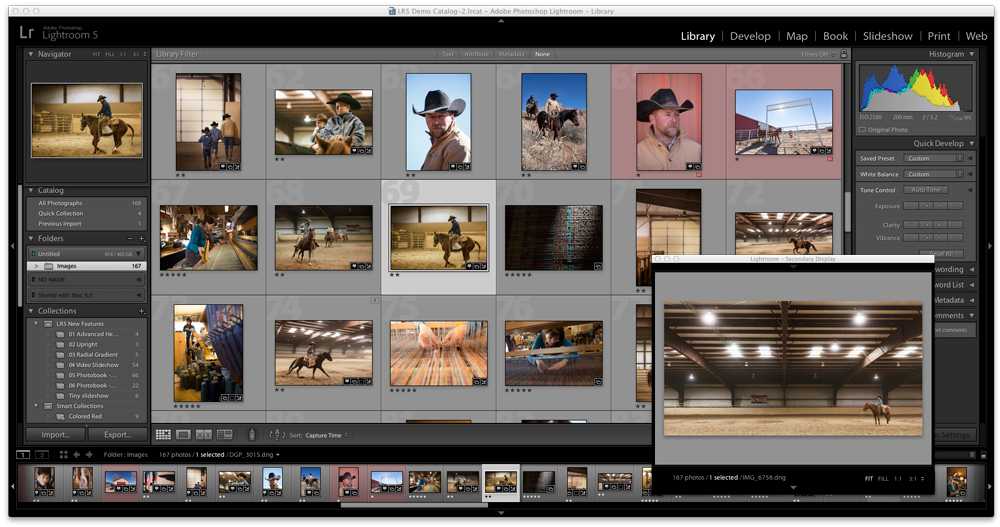
Первое важное отличие Lightroom от многих редакторов — отсутствие тяжёлой модульной структуры в стиле старого Lightroom Classic. Пользователь не переключается между Library, Develop, Map, Book, Slideshow, Print и Web. В Lightroom логика компактнее: открыть фото, выбрать нужный блок правок, применить настройки, экспортировать или поделиться альбомом.
Кнопка Add Photos используется для добавления фотографий в Lightroom. При выборе файлов или папки программа показывает экран Review For Import, где отмечаются снимки для загрузки. В верхней части рабочей области видны режимы Cloud и Local: Cloud связан с облачной библиотекой, Local открывает фотографии на устройстве без обязательного импорта в облако.
Правая панель редактирования устроена как последовательность фотографических параметров. В Light находятся Exposure, Contrast, Highlights, Shadows, Whites, Blacks и Histogram. В Color — White Balance, Temp, Tint, Vibrance, Saturation и цветовые настройки. В Detail — резкость и шум. В Masking — локальные выделения: Select Subject, Select Sky, Select Background, Select Landscape, Select Objects, Select People, Brush, Linear Gradient, Radial Gradient и Range Masks.
Такой интерфейс лучше всего раскрывается в рабочем сценарии. Например, при обработке портрета сначала исправляется общая экспозиция в Light, затем баланс белого и оттенки кожи в Color, после этого применяются Masking > Select People или Select Subject для локального осветления лица, затем Detail используется для резкости и шумоподавления, а финальный файл выводится через Share или File > Export.
Lightroom не заставляет держать весь архив в одной облачной библиотеке. Local tab открывает папки на компьютере и подключённых дисках, а Cloud tab показывает импортированные и синхронизированные файлы. Это важно для тех, кто хочет обработать часть кадров локально, а в облако отправлять только отобранные серии.
Импорт, локальные файлы и облачная синхронизация
Работа с фотографиями в Lightroom начинается с выбора подходящего способа доступа к файлам. Есть два основных варианта: импорт в облачную библиотеку через Cloud или локальная работа через Local tab. Эти режимы выглядят похожими, но решают разные задачи.
При облачном сценарии пользователь открывает Cloud, нажимает Add Photos, выбирает файлы или папку, проходит экран Review For Import, отмечает нужные снимки и добавляет их через Add Photos. На этапе добавления можно выбрать Add To Album, чтобы сразу отправить кадры в новый или существующий альбом. Lightroom распознаёт уже добавленные кадры: на таких миниатюрах появляется пометка Previously Added, и повторный импорт дубля не выполняется.
Для съёмки с большим количеством кадров это практично. Сначала создаётся альбом проекта, затем в него добавляются RAW-файлы с карты памяти или папки, после чего Lightroom синхронизирует данные. Дальше снимки доступны на других устройствах, где выполнен вход в ту же учётную запись.
Локальный сценарий устроен иначе. Local tab открывает папки на компьютере, подключённых дисках, картах памяти и других носителях. Пользователь переходит в Photos tab > Local, выбирает папку и обрабатывает фотографии без импорта и без синхронизации с облаком. Внутри Local есть Favorites и Browse: первый раздел собирает избранные папки, второй даёт доступ к локальной структуре. Для папок доступны действия Add as Favorite, Copy to Cloud, Rename Folder, Create Folder in..., Show in Finder или Show in Explorer.
Главное правило Local tab: локальная обработка не равна облачной синхронизации. Если снимок открыт из локальной папки, Lightroom хранит правки локально. Чтобы этот кадр появился на телефоне, планшете или в web-версии, его нужно скопировать в Cloud через Copy to Cloud или Copy Photo to Album. Cloud-экземпляр и Local-экземпляр остаются отдельными; если после копирования снова изменить локальный файл, облачную копию нужно обновлять отдельно.
Для фотографа это даёт гибкость:
все кадры семейного архива можно держать локально и не занимать облачное хранилище;
лучшие снимки из поездки можно отправить в Cloud и обрабатывать с телефона;
коммерческий проект можно разобрать в Local, а клиентскую подборку скопировать в общий альбом;
старые съёмки можно архивировать локально, освобождая место в облаке.
Lightroom также умеет архивировать облачные фотографии локально. В Grid view выделяются нужные снимки, через контекстное меню выбирается Archive Photos locally, затем задаётся место сохранения и способ организации. Для целого альбома используется Archive Album Locally. Такой механизм нужен, когда облачное пространство заполнено, но удалять отредактированные серии нельзя.
Отдельно важно понимать неразрушающую природу правок. Изменения, сделанные в Lightroom, не превращают исходный RAW или JPEG в новый файл сразу. Чтобы результат увидели другие программы, сайт, печатная лаборатория или клиент, фотограф выполняет экспорт. Это защищает исходники от случайного перезаписывания, но требует дисциплины: после обработки нужно явно создать финальную версию.
Организация фототеки: альбомы, поиск, метки и отбор кадров
Lightroom полезен не только как RAW-конвертер, но и как каталог фотографий. В облачной части интерфейса All Photos показывает всю синхронизированную библиотеку. Через выпадающие категории доступны Recently Added, Recent Edits, By Date, People, Connections и Deleted. Albums группирует проекты, поездки, съёмки, клиентские серии и подборки. Shared показывает альбомы, которыми пользователь поделился сам или которые были переданы ему.
Альбомы в Lightroom не заменяют физические папки один к одному. Один и тот же снимок может входить в разные подборки без дублирования исходника. Например, портрет из съёмки Июнь можно добавить в альбом Портфолио, Клиенту на выбор и Чёрно-белая серия. Это удобнее, чем копировать файл по нескольким папкам.
В контекстном меню альбома доступны действия Share To, Share & Invite, Rename Album, Set as Target Album, Make Album Available Offline и Delete Album. Удаление альбома не означает автоматическое удаление фотографий из библиотеки: снимки остаются доступны в Lightroom library. Такой подход снижает риск потери кадров при переработке структуры альбомов.
Организация особенно важна после съёмок с сериями. В портрете, свадьбе, репортаже, спорте и предметной съёмке бывает много дублей. Lightroom поддерживает отбор через оценки, флаги, метки и фильтры. В новых рабочих процессах добавляется Assisted Culling: программа анализирует серию и помогает отделить кадры с резким объектом, открытыми глазами, нормальной экспозицией и без очевидных технических проблем.

Assisted Culling оценивает фотографии по параметрам Subject Focus, Eye Focus, Eyes Open, Exposure Issues и другим признакам. В интерфейсе есть разделы Select, Reject, View и Organize Results. Для резкости используется Scoring slider со шкалой от Soft к Sharp, а значение можно сдвигать, делая отбор мягче или строже. Отвергнутый кадр не исчезает: его можно вернуть в Select вручную.
Для портретной серии это сокращает первичный просмотр. Фотограф не обязан доверять автоматике окончательное решение, но получает первую сортировку: где глаза закрыты, где лицо не в фокусе, где снимок технически слабее соседнего дубля. После этого остаётся художественный выбор: выражение, поза, композиция, настроение, соответствие задаче клиента.
Цветовые метки помогают вести проект по этапам. Например, один цвет используется для первичного отбора, второй — для кадров в ретушь, третий — для финального экспорта, четвёртый — для публикации. Custom color labels позволяют настроить цвета под собственный workflow, а не под универсальную схему. В длинной съёмке это заменяет отдельные списки и уменьшает вероятность забыть кадр между отбором и экспортом.
Редактирование фотографий в Lightroom
Редактирование в Lightroom строится вокруг фотографических параметров, а не вокруг кистей, слоёв и монтажных операций. В основе лежат панели Light, Color, Effects, Detail, Optics, Geometry, Crop и Masking. Такой набор закрывает большинство задач RAW-обработки: привести экспозицию в норму, восстановить света и тени, настроить баланс белого, выровнять горизонт, скорректировать искажения объектива, уменьшить шум, добавить резкость, применить пресет и подготовить файл к экспорту.
Базовая тональная коррекция
В Light находятся самые часто используемые слайдеры:
Exposure меняет общую яркость изображения;
Contrast усиливает или снижает разницу между светлыми и тёмными участками;
Highlights возвращает детали в светах;
Shadows поднимает или затемняет тени;
Whites задаёт белую точку;
Blacks управляет чёрной точкой.
Такая логика особенно заметна при обработке RAW. Камерный RAW часто выглядит плоским, потому что содержит больше данных, чем финальный JPEG. Lightroom помогает раскрыть эти данные: снизить Highlights, чтобы вернуть небо, поднять Shadows в тёмной одежде, выставить Whites и Blacks для контраста, затем уточнить цвет.
В Lightroom часть тональных регулировок доступна прямо через Histogram: Exposure, Whites, Blacks, Highlights и Shadows можно менять из гистограммы. Это удобно для фотографов, которые оценивают кадр не только визуально, но и по распределению яркости.
Цвет и баланс белого
В Color корректируется температура, оттенок и насыщенность. Temp делает изображение теплее или холоднее, Tint компенсирует зелёный или пурпурный сдвиг, Vibrance аккуратнее поднимает слабонасыщенные цвета, Saturation меняет насыщенность всех цветов сильнее и грубее.
Типичный порядок такой:
сначала исправляется баланс белого;
затем выравнивается общая экспозиция;
после этого уточняется насыщенность;
затем отдельные цвета правятся через Color Mixer;
в конце добавляется локальная коррекция через маски.
Для портретов важно не переусилить Saturation, иначе кожа становится оранжевой или красной. Для пейзажей часто используется более точная работа с небом, зеленью, водой и землёй. Для предметной съёмки цвет нужен не красивый, а стабильный: товар должен выглядеть одинаково в серии.
Кадрирование и геометрия
Инструменты Crop и Geometry отвечают за композицию и перспективу. Crop используется для обрезки, выравнивания горизонта, выбора соотношения сторон и подготовки кадра под печать, сайт или социальную площадку. Geometry исправляет перспективные искажения: вертикали зданий, наклонённые стены, эффект завала при съёмке широкоугольным объективом.
Для архитектуры и интерьеров это не второстепенная функция. Даже хорошая цветокоррекция выглядит непрофессионально, если стены завалены, горизонт кривой, а вертикальные линии расходятся. Lightroom позволяет сначала сделать техническое выравнивание, а затем заниматься цветом и локальными деталями.
Резкость, шум и детализация
В Detail находится работа с деталями. Обычная резкость подчёркивает края и микроконтраст, а шумоподавление снижает зерно, которое появляется при высоком ISO, недосвете и сильном вытягивании теней.
Для RAW-файлов доступны расширенные инструменты улучшения качества. Denoise использует AI для уменьшения шума при сохранении мелких деталей, Raw Details улучшает интерпретацию RAW-данных, Super Resolution повышает разрешение. Для Denoise, Lens Blur и Reflection Removal выделяются отдельные требования к GPU и памяти, потому что такие функции заметно нагружают систему.
Неправильный порядок обработки ухудшает результат. Если сначала агрессивно поднять резкость, а затем пытаться давить шум, кожа, небо и тени получают артефакты. Надёжнее сначала привести экспозицию и шум к норме, затем настроить резкость, а после этого применять локальные маски и творческие эффекты.
Lens Blur, HDR и творческие эффекты
Lens Blur добавляет размытие и имитирует малую глубину резкости. Инструмент полезен, когда фон отвлекает, но исходный объектив не дал достаточно выраженного боке. При этом эффект требует аккуратности: чрезмерное размытие сразу выдаёт обработку, особенно вокруг волос, очков, тонких веток и прозрачных объектов.
HDR-редактирование рассчитано на снимки с расширенным динамическим диапазоном. При экспорте HDR-фото Lightroom поддерживает форматы JPG, AVIF, JXL, TIF и DNG в зависимости от платформы и выбранного сценария. HDR Output используется для сохранения расширенного диапазона в поддерживаемых форматах, а просмотр результата зависит от устройства и приложения, в котором файл открывается.
Пресеты и пакетная обработка
Пресеты Lightroom применяют набор настроек сразу. Это не только фильтры для красивого цвета. Пресет может задавать базовую контрастность, кривые, цветовую модель, зерно, резкость, шум, виньетирование и часть локальных решений. В коммерческой съёмке пресеты помогают выдержать одинаковый стиль серии, но не заменяют ручную проверку каждого кадра.
Пакетная обработка фото полезна в сериях с одинаковым светом. Если 80 снимков сделаны в одной студии, базовую цветокоррекцию можно применить ко всем, а затем индивидуально поправить кадры с отличающейся позой, отражением, пересветом или тенями. При копировании настроек важно не переносить слепо кадрирование и маски на фотографии с другой композицией.
Маски, локальные правки и AI-инструменты
Маски — один из главных разделов Lightroom для точной обработки. Глобальные настройки меняют всю фотографию, а маски работают с выбранной областью: лицом, небом, фоном, одеждой, объектом, водой, горами, растительностью, тенью или отдельным диапазоном яркости.
В панели Masking доступны автоматические и ручные инструменты. Select Subject выделяет главный объект, Select Sky выбирает небо, Select Background отделяет фон, Select Landscape распознаёт элементы пейзажа, Select Objects работает с выбранным объектом, Select People находит людей и части человека. Для ручной доработки есть Brush, Linear Gradient, Radial Gradient, Color Range, Luminance Range и Depth Range.
Select Subject
Для портрета, животного, автомобиля, предмета или человека в кадре используется Masking > Select Subject. Lightroom анализирует снимок и показывает выделенную область красным overlay. После этого область уточняется через Add или Subtract, а правки выполняются слайдерами справа: Exposure, Contrast, Highlights, Shadows, Whites, Blacks, Temp, Tint, Saturation, Texture, Clarity, Dehaze, Sharpness, Noise Reduction и другими параметрами.
Практический сценарий для портрета:
открыть снимок в Detail view;
выбрать Masking;
нажать Select Subject;
проверить красное выделение;
через Subtract убрать лишний фон, если он попал в маску;
поднять Exposure на лице или одежде;
слегка добавить Texture или Clarity только там, где это уместно;
выключить overlay и оценить результат без красной подсветки.
Такой подход лучше глобального осветления. Если вся фотография становится светлее, фон тоже поднимается, а настроение кадра меняется. Маска даёт локальную коррекцию: объект читается лучше, но фон остаётся контролируемым.
Select Sky и Select Background
Select Sky выбирает небо. Это полезно в пейзаже, архитектуре и travel-фотографии. Небо часто оказывается слишком ярким или слишком бледным, особенно при съёмке в середине дня. После выделения неба можно уменьшить Highlights, добавить Dehaze, слегка скорректировать Temp и Saturation. Главное — не делать небо темнее сцены настолько, чтобы кадр выглядел искусственно.
Select Background решает обратную задачу: выделяет фон. В портрете фон можно затемнить, охладить, смягчить, уменьшить насыщенность или добавить лёгкий Dehaze. Это помогает отделить человека от окружения без грубого виньетирования.
Select Landscape
Select Landscape распознаёт элементы пейзажа. Lightroom выделяет до восьми типов элементов: Sky, Mountains, Architecture, Vegetation, Water, Snow, Natural Ground и Artificial Ground.
Это удобно для пейзажной серии. Например, горы получают больше Clarity и Dehaze, вода — отдельную настройку синего и светов, зелень — уменьшение чрезмерной насыщенности, небо — снижение Highlights. Вместо сложной ручной обводки фотограф получает раздельные зоны для корректной обработки.
Select Objects
Select Objects используется, когда нужно выделить конкретный предмет. Пользователь выбирает инструмент, а затем указывает объект кистью или прямоугольным выделением. Lightroom анализирует область и формирует маску. Такой способ подходит для предметной съёмки, деталей интерьера, еды, аксессуаров, техники, рекламных кадров и объектов на сложном фоне.
Например, при съёмке часов можно выделить сам корпус, добавить микроконтраст, чуть усилить блики и оставить фон мягким. При обработке еды можно отдельно поднять яркость блюда, не трогая тарелку и стол. В каталожной съёмке такие локальные правки позволяют сохранить естественный вид товара.
Select People
Select People находит людей в кадре. Если людей несколько, интерфейс предлагает Person 1, Person 2 и так далее. Внутри маски можно выбирать части человека: skin, beard, clothes, hair, teeth и другие области. Это полезно в портрете и групповых снимках: кожа, волосы, одежда и фон требуют разных настроек.
При работе с лицом важна умеренность. Чрезмерное сглаживание Texture превращает кожу в пластик, слишком сильное повышение Clarity подчёркивает поры и морщины, а неправильный Tint даёт неестественный цвет лица. Lightroom хорош тем, что каждую зону можно корректировать отдельно: кожу мягче, глаза резче, фон темнее, одежду контрастнее.
Add, Subtract, Invert и Intersect
Маска редко получается идеальной одним нажатием. Для доработки используются:
Add — добавить область к маске;
Subtract — убрать лишнее из маски;
Invert — выбрать всё, кроме текущего выделения;
Invert Mask — инвертировать группу масок;
Intersect with Mask using — пересечь одну маску с другой.
Пример: нужно затемнить фон, но не трогать небо и человека. Сначала выбирается Select Subject, затем маска инвертируется, после этого через Subtract можно убрать небо или использовать Select Sky отдельно. Такой подход сложнее одного слайдера, но даёт намного более чистый результат.
AI Sharpen, Generative Remove и Generate Video
Lightroom постепенно получил больше AI-инструментов. AI Sharpen предназначен для повышения резкости и восстановления деталей в немного смазанных изображениях. Generative Remove удаляет отвлекающие объекты и заполняет область с учётом окружения. Generate Video создаёт короткое видео из изображения через текстовое описание движения.
Эти функции не отменяют ручную проверку. Удаление объектов требует просмотра краёв, повторяющихся текстур, линий горизонта, пальцев, волос, узоров на одежде и отражений. AI Sharpen не превращает полностью испорченный кадр в резкий исходник, но помогает там, где смаз умеренный. Generate Video относится уже не к классической фотокоррекции, а к дополнительному творческому выводу изображения.
Экспорт, публикация и совместная работа
Экспорт в Lightroom выполняется через Share, быстрые варианты JPG (Small), JPG (Large), Original, Previous Settings или через Custom Settings. Для расширенного экспорта используются File > Export, сочетание Shift+E, контекстное меню Export или быстрый вывод с предыдущими настройками через Command+E на macOS и Control+E на Windows. В окне Custom Settings настраиваются File Type, Dimensions, Quality, Include Watermark, metadata, File Naming, Output Sharpening и Color Space. Финальное действие — Export Photo.

Выбор формата зависит от назначения:
| Формат | Когда использовать | Что учитывать |
| JPG | Сайт, соцсети, быстрый обмен, клиентские превью | Хорошая совместимость, сжатие с потерями |
| TIF | Печать, дальнейшая обработка, обмен с редакторами | Большой размер, сохранение качества |
| DNG | Архивирование RAW-данных и дальнейшая обработка | Подходит для рабочего архива, не всегда нужен клиенту |
| Original | Передача исходника без преобразования | Получатель должен уметь открыть формат |
| AVIF | Современный web/HDR-сценарий | Совместимость ниже, чем у JPG |
| JXL | HDR и эффективное сжатие | Поддержка зависит от системы и приложений |
Для desktop-версии Lightroom в Custom Settings указаны JPG, TIF, DNG и Original. На мобильных устройствах в export workflow встречаются JPG, AVIF, JXL, DNG, TIF и Original, а для HDR-экспорта доступны дополнительные параметры HDR Output.
Водяной знак включается через Include Watermark. Это полезно для превью, которые отправляются на согласование, но не для финальных файлов в печать или для клиента, которому передаются оплаченные изображения. В More Options настраиваются метаданные: полный набор или только copyright. Для коммерческих съёмок это важно, потому что лишние EXIF-данные не всегда нужно передавать наружу.
Lightroom поддерживает совместную работу через Group Album и Share & Invite. Альбом можно открыть по ссылке, пригласить других людей, разрешить просмотр, добавление или редактирование в зависимости от настроек. Так как альбом хранится в облаке, обновлённые правки и новые фотографии остаются доступны по той же ссылке.
Совместный альбом полезен в нескольких ситуациях:
клиент выбирает кадры из съёмки;
команда смотрит визуальные материалы для проекта;
семья собирает фотографии из поездки;
фотограф передаёт черновую подборку ретушёру;
автор показывает портфолио без ручной отправки ZIP-архива.
Для финальной передачи файлов всё равно лучше использовать экспорт. Ссылка на альбом удобна для просмотра и выбора, но печать, публикация на сайте, загрузка в CMS и отправка в типографию требуют конкретных файлов с нужным размером, качеством, цветовым пространством и форматом.
Тарифы, подписка и ограничения
Lightroom распространяется по подписке. В США индивидуальный план Lightroom (1TB) стоит US$11.99 в месяц при annual, billed monthly; Photography (1TB) с Lightroom и Photoshop стоит US$19.99 в месяц при annual, billed monthly; Creative Cloud Pro включает 20+ приложений и стоит US$69.99 в месяц при annual, billed monthly. В таблице тарифов также указаны 1TB cloud storage для Lightroom и Photography, а для Creative Cloud Pro — 100GB.
Мобильное приложение Lightroom для iOS и Android доступно бесплатно, но для premium-функций и полноценной работы между устройствами используется платное обновление. Для полной версии Lightroom на mobile, desktop и web предусмотрен 7-day free trial.
Подписочная модель — одно из главных ограничений Lightroom. Программу нельзя оценивать как разовую покупку: расходы продолжаются каждый год, а облачное хранилище ограничено выбранным планом. Для фотографа с большим RAW-архивом 1TB заполняется быстро, особенно если в облако отправлять все съёмки целиком. В таком случае приходится либо дисциплинированно архивировать старые проекты локально, либо выбирать другой план хранения, либо переносить основную библиотеку в Lightroom Classic и локальные диски.
Второе ограничение — зависимость от Adobe ID и онлайн-сервисов. Для активации, проверки подписки и доступа к online services нужны интернет-подключение, регистрация и принятие лицензионных условий. Приложение выполняет проверку лицензии с периодичностью, указанной Adobe.
Третье ограничение связано с типом редактирования. Lightroom не предназначен для сложных многослойных монтажей. В нём нет полноценной системы слоёв, смарт-объектов и инструментов дизайна, как в Photoshop. Для фотографической обработки это не проблема, но при создании постеров, коллажей, рекламных макетов и сложной ретуши нужен другой инструмент.
Четвёртое ограничение — требования AI-функций к компьютеру. Обычная цветокоррекция работает на более скромных системах, но Denoise, Lens Blur, Reflection Removal и похожие операции требуют сильнее нагружать GPU и память. На слабом ноутбуке Lightroom всё ещё остаётся фоторедактором, но часть современных функций работает медленнее или недоступна.
Системные требования
Lightroom предъявляет разные требования к desktop и mobile. Для Windows нужны 64-битный Intel или AMD с SSE 4.2 и частотой 2 GHz или быстрее, Windows 10 22H2 или Windows 11 23H2 и новее, 8 GB RAM минимум и 16 GB или больше рекомендуется. Для установки нужно 10 GB свободного места, а для синхронизации требуется дополнительное пространство. Минимальная графика — GPU с DirectX 12 и 2GB VRAM; для 4K-дисплеев рекомендуется 4GB GPU memory, а для полного GPU acceleration и AI-функций вроде Denoise, Lens Blur и Reflection Removal — 8GB dedicated GPU memory или 16GB shared memory.
Для macOS нужны multicore Intel с 64-bit support или Apple silicon, macOS Sonoma 14.x или новее, 8GB RAM минимум и 16GB рекомендуется. Lightroom требует 10GB свободного места и не устанавливается на case-sensitive file systems или removable flash storage devices. Графика должна поддерживать Metal; для AI-функций используется Apple silicon GPU M1 or later и 16GB unified memory.
| Платформа | Минимум | Рекомендация |
| Windows | Intel/AMD 64-bit SSE 4.2, 2 GHz; Windows 10 22H2 или Windows 11 23H2; 8GB RAM; DirectX 12 GPU с 2GB VRAM | 16GB RAM или больше; 1920×1080; 4GB GPU memory для 4K; 8GB dedicated GPU memory или 16GB shared memory для AI |
| macOS | Multicore Intel 64-bit или Apple silicon; macOS Sonoma 14.x; 8GB RAM; Metal GPU | 16GB RAM; Apple silicon GPU M1 or later; 16GB unified memory для AI |
| iOS / iPadOS | iPhone или iPad с iOS 17.0 или новее | Для Select Subject, Select Sky, Lens Blur и Quick Actions нужны совместимые устройства |
| Android | Quad Core CPU ARMv8 или x86_64; 4GB RAM; 32GB storage; Android 8.x Oreo или новее | Octa Core CPU; 8GB RAM; 128GB storage |
Lightroom desktop поддерживает русский язык интерфейса наряду с English, Deutsch, Français, Español, Italiano, Português (Brasil), Polish, Japanese, Korean, Chinese и другими языками.
Практический вывод простой: для базовой обработки фото в Lightroom достаточно современного ноутбука с 16GB RAM. Для большого RAW-архива, AI Denoise, Lens Blur, HDR и комфортной работы с 4K-дисплеем лучше выбирать систему с быстрым SSD, запасом RAM и подходящим GPU. На мобильных устройствах старые модели сильнее ограничивают маски и AI-функции, даже если базовая коррекция доступна.
Сравнение с аналогами
Lightroom конкурирует не с одной программой, а с несколькими типами решений: настольными RAW-конвертерами, локальными каталогами, AI-редакторами, бесплатными open-source инструментами и простыми фоторедакторами. Сравнивать их нужно по рабочему сценарию, а не по одному параметру.
| Программа | Сильная сторона | Ограничение по сравнению с Lightroom |
| Lightroom Classic | Локальный каталог, профессиональная организация, большие архивы | Сложнее интерфейс, меньше упор на cloud-first workflow |
| Adobe Photoshop | Слои, коллажи, глубокая ретушь, графика | Нет такой же фотобиблиотеки и серийного RAW-workflow |
| Capture One Pro | Цвет, tethered-съёмка, студийный workflow | Нет такой простой облачной экосистемы Lightroom |
| DxO PhotoLab | RAW-качество, оптические профили, шумоподавление | Слабее как облачный каталог и мобильный workflow |
| Luminar Neo | Быстрые AI-эффекты и творческая обработка | Меньше подходит для строгого каталога и серийной работы |
| ON1 Photo RAW | All-in-one подход, локальная работа, AI | Менее стандартен в профессиональной Adobe-экосистеме |
| Darktable | Бесплатный RAW-workflow | Выше порог освоения, нет облачной инфраструктуры Lightroom |
| RawTherapee | Бесплатная глубокая RAW-настройка | Нет Lightroom-подобной синхронизации и удобного каталога |
| Apple Photos | Простота и системная интеграция Apple | Меньше профессиональных RAW-инструментов и масок |
| Fotor | Быстрые эффекты и простые правки | Не заменяет полноценный RAW-каталог Lightroom |
Lightroom Classic
Lightroom Classic — ближайший родственник Lightroom и главный вариант для фотографов, которые работают с локальными архивами. Он лучше подходит для десятков и сотен тысяч кадров, внешних дисков, сложных папок, коллекций, печати и локального контроля. Lightroom Classic выделяется среди сильных решений для профессионального workflow и пакетной обработки.
Lightroom выигрывает у Classic в простоте облачной работы. Если снимки нужно открыть на смартфоне, планшете, web и компьютере без ручного переноса, облачная версия удобнее. Classic остаётся сильнее для тех, кто хранит архив на своих дисках и не хочет зависеть от объёма облака.
Adobe Photoshop
Photoshop и Lightroom решают разные задачи. Lightroom управляет большим количеством фотографий и обрабатывает серии, Photoshop даёт более глубокий контроль над отдельным изображением: слои, маски слоёв, выделения, сложная ретушь, композиции, графика, текст, смарт-объекты. Lightroom удобен для управления и обработки тысяч фотографий, Photoshop — для более глубоких правок отдельных изображений.
В реальном workflow они часто используются вместе. Lightroom делает отбор, цвет, RAW, синхронизацию и экспорт серии. Photoshop открывается для тех кадров, где нужна сложная ретушь: убрать сложный объект, заменить фон, собрать композит, обработать кожу на журнальном уровне, подготовить рекламный макет.
Capture One Pro
Capture One Pro часто выбирают студийные фотографы, предметные съёмки, fashion и коммерческие команды. Он силён в цвете, tethered-съёмке, работе с клиентом на площадке и профессиональном RAW-workflow. Capture One Pro воспринимается как сильная Lightroom-альтернатива для профессионалов, особенно в студийных сценариях.
Lightroom проще для пользователя, который хочет синхронизацию, мобильную обработку и более универсальную экосистему Adobe. Capture One привлекательнее там, где важны студийная съёмка, точный контроль цвета и локальная работа без cloud-first модели.
DxO PhotoLab
DxO PhotoLab ориентирован на максимальное качество RAW, оптические коррекции и шумоподавление. Программа сильна в RAW, lens correction profiles и DeepPRIME XD3 denoising, но меньше подходит для высокопоточной обработки и имеет более базовую организацию по сравнению с каталогами.
Lightroom выигрывает по универсальности библиотеки, синхронизации, mobile/web и удобству для регулярной публикации. DxO PhotoLab интереснее фотографам, которым важнее извлечь максимум технического качества из RAW, особенно при высоком ISO и сложных объективах.
Luminar Neo
Luminar Neo рассчитан на визуально быстрые AI-операции: замена неба, усиление портрета, творческие эффекты, упрощённая обработка. Он ближе к редактору для быстрого результата, чем к строгому каталогу. Для блогера или новичка Luminar Neo даёт быстрые эффекты, но Lightroom лучше в долгой работе с архивом, сериями, альбомами, RAW-логикой и экспортом под разные задачи.
ON1 Photo RAW
ON1 Photo RAW конкурирует как all-in-one редактор: каталог, RAW, эффекты, AI, локальная работа. Его выбирают те, кто хочет альтернативу подписке Adobe и предпочитает хранить всё у себя. Lightroom сильнее в облачной синхронизации, мобильной экосистеме и привычности для фотографов, работающих с Adobe.
Darktable и RawTherapee
Darktable и RawTherapee — бесплатные RAW-инструменты. Они важны для пользователей, которым нужна обработка RAW без подписки. RawTherapee часто рассматривают как бесплатный RAW-редактор с развитым набором настроек, а Darktable — как мощную, но более сложную систему.
Lightroom выигрывает по доступности интерфейса, облаку, мобильным приложениям, AI-функциям, организации альбомов и общей полировке workflow. Darktable и RawTherapee выигрывают по цене и независимости от подписки.
Apple Photos
Apple Photos удобен пользователям iPhone, iPad и Mac. Он хорошо встроен в систему, автоматически синхронизируется через iCloud и закрывает базовые правки. Но Lightroom даёт более сильную RAW-обработку, маски, пресеты, экспортные настройки, альбомы для рабочих проектов и инструменты отбора.
Отзывы пользователей и профильных журналов
Профильные издания обычно оценивают Lightroom как один из самых сильных вариантов для облачной обработки, а Lightroom Classic — как более профессиональную программу для локального каталога. Lightroom часто выделяют как вариант для cloud editing, а Lightroom Classic — как решение для batch editing, AI tools и professional workflow. Capture One Pro рассматривается как профессиональная Lightroom-альтернатива, DxO PhotoLab — как сильный RAW-редактор, RawTherapee — как бесплатный RAW-вариант.
В обзорах Adobe Lightroom подчёркивается путаница между Lightroom и Lightroom Classic, но отмечается, что обе программы выполняют базовую задачу организации библиотеки, неразрушающего редактирования и творческой обработки. В качестве альтернативы отдельно рассматривается Capture One Pro, который сильнее в студийном и клиентском workflow, но не повторяет облачную библиотеку Lightroom.
В обзорах Lightroom Classic акцент делается на профессиональной организации, AI-функциях и силе локального workflow, но также отмечаются спорность подписки и неодинаковая предсказуемость AI-результатов. Это хорошо отражает общее отношение к Adobe: инструменты сильные, но модель оплаты и зависимость от экосистемы нравятся не всем.
Обновления Lightroom рассматриваются как пример AI-функций, которые помогают в реальном фотографическом процессе: отбор кадров, улучшение Lightroom и Photoshop, работа с похожими снимками, маски и автоматизация рутинных операций. Для фотографов это важнее декоративных эффектов: меньше времени уходит на просмотр брака и технических дублей.
В пользовательских обсуждениях чаще повторяются четыре группы оценок. Первая — положительная: Lightroom хвалят за синхронизацию между устройствами, удобные пресеты, сильную RAW-обработку, быстрый экспорт и понятный интерфейс. Вторая — рабочая: многие выбирают Lightroom Classic, когда архив большой и хранится на дисках. Третья — критическая: подписка, цена облачного хранилища и зависимость от Adobe ID воспринимаются как минусы. Четвёртая — практическая: AI-инструменты ускоряют часть задач, но требуют просмотра результата вручную, потому что автоматический выбор не всегда совпадает с художественным решением.
Суммарное мнение выглядит так: Lightroom ценят за скорость и единый workflow, но не считают универсальной заменой Photoshop, Lightroom Classic и специализированным RAW-конвертерам. Это программа для фотографического процесса, а не для всех видов визуального редактирования.
Плюсы и минусы Adobe Lightroom
Плюсы:
единая работа на desktop, mobile и web;
синхронизация фотографий и правок через Cloud;
Local tab для обработки файлов без обязательного импорта в облако;
неразрушающее редактирование исходников;
сильная RAW-обработка с Light, Color, Detail, Optics и Geometry;

удобные пресеты для серийной цветокоррекции;
Masking с Select Subject, Select Sky, Select Background, Select Landscape, Select Objects и Select People;
Assisted Culling для первичного отбора серий;
AI-инструменты Denoise, AI Sharpen, Generative Remove, Lens Blur;
альбомы, Shared и Group Album для передачи подборок;
экспорт через JPG, TIF, DNG, Original и дополнительные mobile/HDR-форматы;
поддержка русского интерфейса;
понятная логика для фотографа, которому нужна обработка серии, а не монтаж макета.
Минусы:
подписка вместо разовой покупки;
зависимость от Adobe ID, активации и online services;
ограниченный объём облачного хранилища в выбранном плане;
большие RAW-архивы быстро занимают 1TB;
сложная ретушь и слои требуют Photoshop или другого редактора;
путаница между Lightroom и Lightroom Classic;
AI-функции требуют более мощной системы;
Local и Cloud копии нужно понимать отдельно, чтобы не запутаться в правках;
автоматический отбор и AI-удаление объектов требуют ручной проверки;
для пользователей, которым нужна только разовая простая правка, Lightroom избыточен.
Практические сценарии использования
Новичок
Новичку Lightroom подходит, если хочется научиться обрабатывать фотографии без сложной слойной логики. Начинать стоит с небольшого набора: Exposure, Highlights, Shadows, White Balance, Crop, Presets и Export. Маски лучше подключать после понимания базовой коррекции, иначе обработка быстро превращается в набор случайных слайдеров.
Для первых проектов достаточно создать альбом, добавить 30–50 фотографий, отобрать лучшие, обработать одну фотографию как образец, затем применить похожие настройки к серии и вручную проверить результат.
Мобильный автор
Для автора, который снимает на смартфон и публикует в социальных сетях, Lightroom удобен тем, что редактирование доступно на iPhone, Android, iPad, desktop и web. Снимок можно начать обрабатывать на телефоне, позже открыть на компьютере и экспортировать в нужном размере.
Главные инструменты в таком сценарии — Presets, Light, Color, Crop, Healing/Remove, Masking и Export as. Важно не сохранять каждый вариант поверх старого файла, а вести рабочие версии через Lightroom и экспортировать финал отдельно.
Фотограф с большим RAW-архивом
Для большого архива нужно сразу решить, где хранятся исходники. Если все RAW отправлять в Cloud, быстро появится вопрос хранилища. Если архив хранится на внешних дисках, удобнее использовать Local tab или Lightroom Classic. Lightroom в таком сценарии хорош для текущих проектов, поездок, отобранных серий и кадров, которые нужны на разных устройствах.
Рациональная схема:
весь архив хранится локально;
текущая съёмка разбирается в Local;
лучшие кадры копируются в Cloud;
клиентские подборки оформляются через Shared album;
завершённые проекты архивируются локально.
Свадебный и репортажный фотограф
Репортажи и свадьбы дают много дублей. Lightroom полезен за счёт Assisted Culling, рейтингов, цветовых меток, пресетов и пакетной обработки. Первичный отбор строится на техническом качестве, второй — на эмоциях, композиции и значении кадра для истории события.
Для такой работы важно не доверять автоматике финальный выбор. Assisted Culling помогает убрать явный технический брак, но не знает, какой момент важен для клиента. После автоматического прохода нужна ручная проверка Reject и Select.
Блогер и контент-автор
Блогеру Lightroom даёт стабильный визуальный стиль. Одна серия пресетов, одинаковый баланс белого, повторяемая насыщенность и единый экспорт позволяют не собирать каждый раз цвет с нуля. Особенно удобно вести альбомы по темам: travel, food, portraits, products, stories, blog covers.
Для публикации стоит заранее создать экспортные настройки: маленькие JPG для быстрых публикаций, full size для архива, TIF для дальнейшей обработки, отдельный вариант с watermark для превью.
Пользователь без стабильного интернета
При нестабильном интернете Lightroom не раскрывает все преимущества облака. Local tab помогает работать с файлами на компьютере, но синхронизация, shared albums, cloud access и часть online services зависят от подключения. В таком сценарии стоит рассмотреть Lightroom Classic, XnView MP, FastStone Image Viewer для просмотра и локальную структуру хранения.
Пользователь с небольшим бюджетом
Если подписка нежелательна, Lightroom не самый экономный вариант. Для простых правок подходят Paint.NET и Fotor, для более глубокой ручной обработки — GIMP, для рисования — Krita, для просмотра и сортировки — FastStone Image Viewer. Эти программы не повторяют Lightroom полностью, но закрывают часть задач без облачной подписки Adobe.
Пользователь, которому нужна глубокая ретушь
Для сложной ретуши Lightroom лучше использовать как подготовительный этап. В нём выполняются RAW, цвет, экспозиция, кадрирование и базовые маски. Затем отдельный кадр отправляется в Photoshop или другой слойный редактор для кожи, композита, сложного удаления объектов, пластики, текста и графики.
Частые ошибки при работе с Lightroom
Смешивание Local и Cloud без понимания разницы
Local и Cloud в Lightroom не одно и то же. Local открывает файлы с диска, Cloud хранит и синхронизирует копии в облачной библиотеке. Если скопировать локальный снимок в Cloud и продолжить править локальную версию, облачный вариант сам не станет таким же. Нужно осознанно обновлять или заново передавать изменения.
Удаление исходников до завершения работы
Неразрушающее редактирование не означает, что исходник больше не нужен. RAW-файл остаётся базой. Если удалить локальный исходник, не убедившись, что нужная копия находится в Cloud или архиве, восстановить полноценный рабочий файл трудно. Для коммерческой съёмки сначала проверяется backup, затем экспорт, потом архив.
Экспорт в неподходящий формат
JPG удобен для web и передачи клиенту, но не подходит как единственный рабочий архив. TIF лучше для дальнейшей обработки и печати, но занимает больше места. DNG полезен как формат для RAW-архива, но клиенту без нужных программ он неудобен. Original передаёт исходный файл, но не всегда содержит финальную обработку в виде привычного изображения.
Чрезмерное применение пресетов
Пресет не учитывает конкретный свет, камеру, экспозицию, оттенок кожи и фон. Один и тот же пресет может красиво работать на золотом часе и портить кадр при офисном освещении. После пресета всегда проверяются Exposure, White Balance, Highlights, Shadows и цвет кожи.
Слишком сильные маски
Локальная коррекция должна помогать кадру, а не выдавать вмешательство. Частые ошибки: тёмное небо при светлом пейзаже, светящееся лицо, резкая граница вокруг волос, перенасыщенная зелень, чрезмерный Dehaze, пластиковая кожа после снижения Texture.
Ожидание возможностей Photoshop
Lightroom — не редактор для сложных слоёв. В нём удобно обрабатывать фотографии, но не собирать рекламный макет из десятков элементов. Если задача требует слоёв, текста, точного выделения, смарт-объектов и композитинга, Lightroom лучше использовать как RAW-стадию.
Игнорирование системных требований
AI Denoise, Lens Blur, Reflection Removal, Generate Video и другие современные функции требуют ресурсов. На слабой системе они работают медленно или ограниченно. Перед регулярной обработкой больших RAW-серий стоит убедиться, что есть быстрый SSD, достаточно RAM и подходящий GPU.
Отсутствие структуры альбомов
Если добавлять все снимки в All Photos без альбомов, через несколько месяцев библиотека становится трудной для поиска. Лучше сразу создавать понятные альбомы: год, проект, клиент, поездка, тип съёмки, этап обработки. Для больших проектов полезны цветовые метки и отдельные альбомы для Select, Edit, Export и Archive.
Непроверенный AI-результат
Generative Remove, AI Sharpen и Assisted Culling ускоряют работу, но не снимают ответственность за финальный кадр. После удаления объекта проверяются края, текстуры и повторяющиеся узоры. После AI Sharpen — контуры, глаза, волосы и шум. После Assisted Culling — кадры, которые могли быть технически неидеальны, но важны по содержанию.
Итог: кому стоит использовать Adobe Lightroom
Adobe Lightroom стоит выбирать тем, кому нужен фоторедактор Lightroom с облачной синхронизацией, удобной RAW-обработкой, альбомами, пресетами, масками, мобильной работой и понятным экспортом. Он особенно хорошо подходит авторам, которые обрабатывают фотографии на нескольких устройствах, регулярно публикуют снимки, работают с сериями и хотят держать библиотеку в единой среде.
Lightroom Classic лучше выбрать фотографам с большим локальным архивом, внешними дисками, сложной структурой папок и настольным workflow. Photoshop нужен тем, кому важны слои, сложная ретушь, коллажи и графический дизайн. Capture One Pro больше подходит студийным и коммерческим фотографам, которым важны цвет и tethered-съёмка. DxO PhotoLab стоит рассматривать ради качества RAW, оптических коррекций и шумоподавления. Darktable и RawTherapee подходят тем, кто хочет бесплатную RAW-обработку без подписки.
Lightroom силён там, где обработка не заканчивается одним снимком. Его смысл раскрывается в серии: импорт, отбор, цвет, маски, синхронизация, shared album, экспорт и архив. Для разовой обрезки изображения он избыточен. Для регулярной фотографии, мобильной работы и аккуратного каталога это один из самых удобных вариантов в экосистеме Adobe.
Список изменений
История версий:
- История Lightroom началась как история отдельного RAW-инструмента для фотографов. Первая публичная beta появилась в январе 2006 года, и это был один из первых продуктов Adobe, который широко отдавался пользователям для обратной связи ещё во время разработки. В 2006 году Adobe приобрела технологию Pixmantec RawShooter и интегрировала её в Lightroom. Windows-поддержка появилась в beta 3 летом 2006 года, а Lightroom 1.0 вышел в феврале 2007 года.
- Lightroom 1.0 был построен вокруг пяти модулей: Library, Develop, Slideshow, Print и Web. Уже тогда программа совмещала каталогизацию и обработку RAW. Она не заменяла Photoshop, а закрывала другой участок: импорт, отбор, рейтинги, метаданные, базовая и продвинутая RAW-коррекция, печать и web-вывод. Для фотографов это было важнее, чем просто ещё один графический редактор: появилась единая среда для потока снимков от карты памяти до финального результата.
- В 2014 году Lightroom вышел на iPad как часть Creative Cloud, а в 2015 году появились Android-версия и Lightroom web. Это изменило роль программы: обработка перестала быть строго привязанной к одному компьютеру. Снимки и правки стали доступны через облако, а мобильный Lightroom превратился не только в просмотрщик, но и в полноценный редактор для части задач.
- В 2017 году произошёл главный перелом в линейке. Adobe представила Lightroom CC как cloud-based ecosystem для desktop, mobile и web, а прежний Lightroom был переименован в Lightroom Classic CC. Lightroom Classic остался desktop-based file/folder workflow, а новый Lightroom стал облачной программой с синхронизацией.
- После 2017 года Lightroom постепенно закрывал разрыв с Classic в повседневных задачах. Появлялись новые инструменты редактирования, улучшались мобильные приложения, развивались web-возможности, добавлялись маски и AI-выделения. В 2021 году новая система Masking объединила ручные и автоматические маски, включая Select Subject и Select Sky. Для пользователей это означало меньше ручной обводки и больше локального контроля прямо внутри RAW-обработки.
- В 2023 году в Lightroom появился Local tab, который сильно изменил отношение к облачной версии. До этого Lightroom воспринимался как программа, требующая импорта в облако для полноценной работы. Local tab дал возможность открывать фотографии с компьютера и подключённых дисков без импорта, редактировать локальные файлы и копировать в Cloud только нужные кадры.
- В 2024 году Lightroom получил Generative Remove и Lens Blur на базе Firefly-сценариев. Generative Remove стал инструментом для удаления отвлекающих объектов, а Lens Blur — способом добавить контролируемое размытие фона. Для фотографа это расширило возможности внутри одного приложения: часть задач, которые раньше требовали перехода в Photoshop или отдельный плагин, стала доступна прямо в Lightroom.
- Дальнейшие обновления усилили направление AI-обработки. Assisted Culling начал использоваться для отбора кадров по резкости, открытым глазам, экспозиции и похожим техническим признакам. AI Sharpen добавил восстановление деталей в снимках с умеренным смазом. Generate Video расширил Lightroom за пределы статичного фото, позволяя создавать короткие видеоролики из снимков.
- Эта история показывает, что Lightroom прошёл путь от настольного RAW-каталога до облачной системы для работы с фотографиями на разных устройствах. Classic сохранил роль инструмента для локального архива, а Lightroom стал вариантом для тех, кто хочет меньше заниматься файловой инфраструктурой и больше работать с кадрами в единой синхронизированной среде.


 *EXE — расширение исполняемого файла. Сайт является партнером проекта
Оставте свой отзыв о Lightroom