

Teorex Inpaint — узкоспециализированная программа для ретуши фотографий, в которой основной рабочий сценарий сводится к одному действию: пользователь выделяет лишний фрагмент, а программа восстанавливает выбранную область по окружающим пикселям. Это не универсальный графический редактор и не замена Photoshop для монтажа со слоями, сложной цветокоррекции и композитинга. Inpaint рассчитан на задачи, где нужно убрать объект с изображения и сохранить естественный фон: человека в кадре, дату с камеры, надпись, водяной знак, провода, мусор, мелкие дефекты кожи, царапины на старом снимке или чёрные пустоты после сборки панорамы.
Программа относится к тем инструментам, где результат сильнее зависит не от количества настроек, а от качества выделения и характера фона. На ровном небе, траве, стене, воде, песке или однотипной текстуре Inpaint закрывает удалённый фрагмент быстрее и чище. На сложных участках — возле лица, рук, повторяющейся архитектуры, текста, тонких линий, отражений и контрастных границ — приходится точнее работать с маской, Donor Area и Guide Lines. Такой подход делает Teorex Inpaint понятным для домашней ретуши, но одновременно показывает границы программы: она автоматизирует восстановление фона, а не создаёт полноценный редактируемый проект с отдельными слоями, масками и неразрушающей обработкой.
В главном окне Teorex Inpaint видна логика однофункционального редактора: сверху расположены меню File, Edit, View и Help, рядом находятся кнопки открытия, сохранения, отмены и повтора, инструменты масштаба, кнопка Erase, индикатор Marker Size и числовое поле размера кисти. Слева размещена вертикальная панель инструментов: Marker, Lasso, Polygonal Lasso, Magic Wand, Eraser, Guide Lines, Move, а также переключатели красной маски и зелёной донорской области. Такой интерфейс не заставляет искать функцию удаления в длинных меню: пользователь открывает изображение, выделяет объект и запускает Erase.
Что такое Teorex Inpaint и какие задачи решает программа
Teorex Inpaint работает с принципом image inpainting: выделенный участок не просто закрашивается однотонным цветом, а реконструируется по пикселям рядом с границей области. Поэтому программа хорошо подходит для ситуаций, где фон вокруг объекта содержит достаточно визуальной информации для восстановления. Удаление лишних объектов на фото в Inpaint строится не вокруг ручного клонирования каждого пикселя, а вокруг маски: красная область показывает, что нужно убрать, зелёная донорская область показывает, откуда программа берёт текстуру для заполнения.
В типичном обзоре программы Inpaint важно сразу отделить её от больших редакторов. В Photoshop, GIMP, Affinity Photo или ACDSee Photo Studio пользователь управляет множеством инструментов: слоями, кистями, корректирующими масками, каналами, цветом, прозрачностью, фильтрами и экспортом. Inpaint концентрируется на одной операции — удалении визуально лишнего фрагмента. Это удобно, когда нужно быстро убрать дату с фотографии, очистить туристический снимок от случайного прохожего или восстановить старый скан с пятнами и царапинами.
Основные задачи, для которых Inpaint подходит по своему назначению:
удалить человека с фотографии, когда фон за ним можно восстановить по соседним участкам;
убрать водяной знак с фото, если у пользователя есть право редактировать изображение;
стереть дату и время, добавленные камерой поверх снимка;
удалить провода с фотографии, особенно на небе, стене или другом однородном фоне;
убрать текст, логотип, случайную надпись или мелкий предмет;
закрыть царапины, пятна и разрывы на отсканированных старых фотографиях;
замаскировать прыщи, морщины и небольшие дефекты кожи;
заполнить чёрные зоны панорамы без агрессивного кадрирования;
обработать серию снимков с одинаковой зоной удаления через Batch-Inpaint.
Отдельная сильная сторона программы — понятный рабочий ритм. В Inpaint не нужно создавать слой, настраивать режим наложения, подбирать источник клонирования вручную для каждого мазка и постоянно переключаться между инструментами восстановления. Пользователь выделяет объект, корректирует маску, при необходимости задаёт Donor Area или Guide Lines, затем нажимает Erase. На простом фоне этого достаточно для быстрого результата, а на сложном фоне обработка разбивается на несколько локальных проходов.
Версии Inpaint: онлайн-режим, Windows, Mac и iOS
У Inpaint есть онлайн-режим и настольные версии для Windows и Mac. Онлайн-режим принимает JPG, PNG и WebP, ограничивает изображение размером 10 МБ и разрешением 4,2 МП. Настольная версия снимает ограничения по количеству изображений, размеру файла и размеру изображения, а также даёт дополнительные функции: Batch processing, Guide-Line и MultiView.
| Вариант Inpaint | Для чего подходит | Форматы и ограничения | Важные функции |
|---|---|---|---|
| Онлайн-режим | Быстрая разовая обработка без установки | JPG, PNG, WebP; до 10 МБ; до 4,2 МП | Загрузка изображения, выделение области, автоматическое восстановление |
| Windows | Регулярная локальная ретушь на компьютере | Ограничения онлайн-режима не применяются | Batch-Inpaint, Guide Lines, MultiView-Inpaint, Donor Area |
| Mac | Те же задачи, что и на Windows, но в macOS | Для macOS заявлена поддержка Mac OS 10.14 и новее | Инструменты выделения, Erase, Guide Lines, MultiView |
| iOS | Быстрая мобильная ретушь на iPhone и iPad | Мобильный сценарий зависит от интерфейса приложения | Удаление объектов, людей, водяных знаков, дат и дефектов снимков |
Онлайн-режим удобен, когда нужно убрать небольшой объект с изображения для личного использования, не открывая настольную программу. Но для серии фотографий, крупных файлов и задач с одинаковым водяным знаком или датой практичнее настольная версия: в ней есть пакетная обработка, сохранение маски и работа с донорскими областями.
Кому подойдёт Teorex Inpaint
Teorex Inpaint рассчитан на пользователей, которым нужна простая программа для удаления объектов с фото без освоения профессионального редактора. Её аудитория — не только фотографы-любители, но и люди, которые регулярно приводят в порядок изображения для объявлений, личных архивов, семейных альбомов, блогов, карточек товаров и туристических подборок.
Программа особенно уместна в таких сценариях:
домашний фотоархив: убрать дату, пятно, царапину, залом на скане, случайный предмет на фоне;
путешествия: удалить туристов, прохожих, машины, провода, мусор, временные конструкции;
публикации в интернете: очистить снимок от лишних надписей, табличек, мелких отвлекающих объектов;
ретушь портретов: убрать прыщ, небольшую морщину, пятно на коже или дефект скана;
серийная обработка: применить одну маску к нескольким фотографиям с одинаковой датой, отметкой или повторяющимся водяным знаком;
панорамы: заполнить чёрные области на краях без сильной потери композиции.
Inpaint не рассчитан на сложную художественную замену фона, точную портретную ретушь с частотным разложением, обработку RAW, работу со слоями, верстку макетов и многоэтапный монтаж. Для таких задач лучше использовать GIMP, paint.NET, Krita, Fotor или другие редакторы из раздела графики.
Интерфейс Teorex Inpaint
Интерфейс Inpaint построен вокруг фотографии и инструментов выделения. В центре находится рабочая область с изображением, слева — вертикальная панель инструментов, сверху — команды файла, редактирования, просмотра и запуска удаления. Такой порядок логичен для ретуши: большая часть внимания остаётся на объекте, который нужно убрать, а вспомогательные элементы не занимают много места.
Верхняя панель важна не только для открытия и сохранения изображения. Там же находятся Undo и Redo, инструменты масштаба, просмотр 1:1, Fit, кнопка Erase и параметр Marker Size. При точном выделении дата-штампа или тонкого провода пользователь увеличивает фрагмент, уменьшает Marker Size, аккуратно закрашивает объект и запускает Erase. При широком объекте на простом фоне размер маркера увеличивается, чтобы быстрее закрыть область.
Левая панель нужна для выбора способа выделения:
| Инструмент | Назначение | Когда использовать |
|---|---|---|
| Marker | Ручное закрашивание области удаления | Даты, пятна, провода, мелкие предметы, царапины |
| Lasso | Свободное выделение произвольной формы | Человек, объект с неровным контуром, пятно |
| Polygonal Lasso | Выделение многоугольником | Таблички, прямые края, архитектурные элементы |
| Magic Wand | Выделение области по цвету и Tolerance | Одноцветные надписи, контрастные элементы, участки похожего тона |
| Eraser | Удаление лишней части маски | Исправление неточного выделения |
| Guide Lines | Направляющие линии для сложных границ фона | Объект стоит на стыке травы, дороги, стены, воды, неба |
| Move | Перемещение изображения в рабочей области | Увеличенный просмотр и точная локальная ретушь |
| Donor Area | Зелёная область, откуда берётся текстура | Сложные текстуры и контроль источника восстановления |
Marker Tool — самый прямой инструмент. Пользователь закрашивает красным то, что нужно удалить. Чем точнее маска, тем меньше программа затрагивает соседние пиксели. Для даты на фотографии лучше вести маркером только по цифрам и небольшому ореолу вокруг них. Для человека на траве или дороге стоит выделять фигуру с небольшим запасом, но не захватывать слишком много полезного фона.
Lasso удобен, когда объект имеет неровную форму. В Inpaint Lasso работает как свободное выделение: пользователь обводит область мышью. Polygonal Lasso полезнее на прямых линиях: дорожные знаки, прямоугольные таблички, здания, фрагменты забора, геометрические детали. Magic Wand выделяет область по близким цветовым значениям и параметру Tolerance; при малом Tolerance выделение получается узким, при большом — охватывает более широкий диапазон оттенков.
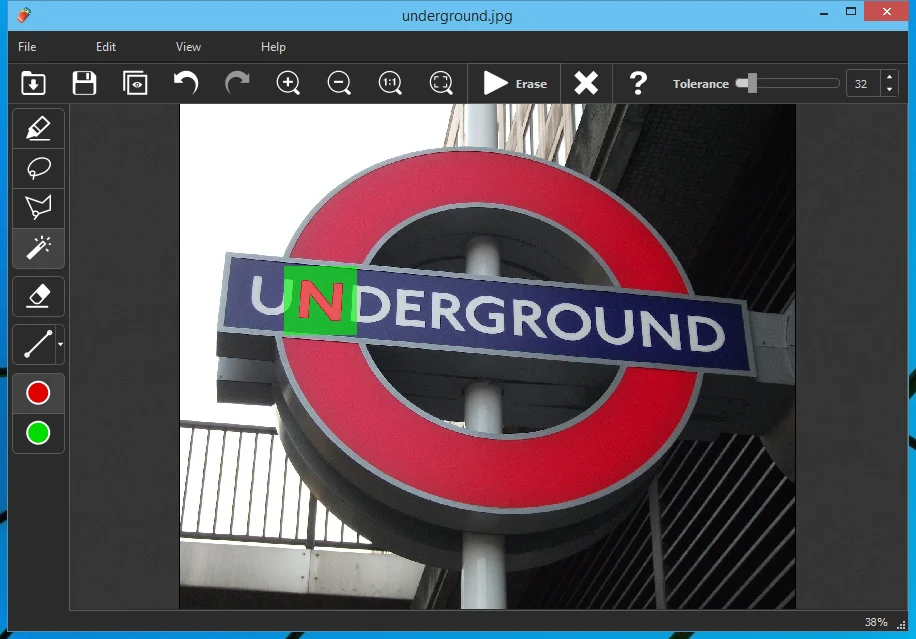
Magic Wand особенно полезен при удалении текста или логотипа, когда символы отличаются от фона по цвету. На примере с буквой инструмент выделяет участок после клика по цветной области. Переключатель красной маски используется для удаления, зелёный режим — для выбора донорской области. Параметр Tolerance определяет ширину диапазона оттенков: значение 0 выбирает только совпадающий цвет, а 255 охватывает всё изображение.

Как работает удаление объектов
Inpaint реконструирует выделенную область по пикселям рядом с границей маски. Это объясняет и сильные стороны, и ограничения программы. На однородном фоне алгоритму достаточно соседних данных: вокруг удаляемой даты есть небо, вокруг провода — небо или стена, вокруг пятна — текстура бумаги или кожи. Когда рядом с объектом находятся контрастные границы, мелкие узоры или детали лица, программе приходится выбирать, какую текстуру продолжать внутрь маски.
Рабочий процесс лучше воспринимать не как одну магическую кнопку, а как цикл:
определить объект, который действительно нужно убрать;
выбрать способ выделения;
сделать маску достаточно точной;
при сложном фоне указать Donor Area или Guide Lines;
нажать Erase;
оценить результат на масштабе 100%;
исправить локальные артефакты отдельным проходом.
Такой подход особенно важен при удалении людей. Попытка закрасить сразу весь силуэт, тень, сумку и окружающий фон часто даёт заметные пятна. Более аккуратная схема — удалить объект частями: сначала крупную фигуру, затем тень, затем мелкие остатки контура. Inpaint допускает повторное применение Erase, и каждый проход может давать немного другой результат, поэтому локальная доработка помогает там, где первая заливка оказалась неудачной.
Основные инструменты Teorex Inpaint
Marker Tool
Marker Tool — базовая кисть выделения. Она нужна для большинства задач: убрать дату с фотографии, удалить провод, замазать царапину, выделить пятно, обвести туриста, скрыть небольшой логотип. Размер кисти регулируется через Marker Size на верхней панели; в истории развития программы также появилась возможность менять размер клавишами [ и ].
Правило работы с Marker простое: маска должна покрывать удаляемый объект целиком, но не превращаться в огромную бесформенную область. Если вокруг даты есть ореол от сжатия JPEG, лучше захватить и его. Если объект касается важной детали — лица, руки, края здания, вывески, линии горизонта — выделение лучше делать на увеличении и затем исправлять лишнее через Eraser.
Lasso и Polygonal Lasso
Lasso удобен для объектов неправильной формы. Им можно обвести человека, камень, пятно, облако, часть одежды, случайный предмет на столе. Polygonal Lasso работает через точки: пользователь кликает по контуру, строит многоугольник и замыкает выделение. Этот вариант лучше подходит для объектов с прямыми границами: табличек, плакатов, окон, дорожных знаков, прямоугольных штампов и фрагментов интерфейса на скриншотах.
Преимущество этих инструментов перед Marker — более чистый край маски. Когда объект имеет понятный контур, Lasso уменьшает риск случайно закрасить полезный фон. Но для тонких деталей вроде проводов или царапин маркер всё равно быстрее: он позволяет провести линию прямо по дефекту.
Magic Wand Tool
Magic Wand Tool выделяет область на основе цвета и Tolerance. Инструмент полезен, когда объект заметно отличается от фона: белая буква на тёмной вывеске, оранжевая дата на зелёном пейзаже, однотонный логотип, контрастная надпись. В Inpaint Magic Wand может работать как с красной маской удаления, так и с зелёной донорской областью.
Tolerance влияет на ширину выделения. Низкое значение подходит для однотонных символов с чётким цветом. Среднее значение захватывает мягкие переходы и сжатие по краям. Слишком высокое значение может выделить соседние области, которые похожи по тону, поэтому после Magic Wand часто требуется проверить маску и стереть лишнее Eraser.
Eraser и очистка маски
Eraser нужен не для стирания пикселей изображения, а для исправления выделения. Пользователь может убрать лишнюю часть красной маски, если случайно захватил полезный фон, край лица, деталь одежды или линию архитектуры. Это особенно важно при удалении объектов на границе двух текстур: например, человек стоит одновременно на траве и дорожке, а рука перекрывает кусты и часть стены.
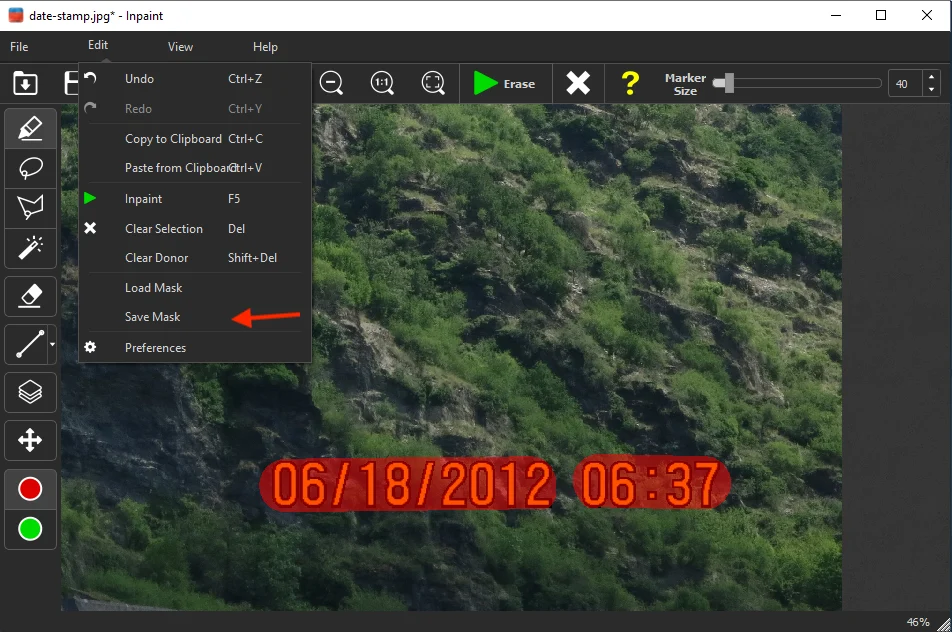
Команды очистки также доступны через Edit. В интерфейсе Inpaint используются Undo, Redo, Clear Selection, Clear Donor, Load Mask и Save Mask. При пакетной обработке Save Mask особенно важен: маска сохраняется и затем применяется к группе изображений.
Donor Area
Donor Area — инструмент контроля источника текстуры. Красная маска показывает, что нужно удалить; зелёная донорская область показывает, какие пиксели использовать для восстановления. Без Donor Area программа сама анализирует окружение, но на сложном фоне ручное указание источника снижает риск, что в место удалённого объекта попадёт неподходящая текстура.
Например, если человек стоит на стыке травы и дорожки, автоматическое восстановление может смешать две фактуры. Пользователь может отметить донорские участки отдельно: траву брать с травы, дорожку — с дорожки. В подобных случаях Donor Area лучше использовать до нажатия Erase, а не после появления артефактов.
Guide Lines
Guide Lines помогают Inpaint понять, как продолжать границу между разными фонами. Это не декоративные линии и не инструмент рисования. Пользователь проводит направляющие вдоль стыков текстур: край дорожки, граница газона, линия стены, перспективная линия здания, контур бордюра. После этого Erase восстанавливает выбранную область с учётом этих направлений.

На этом примере человек перекрывает сразу несколько типов фона: траву, дорожку, тень и часть растительности. Простое удаление без направляющих заставит программу самостоятельно решать, где должна продолжаться дорожка, а где зелёная зона. Поэтому после красного выделения добавляются направляющие линии.

Guide Lines особенно полезны при удалении людей на фоне архитектуры, лестниц, плитки, забора, горизонта, тротуара и других участков, где фон имеет явные линии. Если объект расположен на равномерной стене или небе, направляющие не обязательны; если объект пересекает геометрию, Guide Lines становятся одним из главных способов получить более чистый результат.
MultiView-Inpaint
MultiView-Inpaint предназначен для удаления движущихся объектов по нескольким фотографиям одной сцены. Пользователь делает несколько снимков, где фон остаётся тем же, а люди, машины или другие объекты меняют положение. Затем Inpaint использует альтернативные изображения как донорские источники: если на одном кадре турист закрывает часть фона, на другом эта часть уже может быть видна.
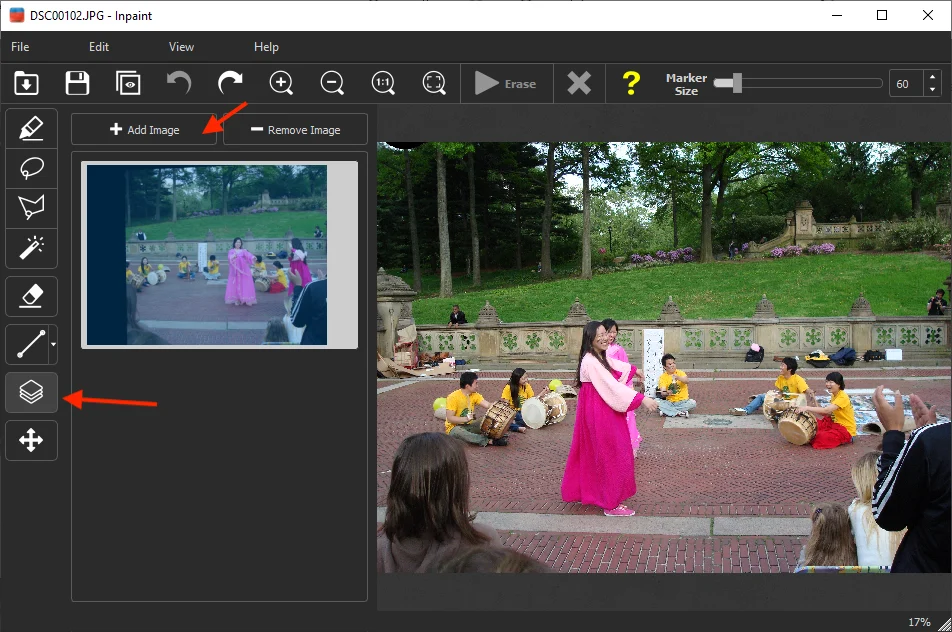
MultiView-Inpaint удобен для туристических мест, площадей, музеев, улиц, парков и любых сцен, где сложно дождаться пустого кадра. В рабочей области слева появляется список дополнительных изображений, а сверху доступны Add Image и Remove Image. Inpaint выравнивает снимки и позволяет выбирать донорскую область из подходящего кадра.

Главное условие для MultiView — фон должен быть виден хотя бы на одном из альтернативных снимков. Если человек закрывает одну и ту же область на всех кадрах, программе неоткуда взять точную визуальную информацию. Поэтому при съёмке достопримечательности лучше сделать несколько кадров подряд, слегка меняя момент, а не ракурс: так движущиеся люди смещаются, а архитектура остаётся сопоставимой.
Batch-Inpaint
Batch-Inpaint нужен для повторяющихся задач на серии изображений. Сценарий простой: пользователь открывает снимок, выделяет область, сохраняет маску через Edit → Save Mask, затем запускает File → Batch Processing. В диалоге выбираются исходная папка, папка назначения и сохранённая маска. После этого Inpaint обрабатывает изображения из папки в форматах jpg, png, bmp, tif и webp.
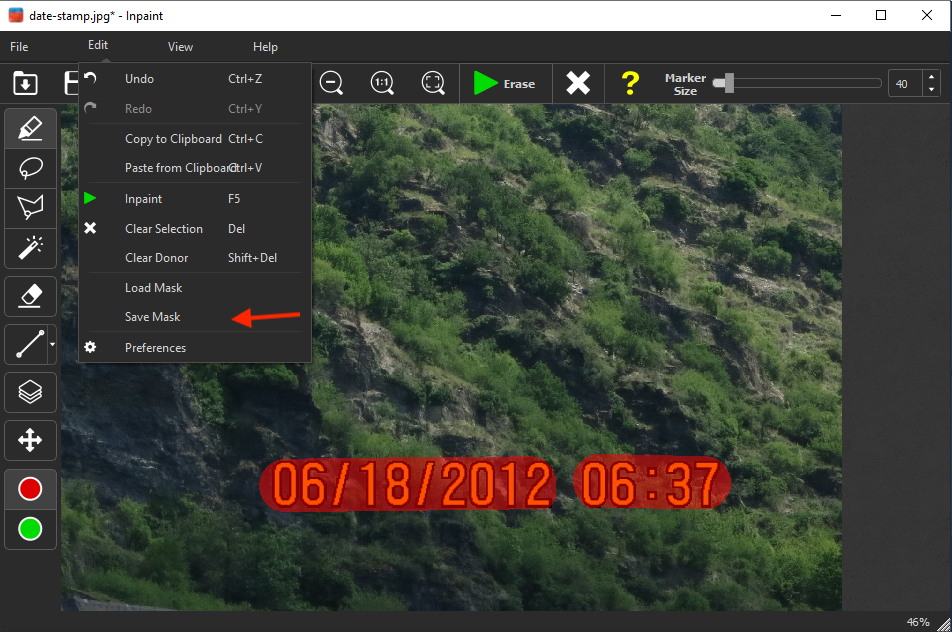

Пакетная обработка особенно полезна для дат, штампов и однотипных водяных знаков, которые стоят в одном и том же месте на серии файлов. Если отметка смещается между снимками, единой маски уже недостаточно: часть изображений придётся обрабатывать отдельно или группировать по положению дефекта.
Пошаговая инструкция: как удалить объект с фотографии
Удаление объекта в Teorex Inpaint лучше выполнять не самым быстрым, а самым контролируемым способом. Чем точнее подготовлена маска, тем меньше заметных следов остаётся после Erase.
Шаг 1. Откройте изображение и оцените фон
Сначала нужно понять, что находится вокруг удаляемого объекта. Если это небо, трава, песок, вода, стена или однотипная поверхность, можно начинать с Marker. Если объект пересекает дорогу, бордюр, линию горизонта, архитектурный узор или лицо, лучше сразу планировать работу через Lasso, Eraser, Donor Area или Guide Lines.
Шаг 2. Увеличьте проблемную область
Zoom In, 1:1 и Fit помогают перейти от общего вида к точному выделению. Масштаб 100% нужен для проверки результата: на уменьшенном изображении артефакты часто незаметны, но после публикации или печати становятся очевидными. При удалении даты или провода лучше работать крупнее, чтобы не захватывать полезные детали.
Шаг 3. Выберите инструмент выделения
Для тонких линий и царапин подходит Marker. Для человека или предмета неправильной формы — Lasso. Для прямоугольного штампа или таблички — Polygonal Lasso. Для одноцветного текста — Magic Wand. При ошибке выделение исправляется Eraser, а не новым открытием файла.
Шаг 4. Закрасьте объект с небольшим запасом
Красная маска должна закрывать объект полностью. Если оставить часть пикселей по краям, после Erase может остаться цветной ореол. Но слишком широкий запас тоже вреден: программа получит меньше полезного фона и начнёт восстанавливать большую область. Для даты на снимке достаточно покрыть цифры и небольшой ореол JPEG-сжатия; для человека — силуэт, тень и предметы, которые нужно убрать вместе с ним.
Шаг 5. Используйте Donor Area или Guide Lines на сложном фоне
Если объект стоит на стыке разных текстур, задайте донорскую область или направляющие линии до обработки. Donor Area показывает, откуда брать текстуру, а Guide Lines помогают продолжить границы. Это особенно важно при удалении людей с дорожки, архитектуры, плитки, перил и травы.
Шаг 6. Нажмите Erase
Кнопка Erase запускает восстановление. В истории Inpaint также присутствует команда Inpaint с клавишей F5, но в текущей логике интерфейса основная видимая кнопка — Erase. После обработки нужно оценить не только удалённый объект, но и соседние участки: повторяющиеся пятна, размазанные края, нелогичные линии, копии текстур.
Шаг 7. Доработайте результат локально
Если после первого прохода остался след, не нужно выделять весь участок заново. Лучше взять меньший Marker Size, выделить только проблемное пятно и снова нажать Erase. Такой локальный подход сохраняет удачно восстановленные части и исправляет только артефакты.
Шаг 8. Сохраните результат в отдельный файл
Исходник лучше не перезаписывать. Inpaint полезен именно как инструмент ретуши, но автоматическое восстановление может не понравиться после повторного просмотра. Копия исходного изображения оставляет возможность вернуться к началу и обработать участок другим способом.
Инструкция: как убрать дату с фотографии
Дата на снимке — один из самых подходящих случаев для Inpaint. Обычно цифры находятся поверх пейзажа, стены, пола, травы или другого достаточно равномерного фона. В таких задачах Inpaint программа работает быстрее, чем ручная клонирующая кисть в большом редакторе.
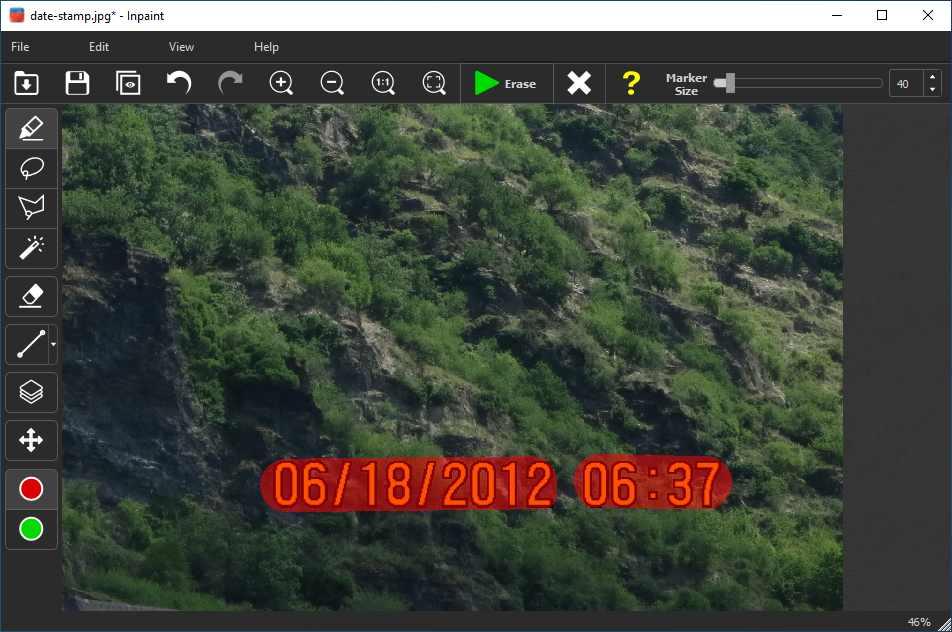
Порядок действий:
откройте фотографию;
увеличьте участок с датой;
выберите Marker Tool;
установите Marker Size так, чтобы кисть закрывала высоту цифр, но не захватывала слишком много фона;
закрасьте дату и светящийся ореол вокруг символов;
нажмите Erase;
проверьте результат на масштабе 100%;
при необходимости обработайте оставшиеся цветные точки отдельным маленьким выделением.
Для серии старых фотографий с одинаковым положением даты лучше использовать Batch-Inpaint. Сначала создаётся маска на одном файле, затем она сохраняется через Edit → Save Mask и применяется через File → Batch Processing к папке изображений.
Инструкция: как удалить человека или туриста
Удаление человека сложнее, чем удаление даты, потому что человек часто перекрывает разные фоны: траву, дорогу, здание, небо, тень, чужие силуэты. Если фон простой, можно выделить всю фигуру через Marker или Lasso и нажать Erase. Если фон сложный, нужно разбить задачу.
Практичная последовательность:
выделите основную фигуру, не захватывая весь фон вокруг;
отдельно выделите тень, если она тоже мешает;
используйте Guide Lines на границе дорожки, травы, стен и других линий;
при наличии нескольких кадров одной сцены используйте MultiView-Inpaint;
после первого Erase обработайте остатки небольшими локальными масками.
MultiView-Inpaint особенно полезен для отпускных фотографий: достаточно иметь несколько снимков одной сцены, где люди и транспорт меняют положение. Inpaint добавляет альтернативные изображения через Add Image и позволяет выбирать, из какого кадра брать недостающий участок.

На таком типе сцены обычное восстановление по соседним пикселям может дать заметный повтор текстуры, потому что люди перекрывают кирпичную площадку, зелёный фон, каменные элементы и другие детали. MultiView решает часть проблемы за счёт другого кадра, где нужный фрагмент сцены открыт.
Инструкция: как использовать Guide Lines
Guide Lines нужны в ситуациях, когда фон за удаляемым объектом состоит из разных областей. Простой пример — человек стоит на границе газона и дорожки. Без направляющих программа может протянуть траву на дорожку или наоборот. С направляющими пользователь показывает, где должна продолжаться граница между фактурами.
Порядок работы:
откройте изображение;
выделите объект красной маской;
выберите Guide Lines на левой панели;
проведите линии вдоль границ разных текстур;
не рисуйте линии хаотично — они должны повторять реальные направления фона;
нажмите Erase;
сравните восстановленную область с исходной геометрией сцены.
Для архитектуры Guide Lines можно проводить по линиям плитки, фасада, перил, бордюров и окон. Для пейзажа — по границе земли и воды, травы и тропинки, неба и крыши. Чем понятнее линия, тем полезнее инструмент.

В результате человек удалён, а граница дорожки и травы сохранена заметно логичнее, чем при простой заливке без подсказок. Это как раз тот сценарий, где Inpaint требует не много инструментов, а точного указания структуры фона.
Поддерживаемые форматы и экспорт
Онлайн-режим Inpaint принимает JPG, PNG и WebP, а также ограничивает размер файла 10 МБ и разрешение 4,2 МП. Настольная версия работает без ограничений онлайн-режима по числу изображений, размеру файла и размеру изображения.
Для пакетной обработки Inpaint сканирует исходную папку и работает с файлами jpg, png, bmp, tif и webp. Это важно для задач с серией фотографий: если нужно убрать дату или водяной знак с большого набора изображений, файлы можно подготовить в одной папке и применить сохранённую маску.
Softpedia указывает работу Inpaint с JPG, BMP, PNG и TIFF, а также отмечает, что незарегистрированная версия отключает сохранение результата. В обзоре Softpedia рабочий сценарий описан как открытие локального изображения, выделение области и запуск Inpaint/Erase для удаления объекта.
Цена, лицензия и ограничения пробного режима
Inpaint продаётся как платная программа за $29.99. Лицензия для Windows или Mac действует один год, в течение этого срока пользователь получает улучшения программы бесплатно. После покупки лицензионный ключ отправляется на email, а оплата поддерживается через PayPal или кредитную карту. Для цифрового продукта действует политика без возврата после покупки, поэтому пробный режим нужен именно для проверки перед оплатой.
| Параметр | Условие |
|---|---|
| Цена Inpaint | $29.99 |
| Платформенная лицензия | Windows или Mac |
| Срок лицензии | 1 год |
| Обновления в срок лицензии | входят в лицензию |
| Оплата | PayPal или кредитная карта |
| Возврат после покупки | не предоставляется |
| Пробное ограничение | сохранение отключено в незарегистрированной версии по Softpedia и CHIP |
Ограничение пробного режима критично учитывать перед рабочей задачей. Программу можно изучить, проверить интерфейс, оценить алгоритм на своих изображениях, но сохранить готовый файл в незарегистрированном варианте нельзя. Это делает пробный режим скорее демонстрационным, чем полноценным бесплатным инструментом для разовых правок.
Системные требования
Системные требования Inpaint лаконичны. Для настольной версии требуется интернет-соединение, Windows 8 и новее либо Mac OS 10.14 и новее. Softpedia дополнительно приводит минимальные требования для Windows: процессор 2000 MHz и 256 MB RAM.
| Компонент | Требование |
|---|---|
| Интернет | требуется |
| Windows | Windows 8 и новее |
| macOS | Mac OS 10.14 и новее |
| Процессор | 2000 MHz |
| Оперативная память | 256 MB RAM |
Низкие требования соответствуют назначению программы: Inpaint не является тяжёлым редактором с большим количеством модулей, 3D-инструментами или сложным каталогом фотографий. При этом фактическая скорость обработки зависит от размера изображения, сложности выделенной области и выбранного режима: одиночное удаление даты проще, чем MultiView-Inpaint или Batch-Inpaint для серии файлов.
Сравнение с аналогами
Teorex Inpaint стоит сравнивать не с фоторедакторами вообще, а с конкретными инструментами, которые решают близкую задачу: удаление объекта, восстановление фона, ретушь дефектов, очистка серии изображений. Среди прямых и смежных альтернатив уместны Adobe Photoshop, GIMP с Resynthesizer, SoftOrbits Photo Stamp Remover, ACDSee Photo Studio и Cleanup.pictures. Для внутренних переходов по смежным редакторам также уместны страницы GIMP, paint.NET, Krita, Fotor, XnView и Adobe Photoshop Lightroom.
| Программа | Основной сценарий | Чем отличается от Inpaint | Когда выбрать |
|---|---|---|---|
| Teorex Inpaint | Удаление объектов и восстановление фона | Узкая специализация, простая маска, Erase, Guide Lines, MultiView, Batch-Inpaint | Нужна быстрая ретушь без сложного редактора |
| Adobe Photoshop | Профессиональная ретушь, монтаж, удаление объектов | Remove Tool, Generative Fill, слои, маски, большой набор инструментов | Нужны сложные правки, контроль слоями и генеративная обработка |
| GIMP + Resynthesizer | Бесплатная ретушь через плагин Heal Selection | Требует установки и настройки плагина, работает внутри полноценного редактора | Нужен бесплатный вариант с большим контролем |
| SoftOrbits Photo Stamp Remover | Удаление водяных знаков, дат, текста и объектов | Акцент на водяные знаки, текстовые наложения и пакетную очистку | Нужно массово убирать одинаковые отметки |
| ACDSee Photo Studio | Каталогизация, проявка, Heal и Clone | Heal смешивает пиксели источника с окружением, Clone копирует источник | Нужен редактор с каталогом и ручной ретушью |
| Cleanup.pictures | Онлайн-удаление объектов | Браузерный сценарий без настольной программы | Нужна разовая быстрая правка в браузере |
Adobe Photoshop сильнее Inpaint в сложной ретуши. Remove Tool в Photoshop выбирается на панели инструментов, кисть задаётся немного больше удаляемой области, затем пользователь обводит участок. Generative Fill используется для удаления крупных объектов и областей; при пустом prompt поле заполняется на основе окружающих пикселей. Для профессиональной работы Photoshop даёт больше контроля, но требует подписки, более сложного интерфейса и понимания слоёв.
GIMP с Resynthesizer ближе к Inpaint по идее автоматического восстановления выделения. Плагин добавляет пункт Enhance → Heal Selection, который заменяет выбранную область так, чтобы она выглядела как окружение, и используется для исчезновения нежелательных объектов. Отличие в том, что GIMP остаётся полноценным редактором, а Resynthesizer — дополнительным модулем. Inpaint проще для новичка, но GIMP даёт больше возможностей тем, кто готов настраивать рабочую среду.
SoftOrbits Photo Stamp Remover конкурирует с Inpaint в задачах удаления дат, текста и водяных знаков. У SoftOrbits сильный акцент на текстовые наложения, date stamps и batch mode для очистки библиотеки изображений. Inpaint в свою очередь выделяется Guide Lines и MultiView-Inpaint: эти режимы полезны не только для повторяющихся штампов, но и для сложных сцен с людьми, движущимися объектами и разными фонами.
ACDSee Photo Studio решает ретушь через Heal и Clone. Heal копирует пиксели из исходной области в целевую и смешивает их с окружающим изображением, Clone копирует пиксели источника напрямую. Это ручной подход, близкий к классическому ретушированию. Inpaint менее универсален, но быстрее там, где нужно убрать конкретный объект и не строить многоэтапную правку.
Отзывы пользователей и профильных журналов
Softpedia оценивает Inpaint на 3.5/5 и описывает программу как редактор для удаления нежелательных объектов, дат, морщин и дефектов кожи. В обзоре отмечены понятный интерфейс, работа с JPG, BMP, PNG и TIFF, инструменты масштаба и настройка размера кисти. Главная критика Softpedia связана с ожиданиями: маленькие объекты удаляются лучше, а попытка убрать целого человека со сложного фона может разочаровать опытных пользователей Photoshop.
CHIP оценивает InPaint как Gut, отдельно выделяет простое использование и хорошие результаты, но подчёркивает сильную зависимость качества от сложности фона. При трудных многоцветных фонах результат может заметно ухудшаться. CHIP также подтверждает ограничение демонстрационного режима: тестировать программу можно, но сохранение изображений недоступно.
Trustpilot показывает рейтинг 4.7 на основе 61 отзыва. Распределение оценок там смещено в положительную сторону: 75% отзывов — 5-star, 10% — 4-star, 3% — 3-star, 2% — 2-star и 10% — 1-star. На этой же странице отдельно отмечено, что компания не приглашала клиентов оставлять отзывы, поэтому выборка не является полностью репрезентативной.
Усреднённое мнение пользователей сети сводится к нескольким повторяющимся тезисам. Inpaint хвалят за прямые команды, понятный интерфейс, способность быстро убрать выделенный объект и хорошую работу на типовых задачах. В положительных отзывах часто встречаются сценарии удаления людей, водяных знаков, царапин и лишних объектов. Критика касается не общей идеи программы, а предела автоматической ретуши: на сложных фонах, при крупных объектах, лицензировании или необходимости более чистого результата пользователю приходится дорабатывать изображение или переходить к профессиональному редактору.
Плюсы и минусы Teorex Inpaint
Плюсы:
программа сосредоточена на конкретной задаче — удалить лишний объект и восстановить фон;
интерфейс не перегружен инструментами, которые не относятся к ретуши выбранной области;
доступны Marker, Lasso, Polygonal Lasso, Magic Wand, Eraser, Donor Area и Guide Lines;
MultiView-Inpaint помогает удалять движущиеся объекты по нескольким снимкам одной сцены;
Batch-Inpaint обрабатывает серию изображений с одинаковой маской;
онлайн-режим принимает JPG, PNG и WebP для быстрых разовых задач;
настольная версия работает без ограничений онлайн-режима по числу изображений, размеру файла и размеру изображения;
история развития программы включает улучшения алгоритма, Smart Selection Tool, поддержку WebP, HiDPI/Retina, Load/Save Mask и 64-bit support.
Минусы:
Inpaint не заменяет полноценный фоторедактор со слоями, масками, RAW-обработкой и сложной цветокоррекцией;
качество результата зависит от структуры фона и точности маски;
крупные объекты на сложном фоне требуют Guide Lines, Donor Area, MultiView или нескольких локальных проходов;
незарегистрированная версия не сохраняет результат;
лицензия для Windows или Mac действует один год;
политика покупки не предусматривает возврат после оплаты цифрового продукта;
при неправильной маске могут появляться повторяющиеся текстуры, размытые края и заметные следы восстановления.
Практические сценарии использования
| Сценарий | Подходит ли Teorex Inpaint | Что учитывать |
|---|---|---|
| Убрать дату с фотографии | Да | Лучше выделять цифры и ореол, не захватывая лишний фон |
| Удалить туриста на простом фоне | Да | Достаточно Marker или Lasso, затем локальная проверка |
| Убрать человека на сложном фоне | Да, но с доработкой | Нужны Guide Lines, Donor Area или MultiView |
| Удалить водяной знак | Да | Редактирование должно не нарушать права на изображение |
| Стереть провода | Да | Удобны Marker и прямая линия через SHIFT |
| Восстановить старую фотографию | Да для пятен, царапин и локальных дефектов | Крупные разрывы требуют нескольких проходов |
| Убрать прыщи и мелкие дефекты кожи | Да | Нужен небольшой Marker Size и проверка на 100% |
| Заполнить чёрные зоны панорамы | Да | Результат зависит от структуры краёв панорамы |
| Обработать серию снимков | Да | Batch-Inpaint подходит при одинаковом положении дефекта |
| Сделать сложный монтаж | Нет | Нужен редактор со слоями, масками и ручным контролем |
Для разовой задачи с небольшим объектом достаточно базового выделения и Erase. Для регулярной работы с датами, штампами и повторяющимися отметками важен Batch-Inpaint. Для туристических снимков с людьми на фоне достопримечательностей лучше использовать MultiView-Inpaint, потому что альтернативные кадры дают программе реальный источник фона. Для профессиональной ретуши портрета или рекламного монтажа Inpaint стоит рассматривать как дополнительный инструмент, а не как центральную рабочую среду.
Типичные ошибки при работе с Inpaint
Первая ошибка — выделять слишком большую область. Когда пользователь закрашивает не только объект, но и много полезного фона вокруг него, программа получает меньше информации для реконструкции. В результате появляются повторяющиеся пятна, неестественные переходы и размытые зоны.
Вторая ошибка — удалять сложный объект одним проходом. Человека с тенью, сумкой и пересечением разных текстур лучше обрабатывать частями. Сначала фигура, потом тень, затем отдельные края и остатки. Такой способ медленнее, но даёт более контролируемый результат.
Третья ошибка — игнорировать Donor Area. На неоднородном фоне автоматическое восстановление может взять текстуру не из той зоны. Зелёная донорская область нужна как раз для таких случаев: пользователь направляет программу к подходящему источнику пикселей.
Четвёртая ошибка — не использовать Guide Lines на геометрии. Если объект перекрывает дорожку, бордюр, стену, плитку или край газона, направляющие помогают сохранить структуру. Без них Inpaint может смешать две области и получить заметный шов.
Пятая ошибка — оценивать результат только на уменьшенном масштабе. На Fit изображение может выглядеть чисто, но при 100% становятся видны повторяющиеся текстуры, пятна и ореолы. Поэтому после Erase нужно проверять проблемный участок в масштабе 1:1.
Шестая ошибка — ожидать, что Inpaint восстановит скрытую сложную деталь. Если объект закрывает лицо, текст, номер, мелкий орнамент или уникальную часть архитектуры, программа не знает точного содержимого под ним. Она создаёт правдоподобное заполнение по окружению, а не возвращает реальную скрытую информацию.
Как получить более чистый результат
Хороший результат в Inpaint строится на подготовке. Перед выделением нужно посмотреть, какие текстуры окружают объект, где находятся границы и есть ли рядом подходящий донорский участок. На однотонном фоне можно действовать быстро; на сложном фоне лучше сразу работать аккуратно.
Практические приёмы:
увеличивать область перед точным выделением;
подбирать Marker Size под размер объекта, а не работать одной кистью;
захватывать ореол вокруг даты или текста, но не расширять маску без причины;
использовать Eraser для исправления маски перед запуском Erase;
обрабатывать крупные объекты частями;
добавлять Guide Lines вдоль реальных границ фона;
задавать Donor Area на сложных текстурах;
применять MultiView-Inpaint, если есть несколько снимков одной сцены;
проверять результат на масштабе 100%;
сохранять итог как копию, а не поверх исходника.
Для проводов и тонких линий полезно использовать прямое рисование маркером через SHIFT. Для повторяющихся дефектов на серии изображений лучше один раз создать точную маску и использовать Batch-Inpaint. Для туристов в популярных местах стоит заранее делать несколько кадров: это повышает пользу MultiView-Inpaint и даёт программе больше реальных фрагментов фона.
Вопросы и ответы
Teorex Inpaint — это полноценный фоторедактор?
Нет. Teorex Inpaint — программа для удаления объектов и восстановления выделенных областей. В ней нет логики большого редактора со слоями, сложной цветокоррекцией, RAW-процессингом и полноценным монтажом. Её сильная сторона — быстрое удаление лишних элементов с фотографии.
Можно ли удалить человека с фотографии?
Да. Inpaint удаляет людей и другие нежелательные объекты, но качество зависит от фона. На простом фоне достаточно выделения и Erase. На сложном фоне нужны Guide Lines, Donor Area или MultiView-Inpaint.
Можно ли убрать водяной знак с фото?
Да, Inpaint работает с водяными знаками, датами, текстом и логотипами. Такой сценарий следует использовать только для изображений, которые пользователь имеет право редактировать.
Какие форматы принимает онлайн-режим?
Онлайн-режим принимает JPG, PNG и WebP. Ограничения онлайн-режима: файл до 10 МБ и изображение до 4,2 МП.
Есть ли Inpaint для Windows и Mac?
Да. Настольные версии предназначены для Windows и Mac, а системные требования включают Windows 8 и новее либо Mac OS 10.14 и новее.
Есть ли Inpaint для iPhone и iPad?
Да. Inpaint доступен для iPhone и iPad. Мобильная версия предназначена для удаления объектов, старых дефектов, водяных знаков, людей, проводов, дат, морщин, туристов, текста и логотипов.
Почему после удаления остаются пятна?
Пятна появляются, когда фон слишком сложный, область выделена неточно или программа взяла неподходящие пиксели для восстановления. Исправление обычно делается локально: меньшая маска, Eraser для уточнения выделения, Donor Area или Guide Lines.
Чем Inpaint отличается от Photoshop?
Inpaint проще и уже по назначению: он удаляет выделенную область и восстанавливает фон. Photoshop шире: Remove Tool, Generative Fill, слои, маски, ручная ретушь, композиция, цвет и подготовка изображений для профессиональной работы.
Подходит ли Inpaint для пакетной обработки?
Да. Batch-Inpaint применяет сохранённую маску к изображениям из папки. Режим подходит для дат, водяных знаков и повторяющихся элементов, которые находятся в одинаковом месте на серии снимков.
Итоговые рекомендации
Teorex Inpaint стоит выбирать, когда нужна конкретная программа для удаления объектов с фото, а не большой графический редактор. Для даты, провода, пятна, царапины, водяного знака или небольшого предмета Inpaint даёт короткий рабочий путь: выделить, уточнить маску, нажать Erase, проверить результат. Для людей и туристов программа тоже подходит, но качество сильнее зависит от фона; в сложных сценах нужно использовать Guide Lines, Donor Area или MultiView-Inpaint.
Для разовой обработки небольшого файла достаточно онлайн-режима, если изображение укладывается в ограничения JPG, PNG или WebP, 10 МБ и 4,2 МП. Для регулярной работы лучше настольная версия: она даёт Batch-Inpaint, Guide Lines, MultiView и снимает ограничения онлайн-режима по количеству, размеру файла и размеру изображения. Для серий фотографий с одинаковой датой или штампом важнее Batch-Inpaint. Для туристических сцен — MultiView-Inpaint. Для профессионального монтажа, ретуши портретов, сложной замены фона и работы со слоями лучше использовать полноценный редактор, а Inpaint оставить как быстрый инструмент точечного удаления.
Список изменений
Inpaint 4.0–4.7: направляющие, MultiView и Magic Wand:
- Inpaint 4.0 получил улучшения алгоритма и производительности, повышение стабильности, Guide Lines, корректный Undo/Redo для управления Inpaint и изменения интерфейса. Это важный этап: Guide Lines сделали программу полезнее на сложных фонах, где простой анализ соседних пикселей недостаточен.
- В Inpaint 4.1 добавилась поддержка EXIF с сохранением данных при записи файла. Inpaint 4.2 получил поддержку 8-bit Grayscale images и настройку алгоритма. Inpaint 4.3 добавил Multi View Inpaint — режим, в котором несколько снимков одной сцены используются для удаления движущихся объектов. Inpaint 4.4 ускорил Multi View Inpaint, исправил сбои этого инструмента, стал запоминать Quality level при сохранении, позволил перемещать изображение средней кнопкой мыши и изменил зум так, чтобы он центрировался на области под курсором.
- Inpaint 4.5 добавил Magic Wand — инструмент выделения области изображения по цвету. Inpaint 4.7 улучшил Magic Wand, оптимизировал алгоритм, повысил стабильность, производительность и работу с памятью.
Inpaint 5.0–5.6: Lasso, Polygonal Lasso, маски и ускорение:
- Inpaint 5.0 стал важным обновлением интерфейса и выделения: появился новый Erasing algorithm, Lasso, Polygonal Lasso, режим Deselection для вычитания из выделенной области, Preferences и улучшенный пользовательский интерфейс. Для пользователя это означает более точную подготовку маски: объект можно выделять не только маркером, но и контурными инструментами.
- Inpaint 5.1 изменил внешний вид программы и улучшил использование памяти для Undo/Redo. Inpaint 5.3 добавил View Original — возможность сравнивать исходное изображение и результат в любой момент, а также ускорил алгоритм. Inpaint 5.5 увеличил скорость алгоритма, добавил 64-bit support, новый способ выделения донорской области через все инструменты маски, изменение Marker Size клавишами [ и ] , рисование прямой линии маркером при удержании SHIFT и Load/Save Mask для повторного использования маски.
Inpaint 6.0–6.2: удобство, HiDPI и работа с донорской областью:
- Inpaint 6.0 получил улучшения алгоритма, список recent files, перемещение изображения при удержании Space, поддержку HiDPI и Retina display, повышение стабильности и улучшение использования памяти. Inpaint 6.1 добавил очистку донорской области, а Inpaint 6.2 улучшил качество генерации текстуры.
- Эти изменения важны не как отдельные новинки, а как развитие удобства в повседневной ретуши. При работе с увеличенным фрагментом возможность двигать изображение Space, чистить Donor Area и получать более качественную генерацию текстуры влияет на скорость исправления артефактов.
Inpaint 7.0–7.2: нейросетевой алгоритм и навигация:
- Inpaint 7.0 добавил алгоритм inpainting на основе neural networks, улучшил удобство, стабильность и использование памяти, оптимизировал Magic Wand и добавил shortcuts для инструментов. Inpaint 7.2 получил Move tool, перемещение изображения клавишами со стрелками и исправление ошибки с grayscale images.
- На этом этапе программа сохранила прежнюю простую логику, но улучшила внутренний механизм восстановления и навигацию. Для пользователя это проявляется в том, что Inpaint остаётся тем же инструментом выделения и удаления, но получает более развитый алгоритм заполнения выбранной области.
Inpaint 8.0–9.2: естественность результата, WebP и Batch-Inpaint:
- Inpaint 8.0 улучшил алгоритм для более естественных результатов, удобство и стабильность. Inpaint 8.1 добавил возможность рисовать прямую линию между двумя точками через SHIFT и клик мышью, а также улучшил стабильность. Эта функция полезна при удалении проводов, прямых дефектов и линий на изображении.
- Inpaint 9.0 усилил object removal algorithms, улучшил MultiView-Inpaint и добавил поддержку WebP. Inpaint 9.1 добавил Batch-Inpaint и улучшил поддержку color profiles. Inpaint 9.2 был выпуском с исправлением ошибок.
- Появление Batch-Inpaint изменило программу для тех, кто работает не с одной фотографией, а с сериями. Удаление одинаковой даты, штампа или водяного знака стало отдельным сценарным режимом, а не набором ручных повторов.
Inpaint 10.0–11.0: Smart Selection Tool и развитие удаления объектов:
- Inpaint 10.0 добавил Smart Selection Tool, который выбирает объект одним кликом, а Inpaint 10.2 улучшил этот инструмент. Inpaint 11.0 получил улучшения Smart Selection Tool, крупное обновление алгоритма удаления объектов и существенные улучшения MultiView-Inpaint.
- Эта линия развития показывает основной вектор программы: меньше ручной подготовки там, где объект можно распознать автоматически, и больше точности там, где пользователь применяет MultiView или направляет алгоритм через дополнительные инструменты.


 *EXE — расширение исполняемого файла. Сайт является партнером проекта
Оставте свой отзыв о Teorex Inpaint