
SoftOrbits Photo Stamp Remover: подробный обзор программы для удаления дат, водяных знаков, текста и лишних объектов на фото
SoftOrbits Photo Stamp Remover — специализированная Windows-программа для ретуши изображений, где главная задача не в цветокоррекции, слоях или художественной обработке, а в удалении заметных лишних элементов: даты с камеры, водяного знака, логотипа, надписи, подписи, пятна, царапины, провода, случайного человека или другого объекта в кадре. В отличие от универсальных графических редакторов, программа построена вокруг короткого рабочего цикла: открыть изображение через Add File, выделить проблемную область, выбрать способ восстановления фона и нажать Remove. Такой подход делает Photo Stamp Remover удобным для пользователей, которым не нужен полноценный редактор уровня GIMP, Krita или Paint.NET, но требуется быстро очистить фотографию от конкретной визуальной помехи.
Photo Stamp Remover работает с одиночными снимками и сериями изображений. Для повторяющихся надписей, одинаковых дат или логотипов на группе файлов предусмотрен Batch Mode: программа принимает несколько исходных изображений, обрабатывает их по выбранному алгоритму и сохраняет результат в указанную папку. Этот сценарий особенно полезен для старых фотоархивов, каталогов товаров, материалов после ребрендинга, серий снимков с одинаковым временем съёмки или изображений, где один и тот же текст расположен в одном месте.
Главная особенность Photo Stamp Remover — сочетание автоматической обработки и ручного контроля. Программа умеет находить текстовые водяные знаки и даты автоматически, но пользователь может уточнить область вручную: кистью, прямоугольным выделением, выбором по цвету или Clone Stamp. Такой набор инструментов важен, потому что дата на однотонном небе, логотип на траве и полупрозрачный текст поверх лица требуют разной точности выделения.
Что представляет собой Photo Stamp Remover
Photo Stamp Remover относится к утилитам для исправления фотографий. Её задача — не создать новый дизайн, не собрать коллаж и не заменить профессиональную ретушь, а убрать элемент, который портит кадр. В типичном сценарии пользователь открывает фотографию, закрашивает дату, выделяет логотип или обводит лишний объект, после чего программа восстанавливает область на основе окружающего фона. В интерфейсе для этого используются Add File, Remove, Save as, Clear Selection, Radius и Object Removing Mode.
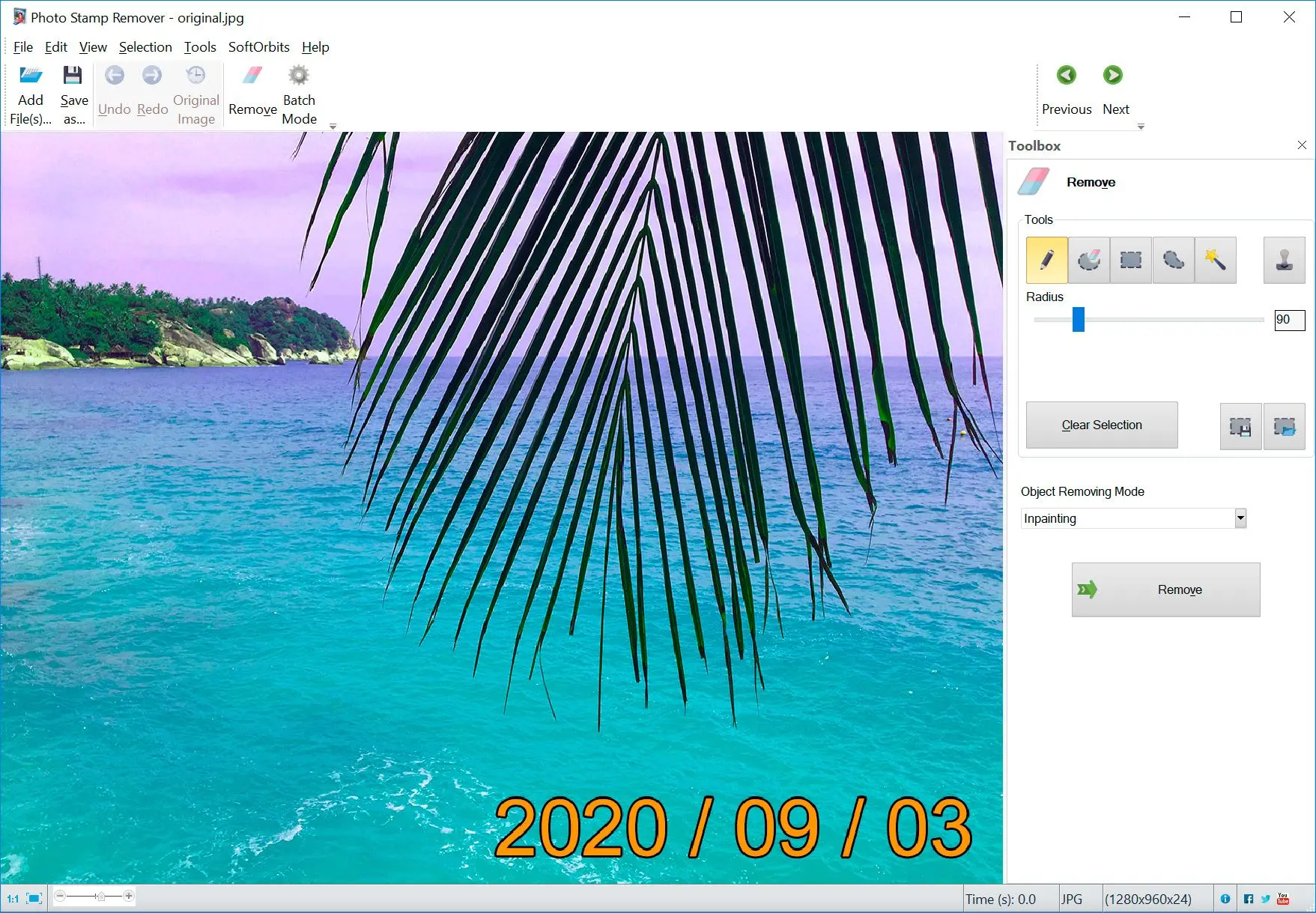
Рабочая логика Photo Stamp Remover ближе к инструментам inpainting, чем к классическому графическому редактору. Пользователь не рисует фон полностью вручную, а задаёт область, которую нужно убрать. Программа заполняет место удалённого объекта фрагментами, созданными на основе соседних пикселей или выбранного режима восстановления. Это особенно заметно на задачах вроде удаления оранжевой даты с фотографии моря: область даты выделяется, затем фон воды восстанавливается вместо цифр.
Важное отличие от универсальных редакторов состоит в количестве решений, которые приходится принимать пользователю. В Photoshop или GIMP нужно выбирать слои, кисти, режимы клонирования, параметры восстановления, масштабирование, иногда работать с масками. В Photo Stamp Remover основная часть действий сосредоточена в правой панели Toolbox и кнопке Remove. Поэтому программа подходит тем, кто не занимается регулярной сложной ретушью, но часто сталкивается с датами, штампами, текстом и случайными объектами на снимках.
Для каких задач подходит Photo Stamp Remover
Photo Stamp Remover рассчитан на узкие, но частые задачи. Программа не пытается заменить весь процесс обработки фотографии, зато закрывает те случаи, когда изображение уже устраивает по композиции, цвету и резкости, но на нём есть мешающий элемент.
Удаление даты и времени с фотографии
Цифровые камеры и старые телефоны часто добавляли на снимки оранжевую, жёлтую или белую дату. Такой штамп находится поверх изображения, а не в отдельном редактируемом слое, поэтому его нельзя просто отключить после съёмки. Photo Stamp Remover решает эту задачу через выделение даты и восстановление участка фона под ней. В инструкции программы для такого сценария используются Add File, Find Watermarks, Remove Watermarks и Remove.
Лучше всего удаляются даты, расположенные на относительно простом фоне: небо, море, стена, асфальт, однотонная ткань, размытая зелень, тёмная область кадра. Если дата пересекает лицо, сложный узор, мелкий текст, архитектурные линии или фактуру дерева, результат требует более аккуратного выделения и проверки краёв.
Удаление водяных знаков и логотипов
Photo Stamp Remover используется для очистки изображений от видимых надписей, логотипов и водяных знаков. Программа поддерживает ручное выделение и автоматическое обнаружение водяных знаков, а для серий изображений задействуется Batch Mode. В практическом применении это подходит для собственных фотоархивов, материалов с правом редактирования, изображений после смены брендинга и файлов, где старый логотип нужно убрать перед повторным использованием.
Удаление водяного знака зависит от трёх параметров: прозрачности, размера и фона. Небольшой логотип в углу на небе удаляется проще, чем крупная полупрозрачная надпись поверх лица или товара. Повторяющийся знак на серии файлов удобнее обрабатывать в Batch Mode, но перед массовой обработкой нужно проверить несколько снимков с разными фонами.
Удаление текста с изображения
Текст на фото может быть добавлен камерой, приложением, сайтом, редактором или самим пользователем. Photo Stamp Remover работает с буквами как с визуальным объектом: пользователь выделяет надпись вручную либо использует автоматическое обнаружение, затем программа удаляет её и восстанавливает фон. В инструкции по удалению текста используются Add File, Remove, Save As, Select Color и Select Marker.
Для одноцветных надписей важен инструмент выбора по цвету. Если текст имеет один оттенок, Select Color помогает точнее захватить буквы и не выделять лишние участки изображения. Для разноцветного текста или текста на сложном фоне лучше работает ручное выделение кистью с корректировкой Radius.
Удаление лишних объектов
Photo Stamp Remover подходит не только для надписей. Программа удаляет людей, провода, здания, предметы, пятна, дефекты старых снимков и другие элементы, которые отвлекают от основного объекта кадра. В этом сценарии особенно важно не выделять слишком большую область одним движением: чем больше участок, тем сложнее восстановить убедительный фон.
Для мелких объектов достаточно выделить область с небольшим запасом и нажать Remove. Для крупных объектов на сложном фоне лучше работать по частям: сначала убрать крайние элементы, затем центральную область, после чего проверить границы. Если автоматическое восстановление оставляет заметный след, Clone Stamp помогает вручную перенести подходящую текстуру с соседнего участка.
Ретушь старых фотографий
Старые фотографии часто содержат царапины, пыль, пятна, сгибы, следы сканирования и случайные дефекты. Photo Stamp Remover применим к таким снимкам, когда нужно убрать отдельные повреждения, а не полностью реставрировать портрет. Программа может исправлять царапины, трещины и пыльные участки после сканирования, если дефект не перекрывает важные детали лица, глаз, текста или одежды.
Для архивной ретуши лучше сохранять отдельную копию файла. Оригинал остаётся точкой возврата, а обработанная версия используется для печати, публикации или отправки родственникам. Это особенно важно для единственных экземпляров старых фото, где ошибка при сохранении поверх исходника будет необратимой.
Интерфейс Photo Stamp Remover
Интерфейс Photo Stamp Remover построен вокруг изображения и панели удаления. В верхней части окна находятся меню File, Edit, View, Selection, Tools, SoftOrbits и Help. Под меню размещены основные кнопки рабочего процесса: Add File(s), Save as, Undo, Redo, Original Image, Remove и Batch Mode. В центре открывается фотография, а справа находится Toolbox с инструментами выделения и параметрами восстановления.
Такое расположение удобно для последовательной обработки: сначала пользователь добавляет фото через Add File, затем выделяет область в правой панели, выбирает Object Removing Mode и запускает удаление кнопкой Remove. Когда результат устраивает, применяется Save as. Важная деталь — Original Image: кнопка помогает сравнивать обработанный кадр с исходным и быстро понять, не появилась ли заметная заплатка.
В правой панели Toolbox находится блок Remove. Здесь выбирается способ выделения, задаётся Radius и очищается выделение через Clear Selection. Ниже расположен Object Removing Mode, где выбирается алгоритм: Inpainting, Hole Filling, Texture generation или Quick Remove. На скриншотах программы эти режимы видны в выпадающем списке рядом с кнопкой Remove.

Photo Stamp Remover не перегружает пользователя вкладками цветокоррекции, кривыми, слоями и фильтрами. Это плюс для разовой ретуши и минус для сложной постобработки. Если снимок требует одновременной коррекции экспозиции, цвета кожи, перспективы, резкости, шума и локальной ретуши, лучше использовать полноценный редактор. Для очистки изображения от одного визуального дефекта Photo Stamp Remover даёт более короткий путь.
Основные инструменты выделения
Перед удалением объекта программа должна понять, какую область нужно заменить. Поэтому качество результата начинается не с кнопки Remove, а с аккуратного выделения.
Кисть и Radius
Кисть используется для ручного закрашивания области. Ею удобно выделять дату, подпись, отдельные буквы, провод, пятно, мелкий предмет или неровный объект. Размер кисти регулируется параметром Radius. Большой Radius ускоряет выделение крупной области, но повышает риск захватить лишний фон. Малый Radius подходит для тонких элементов, краёв и участков рядом с важными деталями.
При удалении даты лучше выделять не только цвет цифр, но и тонкую окантовку вокруг них. На старых снимках дата часто имеет тёмную тень или контрастный контур. Если выделить только оранжевую часть, после удаления может остаться тёмный ореол. Поэтому в таких случаях область выделяют с небольшим запасом.
Прямоугольное выделение
Прямоугольник удобен, когда объект имеет ровную форму: дата в углу, подпись внизу, логотип на плашке, строка текста или штамп камеры. Этот способ быстрее кисти, но хуже подходит для неровных объектов. Если прямоугольник захватывает лишние детали, программа будет восстанавливать не только текст, но и часть полезного изображения.
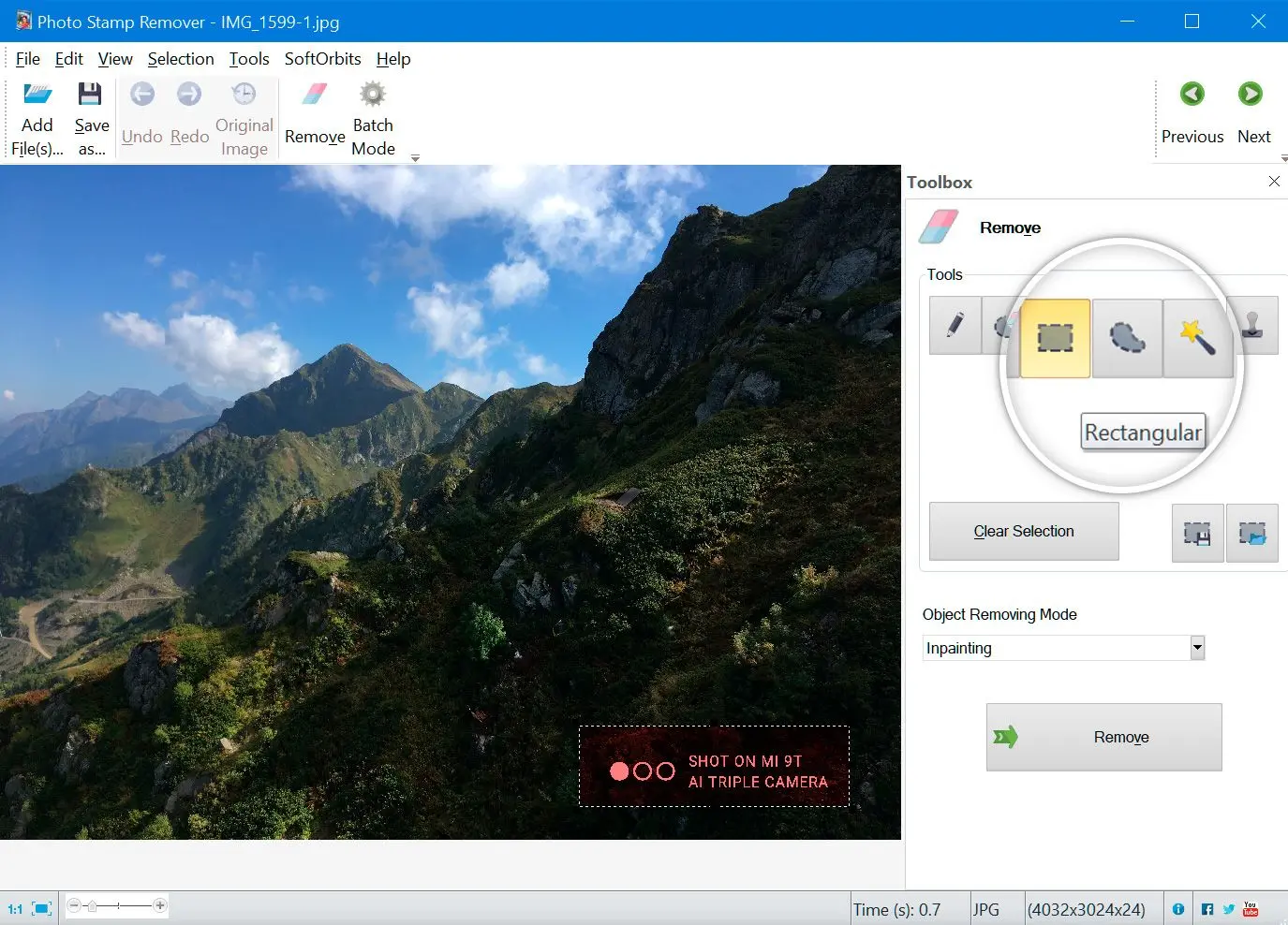
Для даты в нижней части фотографии прямоугольное выделение часто оказывается достаточным: цифры находятся в одной строке, фон под ними относительно однородный, а область можно выделить одним движением. Для логотипа с прозрачными краями лучше использовать другой инструмент или уточнить выделение вручную.
Select Color, Color Fuzziness и Dilate
Select Color нужен, когда объект отличается от фона цветом. В примере с датой пользователь выбирает цвет цифр, а программа ищет похожие пиксели внутри выделенной области. Параметр Color Fuzziness расширяет или сужает допуск по цвету, а Dilate увеличивает границу выделения. Эти настройки помогают захватить не только буквы или цифры, но и их контур.
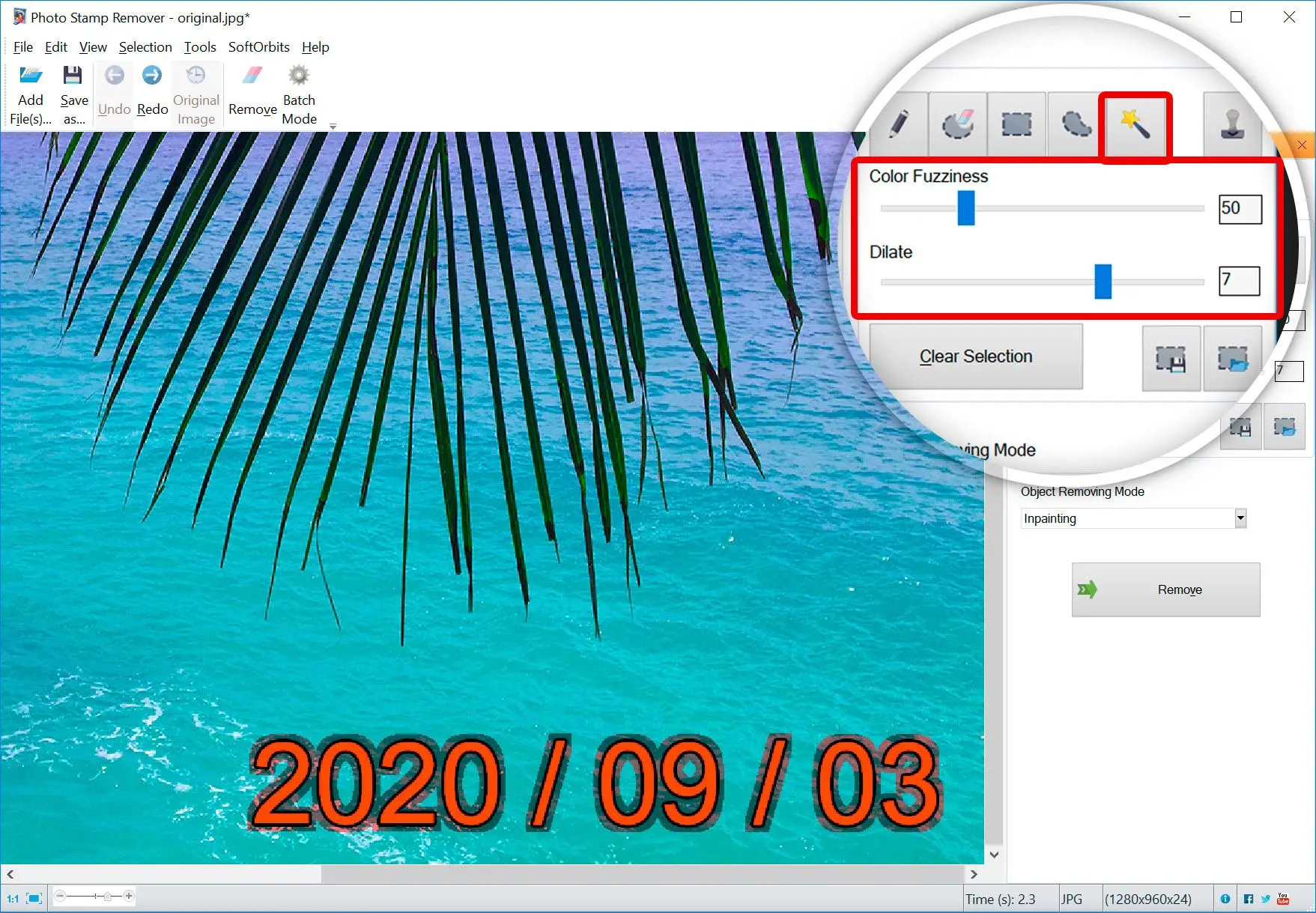
Color Fuzziness полезен при удалении одноцветных штампов: жёлтых дат, красных подписей, белых логотипов, чёрных надписей на светлом фоне. Если увеличить допуск слишком сильно, выделение захватит похожие цвета в самом изображении. Если поставить слишком маленькое значение, часть букв останется невыделенной. Dilate применяют после выбора цвета, когда вокруг символов остаётся тонкая окантовка.
Clone Stamp
Clone Stamp используется для ручной доработки. Принцип знаком по другим графическим редакторам: пользователь выбирает участок-донор и переносит его текстуру поверх проблемной области. В инструкции Photo Stamp Remover для Clone Stamp используется выбор инструмента через Tools и работа с Alt для задания исходной области.
Clone Stamp особенно полезен после автоматического удаления на сложном фоне. Например, если программа убрала дату с травы, но оставила размытый участок, можно взять соседнюю фактуру травы и аккуратно пройтись по краям. Для кожи, волос, архитектуры, ткани и узоров Clone Stamp требует больше внимания: повторяющийся фрагмент может стать заметным, если копировать один и тот же участок много раз.
Режимы Object Removing Mode
Object Removing Mode определяет, как программа будет восстанавливать область после удаления. В интерфейсе доступны Inpainting, Hole Filling, Texture generation и Quick Remove. Эти режимы видны в списке справа и в Batch Mode.
Inpainting
Inpainting подходит для большинства задач, где нужно убрать объект и заполнить фон на основе окружающих пикселей. Этот режим логичен для дат, мелких надписей, небольших пятен, проводов, объектов на траве, воде, небе или стене. Он удобен как основной вариант: пользователь выделяет область, нажимает Remove и оценивает результат.
Для простых фонов Inpainting даёт аккуратный результат. На сложных деталях режим может сгладить текстуру или создать участок, который отличается от соседних фрагментов. Поэтому при удалении объектов на лице, одежде, кирпичной кладке, тексте или повторяющемся узоре лучше проверять результат при увеличении.
Hole Filling
Hole Filling ориентирован на заполнение пустой области после удаления. Этот режим полезен, когда выделенный объект занимает заметное место, а фон вокруг него даёт достаточно информации для восстановления. В Batch Mode Hole Filling также доступен как отдельный вариант, поэтому его можно использовать для серийных задач, где одинаковая надпись закрывает сходные по структуре участки изображения.
Hole Filling не стоит применять без проверки на снимках с лицами, мелкими линиями и важными геометрическими деталями. Заполнение может выглядеть естественно на природе, но на архитектуре или товарной фотографии даже небольшое смещение линий заметно.

Texture generation
Texture generation используется, когда нужно сгенерировать участок текстуры вместо удалённого объекта. Этот режим полезен на траве, камне, ткани, песке, стене, воде, листве и других поверхностях, где важен общий рисунок, а не точное восстановление конкретного объекта. В интерфейсе Batch Mode он указан как Texture generation.
Для старых фотографий этот режим помогает при пятнах и царапинах на фоне. При этом он не восстанавливает скрытые оригинальные детали: если штамп перекрывал глаз, номер автомобиля или мелкую надпись, программа создаёт правдоподобную замену, а не возвращает закрытую информацию.
Quick Remove
Quick Remove подходит для простых случаев, где объект небольшой, фон ровный, а пользователю нужен быстрый результат. Этот режим уместен для мелких точек, небольших пятен, отдельных следов пыли, коротких линий или дат на однородной области. На сложном фоне Quick Remove уступает более аккуратным режимам, потому что скорость обработки важнее тонкой реконструкции.
Как удалить дату с фотографии в Photo Stamp Remover
Удаление даты — один из главных сценариев Photo Stamp Remover. Программа работает с датой как с наложенным текстом: нужно открыть снимок, выделить цифры, подобрать режим удаления и сохранить новую копию.
Шаг 1. Открыть изображение через Add File
После запуска Photo Stamp Remover пользователь нажимает Add File в верхней части окна. Фотография появляется в центральной области, а справа остаётся панель Toolbox. Если дата находится в углу или внизу кадра, удобно сразу увеличить масштаб, чтобы видеть контур символов и не захватить лишний фон.
На этом этапе важно оценить фон под датой. Если цифры лежат на небе или воде, задачу можно выполнить одним выделением. Если дата пересекает человека, предмет, шерсть животного или мелкий орнамент, лучше обрабатывать её небольшими фрагментами.
Шаг 2. Выделить дату
Дата выделяется кистью, прямоугольником или Select Color. Кисть даёт больше контроля, прямоугольник быстрее работает со строкой даты, а Select Color полезен для одноцветных цифр. В примере интерфейса дата выделена красной маской, которая показывает участок будущего удаления.
Выделение должно покрывать цифры полностью, включая тень, контур и пиксели сглаживания по краям. Если оставить часть символа невыделенной, после Remove на фотографии появятся остатки даты. Если захватить слишком много фона, программа будет восстанавливать больший участок и риск заметной заплатки увеличится.
Шаг 3. Подобрать Radius и цветовые параметры
Для кисти Radius выбирают так, чтобы одним движением покрывать толщину цифры, но не выходить далеко за её край. Для Select Color настраивают Color Fuzziness и Dilate. При низком Color Fuzziness программа выбирает только близкий оттенок; при высоком — захватывает больше похожих пикселей. Dilate расширяет уже найденную область и помогает убрать тонкую обводку.
Для старых камерных дат часто нужен небольшой запас: цифры имеют яркую середину и тёмную окантовку. Если удалить только яркую часть, тёмные края останутся. Поэтому Select Color лучше сочетать с ручной проверкой маски.
Шаг 4. Выбрать режим удаления
Для дат на простом фоне обычно подходит Inpainting. Если дата закрывает текстуру воды, травы или камня, можно сравнить результат с Texture generation. Для коротких дат на ровной поверхности уместен Quick Remove. Если дата занимает широкую область или находится на неоднородном фоне, обработку лучше делать частями.
Шаг 5. Нажать Remove и проверить результат
После нажатия Remove программа удаляет выделенную дату и заполняет фон. На скриншоте видно, что после обработки цифры исчезают, а участок под ними становится частью водной поверхности.
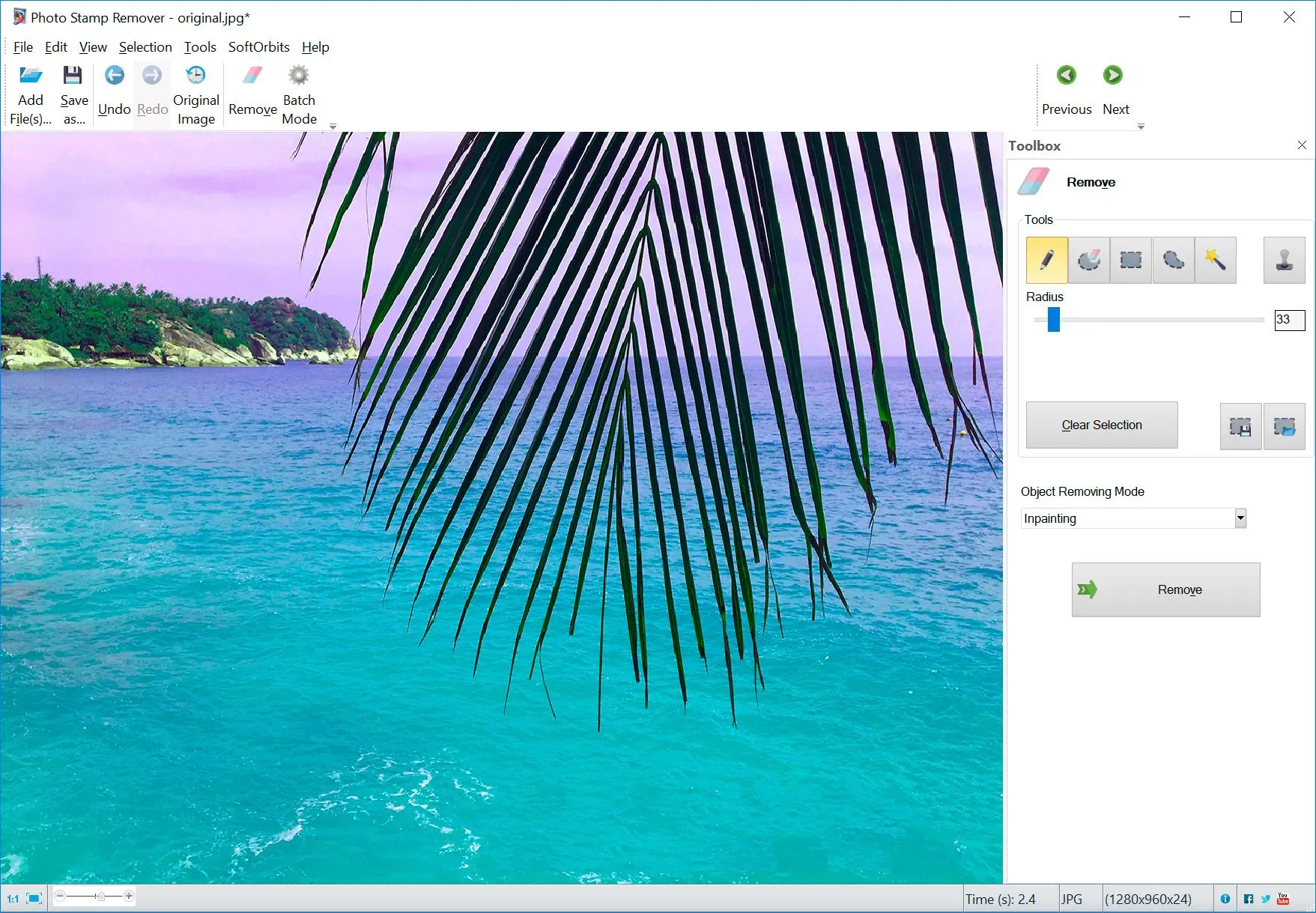
Проверку лучше делать при увеличении. Нужно посмотреть не только центр удалённой даты, но и края: часто следы остаются именно по контуру. Если видна размытая полоса, повторяющийся узор или остаток тени, можно отменить действие через Undo, уменьшить область выделения или доработать участок Clone Stamp.
Шаг 6. Сохранить копию через Save as
После проверки результат сохраняется через Save as. Для архивных снимков лучше не перезаписывать исходник. Удобная схема — оставить оригинал без изменений, а обработанную копию назвать так, чтобы было понятно, что дата удалена. Это помогает вернуться к исходному файлу, если позже понадобится другая обработка.
Как удалить водяной знак или логотип
Водяные знаки бывают разными: непрозрачный логотип в углу, полупрозрачная диагональная надпись, повторяющийся узор по всему изображению, подпись фотографа, штамп сайта, текстовый блок на товарном фото. Photo Stamp Remover поддерживает ручное и автоматическое удаление таких элементов, а для серийной обработки используется Batch Mode.
Для небольшого логотипа в углу достаточно прямоугольного выделения или кисти. Если знак расположен на однотонном фоне, Inpainting справляется быстрее. Если логотип закрывает сложную фактуру, лучше использовать выделение по цвету, затем проверить границы. При полупрозрачном водяном знаке важно выделить не только яркие пиксели, но и слабые участки, где текст едва заметен.
Photo Stamp Remover полезен в законных сценариях: обработка собственных изображений, файлов с правом редактирования, купленных материалов, старых фото с датой, корпоративного архива после смены брендинга. Удаление водяных знаков с чужих изображений без прав на использование нарушает интересы владельца изображения. Программа решает техническую задачу, но не отменяет необходимость иметь право на редактирование файла.
Как удалить текст с изображения без разрушения фона
Удаление текста отличается от удаления даты тем, что надпись может быть длинной, многоцветной, полупрозрачной или расположенной поверх важных деталей. В Photo Stamp Remover для этого подходят Add File, Remove, Select Color, Select Marker, Save As и Batch Mode.
Если текст расположен на ровном фоне, его можно выделить прямоугольником. Если буквы одноцветные, Select Color помогает выбрать пиксели текста точнее. Если надпись перекрывает объект, например товар, лицо или ткань, лучше выделять её кистью небольшого радиуса и обрабатывать фрагментами.
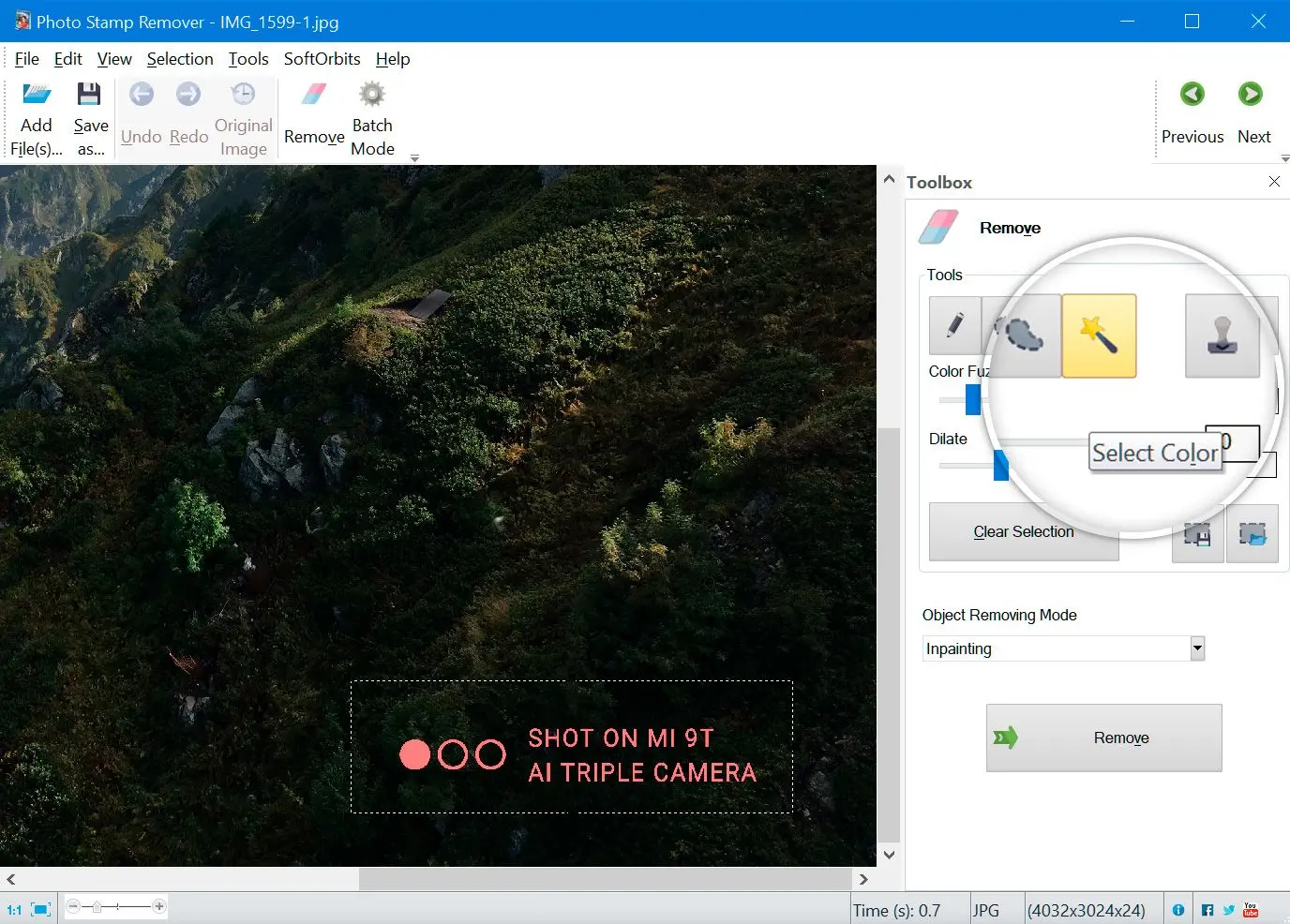
При удалении текста на фотографии нужно учитывать форму букв. У символов есть тонкие штрихи, внутренние просветы и сглаженные края. Если выделить только центральную часть букв, останутся контуры. Если выделить слишком широкую область, программа может испортить фон. Поэтому на текстовых надписях особенно важны Color Fuzziness и Dilate.
Для серийных изображений с одинаковой надписью Batch Mode позволяет не повторять один и тот же цикл вручную. Но перед обработкой всей папки нужно проверить пробные файлы: одинаковый логотип может лежать на разных фонах, и один режим удаления не всегда одинаково аккуратно работает на светлой стене, траве и лице.
Batch Mode: пакетная обработка серий фотографий
Batch Mode — одна из причин использовать Photo Stamp Remover вместо ручной ретуши в универсальном редакторе. В этом режиме слева отображается список Source Images, справа открывается панель Batch Mode с Destination Folder, кнопкой Browse, выбором Object Removing Mode и кнопкой Start.

Пакетная обработка особенно полезна в четырёх ситуациях.
Старый фотоархив. На всех снимках стоит дата в одном углу, а пользователь хочет подготовить копии без штампа.
Каталог товаров. На изображениях остался старый логотип поставщика или дата съёмки.
Материалы после ребрендинга. В архиве есть изображения с устаревшим фирменным знаком.
Серия снимков с телефона или камеры. Текстовая метка повторяется на каждом кадре.
Batch Mode не означает, что результат можно не проверять. Если серия снята в разных условиях, одна и та же область может попадать то на небо, то на лицо, то на траву, то на предмет. Поэтому перед обработкой всей папки лучше запустить несколько пробных изображений и оценить, какой Object Removing Mode даёт наиболее ровный фон.
Для однотипных кадров удобно создать отдельную папку назначения через Destination Folder и Browse. Это снижает риск смешать исходники и обработанные изображения. После Start программа обрабатывает список файлов и сохраняет результат в выбранное место.
Форматы, импорт и сохранение
Photo Stamp Remover работает как настольная программа для Windows, а связанный инструмент SoftOrbits Watermark Remover имеет также браузерный вариант. Для онлайн-инструмента указаны поддерживаемые форматы Png, Jpeg, Jpg, Webp и Heic; для блока широкой поддержки форматов также перечислены JPEG, PNG, WEBP, GIF и TIFF.
В практическом использовании важнее не перечень расширений, а порядок работы с файлами. Оптимальный подход такой:
открыть исходное изображение через Add File;
выполнить удаление объекта;
сравнить результат с Original Image;
сохранить копию через Save as;
оставить исходный файл без изменений.
Для старых снимков и семейных архивов это критично. Удаление даты, штампа или царапины меняет пиксели изображения. Даже если результат выглядит аккуратно, исходник лучше хранить отдельно.
Системные требования
Photo Stamp Remover рассчитан на Windows и локальную обработку изображений. Для настольного режима указаны Windows 11/10/8.1/8/7 в 32- и 64-битных редакциях, процессор Intel i3 или AMD Ryzen 5 и выше, 4 GB RAM, разрешение 1280 × 768, 32-bit color и 1 GB свободного места. Для графики перечислены NVIDIA GeForce series 8 and 8M, Intel HD Graphics 2000, Quadro FX 4800, Quadro FX 5600, AMD Radeon R600, Mobility Radeon HD 4330, Mobility FirePro series, Radeon R5 M230 или более новая видеокарта с обновлёнными драйверами.
| Параметр | Требование |
|---|---|
| Операционная система | Windows 11/10/8.1/8/7, 32/64 bit |
| Процессор | Intel i3, AMD Ryzen 5 или выше |
| Оперативная память | 4 GB RAM или больше |
| Видеокарта | NVIDIA GeForce series 8/8M, Intel HD Graphics 2000, Quadro FX 4800/5600, AMD Radeon R600, Mobility Radeon HD 4330, Mobility FirePro series, Radeon R5 M230 или выше |
| Экран | 1280 × 768, 32-bit color |
| Место на диске | 1 GB свободного пространства или больше |
Для локальной AI-обработки указан отдельный аппаратный сценарий: CUDA-совместимая NVIDIA-карта с 8 GB VRAM или больше либо AMD-карта с поддержкой ROCm. Без совместимого GPU программа продолжает работать, но обработка одного изображения занимает около 20 секунд вместо почти мгновенного результата.
Отзывы пользователей и профильных изданий
Оценки Photo Stamp Remover неоднородны, и это важно учитывать. На Softpedia программа описана как инструмент для быстрого удаления водяных знаков с поддержкой пакетной обработки и простым интерфейсом; там же указана пользовательская оценка 3.2/5 на основе 56 голосов.
Softonic подчёркивает простоту интерфейса: справа от рабочей области находятся инструменты удаления, включая Clone Stamp и selection tools; среди вариантов выделения названы brush tool, rectangle tool и magic wand. На этой же странице указана trial-лицензия, Windows-платформа и английский язык интерфейса.
G2 содержит ограниченный профиль продукта: одна опубликованная оценка, общий рейтинг 4.0 и отмеченные в блоке плюсов и минусов темы Background Removal, AI Tools и Slow Performance. Из-за одного отзыва этот показатель нельзя воспринимать как устойчивую пользовательскую статистику, но он полезен как сигнал: пользователи замечают AI-инструменты, а производительность зависит от условий обработки.
Обобщённо отзывы сходятся в нескольких пунктах:
программа понятнее, чем полноценные редакторы, когда задача сводится к удалению одного элемента;
Batch Mode ценится при обработке большого числа однотипных изображений;
качество результата зависит от фона под удаляемым объектом;
сложные участки требуют ручного выделения, повторной обработки или Clone Stamp;
Photo Stamp Remover не заменяет редакторы, где нужна работа со слоями, масками и цветом.
Преимущества и ограничения
Плюсы:
программа сфокусирована на конкретной задаче: удаление дат, водяных знаков, текста и лишних объектов;
Add File, Remove, Save as и Batch Mode образуют короткий рабочий цикл без лишних настроек;
доступны разные способы выделения: кисть, прямоугольник, выбор по цвету и Clone Stamp;
Object Removing Mode включает Inpainting, Hole Filling, Texture generation и Quick Remove;
Batch Mode подходит для серий фотографий с повторяющимися надписями или датами;
локальная обработка на Windows удобна для архивов, которые не хочется отправлять в браузерный сервис;
Original Image помогает сравнить результат с исходником;
Clear Selection позволяет быстро сбросить неудачное выделение и начать заново.
Минусы:
программа не заменяет полноценный редактор для цветокоррекции, слоёв, масок и сложной композиционной ретуши;
на лицах, тексте, архитектуре и повторяющихся узорах результат требует проверки;
при грубом выделении может появиться размытая область или повторяющийся фрагмент текстуры;
Batch Mode нужно тестировать на нескольких файлах перед обработкой всей папки;
для быстрой локальной AI-обработки важна подходящая видеокарта;
публичные пользовательские оценки на разных площадках различаются;
часть отзывов и описаний относится к SoftOrbits Watermark Remover в целом, а не только к Photo Stamp Remover.
Сравнение с аналогами
Photo Stamp Remover стоит сравнивать не с абстрактными редакторами, а с конкретными инструментами, которые решают похожую задачу: Adobe Photoshop, Inpaint, GIMP, Snapseed и онлайн-режим SoftOrbits Watermark Remover. Они отличаются платформой, глубиной контроля, сложностью освоения и удобством массовой обработки.
| Программа | Платформа | Основной сценарий | Сильная сторона | Ограничение |
| Photo Stamp Remover | Windows | Удаление дат, водяных знаков, текста и объектов | Узкая специализация, Batch Mode, режимы восстановления фона | Не заменяет редактор со слоями и полноценной ретушью |
| Adobe Photoshop | Windows, macOS, web-режимы Photoshop | Профессиональная ретушь, дизайн, работа со слоями | Remove tool, Content-Aware Fill, Generative Fill, ручной контроль | Сложнее для разовой задачи |
| Inpaint | Web и настольные варианты | Быстрое удаление объектов | Простая логика выделения и удаления | Меньше комплексных возможностей редактирования |
| GIMP | Windows, macOS, Linux | Бесплатная ручная ретушь и редактирование | Heal, Clone, слои, маски, расширяемость | Требует навыка и ручной настройки |
| Snapseed | Android, iOS | Быстрая мобильная ретушь | Healing для точечных исправлений | Не подходит для больших серий на ПК |
Photo Stamp Remover и Adobe Photoshop
Photoshop подходит для сложной ретуши, где нужно работать со слоями, масками, цветом, перспективой, локальными правками и несколькими вариантами восстановления. В Photoshop для удаления объектов используется Remove tool: изображение открывается через File > Open, инструмент выбирается в Tools panel, кисть настраивается чуть больше удаляемой области, затем пользователь обводит объект.
Photo Stamp Remover проще в сценарии, где нужно убрать дату, логотип или объект без полноценного проекта. Пользователь не создаёт слои и не настраивает рабочее пространство: Add File, выделение, Object Removing Mode, Remove, Save as. Поэтому программа удобнее для владельца фотоархива или контент-менеджера, которому нужно быстро обработать серию изображений.
Для профессионального ретушёра Photoshop остаётся сильнее: там можно вручную контролировать каждый участок, совмещать Content-Aware Fill, Remove tool, Healing Brush, Clone Stamp и маски. Для человека, которому нужно убрать дату с 200 старых снимков, Photo Stamp Remover даёт более прямой путь.
Photo Stamp Remover и Inpaint
Inpaint ориентирован на удаление нежелательных объектов и людей с фотографии: пользователь выбирает лишний элемент, а сервис выполняет заполнение области. Это делает Inpaint близким по задаче к Photo Stamp Remover, но рабочий профиль отличается.
Photo Stamp Remover выгоднее, когда обработка выполняется на Windows и требуется Batch Mode для большого набора изображений. Inpaint удобен для разовой задачи, когда не нужна отдельная настольная программа и файл можно обработать через браузер. Если изображений много, а на них повторяется один и тот же знак, Photo Stamp Remover практичнее за счёт пакетного режима и выбора Object Removing Mode.
Photo Stamp Remover и GIMP
GIMP — бесплатный редактор с инструментами ручной ретуши. Healing Tool в GIMP связан с Clone Tool, но при исправлении учитывает область вокруг точки назначения, а не просто копирует пиксели. Типичный сценарий — удаление небольших дефектов на фотографии, например морщин или мелких недостатков.
Photo Stamp Remover проще для тех, кто не хочет разбираться в интерфейсе полноценного редактора. GIMP лучше, когда нужна не только очистка изображения, но и слои, маски, цвет, кадрирование, работа с прозрачностью и ручная правка. Если задача ограничена удалением штампа, Photo Stamp Remover быстрее. Если после удаления нужно доработать свет, цвет, композицию и подготовить файл к публикации, GIMP функциональнее.
Photo Stamp Remover и Snapseed
Snapseed удобен на телефоне. Инструмент Healing удаляет нежелательные пятна касанием или мазком по экрану. Это хороший вариант для быстрого исправления маленького объекта на мобильном фото: убрать точку, маленькую надпись, пятно или случайный элемент на однотонном фоне.
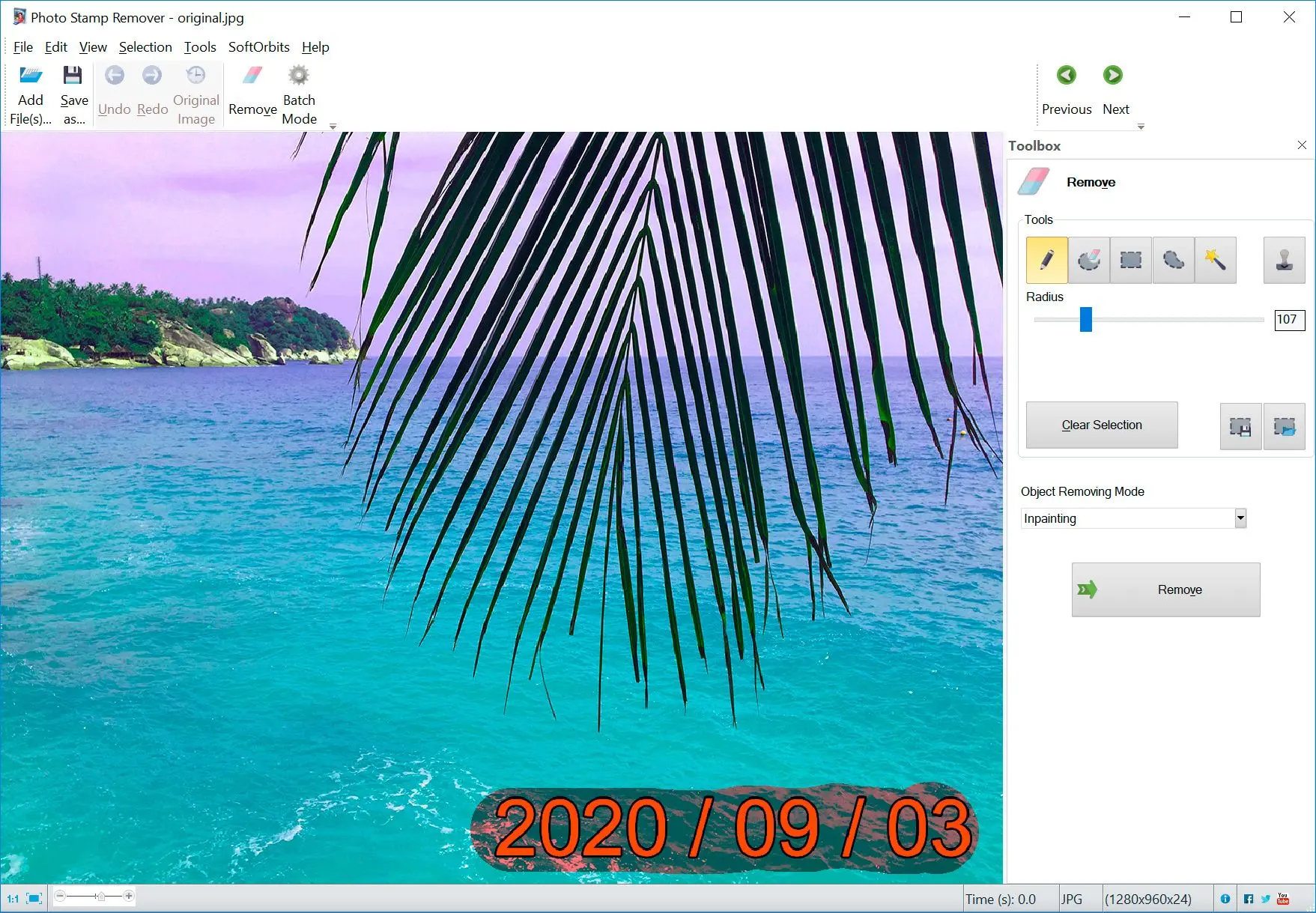
Photo Stamp Remover лучше подходит для настольного сценария: архивы на ПК, папки с большим числом файлов, серийные даты, логотипы, более крупный экран и точное выделение мышью. Snapseed удобен для одного снимка на смартфоне, Photo Stamp Remover — для регулярной работы с изображениями на Windows.
Photo Stamp Remover и онлайн-режим SoftOrbits Watermark Remover
Онлайн-инструмент SoftOrbits Watermark Remover подходит для быстрых задач без установки, поддерживает Png, Jpeg, Jpg, Webp и Heic и работает с одиночными изображениями и пакетной обработкой. Для браузерного режима указано ограничение до 50 изображений за раз.
Настольный Photo Stamp Remover логичнее использовать, когда файлы нужно обрабатывать локально, когда важна работа с папками и когда пользователь часто удаляет даты, логотипы или текст. Онлайн-режим удобнее для разового изображения, а настольная программа — для повторяющейся обработки на ПК.
Практические советы по качеству результата
Качество удаления в Photo Stamp Remover зависит от того, насколько точно выбран объект и насколько предсказуем фон под ним. Один и тот же режим может дать отличный результат на небе и заметную заплатку на лице. Поэтому лучший подход — работать аккуратно, не торопиться с большими областями и проверять результат при увеличении.
Выделяйте объект с небольшим запасом
Дата, логотип или текст часто имеют тень, сглаживание и полупрозрачные края. Если выделить только центральную часть символов, вокруг останется контур. Небольшой запас помогает убрать весь объект полностью. При этом слишком широкий запас захватывает лишний фон и усложняет восстановление.
Не удаляйте крупный объект за один проход
Большая фигура человека, крупный логотип или длинная надпись на сложном фоне лучше обрабатываются по частям. Сначала удаляются простые зоны, затем края, потом центральный фрагмент. Такой способ снижает риск получить большую размытую область.
Подбирайте режим под фон
Inpainting — базовый вариант для дат, текста и мелких объектов.
Texture generation — для травы, ткани, песка, камня, воды и других фактур.
Hole Filling — для заметных областей, где нужно заполнить пустое место.
Quick Remove — для простых мелких дефектов на ровном фоне.
Проверяйте края удалённого объекта
Следы обработки чаще всего видны не в центре, а по краю. Там остаётся тень, кусок буквы, повторяющийся фрагмент или неестественный переход. Если край заметен, лучше отменить действие, уточнить выделение и повторить обработку.
Используйте Clone Stamp для финальной доводки
Автоматический алгоритм решает основную часть задачи, но ручная доработка помогает на сложных местах. Clone Stamp полезен, когда нужно перенести соседнюю фактуру, убрать пятно после удаления или выровнять край.
Частые ошибки при работе с Photo Stamp Remover
Слишком грубое выделение
Новички часто выделяют дату большим прямоугольником вместе с заметным куском фона. На ровном фоне это проходит, но на детализированном изображении создаёт размытую вставку. Лучше выделить сам объект и небольшой край вокруг него.
Использование одного режима для всех снимков
Batch Mode удобен, но не каждый кадр в серии одинаков. Если дата попадает на разные участки изображения, один режим может хорошо сработать на первом снимке и плохо на десятом. Перед массовой обработкой нужны пробные файлы с разными фонами.
Сохранение поверх оригинала
Save as нужно использовать для создания копии. Оригинал лучше хранить отдельно, особенно если это архивная фотография, семейный снимок или рабочий файл клиента.
Ожидание восстановления скрытых деталей
Photo Stamp Remover восстанавливает фон правдоподобно, но не возвращает пиксели, закрытые объектом. Если водяной знак перекрывал глаз, номер, мелкий текст или уникальную фактуру, программа создаёт замену, а не извлекает исходную информацию.
Удаление слишком сложного объекта без ручной доработки
На лицах, волосах, архитектуре, сетках, текстиле и мелких узорах автоматическое удаление часто требует Clone Stamp или повторной обработки. В таких случаях полезно сравнивать результат с Original Image и не считать первый проход финальным.
Безопасность и правовые ограничения
Photo Stamp Remover технически удаляет видимые отметки, но право на редактирование изображения остаётся отдельным вопросом. Корректные сценарии — собственные фотографии, старые семейные снимки, материалы с разрешением на изменение, купленные изображения, корпоративный архив, файлы после смены брендинга. Удаление водяных знаков с чужих изображений без права использования создаёт юридический риск.
Для рабочих материалов лучше хранить исходник, обработанную копию и подтверждение права на редактирование. Это особенно важно для интернет-магазинов, агентств, дизайнеров, фотографов и контент-команд.
Кому стоит использовать Photo Stamp Remover
Владельцам старых фотоархивов
Photo Stamp Remover хорошо подходит для снимков с датой в углу, царапинами, пылью и мелкими дефектами. Пользователь может открыть скан, удалить дату или пятно и сохранить отдельную копию. Для семейного архива это проще, чем изучать большой редактор.
Контент-менеджерам и интернет-магазинам
Batch Mode полезен, когда нужно обработать серию изображений: убрать старый логотип, дату, подпись поставщика или повторяющийся текст. При этом нужно проверять результат на разных фонах, особенно если товар занимает большую часть кадра.
Пользователям Windows, которым нужна узкая утилита
Если задача регулярно сводится к удалению надписей, объектов и водяных знаков, Photo Stamp Remover удобнее, чем запускать сложный редактор ради одной операции. Рабочий цикл проще: Add File, выделение, Remove, Save as.
Фотографам для быстрых технических правок
Фотограф может использовать программу для удаления мелких отвлекающих объектов, дат на старых кадрах, случайных проводов или пятен. Для художественной ретуши, кожи, сложных портретов и коммерческой обработки лучше использовать профессиональный редактор.
Пользователям, которым важна локальная обработка
Настольная программа удобна, когда файлы должны оставаться на компьютере. Это актуально для личных архивов, клиентских изображений, внутренних материалов и серийной обработки без загрузки каждого файла в браузер.
Кому лучше выбрать другую программу
Photo Stamp Remover не является универсальным решением для любой обработки изображений. В ряде сценариев лучше подойдёт другой инструмент.
Нужна полноценная ретушь и работа со слоями. Выбирайте Photoshop, GIMP или Krita.
Нужна бесплатная ручная обработка. Подойдёт GIMP или Paint.NET.
Нужна мобильная правка одного снимка. Удобнее Snapseed с Healing.
Нужно быстро убрать маленький объект онлайн. Подойдёт Inpaint или браузерный инструмент.
Нужна комплексная каталогизация изображений. Для просмотра и сортировки лучше использовать XnView, FastStone Image Viewer или другие просмотрщики, а Photo Stamp Remover оставить именно для очистки кадров.
Нужна художественная обработка, цвет, фильтры и стили. Лучше смотреть в сторону Krita, GIMP или фоторедакторов с более широким набором инструментов.
Ответы на частые вопросы
Можно ли удалить дату с уже сделанной фотографии?
Да. Дата на уже снятой фотографии удаляется как обычная надпись: файл открывается через Add File, дата выделяется кистью, прямоугольником или Select Color, затем применяется Remove. Для одноцветных дат полезны Color Fuzziness и Dilate, потому что они помогают захватить контур символов.
Есть ли пакетная обработка?
Да. Batch Mode предназначен для обработки нескольких изображений. В интерфейсе есть список Source Images, Destination Folder, Browse, Object Removing Mode и Start. Этот режим подходит для серийных дат, одинаковых логотипов и повторяющихся текстовых меток.
Чем отличаются Inpainting, Hole Filling, Texture generation и Quick Remove?
Inpainting подходит для большинства обычных удалений. Hole Filling заполняет область после удаления более крупного объекта. Texture generation полезен на фактурах вроде травы, камня, песка и ткани. Quick Remove лучше использовать для простых мелких дефектов на ровном фоне.
Можно ли удалить человека с фото?
Photo Stamp Remover удаляет людей как нежелательные объекты, но качество зависит от размера фигуры и фона. Человек на однотонной стене или дальнем плане удаляется проще, чем фигура, перекрывающая лицо, текст, архитектурную линию или важный предмет. Для крупной фигуры лучше работать по частям.
Почему после удаления остаётся размытое пятно?
Размытое пятно появляется, когда область выделена слишком широко, фон сложный или выбран неподходящий режим. Нужно уменьшить выделение, попробовать другой Object Removing Mode, обработать участок несколькими проходами или доработать результат Clone Stamp.
Подходит ли программа для старых фотографий?
Да, если нужно убрать отдельные дефекты: дату, пыль, царапину, пятно или след сканирования. Для серьёзной реставрации лица, одежды и сложных повреждений лучше использовать редактор с ручной ретушью.
Чем Photo Stamp Remover отличается от Photoshop?
Photo Stamp Remover решает узкую задачу быстрее: открыть фото, выделить объект, удалить, сохранить. Photoshop шире: слои, маски, цвет, композиция, Remove tool, Content-Aware Fill, Generative Fill и ручная профессиональная ретушь. Для одной даты Photo Stamp Remover проще, для сложного проекта Photoshop сильнее.
Нужен ли мощный компьютер?
Для базовой работы указаны умеренные требования: Windows 11/10/8.1/8/7, Intel i3 или AMD Ryzen 5, 4 GB RAM, 1 GB свободного места и экран 1280 × 768. Для быстрой локальной AI-обработки полезна совместимая видеокарта с достаточным объёмом видеопамяти.
Итог
Photo Stamp Remover стоит рассматривать как специализированную программу для удаления дат, водяных знаков, текста и лишних объектов на Windows. Её сильная сторона — короткий рабочий процесс, понятные инструменты выделения, несколько режимов восстановления фона и Batch Mode для серийных задач. Она хорошо подходит владельцам старых фотоархивов, контент-менеджерам, пользователям Windows и тем, кто регулярно очищает изображения от повторяющихся надписей.
Для сложной профессиональной ретуши лучше выбрать Photoshop, GIMP или другой полноценный редактор. Для одной мобильной правки удобнее Snapseed. Для быстрой браузерной обработки подойдёт онлайн-инструмент. Photo Stamp Remover занимает промежуточное место: он проще большого редактора, но практичнее мобильных и разовых решений, когда нужно регулярно удалять штампы, водяные знаки, текст и объекты с фотографий.
Список изменений
История версий и развития Photo Stamp Remover:
- История Photo Stamp Remover показывает постепенное развитие от специализированной утилиты для удаления штампов к инструменту с пакетной обработкой, несколькими режимами восстановления фона и автоматическим поиском водяных знаков. Публичная хронология старых сборок в каталогах ПО фиксирует ветки 10.x, 11.x, 12.x, 13.x, 14.x, 15.x и 16.x, начиная с Photo Stamp Remover 10.0 от 7 ноября 2018 года и далее через релизы 2019–2025 годов.
- В развитии Photo Stamp Remover заметны два направления. Первое — упрощение работы с типовыми дефектами: пользователь выделяет дату, текст или логотип и нажимает Remove. Второе — автоматизация повторяющихся операций через Batch Mode и инструменты обнаружения водяных знаков. Такой путь отличает программу от редакторов, где удаление объекта остаётся лишь одной функцией среди десятков других.


 *EXE — расширение исполняемого файла. Сайт является партнером проекта
Оставте свой отзыв о Photo Stamp Remover