
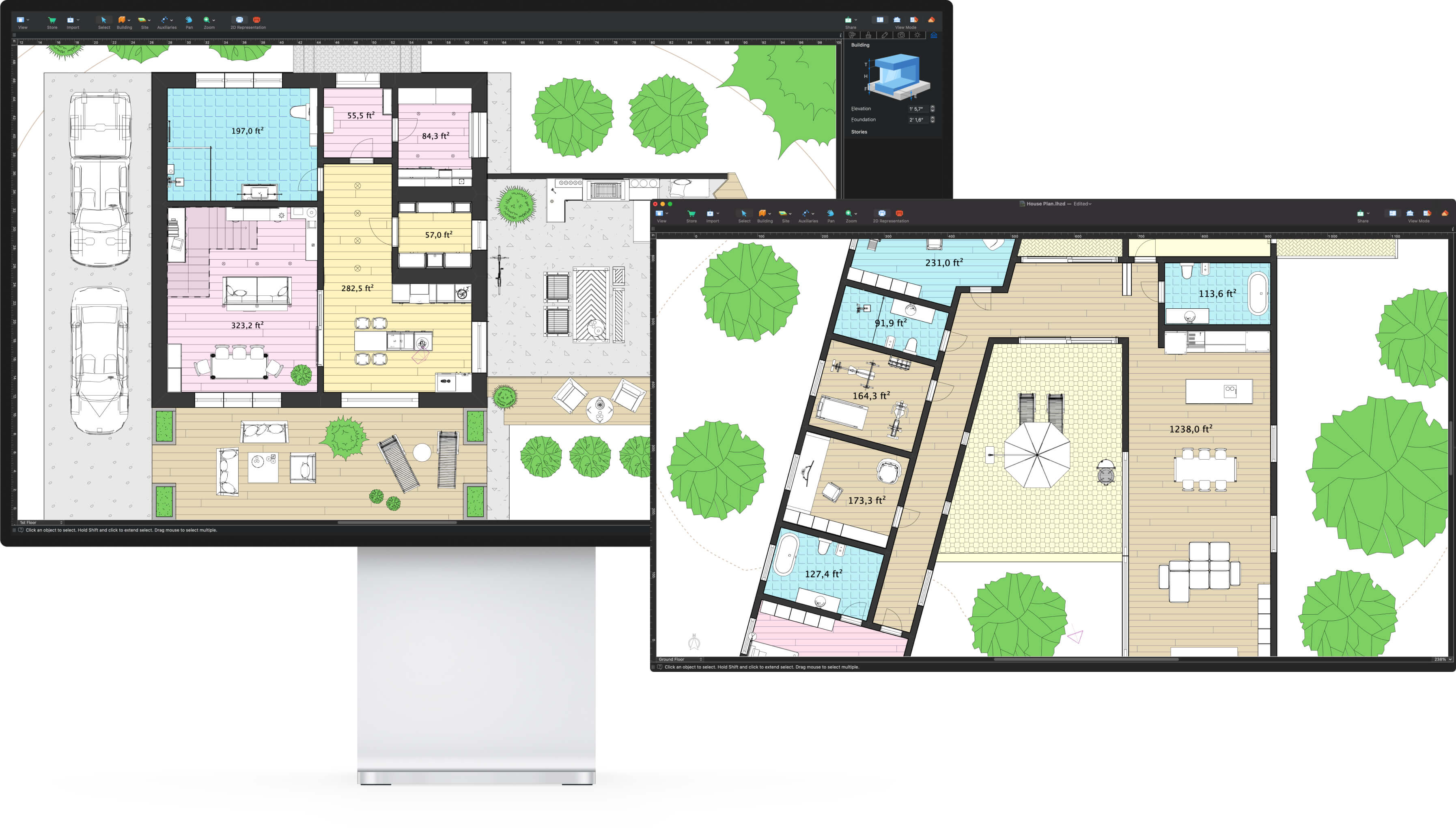
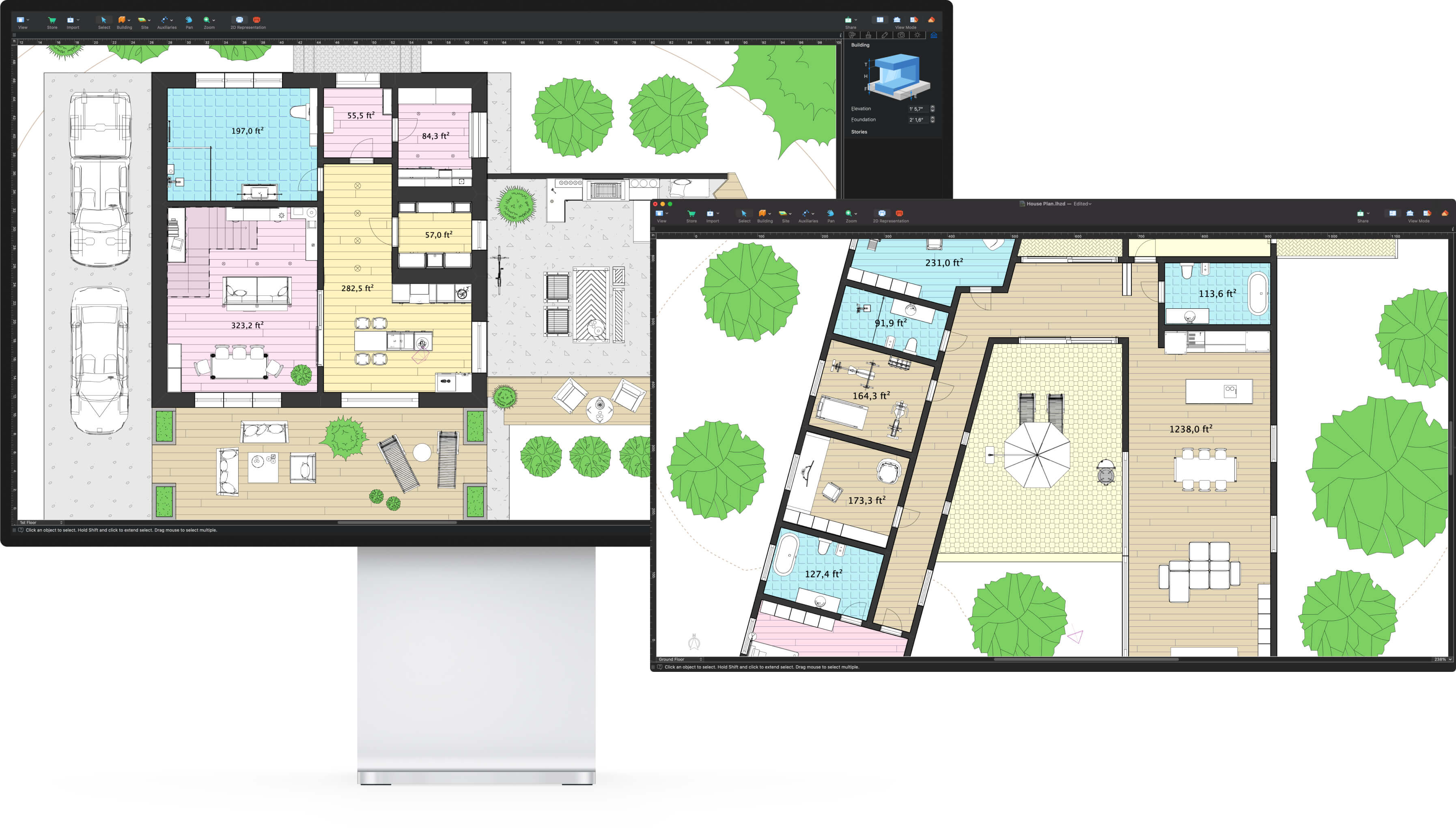
Live Home 3D объединяет черчение двухмерного плана, оформление интерьера, построение многоэтажного дома, моделирование участка и подготовку трехмерной презентации. Пользователь задаёт геометрию стен и перекрытий в 2D Plan View, а программа одновременно формирует связанную сцену, которую можно открыть в 3D View, осмотреть изнутри, дополнить мебелью, материалами и освещением.
Программа рассчитана прежде всего на планирование ремонта, перестановки, реконструкции и частного дома. Она помогает проверить размеры помещений, расположение дверей, ширину проходов, компоновку мебели, форму крыши и внешний вид отделки. При этом Live Home 3D не относится к инженерным BIM-системам: в ней нет расчёта несущих конструкций, отопления, вентиляции, электроснабжения и автоматического выпуска полного комплекта строительной документации. Для подготовки концепции и наглядной модели возможностей достаточно, но рабочие чертежи для строительства должны проверяться профильными специалистами.
Основные сведения о Live Home 3D
| Параметр | Характеристика |
|---|---|
| Назначение | Планировка помещений, дизайн интерьера, проектирование дома и прилегающего участка |
| Основные режимы | 2D Plan View, 2D Elevation View, 3D View, комбинированный Split Mode |
| Платформы | macOS, Windows, iOS, iPadOS, visionOS и Android |
| Редакции | Free, Standard Features и Pro Features |
| Построение модели | Связанные двухмерный план и трехмерная сцена |
| Библиотека | 2400 готовых 3D-объектов и 2100 материалов |
| Импорт | Изображения планов, текстуры, модели из файлов и Trimble 3D Warehouse |
| Экспорт | Планы, изображения, панорамы, видео и 3D-модели; набор форматов зависит от платформы и редакции |
| Русский язык | Русский интерфейс поддерживается в настольных и мобильных приложениях |
| Основной формат проектов | .lh3d и архивный .lhzd, с платформенными различиями |
Рабочий процесс построен вокруг общей модели. Перенос стены на плане меняет геометрию комнат в трехмерной сцене. Перемещение мебели в 3D View отражается на чертеже. Материал, назначенный стене, полу или предмету, виден в режиме прогулки и при рендеринге. Благодаря такой связи не приходится отдельно создавать план, затем повторно моделировать его в 3D и вручную синхронизировать изменения.
Многоплатформенность не означает, что интерфейс на всех устройствах полностью одинаков. На компьютере удобнее точно чертить стены, работать с фасадной проекцией и редактировать сложный участок. Планшет подходит для демонстрации интерьера, сенсорного перемещения мебели и сканирования комнаты. Смартфон полезен для просмотра проекта и быстрых исправлений, но небольшой экран усложняет точную работу с насыщенным планом.
Для каких задач подходит программа
Live Home 3D можно использовать на разных стадиях работы — от предварительной идеи до презентации уже детализированного проекта.
Планировка квартиры перед ремонтом
В существующей квартире программа помогает воспроизвести стены по обмерному плану, поставить двери и окна, проверить несколько вариантов перепланировки и расставить мебель с реальными габаритами. На двухмерном чертеже удобнее контролировать размеры, а трехмерный режим показывает, не перегружена ли комната и как предметы выглядят с высоты человеческого роста.
Для такого сценария особенно полезны:
ввод точной длины и толщины стены через Inspector;
размеры, создаваемые инструментом Dimension Tool;
автоматические размерные линии;
направляющие и привязки;
изменение ширины, высоты и глубины предметов;
блокировка законченных элементов;
сохранённые камеры для сравнения нескольких ракурсов.
Расстановка мебели
Готовые предметы перетаскиваются из Object Library на план или непосредственно в трехмерную сцену. Размеры модели можно менять вручную, поэтому стандартный шкаф допустимо привести к габаритам конкретной мебели. Параметр Elevation определяет высоту размещения, а настройка Glue By указывает, какой стороной объект должен примыкать к полу, стене или потолку.
Такой подход позволяет проверить не только декоративную композицию, но и функциональные расстояния: открывание дверей, проход рядом с кроватью, место перед кухонными шкафами, доступ к окну и расположение светильников.
Проектирование частного дома
Программа создаёт несколько этажей, перекрытия, лестничные проёмы, крыши, мансарды и слуховые окна. Roof Assistant предлагает готовые схемы крыши, а инструменты Pro позволяют чертить собственный контур кровли и редактировать отдельные скаты.
Live Home 3D подходит для выбора общей конфигурации дома, сравнения фасадных решений и подготовки трехмерной модели. Для расчёта фундамента, стропильной системы, нагрузок и инженерных сетей требуется специализированное программное обеспечение.
Оформление участка
Уровень Site используется для земли, дорожек, площадок, бассейнов, растительности и наружных конструкций. В Pro доступны точки и линии высот, произвольный рельеф, выемки и дорожки. Инструменты рассчитаны на визуальное моделирование участка, а не на геодезический расчёт или подготовку исполнительного плана.
Для более узкой работы только с садом можно сопоставить Live Home 3D с программой Ландшафтный Дизайн 3D. Live Home 3D сильнее связывает территорию со зданием, этажами и интерьером, тогда как специализированный редактор участка удобнее для пользователя, которому не нужны сложные помещения и крыши.
Презентация интерьера
Проект можно показать в виде снимка, панорамы, обычного видеопрохода, 360-градусного ролика или экспортированной трехмерной модели. Камеры сохраняют удачные ракурсы, а Movie Track задаёт маршрут движения. Для фотореалистичных изображений используются Cycles и, на поддерживаемых системах, AMD Radeon ProRender.
Платформы и перенос проектов
macOS
Версия для Mac содержит полный набор режимов планирования, фасадную проекцию, рельеф, расширенный редактор материалов, редактор источников света и два варианта локального трассировочного рендеринга. Интерфейс ориентирован на работу мышью или трекпадом, поддерживает отдельные панели Library и Inspector, горячие клавиши и настраиваемую панель инструментов.
Windows
Версия для Windows сохраняет основной принцип программы: чертёж в 2D, автоматическая сцена в 3D, библиотеки мебели и материалов, этажи, крыши, участок и локальный рендеринг Cycles. Она открывает проекты Live Home 3D, созданные на устройствах Apple, и старые проекты Live Interior 3D.
iPhone и iPad
На мобильных устройствах доступны создание плана, редактирование стен, расстановка объектов, материалы, трехмерный просмотр, дополненная реальность и экспорт. На iPad большой экран и сенсорное управление позволяют полноценно работать с помещениями. На iPhone приложение удобнее использовать для просмотра, демонстрации и менее сложного редактирования.
visionOS
Проекты можно открывать и осматривать на Apple Vision Pro. Сценарий ориентирован на пространственное представление дома и интерьера: пользователь получает более наглядное ощущение масштаба, чем при просмотре обычного монитора.
Android
Android-версия включает двухмерное планирование, трехмерную сцену, библиотеки, экспорт и расширяемые редакции Standard и Pro. Для обмена между Android и другими платформами применяется архив проекта .lhzd.
Платные возможности приобретаются отдельно для каждой платформы. Покупка Pro на Windows не разблокирует Pro на macOS, iOS или Android. Сами проекты допускается переносить между устройствами, но при открытии файла в редакции без нужных функций часть дальнейшего редактирования будет ограничена.
Первый запуск и галерея проектов
Работа начинается с Project Gallery. В ней собраны пустые документы, шаблоны и демонстрационные дома. Готовый пример полезен для знакомства с организацией проекта: в нём уже есть этажи, стены, материалы, освещение и камеры. Для собственного точного плана удобнее создавать пустой документ, чтобы не удалять чужую геометрию и настройки.
При подготовке нового проекта желательно сразу определить:
систему единиц;
точность отображения размеров;
высоту основного этажа;
толщину перекрытий;
необходимость уровня Site;
число этажей;
ориентацию дома;
основной масштаб импортированной подложки.
Параметры здания не следует откладывать до конца. Изменение высоты этажа после расстановки окон, дверей, лестниц и светильников способно потребовать дополнительной корректировки. То же относится к толщине перекрытия: она влияет на взаимное положение этажей и лестничных проёмов.
Проект сохраняется автоматически, но бесплатная редакция предоставляет доступ только к последнему активному документу. Старые файлы физически сохраняются, однако открыть их после перехода к другому проекту можно только после разблокировки Standard или Pro. Поэтому Free подходит для знакомства с инструментами и последовательной работы над одним объектом, а не для ведения каталога вариантов.
Интерфейс Live Home 3D
Главное окно сочетает рабочую область, панель инструментов, библиотеку, инспектор и строку состояния. Панели можно скрывать, чтобы увеличить место для чертежа, или отсоединять от основного окна на настольной системе.
2D Plan View
2D Plan View предназначен для черчения и точной компоновки. Здесь создаются стены, полы, потолки, проёмы, строительные блоки, крыши, рельеф и вспомогательные объекты. Внизу находится переключатель этажа, а в верхней панели — строительные инструменты, выбор, панорамирование и масштабирование.
На плане можно включать:
сетку;
линейки;
направляющие;
интеллектуальные линии выравнивания;
стены этажа выше или ниже;
уровень участка;
компас;
размерные линии;
направление текущей камеры.
Мебель отображается либо условными контурами, либо видом сверху. Переключение представления помогает очистить насыщенный чертёж: контуры удобнее для печати и технического чтения, а вид сверху лучше показывает фактическую форму дивана, стола или сантехнического прибора.
2D Elevation View
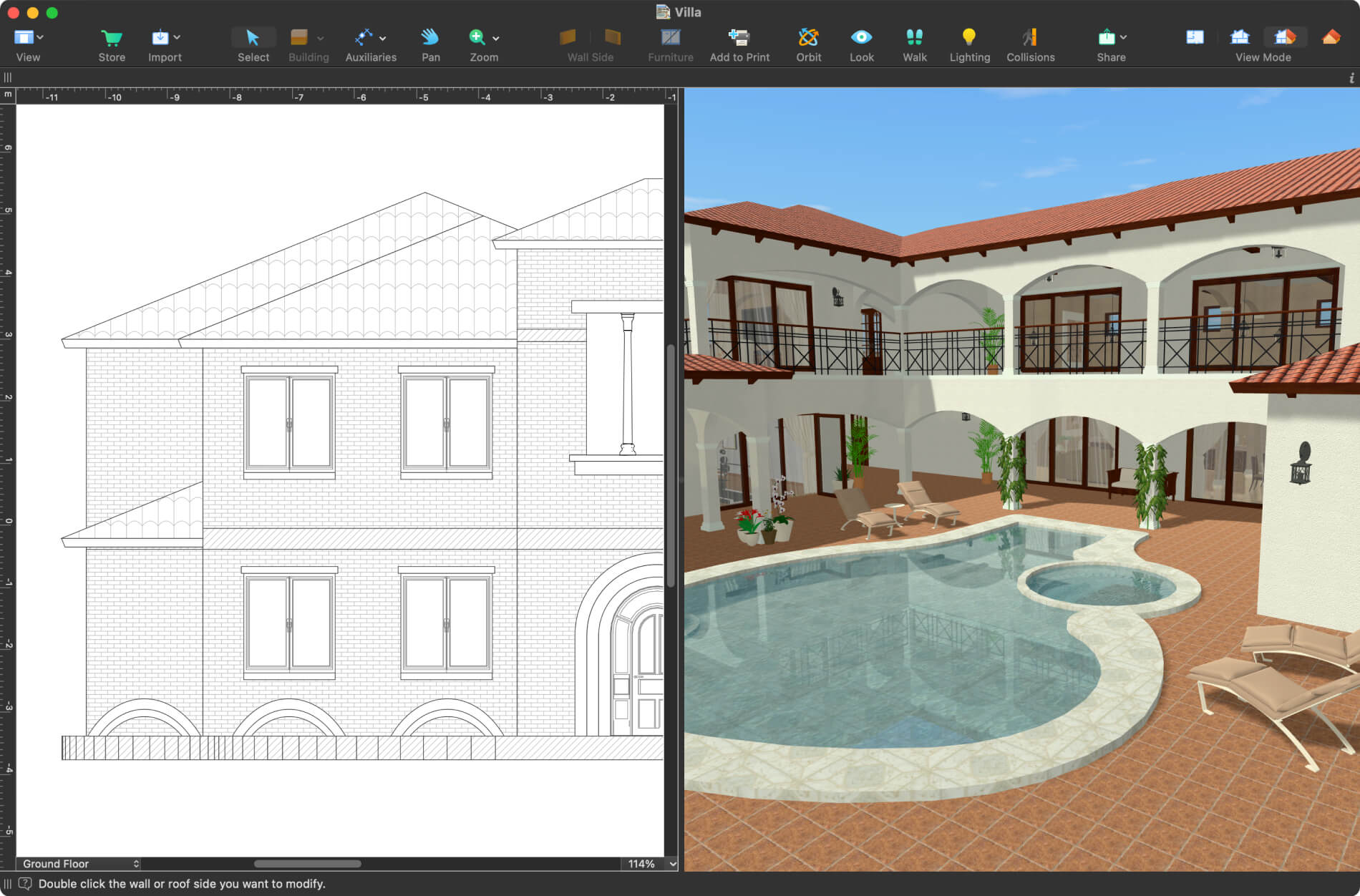
2D Elevation View — фасадная проекция выбранной стены или стороны крыши. Режим позволяет располагать объекты по высоте, редактировать окна, двери, ниши, проёмы и декоративные панели. На обычном плане хорошо видны координаты по горизонтали, но плохо читается высота подоконника или положение настенного светильника. Фасадная проекция решает эту проблему.
В ней доступны инструменты:
Opening Rect и Opening Poly;
Niche Rect и Niche Poly;
Wall Panel Rect и Wall Panel Poly;
выбор и перемещение элементов;
изменение контура через Edit Contour;
добавление проекции в очередь печати;
экспорт текущего вида.
2D Elevation View входит в Pro. Standard сохраняет основной двухмерный план и трехмерную сцену, но не предоставляет отдельную рабочую проекцию стены.
3D View
3D View показывает связанную модель дома. В нём можно выбирать предметы, перемещать их, назначать материалы и оценивать интерьер с разных точек. Для навигации используются Orbit, Look Around, Walk, панорамирование и масштабирование.
Кнопка Lighting включает или отключает расчёт освещения в рабочем окне. Выключение света и теней ускоряет навигацию по тяжёлому проекту. Перед подготовкой изображения освещение включают снова и повышают качество отображения.
Переключатель Collisions управляет прохождением камеры через стены и предметы. При включённых столкновениях прогулка лучше имитирует реальное перемещение. При отключённых удобно быстро перейти в соседнее помещение или осмотреть конструкцию снаружи.
Split Mode
Split Mode делит окно между планом и трехмерной сценой. Режим полезен во время расстановки мебели: на плане контролируются расстояния, а рядом сразу виден объёмный результат. Для небольшого экрана разделение уменьшает обе рабочие области, поэтому точное черчение лучше выполнять в полном 2D Plan View.
Library
Панель Library содержит три основных раздела:
Object Library — мебель, окна, двери, лестницы, растения, светильники и строительные элементы;
Material Library — отделочные поверхности и текстуры;
Project Tree — иерархия объектов текущего проекта.
Project Tree особенно важен в сложной сцене. Через него можно выбрать предмет, перекрытый другими объектами, скрыть группу, заблокировать завершённую часть или найти элемент на конкретном этаже. Стены, молдинги, источники света и составные части объекта отображаются отдельными позициями.
Inspector
Inspector меняет параметры выбранного объекта. Набор вкладок зависит от типа элемента, но обычно включает:
геометрические размеры;
положение и высоту;
поворот;
отражение;
материалы;
двухмерное отображение;
параметры здания;
камеры;
освещение.
Для стены в Inspector задаются длина, толщина, тип и молдинги. Для мебели — ширина, высота, глубина, угол, Elevation и Glue By. Для камеры — высота, направление, вертикальный угол, проекция и поле зрения.
Подготовка проекта и импорт плана
Существующий чертёж можно добавить как изображение и использовать в качестве подложки. Команда Insert > Image создаёт двухмерный объект, который виден на плане, но не появляется в трехмерной сцене. Поддерживается также перетаскивание файла в рабочую область.
Последовательность подготовки подложки:
Создать пустой проект.
Выбрать нужную систему измерения.
Добавить изображение плана.
Сохранить исходное соотношение сторон.
Найти на чертеже размер с известным значением.
Использовать Dimension Tool, чтобы сопоставить размер изображения с масштабом проекта.
Уточнить ширину и высоту подложки через Inspector.
Разместить изображение в удобной точке.
Включить Lock в Project Tree.
Начать обводку стен.
Блокировка обязательна: без неё изображение можно случайно сдвинуть при выборе стены или мебели. После завершения геометрии подложку допустимо скрыть через параметр Visibility, не удаляя её из файла.
Качество исходного изображения влияет на точность. Перспективная фотография бумажного плана хуже ровного скана, поскольку края листа и размеры помещений искажаются. Если на чертеже нет ни одного достоверного размера, программа не может самостоятельно определить реальный масштаб.
Создание плана квартиры или дома
Room Tool
Room Tool создаёт прямоугольное помещение по двум противоположным углам. Вместе со стенами программа формирует AutoFloor и AutoCeiling. Инструмент удобен для комнат простой формы и быстрого наброска.
При добавлении соседней комнаты одну из новых стен нужно точно совместить с существующей. Live Home 3D превращает перекрывающийся участок в общую перегородку, а не оставляет две стены в одном месте.
Straight Wall Tool
Straight Wall Tool используется для отдельных сегментов и помещений произвольной формы. Первый щелчок задаёт начало, последующие — углы, а соединение с начальной точкой закрывает контур. Для одиночного сегмента построение завершается двойным щелчком.
После замыкания помещения появляются автоматические пол и потолок. Если соединение нарушено, на стыке отображается красный круг. Такой дефект нельзя игнорировать: разорванная геометрия приводит к отсутствию пола, неправильному разделению материалов и ошибкам при редактировании комнаты.
Для исправления соединения можно:
сдвинуть конец стены и вернуть его к соседнему сегменту;
включить привязку;
увеличить масштаб;
удалить проблемные сегменты и построить их заново.
Arc Wall Tool
Arc Wall Tool создаёт дугообразный участок. Сначала задаются начало и конец, затем курсором выбирается направление изгиба. Внутри модель состоит из набора прямых сегментов — математически непрерывные кривые стены программа не строит.
Параметр Curvature регулирует изгиб, а Segmentation — количество составляющих. Большее число сегментов делает дугу визуально плавнее, но усложняет геометрию.
Точная длина и толщина
После грубого построения стену выбирают отдельно и вводят значение Length в Object Properties. Переключатель рядом с длиной определяет, будет перемещаться один конец или оба. Это важно для связанной комнаты: неосторожное изменение способно сдвинуть соседние перегородки.
Толщина задаётся отдельно. Наружные и внутренние стены можно настроить по-разному, а для повторяющихся конструкций применяются шаблоны Master Wall.
Типы стен
В Type доступны три типа:
Story Wall занимает всю высоту этажа;
Loft Wall подрезается по расположенной сверху крыше;
Curtain Wall допускает отдельную высоту начала и конца, а также подъём нижней грани.
Curtain Wall подходит не только для стеклянного фасада. На уровне Site его можно использовать как забор, парапет или наружную стенку переменной высоты.
Размеры и направляющие
Dimension Tool измеряет расстояние между выбранными точками. Команда Insert Auto Dimensions добавляет автоматические размеры, а Remove Auto Dimensions удаляет их, не затрагивая линии, созданные вручную.
Направляющие вставляются командами Horizontal Guide и Vertical Guide. Они полезны для общей оси окон, выравнивания перегородок и выдерживания одинаковых отступов. Smart Guidelines появляются при перемещении объекта и помогают совместить центры или края без отдельной направляющей.
Полы, потолки и перепады уровней
Замкнутая комната автоматически получает AutoFloor и AutoCeiling. Эти объекты нельзя удалить отдельно от помещения. Их форма меняется вместе со стенами.
Ручные инструменты нужны для нестандартных элементов:
Floor Rect создаёт прямоугольный пол;
Floor Poly создаёт пол произвольного контура;
Ceiling Rect добавляет прямоугольный потолок;
Ceiling Poly добавляет многоугольный потолок;
Floor and Ceiling Rect одновременно создаёт пол и потолок;
Floor and Ceiling Poly делает то же для произвольного контура.
Последние два инструмента относятся к Pro. Ручной пол можно использовать для террасы, площадки, сцены или приподнятой части помещения.
Параметр Elevation изменяет уровень отдельного пола. Так моделируется подиум или разноуровневое помещение. При этом мебель, привязанная к полу, должна быть проверена после изменения: её фактическое положение зависит от собственной высоты и настроек приклеивания.
Проём в перекрытии создаётся инструментами Ceiling Opening Rect и Ceiling Opening Poly. Прямоугольного варианта достаточно для стандартной лестницы. Многоугольный нужен для сложного марша, винтовой лестницы или комбинированного отверстия.
Этажи и лестницы
Этажи управляются через Building Properties в Inspector и переключатель в нижней части плана. Для каждого уровня задаются высота и положение относительно здания.
При проектировании многоэтажного дома полезен такой порядок:
Завершить наружный контур первого этажа.
Создать основные перегородки.
Добавить следующий уровень.
Скопировать повторяющиеся стены через Paste in Place.
Подготовить лестничный проём.
Установить лестницу.
Проверить её положение одновременно в 2D и 3D.
Только после проверки добавлять мебель рядом с маршем.
Paste in Place вставляет копию в тех же координатах, где находился исходный объект. Команда удобна для переноса несущих стен, колонн и вертикальных коммуникационных зон между этажами.
Лестница должна совпадать с отверстием не только по длине и ширине. Нужно проверить Elevation, высоту этажа, толщину перекрытия и положение верхней ступени. Визуально корректная лестница способна пересекать плиту, если проём построен только приблизительно.
Building Block и нестандартные конструкции
Building Block Rect и Building Block Poly создают объёмные блоки непосредственно на плане. Они входят в Pro и применяются для конструкций, которых нет в библиотеке:
подиумов;
ступеней;
балок;
колонн;
парапетов;
балконных плит;
простых столешниц;
коробов;
декоративных объёмов.
После построения блоку задают ширину, глубину, высоту и Elevation. Команда Edit Contour переводит его в режим редактирования точек: вершины можно перемещать, добавлять и удалять.
Building Block не заменяет полигональное моделирование. Он удобен для призматических форм, но сложную изогнутую мебель проще подготовить в SketchUp или Blender, а затем импортировать в Live Home 3D.
Крыши, мансарды и слуховые окна
Автоматическая крыша
Автоматическая крыша привязывается к этажу и формируется над контуром здания. Команда добавления открывает Roof Assistant, где выбираются шаблон, ориентация и тип софита.
Среди базовых форм есть двускатные, вальмовые, мансардные и другие распространённые схемы. После создания форму можно повторно открыть через Change Roof Type.
Roof Assistant
В окне помощника доступны:
предварительный просмотр;
поворот крыши с шагом 90 градусов;
выбор шаблона;
вариант софита;
подтверждение построения.
Помощник создаёт начальную геометрию, но не фиксирует её навсегда. В Object Properties редактируются скаты и их углы.
Сегменты ската
Для каждой стороны крыши отображается список сегментов. Тип сегмента определяет его поведение:
Slope — наклонная часть;
Gable — вертикальный фронтон;
Hole — отсутствующий участок.
Сегменты можно добавлять выше или ниже выбранного, удалять и менять их угол. Такая схема позволяет создавать ломаные мансардные крыши и более сложные комбинации, чем стандартный шаблон.
Пользовательская крыша
Roof Rect строит кровлю на прямоугольном контуре, а Roof Poly — на произвольном. В отличие от автоматической крыши, пользователь сам указывает занимаемую площадь. Оба инструмента относятся к Pro.
Пользовательская кровля нужна для:
пристройки;
навеса;
отдельного гаража;
Г-образного дома;
локального участка над террасой;
комбинации нескольких объёмов.
Мансарда
Стены внутри мансарды следует переводить в Loft Wall. Их верхняя граница подстраивается под крышу. Обычная Story Wall сохраняет полную высоту этажа и способна пройти через скат.
Слуховые окна
Готовая конструкция перетаскивается из категории Dormers на крышу. После установки можно изменить ширину и углы сегментов, заменить окно и сохранить переработанный объект в библиотеке.
Обычные мансардные окна и проёмы также размещаются на поверхности крыши. В Pro их контур редактируется в 2D Elevation View.
Окна, двери и проёмы
Окно или дверь перетаскиваются из библиотеки на стену. Программа автоматически создаёт соответствующее отверстие и ориентирует модель по поверхности.
В Inspector настраиваются:
ширина;
высота;
толщина рамы;
отметка над полом;
сторона стены;
отражение;
прозрачность частей двери;
материалы.
Параметр Frame Thickness помогает подогнать оконную или дверную коробку под стену. Настройка Look Through управляет просчётом прозрачных участков двери. Если модель не содержит стекла, отключение просмотра сквозь неё снижает нагрузку.
В фасадной проекции окно можно точно поставить относительно пола, потолка и соседних элементов. Это удобнее, чем подбирать высоту в трехмерной сцене.
Произвольное отверстие создаётся через Opening Rect или Opening Poly. Команда Edit Geometry позволяет менять вершины контура. Так моделируются арки, скошенные дверные проёмы и нестандартные ниши без отдельной модели двери.
Ниши и стеновые панели
Ниша углубляется в стену только с одной стороны. Панель, напротив, добавляет декоративный слой на поверхности. Оба типа разрешено прикреплять к стенам и сегментам крыши.
Прямоугольные элементы создаются инструментами Niche Rect и Wall Panel Rect, произвольные — Niche Poly и Wall Panel Poly. После команды Edit Contour можно добавить новые точки и получить ступенчатую, треугольную или асимметричную форму.
Стеновая панель подходит для:
акцентной отделки;
декоративного фартука;
отдельной зоны обоев;
имитации облицовки;
разделения материалов;
создания плоского рельефного элемента.
Материал панели редактируется независимо от основной стены. Поэтому для двух типов отделки не приходится разрезать помещение дополнительными перегородками.
Библиотека мебели и объектов
Встроенная Object Library содержит 2400 моделей. Категории охватывают мебель, сантехнику, бытовую технику, освещение, растения, двери, окна, лестницы, конструкции и декор. Дополнительные наборы расширяют библиотеку домами, предметами и материалами.
Объект добавляется перетаскиванием. После выбора вокруг него появляется рамка, а параметры становятся доступны в Inspector.
Изменение размеров
Размеры можно вводить численно или менять маркерами. Блокировка пропорций сохраняет соотношение сторон. Для реальной мебели желательно вводить три габарита из спецификации: растягивание только по ширине может исказить глубину и высоту.
Поворот и отражение
Предмет вращается на плане, в трехмерном режиме или через числовой параметр. Кнопки Flip отражают его по выбранной оси. Отражение полезно для угловых диванов, дверей шкафов и асимметричных модулей.
Elevation
Elevation задаёт расстояние от базового уровня пола. Настройка нужна для полок, настенных телевизоров, картин, подвесной мебели и светильников. При редактировании разноуровневого пола следует проверить, относительно какого уровня фактически находится объект.
Glue By
Glue By определяет стороны приклеивания:
нижняя грань — к полу;
верхняя — к потолку;
задняя, передняя, левая или правая — к стене.
Шкаф с привязкой задней гранью автоматически разворачивается параллельно стене. Подвесной светильник с верхней привязкой остаётся на потолке. Неправильная сторона Glue By часто становится причиной того, что предмет поворачивается неожиданным образом.
Type & Representation
Команда Type & Representation изменяет тип объекта и его условное двухмерное отображение. Для импортированной модели можно выбрать подходящую категорию, определить ориентацию и назначить более понятный символ на плане.
Сложность моделей
Подробная модель с большим числом полигонов и материалов снижает скорость навигации. Для дальних декоративных предметов высокая детализация не нужна. Уменьшение сложности особенно заметно в комнатах с десятками повторяющихся стульев, растений или светильников.
Материалы и текстуры
Материал назначается перетаскиванием из Material Library на поверхность. Один объект может состоять из нескольких частей, поэтому важно выделить именно стену, фасад шкафа, столешницу или раму, а не всю модель.
Object Materials
Вкладка Object Materials показывает список поверхностей выбранного предмета. Через неё удобно заменить материал части, которую трудно выбрать курсором в 3D.
Для стены отдельно настраиваются:
внутренняя сторона;
наружная сторона;
торцы;
нижние молдинги;
верхние молдинги.
Создание материала
Новый материал добавляется через меню библиотеки. Пользователь выбирает изображение текстуры, задаёт реальный размер фрагмента и сохраняет образец в пользовательской категории.
Масштаб имеет практическое значение. Если фотография одной доски интерпретируется как квадрат размером несколько метров, пол выглядит неестественно. Для плитки, кирпича и паркета нужно указывать размер повторяющегося элемента.
Material Editor
Расширенный Material Editor входит в Pro. Стандартный материал нельзя изменить непосредственно: сначала используется New From Selected, создающий копию.
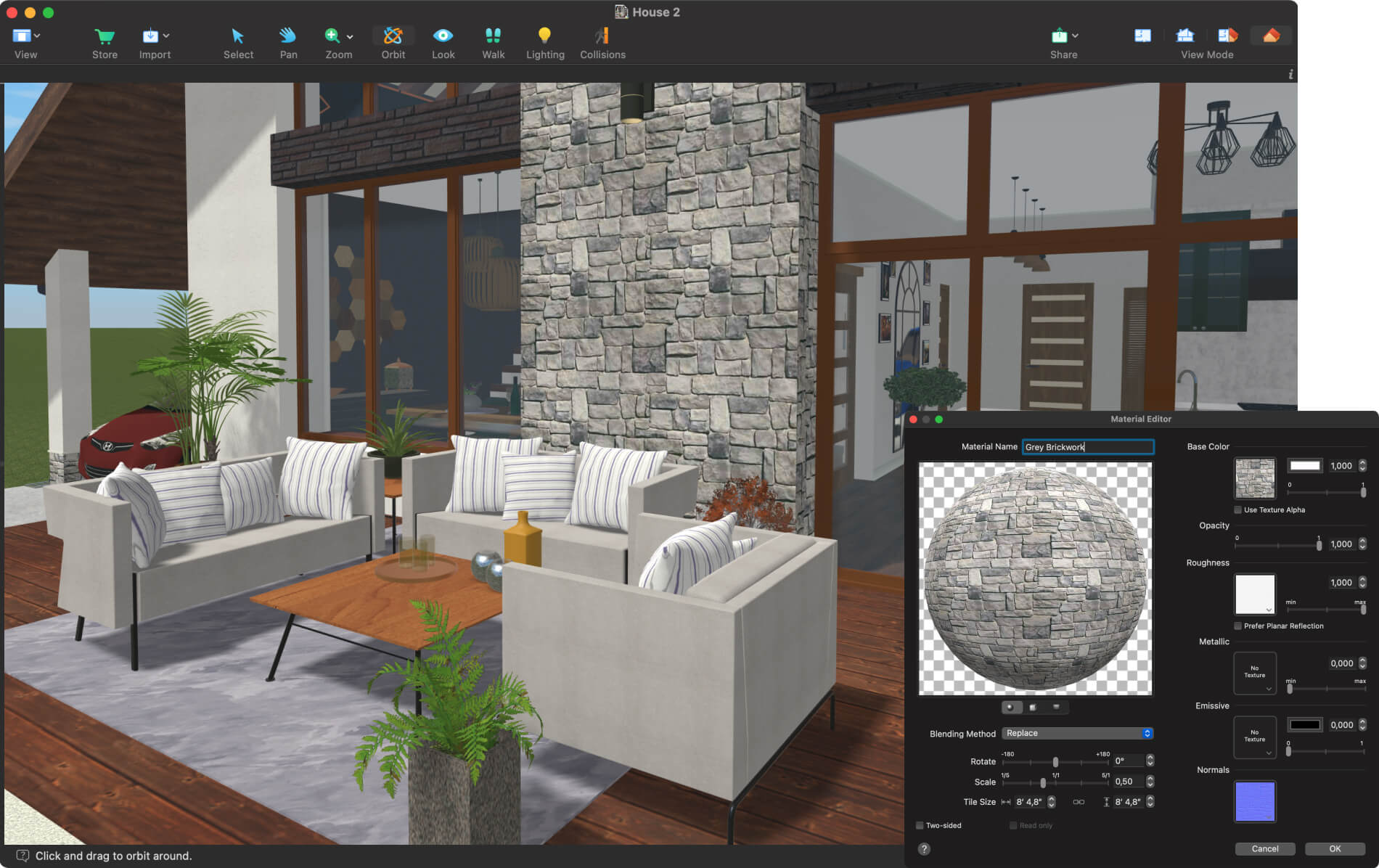
В редакторе доступны:
Base Color;
прозрачность;
Roughness;
Metallic;
Emission;
карта нормалей;
поворот;
масштаб;
размер плитки;
двустороннее отображение;
способ смешивания.
Roughness определяет характер отражения: низкое значение создаёт гладкую блестящую поверхность, высокое — матовую. Metallic используется для металлов, а не для увеличения общего блеска пластика или дерева. Emission заставляет материал самостоятельно излучать световой цвет, что полезно для экранов, световых линий и декоративной подсветки.
Карта нормалей имитирует мелкий рельеф без изменения геометрии. Кирпич, штукатурка и ткань выглядят объёмнее, но модель остаётся сравнительно лёгкой.
Импорт собственных моделей
Live Home 3D интегрирован с Trimble 3D Warehouse и поддерживает импорт моделей из локальных файлов. Набор форматов зависит от платформы, но среди основных используются Collada, OBJ и SH3D. Windows-версия умеет открывать объекты и проекты Sweet Home 3D в формате .sh3d.
После импорта необходимо проверить:
единицы измерения;
ориентацию модели;
положение точки привязки;
направление лицевой стороны;
список материалов;
сложность геометрии;
Glue By;
двухмерное отображение.
Модель, созданная в миллиметрах, может появиться слишком маленькой, если программа интерпретирует единицы иначе. Исправлять масштаб лучше сразу, до копирования объекта по проекту.
После настройки предмет можно добавить в пользовательскую библиотеку через Add to Library. Это избавляет от повторного импорта для каждой комнаты.
Для самостоятельного изготовления сложных объектов подходят SketchUp, Blender, Wings 3D и 3DCrafter. Live Home 3D удобнее использовать как сборщик дома и интерьера, а не как полигональный редактор каждой детали.
Участок и рельеф
Уровень Site отделяет территорию от этажей здания. На нём размещаются земля, дорожки, растительность, ограждения и наружные объекты.
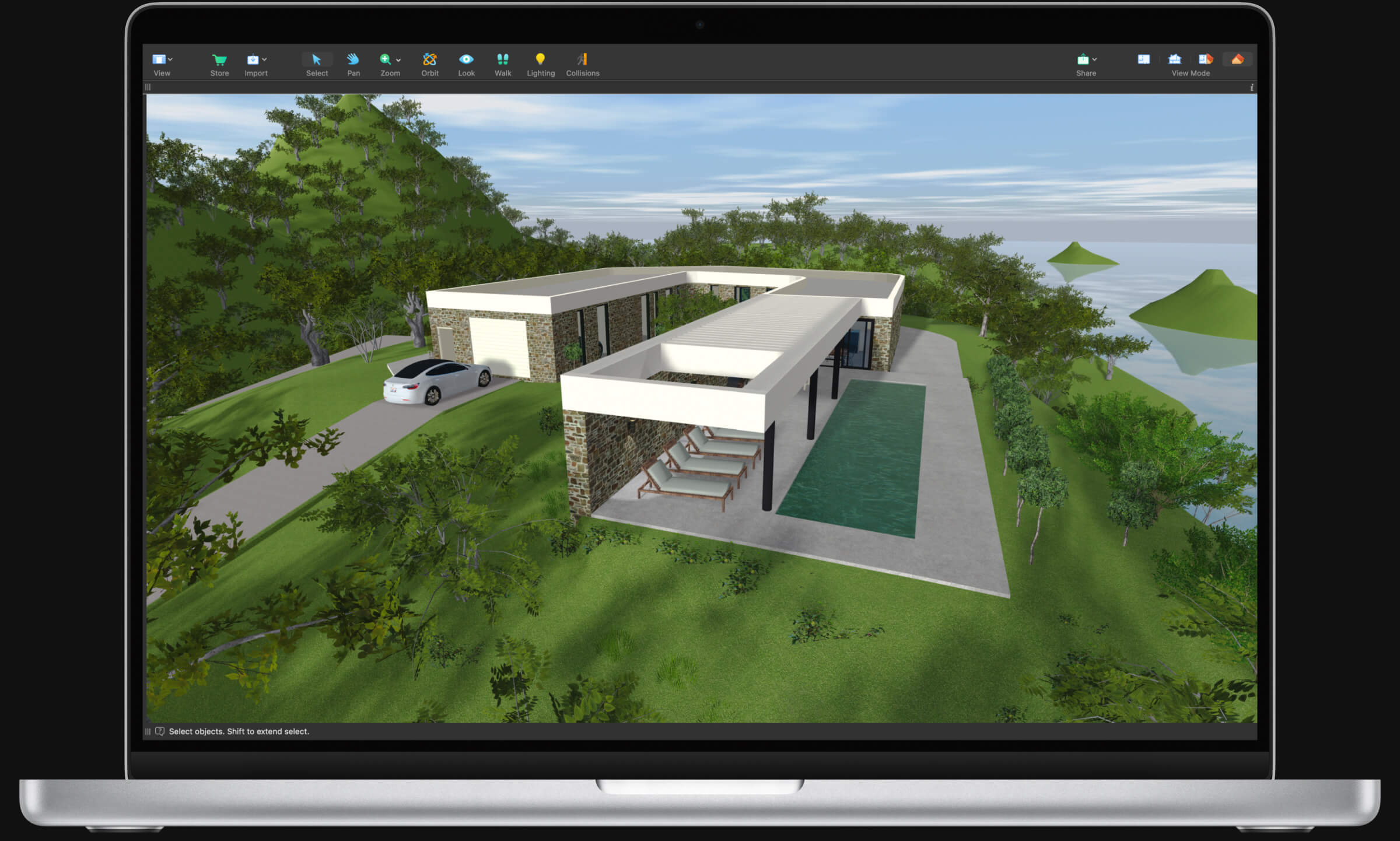
Terrain Rect и Terrain Poly
Terrain Rect создаёт прямоугольный участок, Terrain Poly — произвольный. После построения контур редактируется аналогично другим многоугольным объектам.
Elevation Point
Elevation Point задаёт высоту в конкретной точке. Несколько точек формируют локальные подъёмы и понижения.
Elevation Line
Elevation Line создаёт ломаную линию одинаковой отметки. Она удобна для формирования протяжённого склона, террасы или бровки.
Elevation Spline
Elevation Spline рисуется свободной рукой. Инструмент подходит для плавных природных форм, где строгая ломаная выглядит искусственно.
Pathway
Pathway создаёт дорожку по заданной траектории. Для неё выбираются ширина и материал. Таким способом оформляется подъезд, садовая тропа или покрытие вокруг дома.
Pit Rect и Pit Poly
Инструменты выемки формируют углубления. Они используются для бассейнов, приямков и пониженных площадок. Внутренняя отделка и вода добавляются отдельными объектами и материалами.
Рельеф в Live Home 3D предназначен для визуализации. Точные отметки допускается вводить, но программа не заменяет геодезическую поверхность, расчёт земляных масс и проект вертикальной планировки.
Освещение
В сцене совмещаются естественный и искусственный свет. Программа моделирует солнце, луну, электрические светильники и огонь. В рабочем 3D View освещение можно отключить для повышения скорости, не удаляя сами источники.
Естественный свет
Положение солнца зависит от параметров проекта, ориентации и времени. Для интерьера полезно проверить несколько состояний:
утро;
середина дня;
вечер;
ночь с искусственным светом.
Один удачный дневной ракурс не показывает, как комната будет восприниматься при другой ориентации солнца. Для оценки окон и теней нужно сохранять одинаковую камеру и менять только освещение.
Светильники из библиотеки
Многие лампы уже содержат источники. При добавлении люстры свет появляется автоматически. Интенсивность и цвет регулируются в свойствах.
Light Source Editor
Pro предоставляет Light Source Editor. Он открывается командой Edit Light Sources для выбранного объекта.
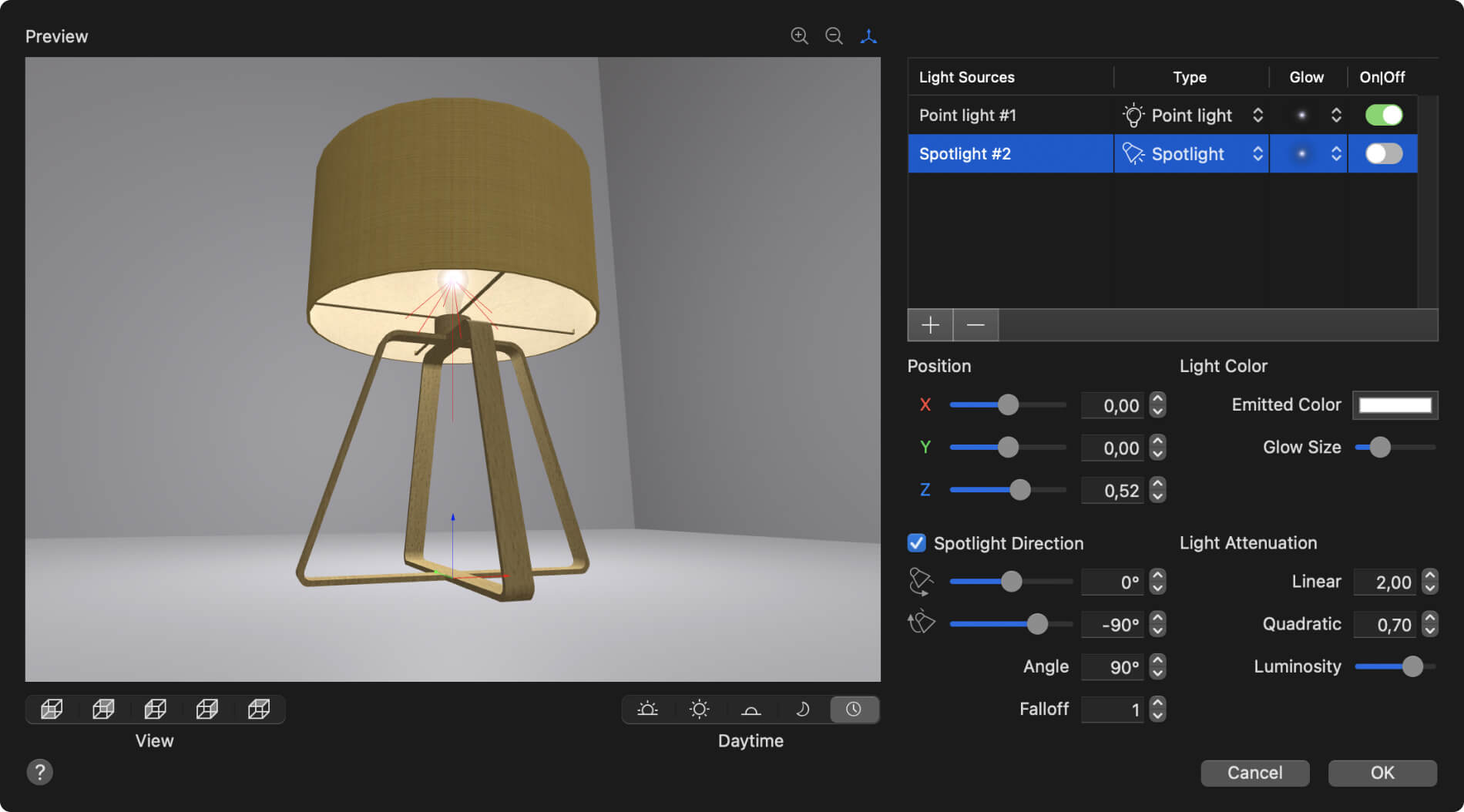
Редактор поддерживает два основных типа:
Point Light светит во все стороны;
Spotlight формирует направленный конус.
Для каждого источника задаются:
положение по осям X, Y и Z;
цвет;
Glow Size;
включение и отключение;
Luminosity;
линейное и квадратичное затухание;
направление прожектора;
угол;
Falloff.
В одном светильнике допускается несколько источников. Например, торшер может содержать основной направленный свет и слабое рассеянное свечение.
Чрезмерная яркость не делает сцену реалистичнее. Пересвеченные стены теряют текстуру, а слишком большое количество источников увеличивает время рендеринга. Настройку следует начинать с солнца и основных ламп, затем добавлять декоративный свет.
Камеры и прогулка по проекту
Положение пользователя в 3D View можно сохранить как User Camera. Камера появляется в разделе Camera Properties и на двухмерном плане.
Для каждой камеры задаются:
высота;
горизонтальный угол;
вертикальный угол;
тип проекции;
поле зрения.
Perspective
Перспективная проекция соответствует обычному визуальному восприятию. Параллельные линии уходят в глубину, а ближние предметы выглядят крупнее.
Orthographic
Ортографическая проекция убирает перспективное уменьшение. Она подходит для вида сверху, сбоку и наглядного изображения фасада. Возможность относится к Pro.
Field of View
Широкое поле зрения помогает показать небольшую комнату, но сильное расширение искажает предметы по краям. Для реалистичной презентации лучше отодвинуть камеру, если это позволяет геометрия, чем использовать предельно широкий угол.
Walk Control
Walk Control располагается в нижней части трехмерного окна. Он управляет движением и направлением взгляда. На компьютере доступны также клавиши W, A, S, D и стрелки.
Перед экспортом рекомендуется пройти по помещениям с включёнными столкновениями. Такой осмотр выявляет узкие проходы, пересечения мебели и недоступные двери лучше, чем статичный вид сверху.
Видеомаршрут и панорамы
Movie Track состоит из последовательности камер. Программа интерполирует движение между ними и создаёт видеоэкскурсию.
Правильная последовательность:
Перейти в начальную точку.
Создать маршрут кнопкой Add Movie Track from 3D Viewpoint.
Переместиться к следующему повороту.
Добавить Movie Camera.
Повторить действия до конца маршрута.
Проверить путь на плане.
Убедиться, что линия не пересекает стены и мебель.
Просмотреть черновой ролик.
Только после проверки повышать разрешение и частоту кадров.
На резком повороте одной камеры недостаточно: движение получается угловатым. Дополнительные точки сглаживают траекторию. Параметр Loop Track соединяет начало и конец, создавая циклическое видео.
Кроме обычного ролика, доступны стереоскопические и 360-градусные варианты. Максимальное разрешение зависит от редакции. Free добавляет водяной знак, Standard снимает его, а Pro открывает наиболее высокие пределы.
Экспорт планов, изображений и моделей
Двухмерный план
План можно печатать и сохранять в графическом или документном формате. В macOS поддерживаются PDF, JPEG, BMP, TIFF и PNG. Фасадная проекция добавляется в Print Layout, где несколько видов собираются перед печатью.
Перед экспортом чертежа следует:
скрыть подложку;
проверить отображение мебели;
убрать лишние направляющие;
включить необходимые размеры;
добавить подписи;
убедиться, что открыт правильный этаж;
настроить масштаб.
Снимок 3D View
Текущий ракурс сохраняется как изображение. Free ограничивает размер и добавляет водяной знак. Standard позволяет экспортировать снимки без водяного знака до 2048 × 1536. Pro увеличивает предел до 16384 × 16384.
Такое максимальное значение не означает, что каждый проект нужно сохранять в предельном размере. Большой файл требует больше памяти и времени. Для публикации в интернете обычно достаточно меньшего разрешения, а максимальный экспорт оправдан для печати и крупного кадрирования.
Панорама
Панорама сохраняет обзор на 360 градусов. В Standard предел составляет 4096 × 2048, в Pro — 8192 × 4096. Free использует тот же базовый предел, но добавляет водяной знак.
Экспорт 3D-модели
Набор форматов отличается:
Collada;
VRML;
X3D;
OBJ;
FBX;
glTF;
USDZ;
SCN и SCNZ на совместимых платформах;
дополнительные платформенные варианты.
Collada и OBJ подходят для передачи геометрии в другие редакторы. glTF удобен для современных средств просмотра и веб-сцен. USDZ применяется в экосистеме Apple и дополненной реальности. После экспорта нужно проверять материалы, масштаб и ориентацию в принимающей программе.
На macOS перечень шире, чем на Android. Поэтому формат обмена следует выбирать по фактической платформе, а не только по редакции.
Фотореалистичный рендеринг
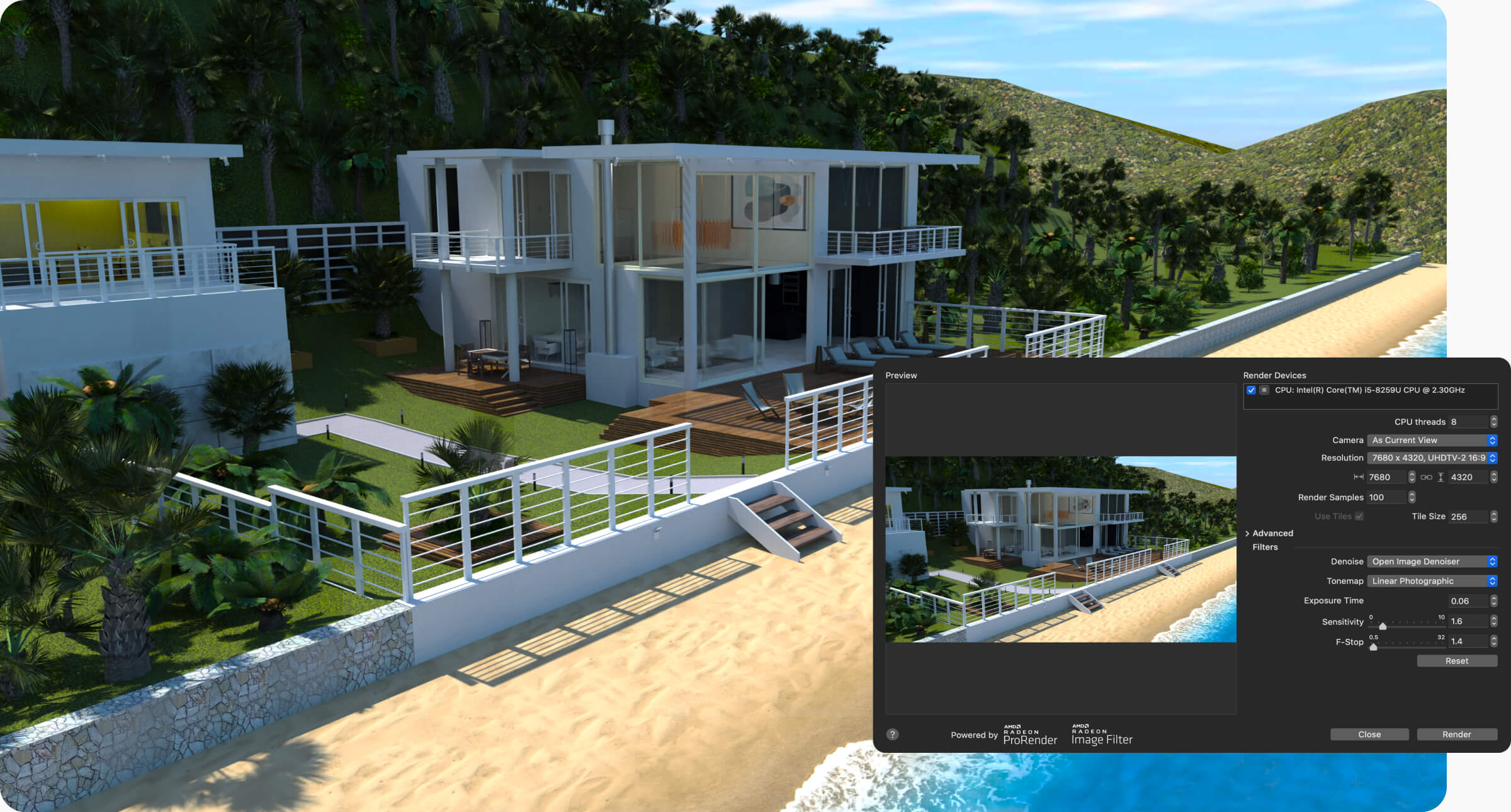
Обычный 3D View оптимизирован для интерактивной работы. Финальное изображение можно рассчитать трассировочным движком, который точнее обрабатывает отражения, мягкие тени и непрямое освещение.
Cycles
Cycles доступен на Windows и macOS. Он трассирует лучи от камеры через сцену, накапливает выборки и постепенно снижает шум. Большее число образцов повышает качество, но увеличивает время расчёта.
AMD Radeon ProRender
На поддерживаемой конфигурации macOS доступен AMD Radeon ProRender. Пользователь выбирает между ним и Cycles с учётом совместимости и результата конкретной сцены.
Перед финальным расчётом нужно проверить:
правильность текстур;
отсутствие пересекающихся поверхностей;
масштаб материалов;
интенсивность света;
отражающие свойства;
положение камеры;
видимость лишних объектов;
разрешение;
число выборок;
черновой результат малого размера.
Рендеринг выполняется локально и не расходует отдельные платные кредиты. Количество изображений не ограничивается. В Free и Standard максимальный трассировочный кадр составляет 2048 × 1536; Free добавляет водяной знак. Pro на компьютере поддерживает разрешение до 7680 × 4320.
Дополненная реальность и LiDAR
Версия для устройств Apple предоставляет View in AR. Проект можно разместить в окружающем пространстве и осмотреть в масштабе. Для запуска AR требуется совместимое устройство; в требованиях указан процессор не ниже A9.
Room Scanner использует LiDAR и технологию RoomPlan. Функция распознаёт геометрию помещения и формирует основу проекта. Для неё необходимо устройство с датчиком LiDAR и операционная система, поддерживающая RoomPlan.
Сканирование не отменяет контроль размеров. Стеклянные поверхности, сложные ниши, мебель, текстиль и недоступные углы затрудняют распознавание. После получения модели следует сверить длину стен, высоту, окна и двери с ручными измерениями.
LiDAR полезен для быстрого старта, когда нужно воспроизвести существующую комнату. Для точного проекта квартиры с несколькими помещениями результат лучше использовать как основу, а не как окончательный обмерный чертёж.
Пошаговая инструкция: как создать проект дома
Шаг 1. Создайте пустой документ
Откройте Project Gallery и выберите пустой проект. Шаблон подходит для изучения, но в собственном доме удобнее контролировать каждый этаж и объект с начала работы.
Сразу сохраните документ под отдельным названием. Для сравнения вариантов планировки делайте копии до крупных изменений: например, до переноса лестницы или замены конфигурации крыши.
Шаг 2. Настройте единицы и здание
Откройте параметры проекта и установите метрическую систему. Затем задайте:
высоту первого этажа;
толщину перекрытия;
точность размеров;
отображение сетки;
ориентацию здания;
уровень участка.
Если известны разные высоты этажей, настройте их отдельно. Не используйте высоту первого уровня как универсальную для мансарды и технического этажа.
Шаг 3. Добавьте исходный план
Перетащите изображение в 2D Plan View или используйте Insert > Image. Сохраните пропорции и откалибруйте подложку по известному размеру.
После масштабирования заблокируйте изображение в Project Tree. Уменьшите яркость или контраст исходника заранее в графическом редакторе, если тёмные линии мешают видеть построенные стены.
Шаг 4. Постройте наружный контур
Для прямоугольного объёма используйте Room Tool. Для сложной формы активируйте Straight Wall Tool и последовательно укажите все углы.
После замыкания проверьте появление AutoFloor. Если пола нет, увеличьте масштаб и найдите красную отметку неправильного соединения.
Шаг 5. Введите точные размеры
Выбирайте каждый важный сегмент и задавайте Length в Inspector. Затем установите толщину наружных стен и перегородок.
Не корректируйте все комнаты растягиванием мышью. Числовой ввод уменьшает накопление ошибки, особенно в длинном коридоре или доме с несколькими связанными помещениями.
Шаг 6. Добавьте перегородки
Внутренние стены стройте Straight Wall Tool. Используйте привязки и направляющие, чтобы сохранить параллельность.
После создания каждой комнаты проверяйте:
наличие автоматического пола;
площадь;
ширину прохода;
положение относительно окон;
отсутствие двойных стен.
Шаг 7. Разместите двери и окна
Перетащите модели из библиотеки на стены. Введите ширину, высоту и отметку подоконника.
В Pro перейдите в 2D Elevation View и выровняйте окна по высоте. Для группы одинаковых элементов применяйте Align и Distribute.
Шаг 8. Создайте второй этаж
Добавьте этаж через Building Properties. Скопируйте повторяющиеся стены и вставьте их через Paste in Place.
Проверьте, что наружные стены верхнего уровня совпадают с нижними. Если этаж имеет меньшую площадь, удалите лишние сегменты после вставки.
Шаг 9. Подготовьте лестничный проём
Нарисуйте отверстие Ceiling Opening Rect или Ceiling Opening Poly. Установите лестницу из библиотеки и настройте размеры.
Перейдите в 3D, поднимитесь камерой на верхний уровень и проверьте:
не пересекаются ли ступени с плитой;
совпадает ли верхняя ступень с полом;
достаточно ли места над головой;
не выходит ли марш за пределы проёма.
Шаг 10. Добавьте крышу
Откройте Roof Assistant, выберите шаблон и ориентацию. Для мансарды переведите внутренние стены в тип Loft Wall.
Если дом состоит из нескольких объёмов, создайте отдельные пользовательские крыши через Roof Rect или Roof Poly, а затем настройте скаты.
Шаг 11. Расставьте мебель
Добавляйте сначала крупные предметы:
кухонные шкафы;
кровати;
диваны;
столы;
сантехнику;
встроенные шкафы.
После этого размещайте небольшие элементы и декор. Такой порядок быстрее выявляет нехватку пространства.
Вводите реальные габариты. Типовой объект из библиотеки нужен как визуальная основа, а не как гарантированное совпадение с конкретной моделью мебели.
Шаг 12. Проверьте проходы
Включите размеры между предметами или используйте Dimension Tool. Затем перейдите в Walk и пройдите по маршрутам:
вход — прихожая;
прихожая — кухня;
кровать — шкаф;
стол — проход;
лестница — коридор;
дверь — мебель.
Камера не заменяет измерение, но хорошо показывает визуальную тесноту и пересечения.
Шаг 13. Назначьте материалы
Сначала обработайте крупные поверхности:
пол;
стены;
потолок;
фасад;
крышу.
Затем переходите к мебели и декору. Для плитки, доски и кирпича задайте реальный размер повторения.
Создавайте копию материала перед редактированием в Material Editor. Названия пользовательских материалов делайте понятными: помещение, производитель, коллекция и размер.
Шаг 14. Смоделируйте участок
Перейдите на Site, создайте территорию и разместите дом относительно границ. Добавьте дорожки, площадки и растительность.
Для склона используйте Elevation Point, Elevation Line или Elevation Spline. Проверяйте, не погружается ли цоколь в землю и не висит ли вход над участком.
Шаг 15. Настройте свет
Выберите дневное состояние и проверьте естественное освещение. Затем включите основные светильники.
Для нестандартной лампы откройте Edit Light Sources, добавьте Point Light или Spotlight и отрегулируйте затухание. Не начинайте с максимальной яркости: сначала добейтесь читаемого общего света, затем усиливайте акценты.
Шаг 16. Создайте камеры
Сохраните минимум четыре ракурса:
общий вид дома;
основная жилая зона;
ключевая комната;
вид участка.
Для небольшого помещения используйте умеренно широкое поле зрения. Камеру размещайте на реалистичной высоте, а не под потолком, если изображение должно передавать восприятие человека.
Шаг 17. Подготовьте рендер
Сделайте пробный кадр небольшого размера. Проверьте шум, пересветы, чёрные материалы, отражения и текстуры.
После исправлений увеличьте разрешение и число выборок. Финальный кадр сохраняйте отдельно от черновых изображений.
Шаг 18. Проверьте проект
Перед завершением убедитесь, что:
стены соединены без красных отметок;
комнаты имеют полы и потолки;
размеры соответствуют исходному плану;
окна находятся на правильной высоте;
двери открываются без пересечений;
мебель не погружена в стены;
лестница совпадает с проёмом;
крыша относится к правильному этажу;
текстуры имеют реалистичный масштаб;
светильники не создают пересветов;
камеры не проходят через объекты;
при экспорте выбрана доступная для редакции величина;
бесплатный водяной знак учтён заранее.
Free, Standard и Pro
Free
Бесплатная редакция позволяет построить дом, работать с 2D и 3D, использовать библиотеку, создавать до двух этажей, готовить видео и изображения. Её основные ограничения:
доступ только к одному последнему активному проекту;
водяной знак на изображениях и видео;
ограничения экспорта трехмерных моделей;
отсутствие расширенных инструментов Pro;
ограниченное разрешение результатов.
Free подходит для знакомства, одного небольшого проекта и проверки базового рабочего процесса.
Standard Features
Standard снимает ограничение на число активных проектов, убирает водяной знак, разрешает экспорт 3D-моделей и открывает неограниченное число этажей.
Редакция сохраняет базовый набор инструментов и не включает:
рельеф;
2D Elevation View;
Building Block;
Custom Roof;
Light Editor;
расширенные параметры камеры;
Advanced Material Editor;
максимальные разрешения Pro.
Standard подходит для планировки квартир, интерьера и сравнительно простых домов, когда не требуются сложный участок, индивидуальная крыша и профессиональная презентация.
Pro Features
Pro снимает функциональные ограничения и добавляет:
инструменты рельефа;
фасадную проекцию;
пользовательские крыши;
Building Block;
редактор источников света;
расширенный редактор материалов;
перспективную и ортографическую камеру с настройкой поля зрения;
максимальные разрешения изображений, видео и панорам;
расширенный экспорт.
Формы лицензирования
Standard и Pro предлагаются как подписка или бессрочная лицензия. Существует также отдельное приложение Live Home 3D Pro с уже открытым полным набором возможностей. Лицензии разных платформ не объединяются.
| Возможность | Free | Standard | Pro |
| Доступ к нескольким проектам | Нет | Да | Да |
| Этажи | До 2 | Без ограничения | Без ограничения |
| Водяной знак | Да | Нет | Нет |
| Экспорт 3D-моделей | Ограничен | Да | Расширен |
| 2D Elevation View | Нет | Нет | Да |
| Рельеф | Нет | Нет | Да |
| Пользовательская крыша | Нет | Нет | Да |
| Building Block | Нет | Нет | Да |
| Light Source Editor | Нет | Нет | Да |
| Advanced Material Editor | Нет | Нет | Да |
| Изображение | До 2048 × 1536 | До 2048 × 1536 | До 16384 × 16384 |
| Видео | До 1280 × 720 | До 1280 × 720 | До 3840 × 2160 |
| Панорама | До 4096 × 2048 | До 4096 × 2048 | До 8192 × 4096 |
| Компьютерный трассировочный рендер | 2048 × 1536 с водяным знаком | 2048 × 1536 | До 7680 × 4320 |
Системные требования
macOS
| Компонент | Минимальное значение | Рекомендуемое значение |
| Операционная система | macOS 11 | Более новая совместимая macOS |
| Процессор | Intel Core 2 Duo | Intel Core i5 или Apple silicon |
| Оперативная память | 4 ГБ | 8 ГБ и более |
| Графика | Поддержка Metal | Современный Metal-совместимый GPU |
| Видеопамять | 512 МБ | 2048 МБ и более |
| Свободное место | 2 ГБ | Больше при использовании библиотек |
| Разрешение | 1344 × 756 | Более высокое |
| Управление | Клавиатура и мышь либо трекпад | — |
Минимальная конфигурация позволяет запускать программу, но тяжёлые сцены с растительностью, большим числом источников света и подробными моделями требуют большего объёма памяти и производительной графики.
Windows
Требуется Windows 10 или более новая система. Отдельные минимальные значения процессора, видеокарты и памяти для Windows не детализированы. Для крупных проектов производительность определяется сложностью геометрии, разрешением экрана и настройками освещения.
iOS, iPadOS и visionOS
Для iPhone и iPad требуется iOS или iPadOS 15 и выше. Для пространственной версии требуется поддерживаемая visionOS. AR нуждается в процессоре не ниже A9, а сканирование комнаты работает только на устройствах с LiDAR.
Android
Требования Android-версии:
Android 10 или выше;
не менее 4 ГБ оперативной памяти;
не менее 2 ГБ свободного пространства.
Для комфортной работы свободного места должно быть больше минимального: пользовательские модели, текстуры, копии проектов и экспортированные изображения занимают дополнительный объём.
Сравнение с аналогами
| Критерий | Live Home 3D | Sweet Home 3D | Planner 5D | SketchUp | Home Designer Suite |
| Основной сценарий | Дом, интерьер, участок и презентация | Планировка и меблировка | Быстрое облачное проектирование | Универсальное 3D-моделирование | Детальное проектирование частного дома |
| 2D и 3D | Связанные режимы | Связанные план и просмотр | Связанные режимы | Основная работа в 3D | Связанные архитектурные виды |
| Работа без браузера | Да | Да | Зависит от версии | Desktop-версия да | Да |
| Мобильные версии | iOS, iPadOS, Android, visionOS | iOS и Android | iOS и Android | iPad и веб | Нет полноценного мобильного редактора |
| Крыши | Да | Ограниченный сценарий | Да | Ручное моделирование | Развитые автоматические инструменты |
| Рельеф | Pro | Ограниченно | Ландшафтный режим | Ручное моделирование | Развитые инструменты |
| Импорт моделей | Да | Да | Зависит от плана | Да, плюс 3D Warehouse | Да |
| Фотореалистичный рендеринг | Локальный Cycles/ProRender | Фото и видео с Java 3D | Облачные рендеры | Через стили и внешние рендеры | Встроенная визуализация |
| AR и LiDAR | На устройствах Apple | Мобильная версия без сопоставимого набора Live Home 3D | AR и автоматизация | AR в отдельных продуктах | Нет основного мобильного сценария |
| Сложность освоения | Средняя | Низкая или средняя | Низкая | Средняя или высокая | Средняя или высокая |
Live Home 3D и Sweet Home 3D
Sweet Home 3D — свободно распространяемый интерьерный редактор с планом, трехмерным просмотром, импортом мебели и текстур. Он работает на Windows, macOS, Linux, iOS и Android. Расширенная сборка содержит свыше 10 000 моделей и более 400 текстур.
Sweet Home 3D подходит пользователю, которому нужны план квартиры, мебель и базовая визуализация без сложного лицензирования. Live Home 3D предлагает более цельную работу с крышами, фасадной проекцией, физически корректными материалами, светом, участком, AR и видеомаршрутами.
Дополнительное преимущество Live Home 3D — импорт .sh3d. Проект или модель из Sweet Home 3D можно использовать как основу для дальнейшей работы, хотя после переноса необходимо проверить материалы и геометрию.
Live Home 3D и Planner 5D
Planner 5D ориентирован на быстрое создание проектов через браузер и приложения. Он поддерживает 2D, 3D, каталог мебели, реалистичные рендеры, работу с планами и автоматизированные функции. Проекты доступны на веб-платформе, Windows, macOS, iOS и Android.
Planner 5D проще для быстрого декоративного результата и синхронизации через аккаунт. Live Home 3D сильнее в локальном управлении файлами, ручном построении сложной крыши, фасадной проекции, Building Block, редакторе света и экспорте разнообразных 3D-форматов.
Для пользователя, которому важнее автоматическое распознавание загруженного плана и готовые стилистические сценарии, Planner 5D удобнее. Для точного ручного контроля здания, материалов и экспортируемой модели предпочтительнее Live Home 3D.
Live Home 3D и SketchUp
SketchUp — универсальный редактор, в котором можно построить практически любую геометрию. Он не ограничивает пользователя готовыми типами стен, крыши или мебели, но требует больше ручных действий.
Live Home 3D быстрее создаёт комнаты: стены автоматически образуют пол и потолок, двери встраиваются в перегородки, крыша формируется помощником. В SketchUp аналогичные связи нужно моделировать вручную либо настраивать через расширения.
SketchUp выигрывает при разработке уникальной мебели, сложного фасадного декора, нестандартных лестниц и свободных форм. Его 3D Warehouse служит источником моделей и для Live Home 3D.
Рациональный рабочий процесс состоит в создании нестандартного объекта в SketchUp и сборке всего дома в Live Home 3D.
Live Home 3D и Home Designer Suite
Home Designer Suite от Chief Architect ориентирован на частные дома и содержит развитые архитектурные инструменты, автоматические крыши и потолки. Он ближе к профессиональному домашнему CAD, чем к мобильному интерьерному приложению.
Live Home 3D проще переносить между компьютером, планшетом и смартфоном. Он удобнее для визуального планирования ремонта, быстрой работы с материалами, AR и демонстрации. Home Designer Suite лучше подходит пользователю, которому требуется более глубокая архитектурная детализация и который готов осваивать насыщенную настольную систему.
Live Home 3D и российские интерьерные редакторы
С Live Home 3D можно сравнить Мой Дом 3D и Дизайн Интерьера 3D. Эти программы ориентированы на русскоязычного пользователя и типичные задачи ремонта. Live Home 3D выделяется многоплатформенностью, 3D-экспортом, сложными крышами, LiDAR, AR и продвинутыми редакторами материалов и света.
Отзывы пользователей и профильных изданий
Macworld
Macworld рассматривал мобильную Live Home 3D Pro как полнофункциональное приложение, в котором можно построить план и превратить его в трехмерный дом или офис без архитектурной подготовки. Отдельно отмечалось, что мобильная версия не является упрощённым просмотрщиком настольного проекта: она сохраняет полноценные инструменты создания и оформления.
Часть замечаний обзора относилась к состоянию программы 2019 года, поэтому их нельзя механически переносить на более поздние выпуски. В последующие годы появились развитые инструменты рельефа, RoomPlan-сканирование и другие функции.
Windows Central
Windows Central обращал внимание на основной механизм Live Home 3D: трехмерный дом формируется из двухмерного плана. Издание рассматривало программу как переработанное продолжение Live Interior 3D для Windows, рассчитанное на проектирование всего жилья, а не только отдельной комнаты.
Architectural Digest
Architectural Digest включал Live Home 3D Pro в подборку программ для интерьерных специалистов. В описании выделялись точные планы, меблировка целого здания, переключение из 2D в 3D, фасадная проекция, библиотека объектов, пользовательские материалы и редактор света.
The Verge
The Verge относил Live Home 3D к наиболее функциональным приложениям для планировки дома. В материале отмечались детальная настройка объектов, выравнивание, привязки, трехмерный рендеринг и видеопроходы. Основные ограничения связывались с кривой освоения и тем, что значительная часть расширенных возможностей открывается в платных редакциях.
Усреднённое мнение пользователей
Отзывы в App Store и Google Play регулярно затрагивают несколько повторяющихся тем.
Положительные оценки:
план и трехмерная сцена связаны без ручного повторного моделирования;
базовое построение комнаты осваивается сравнительно быстро;
можно создать целый дом, а не только расставить мебель;
библиотека позволяет начать без самостоятельного моделирования;
мобильная версия подходит для показа проекта;
материалы и освещение дают наглядный результат;
русский интерфейс упрощает освоение.
Критические оценки:
продвинутые функции требуют Pro;
бесплатный режим ограничен одним активным проектом;
лицензии приобретаются отдельно для разных платформ;
сенсорное перетаскивание мелких элементов на iPad требует точности;
сложные дома нуждаются в Building Block и пользовательских крышах;
подробные модели снижают скорость;
для уверенной работы с крышей, рельефом и светом недостаточно освоить только базовое перетаскивание.
Google Play показывает устойчиво положительную среднюю оценку при нескольких тысячах отзывов. В App Store встречаются как оценки простоты, так и замечания к сложным строительным сценариям и сенсорному управлению.
Преимущества и недостатки
Плюсы:
двухмерный план и трехмерная модель изменяются совместно;
программа охватывает интерьер, этажи, крышу и участок;
точные значения вводятся через Inspector;
поддерживаются окна, двери, ниши, панели и проёмы произвольной формы;
есть библиотека из 2400 моделей и 2100 материалов;
импортируются изображения планов и внешние 3D-модели;
Trimble 3D Warehouse встроен в рабочий процесс;
Pro содержит фасадную проекцию;
доступны физически корректные материалы;
Light Source Editor управляет отдельными источниками;
Cycles и AMD Radeon ProRender работают локально;
создаются снимки, панорамы и видеоэкскурсии;
проекты переносятся между основными платформами;
на устройствах Apple доступны AR и LiDAR;
поддерживается русский интерфейс;
Standard и Pro предлагаются не только по подписке, но и как бессрочная лицензия.
Минусы:
Free предоставляет доступ только к последнему активному проекту;
бесплатный экспорт изображений и видео содержит водяной знак;
Pro приобретается отдельно для каждой платформы;
фасадная проекция, рельеф и пользовательская крыша недоступны в Standard;
сложные криволинейные формы требуют внешнего моделирования;
дуговая стена фактически состоит из прямых сегментов;
очень подробные импортированные модели снижают производительность;
высокое качество света и теней замедляет навигацию;
LiDAR работает только на совместимых устройствах;
программа не выпускает полный набор инженерной документации;
строительные решения требуют проверки архитектором и инженерами.
Типичные ошибки
План построен без правильного масштаба
Причина — импортированное изображение обведено до калибровки. После исправления масштаба стены и мебель уже не совпадают.
Исправление: откалибровать подложку до начала черчения по известному размеру.
Стены не замкнуты
Признаки — красные круги на стыках, отсутствие пола или неправильное разделение помещений.
Исправление: увеличить масштаб, переместить конец стены к соседнему сегменту или построить проблемный участок заново.
Созданы двойные перегородки
Это происходит, когда соседняя комната рисуется рядом, но её стена не совмещается с существующей.
Исправление: удалить дубликат и построить общую стену либо точно наложить новую комнату на существующий сегмент.
Неверный Glue By
Предмет поворачивается к стене боком, зависает у потолка или не опускается на пол.
Исправление: выбрать объект и указать правильную грань приклеивания в Inspector.
Мебель погружена в поверхность
Причина — неправильный Elevation, изменённый пол или точка привязки импортированной модели.
Исправление: проверить высоту объекта, уровень пола и ориентацию модели.
Лестница пересекает перекрытие
Проём создан приблизительно или относится не к тому этажу.
Исправление: открыть нужный этаж, уточнить форму Ceiling Opening и проверить марш в трехмерном режиме.
Loft Wall не подрезается крышей
Стена осталась типом Story Wall либо крыша находится на другом уровне.
Исправление: выбрать Loft Wall и проверить принадлежность крыши этажу.
Текстура слишком крупная
Материал создан без реального размера повторяющегося фрагмента.
Исправление: открыть копию материала и задать Tile Size, масштаб и поворот.
Рендер пересвечен
В сцене одновременно работают слишком яркое солнце, встроенные лампы и дополнительные источники.
Исправление: временно отключить декоративный свет, настроить основные источники и добавлять остальные по одному.
Видеомаршрут проходит сквозь мебель
Камеры расставлены только в начале и конце длинного пути.
Исправление: проверить линию в 2D, добавить камеры на поворотах и скорректировать кривизну траектории.
Как ускорить сложный проект
Скорость зависит от числа полигонов, источников света, теней, отражений и размеров текстур. Ускорить работу помогают следующие действия:
отключить Lighting во время черчения;
снизить качество рабочего 3D-отображения;
выключить Cast Shadows у ковров и других объектов, чья тень не видна;
заменить детализированные растения более простыми;
уменьшить сложность импортированных моделей;
скрыть этажи и группы, которые не редактируются;
заблокировать завершённые элементы;
использовать Project Tree вместо попыток выбрать скрытый объект мышью;
удалять ненужные дубликаты;
проверять материалы на чрезмерно большие текстуры;
делать пробные рендеры малого размера;
повышать качество только перед финальным экспортом.
Перед оптимизацией стоит сохранить копию. Удаление деталей из импортированной модели и объединение объектов может быть необратимым для текущего файла.
Частые вопросы
Есть ли русский интерфейс?
Да. Русский язык входит в перечень локализаций на macOS, iOS, iPadOS и Android. Язык приложения обычно определяется системными настройками устройства.
Можно ли пользоваться бесплатно?
Да, но доступен только последний активный проект, а изображения и видео получают водяной знак. Экспорт трехмерных моделей ограничен.
Чем Standard отличается от Pro?
Standard снимает ограничения на проекты, этажи, водяной знак и базовый экспорт. Pro дополнительно открывает рельеф, фасадную проекцию, Building Block, пользовательские крыши, редакторы материалов и света, расширенные камеры и максимальное разрешение.
Можно ли импортировать план квартиры?
Да. Изображение добавляется в 2D Plan View, масштабируется по известному размеру, блокируется и используется как подложка для стен.
Поддерживаются ли несколько этажей?
Free ограничен двумя этажами. Standard и Pro позволяют создавать неограниченное число уровней.
Можно ли сделать сложную крышу?
Да. Roof Assistant создаёт стандартную основу. В Pro доступны пользовательские контуры, редактирование скатов и несколько отдельных крыш.
Можно ли спроектировать участок?
Да. В Pro есть уровень Site, рельеф, точки и линии высот, дорожки и выемки.
Можно ли импортировать мебель из SketchUp?
Модели добавляются из Trimble 3D Warehouse или через совместимые форматы. После импорта следует проверить масштаб, материалы и ориентацию.
Открываются ли проекты Sweet Home 3D?
Windows-версия поддерживает .sh3d. Для дальнейшего редактирования требуется проверить корректность перенесённых элементов.
Можно ли перенести проект с iPad на Windows?
Да. Для обмена между платформами используется копия проекта, обычно в архивном формате .lhzd.
Работает ли программа без интернета?
Редактирование локального проекта и компьютерный рендеринг выполняются на устройстве. Интернет нужен для сетевых сервисов, внешних библиотек и получения дополнительного контента.
Подходит ли программа архитектору?
Она подходит для концепции, планировки, моделирования частного дома и презентации. Для BIM-координации, инженерных расчётов и полного рабочего проекта нужны специализированные системы, например AutoCAD и профильные архитектурные комплексы.
Можно ли создать собственную мебель?
Простые формы строятся через Building Block. Для сложной мебели применяется внешний 3D-редактор с последующим импортом.
Есть ли автоматическое сканирование комнаты?
Да, на совместимых устройствах Apple с LiDAR. Полученную геометрию необходимо сверять с ручными измерениями.
Кому подходит Live Home 3D
Для ремонта квартиры Live Home 3D предоставляет достаточный набор для обмерного плана, перестановки, подбора отделки и проверки проходов. Standard снимает основные ограничения, а Pro нужен при работе с фасадной проекцией, нестандартными стеновыми элементами и расширенной визуализацией.
При проектировании частного дома сильными сторонами становятся этажи, крыши, мансарды, участок и прогулка по готовой сцене. Программа помогает определить общую конфигурацию, но не заменяет расчёт конструкций и подготовку строительной документации.
Начинающему пользователю проще начать с Room Tool, готовой мебели и материалов, не переходя сразу к Building Block и ручной крыше. После освоения плана можно постепенно подключать рельеф, сложные материалы, свет и видео.
Дизайнеру интерьера Pro предоставляет точную фасадную проекцию, пользовательские поверхности, свет и высокое разрешение. Экспорт модели позволяет продолжить работу в другом трехмерном редакторе.
Для мобильного сценария Live Home 3D выделяется полноценным iPad-приложением, AR и LiDAR. Для максимального геометрического контроля нестандартных объектов его следует сочетать со SketchUp или Blender. Для полностью бесплатного планирования без развитого участка и редактора света практичной альтернативой остаётся Sweet Home 3D.
Live Home 3D занимает промежуточное положение между простым планировщиком мебели и профессиональной архитектурной системой. В ней достаточно строительных инструментов для целого дома, но рабочий процесс остаётся наглядным: пользователь чертит план, сразу видит объём и может довести проект до рендера, панорамы или видеопрохода.
Список изменений
Live Interior 3D:
- Первая версия продукта вышла в 2007 году под названием Live Interior 3D. Изначальная идея заключалась в том, чтобы соединить доступное черчение плана и интерактивную трехмерную визуализацию, не требуя от владельца дома подготовки профессионального архитектора.
- Live Interior 3D развивал основные принципы, которые сохранились в Live Home 3D: связанный план, библиотека объектов, материалы и перемещение по сцене.
Переход к Live Home 3D:
- Переименование отражало расширение программы за пределы оформления отдельных комнат. В продукте появились более развитые строительные элементы, крыши, участок, наружные объекты и многоплатформенная работа.
- Windows Central описывал Live Home 3D как переработанное продолжение Live Interior 3D, в котором трехмерная модель строится на основе двухмерного плана.
Ветка 4.0:
- Крупный этап развития добавил физически корректные материалы, Curtain Wall, уровень Site и инструменты рельефа. Программа стала пригоднее для моделирования не только интерьера, но и окружающей территории.
- Развитие участка изменило характер продукта: до этого наружная сцена в большей степени собиралась из готовых объектов, а новые инструменты позволили задавать высоты, выемки и дорожки.
Развитие импорта и совместимости:
- В обновлениях расширялись Collada и OBJ, появилась работа с SH3D, улучшалась совместимость между настольными и мобильными проектами. Формат 3DS был исключён как устаревший, а современные варианты glTF и FBX получили большее значение.
- Paste in Place упростил перенос объектов между этажами. Импорт изображений стал доступен и в фасадной проекции Pro. На устройствах с LiDAR появился RoomPlan-сканер помещений.
Развитие библиотек и визуализации:
- Библиотеки неоднократно пополнялись мебелью, техникой, материалами и шаблонами. Рендеринг получил Cycles и AMD Radeon ProRender, а материалы — физические параметры шероховатости, металличности, свечения и нормалей.
- История Live Home 3D показывает переход от интерьерного планировщика к комплексному редактору дома, участка и презентации. При этом основной принцип не изменился: геометрия создаётся через доступные строительные инструменты, а не через сложное свободное полигональное моделирование.


 *EXE — расширение исполняемого файла. Сайт является партнером проекта
Оставте свой отзыв о Live Home 3D