
Sweet Home 3D — программа для проектирования интерьера, в которой пользователь рисует план дома или квартиры в 2D, расставляет мебель, настраивает стены, полы, потолки, двери, окна, источники света и сразу видит результат в 3D. Логика работы построена вокруг связки план сверху + объёмный просмотр: изменения на 2D-плане синхронно отображаются в 3D-окне, поэтому программа Sweet Home 3D удобна для проверки планировки комнаты, расстановки мебели и подготовки наглядной схемы перед ремонтом.
Sweet Home 3D работает на Windows, macOS, Linux, iOS и Android, а также имеет онлайн-версию для браузеров с WebGL. Интерфейс переведён на русский и другие языки, поэтому Sweet Home 3D на русском подходит пользователям, которым нужен понятный 3D планировщик дома без перехода в профессиональные CAD- или BIM-системы.
Программа не пытается заменить AutoCAD, Revit, Archicad или профессиональные визуализаторы. Её задача другая: быстро создать план квартиры в 2D, проверить размеры стен, разместить двери и окна, подобрать положение мебели, посмотреть интерьер в 3D и сохранить результат в удобном формате. Для сложной рабочей документации лучше смотреть в сторону AutoCAD, а для свободного 3D-моделирования — в сторону Blender. Sweet Home 3D сильнее именно как бесплатная программа для планировки квартиры и бытового интерьерного эскиза.
Для каких задач подходит Sweet Home 3D
Sweet Home 3D используют, когда нужно понять, как будет выглядеть помещение после ремонта, перестановки или покупки мебели. Программа помогает создать план дома, комнаты, квартиры, студии, офиса, кухни, ванной, спальни или небольшого коммерческого пространства. Пользователь задаёт геометрию стен, добавляет окна и двери, выбирает мебель из каталога, меняет размеры предметов, назначает цвета и текстуры, а затем проверяет результат в режиме Aerial view или Virtual visit.
Для бытовой планировки особенно важны четыре сценария:
проверка расстановки мебели — перед покупкой дивана, кровати, шкафа, кухонного гарнитура или рабочего стола;
планировка комнаты перед ремонтом — с учётом дверей, окон, проходов, ниш и перегородок;
подготовка простой схемы для обсуждения — с мастером, дизайнером, членами семьи или продавцом мебели;
быстрый просмотр интерьера в 3D — без сложной настройки сцены и без ручного моделирования каждого объекта.
Sweet Home 3D удобна тем, что не заставляет начинать с пустого листа в техническом редакторе. В программу загружают фоновый план квартиры, задают масштаб, обводят стены, добавляют проёмы и постепенно превращают плоскую схему в объёмную модель. Такой подход понятен человеку, который не занимается проектированием профессионально, но хочет проверить реальные размеры и взаимное расположение предметов.
Отдельный плюс — одновременная работа в 2D и 3D. В обычном плане легко контролировать точные расстояния, а в 3D-виде проще увидеть пропорции, высоту мебели, обзор изнутри комнаты и перегруженность пространства. При перестановке мебели это практичнее, чем просто двигать прямоугольники на схеме: стеллаж, кресло, стол или дверь сразу видны в объёме.
Краткая карточка Sweet Home 3D
| Параметр | Что важно знать |
|---|---|
| Тип программы | редактор планов помещений и интерьеров с 2D-планом и 3D-просмотром |
| Основная задача | создать план квартиры, дома или комнаты, расставить мебель и посмотреть интерьер в 3D |
| Платформы | Windows, macOS, Linux, iOS, Android, браузерная версия с WebGL |
| Интерфейс | доступен на русском и других языках |
| Лицензия | open source, GNU General Public License |
| Работа с планом | стены, комнаты, уровни, двери, окна, размерные линии, подписи |
| Работа с интерьером | каталог мебели, изменение размеров, цвета, текстуры, высоты, ориентации и видимости объектов |
| 3D-просмотр | Aerial view и Virtual visit |
| Визуализация | Create photo… для PNG-изображений, Create video… для роликов по маршруту камеры |
| Импорт | фоновый план в BMP, JPEG, GIF и PNG; 3D-модели; текстуры; SH3F-библиотеки мебели; SH3T-библиотеки текстур |
| Экспорт и печать | PDF, изображения, видео, OBJ + MTL, печать плана, списка мебели и 3D-вида |
| Онлайн-версия | работает в браузере, но не поддерживает импорт 3D-моделей и создание фото/видео |
| Близкие внутренние страницы | Sweet Home 3D, SketchUp, Blender, Дизайн Интерьера 3D |
Sweet Home 3D хорошо закрывает промежуточную нишу между простыми онлайн-планировщиками и профессиональными системами. В ней хватает инструментов для размеров, уровней, импорта моделей и 3D-вида, но интерфейс не перегружен чертёжной логикой инженерных CAD-программ.
Интерфейс Sweet Home 3D
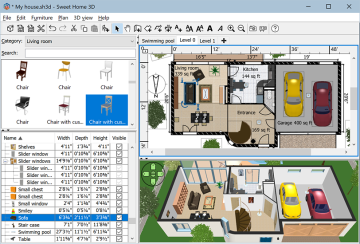
Рабочее окно Sweet Home 3D разделено на четыре изменяемые области: каталог мебели, список мебели проекта, домашний план и 3D-вид. Сверху находится панель инструментов. Такая структура делает программу понятной уже на первом проекте: слева выбираются объекты, в центре строится план, снизу или сбоку отображается объёмная сцена, а список мебели помогает контролировать добавленные предметы и их параметры.
Каталог мебели
Каталог мебели организован по категориям. Пользователь раскрывает нужный раздел, выбирает объект и добавляет его на план. В каталоге находятся двери, окна, мебель для разных комнат и элементы обстановки. При работе с интерьером это сокращает количество ручных операций: не нужно рисовать каждый шкаф или стол с нуля, достаточно перетащить объект и затем настроить его размеры, угол, высоту, цвет или текстуру.
Каталог особенно полезен при планировании типовых помещений:
в кухне быстро проверяют положение шкафов, стола, холодильника и мойки;
в спальне оценивают проходы вокруг кровати и расположение шкафа;
в гостиной смотрят расстояние между диваном, креслами, телевизором и окнами;
в ванной проверяют, помещаются ли сантехника, стиральная машина и системы хранения.
Расстановка мебели выполняется перетаскиванием из каталога на план или через кнопку Add furniture. После добавления объект появляется одновременно в списке мебели, на 2D-плане и в 3D-виде.
Список объектов проекта
Список мебели показывает объекты, которые уже добавлены в проект. В нём отображаются названия, размеры и другие характеристики предметов; строки можно сортировать по заголовкам столбцов. Такой список нужен не только для контроля, но и для редактирования: когда на плане много объектов, проще выбрать нужный элемент в таблице, чем искать его среди стен, комнат и мебели.
Для проекта кухни или студии список помогает быстро увидеть, какие элементы уже добавлены: стол, стулья, шкафы, техника, светильники, двери, окна. При подготовке плана для обсуждения с мастером таблица также показывает, что в проекте есть лишние или скрытые объекты. Невидимая мебель не отображается на плане и в 3D-виде, но остаётся в списке, поэтому её можно вернуть обратно без повторного добавления.
Область 2D-плана
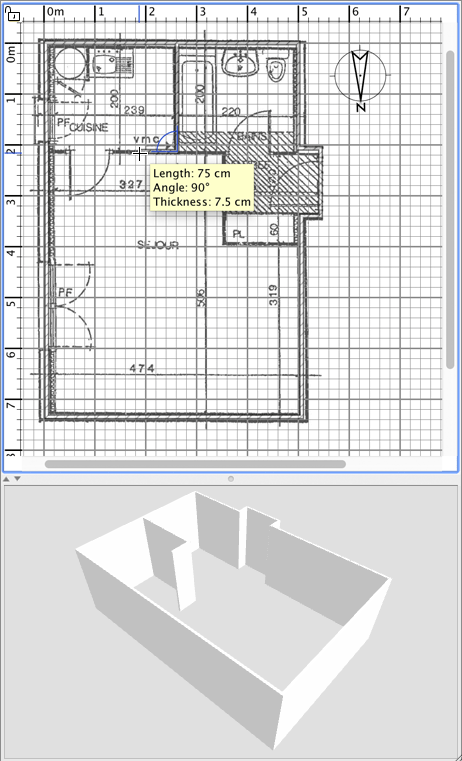
Домашний план — основная рабочая зона для точной геометрии. Здесь рисуются стены, комнаты, размерные линии, подписи, добавляются двери, окна и мебель. План отображается сверху на сетке и окружён линейками, поэтому пользователь видит положение объектов относительно координат и других элементов.
На 2D-плане удобнее выполнять операции, где важна точность:
задать длину стены;
совместить стену с фоновым изображением;
проверить ширину прохода;
поставить дверь в нужное место;
добавить размерную линию;
изменить контур комнаты;
выровнять мебель по стене;
разместить несколько объектов на одном уровне.
В Sweet Home 3D план квартиры в 2D не является отдельной схемой, оторванной от визуализации. Это рабочая основа всей модели: каждая стена, окно, дверь и мебельный объект сразу отражаются в 3D-виде.
3D-вид
3D-область показывает интерьер в объёме. В Sweet Home 3D есть два основных режима просмотра: Aerial view и Virtual visit. В Aerial view проект рассматривается сверху и со стороны, как макет. В Virtual visit пользователь перемещается внутри помещения с позиции виртуального посетителя.
Aerial view удобен для общего контроля: видно расположение комнат, стен, мебели и уровней. Virtual visit полезен, когда нужно оценить интерьер глазами человека: как выглядит комната от входа, закрывает ли шкаф окно, удобно ли воспринимается проход, не слишком ли массивно смотрится диван, хватает ли высоты у предметов.
У виртуального посетителя редактируются направление тела, угол головы, поле зрения и высота глаз. Это помогает проверять не только планировку, но и восприятие пространства. Для небольших комнат такой просмотр особенно важен: на плане мебель может выглядеть компактно, а в 3D-режиме сразу заметна перегруженность.
Основные функции Sweet Home 3D
Sweet Home 3D строится вокруг последовательного процесса: сначала пользователь задаёт геометрию помещения, затем добавляет проёмы, мебель, материалы, размеры и подписи, после чего настраивает 3D-просмотр и экспортирует результат. Ниже — разбор функций именно в том порядке, в котором они обычно используются при создании проекта.
Создание нового проекта и базовая настройка
Перед началом работы в Sweet Home 3D настраивают единицы измерения, стандартную толщину стен и высоту стен. Эти параметры находятся в окне настроек, которое открывается через Sweet Home 3D > Preferences… на macOS или File > Preferences… в других системах.
Такая настройка влияет на весь проект. Если планировка квартиры создаётся в сантиметрах, а пользователь привык считать в метрах, лучше сразу выбрать удобный формат отображения. Толщина стен также важна: от неё зависит правильное размещение дверей и окон, а также визуальное восприятие комнаты в 3D.
Для бытового проекта достаточно заранее определить:
единицы измерения;
типовую толщину внутренних стен;
высоту стен;
режим магнитного выравнивания;
видимость сетки;
поведение объектов при перетаскивании.
После этого Sweet Home 3D становится не просто редактором для схем, а аккуратным планировщиком, где размеры стен и объектов контролируются в числах.
Импорт плана квартиры как фонового изображения
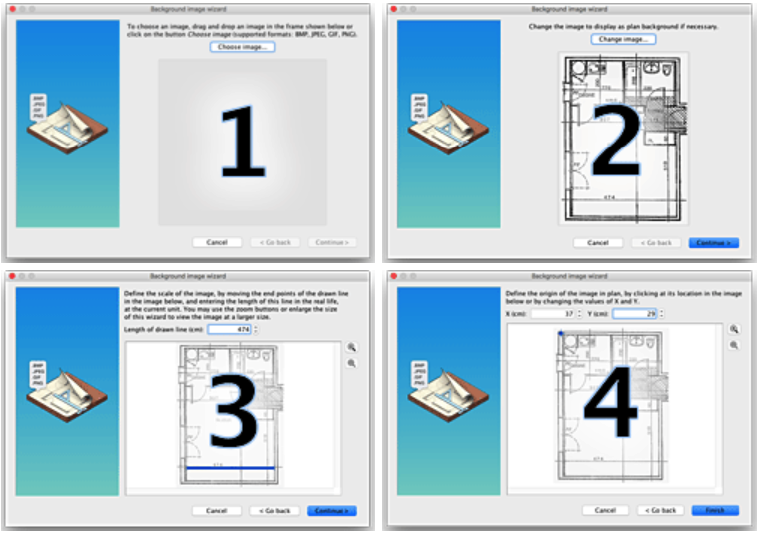
Одна из самых полезных функций Sweet Home 3D — импорт готового плана как фоновой подложки. Пользователь выбирает Plan > Import background image…, загружает изображение через Choose image, задаёт масштаб по известному отрезку и завершает мастер кнопкой Finish. Поддерживаются BMP, JPEG, GIF и PNG.
Этот инструмент полезен, когда есть скан БТИ, изображение плана от застройщика, схема квартиры из PDF или фотография обмерного чертежа. Фоновое изображение не становится стенами автоматически: оно служит подложкой, поверх которой пользователь рисует реальные стены Sweet Home 3D.
Правильный масштаб задаётся так:
выбрать изображение;
нажать Continue;
провести линию по известному расстоянию на плане;
ввести реальную длину в поле Length of the drawn line;
нажать Continue;
указать начало координат;
завершить импорт через Finish.
Если масштаб или положение плана выставлены неверно, их корректируют через Plan > Modify background image…. Это важный этап: ошибка в масштабе приведёт к неверным размерам стен, а дальше — к неправильной оценке мебели и проходов.
Рисование стен
Стены создаются инструментом Create walls. Пользователь нажимает кнопку, кликает в начальной точке стены, затем кликает или дважды кликает в конечной точке. Пока не выполнен двойной клик или не нажата клавиша Escape, каждый следующий клик создаёт новую стену, связанную с предыдущей.
Во время построения Sweet Home 3D помогает рисовать точнее: показывает подсказки по стенам, линии выравнивания и позволяет менять масштаб плана кнопками Zoom. Длину и угол стены вводят с клавиатуры после нажатия Enter; эта возможность отсутствует в онлайн- и мобильных версиях.
По умолчанию углы стен фиксируются с шагом 15°. Такой магнитный режим удобен для обычных прямоугольных квартир, где большинство стен идёт под 0°, 90° или 180°. Магнитное поведение отключается в настройках или временно удержанием клавиш-модификаторов: Alt в Windows, cmd на macOS, Shift + Alt в Linux.
Важная особенность: при рисовании стен не нужно оставлять разрывы под двери и окна. Двери и окна добавляются позже, а Sweet Home 3D сам рассчитывает отверстия в стенах после размещения проёмов. Это снижает количество ошибок: стены строятся как непрерывный контур, а проёмы остаются отдельными редактируемыми объектами.
Редактирование стен
После построения стены редактируются в режиме Select. Выбранную стену можно переместить, изменить её начальную и конечную точки, разделить через Plan > Split wall, открыть окно параметров двойным кликом или через Plan > Modify walls….
В окне редактирования меняются:
цвет левой и правой стороны стены;
текстура сторон;
толщина;
высота;
параметры, влияющие на отображение в 3D.
Раздельная настройка сторон полезна, когда одна и та же стена относится к двум помещениям: например, со стороны кухни нужен кафель или светлая краска, а со стороны коридора — другой цвет. Для простого ремонта это удобно: пользователь не создаёт две разные стены, а настраивает каждую сторону одной стены.
Двери, окна и проёмы
Двери и окна добавляются из каталога мебели. Пользователь перетаскивает элемент на стену, а при включённом магнитном режиме Sweet Home 3D автоматически ориентирует и подгоняет его по направлению и толщине стены.
На плане двери и окна остаются отдельными объектами. Их можно перемещать вдоль стены, менять ширину, высоту, ориентацию, положение и другие параметры. В 3D-виде сразу видно, как проём влияет на помещение: появляется отверстие в стене, окно пропускает свет, дверь занимает место на плане и показывает направление открывания.
Для планировки комнаты это практичнее, чем рисовать пустые промежутки вручную. Если пользователь передвинул дверь на 20 см или изменил ширину окна, стену не нужно перестраивать заново. Объект остаётся управляемым, а отверстие пересчитывается.
Расстановка мебели
Мебель добавляется перетаскиванием из каталога на план или через кнопку Add furniture. После добавления объект выделяется и отображается одновременно в списке мебели, на 2D-плане и в 3D-виде.
При активном магнитном режиме предмет, отпущенный у стены, разворачивается задней гранью к стене. Если объект размещается на более крупном предмете и его стандартная высота равна уровню пола, Sweet Home 3D поднимает его на верхнюю поверхность: так, например, настольную лампу или вазу проще поставить на стол, а не внутрь него.
У выбранного предмета появляются четыре индикатора:
индикатор поворота;
индикатор высоты над полом;
индикатор изменения высоты объекта;
индикатор изменения ширины и глубины.
Через Furniture > Modify… открывается окно параметров. В нём меняются название, угол поворота, расположение, высота над полом, размер, цвет, текстура, видимость и зеркальное отражение 3D-модели. Для светильников дополнительно редактируется мощность источника света; этот параметр влияет на два лучших уровня качества при создании изображения.
Комнаты, полы, потолки и материалы
Комнаты создаются инструментом Create rooms. В Sweet Home 3D есть два способа: кликать по углам помещения вручную или дважды щёлкнуть внутри уже замкнутой области, окружённой стенами. Второй способ особенно удобен после обводки квартиры: программа сама формирует комнату по существующему контуру.
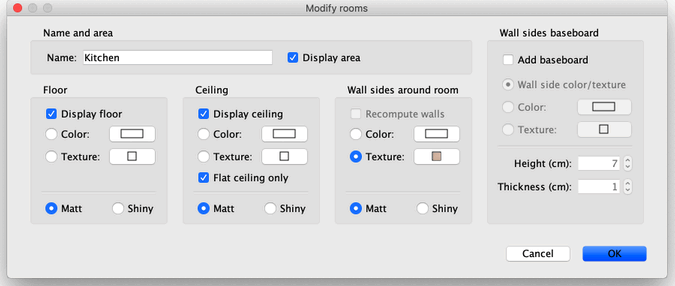
Комната в Sweet Home 3D — не просто подпись на плане. У неё есть площадь, название, пол и потолок. Через Plan > Modify rooms… меняются название, цвет или текстура пола и потолка. Это позволяет быстро сравнить отделку: ламинат в гостиной, плитку в ванной, светлый пол в прихожей, тёмное покрытие в кабинете.
Комнаты лучше создавать после стен, дверей и окон. Тогда при двойном клике программа учитывает половину порога каждой двери, и помещения в 3D-виде корректно соединяются между собой при открытых дверях.
Уровни и этажи
Для дома с несколькими этажами используется Plan > Levels > Add level или вкладка +, которая появляется при наличии нескольких уровней. Каждый уровень отображается отдельной вкладкой над планом. На выбранный уровень добавляются новые стены, комнаты, мебель и другие объекты.
Нижний уровень отображается на плане светлым цветом, что помогает выстраивать стены верхнего этажа по уже существующему контуру. При необходимости объекты копируются с одного уровня на другой. Параметры уровня редактируются двойным кликом по вкладке или через Plan > Levels > Modify level…. В этом окне задаются высота, отметка и другие параметры; для подземных уровней используется отрицательная отметка.
Этажи полезны не только для частного дома. Их применяют для антресолей, подиумов, технических уровней, цоколя, мансарды или сложного помещения с разной высотой.
Размерные линии и подписи
Размерные линии создаются кнопкой Create dimensions. Пользователь указывает начальную и конечную точки, затем третьим кликом задаёт вынос линии. Второй способ — навести курсор на сторону мебели, стены или комнаты, принять временный размер двойным кликом и затем выбрать длину выносных линий.
Размеры важны при подготовке проекта к обсуждению. По 3D-виду легко понять общий вид комнаты, но мастеру или продавцу мебели нужны конкретные расстояния: длина стены, ширина прохода, расстояние от окна до угла, ширина ниши, глубина зоны хранения. Sweet Home 3D позволяет добавить эти размеры прямо на план.
Текстовые подписи добавляются кнопкой Add texts. Пользователь кликает в нужном месте и вводит текст в появившемся окне. Размер и стиль подписи меняются кнопками форматирования.
Подписи удобно использовать для пояснений:
рабочая зона;
шкаф до потолка;
розетки;
место под стиральную машину;
проход не меньше 80 см;
обеденная группа.
3D-просмотр: Aerial view и Virtual visit
В Sweet Home 3D 3D-просмотр не является финальным этапом, который включают только после завершения проекта. Он работает постоянно и помогает контролировать планировку в процессе. В меню 3D view доступны режимы Aerial view и Virtual visit.
Aerial view показывает проект как объёмный макет. Этот режим удобен для просмотра всей квартиры, проверки расположения комнат, анализа открытых зон и контроля высоты стен.
Virtual visit показывает интерьер изнутри. На плане появляется виртуальный посетитель, у которого редактируются направление тела, наклон головы, поле зрения и высота глаз. Такой режим помогает понять, как будет восприниматься интерьер при входе в комнату, из-за стола, из коридора или от окна.
Через 3D view > Modify 3D view… меняются земля, небо, яркость света и прозрачность стен. Это полезно для визуальной проверки: прозрачные стены позволяют видеть внутреннюю расстановку, а настройка неба и земли делает рендер понятнее для презентации.
Создание изображений через Create photo…
Инструмент Create photo… создаёт изображение 3D-вида в PNG. Пользователь выбирает размер, пропорции и уровень качества. На низком уровне изображение выглядит ближе к обычному 3D-окну, на лучшем уровне становится более фотореалистичным. На двух лучших уровнях качества учитываются дополнительные источники света и настройка времени.
В Create photo… доступен выбор рендер-движка: YafaRay обычно работает быстрее, чем стандартный SunFlow. При максимальном качестве расчёт изображения занимает больше времени, особенно в проектах с большим количеством мебели, сложными текстурами и источниками света.
Create photo… нужен, когда проект нужно показать в виде картинки: отправить вариант расстановки мебели, приложить визуализацию к обсуждению ремонта, сравнить несколько цветовых решений или сохранить вид из конкретной точки.
Создание видео через Create video…
Инструмент Create video… строит ролик по маршруту камеры в 3D-виде. Пользователь выбирает начальное положение камеры, нажимает красную кнопку, перемещает камеру в следующую точку и снова нажимает красную кнопку. Каждое нажатие добавляет новую точку маршрута. Sweet Home 3D учитывает положение камеры, высоту, два угла поворота и поле зрения.
После настройки маршрута пользователь нажимает Create, а после завершения расчёта — Save…. Видео сохраняется в QuickTime-файл. Для проверки пути доступны кнопки воспроизведения, потому что расчёт видео занимает от минут до часов в зависимости от проекта, качества и мощности компьютера.
Видео полезно для виртуального прохода по квартире: от входной двери к кухне, из гостиной в спальню, вокруг острова на кухне, вдоль коридора или по этажам дома. Для бытового проекта это не заменяет профессиональный тур, но даёт понятную демонстрацию пространства.
Импорт 3D-моделей и библиотек мебели
Когда стандартного каталога недостаточно, Sweet Home 3D позволяет импортировать 3D-модели. Дополнительные модели можно загрузить как отдельные файлы или установить группами через SH3F-библиотеки. SH3F-файл открывается двойным кликом или через Furniture > Import furniture library….
После импорта модель появляется в каталоге мебели, на плане или в списке мебели — в зависимости от выбранных параметров. Дальше она используется так же, как стандартный объект: её можно перемещать, поворачивать, менять размер, высоту, цвет, текстуру и видимость.
Импорт 3D-моделей полезен в трёх ситуациях:
нужен предмет, которого нет в стандартном каталоге;
требуется более похожая мебель для конкретной комнаты;
пользователь собирает собственную библиотеку объектов для повторных проектов.
Онлайн- и мобильные версии не поддерживают импорт 3D-моделей, поэтому для расширения каталога удобнее использовать настольную версию.
Импорт текстур
Sweet Home 3D поддерживает импорт текстур по одной или группами через SH3T-библиотеки. SH3T — файл библиотеки текстур с описанием, который устанавливается двойным кликом или через Furniture > Import textures library.
Текстуры применяются к стенам, полу, потолку и мебели. Это позволяет заменить условные цвета на более наглядные материалы: дерево, плитку, камень, ткань, обои, ковёр. Для бытового планирования текстура помогает понять не только геометрию помещения, но и визуальный вес отделки.
При выборе текстур важно не перегружать сцену. Очень крупные изображения и большое количество материалов усложняют 3D-просмотр и увеличивают время рендера. Для предварительного проекта достаточно аккуратных материалов среднего разрешения.
Печать, PDF и экспорт
Готовый проект печатается через File > Print…, сохраняется в PDF через File > Print to PDF…, предварительно просматривается через File > Print preview…. Через File > Page setup… настраиваются формат печати, масштаб плана, поля, ориентация, верхний и нижний колонтитулы. По умолчанию Sweet Home 3D печатает список мебели, план и текущий 3D-вид.
Для передачи проекта в другие 3D-программы используется 3D view > Export to OBJ format…. При экспорте создаётся OBJ-файл, MTL-файл с описанием цветов и сохраняются изображения текстур. Онлайн- и мобильные версии не поддерживают экспорт OBJ.
Экспорт OBJ полезен для дальнейшей работы в Blender или другом 3D-редакторе, если проект Sweet Home 3D нужно улучшить визуально, доработать материалы, поставить сложный свет или подготовить более художественный рендер.
Пошаговая инструкция: как сделать план комнаты в Sweet Home 3D
Ниже — последовательность, которая подходит для обычной комнаты, квартиры-студии или небольшого помещения. Она не требует знания CAD: пользователь идёт от подложки и стен к мебели, материалам и 3D-проверке.
Шаг 1. Создайте новый проект и настройте единицы
Начните с пустого проекта и откройте настройки через File > Preferences… или Sweet Home 3D > Preferences… на macOS. Проверьте единицы измерения, стандартную толщину стен и высоту стен. Для квартиры удобнее сразу работать в сантиметрах или метрах, чтобы размеры на плане совпадали с обмерами.
На этом этапе не добавляйте мебель. Сначала нужно получить правильную геометрию: стены, проёмы и комнаты.
Шаг 2. Импортируйте фоновый план
Откройте Plan > Import background image…. Нажмите Choose image и выберите файл плана в BMP, JPEG, GIF или PNG. После загрузки нажмите Continue и переходите к масштабу.
Выберите на плане отрезок с известной длиной: например, ширину комнаты, длину стены или размер, подписанный на схеме. Передвиньте концы цветной линии по этому отрезку, введите реальную длину в Length of the drawn line и нажмите Continue. Затем задайте начало координат и завершите мастер кнопкой Finish.
Шаг 3. Обведите стены
Нажмите Create walls. Кликайте по углам стен, обводя помещение поверх фонового плана. Для прямоугольной комнаты достаточно четырёх стен, для квартиры — последовательного обхода внешних и внутренних перегородок.
Двери и окна на этом этапе не вырезайте. Стены рисуются целыми, а проёмы добавляются отдельно. Это важно для редактирования: дверь потом можно передвинуть, удалить или заменить, не перестраивая стену.
Шаг 4. Проверьте толщину и высоту стен
Перейдите в режим Select, выделите стену и откройте её параметры двойным кликом или через Plan > Modify walls…. Проверьте толщину и высоту. Для разных стен можно задать разные параметры: например, несущие стены сделать толще, а внутренние перегородки тоньше.
Если стена разбита неправильно, используйте Plan > Split wall или передвиньте её конечные точки мышью.
Шаг 5. Добавьте двери и окна
Перетащите двери и окна из каталога на стены. При включённом магнитном режиме Sweet Home 3D ориентирует объект по стене и подстраивает его под толщину. После добавления проверьте ширину, высоту и положение проёма.
На этом шаге полезно сразу посмотреть 3D-вид: проёмы должны появиться в стенах, а помещение — стать похожим на реальную комнату.
Шаг 6. Создайте комнаты
Нажмите Create rooms и дважды кликните внутри замкнутой области. Sweet Home 3D создаст комнату по контуру стен. Затем откройте Plan > Modify rooms…, задайте название помещения и выберите цвет или текстуру пола и потолка.
Для квартиры повторите действие в каждой комнате: кухня, спальня, гостиная, санузел, коридор. Если площадь отображается на плане, её удобно использовать как быстрый контроль размеров.
Шаг 7. Расставьте мебель
Перетащите мебель из каталога на план. Начинайте с крупных объектов: кровать, диван, шкаф, стол, кухонные модули. Затем добавляйте второстепенные предметы: стулья, тумбы, светильники, декор.
При выделении мебели используйте угловые индикаторы для поворота, изменения высоты, габаритов и положения над полом. Для точной настройки откройте Furniture > Modify… и введите размеры вручную.
Шаг 8. Добавьте размеры и подписи
Нажмите Create dimensions и проставьте важные размеры: длину стен, ширину проходов, расстояния до окон, ширину ниши, размер рабочей зоны. Через Add texts добавьте пояснения.
Этот шаг особенно важен, если проект нужен не только для себя. Мастеру, мебельщику или продавцу проще читать план, где подписаны размеры и назначение зон.
Шаг 9. Проверьте проект в Aerial view и Virtual visit
Перейдите в 3D view > Aerial view и посмотрите проект как макет. Затем включите 3D view > Virtual visit и проверьте интерьер изнутри. Передвигайте виртуального посетителя по комнате, меняйте угол обзора и высоту глаз.
Так выявляются ошибки, которые не всегда заметны на плане:
шкаф перекрывает окно;
между кроватью и стеной слишком узкий проход;
дверь конфликтует с мебелью;
стол визуально перегружает комнату;
высокий предмет закрывает обзор.
Шаг 10. Создайте изображение или PDF
Для картинки используйте Create photo… и сохраните 3D-вид в PNG. Для печатной схемы используйте File > Print to PDF…. Если нужен перенос модели в другой 3D-редактор, примените 3D view > Export to OBJ format….
Перед экспортом проверьте масштаб, уровни, видимость объектов и текущий 3D-ракурс. Частая ошибка — сохранить красивую картинку, но забыть редактируемый проект. SH3D-файл нужен для дальнейших правок.

Форматы файлов, импорт и экспорт
Sweet Home 3D работает с несколькими типами данных: собственными проектами, фоновыми изображениями, 3D-моделями, библиотеками мебели, библиотеками текстур, изображениями, видео и 3D-экспортом. Для пользователя это важно потому, что один и тот же проект часто проходит несколько стадий: планировка, обсуждение, визуализация, печать, доработка.
| Формат или тип данных | Где используется | Практическое значение |
|---|---|---|
| SH3D | основной файл проекта | сохраняет план, мебель, материалы и настройки проекта |
| SH3F | библиотека мебели | добавляет группы 3D-моделей в каталог |
| SH3T | библиотека текстур | добавляет наборы материалов для поверхностей |
| SH3P | расширение программы | добавляет новые функции через подключаемые модули |
| BMP, JPEG, GIF, PNG | импорт фонового плана | используется как подложка для обводки стен |
| PNG | создание изображения через Create photo… | сохраняет 3D-вид как картинку |
| печать и передача плана | подходит для схемы с размерами, списком мебели и 3D-видом | |
| OBJ + MTL | экспорт 3D-сцены | переносит модель в 3D-редакторы |
| QuickTime-файл | сохранение видео | результат маршрута камеры из Create video… |
Сильная сторона Sweet Home 3D — сочетание простого рабочего процесса и открытых форматов на выходе. Пользователь не ограничен только скриншотом: план можно распечатать, показать в PDF, сохранить картинку 3D-вида или перенести модель в другой редактор.
Sweet Home 3D Online, настольная версия и мобильные приложения
Sweet Home 3D доступна в настольном, браузерном и мобильном вариантах. Настольная версия подходит для проектов, где нужны импорт 3D-моделей, создание фото, создание видео, экспорт OBJ и работа с библиотеками. Онлайн-версия запускается в браузере с WebGL и автоматически сохраняет проекты на сервере после регистрации, но в ней нет строки меню, а действия доступны через контекстные меню и панель инструментов. В онлайн-версии также недоступны импорт 3D-моделей, создание фото и видео.
Разница по сценариям выглядит так:
| Сценарий | Лучше выбрать |
|---|---|
| Быстро открыть проект в браузере | Sweet Home 3D Online |
| Планировка квартиры с импортом мебели | настольная версия |
| Создание PNG-изображений и видео | настольная версия |
| Работа с OBJ-экспортом | настольная версия |
| Просмотр и базовое редактирование на планшете | мобильная версия |
| Учебный проект без установки | онлайн-версия |
| Регулярная работа с библиотеками | настольная версия |
Для серьёзного проекта удобнее настольный вариант: он раскрывает больше функций и меньше зависит от ограничений браузера. Онлайн-версия хороша для быстрого доступа, но при необходимости импортировать 3D-модели или сделать визуализацию через Create photo… придётся перейти на установленное приложение.
Системные требования
Sweet Home 3D относится к программам, которые запускаются даже на слабом оборудовании, но комфорт зависит от сложности проекта. Минимальные требования включают процессор от 400 MHz, 256 MB памяти и видеокарту с обновлённым драйвером. Программа работает под Windows 98–Windows 11, Mac OS X 10.4–macOS 14, различными Linux-системами и Solaris.
| Компонент | Минимальный уровень |
|---|---|
| Процессор | 400 MHz |
| Оперативная память | 256 MB |
| Графика | видеокарта с обновлённым драйвером |
| Windows | Windows 98–Windows 11 |
| macOS | Mac OS X 10.4–macOS 14 |
| Linux | разные дистрибутивы Linux |
| Solaris | поддерживается |
| Онлайн-версия | браузер с WebGL |
Минимальные требования подходят для простых планов, но не означают комфортную работу с крупной квартирой, несколькими этажами, десятками импортированных моделей и фотореалистичным рендером. Чем больше мебели, текстур, источников света и уровней, тем выше нагрузка на процессор, память и видеосистему.
Для стабильной работы с проектом квартиры лучше использовать компьютер с современным многоядерным процессором, достаточным объёмом оперативной памяти и нормальной поддержкой 3D-графики. Это особенно заметно при создании фото на высоком качестве и при расчёте видео: Sweet Home 3D продолжает позволять редактировать проект во время расчёта изображения, но сам рендер занимает заметное время.
Плюсы и минусы Sweet Home 3D
Плюсы
Понятная связка 2D и 3D. Пользователь рисует план сверху и сразу видит объёмную сцену, поэтому легче контролировать и размеры, и восприятие интерьера.
Импорт фонового плана. Готовое изображение квартиры используется как подложка, что ускоряет обводку стен и снижает риск ошибки при переносе геометрии.
Каталог мебели с редактированием объектов. Мебель добавляется перетаскиванием, а затем настраивается по размеру, высоте, углу, цвету, текстуре и видимости.
Автоматические проёмы для дверей и окон. Пользователь размещает объект на стене, а Sweet Home 3D рассчитывает отверстие.
Размеры и подписи. План можно превратить в понятную схему для обсуждения, а не ограничиваться картинкой интерьера.
Режим Virtual visit. Просмотр от лица виртуального посетителя помогает проверить интерьер изнутри.
Create photo… и Create video…. Программа создаёт PNG-изображения и видео по маршруту камеры.
Импорт 3D-моделей, SH3F и SH3T. Каталог расширяется мебелью и текстурами.
Экспорт OBJ + MTL. Проект можно перенести в другой 3D-редактор.
Русский интерфейс. Sweet Home 3D на русском проще освоить пользователям без опыта в англоязычных проектировщиках.
Open source и GNU GPL. Программа доступна для личного и коммерческого использования в рамках условий лицензии.
Минусы
Это не BIM-система. Sweet Home 3D не предназначена для профессиональной строительной документации, инженерных разделов и комплексной координации проекта.
Онлайн-версия ограничена. В браузере нет импорта 3D-моделей, создания фото и видео, а строка меню заменена контекстными меню и панелью инструментов.
Сложные проекты нагружают компьютер. Большое количество объектов, текстур и источников света замедляет 3D-просмотр и расчёт изображений; крупные проекты становятся тяжёлыми для работы на компьютерах среднего уровня.
Рендер не заменяет специализированные визуализаторы. Для фотореалистичных презентаций уровня коммерческого дизайна часто требуется доработка в отдельном 3D-редакторе.
Стандартный каталог не закрывает все задачи. Для точной мебели, современной отделки или специфических объектов приходится импортировать дополнительные 3D-модели и текстуры.
Крыши требуют обходных решений. Sweet Home 3D поддерживает потолки снизу, но не предлагает простой универсальный инструмент для создания крыш; для скатных крыш применяются дополнительные модели и приёмы.
Сравнение с аналогами
Sweet Home 3D корректнее сравнивать не с одной программой, а с несколькими инструментами, которые закрывают разные задачи: быстрый план квартиры, 3D-моделирование, браузерный планировщик, мобильный интерьерный редактор, профессиональная подготовка схемы. Среди близких альтернатив — SketchUp, Planner 5D, Floorplanner, RoomSketcher, Live Home 3D, Homestyler, а также русскоязычные решения вроде Дизайн Интерьера 3D и Мой Дом 3D.
| Программа | Основной сценарий | Сильная сторона | Ограничение по сравнению со Sweet Home 3D |
|---|---|---|---|
| Sweet Home 3D | 2D-план + 3D-интерьер + мебель | офлайн-работа, импорт фона, размеры, мебель, 3D-просмотр, OBJ | не BIM и не профессиональный визуализатор |
| SketchUp | свободное 3D-моделирование | мощное моделирование формы, браузерный SketchUp Free, 3D Warehouse | интерьерный план с комнатами и мебелью требует больше ручной работы |
| Planner 5D | быстрый онлайн- и мобильный дизайн | 2D/3D-план, визуальные инструменты, AI-функции | многие продвинутые элементы завязаны на экосистему сервиса |
| Floorplanner | онлайн-планировки и 3D-комнаты | быстрый браузерный редактор для 2D и 3D | сильная зависимость от веб-сервиса |
| RoomSketcher | презентационные планы | аккуратные 2D- и 3D-планы для недвижимости и интерьера | часть возможностей ориентирована на платные планы |
| Live Home 3D | домашний дизайн на разных устройствах | Windows, Mac, iOS, Android, 2D/3D, видео, продвинутые функции Pro | больше коммерческих ограничений по расширенным возможностям |
| Homestyler | онлайн-дизайн и визуализация | браузерный 2D/3D, большой каталог, 4K-рендеры, облако | зависит от онлайн-платформы и тарифной модели |
Sweet Home 3D и SketchUp
SketchUp — универсальный 3D-моделер. SketchUp Free работает в браузере, поддерживает импорт SKP, JPG, PNG и экспорт SKP, PNG, STL, а также даёт доступ к 3D Warehouse и облачному хранилищу Trimble Connect.
Sweet Home 3D проще для планировки квартиры: стены, комнаты, двери, окна, мебель, размеры и 3D-вид уже связаны в одном рабочем процессе. SketchUp сильнее, когда нужно моделировать нестандартную форму: мебель, лестницу, конструкцию, фасад, объект с произвольной геометрией. Для пользователя, который хочет переставить мебель и посмотреть комнату в 3D, Sweet Home 3D быстрее. Для пользователя, который хочет строить сложные модели вручную, SketchUp гибче.
Sweet Home 3D и Planner 5D
Planner 5D ориентирован на быстрый дизайн дома в 2D и 3D, визуализацию и AI-функции. Его сильная сторона — современный онлайн-подход, удобная подача и быстрый старт в браузере или мобильном приложении.

Sweet Home 3D выигрывает в локальном контроле и прозрачности проекта: SH3D-файл хранится у пользователя, есть импорт моделей, библиотеки, экспорт OBJ, точная работа со стенами и размерами. Planner 5D лучше подходит тем, кто хочет больше визуальных подсказок, готовую экосистему и быстрые декоративные решения.
Sweet Home 3D и Floorplanner
Floorplanner — онлайн-инструмент для 2D-планов и 3D-дизайна помещений. Он хорошо подходит для личного использования, недвижимости, ритейла и дизайнерских презентаций.
Sweet Home 3D удобнее, когда нужен офлайн-проект с редактируемым файлом, импортом собственных 3D-моделей и экспортом в OBJ. Floorplanner сильнее там, где важен быстрый браузерный доступ, совместная веб-среда и презентационный результат без установки программы.
Sweet Home 3D и RoomSketcher
RoomSketcher делает акцент на чистых 2D-планах, 3D-планах, мебели, материалах, цветах и визуальных материалах для планирования, презентаций и продажи недвижимости.
Sweet Home 3D больше похожа на рабочий настольный редактор, где пользователь сам управляет моделью. RoomSketcher удобен для презентационных планов, особенно когда нужен аккуратный внешний вид результата. Sweet Home 3D практичнее для самостоятельного ремонта и пошагового подбора расстановки.
Sweet Home 3D и Live Home 3D
Live Home 3D работает на Mac, Windows, iPhone, iPad, Android и Vision, поддерживает 2D-планы и 3D-визуализацию. В Windows-версии есть инструменты Straight Wall, Arc Wall и Room для создания планов с нуля или обводки импортированного изображения.
Live Home 3D сильнее в современных коммерческих функциях и кросс-устройственной экосистеме. Sweet Home 3D выглядит проще, но выигрывает открытостью, SH3D-проектами, свободным расширением библиотек и прямой логикой план — мебель — 3D.
Sweet Home 3D и Homestyler
Homestyler — онлайн-платформа, где пользователь рисует план, загружает схему, оформляет интерьер и визуализирует результат. В сервисе есть облачное сохранение, 4K-рендеринг, совместная работа и большая библиотека мебели и материалов.
Sweet Home 3D лучше для тех, кто хочет локальный проект, простую настольную программу и контроль над файлами. Homestyler больше подходит для онлайн-визуализации, облачного процесса и декоративных презентаций.
Отзывы пользователей и профильных журналов
Пользовательские отзывы о Sweet Home 3D чаще всего сходятся в одном: программа ценится за понятность, бесплатность базового использования, достаточную точность для ремонта и возможность быстро увидеть результат в 3D. На SourceForge пользователи описывают её как инструмент, который помогает планировать дом при ограниченном бюджете; в других отзывах подчёркиваются интуитивность и полнота для задач без профессиональной подготовки.
Сетевые обсуждения показывают тот же профиль: Sweet Home 3D выбирают, когда нужно быстро понять расстановку мебели, а не изучать тяжёлый профессиональный пакет. В обсуждениях пользователи отмечают, что программу можно освоить достаточно быстро для создания простого плана комнаты и поиска более удачной перестановки.
Softpedia в карточке Windows-версии показывает пользовательскую оценку 4.2/5 по 48 голосам и описывает Sweet Home 3D как приложение для создания дома с мебельными моделями и 3D-видом комнат. В обзоре Linux-версии Softpedia отдельно отмечала проблему крупных проектов: чем больше объектов добавляется, тем тяжелее становится работа на компьютерах среднего уровня.
PC-WELT описывает Sweet Home 3D как планировщик, в котором доступен расширяемый каталог мебели, настройка цветов, текстур, размеров, толщины, положения и ориентации мебели, стен, полов и потолков, а план можно смотреть в 2D-сверху или в виртуальном 3D-проходе во время редактирования.
Linux Magazine писал о Sweet Home 3D как о программе для экспериментов с интерьером без физического перемещения мебели. Это точная характеристика основной ценности программы: она помогает заранее увидеть последствия перестановки, изменения отделки и добавления мебели.
Усреднённое мнение пользователей сети можно сформулировать так: Sweet Home 3D воспринимается как практичный и понятный инструмент для ремонта, переезда, перестановки и учебных задач. Основные претензии относятся не к базовой идее программы, а к ограничениям рендера, тяжёлым сценам, необходимости искать дополнительные модели и различиям между бесплатными и магазинными сборками.
Для каких задач Sweet Home 3D подходит лучше всего
Планировка квартиры перед ремонтом
Sweet Home 3D удобна для переноса существующего плана квартиры в рабочую 2D-схему. Пользователь импортирует изображение, задаёт масштаб, обводит стены, добавляет двери и окна, а затем проверяет, как будут расположены мебель, проходы и зоны.
Для ремонта это помогает заранее определить:
где поставить шкафы;
какая ширина проходов останется после установки мебели;
как будет открываться дверь;
не перекроет ли диван батарею или окно;
помещается ли стол рядом с кухней;
где лучше оставить свободное пространство.
Перестановка мебели
Для перестановки Sweet Home 3D удобнее бумажной схемы. На плане мебель перемещается мышью, а в 3D-виде сразу видно, как меняется помещение. При этом пользователь работает с реальными размерами объектов, а не с условными прямоугольниками.
Особенно полезно заранее измерить мебель и ввести точные размеры через Furniture > Modify…. Тогда программа показывает не абстрактную кровать или шкаф, а объект с габаритами, близкими к реальным.
Подбор отделки
Текстуры пола, стен и потолка помогают сравнить варианты отделки. В Sweet Home 3D можно быстро заменить цвет стен, выбрать материал пола, изменить потолок, поменять текстуру мебели. Это не заменяет профессионального колористического проекта, но помогает увидеть грубые ошибки: слишком тёмный пол в маленькой комнате, перегруженную стену, конфликт мебели и отделки.
Обсуждение проекта с мастером или семьёй
PDF, печать, размерные линии и 3D-картинки делают Sweet Home 3D удобной для обсуждения. Вместо устного объяснения шкаф будет справа от двери пользователь показывает схему с размерами и 3D-вид.
Для мастера полезен план с размерами. Для семьи — 3D-вид и виртуальный проход. Для продавца мебели — габариты и расположение объектов.
Учебные проекты
Sweet Home 3D хорошо подходит для школьных, колледжных и вводных учебных заданий по интерьеру, пространственному мышлению и основам планировки. Программа не требует полноценного изучения CAD, но показывает базовые принципы: масштаб, стены, проёмы, уровни, размеры, 3D-просмотр, материалы.

Когда лучше выбрать другую программу
Sweet Home 3D не является универсальным решением для всех задач. В ряде сценариев лучше выбрать другой инструмент.
| Задача | Что выбрать вместо Sweet Home 3D |
|---|---|
| Профессиональный строительный проект | BIM/CAD-система |
| Точные рабочие чертежи для стройки | AutoCAD, Revit, Archicad и аналогичные системы |
| Свободное моделирование сложных объектов | SketchUp или Blender |
| Фотореалистичная коммерческая визуализация | Blender, 3ds Max, Cinema 4D и рендер-системы |
| Быстрый онлайн-дизайн с облаком | Floorplanner, Homestyler, Planner 5D |
| Мобильный сценарий с современной экосистемой | Live Home 3D, Planner 5D, Homestyler |
| Проект с расчётом инженерии | специализированные инженерные программы |
| Ландшафтный проект участка | Ландшафтный Дизайн 3D или профильные ландшафтные редакторы |
Для обычной планировки комнаты Sweet Home 3D остаётся удобной. Для проекта, где ошибка влияет на строительство, инженерные сети, безопасность или смету, её лучше использовать только как эскизный инструмент.
Частые ошибки при работе в Sweet Home 3D
Неверный масштаб фонового плана
Ошибка масштаба портит весь проект. Если пользователь неправильно указал длину в Length of the drawn line, стены, комнаты и мебель будут иметь неверные размеры. Перед расстановкой мебели стоит проверить хотя бы две реальные длины: длинную стену и короткий участок.
Рисование разрывов под двери и окна
В Sweet Home 3D двери и окна добавляются как отдельные объекты. Стены не нужно разрывать вручную. Если нарисовать стену кусками, проект станет труднее редактировать: проёмы, комнаты и размеры будут работать менее удобно.
Слишком ранняя расстановка мебели
Мебель лучше добавлять после стен, дверей, окон и комнат. Иначе при изменении геометрии придётся постоянно двигать предметы и исправлять ошибки.
Игнорирование высоты объектов
На плане кресло, шкаф и настенная полка могут выглядеть одинаково простыми прямоугольниками. В 3D-виде важна высота. Поэтому у мебели стоит проверять не только ширину и глубину, но и elevation, height и положение относительно пола.
Перегрузка проекта тяжёлыми моделями
Импортированные 3D-модели могут быть сложными. Если добавить слишком много тяжёлых объектов, 3D-вид начнёт работать медленнее, а Create photo… и Create video… будут рассчитываться дольше. Для черновой планировки лучше использовать простые модели, а детализированные объекты добавлять ближе к финалу.
Непроверенные уровни
При работе с этажами нужно следить за высотой уровня, толщиной пола и отметкой. Неверная высота приводит к неправильному отображению потолков, лестниц, мебели и подземных уровней.
Экспорт только картинки
PNG или PDF удобны для демонстрации, но не заменяют редактируемый SH3D-проект. После каждого важного этапа проект нужно сохранять в рабочем формате, иначе дальнейшие правки придётся делать заново.
Практический чек-лист перед сохранением и экспортом
Перед финальным выводом проекта проверьте:
масштаб фонового плана;
длину основных стен;
толщину внутренних и внешних стен;
высоту стен;
положение дверей и окон;
направление открывания дверей;
ширину проходов;
размеры крупной мебели;
высоту навесных объектов;
названия комнат;
материалы пола, стен и потолков;
размерные линии;
подписи;
видимость лишней мебели;
Aerial view для общего контроля;
Virtual visit для просмотра изнутри;
настройки Create photo… перед PNG;
параметры печати перед PDF;
сохранение редактируемого SH3D-файла.
Такой чек-лист особенно полезен при сравнении нескольких вариантов. Например, можно сохранить отдельные файлы для расстановки дивана у окна, дивана у стены, рабочего места у окна, а затем сравнить 3D-виды и размеры проходов.
Итог: кому стоит использовать Sweet Home 3D
Sweet Home 3D стоит использовать тем, кому нужен понятный инструмент для планировки интерьера без тяжёлой профессиональной среды. Программа хорошо подходит для ремонта квартиры, перестановки мебели, проверки габаритов, создания плана комнаты, подбора отделки и подготовки простой 3D-визуализации.
Новичку Sweet Home 3D даёт понятный старт: каталог мебели, рисование стен, фоновый план, 3D-просмотр и русскоязычный интерфейс. Для регулярных домашних проектов полезны импорт 3D-моделей, библиотеки SH3F и SH3T, размеры, уровни и экспорт PDF. Для дизайнера на раннем этапе программа может служить быстрым эскизным инструментом, но не заменяет рабочую документацию и профессиональный рендер.
Для задачи создать план дома, расставить мебель и посмотреть интерьер в 3D Sweet Home 3D остаётся одним из самых практичных вариантов. Для точного строительства, BIM, инженерии, сложной визуализации или командного облачного процесса лучше выбрать специализированную программу, а Sweet Home 3D оставить для планировки, проверки идей и понятной презентации пространства.
Список изменений
Начало: печать, установщики и базовая структура:
- В версии 1.0 появились установщики для Windows, Mac OS X и Linux, печать через Print… , Page setup… , Print preview… и Print to PDF… , а также настройка столбцов списка мебели через Furniture > Display column . Уже на раннем этапе Sweet Home 3D была ориентирована не только на экранный просмотр, но и на вывод плана на бумагу или в PDF.
- Версия 1.1 добавила создание и редактирование размерных линий, настройку видимости сетки, изменение языка интерфейса в настройках и индикаторы в линейках плана. Это укрепило программу как инструмент планировки, а не просто визуального размещения мебели.
- В версии 1.2 появились текстуры для стен и земли, высоты начальной и конечной точки стены для создания мансард, поиск в справке, подсказки для мебели в каталоге и дополнительные локализации. Для интерьерного редактора это важный шаг: сцена начала лучше передавать материалы и сложную геометрию.
Развитие импорта и библиотек:
- В ранней ветке 1.x Sweet Home 3D получила импорт ZIP-файлов с 3D-моделями OBJ, LWS или 3DS, включая текстуры и MTL-файлы для OBJ. Также добавилась поддержка SH3F-файлов мебельных библиотек.
- Позднее это стало одной из сильных сторон программы. Пользователь не ограничен стандартным каталогом: он добавляет дополнительные модели, создаёт собственные библиотеки, переносит их между компьютерами и использует в повторных проектах.
Версия 2.3: группы, видео и отдельное 3D-окно:
- Версия 2.3 стала заметным этапом. В ней появились Furniture > Group и Furniture > Ungroup , поддержка текстурного маппинга на мебели, создание видео по маршруту в 3D-виде, отдельное окно 3D-просмотра через 3D view > Display in separate window , режим перемещения плана Plan > Pan , импорт SH3T-библиотек текстур и дополнительные возможности размеров.
- Группировка мебели важна для составных объектов: например, обеденный комплект, зона дивана, набор кухонных шкафов или несколько предметов декора. Видео по маршруту камеры превратило Sweet Home 3D в инструмент не только для плана, но и для простой презентации интерьера.
Улучшение точности, поиска и 3D-отображения:
- Версия 4.2 добавила поддержку вырезов для дверей и окон нестандартной формы, кнопки Zoom in и Zoom out в мастере импорта фонового изображения, вертикальные и горизонтальные ограничения при задании масштабной линии и улучшенный поиск в каталоге мебели с поддержкой нескольких критериев.
- Эти изменения важны для точной работы с планом. Масштаб фонового изображения — один из самых чувствительных этапов, а улучшенный поиск по мебели экономит время в проектах с большим каталогом.
Версии 5.x: переход к WebGL-просмотру и улучшение совместимости:
- В ветке 5.x Sweet Home 3D получила изменения, связанные с отображением, совместимостью и веб-просмотром. В версии 5.5 Java-апплет Sweet Home 3D Viewer был заменён на HTML5 canvas Sweet Home 3D JS Viewer, что позволило просматривать 3D-вид SH3D-файлов в браузерах с WebGL, включая iOS и Android.
- Это подготовило основу для браузерной версии и просмотра проектов без старой апплетной технологии.
Версия 6.0: цены, налоги, манекен и новые операции:
- Версия 6.0 добавила вращение и сдвиг проёмов и световых пятен, артикулируемый манекен, управление ценами с выбором валюты и налогом, поля Price и Sales tax % , итоговые цены под списком мебели, новые столбцы для цен, вычисление математических выражений в числовых полях, пункты Plan > Flip horizontally и Plan > Flip vertically , многострочный текст и смещение текстур по X/Y.
- Для бытового пользователя особенно полезны три изменения: расчёты в числовых полях, отражение плана и управление ценами. Первое ускоряет точный ввод размеров, второе помогает зеркалить планировки, третье превращает список мебели в простую сметную таблицу.
Версии 6.5–6.6: Apple Silicon, OpenJDK, HiDPI и онлайн-улучшения:
- В версии 6.5 появилась нативная поддержка Apple Silicon, обновление сред выполнения OpenJDK, улучшения совместимости с Java 9 и выше, а также доработки Furniture Library Editor и Textures Library Editor.
- Версия 6.6 получила новый набор иконок и оптимизированное отображение иконок для HiDPI / Retina-экранов. В версии 6.6.2 в Sweet Home 3D JS Online добавили поиск мебели в каталоге, список мебели проекта, разделители для изменения размеров областей, диалоги редактирования объектов и настроек, контекстные меню и мастера импорта текстур и фонового изображения.
- Это показывает постепенное сближение настольного и браузерного вариантов, хотя онлайн-версия всё равно остаётся ограниченной по импорту 3D-моделей и созданию фото/видео.
Версия 7.0: YafaRay и развитие рендера:
- В версии 7.0 появился движок YafaRay с выбором рендера в инструментах создания фото и видео на двух лучших уровнях качества. Также добавлена кнопка включения и отключения магнитизма на панели инструментов, возможность выбирать материалы мышью в 3D-превью окна изменения материалов, новые единицы измерения Inch/Fraction и Foot/Decimals, улучшения импорта DAE / Collada и исправление слишком маленьких шрифтов под Windows 11 на HiDPI-экранах.
- Для пользователя это означает более гибкий рендер и удобную работу с магнитным режимом. Раньше магнитизм приходилось искать в настройках или временно отключать клавишами, а отдельная кнопка на панели упрощает переключение при рисовании нестандартных стен и размещении мебели.
Версии 7.1–7.5: размеры, 3D-редактирование, уровни и исправления:
- В версии 7.2 появились Modify dimensions , отображение размеров в 3D-виде, высотные размеры, опция Selection and editing in 3D view , магнитное размещение объектов в полочных секциях, многоуровневая печать, пункт Recompute room points в контекстном меню плана и поддержка пользовательских свойств в таблице мебели.
- Поздние обновления ветки 7.x сосредоточены на исправлениях 3D-вида, импорта, отображения, печати, работы с уровнями, синхронизации отдельного 3D-окна, шрифтов и онлайн-компонентов. Такой характер развития говорит о зрелости программы: базовый рабочий процесс уже сформирован, а новые изменения улучшают точность, совместимость и удобство.


 *EXE — расширение исполняемого файла. Сайт является партнером проекта
Оставте свой отзыв о Sweet Home 3D