
VisualARQ расширяет Rhino средствами информационного моделирования зданий. В среде свободного NURBS-моделирования появляются параметрические стены, перекрытия, крыши, двери, окна, лестницы, ограждения, помещения, ведомости, динамические планы и разрезы. Архитектор продолжает использовать геометрию и инструменты Rhino, но модель получает структуру здания, этажи, стили объектов, классификацию и данные для обмена через IFC.
Программа предназначена прежде всего для архитекторов и проектировщиков, которым нужна BIM-модель без отказа от свободного формообразования Rhino. Она особенно заметно отличается от самостоятельных BIM-систем при работе с криволинейной архитектурой, оболочками, нестандартными фасадами и параметрическими объектами Grasshopper. При этом VisualARQ не является отдельным приложением: для работы требуется установленный Rhino для Windows. Версии для macOS нет.
Что представляет собой VisualARQ
Основу рабочего процесса составляют два типа данных:
обычная геометрия Rhino — кривые, поверхности, полиповерхности, тела, блоки и сетки;
информативные объекты VisualARQ — стены, колонны, балки, двери, окна, лестницы и другие элементы здания.
Обычное тело Rhino описывает форму. Объект VisualARQ дополнительно хранит тип, стиль, размеры, привязку к уровню, материалы, секционные атрибуты, пользовательские параметры и IFC-классификацию. Благодаря этому одна и та же модель используется для трёхмерной проработки, получения планов, подсчёта элементов и передачи данных в другие BIM-системы.
Плагин не ограничивает проект стандартной ортогональной сеткой. Стена может следовать по дуге или произвольной плоской кривой, витраж строится по поверхности, нестандартный компонент преобразуется в объект Element, а Grasshopper-определение становится параметрическим стилем. Такая архитектура позволяет объединять точное моделирование Rhino с BIM-документацией.
Основные характеристики
| Характеристика | Реализация в VisualARQ |
|---|---|
| Тип продукта | BIM-плагин для Rhino |
| Рабочая платформа | Windows |
| Геометрическая основа | Кривые, NURBS-поверхности, полиповерхности и тела Rhino |
| Основные BIM-объекты | Стены, витражи, балки, колонны, двери, окна, проёмы, лестницы, ограждения, перекрытия, крыши, мебель, помещения и универсальные элементы |
| Организация модели | Buildings, Levels, Sub-Levels, Guides и слои Rhino |
| Документация | Планы, потолочные планы, разрезы, фасады, таблицы, теги и листы |
| Параметрическое моделирование | VisualARQ Grasshopper Components и Grasshopper Styles |
| Обмен BIM-данными | Импорт и экспорт IFC |
| Чертёжный обмен | Экспорт листов в DWG |
| Язык интерфейса | Включая русский |
| Лицензирование | Локальная, облачная и сетевая лицензия |
| Пробный режим | 90 дней полной функциональности |
Русский перевод распространяется вместе с интерфейсом VisualARQ. Названия команд в командной строке при этом сохраняют исходную форму, поэтому в инструкциях удобно использовать обозначения вида vaWall, vaDoor и vaPlanView.
Установка и первый запуск
Перед установкой Rhino необходимо закрыть. Установщик добавляет плагин, меню, панели инструментов, шаблоны, компоненты Grasshopper и библиотеки стилей. После следующего запуска Rhino команды VisualARQ становятся доступны в выпадающем меню и командной строке.
Последовательность первоначальной настройки:
запустить Rhino;
открыть новый документ в требуемых единицах;
проверить наличие меню VisualARQ;
открыть панель Properties;
вызвать команду vaLevels, чтобы проверить работу менеджера зданий и этажей;
создать тестовую стену командой vaWall;
выделить стену и убедиться, что в Properties отображаются параметры объекта;
открыть Grasshopper и проверить наличие вкладки VisualARQ;
сохранить тестовый файл;
перейти к настройке структуры рабочего проекта.
При отсутствии панели инструментов команды остаются доступными через меню и командную строку. Для диагностики установки используется менеджер плагинов Rhino и раздел обновлений Tools → Options → Updates and Statistics. Команда Check Now… проверяет установленные компоненты и доступные исправления Rhino.
Что создаётся в документе Rhino
VisualARQ не применяет отдельный закрытый формат проекта. BIM-объекты хранятся внутри файла Rhino вместе с обычной геометрией, слоями, материалами, видовыми экранами и листами. Это упрощает смешанный процесс: концептуальная поверхность может оставаться стандартным объектом Rhino, а стены, проёмы и перекрытия вокруг неё — параметрическими элементами здания.
При передаче файла другому участнику важно учитывать наличие плагина. Без VisualARQ геометрия может отображаться через сохранённые данные представления, но полноценное редактирование BIM-объектов требует установленного расширения.
Интерфейс и логика управления
VisualARQ встроен в стандартную оболочку Rhino и не создаёт отдельное главное окно. Рабочая область состоит из видовых экранов, командной строки, панели Properties, менеджера уровней, менеджера разрезов, панели ведомостей и набора панелей инструментов.
Выпадающее меню
Меню VisualARQ объединяет команды по назначению:
создание архитектурных объектов;
редактирование и преобразование;
управление стилями;
работа со зданиями и уровнями;
создание документации;
импорт и экспорт IFC;
формирование таблиц;
проверка коллизий;
управление профилями;
выбор объектов определённого типа.
Команды меню и кнопки панелей запускают те же процедуры, что и ввод имени в командной строке. Для повторяющихся операций командный способ часто быстрее: после ввода vaWall пользователь сразу переходит к выбору стиля и построению стены.
Панель Properties
При выделении объекта Rhino показывает общие свойства, а VisualARQ добавляет специализированные группы параметров. Набор полей зависит от типа элемента. Для стены доступны стиль, привязка к уровню, высота, выравнивание, толщина слоёв и секционные параметры. Для двери — ширина, высота, положение в стене, ориентация и стиль. Для мебели — точка вставки, поворот и масштаб по осям.
В панели также размещаются:
идентификационные данные;
пользовательские свойства;
параметры стиля;
параметры экземпляра;
Section Attributes;
информация о здании и уровне;
количественные характеристики — длина, площадь, объём и другие доступные значения.
Изменение поля в Properties перестраивает геометрию объекта без повторного создания. Параметры экземпляра действуют только на выбранный элемент, а редактирование стиля обновляет все экземпляры этого стиля.
Стили и экземпляры
Разделение стиля и экземпляра — основа управления моделью. Стиль определяет общую конструкцию: набор слоёв стены, компоненты окна, профиль балки или структуру ограждения. Экземпляр хранит индивидуальные значения: длину конкретной стены, положение окна, высоту колонны или угол поворота мебели.
Такой подход позволяет менять конструкцию централизованно. После корректировки многослойного стиля все связанные стены получают новую толщину, материалы и секционные атрибуты. Если требуется локальное отличие, объекту назначается другой стиль либо меняется доступный параметр экземпляра.
Структура здания, уровни и направляющие
Перед созданием стен и перекрытий полезно сформировать вертикальную структуру проекта. VisualARQ организует модель через здания, уровни и подуровни. Эта система связывает объекты с высотными отметками, управляет видимостью этажей и служит основой планов.
Buildings
Один файл может содержать несколько зданий. Каждое здание имеет собственный набор уровней и границу. Такая организация подходит для участка с несколькими корпусами, основного здания с отдельным павильоном или комплекса, части которого имеют разные отметки этажей.
Граница здания используется при формировании вида этажа и управлении областью отображения. Она не заменяет стены и не участвует в расчёте помещений, а задаёт организационный контур.
Levels и Sub-Levels
Уровень содержит:
название;
высотную отметку;
высоту этажа;
границу;
состояние видимости;
связанные объекты;
настройки планового представления.
Подуровень применяется для промежуточных отметок: площадок лестницы, антресолей, технических зон, подвесных потолков и других элементов, которые не требуют самостоятельного полного этажа.
Менеджер уровней открывается как закрепляемая панель. В нём можно создавать, переименовывать, перемещать и удалять этажи, переключать их видимость, изолировать часть здания и устанавливать план в активном видовом экране.
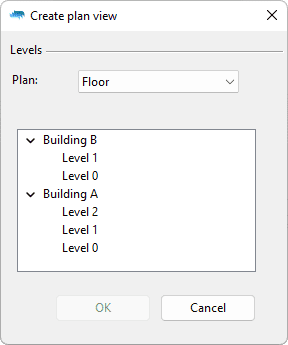
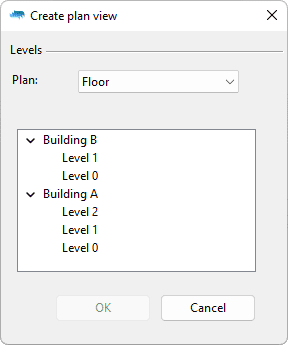
Команда Set Floor Plan переводит активное окно в вид сверху, включает плоскость сечения и подготавливает отображение выбранного этажа. Align Floor Plan совмещает текущий вид с уровнем. Insert Floor Plan View создаёт отдельный двумерный объект плана, который можно разместить в модели или на листе. Для потолочного плана используется отражённое направление проекции.
Привязка объектов к этажам
У стены можно задать базовый уровень и верхнее ограничение. Если отметка этажа изменится, связанная геометрия переместится или изменит высоту. Аналогичная логика применяется к колоннам, перекрытиям, лестницам и другим объектам.
Привязка полезна по трём причинам:
высоты не приходится исправлять вручную после изменения этажности;
план автоматически собирает объекты выбранной отметки;
ведомости можно фильтровать по зданию и уровню.
Для разновысотного проекта не обязательно создавать отдельный этаж для каждой поверхности. Основные этажи остаются уровнями, а локальные перепады задаются смещениями экземпляров или подуровнями.
Guides
Guides — двумерные подписанные направляющие, к которым привязываются пути, края или точки вставки архитектурных объектов. Они используются как строительные оси, линии фасада, границы коридоров и другие опорные элементы.
Команда vaGuideGrid создаёт прямоугольную сетку осей. После задания интервалов и количества линий формируется система направляющих с обозначениями. vaSelGuide выделяет видимые незаблокированные Guides, что ускоряет массовое редактирование.
Связанный с направляющей объект следует за ней при перемещении. Например, колонны можно привязать точками вставки к пересечениям осей, а стены — путями к продольным линиям. Это снижает количество ручных исправлений при изменении сетки.
Стены и многослойные конструкции
Стена VisualARQ — параметрический объект, построенный вдоль кривой. Она может быть прямой, дуговой или следовать произвольному плоскому контуру. Стиль хранит слои, материалы, толщины и правила секционного отображения, а экземпляр — длину, высоту, уровень и индивидуальные смещения.
Создание стены
Команда vaWall запускает диалог вставки, в котором выбираются стиль, высота, выравнивание и другие параметры. После подтверждения пользователь указывает начальную и конечную точки. Расстояние отображается динамически; точное значение вводится с клавиатуры. Последующие сегменты строятся непрерывно до завершения команды клавишей Enter, Esc или правой кнопкой мыши.
Порядок построения наружного контура:
вызвать vaWall;
выбрать многослойный стиль;
задать привязку к нужному уровню;
установить высоту или верхнее ограничение;
определить сторону выравнивания;
указать первую точку;
последовательно построить сегменты;
замкнуть контур;
проверить направление и стыки;
при необходимости изменить параметры в Properties.
Положение оси влияет на то, в какую сторону развивается толщина. При проектировании по разбивочным осям удобно использовать центральное выравнивание. При обводке наружного габарита выбирается внутренняя или наружная грань, чтобы изменение состава стены не смещало требуемый контур.
Создание по кривым
Режим FromCurves преобразует плоские кривые в пути стен. Он подходит для заранее подготовленного плана, импортированных контуров или сложной криволинейной формы. Можно выбрать несколько кривых за одну операцию. Исходные линии должны быть плоскими; пространственная кривая не определяет однозначное вертикальное направление стены.
Этот режим полезен после построения осевой схемы стандартными средствами Rhino:
начертить линии и дуги;
проверить соединения;
удалить дубли;
запустить vaWall;
выбрать FromCurves;
выделить подготовленные контуры;
назначить стиль и высоту;
проверить узлы примыкания.
Редактирование контрольными точками
После включения контрольных точек появляются маркеры пути, начала, конца, высоты и смещения. Их перемещение меняет геометрию без разрушения параметрической структуры.
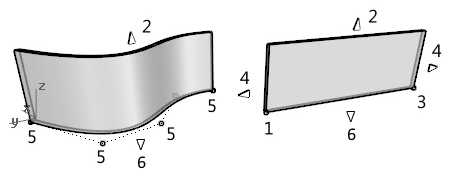
В свойствах стены доступны измеряемые значения, включая длину, площадь, объём и общую толщину. Эти данные могут выводиться в ведомости и использоваться в Grasshopper.
Многослойный стиль
Слой стены содержит:
толщину;
положение в составе;
материал;
штриховку сечения;
цвет и тип линий;
параметры отображения;
секционные атрибуты.
Слои видны не только в плане и разрезе. При соответствующем режиме отображения они формируют отдельные трёхмерные оболочки с собственными материалами. Это позволяет показывать конструкцию стены на аксонометрии и получать корректное графическое разделение в документации.
Изменение толщины одного слоя перестраивает весь стиль. При этом путь стены сохраняется, а положение внешних граней зависит от выбранного выравнивания.
Свободные и нерегулярные стены
Rhino-тела можно преобразовать в стены, сохранив нестандартную форму. Такой объект получает BIM-тип, свойства и участие в ведомостях, хотя не все параметры стандартной стены остаются применимыми к произвольной геометрии.
Стены также продлеваются до поверхности, полиповерхности, крыши или перекрытия. Инструмент полезен для мансард, наклонных покрытий и стен с переменной верхней границей. После изменения целевой поверхности связанное завершение обновляется.
Пересечения
VisualARQ очищает стыки между совместимыми объектами. На плане исчезают лишние внутренние линии, а слои примыкающих стен формируют единый узел. Аналогично обрабатываются сопряжения с перекрытиями, крышами и лестницами.
Автоматическая очистка не заменяет проверку конструкции. У стен с различными составами необходимо контролировать порядок слоёв, выравнивание и приоритет пересечения. Если соединение выглядит неверно, сначала проверяются направление путей и положение осей, затем составы стилей.
Двери, окна и проёмы
Двери и окна являются отдельными объектами, которые вставляются в стену, витраж, перекрытие или крышу. После размещения проём формируется автоматически, а элемент сохраняет связь с несущим объектом.
Вставка двери
Команда vaDoor открывает диалог с выбором стиля и размеров. Затем указывается точка вставки. При наведении на путь стены дверь автоматически получает этот объект в качестве Host. После размещения задаётся сторона открывания.
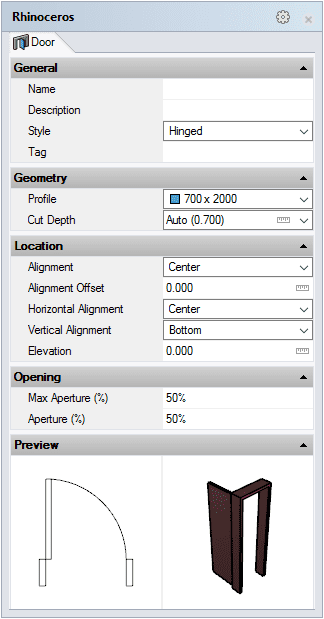
Пошаговый порядок:
запустить vaDoor;
выбрать стиль;
задать ширину и высоту;
указать стену и точку вставки;
выбрать направление открывания;
проверить положение относительно уровня;
при необходимости изменить смещение;
настроить материалы компонентов;
добавить идентификационный тег;
включить дверь в ведомость.
Положение вдоль стены меняется перетаскиванием или числовым параметром. При перемещении самой стены дверь сохраняет связь и следует за Host. Изменение толщины стены перестраивает глубину проёма.
Компоненты дверного стиля
Стиль может включать:
коробку;
полотно;
ручку;
порог;
дополнительные геометрические компоненты;
двумерное условное обозначение;
параметры ширины, высоты и толщины.
Плановое представление не обязано повторять трёхмерную геометрию буквально. Для чертежа используется упрощённый символ створки и дуги открывания, а в модели сохраняются объёмные компоненты. Это уменьшает перегруженность планов.
Окна
Команда vaWindow работает по сходной схеме: выбирается стиль, указывается точка на Host, после чего окно получает ориентацию и прорезает проём.
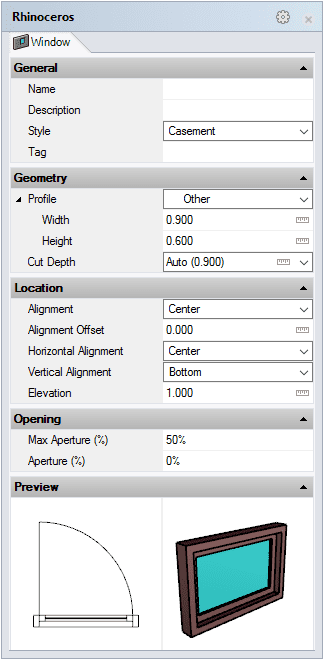
Окно может размещаться:
в обычной стене;
в Curtain Wall;
в перекрытии;
в крыше;
как свободный объект без Host.
Свободное окно допускает трёхмерный поворот. Такая схема используется для нестандартных фонарей, наклонного остекления и объектов, геометрия которых не связана с вертикальной стеной.
Окно по кривой
Режим FromCurves создаёт проём по замкнутой вертикальной кривой. Последовательность включает запуск vaWindow, выбор режима и указание контура. Способ удобен для арочных, круглых и асимметричных окон, которые невозможно описать только шириной и высотой.
Типы Host
Для стиля задаётся перечень допустимых несущих объектов. Это предотвращает случайную вставку двери в крышу или окна в неподдерживаемую конструкцию. Если элемент не привязывается, проверяются:
разрешённый тип Host;
положение точки относительно пути;
видимость и блокировка слоя;
состояние несущего объекта;
ориентация рабочей плоскости;
фактическое пересечение геометрии.
Проёмы без заполнения
Объект Opening создаёт отверстие без двери или окна. Он применяется для проходов, технологических ниш, проёмов между помещениями и отверстий в перекрытиях. Как и другие объекты, проём может иметь стиль, размеры и привязку к Host.
Колонны и балки
Колонны и балки используют профили, управляемые через стиль. Профиль может быть стандартным или пользовательским. Геометрия строится параметрически, поэтому изменение размера профиля обновляет все связанные элементы.
Колонны
Команда vaColumn создаёт вертикальный или ориентированный в пространстве объект. Для экземпляра задаются:
стиль;
точка вставки;
основание;
высота;
поворот;
смещение;
привязка к уровню;
верхнее ограничение.
Колонна может продлеваться до поверхности командой vaColumnExtend. Эта операция удобна при соединении опор с наклонной кровлей или нерегулярным перекрытием.
Для повторяющейся сетки колонн рационально сначала создать Guides, затем размещать точки вставки на пересечениях. При изменении сетки связанные объекты перемещаются вместе с направляющими.
Балки
Команда vaBeam строит балку вдоль линии или кривой. Стиль определяет профиль, материал и секционное представление. Экземпляр хранит длину, ориентацию профиля, смещения и положение по высоте.
Балки подходят не только для несущего каркаса. Тем же типом можно моделировать ригели, обвязки, декоративные линейные элементы и части фасадной подсистемы, если их необходимо считать и классифицировать как единый тип.
Profile Manager
Профили используются балками, колоннами, рамами, импостами и другими компонентами. Менеджер профилей позволяет:
создавать сечение из замкнутых кривых;
сохранять его под отдельным именем;
назначать размеры;
повторно использовать в разных стилях;
редактировать геометрию централизованно.
Перед сохранением контура необходимо проверить замкнутость, отсутствие самопересечений и правильное положение базовой точки. Ошибка базовой точки приводит к смещению элемента относительно пути.
Перекрытия, крыши и булевы пересечения
Перекрытия
Объект Slab строится по замкнутому контуру. Стиль содержит один или несколько слоёв, материалы и секционные атрибуты. Контур может включать внутренние отверстия.
Порядок создания:
подготовить замкнутую кривую;
вызвать vaSlab;
выбрать стиль;
указать границу;
задать уровень и смещение;
проверить направление толщины;
при необходимости добавить внутренние отверстия;
проверить сопряжение со стенами.
Слои перекрытия делятся по назначению, включая основной конструктивный слой. Это влияет на геометрию пересечений и отображение сечения. Изменение контура перестраивает весь объект без потери BIM-данных.
Крыши
Крыша создаётся по контуру или поверхности. Для скатной конструкции задаются границы, уклоны и толщина. Для свободной формы используется поверхность Rhino как геометрическая основа.
Крыша участвует в автоматических пересечениях. Стены продлеваются до нижней поверхности, окна размещаются в плоскости покрытия, а разрезы получают штриховку слоёв. При редактировании исходной формы зависимые элементы обновляются.
Добавление и вычитание тел
Команда vaAddInterferences связывает архитектурный объект с телами, которые добавляются к его форме или вычитаются из неё. Это позволяет создавать:
ниши;
технологические отверстия;
локальные утолщения;
проходки;
сложные торцы;
вырезы под инженерные элементы;
нестандартные соединения.
В отличие от окончательного булева редактирования Rhino, связанное тело остаётся отдельным участником операции. Его можно найти, изменить или удалить, после чего основная форма перестроится.
Лестницы и ограждения
Лестницы
Команда vaStair создаёт параметрическую лестницу, состоящую из маршей, ступеней и площадок. Основные настройки включают:
общую высоту;
ширину;
количество ступеней;
высоту подступенка;
глубину проступи;
направление подъёма;
номер первой ступени;
форму площадки;
привязку к уровням.
Связь нижней и верхней отметки с этажами упрощает изменение высоты. После перемещения уровня лестница пересчитывается в пределах заданных параметров.
Плановое представление включает линию подъёма, направление, номера ступеней и графическое прерывание. В трёхмерной модели отображается полная геометрия. Такое разделение делает чертёж читаемым без необходимости вручную скрывать верхнюю часть марша.
Ограждения
Команда vaRailing строит ограждение по точкам или открытой кривой. Стиль содержит поручни, стойки, балясины и дополнительные профили. Для каждого компонента задаются:
профиль;
высота;
смещение;
шаг;
начальное и конечное положение;
ориентация;
материал.
Режим FromCurves превращает подготовленную линию в путь ограждения. Команда vaFlip меняет сторону относительно пути. Это важно для лестниц и краёв перекрытий, где направление влияет на расположение стоек и поручня.
Curtain Wall и фасадные системы
Curtain Wall в VisualARQ — параметрическая фасадная система, которую можно строить по линии, плоской кривой или поверхности. Структура состоит из ячеек, рам, импостов и опорных компонентов.
Создание по пути
Команда vaCurtainWall предлагает указать начальную и конечную точки. Размеры отображаются во время построения, а последовательные сегменты создаются без повторного запуска команды.
Для криволинейного фасада используется режим построения по кривой. Система следует по пути и распределяет ячейки в соответствии со стилем.
Создание по поверхности
Режим построения по поверхности превращает основу Rhino в витражную систему. Он подходит для наклонных и криволинейных фасадов. При сложной двойной кривизне необходимо контролировать качество разбиения, поскольку прямоугольные панели не всегда точно соответствуют исходной поверхности. Горизонтальная поверхность в мировой плоскости не используется как вертикальный Curtain Wall.
Компоненты стиля

Стиль включает четыре основные группы:
Cell — заполнение ячейки;
Frame — внешняя рама;
Mullions — внутренние импосты;
Supports — дополнительные опорные элементы.
Сетка может делиться по горизонтали и вертикали фиксированным количеством ячеек либо заданным размером. Заполнение бывает сплошной панелью, пустым проёмом или вложенным Curtain Wall. Панели располагаются по внутренней, центральной или наружной плоскости.
Практические сценарии
Curtain Wall применяется для:
стоечно-ригельных фасадов;
ленточного остекления;
внутренних стеклянных перегородок;
солнцезащитных экранов;
модульных панелей;
параметрических оболочек;
фасадов с вложенными открывающимися секциями.
В ячейку можно поместить окно, дверь или отдельный стиль панели. Вложенная структура позволяет создавать иерархию: крупный фасадный модуль делится на зоны, а каждая зона — на собственные панели и импосты.
Помещения, мебель, универсальные элементы и аннотации
Spaces
Space представляет помещение или другую пространственную зону. Оно создаётся по точке, кривой либо поверхности. При выборе точки программа ищет замкнутую область, ограниченную стенами, Curtain Wall, колоннами и геометрией, назначенной пространственной границей.
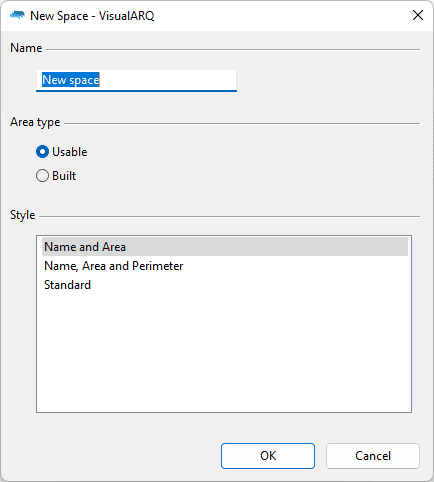
В диалоге задаются имя, стиль и тип площади. Доступны категории Usable и Built. Помещение получает площадь, границу, заливку и текстовую метку.
Рабочий порядок:
замкнуть контур стен;
проверить места дверных проёмов и примыканий;
вызвать команду создания Space;
щёлкнуть внутри области;
назначить имя и номер;
выбрать тип площади;
связать объект с уровнем;
настроить отображение границы и заливки;
добавить данные отделки;
включить помещение в экспликацию.
Если область не распознаётся, проверяются разрывы, незамкнутые стыки и участие объектов в пространственном ограничении. Команда vaSpatialElementSet назначает дополнительную геометрию границей для Spaces.
Furniture
Furniture предназначен для повторяющихся предметов, размещаемых точкой вставки. Объект хранит положение, поворот и масштаб по трём осям. Стиль содержит геометрию и параметры.
К этой категории удобно относить:
мебель;
сантехнику;
оборудование;
светильники;
кухонные модули;
стандартные элементы интерьера;
повторяющиеся элементы благоустройства.
Экземпляры одного стиля обновляются централизованно. При этом каждый объект может иметь собственный поворот и масштаб.
Element
Element — универсальная категория для геометрии, которая не относится к специализированным типам. Она используется для нестандартных архитектурных деталей, оборудования, фасадных компонентов, декоративных элементов и частей здания собственной классификации.
После преобразования Rhino-геометрия получает:
стиль;
параметры;
идентификатор;
участие в ведомостях;
секционные свойства;
IFC Tag;
возможность тегирования;
привязку к уровню.
Element не превращает произвольную форму в стену или перекрытие. Он сохраняет исходную геометрию, но добавляет информационный слой и единый способ управления.
Tags
Команда vaTag создаёт подпись, связанную с объектом. Содержимое может выводить свойства элемента и параметры стиля. Используются выражения вида:
%
% — значение Tag; %
% — параметр экземпляра; %
% — параметр стиля; \n — перенос строки.
Тег обновляется при изменении связанного значения. Например, марка двери может включать идентификатор, ширину и высоту, а подпись помещения — номер, название и площадь.
Annotations
Annotation хранит точку вставки, текстовое представление, выравнивание и угол поворота. Стиль аннотации может быть параметрическим, включая вариант, созданный через Grasshopper. Объект используется для специальных обозначений, которые должны сохранять связь с данными модели.
Создание собственных BIM-объектов
VisualARQ позволяет собрать библиотеку без программирования. Есть два основных подхода:
преобразовать готовую Rhino-геометрию в стиль;
построить параметрический стиль в Grasshopper.
Стиль из геометрии Rhino
Этот способ подходит для объекта с фиксированной формой:
подготовить чистую геометрию;
определить точку вставки;
разделить компоненты по материалам;
открыть менеджер стилей нужного типа;
создать новый стиль;
назначить трёхмерное представление;
при необходимости добавить отдельное плановое представление;
задать параметры и IFC-классификацию;
сохранить стиль;
проверить несколько экземпляров.
Отдельное плановое представление особенно важно для детализированной мебели и оборудования. В плане используется упрощённая графика, а объёмная модель остаётся подробной.
Параметры
Параметр может хранить:
текст;
число;
длину;
площадь;
объём;
логическое значение;
материал;
идентификатор;
классификационное значение.
Данные разделяются между стилем и экземпляром. Производитель, модель и типоразмер часто относятся к стилю; номер, отметка установки и состояние — к конкретному экземпляру.
VisualARQ и Grasshopper
Интеграция с Grasshopper состоит из двух взаимодополняющих частей. Компоненты VisualARQ создают и читают BIM-объекты внутри алгоритма. Grasshopper Styles превращают определение .gh в стиль, доступный непосредственно в Rhino.
Компоненты VisualARQ
В Grasshopper можно:
создавать стены, колонны, балки, перекрытия и другие элементы;
получать существующие объекты из документа;
фильтровать их по типу;
читать параметры;
изменять значения;
обращаться к уровням;
назначать стили;
передавать геометрию между Rhino и алгоритмом;
формировать повторяющиеся конструкции;
управлять пользовательскими данными.
Get Value извлекает свойство, а Set Value назначает новое. Это позволяет строить алгоритмы проверки, маркировки и массового изменения. Например, высота группы стен вычисляется из разницы отметок этажей, а номера помещений формируются по заданной последовательности.
Grasshopper Styles
Grasshopper Style сохраняет параметрическое определение как тип объекта VisualARQ. Такой стиль поддерживается для стен, Curtain Wall, балок, колонн, окон, дверей, проёмов, лестниц, ограждений, перекрытий, крыш, мебели, Elements и аннотаций.
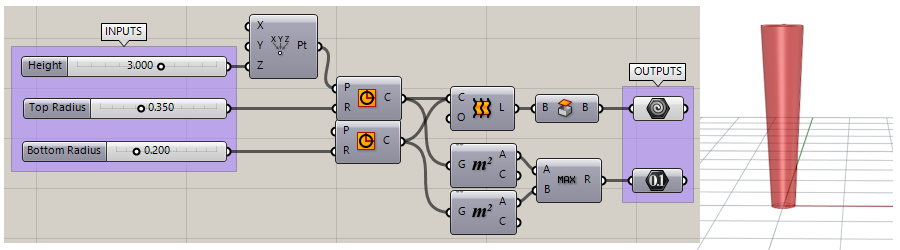
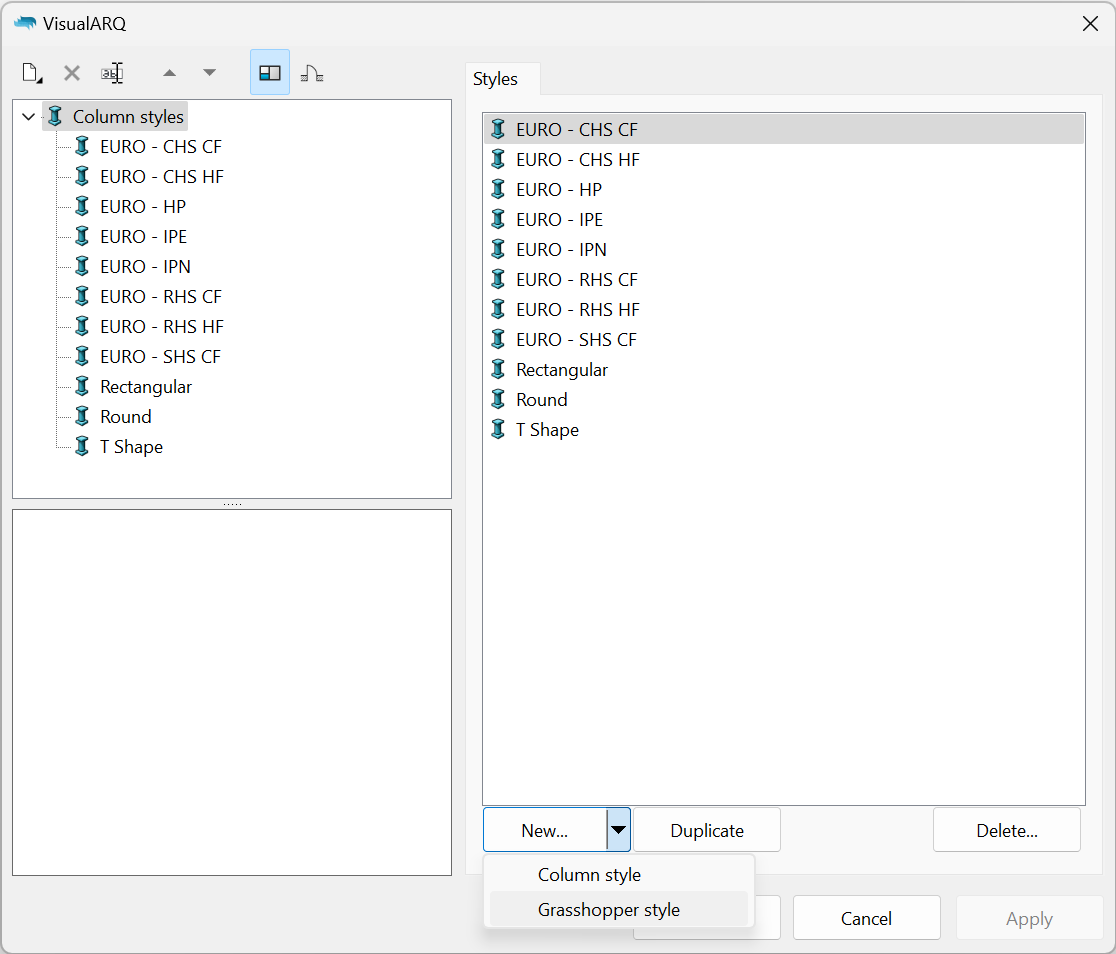
Процесс создания параметрической колонны:
построить геометрию в Grasshopper;
вывести размеры в отдельные числовые параметры;
оставить входные компоненты неподключёнными с внешней стороны;
подготовить выход геометрии;
открыть vaColumnStyles;
выбрать New…;
указать тип Grasshopper style;
выбрать файл .gh;
назначить единицы определения;
сопоставить вставочную плоскость, высоту и геометрию;
определить Model representation;
добавить Plan representation;
сохранить стиль;
вставить колонну в Rhino;
изменить размеры через Properties.
Начальные неподключённые компоненты распознаются как входные параметры. Конечные неподключённые компоненты становятся выходами геометрии или вычисляемых данных.
Связанные свойства
Мастер стиля предлагает свойства, соответствующие типу объекта:
точку или плоскость вставки;
путь;
границу;
профиль;
высоту;
Host;
направление;
плановое представление.
Для стены алгоритм получает путь и высоту. Для перекрытия — замкнутую границу. Для двери — вставочную плоскость и параметры Host. Это позволяет объекту вести себя как стандартный элемент VisualARQ, хотя форма вычисляется Grasshopper.
Встроенный и связанный алгоритм
При импорте определение может храниться вместе со стилем либо оставаться связанным с внешним .gh. Связанный вариант удобен при разработке библиотеки: после изменения алгоритма стиль обновляется. Встроенный вариант надёжнее при передаче проекта, поскольку не зависит от отдельного файла.
Перенос стилей
Команды vaStylesExport и vaStylesImport сохраняют и загружают стили в формате .val. В библиотеку включаются параметры и связанные представления. Перед передачей Grasshopper Style необходимо также учитывать внешние зависимости определения.
Планы этажей и потолочные планы
VisualARQ использует два способа получения плана:
настроенный вид модели через плоскость сечения;
отдельный двумерный объект Plan View.
Первый способ удобен во время проектирования. Второй — для выпуска листов, экспорта и размещения нескольких видов в одном документе.
Plan View
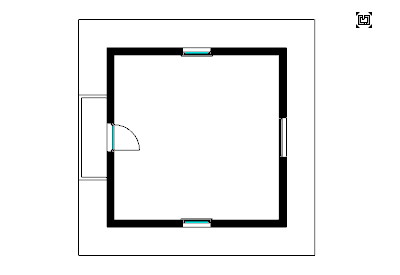
Команда vaPlanView предлагает выбрать стиль, тип плана, уровень, границу и точку вставки. Типы включают Floor Plan и Reflected Ceiling Plan. Граница задаётся прямоугольником или замкнутой плоской кривой.
Параметры Plan View:
заголовок;
уровень;
отметка плоскости сечения;
глубина проекции;
масштаб;
автоматическое обновление;
отображение границы;
абсолютный и угловой допуски.
Глубина определяет, какие объекты под плоскостью попадают в проекцию. Доступны варианты до нижнего уровня, без ограничения или без проекционной части. Если проекция отключена, остаются только элементы, пересечённые плоскостью.
Динамическое обновление
При включённом Auto update план перестраивается после изменения модели. Для крупного документа автоматическое обновление можно временно отключить, выполнить серию правок и запустить обновление вручную.
Двумерный результат остаётся связанным с уровнем. После перемещения стен, добавления дверей или изменения лестницы соответствующая графика обновляется без повторного построения всего плана.
Reflected Ceiling Plan
Потолочный план использует отражённую проекцию вверх. На нём показываются элементы потолка, верхние части помещений, светильники и другие объекты над плоскостью наблюдения. Для корректной документации необходимо настроить:
высоту сечения;
верхнюю глубину;
видимость слоёв;
стили линий;
плановые представления объектов;
положение подвесного потолка.
Разрезы и фасады
Разрезы создаются линией, определяющей положение секущей плоскости и направление взгляда. Один и тот же объект линии используется для динамического просмотра модели и генерации двумерного Section View.
Section View
Команда vaSectionView предлагает выбрать стиль, линию разреза и точку вставки двумерного результата. Чертёж остаётся связанным с линией: при её перемещении изображение обновляется, а при удалении линии удаляется и связанный вид.
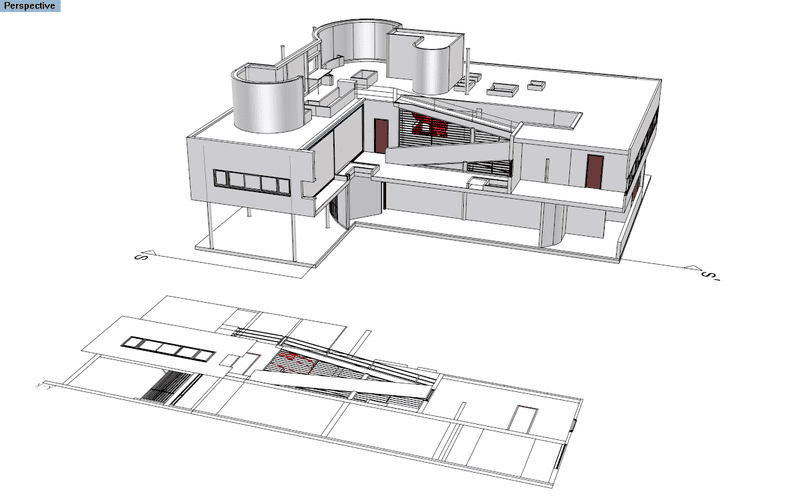
Параметры включают:
название;
ссылочное обозначение;
автоматическое обновление;
абсолютный допуск;
угловой допуск;
отображение проекции;
отметку;
глубину;
графический стиль.
При отключённой проекции выводятся только пересечённые контуры и штриховки. При включённой добавляются элементы за секущей плоскостью. Свойства слоёв Rhino сохраняются, а объекты на слоях с непечатаемой шириной не включаются в итоговую графику.
Section Manager
Команда vaSections открывает закрепляемый менеджер. В нём можно:
создавать разрезы;
переименовывать их;
удалять;
активировать;
переходить к линии в модели;
включать секционное отображение;
выравнивать видовой экран;
управлять глубиной;
обновлять связанные виды.
Менеджер удобен в проекте с большим количеством разрезов и фасадов. Вместо поиска линий в модели пользователь выбирает название в списке и сразу активирует соответствующую плоскость.
Секционные атрибуты
Каждый стиль объекта определяет поведение на сечении:
цвет границы;
тип линии;
толщину;
штриховку;
масштаб штриховки;
поворот;
материал слоя.
Это позволяет различать бетон, кладку, утеплитель, отделку и другие компоненты без ручной дорисовки каждого разреза.
Листы и выпуск документации
Планы, разрезы, фасады, таблицы и детали размещаются на Rhino Layouts. Лист содержит рамку, основную надпись, видовые экраны и аннотации.
Рабочая последовательность:
создать Layout требуемого формата;
разместить рамку и штамп;
добавить Detail;
установить требуемый масштаб;
связать Detail с планом или разрезом;
заблокировать масштаб;
настроить видимость слоёв;
добавить размеры и подписи;
разместить ведомости;
проверить толщины печати;
обновить динамические виды;
выполнить предварительный просмотр.
VisualARQ автоматизирует основную проекционную графику, но рабочая документация сохраняет ручные элементы: размеры, выноски, узлы, специальные примечания и локальные двумерные исправления. В опубликованном проекте Maple Terraces автоматические виды дополнялись аннотациями и чертёжной графикой Rhino.
Экспорт листов в DWG
Инструмент экспорта позволяет выбрать несколько Layouts, папку назначения и схему AutoCAD. Геометрия внутри видовых экранов преобразуется в двумерные объекты model space DWG.
После экспорта необходимо проверить:
масштабы;
единицы;
шрифты;
штриховки;
типы линий;
слои;
положение листов;
читаемость размеров;
результат открытия в стороннем приложении.
Для работы с полученными файлами на freeEXE доступны материалы об AutoCAD, Free DWG Viewer и DWG FastView. Для сравнения свободного трёхмерного моделирования также подходят обзоры SketchUp и Blender.
Ведомости и Table Report
VisualARQ формирует таблицы из свойств объектов. Ведомость может содержать двери, окна, стены, помещения, мебель, пользовательские Elements и другие категории.
Создание таблицы
Команда vaTable предлагает выбрать стиль и режим набора объектов:
Dynamic table — включает все текущие и будущие объекты, отвечающие условиям;
ручной выбор — использует конкретно указанные элементы.
После выбора задаётся точка вставки таблицы.

Настройка стиля ведомости
Стиль определяет:
тип объектов;
столбцы;
заголовки;
порядок сортировки;
группировку;
фильтры;
количество;
итоговые значения;
формат чисел;
единицы;
внешний вид ячеек.
Для ведомости дверей используются марка, стиль, ширина, высота, уровень и количество. Для экспликации помещений — номер, название, площадь, уровень и пользовательские данные отделки.
Table Report panel
Панель отчёта поддерживает двустороннюю навигацию. Выбор строки выделяет связанный объект, а выбор объекта помогает найти его строку. Доступны фильтры по зданию, уровню, стилю и слою, а также подсчёт итогов.
Такой режим удобен для проверки модели. Например, пустое поле номера быстро обнаруживается в столбце, после чего соответствующая дверь выделяется непосредственно в модели.
Обновление и экспорт
Команда vaUpdate перестраивает таблицу после изменений. vaTableExport сохраняет данные в Excel или CSV. Экспортированный файл используется для сметной обработки, проверки или передачи участнику, который не работает в Rhino.
Проверка коллизий
Панель vaClashes сравнивает два набора объектов. Поддерживаются:
Hard Clash — фактическое геометрическое пересечение;
Clearance — нарушение заданного минимального расстояния.
Тест содержит Set A и Set B. Например, в первом наборе размещаются балки, во втором — двери и окна. После запуска формируется список инцидентов.
Для каждого инцидента можно:
выделить участвующие объекты;
приблизить проблемную область;
изолировать элементы;
просмотреть тип столкновения;
зафиксировать изображение;
исправить модель;
повторно выполнить тест.
Команда vaClashTests управляет сохранёнными наборами проверок. Тесты можно повторять после изменений, не формируя выбор заново.
Инструмент решает геометрическую проверку внутри Rhino. Он не заменяет полноценную общепроектную среду координации с ролями, журналом согласований и облачным обменом замечаниями, но полезен для локального контроля архитектурной модели.
Пользовательские данные и классификация
Информационная часть модели не ограничена встроенными полями. Пользователь создаёт собственные параметры и назначает их стилям или экземплярам.
Примеры:
код типа;
производитель;
артикул;
класс огнестойкости;
отделка;
зона;
стадия;
статус;
комментарий;
стоимость;
дата проверки;
ответственный раздел.
Параметры используются одновременно в Properties, тегах, ведомостях, Grasshopper и IFC. Это исключает отдельное ручное ведение одинаковых данных в нескольких местах.
Параметры стиля и экземпляра
| Уровень данных | Подходящие сведения |
| Стиль | Производитель, модель, конструкция, материал, типоразмер |
| Экземпляр | Номер, этаж, положение, состояние, индивидуальный комментарий |
Разделение следует продумывать до массового наполнения. Если номер двери ошибочно записать в стиль, все экземпляры одного типа получат одинаковое значение. Если материал конструкции записать только в экземпляры, централизованная замена потребует редактирования каждого объекта.
IFC Tag
IFC Tag определяет класс при экспорте. Стандартные соответствия включают:
Wall — IfcWall;
Curtain Wall — IfcCurtainWall;
Beam — IfcBeam;
Column — IfcColumn;
Door — IfcDoor;
Window — IfcWindow;
Stair — IfcStair;
Railing — IfcRailing;
Slab — IfcSlab;
Roof — IfcRoof;
Space — IfcSpace.
Для обычной геометрии Rhino класс может назначаться через слой. Объект также можно исключить из IFC либо передать как IfcProxy.
Импорт и экспорт IFC
IFC связывает VisualARQ с Revit, Archicad, Vectorworks Architect, BricsCAD BIM и другими системами, которые поддерживают отраслевой формат. Обмен включает геометрию, тип объекта и свойства.
Экспорт
В IfcExportOptionsDialog выбираются:
версия IFC;
экспорт объектов со свойствами или только геометрии;
преобразование NURBS-кривых в полилинии;
преобразование NURBS-поверхностей в сетки;
набор слоёв;
участие отдельных категорий.
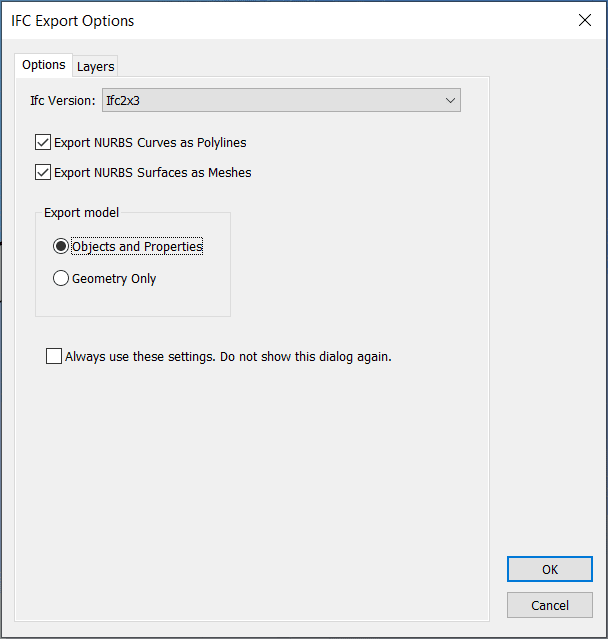
При экспорте IFC 2x3 BREP-геометрия преобразуется в сетки, качество которых зависит от настроек render mesh Rhino. Для сложных криволинейных объектов это влияет на размер файла и точность формы.
VisualARQ поддерживает IFC 2x3 и семейство IFC 4, включая работу с NURBS-геометрией в соответствующих схемах. Пользовательские параметры передаются как IFC Properties.
Подготовка модели к экспорту
Перед передачей выполняется проверка:
удалить лишнюю вспомогательную геометрию;
проверить единицы;
назначить здания и уровни;
заполнить идентификаторы;
проверить IFC Tag;
исключить непередаваемые слои;
привести названия типов к проектному стандарту;
заполнить обязательные пользовательские поля;
проверить Spaces;
выполнить тестовый экспорт;
открыть файл в независимом IFC-просмотрщике;
проверить дерево этажей;
проверить геометрию;
проверить свойства;
сравнить количество элементов с ведомостями.
Импорт
При импорте IFC создаётся структура уровней, геометрия и свойства доступных объектов. Степень параметрического редактирования зависит от соответствия входного элемента типам VisualARQ. Импортированный объект может сохраняться как специализированный элемент или как классифицированная геометрия.
После открытия проверяются:
высотные отметки;
ориентация;
единицы;
слои;
имена типов;
свойства;
целостность криволинейных поверхностей;
положение относительно начала координат.
Ограничения IFC
IFC не гарантирует полной идентичности исходной модели. Разные приложения используют собственные объектные структуры, правила построения стен, профили и способы описания параметрической геометрии. Передача сохраняет согласованный набор данных, но не переносит весь внутренний механизм редактирования другой программы.
Поэтому IFC используется как координационный и информационный формат, а исходный файл Rhino остаётся основным редактируемым документом VisualARQ.
Форматы и совместимость
VisualARQ опирается на импорт и экспорт Rhino. Поэтому необходимо разделять возможности базовой программы и функции самого плагина.
| Задача | Инструмент |
| Хранение модели | Файл Rhino |
| Обмен BIM-объектами и свойствами | IFC |
| Выпуск листов для CAD | DWG |
| Табличный обмен | Excel и CSV |
| Перенос стилей | VAL |
| Параметрические определения | GH |
| Работа с обычной 3D-геометрией | Импорт и экспорт Rhino |
Форматы STEP, IGES, OBJ, STL, SKP и другие обрабатываются Rhino как геометрия. Их наличие не означает, что импортированный объект автоматически становится стеной, дверью или перекрытием. Для участия в BIM-процессе геометрии назначается тип VisualARQ или IFC-классификация.
Производительность в крупных проектах
Скорость работы зависит не только от количества объектов, но и от сложности их построения. Сильнее всего нагрузку увеличивают:
подробные Grasshopper Styles;
большое количество динамических Plan View и Section View;
сложные многослойные пересечения;
густые штриховки;
тяжёлые вложенные блоки;
высокополигональная мебель;
частые проверки коллизий;
IFC-преобразование криволинейных тел;
большое количество автоматических таблиц;
чрезмерно точные допуски;
крупные текстуры.
Практическая оптимизация
Для повторяющейся геометрии используются блоки и стили вместо независимых копий. Мебель и оборудование не следует моделировать с детализацией, которая не видна на планах и разрезах проекта.
Полезный порядок работы:
разделить модель по слоям и зданиям;
временно скрывать неиспользуемые уровни;
отключать Auto update у тяжёлых видов во время серии правок;
обновлять документацию перед выпуском;
использовать упрощённое плановое представление;
уменьшать детализацию библиотечных объектов;
проверять Grasshopper-алгоритмы на лишние пересчёты;
ограничивать область Plan View и Section View;
применять разумный геометрический допуск;
запускать Clash Detection по тематическим наборам, а не по всей модели без разделения.
Параметрический объект удобен, пока его зависимость нужна. После окончательного согласования отдельных декоративных деталей допустимо использовать обычную геометрию Rhino, если они не участвуют в ведомостях и не требуют автоматического перестроения.
Системные требования
VisualARQ работает только в Rhino для Windows. Требуется Rhino 8 SR11 или новее либо Rhino 7 SR34 или новее. Аппаратные требования соответствуют используемой версии Rhino.
Конфигурация для Rhino 8
| Компонент | Требование |
| Операционная система | 64-разрядная Windows 10 или Windows 11 |
| Процессор | 64-разрядный Intel или AMD, архитектура ARM не поддерживается |
| Оперативная память | Рекомендуется 8 ГБ и более |
| Свободное место | 5 ГБ |
| Графика | OpenGL 4.5 |
| Видеопамять | Рекомендуется 4 ГБ и более |
| Интернет | Требуется для части лицензирования, обновлений и облачных функций |
Конфигурация для Rhino 7
| Компонент | Требование |
| Операционная система | 64-разрядная Windows 8.1, 10 или 11 |
| Процессор | 64-разрядный Intel или AMD |
| Оперативная память | Рекомендуется 8 ГБ |
| Свободное место | 600 МБ для Rhino |
| Графика | OpenGL 4.1 |
| Видеопамять | Рекомендуется 4 ГБ |
Для реального BIM-проекта минимальная конфигурация не является комфортным ориентиром. Сложные Grasshopper Styles, многочисленные листы, крупные текстуры и динамические разрезы требуют дополнительной оперативной и видеопамяти. На рабочей станции также должно оставаться место для резервных копий, экспортов DWG и IFC.
Лицензирование и пробный режим
VisualARQ поддерживает несколько способов лицензирования:
Standalone;
Cloud Zoo;
Rhino LAN Zoo;
коммерческую лицензию;
образовательную лицензию;
LAB-лицензию для учебных классов.
Standalone-лицензию разрешается установить на нескольких компьютерах одного пользователя, но одновременно программа работает только на одном устройстве. Cloud Zoo хранит лицензию в учётной записи и позволяет переключаться между рабочими местами. LAN Zoo распределяет плавающие лицензии внутри локальной сети. LAB рассчитана на 30 рабочих мест.
Образовательная лицензия функционально не урезана, а созданные файлы совместимы с коммерческой редакцией. Это важно для учебного процесса: документ не получает специального формата, который невозможно использовать в профессиональной среде.
Пробная лицензия
Пробный период длится 90 дней и предоставляет полный набор функций. После завершения сохраняется возможность просматривать модель, но ограничиваются операции, связанные с полноценным редактированием и обменом:
объекты и стили не сохраняются;
недоступны Copy, Paste и Explode для объектов VisualARQ;
отключается импорт и экспорт стилей;
отключается импорт и экспорт IFC.
Проверку программы лучше проводить на небольшом реальном проекте. За 90 дней можно оценить не только моделирование стен, но и полный цикл: этажи, проёмы, планы, разрезы, ведомости, листы, IFC и Grasshopper.
Сравнение с аналогами
VisualARQ занимает промежуточное положение между свободным 3D-моделированием и самостоятельной BIM-платформой. Поэтому прямое сравнение требует учитывать не только набор объектов, но и устройство рабочего процесса.
| Критерий | VisualARQ | Revit | Archicad | Vectorworks Architect | BricsCAD BIM |
| Тип | Плагин для Rhino | Самостоятельная BIM-система | Самостоятельная BIM-система | Проектная CAD/BIM-система | DWG-ориентированная BIM-система |
| Свободное NURBS-моделирование | Сильная сторона Rhino | Используется дополнительный обмен или связка с Rhino | Используются морфы и внешние связи | Есть свободное моделирование | Прямое твердотельное моделирование |
| Параметрическая автоматизация | Grasshopper | Dynamo и API | Grasshopper-связь и GDL | Marionette | LISP, API и параметрические инструменты |
| Архитектурная документация | Планы, разрезы, листы и ведомости | Полный встроенный комплект | Полный встроенный комплект | Полный встроенный комплект | Встроенная BIM-документация |
| Совместная работа | Через файлы и внешнюю инфраструктуру | Централизованные средства совместной модели | BIMcloud и Teamwork | Проектный обмен | Средства совместной работы Bricsys |
| IFC | Импорт и экспорт | Импорт, экспорт и связывание | Развитый openBIM-процесс | Импорт и экспорт семантических объектов | IFC 2x3 и IFC 4 |
| Платформа VisualARQ | Windows | Windows | Windows и macOS | Windows и macOS | Windows, macOS и Linux |
VisualARQ и Revit
Revit строит весь проект вокруг централизованной информационной модели с архитектурными, конструктивными и инженерными разделами. VisualARQ сохраняет документ Rhino и добавляет архитектурные BIM-функции поверх свободной геометрии.
Сильная сторона VisualARQ — форма. Криволинейная поверхность, параметрическая оболочка или геометрия Grasshopper остаются естественной частью процесса. В Revit подобная форма часто создаётся через семейства, концептуальные массы или связку с Rhino.
Revit сильнее в крупных стандартизированных проектах, где требуются:
одновременная работа многих специалистов;
единый корпоративный шаблон;
инженерные разделы;
развитая модель прав доступа;
централизованная координация;
большая библиотека семейств;
формализованный выпуск документации.
Revit связывает и импортирует широкий набор CAD/BIM-форматов, включая IFC и 3DM.
VisualARQ рациональнее для архитектора, который уже проектирует в Rhino, использует Grasshopper и не хочет переносить сложную форму в другую программу только ради стен, планов и ведомостей.
VisualARQ и Archicad
Archicad — самостоятельная BIM-система с развитой архитектурной документацией и Teamwork через BIMcloud. Несколько участников могут работать с одной моделью, резервируя элементы и синхронизируя изменения.
VisualARQ предоставляет больше свободы в построении NURBS-геометрии, но требует самостоятельной организации файлов, библиотек, слоёв и стандартов. Archicad быстрее приводит типовой архитектурный проект к предсказуемому комплекту документации, особенно в команде.
Выбор VisualARQ оправдан при сложной форме и интенсивном использовании Grasshopper. Archicad удобнее, когда основная ценность заключается в стандартизированном архитектурном BIM-процессе, совместной работе и развитой системе видов, макетов и издательских наборов.
VisualARQ и Vectorworks Architect
Vectorworks Architect объединяет моделирование, черчение, ведомости и листы в одном приложении. Изменение модели обновляет связанную документацию и спецификации. IFC-объекты сохраняют семантические свойства при обмене.
VisualARQ выигрывает у Vectorworks в прямом доступе к инструментам Rhino и Grasshopper. Vectorworks предоставляет более цельную среду ландшафтного, архитектурного и презентационного проектирования без необходимости приобретать базовую программу и отдельный BIM-плагин.
VisualARQ и BricsCAD BIM
BricsCAD BIM основан на DWG и прямом твердотельном моделировании. Он импортирует и экспортирует IFC 2x3 и IFC 4, классифицирует геометрию и выпускает документацию в DWG-ориентированном процессе.
VisualARQ лучше интегрирован с NURBS и Grasshopper. BricsCAD BIM удобнее для организаций, где DWG является основным рабочим контейнером и требуется тесная совместимость с традиционным CAD-процессом.
VisualARQ и Rhino без плагина
Rhino без VisualARQ способен создать геометрически подробное здание, но не содержит специализированной архитектурной логики:
линия не становится стеной;
отверстие не связано с дверью;
этаж не управляет высотой объектов;
сечение не знает состав слоёв;
обычное тело не имеет BIM-типа;
ведомость не собирается из архитектурных параметров;
IFC-классификацию приходится организовывать отдельно.
Плагин добавляет эти зависимости, не меняя геометрическое ядро Rhino.
VisualARQ и Rhino.Inside.Revit
Rhino.Inside.Revit запускает Rhino и Grasshopper внутри Revit. VisualARQ также может участвовать в такой связке, передавая геометрию и данные через Grasshopper.
Разница заключается в конечной среде. При работе только в VisualARQ главным документом остаётся файл Rhino. В Rhino.Inside.Revit геометрия используется для создания или обновления элементов Revit, а документация и командная модель ведутся в Revit.
Связка оправдана, когда концепция и параметрика создаются в Rhino, а организация требует итоговую модель Revit. Для небольшого бюро с самостоятельным процессом VisualARQ позволяет не содержать параллельно две полноценные модели.
Отзывы пользователей и профильных изданий
Ранние публикации обратили внимание на сам принцип VisualARQ: Rhino получил интеллектуальные архитектурные объекты, которые одновременно работают в 2D и 3D. Плагин рассматривался как способ превратить свободный моделлер в архитектурную среду с параметрическими элементами.
В отдельных обзорах отмечались понятный набор архитектурных инструментов и их естественное включение в рабочий процесс Rhino.
Усреднённое мнение пользователей
В профильных обсуждениях регулярно повторяются следующие положительные оценки:
не нужно покидать Rhino для создания стен, этажей и документации;
Grasshopper остаётся центральным инструментом параметрики;
переход между концепцией и рабочей моделью происходит без экспорта в отдельную систему;
нестандартные объекты легче создавать средствами Rhino;
небольшое бюро может самостоятельно настроить структуру проекта;
IFC и DWG позволяют передавать результат внешним участникам.
Критические оценки также повторяются:
готовых корпоративных процессов меньше, чем в Revit или Archicad;
пользователю приходится самостоятельно формировать шаблоны и стандарты;
крупная модель требует контроля детализации и динамических видов;
часть рабочей документации дополняется вручную;
рынок специалистов и учебных материалов уже, чем у распространённых BIM-платформ;
версия для macOS отсутствует;
для работы требуются отдельные лицензии Rhino и VisualARQ.
В подробных обсуждениях процесса для небольших и средних проектов VisualARQ оценивается как продуктивная связка с Rhino, но отдельно подчёркивается сложность первоначальной настройки и необходимость выстроить собственный процесс.
Пользователи, работающие с индивидуальными жилыми и небольшими коммерческими объектами, описывают применение от концепции до авторского сопровождения и предпочитают этот процесс Revit для проектов малого масштаба. Такая оценка совпадает с распространённым сценарием VisualARQ: небольшая команда, сложная форма и высокая доля самостоятельного контроля.
Есть и противоположный опыт. В обсуждениях крупных файлов встречаются жалобы на замедление модели и переход в Revit или Archicad с сохранением Rhino для формообразования. Такая критика показывает границу продукта: по мере роста команды и количества дисциплин преимущества централизованной BIM-платформы становятся важнее свободы единого файла Rhino.
Преимущества и недостатки
Плюсы:
BIM-объекты создаются непосредственно в Rhino;
сохраняется полная свобода NURBS-моделирования;
Grasshopper используется и для автоматизации, и для создания стилей;
стены, проёмы, перекрытия и крыши сохраняют параметрические связи;
Plans и Sections обновляются после изменения модели;
пользовательские данные выводятся в тегах, ведомостях и IFC;
поддерживаются помещения, таблицы и проверка коллизий;
нестандартная Rhino-геометрия классифицируется как Element;
стили централизуют библиотеку элементов;
IFC обеспечивает обмен с другими BIM-системами;
Layouts экспортируются в DWG;
интерфейс переведён на русский язык;
пробный период позволяет проверить полный цикл проекта.
Минусы:
VisualARQ не работает без Rhino;
версия для macOS отсутствует;
отдельные лицензии увеличивают стоимость рабочего места;
командная инфраструктура уступает крупным BIM-платформам;
библиотеку и проектные стандарты часто приходится формировать самостоятельно;
рабочие узлы и специальные аннотации требуют ручной доработки;
тяжёлые динамические виды и Grasshopper Styles увеличивают нагрузку;
инженерные разделы не представлены на уровне специализированной многодисциплинарной BIM-системы;
распространённость среди проектных организаций ниже, чем у Revit и Archicad;
качество IFC-передачи необходимо проверять в принимающем приложении.
Практическая инструкция: небольшой архитектурный проект
Ниже приведён последовательный процесс создания модели небольшого здания с планом, разрезом и ведомостью.
Шаг 1. Настройка документа
Создайте файл Rhino в единицах, принятых для проекта. До начала моделирования проверьте абсолютный допуск, систему координат и структуру слоёв.
Минимальный набор слоёв:
оси;
наружные стены;
внутренние стены;
колонны;
перекрытия;
крыша;
двери;
окна;
мебель;
аннотации;
вспомогательная геометрия.
Объекты VisualARQ сохраняют собственный тип независимо от слоя, но понятная система слоёв упрощает видимость, экспорт и печать.
Шаг 2. Создание здания и этажей
Откройте Level Manager, создайте Building и добавьте уровни. Для двухэтажного здания достаточно основания, первого этажа, второго этажа и кровли. Задайте точные отметки и высоты.
Проверьте, что названия однозначны. Обозначения Level 1 и Level 2 допустимы, но в русскоязычном проекте удобнее сразу использовать 1 этаж, 2 этаж, Кровля.
Шаг 3. Построение осей
Запустите vaGuideGrid и создайте сетку. Укажите интервалы между осями, количество линий и обозначения. Отдельные направляющие перемещаются и редактируются после создания.
Для нерегулярной части добавьте Guides вручную. Не заменяйте ими всю чертёжную геометрию: оси должны оставаться устойчивой опорной структурой.
Шаг 4. Наружные стены
Активируйте первый этаж, запустите vaWall, выберите наружный многослойный стиль и постройте замкнутый контур. Проверьте, что наружная грань совпадает с проектным габаритом.
Назначьте верхнее ограничение по следующему уровню. Это сохранит высоту после изменения отметки второго этажа.
Шаг 5. Внутренние перегородки
Выберите стиль перегородки меньшей толщины. Стройте стены от осей или граней наружного контура. Используйте объектные привязки Rhino, чтобы избежать микроскопических разрывов.
После завершения включите плановый вид и проверьте очистку стыков. Лишняя линия обычно указывает на несовпадающие пути или неправильное выравнивание.
Шаг 6. Двери
Запустите vaDoor, выберите стиль и последовательно вставьте двери. Для каждого экземпляра задайте сторону открывания. После размещения присвойте марки.
При повторяющемся типоразмере используйте один стиль, меняя только индивидуальную марку. Не создавайте отдельный стиль для каждой двери без конструктивного отличия.
Шаг 7. Окна
Вставьте окна командой vaWindow. Контролируйте высоту подоконника, ширину, высоту и ориентацию. Для арочного окна подготовьте замкнутый вертикальный контур и используйте FromCurves.
Проверьте окна на плане, фасаде и разрезе. Ошибка высоты может быть незаметна в плане, но сразу проявится на фасаде.
Шаг 8. Колонны и балки
Разместите колонны по пересечениям Guides. Свяжите основание и верх с уровнями. Затем создайте балки между колоннами, назначив профиль и отметку.
Если каркас повторяется на втором этаже, скопируйте объекты и измените уровень в Properties, а не перемещайте их только по координате Z.
Шаг 9. Перекрытие
Создайте замкнутую границу по наружному контуру, запустите vaSlab и выберите многослойный стиль. Назначьте уровень и проверьте направление толщины.
Добавьте отверстие под лестницу. Граница отверстия должна быть замкнутой и лежать в плоскости перекрытия.
Шаг 10. Лестница
Запустите vaStair, укажите нижний и верхний уровни, ширину и конфигурацию маршей. Проверьте высоту ступеней и положение площадки.
На плане убедитесь, что линия подъёма направлена правильно, а верхняя часть марша отображается в соответствии с плоскостью сечения.
Шаг 11. Второй этаж
Активируйте второй уровень. Скопируйте повторяющиеся стены или постройте новый контур. После копирования обязательно измените привязку к этажу.
Проверка выполняется через изоляцию уровня. Если объект остаётся видимым вместе с первым этажом, его привязка или слой настроены неверно.
Шаг 12. Крыша
Подготовьте контур, создайте Roof и задайте уклоны. Продлите стены верхнего этажа до нижней поверхности крыши. Для мансардных окон используйте Window с Host типа Roof.
На разрезе проверьте толщину покрытия и сопряжение со стенами. Слой отделки не должен случайно задавать общую конструктивную отметку.
Шаг 13. Помещения
На каждом уровне создайте Spaces по внутренним точкам. Назначьте номера и названия. Проверьте площади и отсутствие наложений.
Для зоны, ограниченной не только стенами, назначьте дополнительную геометрию пространственной границей.
Шаг 14. Мебель и оборудование
Вставьте Furniture из библиотеки либо создайте собственный стиль. Для повторяющихся объектов применяйте блоки и упрощённое плановое представление.
Не используйте чрезмерно подробные модели, если они нужны только для плана масштаба 1:100. Мелкие фаски, крепёж и внутренняя геометрия увеличивают файл без пользы для документации.
Шаг 15. Пользовательские свойства
Добавьте необходимые поля к дверям, окнам, помещениям и оборудованию. Разделите общие данные типа и индивидуальные данные экземпляра.
Заполните значения до создания итоговых таблиц. Пустые поля легче обнаружить в отчёте, но структура должна быть определена заранее.
Шаг 16. План этажа
Создайте Plan View командой vaPlanView. Выберите Floor Plan, уровень, границу и точку вставки. Настройте высоту сечения и глубину.
Проверьте:
двери;
окна;
лестницу;
штриховки стен;
подписи помещений;
линии над и под плоскостью;
толщины печати.
Шаг 17. Разрез
Создайте линию через лестницу и основную часть здания. Затем запустите vaSectionView и разместите двумерный результат.
Настройте глубину так, чтобы разрез показывал нужную часть модели, но не перегружался удалёнными элементами.
Шаг 18. Ведомость дверей
Создайте стиль таблицы с полями:
марка;
стиль;
ширина;
высота;
уровень;
количество.
Выберите динамический режим, чтобы новые двери включались автоматически. Отсортируйте строки по марке и сгруппируйте одинаковые типы.
Шаг 19. Лист
Создайте Layout, разместите план, разрез и ведомость. Настройте масштабы и заблокируйте Detail. Добавьте размеры, отметки, заголовки и основную надпись.
Перед печатью обновите все динамические виды и таблицы.
Шаг 20. IFC
Проверьте здания, уровни и IFC Tag. Выполните тестовый экспорт, откройте результат в независимом просмотрщике и сравните:
количество этажей;
количество дверей;
количество окон;
площади помещений;
положение крыши;
пользовательские свойства.
Только после этой проверки файл передаётся другим участникам.
Типичные ошибки и исправления
Меню VisualARQ отсутствует
Проверьте загрузку плагина в Rhino, совместимость Service Release и состояние панелей инструментов. После изменения настроек перезапустите Rhino.
Стена строится не в ту сторону
Причина — выравнивание относительно пути. Измените Alignment или разверните направление кривой. Контролируйте положение наружной грани после смены многослойного стиля.
Дверь не вставляется
Проверьте допустимый Host, положение точки относительно стены и блокировку слоя. Убедитесь, что выбран объект VisualARQ, а не визуально похожее обычное тело Rhino.
Окно находится на неправильной высоте
Исправьте привязку к уровню и вертикальное смещение. Не корректируйте положение только свободным перемещением, если объект должен следовать за этажом.
На плане остаются лишние линии стыка
Проверьте совпадение концов путей, направление стен, выравнивание и состав слоёв. Микроскопический разрыв мешает автоматической очистке.
Помещение не распознаётся
Ищите незамкнутый участок границы. Включите отображение путей стен и проверьте места дверей, колонн и примыканий. При необходимости назначьте дополнительный объект пространственной границей.
Перекрытие развивается вверх вместо вниз
Измените направление толщины или смещение относительно уровня. После этого проверьте отметки чистого пола и потолка на разрезе.
Лестница не достигает верхнего этажа
Проверьте верхнее ограничение, общую высоту и количество ступеней. Лестница должна быть связана с нужными уровнями, а не только размещена на их отметках.
Plan View не показывает объект
Проверьте уровень, границу вида, плоскость сечения, глубину, слой и плановое представление стиля. Объект над плоскостью может не попадать в выбранный диапазон.
Разрез не обновился
Проверьте Auto Update. При отключённом режиме выполните обновление вручную. Если вид был Explode, связь с линией разреза уже удалена.
Ведомость не включает новый элемент
Проверьте динамический режим, тип объекта, фильтр и стиль таблицы. После этого запустите vaUpdate.
IFC содержит объект неправильного класса
Исправьте IFC Tag у стиля, экземпляра или слоя. Повторите экспорт и проверьте дерево в независимом просмотрщике.
Файл стал медленным
Отключите автоматическое обновление тяжёлых видов, упростите библиотечные объекты, проверьте Grasshopper Styles, скройте неиспользуемые уровни и сократите область динамических разрезов.
Кому подходит VisualARQ
| Сценарий | Практическая оценка |
| Архитектор, постоянно использующий Rhino | Плагин добавляет BIM без смены основной среды |
| Параметрическая архитектура | Grasshopper Styles связывают алгоритмы с объектами здания |
| Небольшое бюро | Подходит при самостоятельной настройке шаблонов и стандартов |
| Индивидуальные жилые проекты | Позволяет вести модель, планы, разрезы и ведомости в одном файле |
| Нестандартные фасады | Curtain Wall и Rhino-поверхности дают гибкую геометрию |
| Концепция с последующей документацией | Исключает промежуточное перестроение формы в другой программе |
| Работа только на macOS | Не подходит из-за отсутствия версии плагина |
| Крупная многодисциплинарная команда | Требует оценки ограничений совместной работы |
| Организация со строгим Revit-стандартом | Полезен как инструмент формы или через Rhino.Inside.Revit |
| Пользователь без опыта Rhino | Потребуется освоить и базовую программу, и BIM-логику плагина |
VisualARQ наиболее убедителен там, где Rhino уже является центральной средой. При полном отсутствии опыта в Rhino переход сложнее, поскольку одновременно осваиваются геометрическое моделирование, структура BIM-объектов, документация и Grasshopper.
Частые вопросы
VisualARQ является отдельной программой?
Нет. Это плагин, который запускается внутри Rhino для Windows.
Поддерживает ли программа русский язык?
Да. Русский включён в набор языков интерфейса.
Работает ли VisualARQ на macOS?
Нет. Rhino для macOS не поддерживает VisualARQ.
Можно ли создать полноценный план этажа?
Да. Используются настроенный вид уровня и отдельный объект Plan View с плоскостью сечения, глубиной, масштабом и автоматическим обновлением.
Есть ли потолочные планы?
Да. Reflected Ceiling Plan формирует отражённую проекцию потолка и элементов над плоскостью.
Можно ли создавать разрезы и фасады?
Да. Линия разреза управляет динамическим сечением и связанным двумерным Section View.
Поддерживаются многослойные стены?
Да. Стиль содержит несколько слоёв с толщинами, материалами, штриховками и секционными атрибутами.
Можно ли делать нестандартные окна?
Да. Окно создаётся по замкнутой вертикальной кривой либо как Grasshopper Style.
Работает ли программа с Grasshopper?
Да. Компоненты создают и изменяют BIM-объекты, а Grasshopper Styles превращают определения в стили VisualARQ.
Можно ли получить ведомость дверей?
Да. Таблица собирает марки, стили, размеры, уровни, количество и пользовательские параметры.
Поддерживается IFC?
Да. VisualARQ импортирует и экспортирует IFC, передавая типы, геометрию и свойства.
Можно ли передать листы в AutoCAD?
Да. Layouts экспортируются в DWG с преобразованием геометрии видовых экранов в двумерные объекты.
Заменяет ли VisualARQ Revit?
Для части архитектурных задач — моделирования, планов, разрезов, ведомостей и IFC — набор функций пересекается. Для крупной многодисциплинарной модели с централизованной совместной работой Revit предоставляет более развитую инфраструктуру.
Заменяет ли VisualARQ Archicad?
В небольшом архитектурном процессе VisualARQ способен закрыть моделирование и документацию. Archicad остаётся более цельной самостоятельной BIM-системой с развитой командной работой.
Можно ли применять обычную геометрию Rhino?
Да. Она свободно сочетается с объектами VisualARQ, преобразуется в Element, включается в булевы пересечения и получает IFC-классификацию.
Для чего нужен Grasshopper Style?
Он превращает алгоритм Grasshopper в многократно используемый параметрический объект, размеры и свойства которого редактируются через стандартную панель Rhino.
Есть ли проверка коллизий?
Да. Панель сравнивает два набора и находит фактические пересечения либо нарушения заданного зазора.
Подходит ли программа для рабочих чертежей?
Да. Она создаёт планы, разрезы, фасады, таблицы и листы. Размеры, узлы, специальные примечания и часть деталировки оформляются инструментами Rhino.
Итог
VisualARQ решает конкретную задачу: превращает свободную геометрию Rhino в архитектурную информационную модель без переноса проекта в отдельную BIM-систему. Стены, двери, окна, перекрытия и крыши сохраняют параметры и связи; уровни организуют здание; планы и разрезы обновляются после правок; ведомости читают свойства объектов; IFC передаёт модель внешним участникам.
Для архитектора, который использует Rhino и Grasshopper, плагин сокращает разрыв между концептуальной формой и проектной документацией. Сложная поверхность не становится чужеродным импортом: она остаётся частью исходной модели и дополняется параметрическими элементами.
Небольшому бюро VisualARQ подходит при готовности самостоятельно выстроить шаблоны, библиотеку стилей, правила именования и выпуск листов. Для крупной организации с одновременной работой множества разделов сильнее проявляются ограничения командной инфраструктуры. В таком процессе Rhino и VisualARQ используются для архитектурной формы, а централизованная BIM-модель ведётся в Revit, Archicad или другой корпоративной системе.
Главное преимущество программы заключается не в попытке повторить каждую функцию традиционной BIM-платформы, а в сочетании архитектурных данных с геометрической свободой Rhino. Именно этот сценарий определяет, когда VisualARQ становится основным проектным инструментом, а когда рациональнее использовать его как специализированную часть более широкого процесса.
Список изменений
VisualARQ 1:
- менеджер уровней;
- балки;
- экспорт IFC 2x3;
- крыши;
- динамические разрезы;
- штриховки сечений;
- таблицы;
- ограждения;
- Curtain Wall;
- теги;
- сетевое лицензирование;
- импорт IFC;
- многослойные перекрытия.
VisualARQ 2:
- Grasshopper Styles;
- пользовательские параметры;
- объекты Furniture, Element и Annotation;
- Section Manager;
- улучшенный векторный вывод;
- расширенный импорт и экспорт IFC;
- булевы операции с архитектурными объектами;
- многослойные крыши;
- более глубокая интеграция с Grasshopper.
VisualARQ 3:
- новая система Buildings, Levels и Sub-Levels;
- Guides и сетки осей;
- отдельные Plan View;
- Reflected Ceiling Plan;
- новая панель таблиц;
- Clash Detection;
- расширенный Profile Manager;
- Grasshopper Styles для стен и Curtain Wall;
- экспорт Layouts в DWG;
- IFC 4 и IFC 4.3;
- улучшенные пересечения;
- дополнительные средства работы с пользовательскими данными.


 *EXE — расширение исполняемого файла. Сайт является партнером проекта
Оставте свой отзыв о VisualARQ