

Autodesk Revit — профессиональная BIM-среда для проектирования, документирования, визуализации и координации архитектурных, инженерных и строительных проектов. В отличие от классических CAD-редакторов, где чертёж часто остаётся набором линий, штриховок и подписей, Revit работает с информационной моделью здания: стены, двери, окна, перекрытия, помещения, инженерные сети, оборудование и листы связаны между собой как элементы одного проекта. Изменение в модели отражается на планах, фасадах, разрезах, 3D-видах, спецификациях и ведомостях, если они построены по данным модели.
Программа рассчитана на задачи, где важно не просто нарисовать здание, а собрать управляемую модель с параметрами, зависимостями и документацией. Архитектор в Revit формирует планировочную и объёмную структуру, конструктор добавляет несущие элементы и армирование, MEP-специалист моделирует воздуховоды, трубопроводы, электрические системы и оборудование, BIM-координатор контролирует связи между разделами и готовит модель к передаче в смежные процессы. Такой подход особенно полезен в проектах, где один и тот же объект нужно одновременно видеть как план, 3D-модель, набор листов, таблицу помещений, ведомость дверей или координационную модель.
Revit не является простой программой для рисования планов помещений и не заменяет все архитектурные инструменты сразу. Его ценность раскрывается тогда, когда проект должен жить как единая база данных: элементы имеют категории, типы, параметры, материалы, отметки, связи с уровнями и отображение в разных видах. Для одиночного эскиза дома или быстрой интерьерной картинки проще использовать более лёгкие 3D-редакторы, например SketchUp или Sweet Home 3D. Для точной 2D-документации без BIM-модели остаётся актуален AutoCAD, а для просмотра DWG/DXF можно использовать отдельные просмотрщики вроде DWG FastView или Free DWG Viewer.
Что такое Autodesk Revit и для каких задач он нужен
Revit строится вокруг концепции Building Information Modeling. В проекте хранится не только геометрия, но и сведения о строительных элементах: тип стены, толщина слоя, материал, высотная привязка, марка двери, площадь помещения, диаметр трубы, назначение системы, параметры оборудования. Пользователь работает не с разрозненными линиями, а с объектами, которые понимают своё место в модели. Стена знает, к какому уровню привязана; дверь вставляется в стену; помещение считывается по границам; спецификация собирает данные из элементов нужной категории.
Главная задача Revit — обеспечить связку между моделью и документацией. Пользователь создаёт план этажа, разрез, фасад, 3D-вид, ведомость и лист не как независимые файлы, а как разные представления одного проекта. Когда меняется положение окна, это изменение видно на плане, фасаде, разрезе, в 3D-виде и в ведомости окон. При грамотной настройке проекта это снижает количество ручных расхождений между чертежами, хотя не отменяет проверку модели, видов, марок, размеров и спецификаций перед выпуском.
В Revit можно выполнять следующие задачи:
создавать архитектурную модель здания с уровнями, осями, стенами, перекрытиями, крышами, лестницами, дверями, окнами, витражами и помещениями;
моделировать несущие элементы: колонны, балки, стены, фундаменты, перекрытия, связи, фермы, арматуру и стальные соединения;
проектировать инженерные системы: воздуховоды, трубы, кабельные лотки, сантехническое оборудование, механическое и электрическое оборудование;
выпускать планы, фасады, разрезы, узлы, фрагменты, ведомости, спецификации и листы;
работать с семействами Revit, то есть с параметрическими компонентами, которые можно повторно использовать в проектах;
связывать модели смежных разделов и координировать архитектуру, конструкции и MEP;
импортировать, экспортировать и связывать данные через распространённые BIM- и CAD-форматы;
автоматизировать повторяющиеся операции через Dynamo, Revit API и надстройки.
Revit особенно полезен в проектах, где изменения происходят регулярно. В обычном 2D-процессе перенос двери требует ручной правки плана, фасада, разреза, экспликации, ведомости, отметок и связанных узлов. В BIM-модели часть этих изменений обновляется через связь элементов и видов. Ошибки остаются возможными: неправильные параметры, скрытые элементы, ручные переопределения графики и некорректные семейства способны испортить документацию. Но сама логика программы направлена на то, чтобы уменьшить дублирование ручных действий.
Кому подходит Autodesk Revit
Revit рассчитан на специалистов, которые работают с проектом как с системой. Программа подходит не только архитекторам, но и инженерам, конструкторам, BIM-менеджерам, BIM-координаторам, проектным бюро, учебным центрам и строительным организациям, которым нужна управляемая модель здания с документацией.
Архитекторам
Архитектор использует Revit для разработки объёмно-планировочного решения, построения стен, перекрытий, крыш, лестниц, витражей, помещений, фасадов и разрезов. Инструменты вкладки Architecture позволяют создавать базовые элементы здания: Wall, Door, Window, Component, Column, Roof, Ceiling, Floor, Curtain System, Railing, Ramp, Stair, Room, Area. Эти инструменты не просто рисуют графику: они создают элементы определённых категорий, которые затем участвуют в видах, спецификациях, фильтрах и маркировке.
Для архитектурного бюро Revit ценен тем, что план, фасад, разрез и листы остаются связанными с моделью. Проектировщик меняет тип стены, корректирует высоту уровня, добавляет дверь, переносит окно или меняет границы помещения, а документация обновляется через виды и параметры. Это не заменяет оформление по стандартам организации, но даёт основу для связанного выпуска проектной и рабочей документации.
Конструкторам
Конструкторы применяют Revit для моделирования несущих элементов, выпуска чертежей, ведомостей и координации с архитектурной моделью. Вкладка Structure содержит инструменты для колонн, балок, ферм, стен, перекрытий, фундаментов, арматуры и аналитической модели. Revit поддерживает 3D reinforcement designs для железобетонных конструкций и rebar schedules для документации по арматуре.
В конструктивном разделе важны не только сами элементы, но и их привязка к уровням, осям и смежным моделям. Если архитектурная модель меняется, конструктор может видеть изменения через связанные файлы и координационные виды. При этом Revit не заменяет расчётный комплекс: инженерная проверка несущей способности, расчёт нагрузок и подбор сечений выполняются по правилам конкретного проектного процесса и в специализированных инструментах, если они требуются.
Специалистам MEP
MEP-разделы в Revit охватывают HVAC, piping, plumbing и electrical workflows. В программе можно моделировать воздуховоды, трубы, системы, сантехническое и механическое оборудование, электрические элементы, кабельные лотки, трассы и связанные параметры. Revit используется для HVAC design and documentation, electrical design and documentation, plumbing design and documentation, MEP fabrication detailing и fabrication documentation.
Инженеру важно видеть, как трассы проходят через архитектурные и конструктивные элементы. В Revit для этого применяются 3D-виды, разрезы, координационные виды, связанные модели и фильтры видимости. В сложных проектах инженерные разделы требуют аккуратной структуры систем, корректных семейств оборудования, единых правил маркировки и регулярной проверки пересечений в связке с координационными инструментами.
BIM-координаторам и BIM-менеджерам
BIM-координатор в Revit работает не только с геометрией. Его зона ответственности — структура модели, шаблоны видов, правила именования, рабочие наборы, связи, координаты, уровни детализации, параметры, классификация элементов, экспорт, проверка предупреждений и подготовка модели к обмену. Вкладка Collaborate используется для командных процессов, включая worksharing, а вкладка Manage — для настроек проекта, материалов, параметров, координат и дополнительных инструментов управления.
BIM-менеджер отвечает за среду: шаблоны проекта, библиотеки семейств, параметры, стандарты оформления, настройки видов, листов, спецификаций и правила обмена. Без такой подготовки Revit быстро превращается в тяжёлый файл с несогласованными типами стен, случайными семействами, дублями параметров и ручной графикой, которую сложно поддерживать.
Кому Revit не подходит
Revit не стоит выбирать как основной инструмент для каждой задачи, связанной с архитектурой или 3D. Программа избыточна, если нужно быстро нарисовать одну простую схему, сделать эскизную визуализацию без документации, набросать мебельную расстановку для бытового ремонта или выпустить несколько несвязанных 2D-чертежей. Для таких задач часто быстрее работают специализированные планировщики, лёгкие 3D-редакторы или CAD-программы.
Revit также не является заменой художественным 3D-пакетам. Для сложного моделирования персонажей, анимации, VFX и свободной полигональной графики больше подходит Blender, Cinema 4D, 3ds Max и другие инструменты визуализации. Revit может участвовать в визуализации архитектурной модели, но его основная логика — BIM, документация и координация, а не художественное моделирование произвольных объектов.
Интерфейс Autodesk Revit
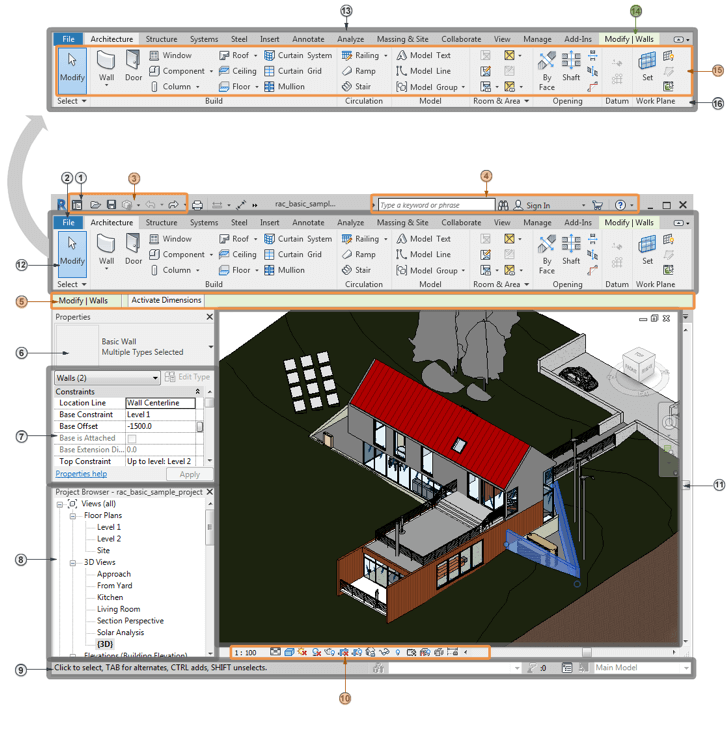
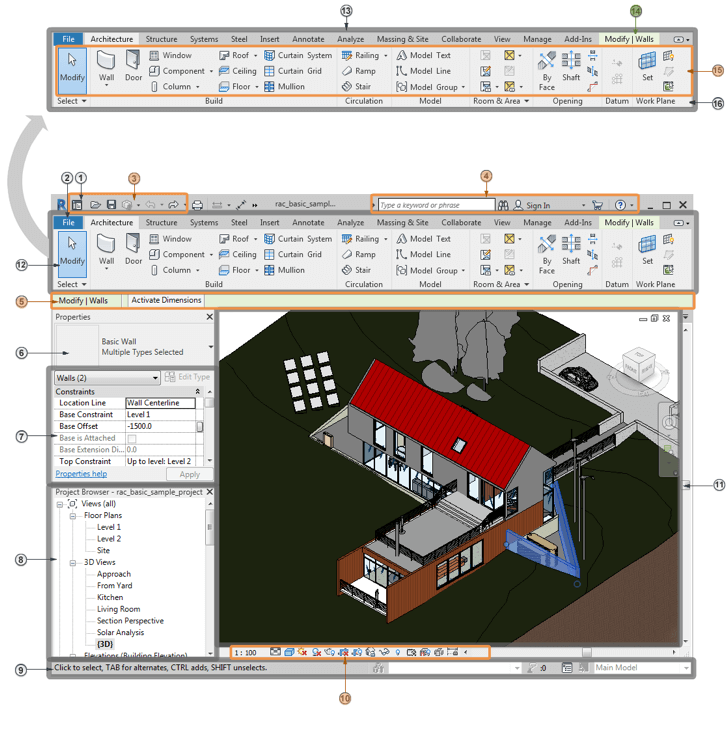
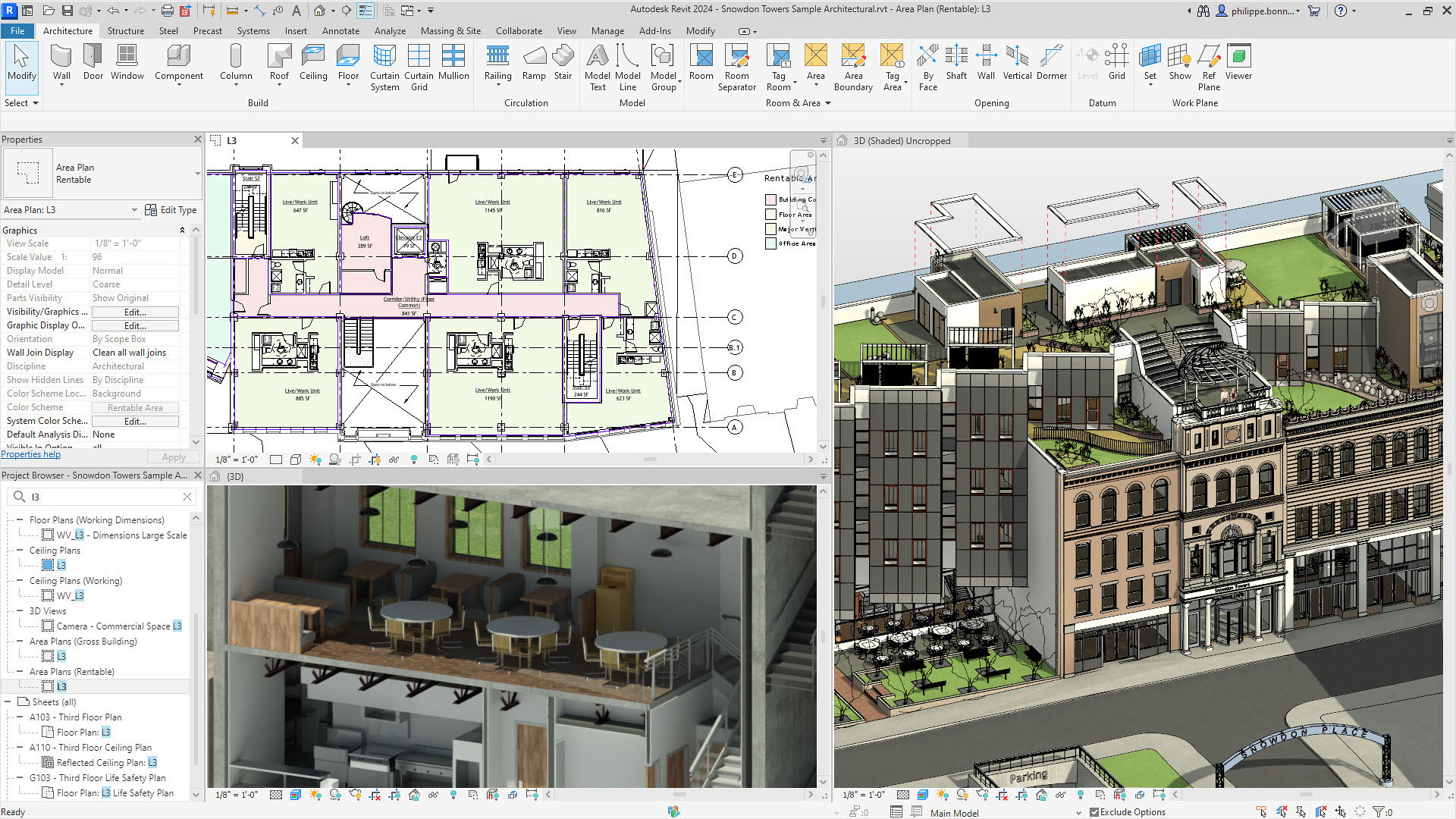
Рабочее окно Revit построено вокруг модели и её представлений. В центре находится область построения, где открываются планы, фасады, разрезы, 3D-виды, спецификации, листы и семейства. Сверху расположена Ribbon — лента с вкладками и панелями инструментов. Слева обычно находятся Properties palette и Project Browser. Внизу видна View Control Bar, где меняются масштаб, уровень детализации, визуальный стиль, тени, обрезка вида и другие параметры текущего представления.
Ribbon и вкладки инструментов
Лента Revit меняется в зависимости от выбранной задачи. Базовые вкладки помогают ориентироваться по дисциплинам и типам операций:
| Вкладка | Что в ней делают |
|---|---|
| Architecture | создают архитектурные элементы: стены, двери, окна, перекрытия, крыши, лестницы, помещения, зоны |
| Structure | работают с конструкциями: колоннами, балками, фундаментами, фермами, арматурой |
| Systems | моделируют инженерные системы: воздуховоды, трубы, оборудование, электрические элементы |
| Insert | вставляют связи, CAD-файлы, изображения, семейства и внешние данные |
| Annotate | добавляют размеры, марки, текст, выноски, обозначения и деталировку |
| Analyze | запускают аналитические и инженерные инструменты, доступные в конкретной конфигурации |
| Massing & Site | работают с формообразованием, участком, топографией и площадками |
| Collaborate | управляют совместной работой, синхронизацией и координацией |
| View | создают виды, разрезы, фасады, 3D-виды, спецификации, листы, управляют окнами интерфейса |
| Manage | настраивают проект, материалы, параметры, координаты, шаблоны и дополнительные инструменты |
| Modify | редактируют выбранные элементы: перемещают, копируют, выравнивают, обрезают, зеркалят, соединяют |
Revit не заставляет пользователя запоминать все команды сразу. При выборе объекта появляется контекстная вкладка Modify, где собраны операции, применимые к текущему элементу. Например, при выборе стены доступны инструменты изменения стены, редактирования профиля, соединений, привязок и типа; при выборе вида или листа набор команд будет другим.
Properties palette
Properties palette показывает параметры выбранного элемента или текущего вида. Если выделена стена, в палитре можно увидеть тип, привязку к уровню, смещения, ограничения по высоте, фазу, данные о помещении и другие параметры. Если ничего не выделено, палитра показывает настройки открытого вида: масштаб, уровень детализации, дисциплину, шаблон вида, диапазон видимости, обрезку и графические параметры.
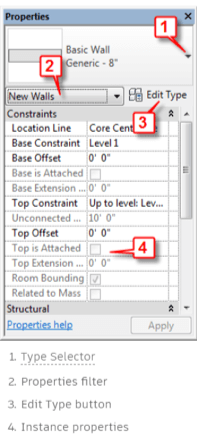
В верхней части палитры расположен Type Selector. Через него выбирают тип элемента: например, тип стены, двери, окна, мебели или оборудования. Кнопка Edit Type открывает свойства типа. Это важное разделение Revit: параметры экземпляра меняют конкретный выбранный объект, а параметры типа применяются ко всем элементам этого типа в проекте. Если изменить ширину дверного типа через Edit Type, все двери этого типа изменятся. Если поменять отметку или смещение у одной двери как параметр экземпляра, изменение затронет только её.
Project Browser
Project Browser — навигатор проекта. Через него открываются планы этажей, потолочные планы, фасады, разрезы, 3D-виды, спецификации, листы, семейства, группы и связанные представления. В больших проектах Project Browser становится не просто списком видов, а системой навигации. Его настраивают через правила сортировки и группировки: по дисциплинам, стадиям, комплектам документации, этажам, зонам или назначению вида.
Если в проекте нет правил именования, Project Browser быстро засоряется десятками видов с похожими названиями. Поэтому в рабочих шаблонах часто заранее задают структуру: архитектурные планы, конструктивные планы, MEP-виды, координационные виды, рабочие виды, листы стадии, спецификации и служебные представления. Это не украшение интерфейса, а способ удерживать управляемость модели.
ViewCube, Navigation Bar и View Control Bar
ViewCube помогает ориентироваться в 3D-пространстве: пользователь переключается между фасадами, углами и изометрическими положениями модели. Navigation Bar содержит инструменты навигации: панорамирование, орбиту, масштабирование и связанные команды просмотра. View Control Bar управляет отображением текущего вида: масштабом, уровнем детализации, визуальным стилем, тенями, временным скрытием элементов, обрезкой, областью видимости и другими параметрами.
Эти элементы особенно важны при проверке модели. Один и тот же объект может корректно выглядеть на плане, но иметь неверную высотную привязку в разрезе или конфликтовать с инженерной системой в 3D. Переключение между планом, разрезом и 3D-видом позволяет быстрее найти такие ошибки.
Как устроена работа в Revit
Работа в Revit начинается с проекта. Файл проекта имеет формат RVT. Внутри находятся виды, листы, семейства, спецификации, материалы, связи, параметры, настройки и сама модель. Для шаблонов проектов используется RTE, для загружаемых семейств — RFA, для шаблонов семейств — RFT. Эти форматы относятся к собственным форматам Revit.
Модель, виды и листы
В Revit пользователь редко создаёт отдельный чертёж с нуля. Он создаёт модель, а затем получает из неё виды. План этажа — это горизонтальный вид модели с настройками диапазона видимости. Разрез — вертикальное сечение модели. Фасад — вид с заданного направления. 3D-вид показывает модель в объёме. Лист собирает один или несколько видов и таблиц для печати или передачи.
Это меняет привычную логику работы. В CAD-чертежах одна линия на плане и похожая линия на фасаде не имеют связи. В Revit стена существует как элемент модели, а её графическое отображение зависит от вида. Поэтому при правильной настройке не нужно заново рисовать одну и ту же стену на каждом чертеже. Нужно корректно смоделировать элемент и настроить его отображение.
Уровни и оси
Уровни и оси — базовая координатная структура здания. Level задаёт высотные отметки этажей, кровли, фундамента, технических зон и других горизонтальных плоскостей. Стены, колонны, лестницы, перекрытия и виды часто привязаны к уровням. Grid задаёт разбивочные оси, по которым удобно координировать колонны, стены, конструктивные элементы и документацию.
Ошибки в уровнях и осях приводят к системным проблемам. Если стены построены с произвольными смещениями, перекрытия не совпадают с этажами, а оси не выстроены по единому правилу, модель становится трудной для проверки. В корректной Revit-модели уровни и оси задают основу, а элементы подчиняются этой структуре.
Категории, типы и экземпляры
Каждый объект Revit относится к категории: Walls, Doors, Windows, Floors, Roofs, Rooms, Ducts, Pipes, Furniture, Structural Columns и так далее. Категория влияет на поведение элемента, видимость, фильтрацию, маркировку и участие в спецификациях.
У элемента есть тип и экземпляр. Тип описывает повторяемую разновидность: например, стена толщиной 200 мм, дверь 900×2100, окно конкретного размера или воздуховод определённой формы. Экземпляр — конкретное размещение этого типа в модели. Такое разделение помогает контролировать проект: типовые параметры задаются централизованно, а индивидуальные свойства применяются к отдельным объектам.
Параметры
Параметры — основа информационной модели. Они хранят размеры, материалы, отметки, классификацию, марки, коды, технические значения и пользовательские данные. Параметр может быть видимым в свойствах элемента, участвовать в спецификации, использоваться в фильтре, входить в маркировку или управлять геометрией семейства.
Параметры требуют дисциплины. Если один пользователь заполняет поле «Марка», другой создаёт отдельный пользовательский параметр «Код», третий пишет данные в комментарии, спецификация перестаёт быть надёжной. Поэтому в рабочих шаблонах заранее задают набор параметров и правила заполнения.
Связь модели и документации
Главная сила Revit проявляется в связанной документации. Размеры, марки, разрезы, виды, спецификации и листы работают вокруг модели. Например, если изменить тип двери, ведомость дверей пересчитает количество элементов этого типа. Если перенести стену, план и разрез отобразят новое положение. Если помещение изменит границы, экспликация может обновить площадь при корректной настройке room boundaries.
Связь не означает автоматическую готовность документации. Вид нужно настроить, элементы — правильно промаркировать, параметры — заполнить, листы — оформить, спецификации — отфильтровать и проверить. Revit автоматизирует обновление данных, но не принимает проектные решения за специалиста.
Основные возможности Autodesk Revit
Архитектурное проектирование
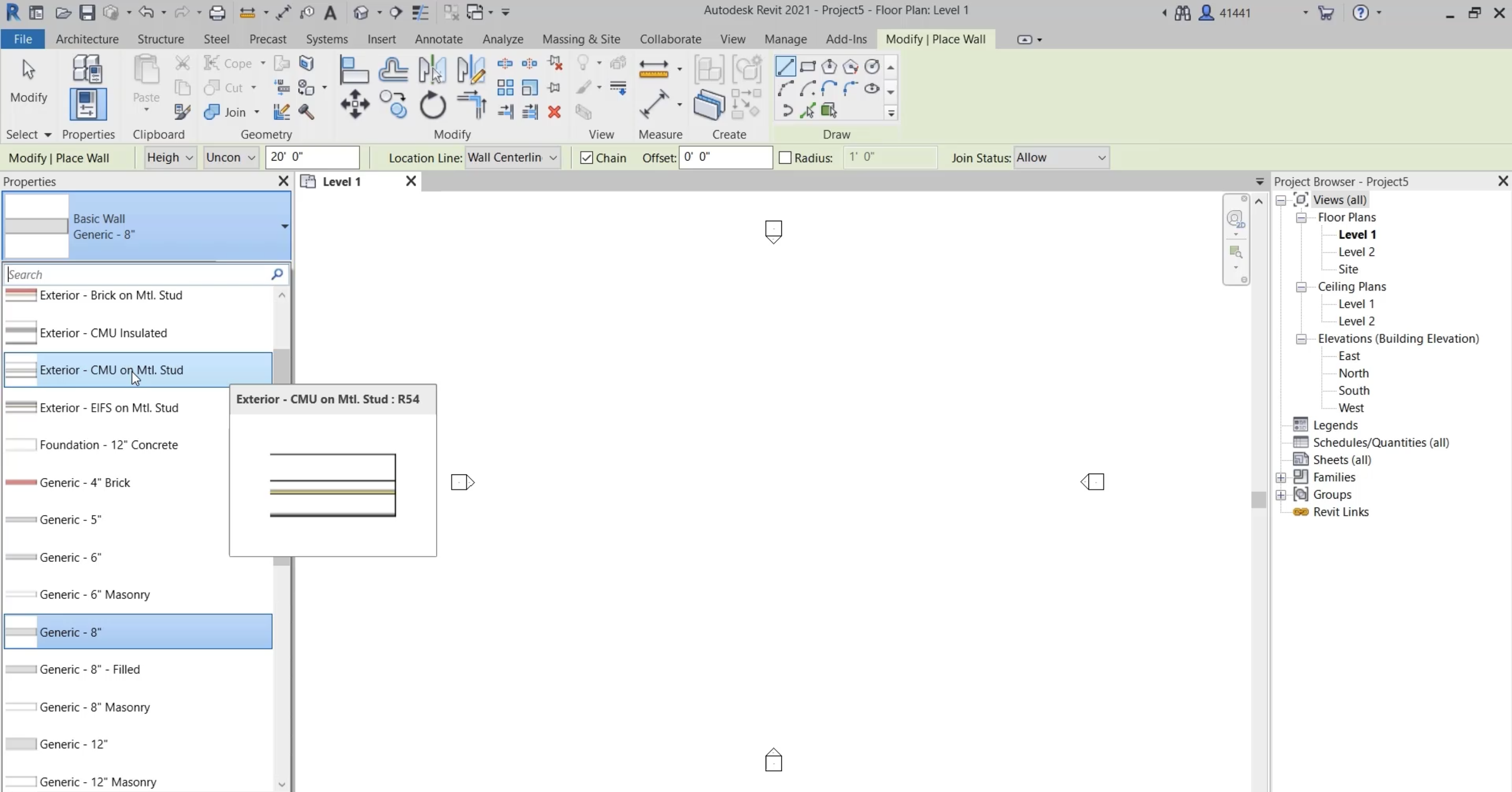
Архитектурное проектирование в Revit начинается с уровней, осей и базовой геометрии. Пользователь создаёт стены через Architecture → Build → Wall, выбирает тип стены в Type Selector, задаёт высотную привязку через Base Constraint, Top Constraint, Base Offset и Top Offset, а затем размещает стены на плане. Для прямолинейных и криволинейных стен используются инструменты панели Draw: Line, Rectangle, Arc и другие варианты построения.
После построения стен добавляются двери и окна. Инструменты Door и Window размещают элементы в стенах, а не просто накладывают условные обозначения. Если дверь удалить из модели, она исчезнет из плана, 3D-вида и ведомости. Если поменять тип окна, изменение отразится в связанных видах и спецификациях.
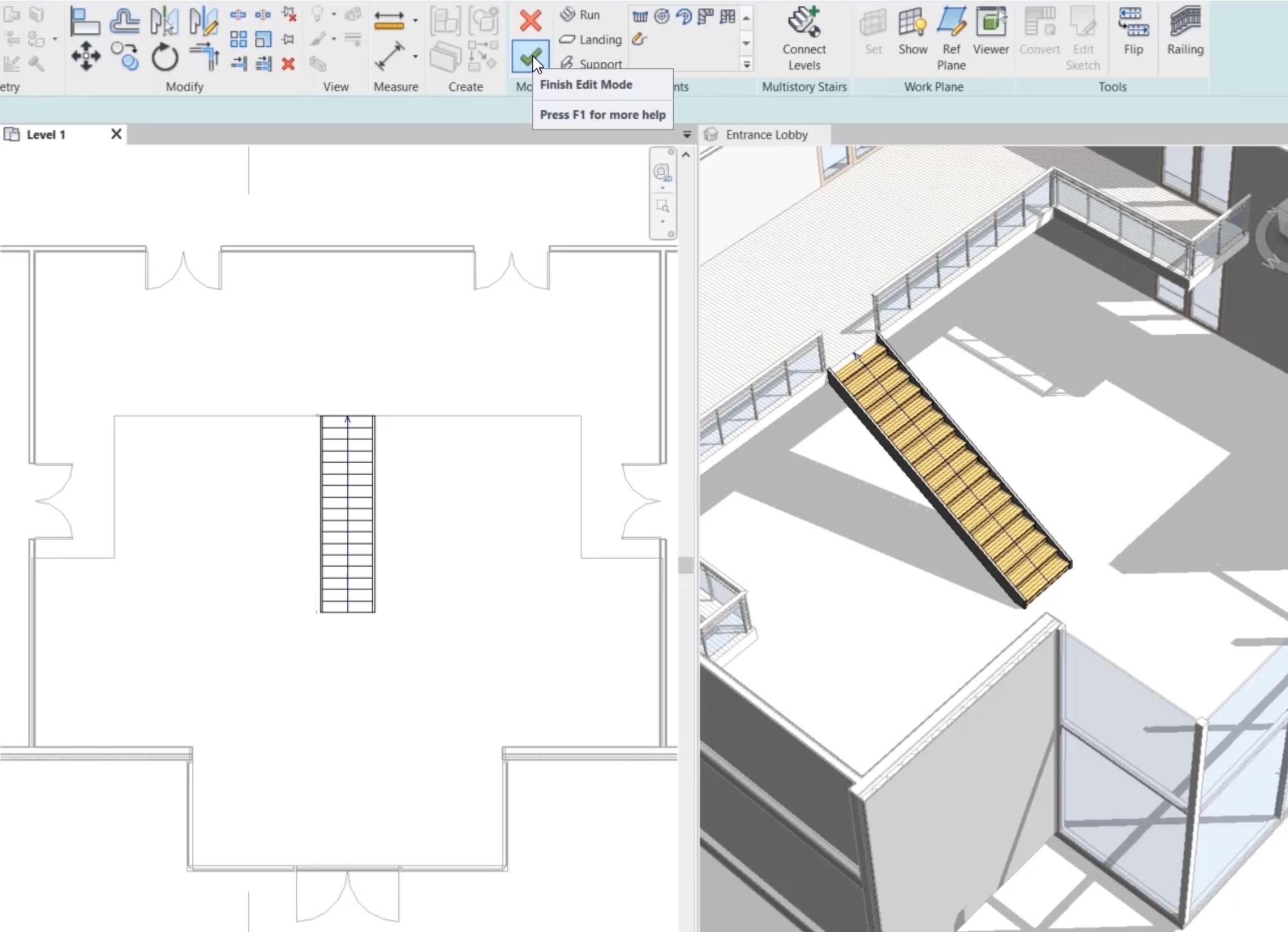
Перекрытия создаются через Floor: пользователь рисует контур, выбирает тип перекрытия, задаёт уровень и завершает эскиз. Крыши строятся инструментами Roof by Footprint или другими доступными способами в зависимости от задачи. Лестницы создаются через Stair, ограждения — через Railing, потолки — через Ceiling, витражные системы — через Curtain System и связанные инструменты curtain grid/mullion.
Для помещений используется Room. Revit определяет помещение по границам, если стены, линии разделения помещений и другие элементы корректно участвуют в room bounding. Помещения затем маркируются, попадают в экспликации и помогают контролировать площади. Для планировочной работы важны не только стены, но и корректные Room Separation Lines, уровни, фазы и параметры помещений.
Конструктивное моделирование
Конструктивные инструменты Revit позволяют формировать цифровую модель несущей части здания. В разделе Structure создаются structural columns, beams, braces, walls, floors, foundations и другие элементы. Колонны и балки привязываются к уровням и осям, фундаменты — к отметкам и несущим элементам, перекрытия — к контурам и конструктивным слоям.
Для железобетонных элементов в Revit доступны инструменты армирования и выпуска rebar schedules. Арматура моделируется как часть конструктивной информации, а не как набор независимых линий. Это важно для координации, спецификаций и подготовки чертежей. Для стальных конструкций Revit поддерживает structural steel modelling и параметрические steel connections.
Конструктивная модель в Revit особенно требовательна к точности координат, уровням, осям и связям с архитектурой. Если архитектурная модель обновляется, конструктивный раздел должен быть синхронизирован с ней через согласованный процесс. В больших проектах конструктивную часть часто ведут отдельным файлом и связывают с архитектурным RVT, чтобы не перегружать одну модель и разделить ответственность.
Инженерные системы
MEP-инструменты Revit предназначены для моделирования систем, а не только трассировки линий. Воздуховоды, трубы, лотки, оборудование и арматура имеют категории, размеры, системную принадлежность и параметры. При построении воздуховода или трубы пользователь выбирает тип, размер, отметку, систему и способ прокладки. На планах и разрезах элементы отображаются как часть модели, а в спецификациях можно учитывать количество, длину, типоразмеры и другие данные.
Для HVAC в Revit используются воздуховоды, механическое оборудование, fittings, terminals и системы. Для plumbing — pipes, pipe fittings, plumbing fixtures, sloped piping. Для electrical — electrical equipment, devices, lighting fixtures, cable trays, conduits и параметры электрических нагрузок. Revit используется для HVAC design and documentation, electrical design and documentation, plumbing design and documentation, MEP fabrication detailing и Design to Fabrication.
MEP-проектирование в Revit зависит от качества семейств. Оборудование должно иметь корректные connectors, параметры, размеры и графику. Неправильно созданное семейство вентиляционной установки или сантехнического прибора может нарушить расчётные связи, спецификации и отображение. Поэтому библиотеки MEP-компонентов нужно контролировать не менее строго, чем архитектурные семейства дверей и окон.
Документация и оформление
Документация в Revit строится через виды, аннотации, спецификации и листы. На вкладке Annotate пользователь ставит размеры, марки, текст, выноски, символы, обозначения уровней и деталировочные элементы. Для размеров применяется Aligned Dimension и другие инструменты dimensioning. Для маркировки элементов — Tag by Category, Tag All Not Tagged и специализированные марки для помещений, дверей, окон, оборудования и других категорий.
Листы создаются через View → Sheet. На лист размещаются планы, фасады, разрезы, 3D-виды, спецификации и легенды. Revit позволяет создавать project sheets, добавлять drawings and schedules, настраивать title blocks и manage revisions.
Важная особенность: вид на листе остаётся связанным с моделью. Если в плане поменять масштаб или шаблон вида, это влияет на отображение на листе. Если спецификация обновила количество дверей, таблица на листе меняется. Поэтому оформление в Revit требует настроенных шаблонов видов, видов для печати, правил именования и контроля графики.
Спецификации и ведомости
Спецификации Revit — это таблицы, собранные по данным модели. Они создаются через View → Create → Schedules → Schedule/Quantities. В диалоге New Schedule выбирается категория, затем в Schedule Properties задаются поля, фильтры, сортировка, группировка, форматирование и внешний вид таблицы.
Спецификация может показывать двери, окна, помещения, стены, оборудование, материалы, листы, виды и другие данные. Например, ведомость дверей получает из модели тип, ширину, высоту, марку, помещение, комментарий, количество и другие параметры. Если дверь добавлена в модель и попадает под правила фильтрации, она появляется в таблице. Если дверь удалена, количество пересчитывается.
Спецификации полезны не только для выпуска документации. Они помогают проверять модель. Через таблицу можно найти элементы без марки, помещения без номера, двери без заполненного параметра, стены с неправильным типом или оборудование без системной принадлежности. В опытных командах спецификации часто используются как инструмент контроля качества, а не только как финальная ведомость.
Семейства Revit
Семейства — один из центральных механизмов Revit. Через них создаются повторяемые элементы: двери, окна, мебель, оборудование, сантехника, светильники, арматура, аннотационные обозначения и многие другие объекты. В Revit используются три класса семейств: System families, Loadable families и In-Place families.
System families встроены в проектную среду. К ним относятся стены, перекрытия, крыши, потолки, уровни, оси и другие базовые элементы. Их нельзя загрузить из внешнего RFA-файла как дверь или кресло; они создаются и настраиваются внутри проекта.
Loadable families хранятся в файлах RFA и загружаются в проект через Insert → Load Family или через связанные механизмы загрузки контента. Это двери, окна, мебель, оборудование, профили, аннотационные элементы и другие компоненты. Их можно редактировать в Family Editor, настраивать параметры, типы, геометрию, материалы и соединители.
In-Place families создаются прямо в проекте для уникальных элементов, которые не предполагается многократно использовать как библиотечные компоненты. Этот инструмент удобен для единичных нестандартных объектов, но его нельзя превращать в основной способ моделирования. Большое количество in-place elements утяжеляет модель и усложняет сопровождение.
Качество семейств влияет на всё: производительность, спецификации, маркировку, графику, параметры, коллизии и обмен. Плохая библиотека дверей может испортить ведомость. Слишком детальная мебель перегрузит модель. MEP-семейство без правильных connectors не будет корректно участвовать в системе. Поэтому Revit требует не просто умения нажимать Load Family, а понимания структуры библиотек.
Совместная работа
Revit поддерживает worksharing — совместную работу с центральной моделью. Проект сохраняется как Central Model, а участники работают с локальными копиями, синхронизируя изменения обратно. Worksharing включается через Collaborate → Manage Collaboration → Worksets.
Worksets позволяют разделять элементы модели на рабочие наборы. Это может быть разделение по корпусам, дисциплинам, уровням, зонам, связанным файлам или типам данных. Пользователь редактирует элементы, получает временное владение ими и синхронизирует изменения. Команда использует команды вроде Synchronize with Central, Reload Latest и механизмы заимствования элементов, чтобы избежать конфликтов.
Совместная работа в Revit требует правил. Нельзя хранить локальные файлы хаотично, редактировать центральную модель напрямую без согласованного процесса, создавать рабочие наборы без логики, держать чужие элементы заблокированными или синхронизироваться только в конце недели. Чем больше команда, тем важнее регламент: кто отвечает за связи, кто публикует модели, как именуются рабочие наборы, когда выполняется синхронизация, как решаются предупреждения и кто контролирует координаты.
Обмен файлами и совместимость
Revit работает с собственными форматами RVT, RFA, RTE, RFT и поддерживает обмен через CAD-, BIM-, графические и табличные форматы. В поддерживаемые CAD-форматы входят DGN, DWF, DWG, DXF, IFC, SAT, SKP. Для изображений используются BMP, PNG, JPG, JPEG, TIF. Также поддерживаются ODBC, HTML, TXT и gbXML.
При импорте CAD-данных Revit поддерживает DWG, DXF, MicroStation DGN, ACIS SAT, OBJ, Rhinoceros 3DM, STEP, Trimble SKP, STL и FormIt AXM. Такие файлы можно использовать как подложку, источник геометрии или часть обмена, но импорт не превращает внешнюю геометрию в полноценную BIM-модель автоматически.
DWG-подложки нужно контролировать. Нечищеные CAD-файлы с лишними слоями, далёкой геометрией, штриховками и неаккуратными блоками могут ухудшить производительность. В рабочих проектах CAD-связи обычно очищают, размещают по правилам координат, отключают ненужные слои и не используют как постоянный мусорный контейнер внутри модели.
IFC нужен для обмена между BIM-системами. Он помогает передавать геометрию и данные между Revit, Archicad, Allplan, Vectorworks, Bentley и другими средами. При этом IFC-обмен требует проверки: категории, параметры, геометрия, материалы и классификация могут переноситься не так, как ожидает команда. Поэтому после экспорта и импорта модель проверяют в принимающей системе или в координационном просмотрщике.
Развитие возможностей Revit
Revit появился как параметрический инструмент для моделирования зданий. Продукт разработала Revit Technology Corporation, основанная в 1997 году. Autodesk объявила о покупке Revit Technology Corporation в 2002 году за 133 миллиона долларов. Revit развивался как параметрический building modeler для проектирования, координации и управления информацией о здании.
После перехода в экосистему Autodesk Revit постепенно стал одной из ключевых BIM-программ для AEC-процессов. На ранних этапах программа воспринималась как альтернатива традиционному черчению: вместо набора линий пользователь получал модель, связанную с планами, фасадами и спецификациями. Затем Revit развивался как многодисциплинарная среда: архитектура, конструкции и инженерные системы стали частью единого подхода к модели.
Важный этап развития — распространение worksharing. Для проектных бюро это изменило роль файла проекта. Вместо одного файла, который редактирует один специалист, появилась модель, где несколько участников работают через центральный файл, локальные копии и рабочие наборы. Это потребовало BIM-стандартов, но позволило вести крупные проекты командой.
Другой важный этап — развитие семейств и параметризации. Семейства превратили Revit в среду, где библиотечный компонент может содержать геометрию, типоразмеры, материалы, параметры, формулы, соединители и аннотационное отображение. Благодаря этому дверь, окно, светильник или оборудование работают как управляемые BIM-объекты, а не как статичная 3D-болванка.
Инженерные возможности также стали отдельным направлением. Revit получил инструменты для HVAC, piping, plumbing и electrical design, MEP fabrication detailing, системного анализа и документирования инженерных разделов.
Позже усилилась связка с вычислительным проектированием и автоматизацией. Dynamo for Revit устанавливается с Revit и используется для автоматизации BIM-процессов через визуальное программирование. Revit API открывает доступ к функциям программы для разработки собственных надстроек, автоматизации, проверки данных и создания специализированных рабочих процессов.
Современное развитие Revit связано с координацией, облачными процессами, интеграцией с Autodesk Construction Cloud, связью с Navisworks, обменом форматами, визуализацией и расширением дисциплинарных инструментов. В программе сохраняется базовая логика: модель, параметры, виды, листы, спецификации и командная работа. Меняются способы автоматизации, координации и обмена, но центральная идея остаётся прежней — проект как информационная модель здания.
Пошаговый пример работы в Autodesk Revit
Ниже пример типового стартового процесса. Это не универсальная методика для любого бюро, а понятная схема, показывающая логику Revit: сначала создаётся структура модели, затем элементы, затем виды, марки, спецификации и листы.
1. Создание проекта и выбор шаблона
Работа начинается с создания нового проекта через File → New → Project. В диалоге выбирается шаблон проекта. Шаблон определяет стартовые уровни, единицы, стили линий, типы стен, виды, листы, семейства, параметры, шаблоны видов и правила оформления. Если проект создаётся без подготовленного шаблона, часть настроек придётся делать вручную.
Для учебного старта подойдёт базовый архитектурный шаблон. Для бюро нужен собственный шаблон: с утверждёнными листами, марками, типами видов, спецификациями, параметрами, фильтрами, материалами и правилами именования. Шаблон — это не косметика, а фундамент качества Revit-проекта.
2. Настройка уровней
После создания проекта открывается план или фасад. Уровни удобнее настраивать на фасаде или разрезе. Пользователь выбирает существующий Level, задаёт отметку, переименовывает этажи и добавляет новые уровни при необходимости. Названия уровней должны быть понятны всем участникам: например, «Уровень 00», «Уровень 01», «Кровля», «Фундамент», «Технический этаж».
К уровням будут привязаны планы этажей, стены, колонны, перекрытия, лестницы и другие элементы. Поэтому нельзя относиться к ним как к временным линиям. Изменение отметки уровня способно переместить связанные элементы и изменить проект.
3. Построение осей
Оси создаются инструментом Grid. Их размещают на плане, подписывают и выравнивают по проектной логике. Для простого здания достаточно прямоугольной сетки, для сложного — могут использоваться дуговые и составные оси. Оси помогают размещать колонны, стены, конструктивные элементы и контролировать размеры между несущими линиями.
В командной модели оси лучше создавать и изменять централизованно. Если каждый раздел начинает рисовать собственные оси, координация ломается: архитектурная, конструктивная и инженерная модели перестают совпадать.
4. Построение стен
Стены строятся инструментом Wall: Architectural на вкладке Architecture. В Properties palette выбирается тип стены, в параметрах задаются Base Constraint, Top Constraint, смещения и линия привязки Location Line. После этого пользователь рисует контур стен на плане.
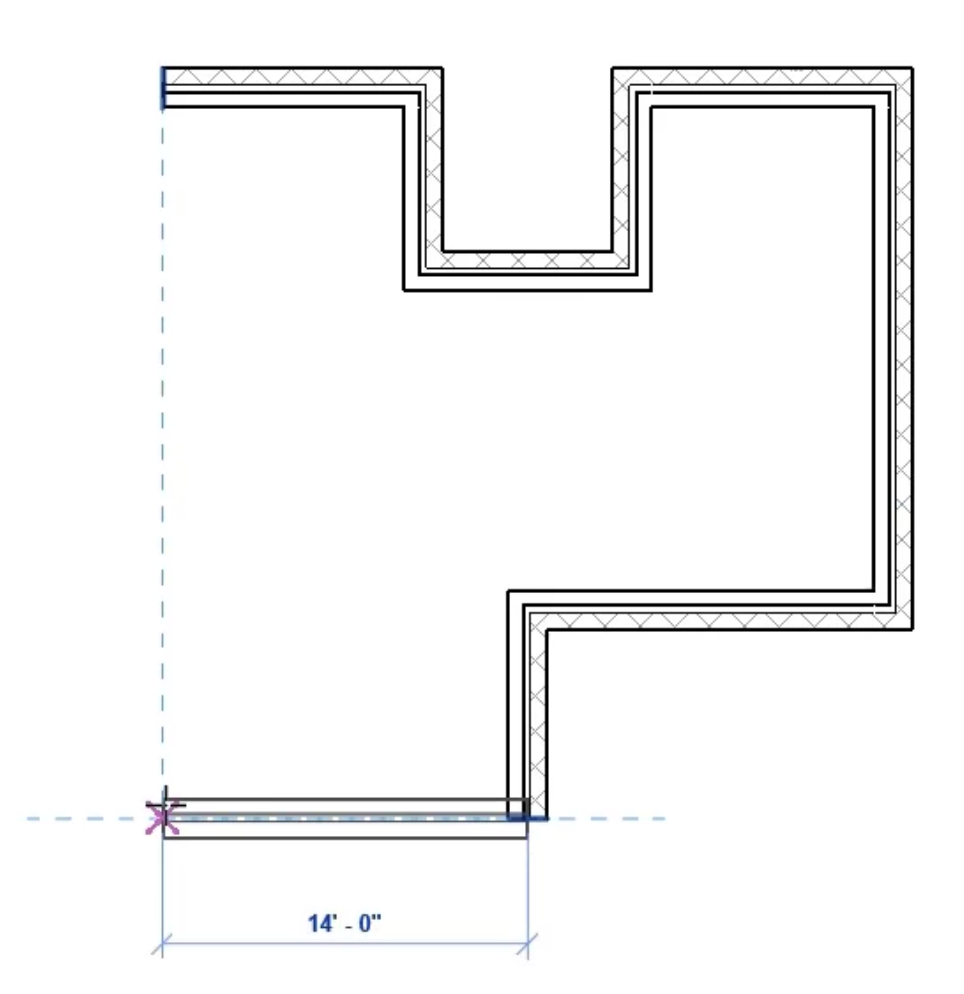
При построении важно сразу выбирать правильную линию привязки. Стену можно вести по оси, по внутренней грани, по наружной грани, по несущему слою. Ошибка в Location Line приводит к смещению конструкции и проблемам с размерами. Для типовых участков можно использовать Pick Lines, Rectangle, Line, а для повторения параметров выбранной стены — команду Create Similar.
5. Добавление дверей и окон
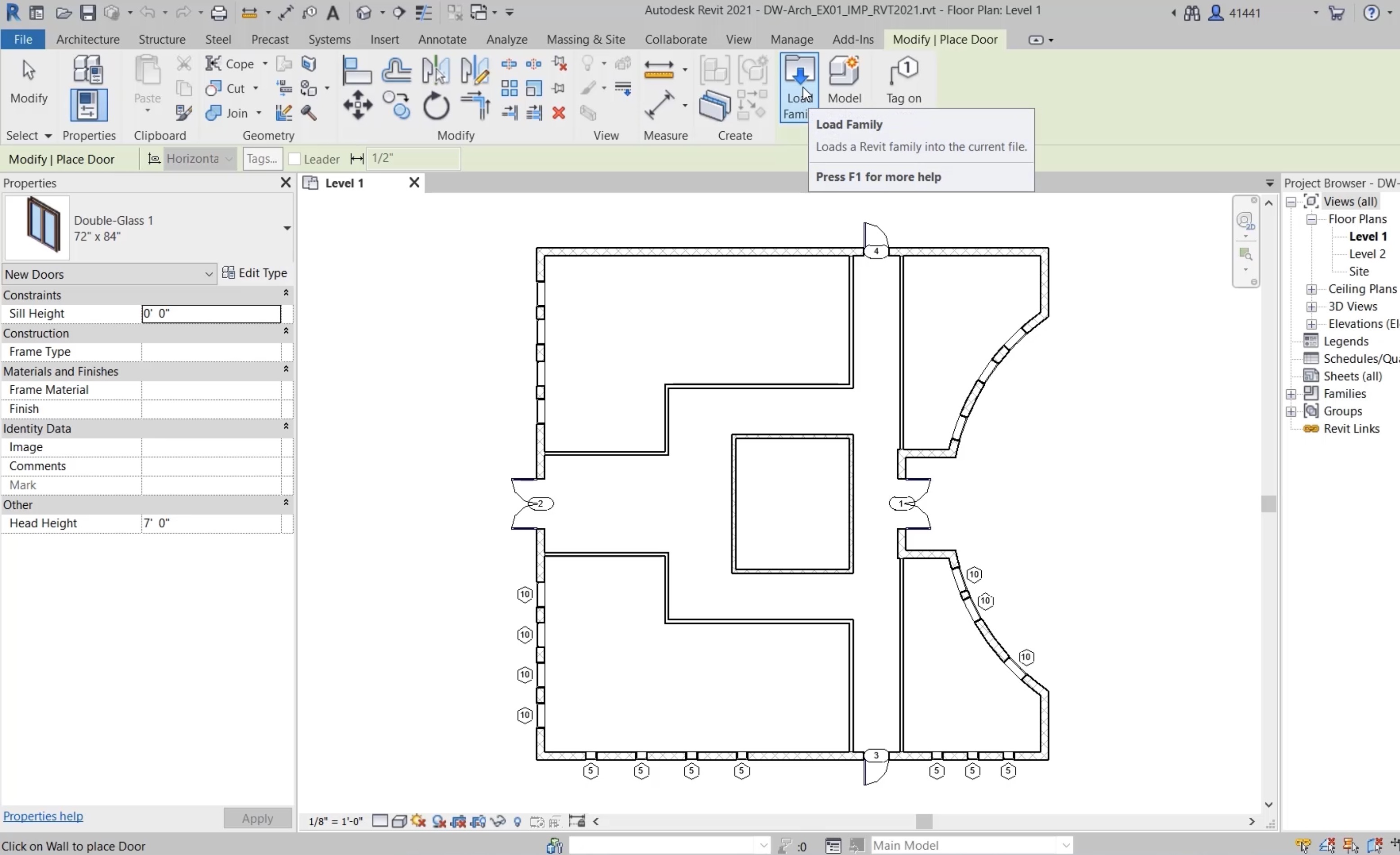
Двери добавляются через Architecture → Door, окна — через Architecture → Window. Перед размещением выбирается тип в Type Selector. Если нужного типа нет, семейство загружается через Load Family или создаётся в редакторе семейств.
Двери и окна размещаются в стенах. После вставки их можно перемещать, выравнивать, менять тип, маркировать и включать в спецификации. Для точной посадки используются временные размеры, Align, постоянные размеры и зависимости. Если дверь должна оставаться посередине простенка, её положение лучше контролировать размерными зависимостями, а не случайным ручным перемещением.
6. Создание перекрытия
Перекрытие создаётся через Architecture → Floor. Пользователь рисует замкнутый контур, выбирает тип перекрытия, задаёт уровень и завершает эскиз кнопкой Finish Edit Mode. Если контур не замкнут, Revit не создаст перекрытие. Если контур пересекается сам с собой, эскиз нужно исправить.
Перекрытия могут иметь состав слоёв, материалы, толщину и привязку к уровню. Для архитектурной модели важно, чтобы перекрытие совпадало с планировкой, не конфликтовало со стенами и корректно отображалось в разрезах.
7. Создание крыши
Крыши создаются инструментами раздела Roof. Для типовой скатной крыши используется Roof by Footprint: пользователь задаёт контур, указывает линии со скатом, настраивает overhang, уклон и тип крыши. Для других задач применяются крыши по выдавливанию и более сложные методы формообразования.
Крыша должна быть связана с уровнями и стенами. После построения часто используется команда присоединения стен к крыше, чтобы верх стен корректно доходил до скатной поверхности. В разрезах и 3D-виде проверяют примыкания, высоту конька, карнизы и пересечения.
8. Добавление помещений
Инструмент Room размещает помещение в замкнутой области. Если помещение не создаётся, нужно проверить границы: стены должны быть room bounding, а открытые участки можно закрыть Room Separation Line. После размещения помещение маркируется через Room Tag.
Помещения участвуют в экспликациях. Для них важны номер, имя, площадь, отделка, уровень и другие параметры. Если границы стен меняются, площадь помещения обновляется. Перед выпуском документации экспликацию помещений обязательно проверяют: не должно быть незамкнутых областей, лишних room separation lines, дублей номеров и помещений без названия.
9. Создание разрезов и фасадов
Разрез создаётся через View → Section. Пользователь размещает линию разреза на плане, задаёт направление взгляда и глубину. После этого разрез появляется в Project Browser. Фасады создаются инструментами elevation views. Виды можно переименовать, настроить масштаб, уровень детализации, шаблон вида, обрезку и отображение категорий.
Разрезы в Revit не рисуются вручную с нуля. Они отображают сечение модели. Это ускоряет контроль высот, лестниц, перекрытий, кровли и инженерных трасс. Но разрез всё равно требует оформления: размеры, отметки, подписи, узлы, скрытие лишних элементов и настройка графики.
10. Размеры и марки
Размеры добавляются через Annotate → Dimension → Aligned и другие размерные инструменты. Марки добавляются через Tag by Category или специализированные команды. Размер в Revit может привязываться к граням стен, осям, проёмам, уровням и другим элементам. Марка считывает параметры элемента: номер помещения, марку двери, тип окна, обозначение оборудования.
Ручной текст вместо марки лучше использовать ограниченно. Если написать номер двери обычным текстом, он не обновится при изменении параметров. Если использовать корректную марку, она будет связана с элементом и покажет актуальные данные.
11. Создание спецификации
Спецификация создаётся через View → Schedules → Schedule/Quantities. В New Schedule выбирается категория, например Doors, Windows или Rooms. Затем в Schedule Properties добавляются поля: Family and Type, Mark, Width, Height, Level, Count, Area и другие параметры. Далее задаются фильтры, сортировка, группировка и форматирование.
Спецификация должна соответствовать задаче. Для рабочей ведомости дверей нужны одни поля, для проверки модели — другие. В контрольную таблицу можно добавить элементы без марки или без заполненного параметра, чтобы быстро найти ошибки. В итоговую ведомость выводят только то, что нужно на листе.
12. Создание листа и размещение видов
Лист создаётся через View → Sheet. Пользователь выбирает title block, размещает на листе план, разрез, фасад, 3D-вид или спецификацию из Project Browser. Вид на листе имеет viewport, название, масштаб и настройки отображения. Один и тот же вид нельзя бесконтрольно размещать в разных местах без понимания назначения: для разных листов лучше создавать отдельные виды с понятными именами и шаблонами.
На листе проверяют читаемость, масштаб, марки, размеры, обрезку вида, заголовки, спецификации, легенды и заполнение основной надписи. Выпуск документации в Revit — это не один клик, а процесс проверки связанной модели и оформления.
Преимущества Autodesk Revit
Плюсы:
Связанная BIM-модель и документация. Изменения в модели отражаются в видах, листах и спецификациях, если они построены по данным Revit и не заменены ручной графикой.
Многодисциплинарная среда. Архитектура, конструкции и инженерные системы работают в одной логике модели, что удобно для координации разделов.
Параметрические компоненты. Стены, двери, окна, оборудование и семейства имеют параметры, типы и свойства, а не существуют как набор линий.
Спецификации по данным модели. Таблицы можно фильтровать, сортировать, группировать и использовать для контроля заполнения данных.
Совместная работа. Worksharing позволяет нескольким участникам работать с центральной моделью через локальные копии и рабочие наборы.
Развитая экосистема. Revit связан с Dynamo, Revit API, Navisworks, Autodesk Construction Cloud, Twinmotion for Revit и другими инструментами.
Гибкая система видов. Один объект можно показывать на плане, в разрезе, на фасаде, в 3D, в спецификации и на листе.
Поддержка обмена форматами. Revit работает с RVT, RFA, RTE, RFT, DWG, DXF, DGN, DWF, IFC, SAT, SKP, изображениями и другими форматами.
Инструменты аннотирования. Марки, размеры, выноски, обозначения, легенды и деталировка встроены в процесс выпуска документации.
Автоматизация. Dynamo и Revit API позволяют сокращать повторяющиеся операции, проверять данные и создавать специализированные инструменты под стандарты компании.
Сильная сторона Revit — не отдельная команда Wall или Door, а связка элементов. Стена участвует в плане, разрезе, фасаде, спецификации, ведомости материалов и координации. Дверь связана с помещением, типом, маркой, размерами и ведомостью. Помещение связано с границами и экспликацией. Чем лучше проект использует эту связанность, тем больше пользы даёт Revit.
Ограничения и минусы Autodesk Revit
Минусы:
Высокий порог освоения. Пользователь должен понимать не только кнопки, но и логику уровней, категорий, типов, параметров, видов, семейств, шаблонов и спецификаций.
Требовательность к ресурсам. Большие модели, связанные файлы, детальные семейства, облачные рабочие процессы и сложные виды требуют мощного компьютера.
Зависимость от качества шаблонов. Без подготовленного шаблона проект быстро наполняется случайными типами, видами, параметрами и графическими настройками.
Сложность библиотек. Некачественные семейства ухудшают производительность, ломают спецификации и создают проблемы в MEP-системах.
Командная работа требует регламента. Worksharing помогает нескольким участникам работать вместе, но без правил синхронизации и владения элементами возникают конфликты.
Не лучший выбор для простых 2D-задач. Если нужен только чертёж без информационной модели, AutoCAD или другой CAD-инструмент может быть быстрее.
IFC и CAD-обмен требуют проверки. Перенос модели в другую BIM-систему не гарантирует идеального сохранения всех параметров, графики и категорий.
Цена ошибки выше, чем в простом чертеже. Неверный тип, параметр или шаблон вида может повлиять сразу на несколько листов и спецификаций.
Главное ограничение Revit — сложность внедрения. Программа не решает организационные проблемы сама. Если в бюро нет правил именования, библиотек, шаблонов, параметров, контроля качества и ответственных за модель, Revit не станет аккуратной BIM-средой. Он просто даст больше инструментов для создания хаоса.
Системные требования Autodesk Revit
Revit работает на 64-битной Windows. Для современных выпусков программы требуется Windows 10 v1809 или более поздняя версия либо Windows 11. Для установки нужно 30 GB свободного места на диске, а для временных файлов рекомендуется 100 GB. Видеокарта должна поддерживать 24-bit color и DirectX 11 с Shader Model 5; для работы с графикой используется видеопамять от 4 GB, для 4K-мониторов — 6 GB, а для Accelerated Graphics Tech Preview — 8 GB или больше. Также используется .NET 8 и браузеры Chrome, Edge или Firefox.
| Компонент | Требование для комфортной работы |
| Операционная система | 64-битная Windows 10 v1809 или новее, Windows 11 |
| Процессор | Intel или AMD с базовой частотой 2 GHz и выше; важна высокая частота одного ядра |
| Оперативная память | 16 GB для небольших моделей, 32 GB для средних проектов, 64 GB и выше для крупных сложных моделей |
| Видеокарта | DirectX 11, Shader Model 5, 24-bit color; 4 GB видеопамяти как практический минимум для современных проектов |
| 4K-монитор | видеокарта с 6 GB видеопамяти |
| Ускоренная графика | 8 GB видеопамяти и выше для соответствующего режима |
| Диск | 30 GB для установки, 100 GB свободного места для временных файлов |
| Устройство ввода | MS-Mouse compatible device |
| Платформа .NET | .NET 8 |
| Браузер | Chrome, Edge или Firefox |
Минимальные требования подходят только для запуска и небольших учебных моделей. Для реального проектного файла важнее не формальное соответствие, а запас по оперативной памяти, быстрый SSD, стабильная видеокарта и процессор с высокой однопоточной производительностью. Revit использует несколько ядер для многих задач, но значительная часть пользовательских операций зависит от скорости одного ядра.
Для больших проектов следует учитывать не только сам RVT-файл. На производительность влияют связанные модели, DWG-подложки, облака точек, количество видов, сложность семейств, детализация MEP-систем, шаблоны видов, фильтры, спецификации, рабочие наборы и локальное хранилище. Один и тот же компьютер может нормально работать с учебным домом и заметно тормозить на многокорпусном проекте с инженерными разделами.
Лицензии, подписка и Revit LT
Полная версия Revit ориентирована на архитектурное проектирование, конструктивные разделы, MEP, анализ, совместную работу, визуализацию и расширенные BIM-процессы. Revit LT — облегчённая версия для архитектурного проектирования и документации. Разница между ними не сводится к цене: Revit включает worksharing, analysis и in-product rendering, а Revit LT рассчитан на более ограниченный BIM-процесс.
| Критерий | Revit | Revit LT |
| Основной сценарий | Полноценные BIM-проекты с архитектурой, конструкциями, MEP и координацией | Архитектурная модель и документация в облегчённой среде |
| Worksharing | Есть | Нет в том же объёме, что в полной версии |
| Архитектурная модель | Есть | Есть |
| Конструктивные и MEP-возможности | Шире, включая инженерные и fabrication-сценарии | Существенно ограничены |
| Анализ | Входит в возможности полной версии | Ограничен |
| Dynamo | Входит в состав Revit | Не входит как часть Revit LT |
| Командная работа | Подходит для командных BIM-процессов | Больше подходит для одиночной или ограниченной работы |
Revit LT подходит архитектору или небольшой команде, если задача — создать архитектурную BIM-модель и документацию без сложной многодисциплинарной координации. Полный Revit нужен, когда в проекте участвуют разные разделы, применяется worksharing, нужны MEP-инструменты, анализ, расширенная автоматизация и координация.
Сравнение с аналогами
Revit нужно сравнивать не с абстрактными программами для проектирования, а с конкретными инструментами, которые закрывают разные сценарии: BIM, CAD, эскизное 3D, архитектурное моделирование, инженерная координация и выпуск документации.
| Программа | Основной сценарий | Сильные стороны | Ограничения относительно Revit |
| Graphisoft Archicad | Архитектурное BIM-проектирование | BIM-модель, архитектурная документация, real-time updates drawings, OPEN BIM-подход | Иная экосистема, другой подход к библиотекам, teamwork и обмену |
| AutoCAD | 2D/3D CAD, точное черчение, DWG-документация | Точный 2D drafting, DWG-процессы, универсальная CAD-среда | Не заменяет связанную BIM-модель Revit для здания |
| SketchUp | Быстрое 3D-эскизирование и презентационная модель | Простая 3D-логика, скорость концептуального моделирования, визуальная подача | Слабее для связанной BIM-документации, MEP и спецификаций модели |
| Vectorworks Architect | Архитектура, BIM, 2D/3D-документация | Гибрид 2D/3D, BIM data management, documentation and reporting | Отличается структурой, экосистемой и принятыми рабочими процессами |
| Allplan | BIM для архитектуры, инженерии и строительства | Сильный акцент на BIM, конструктивные и строительные процессы, cloud collaboration | Иная среда и другая распространённость в командах Autodesk |
| Bentley OpenBuildings Designer | BIM для крупных и комплексных объектов | Архитектура, конструкции, MEP, computational design и инфраструктурная связка Bentley | Более нишевый выбор для команд, уже работающих в Autodesk |
Revit и Archicad
Archicad, как и Revit, относится к BIM-программам. Он ориентирован на архитекторов, 3D-модель и документацию. Archicad превращает 3D-модель в coordinated drawings with real-time updates, поддерживает архитектурное моделирование и OPEN BIM-процессы.
Revit чаще выбирают там, где проектная команда уже работает в Autodesk-экосистеме: AutoCAD, Navisworks, Civil 3D, Autodesk Construction Cloud, Dynamo и Revit API. Archicad силён как архитектурная BIM-среда, особенно для бюро, которым важен архитектурный рабочий процесс и открытый обмен. Выбор между ними зависит не от одного признака, а от стандартов компании, требований заказчика, состава команды, библиотек, локального рынка и обмена с инженерами.
Revit и AutoCAD
AutoCAD — CAD-программа для precise 2D and 3D drafting, design and modeling, с инструментами черчения, аннотирования, сравнения чертежей, подсчёта объектов и таблиц.
Revit решает другую задачу. В AutoCAD пользователь может быстро подготовить 2D-чертёж, особенно если проект не требует информационной модели. В Revit пользователь создаёт здание как набор BIM-элементов, а чертежи получает из модели. Для простого плана эвакуации, схемы или единичного DWG AutoCAD может быть быстрее. Для здания с планами, фасадами, разрезами, спецификациями и командной координацией Revit даёт более связанную структуру.
Revit и SketchUp
SketchUp — инструмент для создания, коммуникации и совместной работы в 3D; он ценится за скорость и понятную логику моделирования.
Revit сложнее, но глубже в проектной документации. SketchUp удобен для концепции, объёмного эскиза, быстрых вариантов формы, интерьера, фасадной идеи или презентации заказчику. Revit лучше подходит для проекта, где нужны уровни, оси, параметры, спецификации, листы, рабочие наборы и координация разделов. В реальном процессе SketchUp может использоваться на раннем этапе, а Revit — для разработки BIM-модели и документации.
Revit и Vectorworks Architect
Vectorworks Architect объединяет 2D drafting, 3D modeling, BIM workflows, documentation and reporting. Программа делает акцент на гибкости проектирования и BIM data management.
Revit сильнее привязан к Autodesk-экосистеме и распространён в командах, где обязательны RVT-модели, Navisworks-координация, Dynamo-автоматизация и стандарты Autodesk. Vectorworks может быть привлекательнее для бюро, которым нужна гибкая подача проекта, совмещение 2D/3D-процессов и другой интерфейс проектирования.
Revit и Allplan
Allplan позиционируется как интеллектуальная BIM-платформа для AEC с integrated BIM workflows, cloud collaboration, AI-powered tools и координацией между архитектурой, инженерией и строительством.
Allplan часто рассматривают в задачах, где важна строительная детализация, конструктивные процессы и европейские BIM-подходы. Revit удобнее для команд, которые уже используют Autodesk и обмениваются RVT/DWG/IFC в рамках этой экосистемы. При выборе важны требования заказчика: формат модели, правила обмена, наличие библиотек, квалификация специалистов и совместимость со смежниками.
Revit и Bentley OpenBuildings Designer
OpenBuildings Designer относится к многодисциплинарным BIM-инструментам Bentley. В нём есть возможности архитектурного, конструктивного, механического, электрического и pedestrian modeling, а также связь с инфраструктурными приложениями Bentley и ProjectWise.
Revit чаще выбирают для зданий в Autodesk-ориентированных AEC-процессах. Bentley OpenBuildings Designer логичнее в проектах, где здание тесно связано с инфраструктурой, железнодорожными станциями, крупными комплексами и средой Bentley. Это не прямая замена лучше/хуже, а выбор между разными экосистемами.
Отзывы пользователей и профильных изданий
Пользовательские отзывы о Revit обычно сходятся в двух противоположных оценках. Программу ценят за BIM-логику, единую модель, связанную документацию, координацию разделов и спецификации. Критикуют за сложность освоения, ресурсоёмкость, высокие требования к организации проекта и проблемы производительности на больших файлах. На Capterra у Revit указана оценка 4.6 на основе 475 отзывов; в пользовательских комментариях часто встречаются похвала за моделирование зданий и жалобы на длительное освоение, стоимость и требования к компьютеру.
На G2 пользователи также выделяют сильные стороны Revit в BIM implementation, project coordination, detailed 3D models и автоматическом обновлении проектных данных. Среди недостатков повторяются resource-intensive behavior, замедления на крупных проектах и steep learning curve.
SoftwareReviews относит Autodesk Revit к категории Building Information Modeling и показывает composite score 7.9/10 на основе пользовательских оценок. Такой профиль хорошо отражает характер программы: она сильна в профессиональных BIM-сценариях, но требует подготовки, технических ресурсов и дисциплины в проектной команде.
Профильные обзоры архитектурного ПО рассматривают Revit как один из центральных инструментов для BIM-heavy workflows. В таких материалах Revit обычно противопоставляют AutoCAD: AutoCAD остаётся сильным 2D architecture tool, а Revit ориентирован на информационную модель, связанную документацию и координацию.
Отраслевые AEC-издания регулярно рассматривают Revit в связке с Autodesk Forma, Autodesk Construction Cloud, BIM-координацией и облачными процессами. Общий вывод таких обзоров сводится к тому, что Revit остаётся базовым инструментом для выпуска BIM-модели и документации, а новые сервисы Autodesk расширяют окружение вокруг него, не заменяя саму программу полностью.
Усреднённое мнение пользователей сети можно сформулировать так: Revit оправдывает себя в профессиональном проектировании зданий, где нужна связанная модель, документация, спецификации и командная работа. Он менее удобен для случайного пользователя, которому нужен быстрый план комнаты или простая 3D-картинка. Чем крупнее проект и чем строже BIM-требования, тем выше ценность Revit; чем проще задача, тем заметнее избыточность программы.
Типичные ошибки при работе в Revit
Работа без шаблона
Проект без шаблона быстро превращается в набор случайных настроек. Пользователь создаёт виды вручную, копирует типы стен, загружает разные марки, меняет графику через переопределения и получает модель, где сложно понять, что является стандартом. Правильный старт — шаблон с уровнями, видами, листами, спецификациями, параметрами, фильтрами, стилями и семействами.
Моделирование линиями вместо BIM-элементов
Новички после AutoCAD часто пытаются использовать Revit как чертёжный редактор: рисуют линии, закрывают ошибки деталировкой, подписывают обычным текстом то, что должно быть маркой. Такой подход убивает главное преимущество программы. Если дверь можно смоделировать как Door, не нужно рисовать её линиями. Если помещение должно попасть в экспликацию, его нужно создать через Room, а не подписать текстом.
Случайные семейства
Загружать в проект любые найденные RFA-файлы опасно. Семейство может быть слишком тяжёлым, иметь лишнюю геометрию, неправильную категорию, некорректные параметры, чужие материалы, несогласованные типы и неподходящую графику. Перед использованием семейство нужно проверять: категория, параметры, размеры, уровень детализации, материалы, видимость, соединители для MEP и участие в спецификациях.
Неверные уровни и оси
Если уровни меняются после активного моделирования, связанные элементы могут сместиться. Если оси дублируются или названы хаотично, конструкторы и инженеры начинают работать по разным координатным ориентирам. В проектах с несколькими файлами уровни и оси должны быть согласованы заранее.
Ручные переопределения графики
Команда Override Graphics in View полезна для локальных задач, но опасна как постоянный способ оформления. Если пользователь вручную перекрашивает элементы, скрывает категории и меняет линии без системы, вид перестаёт быть предсказуемым. Лучше использовать шаблоны видов, фильтры, категории, фазы и дисциплины.
Неправильное использование Worksets
Worksets нельзя создавать без цели. Если один рабочий набор называется «Архитектура», второй «Стены», третий «Петя», четвёртый «Разное», команда не сможет нормально управлять моделью. Рабочие наборы должны отражать структуру проекта: связанные файлы, корпуса, зоны, уровни, дисциплины или служебные элементы. Правила владения и синхронизации нужно согласовать до активной работы.
Перегрузка модели деталями
Revit не должен содержать всё до последнего винта, если это не требуется задачей. Слишком детальная мебель, оборудование, крепёж, декоративные элементы и импортированная геометрия увеличивают размер файла и замедляют виды. Уровень детализации модели должен соответствовать стадии проекта и цели использования.
Импорт DWG без очистки
DWG-файлы часто содержат лишние слои, удалённые от начала координат объекты, штриховки, блоки, неиспользуемые элементы и нестандартные масштабы. Такой файл может ухудшить производительность Revit. Перед связыванием DWG лучше очистить его в CAD-среде, удалить ненужное, проверить координаты и использовать связь, а не постоянный импорт, если файл должен обновляться.
Игнорирование предупреждений
Revit показывает warnings: дубли элементов, конфликтующие зависимости, пересечения, некорректные помещения, проблемы со стенами, соединениями и другими объектами. Игнорирование предупреждений постепенно ухудшает модель. Их нужно просматривать, классифицировать и исправлять по мере работы, а не оставлять на финальный выпуск.
Как понять, что Autodesk Revit подходит под задачу
| Задача | Подходит ли Revit | Причина |
| Проектирование здания с комплектом документации | Да | Модель, виды, листы и спецификации связаны |
| Архитектурная BIM-модель для проектного бюро | Да | Есть стены, перекрытия, крыши, помещения, листы, спецификации и семейства |
| Координация архитектуры, конструкций и MEP | Да | Поддерживаются связанные модели, worksharing и многодисциплинарные инструменты |
| Быстрый интерьерный эскиз | Не всегда | Лёгкие планировщики и SketchUp часто быстрее |
| Простая 2D-схема | Не всегда | AutoCAD или другой CAD-инструмент может быть рациональнее |
| Моделирование инженерных систем здания | Да | Revit содержит инструменты HVAC, piping, plumbing и electrical documentation |
| Художественная 3D-графика и анимация | Нет | Для этого лучше подходят Blender, Cinema 4D, 3ds Max и похожие редакторы |
| Подготовка ведомостей по модели | Да | Schedule/Quantities работает с параметрами элементов |
| Работа небольшой архитектурной практики без координации | Зависит от процесса | Может подойти Revit LT или другой BIM-инструмент |
| Командный BIM-проект | Да | Worksharing, центральная модель и рабочие наборы рассчитаны на командную работу |
Revit стоит выбирать, когда проекту нужна связанная документация, управляемая модель, спецификации, BIM-координация и повторяемый процесс. Если главная задача — быстро нарисовать красивую картинку, программа будет тяжёлой. Если требуется проектная среда для здания, Revit даёт инструменты, которые сложно заменить простым 3D-редактором.
Практические советы перед началом работы
Начинать работу в Revit лучше не с построения стен, а с подготовки среды. В небольшом учебном проекте можно позволить себе эксперименты. В реальном рабочем проекте хаотичный старт приводит к проблемам в документации, спецификациях и командной координации.
Перед моделированием нужно подготовить:
шаблон проекта с нужными единицами, листами, видами, семействами и параметрами;
структуру уровней и осей;
правила именования видов, листов, спецификаций и рабочих наборов;
базовые типы стен, перекрытий, крыш, дверей и окон;
набор марок, размерных стилей, текстовых стилей и условных обозначений;
правила работы с linked models, DWG-подложками и IFC;
регламент синхронизации, если используется worksharing;
список параметров, которые должны заполняться для ведомостей и проверок.
Проверяйте модель через разные виды
Один план не показывает всех ошибок. Стены нужно смотреть в плане, разрезе и 3D. Двери — на плане, в фасаде, в ведомости и в свойствах. Помещения — через план, экспликацию и цветовые схемы. Инженерные системы — через планы, разрезы, 3D и координационные виды.
Разделяйте рабочие и выпускные виды
Рабочий вид может содержать временные скрытия, яркие фильтры, вспомогательные элементы и нестандартный масштаб. Выпускной вид должен соответствовать оформлению листа. Если команда использует один и тот же вид для всего, на листы попадают временные настройки. Лучше создавать отдельные виды для моделирования, проверки, координации и выпуска.
Не перегружайте семейства деталями
Семейство двери не должно содержать лишнюю мебель, декоративные 3D-элементы и слишком детальную фурнитуру, если это не требуется документацией. MEP-оборудование должно иметь правильные connectors и параметры, но не обязано быть фотореалистичной копией изделия. В Revit детализация должна служить проекту, а не украшать модель ценой производительности.
Используйте спецификации для контроля
Спецификация может быть контрольным инструментом. Создайте таблицы для поиска дверей без марок, помещений без номера, стен без нужного параметра, элементов с неправильной фазой или оборудования без системы. Такие таблицы помогают ловить ошибки до выпуска листов.
Настройте шаблоны видов
Шаблон вида фиксирует масштаб, детализацию, дисциплину, видимость категорий, фильтры, графику и другие настройки. Это снижает риск того, что один план выглядит по стандарту, второй оформлен вручную, а третий содержит случайные скрытия. Для разных задач нужны разные шаблоны: план этажа, план отделки, план потолков, координационный вид, разрез, фасад, схема MEP.
Контролируйте DWG-связи
DWG лучше связывать, а не импортировать навсегда, если он используется как подложка. Перед связью файл нужно очистить, проверить единицы, координаты и слои. После использования ненужные DWG-связи удаляют или выгружают. Это помогает удерживать размер модели и не засорять проект.
Регулярно синхронизируйтесь в командной работе
При worksharing локальная модель не должна жить отдельно от центральной слишком долго. Пользователь должен получать свежие изменения через Reload Latest и отправлять свои изменения через Synchronize with Central. Перед завершением работы нужно освободить элементы и рабочие наборы, чтобы не блокировать коллег.
Частые вопросы
Можно ли заменить AutoCAD на Revit
Revit заменяет AutoCAD только в тех задачах, где вместо черчения нужна BIM-модель здания. Для связанной документации, спецификаций и координации Revit сильнее. Для быстрых 2D-чертежей, схем, узлов без модели и DWG-процессов AutoCAD остаётся более прямым инструментом. Многие бюро используют обе программы: Revit для модели и основной документации, AutoCAD для отдельных DWG-задач, архивных материалов и обмена.
Есть ли Revit для macOS
Revit — Windows-программа. Для работы на Mac обычно используют Windows-среду через виртуализацию или отдельную Windows-машину, но нативной macOS-версии Revit нет. Это важный критерий выбора оборудования для архитектурного бюро и учебной группы.
Чем Revit отличается от Revit LT
Revit LT — облегчённая BIM-версия для архитектурного проектирования и документации. Полный Revit включает расширенные возможности, среди которых worksharing, analysis и in-product rendering. Также полная версия шире для конструктивных, MEP и командных процессов.
Подходит ли Revit для интерьеров
Revit подходит для интерьеров, если интерьер является частью проектной документации: планы, развертки, ведомости дверей, помещений, отделки, потолков, оборудования, координация с архитектурой и инженерией. Для быстрой визуальной расстановки мебели и подбора материалов без BIM-документации проще использовать интерьерные планировщики или SketchUp.
Можно ли работать в Revit без интернета
Локальное моделирование выполняется на компьютере. Интернет нужен для лицензирования, обновлений, облачной совместной работы, Autodesk Construction Cloud, доступа к некоторым сервисам и загрузки контента. При командной работе через облачные сервисы требования к подключению зависят от принятого процесса.
Что сложнее: Revit или Archicad
Обе программы требуют изучения BIM-логики. Revit сложен за счёт многодисциплинарности, семейств, параметров, worksharing, шаблонов и глубокой настройки. Archicad часто воспринимается как более ориентированный на архитектурный процесс, но профессиональная работа в нём также требует стандартов, библиотек и понимания BIM. Выбор зависит от среды бюро, требований заказчика и смежников.
Какие форматы поддерживает Revit
Собственные форматы Revit — RVT, RFA, RTE и RFT. Для обмена поддерживаются DGN, DWF, DWG, DXF, IFC, SAT, SKP, изображения BMP, PNG, JPG, JPEG, TIF, а также ODBC, HTML, TXT и gbXML. Для импорта CAD-данных также используются OBJ, 3DM, STEP, STL и AXM.
Нужен ли мощный компьютер
Для учебных моделей достаточно умеренной конфигурации, но рабочие проекты требуют запаса. Большие RVT-файлы, связанные модели, инженерные системы, облака точек, сложные семейства и 4K-мониторы повышают нагрузку. Для серьёзной работы важны 32–64 GB RAM, быстрый SSD, стабильная видеокарта и процессор с высокой частотой одного ядра.
Можно ли изучить Revit самостоятельно
Базовые операции можно изучить самостоятельно: интерфейс, стены, двери, окна, уровни, виды, листы и спецификации. Для профессиональной работы нужно дополнительно освоить шаблоны, семейства, параметры, worksharing, координацию, оформление, проверку модели и BIM-стандарты. Без этого пользователь знает команды, но не управляет проектом как BIM-моделью.
Как связаны Revit и Autodesk Construction Cloud
Revit может участвовать в облачных процессах Autodesk Construction Cloud: обмен проектными данными, координация, задачи, доступ участников и мобильная работа со строительной информацией. Также поддерживается синхронизация данных с Autodesk Construction Cloud mobile app для доступа к проектным данным на строительной площадке.
Итог
Autodesk Revit рационально выбирать для BIM-проектирования зданий, где важны связанная модель, рабочая документация, спецификации, координация архитектуры, конструкций и инженерных систем. Программа требует подготовки: шаблонов, библиотек, правил именования, регламентов совместной работы, контроля параметров и подходящего компьютера. Без этой базы Revit остаётся сложным редактором; с ней становится управляемой средой проектирования.
Для одиночных 2D-чертежей удобнее AutoCAD. Для быстрых объёмных эскизов проще SketchUp. Для архитектурного BIM стоит сравнить Revit и Archicad с учётом требований заказчика и команды. Для крупных инфраструктурных и междисциплинарных процессов имеет смысл рассматривать Bentley и Allplan. Revit силён там, где здание нужно не просто показать, а описать как информационную модель, выпустить по ней документацию и поддерживать изменения на протяжении проекта.


 *EXE — расширение исполняемого файла. Сайт является партнером проекта
Оставте свой отзыв о Autodesk Revit