
Tekla Structures — специализированная BIM-система для создания информационных моделей несущих конструкций зданий, промышленных объектов и инфраструктурных сооружений. Программа охватывает этапы от построения расчётно-конструктивной схемы и разработки узлов до выпуска рабочих чертежей, спецификаций и производственных файлов. Геометрия элементов связана с профилями, материалами, марками, соединениями, болтами, сварными швами, арматурой, сборками и пользовательскими атрибутами. Благодаря этой связи одна модель служит источником данных для проектировщика, деталировщика, BIM-координатора, изготовителя конструкций и монтажной организации.
Tekla Structures не относится к универсальным редакторам произвольной трёхмерной графики. В отличие от Blender, где основной объект работы — геометрическая сцена, конструкционная модель Tekla содержит инженерные свойства и производственную структуру. От SketchUp программа отличается глубиной деталировки и связью элементов с чертежами и ведомостями. AutoCAD удобен для ручной подготовки 2D-документации, но не формирует автоматически полноценную модель сборок, деталей, арматурных стержней и соединений. Другие программы для пространственного проектирования представлены в разделе 3D-моделирование, однако прямыми аналогами Tekla Structures являются только профессиональные BIM- и CAD-системы строительного назначения.
| Характеристика | Tekla Structures |
|---|---|
| Основное назначение | Конструкционное BIM-моделирование и деталировка |
| Основные материалы | Сталь, монолитный и сборный железобетон, древесина и комбинированные конструкции |
| Рабочее представление | Информационная 3D-модель с объектами, свойствами и связями |
| Документация | Общие виды, чертежи деталей, сборок и железобетонных элементов |
| Производственные данные | Ведомости, NC/DSTV, данные по арматуре и сборному железобетону |
| Обмен моделями | IFC, TrimBIM, DWG, DXF, DGN, STEP, IGES и другие форматы |
| Совместная работа | Tekla Model Sharing и локальный multi-user mode |
| Автоматизация | Компоненты, макросы, шаблоны, Open API и расширения |
| Поддерживаемая настольная ОС | Windows 11, 64-bit |
| Тип распространения | Коммерческая подписка с несколькими конфигурациями |
Для каких задач предназначена Tekla Structures
Сильная сторона Tekla Structures заключается в детализации модели до уровня реальных деталей, сборок и операций изготовления. Балка в проекте хранится не просто как условный объём. У неё есть профиль, материал, класс, положение относительно осевой линии, начальные и конечные смещения, фаза, марка, принадлежность к сборке и дополнительные атрибуты. После добавления торцевой пластины, болтов и сварных швов программа формирует конструктивный узел, который можно показать на сборочном чертеже и включить в производственные ведомости.
Такой подход сокращает количество независимых источников информации. Проектировщику не требуется отдельно поддерживать геометрию модели, таблицу деталей и комплект чертежей. После корректировки сечения, длины или соединения изменения передаются связанным представлениям. Документация не становится полностью автономной: размеры, марки, разрезы и таблицы продолжают ссылаться на объекты модели.
Моделирование металлоконструкций
При деталировке стальных конструкций Tekla Structures позволяет создавать:
колонны, балки, ригели, прогоны и связи;
прямолинейные и криволинейные элементы;
листовые детали и контурные пластины;
ребра жёсткости, фасонки, опорные и торцевые пластины;
болтовые группы и отдельные болты;
отверстия без установки болтов;
сварные швы;
подрезки, вырезы, фаски и подгонки;
стандартные параметрические соединения;
пользовательские узлы и детали;
сборки для изготовления и монтажа.
Стальной каркас можно детализировать от основных несущих элементов до отдельных фасонных деталей. Конструктор задаёт профиль балки, материал, ориентацию и смещения, а деталировщик добавляет узлы и проверяет возможность сборки. При изменении сечения основного элемента параметрический компонент перестраивает зависимые пластины, болты и вырезы в пределах заложенных правил.
Модель подходит для подготовки сборочных чертежей, чертежей отдельных деталей, ведомостей металлопроката, списков болтов и производственных файлов NC/DSTV. В файл станочной обработки передаются контур детали, отверстия, маркировка и технологические операции, поддерживаемые выбранным оборудованием.
Монолитный железобетон
В проектах монолитных конструкций создаются:
фундаменты и фундаментные балки;
колонны и пилоны;
стены и диафрагмы;
балки и капители;
плиты перекрытий;
лестничные марши и площадки;
технологические отверстия;
рабочие швы;
закладные детали;
арматурные стержни, группы, сетки и наборы арматуры.
Бетонный элемент хранит профиль, материал, положение, принадлежность к заливке и пользовательские свойства. Для конструкций сложной формы применяются контурные объекты, операции с поверхностями, вырезы и элементы произвольной геометрии.
Армирование связано с бетонным основанием. После изменения толщины плиты, размеров колонны или контура стены арматурные наборы перестраиваются по новым границам. Это особенно важно при многократной корректировке проектных решений: стержни сохраняют защитные слои и правила размещения, а не остаются в прежних абсолютных координатах.
Сборный железобетон
Для предприятий сборного железобетона модель включает не только геометрию изделия, но и его производственный состав:
основное бетонное тело;
закладные пластины и профили;
монтажные петли и подъёмные устройства;
арматурные каркасы и сетки;
теплоизоляционные и облицовочные слои;
втулки, анкеры и соединительные детали;
монтажные отверстия;
маркировку и производственные атрибуты.
Стены можно создавать инструментами Wall layout, которые формируют многослойную конструкцию, проёмы, швы и разделение на панели. Для перекрытий используется Floor layout, позволяющий разложить плиты внутри заданного контура и управлять стыками, отверстиями и краевыми условиями.
Из модели получают чертежи сборных элементов, спецификации арматуры и закладных деталей, а также данные для производственных систем. Для заводского процесса важна единообразная классификация объектов: одинаковые изделия получают согласованные марки, а производственные атрибуты передаются в отчёты и экспортные файлы.
Деревянные и комбинированные конструкции
Tekla Structures поддерживает моделирование элементов с произвольными профилями и материалами, поэтому применяется для деревянных каркасов, клеёных балок, ферм и гибридных сооружений. Геометрически деревянный элемент создаётся теми же инструментами, что и балка или колонна, а материал и профиль выбираются из соответствующих каталогов.
При комбинированном проектировании в одной модели размещаются стальные колонны, железобетонные ядра, сборные панели, деревянные балки и временные монтажные элементы. Общая система координат позволяет проверять сопряжения между материалами и выпускать документацию по отдельным разделам.
Промышленные и инфраструктурные объекты
Программа используется для пространственных конструкций со значительным количеством повторяющихся узлов:
производственных корпусов;
эстакад;
технологических площадок;
лестниц и ограждений;
башен и мачт;
мостовых конструкций;
транспортных терминалов;
энергетических объектов;
модульных сооружений.
В таких проектах особенно полезны параметрические компоненты, копирование групп элементов, разделение модели на фазы и автоматическое формирование ведомостей. Большой каркас можно разбить по монтажным захваткам, этажам, блокам или очередям изготовления.
Информационная модель и структура объектов
Модель Tekla Structures состоит из объектов разных уровней. На нижнем уровне находятся физические детали: балки, колонны, пластины, бетонные элементы и арматура. Несколько деталей объединяются в сборку или железобетонное изделие. Болты и сварные швы задают соединение между частями, а компоненты управляют группой зависимых объектов.
Основные уровни структуры можно представить так:
Деталь — отдельный стальной, бетонный или пользовательский объект.
Сборка — главная деталь и присоединённые к ней элементы.
Железобетонное изделие — бетонное тело, арматура, закладные и другие части.
Заливка — совокупность монолитных объектов, бетонируемых вместе.
Фаза — организационное деление модели по этажу, захватке, очереди или производственному этапу.
Категория Organizer — логическая группировка по выбранным свойствам.
Иерархия здания — уровни, этажи и пространственные зоны проекта.
Связи между объектами влияют на чертежи и нумерацию. Например, присоединённая пластина входит в сборку балки, поэтому появляется на её сборочном чертеже. Если пластина ошибочно оставлена самостоятельной, программа рассматривает её как отдельную производственную единицу. Такая ошибка отражается в марках, ведомостях и экспорте.
Интерфейс и организация рабочего пространства
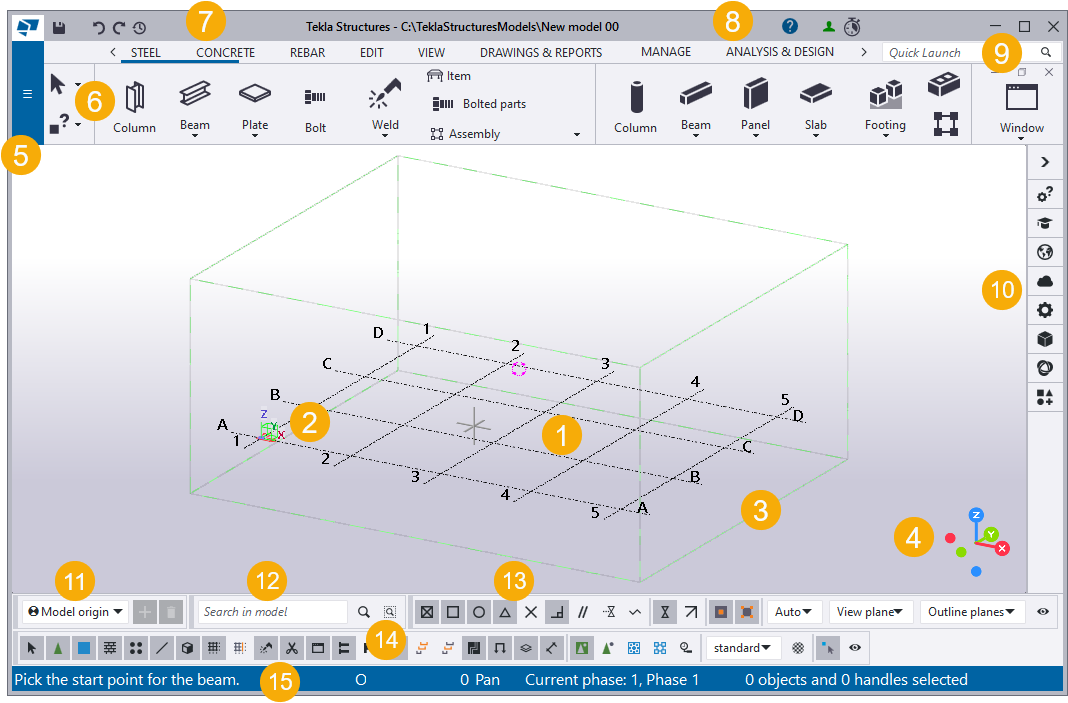
Главное окно Tekla Structures объединяет трёхмерное представление модели, ленту команд, панели свойств и инструменты выбора. Интерфейс меняется в зависимости от того, открыта модель или чертёж, но основные принципы остаются одинаковыми.
В центральной части находится окно модели. Куб глобальной системы координат показывает ориентацию осей, а локальный символ координат отображает текущую рабочую плоскость. Рабочая область ограничивает видимую часть пространства и влияет на команды подгонки изображения.
Над моделью располагается Ribbon. Команды объединены по назначению: создание стали, бетона, арматуры, редактирование, управление видами, выпуск чертежей и отчётов. Лента контекстно меняется после перехода в редактор чертежей.
Слева в верхней части находится File menu. Через него создают и открывают модели, сохраняют данные, настраивают параметры, запускают импорт и экспорт, управляют совместной работой и закрывают проект.
Quick Access Toolbar содержит часто используемые операции, включая сохранение, отмену действия и повтор команды. Состав панели можно настраивать под рабочий процесс.
Поле Quick Launch предназначено для поиска команды по названию. Оно полезно, когда пользователь знает действие, но не помнит расположение кнопки на ленте. В результатах отображаются команды, диалоговые окна и панели инструментов.
Боковая панель
Side pane открывает специализированные инструменты. В зависимости от рабочего режима в ней доступны:
Properties для редактирования свойств;
Applications & components с компонентами, макросами и расширениями;
Model views для управления видами;
Instructor с контекстными подсказками;
Drawing content manager для объектов чертежа;
2D Library для повторного использования графических фрагментов;
панели ссылочных моделей и других данных.
Обычно одновременно открыта одна вкладка боковой панели. Её можно закрепить, переместить на другой монитор или временно свернуть, чтобы увеличить рабочую область модели.
Property pane
После выбора объекта справа открывается Property pane. Набор полей зависит от типа элемента. Для стальной балки отображаются профиль, материал, класс, положение, смещения и параметры нумерации. Для бетонной колонны добавляются тип железобетонного изделия, фаза заливки и защитные слои. Для вида чертежа панель содержит масштаб, глубину, представление деталей и настройки меток.
Изменения не всегда применяются сразу после ввода. Для записи новых значений используется кнопка Modify. Это предотвращает случайное изменение объекта при простом просмотре свойств.
Панель можно адаптировать через Property pane editor: скрывать редко используемые поля, менять порядок групп и добавлять пользовательские атрибуты. Корпоративный шаблон интерфейса позволяет показывать сотрудникам только те свойства, которые нужны для принятого процесса моделирования.
Переключатели выбора
В нижней части окна расположены Selection switches. Они определяют, какие объекты разрешено выбирать. Отдельные переключатели отвечают за детали, компоненты, болты, сварные швы, арматуру, сетки и другие сущности.
Эти переключатели решают типичную проблему насыщенной модели. Например, для перемещения балки требуется выбрать саму деталь, а не болт или элемент компонента. Отключение лишних типов делает выбор предсказуемым.
Дополнительно используется переключатель уровня компонента:
выбор всего компонента как единого объекта;
выбор отдельных деталей внутри компонента.
При редактировании параметрического узла выбирают компонент целиком. Для ручной корректировки созданной им пластины переходят на уровень отдельных объектов, однако такое вмешательство следует применять осторожно: повторное обновление компонента способно перестроить его содержимое.
Переключатели привязки
Snap switches управляют точками привязки. Пользователь включает привязку к:
конечным точкам;
средним точкам;
центрам;
пересечениям;
ближайшей точке;
линиям и граням;
точкам сетки;
перпендикулярным и параллельным направлениям.
Правильная комбинация переключателей уменьшает риск неточного размещения. При создании балки между узлами сетки достаточно привязки к точкам сетки и конечным точкам. Избыточное количество активных режимов затрудняет выбор нужной позиции в плотной модели.
Контекстная панель и контекстное меню
После выбора объекта рядом с ним появляется Contextual toolbar. Она позволяет быстро изменить наиболее востребованные параметры: профиль, материал, положение, класс или тип представления.
Щелчок правой кнопкой открывает контекстное меню. В нём находятся команды копирования, перемещения, скрытия, подгонки вида, создания модели по виду чертежа и другие операции, зависящие от выбранного объекта.
Строка состояния
Status bar показывает подсказку по активной команде. Если инструмент ожидает выбора двух точек, строка сообщает, какую точку нужно указать следующей. Там же отображается состояние привязки и некоторые параметры работы.
Игнорирование строки состояния часто приводит к преждевременному завершению операции. Многие команды Tekla требуют подтверждения средней кнопкой мыши после выбора последней точки.
Начало нового проекта
Новая модель создаётся через File > New или через вкладку New в Tekla Launcher. При создании задаются имя проекта и папка хранения. Имя модели ограничено 40 символами и не должно содержать символы /, \, ;, :, |.
Перед открытием рабочего окна выбираются три параметра:
Environment — набор региональных каталогов, шаблонов, профилей, материалов и настроек;
Role — рабочая роль, влияющая на доступные конфигурации интерфейса и содержимое;
Configuration — набор разрешённых функций в рамках лицензии.
Environment определяет не только язык отдельных шаблонов, но и инженерное содержимое. В разных средах отличаются каталоги профилей, обозначения материалов, правила оформления чертежей и готовые компоненты. Поэтому выбор среды должен соответствовать стандартам проекта.
Папка модели
Каждая модель хранится в отдельной папке. В неё входят база объектов, настройки, атрибуты, файлы чертежей, отчёты, журналы и дополнительные данные. Папку нельзя рассматривать как один обычный документ: переносить или архивировать нужно весь каталог.
Для командной работы важно заранее определить:
структуру хранения;
правила резервного копирования;
способ синхронизации;
права доступа;
порядок обновления среды;
ответственного за шаблоны и каталоги.
Обычная облачная синхронизация папки модели не заменяет Tekla Model Sharing. Одновременное редактирование одной локальной базы через сторонний файловый сервис создаёт риск повреждения данных.
Единицы и проектные настройки
До начала моделирования проверяют единицы длины, точность округления и региональные параметры. Ошибка в единицах особенно опасна при импорте DWG, IFC или геодезических данных: объект может оказаться увеличен в тысячу раз или смещён далеко от начала координат.
Также задаются:
номер проекта;
название и описание;
данные заказчика;
проектировщик;
стадия;
система классификации;
пользовательские атрибуты проекта.
Эти значения затем выводятся в штампах, ведомостях и отчётах.
Сетки, уровни и рабочие виды
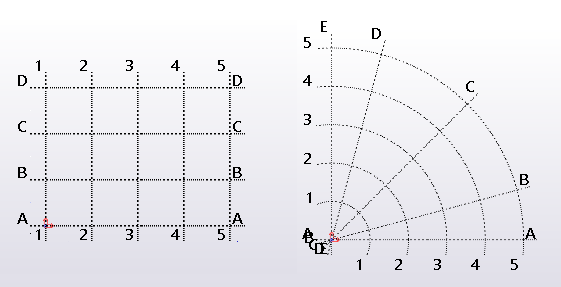
Координационная сетка задаёт пространственную основу здания. Прямоугольная сетка создаётся командой Edit > Grid > Create rectangular grid, радиальная — Edit > Grid > Create radial grid. Координаты, подписи и высотные отметки вводятся в Property pane. После подтверждения пользователь указывает начало сетки или завершает создание средней кнопкой мыши.
Координаты вводятся последовательностью расстояний или абсолютных значений. Для регулярного шага можно использовать повторение одинакового интервала, а подписи осей задавать отдельной строкой. Высотные отметки формируют горизонтальные уровни.
Изменение существующей сетки выполняется после включения переключателя Select grid. Двойной щелчок по линии открывает свойства. После редактирования применяется Modify.
Принципы настройки сетки
Сетка должна соответствовать реальным разбивочным осям, а не использоваться только как вспомогательная разметка. От неё зависят:
положение колонн и стен;
формирование планов и разрезов;
координация со смежными моделями;
базовые точки;
размеры на общих видах;
пространственная структура проекта.
Для сложного объекта удобнее создать несколько сеток: основную прямоугольную, локальные сетки пристроек и радиальную сетку круглого сооружения.
Уровни и привязка элементов
Высотные отметки сетки используются как уровни. Элементы можно связывать с уровнями, чтобы их положение изменялось при корректировке отметки. Такая связь удобна для колонн, стен и других вертикальных конструкций.
Привязку применяют осознанно. Если элемент должен оставаться на абсолютной отметке независимо от этажной структуры, связь с уровнем создаёт нежелательное перемещение.
Создание видов
Вид Tekla Structures — это окно с собственной плоскостью, глубиной, рабочей областью и правилами представления. Для проекта обычно создают:
планы по уровням;
фасады по осям;
поперечные и продольные разрезы;
трёхмерный вид;
локальные виды узлов;
временные виды для редактирования.
Глубина вида определяет, какие объекты отображаются перед плоскостью и за ней. Неверно заданная глубина приводит к исчезновению нужных элементов или появлению конструкций соседнего этажа.
Model views в боковой панели помогает открывать, закрывать, переименовывать и группировать сохранённые представления. Для крупного проекта названия видов должны содержать уровень, ось, блок или назначение: например, План +6.000, Разрез по оси 5, Узел фермы Ф-2.
Рабочая плоскость
Многие команды строят геометрию относительно текущей рабочей плоскости. По умолчанию она совпадает с глобальной плоскостью XY. Для наклонной кровли, фасада или грани детали рабочую плоскость устанавливают по выбранной поверхности или координатам.
Перед созданием пластин и нестандартных элементов необходимо проверить символ локальных осей. Ошочная рабочая плоскость приводит к неправильной ориентации объекта, даже когда выбранные точки визуально выглядят корректно.
Моделирование стальных конструкций
Колонны и балки
Стальная колонна создаётся на вкладке Steel командой Column. Пользователь указывает точку установки, после чего задаёт высоту, профиль, материал и положение в Property pane.
Балка создаётся командой Beam. Для неё выбирают начальную и конечную точки. Направление важно: локальная ось элемента и ориентация начала влияют на положение компонентов, нумерацию и создание некоторых чертежей.
Основные свойства стального элемента:
| Свойство | Назначение |
| Name | Название объекта для фильтров, отчётов и классификации |
| Profile | Поперечное сечение из каталога |
| Material | Марка материала |
| Finish | Информация о покрытии или обработке |
| Class | Числовой класс, связанный с цветом и фильтрацией |
| Position | Положение относительно опорной линии |
| Rotation | Поворот сечения |
| At depth | Смещение по глубине |
| End offsets | Смещения начального и конечного торца |
| Part position | Префикс и начальный номер марки детали |
| Assembly position | Префикс и начальный номер сборки |
| Phase | Принадлежность к этапу проекта |
| User-defined attributes | Дополнительные проектные сведения |
Для быстрой замены профиля элемент выбирают, вводят обозначение в Profile и нажимают Modify. Если меняется несколько деталей, их можно выделить одновременно. Поля с различающимися значениями отображаются как неоднородные, а введённое новое значение применяется ко всей выборке.
Полибалки и криволинейные элементы
Полибалка строится по нескольким точкам. Она подходит для ломаных элементов, поясов, обвязок и конструкций со сменой направления. В вершинах задаются фаски и радиусы.
Криволинейная балка создаётся по дуге. При её применении необходимо контролировать ориентацию профиля и точность сегментации в производственном экспорте.
Контурные пластины
Команда создания контурной пластины находится на вкладке Steel в группе пластин. Пользователь последовательно указывает угловые точки и завершает контур средней кнопкой мыши. Толщина задаётся через поле Profile, а не отдельным размером. После создания вершины можно перемещать средствами прямого редактирования.
У каждого угла пластины настраивается фаска:
прямая;
дуговая;
дуга по касательной;
квадратная;
с заданными размерами.
Контур следует строить без лишних точек. Избыточное количество вершин усложняет обработку детали, создание NC-файла и последующее редактирование.
Гнутые и цилиндрические пластины
Для цилиндрических и конических элементов используется Create cylindrical bent plate. Форма задаётся выбором частей или граней и радиусом изгиба. У конической пластины применяются два радиуса.
Такие объекты подходят для кожухов, воронок, переходов и оболочек. Перед передачей в производство проверяют направление развёртки и технологические возможности оборудования.
Копирование и перемещение
Повторяющиеся элементы создаются командами:
Copy - Linear;
Copy - Rotate;
Copy - Mirror;
Move - Linear;
Move - Rotate;
Move - Mirror.
Линейное копирование удобно для прогонов и колонн с одинаковым шагом. Поворотное — для радиальных конструкций. Зеркальное — для симметричных узлов, однако после отражения требуется проверить направление главных деталей и ориентацию несимметричных профилей.
Копирование компонентов сохраняет параметрические связи. Ручное копирование только внутренних пластин и болтов создаёт независимую геометрию, которую сложнее обновлять.
Подгонка, вырезы и разделение
Команда Fit part end подрезает торец детали плоскостью. Она удобна для наклонного окончания балки или колонны. Подгонку лучше применять к концу элемента, а для внутренних вырезов использовать полигональный или детальный вырез.
Операция Cut создаёт отрицательный объём. Режущий объект остаётся связанным с основной деталью и может редактироваться.
Команда Edit > Split разделяет элемент в выбранной точке. Для пластин и плит разделение задаётся полилинией. Гнутые и лофтированные объекты имеют ограничения на такую операцию.
Болтовые группы
Болтовая группа связывает две или несколько деталей. Для её создания выбирают присоединяемые части, главную деталь и точки направления. В свойствах задаются:
стандарт болта;
диаметр;
длина;
тип соединения;
набор шайб и гаек;
допуск отверстия;
число рядов;
шаги по двум направлениям;
смещения;
вращение группы;
отверстия в выбранных деталях.
Tekla Structures различает реальный болт и отверстие. Можно создать отверстие без установки крепежа, отключив болтовые элементы в составе группы. Это используется для монтажных и технологических отверстий.
При деталировке необходимо проверять длину болта, пакет соединяемых деталей, наличие шайб и доступ для монтажа. Автоматическая геометрия не заменяет инженерную проверку узла.
Сварные швы
Сварной шов связывает детали внутри сборки и хранит технологические свойства:
тип;
размер;
положение относительно соединяемых частей;
длину;
шаг;
подготовку кромок;
обозначение на стройплощадке или в цехе;
дополнительные параметры символа.
Шов влияет не только на чертёж. Он определяет принадлежность присоединённой детали к сборке. При неправильном выборе главной и присоединяемой части сборочная структура формируется неверно.
Сборки
Стальная сборка содержит главную деталь и второстепенные детали. Главная часть определяет базовую марку и многие свойства сборочного чертежа.
Проверка сборки включает:
выделение всей сборки;
просмотр главной детали;
контроль присоединённых частей;
проверку болтов и швов;
подтверждение монтажного деления;
нумерацию;
создание сборочного чертежа.
Если две детали должны изготавливаться отдельно, их не следует объединять цеховым швом. Если они образуют одну отправочную марку, структура должна отражать это до выпуска документации.
Компоненты и параметрические соединения
Applications & components содержит системные компоненты, пользовательские компоненты, приложения и макросы. Элементы каталога можно искать по названию, номеру, тегу и типу.
Компонент создаёт набор зависимых объектов по выбранным входным данным. Типичный узел торцевой пластины использует две балки и на основе их геометрии формирует:
пластину;
болтовую группу;
вырезы;
сварные швы;
зазоры;
дополнительные ребра.
Параметры компонента сохраняются как набор настроек. Для разных типов узлов создают именованные конфигурации, например по диаметру болтов, толщине пластины или классу соединения.
Системные компоненты
Системный компонент включён в среду Tekla Structures. Его свойства обычно разделены на вкладки:
детали;
болты;
сварные швы;
вырезы;
дополнительные параметры.
При изменении исходных балок компонент обновляет созданные объекты. Если геометрия выходит за допустимые условия, узел получает предупреждающий символ или создаётся не полностью.
Пользовательские компоненты
Для нестандартного повторяющегося решения применяется Access advanced features > Define custom component. В Custom component wizard выбирается тип компонента, его объекты и входные точки или детали.
Пользовательский компонент может быть:
соединением между деталями;
отдельной параметрической деталью;
швом;
узлом;
деталью, зависимой от выбранной поверхности.
После базового определения добавляются переменные и формулы. Например, ширину пластины связывают с шириной полки балки, число болтов — с высотой профиля, а зазор — с пользовательским параметром.
Качественный компонент должен:
перестраиваться при смене профиля;
корректно работать при зеркальном расположении;
иметь понятные входные параметры;
создавать правильную сборочную структуру;
сохранять маркировку и атрибуты;
выдавать предсказуемый результат в чертежах.
Fit objects
Компонент Fit objects подгоняет плиты, пластины, балки, колонны и панели к выбранным границам. Созданная подгонка обновляется после изменения исходной геометрии.
Этот инструмент полезен для сопряжения элементов со сложной поверхностью, но результат необходимо проверять в разрезах и на чертежах. Точное совпадение геометрии не гарантирует технологичность соединения.
Моделирование бетонных конструкций
Колонны, балки и фундаменты
Бетонная колонна создаётся командой Concrete > Column. После указания точки установки в Property pane задаются:
Name;
Profile;
Material;
Finish;
Class;
вертикальное и горизонтальное положение;
поворот;
верхняя и нижняя отметки;
привязка к уровням;
префикс и начальный номер;
тип Precast или Cast in place;
Pour phase;
прогиб, выгиб и укорочение;
защитные слои;
IFC-сущность;
пользовательские атрибуты.
Изменения применяются кнопкой Modify.
Бетонные балки и ленточные фундаменты создаются по двум точкам. Для наклонных элементов контролируют направление, поворот сечения и смещения относительно опорной линии.
Стены и панели
Простая стена создаётся как панель между двумя точками. Толщина задаётся профилем, высота — параметрами положения.
Для многослойных стен применяется Wall layout. Инструмент управляет:
толщиной и материалом слоёв;
положением слоёв относительно опорной линии;
проёмами;
разделением на панели;
вертикальными и горизонтальными швами;
краевыми смещениями;
соединением углов.
При изменении контура стены слои и проёмы перестраиваются как единая система. Это удобнее ручного моделирования каждого слоя отдельной панелью.
Плиты
Обычная бетонная плита создаётся по контуру. Пользователь указывает точки границы и завершает построение средней кнопкой мыши.
Для сборных перекрытий используется Concrete > Slab > Floor layout. После выбора углов контура программа заполняет область плитами по заданным правилам. Затем настраиваются:
направление раскладки;
типы плит;
ширина;
швы;
краевые полосы;
отверстия;
разрезание у границ;
дополнительные слои.
Floor layout особенно полезен при изменяемом контуре здания: вместо ручного перемещения десятков плит обновляется параметрическая раскладка.
Литые единицы и заливки
Для монолитного бетона важно различать физическую деталь и заливку. Несколько соприкасающихся объектов могут объединяться в одну заливку в зависимости от фаз и настроек.
Pour phase разделяет участки бетонирования. Это позволяет получить:
объёмы по захваткам;
последовательность работ;
границы рабочих швов;
ведомости по этапам;
представление заливок в модели.
Сборное изделие формируется как Cast unit. В него входят бетонное тело, арматура, закладные и монтажные элементы. Главная бетонная часть определяет изделие и его чертёж.
Армирование
Tekla Structures поддерживает несколько способов создания арматуры:
отдельный стержень;
группа стержней;
арматурная сетка;
набор арматуры Rebar set;
напрягаемый элемент;
арматурная сборка;
соединители и концевые анкеры.
Выбор инструмента зависит от характера конструкции. Отдельные стержни удобны для уникальных деталей. Группы подходят для регулярного повторения. Rebar sets лучше работают на протяжённых поверхностях и автоматически реагируют на изменение бетонного основания.
Арматурная сетка
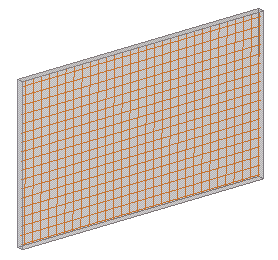
Команда сетки находится на вкладке Rebar; её можно вызвать сочетанием Shift+Mesh. В свойствах выбираются диаметр, марка стали, шаги, защитные слои и тип формы. Доступны прямоугольные, полигональные и гнутые сетки. Тип формы после создания не меняется, поэтому его выбирают до построения.
Порядок создания:
открыть вкладку Rebar;
запустить инструмент сетки;
выбрать бетонную деталь;
указать точки контура;
завершить построение средней кнопкой мыши;
отредактировать свойства;
нажать Modify;
проверить защитный слой в разрезе.
Rebar sets
Набор арматуры строится относительно поверхности бетонного объекта. Основная направляющая определяет распределение стержней. Дополнительные модификаторы управляют локальными изменениями.
В составе Rebar set применяются:
направляющие;
модификаторы свойства;
концевые модификаторы;
разделители;
локальные границы;
соединители;
нахлёсты.
Например, один набор продольной арматуры стены можно разделить в зоне рабочего шва, изменить шаг около проёма и задать нахлёст без создания нескольких независимых групп.
Защитные слои
Защитный слой задаётся относительно граней бетонного объекта. Для верхней, нижней и боковых поверхностей могут применяться разные значения.
После создания арматуры необходимо проверить:
расстояние до опалубочной поверхности;
положение у отверстий;
пересечение стержней;
радиусы гиба;
длины анкеровки;
нахлёсты;
возможность сборки каркаса;
соответствие марки и диаметра.
Трёхмерная модель выявляет геометрические пересечения, но не заменяет расчёт и проверку нормативных требований.
Арматурные соединители
Соединители и концевые анкеры создаются специализированными компонентами. Они связываются со стержнями и включаются в спецификации. При изменении диаметра арматуры параметры соединителя должны обновляться или проходить повторную проверку.
Арматурные сборки
Арматурные стержни, сетки и вспомогательные детали можно объединять в арматурную сборку. Она используется для готовых каркасов и сетчатых изделий, которые изготавливаются и транспортируются как единое целое.
Свойства, пользовательские атрибуты и классификация
Стандартных геометрических свойств недостаточно для полного производственного процесса. Поэтому Tekla Structures поддерживает User-defined attributes.
В пользовательских атрибутах хранят:
код зоны;
статус согласования;
дату выдачи;
номер заказа;
тип покрытия;
класс огнезащиты;
монтажную очередь;
пакет изготовления;
комментарий конструктора;
производственный участок;
ответственного сотрудника.
UDA можно показывать в Property pane, фильтрах, шаблонах, ведомостях, штампах и экспортных наборах свойств IFC.
Классы
Class — числовое свойство, которое влияет на цвет объекта в стандартном представлении. Класс удобно использовать для визуальной группировки, но он не должен заменять полноценную классификацию.
Один класс можно назначить всем колоннам, другой — балкам, третий — связям. Для производственных статусов лучше применять отдельный пользовательский атрибут, поскольку цветовой класс часто используется проектировщиками для других задач.
Фазы
Фазы разделяют модель организационно. Объект принадлежит одной фазе, что позволяет:
скрывать и показывать этапы;
формировать отчёты;
выпускать документацию по очередям;
управлять монтажом;
разделять зоны ответственности.
Схему фаз следует утвердить до массового моделирования. Смешивание этажей, монтажных захваток и дисциплин в одном числовом поле затрудняет фильтрацию.
Фильтры
Фильтр выбора ограничивает объекты, которые можно выделить. Фильтр вида определяет, какие объекты отображаются. Фильтр чертежа управляет содержимым документации.
Условия строятся по типу объекта и свойствам. Например:
выбрать только балки определённого профиля;
показать арматуру диаметром 16 мм;
скрыть конструкции завершённой фазы;
выделить элементы без заполненного статуса;
отобрать сборки конкретной монтажной очереди.
Поиск в модели
Панель поиска позволяет находить объекты по значениям свойств. Поддерживаются символы *, ?, диапазоны в квадратных скобках и кавычки для точного совпадения. Поиск выполняется по всей модели или внутри выделенной группы.
Organizer
Organizer состоит из Object Browser и Categories. Он используется для проверки, классификации и анализа модели. После синхронизации с моделью в таблицах отображаются выбранные свойства объектов.
Object Browser
Object Browser показывает объекты строками, а свойства — столбцами. Пользователь создаёт шаблон колонок, например:
| Объект | Марка | Профиль | Материал | Длина | Масса | Фаза | Статус |
Таблицу можно группировать и сортировать. Выбор строки выделяет объект в модели, а выбор объекта показывает соответствующую строку.
Так находят:
элементы с незаполненным материалом;
одинаковые профили;
самые тяжёлые сборки;
детали определённой фазы;
объекты без производственного статуса;
несоответствия между зонами.
Categories
Категории формируют логическую структуру:
здание;
блок;
этаж;
зона;
тип конструкции;
монтажная очередь;
пакет изготовления;
статус.
Категории бывают ручными и автоматическими. Автоматическая категория заполняется по правилам, поэтому новый объект сразу попадает в нужную группу после синхронизации.
Нумерация деталей, сборок и арматуры
Нумерация сравнивает объекты и назначает одинаковые марки элементам, которые считаются идентичными. Марки используются на чертежах, в ведомостях и производстве.
План нумерации создают до выпуска первой документации. Для крупного проекта серии разделяют по этажам, фазам или типам конструкций.
Серия нумерации
Серия состоит из префикса и начального номера. У стального элемента отдельно задаются:
серия детали;
серия сборки.
У бетонного объекта используется серия детали и железобетонного изделия. Для арматуры применяются собственные правила маркировки.
Пример:
| Тип | Префикс | Начальный номер |
| Колонна | К | 1 |
| Балка | Б | 1 |
| Связь | С | 1 |
| Пластина | Пл | 1 |
| Сборка фермы | Ф | 100 |
Что влияет на одинаковость
На результат сравнения влияют:
геометрия;
профиль;
материал;
длина;
отверстия;
вырезы;
фаски;
положение присоединённых деталей;
болты;
сварные швы;
выбранные пользовательские атрибуты.
Некоторые UDA настраиваются так, чтобы влиять на нумерацию. Например, две геометрически одинаковые детали с разным покрытием должны получать разные марки, если покрытие определяет отдельный производственный процесс.
Рабочий порядок нумерации
проверить геометрию основных элементов;
завершить сборочную структуру;
заполнить материалы и производственные свойства;
выполнить проверку модели;
запустить нумерацию;
просмотреть журнал;
проверить подозрительные одинаковые и разные марки;
создать чертежи;
после изменений повторить нумерацию;
обновить затронутую документацию.
Команда Number series of selected objects назначает номера только выбранной серии. Она удобна в большой модели, когда требуется обработать конкретный префикс, не перенумеровывая весь проект.
Изменения после выпуска документации
После изменения объекта его статус нумерации становится неактуальным. В некоторых обозначениях появляется символ ?, показывающий необходимость обновления.
Перед повторным выпуском проверяют:
сохранилась ли старая марка;
изменился ли номер ревизии;
какие чертежи устарели;
требуется ли повторное изготовление;
какие ведомости нужно пересоздать.
Без согласованной политики нумерации небольшая геометрическая правка способна изменить большое количество марок и нарушить связь с уже изготовленными деталями.
Проверка модели
Tekla Structures предоставляет инструменты для поиска геометрических и информационных ошибок. Проверка должна выполняться не только перед выпуском документации, но и после крупных изменений.
Контроль геометрии
Проверяют:
пересечения деталей;
зазоры;
незамкнутые контуры;
ошибки твёрдых тел;
слишком короткие элементы;
дубли;
неправильные вырезы;
болты вне соединяемых частей;
стержни за пределами бетона;
некорректные грани.
Проверка сборочной структуры
Для каждой марки контролируют:
главную деталь;
состав второстепенных деталей;
цеховые и монтажные соединения;
принадлежность болтов;
принадлежность арматуры и закладных;
массу и габариты;
положение центра тяжести.
Визуальная проверка
Цветовое представление модели помогает находить ошибки по свойствам. Элементы окрашивают по:
фазе;
материалу;
профилю;
статусу;
монтажной очереди;
пользовательскому атрибуту.
Если объект не соответствует правилу, он выделяется другим цветом или остаётся неокрашенным.
Чертежи и документация
Чертежи Tekla Structures создаются на основе модели и сохраняют ассоциативную связь с объектами. При изменении геометрии виды обновляются, а программа отмечает затронутые документы.
Основные типы:
General arrangement drawing;
Single-part drawing;
Assembly drawing;
Cast unit drawing;
Multidrawing.
После открытия документа модельное рабочее пространство заменяется редактором чертежей. Меняются лента, File menu, Side pane, переключатели выбора и привязки. В центральной области находится лист с видами, размерами, метками и таблицами.
General arrangement drawing
Общий вид используется для:
планов;
фасадов;
разрезов;
монтажных схем;
планов расположения;
схем армирования;
координационных листов.
Создание начинается с модельного вида. Через Drawings & reports > Create drawings > General arrangement drawing выбираются виды и сохранённые настройки.
Общий вид показывает несколько объектов и не привязан к одной производственной марке. Масштаб, глубина, фильтры и представление элементов задаются отдельно для каждого вида.
Single-part drawing
Чертёж отдельной детали содержит геометрию одной производственной части:
контур;
отверстия;
фаски;
размеры;
материал;
профиль;
марку;
примечания;
таблицы.
Такой документ нужен для изготовления пластины, балки или другой детали до сборки.
Assembly drawing
Сборочный чертёж показывает главную и присоединённые детали, болты, сварные швы и необходимые размеры. Он используется в цехе для сборки отправочной марки.
В свойствах компоновки можно включить отдельные виды деталей через Drawings & reports > Drawing properties > Assembly drawing > Layout > Other > Include single-parts = Yes.
Cast unit drawing
Чертёж железобетонного изделия содержит:
бетонную геометрию;
арматуру;
закладные;
монтажные устройства;
отверстия;
размеры;
ведомости;
разрезы;
примечания.
Настройки отличаются для сборного и монолитного бетона. У сборного изделия акцент делается на заводском изготовлении, у монолитного — на опалубке и армировании на площадке.
Master Drawing Catalog
Drawings & reports > Master drawing catalog объединяет сохранённые настройки, правила и шаблоны клонирования. Для создания документа выбирают объект, мастер-чертёж и команду Create drawings, которую также можно вызвать сочетанием Alt+C. Результат появляется в Document manager.
Master Drawing Catalog помогает стандартизировать документацию. Вместо ручной настройки каждого листа организация хранит готовые конфигурации для колонн, балок, ферм, панелей и других типов изделий.
Document manager
Document manager показывает список чертежей и файлов. В нём доступны:
марка;
имя;
тип;
статус;
дата изменения;
ревизия;
готовность;
заморозка;
блокировка;
пользовательские атрибуты.
Статусные символы показывают, что чертёж изменён, устарел, заблокирован или требует проверки.
Виды на чертеже
Каждый вид имеет собственные свойства:
масштаб;
глубину;
представление деталей;
отображение скрытых линий;
фильтры;
размеры;
метки;
защиту объектов;
границу вида.
В редакторе можно создавать разрезы, узловые виды и детализированные фрагменты. Для связи с моделью применяются ассоциативные точки.
Из выбранного чертёжного вида создаётся временный модельный вид через контекстную команду Create model view for selected view. Это удобно для поиска геометрии, вызывающей проблему на листе.
Размеры и метки
Размеры создаются автоматически по правилам или вручную. Автоматическое образмеривание подходит для типовых деталей, но каждый результат нужно проверять.
Метки извлекают значения из модели:
марку;
профиль;
материал;
длину;
диаметр;
шаг;
пользовательский атрибут;
сварной шов;
номер позиции.
При изменении объекта текст метки обновляется. Ручной текст не связан со свойствами модели, поэтому его применяют только для пояснений, которые невозможно получить из атрибутов.
Клонирование
Клонирование переносит компоновку, размеры и аннотации с существующего чертежа на другой объект. Через Document manager клонируются общие виды, сборочные листы, чертежи деталей и железобетонных изделий.
Лучший результат получается у геометрически близких объектов. При значительных отличиях расположение размеров и меток требует ручной корректировки. Арматурные размеры и обозначения также проверяют после клонирования.
Заморозка и блокировка
Заморозка сохраняет ручное расположение объектов при обновлении. Блокировка защищает чертёж от случайного изменения или удаления.
Эти функции не отменяют контроль актуальности. Заблокированный лист способен устареть после изменения модели, поэтому статус документа проверяют перед выдачей.
Отчёты, ведомости и шаблоны
Отчёт формируется непосредственно из базы модели. Он может включать все объекты, выбранные элементы, отдельные сборки, болты, арматуру или чертежи.
Основные форматы результатов:
.xsr;
.html;
.csv;
.pdf;
текстовые форматы, заданные шаблоном.
Типовые отчёты
Из модели получают:
ведомость деталей;
ведомость сборок;
список профилей;
ведомость материалов;
список болтов;
перечень сварных швов;
ведомость арматуры;
список чертежей;
массу по фазам;
объём бетона;
производственные статусы;
монтажную последовательность.
Перед формированием отчёта выполняют нумерацию. Иначе марки и количества не отражают завершённое состояние модели.
Template Editor
Template Editor используется для настройки отчётных и графических шаблонов. Содержимое выбирается по типам объектов, включая PART, REBAR, REBAR_ASSEMBLY, BOLT и другие категории.
Шаблон состоит из:
заголовков;
строк данных;
полей значений;
графических объектов;
правил сортировки;
условий вывода;
итоговых строк;
формул.
Например, ведомость металла группирует детали по профилю и материалу, суммирует длину и массу, а затем выводит общий итог. Условие исключает временные элементы или объекты с определённым статусом.
Импорт и экспорт
Tekla Structures работает как часть общего BIM-процесса, поэтому поддерживает ссылочные модели, открытые форматы и производственные интерфейсы.
Reference models
Ссылочная модель загружается для координации и не становится автоматически набором редактируемых объектов Tekla. Поддерживаются, среди прочего:
.ifc;
.ifc4;
.ifcZIP;
.ifcXML;
.tcZIP;
.dwg;
.dxf;
.dgn;
.stp;
.igs;
.skp;
.pdf;
.LandXML.
Ссылочную модель используют для:
проверки архитектуры;
координации инженерных систем;
привязки к геодезическим данным;
сравнения изменений;
построения конструкций по внешней геометрии.
Перед загрузкой проверяют единицы, координаты и точку вставки. Большое удаление от начала модели ухудшает точность визуализации и усложняет навигацию.
IFC
IFC применяется для передачи информационной модели между BIM-системами. Экспорт настраивается по типу представления, классам объектов, наборам свойств и координатам.
В IFC передаются:
геометрия;
типы элементов;
материалы;
идентификаторы;
пользовательские свойства;
пространственная структура;
выбранные классификации.
Для арматурных сборок требуется IFC4. У разных вариантов экспорта существуют ограничения по заливкам и отдельным типам объектов, поэтому итоговый файл открывают в независимом просмотрщике и сравнивают с исходной моделью.
Часть линейных IFC-объектов можно преобразовать в родные элементы Tekla Structures. Конвертация поддерживает балки, колонны, связи, пластины, плиты, фундаменты, стены и некоторые полибалки, но результат требует проверки профиля, материала и геометрии.
DWG, DXF и DGN
DWG и DXF применяются для:
подложек;
координационных планов;
экспорта чертежей;
передачи контуров;
обмена с CAD-системами.
DGN используется в проектах, связанных с решениями Bentley и инфраструктурным проектированием.
Двумерный экспорт не сохраняет полную BIM-структуру. После передачи чертежа получатель видит линии, тексты и блоки, но не получает параметрическую сборку Tekla.
STEP и IGES
STEP и IGES передают точную геометрию отдельных объектов или сборок в механические CAD-системы. Форматы применяются для сложных деталей, оборудования, нестандартных узлов и взаимодействия с производственными системами.
NC/DSTV
Файл .nc1 используется для станочной обработки стальных деталей. В него включаются:
длина;
профиль;
контур;
отверстия;
вырезы;
фаски;
маркировка;
технологические данные.
Перед экспортом проверяют ориентацию детали и поддержку операций конкретным станком. Некорректная модель способна сформировать геометрически правильный, но технологически непригодный файл.
Данные по арматуре и сборному железобетону
Для арматурного производства применяются форматы и интерфейсы, передающие:
диаметр;
форму;
длину;
количество;
гибочные параметры;
марки.
Для сборного железобетона используются отраслевые форматы, включая Unitechnik и ELiPLAN. Состав данных зависит от производственной линии и настроек среды.
Tekla Structures взаимодействует с MIS, MES и PPS-системами в процессах изготовления стали, арматуры и сборного железобетона.
Базовые точки
Base point связывает локальные координаты модели с общей системой проекта. Через базовую точку задаются:
восточная координата;
северная координата;
отметка;
угол относительно севера;
описание системы.
Это позволяет моделировать рядом с локальным началом координат и при экспорте передавать реальные геодезические значения.
Совместная работа
Tekla Structures поддерживает два основных режима командного редактирования:
Multi-user mode;
Tekla Model Sharing.
Multi-user mode
Multi-user mode предназначен для команды, работающей в общей локальной сети. Центральная мастер-модель хранится на сервере, а пользователи сохраняют изменения в общий проект.
Режим подходит для офиса со стабильным сетевым подключением. Он требует контроля серверной инфраструктуры, резервного копирования и совместимости рабочих мест.
Tekla Model Sharing
Tekla Model Sharing использует локальную копию модели на компьютере каждого участника. Обмен выполняется пакетами изменений.
Основные операции:
Read in — получить изменения других участников;
Write out — отправить собственные изменения.
Перед Write out пользователь должен выполнить Read in, если в облаке появились новые пакеты. Передача включает только изменённые данные, а не полную модель.
Порядок работы:
открыть локальную копию;
выполнить Read in;
просмотреть полученные изменения;
редактировать свои объекты;
сохранить модель;
снова получить новые пакеты;
выполнить Write out;
проверить журнал совместной работы.
Максимальный размер одного пакета составляет 25 ГБ. Команда Reserve next write out позволяет зарезервировать следующую отправку при выполнении административных изменений.
Роли участников
В Model Sharing используются роли:
| Роль | Возможности |
| Owner | Полное управление моделью и участниками |
| Editor | Редактирование и обмен изменениями |
| Project viewer | Просмотр и ограниченная работа с проектными данными |
| Viewer | Просмотр без полноценного редактирования |
Права назначаются по организационной ответственности. Количество владельцев ограничивают, поскольку эта роль позволяет управлять составом команды и критическими настройками.
История совместной работы
Sharing history показывает операции чтения и отправки, номера пакетов, участников и локальные неотправленные изменения.
История помогает установить:
кто передал изменение;
в каком пакете оно появилось;
когда модель синхронизировалась;
есть ли локальные данные, не отправленные команде.
Правила командной работы
Для устойчивого процесса команда согласует:
зоны ответственности;
фазы;
префиксы нумерации;
правила резервирования следующей отправки;
частоту Read in и Write out;
обновление каталогов;
порядок удаления объектов;
процедуру работы с конфликтами;
ответственного за модель.
Model Sharing позволяет редактировать локальную копию без постоянного подключения. Интернет требуется при чтении и отправке пакетов.
Расширения и автоматизация
Applications & components
Каталог содержит:
встроенные компоненты;
пользовательские компоненты;
макросы;
приложения;
установленные расширения.
Содержимое группируется по категориям и тегам. Корпоративные компоненты отделяют от стандартных, чтобы сотрудники использовали утверждённые решения.
Tekla Warehouse
Tekla Warehouse служит источником расширений, компонентов, профилей, материалов, шаблонов и настроек. Загруженное содержимое проверяют перед внедрением в рабочую среду.
Компонент из другой региональной среды может использовать отсутствующий профиль, материал или атрибут. Поэтому расширение сначала испытывают в отдельной модели.
Макросы
Макрос автоматизирует последовательность действий внутри интерфейса. Он подходит для повторяющихся операций:
заполнения свойств;
изменения представления;
запуска проверок;
подготовки видов;
обработки выбранных объектов.
Макрос зависит от интерфейса и контекста, поэтому сложные корпоративные инструменты надёжнее создавать через Open API.
Open API
Tekla Open API предоставляет программный доступ к моделям и чертежам. На его основе создаются:
собственные плагины;
генераторы конструкций;
проверки;
интеграции с базами данных;
инструменты пакетного заполнения;
экспортёры;
автоматизированные чертежи;
отчётные приложения.
Автоматизация особенно эффективна при повторяющейся структуре: типовых зданиях, модульных конструкциях, серийных изделиях, башнях и производственных площадках.
Практическая инструкция: создание небольшого стального каркаса
Ниже приведён последовательный процесс, показывающий связь моделирования, нумерации и документации.
Шаг 1. Создание модели
Откройте File > New, задайте имя и отдельную папку. Выберите подходящие Environment, Role и Configuration.
После открытия модели заполните проектные свойства. Не начинайте построение до проверки единиц и координат.
Шаг 2. Создание сетки
Запустите Edit > Grid > Create rectangular grid. Введите координаты осей, например:
X: четыре пролёта по 6000 мм;
Y: два пролёта по 5000 мм;
Z: отметки 0, 4000 и 8000 мм.
Задайте подписи осей и создайте сетку. Сформируйте планы по уровням и фасады по крайним осям.
Шаг 3. Создание колонн
Откройте план отметки 0.000 и выберите Steel > Column. В Property pane задайте профиль, материал и высоту до верхнего уровня.
Установите колонны в пересечениях сетки. Для повторяющейся геометрии примените Copy - Linear.
После копирования выделите все колонны и проверьте:
одинаковый профиль;
направление локальных осей;
нижнюю и верхнюю отметки;
положение относительно сетки;
префикс детали и сборки.
Шаг 4. Создание балок
Откройте план верхнего уровня и запустите Steel > Beam. Укажите начальную и конечную точки между колоннами.
Соблюдайте единое направление балок. Например, все ригели по оси X создавайте слева направо. Это делает локальные оси и ориентацию компонентов предсказуемыми.
Задайте профиль, материал, положение по глубине и смещения торцов.
Шаг 5. Добавление связей
Создайте диагональные балки между узлами колонн. При необходимости измените поворот профиля в Position.
Проверьте, что связи не пересекают ригели и имеют место для фасонных пластин.
Шаг 6. Создание опорного узла
Откройте Applications & components и найдите компонент опорной плиты. Выберите колонну и точку основания в последовательности, которую показывает строка состояния.
В свойствах задайте:
размеры плиты;
толщину;
материал;
анкеры;
отверстия;
сварные швы;
зазоры;
ребра.
Нажмите Modify и проверьте узел в трёхмерном виде и разрезе.
Шаг 7. Узлы балок
Выберите подходящий компонент для соединения балки с колонной. Создайте один узел, настройте болты, пластины и вырезы, затем сохраните параметры под понятным именем.
Скопируйте компонент на аналогичные сопряжения. Не копируйте только созданные им пластины.
Шаг 8. Проверка сборок
Выберите колонну на уровне сборки. Убедитесь, что опорная плита и ребра входят в её состав.
Проверьте балки: торцевые пластины должны относиться к нужной главной детали, а монтажные болты — связывать отдельные сборки.
Шаг 9. Заполнение свойств
Назначьте:
фазы;
классы;
монтажные очереди;
покрытия;
производственные статусы;
префиксы.
Откройте Organizer, синхронизируйте его с моделью и проверьте таблицу профилей, материалов и фаз.
Шаг 10. Нумерация
Выполните проверку геометрии и запустите нумерацию.
Просмотрите марки колонн, балок и пластин. Если одинаковые элементы получили разные номера, сравните:
длину;
вырезы;
отверстия;
ориентацию;
материал;
пользовательские атрибуты;
состав сборки.
Шаг 11. Создание сборочного чертежа
Выберите сборку балки или колонны и откройте Drawings & reports > Master drawing catalog.
Выберите сохранённые настройки сборочного чертежа и нажмите Create drawings. Откройте документ через Document manager.
Проверьте:
масштаб;
состав видов;
размеры;
марки;
сварные швы;
болты;
таблицу деталей;
штамп.
Шаг 12. Выпуск отчёта
Выделите нужные сборки и сформируйте ведомость. Сравните количество, массу и марки с Organizer.
Отчёт должен создаваться после завершённой нумерации.
Шаг 13. Экспорт координационной модели
Настройте экспорт IFC:
выберите объекты;
задайте базовую точку;
включите нужные наборы свойств;
проверьте пространственную структуру;
создайте файл.
Откройте результат в независимом просмотрщике и проконтролируйте координаты, ориентацию, состав объектов и пользовательские свойства.
Шаг 14. Финальная проверка
Перед выдачей модели и документации:
обновите нумерацию;
проверьте статусы чертежей;
пересоздайте ведомости;
проверьте коллизии;
синхронизируйте Organizer;
сохраните резервную копию;
зафиксируйте ревизию;
передайте только согласованный комплект файлов.
Конфигурации и лицензирование
Tekla Structures распространяется по подписке с несколькими уровнями доступа.
| Конфигурация | Основное назначение |
| Carbon | Просмотр моделей и чертежей, отчёты, последовательности, статусы и производственные данные |
| Graphite | Проектные модели, общие виды, ведомости, армирование площадки и часть производственных данных |
| Diamond | Полная деталировка конструкций и подготовка информации для изготовления |
Diamond предназначена для детализированных многоматериальных моделей и производственной документации. Graphite охватывает проектирование и рабочие модели без полного набора деталировочных инструментов. Carbon используется для просмотра, проверки, планирования и работы с проектной информацией.
Пробный режим ограничивает часть производственных функций. В нём отключены некоторые операции импорта и экспорта, полноценная печать и экспорт чертежей, Model Sharing и отдельные облачные сервисы. Поэтому пробный доступ подходит для знакомства с интерфейсом и базовым моделированием, но не воспроизводит полный производственный процесс.
Лицензия связана с Trimble Identity. Для организаций важно управлять назначением мест, ролями сотрудников и доступом к облачным сервисам централизованно.
Системные требования
Tekla Structures работает в 64-разрядной Windows 11. macOS и Linux не поддерживаются как настольные платформы.
| Компонент | Рекомендуемая рабочая станция | Для крупных и насыщенных моделей |
| Процессор | Intel Core i7 или сопоставимый AMD | Высокопроизводительный Intel Core i9 или сопоставимый AMD |
| Оперативная память | От 16 ГБ | 32 ГБ и больше |
| Накопитель | SSD около 1 ТБ | PCIe NVMe M.2 около 2 ТБ |
| Видеокарта | NVIDIA GeForce RTX 4060/4070 или сопоставимый уровень | Высокопроизводительная NVIDIA RTX 5080/5090 или более новая |
| Мониторы | Два монитора | Два 27-дюймовых 2560×1440 либо крупный 4K-экран |
| Операционная система | Windows 11, 64-bit | Windows 11, 64-bit |
| Интернет | Для лицензии и облачных функций | Стабильный канал для Model Sharing и сервисов Trimble |
Процессор
Скорость процессора влияет на перестроение геометрии, обновление компонентов, нумерацию и выпуск документации. Высокая частота отдельных ядер важна не меньше общего количества потоков.
Оперативная память
Недостаток памяти проявляется при открытии крупных моделей, загрузке нескольких ссылочных файлов и одновременной работе с чертежами. Для небольших объектов 16 ГБ обеспечивают базовый рабочий уровень, а насыщенные промышленными конструкциями или арматурой проекты требуют 32 ГБ и больше.
Накопитель
SSD ускоряет открытие, сохранение, резервное копирование и синхронизацию локальной модели. NVMe особенно заметен при больших папках проекта и частом автосохранении.
Папку модели и временные файлы не следует размещать на медленном внешнем накопителе.
Видеокарта
Видеокарта отвечает за отображение модели, прозрачность, тени, сглаживание и навигацию. При большом количестве объектов и нескольких мониторах объём видеопамяти становится существенным.
Для стабильности используют проверенный драйвер. Самый новый драйвер не всегда обеспечивает лучший результат, поэтому обновление рабочей станции проводят контролируемо.
Мониторы
Два монитора удобны для размещения модели, Property pane, Organizer, ссылочных материалов и чертежей. На одном экране программа остаётся работоспособной, но количество переключений между панелями увеличивается.
Преимущества и ограничения
Плюсы
Детализация до изготовления. Модель содержит пластины, болты, сварные швы, отверстия, арматуру, закладные и сборочную структуру.
Связь модели и документации. Чертежи, метки и ведомости получают данные из объектов и обновляются после изменений.
Поддержка разных материалов. В одном проекте объединяются сталь, монолитный бетон, сборный железобетон и другие конструкционные элементы.
Параметрические компоненты. Повторяющиеся узлы перестраиваются при изменении исходных деталей.
Развитое армирование. Доступны отдельные стержни, группы, сетки, Rebar sets, соединители и арматурные сборки.
Производственные форматы. Модель передаёт данные для станков, гибки арматуры и изготовления сборного железобетона.
Совместная работа. Tekla Model Sharing позволяет распределённой команде обмениваться пакетами изменений.
Открытый обмен. IFC, DWG, DGN, STEP, IGES и другие форматы связывают конструкционную модель со смежными системами.
Глубокая настройка. Организация создаёт свои шаблоны, каталоги, атрибуты, компоненты и приложения.
Проверяемость. Organizer, фильтры, цветовое представление и отчёты помогают находить информационные ошибки.
Минусы
Высокий порог освоения. Пользователю требуется понять не только команды, но и сборки, нумерацию, шаблоны, среды и производственную логику.
Требовательность к организации процесса. Несогласованные фазы, префиксы и атрибуты быстро приводят к неоднородной модели.
Зависимость результата от корпоративной среды. Без настроенных каталогов, чертёжных правил и отчётов значительная часть работы выполняется вручную.
Высокие требования к рабочей станции. Крупные модели с арматурой и ссылочными файлами требуют производительного процессора, памяти, SSD и видеокарты.
Коммерческая подписка. Полный набор деталировочных и производственных инструментов относится к старшей конфигурации.
Только Windows. Нативной настольной версии для macOS и Linux нет.
Необходимость контроля автоматики. Компоненты, автоматические размеры и экспорт ускоряют работу, но не заменяют инженерную проверку.
Избыточность для простых эскизов. Для концептуального объёма или единичного 2D-листа внедрение полной BIM-среды не оправдано.
Сравнение с аналогами
Сопоставлять Tekla Structures нужно с учётом специализации. Универсальная BIM-система, стальной деталировщик и программа для производства решают пересекающиеся, но не одинаковые задачи. Сравнение по единым критериям показывает не абстрактного победителя, а подходящий инструмент для конкретного процесса.
| Критерий | Tekla Structures | Autodesk Revit | Advance Steel | ALLPLAN | ProStructures | SDS2 |
| Основная область | Конструкционное BIM-моделирование и изготовление | Многодисциплинарное BIM-проектирование | Деталировка стали | Архитектура и конструктив | Сталь и железобетон | Стальная деталировка и соединения |
| Стальные узлы | Глубокая параметрическая деталировка | Ограниченная производственная глубина | Развитая | Развитая | Развитая | Очень развитая |
| Железобетон | Монолитный и сборный | Монолитный и сборный | Практически не является основной областью | Развитый | Развитый | Не основная область |
| Армирование | Глубокое 3D-армирование | Развитое проектное армирование | Ограничено | Развитое | Развитое | Не основная область |
| Производственные чертежи | Сталь и бетон | Проектная документация | Сталь | Сталь и бетон | Сталь и бетон | Сталь |
| NC/CNC | Развитая передача | Через дополнения и интеграции | Поддерживается | Поддерживается | Поддерживается | Поддерживается |
| Совместная модель | Model Sharing | Autodesk Construction Cloud | Связь с Autodesk-средой | Bimplus | Bentley-среда | Серверные и производственные процессы |
| Автоматизация | Components, Open API | Dynamo, API | AutoCAD API и шаблоны | PythonParts и API | Bentley API | Специализированная автоматизация |
| Типичная аудитория | Конструкторы, деталировщики, заводы | Архитекторы и многодисциплинарные команды | Деталировщики металла | Архитекторы и конструкторы | Проектировщики стали и бетона | Стальные деталировщики и изготовители |
Tekla Structures и Autodesk Revit
Revit охватывает архитектуру, конструкции и инженерные системы в одной BIM-среде. Он удобен для координации здания, проектной документации и взаимодействия дисциплин.
Tekla Structures глубже прорабатывает физическую структуру несущих элементов. Стальные пластины, болты, швы, сборки, производственные марки и арматурные наборы являются основными объектами рабочего процесса, а не дополнением к общей модели здания.
Выбор зависит от задачи:
для комплексной архитектурно-инженерной BIM-модели чаще используют Revit;
для деталировки конструкций до изготовления — Tekla Structures;
в крупных проектах программы работают совместно через IFC и другие форматы.
Tekla Structures и Advance Steel
Advance Steel построен вокруг AutoCAD и ориентирован на стальные конструкции. Он создаёт параметрические соединения, чертежи, спецификации и NC-файлы, а также взаимодействует с Revit и Robot Structural Analysis.
Основные различия:
Advance Steel ближе к привычной AutoCAD-среде;
Tekla Structures поддерживает более широкий многоматериальный процесс;
Tekla глубже интегрирует железобетон и армирование;
обе системы применяются для производственной деталировки стали;
выбор зависит от существующей инфраструктуры компании и требований завода.
Tekla Structures и ALLPLAN
ALLPLAN объединяет архитектурное и конструкционное проектирование, армирование, документацию, IFC4 и облачную координацию через Bimplus.
ALLPLAN удобен для организаций, которым требуется единая среда архитектуры и конструкций с сильным железобетонным направлением. Tekla Structures делает больший акцент на деталировке производственной модели, сборках и обмене с изготовлением.
Tekla Structures и ProStructures
ProStructures объединяет ProSteel и ProConcrete. Система моделирует стальные и железобетонные конструкции, выпускает чертежи, ведомости и гибочные данные.
ProStructures тесно связан с платформами Bentley и инфраструктурной экосистемой. Tekla Structures отличается собственным модельным ядром, Tekla Model Sharing и обширной системой компонентов для конструкционного производства.
Tekla Structures и SDS2
SDS2 специализируется на стали. Система автоматизирует проектирование соединений, выпуск цеховых и монтажных чертежей, передачу BIM-, CNC- и ERP-данных.
Для американского процесса стальной деталировки SDS2 особенно силён в автоматическом расчёте и проработке соединений. Tekla Structures охватывает больше материалов и предлагает более универсальную среду для стали, железобетона и координации.
Отзывы пользователей и профильных изданий
Усреднённая пользовательская оценка
На Capterra Tekla Structures получила 4,3 балла из 5 на основе 37 отзывов. Оценки простоты использования и функциональности составляют около 4 баллов, поддержки — 3,7 балла. Общая доля положительного эмоционального тона в отзывах достигает 92%.
В положительных оценках чаще повторяются:
точность конструкционной модели;
развитая деталировка стали;
связь чертежей с моделью;
визуальная проверка сложных узлов;
удобство повторного использования компонентов;
работа с большими проектами;
возможность передавать данные производителю.
Основные претензии:
длительное освоение;
сложная настройка среды;
высокая стоимость полного рабочего места;
необходимость производительного компьютера;
неодинаковое качество отдельных локальных шаблонов;
зависимость эффективности от уровня подготовки администратора;
необходимость тщательно проверять автоматические чертежи.
Большой объём функций не превращается в быстрый результат сразу после установки. Наиболее продуктивные команды используют настроенные профили, типовые компоненты, фильтры, шаблоны и правила нумерации. Поэтому впечатление небольшой проектной группы без BIM-администратора отличается от оценки предприятия с выстроенной средой.
AEC Magazine
AEC Magazine рассматривает Tekla Structures как специализированную конструкционную BIM-платформу. В материалах издания выделялись параметрические процессы через Grasshopper Live Link, а также управление изменениями IFC-моделей с разделением объектов на новые, старые, неизменённые, изменённые и удалённые.
Это отражает две важные стороны программы:
Tekla применяется не только для ручной деталировки, но и для генеративного построения повторяющихся конструкций.
IFC используется не просто как статическая подложка, а как источник контролируемых изменений между дисциплинами.
Engineering.com
Engineering.com описывает Tekla Structures как среду для создания, объединения, управления и совместного использования конструкционных моделей. Внимание уделяется переходу от модели к производственным чертежам и сокращению ручных операций при выпуске документации.
Общий вывод по отзывам
Tekla Structures получает наиболее высокие оценки в организациях, где модель используется дальше проектного отдела: для деталировки, закупки, производства и монтажа. В таком процессе дополнительные сведения об элементах имеют прямую ценность.
При разовой подготовке простого проекта преимущества системы раскрываются слабее. Затраты на настройку, обучение и контроль модели становятся сопоставимыми с объёмом самой задачи.
Кому подходит Tekla Structures
Конструкторам металлоконструкций
Программа подходит для проработки пространственного каркаса, узлов, сборок и документации. Особенно полезна связь с деталировщиками и изготовителем.
Деталировщикам
Для деталировщика доступны пластины, болты, сварные швы, нумерация, сборочные листы, чертежи деталей и NC-файлы. Работа строится вокруг реальной производственной структуры.
Специалистам по железобетону
Инструменты монолитного и сборного бетона охватывают геометрию, армирование, закладные, заливки и чертежи изделий.
Заводам металлоконструкций
Завод получает модель сборок, спецификации, ведомости и станочные файлы. Производственные статусы можно возвращать в модель и использовать для планирования.
Предприятиям сборного железобетона
Система поддерживает изделия, многослойные панели, арматуру, закладные, подъёмные элементы и производственные экспорты.
BIM-координаторам
Ссылочные модели, IFC, базовые точки, фильтры и проверка изменений помогают координировать конструктив с архитектурой и инженерными системами.
Распределённым командам
Tekla Model Sharing позволяет сотрудникам работать с локальными копиями и обмениваться пакетами изменений без постоянного подключения к центральному серверу.
Кому рациональнее выбрать другой инструмент
Tekla Structures не является оптимальным выбором для:
архитектурной концепции здания;
интерьерной визуализации;
анимации;
одиночного простого 2D-чертежа;
расчёта несущей способности как основной задачи;
небольшого эскизного проекта без деталировки;
работы на macOS или Linux.
Для архитектурного BIM удобнее универсальная многодисциплинарная система. Для расчёта требуется специализированный расчётный комплекс. Для быстрого концептуального объёма достаточно более простого 3D-редактора.
Типичные ошибки
Моделирование без утверждённой структуры
Если фазы, префиксы, этажи и пользовательские атрибуты вводятся по ходу проекта без единого правила, модель становится неоднородной.
Исправление: подготовить BIM-стандарт и шаблон модели до массового создания элементов.
Неправильное направление деталей
Две визуально одинаковые балки с противоположным направлением имеют разные локальные оси. Это влияет на компоненты и чертежи.
Исправление: создавать однотипные элементы в одинаковом направлении и проверять локальные координаты.
Избыточное ручное редактирование компонента
После изменения внутренней пластины компонент способен вернуть прежнюю геометрию.
Исправление: менять параметры компонента или дорабатывать пользовательский компонент, а не исправлять каждый экземпляр вручную.
Преждевременная нумерация
Чертежи создаются до завершения сборок, а последующие изменения меняют марки.
Исправление: выполнять нумерацию после проверки геометрии, материалов и структуры.
Случайное изменение рабочей плоскости
Новые элементы создаются в наклонной или удалённой плоскости.
Исправление: контролировать символ координат и возвращать глобальную рабочую плоскость после локальной операции.
Неправильные единицы импорта
DWG или ссылочная модель загружается с неверным масштабом.
Исправление: до вставки уточнять единицы исходного файла и проверять контрольное расстояние.
Работа далеко от начала координат
Геодезические координаты используются непосредственно как модельные.
Исправление: строить модель около локального начала и передавать реальные координаты через базовую точку.
Неконтролируемые копии
Пользователь копирует геометрию компонента вместо компонента целиком.
Исправление: проверять уровень выбора и копировать параметрический объект.
Неверная главная деталь сборки
Марка и чертёж формируются относительно второстепенной части.
Исправление: проверить главную деталь до нумерации и выпуска листов.
Несинхронизированный Organizer
Таблица показывает устаревшие данные.
Исправление: выполнять синхронизацию после изменений модели и перед отчётами.
Выдача непроверенного IFC
Файл считается правильным сразу после экспорта.
Исправление: открыть результат отдельно, проверить координаты, классы, свойства и количество объектов.
Редактирование общей папки через обычную облачную синхронизацию
Несколько сотрудников одновременно изменяют одну локальную базу.
Исправление: применять Model Sharing или штатный multi-user mode.
Избыточное количество активных привязок
Курсор захватывает соседнюю точку вместо нужной.
Исправление: оставлять включёнными только необходимые Snap switches.
Ручной текст вместо меток
Профиль или марка вводятся текстом и не обновляются после изменения модели.
Исправление: использовать ассоциативные метки и поля свойств.
Отсутствие проверки после клонирования
Размеры и обозначения остаются в неподходящем положении.
Исправление: открывать каждый клонированный лист и проверять виды, размеры, метки и таблицы.
Частые вопросы
Tekla Structures — CAD или BIM?
Это конструкционная BIM-система с CAD-инструментами. Она создаёт геометрию, но основной результат представляет собой информационную модель с объектами, атрибутами, сборками, чертежами и производственными данными.
Выполняет ли Tekla Structures расчёт конструкций?
Основная область программы — моделирование, деталировка и документация. Расчёт несущей способности выполняется в специализированных расчётных системах с последующим обменом данными.
Подходит ли программа для железобетона?
Да. В ней моделируют монолитные и сборные элементы, арматуру, закладные, заливки, изделия и рабочую документацию.
Можно ли создавать арматуру в 3D?
Да. Доступны отдельные стержни, группы, сетки, Rebar sets, соединители, анкеры и арматурные сборки.
Поддерживает ли Tekla Structures металлоконструкции?
Да. Стальная деталировка включает профили, пластины, болты, сварные швы, компоненты, сборки, чертежи и станочные файлы.
Чем программа отличается от Revit?
Revit охватывает многодисциплинарное проектирование здания. Tekla Structures глубже прорабатывает конструктивную и производственную модель стали и железобетона.
Можно ли открыть IFC?
IFC загружается как ссылочная модель. Поддерживаемые линейные объекты также преобразуются в собственные элементы с последующей проверкой.
Поддерживается ли DWG?
DWG применяется как ссылочный файл, подложка и формат экспорта чертежей.
Можно ли работать нескольким сотрудникам?
Да. Для распределённой команды применяется Tekla Model Sharing, для локальной сети — multi-user mode.
Требуется ли постоянный интернет?
Для локального моделирования постоянное подключение не требуется. Интернет используется для лицензирования, Model Sharing и облачных сервисов.
Работает ли программа на macOS?
Нет. Настольная версия предназначена для 64-разрядной Windows 11.
Можно ли подготовить файл для станка?
Да. Для стальных деталей применяется NC/DSTV, а для арматуры и сборного железобетона доступны специализированные производственные форматы.
Можно ли использовать Tekla Structures только как просмотрщик?
Конфигурация Carbon рассчитана на просмотр моделей и чертежей, отчёты, последовательности, статусы и работу с проектными сведениями.
Почему одинаковые детали получают разные марки?
Различие вызывают геометрия, материал, длина, отверстия, вырезы, положение, сварные швы, состав сборки или атрибуты, участвующие в нумерации.
Почему чертёж отмечен как устаревший?
Связанный объект модели изменился после создания или последнего обновления документа. Требуется повторная нумерация и обновление листа.
Можно ли настроить собственный узел?
Да. Custom component wizard создаёт пользовательский компонент, а переменные и формулы связывают его размеры с входными деталями.
Что важнее при выборе компьютера?
Для больших моделей важны высокая производительность процессора, достаточный объём оперативной памяти, быстрый NVMe SSD и современная видеокарта.
Подходит ли программа новичку?
Освоение требует последовательного изучения интерфейса, свойств, локальных координат, компонентов, сборок, нумерации и чертежей. Начинать следует с небольшой модели и готовой настроенной среды.
Итоговая оценка
Tekla Structures раскрывает свои возможности в проектах, где конструкционная модель используется не только для визуализации, но и для выпуска рабочих чертежей, ведомостей, производственных файлов и монтажных данных. Программа связывает стальные и бетонные элементы с их реальными свойствами, объединяет детали в сборки и изделия, управляет марками и передаёт сведения на следующие этапы.
Для металлоконструкций важны параметрические соединения, болты, сварные швы, сборочные листы и NC/DSTV. Для железобетона — связанные с геометрией Rebar sets, арматурные сетки, закладные, заливки и чертежи изделий. Organizer, фильтры и пользовательские атрибуты превращают модель в управляемую базу проектных и производственных сведений.
Внедрение требует настроенной среды, правил нумерации, корпоративных шаблонов и обучения команды. Без этой подготовки значительная часть преимуществ теряется. При выстроенном процессе Tekla Structures объединяет проектирование, деталировку и производство вокруг одной проверяемой конструкционной модели.
Список изменений
Xsteel:
- модель как источник чертежей;
- объектное представление балок и пластин;
- автоматическое создание производственной документации;
- нумерация деталей и сборок;
- передача данных изготовителю.
Переход к Tekla Structures:
- железобетонные элементы;
- армирование;
- сборные изделия;
- расширенный обмен IFC;
- инструменты совместной работы;
- более гибкие чертёжные шаблоны;
- производственные интерфейсы.
Вхождение в Trimble:
- В 2011 году Trimble начала процесс приобретения Tekla, а сделка завершилась в 2012 году. В 2016 году организационная структура перешла под имя Trimble.
- После объединения усилилось развитие облачного взаимодействия, координации, обмена данными и связи модели со строительной площадкой и производством.
Развитие интерфейса и облачной работы:
- сокращение ручной настройки объектов;
- улучшение визуальной обратной связи;
- управление большими моделями;
- более тесная связь модели с чертежами;
- открытый обмен данными;
- автоматизация повторяющихся решений;
- работа распределённых команд.
Изменения периода 2021–2025 годов:
- В 2021 году расширились подписочная модель распространения, стартовые процессы, работа с наложенными моделями и взаимодействие с внешними форматами.
- В 2022 году появился процесс Create fabrication drawing, улучшились привязка, отображение, IFC и производственные экспорты сборного железобетона.
- В 2023 году редактор чертежей получил унифицированную Property pane, приблизившую работу со свойствами к модельному режиму.
- В 2024 году панель свойств охватила больше объектов чертежа, развились копирование свойств, интерактивный поворот, предварительный просмотр болтов, создание арматуры, наборы IFC-свойств, BCF Topics и 3D PDF.
- В 2025 году были расширены иерархия здания, работа со STEP и IGES, точечными облаками, Layout Manager, Tekla Launcher и процессами перехода от проектной модели к деталировке.


 *EXE — расширение исполняемого файла. Сайт является партнером проекта
Оставте свой отзыв о Tekla Structures