
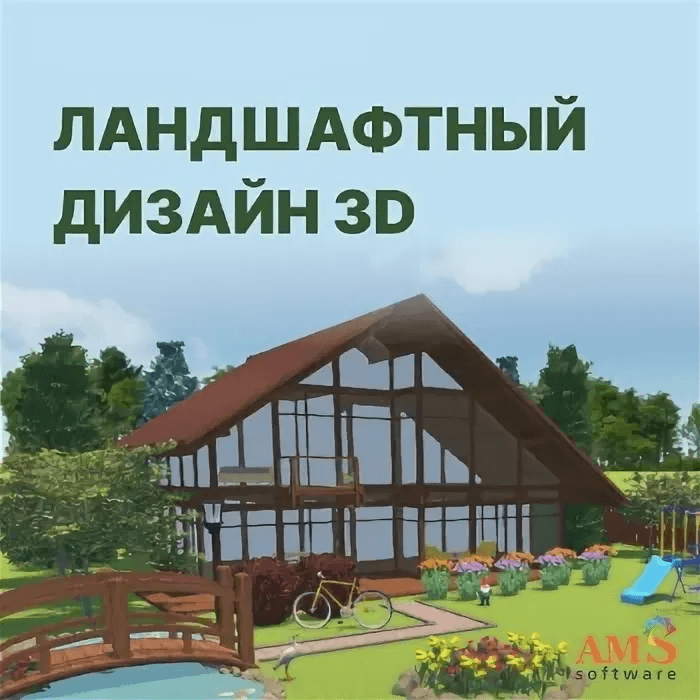
Ландшафтный Дизайн 3D — настольная программа для проектирования территории частного дома, дачи или загородной усадьбы. В ней можно начертить границы участка по реальным размерам, разместить дом и хозяйственные постройки, провести дорожки, оформить парковку, добавить растения, смоделировать рельеф и подготовить схемы инженерных сетей. После планировки пользователь переключается из плоского чертежа в трехмерный вид и оценивает результат с разных ракурсов.
Программа не требует ручного моделирования каждого объекта с нуля. Дом, теплица, беседка, забор, дерево, клумба, фонарь или садовая мебель выбираются из каталога и переносятся на сцену. Размеры и отделочные материалы меняются через свойства выбранного элемента. Благодаря этому проект участка в 3D можно собрать последовательно: сначала зафиксировать геометрию территории, затем определить функциональные зоны и только после этого детализировать сад, огород, освещение и коммуникации.
Ландшафтный Дизайн 3D ориентирован на владельцев участков, которым нужен наглядный план благоустройства без освоения сложных систем автоматизированного проектирования. При этом программа не ограничивается декоративной визуализацией. В расширенной редакции доступны перепады высот, подпорные стенки, положение солнца, смета, канализация, дренаж, электрика, газоснабжение, водоснабжение и полив. Такой набор инструментов позволяет использовать один проект как основу для обсуждения будущих работ с родственниками, строителями и специалистами по отдельным системам.
Что представляет собой Ландшафтный Дизайн 3D
Основная задача программы — перенести идею благоустройства в понятный цифровой макет. Пользователь видит не отдельную схему дорожек или приблизительный рисунок сада, а связанную модель территории: границы участка, постройки, покрытия, растения, малые архитектурные формы, источники освещения и инженерные трассы располагаются в едином пространстве.
Работа начинается с участка. Для простой прямоугольной территории достаточно ввести длину и ширину. Если границы имеют сложную форму, углы отмечаются вручную. После создания контура можно перейти к зонированию: определить место для жилого дома, гаража, парковки, зоны отдыха, огорода, теплицы, плодовых деревьев и декоративных композиций.
Трехмерная визуализация дополняет план. Она помогает увидеть, не перекрывает ли беседка проход к дому, насколько уместно выглядит высокая подпорная стенка, хватает ли пространства между парковкой и калиткой, не перегружен ли цветник растениями. Переключение времени суток показывает, как меняется освещение территории утром, днем и вечером.
| Задача | Что позволяет сделать программа |
|---|---|
| Начертить участок | Создать прямоугольную или произвольную территорию, задать реальные размеры, использовать сетку и линейку |
| Разместить постройки | Добавить дом, гараж, баню, беседку, теплицу, сарай и другие объекты |
| Настроить отделку | Изменить материалы стен, крыши, фундамента, покрытий и отдельных элементов |
| Оформить въезд | Установить ворота, калитку и нарисовать забор |
| Сделать дорожки и площадки | Создать проходы, парковку, террасу, зону отдыха, клумбы и покрытия |
| Смоделировать рельеф | Добавить возвышенности, низменности, склоны, ступени и подпорные стенки |
| Спроектировать озеленение | Разместить деревья, кустарники, цветы, почвопокровные растения, грядки и кашпо |
| Проверить освещение | Настроить положение солнца и посмотреть участок в разное время суток |
| Нанести коммуникации | Подготовить схемы канализации, дренажа, электрики, газа, воды и полива |
| Рассчитать ориентировочную стоимость | Сформировать смету по объектам и материалам, добавить цены и получить итоговую сумму |
| Оценить результат | Переключиться между планом, трехмерным видом и режимом прогулки |
Ландшафтный дизайн участка в этой программе строится от общего к частному. Сначала создается территория, затем крупные объекты и связи между ними, после этого — растения, мебель, декор и освещение. Такой порядок снижает риск ситуации, когда красивую клумбу приходится переносить из-за будущей дорожки или инженерной трассы.
Как устроена работа с проектом
В нижней части рабочего окна расположены три режима просмотра: План, 3D-вид и Прогулка. Каждый используется на своем этапе.
План удобен для точной расстановки объектов. На плоской схеме проще проводить границы, измерять расстояния, контролировать ширину проходов и видеть взаимное расположение функциональных зон. В этом режиме особенно полезны сетка, линейка и подписи размеров.
3D-вид нужен для визуальной проверки. Он показывает высоту объектов, отделочные материалы, рельеф и объемные композиции. Если на плане две зоны выглядят логично, но в трехмерной сцене одна перекрывает обзор другой, расстановку можно скорректировать до начала работ на участке.
Прогулка переносит камеру на уровень человека. Перемещение выполняется стрелками на клавиатуре, а направление взгляда меняется мышью. Этот режим подходит для проверки маршрутов: от калитки к дому, от парковки к крыльцу, от террасы к беседке, от жилой зоны к огороду.

Верхняя панель содержит команды, которые используются по мере детализации проекта. Кнопки Новый, Открыть и Сохранить отвечают за работу с файлами. Через Добавить открывается каталог объектов. Для проверки затенения используется Солнце/тень, для расчета затрат — Смета. Кнопки Отменить и Повторить позволяют вернуться к предыдущему состоянию после неудачного изменения.
Правая часть окна меняется в зависимости от выбранного элемента. Во вкладке Проект собраны основные инструменты построения. Во вкладке Объекты отображаются каталоги. Во вкладке Свойства редактируются размеры, материалы, высота, масштаб текстуры и другие доступные параметры выделенного элемента.
Интерфейс не требует изучения отдельного набора профессиональных терминов. Большинство действий связано с понятными объектами: Заборы, Дорожки, Площадки, Строения, Растения, Водоемы, Мебель, Освещение и Прочее. Инженерные сети вынесены в отдельную группу.
Создание участка по размерам и исходному плану
Проектирование начинается с кнопки Нарисовать участок. После нажатия открывается выбор типа территории: Прямоугольный участок или Произвольный участок.
Для прямоугольной формы вводятся длина и ширина. Программа автоматически создает контур и рассчитывает площадь. Такой вариант подходит для участков с простой геометрией, когда достаточно перенести размеры из документов или предварительных замеров.
Произвольная форма строится по точкам. Пользователь нажимает левой кнопкой мыши на поле, ставит первый угол, перемещает курсор и последовательно задает остальные границы. Рядом с пунктирной линией отображается длина будущего сегмента. Чтобы замкнуть контур, нужно нажать на первую точку.
Этот способ пригодится для трапециевидных территорий, вытянутых участков, земельных наделов с изломами границы и других ситуаций, когда прямоугольный макет искажает реальную планировку.
После создания контура стоит сразу открыть Свойства. Здесь отображаются площадь, длина, ширина и покрытие. Текстуру участка можно заменить: для базового фона используются варианты газона и другие материалы. Масштаб текстуры регулируется ползунком.

При сложной геометрии полезно включить сетку. Она разбивает пространство на квадратные метры и упрощает расстановку объектов. В нижней панели также включаются подписи расстояний и размеров. Эти параметры помогают контролировать не только внешний вид, но и фактическую вместимость участка.
Для переноса существующей схемы можно использовать эскиз. Загруженное изображение служит подложкой, по которой обводятся реальные границы и размещаются основные объекты. Это удобно, когда у владельца есть план с домом, въездом, существующими деревьями и коммуникациями.
Линейка и измерение расстояний
Линейка находится в левом нижнем углу. После ее выбора нужно нажать в начальной точке, переместить курсор и зафиксировать конечную точку. На сцене появится результат измерения.
Инструмент полезен перед созданием парковки, дорожки или зоны отдыха. С его помощью проверяют расстояния между домом и забором, ширину прохода, размер свободной площадки и промежутки между крупными объектами.

В нижней панели можно одновременно включить:
Расстояния — при добавлении объектов отображаются промежутки до ближайших элементов;
Размеры — при выделении объекта появляются его длина и ширина;
Сетка — территория делится на квадратные метры.
Сетка не заменяет измерения линейкой. Она помогает быстро ориентироваться на плане, а линейка фиксирует конкретный отрезок между выбранными точками.
Дом, гараж и хозяйственные постройки
Крупные постройки задают каркас всей композиции. Их лучше размещать до декоративного озеленения, поскольку от положения дома, гаража и бани зависят дорожки, въезд, инженерные сети и зоны отдыха.
Каталог строений открывается через кнопку Строения. В нем представлены жилые дома и вспомогательные объекты: гаражи, беседки, теплицы, бани, сараи и другие постройки. После выбора элемент переносится на участок.
Точные размеры задаются в Свойствах. Для объектов, у которых отображается круглый маркер, доступен поворот. Положение меняется перетаскиванием. Если крупный элемент уже установлен на нужное место, его стоит заблокировать: замок предотвращает случайное смещение при дальнейшей работе.
Настройка внешнего вида построек
После выделения здания во вкладке Свойства раскрываются доступные группы элементов: стены, крыша, фундамент, лестница и другие части конструкции. Квадратное поле с текстурой открывает каталог материалов. После выбора применяется новый вариант отделки.
Масштаб текстуры регулируется отдельно. Например, изменение масштаба влияет на визуальную ширину досок или размер рисунка материала. Благодаря этому один и тот же дом можно адаптировать под разные стилистические решения участка.

Для проекта территории необязательно детально моделировать интерьер. Достаточно добиться узнаваемого внешнего вида дома: приблизить габариты, подобрать отделку, обозначить крыльцо и проверить связь с дорожками. Если требуется более точная модель здания, ее можно подготовить отдельно и перенести в проект участка.
Перенос дома из программы Мой Дом 3D
Ландшафтный Дизайн 3D принимает модель дома из программы Мой Дом 3D через формат FBX. Последовательность действий выглядит так:
Создать дом в программе Мой Дом 3D.
Открыть Файл → Экспорт в 3D-редакторы.
Выбрать FBX формат.
Открыть проект территории в Ландшафтном Дизайне 3D.
Нажать Добавить → Прочее → Добавить свои объекты.
Выбрать сохраненный FBX-файл.
Такой сценарий подходит для владельцев, которым нужно связать детализированную модель дома с общим проектом участка. Вместо условной постройки из каталога на сцене появляется объект с подготовленным экстерьером.
Добавление собственных объектов
Через Добавить → Прочее → Добавить свои объекты импортируются сторонние модели в формате FBX. Это позволяет дополнить встроенный каталог объектами, которых нет в базовой библиотеке: отдельной беседкой, декоративной конструкцией, садовой мебелью или растением.
Формат FBX является обязательным ограничением импорта. Если модель хранится в другом формате, ее нужно предварительно преобразовать в подходящий файл.
Ворота, калитка и забор
Ограждение удобнее рисовать после того, как определено положение въезда. Сначала размещаются ворота и калитка, затем между ними и углами участка проводятся сегменты забора.
В разделе Объекты нужно выбрать Заборы. Справа открываются доступные варианты ворот и калиток. После переноса на сцену размеры редактируются через Свойства. Положение меняется мышью.
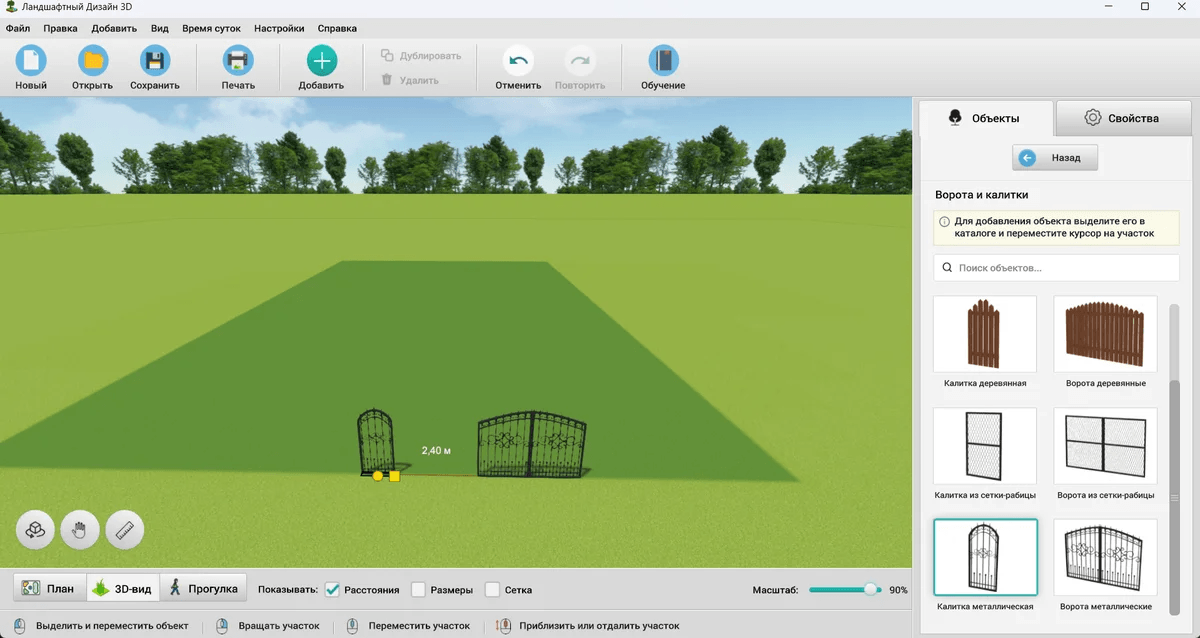
После размещения въездной группы выбирается тип забора. Первая точка ставится возле столба калитки или ворот. Далее пользователь проводит линию по границе территории. В конечной точке нужно нажать правой кнопкой мыши.
Забор необязательно рисовать одним непрерывным контуром. Его можно разделить на несколько частей: отдельно провести правую сторону, затем закрыть промежуток между калиткой и воротами, после этого дорисовать левую границу. Если точка поставлена неточно, ее положение корректируется перетаскиванием.
В Свойствах доступны материалы полотна. Можно выбрать цвет, металл, дерево или сетку. Через настройки меняются высота забора, зазор между секциями и параметры столбов. Увеличение промежутков между элементами позволяет получить визуальный эффект штакетника.
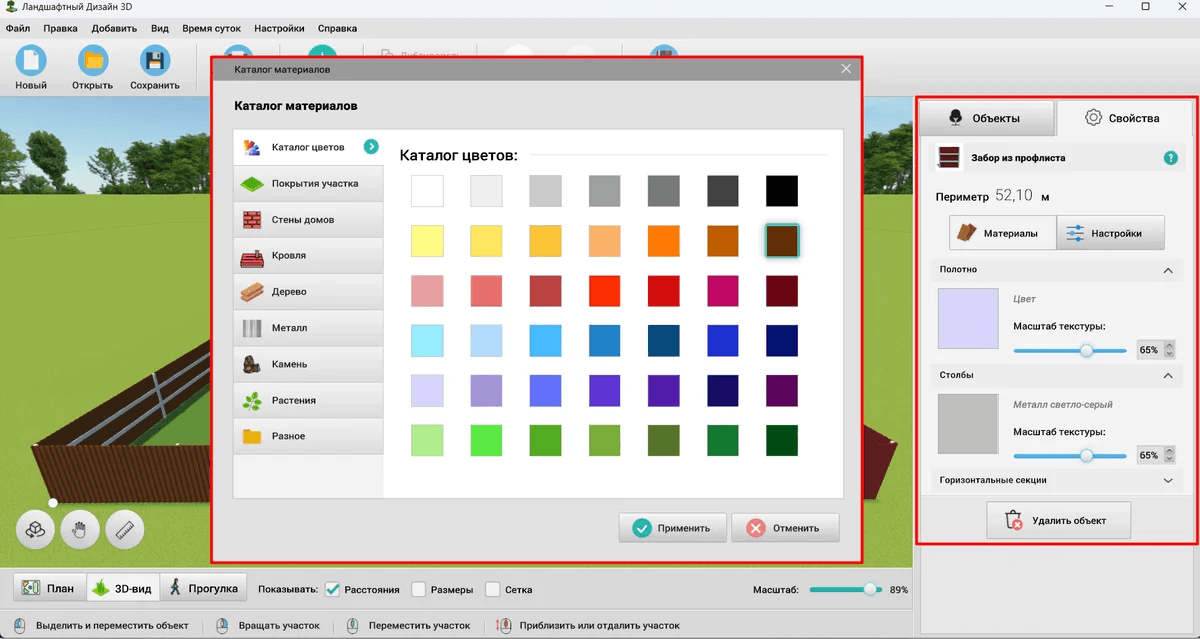
При проектировании стоит проверить не только внешний вид ограждения. Калитка должна быть связана с входной дорожкой, а ворота — с парковкой или гаражом. Если эти элементы размещены в разных частях участка без продуманной логики движения, позднее придется переносить площадки и растения.
Дорожки, площадки и зонирование
Дорожки связывают функциональные зоны, а площадки обозначают территории с отдельным назначением. В программе эти элементы создаются разными инструментами, потому что их геометрия и параметры отличаются.
Площадки
Кнопка Площадки открывает выбор формы. Для простых вариантов вводятся размеры в метрах. Прямоугольная площадка подходит для парковки, террасы, зоны отдыха или хозяйственной части.
Покрытие выбирается из каталога материалов. Для парковки используются асфальт, плитка, бетон или камень. Для декоративной зоны можно подобрать другой материал и изменить масштаб текстуры.
Сложная площадка рисуется по точкам. Каждая точка задает угол. После создания контура его можно редактировать в четырех режимах:
перемещение точки;
добавление новой точки на контуре;
удаление лишней точки;
изменение угла на прямой или закругленный.
Благодаря этому площадка адаптируется под свободное пространство между домом, дорожкой, деревьями и забором.
Дорожки
Дорожки рисуются последовательными щелчками левой кнопкой мыши. Каждая точка обозначает поворот. Завершение линии выполняется правой кнопкой мыши.
В Свойствах меняются покрытие, высота и бордюры. Именно наличие параметров бордюра отличает дорожки от площадок. Для главного маршрута можно сделать более заметное оформление, а для прохода к теплице — подобрать простой материал.

Планировка территории частного дома становится удобнее, если маршруты создаются до декоративного озеленения. Сначала стоит провести путь от калитки к крыльцу, затем связать парковку с домом, определить проход к зоне отдыха и только после этого добавлять второстепенные тропинки.
Практическое разделение зон
На участке обычно требуется несколько самостоятельных пространств:
| Зона | Что стоит разместить |
| Входная группа | Калитка, дорожка к дому, освещение, декоративные растения |
| Въезд | Ворота, парковка, гараж, разворотная площадка |
| Жилая часть | Дом, крыльцо, терраса, основные проходы |
| Отдых | Беседка, мебель, кострище, фонари, водоем или декоративные элементы |
| Сад | Плодовые деревья, декоративные композиции, кустарники |
| Огород | Грядки, теплица, сарай, проходы и система полива |
| Хозяйственная часть | Технические постройки, оборудование и коммуникации |
Программа не навязывает готовую схему. Владелец сам выбирает последовательность и плотность объектов. Трехмерный вид помогает заметить перегруженность: если на небольшой территории одновременно размещены крупная беседка, массивная клумба, водоем и широкая дорожка, композицию можно упростить до начала благоустройства.
Рельеф: возвышенности, низменности и склоны
Инструмент Рельеф используется для моделирования перепадов высот. После нажатия открывается выбор: Возвышенности, Низменности или Склон.

Для склона задаются размеры. Возвышенности и низменности рисуются по точкам аналогично площадкам с закругленными углами. После создания элемента во вкладке Свойства меняются высота, крутизна склона, габариты и подпорные стенки.
Подпорные стенки настраиваются отдельно. Для них выбираются ширина, высота и материал. Если требуется естественный холм без декоративного ограждения, стенки отключаются, а крутизна склона увеличивается.

Моделирование рельефа пригодится не только для участков с естественными перепадами. Возвышенность можно использовать как основу для приподнятой зоны отдыха, высокой клумбы или террасы. Добавление ступеней и подходящей дорожки помогает связать уровни между собой.
При работе с рельефом важно оценивать результат в трехмерном виде. На плане высокая стенка выглядит как обычная линия, а в 3D становится заметно, насколько сильно она влияет на восприятие участка. Режим прогулки позволяет проверить подход к ступеням и убедиться, что возвышенность не перекрывает ключевые маршруты.
Растения, сад и огород
Каталог растений помогает перейти от общей планировки к проектированию сада. В расширенной редакции представлены сотни моделей цветов, кустарников и деревьев. В библиотеке есть почвопокровные растения, многолетники, однолетники, декоративные композиции, грядки и кашпо.
После переноса растения на участок меняются размер, цвет листвы или цветков и другие доступные параметры. Это полезно при создании цветника: пользователь видит не условные круги на плане, а объемное сочетание растений разной высоты.
Деревья и кустарники
Крупные растения лучше размещать после дома, дорожек и основных площадок. Дерево влияет на обзор, затенение и композицию сильнее, чем низкие цветы. Кустарники подходят для визуального разделения зон, оформления въезда и создания живой границы между огородом и зоной отдыха.
При расстановке стоит учитывать будущий сценарий использования пространства. Рядом с парковкой не следует перегружать композицию крупными объектами. Возле беседки уместнее проверить обзор в режиме прогулки. Для входной группы важна связь между калиткой, дорожкой и крыльцом.
Цветники и высокие клумбы
Обычную клумбу можно создать как площадку с покрытием земля, а затем заполнить растениями. Геометрия площадки позволяет оформить прямоугольный, полукруглый или сложный цветник.
Приподнятая клумба создается через Рельеф → Добавить возвышенность. После этого выбираются высота и материал бордюра, а покрытие верхней части заменяется на грунт. Такой подход подходит для декоративных грядок и композиций возле парковки, террасы или входа.
Огород
Для огорода в каталоге есть грядки, теплицы и хозяйственные постройки. Зону стоит связать с домом отдельной дорожкой и заранее оставить пространство для полива. Кустарники, арка или невысокие декоративные элементы помогают визуально отделить огород от зоны отдыха.
Дизайн сада и огорода становится нагляднее в трехмерном режиме. На плане трудно оценить, насколько высокая теплица доминирует в композиции или закрывает ли сарай обзор. В 3D такие проблемы заметны сразу.
Справочник растений
Кнопка Справочник на верхней панели открывает дополнительную информацию о растениях. Он полезен на этапе подбора посадок, когда требуется не просто разместить декоративные модели, а сопоставить их с условиями участка.
Визуализация не заменяет агрономическую проверку. После выбора растений нужно отдельно учитывать климат, почву, режим полива и фактическую освещенность конкретного места. Инструменты программы помогают сформировать композицию и проверить ее расположение, а справочник — уточнить свойства выбранных культур.
Водоемы, мебель, освещение и декор
После основных построек и озеленения проект дополняется деталями. Водоемы, садовая мебель и светильники помогают оценить не только геометрию, но и будущий сценарий использования территории.
В расширенной редакции доступны пруды, фонтаны и разные виды бассейнов. Их стоит размещать после дорожек: водоем не должен разрывать основной маршрут или занимать пространство, которое требуется для прохода.
Садовая мебель позволяет проверить вместимость зоны отдыха. Стол, кресла, скамейка или лежаки занимают реальную площадь, поэтому трехмерная расстановка дает более точное представление, чем условный прямоугольник на бумаге.
Освещение размещается вдоль дорожек, возле входа, парковки, крыльца и зоны отдыха. Переключение времени суток показывает, как источники света работают вечером. Фонари выполняют не только декоративную функцию: они помогают проверить визуальную читаемость маршрутов.
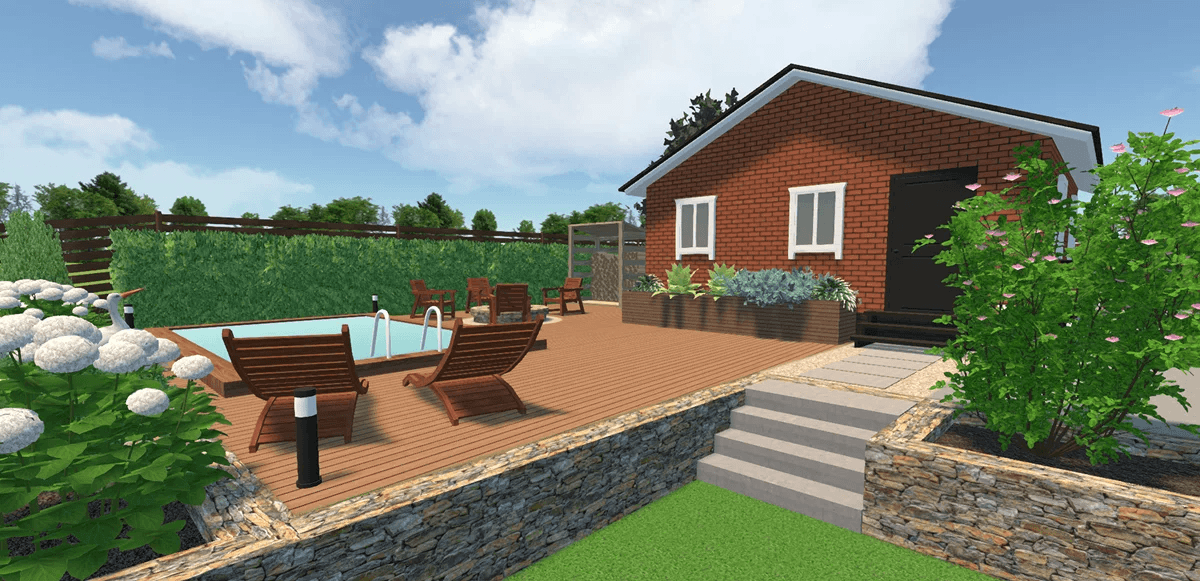
Декоративные объекты стоит добавлять последними. Если начать проект с украшений, сцена быстро перегружается, а важные связи между домом, въездом и дорожками остаются неочевидными.
Положение солнца, тени и время суток
Кнопка Солнце/тень используется для настройки положения солнца по реальным координатам участка. Также учитываются дата и время. После настройки программа показывает распределение света и теней.
Этот инструмент полезен при выборе места для растений, беседки и зоны отдыха. На одной и той же территории утреннее и вечернее освещение различаются. Если цветник находится возле высокой постройки или забора, тень может занимать значительную часть композиции.
Верхнее меню Время суток позволяет быстро посмотреть сцену утром, днем и вечером. Меняется направление и интенсивность солнечных лучей, появляются тени. В темное время суток становятся заметнее установленные фонари.

Проверку положения солнца удобно выполнять в несколько этапов:
Создать границы участка и добавить крупные постройки.
Настроить координаты, дату и время.
Посмотреть, где находятся освещенные и затененные зоны.
Разместить деревья, кустарники и цветники.
Сравнить утренний, дневной и вечерний вид.
При необходимости перенести растения или изменить композицию.
Тени на участке влияют не только на растения. Зона отдыха возле дома может быть комфортной вечером и слишком открытой днем. Детская площадка требует отдельной оценки. Парковка и дорожки проверяются с точки зрения освещения в темное время суток.
Инженерные сети
Ландшафтный Дизайн 3D отличается от простых визуальных планировщиков наличием инструментов для нанесения коммуникаций. В проекте можно обозначить канализацию, дренаж, электрику, газоснабжение, водоснабжение и систему полива.
Коммуникации наносятся на общий план вместе с домом, постройками и благоустройством. Благодаря этому видно, где инженерная трасса пересекается с дорожкой, проходит рядом с деревом или подходит к техническому оборудованию.

Канализация
Для схемы канализации добавляются септик, колодец и трубы. Положение элементов сопоставляется с домом и другими объектами. На плане становится заметно, не занята ли нужная зона декоративной площадкой или посадками.
Дренаж и ливневка
Инструменты дренажа помогают обозначить элементы отвода воды и ливневую систему. Такие трассы стоит наносить до окончательного размещения растений и покрытий. При изменении планировки дорожек можно сразу увидеть, где потребуется корректировка схемы.
Электрика
В проекте отмечаются воздушная и подземная проводка, а также подключение освещения. Это удобно при расстановке фонарей вдоль маршрутов и возле зон отдыха. Сначала размещаются источники света, затем проводится схема их подключения.
Газоснабжение
На плане можно провести трубы газоснабжения и разместить оборудование. Схема помогает визуально сопоставить трассу с домом, хозяйственными объектами и благоустройством.
Водоснабжение и полив
Система водоснабжения связывается с участком, постройками и садом. Отдельно проектируется полив. Для огорода, теплицы и декоративных посадок удобно заранее определить точки подключения и маршруты труб.
Коммуникации в программе оформляются как планировочные схемы. Они помогают согласовать расположение объектов и избежать очевидных пересечений. Для выполнения строительных и монтажных работ требуются профильные расчеты, проверка условий участка и участие соответствующих специалистов.
Смета проекта
Кнопка Смета открывает таблицу объектов и материалов. Элементы, использованные в проекте, добавляются автоматически. Пользователь указывает цены, после чего программа рассчитывает сумму.
В левой части окна отображаются категории: освещение, заборы, растения, водоемы, мебель, дорожки, площадки, участки и другие группы. В таблице выводятся:
номер позиции;
наименование;
единица измерения;
количество;
цена за единицу;
сумма;
примечания.
Смета проекта полезна для предварительной оценки. После расстановки фонарей, дорожек, растений и мебели видно, какие группы затрат занимают заметную долю бюджета. Если итоговая сумма слишком велика, можно скорректировать проект: уменьшить площадь покрытия, сократить количество декоративных объектов или разделить работы на этапы.
Цены вводятся вручную. Это важное преимущество для практического использования: владелец участка подставляет реальные предложения из своего региона, а не ориентируется на усредненные значения.
Готовая смета сохраняется в PDF. Такой файл удобно использовать как рабочую таблицу для обсуждения материалов и объектов.
Режим прогулки
Прогулка переводит трехмерный проект в режим просмотра от первого лица. Для перемещения используются стрелки клавиатуры, для поворота камеры — мышь.
Планировщик участка в этом режиме помогает проверить:
удобство подхода от калитки к дому;
связь парковки с гаражом и входом;
расположение дорожек;
доступ к теплице и сараю;
обзор из зоны отдыха;
масштаб ступеней и подпорных стенок;
плотность посадок;
вечернее освещение.
На плоской схеме узкий проход может выглядеть допустимо, но при прогулке становится заметно, что крупные растения или мебель визуально сжимают пространство. Аналогично проверяется беседка: режим от первого лица показывает, достаточно ли места внутри и не перекрывает ли конструкция важный ракурс.

Пошаговая инструкция: как сделать проект дачного участка
Последовательная работа помогает избежать лишних переделок. Не стоит начинать с цветов, декоративных фонарей или мебели. Сначала требуется построить точную основу, затем добавить крупные объекты и только после этого переходить к деталям.
Шаг 1. Создайте новый проект
После запуска программы нажмите Новый. В правой части окна выберите Нарисовать участок.
Для прямоугольной территории укажите длину и ширину. Для сложной формы последовательно поставьте точки границы и замкните контур нажатием на первую точку.
Сразу проверьте площадь. Если она отличается от исходных данных, скорректируйте размеры до добавления остальных элементов.
Шаг 2. Настройте покрытие и вспомогательные инструменты
Выделите участок и откройте Свойства. Выберите покрытие, при необходимости измените масштаб текстуры.
Включите сетку, размеры и расстояния. Возьмите линейку и проверьте несколько контрольных отрезков: ширину участка, промежуток между будущим домом и въездом, свободное пространство для парковки.
Если у вас есть исходный эскиз, используйте его как подложку и обведите существующие границы.
Шаг 3. Определите въезд
Откройте Объекты → Заборы. Сначала разместите ворота, затем калитку. Проверьте, достаточно ли места для парковки и удобно ли будет провести входную дорожку.
После этого нарисуйте забор по границе участка. Завершайте каждый сегмент правой кнопкой мыши. При необходимости перетаскивайте точки и меняйте материалы через Свойства.
Шаг 4. Разместите дом
Откройте каталог Строения, выберите подходящую модель дома и перенесите ее на сцену. Задайте размеры. При необходимости настройте стены, крышу, фундамент и лестницу.
Если подготовлена собственная модель, добавьте ее через Добавить → Прочее → Добавить свои объекты.
Проверьте положение входа относительно калитки и парковки. Дом определяет расположение большинства дорожек, поэтому на этом этапе важно не торопиться.
Шаг 5. Добавьте гараж и хозяйственные объекты
Поставьте гараж, баню, беседку, теплицу и сарай. Не размещайте их вплотную друг к другу только ради экономии места. Оставьте понятные маршруты и проверьте расстояния линейкой.
Крупные объекты заблокируйте замком, чтобы не сдвинуть их случайно при дальнейшем редактировании.
Шаг 6. Сделайте парковку и основные площадки
Переключитесь в режим План. Нажмите Площадки, выберите форму и введите размеры. Для парковки подберите асфальт, плитку, бетон или камень.
Аналогичным способом создайте террасу и зону отдыха. Если площадка должна повторять сложный контур, рисуйте ее по точкам, а затем скорректируйте углы.
Шаг 7. Проведите дорожки
Создайте основной маршрут от калитки к дому. Затем соедините парковку, гараж, беседку, огород и хозяйственную часть.
Проверьте ширину проходов и включите трехмерный вид. Через Свойства измените покрытие, высоту и бордюры.
Шаг 8. Смоделируйте рельеф
Если на участке есть перепады высот, нажмите Рельеф и выберите подходящий тип. Для декоративной возвышенности нарисуйте контур, настройте высоту и материал подпорных стенок.
Добавьте ступени и дорожку, если зона находится выше основного уровня. Переключитесь в Прогулку и проверьте подход.
Шаг 9. Разместите сад и огород
Начните с крупных деревьев. После этого добавьте кустарники, цветники и почвопокровные растения.
Для огорода поставьте грядки, теплицу и сарай. Проведите отдельную дорожку. Оставьте место для системы полива.
Используйте Солнце/тень, чтобы проверить освещенность посадок.
Шаг 10. Добавьте водоемы, мебель и освещение
Разместите пруд, фонтан или бассейн, если они предусмотрены проектом. В зоне отдыха поставьте мебель. Вдоль маршрутов и возле входа добавьте фонари.
Переключитесь на вечернее время суток и оцените освещение. Если часть маршрута остается визуально темной, скорректируйте расстановку источников света.
Шаг 11. Нанесите коммуникации
Добавьте схемы канализации, дренажа, электрики, газа, водоснабжения и полива. Проверьте пересечения с дорожками, покрытиями и посадками.
Инженерные сети лучше наносить до окончательного утверждения озеленения. Перенести кустарник на плане проще, чем менять готовое благоустройство.
Шаг 12. Откройте смету
Нажмите Смета. Просмотрите категории, укажите цены и получите предварительный итог.
Проверьте позиции с крупной суммой. При необходимости скорректируйте проект и повторно откройте таблицу.
Шаг 13. Проверьте участок в трех режимах
Последовательно откройте:
План — для контроля геометрии;
3D-вид — для проверки композиции;
Прогулка — для оценки маршрутов с уровня человека.
Посмотрите участок утром, днем и вечером. После каждого крупного изменения сохраняйте проект вручную через Файл → Сохранить.
Редакции программы
Ландшафтный Дизайн 3D предлагается в редакциях Стандарт и Делюкс. Они рассчитаны на разные сценарии.
Стандарт подходит для базовой планировки ровного участка. В ней доступны трехмерная визуализация, строения, растения, заборы, прямые дорожки, декор, изменение цветов и материалов.
Делюкс предназначен для детального проекта. В нее добавлены водоемы, садовая мебель, уличные светильники, расширенный каталог растений, режим прогулки, изогнутые дорожки, газоны, клумбы, рельеф, смета и инженерные сети.
| Возможность | Стандарт | Делюкс |
| Трехмерная визуализация | Да | Да |
| Строения | Да | Да |
| Растения | Да | Да |
| Заборы | Да | Да |
| Прямые дорожки | Да | Да |
| Замена цветов и материалов | Да | Да |
| Пруды, фонтаны и бассейны | Нет | Да |
| Садовая мебель | Нет | Да |
| Уличные светильники | Нет | Да |
| Просмотр при разном освещении | Нет | Да |
| Расширенный каталог цветов, кустарников и деревьев | Нет | Да |
| Полноэкранный режим прогулки | Нет | Да |
| Изогнутые дорожки | Нет | Да |
| Газоны и клумбы | Нет | Да |
| Склоны, возвышенности и низменности | Нет | Да |
| Смета | Нет | Да |
| Канализация, ливневка и дренаж | Нет | Да |
| Электрика | Нет | Да |
| Газоснабжение | Нет | Да |
| Водоснабжение и полив | Нет | Да |
Для простой схемы дачного участка с домом, забором и базовым озеленением достаточно Стандарт. Если требуется полноценная программа для планировки участка с рельефом, коммуникациями, изогнутыми дорожками, освещением и расчетом ориентировочных затрат, нужна Делюкс.
Отдельно предлагается пакет Дом и сад. В него входят Ландшафтный Дизайн 3D в редакции Делюкс и программа Мой Дом 3D в редакции Профи. Такой комплект предназначен для последовательной работы: сначала проектируется дом, затем его модель переносится на территорию.
Лицензия и активация
Лицензия приобретается без ограничения срока действия. Бесплатные обновления предоставляются в течение одного года после покупки. По окончании этого периода установленная программа продолжает работать, а переход на новые выпуски остается добровольным.
Код активации рассчитан на один компьютер. Для второго устройства требуется отдельная лицензия. Для нескольких рабочих мест предусмотрены индивидуальные условия. Отдельные условия действуют для образовательных учреждений с лицензией на образовательную деятельность.
После покупки программа активируется следующим образом:
Запустить Ландшафтный Дизайн 3D.
Нажать Ввести ключ в левом нижнем углу стартового окна.
Ввести электронную почту.
Вставить лицензионный код.
Нажать Проверить.
Перезапустить программу.
При переходе на расширенную редакцию команда доступна через Справка → Ввести ключ.
Для редакций с дополнительным набором растений используется отдельный установщик моделей. После его запуска и завершения установки новые растения появляются в каталоге.
Системные требования
Ландшафтный Дизайн 3D устанавливается на компьютер или ноутбук с Windows. Версии для планшетов и смартфонов не предусмотрены.
| Параметр | Требование |
| Операционная система | Windows 11, 10, 8 или 7 |
| Процессор | Intel или AMD с частотой от 1 ГГц |
| Оперативная память | От 2 ГБ |
| Свободное место на диске | От 500 МБ |
| Язык интерфейса | Русский |
| Тип устройства | Компьютер или ноутбук |
Требования позволяют использовать программу на офисных и домашних компьютерах без специализированной графической рабочей станции. При создании крупного проекта с большим количеством растений, декора и инженерных элементов стоит регулярно сохранять файл вручную.
Форматы, импорт и сохранение результата
Проект сохраняется для последующего редактирования. Пользователь может вернуться к планировке, перенести постройку, изменить материал, убрать лишнее растение или скорректировать схему коммуникаций.
Для собственных моделей используется FBX. Через этот формат добавляются сторонние объекты и дома, подготовленные в программе Мой Дом 3D.
Изображение проекта подходит для обсуждения визуальной концепции. Смета сохраняется в PDF. Рабочий проект нужен для дальнейших изменений внутри программы.
| Результат | Для чего используется |
| Рабочий проект | Возврат к редактированию участка |
| Изображение | Обсуждение внешнего вида и расположения объектов |
| PDF-смета | Предварительная оценка объектов и материалов |
| FBX-модель | Добавление собственного объекта или перенос дома |
Не стоит смешивать эти форматы. Изображение показывает композицию, но не заменяет редактируемый проект. PDF-смета содержит расчетные позиции, но не служит чертежом. FBX используется для трехмерных моделей, а не для переноса всей структуры участка.
Преимущества и ограничения
Ландшафтный Дизайн 3D занимает промежуточное положение между простым онлайн-планировщиком и профессиональным комплексом. Программа заметно подробнее браузерных схем, но не требует ручного моделирования каждого объекта.
Плюсы
Русский интерфейс упрощает освоение основных операций.
Участок создается по реальным размерам.
Поддерживаются прямоугольные и произвольные границы.
Сетка, линейка, размеры и расстояния помогают контролировать планировку.
Проект переключается между планом, трехмерным видом и прогулкой.
Каталог включает постройки, растения, водоемы, мебель, освещение и декор.
Для объектов меняются размеры, цвета, материалы и масштаб текстур.
В расширенной редакции доступны возвышенности, низменности, склоны, ступени и подпорные стенки.
Положение солнца настраивается по координатам, дате и времени.
Проект можно посмотреть утром, днем и вечером.
Смета автоматически собирает использованные объекты и материалы.
В проект добавляются собственные модели в формате FBX.
Дом из программы Мой Дом 3D переносится через FBX.
В расширенной редакции доступны канализация, дренаж, электрика, газоснабжение, водоснабжение и полив.
Системные требования подходят для обычного домашнего компьютера.
Минусы
Программа работает только на компьютерах и ноутбуках с Windows.
Версий для планшетов и смартфонов нет.
Значительная часть возможностей доступна только в редакции Делюкс.
Для импорта собственных объектов требуется FBX.
Код активации рассчитан на один компьютер.
Бесплатные обновления предоставляются в течение одного года после покупки.
Автоматическое сохранение не предусмотрено, поэтому проект нужно сохранять вручную.
Схемы коммуникаций предназначены для планировки и не заменяют профильные инженерные расчеты.
Открытый архив не содержит подробного журнала изменений для каждого выпуска.
Отзывы пользователей и профильных изданий
Оценивать программу полезно по нескольким группам материалов: обзорам профильных площадок, пользовательским отзывам и комментариям к инструкции. Они отражают разные сценарии — от первого знакомства до проектирования реального дачного участка.
РБК Недвижимость
РБК Недвижимость включил Ландшафтный Дизайн 3D в подборку программ для планировки участка. В материале программа рассматривается в группе простых решений, доступных пользователям без навыков профессиональной трехмерной инженерии и архитектурного проектирования.
Такое позиционирование соответствует интерфейсу программы. Основные операции выполняются через каталоги объектов и свойства, а не через ручное построение сложных трехмерных моделей.
hh Карьера
В подборке hh Карьеры программа описывается как российское решение для проектирования участков с понятным интерфейсом и большой библиотекой элементов. В материале отдельно отмечены рельеф, дом, дорожки, клумбы, водоемы и смета материалов.
Эта характеристика показывает основной сценарий использования: Ландшафтный Дизайн 3D подходит не только для декоративной картинки, но и для последовательного эскизного проектирования территории.
TAdviser
TAdviser зафиксировал ранний этап развития программы. В карточке продукта перечислены двумерный план, 3D-просмотр, сетка, линейка, объекты благоустройства, материалы и просмотр при разном времени суток.
Сопоставление ранней карточки с последующими возможностями показывает направление развития: к базовому планировщику добавились рельеф, собственные модели, инженерные сети и смета.
Что нравится пользователям
В открытых отзывах повторяются несколько положительных оценок:
понятная логика интерфейса;
быстрое освоение базовых операций;
возможность сразу посмотреть участок в 3D;
режим прогулки;
переключение между утром, днем и вечером;
выбор материалов и текстур;
каталог растений и строений;
возможность подготовить наглядный макет дачи без сложного моделирования.
Отдельные пользователи отмечают пользу программы для первого самостоятельного проекта. Это соответствует ее устройству: основное действие сводится к выбору объекта, размещению на сцене и настройке свойств.
Какие замечания встречаются
В отзывах и комментариях также встречаются ограничения:
пожелания расширить каталог растений, овощей, мебели и декоративных деталей;
замечания к управлению при сложной сцене;
сообщения о замедлении при большом количестве объектов;
вопросы по сложным замкнутым дорожкам и бордюрам;
пожелания добавить группировку объектов;
запросы на дополнительные измерительные возможности;
претензии к скорости ответа поддержки в отдельных случаях;
отсутствие автоматического сохранения.
Эти замечания относятся к разным выпускам и сценариям. Перед началом большого проекта стоит создать небольшой тестовый участок, проверить нужные инструменты и сохранить промежуточный файл вручную.
Сравнение с аналогами
Выбор программы зависит от задачи. Для быстрого наброска достаточно браузерного сервиса. Для подробной визуализации сада подойдет специализированный планировщик. Для сложной профессиональной работы потребуются более гибкие решения.
При сравнении важно не ставить все варианты в один ряд без пояснения. Ландшафтный Дизайн 3D ориентирован на проектирование участка. SketchUp относится к универсальным инструментам трехмерного моделирования. Sweet Home 3D больше связан с планировкой дома и интерьера. AutoCAD используется для чертежей и проектной работы другого уровня сложности.
| Программа или сервис | Тип | Сильная сторона | Для какого сценария подходит | Основной компромисс |
| Ландшафтный Дизайн 3D | Настольная программа для Windows | Участок, рельеф, растения, коммуникации, смета и прогулка в одном проекте | Самостоятельная планировка дачи или территории частного дома | Расширенные функции требуют редакции Делюкс |
| myGarden Planner | Браузерный сервис | Быстрый старт и наглядная схема сада | Простой план посадок и базовая компоновка | Не заменяет подробный настольный проект участка |
| Planner 5D | Браузерный сервис и приложения | Проекты в 2D и 3D, работа с внешними пространствами и интерьером | Универсальная визуализация дома, двора и сада | Специализация шире, чем проектирование инженерных сетей участка |
| Garden Planner | Настольная программа для Windows и macOS | Drag-and-drop-планировка сада, 2D и 3D | Наглядная схема растений и объектов без сложного освоения | Меньший акцент на комплексных схемах территории |
| Наш Сад | Настольная программа | Детальная работа с растениями и ландшафтными композициями | Пользователи, которым важна ботаническая составляющая | Освоение требует больше времени |
| Realtime Landscaping Pro | Профессиональная настольная программа | Детализированные проекты внешних пространств, крупная библиотека объектов и растений | Продвинутая визуализация и профессиональные презентации | Более высокая сложность и стоимость |
| SketchUp | Универсальный 3D-редактор | Свобода трехмерного моделирования | Пользователи, которые готовы строить собственные модели | Многие элементы участка нужно собирать вручную |
| Blender | Универсальный 3D-редактор | Максимальная гибкость моделирования и визуализации | Сложные авторские сцены и профессиональная графика | Высокий порог освоения |
Ландшафтный Дизайн 3D и myGarden Planner
myGarden Planner подходит для быстрого наброска сада в браузере. Он удобен, когда требуется распределить основные объекты и получить понятную схему без установки настольной программы.
Ландшафтный Дизайн 3D выбирают для более подробной работы: рельефа, дорожек, построек, прогулки, сметы и инженерных сетей. Это не просто схема посадок, а проект территории с несколькими связанными слоями.
Ландшафтный Дизайн 3D и Planner 5D
Planner 5D позволяет создавать планы сада и внешнего пространства, добавлять растения, деревья, дорожки, террасы и мебель, а затем переключаться между 2D и 3D. Сервис работает в браузере и доступен на разных платформах.
Ландшафтный Дизайн 3D лучше подходит для пользователя Windows, которому важна специализация на участке: ограждение, рельеф, положение солнца, инженерные схемы и смета.
Ландшафтный Дизайн 3D и Garden Planner
Garden Planner ориентирован на простое перетаскивание растений и объектов. Он подойдет для быстрой схемы сада и работает на Windows и macOS.
Ландшафтный Дизайн 3D детальнее раскрывает благоустройство территории: можно нанести коммуникации, смоделировать перепады высот, настроить освещение и пройтись по участку в полноэкранном режиме.
Ландшафтный Дизайн 3D и Наш Сад
Наш Сад подходит пользователям, которым требуется углубленная работа с растениями и ландшафтными композициями. В нем можно проектировать клумбы, миксбордеры и декоративный огород, а затем смотреть результат в 3D.
Ландшафтный Дизайн 3D проще использовать как единый планировщик дачного участка: дом, забор, парковка, огород, рельеф, коммуникации и смета собираются в одном проекте.
Ландшафтный Дизайн 3D и Realtime Landscaping Pro
Realtime Landscaping Pro относится к более сложным профессиональным решениям. Он подходит для детализированных проектов внешних пространств, расширенной визуализации и презентаций.
Ландшафтный Дизайн 3D рациональнее для самостоятельной планировки участка на русском языке. Его интерфейс быстрее осваивается, а набор инструментов закрывает типичные задачи владельца дачи или частного дома.
Ландшафтный Дизайн 3D и SketchUp
SketchUp предоставляет больше свободы для ручного моделирования. В нем можно создать сложную авторскую сцену, собственные конструкции и нестандартные элементы.
Ландшафтный Дизайн 3D выигрывает готовой логикой участка. Пользователь не строит каждое дерево, ограждение или дорожку с нуля, а выбирает объект из каталога и настраивает его параметры.
Когда нужен Blender
Blender подходит для сложной трехмерной графики, детального моделирования и визуализации. Он полезен, когда требуется максимальный контроль над сценой.
Для самостоятельного проекта дачи такой уровень гибкости часто избыточен. Программа для дизайна дачного участка должна помогать быстро расставлять реальные объекты, измерять расстояния и проверять зонирование. В Ландшафтном Дизайне 3D эти операции доступны без освоения полноценного трехмерного редактора.
Типичные ошибки при работе
Даже простой интерфейс не исключает ошибок планирования. Большинство проблем связано не с отдельной кнопкой, а с неправильной последовательностью действий.
Декор добавляется слишком рано
Если начать с клумб, мебели и фонарей, позднее придется переносить их из-за дорожек, парковки или коммуникаций.
Правильный порядок: участок, въезд, дом, постройки, площадки, дорожки, рельеф, инженерные сети, растения, мебель и декор.
Проект создается без контрольных измерений
Сетка помогает ориентироваться, но не заменяет линейку. Перед размещением парковки, беседки или крупной клумбы стоит измерить свободное пространство.
Проверяется только плоский план
План нужен для геометрии, но не показывает визуальную высоту объектов. После каждого крупного этапа следует открыть 3D-вид.
Игнорируется режим прогулки
Вид сверху не всегда показывает узкие проходы и неудобные маршруты. Прогулка помогает оценить участок с уровня человека.
Рельеф добавляется после озеленения
Перепады высот влияют на площадки, ступени, дорожки и подпорные стенки. Их лучше моделировать до посадок.
Коммуникации наносятся в самом конце
Трубы, дренаж и электрика могут пересекаться с дорожками и растениями. Схемы стоит добавить до окончательного утверждения благоустройства.
Проект редко сохраняется
Автоматическое сохранение не предусмотрено. После каждого крупного изменения нужно использовать Файл → Сохранить.
Смета открывается только после завершения работы
Предварительный расчет полезно проверять на нескольких этапах. Так проще увидеть, какие элементы увеличивают бюджет.
Частые вопросы
Можно ли создать участок неправильной формы?
Да. После нажатия Нарисовать участок выберите Произвольный участок, поставьте точки по границе и замкните контур нажатием на первую точку.
Подходит ли программа для участка с перепадом высот?
Да. Инструмент Рельеф добавляет возвышенности, низменности и склоны. Для возвышенностей настраиваются высота, крутизна и подпорные стенки.
Можно ли сделать парковку?
Да. Парковка создается через Площадки. Выберите прямоугольную форму, задайте размеры и материал покрытия.
Как провести дорожку?
Откройте Дорожки, выберите материал и последовательно поставьте точки поворота левой кнопкой мыши. Завершите построение правой кнопкой. Через Свойства настройте покрытие, высоту и бордюры.
Можно ли разместить собственный дом?
Да. Подготовьте модель в FBX и добавьте ее через Добавить → Прочее → Добавить свои объекты.
Переносится ли дом из программы Мой Дом 3D?
Да. В Мой Дом 3D откройте Файл → Экспорт в 3D-редакторы → FBX формат. Затем добавьте полученный файл в проект участка.
Есть ли собственные модели растений и мебели?
Да. Модели в формате FBX импортируются через Добавить свои объекты.
Можно ли посмотреть участок вечером?
Да. Переключение времени суток меняет освещение и тени. В расширенной редакции доступны уличные светильники.
Для чего нужна кнопка Солнце/тень?
Она настраивает положение солнца по координатам, дате и времени. Это помогает оценить освещенные и затененные зоны.
Можно ли сделать высокую клумбу?
Да. Используйте Рельеф → Добавить возвышенность, настройте высоту, материал стенок и замените верхнее покрытие на грунт.
Есть ли канализация и дренаж?
Да. В расширенной редакции создаются схемы канализации, ливневки и дренажа. Также доступны электрика, газ, вода и полив.
Считает ли программа стоимость проекта?
Да. Все использованные объекты добавляются в смету. После ввода цен программа рассчитывает итоговую сумму.
Можно ли сохранить смету?
Да. Таблица сохраняется в PDF.
Есть ли режим прогулки?
Да. В режиме Прогулка пользователь перемещается стрелками клавиатуры и меняет направление взгляда мышью.
Нужно ли вручную сохранять проект?
Да. Автоматическое сохранение не предусмотрено. Используйте Файл → Сохранить после крупных изменений.
Работает ли программа на телефоне?
Нет. Ландшафтный Дизайн 3D предназначен для компьютеров и ноутбуков с Windows. Версий для мобильных устройств нет.
Можно ли использовать одну лицензию на двух компьютерах?
Нет. Один код активации рассчитан на один компьютер.
Какую редакцию выбрать для простой дачи?
Для ровного участка с домом, забором, прямыми дорожками и базовыми растениями достаточно Стандарт.
Какая редакция нужна для рельефа и коммуникаций?
Делюкс. В ней доступны склоны, возвышенности, низменности, смета, инженерные сети, водоемы, освещение и режим прогулки.
Вывод
Ландшафтный Дизайн 3D подходит для самостоятельной планировки дачи, территории частного дома и загородного участка. Программа объединяет точный план, трехмерную визуализацию и режим прогулки. Пользователь может последовательно разместить дом, въезд, забор, парковку, дорожки, растения и зоны отдыха, а затем проверить композицию с разных ракурсов.
Для простой схемы ровного участка достаточно редакции Стандарт. Если проект включает рельеф, водоемы, изогнутые дорожки, освещение, смету и коммуникации, требуется Делюкс. Пакет Дом и сад подойдет владельцам, которым нужно отдельно детализировать дом и перенести его модель на участок.
Программу разумно использовать как инструмент эскизного проектирования и визуальной проверки. Она помогает увидеть связи между объектами, заранее заметить неудобные маршруты, сравнить варианты зонирования и оценить ориентировочную стоимость благоустройства. Инженерные схемы после этого передаются профильным специалистам для расчетов и проверки условий конкретного участка.
Список изменений
История версий
Развитие Ландшафтного Дизайна 3D началось с базового планировщика участка и постепенно расширилось до программы с рельефом, собственными моделями, сметой и инженерными сетями.
Выпуск 1.25
В раннем выпуске уже были два режима просмотра: двумерный план и 3D. Пользователь мог включить сетку, использовать линейку, размещать строения, заборы, дорожки, растения, мебель и бассейны. Для объектов менялись размеры, цвета, материалы и покрытия. Также поддерживался просмотр сцены при разном времени суток.
Эта основа сохранилась в дальнейших выпусках: сначала создается участок, затем добавляются объекты и выполняется трехмерная проверка.
Этап 2.0–3.35
В архиве выпусков зафиксирована последовательность 2.0, 3.0, 3.15, 3.21 и 3.35. Она показывает регулярное развитие программы. Детальный открытый журнал изменений для каждого промежуточного номера отсутствует, поэтому при описании этих выпусков корректно ограничиться подтвержденной хронологией.
Выпуск 4.15
На этом этапе появились три значимых направления:
добавление собственных строений, растений и других моделей;
создание перепада высот и подпорных стенок;
добавление пологих склонов, возвышенностей и низменностей.
Импорт собственных объектов выполняется через FBX. Эта возможность расширила каталог: пользователь перестал зависеть только от встроенной библиотеки.
Последующие выпуски
Архив фиксирует дальнейшую последовательность:
5.0;
5.15;
5.25;
6.0;
7.0;
8.0;
9.0;
10.0;
11.0;
12.0;
14.0;
14.5.
Подробное описание изменений по каждому номеру в открытом архиве отсутствует. В обзор программы достаточно включить подтвержденные этапы развития: базовая планировка, импорт FBX, работа с рельефом, расширение благоустройства, смета и схемы инженерных сетей.


 *EXE — расширение исполняемого файла. Сайт является партнером проекта
Оставте свой отзыв о Ландшафтный Дизайн 3D