
Auslogics Duplicate File Finder — утилита для Windows, которая ищет одинаковые файлы на дисках, показывает найденные совпадения группами и помогает удалить лишние копии. Программа рассчитана не на абстрактную очистку системы, а на конкретную задачу: найти дубликаты изображений, музыки, видео, архивов, приложений и других файлов, которые занимают место на HDD, SSD, USB-флешках, картах памяти и внешних накопителях. Она сравнивает не только названия, но и содержимое файлов, поэтому подходит для ситуаций, когда одинаковые данные лежат в разных папках или получили разные имена после копирования.
Главный сценарий работы простой: пользователь выбирает диск или папку, задаёт параметры поиска, запускает Search, просматривает результат, отмечает ненужные копии вручную или через Auto Select, а затем удаляет их через Delete Selected Files. В интерфейсе есть безопасные варианты удаления: перемещение в Recycle Bin и использование Rescue Center, где сохраняется возможность восстановления, если выбран не тот файл. Постоянное удаление тоже доступно, но для больших коллекций фото, документов и рабочих архивов безопаснее начинать с обратимых вариантов.
Auslogics Duplicate File Finder относится к программам, где важна не максимальная сложность настроек, а понятный пошаговый процесс. В окне видно, что делать дальше: Start Scan запускает проверку, Next ведёт по параметрам поиска, View Results открывает найденные совпадения, а Preview помогает посмотреть содержимое файла до удаления. Благодаря такой логике программа подходит пользователям, которым нужна очистка диска от дубликатов без ручного сравнения сотен папок в Проводнике.

Auslogics Duplicate File Finder особенно полезна после переноса данных с телефона, восстановления файлов, копирования папок на внешний диск, объединения нескольких архивов или длительного использования папки Downloads. В таких сценариях на диске появляются одинаковые фотографии, повторяющиеся установщики, копии видео, старые архивы и дубли музыкальных треков. Программа помогает не искать их вручную, а собрать совпадения в одном окне и удалить только те экземпляры, которые пользователь действительно считает лишними.
Кому подойдёт Auslogics Duplicate File Finder
Домашнему пользователю программа нужна прежде всего для наведения порядка в личных папках. Фотографии с телефона часто копируются в несколько мест: в Pictures, в папку облачного клиента, на внешний диск и в архив резервной копии. После нескольких переносов одинаковые изображения получают названия вроде IMG_0001, IMG_0001 copy, photo_1 или остаются без изменений, но занимают место на разных носителях. Auslogics Duplicate File Finder помогает найти дубликаты фото, сравнить их по группам и оставить одну основную копию.
Владельцу небольшого SSD программа помогает быстро понять, что именно расходует место. На системном диске редко хочется удалять файлы наугад: среди них есть приложения, временные данные, системные папки и пользовательские документы. В Auslogics Duplicate File Finder для этого предусмотрен Ignore List, куда автоматически попадают системные папки и важные расположения. Такой подход снижает риск случайного удаления критичных файлов, а поиск можно направить только на пользовательские папки, внешние накопители или разделы с медиатекой.
Пользователям внешних дисков программа подходит для проверки накопителей, на которые годами копировались резервные данные. Внешний HDD часто становится местом, куда попадают папки с одинаковыми названиями: Backup, Old PC, Photos, Downloads, Work. Поиск одинаковых файлов в такой структуре вручную неудобен, потому что файлы могут лежать в разных каталогах и отличаться датой копирования. В Auslogics Duplicate File Finder можно выбрать нужный внешний диск в дереве папок и ограничить проверку конкретными типами данных.
Тем, кто работает с музыкой, пригодны параметры Ignore file names и Ignore file dates. По умолчанию программа использует строгие критерии: имя, дата создания или изменения и бинарное совпадение. Когда включены Ignore file names и Ignore file dates, поиск становится менее строгим: программа сравнивает контрольные суммы и выполняет byte-by-byte comparison, то есть ориентируется на содержимое файла. Это важно для ситуаций, когда один и тот же трек лежит под разными именами или был перенесён между папками в разное время.
Пользователям, которым нужен максимальный контроль, Auslogics Duplicate File Finder подойдёт как инструмент для разовой или регулярной проверки, но не как полностью автоматический чистильщик. Программа показывает найденные группы, позволяет сортировать и фильтровать результат, даёт предпросмотр и ручной выбор. При этом окончательное решение о том, какая копия нужна, остаётся за пользователем. Это правильная модель для удаления дубликатов файлов: программа находит совпадения, а пользователь проверяет путь, имя, размер, дату и содержимое перед удалением.
Краткая карточка программы
| Параметр | Описание |
|---|---|
| Название | Auslogics Duplicate File Finder |
| Разработчик | Auslogics Labs Pty Ltd |
| Тип программы | утилита для поиска и удаления дубликатов файлов |
| Платформа | Windows |
| Поддерживаемые системы | Windows 11, Windows 10, Windows 8/8.1, Windows 7 |
| Разрядность | 32-bit и 64-bit для поддерживаемых версий Windows |
| Основные объекты поиска | изображения, аудио, видео, архивы, приложения, прочие файлы |
| Поддерживаемые носители | внутренние HDD и SSD, внешние диски, USB-флешки, карты памяти |
| Сетевые диски | не поддерживаются |
| Основные элементы безопасности | Ignore List, Recycle Bin, Rescue Center, ручная проверка результатов |
| Языки интерфейса | English, German, French, Italian, Japanese, Spanish, Russian, Portuguese |
| Модель использования | Free и Pro |
В этой карточке важно разделять назначение программы и смежные задачи. Auslogics Duplicate File Finder не является файловым менеджером, архиватором, средством восстановления данных или универсальным оптимизатором. Она решает одну задачу: поиск повторяющихся файлов Windows и безопасное удаление лишних копий. Для комплексной очистки системы на FreeEXE отдельно рассматриваются, например, CCleaner, Wise Disk Cleaner и другие утилиты обслуживания, но Auslogics Duplicate File Finder нужно оценивать именно как специализированный инструмент для дубликатов.
Интерфейс и логика работы
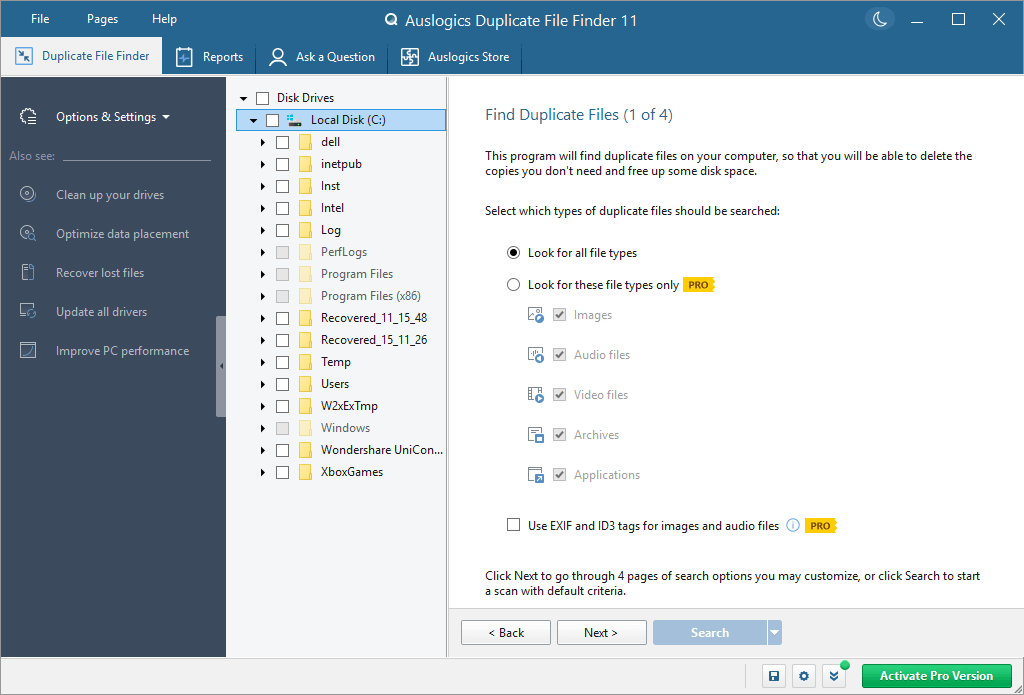
Интерфейс Auslogics Duplicate File Finder построен вокруг пошагового поиска. В верхней части окна находятся разделы Duplicate File Finder, Reports, Ask a Question и Auslogics Store. В левом меню отображаются действия и смежные инструменты: Options & Settings, Clean up your drives, Optimize data placement, Recover lost files, Update all drivers, Improve PC performance. Центральная часть окна меняется в зависимости от шага: сначала пользователь видит выбор дисков и типов файлов, затем параметры поиска, потом итоговый экран и список найденных дубликатов.
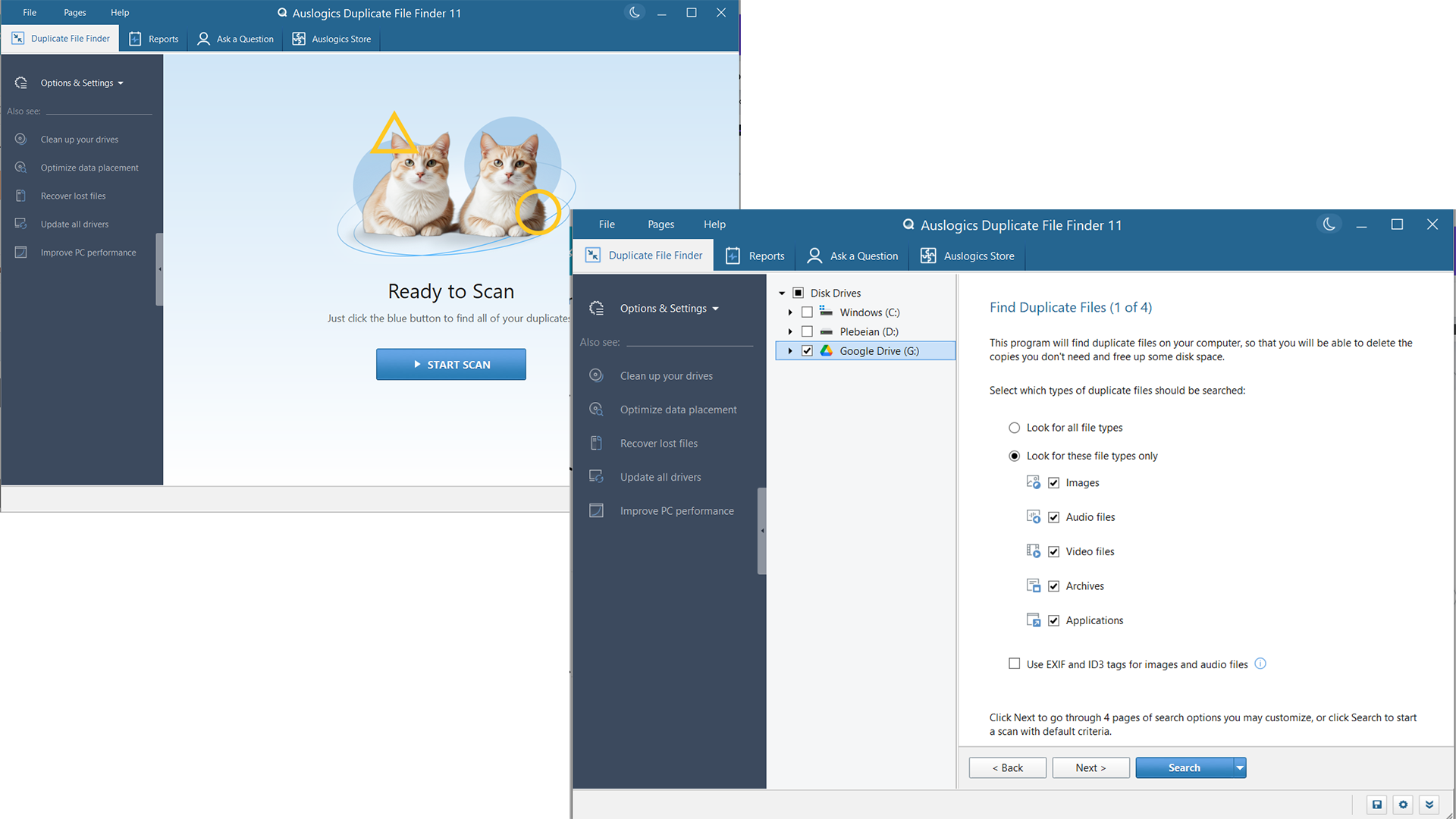
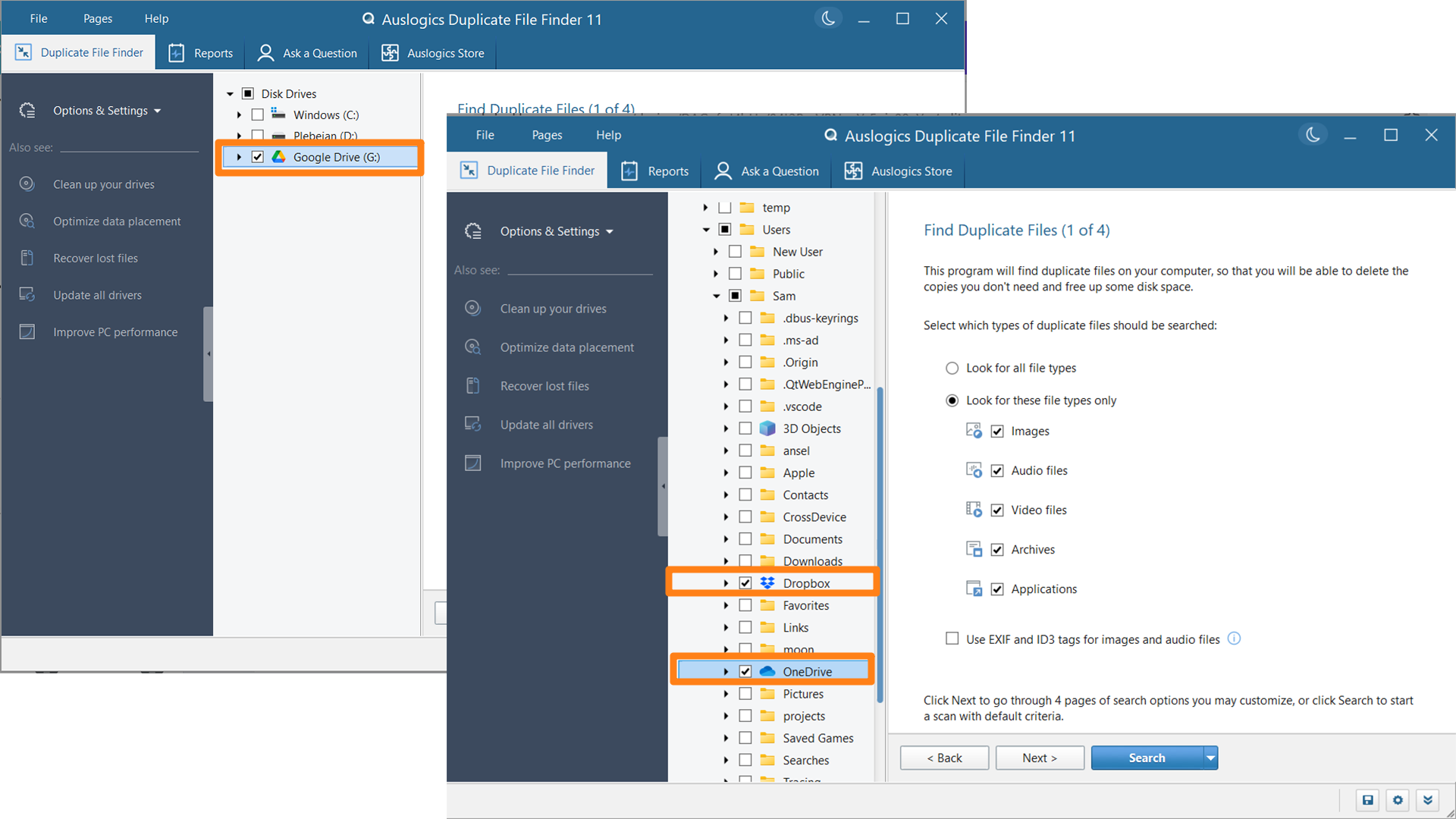
Первый экран поиска называется Find Duplicate Files (1 of 4). Слева в нём расположено дерево Disk Drives, где можно раскрывать диски и папки. Справа находится выбор типа проверки: Look for all file types и Look for these file types only. Во втором режиме появляются категории Images, Audio files, Video files, Archives, Applications, а также параметры Use EXIF for searches и Use ID3 tags for searches, доступные в расширенной редакции. Внизу расположены кнопки Back, Next и Search: пользователь может пройти все шаги настройки или сразу запустить поиск с текущими параметрами.
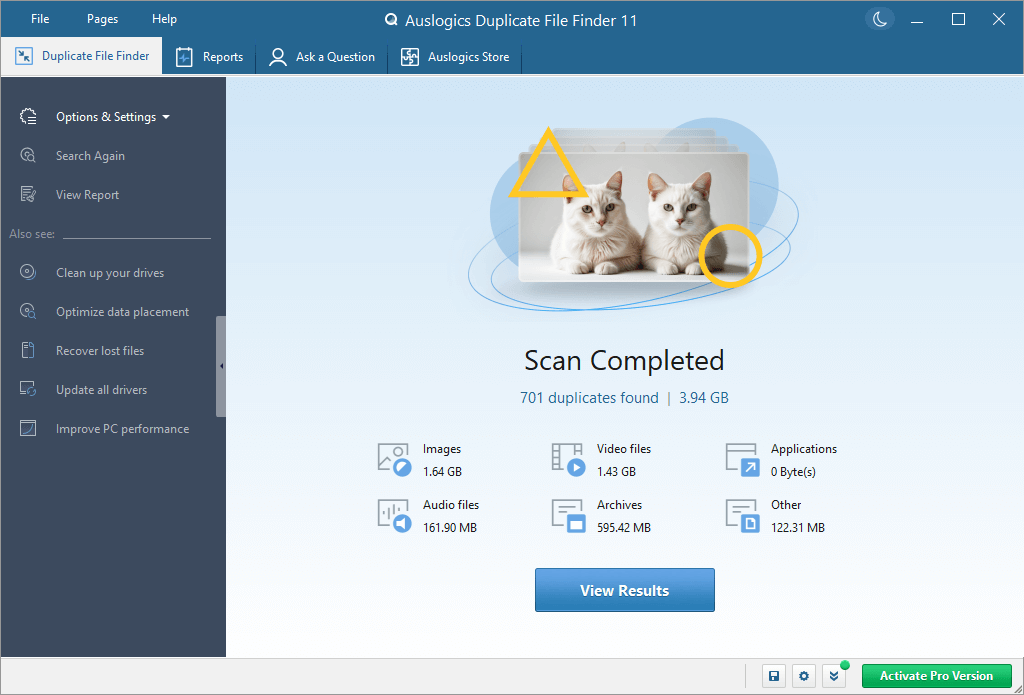
После сканирования программа показывает экран Scan Completed. В нём видна сводка по найденным совпадениям: общее количество дубликатов, общий объём и распределение по категориям. Для перехода к списку используется кнопка View Results. Такой промежуточный экран полезен: перед просмотром отдельных файлов пользователь сразу понимает, где сосредоточены повторы — в изображениях, видео, архивах, приложениях или прочих типах.
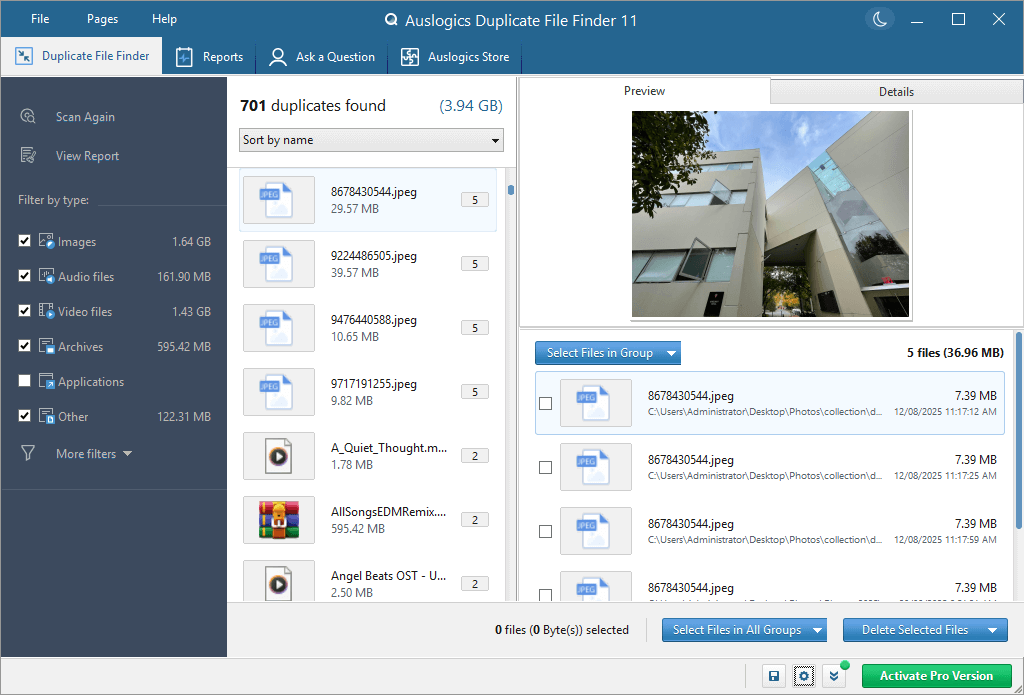
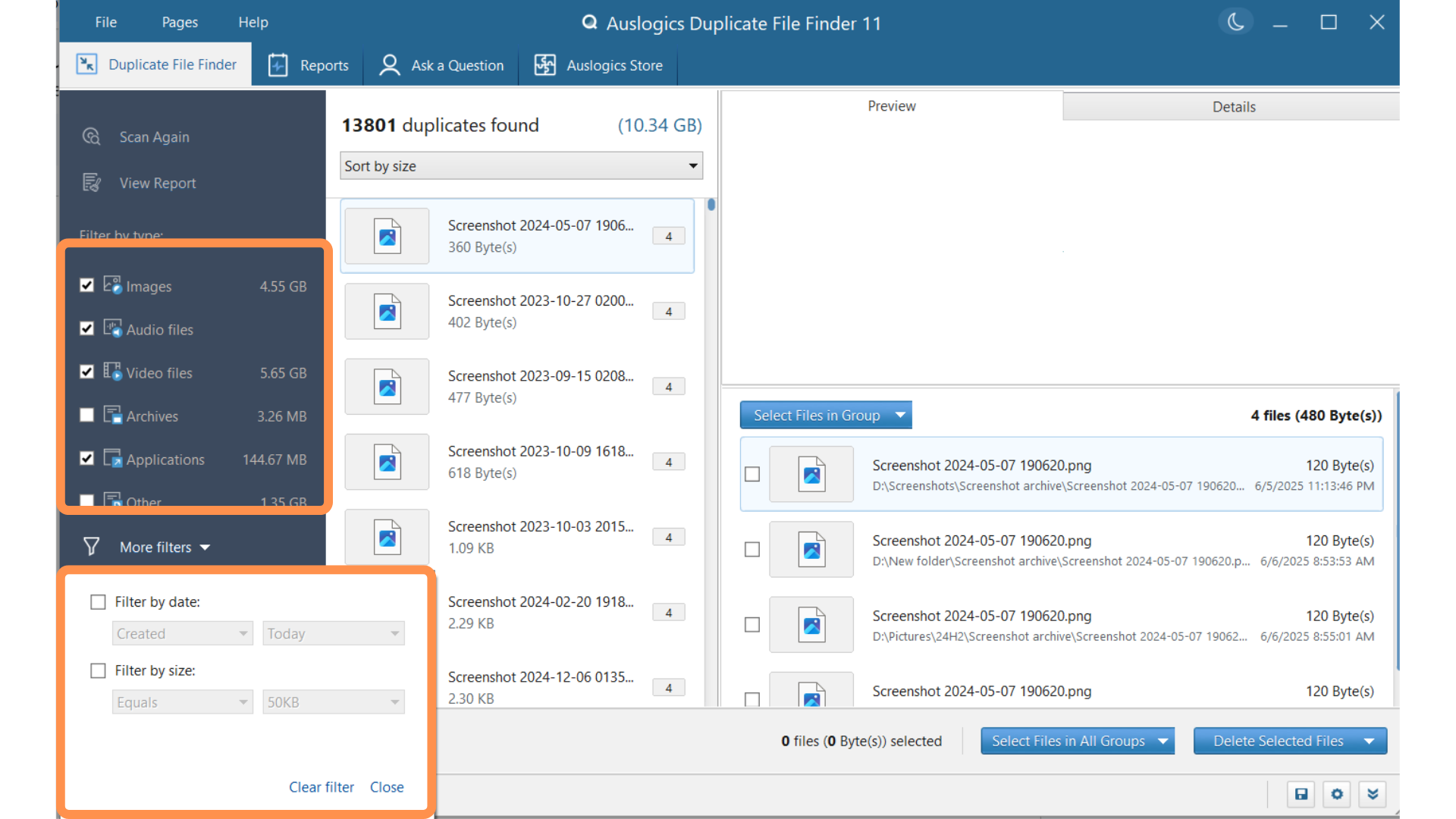
Окно результатов разделено на несколько зон. Слева находится фильтр Filter by type, где можно оставить только изображения, аудио, видео, архивы, приложения или прочие файлы. В центральной части отображается список групп дубликатов с именами, размерами и счётчиками. Справа расположена область Preview и вкладка Details. Под предпросмотром находятся элементы выбора: Select Files in Group, Select Files in All Groups, Delete Selected Files. Такой интерфейс помогает двигаться от общего списка к конкретной группе, а затем к безопасному удалению выбранных копий.
Меню Settings содержит несколько важных разделов. В Rescue Center задаётся способ резервирования изменений, в Ignore Lists управляются исключения, в Language выбирается язык интерфейса, а разделы просмотра и интеграции отвечают за поведение окна и взаимодействие с системой. Для обычного пользователя достаточно понимать три зоны: где выбрать папки, где запустить Search, где проверить Preview и нажать Delete Selected Files.
Как Auslogics Duplicate File Finder ищет дубликаты
Auslogics Duplicate File Finder использует несколько критериев сравнения. В строгом режиме файлы должны совпасть по имени, дате создания или изменения и содержимому на бинарном уровне. Такой режим снижает риск ложных совпадений, но может не найти файлы, которые были переименованы или получили новую дату при копировании. Для таких случаев используются настройки Ignore file names и Ignore file dates. Когда они включены, программа перестаёт требовать совпадения имени и дат, а сравнение опирается на контрольные суммы и byte-by-byte comparison.
MD5 в программе используется как способ сравнить содержимое файлов через контрольную сумму. Смысл прост: для файла рассчитывается значение, которое позволяет быстро отобрать потенциально одинаковые объекты. Затем byte-by-byte comparison уточняет совпадение на уровне фактического содержимого. Пользователю не нужно вручную работать с контрольными суммами: эти механизмы скрыты внутри процесса поиска, а в интерфейсе достаточно выбрать параметры и нажать Search.
Поиск одинаковых файлов не равен поиску похожих файлов. Если две фотографии выглядят почти одинаково, но одна была сжата, обрезана или пересохранена в другом качестве, это уже не точный дубликат. Auslogics Duplicate File Finder ориентируется на повторяющиеся файлы, а не на визуально похожие изображения. Поэтому программа хорошо подходит для копий одного и того же файла, но не заменяет специализированные инструменты для поиска похожих фото.
С музыкальными файлами ситуация похожая. Два трека могут иметь одинаковые название и исполнителя в медиатеке, но отличаться длительностью, тегами, качеством кодирования или содержимым. В таких случаях программа не должна удалять их автоматически как точные дубликаты. Для аудио используется логика точного сравнения, а в Pro доступны ID3 tags для более точного анализа музыкальных файлов.
Основные функции Auslogics Duplicate File Finder
Поиск по выбранным дискам и папкам
Auslogics Duplicate File Finder позволяет выбирать конкретные диски и папки в дереве Disk Drives. Это удобнее, чем запускать проверку всего компьютера без разбора. Пользователь может отметить только Downloads, папку с фото, внешний диск, флешку или отдельный раздел с архивами. Такой подход сокращает время сканирования и снижает количество нерелевантных результатов.
Программа работает с внутренними HDD и SSD, внешними жёсткими дисками, USB-флешками, картами памяти и похожими подключёнными носителями. Для сетевых дисков поддержка отключена: это важное ограничение для пользователей NAS, общих папок в локальной сети и корпоративных файловых хранилищ. В таких сценариях стоит рассмотреть альтернативы, которые прямо работают с сетевыми расположениями.
Фильтр по типам файлов
Фильтр по типам файлов помогает сосредоточиться на том, что реально занимает место. Если нужно найти дубликаты фото, выбирается Images; для музыкальной библиотеки — Audio files; для фильмов и роликов — Video files; для повторяющихся ZIP, RAR и других упаковок — Archives; для установщиков и исполняемых файлов — Applications. Режим Look for all file types подходит для общей проверки, но при большой файловой коллекции разумнее начинать с самых тяжёлых категорий.
Разделение по типам особенно удобно после завершения поиска. В результатах слева отображается Filter by type, где видно, сколько места занимают изображения, аудио, видео, архивы, приложения и прочие файлы. Пользователь может сначала разобрать самые объёмные категории и не тратить время на мелкие совпадения.

Ограничения по размеру файлов
Параметры поиска позволяют исключать слишком маленькие или слишком большие файлы. Маленькие совпадения редко дают заметное освобождение места, поэтому при очистке диска от дубликатов можно пропустить файлы ниже выбранного размера. Ограничение сверху полезно, когда пользователь не хочет трогать крупные рабочие проекты, образы дисков или видеофайлы без отдельной ручной проверки.
Размерный фильтр важен для безопасной работы. Например, при проверке папки с документами можно исключить тяжёлые архивы, а при разборе видео — наоборот, сосредоточиться только на крупных файлах. Это снижает шум в результатах и делает список дубликатов понятнее.
Поиск по имени и расширению
В Auslogics Duplicate File Finder можно использовать имена, части имён и маски расширений. Например, маска вида *.ext позволяет исключить или отобрать файлы определённого типа. Такой подход удобен для папок, где перемешаны документы, изображения, архивы и служебные файлы. Пользователь может задать более точный контур поиска и не просматривать совпадения, которые не относятся к текущей задаче.
Параметры имени нужно использовать аккуратно. Если цель — найти дубликаты с разными именами, включение Ignore file names важнее, чем поиск по конкретной строке в названии. Если же нужно проверить только однотипные файлы, маска расширения помогает ограничить результат и ускорить разбор.
Ignore List
Ignore List — список исключений, который защищает от проверки лишних или опасных расположений. В него попадают системные папки и важные директории, которые нельзя бездумно очищать. Пользователь также может добавлять собственные папки, файлы и маски. Например, можно исключить папку с рабочим проектом, каталог синхронизации, временные данные приложения или типы файлов, которые не нужно трогать.
Этот механизм особенно важен при поиске на системном диске. В Windows есть файлы, которые могут повторяться в разных папках по техническим причинам. Их наличие не означает, что одну копию нужно удалить. Ignore List снижает риск попадания таких объектов в итоговый список и делает поиск более безопасным.
Preview и Details
Preview показывает содержимое выбранного файла, если в системе есть приложение, способное отобразить этот тип. Для изображений это особенно удобно: пользователь видит картинку прямо в окне результатов и может понять, что перед ним не случайный системный файл, а конкретная фотография. Для видео, аудио и документов качество предпросмотра зависит от доступных в системе средств просмотра.
Вкладка Details дополняет предпросмотр технической информацией: путь, размер, дата и другие параметры помогают отличить нужную копию от лишней. При удалении дубликатов нельзя ориентироваться только на имя: важно смотреть, где лежит файл. Копия в архивной папке может быть важнее, чем такая же копия в Downloads, если она входит в структуру резервной коллекции.
Auto Select
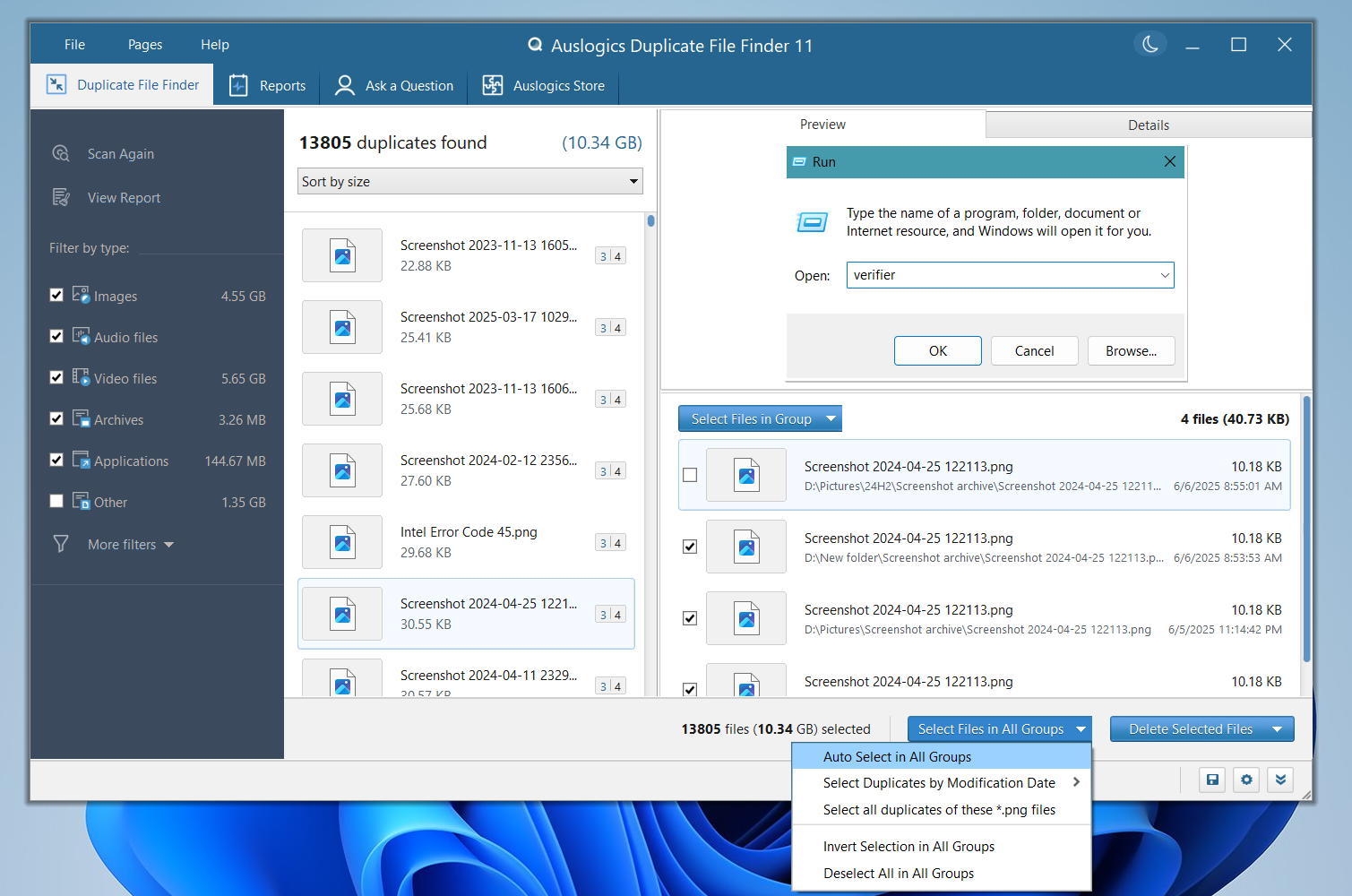
Auto Select помогает автоматически отметить файлы в группе дубликатов. В результатах доступны варианты Select Files in Group и Select Files in All Groups, которые ускоряют выбор лишних копий. Это особенно полезно, когда найдено много одинаковых файлов и вручную отмечать каждую копию долго.
Автоматический выбор не отменяет проверку. Перед нажатием Delete Selected Files нужно убедиться, что программа оставляет нужный экземпляр. В группе может быть несколько одинаковых файлов, но один лежит в основной папке, другой — в резервной копии, третий — в каталоге проекта. Программа помогает отметить копии, но решение о сохранении правильного пути остаётся за пользователем.
Rescue Center и Recycle Bin
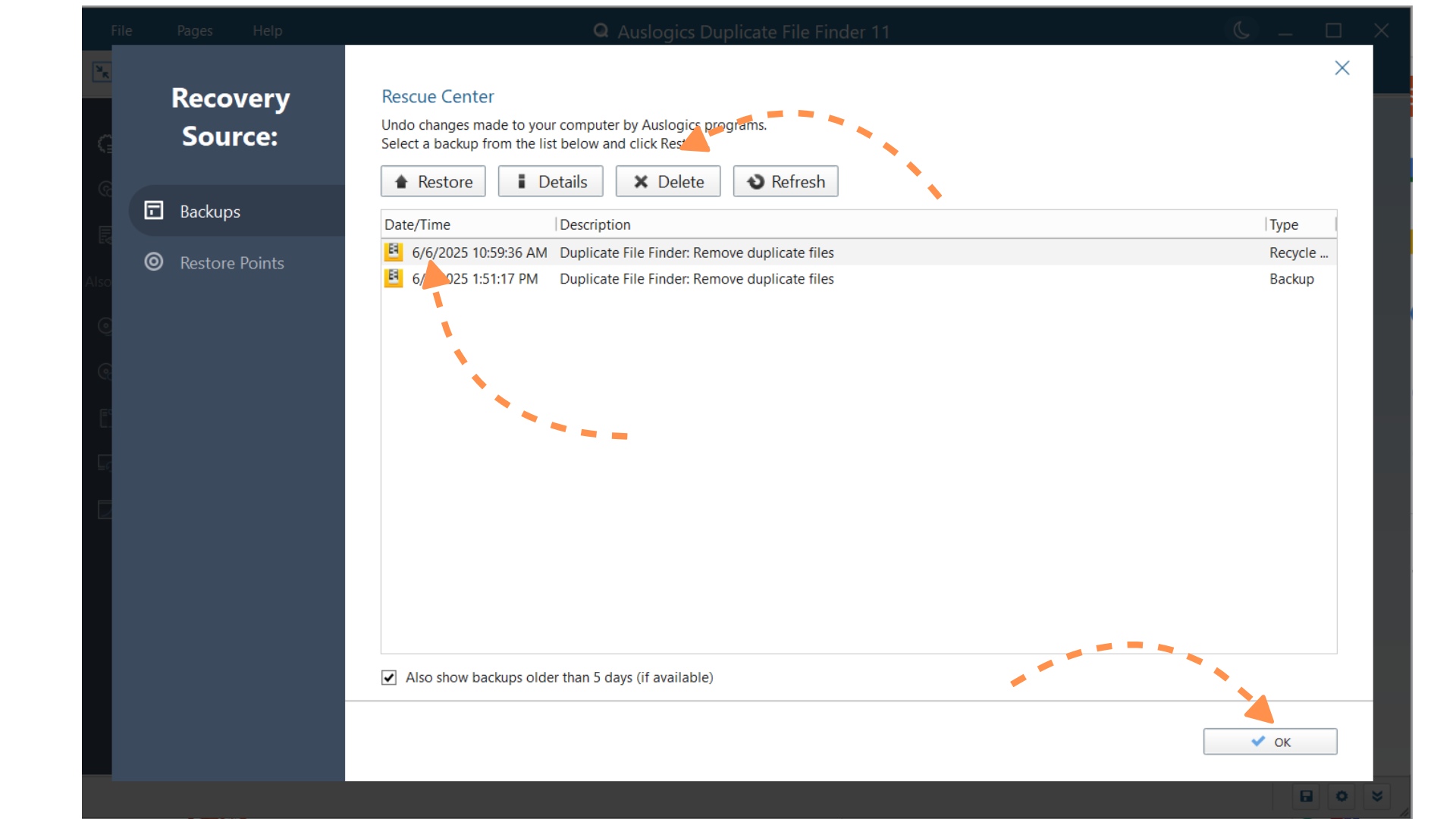
Для удаления доступны обратимые и необратимые сценарии. Recycle Bin перемещает выбранные копии в корзину Windows. Rescue Center создаёт резервную возможность восстановления через механизм Auslogics. Постоянное удаление освобождает место сразу, но не подходит для первого прохода по важным папкам.

Rescue Center полезен при разборе больших коллекций, где легко ошибиться. В его настройках можно выбрать, как Duplicate File Finder будет создавать резервную копию перед изменениями, где хранить резервные данные и как долго держать старые копии. Такой механизм не заменяет полноценное резервное копирование, но помогает отменить неудачное удаление внутри сценария работы программы.
Запуск через контекстное меню Проводника
Auslogics Duplicate File Finder умеет добавлять действие в контекстное меню Проводника. Пользователь щёлкает правой кнопкой по папке и запускает поиск дубликатов именно в выбранном расположении. Это удобно для точечной проверки: например, для папки с фотографиями после отпуска, каталога Downloads, временного рабочего проекта или внешнего диска.
Такой запуск уменьшает количество ручных шагов. Не нужно сначала открывать программу, затем искать нужную папку в дереве дисков: проверка начинается из того места, с которым пользователь уже работает в File Explorer.
Free и Pro: чем отличаются версии
Auslogics Duplicate File Finder выпускается в Free и Pro. Бесплатный режим закрывает базовую задачу: поиск дубликатов с настройками по умолчанию, просмотр найденных групп, ручной выбор лишних копий и удаление в Recycle Bin. Pro расширяет сценарии: позволяет искать по типам файлов, использовать EXIF и ID3 tags, применять расширенные критерии, задействовать автоматический выбор и удалять копии через Rescue Center.
| Возможность | Free | Pro |
|---|---|---|
| Поиск дубликатов с настройками по умолчанию | да | да |
| Просмотр найденных групп | да | да |
| Ручной выбор лишних копий | да | да |
Удаление в Recycle Bin | да | да |
| Поиск по отдельным типам файлов | ограничен | да |
| EXIF для изображений | нет | да |
| ID3 tags для аудио | нет | да |
| Расширенные критерии поиска | ограничены | да |
Auto Select для групп дубликатов | ограничен | да |
Удаление через Rescue Center | нет | да |
| Более удобный регулярный разбор больших коллекций | частично | да |
Free достаточно, когда нужно один раз проверить папку или диск и вручную удалить очевидные повторы. Например, пользователь хочет разобрать Downloads, где лежат повторяющиеся установщики и архивы. В этом случае базовый поиск, список результатов и удаление через корзину решают задачу.
Pro нужен, когда поиск дубликатов файлов становится регулярной задачей. Расширенные параметры полезны для фотоархивов, музыкальных библиотек, внешних накопителей и больших смешанных коллекций. Автоматический выбор сокращает количество ручной работы, а Rescue Center добавляет страховку при удалении большого числа копий.
Как пользоваться Auslogics Duplicate File Finder
Шаг 1. Запустить проверку через Start Scan
Работа начинается с главного экрана Ready to Scan. На нём расположена крупная кнопка START SCAN. Нажатие открывает мастер поиска дубликатов. Если нужно быстро проверить стандартные расположения, можно двигаться по подсказкам программы. Если важна точность, лучше сразу контролировать выбор дисков, папок и типов файлов на следующем экране.
На этом этапе не стоит запускать проверку всего компьютера без необходимости. Чем точнее выбран контур поиска, тем быстрее будет сканирование и тем проще разбирать результат. Для первой проверки лучше выбрать одну понятную папку: Downloads, Pictures, внешний диск или каталог с перенесёнными данными.
Шаг 2. Выбрать диски и папки
На экране Find Duplicate Files (1 of 4) нужно раскрыть Disk Drives и отметить нужные расположения. Для проверки всего внешнего накопителя выбирается сам диск. Для точечной очистки отмечается конкретная папка. Если проверяются фотографии, разумнее выбрать каталог с изображениями, а не весь системный диск.
При работе с системным разделом важно не отмечать служебные каталоги без причины. В Windows есть папки, где повторяющиеся файлы используются приложениями и самой системой. Если цель — освободить место, лучше начать с пользовательских директорий: Downloads, Documents, Pictures, Videos, папок экспорта, архивов и резервных копий.
Шаг 3. Выбрать типы файлов
Режим Look for all file types подходит для общей проверки. Он удобен, когда пользователь не знает, где именно скопились повторы. Режим Look for these file types only нужен для целевого поиска: Images для фото, Audio files для музыки, Video files для видеороликов, Archives для ZIP/RAR и других архивов, Applications для установщиков и исполняемых файлов.
Для экономии времени имеет смысл начинать с самых тяжёлых типов. Видео и архивы обычно дают больший выигрыш по месту, чем мелкие документы. Фотографии занимают меньше места по отдельности, но их может быть тысячи, особенно после копирования с телефона или камеры.
Шаг 4. Настроить критерии поиска
Дальше мастер предлагает дополнительные параметры. Здесь используются Ignore file names, Ignore file dates, ограничения по размеру, исключение скрытых файлов и другие фильтры. Если нужно найти дубликаты с разными именами, включается Ignore file names. Если файлы могли получить разные даты после копирования, включается Ignore file dates.
Для первой проверки лучше не смешивать слишком много условий. Например, при разборе фотоархива достаточно выбрать папку, категорию Images, включить параметры, которые позволяют не привязываться к имени и дате, затем просмотреть результат. Если список слишком большой, его можно уточнить через фильтры и повторить поиск.
Шаг 5. Запустить Search
Кнопка Search запускает сканирование. Время проверки зависит от количества файлов, скорости накопителя, выбранных типов и глубины сравнения. Быстрее всего проверяются небольшие папки и очевидные совпадения; дольше — большие внешние диски, архивы и коллекции с тысячами файлов.
Во время поиска не стоит параллельно переносить файлы в той же папке. Если структура каталога меняется во время сканирования, результат может стать менее удобным для проверки. Лучше сначала завершить копирование или синхронизацию, затем запускать Auslogics Duplicate File Finder.
Шаг 6. Открыть View Results
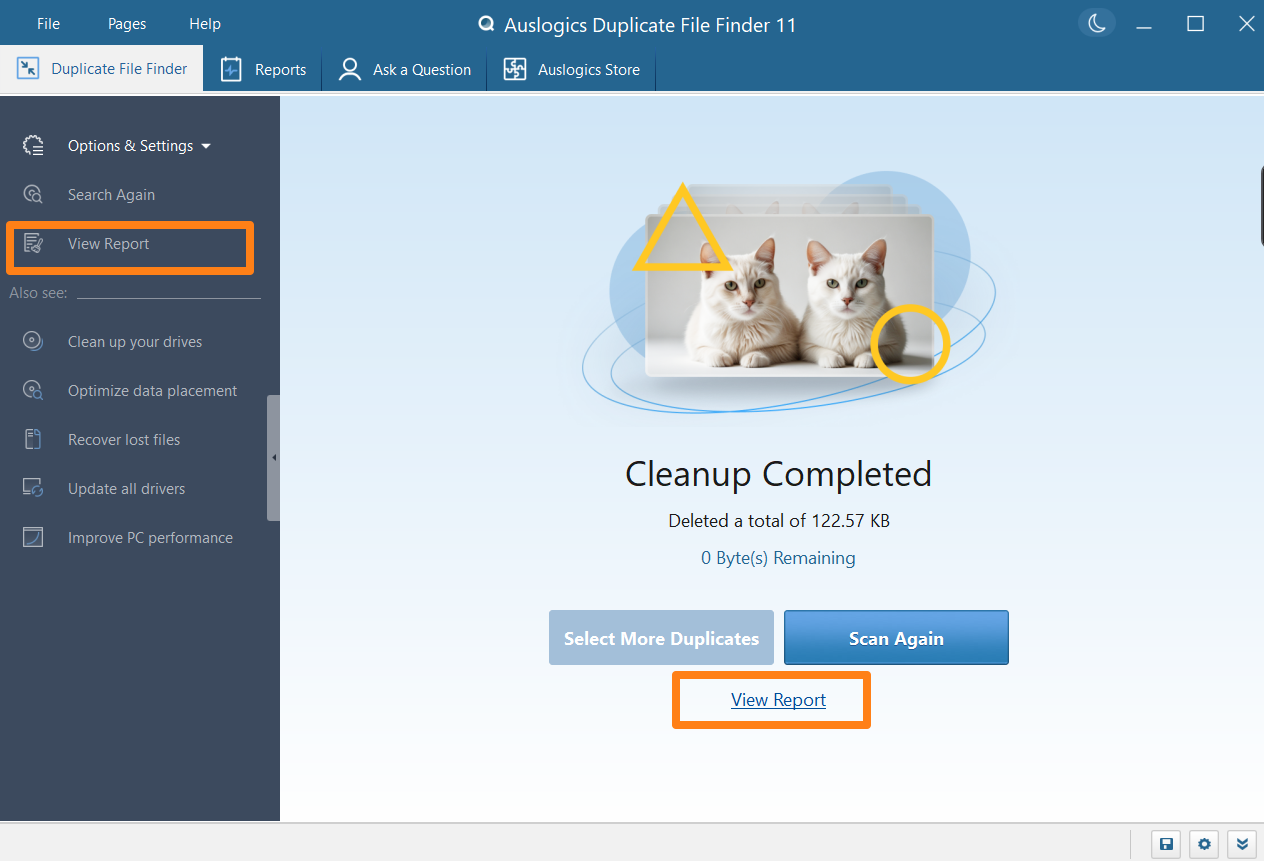
После завершения сканирования появляется экран Scan Completed с кнопкой View Results. В сводке видно, сколько дубликатов найдено и сколько места они занимают. Эта информация помогает оценить, стоит ли сразу разбирать список или лучше сузить поиск и повторить сканирование.

Если программа нашла слишком много совпадений, не нужно удалять всё подряд. Сначала стоит посмотреть распределение по категориям. Например, если основная масса приходится на Archives, можно начать с архивов; если на Images, работать с фотографиями; если на Other, внимательно проверять расширения и пути.
Шаг 7. Проверить группы дубликатов
В окне результатов каждая группа показывает одинаковые файлы. Слева можно фильтровать типы, в центре — выбирать группы, справа — смотреть Preview и Details. Перед удалением нужно проверить путь. Один и тот же файл в папке Downloads и в рабочем архиве имеет разную ценность, даже если содержимое идентично.
Для изображений полезно щёлкнуть по файлу и посмотреть предпросмотр. Для документов, архивов и установщиков важнее путь, размер и дата. Если файл относится к программе, проекту или резервной копии, его лучше не удалять без понимания, зачем он там хранится.
Шаг 8. Выбрать лишние копии
Выбор выполняется вручную или через Auto Select. Внутри одной группы можно использовать Select Files in Group, а для всего списка — Select Files in All Groups. При ручном выборе пользователь сам отмечает копии, которые должны быть удалены. Это дольше, но безопаснее для папок с рабочими файлами.
Auto Select удобен для очевидных дубликатов, но после него нужно просмотреть хотя бы самые важные группы. Автоматический алгоритм не знает личной логики пользователя: где лежит основная библиотека, какая папка считается архивной, а какой путь временный. Поэтому правильный порядок такой: автоматическая отметка, затем проверка путей и только потом удаление.
Шаг 9. Удалить через Delete Selected Files
После выбора копий используется Delete Selected Files. В выпадающем меню выбирается способ удаления: Recycle Bin, Rescue Center или постоянное удаление. Для первой очистки лучше использовать Recycle Bin или Rescue Center. Постоянное удаление стоит применять только к файлам, которые точно не нужны и не входят в рабочие проекты.
После удаления полезно открыть папку, где находились файлы, и проверить результат. Если удаление выполнялось через корзину, место на диске окончательно освободится только после очистки Recycle Bin. Если использовался Rescue Center, резервные копии занимают место до тех пор, пока пользователь не удалит их из центра восстановления.
Практические сценарии использования
Очистить папку Downloads
Downloads — один из самых очевидных кандидатов для проверки. В этой папке часто лежат повторяющиеся установщики, архивы, PDF, изображения и временные файлы. Пользователь скачивает один и тот же файл несколько раз, получает копии с названиями вроде (1) и (2), а затем забывает их удалить. Auslogics Duplicate File Finder помогает найти такие повторы и убрать лишние экземпляры.
Для этого сценария достаточно выбрать папку Downloads, оставить Look for all file types или выбрать Archives и Applications, затем запустить Search. В результатах нужно проверить установщики и архивы: часто один файл лежит в нескольких версиях, и одинаковыми будут не все. Удалять стоит только точные совпадения, а не файлы с похожими названиями.
Найти дубликаты фотографий после переноса с телефона
После копирования фото с телефона на компьютер появляются дубли: одни снимки остаются в папке импорта, другие попадают в облачный клиент, третьи копируются на внешний диск. Для такого сценария выбирается папка с фотографиями или весь внешний диск, а в типах файлов отмечается Images. Если доступна расширенная обработка, можно использовать EXIF для более точного анализа фото.
В результатах нужно работать через Preview. Даже если файлы одинаковые, важно оставить ту копию, которая находится в правильной структуре архива. Например, папка Photos\2025\Vacation может быть основной, а Downloads\Phone import — временной. В таком случае удаляется копия из временной папки, а не из организованной библиотеки.
Проверить внешний HDD
Внешний диск часто содержит старые резервные копии, перенесённые документы и копии папок с разных компьютеров. Чтобы не получить огромный список из всего накопителя, лучше начинать с крупных верхних папок: Photos, Videos, Archives, Backups. Если дубликатов много, проверку можно разделить на несколько проходов.
Auslogics Duplicate File Finder поддерживает внешние HDD, USB-флешки и карты памяти. Это делает программу удобной для подготовки накопителя к дальнейшему использованию: сначала находятся и удаляются точные повторы, затем освобождённое место можно использовать для новых резервных данных.
Разобрать архивы и установщики
Категория Archives помогает найти повторяющиеся ZIP, RAR и другие архивные файлы, а Applications — повторяющиеся установщики и исполняемые файлы. Такой поиск полезен после установки программ, переноса старых папок загрузок или подготовки диска к резервному копированию.
С архивами нужно быть внимательным: одинаковое имя не означает одинаковое содержимое, а разные версии одного архива могут отличаться внутри. Auslogics Duplicate File Finder как раз полезна тем, что ориентируется на содержимое, но перед удалением всё равно нужно проверять путь и размер.

Проверить музыкальную библиотеку
В музыкальных коллекциях дубликаты появляются после импорта треков из разных источников, восстановления старых папок и переноса медиатеки между плеерами. При поиске аудио выбирается Audio files, а для менее строгого сравнения используются Ignore file names и Ignore file dates. В Pro также доступны ID3 tags для работы с метаданными аудио.
Удалять музыкальные файлы лучше после проверки длительности, папки альбома и структуры медиатеки. Один и тот же трек может быть в обычной версии, концертной записи, другой кодировке или составе сборника. Если содержимое действительно совпадает, лишнюю копию можно убрать; если файлы только похожи по названию, их нельзя считать точными дублями.
Убрать повторы после резервного копирования
После ручного резервного копирования часто появляются папки Backup, Backup_old, Copy, New folder, где лежат одинаковые документы и медиа. Auslogics Duplicate File Finder помогает найти точные совпадения между такими каталогами. Важно заранее решить, какая папка является основной, а какая временной.
Для безопасной работы в этом сценарии стоит использовать Rescue Center или хотя бы Recycle Bin. Резервные копии создаются именно для защиты данных, поэтому удаление из них требует большей осторожности, чем очистка Downloads.
Проверить локальную папку облачного клиента
Если облачный клиент хранит файлы в локальной папке Windows, Auslogics Duplicate File Finder может проверить эту папку как обычный каталог. Такой сценарий полезен, когда в синхронизируемой директории накопились копии документов, фото и архивов. Перед удалением нужно учитывать, что изменения могут синхронизироваться с облаком.
Для облачных папок безопаснее сначала удалить несколько очевидных копий, дождаться синхронизации и проверить, что нужные файлы остались на месте. Массовое удаление без проверки может привести к исчезновению копий на других устройствах, если синхронизация активна.
Что программа не делает
Auslogics Duplicate File Finder не является инструментом для macOS и Linux. Программа работает в Windows, а для других операционных систем нужно выбирать альтернативы. Если нужен кроссплатформенный вариант, стоит рассмотреть dupeGuru: он работает с Windows, macOS и Linux и умеет искать совпадения по имени и содержимому, включая нестрогое совпадение имён.
Программа не поддерживает сетевые диски. Для домашнего NAS, SMB-папок, корпоративных сетевых каталогов и файловых серверов это существенное ограничение. Auslogics Duplicate File Finder подходит для внутренних и подключённых накопителей, но не для полноценной ревизии сетевого хранилища.
Она не заменяет поиск похожих изображений. Если две фотографии визуально похожи, но имеют разные размеры, степень сжатия, кадрирование или цветовую обработку, они не являются точными дубликатами. Для таких задач нужны программы, которые сравнивают изображения по визуальному сходству, а не только по содержимому файла.
Auslogics Duplicate File Finder не принимает решение за пользователя, какая копия важнее. Auto Select помогает отметить вероятно лишние экземпляры, но программа не знает личной структуры архива. Файл в папке проекта, файл в резервной копии и файл в загрузках могут быть одинаковыми, но ценность у них разная.
Программа не освобождает место окончательно, если файлы отправлены в Recycle Bin или сохранены через Rescue Center. Эти варианты повышают безопасность, но выбранные копии продолжают занимать место до очистки корзины или удаления резервных данных. Поэтому после проверки результата нужно отдельно решить, когда очищать обратимые хранилища.
Безопасность удаления и риск ошибок
Главная ошибка при работе с дубликатами — считать, что любой повтор можно удалять. На самом деле одинаковые файлы могут находиться в разных местах по смысловой причине. Один документ может лежать в папке проекта и в архиве договора, одна фотография — в рабочей подборке и в исходной медиатеке, один установщик — в наборе драйверов и в папке загрузок. Auslogics Duplicate File Finder показывает совпадения, но пользователь должен понимать контекст.
Безопасный порядок работы выглядит так:
выбрать только нужные папки, а не весь диск без необходимости;
исключить системные и рабочие каталоги через
Ignore List;
запустить
Search;открыть
View Results;проверить группы через
PreviewиDetails;убедиться, что в каждой группе остаётся одна нужная копия;
использовать
Recycle BinилиRescue Center;проверить папки после удаления;
очищать корзину и резервные копии только после контроля результата.
Rescue Center особенно важен для больших операций. Если пользователь удаляет сотни или тысячи файлов, вероятность ошибочного выбора растёт. Резервирование через центр восстановления позволяет отменить последствия внутри программы, пока резервные данные не удалены. Но это не заменяет полноценную резервную копию важных данных на отдельном диске.
При работе с синхронизируемыми папками нужно учитывать облако. Удаление локального дубля может синхронизироваться с другими устройствами. Если пользователь не уверен, какая папка является основной, лучше сначала сделать отдельную резервную копию или проверить удаление на небольшой группе файлов.
Системные папки лучше не включать в поиск вручную. Даже если программа защищает важные расположения через Ignore List, пользовательские исключения и ручной выбор могут изменить контур проверки. Для освобождения места разумнее работать с пользовательскими данными: фото, видео, архивами, документами, загрузками и внешними накопителями.
Системные требования
Auslogics Duplicate File Finder работает в Windows 11, Windows 10, Windows 8/8.1 и Windows 7 на 32-bit и 64-bit системах. Для установки требуется 51 MB свободного места на диске, 256 MB оперативной памяти и разрешение экрана 1000×675 или выше. Интерфейс доступен на English, German, French, Italian, Japanese, Spanish, Russian и Portuguese.
| Требование | Значение |
|---|---|
| Операционная система | Windows 11, Windows 10, Windows 8/8.1, Windows 7 |
| Разрядность | 32-bit или 64-bit |
| Место на диске | 51 MB |
| Оперативная память | 256 MB |
| Рекомендуемое разрешение экрана | 1000×675 или выше |
| Языки интерфейса | English, German, French, Italian, Japanese, Spanish, Russian, Portuguese |
Эти требования делают программу нетребовательной к железу. Для быстрого поиска важнее не объём оперативной памяти сам по себе, а тип накопителя, количество файлов и выбранные параметры сравнения. Проверка SSD обычно проходит быстрее, чем проверка старого внешнего HDD. Сканирование маленькой папки с документами заметно проще, чем поиск по диску с тысячами фотографий, видео и архивов.
Отзывы пользователей и профильных изданий
Мнение профильных изданий
PCWorld оценивал Auslogics Duplicate File Finder как простой и понятный способ избавиться от повторяющихся файлов. Издание подчёркивало, что программа не самая насыщенная функциями в своём классе, но среди бесплатных решений выглядит достойно. Такой вывод хорошо совпадает с реальным позиционированием программы: она не пытается заменить профессиональные инструменты анализа больших хранилищ, но даёт доступный мастер поиска и удаления дубликатов.
Softpedia описывает Auslogics Duplicate File Finder как инструмент, который помогает определить дубликаты на компьютере и удалить их без лишней сложности. В отдельном обзоре Softpedia отмечала мастер-подобный интерфейс, где пользователь выбирает папки, настраивает параметры и проходит процесс в несколько шагов. Для программы такого типа это важная оценка: риск ошибки снижается, когда интерфейс не заставляет пользователя работать с хаотичным списком настроек.
Lifewire в подборке утилит для поиска файлов отдельно описывал Duplicate File Finder как программу Auslogics для поиска именно дубликатов. В обзоре выделялись выбор типов файлов, настройка критериев, исключение слишком маленьких или больших файлов, скрытых объектов и поиск файлов с определёнными словами в имени. Это подтверждает, что программа воспринимается не как универсальный поисковик, а как специализированный инструмент для повторяющихся файлов.
Усреднённое мнение пользователей сети
Пользователи чаще всего ценят Auslogics Duplicate File Finder за понятный мастер, визуальное разделение результатов по типам, наличие предпросмотра и безопасные варианты удаления. Программа не требует знания командной строки, не заставляет вручную рассчитывать контрольные суммы и показывает найденные совпадения в структуре, которую можно разбирать постепенно.
Главная претензия связана с ожиданиями. Часть пользователей ждёт, что программа найдёт не только точные дубликаты, но и похожие фотографии, разные версии одного документа или треки, совпадающие только по названию. Auslogics Duplicate File Finder решает задачу точных повторов. Если файл пересохранён, изменён, обрезан, перекодирован или отличается метаданными, это уже не тот же самый объект для строгого сравнения.
Вторая частая тема — ограничения Free. Бесплатный режим полезен для базовой проверки, но расширенные сценарии, включая более гибкий выбор типов, EXIF и ID3 tags, Auto Select и Rescue Center, относятся к Pro. Для разовой очистки это не всегда критично, а для регулярной работы с большими коллекциями разница становится заметной.
Третья претензия относится к скорости на больших наборах данных. Сканирование множества файлов, особенно на внешнем HDD, занимает время. Это нормальная цена проверки содержимого: чем точнее сравнение и чем больше файлов, тем дольше процесс. Чтобы ускорить разбор, лучше выбирать конкретные папки и типы файлов, а не запускать поиск по всему компьютеру.
На что обращать внимание в отзывах
Отзывы о программах поиска дубликатов нужно читать с учётом сценария. Если пользователь проверял папку из нескольких тысяч фото на SSD, результат будет одним. Если другой пользователь сканировал старый внешний диск с сотнями тысяч файлов, результат по скорости и удобству будет другим. Auslogics Duplicate File Finder лучше всего раскрывается в бытовых и полупрофессиональных задачах: фотографии, загрузки, архивы, внешние диски, музыкальные папки, резервные копии.
Критика по поводу не найденных дубликатов часто связана с отключёнными Ignore file names и Ignore file dates. При строгих параметрах программа требует совпадения имени, даты и бинарного содержимого. Если файлы одинаковые по содержанию, но названы по-разному, нужно включать менее строгие условия.
Сравнение с аналогами
Auslogics Duplicate File Finder удобнее всего сравнивать не с универсальными чистильщиками системы, а с конкретными программами для поиска дубликатов: dupeGuru, AllDup, Wise Duplicate Finder, Easy Duplicate Finder, CCleaner Duplicate Finder, CloneSpy, NoClone и Duplicate Remover Free. Часть из них доступна на FreeEXE как смежные обзоры: CloneSpy, NoClone, Duplicate Remover Free, CCleaner, SearchMyFiles.
| Программа | Платформа | Сильная сторона | Ограничение | Когда выбрать |
|---|---|---|---|---|
| Auslogics Duplicate File Finder | Windows | пошаговый интерфейс, Preview, Ignore List, Auto Select, Rescue Center | нет macOS/Linux, нет сетевых дисков | для понятной очистки локальных и подключённых дисков |
| dupeGuru | Windows, macOS, Linux | кроссплатформенность, fuzzy matching по именам, поиск по имени и содержимому | интерфейс менее привычен для новичков | для пользователей нескольких ОС и поиска похожих имён |
| AllDup | Windows | много критериев, portable edition, множество языков, включая Russian | большое количество настроек повышает порог входа | для опытных пользователей Windows |
| Wise Duplicate Finder | Windows | сравнение по имени, размеру и содержимому | часть возможностей связана с Pro | для простой проверки Windows без сложного интерфейса |
| Easy Duplicate Finder | Windows, macOS | сценарии для разных типов данных, версии для двух платформ | платная модель важнее для регулярной работы | для пользователей Windows и macOS |
| CCleaner Duplicate Finder | Windows, macOS | дубликаты как часть набора обслуживания системы | не специализирован только под дубликаты | когда уже используется CCleaner для ухода за системой |
| CloneSpy | Windows | узкая работа с совпадающими файлами и наборами | интерфейс менее современный | для пользователей, которым нужен отдельный бесплатный инструмент |
| NoClone | Windows | поиск дубликатов и похожих файлов в отдельных сценариях | интерфейс и возможности зависят от редакции | для более детального разбора повторов |
dupeGuru отличается тем, что работает на нескольких платформах и умеет искать не только точные совпадения содержимого, но и похожие имена через fuzzy matching. Это преимущество для пользователей macOS и Linux, а также для тех, кто разбирает коллекции с переименованными файлами. Auslogics Duplicate File Finder выигрывает у dupeGuru более привычной пошаговой логикой для пользователей Windows, но уступает по кроссплатформенности.
AllDup ориентирован на более гибкую настройку. Он работает в Windows, доступен как freeware, имеет обычную и portable edition, поддерживает большое число языков, включая Russian, и предлагает профессиональный поиск дубликатов по содержимому, свойствам файлов, похожим изображениям и музыке. По сравнению с ним Auslogics Duplicate File Finder проще для старта, но AllDup даёт больше пространства для ручной настройки.
Wise Duplicate Finder занимает близкую нишу: это программа для Windows, которая ищет и удаляет дубликаты, сравнивая file names, file sizes или file contents. В ней проще разобраться, но при выборе между Wise и Auslogics стоит смотреть на безопасность удаления и удобство результата. Auslogics выделяется Rescue Center, группировкой, Preview и понятным экраном результатов.
Easy Duplicate Finder интересен тем, что доступен для Windows и Mac. Это важное отличие от Auslogics Duplicate File Finder, у которого нет версии для macOS. Если пользователь работает только в Windows, Auslogics удобен как локальный инструмент очистки. Если нужна одна программа для Windows и Mac, Easy Duplicate Finder подходит лучше.
CCleaner Duplicate Finder — часть более широкого набора обслуживания. Такой вариант удобен, если пользователь уже применяет CCleaner для очистки временных файлов и хочет иногда проверять дубликаты. Auslogics Duplicate File Finder лучше рассматривать, когда нужна отдельная логика именно под повторяющиеся файлы: выбор типов, группы дубликатов, предпросмотр, Auto Select, Rescue Center.
CloneSpy, NoClone и Duplicate Remover Free относятся к специализированным утилитам поиска повторов. Их стоит сравнивать с Auslogics Duplicate File Finder по трём критериям: удобство интерфейса, точность сценария и безопасность удаления. Если нужен простой мастер и понятное окно результатов, Auslogics выглядит дружелюбнее. Если нужен более технический контроль, стоит изучить CloneSpy и NoClone.
Плюсы и минусы Auslogics Duplicate File Finder
Плюсы:
пошаговая логика работы снижает риск ошибки у новичков;
можно выбирать конкретные диски и папки, а не проверять весь компьютер;
поддерживаются внутренние диски, внешние HDD, USB-флешки и карты памяти;
есть фильтры по изображениям, аудио, видео, архивам, приложениям и прочим файлам;
программа сравнивает содержимое файлов, а не ограничивается именами;
Ignore file namesиIgnore file datesпомогают искать дубликаты с разными именами и датами;PreviewиDetailsпозволяют проверить файл до удаления;Auto Selectускоряет выбор копий в группах;Rescue CenterиRecycle Binдают обратимые способы удаления;Ignore Listпомогает исключить системные и важные расположения;есть русский язык интерфейса;
доступен запуск проверки папки через контекстное меню Проводника.
Минусы:
программа работает только в Windows;
сетевые диски не поддерживаются;
расширенные функции разделены между Free и Pro;
поиск похожих изображений не является основной задачей программы;
перед массовым удалением всё равно нужна ручная проверка путей;
на больших внешних дисках сканирование может занимать заметное время;
Free подходит для базовой очистки, но для регулярной работы с большими коллекциями удобнее Pro;
Rescue Centerповышает безопасность, но резервные данные занимают место до очистки.
Эти плюсы и минусы показывают основной компромисс программы. Auslogics Duplicate File Finder хороша как понятный инструмент для точных дубликатов на Windows. Она не пытается быть самым сложным решением в классе, но даёт рабочий набор функций: выбор папок, фильтры, сравнение содержимого, предпросмотр, автоматический выбор и безопасное удаление.
Частые ошибки при удалении дубликатов
Удаление всех копий без проверки
В группе дубликатов нужно оставить хотя бы одну копию. Это звучит очевидно, но при массовом выделении легко отметить лишнее. Перед Delete Selected Files нужно проверить, что одна версия остаётся в нужной папке. Особенно это важно для документов, фотографий и рабочих материалов.
Поиск по всему системному диску
Системный диск содержит множество файлов, которые нельзя оценивать только по совпадению. Лучше не начинать с проверки всего C:. Для освобождения места выбираются пользовательские папки: Downloads, Pictures, Videos, архивы, внешние диски. Ignore List помогает, но разумный выбор области поиска всё равно важен.
Постоянное удаление при первой очистке
Permanent delete стоит использовать только для очевидного мусора. Для первой проверки лучше выбрать Recycle Bin или Rescue Center. Это сохраняет возможность отката и снижает цену ошибки.
Ожидание поиска похожих фото
Auslogics Duplicate File Finder ищет дубликаты файлов. Если изображение пересохранено, уменьшено, обрезано или обработано, оно может выглядеть похоже, но не совпадать по содержимому. Для поиска похожих фотографий нужны другие алгоритмы.
Неправильное использование Ignore file names и Ignore file dates
Если Ignore file names и Ignore file dates отключены, критерии строгие. Программа требует совпадения имени, даты и содержимого. Если пользователь хочет найти одинаковые файлы после переименования или копирования, эти параметры нужно включить.
Массовое удаление из облачных папок
Локальная папка облачного клиента выглядит как обычный каталог, но удаление может синхронизироваться. Перед чисткой таких папок нужно понимать, как работает синхронизация, и проверять результат на небольшой группе файлов.
Игнорирование пути файла
Имя и размер важны, но путь важнее. Одинаковый файл в Downloads и в архиве проекта имеет разное значение. Перед удалением нужно смотреть расположение каждой копии.
Как получить лучший результат
Для быстрой разовой очистки достаточно выбрать одну папку и запустить поиск с понятными фильтрами. Например, папка Downloads и типы Archives + Applications позволяют убрать повторяющиеся установщики и архивы без риска затронуть личные фото или документы. После просмотра результата копии отправляются в Recycle Bin.
Для фотоархива лучше выбрать только папки с изображениями, включить категорию Images, использовать предпросмотр и проверять пути. Если доступна работа с EXIF, её стоит применять для более точного анализа фотографий. Удалять лучше копии из временных папок импорта, а не из основной структуры архива.
Для музыкальной коллекции выбирается Audio files. Если треки могли быть переименованы, используются Ignore file names и Ignore file dates. При наличии расширенных функций ID3 tags помогают точнее работать с аудио. Но перед удалением всё равно нужно проверять папку альбома и содержимое группы.
Для внешнего диска разумнее делить проверку на этапы. Сначала видео и архивы, затем фото, затем документы. Такой порядок даёт быстрый выигрыш по месту и не создаёт слишком большой список результатов. Если диск старый или медленный, поэтапная проверка снижает нагрузку и делает работу предсказуемее.
Для регулярной очистки стоит настроить Ignore List и Rescue Center. Исключения защищают важные папки, а центр восстановления даёт возможность отката. После нескольких проверок пользователь обычно понимает, какие папки нужно проверять часто, а какие лучше не трогать.
FAQ
Можно ли найти дубликаты с разными именами?
Да. Для этого используется параметр Ignore file names. Когда он включён, программа не требует совпадения имени и может ориентироваться на содержимое. Для менее строгого поиска также используется Ignore file dates, чтобы не отбрасывать одинаковые файлы с разными датами создания или изменения.
Есть ли русский язык?
Да. Интерфейс доступен на русском языке наряду с English, German, French, Italian, Japanese, Spanish и Portuguese.
Можно ли восстановить удалённые файлы?
Да, если удаление выполнялось через Recycle Bin или Rescue Center. Файлы из корзины восстанавливаются средствами Windows до её очистки. Файлы, удалённые через Rescue Center, можно вернуть через механизм восстановления Auslogics, пока соответствующие резервные данные не удалены. Постоянное удаление такой возможности не даёт.
Поддерживаются ли флешки и внешние диски?
Да. Программа работает с внешними жёсткими дисками, USB-флешками, картами памяти и похожими подключёнными носителями. Это один из основных сценариев применения: проверка накопителей, на которые многократно копировались фото, видео, архивы и документы.
Поддерживаются ли сетевые диски?
Нет. Поддержка сетевых дисков отключена. Для NAS, сетевых папок и корпоративных файловых хранилищ нужно выбирать другой инструмент.
Есть ли версия для macOS или Linux?
Нет. Auslogics Duplicate File Finder работает в Windows. Для macOS и Linux лучше смотреть кроссплатформенные аналоги, например dupeGuru.
Чем Free отличается от Pro?
Free позволяет выполнять базовый поиск с настройками по умолчанию, просматривать группы, вручную выбирать лишние копии и удалять их в Recycle Bin. Pro добавляет поиск по типам файлов, EXIF и ID3 tags, расширенные критерии, автоматический выбор и удаление через Rescue Center.
Находит ли программа одинаковые фото?
Да, если это дубликаты файлов. Если фотографии выглядят похоже, но отличаются размером, сжатием, кадрированием или содержимым, они не являются точными дубликатами для такого поиска. Для похожих изображений нужны инструменты с визуальным сравнением.
Что делать, если программа ничего не нашла?
Нужно проверить выбранные папки, типы файлов и параметры Ignore file names / Ignore file dates. При строгих настройках файлы должны совпадать по имени, датам и содержимому. Если файлы были переименованы или перенесены с изменением дат, строгий режим может не показать ожидаемые совпадения.
Безопасно ли использовать Auto Select?
Auto Select ускоряет выбор лишних копий, но не заменяет проверку. Перед удалением нужно посмотреть пути, предпросмотр и состав групп. Для первой очистки лучше использовать Auto Select осторожно и удалять через Recycle Bin или Rescue Center.
Итог: кому стоит использовать Auslogics Duplicate File Finder
Auslogics Duplicate File Finder стоит использовать тем, кому нужна понятная программа для поиска дубликатов файлов в Windows. Она подходит для очистки Downloads, фотоархивов, музыкальных папок, внешних дисков, флешек, карт памяти и резервных каталогов. Сильные стороны программы — пошаговый интерфейс, фильтры по типам, сравнение содержимого, Preview, Auto Select, Ignore List, Recycle Bin и Rescue Center.
Для разовой очистки достаточно Free: можно найти очевидные повторы, вручную выбрать лишние копии и отправить их в корзину. Для регулярной работы с большими коллекциями удобнее Pro, потому что в нём доступны расширенные критерии, EXIF и ID3 tags, автоматический выбор и безопасное удаление через Rescue Center.
Для сетевых хранилищ программа не подходит. Для macOS и Linux лучше смотреть dupeGuru или другие кроссплатформенные решения. Для опытных пользователей Windows, которым нужно больше ручных критериев, стоит сравнить Auslogics с AllDup и CloneSpy. Для тех, кто хочет простой мастер без перегрузки настройками, Auslogics Duplicate File Finder остаётся удобным вариантом: выбрать папку, запустить Search, проверить Preview, отметить копии и удалить их безопасным способом.
Список изменений
Первые публичные сборки:
- Развитие Auslogics Duplicate File Finder началось с публичной ветки 1.5. В ранних версиях программа уже решала базовую задачу: поиск повторяющихся файлов и работа с подключёнными носителями. В сервисном обновлении 1.5.2 улучшалась стабильность и поддержка removable и CD disk drives. Это показывает исходную направленность программы: не только системный диск, но и дополнительные носители, где часто копятся повторяющиеся данные.
Ветка 2.x: мастер условий поиска и Rescue Center:
- Ветка 2.x усилила логику поиска и безопасности. В версии 2.0.3.30 улучшился алгоритм поиска: программа стала сначала сравнивать файлы по размеру, а затем проверять checksums. Такой порядок важен для производительности, потому что нет смысла глубоко сравнивать файлы разного размера. В версии 2.3.0.5 появился search conditions selection wizard — более наглядный мастер выбора условий точного поиска. В той же ветке была добавлена проверка свободного места перед созданием backups для Rescue Center , а сам механизм получил улучшения для создания и восстановления резервных копий крупнее 2 GB.
- Этап 2.x превратил программу из простой утилиты поиска в более безопасный инструмент удаления. Для дубликатов это принципиально: найти совпадения недостаточно, нужно дать пользователю способ удалить лишнее и восстановить результат при ошибке.
Ветка 3.x: стабильность, скорость и алгоритм поиска:
- Ветка 3.x была сосредоточена на стабильности, скорости запуска, исправлении критических ошибок и улучшении duplicate search algorithm. В версии 3.1.0.0 заметно улучшался алгоритм поиска дубликатов, интерфейс и общая удобность работы. В 3.5.3.0 исправлялась проблема, которая могла вызывать потерю производительности на некоторых системах с Windows 8.1, а также повышалась стабильность и скорость запуска.
- Для пользователя это означало меньше сбоев на долгих проверках. Поиск дубликатов часто запускается по большим папкам, поэтому устойчивость программы во время длительного сканирования важнее декоративных изменений.
Версия 4.0: Preview, Ignore List и продвинутый поиск:
- Версия 4.0.0.0 стала одним из важных этапов. В ней появился duplicate preview, настройки управления предпросмотром, advanced search, Ignore List и возможность сканирования с настройками по умолчанию. Ignore List помог сократить время проверки и исключать системные папки и файлы, которые не следует удалять.
- Именно здесь сформировалась логика, которую пользователь видит и в современной программе: не просто список одинаковых файлов, а проверяемый результат с предпросмотром, исключениями и более точными фильтрами. Для работы с фотографиями и документами Preview стал особенно полезным, потому что удаление перестало опираться только на имя файла и путь.
Windows 10, локализации и новый интерфейс:
- Ветка 4.2 добавила поддержку Windows 10. Ветка 6.0 была протестирована и настроена под совместимость с Windows 10, получила множественные улучшения алгоритмов и выбор языка в Settings . Позднее в 8.0.0.1 интерфейс был полностью переработан, а в 8.2.0.0 добавились German, French, Spanish, Italian, Japanese и Russian.
- Для русскоязычного пользователя это значимый этап: наличие русского интерфейса снижает риск ошибочного выбора при удалении файлов. Когда речь идёт о кнопках удаления, исключениях и восстановлении, понятные подписи важнее, чем в обычной программе просмотра.
Ветка 7.x: отчёты, скрытые файлы и работа с большими объёмами:
- Ветка 7.x добавила улучшения отчётов, обработки больших объёмов данных, поддержку изменений Windows 10 и дополнительные параметры поведения. В версии 7.0.12.0 программа получила возможность искать дубликаты в hidden folders и among hidden files, а в 7.0.16.0 исправлялась проблема предпросмотра при большом количестве найденных файлов. Ветка также включала улучшения отображения результатов и исправления масштабирования интерфейса на дисплеях с высоким разрешением.
- Эти изменения важны для реальной очистки: чем больше файлов найдено, тем важнее устойчивый предпросмотр, нормальная прокрутка и понятная отчётность. Иначе пользователь быстро теряет контроль над результатом.
Ветка 8.x: Rescue Center, языки и переработанный вид:
- В ветке 8.x улучшались интерфейс, локализации, аналитика и Rescue Center . В версии 8.3.0.0 появилась возможность выбрать диск для хранения файлов Rescue Center . Это полезно, когда системный раздел заполнен, а резервные данные лучше держать на другом накопителе. Также в 8.x добавлялись языки и исправлялись интерфейсные проблемы.
- Такой этап показывает, что программа развивалась не только в сторону поиска, но и в сторону безопасного сопровождения удаления. При больших чистках место для резервных копий само по себе становится важным параметром.
Ветка 9.x: отчёты, фильтры и исключение подпапок:
- Ветка 9.x добавила отображение elapsed search time в отчёте, изменила цвета групп выбора, добавила возможность исключать subfolders from duplicates search и улучшила уведомления. Эти изменения делают работу с результатами понятнее: пользователь видит, сколько заняла проверка, легче ориентируется в группах и может точнее задать границы поиска.
- Исключение подпапок особенно полезно при проверке больших каталогов. Например, можно проверить верхний уровень папки, но исключить архивные или служебные вложения, которые не нужно трогать.
Ветка 10.x: Windows 11 и EXIF:
- Ветка 10.0 принесла поддержку Windows 11, поиск дубликатов по EXIF tags, улучшение навигации, исправление ошибок и повышение стабильности. EXIF важен для изображений: метаданные камеры, даты съёмки и другие сведения помогают точнее работать с фотоархивами.
- Для пользователей, которые ищут дубликаты фото после импорта с телефонов и камер, этот этап особенно важен. Фотоархивы часто содержат одинаковые снимки в разных папках, а метаданные помогают лучше контролировать результат, если функция доступна в выбранной редакции.
Ветка 11.x: Free/Pro, Dark Mode, результаты и сортировка:
- Ветка 11.x разделила программу на Free и Pro, добавила Dark Mode, улучшила настройки сканирования, отображение результатов и выбор копий для удаления. В 11.0.1.0 появился folder-specific duplicate search, больше деталей в результатах и более понятная навигация по вкладкам. В 11.1.1.0 улучшились preview для многих типов файлов, filtering and sorting of duplicates, а также появилась возможность находить дубликаты across drives. Поздние обновления переработали уведомления и улучшали локализации.
- Эта ветка закрепила современную модель программы: быстрый старт для базовой очистки, расширенные параметры для Pro, тёмный режим, фильтрация результатов, предпросмотр и более удобный разбор найденных групп. Для пользователя это означает меньше ручной навигации и больше контроля на этапе выбора файлов.


 *EXE — расширение исполняемого файла. Сайт является партнером проекта
Оставте свой отзыв о Auslogics Duplicate File Finder