
Wise Disk Cleaner — Windows-программа для очистки диска, удаления системного мусора, очистки следов работы за компьютером и обслуживания накопителей. Её задача не сводится к одной кнопке удаления временных файлов: в интерфейсе есть отдельные модули для обычной очистки, расширенного поиска ненужных файлов, уменьшения объёма системных компонентов Windows, автоматического обслуживания и оптимизации HDD/SSD. Программа работает именно как дисковый очиститель: она ищет файлы, которые занимают место на накопителе, помогает проверить список перед удалением и даёт инструменты для настройки исключений.
Для пользователя Wise Disk Cleaner полезен в трёх типичных ситуациях. Первая — системный диск C: постепенно заполняется временными файлами Windows, кэшем браузеров, логами, остатками обновлений и данными приложений. Вторая — нужно удалить следы активности: историю браузера, cookies, кэш, записи недавних документов и другие элементы, которые остаются после повседневной работы. Третья — требуется обслужить накопитель: для HDD доступна дефрагментация, для SSD используется подходящий сценарий оптимизации через Smart Optimize.
Программа относится к утилитам, которые лучше использовать осознанно. В ней есть безопасные рекомендованные настройки, но есть и пункты, которые затрагивают сохранённые пароли браузеров, cookies, языковые компоненты Windows и пользовательские правила поиска файлов. Поэтому нормальный сценарий работы с Wise Disk Cleaner — не выбрать всё, а сначала просмотреть категории, оставить Recommended для базовой очистки, затем отдельно настроить Advanced Cleaner, System Slimming и AutoClean.
Для смежных задач на freeexe есть отдельные материалы: Wise Disk Cleaner, Wise Care 365, Wise Registry Cleaner, CCleaner, PrivaZer, Glary Disk Cleaner, Smart Defrag, Auslogics Disk Defrag и Defraggler.
Основные характеристики Wise Disk Cleaner
| Параметр | Описание |
|---|---|
| Тип программы | очистка диска, удаление следов активности, оптимизация HDD/SSD |
| Основная платформа | Windows |
| Главные рабочие разделы | Common Cleaner, Advanced Cleaner, System Slimming, Disk Defrag |
| Автоматизация | AutoClean, Clean with 1 click, запуск через командную строку |
| Работа с браузерами | очистка browser cache, browser history, cookies и связанных следов |
| Работа с файлами | поиск временных файлов, логов, дампов, кэша, пользовательских типов файлов |
| Настройка исключений | файлы, папки, типы файлов, cookies |
| Отдельный сценарий для системы | System Slimming для удаления части ненужных компонентов Windows |
| Отдельный сценарий для накопителей | Disk Defrag, Smart Optimize, Analyze, Defragment, Full Optimization |
| Язык интерфейса | есть русский язык среди поддерживаемых языков |
| Портативный сценарий | Create Portable version |
Главное отличие Wise Disk Cleaner от комплексных оптимизаторов — узкая специализация. Это не менеджер автозагрузки, не деинсталлятор, не антивирусный сканер и не программа восстановления данных. Для удаления приложений у WiseCleaner есть отдельная утилита Wise Program Uninstaller, для чистки реестра — Wise Registry Cleaner, для комплексного обслуживания — Wise Care 365. Wise Disk Cleaner сосредоточен на дисковом мусоре, следах активности, системных остатках и обслуживании накопителей.
Такое разделение важно для понимания ограничений. Wise Disk Cleaner помогает освободить место на диске и уменьшить количество ненужных файлов, но не чинит повреждённые драйверы, не лечит вирусы, не восстанавливает удалённые документы и не заменяет резервное копирование. Перед глубокой очисткой системного раздела всё равно нужно понимать, какие категории выбраны и зачем они удаляются.
Интерфейс Wise Disk Cleaner
Интерфейс Wise Disk Cleaner построен вокруг четырёх крупных вкладок: Common Cleaner, Advanced Cleaner, System Slimming и Disk Defrag. Это удобнее, чем один общий список без деления по задачам: обычная очистка не смешивается с глубокой проверкой дисков, а удаление системных компонентов не находится рядом с дефрагментацией. В верхней части окна расположены основные разделы, а рабочая область меняется в зависимости от выбранной вкладки.

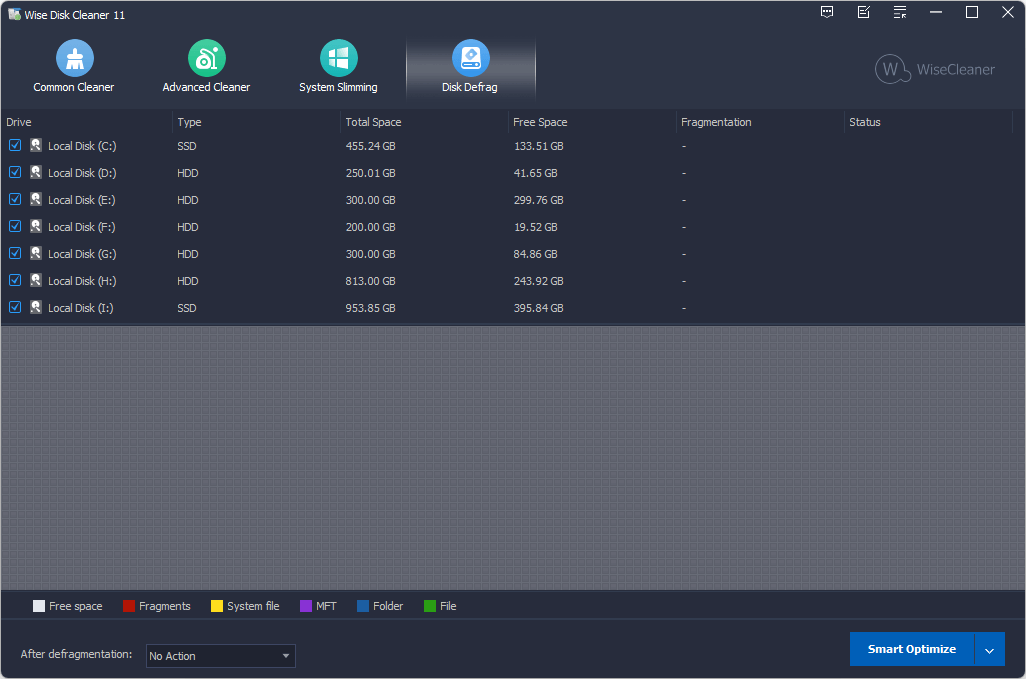
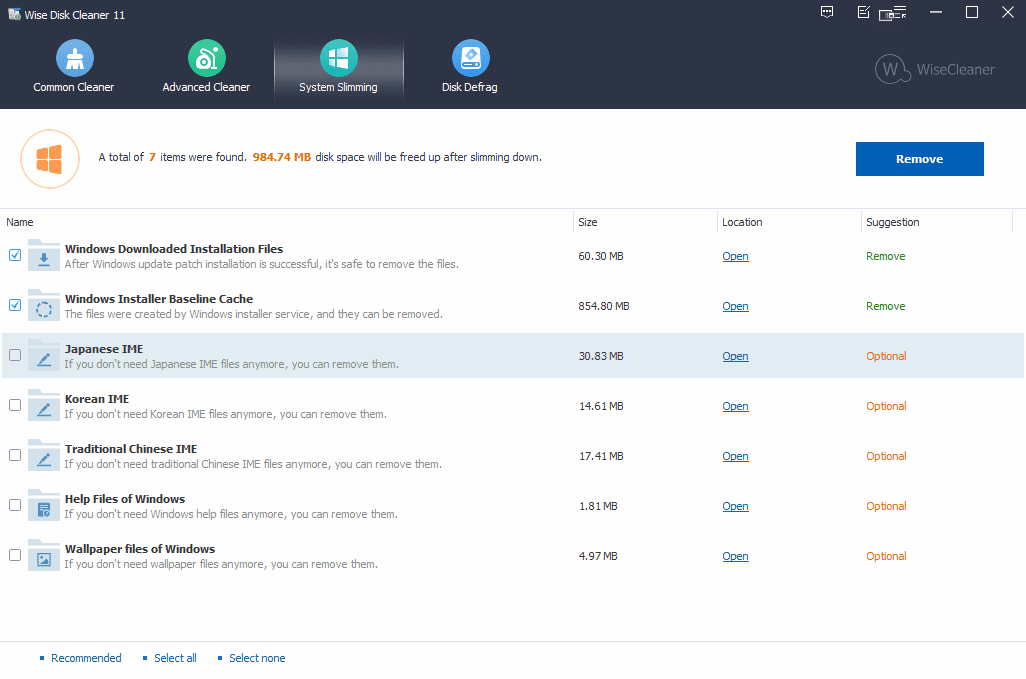
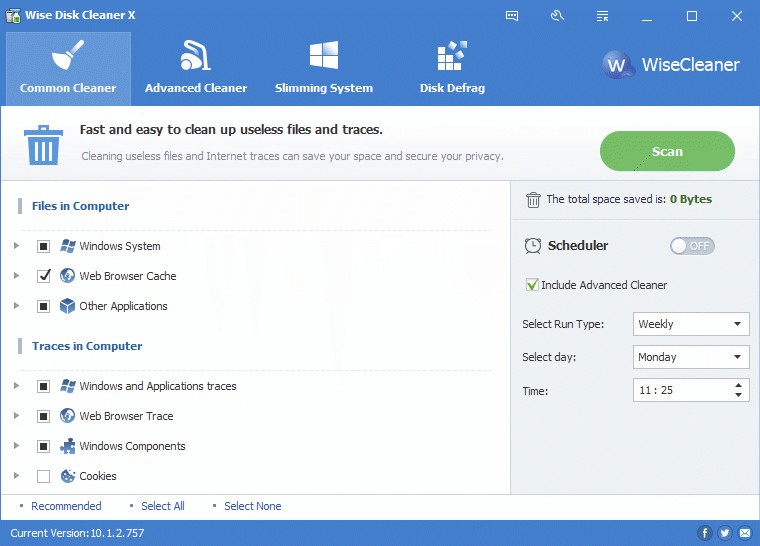
В Common Cleaner пользователь видит дерево категорий: Files in Computer и Traces in Computer. В Advanced Cleaner появляется выбор дисков и кнопка Scan. В System Slimming отображается таблица системных компонентов с колонками Name, Size, Location и Suggestion. В Disk Defrag программа показывает список разделов, тип накопителя, общий объём, свободное место, уровень фрагментации и статус. Такое деление помогает не путать разные операции: удаление browser cache — это одна задача, а Full Optimization диска — другая.
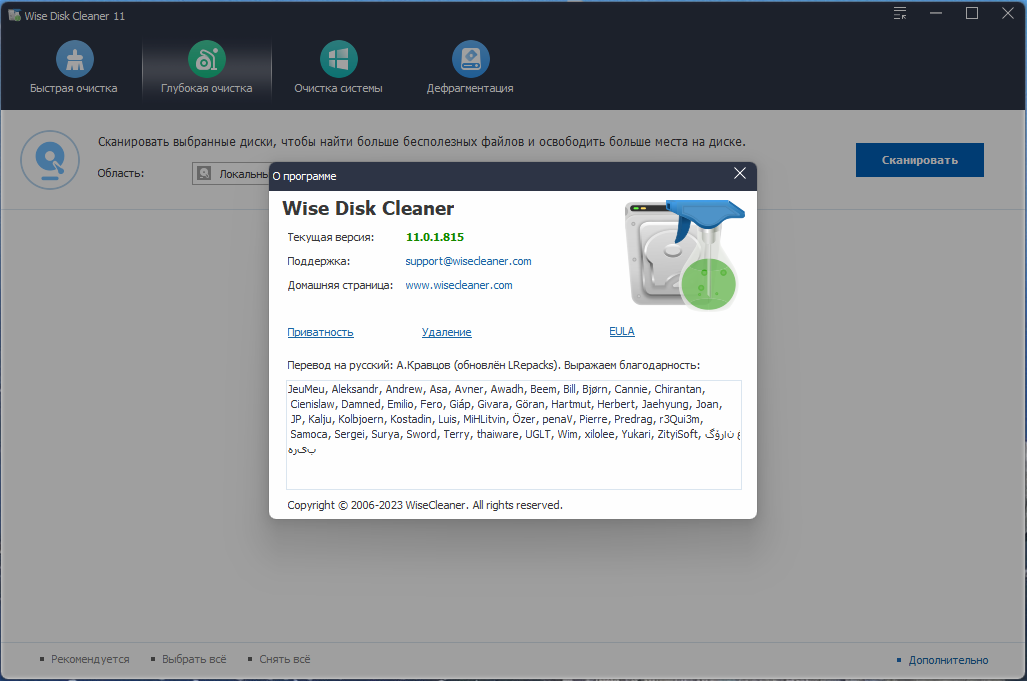
В правом верхнем меню доступны Help Online, Forum, Homepage, Contact us, Create Portable version, Check for updates, Settings, Restore, Languages, Appearance и About. Для повседневной работы важнее всего Settings, Restore, Languages, Appearance и Create Portable version: через них настраиваются исключения, язык, тема оформления, портативная версия и доступ к точкам восстановления.
Интерфейс не перегружен отдельными мастерами. Пользователь выбирает раздел, отмечает категории, запускает Scan или Smart Optimize, затем просматривает результат и подтверждает удаление. Именно поэтому программа подходит для базовой очистки диска Windows, но при этом оставляет достаточно настроек для тех, кто хочет контролировать типы файлов, исключения и автоматический запуск.
Common Cleaner: базовая очистка мусора и следов активности
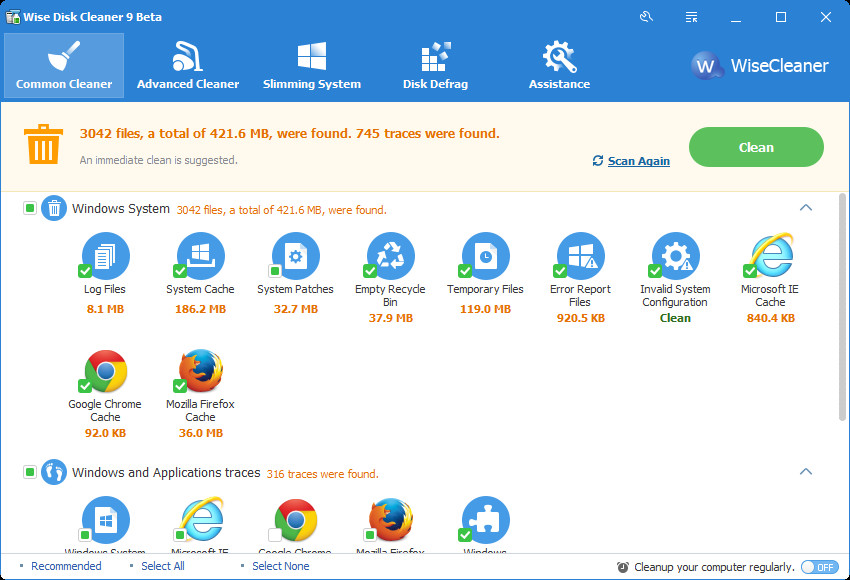
Common Cleaner — основной раздел Wise Disk Cleaner для обычной очистки системного диска. Он работает с временными файлами Windows, логами, thumbnail cache, Windows update files, browser cache, browser history, cookies, browser saved passwords и временными файлами сторонних приложений. Перед сканированием браузеры лучше закрыть: так программа получает доступ к большему числу файлов кэша и следов, которые могут быть заняты запущенным процессом.

Какие категории есть в Common Cleaner
Раздел делится на две большие группы.
Files in Computer отвечает за файлы, которые занимают место на диске:
Windows System — системные временные файлы, журналы, кэш миниатюр, файлы отчётов и другие элементы Windows;
Windows Metro Cache — кэш приложений современного интерфейса Windows;
Web Browser Cache — кэш браузеров;
Other Applications — временные файлы сторонних программ, включая офисные, графические и другие приложения.
Traces in Computer отвечает за следы активности:
Windows and Applications traces — следы работы Windows и приложений;
Web Browser Trace — история, формы, сохранённые данные браузеров;
Windows Components — следы отдельных компонентов Windows;
Cookies — файлы сайтов, связанные с авторизацией, настройками и отслеживанием.
Такое деление помогает понять, что именно удаляется. Очистка Web Browser Cache обычно освобождает место и не удаляет личные документы, но очистка Cookies влияет на сохранённые входы на сайты. Удаление Browsers Saved Passwords требует отдельного внимания: Wise Disk Cleaner показывает этот пункт, но использовать его без резервной проверки нельзя, потому что после удаления восстановить пароли средствами программы нельзя.
Recommended, Select all и Select none
В нижней части Common Cleaner есть элементы Recommended, Select all и Select none. Recommended оставляет набор правил, который рассчитан на обычную очистку. Select all выбирает все доступные элементы, включая чувствительные категории, а Select none снимает выбор. Эти элементы начинают работать после сканирования; до запуска проверки они не используются для управления результатом.
Лучший стартовый сценарий — Recommended. Он снижает риск удалить cookies, сохранённые пароли, закреплённые элементы Quick Access и другие данные, которые пользователь может не считать мусором. Select all уместен только после раскрытия вложенных пунктов и ручной проверки. В противном случае вместе с кэшем браузера можно удалить данные, которые отвечают за удобный вход на сайты и историю работы.
Как выглядит результат сканирования
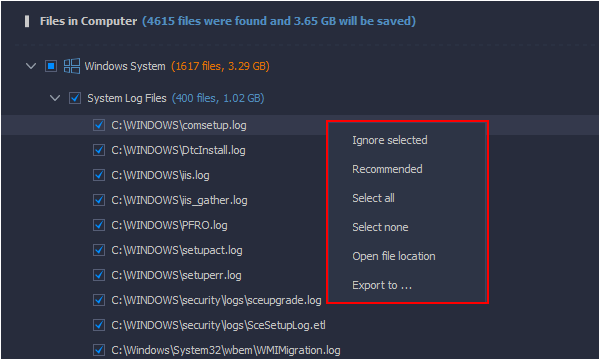
После Scan программа раскрывает найденные элементы в виде дерева. Пользователь видит, сколько файлов обнаружено в категории, какой объём будет освобождён и какие конкретные файлы входят в список. Внутри результата можно раскрывать узлы, снимать галочки с отдельных пунктов и оставлять только те элементы, которые действительно нужно очистить.
Контекстное меню результата включает Ignore selected, Recommended, Select all, Select none, Open file location и Export to. Через Ignore selected файл добавляется в Exclusion, после чего Wise Disk Cleaner не сканирует и не очищает его до удаления из списка исключений. Open file location открывает папку выбранного элемента, а Export to сохраняет результат сканирования в текстовый файл.
Когда Common Cleaner достаточно
Common Cleaner закрывает большинство бытовых задач:
очистить временные файлы Windows;
удалить browser cache после долгой работы в интернете;
убрать системные log files;
очистить thumbnail cache;
удалить часть следов в Windows и приложениях;
освободить место на C-диске без ручного поиска папок Temp;
подготовить компьютер к регулярному обслуживанию через AutoClean.
Common Cleaner не предназначен для поиска всех файлов определённого расширения на нескольких дисках. Для этого нужен Advanced Cleaner. Также Common Cleaner не должен использоваться как инструмент приватного уничтожения всех следов без проверки: для чувствительных данных нужно дополнительно настроить Secure deletion и исключения.
Advanced Cleaner: глубокий поиск временных файлов на выбранных дисках
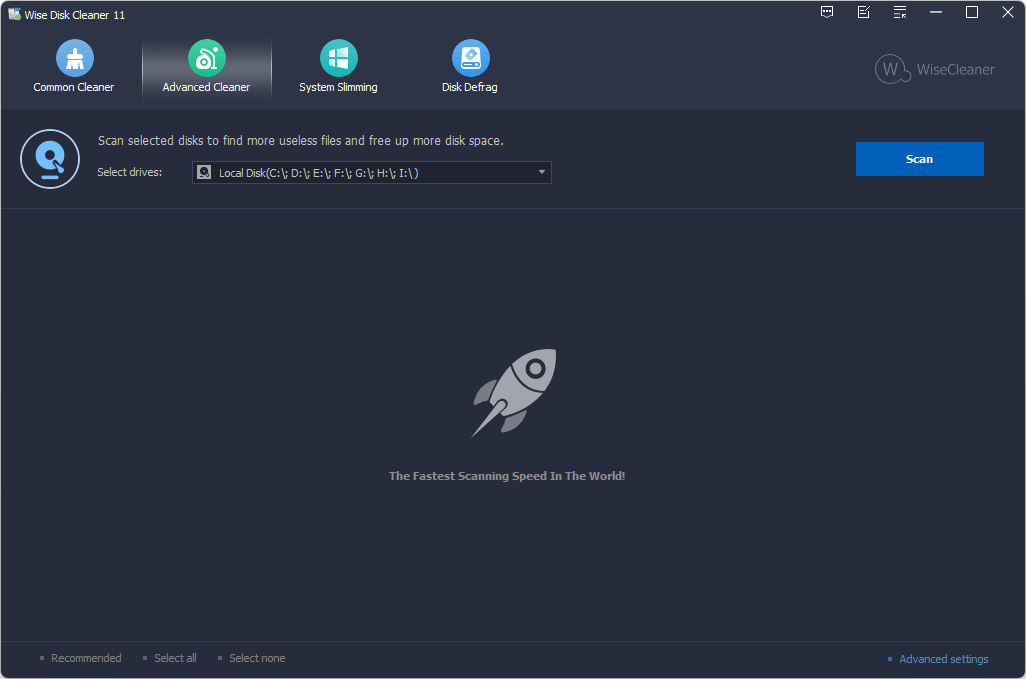
Advanced Cleaner нужен для поиска заданных типов файлов на локальных дисках. В отличие от Common Cleaner, который в первую очередь работает с системным диском и заранее заданными категориями, Advanced Cleaner позволяет выбрать диски и типы файлов. Этот режим полезен, когда временные данные накопились не только на C:, но и на других разделах: например, на диске с проектами, загрузками, кэшем приложений или старой рабочей папкой.
Выбор дисков для проверки
В строке Select drives пользователь открывает выпадающий список и выбирает разделы, которые нужно просканировать. По умолчанию отмечаются все доступные диски. Это удобно, но не всегда правильно: на рабочем компьютере лучше сначала проверить системный диск, затем отдельно подключать другие разделы, чтобы не смешивать временные файлы Windows с временными файлами проектов.
Для больших HDD или внешних накопителей сканирование занимает больше времени. Если задача — освободить место на C:, нет смысла сразу проверять архивный диск. Если задача — найти мусор на всех разделах после длительной работы системы, можно оставить несколько дисков и затем отсортировать результат по Size.
Advanced Settings и типы файлов
В нижнем правом углу Advanced Cleaner находится Advanced settings. Через него выбираются типы файлов, которые программа будет искать. Wise Disk Cleaner работает с набором стандартных временных расширений: *.tmp, *.temp, *.chk, *.gid, *.dmp и другими. В документации описан набор из 22 типов по умолчанию и 21 дополнительного типа, который можно выбрать вручную.
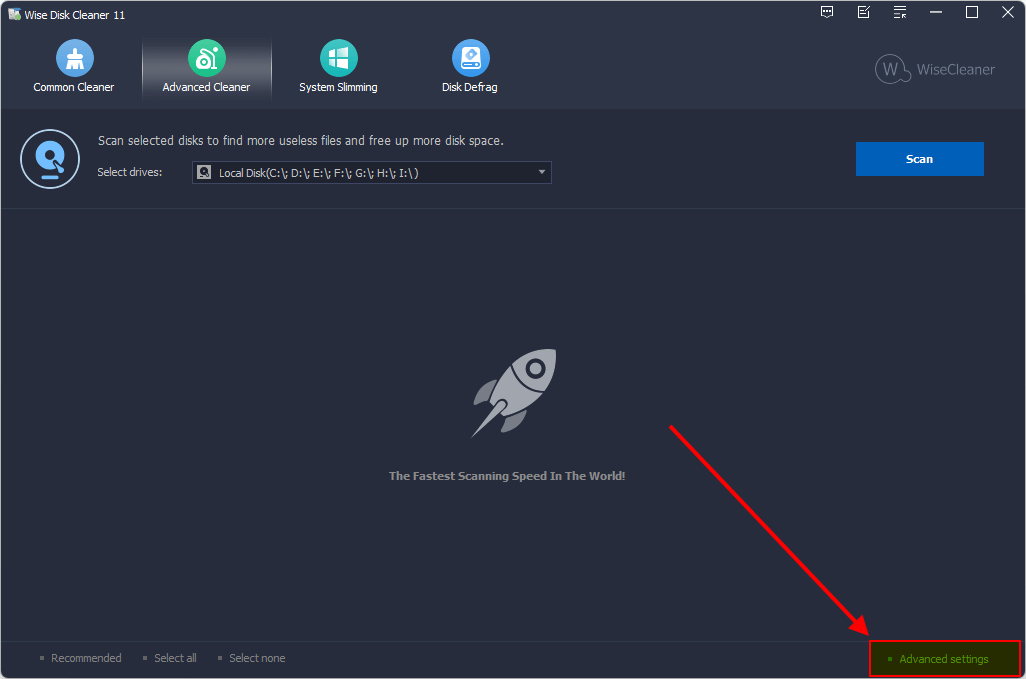
Кнопка Add добавляет собственный тип файлов. Это не просто косметическая настройка: если пользователь добавит расширение, Wise Disk Cleaner начнёт искать такие файлы как кандидаты на удаление. Поэтому Add подходит для опытных пользователей, которые точно знают, что конкретное расширение относится к временным данным. Добавлять универсальные расширения вроде документов, изображений, таблиц, архивов или проектов нельзя: после удаления восстановление штатными средствами Wise Disk Cleaner не выполняется.
Как читать результат Advanced Cleaner
После сканирования результат можно сортировать по колонкам Name, Size, Path, Accessed и Type. Сортировка по Size помогает быстро найти самые крупные временные файлы. Сортировка по Path показывает, где именно лежит мусор: в системной папке, профиле пользователя, каталоге приложения, корзине или старой рабочей директории.
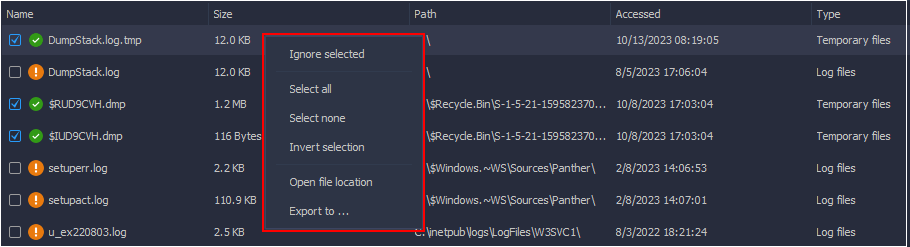
Контекстное меню Advanced Cleaner включает Ignore selected, Select all, Select none, Invert selection, Open file location и Export to. Invert selection особенно полезен, когда нужно удалить почти всё, кроме нескольких файлов: пользователь отмечает исключения, затем выбирает Invert selection, и программа выделяет остальные элементы.
Custom Folder: очистка выбранных папок
Advanced Cleaner связан с настройкой Custom folders to empty в Settings → Custom. Это не поиск мусора внутри папки, а очистка содержимого указанной папки. Программа удаляет все файлы из добавленного каталога при запуске Advanced Cleaner. Такой режим подходит для папок, которые специально используются как временные: например, рабочая папка экспорта, временный каталог обработки или отдельная папка для промежуточных файлов.
Для пользовательских документов, проектов, загрузок и архивов Custom Folder применять нельзя. Если добавить туда обычную рабочую папку, программа будет очищать её содержимое как временное. Перед включением такого правила нужно создать отдельный каталог с понятным назначением и не хранить в нём постоянные файлы.
System Slimming: освобождение места за счёт компонентов Windows
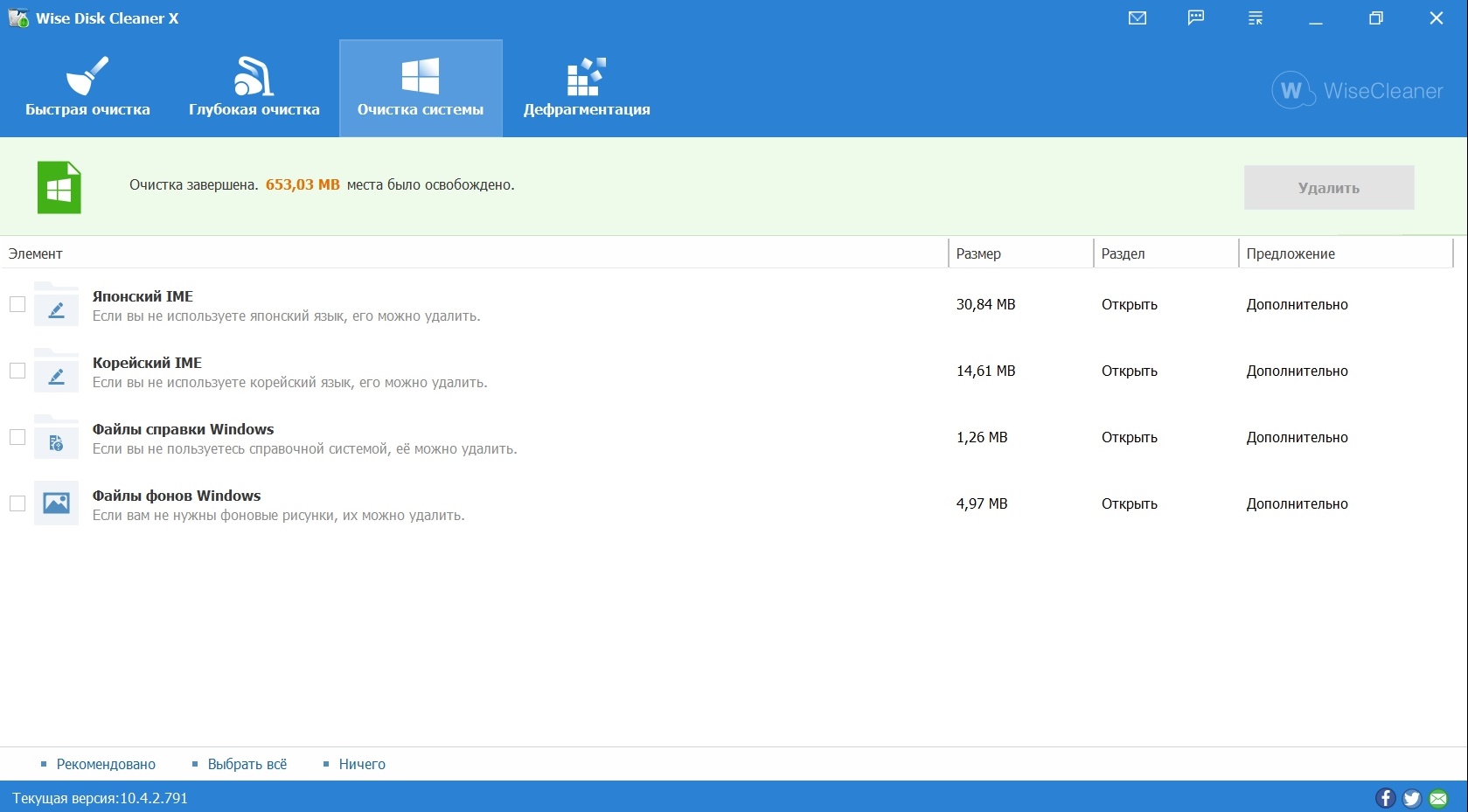
System Slimming удаляет отдельные компоненты и остаточные файлы Windows, которые могут занимать место на системном разделе. В список входят downloaded installation files, Installer baseline cache, IME, Help files, Wallpaper files, Sample Music, Sample Pictures, Sample Videos и Sample Media of Windows. Это не обычная очистка кэша: раздел затрагивает системные элементы, поэтому перед удалением нужно читать названия, размеры, расположение и колонку Suggestion.

Что удаляет System Slimming
В таблице System Slimming каждый элемент имеет имя, размер, ссылку на расположение и рекомендацию. Windows Installer Baseline Cache связан с файлами Windows Installer. Windows downloaded installation files относятся к установочным файлам обновлений Windows, которые остаются после успешной установки патчей. IME — это языковые компоненты ввода, используемые для набора текста на азиатских языках. Help files, Wallpaper files и Sample media относятся к справочным и демонстрационным файлам Windows.
| Элемент System Slimming | Что означает | Что учитывать |
|---|---|---|
| Windows downloaded installation files | файлы установки обновлений Windows | удалять после успешной установки обновлений |
| Windows Installer Baseline Cache | файлы службы Windows Installer | освобождает место, но относится к системному обслуживанию |
| IME | компоненты ввода азиатского текста | не удалять, если используются японский, корейский, китайский и другие такие методы ввода |
| Help files | справочные файлы Windows | после удаления часть проверок системных файлов может сообщать о неполноте |
| Wallpaper files | стандартные обои Windows | не удалять, если используются стандартные обои |
| Sample Music/Pictures/Videos/Media | демонстрационные медиафайлы Windows | удалять, если они не используются другими программами |
Какие пункты требуют осторожности
IME — самый показательный пример. Если удалить Japanese IME, пользователь не сможет вводить японские символы через этот компонент. То же правило относится к другим языковым методам ввода. Пользователю, который работает только с русской и английской раскладкой, эти элементы обычно не нужны, но на компьютере переводчика, преподавателя, студента или специалиста по международным проектам удаление IME может создать проблему.
Help files, Sample Files и IME Files связаны ещё с одним нюансом: после их удаления команда SFC /scannow может сообщать о неполных системных файлах. Это не делает System Slimming опасным само по себе, но показывает, что раздел нельзя воспринимать как обычную корзину временных файлов.
Restore point перед очисткой
При первом использовании System Slimming программа создаёт точку восстановления. В Settings есть параметр Auto create a system restore point before slimming system. Его лучше оставлять включённым, потому что System Slimming работает с компонентами Windows, а не только с кэшем браузера. Restore Center отображает доступные точки восстановления, связанные с системными изменениями.
System Slimming подходит для аккуратного уменьшения объёма Windows на небольшом SSD. Но этот раздел не стоит использовать в автоматическом режиме без понимания выбранных пунктов. Сначала нужно открыть список, проверить IME, Help files, Wallpaper files и Sample Media, затем удалить только те элементы, которые точно не нужны.
Disk Defrag: дефрагментация HDD и оптимизация SSD
Disk Defrag — отдельный модуль Wise Disk Cleaner для обслуживания накопителей. В таблице отображаются разделы, тип диска, общий объём, свободное место, фрагментация и статус. Для HDD программа выполняет дефрагментацию, а для SSD применяется другой сценарий через Smart Optimize и TRIM. Начиная с версии 10.8.2 Wise Disk Cleaner определяет тип диска и выбирает подходящий метод: optimize, defragment или TRIM.
Как Wise Disk Cleaner работает с типом накопителя
При первом запуске Disk Defrag выбираются все разделы, но если программа определяет SSD, разделы такого накопителя снимаются с выбора. При ручном выборе SSD и запуске Defragment появляется предупреждение: дефрагментация SSD сокращает срок службы накопителя. Это важное отличие от старых сценариев обслуживания HDD, где дефрагментация была обычной процедурой.
Для HDD дефрагментация объединяет фрагментированные части файлов, чтобы чтение шло последовательнее. Для SSD классическая дефрагментация не нужна: такой накопитель работает иначе, а лишние циклы записи вредят ресурсу. Поэтому для SSD нужно использовать Smart Optimize, который выбирает подходящий метод, а не запускать Defragment вручную.
Smart Optimize, Analyze, Defragment и Full Optimization
В Disk Defrag синяя кнопка имеет несколько режимов:
| Режим | Что делает | Когда использовать |
|---|---|---|
| Smart Optimize | анализирует диск и выбирает подходящий метод: дефрагментацию, оптимизацию или TRIM | основной безопасный вариант для разных типов накопителей |
| Analyze | только анализирует и показывает состояние фрагментации | перед решением, нужна ли дефрагментация HDD |
| Defragment | объединяет фрагментированные файлы в непрерывные блоки | для HDD, когда анализ показывает фрагментацию |
| Full Optimization | дефрагментирует и перераспределяет файлы для более компактного размещения | для HDD, когда нужна более глубокая оптимизация |
Перед дефрагментацией лучше закрыть работающие программы. Так меньше файлов остаётся заблокированными, а процесс идёт предсказуемее. Заблокированные файлы Wise Disk Cleaner пропускает, поэтому открытые приложения могут снизить эффект от обработки.
Действия после завершения дефрагментации
В нижней части окна есть параметр After defragmentation. Для него доступны действия No Action, Shut down, Sleep, Hibernate и Sign out. Этот блок полезен при обработке большого HDD: пользователь запускает дефрагментацию вечером и выбирает действие после завершения. Для SSD такой сценарий обычно не нужен, потому что SSD не следует обрабатывать как классический жёсткий диск.
AutoClean и Clean with 1 click: автоматическая очистка
AutoClean — встроенная автоматизация Wise Disk Cleaner. В старых версиях эта функция называлась Scheduled Task, но смысл остался тем же: программа запускает очистку по заданному расписанию и использует последние сохранённые настройки. В блоке AutoClean пользователь выбирает тип задачи в Run task, включает переключатель ON, задаёт время и при необходимости активирует Includes Advanced Cleaner.

Как настроить AutoClean безопасно
AutoClean использует последние настройки очистки. Это значит, что перед включением расписания нужно один раз вручную настроить Common Cleaner, выполнить Scan, проверить список, убрать чувствительные пункты и только после этого включать автоматизацию. Если включить AutoClean после неосторожного Select all, программа будет повторять неудачную конфигурацию.
Практичный порядок такой:
открыть Common Cleaner;
выбрать Recommended;
раскрыть Web Browser Trace и Cookies;
снять пункты, которые связаны с сохранёнными паролями и важными cookies;
выполнить Scan;
проверить результат;
выполнить очистку;
включить AutoClean;
выбрать Daily, Weekly, Monthly или On Idle.
Опция Includes Advanced Cleaner добавляет к автоматической задаче не только Common Cleaner, но и Advanced Cleaner. Её нельзя включать до ручной настройки типов файлов и дисков. Advanced Cleaner умеет работать шире обычной очистки, поэтому автоматическое удаление должно запускаться только после проверки правил.
Clean with 1 click
В Settings → Auto Run можно создать значок Clean with 1 click на рабочем столе. Двойной щелчок запускает Disk Cleaner в фоне, без открытия основного окна. Если включить Include advanced cleaner, одноразовый запуск будет использовать и Common Cleaner, и Advanced Cleaner. Clean with 1 click работает по той же логике, что и командная строка: применяются последние сохранённые параметры.
Для регулярной домашней очистки Clean with 1 click удобнее полноценного запуска программы. Но этот режим требует заранее подготовленной конфигурации: Recommended для базовой очистки, исключения для нужных файлов, осторожность с cookies и сохранёнными паролями, отдельная проверка Advanced Cleaner.
Командная строка
Wise Disk Cleaner поддерживает автоматический запуск через команды:
| Команда | Что делает |
|---|---|
WiseDiskCleaner.exe -a | тихо запускает очистку Common Cleaner с текущими сохранёнными настройками и закрывает программу |
WiseDiskCleaner.exe -a -adv | тихо запускает Common Cleaner и Advanced Cleaner с текущими сохранёнными настройками и закрывает программу |
Такой режим подходит для опытных пользователей, которые хотят запускать очистку через планировщик, ярлык или собственный сценарий обслуживания. Обычному пользователю достаточно AutoClean и Clean with 1 click.
Settings: основные настройки программы
Settings в Wise Disk Cleaner разделены на четыре вкладки: General, Auto Run, Exclusions и Custom. Это один из самых важных разделов программы, потому что именно здесь задаются безопасное удаление, уведомления, создание точки восстановления, язык, ярлык Clean with 1 click, исключения и пользовательские папки для очистки.

General
Во вкладке General есть несколько параметров, которые влияют на поведение программы:
Secure deletion (random data 1 pass) — программа удаляет найденные файлы, перезаписывает их нулевыми файлами и затем удаляет эти нулевые файлы; такой режим работает дольше обычного удаления;
Show notification after an auto-clean — после AutoClean, Auto Run или командной строки появляется уведомление с итогом очистки;
Auto create a system restore point before slimming system — перед System Slimming создаётся точка восстановления;
Check for updates — задаётся частота проверки обновлений: Daily, Weekly, Monthly или Never;
Language — выбирается язык интерфейса.
Secure deletion нужен не всем. Если задача — быстро очистить кэш и временные файлы, обычного удаления достаточно. Если задача связана с приватностью, Secure deletion снижает шанс восстановления удалённых данных сторонними средствами, но увеличивает время очистки.
Auto Run
Во вкладке Auto Run создаётся значок Clean with 1 click. Это быстрый запуск очистки в фоне. Рядом находится Include advanced cleaner — опция, которая добавляет Advanced Cleaner к тихому запуску. Этот флажок лучше включать только после того, как Advanced Cleaner уже настроен вручную и не содержит рискованных пользовательских расширений или случайно добавленных папок.
Auto Run не показывает основной интерфейс во время выполнения. Поэтому все ошибки настройки проявятся уже после удаления. Безопасный подход — сначала вручную выполнить Common Cleaner и Advanced Cleaner, затем проверить результат, затем создавать ярлык.
Exclusions
Вкладка Exclusions нужна для защиты файлов, папок, типов файлов и cookies от очистки. Сюда автоматически попадают элементы, к которым применили Ignore selected в результате сканирования. Также пользователь может добавить исключения вручную через Add a file, Add a folder, Add a file type и Add Cookies.
Примеры применения Exclusions:
добавить рабочую папку, в которой лежат временно названные, но нужные файлы;
исключить
*.docx, если Advanced Cleaner настроен слишком широко;сохранить cookies конкретного домена, чтобы не выходить из аккаунта;
исключить файл журнала, который нужен для диагностики;
исключить папку проекта, где встречаются файлы с временными расширениями.
Exclusions — главный защитный механизм Wise Disk Cleaner. Чем активнее используется Advanced Cleaner, тем важнее список исключений.
Custom
Вкладка Custom содержит Custom folders to empty и Customize scanning rule. Custom folders to empty подключается к Advanced Cleaner и очищает добавленные папки полностью. Это удобно для специально выделенных временных каталогов, но опасно для обычных пользовательских папок.
Customize scanning rule относится к пользовательским правилам. Отдельное ограничение важно для тех, кто ищет старые инструкции: custom configuration file доступен только в версиях 8, 9 и 10; Wise Disk Cleaner 11 его не поддерживает.
Portable version, Restore, Appearance и Languages
В меню Wise Disk Cleaner есть несколько функций, которые не относятся напрямую к Scan и Clean, но влияют на удобство обслуживания.
Create Portable version
Create Portable version создаёт портативный вариант программы, который можно перенести на USB-устройство и запускать на другой Windows-системе без установки. Это удобно для обслуживания нескольких компьютеров, диагностики семейного ПК, работы с ноутбуком и временного запуска программы там, где не хочется оставлять установленную утилиту.
Портативный сценарий не отменяет осторожность. Если программа запускается с флешки на чужом или рабочем компьютере, нужно особенно внимательно проверять cookies, пароли браузера, пользовательские папки и Advanced Cleaner. Очистка всё равно выполняется на локальной системе.
Restore
Restore Center показывает доступные точки восстановления. System Slimming автоматически создаёт точку восстановления при первом использовании. Это связано именно с системной очисткой, а не с обычным удалением кэша браузера. Для Common Cleaner и Advanced Cleaner лучше полагаться на ручную проверку списка, потому что удалённые временные файлы средствами самой программы не возвращаются.
Appearance
В Wise Disk Cleaner 11 нельзя менять цветовую схему как набор скинов, но доступны две темы: light и dark. Это влияет только на внешний вид интерфейса, а не на правила очистки. Темная тема удобна при длительной работе вечером, светлая — на обычном офисном рабочем столе.
Languages
В списке языков есть Russian, поэтому Wise Disk Cleaner на русском можно использовать без перевода названий основных действий вручную. Также поддерживаются English, German, French, Spanish, Portuguese, Italian, Japanese, Korean, Polish, Ukrainian и другие языки.
Как пользоваться Wise Disk Cleaner: пошаговая инструкция
Как выполнить безопасную базовую очистку
Базовый сценарий начинается с Common Cleaner. Он подходит для регулярной очистки мусора Windows, браузерного кэша, логов и следов повседневной работы.
Откройте Common Cleaner.
Закройте запущенные браузеры.
Оставьте Recommended.
Раскройте Web Browser Trace.
Проверьте Cookies и Browsers Saved Passwords.
Не выбирайте сохранённые пароли, если они не сохранены в надёжном менеджере паролей.
Нажмите Scan.
Раскройте найденные категории.
Снимите галочки с элементов, которые нужно сохранить.
Для важных файлов используйте Ignore selected.
Нажмите Clean.
После такой очистки обычно удаляются временные файлы, browser cache, часть следов активности и системные логи. Если после очистки пользователь оказался разлогинен на сайтах, значит были очищены cookies. Поэтому cookies лучше не выбирать без явной цели.
Как найти временные файлы на нескольких дисках
Advanced Cleaner нужен, когда мусор находится не только на C:. Этот режим полезен после долгой работы с редакторами, архиваторами, играми, переносом файлов, виртуальными машинами, медиаконвертерами и программами, которые создают временные данные на разных разделах.
Откройте Advanced Cleaner.
В Select drives выберите нужные диски.
Нажмите Advanced settings.
Оставьте стандартные временные расширения.
Не добавляйте пользовательские типы файлов без проверки.
Нажмите Scan.
Отсортируйте результат по Size.
Проверьте крупные файлы через Open file location.
Для нужных элементов примените Ignore selected.
Удалите только проверенный список.
Advanced Cleaner особенно полезен на ПК с несколькими разделами. В отличие от обычного сценария очистки C-диска, здесь можно найти временные файлы в папках других приложений и на несистемных дисках. Но чем шире выбранная область, тем важнее проверка результата.
Как освободить место через System Slimming
System Slimming стоит использовать после Common Cleaner и Advanced Cleaner, когда обычная очистка уже выполнена, но места на системном разделе всё равно мало.
Откройте System Slimming.
Проверьте список элементов.
Обратите внимание на Suggestion.
Не удаляйте IME, если используете соответствующие языки ввода.
Не удаляйте стандартные Wallpaper files, если они используются на рабочем столе.
Проверьте Help files и Sample Media.
Убедитесь, что включено создание точки восстановления.
Нажмите Remove только после проверки списка.
System Slimming не нужно запускать каждую неделю. Это периодическая операция для освобождения системного раздела, особенно на небольших SSD. Для регулярной очистки больше подходит Common Cleaner.
Как оптимизировать HDD и SSD
Disk Defrag нужно использовать с учётом типа накопителя.
Для HDD:
Откройте Disk Defrag.
Выберите раздел HDD.
Нажмите Analyze, если сначала нужен отчёт.
Используйте Smart Optimize для автоматического выбора метода.
Для глубокой обработки HDD можно использовать Full Optimization.
Закройте активные программы перед запуском.
При длительной операции выберите действие в After defragmentation.
Для SSD:
Откройте Disk Defrag.
Проверьте, что в колонке Type указан SSD.
Не запускайте ручной Defragment.
Используйте Smart Optimize, если требуется обслуживание.
Не включайте SSD в сценарий обработки как обычный HDD.
Такой подход защищает SSD от лишней записи и оставляет классическую дефрагментацию там, где она уместна: на жёстких дисках.
Как настроить автоматическую очистку
Автоматизация работает безопасно только после ручной настройки.
Выполните Common Cleaner с Recommended.
Проверьте cookies, browser history и saved passwords.
Настройте Exclusions.
Отдельно проверьте Advanced Cleaner.
Откройте блок AutoClean.
Выберите Run task: Daily, Weekly, Monthly или On Idle.
Включите тумблер ON.
Не включайте Includes Advanced Cleaner, пока не проверены типы файлов и диски.
Оставьте уведомление после auto-clean, чтобы видеть результат.
Для большинства домашних компьютеров достаточно Weekly. Daily имеет смысл на ПК, где активно работают браузеры, мессенджеры, редакторы, архиваторы и временные рабочие папки. On Idle подходит для компьютера, который часто остаётся включённым без активной нагрузки.
Какие файлы Wise Disk Cleaner помогает удалить
| Категория | Где находится | Что учитывать |
|---|---|---|
| Временные файлы Windows | Common Cleaner, Advanced Cleaner | начинать с Recommended |
| Log files | Common Cleaner, Advanced Cleaner | полезно сортировать по размеру |
| Thumbnail cache | Common Cleaner | после удаления миниатюры создаются заново |
| Windows update files | Common Cleaner, System Slimming | проверять после успешной установки обновлений |
| Browser cache | Common Cleaner | перед очисткой закрывать браузер |
| Browser history | Common Cleaner | влияет на историю посещений |
| Cookies | Common Cleaner | может удалить сохранённые входы на сайты |
| Browser saved passwords | Common Cleaner | не удалять без резервной проверки |
| Temporary files of applications | Common Cleaner, Advanced Cleaner | проверять приложения, с которыми идёт активная работа |
| Windows Installer Baseline Cache | System Slimming | относится к системным компонентам |
| IME | System Slimming | не удалять при работе с соответствующими языками |
| Help files | System Slimming | после удаления возможны сообщения SFC о неполных системных файлах |
| Wallpaper files | System Slimming | не удалять, если используются стандартные обои |
| Custom folders | Settings → Custom, Advanced Cleaner | очищаются полностью |
Эта таблица показывает главное: Wise Disk Cleaner удаляет не один абстрактный мусор, а разные категории данных. У каждой категории свои последствия. Browser cache обычно можно очистить без серьёзных последствий, cookies затрагивают авторизацию, saved passwords требуют отдельного резервного хранения, а System Slimming работает с компонентами Windows.
Плюсы и минусы Wise Disk Cleaner
Плюсы:
есть отдельные разделы для разных сценариев: Common Cleaner, Advanced Cleaner, System Slimming и Disk Defrag;
базовая очистка через Recommended снижает риск удалить чувствительные данные;
результат сканирования можно раскрыть и проверить перед Clean;
контекстное меню позволяет открыть расположение файла, экспортировать список и добавить элемент в исключения;
Exclusions защищает файлы, папки, типы файлов и cookies от удаления;
Advanced Cleaner умеет искать временные файлы на выбранных локальных дисках;
System Slimming помогает освободить место за счёт отдельных компонентов Windows;
Disk Defrag различает сценарии HDD и SSD через Smart Optimize;
AutoClean и Clean with 1 click подходят для регулярного обслуживания;
есть Create Portable version;
есть русский язык интерфейса;
в Settings есть Secure deletion.
Минусы:
файлы, удалённые Common Cleaner и Advanced Cleaner, не восстанавливаются средствами программы;
Select all может затронуть cookies и сохранённые пароли браузеров;
Advanced Cleaner требует понимания типов файлов, особенно при использовании Add;
Custom folders to empty полностью очищает добавленные папки;
System Slimming требует ручной проверки IME, Help files, Wallpaper files и Sample Media;
ручной Defragment нельзя применять к SSD как к HDD;
AutoClean использует последние настройки, поэтому ошибка конфигурации будет повторяться;
custom configuration file не поддерживается в Wise Disk Cleaner 11;
Disk Defrag не заменяет отдельные программы диагностики состояния накопителей;
программа относится к очистителям диска и не решает задачи антивирусной проверки, восстановления данных или удаления программ.
Сравнение с аналогами
Wise Disk Cleaner логично сравнивать не с антивирусами и не с файловыми менеджерами, а с программами, которые очищают мусор, следы активности и временные файлы Windows. Ближайшие варианты — CCleaner, BleachBit, PrivaZer, Glary Disk Cleaner, Microsoft PC Manager и встроенные средства Windows Storage Sense / Cleanup recommendations.
| Критерий | Wise Disk Cleaner | CCleaner | BleachBit | PrivaZer | Glary Disk Cleaner | Microsoft PC Manager / Storage Sense |
|---|---|---|---|---|---|---|
| Очистка временных файлов | да | да | да | да | да | да |
| Очистка browser cache | да | да | да | да | да | частично, через системные сценарии |
| Очистка cookies и следов браузера | да, с ручной проверкой | да | да | да | да | не основной сценарий |
| Глубокая настройка правил | средняя | средняя | высокая | высокая | средняя | низкая |
| Работа с несколькими дисками | да, через Advanced Cleaner | ограниченнее в базовом сценарии | да | да | ограниченнее | в пределах системных инструментов |
| Исключения | файлы, папки, типы файлов, cookies | есть управление исключениями и cookies | есть whitelist и правила | есть настройки приватности и очистки | есть настройки категорий | ограниченный контроль |
| Безопасное удаление | Secure deletion | есть отдельные режимы в зависимости от функций | shred/wipe | сильный акцент на предотвращении восстановления следов | не основной акцент | не основной акцент |
| Дефрагментация / оптимизация накопителя | есть Disk Defrag и Smart Optimize | не фокус базовой очистки | нет | не основной сценарий | нет в отдельном Disk Cleaner | Windows имеет отдельные системные механизмы |
| Простота для новичка | высокая при Recommended | высокая | средняя | средняя | высокая | высокая |
| Открытый исходный код | нет | нет | да | нет | нет | нет |
| Акцент на приватности | средний | средний | высокий | высокий | средний | низкий |
| Лучший сценарий | бесплатная очистка диска, системный мусор, Advanced Cleaner, HDD/SSD | привычная универсальная очистка ПК | контроль, open-source, точная очистка | приватность и следы активности | простая очистка мусора | базовое обслуживание Windows без сторонних настроек |
CCleaner остаётся узнаваемым универсальным очистителем: он удаляет браузерные данные, временные интернет-файлы и мусор разных приложений, а также имеет дополнительные инструменты обслуживания. Wise Disk Cleaner выигрывает в сценарии, где нужен отдельный модуль Advanced Cleaner для поиска временных файлов на выбранных дисках и встроенный Disk Defrag с Smart Optimize.
BleachBit лучше подходит тем, кому важны открытый исходный код, работа на Windows и Linux, удаление cache, cookies, Internet history, logs, temporary files, shred files и wipe free space. Интерфейс BleachBit требует большего внимания к правилам, зато даёт высокий уровень контроля над очисткой.
PrivaZer ориентирован на приватность. Он автоматически распознаёт тип накопителя, адаптирует алгоритмы удаления для HDD и SSD, очищает нежелательные следы и делает акцент на предотвращении восстановления активности. Wise Disk Cleaner проще для обычной очистки диска Windows, PrivaZer уместнее, когда главная задача — именно приватность.
Glary Disk Cleaner — простой очиститель ненужных файлов. Он подходит для быстрого удаления временных данных, но Wise Disk Cleaner сильнее в разделении задач: Common Cleaner, Advanced Cleaner, System Slimming и Disk Defrag находятся в одном интерфейсе и покрывают больше сценариев обслуживания накопителя.
Microsoft PC Manager и Storage Sense удобны тем, что связаны с экосистемой Windows. PC Manager включает управление хранилищем и Storage Sense, а Storage Sense освобождает место средствами самой системы. При этом Wise Disk Cleaner даёт больше ручного контроля над категориями, типами файлов, исключениями и отдельным модулем Disk Defrag.
Отзывы пользователей и профильных журналов
Оценки профильных площадок
Softpedia в редакционном обзоре оценила Wise Disk Cleaner как простую в использовании программу с возможностью проверить файлы перед удалением, удалить мусор Windows и браузеров, использовать Advanced Cleaner, Slimming System, автоматическое расписание и встроенную дефрагментацию. В итоговой части обзора программа получила final rating 4, а отдельные оценки включали user interface 5, features 4 и ease of use 5. Одновременно в старом обзоре отмечались проблемы с удалением части браузерных следов и нестабильностью результатов Advanced Cleaner в конкретном тестовом сценарии.
На странице Softpedia для программы указана пользовательская оценка 4.2/5 на основе 499 голосов, статус Freeware, наличие portable version и поддержка Windows 11, Windows 10, Windows 8 и Windows 7. Там же программа описана как инструмент для thorough scan, поиска и удаления junk files, которые занимают место и замедляют компьютер.
MajorGeeks оценивает Wise Disk Cleaner высоко по пользовательскому рейтингу: 5 на основе 793 голосов. В описании выделяются очистка temporary files, system logs, old downloads, browsing history, cookies, cached data, disk defragmentation, automatic daily/weekly/monthly cleanups и наличие in-app offers для других продуктов Wise.
Computer Bild в сравнительном материале подчёркивает, что Wise Disk Cleaner очищает не только кэш браузеров, но и данные истории, а в Advanced Cleaner может сканировать разделы за пределами C:. В том же разборе Wise Disk Cleaner противопоставляется Glary Disk Cleaner: у Wise глубже настройки браузерных следов и есть отдельный сценарий проверки других разделов.
Усреднённое мнение пользователей
Пользовательские отзывы в сети обычно сходятся в нескольких оценках. Wise Disk Cleaner хвалят за понятный интерфейс, быстрый старт, бесплатный базовый сценарий, заметное освобождение места после удаления временных файлов и простое расписание очистки. На странице WiseCleaner в Trustpilot виден TrustScore 4.5 из 5, 91 отзыв и распределение, где 85% оценок — 5-star; при этом площадка отдельно отмечает, что компания не приглашала пользователей оставлять отзывы, поэтому выборка не является репрезентативной для всех пользователей.
Критика чаще касается не самой идеи очистки, а сопутствующих факторов: рекламы других продуктов Wise в интерфейсе, необходимости внимательно читать установщик, риска удалить лишнее при Select all и ограниченной полезности для тех, кому нужен не простой очиститель, а глубокий инструмент приватности уровня PrivaZer или open-source-подход BleachBit. MajorGeeks отдельно указывает, что в программе есть in-app offers для других продуктов Wise.
Как правильно читать отзывы
Старые обзоры Wise Disk Cleaner полезны для понимания архитектуры программы: Common Cleaner, Advanced Cleaner, Slimming System, автоматизация и дефрагментация существовали давно. Но оценивать современные возможности нужно по текущей структуре интерфейса и release logs: правила очистки регулярно расширяются, меняются поддерживаемые приложения, добавляются новые сценарии обработки системных файлов и улучшается Advanced Cleaner.
Системные требования
Wise Disk Cleaner работает на Windows 11, Windows 10, Windows 8/8.1 и Windows 7 в 32-bit и 64-bit редакциях. Для установки требуется процессор Pentium 1 GHz или выше, 4 GB RAM или выше и минимум 30 MB свободного места.
| Компонент | Требование |
|---|---|
| Операционная система | Windows 11, Windows 10, Windows 8/8.1, Windows 7 |
| Разрядность | 32-bit и 64-bit |
| Процессор | Pentium 1 GHz или выше |
| Оперативная память | 4 GB или выше |
| Место для установки | минимум 30 MB |
| Язык | есть русский язык среди поддерживаемых языков |
Отдельно стоит учитывать различие между установкой и портативным запуском. Для Windows Vista и Windows XP установка не поддерживается, но портативная версия может запускаться на этих системах. Для обычного пользователя ориентиром остаются Windows 7–11, потому что именно они входят в поддерживаемые системы для установки.
Безопасность очистки и что нельзя удалять без проверки
Wise Disk Cleaner безопасен в базовом сценарии, когда пользователь оставляет Recommended, проверяет результат и не трогает чувствительные категории. Риск появляется не из-за самой программы, а из-за неосторожных действий: Select all, добавление собственных расширений в Advanced Cleaner, очистка cookies и saved passwords, включение AutoClean до настройки, удаление IME и ручной Defragment для SSD.

Что проверять перед Clean
Перед нажатием Clean нужно проверить:
не выбраны ли Browsers Saved Passwords;
не выбраны ли cookies для сайтов, где важна авторизация;
не попали ли в список рабочие папки;
не добавлены ли в Advanced Cleaner пользовательские расширения;
не отмечены ли файлы, которые лежат в папке проекта;
не очищается ли Custom Folder с постоянными документами;
не включён ли Includes Advanced Cleaner в AutoClean без проверки.
Browsers Saved Passwords лучше не очищать через Wise Disk Cleaner вообще, если пароли не сохранены в отдельном менеджере паролей. Cookies можно чистить выборочно: для рекламных и старых сайтов это нормально, для банковских, рабочих и личных сервисов — неудобно, потому что авторизация сбрасывается.
Что проверять перед System Slimming
Перед Remove в System Slimming нужно проверить:
IME, если используются азиатские языки ввода;
Help files, если нужна локальная справка Windows;
Wallpaper files, если используются стандартные обои;
Sample Media, если они нужны приложениям или пользователю;
включено ли создание точки восстановления.
System Slimming не должен быть первой операцией после установки программы. Сначала лучше выполнить Common Cleaner, затем Advanced Cleaner, затем уже переходить к системным компонентам.
Что проверять перед Disk Defrag
Перед обработкой накопителя нужно проверить колонку Type. Для HDD можно использовать Analyze, Smart Optimize, Defragment и Full Optimization. Для SSD ручной Defragment не нужен: программа предупреждает, что дефрагментация и оптимизация SSD сокращают срок службы накопителя. Для SSD основной вариант — Smart Optimize, который выбирает подходящий метод.
Для кого подходит Wise Disk Cleaner
| Сценарий | Подходит ли Wise Disk Cleaner | Почему |
|---|---|---|
| Новичок хочет очистить диск C: | да | есть Recommended и понятные категории Common Cleaner |
| Ноутбук с небольшим SSD быстро заполняется | да | Common Cleaner и System Slimming помогают освободить место |
| Нужно удалить browser cache и историю | да | есть Web Browser Cache и Web Browser Trace |
| Нужно сохранить входы на сайты | да, при ручной настройке | cookies можно не выбирать или добавить в исключения |
| Нужен поиск временных файлов на нескольких дисках | да | Advanced Cleaner выбирает локальные диски |
| Нужна регулярная автоматическая очистка | да | есть AutoClean и Clean with 1 click |
| Нужна глубокая приватность | частично | есть Secure deletion, но PrivaZer специализированнее |
| Нужен open-source очиститель | нет | лучше BleachBit |
| Нужна только встроенная функция Windows | нет | подойдут Storage Sense и Cleanup recommendations |
| Нужно обслужить HDD | да | есть Disk Defrag и Smart Optimize |
| Нужно обслужить SSD | да, осторожно | использовать Smart Optimize/TRIM, не ручной Defragment |
| Нужно удалить программы | нет | для этого есть деинсталляторы, например Wise Program Uninstaller |
| Нужно восстановить удалённые файлы | нет | нужна программа восстановления данных |
Wise Disk Cleaner особенно уместен на компьютерах, где нужно регулярно освобождать место без сложной настройки. Для домашнего ПК достаточно Common Cleaner и AutoClean. Для опытного пользователя полезнее Advanced Cleaner, Exclusions, Custom folders to empty и командная строка. Для старого HDD важен Disk Defrag, а для SSD — аккуратное использование Smart Optimize.
Частые ошибки при использовании Wise Disk Cleaner
Выбирать Select all без раскрытия категорий
Select all выбирает не только безопасные временные файлы, но и чувствительные элементы. Перед его использованием нужно раскрыть вложенные категории. Особенно это касается Web Browser Trace, Cookies и Browsers Saved Passwords.
Чистить сохранённые пароли браузера
Browsers Saved Passwords нельзя удалять без независимого хранения паролей. Если пароль сохранён только в браузере, после очистки пользователь теряет быстрый доступ к аккаунту и вынужден восстанавливать пароль через сайт.
Удалять cookies перед важной работой
Cookies отвечают за входы, настройки сайтов и часть пользовательских состояний. Если удалить cookies перед рабочей сессией, можно потерять авторизацию в почте, CRM, банке, кабинете провайдера или панели управления сайтом. Для важных доменов лучше использовать Add Cookies в Exclusions.
Добавлять собственные расширения в Advanced Cleaner
Кнопка Add в Advanced settings выглядит простой, но меняет логику поиска. Если добавить расширение, которое относится к документам или проектам, Wise Disk Cleaner будет искать такие файлы как кандидаты на удаление. Пользовательские расширения допустимы только для временных типов, назначение которых точно известно.
Использовать Custom Folder для обычных папок
Custom folders to empty очищает всё содержимое добавленной папки. Это не фильтр мусора и не выборочная очистка. В этот список можно добавлять только специально созданные временные каталоги.
Запускать Defragment для SSD
SSD не обслуживается как HDD. Ручная дефрагментация SSD создаёт лишнюю запись и сокращает ресурс накопителя. Для SSD нужно использовать Smart Optimize или не трогать Disk Defrag без необходимости.
Включать AutoClean до ручной проверки
AutoClean использует последние настройки. Если в них остались рискованные пункты, программа будет повторять очистку по расписанию. Перед автоматизацией нужно один раз вручную пройти весь сценарий и убедиться, что список удаления корректен.
Игнорировать Exclusions
Если Wise Disk Cleaner регулярно находит файл, который не нужно удалять, его нужно добавить в исключения через Ignore selected или Settings → Exclusions. Постоянно снимать галочку вручную неудобно и ненадёжно.
Ответы на частые вопросы
Wise Disk Cleaner бесплатная программа?
Да. Wise Disk Cleaner распространяется как freeware, а на странице характеристик программа описана как бесплатная Windows-утилита для очистки диска, следов активности и оптимизации HDD/SSD.
Есть ли Wise Disk Cleaner на русском?
Да. Russian входит в список поддерживаемых языков. Язык меняется через Settings → General → Language или через меню Languages.
Можно ли удалять cookies?
Можно, но только после понимания последствий. Cookies могут отвечать за авторизацию и настройки сайтов. Для важных доменов лучше использовать Settings → Exclusions → Add Cookies.
Можно ли удалять Browsers Saved Passwords?
Технически пункт присутствует в Common Cleaner, но удалять сохранённые пароли без резервного хранения нельзя. После очистки восстановить их средствами Wise Disk Cleaner не получится.
Чем Common Cleaner отличается от Advanced Cleaner?
Common Cleaner удаляет стандартный мусор: временные файлы, логи, кэш браузеров и следы приложений на системном диске. Advanced Cleaner сканирует выбранные локальные диски по типам файлов и может очищать указанные пользовательские папки.
Чем System Slimming отличается от обычной очистки?
System Slimming работает с отдельными компонентами Windows: downloaded installation files, Installer baseline cache, IME, Help files, Wallpaper files и Sample Media. Это не обычная очистка кэша, поэтому перед Remove нужно проверять каждый пункт.
Нужно ли использовать Disk Defrag для SSD?
Ручной Defragment для SSD использовать не нужно. Wise Disk Cleaner предупреждает, что дефрагментация и оптимизация SSD сокращают срок службы накопителя. Для SSD применяется Smart Optimize/TRIM.
Можно ли запускать Wise Disk Cleaner без установки?
Да. В меню есть Create Portable version, которая позволяет перенести программу на USB-устройство и запускать на другой Windows-системе без установки.
Чем Wise Disk Cleaner отличается от Wise Care 365?
Wise Disk Cleaner сфокусирован на очистке диска, следах активности, System Slimming и Disk Defrag. Wise Care 365 — комплексный оптимизатор Windows с более широким набором задач. Для пользователя, которому нужна именно очистка диска Windows и обслуживание накопителя, Wise Disk Cleaner проще и точнее по назначению.
Итог: стоит ли использовать Wise Disk Cleaner
Wise Disk Cleaner подходит пользователям, которым нужна отдельная бесплатная программа для очистки диска Windows, удаления временных файлов, очистки browser cache, контроля следов активности и обслуживания HDD/SSD. Для обычного сценария достаточно Common Cleaner с Recommended, ручной проверки Web Browser Trace и аккуратного отношения к cookies. Для более глубокой очистки есть Advanced Cleaner, но его нужно настраивать осторожно: выбор дисков, типы файлов, Exclusions и Custom folders to empty требуют понимания последствий.
Для ноутбука с небольшим SSD программа полезна за счёт Common Cleaner и System Slimming, но SSD нельзя дефрагментировать как HDD. Для старого жёсткого диска Disk Defrag и Smart Optimize дают отдельный сценарий обслуживания. Для регулярной очистки лучше сначала настроить всё вручную, затем включить AutoClean или Clean with 1 click. Для задач приватности Wise Disk Cleaner покрывает базовый уровень через очистку следов и Secure deletion, но при максимальном упоре на необратимое удаление активности стоит сравнить его с PrivaZer и BleachBit.
Список изменений
Ранний этап: очистка мусора, следов и ручной контроль:
- Первые публичные обзоры Wise Disk Cleaner показывали основу, которая сохранилась в современной программе: поиск ненужных файлов, очистка временных данных, работа со следами браузеров, настройка исключений и автоматизация. Уже тогда в программе был важный принцип: перед удалением пользователь видит список целей и может снять ненужные пункты. Это отличает Wise Disk Cleaner от утилит, которые сразу удаляют всё найденное без понятной структуры.
- Advanced Cleaner исторически решал задачу, которую не закрывает обычная очистка браузерного кэша: поиск файлов по расширениям на выбранных дисках. Это сделало программу полезной на компьютерах с несколькими разделами, где временные файлы приложений лежат не только на системном диске.
Переход к Smart Optimize:
- Важный этап развития — появление Smart Optimize в Disk Defrag. Начиная с ветки 10.8.2 программа определяет тип диска и выбирает подходящий метод: optimize, defragment или TRIM. Для HDD это означает классическую дефрагментацию и оптимизацию размещения файлов, для SSD — отказ от ручной дефрагментации в пользу подходящего обслуживания.
- Этот переход важен не только как новая функция. Он показывает, что Wise Disk Cleaner перестал относиться к накопителям одинаково. Старые HDD и современные SSD требуют разных операций, и интерфейс программы прямо предупреждает о риске ручной дефрагментации SSD.
Развитие одиннадцатой ветки:
- В одиннадцатой ветке заметны три направления изменений.
- Первое — поддержка 32-bit и native 64-bit систем с автоматическим выбором подходящей сборки установщиком. Это техническое изменение важно для совместимости и корректной работы на разных редакциях Windows.
- Второе — расширение правил очистки приложений. В release logs перечислены добавленные правила для браузеров, редакторов, мессенджеров, AI desktop clients, медиапрограмм, офисных приложений, Docker Desktop, Visual Studio Code, PowerToys, OBS Studio, OpenShot, Notion, Brave Browser, Google Chrome, Firefox, Quark Browser, VMware Workstation и других программ. Это означает, что Wise Disk Cleaner развивается не только как очистка Windows Temp, но и как база правил для сторонних приложений.
- Третье — улучшение точности и скорости Advanced Cleaner, правил для системных временных папок, user temporary directories и кэшей популярных программ. Также добавлялась возможность вручную менять тип диска, если Disk Defrag ошибочно определил накопитель.
Что осталось неизменным:
- Несмотря на развитие, основная логика Wise Disk Cleaner не изменилась: программа ищет ненужные файлы, показывает результат, даёт удалить выбранное и позволяет защитить важные элементы через исключения. Это сильная сторона интерфейса. Пользователь не обязан понимать все внутренние правила очистки, но может открыть категорию, посмотреть найденные файлы и принять решение до удаления.


 *EXE — расширение исполняемого файла. Сайт является партнером проекта
Оставте свой отзыв о Wise Disk Cleaner