

AllDup Duplicate File Finder — настольная утилита для Windows, которая ищет одинаковые и похожие файлы на дисках, в выбранных папках, на внешних накопителях и в сетевых путях. Программа работает не как обычный очиститель системы, а как специализированный инструмент для поиска дублей: пользователь сам задаёт папки, метод сравнения, фильтры, правила просмотра результата и способ обработки найденных файлов.
Главная задача AllDup — найти одинаковые файлы на компьютере без ручного сравнения имён, размеров, дат, картинок и музыкальных треков. Программа подходит для разборки папки Downloads, фотоархивов после копирования с телефона, музыкальных коллекций, рабочих документов, архивов резервных копий и сетевых каталогов. Она сравнивает файлы по свойствам, содержимому, похожести имён, похожести изображений, похожести музыки, длительности видео и аудио, а также умеет находить hard links.
AllDup бесплатна для частных пользователей и компаний, доступна в установочном варианте и Portable Edition, поддерживает русский язык интерфейса и работает на Windows 11, Windows 10, Windows 8, Windows 7, а также на серверных редакциях Windows.
Что представляет собой AllDup
AllDup — программа для поиска дубликатов, в которой основной упор сделан на точную настройку поиска. В простом сценарии пользователь добавляет папку, выбирает сравнение по содержимому или размеру, запускает Start Search, затем просматривает найденные группы и отправляет лишние файлы в Windows Recycle Bin через File Manager. В сложном сценарии AllDup позволяет настраивать фильтры, сравнивать только разные исходные папки, искать похожие изображения, учитывать длительность аудио и видео, работать с архивами, сохранять профили и использовать базу контрольных сумм.
В отличие от системных утилит очистки, AllDup не решает за пользователя, какие файлы являются ненужными. Она показывает группы совпадений, даёт предпросмотр, автоматические команды выбора и несколько вариантов обработки: удалить, переместить в Корзину, скопировать в папку, переместить в папку или переименовать. Такой подход важен для безопасного удаления дубликатов файлов: одинаковое содержимое не всегда означает, что один из файлов бесполезен. Копия договора в рабочей папке, дубль фото в архиве клиента и одинаковая музыка в разных коллекциях могут выполнять разные задачи.
| Параметр | Значение |
|---|---|
| Название | AllDup Duplicate File Finder |
| Тип | утилита для поиска и обработки дубликатов файлов |
| Лицензия | Freeware |
| Основные задачи | поиск дублей по свойствам, содержимому, именам, изображениям, музыке, длительности медиафайлов |
| Платформа | Windows |
| Режимы поставки | установочный вариант и Portable Edition |
| Интерфейс | многоязычный, включая русский |
| Работа с результатом | группы дубликатов, предпросмотр, автоматическое выделение, File Manager |
| Безопасные действия | перемещение в Windows Recycle Bin, перемещение в backup folder, File protection |
| Экспорт | текстовый файл и Excel-таблица |
Для каких задач подходит AllDup
AllDup нужен там, где накопились копии файлов, но удалять их вручную опасно или слишком долго. Программа особенно полезна, когда дубликаты лежат не рядом, а распределены по нескольким папкам: старые резервные копии, экспорт из мессенджеров, повторные выгрузки фотографий, синхронизация через облачные клиенты, перенос данных со старого диска на новый.
Для документов AllDup помогает найти файлы с одинаковым содержимым, даже когда они переименованы. Например, один и тот же PDF может называться contract_final.pdf, contract_copy.pdf и contract_2024.pdf. Поиск по имени в такой ситуации не сработает, а сравнение файлов по содержимому объединит копии в одну группу. Для рабочих каталогов это удобнее, чем просматривать сотни документов по дате изменения.
Для изображений программа закрывает две разные задачи. Первая — удаление одинаковых фото, когда файлы полностью совпадают. Вторая — поиск похожих изображений: уменьшенных копий, картинок с другим форматом, вариантов с изменённой яркостью, качеством JPEG или размером. AllDup использует отдельный метод Find similar images, в котором доступны aHash, bHash, dHash, mHash, pHash, MD5 и SHA. Для точных совпадений подходят MD5 и SHA, для похожих изображений — хеши визуального сходства.
Для музыки AllDup работает не только с одинаковыми файлами. Метод Find similar music анализирует аудиодорожку, создаёт контрольную сумму и сравнивает музыкальные файлы между собой. Поддерживаются MP3, FLAC, WMA, WAV, OGG, APE, AAC, AIF, AIFF, MKA, M4A, M4R и MP2. В настройках задаётся длительность измеряемого фрагмента: от 15 до 999 секунд, стандартное значение — 30 секунд.
Для видео и аудио есть отдельный сценарий — поиск файлов с одинаковой или близкой длительностью. Метод Find video and music files by duration использует длину видеодорожки для видео и первую аудиодорожку для музыки. Он поддерживает аудиоформаты AAC, AC3, AIFF, APE, AU, DTS, FLAC, M4A, MP2, MP3, OGG, WAV, WMA и видеоформаты ASF, AVI, OGV, M2TS, M4V, MKV, MOV, MP4, MPG, TS, WEBM, WMV.
Интерфейс AllDup: как устроено главное окно
Интерфейс AllDup построен вокруг последовательности действий: сначала выбираются исходные папки, затем метод поиска, дополнительные параметры, фильтры, предпросмотр и запуск сканирования. Верхняя панель содержит основные разделы: Start Search, Search Results, Profiles, Options, Log, Language, Help, Exit, Donate. Нижняя панель ведёт по настройкам поиска: Source Folder, Search Method, Search Options, Archive Files, Database, File Filter, Folder Filter, File Preview.
Такой интерфейс сначала выглядит плотным, но он логичен для программы, где результат зависит от настроек. Если пользователю нужно просто найти одинаковые файлы в одной папке, достаточно открыть Source Folder, выбрать каталог, в Search Method оставить сравнение по нужному критерию и нажать Start Search. Если требуется разобрать большой фотоархив, уже нужны File Filter, Folder Filter, File Preview, метод Find similar images и аккуратные правила обработки результатов.
В верхней панели Search Results открывает сохранённые результаты, Profiles — сохранённые наборы настроек, Options — параметры программы, Log — журнал последнего поиска. Раздел Language отвечает за язык интерфейса; для русскоязычного пользователя важно, что русский язык входит в список поддерживаемых языков. При регулярной работе с разными задачами вкладка Profiles становится одной из самых полезных: можно хранить отдельный профиль для фотографий, документов, музыки и сравнения резервных копий.
Нижняя панель отвечает за рабочие условия поиска. Source Folder определяет, где искать дубликаты. Search Method задаёт принцип сравнения. Search Options включает параметры до, во время и после поиска. Archive Files управляет обработкой архивов. Database позволяет сохранять контрольные суммы. File Filter и Folder Filter исключают лишние файлы и каталоги. File Preview определяет, какие плагины используются для предпросмотра файлов в результатах.
Выбор папок и сравнение источников
В разделе Source Folder пользователь указывает диски и папки, которые AllDup будет сканировать. Папка включается в поиск галочкой перед путём. Подпапки регулируются колонкой Search subfolders: если флажок снят, вложенные каталоги внутри выбранной папки исключаются. Для защищённых расположений есть колонка File protection: при включённой защите AllDup не удаляет, не перемещает и не переименовывает файлы внутри этой исходной папки.
Добавить папку можно несколькими способами: через кнопку Source folder на панели, через контекстное меню списка, через кнопку + в правом верхнем углу списка или перетаскиванием папки из Windows Explorer. Для разовой очистки достаточно одного каталога. Для сравнения двух хранилищ удобнее добавить оба пути и выбрать подходящий метод сравнения.
AllDup поддерживает четыре режима сравнения исходных папок:
| Режим сравнения | Что делает | Когда использовать |
|---|---|---|
| Compare files from all source folders | сравнивает файлы из всех выбранных источников между собой | общий поиск копий на дисках и в папках |
| Compare only files that are in the same source folder | не сравнивает файлы из разных исходных папок | очистка каждого каталога отдельно |
| Compare only files from different source folders | не сравнивает файлы внутри одной и той же исходной папки | сравнение основной папки и резервной копии |
| Compare only files that are in the same source folder and the same subfolder | сравнивает только файлы внутри той же исходной папки и той же подпапки | локальная проверка структуры без смешивания разных веток |
Для поиска копий в папках резервного копирования особенно полезен режим Compare only files from different source folders. Он помогает понять, какие файлы повторяются между основным каталогом и бэкапом, не смешивая дубли внутри каждого источника. Для аккуратной очистки рабочего диска чаще подходит сравнение всех выбранных папок между собой, но перед удалением нужно проверить, не являются ли повторяющиеся файлы частью разных проектов.
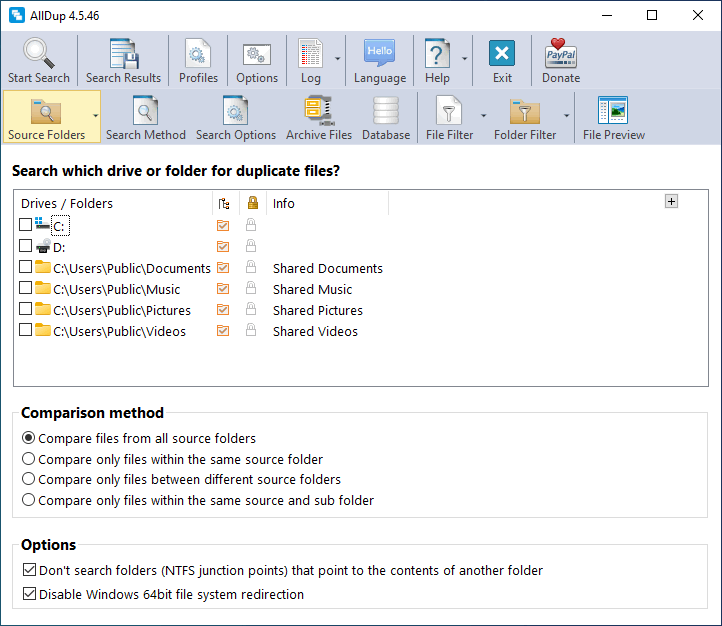
В разделе Source Folder есть ещё два важных параметра. Первый — защита от обработки NTFS junction points, которые указывают на содержимое других папок. Этот параметр включён по умолчанию и предотвращает повторную обработку одних и тех же данных через точки соединения. Второй — Disable Windows 64-bit file system redirection, который помогает AllDup определять корректное количество системных файлов в 64-битной Windows.
Методы поиска дубликатов
Сильная сторона AllDup — не один универсальный режим, а несколько разных способов сравнения. Это важно, потому что одинаковые фотографии, похожие имена документов, музыкальные треки после перекодирования и полностью совпадающие файлы требуют разных алгоритмов.
Поиск по свойствам файлов
Метод Find file duplicates by their properties объединяет несколько свойств файла:
File name — одинаковое имя без расширения;
File extension — одинаковое расширение;
File size — одинаковый размер;
File content — одинаковое или похожее содержимое;
Modification date — одинаковая дата изменения;
Creation date — одинаковая дата создания;
File attributes — одинаковые атрибуты.
Эти свойства можно комбинировать. Например, для быстрого поиска очевидных копий документов подойдёт сочетание имени, расширения и размера. Для более надёжной проверки лучше использовать содержимое. Для папок с экспортами, где одинаковый файл мог получить другое имя, сравнение только по имени бесполезно; в таких случаях AllDup должен сравнивать File content.
Для дат есть дополнительные параметры Ignore time и Ignore seconds. Они помогают, когда файлы имеют одинаковую дату, но различаются временем или секундами из-за копирования, синхронизации или переноса между файловыми системами. Такой подход полезен для старых архивов, где дата важнее точного времени.
Поиск похожих имён файлов
Метод Find similar filenames нужен не для точных дублей, а для файлов с похожими названиями. В AllDup доступны методы SmartMatch, FuzzyMatch, Levenshtein, Ratcliff-Obershelp, MatchDiff, WordMatch, FuzzyPercent, Simil. Почти все методы вычисляют процент сходства между двумя именами, а WordMatch разбивает имя на отдельные слова и сравнивает их как набор. Регистр символов при сравнении имён игнорируется.
Этот режим полезен для папок с документами и медиафайлами, где одинаковые или близкие файлы названы по-разному: invoice final, invoice_final, invoice-final-copy, 001 - artist - track, artist track 001. В настройках задаётся процент сходства, после которого файлы попадают в одну группу. Для имён с разделителями важен список Delimiters: пробел, запятая, подчёркивание, точка, точка с запятой и дефис используются как стандартные разделители.
WordMatch особенно полезен, когда порядок слов в имени изменился. Например, файл с именем Wolfgang Amadeus Mozart и файл Mozart Wolfgang Amadeus дают 100% по WordMatch, хотя другие методы показывают меньший процент сходства. Для архивов музыки и документов это заметное преимущество: программа не привязывается только к буквальному порядку слов.
Поиск одинаковых и похожих изображений
Метод Find similar images предназначен для фотографий, скриншотов, картинок, обложек, экспортов из редакторов и уменьшенных копий. AllDup создаёт контрольную сумму изображения и сравнивает её с другими изображениями. Для похожих картинок доступны aHash, bHash, dHash, mHash и pHash, а для полностью одинаковых изображений — MD5 и SHA.
Поиск одинаковых фотографий лучше начинать с точных методов, если задача состоит в удалении стопроцентных копий. Когда нужно найти уменьшенные варианты, перекодированные JPEG, изображения с изменённой яркостью или форматом, используются методы визуального сходства. В результатах процент совпадения отображается в колонке Match и относится к сравнению с референсным изображением группы.
AllDup поддерживает большой набор форматов изображений, включая JPG, JPEG, PNG, GIF, BMP, TIFF, WEBP, PSD, RAW-форматы камер и другие. В настройках можно ограничить проверяемые форматы, чтобы не тратить время на ненужные типы файлов. Также доступно сравнение только изображений с одинаковыми свойствами: именем, расширением, шириной и высотой, ориентацией, соотношением сторон.
Для сложных фотоархивов важен параметр Image area. Он задаёт область, из которой создаётся контрольная сумма: всё изображение, левый верхний, правый верхний, левый нижний или правый нижний участок. Это помогает в ситуациях, где у картинок отличается рамка, водяной знак, обрезка или служебная область, но основной визуальный контент совпадает. При этом удаление одинаковых фото всё равно требует просмотра: похожие кадры из серии съёмки могут быть разными снимками, а не лишними копиями.
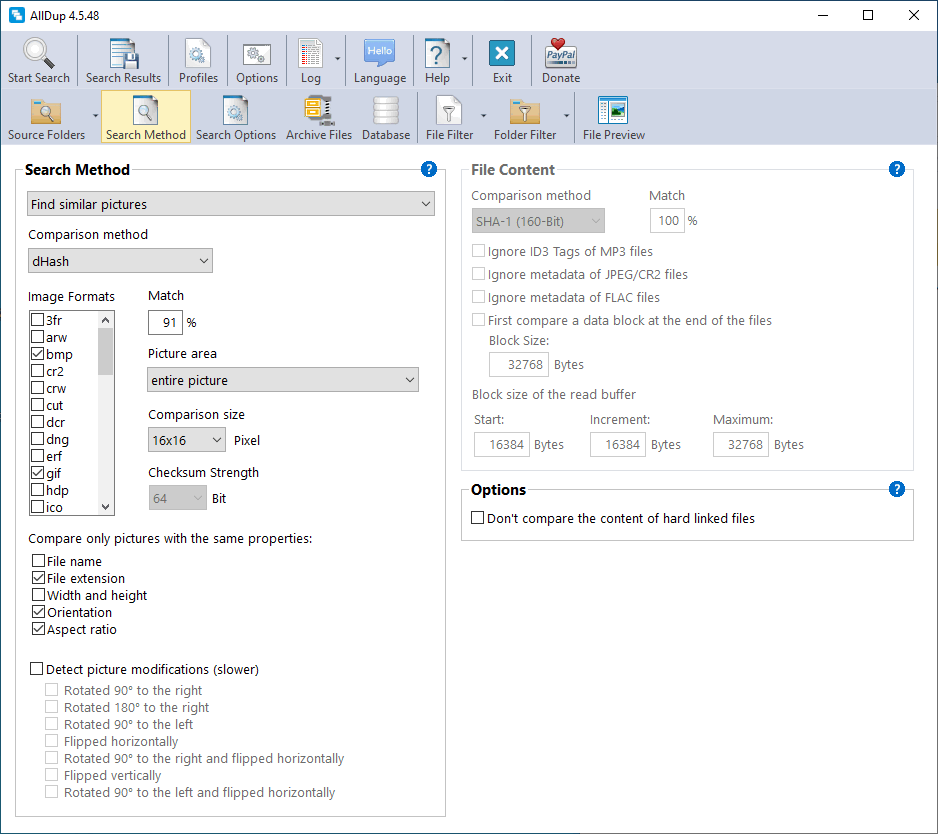
AllDup также умеет проверять некоторые изменения изображений: поворот на 90° вправо, поворот на 180° вправо, поворот на 90° влево, горизонтальное отражение, вертикальное отражение и комбинированные варианты с поворотом и отражением. Эти проверки медленнее, потому что для каждого включённого изменения создаётся дополнительная контрольная сумма.
Поиск похожей музыки
Метод Find similar music анализирует аудиодорожку музыкального файла. Это отличается от обычного сравнения байт: трек в MP3 и тот же трек во FLAC не будут одинаковыми файлами, но аудиосодержимое может совпадать. AllDup создаёт контрольную сумму на основе аудио и сравнивает файлы между собой. Поддерживаются MP3, FLAC, WMA, WAV, OGG, APE, AAC, AIF, AIFF, MKA, M4A, M4R и MP2.
В настройке Measurement duration задаётся, сколько секунд от начала файла используется для расчёта. Диапазон — от 15 до 999 секунд. Стандартное значение — 30 секунд. Для коротких треков и рингтонов этого достаточно, но для длинных записей, концертных файлов и альбомных версий точность зависит от выбранной длительности и процента совпадения.
Файлы без поддерживаемых расширений, файлы нулевого размера, повреждённые или неполные аудиофайлы, а также файлы без доступа автоматически исключаются из поиска. Ошибки по повреждённым и недоступным трекам попадают в журнал. Это удобно при разборе старой музыкальной коллекции, где вместе с рабочими файлами встречаются битые копии, неполные загрузки и остатки синхронизации.
Поиск видео и аудио по длительности
Метод Find video and music files by duration нужен, когда важна не идентичность содержимого, а одинаковая или близкая длительность. Видеоролик может быть перекодирован в другой формат, иметь другой контейнер, другое имя и размер, но совпадать по продолжительности. Для таких случаев AllDup сравнивает длительность видеодорожки или первой аудиодорожки.
В параметре Ignore time difference задаётся допустимая разница в секундах между двумя файлами. Это помогает при сравнении перекодированных роликов, где длительность может отличаться на доли секунды или несколько секунд из-за особенностей контейнера. Дополнительно можно сравнивать только файлы с одинаковым именем или расширением.
Поиск hard links
Метод Find hard links ищет файлы, которые указывают на одно и то же содержимое. В результатах AllDup группирует файлы с общим содержимым через hard link. Этот режим полезен для технического анализа файловой структуры, особенно когда важно понять, где фактически лежат копии, а где несколько имён указывают на одни данные.
Search Options: настройки до, во время и после поиска
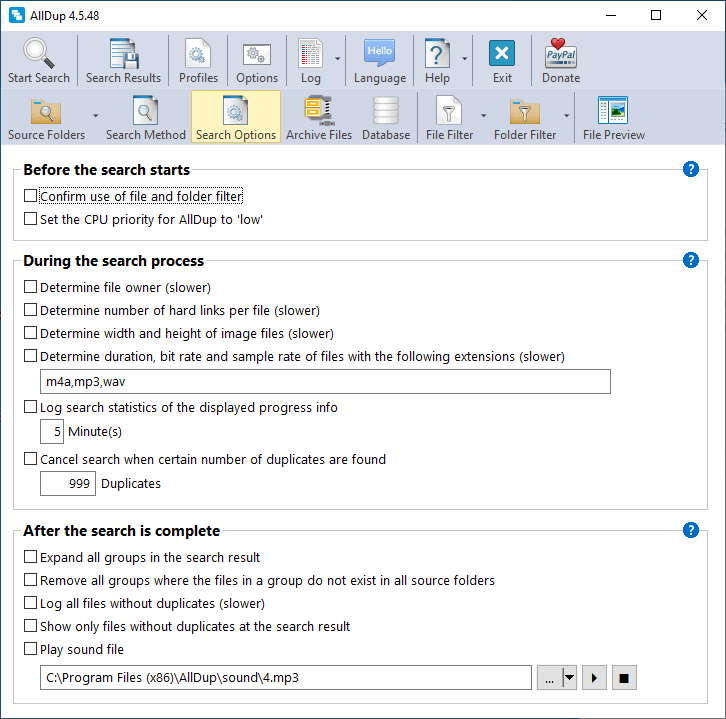
Раздел Search Options управляет поведением AllDup на разных этапах сканирования. Перед запуском есть параметр подтверждения использования File Filter и Folder Filter. Он полезен, когда фильтры уже настроены, но перед новым поиском нужно убедиться, что программа не исключит важные файлы. Второй параметр — Set AllDup's CPU priority to Low: он снижает приоритет процесса во время поиска, чтобы сканирование меньше мешало работе в Windows.
Во время поиска AllDup может дополнительно определять владельца файла, число hard links, ширину и высоту изображений, длительность, битрейт и частоту дискретизации аудиофайлов. Эти параметры добавляют полезные колонки в результат, но замедляют сканирование. Для фотографий стоит включать определение ширины и высоты, если пользователь будет выбирать, какую копию оставить по разрешению. Для музыки полезны длительность, битрейт и sampling rate, потому что они помогают отличить более качественную копию от сжатой версии.
После завершения поиска программа может автоматически раскрывать все группы, удалять группы, где файлы присутствуют не во всех исходных папках, выводить файлы без дублей в журнал, показывать только файлы без дублей в результатах и воспроизводить звуковой файл MP3 или WAV. Для больших проверок удобна настройка звукового уведомления, а для сравнения двух папок — удаление групп, которые не представлены во всех источниках.
Отдельно полезен параметр отмены поиска после заданного количества найденных дубликатов. Он помогает при предварительной оценке больших хранилищ: пользователь быстро понимает, что папка действительно перегружена копиями, и затем уточняет фильтры, метод сравнения и ограничения по размеру.
File Filter и Folder Filter: как исключать лишнее
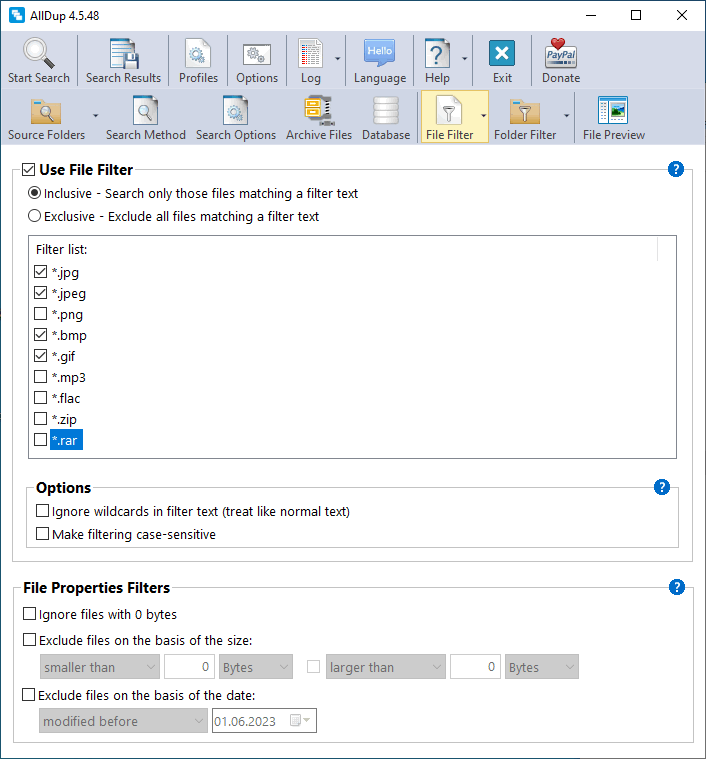
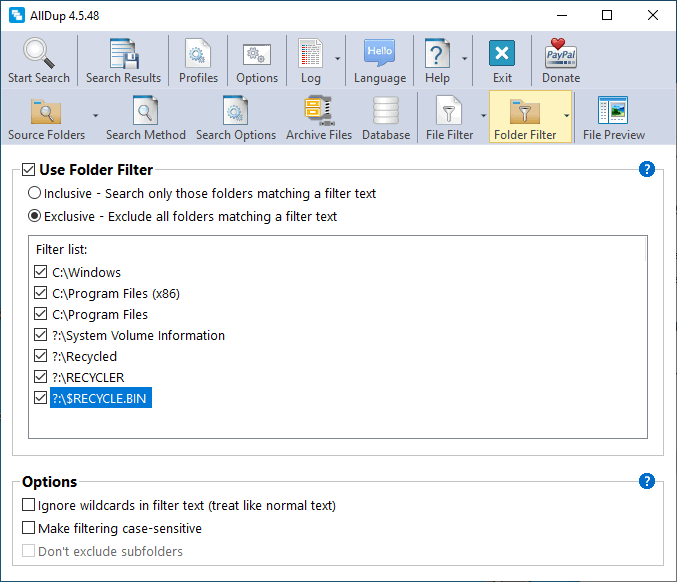
Фильтры в AllDup нужны не только для ускорения. Они снижают риск попадания в результаты служебных, системных и временных файлов. File Filter исключает отдельные типы и маски файлов, Folder Filter исключает папки. Перед поиском по всему диску фильтры особенно важны: системные каталоги, кэши, временные директории, папки программ и рабочие проекты с зависимостями не должны попадать в массовое удаление без необходимости.
Для фотоархива фильтр помогает оставить только изображения: JPG, JPEG, PNG, WEBP, TIFF, RAW-форматы. Для музыки можно ограничить поиск MP3, FLAC, WAV, OGG, M4A. Для документов — PDF, DOCX, XLSX, TXT, RTF. Для папки загрузок полезно исключить маленькие файлы, потому что иконки, служебные TXT, временные файлы и элементы установщиков могут создать шум в результатах.
Ошибки при настройке фильтров обычно связаны с двумя крайностями. Первая — слишком широкий поиск, когда пользователь сразу сканирует весь диск без исключений. Вторая — слишком жёсткий фильтр, который не даёт найти нужные копии. Например, при поиске одинаковых фотографий в разных форматах нельзя оставлять только .jpg, если часть изображений хранится в .png или .webp.
Поиск дубликатов в архивах
Раздел Archive Files включает поиск внутри архивов. AllDup поддерживает отдельные архивные файлы с расширениями 7z, arj, cab, cb7, cbr, cbt, cbz, epub, gz, iso, lzh, lha, nrg, rar, tar, zip. Также поддерживается поиск в split archives: .7z.001, .7z.002, последовательностях .r00, .r01, архивах .part1.rar, .part2.rar, .tar.001, .zip с .z01, .z02, а также .zip.001, .zip.002.
Поиск в архивах важен для старых резервных копий, коллекций установщиков, электронных книг, zip-пакетов с документами и выгрузок проектов. Один и тот же файл может лежать на диске отдельно и одновременно внутри ZIP или 7Z. Без обработки архивов такой дубль останется невидимым.
У архивов есть ограничения. Защищённые паролем файлы и защищённые паролем архивы автоматически отфильтровываются при использовании методов File Content, Similar Pictures и Similar Music. Через File Manager удаление файлов внутри архивов доступно только для .zip и .7z; из других форматов выбранные файлы не удаляются. Действия Move local files to the Windows Recycle Bin, Copy files to a folder, Move files to a folder и Rename files не применяются к выбранным файлам, расположенным внутри архивов.
Для архивов есть параметр удаления временно распакованных файлов после создания контрольной суммы. Он уменьшает расход свободного места при поиске по большому числу архивов. Также можно ограничить распаковку файлов выше заданного размера, чтобы не тратить время и место на слишком крупные элементы.
Database: зачем нужна база контрольных сумм
Раздел Database сохраняет созданные контрольные суммы для методов File content, Similar pictures и Similar music. При следующем поиске AllDup берёт контрольные суммы неизменённых файлов из базы, а не рассчитывает их заново. Это особенно полезно для больших фотоархивов, музыкальных коллекций и сетевых папок, которые проверяются регулярно.
Для содержимого файлов в базе сохраняется отдельная контрольная сумма для каждого метода сравнения. Для похожих изображений база может хранить разные контрольные суммы в зависимости от метода сравнения и проверок изменений картинки. Для похожей музыки контрольные суммы зависят от длительности измерения и метода сравнения.
У базы есть понятные инструменты обслуживания:
Clean up проверяет существование файлов и удаляет сохранённые контрольные суммы для отсутствующих путей;
Reset очищает все контрольные суммы;
New удаляет файл базы и создаёт новый.
База не используется на Windows XP и одновременно доступна только одному экземпляру AllDup. Для современных поддерживаемых Windows это ограничение не мешает обычной работе, но важно не запускать несколько копий программы для одной и той же базы.
Результаты поиска: группы, референсный файл и сортировка
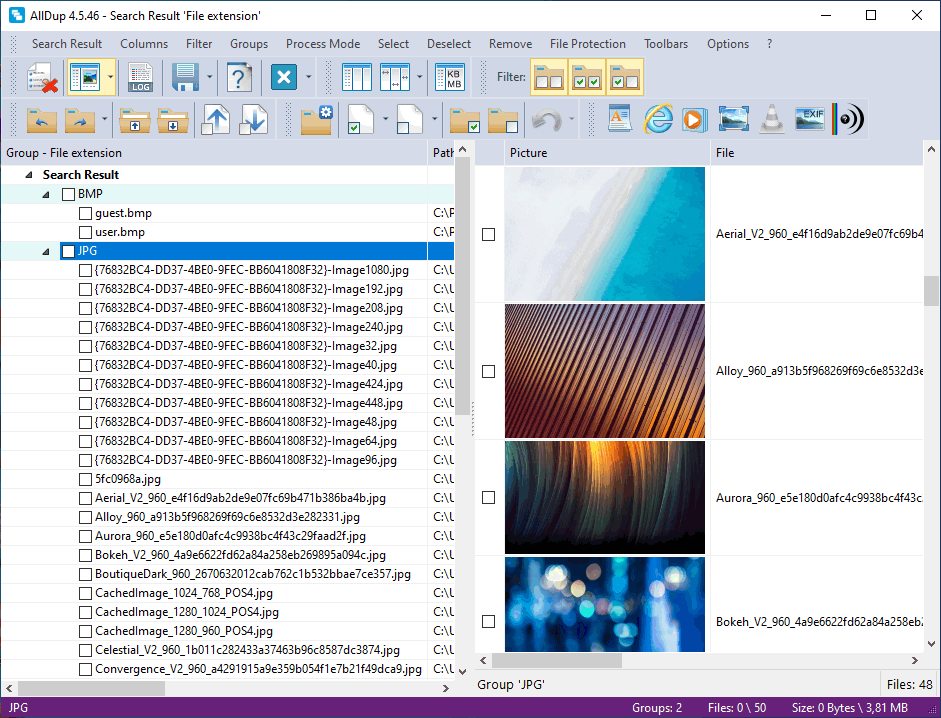
После завершения поиска AllDup показывает дубликаты группами. Каждая группа содержит файлы, признанные дублями выбранным методом. Внутри группы есть reference file, а остальные файлы считаются дубликатами этого референсного файла. Для удобства reference file может отображаться другим цветом шрифта.
Групповая структура удобнее плоского списка, потому что пользователь видит не просто набор повторяющихся файлов, а конкретные связки: какие элементы совпали, где они лежат, чем отличаются по имени, размеру, дате, разрешению, длительности или другим колонкам. При поиске одинаковых изображений это помогает быстро сравнить версии: одна может быть в исходном разрешении, другая — уменьшенной копией, третья — экспортом из редактора.
Сортировка работает двумя способами. Левый клик по заголовку колонки сортирует группы, но не содержимое внутри них. Правый клик сортирует файлы внутри каждой группы. Это удобно при выборе копии, которую нужно оставить. Например, группы можно отсортировать по общему размеру, а внутри группы — по пути или дате изменения.
Файлы выделяются через чекбоксы. Также доступны автоматические функции выбора через меню и панель инструментов. Для ручной работы используются мышь и клавиатура: правый клик открывает контекстное меню, средний клик по файлу — контекстное меню Windows Explorer, двойной клик по имени открывает файл связанной программой, двойной клик по пути открывает расположение в Windows Explorer.
Клавиатурные действия в результатах:
| Действие | Результат |
|---|---|
| Space | выбирает или снимает выбор с отмеченного файла либо содержимого группы |
| F2 | переименовывает отмеченный файл |
| Delete | убирает отмеченные группы и файлы из результата поиска |
| CTRL + Delete | удаляет отмеченный файл |
| Options → Keyboard Shortcuts | позволяет назначить собственные сочетания клавиш |
AllDup разрешает настраивать сочетания клавиш для команд меню, панели инструментов и контекстных меню результата. Для назначения используются CTRL, ALT, Shift, A-Z, 0-9, F2-F12, Num0-Num9, Backspace и Insert.
File Preview: предпросмотр перед удалением
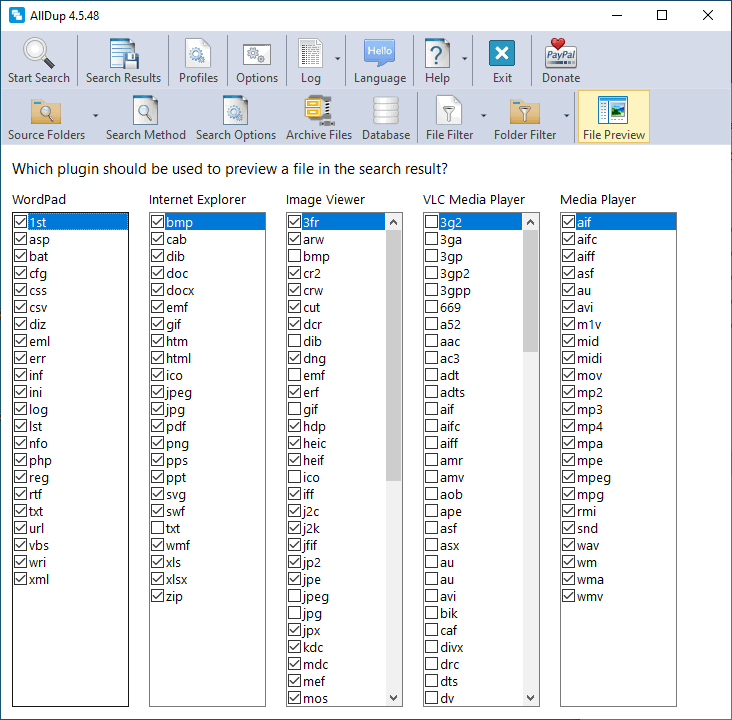
File Preview — один из главных защитных элементов AllDup. Предпросмотр показывает содержимое прямо в результатах, поэтому пользователь проверяет файл до удаления, перемещения или переименования. Это особенно важно для фото, видео, музыки и документов с похожими именами.
В AllDup используются разные плагины предпросмотра:
Windows WordPad — текстовые и WordPad-совместимые файлы;
Windows Internet Explorer — файлы, которые может отображать движок Internet Explorer, включая изображения, HTML, SVG, TXT, а при наличии интеграций также PDF и документы Office;
Image Viewer — графические файлы;
VLC Media Player — аудио и видео, поддерживаемые VLC;
Windows Media Player — мультимедиа через Windows Media Player;
EXIF Viewer — метаданные изображений;
Media Info Viewer — техническая информация по медиафайлам.
Image Viewer поддерживает широкий набор расширений, включая BMP, GIF, PNG, JPG, JPEG, TIFF, WEBP, PSD, RAW-форматы камер и другие графические типы. Для HEIC и HEIF требуется установка соответствующего расширения.
Для мультимедиа полезен плагин VLC Media Player. Он воспроизводит аудио и видео в предпросмотре, но требует 32-битную версию VLC Media Player. Она должна быть установлена в Windows, доступна как portable-версия или вручную интегрирована в папку AllDup.
Предпросмотр снижает риск ошибок при удалении, но не заменяет смысловую проверку. Для фотографий нужно смотреть не только картинку, но и путь, размер, разрешение и дату. Для музыки — формат, битрейт, длительность и расположение. Для документов — папку проекта и дату изменения. В AllDup безопасное удаление дубликатов строится не вокруг одной кнопки, а вокруг проверки группы перед обработкой.
File Manager: удаление, перемещение, копирование и переименование
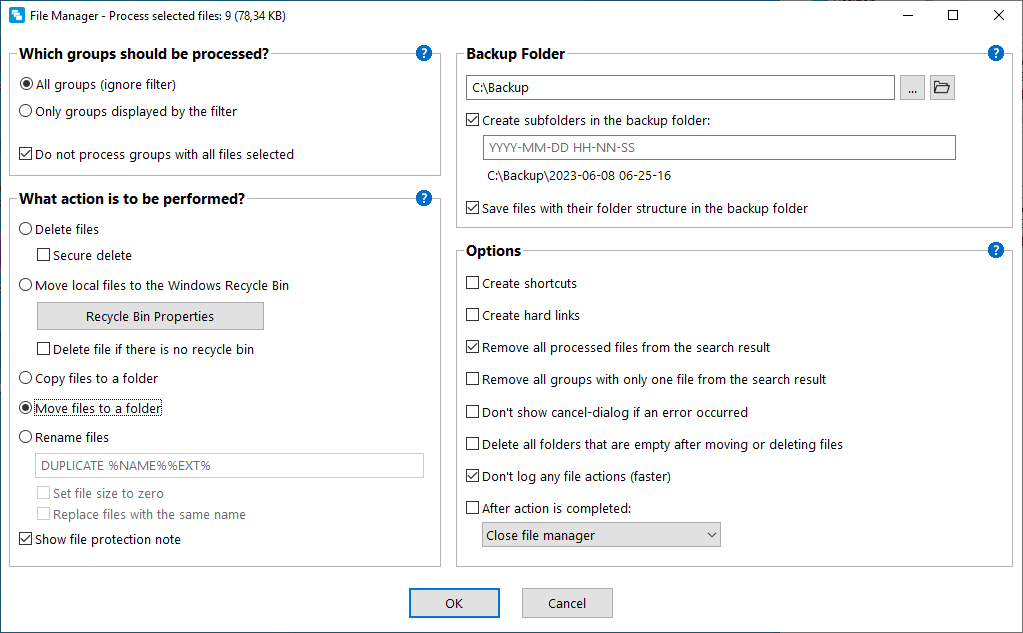
File Manager обрабатывает выбранные файлы из результатов поиска. Через него AllDup удаляет, копирует, перемещает и переименовывает найденные дубликаты. Перед выполнением операции задаётся, какие группы обрабатывать и какое действие применять.
Варианты обработки групп:
All groups (ignore filter) — обработать все группы, независимо от активного фильтра;
Only groups displayed by the filter — обработать только группы, которые сейчас видны;
Do not process groups where all files are selected — не обрабатывать группы, в которых выбраны все файлы.
Последний параметр особенно важен. Он предотвращает ситуацию, когда пользователь случайно отметил все файлы в группе и удалил не только дубликаты, но и единственный нужный экземпляр. Для массовой очистки эту защиту лучше оставлять включённой.
Действия File Manager:
| Действие | Что делает | Безопасность |
|---|---|---|
| Delete files | удаляет выбранные файлы с носителя | самый рискованный вариант |
| Move local files to the Windows Recycle Bin | перемещает локальные файлы в Корзину Windows | безопаснее прямого удаления |
| Copy files to a folder | копирует выбранные файлы в заданную папку | удобно для резервной проверки |
| Move files to a folder | перемещает выбранные файлы в заданную папку | подходит для backup folder |
| Rename files | меняет имена выбранных файлов | полезно для разметки дублей |
При прямом удалении AllDup может удалять файлы из архивов. Если файл единственный внутри архива, удаляется архив. Удаление внутри архивов доступно для .zip и .7z, но не для других форматов. Также есть secure deletion: содержимое файла перезаписывается нулями, а размер устанавливается в 0.
Перемещение в Windows Recycle Bin безопаснее, но имеет ограничения. Корзина должна быть включена на носителе, размер Корзины должен быть достаточным, файлы на нелокальных дисках удаляются, а не перемещаются в Корзину, а файлы внутри архивов не могут быть отправлены в Корзину.
Переименование поддерживает placeholders, которые подставляют имя файла, расширение, папку, имя группы, дату создания, дату изменения и EXIF-дату для JPG, TIF и PNG. Например, %NAME% обозначает имя без расширения, %EXT% — расширение с точкой, %FOLDER% — папку файла, %CDATE% — дату создания, %MDATE% — дату изменения, %PDATE% — дату создания изображения из EXIF DateTimeOriginal. Недопустимые для имени символы автоматически заменяются подчёркиванием.
Пошаговая инструкция: как найти и удалить дубликаты в AllDup
Эта инструкция подходит для базовой задачи: найти копии файлов в выбранной папке, проверить результат и удалить лишнее через безопасный вариант. Для первого запуска не стоит начинать со всего системного диска. Лучше выбрать одну папку, где точно есть повторы: Downloads, Pictures, Music, Documents или отдельный архив проекта.
Шаг 1. Добавьте исходную папку
Откройте раздел Source Folder. Нажмите Source folder, кнопку + в правом верхнем углу списка или перетащите папку из Windows Explorer. Убедитесь, что перед путём стоит галочка. Если нужно искать во вложенных папках, оставьте включённой колонку Search subfolders.
Для первого поиска включите File protection у папок, где находятся оригиналы. Это не мешает найти дубликаты, но запрещает AllDup удалять, перемещать и переименовывать файлы в защищённой исходной папке. Такой режим удобен, когда одна папка является основным архивом, а другая — временной копией.
Шаг 2. Выберите метод сравнения папок
Если проверяется одна папка, оставьте сравнение файлов внутри выбранного расположения. Если сравниваются основная папка и резервная копия, используйте Compare only files from different source folders. Тогда AllDup не будет смешивать дубли внутри одной и той же папки, а покажет совпадения между источниками.
Для разборки нескольких каталогов на одном диске используйте Compare files from all source folders. Этот режим показывает копии независимо от того, где они лежат, и подходит для общей очистки диска от копий файлов.
Шаг 3. Настройте Search Method
Для документов и обычных файлов начните с Find file duplicates by their properties и включите File content. Если нужно ускорить предварительную оценку, добавьте File size, но окончательное удаление лучше делать после сравнения содержимого.
Для фотографий выберите Find similar images. Если нужны только полностью одинаковые файлы, используйте MD5 или SHA. Если нужно найти похожие изображения, уменьшенные копии и перекодированные файлы, используйте aHash, bHash, dHash, mHash или pHash, настройте процент Match и проверьте результат через предпросмотр.
Для музыки выберите Find similar music. Укажите измеряемую длительность и процент совпадения. Для больших коллекций удобнее сначала искать точные копии по содержимому, а затем отдельно запускать поиск похожей музыки.
Шаг 4. Проверьте Search Options
Включите подтверждение использования File Filter и Folder Filter, если фильтры настроены. Для длительного сканирования включите Set AllDup's CPU priority to Low, чтобы программа меньше мешала другим задачам.
Для фото включите определение ширины и высоты изображений, чтобы в результатах видеть разрешение. Для аудио включите длительность, битрейт и sampling rate, если нужно выбирать более качественную копию. Для больших поисков можно включить звуковое уведомление после завершения.
Шаг 5. Добавьте фильтры
Откройте File Filter и оставьте только нужные типы файлов, если задача узкая. Для фотографий — графические форматы, для музыки — аудиофайлы, для документов — PDF, DOCX, XLSX, TXT и другие рабочие расширения. В Folder Filter исключите системные папки, каталоги программ, кэши, временные директории и папки, которые не нужно трогать.
Фильтры нужно проверять перед каждым новым сценарием. Настройка для музыки не подходит для документов, а фильтр для фото может пропустить изображения в формате, который не был включён.
Шаг 6. Запустите Start Search
Нажмите Start Search. Во время поиска ориентируйтесь на журнал и прогресс. Если сканируется большой архив, не меняйте параметры до завершения. При необходимости используйте ограничение по числу найденных дубликатов, чтобы быстро оценить масштаб проблемы и затем уточнить настройки.
Шаг 7. Изучите Search Result
После завершения AllDup покажет группы. Раскройте группы, отсортируйте их по размеру, пути, имени или другим колонкам. Левый клик по заголовку сортирует группы, правый — файлы внутри групп. Для фото включите предпросмотр, для музыки и видео проверьте длительность и метаданные, для документов смотрите путь и дату изменения.
На этом этапе не стоит сразу выбирать всё. Цель — понять логику результата: почему файлы попали в одну группу, где расположен референсный файл, какая копия должна остаться, какая лежит во временной папке.
Шаг 8. Используйте автоматическое выделение аккуратно
AllDup содержит команды автоматического выбора файлов по критериям. Они полезны при больших результатах, но требуют проверки. Например, можно выбирать файлы вне определённой папки, копии по пути, дате или имени. Для безопасной работы оставляйте включённым правило Do not process groups where all files are selected в File Manager.
При поиске дубликатов фотографий не выбирайте автоматически все меньшие файлы без просмотра. Уменьшенная версия может быть специально подготовлена для публикации, а исходник — частью архива. Для документов учитывайте папку проекта: одинаковый файл в архиве клиента и в текущей рабочей папке не всегда лишний.
Шаг 9. Откройте File Manager
После выбора файлов откройте File Manager. Для первой очистки используйте Move local files to the Windows Recycle Bin или Move files to a folder. Прямое Delete files применяйте только после проверки. Для рабочих архивов безопаснее переместить выбранные копии в отдельную backup folder, поработать несколько дней с основными папками и только затем удалить резервную папку.
Шаг 10. Сохраните результат или профиль
Если задача повторяется, используйте Profiles. Профиль сохраняет настройки главного окна, включая исходные папки и метод поиска. Это удобно для регулярной проверки Downloads, фотоархива или музыкальной коллекции. Сохранённые результаты доступны через Search Results и открываются двойным кликом.
Практические сценарии использования AllDup
Очистка папки Downloads
Папка Downloads быстро накапливает одинаковые установщики, повторно загруженные PDF, архивы, фотографии из мессенджеров и документы с добавлением (1) или copy в имени. Для такой папки удобно начать с поиска по File content и File size, включить подпапки и исключить временные файлы. После поиска лучше сортировать группы по размеру: крупные архивы, видео и установщики дают самый заметный выигрыш места.
Удалять всё найденное в Downloads обычно безопаснее, чем в рабочих каталогах, но всё равно стоит смотреть путь и дату. Один файл может лежать в Downloads как исходник, а его копия — в папке проекта. В таком случае удалять нужно временный экземпляр, а не рабочий.
Разбор фотоархива после телефона
Телефон, облачная синхронизация и мессенджеры создают несколько типов копий: оригиналы, сжатые версии, повторные импорты, изображения из чатов, экспорт из редакторов. В AllDup для фотоархива стоит запускать два прохода. Первый — точные совпадения через MD5 или SHA. Второй — похожие изображения через Find similar images с визуальным предпросмотром.
При удалении одинаковых фото важны не только совпадение картинки, но и разрешение, папка, дата и роль файла. Оригинал из камеры лучше сохранять, а копию из мессенджера или уменьшенную версию удалять после проверки. В результатах AllDup удобно видеть изображения рядом с путями и свойствами, поэтому программа подходит для внимательной разборки больших коллекций.
Поиск дубликатов MP3 и других аудиофайлов
Музыкальные коллекции часто содержат один и тот же трек в разных форматах, битрейтах и папках. Сначала можно найти точные копии по содержимому. Затем запускается Find similar music, где AllDup анализирует аудиодорожку. Для выбора версии нужно смотреть формат, битрейт, длительность, путь и альбомную структуру.
Одинаковый трек во FLAC и MP3 не всегда является лишним дублем. FLAC может быть архивной копией, MP3 — версией для телефона или плеера. Поэтому AllDup хорошо подходит для поиска похожей музыки, но решение об удалении остаётся за пользователем.
Сравнение основной папки и резервной копии
При переносе данных на новый диск часто остаются две почти одинаковые структуры. В AllDup добавляются обе папки: основная и резервная. Затем выбирается Compare only files from different source folders. Программа сравнит файлы между источниками и покажет, что повторяется между ними.
Для таких задач важно включить File protection у основной папки. Тогда AllDup не сможет удалить или переместить файлы из основного архива, а обработка будет безопаснее. Лишние копии можно переместить из резервной папки в отдельный каталог и проверить, что основная структура работает без потерь.
Проверка сетевой папки
AllDup умеет сканировать хранилища через drive letters и network paths. Это полезно для общих папок, где несколько пользователей копируют одни и те же документы, презентации, фотографии и архивы. В сетевых сценариях особенно важны фильтры и File protection. Нельзя запускать массовое удаление без понимания структуры доступа: одинаковые файлы в разных отделах могут быть рабочими копиями.
Для сетевых путей лучше использовать отчётный режим: найти дубликаты, экспортировать результаты в текстовый файл или Excel-таблицу, согласовать удаление, затем обработать только явно лишние файлы. AllDup поддерживает экспорт результатов в текстовый файл и Excel table.
Поиск копий внутри архивов
Если старые бэкапы хранятся в ZIP, RAR или 7Z, обычный поиск по папке не покажет содержимое архивов. В AllDup включается Archive Files, после чего программа проверяет поддерживаемые архивные расширения. Этот сценарий полезен для папок с выгрузками проектов, архивами документов и электронными книгами.
Перед удалением нужно учитывать ограничения. Файлы внутри .zip и .7z можно удалить через File Manager, но для других архивных форматов такой обработки нет. Парольные архивы и парольные файлы фильтруются при поиске по содержимому, похожим изображениям и похожей музыке.
Плюсы и минусы AllDup
Плюсы:
бесплатная лицензия Freeware для частных пользователей и компаний;
поддержка Windows 11, 10, 8, 7 и серверных редакций Windows;
есть установочный вариант и Portable Edition;
русский язык входит в список поддерживаемых языков;
разные методы поиска: свойства, содержимое, похожие имена, похожие изображения, похожая музыка, длительность медиафайлов, hard links;
поддержка поиска в архивах, включая ZIP, RAR, 7Z и другие форматы;
File Preview помогает проверять изображения, текст, аудио, видео, EXIF и медиаинформацию перед удалением;
File Manager поддерживает удаление, перемещение в Корзину, копирование, перемещение в папку и переименование;
File protection защищает выбранные исходные папки от удаления, перемещения и переименования;
Profiles сохраняют настройки поиска для повторных задач;
Database сохраняет контрольные суммы и ускоряет повторные проверки неизменённых файлов;
результаты можно сохранять, восстанавливать и экспортировать.
Минусы:
программа работает только в Windows;
большое количество вкладок и параметров усложняет первый запуск для новичка;
поиск похожих изображений и музыки требует понимания процента совпадения и ручного просмотра результата;
действия с файлами внутри архивов ограничены: через File Manager удаление доступно только в
.zipи.7z;файлы на нелокальных дисках не перемещаются в Корзину Windows, а удаляются;
для предпросмотра через VLC нужен 32-битный VLC Media Player;
без аккуратной настройки фильтров и File protection пользователь может выбрать не ту копию для удаления.
Системные требования
AllDup работает на настольных и серверных версиях Windows в 32-битных и 64-битных редакциях.
| Категория | Поддерживаемые системы |
|---|---|
| Microsoft Windows Workstation | Windows 11, Windows 10, Windows 8, Windows 7 |
| Microsoft Windows Server | Windows Server 2025, 2022, 2019, 2016, 2012, 2008 R2 |
| Разрядность | 32-bit и 64-bit |
Для работы с предпросмотром некоторых типов файлов нужны внешние компоненты. Например, HEIC/HEIF в Image Viewer требуют соответствующего расширения, а предпросмотр аудио и видео через VLC Media Player требует 32-битную версию VLC. PDF и документы Office через плагин Windows Internet Explorer отображаются при наличии подходящего PDF-просмотрщика с browser integration или Microsoft Office.
Сравнение с аналогами
AllDup конкурирует не с системными очистителями, а с отдельными программами для поиска дублей. На freeexe есть смежные страницы по NoClone, Auslogics Duplicate File Finder, Duplicate Remover Free, CloneSpy, SearchMyFiles, LookDisk и Remove Empty Directories.
| Программа | Платформы | Основной сценарий | Чем отличается от AllDup |
|---|---|---|---|
| AllDup | Windows | детальный поиск дублей, похожих изображений, музыки, архивов и медиа по длительности | больше настроек, Profiles, Database, File protection, развитый File Manager |
| dupeGuru | Windows, macOS, Linux | кроссплатформенный поиск дубликатов по имени и содержимому | лучше для пользователей macOS/Linux; интерфейс проще, но меньше специализированных настроек AllDup |
| Auslogics Duplicate File Finder | Windows | простой поиск повторяющихся изображений, музыки, видео и личных файлов | проще для новичка, но не даёт такой глубины настройки методов сравнения |
| Wise Duplicate Finder | Windows | поиск дублей с backup/restore перед удалением | удобен для базовой очистки, но уступает AllDup по профилям, архивам и тонкой настройке похожих медиа |
| CloneSpy | Windows | поиск одинаковых файлов в старом классическом интерфейсе | легче и проще, но уже по подходу к интерфейсу и сценариям |
| SearchMyFiles | Windows | расширенный файловый поиск, включая Duplicates Search | сильнее как поисковая утилита общего назначения, но слабее как специализированный менеджер дублей |
AllDup и dupeGuru
dupeGuru — кроссплатформенный инструмент для поиска дубликатов. Он сканирует имена и содержимое, а поиск по имени использует fuzzy matching для похожих названий. dupeGuru работает на Windows, macOS и Linux.
AllDup выигрывает у dupeGuru в Windows-сценариях, где нужны архивы, File protection, разные методы похожих изображений, похожая музыка, Database, File Manager и детальное управление результатами. dupeGuru сильнее там, где нужна macOS или Linux, а также более простой кроссплатформенный интерфейс без большого числа вкладок.

AllDup и Auslogics Duplicate File Finder
Auslogics Duplicate File Finder рассчитан на быстрый разбор изображений, музыки, видео и личных файлов. Это более прямолинейный вариант для пользователя, которому нужен понятный мастер и минимум технических решений.
AllDup лучше подходит, когда нужно не просто удалить одинаковые файлы, а настроить сравнение по содержимому, похожести имён, похожим изображениям, длительности медиа, архивам и источникам. Цена этой гибкости — более сложный интерфейс. Auslogics удобнее для разовой бытовой очистки, AllDup — для внимательной работы с разными типами данных.
AllDup и Wise Duplicate Finder
Wise Duplicate Finder делает акцент на поиске дубликатов и функции резервного копирования перед удалением. В руководстве Wise Duplicate Finder отдельно описана возможность backup выбранных файлов перед окончательным удалением и восстановление оригиналов через Restore.
AllDup предлагает больше сценариев обработки: перемещение в Корзину, перемещение в backup folder, копирование, переименование, защита исходных папок и работа с результатами группами. Wise Duplicate Finder проще как отдельный инструмент для базовой очистки, AllDup сильнее при регулярных проверках, профилях, архивах, похожих картинках и музыкальных коллекциях.
AllDup и CloneSpy
CloneSpy — бесплатная программа для Windows, ориентированная на поиск дубликатов в классическом интерфейсе. Она подходит пользователям, которым нужен простой инструмент без современной многостраничной структуры.
AllDup заметно шире по задачам: похожие изображения, похожая музыка, длительность медиафайлов, архивы, база контрольных сумм, предпросмотр и развитый File Manager. CloneSpy можно выбрать для простой проверки одинаковых файлов, AllDup — для сложных архивов и коллекций.
AllDup и SearchMyFiles
SearchMyFiles от NirSoft — альтернатива стандартному поиску Windows. Утилита ищет файлы по маскам, датам, атрибутам, содержимому и размеру, а в режиме Duplicates Search показывает файлы с идентичным содержимым.
SearchMyFiles хорош как универсальный поисковый инструмент. AllDup лучше как специализированный менеджер дубликатов: у него есть группы, предпросмотр, File Manager, поиск похожих изображений и музыки, профили, фильтры, Database и защита исходных папок. Для точного поиска файлов по параметрам удобен SearchMyFiles, для удаления дубликатов файлов с контролем результата — AllDup.
Отзывы пользователей и профильных изданий
PCWorld в обзоре AllDup 3.4.18 назвал программу бесплатным и гибким способом работы с дубликатами, выделил быстрый поиск и большое количество настроек, но указал на запутанный интерфейс. Итоговая мысль обзора сводилась к тому, что AllDup хороша для пользователей, готовых разбираться в настройках, а тем, кто хочет предельной простоты, больше подходят более простые варианты.
Softpedia описывает AllDup как duplicate searcher для похожих текстовых файлов, изображений, мультимедиа и других документов. На странице программы указана оценка 4.0/5 по 132 голосам, а также наличие portable-версии и поддержка Windows 11, Windows Server 2022/2019/2016/2012, Windows 10, Windows 8 и Windows 7.
Отдельная страница Portable AllDup на Softpedia оценивает portable-вариант на 4.5/5 и описывает его как файловое приложение с поисковым механизмом для нахождения и удаления дубликатов.
Публичные пользовательские обсуждения обычно сходятся в двух оценках. Сильные стороны AllDup — гибкость, бесплатность, множество критериев поиска и контроль перед удалением. Главная претензия — перегруженность интерфейса: новичку приходится разбираться в методах сравнения, фильтрах, группах, автоматическом выделении и File Manager. На Microsoft Tech Community AllDup называют мощным и универсальным duplicate file remover для Windows, но там же подчёркивается необходимость резервной копии перед удалением дублей.
Такой профиль отзывов хорошо совпадает с устройством программы. AllDup не пытается быть утилитой в один клик. Она даёт много контроля, а значит требует аккуратности. Для пользователя, который хочет быстро нажать одну кнопку и освободить место, интерфейс может быть избыточным. Для того, кто разбирает архивы, фото, музыку, резервные копии и сетевые папки, количество настроек становится преимуществом.
Безопасность работы с дубликатами
Главный риск при поиске дублей — удаление нужной копии. AllDup снижает этот риск через File protection, предпросмотр, группировку результатов, перемещение в Windows Recycle Bin, перемещение в backup folder и правило Do not process groups where all files are selected. Но программа не отменяет необходимость проверки: она определяет совпадения по выбранным критериям, а пользователь решает, какая копия действительно лишняя.
Для безопасной работы стоит придерживаться нескольких правил:
не начинать с системного диска целиком;
включать File protection для папок с оригиналами;
сначала искать точные совпадения, а похожие изображения и музыку разбирать отдельно;
использовать File Preview перед удалением фото, видео, музыки и документов;
оставлять включённым Do not process groups where all files are selected;
сначала перемещать файлы в Корзину или backup folder;
не очищать Корзину сразу после массового удаления;
сохранять результаты поиска или экспортировать отчёт перед большой операцией;
не удалять файлы из архивов без понимания структуры архива.
Особенно осторожно нужно работать с папками проектов, бухгалтерскими документами, семейными фотоархивами, библиотеками исходников и сетевыми папками. Дубликат по содержимому может быть частью структуры: один файл лежит в папке текущего проекта, второй — в архиве, третий — в папке отправки клиенту. Удаление одной копии может нарушить удобство работы, даже если данные технически повторяются.
Кому подойдёт AllDup
AllDup подходит пользователям Windows, которым нужно не просто найти похожие файлы, а контролировать весь процесс: выбор источников, метод сравнения, фильтры, предпросмотр, группировку, автоматическое выделение и обработку найденных дублей.
| Сценарий | Почему AllDup подходит |
|---|---|
| Разовая очистка Downloads | можно быстро найти одинаковые архивы, документы, видео и установочные файлы |
| Большой фотоархив | есть Find similar images, предпросмотр, Match, сравнение разрешений и свойств |
| Музыкальная коллекция | есть Find similar music, длительность, битрейт, sampling rate и предпросмотр через медиа-плагины |
| Сравнение резервных копий | есть режим сравнения только между разными исходными папками |
| Работа без установки | есть Portable Edition |
| Регулярные проверки | есть Profiles и Database |
| Сетевые папки | поддерживаются network paths, фильтры и экспорт результатов |
| Осторожное удаление | есть File protection, Windows Recycle Bin, backup folder и запрет обработки полностью выбранных групп |
Новичку AllDup стоит использовать по простой схеме: одна папка, поиск по содержимому, предпросмотр, перемещение в Корзину. Опытный пользователь получит больше пользы от профилей, базы контрольных сумм, фильтров, поиска похожих изображений и музыки, сравнения папок и экспорта.
Для администратора или технического специалиста ценны Portable Edition, сетевые пути, контроль исходных папок и возможность сохранять настройки. Для домашнего пользователя — поиск одинаковых фотографий, музыки, видео и документов. Для тех, кто ведёт большой архив, полезны Database и сохранённые результаты.
Когда лучше выбрать другую программу
AllDup не является универсальным выбором для всех сценариев. Если нужен поиск дублей на macOS или Linux, лучше рассмотреть dupeGuru, потому что AllDup работает в Windows. Если нужна самая простая программа без большого числа вкладок, подойдёт Auslogics Duplicate File Finder или Wise Duplicate Finder. Если нужен расширенный файловый поиск с режимом поиска одинакового содержимого, а не отдельный менеджер дубликатов, удобен SearchMyFiles.
AllDup также не заменяет программы для очистки системы, удаления временных файлов, анализа занятого места и обслуживания реестра. Она не предназначена для комплексной оптимизации Windows. Её сильная сторона — поиск дубликатов файлов и управляемая обработка найденных результатов.
Частые вопросы
Бесплатная ли AllDup?
Да. AllDup распространяется как Freeware и бесплатна для частных пользователей и компаний.
Есть ли русский язык?
Да. Русский язык входит в список поддерживаемых языков интерфейса AllDup.
Можно ли использовать AllDup без установки?
Да. У программы есть Portable Edition. Она удобна для запуска с внешнего накопителя или для технической проверки разных компьютеров.
Можно ли искать одинаковые фотографии?
Да. Для точных совпадений используются сравнение содержимого, MD5 или SHA. Для похожих изображений есть метод Find similar images с aHash, bHash, dHash, mHash и pHash.
Можно ли искать похожую музыку?
Да. Метод Find similar music анализирует аудиодорожку и работает с MP3, FLAC, WMA, WAV, OGG, APE, AAC, AIF, AIFF, MKA, M4A, M4R и MP2.
Можно ли искать дубликаты внутри архивов?
Да. AllDup ищет внутри 7z, arj, cab, cb7, cbr, cbt, cbz, epub, gz, iso, lzh, lha, nrg, rar, tar, zip и поддерживает несколько вариантов split archives.
Можно ли удалить файлы через Корзину Windows?
Да. В File Manager есть действие Move local files to the Windows Recycle Bin. Для нелокальных дисков и файлов внутри архивов действуют ограничения.
Можно ли сохранить настройки поиска?
Да. Раздел Profiles сохраняет настройки главного окна, включая исходные папки и метод поиска. Профиль можно загрузить двойным кликом или через контекстное меню.
Можно ли сохранить результаты?
Да. Раздел Search Results показывает сохранённые результаты, которые открываются двойным кликом. Результаты также можно экспортировать в текстовый файл или Excel-таблицу.
Чем AllDup отличается от dupeGuru?
dupeGuru работает на Windows, macOS и Linux и подходит для кроссплатформенного поиска дублей. AllDup ориентирована на Windows и даёт больше настроек для похожих изображений, похожей музыки, архивов, File protection, Database, Profiles и File Manager.
Итог
AllDup Duplicate File Finder — сильная бесплатная утилита для Windows, когда нужен контролируемый поиск дубликатов файлов, а не очистка в один клик. Программа подходит для документов, фотографий, музыки, видео, архивов, резервных копий, внешних накопителей и сетевых папок. Её главные преимущества — несколько методов сравнения, поиск похожих изображений и музыки, предпросмотр, File protection, File Manager, Profiles и Database.
Для разовой очистки лучше начинать с одной папки, поиска по содержимому и перемещения найденных копий в Windows Recycle Bin. Для фотоархивов стоит отдельно использовать Find similar images и проверять результат через предпросмотр. Для музыки полезны Find similar music, длительность, битрейт и sampling rate. Для сравнения основного архива и резервной копии лучше включать File protection у папки с оригиналами и обрабатывать только копии из вторичного источника.
AllDup требует внимательности, зато даёт высокий уровень контроля. Это хороший выбор для пользователей, которым важно не просто освободить место, а понять, какие именно файлы повторяются, где они находятся и какое действие безопасно выполнить с каждой группой.
Список изменений
Переход к ветке 4.0:
- В ветке 4.0 программа получила заметную переработку интерфейса и внутренних механизмов. Важными направлениями стали Unicode, ускорение поиска по содержимому, развитие поиска похожих изображений, новые методы контрольных сумм, фильтры, расширенные настройки результатов и улучшения обработки файлов. Именно в этой линии AllDup стала ближе к современному виду с отдельными разделами для источников, методов, фильтров, предпросмотра и результата.
Ветка 4.3: защита папок и развитие медиафункций:
- Ветка 4.3 усилила безопасную работу с исходными папками и мультимедийными сценариями. Для исходных папок появилась File protection , которая запрещает удаление, перемещение и переименование файлов внутри защищённого источника. Для пользователей, которые сравнивают основной архив и временные копии, это важное изменение: программа стала лучше приспособлена к аккуратной очистке, а не только к поиску совпадений.
- В этой же линии развивались функции для похожей музыки и обработки архивов. AllDup стала полезнее для коллекций, где один трек хранится в разных форматах или битрейтах, а копии могут находиться не только в обычных папках, но и внутри архивных файлов.
Ветка 4.4: предпросмотр и работа с результатом:
- Ветка 4.4 расширила инструменты результата поиска. Улучшались предпросмотр, File Manager, отображение hard link ID и команды для работы с найденными группами. Для обзора AllDup это важный этап: программа стала не просто находить копии, а давать больше информации для решения, что оставить.
- Предпросмотр особенно важен для фото и документов. Когда пользователь видит изображение, путь, размер и параметры файла в одном окне, риск удалить нужную версию ниже. Для программы, которая работает с потенциально важными файлами, это не второстепенная функция, а часть безопасного сценария.
Ветка 4.5: база контрольных сумм и ускорение повторных задач:
- Ветка 4.5 добавила отдельный раздел Database для сохранения контрольных сумм. Эта возможность изменила регулярные проверки: при повторном поиске неизменённые файлы не требуют повторного расчёта контрольных сумм. Для больших фотоархивов, музыки и сетевых папок это практическое улучшение, потому что повторная проверка становится менее затратной по времени.
- В дальнейшем ветка 4.5 развивала экспорт, выбор файлов, языковые файлы, работу с MediaInfo, 7-Zip и RAR-компонентами, поддержку форматов, контекстное меню Windows Explorer и команды результата. В версии 4.5.56 AllDup на 64-битной Windows получила возможность использовать до 4 GB RAM при поиске дубликатов вместо прежнего ограничения 2 GB.
- В обновлениях 4.5.58–4.5.72 появлялись команды выбора повреждённых изображений и аудиофайлов, расширялась работа с выбором по дате, имени, пути и размеру, обновлялись компоненты интерфейса, переводы и внешние библиотеки для медиаинформации и архивов. Метод поиска по длине аудиодорожки был переименован в Find video and music files by duration , а определение длительности оптимизировано.


 *EXE — расширение исполняемого файла. Сайт является партнером проекта
Оставте свой отзыв о AllDup