

Duplicate Remover Free — настольная утилита ManyProg для Windows, которая ищет повторяющиеся файлы в выбранных папках и помогает удалить ненужные копии после ручной проверки. Программа не относится к комплексным оптимизаторам системы: она не чистит реестр, не управляет автозагрузкой, не удаляет временные файлы браузеров и не заменяет файловый менеджер. Её задача уже: найти дубликаты файлов, показать их в таблице и дать пользователю удалить отмеченные элементы через интерфейс программы.
Главный сценарий Duplicate Remover Free выглядит предельно линейно: пользователь выбирает папку или диск, нажимает Start, ждёт завершения поиска, переходит к результатам, отмечает лишние копии и удаляет их через Action → Remove. Такой формат подходит для разовой очистки папки загрузок, фотоархива, внешнего диска, каталога с рабочими документами или любой другой области, где после копирования и переноса файлов накопились повторы.
Программа особенно уместна в ситуациях, где не требуется сложная автоматизация. Например, если на компьютере лежат несколько копий одних и тех же PDF-файлов, установщиков, фотографий, музыкальных файлов или видеороликов, Duplicate Remover Free помогает быстро собрать совпадения в один список. После этого решение остаётся за пользователем: программа не удаляет всё найденное без команды, а ждёт, пока будут отмечены конкретные файлы.
При этом Duplicate Remover Free нельзя рассматривать как инструмент для интеллектуальной сортировки медиатеки. В подтверждённом описании интерфейса нет развитого мастера выбора лучшей копии, режима визуального сравнения фотографий рядом друг с другом, сортировки аудио по битрейту, переноса дубликатов в отдельную папку или сохранения сложных профилей поиска. Это простая программа для поиска дубликатов файлов на Windows, где главную роль играет ручная проверка результатов.
Краткая карточка программы
| Параметр | Описание |
|---|---|
| Название | Duplicate Remover Free |
| Разработчик | ManyProg |
| Назначение | поиск и удаление повторяющихся файлов |
| Тип программы | утилита для работы с файлами и дисковым пространством |
| Платформа | Windows |
| Основные вкладки интерфейса | Search, Search result, About |
| Основные элементы управления | Add, Start, Action, Remove, Deselect all |
| Базовый сценарий | выбрать папки, запустить поиск, просмотреть совпадения, отметить копии, удалить |
| Формат удаления | только после выбора пользователем и подтверждения действия |
| Подходящий сценарий | ручная очистка папок, дисков и архивов от повторяющихся файлов |
Duplicate Remover Free построена вокруг одного рабочего цикла, поэтому её не нужно осваивать как большой набор модулей. Вкладка Search отвечает за выбор областей проверки, вкладка Search result показывает найденные группы, а вкладка About содержит сведения о программе. Такой интерфейс удобен для пользователя, которому нужно не изучать настройки, а быстро понять, где лежат повторные копии файлов.
Программа работает с локальными путями: пользователь добавляет папку, каталог, диск или несколько расположений, после чего запускает сканирование. В результате формируется таблица с путём к файлу, именем, размером, датой изменения и номером группы. Эти поля важны не только для навигации, но и для безопасного удаления: по ним видно, где лежит каждая копия и какую из них лучше оставить.
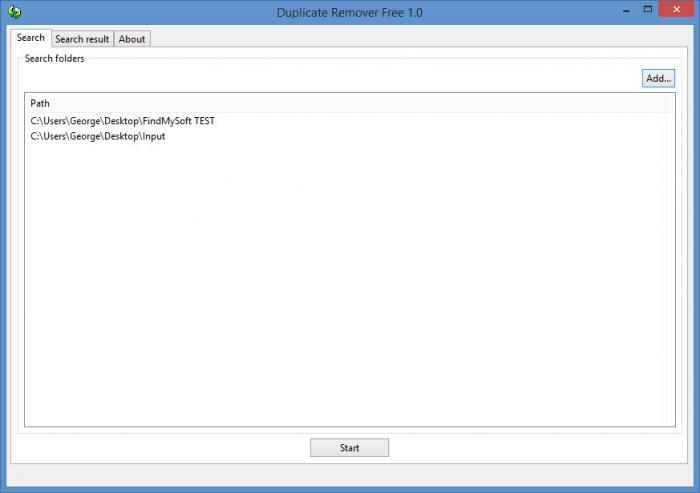
На скриншоте видно, что рабочее окно не перегружено настройками. В верхней части расположены вкладки Search, Search result, About; в основной области отображается список выбранных путей; справа находится кнопка Add, а в нижней части окна — кнопка Start. Именно с этой вкладки начинается поиск дубликатов файлов: пользователь указывает, где нужно искать повторы, и запускает проверку.
Для каких задач нужна Duplicate Remover Free
Duplicate Remover Free полезна там, где повторяющиеся файлы появились из-за обычных бытовых действий: несколько раз скачали один и тот же документ, переносили фотографии с телефона в разные папки, копировали архивы на внешний диск, сохраняли рабочие материалы под разными именами или объединяли несколько старых каталогов в один. Такие дубликаты занимают место, усложняют навигацию и мешают понять, какая копия действительно нужна.
В домашнем сценарии программа помогает разобрать папку Downloads, где часто скапливаются повторные установщики, документы, архивы, изображения и временно сохранённые файлы. В рабочем сценарии Duplicate Remover Free удобна для папок с презентациями, текстовыми документами, таблицами и PDF, особенно если сотрудники пересылали материалы друг другу и каждый раз сохраняли новую копию на диск. Для внешних накопителей программа подходит после переноса данных с нескольких компьютеров, когда на одном диске оказываются одинаковые папки с разными датами копирования.
Главное отличие такого инструмента от обычной сортировки в Проводнике Windows — группировка найденных совпадений. Когда пользователь ищет копии вручную, ему приходится сравнивать имена, размеры и даты по отдельности. Duplicate Remover Free собирает найденные элементы в таблицу и распределяет их по группам, поэтому быстрее становится видно, какие файлы относятся к одному набору повторов.
Программа подходит для следующих задач:
найти одинаковые файлы в одной папке;
проверить несколько папок за один запуск;
обнаружить повторы после копирования данных с флешки, внешнего диска или старого компьютера;
удалить лишние копии документов, изображений, музыки, видео и архивов;
освободить место на диске без запуска комплексных чистильщиков;
вручную выбрать, какие файлы оставить, а какие удалить;
проверить результаты перед удалением, ориентируясь на путь, размер, дату изменения и группу.
Duplicate Remover Free не требует от пользователя знания хешей, регулярных выражений или командной строки. В подтверждённом интерфейсе всё сводится к кнопкам Add, Start, Action и пункту Remove. Такой подход делает программу понятной, но одновременно задаёт границы: при сложной сортировке большой медиатеки или поиске похожих изображений лучше смотреть в сторону более функциональных аналогов.
Интерфейс Duplicate Remover Free
Интерфейс Duplicate Remover Free состоит из трёх вкладок. Search используется для выбора папок и дисков, Search result — для просмотра найденных дубликатов, About — для справочной информации о программе. Верхняя панель вкладок остаётся на одном месте, поэтому переход от настройки поиска к результатам не требует открытия отдельных окон.
Вкладка Search устроена как список путей. Пользователь нажимает Add, выбирает нужное расположение и добавляет его в область поиска. В список можно включить несколько папок или дисков; это удобно, когда нужно сравнить архивы в разных местах, например папку с фотографиями на внутреннем диске и каталог на внешнем накопителе. После выбора областей используется кнопка Start, которая запускает сканирование.
Во время поиска кнопка Start заменяется на Stop, а в нижней части окна появляется индикатор процесса. Там же отображается текущий каталог, который анализируется в этот момент. Такой индикатор помогает понять, что программа продолжает работу, особенно если пользователь выбрал большую папку с множеством вложенных каталогов.
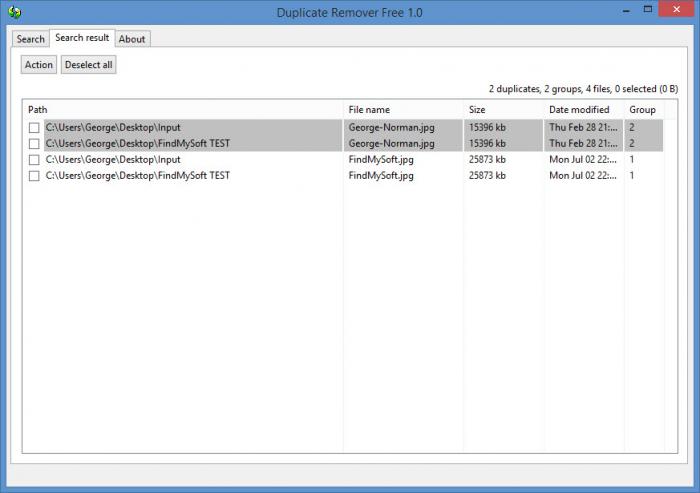
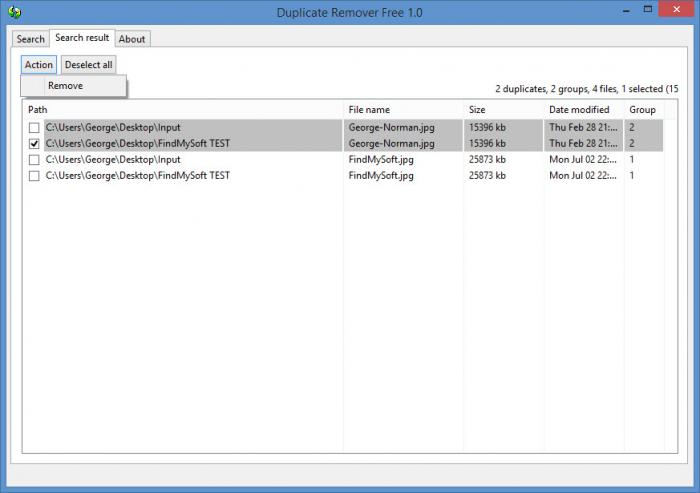
Вкладка Search result открывается после выполнения поиска. Здесь отображается таблица с колонками Path, File name, Size, Date modified, Group. В левой части каждой строки есть чекбокс: он нужен для ручной отметки файлов, которые пользователь собирается удалить. В верхней части вкладки расположены кнопки Action и Deselect all; первая открывает действие удаления, вторая снимает выбранные отметки.
Колонка Group особенно важна при проверке результатов. Она показывает, какие строки относятся к одному набору совпадений. Если в группе два файла, один из них обычно нужно оставить, а второй можно удалить после проверки пути и даты изменения. Если в группе больше файлов, выбирать следует ещё осторожнее: одна копия может лежать в рабочей папке, другая — в архиве, третья — в резервной копии.
Кнопка Action открывает меню с пунктом Remove. Это не отдельный мастер очистки, а прямое действие для отмеченных строк. Перед фактическим удалением появляется подтверждение, поэтому случайное нажатие на пункт меню не должно сразу привести к удалению выбранных файлов.
Вкладка About не участвует в очистке. Она содержит название Duplicate Remover Free и ссылку на ManyProg. Для повседневной работы эта вкладка не нужна, но она подтверждает, что программа относится к линейке ManyProg и не является безымянной утилитой неизвестного происхождения.
Как работает поиск дубликатов
Duplicate Remover Free анализирует выбранные расположения и выводит результаты во вкладке Search result. Программа объединяет элементы одного формата, размера и даты изменения, независимо от пути и имени файла. Из-за такого подхода результаты нужно проверять вручную, потому что совпадение по этим признакам не всегда означает, что перед пользователем две безопасные для удаления копии одного и того же файла.
Это важное ограничение. Некоторые программы поиска дубликатов используют побайтовое сравнение, хеши, анализ содержимого, сравнение изображений или музыкальные теги. Для Duplicate Remover Free подтверждён именно простой сценарий с группировкой найденных элементов и ручным выбором перед удалением. Поэтому программа лучше подходит для понятных пользовательских каталогов, где человек знает структуру файлов: фотографии из одной поездки, копии документов, повторные загрузки, перенесённые папки.
Таблица результатов помогает проверить каждый файл по нескольким признакам:
| Поле в таблице | Что показывает | Как использовать при удалении |
|---|---|---|
Path | расположение файла на диске | понять, где лежит копия: в рабочей папке, архиве, загрузках или резервной директории |
File name | имя файла | сравнить, совпадает ли имя или одна копия была переименована |
Size | размер файла | увидеть совпадение или различие по объёму |
Date modified | дату изменения | определить, какая копия новее или старее |
Group | группу найденных совпадений | не удалить все элементы одной группы сразу |
Рабочая логика Duplicate Remover Free требует дисциплины: программа показывает найденные элементы, но не решает за пользователя, какая копия ценнее. Это правильно для документов и фотоархивов, где файл с тем же размером и датой может быть частью другой структуры папок. Например, одна копия презентации может находиться в папке проекта, а другая — в архиве отправленных материалов. Удаление любой из них без проверки пути может нарушить привычную организацию документов.
При работе с большими папками лучше начинать с ограниченной области, а не со всего системного диска. Первый запуск по папке Downloads, каталогу с фотографиями или отдельному внешнему накопителю помогает понять, как программа группирует файлы и насколько удобно проверять результаты. После этого можно переходить к более крупным директориям, но системные папки Windows и каталоги установленных программ лучше не использовать как первую область поиска.
Основные функции Duplicate Remover Free
Выбор папок и дисков для проверки
Работа начинается на вкладке Search. Через кнопку Add пользователь добавляет расположения, которые программа будет проверять. Это может быть отдельная папка, диск или несколько каталогов. Такой выбор важен, потому что поиск дубликатов по всей системе создаёт длинный список результатов, а проверка одной понятной папки даёт более контролируемый результат.
Для папки загрузок достаточно добавить только каталог с пользовательскими загрузками. Для фотоархива можно выбрать папку с годом, поездкой или камерой. Для внешнего диска лучше сначала добавить конкретную директорию, например папку с резервными фотографиями, а не весь накопитель. Чем точнее выбран путь, тем проще потом оценить найденные группы и не удалить нужную копию.
Кнопка Add расположена справа на вкладке Search, рядом со списком путей. После добавления путь отображается в таблице, и пользователь видит, какие области попадут в анализ. Это простая, но полезная защита от случайного сканирования не той директории: перед нажатием Start можно ещё раз проверить список путей и убрать лишние области, если они были добавлены ошибочно.
Запуск сканирования
Кнопка Start запускает поиск по выбранным папкам. Во время анализа программа отображает строку прогресса и текущий путь, который обрабатывается. В этот момент кнопка внизу меняет состояние на Stop, поэтому при необходимости поиск можно остановить до завершения.
Сканирование особенно заметно при проверке больших каталогов: фотоархивы, видео, папки с резервными копиями и внешние диски могут содержать тысячи файлов. В таких случаях процесс зависит не только от программы, но и от скорости накопителя, количества вложенных папок и объёма данных. На HDD поиск обычно воспринимается медленнее, чем на SSD, а внешние USB-накопители могут дополнительно ограничиваться скоростью подключения.
Duplicate Remover Free не требует заполнять длинную форму настроек перед стартом. Пользователь добавляет пути и запускает анализ. Это ускоряет разовую очистку, но уменьшает гибкость: в интерфейсе, подтверждённом обзорами и скриншотами, нет большого набора фильтров, которые позволяли бы заранее исключить системные директории, выбирать алгоритмы сравнения, сохранять профили или задавать сложные правила отбора.
Просмотр найденных совпадений
После сканирования пользователь работает во вкладке Search result. Именно здесь решается, какие файлы удалять. В таблице видны пути, имена, размеры, даты изменения и группы. Галочки возле строк позволяют отметить конкретные файлы, а Deselect all снимает выбранные отметки.
Важно не путать список найденных совпадений с рекомендацией к автоматическому удалению. Duplicate Remover Free показывает группы файлов, но безопасное решение принимает пользователь. Для каждой группы нужно оставить как минимум один файл. Если в группе два элемента, удаляется только одна копия; если три или больше, нужно понять, какие из них действительно лишние.
На практике полезно читать таблицу слева направо. Сначала проверяется Path: он показывает, какая копия лежит в рабочей папке, а какая — в загрузках или временном архиве. Затем смотрится File name: иногда одинаковые файлы переименованы, и имя помогает понять происхождение копии. После этого сравниваются Size и Date modified. Колонка Group завершает проверку: она показывает, какие строки нужно рассматривать вместе.
Удаление отмеченных файлов
Удаление выполняется через Action → Remove. Пользователь отмечает чекбоксы у ненужных строк, нажимает Action, выбирает Remove и подтверждает действие. Это ручной сценарий, в котором программа не очищает диск сама по себе и не удаляет неотмеченные файлы.
Такой подход снижает риск массовой потери данных, но не отменяет необходимости внимательной проверки. Если пользователь ошибочно отметит единственную нужную копию в рабочей папке, программа выполнит именно выбранное действие. Поэтому перед Remove нужно убедиться, что в каждой группе остаётся нужный экземпляр файла.
Для важных документов безопаснее использовать дополнительный порядок: сначала разобрать небольшую папку, затем проверить результат в Проводнике, а уже после этого переходить к крупному архиву. Если речь идёт о рабочих материалах, резервных копиях или фотографиях, которые невозможно восстановить из другого источника, сначала нужно создать отдельную резервную копию важных данных.

Снятие отметок
Кнопка Deselect all нужна, когда пользователь отметил не те строки или хочет начать выбор заново. Это полезно при длинных результатах: можно быстро снять все галочки, затем последовательно пройти по группам и отметить только очевидные лишние копии. Такая кнопка особенно важна в простой программе без продвинутого помощника выбора: если автоматических правил мало, управление отметками должно быть максимально понятным.
Просмотр справочной вкладки
Вкладка About содержит минимум информации и не влияет на поиск. Она помогает убедиться, что открыта именно Duplicate Remover Free, а не другая программа ManyProg со сходным названием. В линейке ManyProg есть отдельные утилиты для поиска дубликатов изображений, видео, музыки и файлов iTunes, поэтому название окна и вкладка About помогают не перепутать программу с соседним продуктом того же разработчика.
Пошаговая инструкция: как найти и удалить дубликаты
Перед началом работы стоит выбрать безопасную область проверки. Для первого запуска лучше взять папку, где нет системных файлов и установленных программ: Downloads, отдельный каталог с фотографиями, папку с PDF-документами или копию архива на внешнем диске. Не нужно начинать с корня системного диска, потому что результаты будут длиннее, а риск ошибочного удаления выше.
Шаг 1. Откройте программу и перейдите на вкладку Search
После запуска Duplicate Remover Free открывается рабочее окно с вкладками Search, Search result и About. Для настройки поиска используется Search. В центральной части вкладки расположен список путей, а справа — кнопка Add.
На этом этапе нужно решить, где именно искать повторяющиеся файлы. Если цель — очистка загрузок, добавляется только папка загрузок. Если задача — разобрать фотоархив, добавляется папка с фотографиями. Если нужно сравнить две папки, например старый и новый архив, можно добавить оба расположения.
Шаг 2. Нажмите Add и выберите папку или диск
Кнопка Add добавляет путь в список поиска. После выбора папки она появляется в таблице на вкладке Search. Если нужно проверить несколько директорий, действие повторяется несколько раз.
Хорошая практика — не смешивать разные задачи в одном запуске. Например, не стоит одновременно добавлять папку с рабочими документами, фотоархив, резервную копию и папку загрузок. Лучше сделать несколько отдельных проверок. Так результаты будут понятнее, а риск случайно отметить нужный файл снизится.
Шаг 3. Проверьте список выбранных путей
Перед запуском сканирования нужно посмотреть, какие пути добавлены в таблицу. Если там есть лишняя папка, лучше убрать её до старта и оставить только те расположения, которые действительно нужно проверить. Duplicate Remover Free не заставляет проходить мастер настройки, поэтому ответственность за правильный выбор областей поиска остаётся на пользователе.
Особенно внимательно проверяйте внешние диски. Если накопитель используется как резервная копия, удаление дубликатов может нарушить схему хранения данных. В таком случае лучше анализировать не весь диск, а отдельную папку, где точно находятся лишние копии.
Шаг 4. Нажмите Start
Кнопка Start запускает сканирование. Во время анализа в нижней части окна отображается прогресс и путь к текущей папке. Если выбранная область большая, процесс занимает больше времени, поэтому не стоит закрывать программу до завершения.
При необходимости можно остановить процесс кнопкой Stop. Это полезно, если пользователь случайно выбрал слишком большой диск или заметил, что в список попала не та папка. После остановки лучше скорректировать список путей и запустить поиск заново.
Шаг 5. Откройте Search result
После завершения проверки результаты отображаются на вкладке Search result. В таблице будут видны группы найденных файлов. Не нужно сразу нажимать Action → Remove: сначала нужно прочитать результаты и понять, какие строки относятся к одной группе.
Для каждой группы действует простое правило: в ней должна остаться нужная копия. Если программа показывает две строки в одной группе, отмечается только лишняя. Если в группе несколько строк, сначала проверяется путь каждой копии, затем имя, размер и дата изменения.
Шаг 6. Отметьте ненужные копии
Чекбоксы слева от строк используются для выбора файлов, которые будут удалены. Отмечать нужно только те элементы, в ненужности которых нет сомнений. Если файл лежит в рабочей папке проекта, а его копия — в Downloads, обычно логичнее оставить рабочую версию. Если одна копия лежит в резервной папке, а другая — в основной, решение зависит от схемы хранения: иногда резервную копию нужно сохранить, даже если она совпадает с основной.
Не стоит отмечать все строки одной группы. Если удалить каждый элемент группы, не останется ни одной копии файла. Duplicate Remover Free не скрывает такие действия автоматически, поэтому проверка групп — обязательный этап.
Шаг 7. Используйте Action → Remove
Когда лишние файлы отмечены, нажмите Action и выберите Remove. Программа запросит подтверждение перед выполнением действия. Это последний момент, когда можно отказаться и вернуться к результатам.
После удаления нужно проверить целевую папку в Проводнике Windows. Если очищалась папка загрузок, достаточно убедиться, что нужные документы и установщики остались. Если разбирался фотоархив, стоит открыть несколько оставшихся файлов и проверить, что структура папок не нарушена.
Шаг 8. Снимите лишние отметки через Deselect all
Если перед удалением возникли сомнения, нажмите Deselect all. Это снимет отметки со всех строк и позволит начать выбор заново. Такой шаг лучше, чем пытаться вручную искать случайно отмеченную строку в длинной таблице результатов.
Deselect all полезна и после частичной очистки. Например, пользователь может сначала удалить очевидные копии из папки загрузок, затем снять все отметки и отдельно разобрать спорные группы. Такой порядок медленнее, но безопаснее для важных файлов.
Практические сценарии использования
Очистка папки загрузок
Папка загрузок — самый простой и безопасный сценарий для первого знакомства с Duplicate Remover Free. В ней часто скапливаются повторные установщики, архивы, PDF, изображения, документы и файлы, которые уже перенесены в другие места. Если пользователь несколько раз скачивал один и тот же файл, программа показывает его в результатах, а затем даёт удалить лишнюю копию.
Для такой проверки достаточно добавить в Search только папку загрузок и нажать Start. После завершения поиска во вкладке Search result нужно отсортировать внимание по группам: повторяющиеся установщики и одинаковые архивы обычно проще проверить по имени и размеру, а документы лучше дополнительно открыть или сверить по расположению.
Удалять из загрузок безопаснее, чем из системных папок, но всё равно нельзя отмечать строки автоматически. В папке Downloads могут лежать единственные копии документов, которые пользователь ещё не перенёс в рабочий каталог. Если файл важен, его лучше сначала переместить в постоянную папку, а уже потом повторить проверку.
Разбор фотоархива
Фотоархивы часто содержат копии после импорта с телефона, камеры, мессенджеров и облачных папок. Duplicate Remover Free может помочь найти повторяющиеся файлы, но при работе с фотографиями нужно быть особенно осторожным. Фото с одинаковым размером и датой в разных папках может быть частью разных подборок: оригинал, альбом для печати, папка для отправки родственникам, архив поездки.
Для начала лучше выбрать одну папку, например каталог с фотографиями за конкретный год или событие. После поиска нужно смотреть Path и Group: если копия лежит в папке К печати, а другая — в архиве Оригиналы, удаление одной из них должно соответствовать реальной задаче. Если задача — освободить место, можно убрать повтор из временной папки; если задача — сохранить структуру альбомов, лучше не трогать файлы, которые используются в разных подборках.
Duplicate Remover Free не является специализированным инструментом для поиска похожих фото. Если нужно найти не точные повторы, а похожие кадры, уменьшенные копии, обработанные варианты или изображения с разными форматами, стоит рассмотреть программы, ориентированные именно на фото. Для просмотра и ручного разбора изображений на сайте есть материалы о XnView и FastStone Image Viewer, которые удобнее использовать как просмотрщики и менеджеры изображений.
Проверка внешнего диска
Внешние диски и флешки часто превращаются в смесь резервных копий, старых документов, фотографий, установщиков и архивов. Duplicate Remover Free помогает найти повторяющиеся файлы на таком накопителе, но здесь важно понимать роль диска. Если он используется как резервная копия, удаление дубликатов может уменьшить надёжность хранения. Если же диск служит временным складом после переноса данных, очистка повторов вполне уместна.
Лучший порядок работы с внешним диском:
подключить накопитель и дождаться, пока Windows корректно определит его;
открыть Duplicate Remover Free;
добавить не весь диск, а конкретную папку;
запустить
Start;проверить результаты во вкладке
Search result;удалить только очевидные лишние копии;
открыть накопитель в Проводнике и проверить оставшуюся структуру.
Если внешний диск содержит резервные копии нескольких компьютеров, не стоит удалять повторяющиеся файлы только потому, что они совпали по размеру и дате. Одинаковые документы могут храниться в разных резервных наборах намеренно. В таком случае Duplicate Remover Free лучше использовать как инструмент анализа, а не как автоматический чистильщик.
Поиск повторяющихся рабочих документов
Рабочие документы часто получают новые копии после отправки по почте, редактирования, сохранения в разных папках и переноса между устройствами. В таких каталогах Duplicate Remover Free помогает найти повторные файлы, но удаление требует внимательной проверки даты изменения и пути.
Например, файл презентации может лежать в папке проекта, в папке Отправлено клиенту и в архиве старой версии. Даже если размер и дата совпадают, каждая копия может выполнять свою организационную роль. Если цель — освободить место, можно удалить временные копии из загрузок или дубль на рабочем столе. Если цель — привести архив в порядок, лучше сначала определить, какая папка считается основной.
Для рабочих документов полезно применять правило: не удалять файлы из папок проекта, пока не понятно, где хранится финальная версия. Сначала лучше очистить временные каталоги, затем проверить архивы, и только после этого переходить к основной структуре документов.
Очистка музыкальной и видеоколлекции
Музыка и видео занимают больше места, чем текстовые документы, поэтому дубликаты в медиатеке быстро расходуют свободный объём диска. Duplicate Remover Free позволяет искать повторяющиеся файлы разных типов, включая музыку и видео, но в интерфейсе не подтверждены специализированные функции для сравнения аудиотегов, битрейта, длительности, кодека или качества видео.
Для медиатеки важно не удалять файлы только по названию. Один и тот же трек может существовать в разных форматах, а видео — в разных разрешениях. Duplicate Remover Free показывает размер и дату изменения, поэтому пользователь может быстро увидеть очевидные точные повторы, но для выбора между разными качественными версиями нужна ручная проверка в медиаплеере.
Если задача сводится к простому поиску повторяющихся файлов в папке с музыкой или видео, Duplicate Remover Free справляется с базовым сценарием. Если нужно сравнивать похожие треки, разные кодировки, теги исполнителя или версии альбомов, лучше использовать специализированные менеджеры медиатеки.
Преимущества Duplicate Remover Free
Duplicate Remover Free сильнее всего раскрывается в простых задачах, где не нужен сложный фильтр и достаточно ручного контроля. Программа не заставляет пользователя выбирать алгоритм сравнения, задавать исключения, настраивать профили и разбираться в большом количестве параметров. Это упрощает первый запуск и делает инструмент понятным для человека, который просто хочет найти одинаковые файлы на компьютере.
Плюсы:
понятная схема работы: добавить папку, нажать
Start, открытьSearch result, отметить копии, выполнитьAction → Remove;ручной выбор файлов перед удалением;
результаты показываются в таблице с путём, именем, размером, датой изменения и группой;
несколько областей поиска можно добавить через
Add;интерфейс состоит из небольшого числа вкладок и не перегружен настройками;
программа работает с разными пользовательскими типами файлов: документами, изображениями, музыкой, видео и другими данными;
удаление выполняется только после выбора строк и подтверждения действия;
кнопка
Deselect allпомогает быстро снять ошибочные отметки;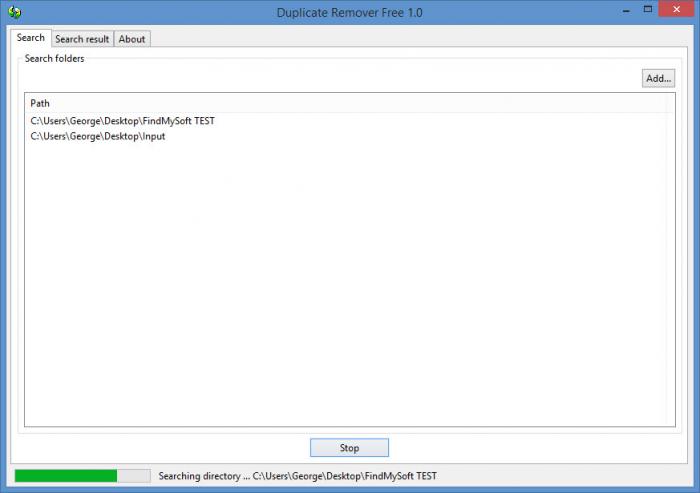
утилита подходит для разовой очистки папки загрузок, внешнего диска или отдельного архива;
лицензия указана как Freeware, а сама программа относится к бесплатным утилитам.
Ещё одно практическое преимущество — предсказуемый интерфейс. В программе нет нескольких независимых режимов, которые могли бы запутать новичка. Вкладка Search отвечает за выбор мест поиска, Search result — за решение по найденным файлам, About — за справочную информацию. Это позволяет объяснить работу программы даже пользователю, который редко устанавливает утилиты для обслуживания Windows.
Duplicate Remover Free также удобна в роли первого фильтра перед ручной сортировкой. Например, если пользователь переносит старые фотографии на новый диск, программа помогает быстро увидеть группы повторов. После этого можно уже вручную открыть спорные файлы, сравнить папки и решить, что оставить. В такой роли программа не заменяет аккуратную организацию архива, но ускоряет первый этап разбора.
Ограничения и недостатки
Ограничения Duplicate Remover Free связаны с её простотой. Программа не пытается быть универсальным центром управления дубликатами, не предлагает развитый помощник выбора и не подтверждает набор функций, характерных для более сложных решений. Поэтому перед использованием важно понимать, где заканчивается её удобство.
Минусы:
программа требует ручной проверки результатов перед удалением;
подтверждённый интерфейс не показывает расширенного помощника автоматического выбора лишних копий;
нет подтверждённой функции перемещения найденных файлов в отдельную папку;
нет подтверждённой функции копирования дубликатов перед удалением;
FindMySoft прямо выделял ограничение: похожие инструменты умеют копировать и перемещать дубликаты, а Duplicate Remover Free предназначена для удаления отмеченных файлов;
в подтверждённом интерфейсе нет визуального сравнения фотографий рядом друг с другом;
нет подтверждённого анализа аудиотегов, битрейта и длительности музыкальных файлов;
нет подтверждённого поиска похожих изображений по содержимому в интерфейсе, показанном на скриншотах;
Softpedia указывает статус Ad-supported, а MajorGeeks отдельно отмечает ограничение
Nag Screen;программа уступает более продвинутым аналогам по числу настроек и способов обработки найденных копий.
Эти ограничения не делают Duplicate Remover Free бесполезной. Они просто определяют правильный сценарий. Если нужно быстро найти повторяющиеся файлы в понятной папке, программа подходит. Если нужно регулярно обслуживать большую медиатеку, сравнивать похожие фото, искать дубликаты внутри архивов, выбирать файлы по сложным правилам или перемещать результаты в карантинную папку, лучше выбрать инструмент другого класса.
Отдельно стоит учитывать принцип группировки. Softpedia описывает сортировку элементов одного формата, размера и даты изменения в группы независимо от пути и имени. Такой подход помогает быстро найти похожие наборы, но требует ручной проверки: одинаковый размер и дата не должны восприниматься как безусловное разрешение на удаление.
Системные требования
Duplicate Remover Free относится к настольным программам для Windows. В карточках программных каталогов указана совместимость с Windows 11, Windows 10, Windows 8, Windows 7 и Windows Vista; MajorGeeks отдельно перечисляет Windows 11, 10, 8 и 7. Размер установочного пакета в источниках указан примерно в диапазоне 20–21 МБ.
| Параметр | Значение |
|---|---|
| Операционная система | Windows |
| Поддерживаемые редакции по Softpedia | Windows 11, Windows 10 32/64 bit, Windows 8 32/64 bit, Windows 7 32/64 bit, Windows Vista 32/64 bit |
| Требования по MajorGeeks | Windows 11, 10, 8, 7 |
| Тип лицензии | Freeware |
| Размер пакета | около 20–21 МБ |
| Назначение | поиск и удаление дубликатов файлов |
Для самой работы программы важнее не мощность процессора, а объём проверяемых данных и скорость диска. Если сканируется небольшая папка с документами, нагрузка будет умеренной. Если выбрана большая папка с видео, фотоархив или внешний HDD, процесс займёт больше времени. Это нормально для любой программы поиска дубликатов: чем больше файлов нужно проанализировать, тем дольше формируется список результатов.
При работе на старых компьютерах лучше проверять папки по частям. Например, сначала каталог с документами, затем отдельный архив фотографий, затем внешний диск. Такой порядок снижает нагрузку и упрощает проверку результатов, потому что во вкладке Search result будет меньше групп.
Отзывы пользователей и профильных журналов
Softpedia
Softpedia оценила Duplicate Remover Free как простую и понятную утилиту для поиска копий документов и освобождения места на диске. В обзоре отмечены базовый интерфейс, вкладки Search и Search Result, добавление нескольких папок через Add, запуск через Start, группировка результатов и удаление через Action → Remove. Редакторская оценка в обзоре — 3.0/5, пользовательская оценка на странице — 3.1/5 по 9 голосам.
Сильная часть оценки Softpedia — понятность сценария. Программа подходит даже менее опытным пользователям, потому что не требует сложной предварительной настройки. Слабая часть связана с необходимостью ручной проверки: элементы группируются по формату, размеру и дате изменения, а не должны удаляться без просмотра.
Для обзора Duplicate Remover Free это важная характеристика. Программа не пытается скрыть сложность выбора за автоматикой. Она показывает найденные группы, но оставляет пользователю ответственность за решение. Поэтому её можно рекомендовать для аккуратной ручной очистки, но не для бездумного удаления всего найденного.
FindMySoft
FindMySoft поставил Duplicate Remover Free оценку 4/5 и назвал программу простой в использовании. В обзоре подробно описаны три вкладки: Search, Search result, About. Отдельно подчёркнут рабочий порядок: добавить путь через Add, запустить поиск через Start, открыть результаты, отметить лишние файлы и удалить их через Action → Remove.
Главное замечание FindMySoft относится к ограниченности действий. Другие похожие инструменты позволяют копировать и перемещать дубликаты, а Duplicate Remover Free в подтверждённом сценарии предлагает именно удаление. Для разовой очистки это нормально, но для осторожной сортировки больших архивов возможности меньше.
Этот отзыв хорошо совпадает с практическим восприятием программы: она понятна, но не гибкая. Пользователь быстро понимает, где нажать Add и Start, но при сложных задачах начинает не хватать фильтров, предпросмотра и дополнительных вариантов обработки найденных копий.
MajorGeeks
MajorGeeks описывает Duplicate Remover Free как программу с легко читаемым интерфейсом, подходящую для пользователей разного уровня подготовки. В карточке указана пользовательская оценка 5 на основе 9 голосов, а базовый сценарий повторяет ту же последовательность: выбрать папку или диск, нажать Start, перейти на вкладку результатов, отметить ненужные файлы и удалить их.
Важная деталь карточки MajorGeeks — ограничение Nag Screen. Это означает, что пользователь должен быть готов к дополнительному экрану или напоминанию в процессе использования. Для бесплатной утилиты это не редкость, но такой момент стоит учитывать, если нужна полностью бесшовная работа без отвлекающих элементов.
Усреднённое мнение пользователей
По пользовательским оценкам и описаниям в каталогах Duplicate Remover Free воспринимается как простая программа для базовой очистки. Её ценят за прямой сценарий, понятные вкладки и отсутствие необходимости долго настраивать поиск. Такой формат особенно удобен для пользователей, которые не хотят изучать продвинутые параметры и готовы сами проверить список перед удалением.
Основные положительные впечатления связаны с простотой:
программа быстро объясняет себя через интерфейс;
кнопки
AddиStartпонятны без инструкции;результаты собраны в одной таблице;
удаление выполняется только после выбора строк;
программа подходит для разовой проверки конкретной папки.
Основные претензии связаны с ограничениями:
нет развитого помощника выбора;
нет подтверждённого перемещения дубликатов в отдельную папку;
нет расширенного предпросмотра для фото, музыки и видео;
интерфейс выглядит утилитарно;
перед удалением приходится вручную разбирать группы.
Для пользователя это означает простой вывод: Duplicate Remover Free стоит выбирать не за максимальный набор возможностей, а за минимальную сложность. Это программа для тех, кому нужно быстро найти повторяющиеся файлы Windows в понятной папке и удалить лишние копии после просмотра.
Сравнение с аналогами
Duplicate Remover Free находится в нише простых инструментов для поиска дубликатов. Чтобы корректно оценить её, полезно сравнивать не с абстрактными чистильщиками ПК, а с конкретными программами, которые тоже ищут повторяющиеся файлы: Duplicate Cleaner, AllDup, dupeGuru, CloneSpy, Auslogics Duplicate File Finder, SearchMyFiles и NoClone.
| Программа | Платформа | Основной сценарий | Сильная сторона | Ограничение относительно Duplicate Remover Free |
|---|---|---|---|---|
| Duplicate Remover Free | Windows | выбор папок, поиск, ручная отметка, удаление | простой интерфейс и быстрый старт | мало подтверждённых дополнительных действий с результатами |
| Duplicate Cleaner | Windows | поиск дубликатов с фильтрами, помощником выбора и действиями над копиями | Selection Assistant, поиск внутри ZIP, работа с папками, изображениями и музыкой | сложнее для пользователя, которому нужна только разовая очистка |
| AllDup | Windows | детальный поиск дубликатов по разным критериям | много настроек, portable-версия, поддержка множества языков, расширенное управление | интерфейс и количество параметров могут быть избыточны для простого удаления |
| dupeGuru | Windows, macOS, Linux | поиск по именам и содержимому, кроссплатформенная работа | работает на нескольких системах, использует fuzzy matching для имён | менее очевиден для пользователя, которому нужен максимально простой Windows-инструмент |
| CloneSpy | Windows | поиск одинакового содержимого, одинаковых имён и файлов нулевой длины | умеет находить файлы с одинаковым содержимым независимо от имени, даты и пути | интерфейс менее дружелюбен для новичков |
| Auslogics Duplicate File Finder | Windows | поиск повторов среди изображений, музыки, видео и личных файлов | ориентирован на домашних пользователей и освобождение места | относится к более широкой продуктовой экосистеме, чем простая утилита ManyProg |
| SearchMyFiles | Windows | расширенный файловый поиск, включая режим Duplicates Search | много точных фильтров по времени, атрибутам, размеру и содержимому | это универсальный инструмент поиска, а не простой мастер удаления дубликатов |
| NoClone | Windows | поиск дубликатов и работа с результатами | подходит пользователям, которым нужна отдельная программа для дублей | требует отдельного сравнения по функциям и ограничениям |
Duplicate Cleaner заметно функциональнее. Он предлагает Selection Assistant, выбор файлов по группам, датам, дискам и папкам, поиск внутри ZIP-архивов, поиск дубликатов папок, сохранение настроек и разные действия с найденными копиями: удаление, перемещение, копирование, переименование, создание ярлыков и hard links. На фоне Duplicate Cleaner программа ManyProg выглядит проще, но именно простота делает её удобной для короткого сценария без глубокой настройки.
AllDup ориентирован на более продвинутый поиск. Он позволяет искать и удалять дубликаты на накопителях, поддерживает установочную и portable-версию, работает в Windows 11, 10, 8, 7 и Windows Server, а также имеет интерфейс на многих языках, включая русский. В сравнении с ним Duplicate Remover Free проще и беднее по настройкам, зато быстрее воспринимается новичком.
dupeGuru отличается кроссплатформенностью. Он работает на Windows, macOS и Linux, умеет искать дубликаты по именам и содержимому, а fuzzy matching помогает находить похожие имена, а не только полностью совпадающие. Для пользователя, который работает на разных операционных системах, dupeGuru выглядит логичнее. Для пользователя Windows, которому нужно один раз разобрать папку загрузок, Duplicate Remover Free проще.
CloneSpy делает акцент на точном содержимом файлов. Он ищет дубликаты с одинаковым содержанием независимо от имени, даты, времени и расположения, а также может находить файлы с одинаковыми именами и файлы нулевой длины. Это полезно для аккуратной технической очистки, но интерфейс и логика CloneSpy менее очевидны для неподготовленного пользователя, чем вкладки Search и Search result в Duplicate Remover Free.
Auslogics Duplicate File Finder рассчитан на сортировку изображений, музыки, видео и других личных файлов. Это более оформленный пользовательский инструмент, связанный с экосистемой Auslogics. Внутри сайта freeexe можно посмотреть отдельный материал об Auslogics Duplicate File Finder, если нужна альтернатива с другим подходом к интерфейсу и пользовательскому сценарию.
SearchMyFiles от NirSoft — не только инструмент для дублей, а расширенная альтернатива стандартному поиску Windows. Он умеет искать файлы по маскам, времени создания, изменения и доступа, атрибутам, содержимому и размеру, а режим Duplicates Search показывает файлы с одинаковым содержимым. Это вариант для опытных пользователей, которым нужен точный контроль параметров. Внутри сайта есть страница SearchMyFiles, которая относится к смежному классу утилит для поиска файлов.
NoClone — ещё один прямой аналог в категории программ для поиска повторов. На freeexe есть отдельная страница NoClone. Его стоит рассматривать, если возможностей Duplicate Remover Free не хватает и нужен другой инструмент именно для дубликатов, а не общий оптимизатор системы.
Для простой ручной очистки отдельной папки Duplicate Remover Free выглядит уместно. Для регулярной работы с большими архивами лучше смотреть на AllDup или Duplicate Cleaner. Для кроссплатформенного сценария подходит dupeGuru. Для точного поиска по содержимому и расширенных фильтров — SearchMyFiles или CloneSpy. Для пользователя, который хочет остаться в максимально простом интерфейсе, Duplicate Remover Free остаётся понятным минималистичным вариантом.
Связанные программы и внутренние материалы
Duplicate Remover Free полезно рассматривать рядом с другими утилитами для работы с файлами, диском и повторяющимися данными. Внутри freeexe есть несколько материалов, которые дополняют этот обзор и помогают подобрать инструмент под другую задачу:
NoClone — альтернатива для поиска дубликатов;
Auslogics Duplicate File Finder — программа для поиска повторяющихся файлов;
CloneSpy — утилита для поиска одинаковых файлов;
SearchMyFiles — расширенный поиск файлов в Windows;
LookDisk — смежный инструмент для поиска файлов;
Remove Empty Directories — программа для удаления пустых папок;
Wise Disk Cleaner — утилита для очистки диска;
CCleaner — комплексная очистка системы;
Glary Disk Cleaner — отдельный инструмент для очистки диска;
PrivaZer — программа для очистки следов активности и лишних данных;
Recuva — восстановление удалённых файлов после ошибок пользователя.
Эти ссылки не заменяют Duplicate Remover Free, а помогают выбрать соседний инструмент. Если нужно именно найти дубликаты файлов и удалить лишние копии вручную, остаёмся в Duplicate Remover Free. Если нужно чистить временные файлы, сравнивать изображения, восстанавливать случайно удалённые данные или искать файлы по сложным условиям, выбирается другая программа.
Безопасность удаления: что проверить перед Remove
Удаление дубликатов всегда связано с риском: программа показывает совпадения, но пользователь решает, что именно считать лишним. В Duplicate Remover Free это особенно заметно, потому что удаление выполняется после ручной отметки строк. Ошибка при выборе галочек приведёт к удалению именно отмеченных файлов.
Перед Action → Remove нужно проверить пять вещей.
| Что проверить | Почему это важно |
|---|---|
Путь Path | показывает, из какой папки удаляется файл |
Имя File name | помогает понять, является ли файл рабочей версией, копией или переименованным дублем |
Размер Size | позволяет увидеть совпадения и отличия |
Дата Date modified | помогает отличить старую копию от более свежей |
Группа Group | показывает, какие строки относятся к одному набору совпадений |
Самая частая ошибка — удалить все элементы одной группы. Если в группе два файла и пользователь отметил оба, после удаления не останется ни одной копии. Поэтому правило должно быть жёстким: в каждой группе оставляется хотя бы один файл, если только пользователь намеренно не хочет удалить весь набор.
Вторая ошибка — ориентироваться только на имя файла. Одинаковые имена могут быть у разных файлов, а разные имена — у одинаковых копий. В Duplicate Remover Free нужно смотреть не один признак, а весь набор полей: путь, имя, размер, дату и группу.
Третья ошибка — удалять файлы из резервных копий без понимания схемы хранения. Если внешний диск используется как резерв, повторяющийся файл на нём не обязательно лишний. Он может быть частью копии, которая нужна на случай повреждения основного диска.
Безопасный порядок удаления выглядит так:
не запускать первую проверку по всему системному диску;
выбрать одну понятную папку;
дождаться результатов;
просматривать группы по очереди;
оставлять одну нужную копию в каждой группе;
удалять только очевидные лишние элементы;
после удаления открыть папку в Проводнике;
проверить, что нужные файлы остались на месте.
Если в результатах много спорных групп, лучше не удалять их сразу. Duplicate Remover Free полезна не только для удаления, но и для обнаружения проблемы: программа показывает, где находятся повторы, а пользователь может позже вручную упорядочить папки.
Типичные ошибки при работе с Duplicate Remover Free
Запуск поиска сразу по системному диску
Системный диск содержит папки Windows, каталоги программ, пользовательские данные, временные файлы и служебные директории. Если первым запуском выбрать весь диск, результаты будут длинными, а риск ошибки выше. Для первой проверки лучше использовать папку загрузок, отдельный фотоархив или внешний диск с копиями.
Удаление всех найденных элементов
Duplicate Remover Free показывает группы, но не заставляет оставлять одну копию. Пользователь сам отмечает строки. Если отметить все элементы группы и выполнить Remove, будут удалены все выбранные файлы. Перед удалением нужно убедиться, что в каждой группе остаётся нужный экземпляр.
Игнорирование пути к файлу
Колонка Path — главный ориентир при выборе. Один и тот же файл в папке проекта, в загрузках и в резервном архиве имеет разную ценность. Копию из загрузок можно удалить, а файл в проекте лучше оставить. Если не смотреть путь, легко удалить документ из нужной структуры и оставить случайный дубль в временной папке.
Ориентация только на дату изменения
Дата изменения помогает, но не всегда показывает ценность файла. Старая копия может быть оригиналом, а новая — случайно пересохранённым дублем. Поэтому дату нужно оценивать вместе с расположением и названием папки.
Проверка резервных копий как обычных папок
Резервная копия часто содержит те же файлы, что и основной диск. Это не ошибка, а смысл резервирования. Если Duplicate Remover Free нашла одинаковые файлы между основной папкой и резервом, это не означает, что резервную копию нужно чистить. Удалять из резервов можно только при осознанной реорганизации архива.
Ожидание функций, которых нет в подтверждённом интерфейсе
Duplicate Remover Free не стоит открывать с ожиданием, что она сама выберет лучшую фотографию, сравнит похожие изображения, проанализирует музыкальные теги, перенесёт дубликаты в карантин и сохранит подробный профиль поиска. Подтверждённый интерфейс проще: Add, Start, Search result, чекбоксы, Action → Remove.
Работа без предварительной резервной копии важных данных
Если в папке лежат важные документы, фотографии или рабочие проекты, перед массовым удалением лучше иметь резервную копию. Это особенно важно, когда пользователь впервые использует программу и ещё не привык к логике группировки результатов.
Для кого программа подходит
Duplicate Remover Free подходит пользователям, которым нужна простая программа для удаления дубликатов без длинной настройки. Она особенно удобна для тех, кто хочет быстро проверить конкретную папку и вручную выбрать лишние копии.
Программа подходит:
домашнему пользователю Windows, который хочет очистить папку загрузок;
владельцу старого ноутбука, где накопились повторные документы и архивы;
пользователю внешнего диска, который переносил файлы с нескольких компьютеров;
человеку, который хочет найти одинаковые файлы на компьютере без командной строки;
новичку, которому нужны понятные кнопки
AddиStart;пользователю, который предпочитает сам решать, какие копии удалять;
тем, кто ищет freeware-утилиту для базовой очистки дубликатов.
Duplicate Remover Free особенно хороша в разовых задачах. Например, нужно освободить несколько гигабайт после объединения старых папок или убрать повторные загрузки перед переносом данных на новый диск. В таких ситуациях её минимализм — преимущество: меньше настроек, меньше времени на подготовку, быстрее переход к результатам.
Кому лучше выбрать другую программу
Duplicate Remover Free не подходит пользователям, которым нужна глубокая настройка поиска и расширенная обработка результатов. Если задача выходит за рамки простой ручной очистки, лучше рассмотреть аналоги.
Другую программу стоит выбрать, если нужно:
искать похожие, а не одинаковые фотографии;
сравнивать изображения визуально рядом друг с другом;
выбирать копии по разрешению, качеству, битрейту или тегам;
перемещать найденные дубликаты в отдельную папку;
копировать результаты перед удалением;
создавать правила автоматического выбора;
искать дубликаты внутри ZIP-архивов;
сохранять профили поиска;
регулярно обслуживать большую медиатеку;
работать на macOS или Linux;
выполнять точный поиск по содержимому файлов и множеству фильтров.
Для таких сценариев лучше смотреть на Duplicate Cleaner, AllDup, dupeGuru, SearchMyFiles или CloneSpy. Внутри freeexe для прямых альтернатив полезны страницы NoClone, CloneSpy, Auslogics Duplicate File Finder и SearchMyFiles.
Как выбрать область поиска
Результат работы Duplicate Remover Free сильно зависит от того, какие папки добавлены во вкладке Search. Чем точнее выбран путь, тем безопаснее очистка. Если добавить слишком много несвязанных каталогов, программа покажет больше групп, но их сложнее будет оценить.
Для разных задач лучше выбирать разные области:
| Задача | Что добавить в Search | Что не стоит добавлять сразу |
|---|---|---|
| Очистить загрузки | папку Downloads | весь системный диск |
| Разобрать фотоархив | папку с конкретным годом или событием | весь архив за много лет |
| Проверить внешний диск | отдельную папку на накопителе | весь диск с резервами |
| Убрать повторы документов | рабочий каталог или временную папку | системные папки и каталоги программ |
| Найти копии после переноса | старую и новую папку с данными | несвязанные папки с разными задачами |
Если нужно сравнить две папки, например старую и новую копию архива, можно добавить обе. Но после сканирования нужно внимательно смотреть Path: иногда обе папки нужны, потому что одна является резервной. В таком случае задача Duplicate Remover Free — показать совпадения, а не автоматически очистить один из каталогов.
Для больших архивов полезно двигаться постепенно. Сначала проверить папку за один год, потом следующую. Такой порядок делает результаты короче и понятнее. Если сразу добавить весь накопитель, программа может показать много групп, среди которых будет сложнее отличить лишние копии от намеренно сохранённых архивных файлов.
Как читать результаты поиска
Вкладка Search result — главный рабочий экран Duplicate Remover Free. Таблица результатов не должна восприниматься как список мусора. Это список файлов, которые программа сгруппировала как совпадения. Чтобы безопасно удалить дубликаты, нужно понимать значение каждой колонки.
Path показывает физическое расположение. Именно по нему чаще всего принимается решение. Файл в Downloads обычно менее важен, чем такой же файл в папке проекта. Файл в резервном архиве не обязательно лишний. Файл на рабочем столе может быть временной копией, но иногда пользователь хранит там актуальную версию.
File name помогает понять, как файл назывался в конкретной папке. Если имена совпадают, решение проще. Если имена отличаются, нужно быть осторожнее: переименование может означать, что файл использовался в другом контексте.
Size нужен для быстрой проверки объёма. Одинаковый размер не всегда является стопроцентным доказательством полной идентичности, но в таблице Duplicate Remover Free это один из признаков группировки.
Date modified показывает дату изменения. Она помогает отличить старую копию от более свежей, но не должна быть единственным критерием. Для документов иногда важнее путь и назначение папки, чем дата.
Group объединяет элементы. Файлы с одинаковым номером группы нужно рассматривать вместе. Если пользователь видит группу 1, он должен решить, какие строки из этой группы оставить. Затем перейти к группе 2 и так далее.
Работа с разными типами файлов
Документы
Документы требуют самой осторожной проверки. Файлы Word, PDF, таблицы и презентации могут иметь разные роли в разных папках. Один экземпляр лежит в рабочем проекте, второй в отправленных материалах, третий в архиве клиента. Даже если Duplicate Remover Free показывает их в одной группе, удаление должно учитывать контекст.
Для документов особенно важны Path и Date modified. Если одна копия находится в папке Черновики, а другая в Финал, лучше открыть обе папки и понять, какая структура используется. Удалять рабочие документы стоит только после проверки, что нужный экземпляр сохранён.
Фотографии
Фотографии часто копируются автоматически: телефон, мессенджеры, облачные папки, импорт с камеры, ручное копирование на диск. Duplicate Remover Free помогает найти повторяющиеся файлы, но не заменяет просмотрщик изображений. Перед удалением спорных фото лучше открыть их в отдельной программе и проверить, что это действительно лишняя копия.
Если нужно не только найти точные повторы, но и разобрать похожие снимки, серии кадров, уменьшенные версии или обработанные копии, стоит использовать специализированные инструменты для изображений. Duplicate Remover Free решает более простую задачу: найти повторяющиеся файлы в выбранной области и дать удалить отмеченные.
Музыка
Музыкальные файлы могут совпадать по содержимому, но отличаться по тегам, названию, папке альбома или качеству. В интерфейсе Duplicate Remover Free нет подтверждённого анализа битрейта, длительности и тегов исполнителя. Поэтому программа подходит для очевидных повторов, но не для глубокой чистки музыкальной библиотеки.
При работе с музыкой лучше проверять путь к альбому. Один и тот же трек может входить в оригинальный альбом и сборник. Удаление одной копии может нарушить структуру медиатеки, даже если файл кажется повтором.
Видео
Видео занимают много места, поэтому удаление дубликатов может быстро освободить диск. Но видеокопии бывают разного качества: один файл может быть оригиналом, другой — сжатой версией для отправки, третий — монтажным фрагментом. Duplicate Remover Free показывает размер и дату, но не анализирует качество изображения или кодек в подтверждённом интерфейсе.
Для видео полезно сначала удалить очевидные повторные копии из временных папок, а спорные элементы открыть в медиаплеере. Если файлы лежат в разных проектах, лучше оставить их до ручной проверки.
Архивы и установщики
Архивы, ZIP-файлы, инсталляторы и повторно скачанные пакеты — хороший сценарий для Duplicate Remover Free. Такие файлы часто дублируются из-за повторных загрузок. Если один и тот же установщик лежит в Downloads несколько раз, программа помогает быстро найти и удалить лишние копии.
Однако архивы могут содержать разные данные при одинаковом похожем названии. Перед удалением нужно смотреть размер, дату и путь. Если архив связан с рабочим проектом, лучше не удалять его автоматически.
Что делать после удаления дубликатов
После Action → Remove работа не заканчивается. Нужно проверить, что структура папок осталась понятной, а нужные файлы доступны. Это особенно важно после первой очистки или при работе с большими архивами.
Порядок проверки:
открыть очищенную папку в Проводнике Windows;
убедиться, что основные файлы остались;
проверить несколько документов или фотографий из групп, где были удаления;
посмотреть, не исчезли ли важные подпапки;
очистить корзину только после того, как результат понятен;
при ошибке восстановить файл из корзины или резервной копии.
Если после удаления папка стала чище, но остались спорные копии, не нужно удалять их ради полного нуля в результатах. Некоторые повторяющиеся файлы могут быть нужны в нескольких местах. Цель работы с Duplicate Remover Free — не удалить всё, что программа нашла, а убрать действительно лишние копии.
Для дальнейшей очистки диска можно использовать другие инструменты. Например, временные файлы и системный мусор относятся уже не к дубликатам, а к другой задаче. Для неё подойдут отдельные программы вроде Wise Disk Cleaner, Glary Disk Cleaner, CCleaner или PrivaZer. Duplicate Remover Free не нужно заставлять решать задачи, для которых она не предназначена.
Частые вопросы
Можно ли искать дубликаты на всём диске?
Технически программа позволяет выбрать диск как область поиска, но для первой проверки лучше не начинать с системного диска целиком. Большой объём результатов сложнее разобрать, а системные и программные папки повышают риск ошибки. Безопаснее проверять отдельные пользовательские каталоги: загрузки, документы, фотографии, внешний диск с копиями.
Можно ли удалять всё найденное сразу?
Нет. Результаты Duplicate Remover Free нужно проверять вручную. В каждой группе следует оставить нужную копию. Если отметить все строки группы и выполнить Action → Remove, будут удалены все выбранные файлы. Особенно осторожно нужно работать с документами, фотографиями и резервными копиями.
Подходит ли Duplicate Remover Free для фотографий?
Да, если задача — найти повторяющиеся файлы в папке с изображениями и вручную удалить лишние копии. Для поиска похожих кадров, уменьшенных версий, обработанных снимков и сравнения фотографий рядом друг с другом лучше использовать специализированные инструменты. Duplicate Remover Free не является полноценным фотоанализатором.
Есть ли версия для macOS?
Duplicate Remover Free относится к Windows-программам. Для кроссплатформенной работы лучше рассмотреть dupeGuru, который работает на Windows, macOS и Linux.
Чем Duplicate Remover Free отличается от Duplicate Cleaner?
Duplicate Remover Free проще: выбрать папку, нажать Start, отметить копии, удалить через Action → Remove. Duplicate Cleaner функциональнее: у него есть Selection Assistant, фильтры, поиск внутри ZIP, разные действия с результатами, поиск дубликатов папок, работа с изображениями и музыкой.
Чем Duplicate Remover Free отличается от AllDup?
AllDup предлагает больше настроек и вариантов поиска, имеет portable-версию и поддерживает много языков, включая русский. Duplicate Remover Free проще и лучше подходит для пользователя, которому нужен быстрый ручной сценарий без перегруженного интерфейса.
Чем Duplicate Remover Free отличается от SearchMyFiles?
SearchMyFiles — расширенная альтернатива стандартному поиску Windows. Он ищет файлы по маскам, времени, атрибутам, содержимому, размеру и имеет режим Duplicates Search. Duplicate Remover Free уже по назначению: это простая программа для поиска дубликатов и удаления отмеченных файлов.
Что делать, если программа нашла файлы с разными именами?
Нужно смотреть группу, путь, размер и дату изменения. Разные имена не всегда означают разные файлы, но и не дают автоматического разрешения на удаление. Если файл важен, лучше открыть его вручную или оставить до дополнительной проверки.
Почему важно смотреть путь к файлу?
Путь показывает контекст. Один и тот же файл в папке проекта, в загрузках и в резервном архиве имеет разное значение. Удаление временной копии обычно безопаснее, чем удаление файла из рабочей структуры или резервной папки.
Можно ли восстановить удалённые файлы после Remove?
Возможность восстановления зависит от того, куда были удалены файлы и что происходило с диском после удаления. Если файл оказался в корзине, его можно вернуть штатными средствами Windows. Если файл удалён окончательно или корзина очищена, понадобятся программы восстановления, например Recuva, но успешность восстановления не гарантируется и зависит от состояния накопителя.
Итог
Duplicate Remover Free — простая программа для поиска дубликатов файлов в Windows. Она подходит для пользователя, которому нужно быстро проверить выбранную папку, увидеть повторяющиеся файлы в таблице и вручную удалить лишние копии. В интерфейсе нет перегруженного набора модулей: Search отвечает за выбор папок, Start запускает сканирование, Search result показывает результаты, а Action → Remove удаляет отмеченные строки.
Главная сильная сторона программы — прямой и понятный сценарий. Её удобно использовать для папки загрузок, внешнего диска, архивов документов, повторных установщиков, простых фотоархивов и других ситуаций, где пользователь сам понимает, какие копии действительно лишние.
Главное ограничение — небольшой набор подтверждённых действий и необходимость ручной проверки. Duplicate Remover Free не стоит выбирать для сложной медиатеки, поиска похожих фотографий, автоматического отбора лучшей копии, сравнения аудиотегов или регулярного обслуживания больших архивов. Для таких задач лучше подойдут Duplicate Cleaner, AllDup, dupeGuru, CloneSpy или SearchMyFiles.
Для разовой очистки без сложных настроек Duplicate Remover Free остаётся понятным инструментом: добавьте папку через Add, запустите поиск через Start, проверьте группы во вкладке Search result, отметьте только ненужные копии и удалите их через Action → Remove.
Список изменений
Ранний интерфейс с вкладками Search, Search result и About:
- Скриншоты FindMySoft показывают ранний интерфейс Duplicate Remover Free с тремя вкладками: Search , Search result , About . Уже в этом варианте присутствует основной рабочий цикл программы: выбрать путь, запустить поиск, посмотреть результаты, отметить строки и удалить выбранные файлы.
- Это важно для понимания развития программы: её логика не строилась вокруг сложного мастера. Основной акцент с самого начала был на прямом управлении папками и найденными результатами. Вкладка Search отвечала за область поиска, а вкладка Search result — за решение по найденным дубликатам.
Версия 1.4 и закрепление базового сценария:
- Для Duplicate Remover Free 1.4 зафиксированы разработчик ManyProg, лицензия Freeware, английский язык интерфейса, Windows как платформа и дата релиза 9 November 2015. В описании этого периода уже присутствует двухэтапная схема: сначала программа формирует отчёт со списком дубликатов в заданной папке или на диске, затем пользователь отмечает элементы для удаления и даёт команду на удаление.
- В этот период программа описывалась как инструмент для разных типов файлов: фотографий, музыки, видео, документов Word, презентаций PowerPoint, текстовых файлов и других пользовательских данных. Важно, что даже в таком описании сохранялась ручная модель: утилита не должна удалять важные файлы без команды пользователя.
Версия 1.7 и обзор FindMySoft:
- В обзоре FindMySoft для Duplicate Remover Free 1.7 подробно описана структура интерфейса: Search для выбора путей, Search result для найденных файлов, About для ссылки на ManyProg. Там же зафиксирован сценарий Action → Remove , а также ограничение: программа удаляет дубликаты, но не предлагает копирование или перемещение найденных элементов как отдельные действия.
- Именно на этом этапе хорошо видна позиция программы среди аналогов. Duplicate Remover Free ориентирована не на управление найденными копиями в разных режимах, а на простое удаление. Для пользователя это означает меньше настроек и быстрее старт, но меньше возможностей при сложной сортировке архива.
Дальнейшее развитие линейки ManyProg:
- ManyProg выпускала несколько утилит вокруг темы поиска повторяющихся данных: Duplicate Remover Free, Duplicate Image Remover Free, Duplicate Video Remover Free, Duplicate Music Remover Free, Duplicate Office File Remover Free и другие инструменты. Внутри этой линейки Duplicate Remover Free выступает как общий вариант для разных файлов, а специализированные программы сосредоточены на отдельных категориях данных.
- Такое разделение объясняет, почему Duplicate Remover Free не перегружена функциями для одной медиакатегории. Она рассчитана на общую задачу поиска повторов, а не на глубокий анализ фотографий, музыки или видео.
Поздние карточки программных каталогов:
- Softpedia и MajorGeeks фиксируют Duplicate Remover Free как freeware-утилиту ManyProg для Windows, предназначенную для поиска и удаления повторяющихся файлов. В этих карточках сохраняется та же логика работы: выбрать папку или диск, нажать Start , перейти к результатам, отметить ненужные копии и удалить их.
- Это показывает, что основная концепция программы оставалась стабильной: Duplicate Remover Free не превращалась в большой комбайн, а сохраняла роль простого инструмента для удаления дубликатов файлов. Для пользователя это означает предсказуемость: даже в разных описаниях программы повторяются одни и те же элементы интерфейса и последовательность действий.


 *EXE — расширение исполняемого файла. Сайт является партнером проекта
Оставте свой отзыв о Duplicate Remover Free