
Wise Duplicate Finder — утилита для Windows, которая ищет повторяющиеся файлы по имени, размеру и содержимому, группирует найденные совпадения и помогает удалить лишние копии без ручного обхода папок. Программа ориентирована на обычные пользовательские задачи: разобрать папку загрузок, найти копии фотографий, убрать повторяющиеся документы, проверить внешний диск, обнаружить пустые файлы и освободить место на накопителе.
Главная идея Wise Duplicate Finder — не заменить файловый менеджер, а ускорить точечную проверку папок, где со временем появляются копии: photo, photo (1), повторные экспорты из мессенджеров, одинаковые документы в разных каталогах, несколько сохранённых версий одного архива. Программа показывает не только имя файла, но и путь, размер, дату изменения и дату создания, поэтому пользователь видит, где именно лежит каждая копия и какую из них безопаснее оставить.
Wise Duplicate Finder обзор стоит рассматривать именно как разбор конкретной программы, а не всей категории Duplicate File Finder для Windows. У неё своя логика интерфейса: вкладки File, Home, View, Options, Upgrade, режимы File name and size, Part of content, The entire content, кнопка Scan, удаление через Delete Selected, автоматический выбор через Keep One, предпросмотр через Preview Pane и восстановление через Restore.
Что такое Wise Duplicate Finder
Wise Duplicate Finder работает с дубликатами как с группами файлов. После сканирования программа объединяет одинаковые или совпадающие по выбранному правилу файлы в отдельные блоки, подсвечивает соседние группы разным фоном и даёт выбрать лишние копии. Такой подход удобнее ручного поиска через Проводник Windows: в Проводнике легко увидеть одинаковые имена, но сложнее сопоставить одинаковые файлы в разных папках, особенно когда одна копия называется иначе или лежит на внешнем накопителе.
Программа решает несколько задач:
- поиск дубликатов файлов в выбранных папках и дисках;
- поиск повторяющихся файлов на компьютере по имени, размеру или содержимому;
- очистка диска от копий файлов после копирования, импорта и резервного сохранения;
- удаление пустых файлов;
- поиск и удаление пустых папок;
- ручной выбор файлов перед удалением;
- автоматический выбор лишних копий через Keep One;
- восстановление удалённых дубликатов через корзину Windows или встроенный механизм Restore;
- экспорт результатов сканирования в отчёт.
Файловые дубликаты чаще всего появляются не из-за ошибки системы, а из-за привычных действий пользователя. Одни и те же фотографии несколько раз копируются со смартфона, документы сохраняются в рабочую папку и в облачный каталог, архивы скачиваются повторно, а видео после монтажа остаётся в виде исходника, промежуточного файла и финального экспорта. Wise Duplicate Finder помогает увидеть такие совпадения не как разрозненные файлы, а как группы, где нужно оставить одну рабочую копию.
Краткие характеристики Wise Duplicate Finder
| Параметр | Описание |
| Назначение | поиск и удаление дубликатов файлов в Windows |
| Тип программы | Duplicate File Finder для Windows |
| Основные режимы сравнения | File name and size, Part of content, The entire content |
| Работа с результатами | группировка найденных совпадений, ручной выбор, Keep One, Invert Selection |
| Удаление | Delete Selected, удаление через контекстное меню, отправка в Recycle Bin |
| Защита от ошибок | Backup files before permanently deleting, Restore, восстановление из корзины |
| Предпросмотр | Preview Pane |
| Фильтры | размер файла, тип файлов, список исключений |
| Отчёты | экспорт результатов в CSV, TXT, EXCEL, HTML, печать |
| Дополнительные задачи | поиск пустых файлов, поиск пустых папок |
| Интерфейс | вкладки File, Home, View, Options, Upgrade |
| Языки | среди поддерживаемых языков есть Russian |
| ОС | Windows 7, Windows 8/8.1, Windows 10, Windows 11, 32-bit и 64-bit |
| Pro-функции | Keep One, автоматические обновления, расширенная техническая поддержка |
Wise Duplicate Finder на русском полезен тем, кто не хочет разбираться в сложных правилах сравнения, но хочет понимать, какие действия выполняет программа. При смене языка названия базовых элементов интерфейса могут отображаться локализованно, однако в обзоре сохранены оригинальные названия кнопок и вкладок, потому что они встречаются в англоязычной справке, скриншотах и интерфейсных описаниях.
Для каких задач подходит программа
Wise Duplicate Finder лучше всего раскрывается там, где требуется найти точные копии файлов или совпадения по простым критериям. Это не каталогизатор фотографий, не медиаменеджер и не инструмент анализа похожих изображений; программа ориентирована на понятную задачу — найти повторяющиеся файлы и дать пользователю удалить лишнее.
Для домашнего компьютера программа подходит при разборе папок Downloads, Documents, Pictures, рабочих каталогов и внешних дисков. В таких местах часто лежат повторные загрузки, копии документов после пересылки, одинаковые фотографии из мессенджеров и повторно сохранённые архивы. При работе с ноутбуком с небольшим SSD Wise Duplicate Finder помогает сначала убрать очевидные повторы, а уже затем переходить к более глубоким инструментам очистки, например к Wise Disk Cleaner или комплексным утилитам вроде Wise Care 365.
Отдельный сценарий — архивы фотографий. После переноса снимков со смартфона, камеры, карты памяти и облачного каталога в одной папке появляются одинаковые изображения с разными датами копирования. Wise Duplicate Finder показывает путь и даты, поэтому пользователь выбирает, какую структуру оставить: папку по годам, каталог с исходниками, экспорт из редактора или подборку для публикации.
Для документов программа удобна при проверке рабочих папок перед архивацией. Например, в каталоге могут лежать contract.pdf, contract (1).pdf, копия в подпапке old, а также тот же файл в папке отправки. Если важна точность, лучше выбирать Part of content или The entire content, а не ограничиваться сравнением имени и размера.
Для внешних дисков Wise Duplicate Finder полезен перед переносом данных. Пользователь выбирает папки на внутреннем накопителе и внешнем диске, запускает поиск дубликатов файлов и видит, какие копии уже существуют. Это снижает риск бесконечно переносить одни и те же архивы, фотографии и документы с одного носителя на другой.
Где программа не является оптимальным выбором:
- для поиска похожих, но не идентичных фотографий;
- для сравнения видеороликов с разным сжатием;
- для сложной медиатеки с тегами, EXIF, ID3 и похожими кадрами;
- для macOS и Linux;
- для профессионального поиска по множеству нестандартных критериев.
В этих сценариях лучше рассматривать специализированные аналоги: CloneSpy, NoClone, Auslogics Duplicate File Finder, а также внешние решения вроде AllDup, Duplicate Cleaner и dupeGuru.
Интерфейс Wise Duplicate Finder
Главное окно Wise Duplicate Finder построено вокруг вкладки Home. В верхней части находятся настройки сравнения, фильтры и блок выбора файлов, ниже — строка выбора расположений, кнопка Scan, кнопка Delete Selected и таблица результатов. Такой интерфейс удобен для линейного сценария: выбрать правило сравнения, указать размер и тип файлов, добавить папку, запустить сканирование, проверить найденные группы и удалить лишние копии.
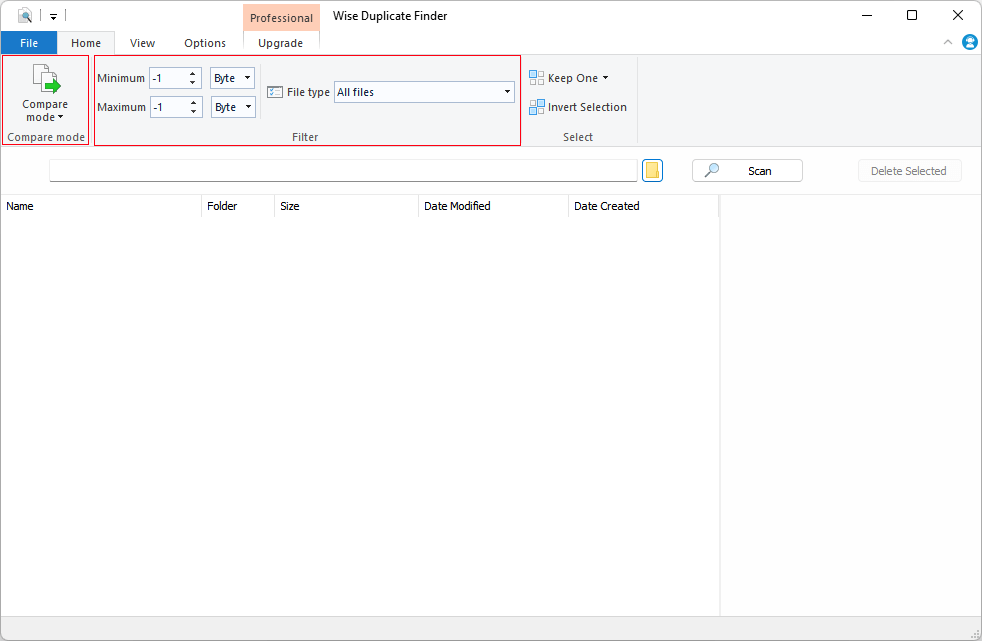
В версии 2.x программа отказалась от классического меню в пользу пяти вкладок: File, Home, View, Options, Upgrade. Это делает Wise Duplicate Finder похожей на офисные приложения с ленточным интерфейсом: основные действия собраны сверху, а рабочая область отведена под результаты сканирования.
На вкладке Home пользователь работает с тремя основными блоками:
- Compare mode — выбор способа сравнения файлов;
- Filter — ограничения по размеру и типу файлов;
- Select — инструменты выбора найденных копий, включая Keep One и Invert Selection.
Кнопка с папкой открывает выбор расположений, а поле рядом отображает путь. После настройки пользователь нажимает Scan, и программа начинает поиск. Кнопка Delete Selected остаётся неактивной, пока в результатах не выбраны файлы для удаления.
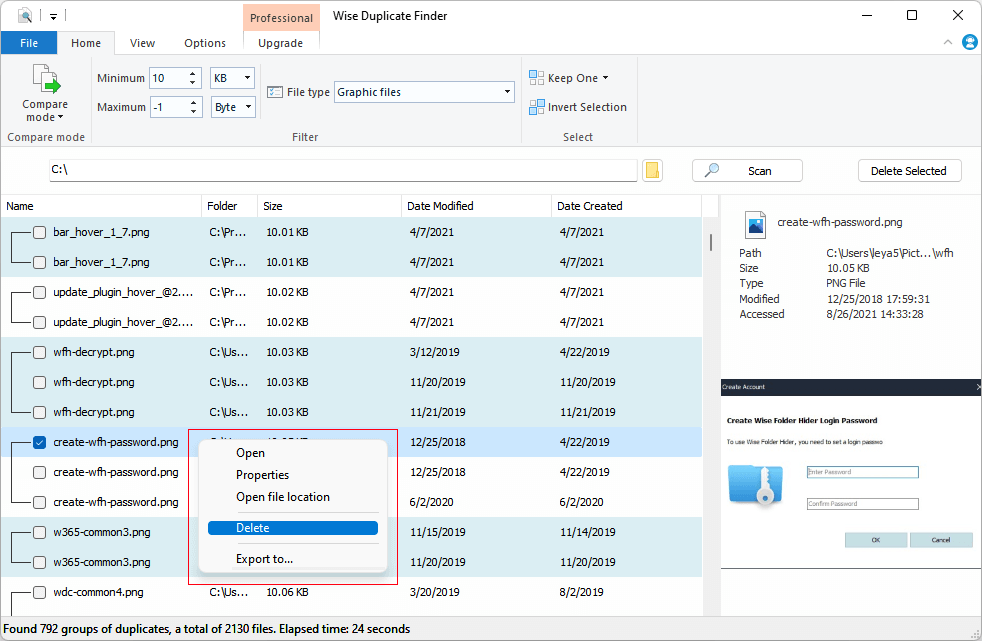
В таблице результатов используются колонки Name, Folder, Size, Date Modified, Date Created. Они важны не только для информации, но и для принятия решения. По имени видно, какие файлы входят в группу; по папке понятно, где хранится каждая копия; по размеру проверяется совпадение; даты помогают определить старую, новую или рабочую версию.
Режимы сравнения файлов
Wise Duplicate Finder предлагает три режима сравнения. Выбор режима влияет на скорость поиска, точность результата и риск ошибочного совпадения.
File name and size
File name and size сравнивает имя и размер файла. Если оба параметра совпадают, программа относит файлы к дубликатам. Это самый быстрый режим, потому что Wise Duplicate Finder не анализирует содержимое файла целиком. Он удобен для первичной проверки папок, где копии создавались автоматически: document.pdf, document.pdf в другом каталоге, одинаковые архивы, повторные загрузки одного и того же установщика или изображения.
Ограничение режима — риск ложных совпадений. Два разных файла могут иметь одинаковое имя и одинаковый размер. Такое встречается нечасто, но для важных документов, рабочих архивов, финансовых файлов и проектных материалов лучше выбирать сравнение по содержимому.
Part of content
Part of content — режим по умолчанию. Программа читает первые 1 KB и последние 1 KB каждого файла, рассчитывает MD5 и сравнивает полученный результат. Этот режим занимает больше времени, чем File name and size, но снижает риск ложных совпадений. Для большинства пользовательских сценариев он даёт разумный баланс между скоростью и точностью.
Part of content хорошо подходит для фотографий, документов, архивов и смешанных папок, где нужно быстро удалить дубликаты файлов, но не хочется полагаться только на имя. Его удобно использовать при проверке папки загрузок, каталога с копиями документов, перенесённого архива со смартфона или внешнего диска.
The entire content
The entire content сравнивает полное содержимое файла. Программа читает файл целиком, рассчитывает MD5 и сравнивает результат. Это самый точный режим Wise Duplicate Finder, но он дольше обрабатывает большие папки и крупные файлы.
Такой режим стоит выбирать для важных документов, архивов, рабочих наборов данных, проектных файлов и папок, где цена ошибки выше скорости. При проверке видеоархива или каталога с крупными ISO-образами сканирование займёт больше времени, зато совпадения будут определяться по полному содержимому.
| Режим | Как сравнивает | Скорость | Точность | Подходящие задачи |
| File name and size | имя и размер | высокая | базовая | повторные загрузки, простая проверка Downloads |
| Part of content | часть содержимого, первые и последние 1 KB, MD5 | средняя | высокая | фото, документы, смешанные папки |
| The entire content | всё содержимое файла, MD5 | ниже | максимальная | важные документы, архивы, крупные рабочие папки |
Главное правило выбора простое: чем важнее файлы, тем точнее должен быть режим сравнения. Для быстрой уборки временных копий подходит File name and size, для регулярной чистки пользовательских папок — Part of content, для ответственной проверки — The entire content.
Фильтры и выбор типов файлов
Фильтры в Wise Duplicate Finder находятся на вкладке Home рядом с блоком Compare mode. Поля Minimum и Maximum ограничивают размер файлов, а File type задаёт категорию данных. Значение -1 в полях размера означает отсутствие ограничения. Максимальное значение должно быть больше минимального; при обратной настройке совпадения не находятся.
Фильтры нужны не для украшения интерфейса, а для контроля результата. Без них программа проверит слишком широкий набор файлов, включая мелкие служебные элементы, кэш, миниатюры, временные данные и другие объекты, которые пользователь не собирался трогать. При точной настройке список результатов становится короче, а риск ошибочного выбора ниже.
Типичные варианты настройки:
| Задача | Minimum | Maximum | File type | Режим сравнения |
| Найти копии фотографий | 10 KB | -1 | Graphic files | Part of content |
| Проверить документы | -1 | -1 | Document files | The entire content |
| Найти крупные видео | 100 MB | -1 | Video files | Part of content или The entire content |
| Убрать повторные архивы | 1 MB | -1 | All files | The entire content |
| Проверить папку Downloads | -1 | -1 | All files | Part of content |
| Найти пустые файлы | отдельный режим поиска пустых файлов | — | — | — |
При разборе фотографий разумно отсечь слишком мелкие файлы: иконки, миниатюры и служебные изображения редко дают существенную экономию места, зато увеличивают список результатов. Для документов фильтр по размеру можно не ставить, потому что важный файл не обязан быть крупным. Для видео и архивов фильтр по минимальному размеру ускоряет работу: программа не тратит внимание на мелкие файлы, которые не влияют на свободное место.
Выбор папок и дисков для сканирования
Выбор расположений открывается кнопкой с иконкой папки рядом со строкой пути. Wise Duplicate Finder показывает диски, пользовательские папки и стандартные расположения вроде Desktop и Documents. В этом окне можно отметить нужные диски или добавить конкретную папку через Add Folder.

Лучший способ работы — начинать не со всего системного диска, а с конкретной пользовательской папки. Сканирование всего C:\ создаёт длинный список совпадений, среди которых будут системные, программные и служебные файлы. Такие файлы не стоит удалять без понимания, зачем они находятся в разных местах. Wise Duplicate Finder содержит список исключений для системных директорий, но пользовательская дисциплина всё равно важна: сначала проверяются папки с личными файлами, затем внешние диски, затем архивы.
Практичный порядок выбора расположений:
- Сначала выбрать одну папку с очевидной проблемой: Downloads, Pictures, рабочий каталог, папку импорта со смартфона.
- Проверить результаты и понять, какие группы программа считает дубликатами.
- Только после этого добавлять второй каталог или внешний диск.
- Перед массовым удалением сохранить отчёт через Export to.
- Для важных документов использовать The entire content.
При проверке внешнего диска полезно сканировать не весь носитель, а папки, которые действительно пересекаются с внутренним архивом: фото, документы, резервные копии, проекты. Если на внешнем диске есть папки с образами системы, установочными пакетами, программными библиотеками или резервными структурами, их лучше исключить из поиска.
Как найти дубликаты файлов в Wise Duplicate Finder
Рабочий сценарий Wise Duplicate Finder строится вокруг нескольких последовательных действий. Пользователь не обязан настраивать десятки параметров: достаточно выбрать расположение, режим сравнения, фильтр и запустить сканирование.
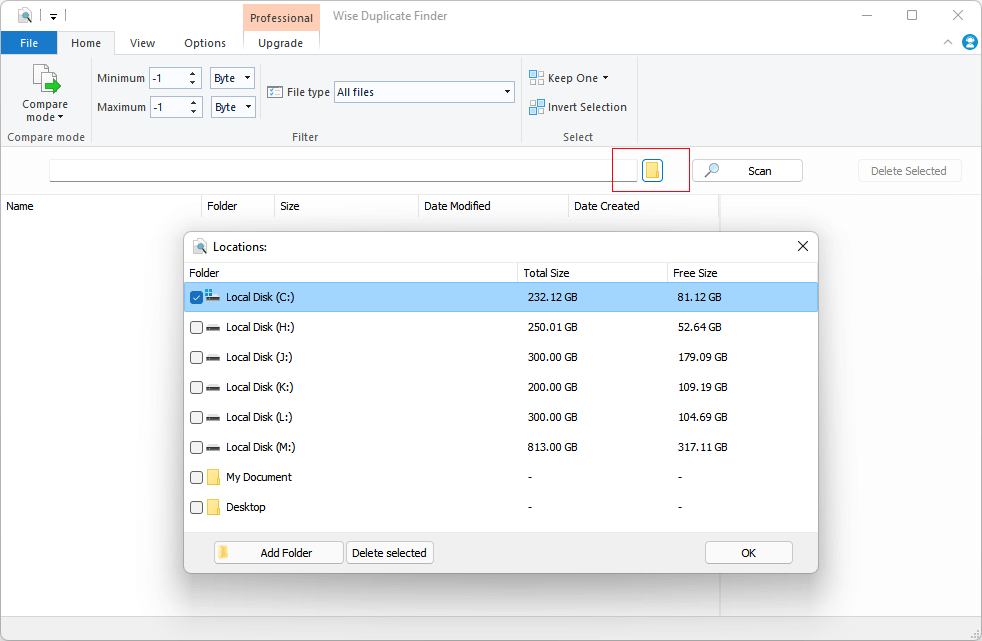
Пошаговая инструкция:
- Откройте Wise Duplicate Finder.
- Перейдите на вкладку Home.
- В блоке Compare mode выберите режим:
- File name and size для быстрой первичной проверки;
- Part of content для обычной очистки папок;
- The entire content для максимальной точности.
- В блоке Filter задайте Minimum и Maximum, если нужно ограничить размер файлов.
- В выпадающем списке File type выберите тип данных: All files, графические файлы, документы, видео или другую доступную категорию.
- Нажмите кнопку выбора папки рядом со строкой пути.
- В окне Locations отметьте диск или папку, либо добавьте каталог через Add Folder.
- Нажмите OK.
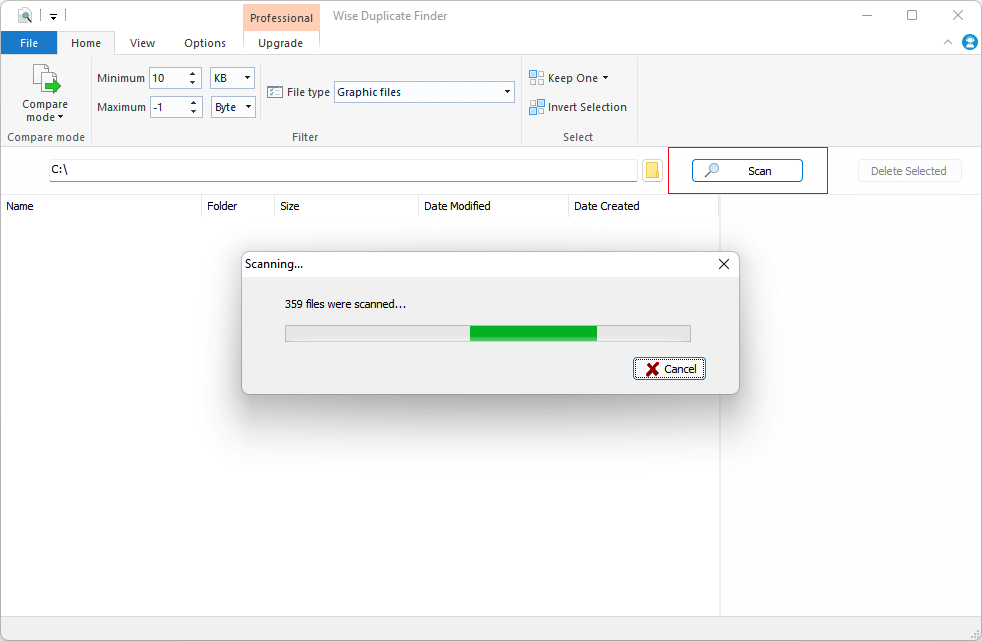
- Нажмите Scan.
- Дождитесь завершения проверки.
- Просмотрите найденные группы.
- Отметьте лишние копии вручную или используйте Keep One.
- Нажмите Delete Selected, когда выбор проверен.
Во время сканирования программа показывает отдельное окно с прогрессом и количеством обработанных файлов. Время проверки зависит от режима сравнения, числа файлов, размера выбранных каталогов и скорости накопителя. File name and size обрабатывает папки быстрее, The entire content требует больше времени, потому что читает файлы целиком.
После завершения сканирования результаты отображаются в таблице. Внизу окна появляется строка с итогом: количество групп дубликатов, число найденных файлов и время выполнения. В обновлениях ветки 2.x также добавлено отображение места, которое занимают дубликаты после завершения сканирования.
Как читать результаты сканирования
Результаты Wise Duplicate Finder отображаются группами. Внутри каждой группы находятся файлы, которые совпали по выбранному правилу. Соседние группы отделяются разным фоном, а строки внутри группы соединяются визуальной скобкой слева. Это помогает не перепутать файлы из разных наборов.
Колонки в списке результатов выполняют практическую функцию:
| Колонка | Что показывает | Как использовать при выборе |
| Name | имя файла | проверить, действительно ли файлы относятся к одной группе |
| Folder | путь к папке | понять, какая копия лежит в рабочем каталоге, а какая в архиве |
| Size | размер файла | быстро выявить совпадение размера |
| Date Modified | дата изменения | оставить свежую рабочую версию или старый оригинал |
| Date Created | дата создания | оценить происхождение копии |
| Preview Pane | предварительный просмотр | визуально проверить файл перед удалением |
Нельзя удалять файлы только потому, что они попали в одну группу. Сначала нужно посмотреть путь. Например, одна копия фотографии лежит в папке Pictures\2024\Original, другая — в папке Pictures\For upload, третья — в каталоге проекта. Формально это дубликаты, но каждая копия может выполнять свою роль. Если структура папок важна, удалять нужно только очевидные лишние копии: повторные загрузки, временные экспорты, файлы из папки copy, дубликаты в Downloads.
Перед удалением полезно открыть файл через контекстное меню Open или перейти к папке через Open file location. Для изображений и некоторых типов файлов помогает Preview Pane: справа отображается предпросмотр и сведения о выбранном объекте. Если предпросмотр отключён, его можно включить на вкладке View.
Удаление дубликатов: ручной выбор и Keep One
Wise Duplicate Finder поддерживает два способа выбора дубликатов перед удалением: ручную отметку строк и автоматический выбор через Keep One. Ручной способ подходит для небольших наборов, когда пользователь проверяет каждую группу. Keep One нужен для больших списков, где нужно быстро оставить одну копию в каждой группе.
Delete Selected удаляет только отмеченные файлы. Это важное отличие от грубых чистильщиков: Wise Duplicate Finder не удаляет всё найденное автоматически. Пользователь сам выбирает, какие строки отметить, а затем запускает удаление. По умолчанию файлы отправляются в Recycle Bin, если соответствующая опция включена.
Keep One работает как массовый выбор по правилу. Программа оставляет одну копию в каждой группе неотмеченной, а остальные помечает для удаления. Доступные варианты:
| Правило Keep One | Что остаётся |
| Newest Created | самая новая по дате создания копия |
| Oldest Created | самая старая по дате создания копия |
| Newest Modified | самая новая по дате изменения копия |
| Oldest Modified | самая старая по дате изменения копия |
Для папки с фотографиями чаще подходит Oldest Created, когда нужно сохранить исходник. Для рабочих документов чаще выбирают Newest Modified, чтобы оставить последнюю изменённую версию. Для архивов и установочных файлов выбор зависит от структуры папок: иногда важнее путь, а не дата.
Invert Selection меняет отмеченные и неотмеченные строки местами. Эта команда полезна, когда пользователь сначала выделил одну часть файлов, а затем решил оставить именно её. Но перед удалением после инверсии нужно особенно внимательно проверить группы: ошибка выбора может привести к удалению нужных копий.
Есть ещё контекстное меню результата. Правый клик по строке открывает команды Open, Properties, Open file location, Delete, Export to. Команда Delete из контекстного меню удаляет выбранный файл напрямую из списка, а резервное копирование Wise Duplicate Finder действует только при удалении через Delete Selected. Это ограничение важно для безопасного удаления дубликатов: если нужна встроенная резервная копия, использовать нужно именно Delete Selected.
Backup & Restore: защита от ошибочного удаления
Удаление дубликатов связано с риском: пользователь может выбрать не ту копию, перепутать папки или оставить нерабочую версию файла. Wise Duplicate Finder снижает этот риск двумя механизмами: отправкой в Recycle Bin и резервным копированием перед окончательным удалением.
На вкладке Options находятся параметры удаления:
- Delete files to Recycle Bin — включено по умолчанию, файлы отправляются в корзину Windows;
- Backup files before permanently deleting — резервная копия перед окончательным удалением;
- Backup To — папка, куда сохраняются резервные копии;
- Restore — восстановление удалённых файлов из резервной копии.
Если включена отправка в Recycle Bin, удалённые дубликаты остаются в корзине до её очистки. Это простой уровень защиты: файл можно восстановить средствами Windows. Для более осторожного сценария используется Backup files before permanently deleting. При этой настройке Wise Duplicate Finder сохраняет выбранные файлы в указанное расположение, а затем удаляет их.
Restore восстанавливает файлы в исходные расположения. В окне восстановления пользователь выбирает нужную резервную копию и нажимает Restore. Старые резервные копии занимают место на диске, поэтому после проверки результата их нужно удалять осознанно, а не сразу после очистки.
Важное правило: резервная копия Wise Duplicate Finder создаётся при удалении через Delete Selected. Если удалить файл через пункт Delete в контекстном меню, этот сценарий не даёт той же защиты. Для массовой чистки лучше придерживаться одного безопасного пути: отметить файлы, проверить список, включить резервное копирование, нажать Delete Selected, проверить рабочие папки и только затем очищать корзину или старые резервные копии.
Wizard: быстрый режим для новичков
В ветке 2.x появился Wizard — пошаговый режим для быстрого запуска проверки. Он предназначен для пользователей, которым не нужно вручную разбирать все вкладки перед первым сканированием. Wizard проводит через быстрый сценарий поиска дубликатов и снижает порог входа для тех, кто впервые открывает программу.
Этот режим полезен в трёх ситуациях:
- нужно быстро проверить одну папку;
- пользователь не понимает разницу между режимами сравнения;
- требуется базовый поиск повторяющихся файлов без тонкой настройки интерфейса.
При регулярной работе лучше переходить к ручной настройке на вкладке Home. Там видны все основные параметры: Compare mode, Minimum, Maximum, File type, выбор расположения, Keep One и Delete Selected. Wizard удобен как стартовый маршрут, но полный контроль остаётся в основном интерфейсе.
Контекстное меню в результатах
Контекстное меню в Wise Duplicate Finder открывается правым кликом по найденному файлу. В нём собраны действия, которые помогают проверить файл перед удалением или сохранить сведения о результате.
Основные команды:
- Open — открыть файл;
- Properties — посмотреть свойства;
- Open file location — перейти к папке;
- Delete — удалить выбранный файл;
- Export to — экспортировать сведения.
Open file location — одна из самых полезных команд перед удалением. Она показывает, в какой реальной папке находится файл. Например, две одинаковые фотографии могут лежать в папках Camera Uploads и Album\Print. Первая копия лишняя, а вторая уже встроена в структуру архива. Без проверки пути это легко пропустить.
Properties полезна для файлов, где важны атрибуты, дата, права доступа или принадлежность к определённой папке. Для документов и изображений часть сведений видна прямо в списке, но свойства Windows дают дополнительную проверку.
Export to уместна перед большой очисткой. Если найдено сотни или тысячи групп, отчёт помогает сохранить список до удаления и вернуться к нему после проверки. Это особенно важно при работе с архивами, рабочими папками и внешними дисками.
Экспорт, печать и работа с отчётами
На вкладке File находятся команды Help, Export to, Print и Exit. Для обзора важнее всего Export to: Wise Duplicate Finder сохраняет результаты сканирования в CSV, TXT, EXCEL и HTML. Печать результатов также доступна через Print.
Экспорт нужен не каждому пользователю, но он полезен в ответственных сценариях:
- перед массовым удалением файлов;
- при проверке внешнего диска;
- при разборе рабочего архива;
- когда нужно согласовать удаление с другим пользователем;
- при очистке общей папки;
- перед переносом данных на новый накопитель.
Форматы используются по-разному. CSV удобно открыть в табличном редакторе и отсортировать по пути, имени или размеру. TXT подходит для простого сохранения списка. EXCEL удобен, когда нужно работать с таблицей без ручного импорта. HTML можно открыть в браузере и просмотреть как отчёт.
В версии 2.1.5 добавлены экспорт и импорт scan reports. Это расширило сценарий работы с результатами: пользователь получает не только разовый список перед удалением, но и возможность вернуться к сохранённому отчёту.
Настройки View и удобство просмотра
Вкладка View отвечает за визуальную работу со списком. В ней доступны Group Color, Font Size и Preview Pane. Эти настройки не меняют алгоритм поиска, но влияют на безопасность ручного отбора.
Group Color задаёт фон соседних групп. Когда список длинный, цветовое разделение помогает не отметить файл из соседнего блока. Это особенно важно, если в результатах много похожих имён: изображения, экспортированные из одного редактора, архивы с похожими датами, документы с одинаковыми шаблонами названий.
Font Size меняет размер текста в результатах. Доступны Default, Large и Extra Large. Крупный шрифт полезен при работе на ноутбуке, внешнем мониторе с высоким масштабированием или при длинных путях, где нужно внимательно читать названия папок.
Preview Pane включает или скрывает панель предпросмотра. Для изображений она особенно полезна: пользователь видит миниатюру и сведения о файле, не открывая его отдельно. Для документов и архивов предпросмотр не заменяет полноценную проверку, но помогает быстрее ориентироваться в списке.
Exclusion list и защита системных папок
Вкладка Options содержит блок Exclusion. Wise Duplicate Finder добавляет системные директории Windows в список исключений, чтобы снизить риск ошибочного удаления файлов, нужных системе и программам. Эти записи не следует удалять из исключений.
Список исключений полезен не только для системных папок. Пользователь может добавить собственные правила, чтобы программа не трогала определённые имена, типы файлов или каталоги. Доступны варианты:
- Add file name — исключение по имени файла;
- Add file type — исключение по расширению;
- маски с *, например *.png, *.exe.
Исключения нужны в нескольких случаях. Если в папке проектов есть служебные файлы, которые намеренно повторяются в разных подпапках, их лучше исключить. Если программа разработки, игра или редактор хранит одинаковые ресурсы в разных каталогах, удаление таких файлов может нарушить работу проекта. Если пользователь сканирует архив программ, установочные файлы *.exe можно исключить, чтобы не смешивать их с документами и фотографиями.
Для пользовательских данных исключения стоит применять к:
- системным папкам;
- папкам установленных программ;
- каталогам проектов с зависимостями;
- облачным папкам с синхронизацией;
- резервным копиям, где структура файлов намеренно повторяет оригинал;
- папкам, где одинаковые файлы нужны в нескольких местах.
Бесплатная версия и Wise Duplicate Finder Pro
Wise Duplicate Finder бесплатна для поиска дубликатов и удаления выбранных файлов. Основное ограничение бесплатного режима — заблокированная функция Keep One. Чтобы использовать автоматический выбор копий по правилам Newest Created, Oldest Created, Newest Modified и Oldest Modified, требуется Wise Duplicate Finder Pro.
| Возможность | Free | Pro |
| Поиск дубликатов | да | да |
| Ручной выбор файлов | да | да |
| Delete Selected | да | да |
| Отправка в Recycle Bin | да | да |
| Backup & Restore | да | да |
| Экспорт результатов | да | да |
| Keep One | нет | да |
| Автоматические обновления | нет | да |
| Premium Tech Support | нет | да |
Бесплатной версии достаточно, когда пользователь проверяет небольшие папки и готов вручную отмечать лишние копии. Pro имеет смысл при больших наборах файлов, где ручной выбор в каждой группе занимает слишком много времени. Например, если после сканирования найдено несколько сотен групп, Keep One позволяет быстро оставить одну копию по дате создания или изменения, а затем вручную проверить подозрительные группы перед удалением.
Важно не воспринимать Keep One как кнопку безусловного удаления. Это инструмент автоматического отбора. После него список всё равно нужно просмотреть: дата создания не всегда означает оригинал, дата изменения не всегда означает лучшую версию, а путь к файлу часто важнее даты.
Системные требования
Wise Duplicate Finder работает на Windows 7, Windows 8/8.1, Windows 10 и Windows 11 в 32-bit и 64-bit редакциях. Аппаратные требования низкие: процессор Pentium 1 GHz or above, RAM 4 GB or above, минимум 30 MB места для установки. Среди поддерживаемых языков есть Russian.
| Компонент | Требование |
| Операционная система | Windows 7, Windows 8/8.1, Windows 10, Windows 11 |
| Разрядность | 32-bit и 64-bit |
| Процессор | Pentium 1 GHz or above |
| Оперативная память | 4 GB or above |
| Место для установки | минимум 30 MB |
| Языки | English, Russian и другие поддерживаемые языки |
| macOS | не поддерживается |
| Linux | не поддерживается |
Низкие требования не означают одинаковую скорость на любых данных. При проверке папки с тысячами мелких файлов программа работает иначе, чем при анализе нескольких крупных видео. На скорость влияют выбранный режим сравнения, тип накопителя, число файлов, размер каталогов и наличие внешнего диска. При работе с USB-накопителем или старым HDD полное сравнение содержимого занимает заметно больше времени, чем проверка имени и размера.
Установка, обновление и удаление программы
Wise Duplicate Finder устанавливается как обычная Windows-программа. После установки в меню File доступен пункт справки и сведения о программе, а на вкладке Options — настройка проверки обновлений. Частота проверки задаётся вариантами Daily, Weekly, Monthly, Never.
Для удаления Wise Duplicate Finder используется стандартный деинсталлятор Windows или утилиты удаления программ. В экосистеме WiseCleaner для таких задач есть Wise Program Uninstaller, а для комплексной очистки после удаления программ — Wise Care 365. Эти инструменты относятся к смежным задачам: Wise Duplicate Finder ищет копии файлов, а деинсталляторы удаляют установленные приложения и остатки после них.
При обновлении программы важно сохранять настройки исключений и резервного копирования. Перед большой чисткой стоит открыть Options и проверить, включены ли Delete files to Recycle Bin и Backup files before permanently deleting. Обновление интерфейса или смена версии не отменяет базовую осторожность: удаление файлов всегда требует проверки путей и выбранных групп.
Сравнение с аналогами
Wise Duplicate Finder стоит сравнивать не с абстрактными чистильщиками, а с конкретными программами для поиска повторяющихся файлов. Ближайшие варианты — Auslogics Duplicate File Finder, AllDup, Duplicate Cleaner, dupeGuru и встроенный поиск дубликатов в CCleaner. У каждого инструмента своя аудитория: одни проще, другие мощнее, третьи лучше подходят для фотографий или кроссплатформенной работы.
| Критерий | Wise Duplicate Finder | Auslogics Duplicate File Finder | AllDup | Duplicate Cleaner | dupeGuru |
| Основная ОС | Windows | Windows | Windows | Windows | Windows, macOS, Linux |
| Главный сценарий | простая очистка дубликатов | домашняя чистка с пошаговой логикой | расширенные правила поиска | фото, музыка, видео, папки | кроссплатформенный поиск и fuzzy matching |
| Сравнение содержимого | да | да | да | да | да |
| Сравнение имени | да | да | да | да | да |
| Похожие имена | нет отдельного сильного сценария | базовые настройки | расширенные правила | зависит от режима | fuzzy matching |
| Похожие изображения | не главный сценарий | ограниченно | есть возможности для похожих изображений | развитый Image Mode | Picture mode |
| Видео и музыка | как файлы | как пользовательские файлы | есть расширенные критерии | отдельные режимы для audio/video | Music mode |
| Автовыбор | Keep One в Pro | auto-selection в платной версии | расширенный набор действий | Selection Assistant | система reference folders |
| Резервное восстановление | Backup & Restore, Recycle Bin | Rescue Center | перемещение, копирование, удаление через файловый менеджер | безопасные действия и корзина | удаление, перемещение |
| Сложность освоения | низкая | низкая | выше | средняя/выше | средняя |
| Кому подходит | новичкам и обычным пользователям Windows | домашним пользователям Windows | опытным пользователям | владельцам медиатек | пользователям разных ОС |
Auslogics Duplicate File Finder близок к Wise Duplicate Finder по аудитории: это Windows-программа для обычной очистки изображений, музыки, видео и других личных файлов. У Auslogics есть Ignore List для защиты системных расположений, Rescue Center и пошаговая логика работы. При этом часть продвинутых функций относится к платной версии.
AllDup заметно сложнее, но мощнее по настройкам. Он ищет дубликаты по содержимому, свойствам и специальным характеристикам, поддерживает похожие изображения и музыкальные треки, содержит интегрированный файловый менеджер для удаления, перемещения и резервного копирования найденных дублей. Это вариант для пользователя, которому Wise Duplicate Finder кажется слишком простым.
Duplicate Cleaner сильнее в медиасценариях. В программе есть режимы для музыки, изображений и видео, поиск по аудио, тегам, видеокадрам, саундтреку и метаданным. Для обычной папки Downloads такой набор избыточен, но для большой коллекции фото, музыки и фильмов он полезнее, чем базовый поиск одинаковых файлов.
dupeGuru отличается кроссплатформенностью и fuzzy matching. Он работает с Windows, macOS и Linux, умеет искать по имени и содержимому, а fuzzy matching помогает находить похожие имена, даже когда они не полностью совпадают. Для пользователя Windows, которому нужна простая кнопка Scan и понятный Delete Selected, Wise Duplicate Finder проще. Для пользователя macOS или Linux dupeGuru закрывает задачу, которую Wise Duplicate Finder не решает.
CCleaner Duplicate Finder стоит воспринимать как дополнительную функцию внутри чистильщика, а не как отдельную специализированную программу. Он подходит тем, у кого CCleaner уже установлен и нужно быстро проверить базовые совпадения. Wise Duplicate Finder удобнее, когда работа с дубликатами — отдельная задача, а не один из пунктов общего обслуживания системы.
Отзывы пользователей и профильных изданий
Отзывы о Wise Duplicate Finder обычно сходятся в одном: программу ценят за простую логику, быстрый старт и понятный процесс удаления. Пользователь выбирает папку, задаёт режим сравнения, запускает Scan, проверяет список и удаляет выбранные копии. Такой сценарий не требует глубоких знаний файловой системы.
В пользовательских отзывах чаще всего выделяют:
- быстрый поиск неизвестных ранее дубликатов;
- простоту по сравнению с ручной очисткой;
- понятные группы результатов;
- пользу при разборе документов, фотографий, видео и папки загрузок;
- удобство восстановления через корзину или резервную копию;
- ограничение бесплатной версии из-за заблокированного Keep One.
MajorGeeks характеризует Wise Duplicate Finder как free, quick, efficient и отдельно упоминает доступность portable-версии. При этом издание отмечает неочевидность ограничений Pro для пользователя, который впервые знакомится с программой.
Uptodown описывает программу как инструмент для поиска и удаления одинаковых файлов на жёстком диске. В обзоре выделяются выбор папок, запуск сканирования, список результатов с именем, расположением, размером, датой создания и датой изменения, удаление из самой программы, поиск пустых файлов и создание резервных копий.
Softonic подчёркивает простоту Wise Duplicate Finder для пользователей, которым нужно убрать лишние копии и освободить место. В описании выделяются сравнение имени, размера и содержимого, выбор конкретных папок или более широкая проверка системы.
Ashisoft в рейтинге duplicate file finder tools оценивает Wise Duplicate Finder как решение с балансом простоты и безопасности: упоминаются backup and restore, поиск по содержимому и поиск empty files. Такой взгляд хорошо совпадает с реальным профилем программы: она не самая насыщенная среди продвинутых аналогов, но понятна пользователю, которому нужно безопасно удалить дубликаты файлов без длинной настройки.
Критика в профильных обзорах обычно касается не базовой работоспособности, а глубины возможностей. Для сложных коллекций фотографий, похожих изображений, аудиотегов, видеодубликатов и кроссплатформенной работы Wise Duplicate Finder уступает специализированным аналогам. Для простой регулярной чистки пользовательских папок в Windows это ограничение не мешает.
Плюсы и минусы Wise Duplicate Finder
Плюсы:
- три понятных режима сравнения: File name and size, Part of content, The entire content;
- поиск дубликатов по содержимому, а не только по имени;
- простой рабочий сценарий: выбрать папку, нажать Scan, проверить группы, удалить выбранное;
- фильтры по размеру и типу файлов;
- группировка результатов с разным цветом соседних групп;
- колонки Name, Folder, Size, Date Modified, Date Created;
- ручной выбор файлов перед удалением;
- автоматический отбор через Keep One;
- Invert Selection для быстрой смены выделения;
- отправка удалённых файлов в Recycle Bin по умолчанию;
- встроенный механизм Backup & Restore;
- Preview Pane для проверки файла перед удалением;
- экспорт результатов в CSV, TXT, EXCEL, HTML;
- печать результатов через Print;
- список исключений для защиты системных папок;
- поиск пустых файлов;
- поиск пустых папок;
- поддержка русского языка среди доступных языков интерфейса;
- низкие системные требования;
- Wizard для быстрого первого запуска.
Минусы:
- программа работает только в Windows;
- Keep One недоступен в бесплатной версии;
- для похожих фотографий, музыки и видео лучше подходят специализированные аналоги;
- режим The entire content дольше обрабатывает крупные папки;
- при сканировании всего системного диска список результатов требует особенно внимательной проверки;
- резервное копирование занимает дополнительное место;
- удаление через контекстный пункт Delete не даёт того же сценария резервного копирования, что Delete Selected;
- продвинутым пользователям может не хватить глубины правил по сравнению с AllDup и Duplicate Cleaner;
- нет отдельной версии для macOS и Linux.
Практические сценарии использования
Разбор папки Downloads
Папка загрузок — главный кандидат на первую проверку. В ней остаются повторные установщики, документы, архивы, изображения из браузера, повторно скачанные PDF и временные файлы. Для такой папки удобно выбрать Part of content, оставить All files, нажать Scan и отсортировать результат по размеру. Крупные архивы и видео дают самый заметный эффект, но документы тоже стоит проверить.
Перед удалением нужно смотреть путь: если все файлы действительно лежат в Downloads и отличаются только повторным именем, лишние копии можно удалить. Если один из файлов уже перенесён в рабочую папку, лучше оставить его там, а удалить копию из Downloads.
Проверка архива фотографий
Для фотоархива стоит выбрать тип графических файлов и режим Part of content. Если архив небольшой, лучше использовать The entire content. После сканирования нужно включить Preview Pane и проверять группы визуально. Wise Duplicate Finder ищет дубликаты файлов, а не похожие кадры, поэтому серия почти одинаковых фотографий не будет автоматически считаться дубликатом, если файлы различаются.
Для похожих изображений и сложной фотоколлекции лучше рассматривать специализированные программы, а Wise Duplicate Finder использовать для точных копий. Внутри freeexe для смежных задач можно посмотреть NoClone и Duplicate Remover Free.
Очистка папки после копирования файлов со смартфона
После переноса данных со смартфона часто появляются повторяющиеся фотографии, видео и документы. Пользователь копирует папку целиком, затем повторяет импорт, а система добавляет новые копии рядом со старыми. Wise Duplicate Finder помогает сравнить папку импорта с основной медиатекой и удалить повторы.
В этом сценарии важно не удалять файлы из основной структуры архива. Лучше сначала сканировать папку импорта отдельно. Если дубликаты подтверждены, удалить копии из временного каталога, а не из основной папки Pictures.
Поиск повторяющихся документов
Для документов лучше выбирать The entire content. Две копии договора или отчёта могут иметь одинаковое имя, но разное содержимое. Сравнение всего содержимого снижает риск ошибочно принять разные версии за дубликаты. После сканирования нужно смотреть Date Modified и путь. Если одна копия лежит в архиве, а другая в рабочей папке, удаление зависит от текущей структуры хранения.
Перед удалением документов разумно сделать Export to в EXCEL или CSV, особенно если речь о рабочих файлах. Отчёт пригодится, если после очистки понадобится понять, какие файлы были выбраны.
Проверка внешнего диска
Внешний диск часто хранит старые резервные копии, повторные экспорты, архивы фото и документы из разных компьютеров. Wise Duplicate Finder позволяет выбрать внешний диск вместе с одной или несколькими папками на внутреннем накопителе. Так видно, какие файлы уже продублированы.
Безопаснее сначала сканировать отдельные папки на внешнем диске, а не весь носитель. Если диск содержит резервную копию системы или структуру программ, эти каталоги лучше не трогать. Дубликаты внутри резервных копий часто нужны для корректной работы backup-структуры.
Поиск пустых файлов и пустых папок
Пустые файлы 0 byte появляются после сбоев загрузки, некорректного экспорта, временных операций и ручной сортировки. Wise Duplicate Finder умеет находить такие файлы, а в ветке 2.x добавлен поиск пустых папок. Это полезно после большой чистки: когда лишние копии удалены, в архиве остаются пустые директории, которые мешают навигации.
Пустые папки нужно удалять осторожно в рабочих проектах. Некоторые программы используют пустые каталоги как часть структуры. В пользовательских архивах фотографий и документов пустые папки обычно безопаснее, но перед удалением всё равно стоит проверить путь.
Безопасная инструкция перед удалением дубликатов
Удаление дубликатов не должно начинаться с кнопки Delete Selected. Сначала нужно настроить поиск и понять, какие именно файлы попали в результат. Безопасный порядок работы снижает риск потерять нужную копию.
- Выберите одну пользовательскую папку, а не весь системный диск.
- Для первого запуска используйте Part of content.
- Для важных документов выберите The entire content.
- Ограничьте тип файлов через File type, если задача касается только фото, документов или видео.
- Нажмите Scan и дождитесь завершения проверки.
- Включите Preview Pane на вкладке View, если проверяете изображения.
- Просмотрите группы и пути в колонке Folder.
- Откройте сомнительные файлы через Open или Open file location.
- Перед большим удалением сохраните отчёт через Export to.
- Проверьте, что на вкладке Options включено Delete files to Recycle Bin.
- Для окончательного удаления включите Backup files before permanently deleting.
- Удаляйте файлы через Delete Selected, если нужна встроенная резервная копия.
- После удаления проверьте рабочие папки.
- Корзину Windows и старые резервные копии очищайте только после проверки результата.
Особенно внимательно нужно относиться к группам, где все файлы отмечены для удаления. В каждой группе должна остаться хотя бы одна копия. В новых версиях Wise Duplicate Finder предупреждает, когда пользователь выбирает все файлы в группе, но полагаться только на предупреждение нельзя.
Типичные ошибки
Сканирование всего системного диска без фильтров
Сканирование C:\ без фильтров создаёт длинный список совпадений, где будут пользовательские, системные и программные файлы. Wise Duplicate Finder содержит список исключений, но системный диск всё равно не лучший стартовый объект. Безопаснее начать с Downloads, Documents, Pictures или внешнего архива.
Ориентация только на имя файла
Одинаковое имя не гарантирует одинаковое содержимое. В рабочих папках часто встречаются разные документы с одним именем: report.pdf, scan.pdf, invoice.pdf. Для важных файлов нужно использовать Part of content или The entire content.
Удаление через контекстное меню вместо Delete Selected
Контекстный пункт Delete удаляет файл из результата, но резервное копирование Wise Duplicate Finder работает при использовании Delete Selected. Если нужен безопасный сценарий с backup, удалять нужно через основную кнопку.
Отключение Recycle Bin перед первой очисткой
Delete files to Recycle Bin включена по умолчанию и даёт простой путь восстановления. Отключать её стоит только после того, как пользователь уверенно понимает структуру результатов и использует резервное копирование.
Выбор всех файлов в группе
Если удалить все файлы группы, не останется ни одной копии. Для автоматического отбора лучше использовать Keep One, а затем проверить результат. Для ручного отбора нужно следить, чтобы в каждой группе хотя бы одна строка оставалась неотмеченной.
Удаление резервных копий до проверки результата
Резервные копии занимают место, но удалять их сразу после очистки не стоит. Сначала нужно открыть рабочие папки, проверить документы, убедиться, что фотографии и архивы на месте, и только потом очищать старые backup-файлы.
Поиск похожих фото как точных дубликатов
Wise Duplicate Finder ищет дубликаты файлов по выбранным правилам. Похожие фотографии, разные кадры одной серии и фотографии после редактирования лучше искать программами с режимом similar images.
Кому стоит использовать Wise Duplicate Finder
Wise Duplicate Finder подходит пользователям Windows, которым нужна понятная программа для поиска одинаковых файлов без сложной настройки. Она особенно полезна, когда задача формулируется просто: найти повторяющиеся файлы на компьютере, проверить папку загрузок, убрать копии фотографий, освободить место на диске после переноса данных.
Программа хорошо подходит:
- владельцу ноутбука с небольшим SSD;
- пользователю, который часто копирует фото и видео со смартфона;
- тем, кто хранит документы в нескольких папках;
- пользователю внешних дисков и флешек;
- новичку, которому нужен Wizard и понятный Scan;
- человеку, который хочет видеть путь, размер и даты перед удалением;
- тем, кому важны Recycle Bin, Backup & Restore и ручной контроль.
Для разовой очистки небольшой папки достаточно бесплатного режима. Для регулярной обработки больших архивов удобнее Wise Duplicate Finder Pro, потому что Keep One сокращает ручную работу. Для ответственных данных программа подходит только при аккуратной настройке: The entire content, отчёт через Export to, включённые Recycle Bin и backup.
Кому лучше выбрать альтернативу
Wise Duplicate Finder не закрывает все задачи поиска дубликатов. Если нужен поиск похожих изображений, сравнение аудиотегов, видеокадров, кроссплатформенная работа или продвинутые правила, лучше выбрать другой инструмент.
- Для Windows и сложных правил подойдёт AllDup: он рассчитан на опытных пользователей и содержит больше критериев поиска.
- Для медиатек с фото, музыкой и видео удобнее Duplicate Cleaner: у него отдельные режимы для изображений, аудио и видео.
- Для macOS и Linux лучше выбрать dupeGuru: Wise Duplicate Finder работает только в Windows.
- Для простого домашнего сценария с Rescue Center можно рассмотреть Auslogics Duplicate File Finder.
- Для вспомогательного поиска файлов по множеству параметров можно посмотреть SearchMyFiles.
- Для удаления пустых директорий как отдельной задачи есть Remove Empty Directories.
Выбор зависит не от названия программы, а от задачи. Wise Duplicate Finder лучше брать для точных дубликатов и простой чистки Windows. Для похожих файлов, медиатек и нестандартных правил нужны более специализированные решения.
Частые вопросы
Wise Duplicate Finder бесплатная?
Программа бесплатна для поиска и ручного удаления дубликатов. Ограничение бесплатной версии — функция Keep One, которая автоматически выбирает лишние копии и оставляет одну в группе. Для Keep One требуется Wise Duplicate Finder Pro.
Можно ли пользоваться Wise Duplicate Finder на русском?
Среди поддерживаемых языков Wise Duplicate Finder есть Russian. Язык меняется в настройках через блок Languages на вкладке Options.
Что выбрать: File name and size, Part of content или The entire content?
Для быстрой первичной проверки подходит File name and size. Для обычной чистки пользовательских папок лучше выбирать Part of content. Для важных документов, архивов и рабочих файлов нужен The entire content.
Что делает Keep One?
Keep One автоматически оставляет одну копию в каждой группе, а остальные отмечает для удаления. Доступны правила Newest Created, Oldest Created, Newest Modified, Oldest Modified. После автоматического выбора список нужно проверить вручную.
Что делает Delete Selected?
Delete Selected удаляет файлы, отмеченные в результатах. По умолчанию Wise Duplicate Finder отправляет их в Recycle Bin. При включённой настройке Backup files before permanently deleting программа сначала создаёт резервную копию выбранных файлов.
Можно ли восстановить удалённые дубликаты?
Да. Если файлы отправлены в Recycle Bin, их можно восстановить из корзины Windows. Если перед окончательным удалением включено резервное копирование, восстановление выполняется через Restore.
Какие форматы отчётов поддерживаются?
Результаты сканирования сохраняются в CSV, TXT, EXCEL и HTML. Также доступна печать через Print.
Почему программа ничего не нашла?
Частые причины: выбрана не та папка, слишком жёсткий фильтр размера, Maximum меньше Minimum, выбран неподходящий тип файлов, режим сравнения не соответствует задаче или в папке действительно нет совпадений по заданному правилу.
Безопасно ли удалять дубликаты на системном диске?
Начинать со всего системного диска не стоит. Безопаснее проверять пользовательские папки. Системные директории должны оставаться в Exclusion list, а перед удалением нужно смотреть путь, включать Recycle Bin и использовать резервное копирование.
Подходит ли Wise Duplicate Finder для похожих фотографий?
Wise Duplicate Finder подходит для поиска дубликатов файлов. Похожие изображения, разные кадры одной серии и фотографии после редактирования лучше искать программами с режимом similar images.
Итог
Wise Duplicate Finder — практичная программа для пользователей Windows, которым нужен понятный поиск дубликатов файлов без перегруженного интерфейса. Её сильная сторона — простой маршрут от выбора папки до удаления: Compare mode, фильтры, Scan, группы результатов, ручная проверка, Delete Selected, Recycle Bin и Restore.
Для разовой очистки папки загрузок или фотоархива достаточно бесплатного режима, если пользователь готов отмечать файлы вручную. Для больших списков удобнее Wise Duplicate Finder Pro из-за Keep One. Для важных документов нужно выбирать The entire content, сохранять отчёт и включать резервное копирование. Для похожих фотографий, сложных медиатек, macOS, Linux и продвинутых правил лучше использовать специализированные аналоги.
Список изменений
Ветка 1.x: базовый поиск, резервное восстановление и улучшение интерфейса:
- Ранние версии Wise Duplicate Finder были сосредоточены на основной задаче: найти дубликаты, показать группы и дать удалить лишние файлы. Ветка 1.x использовала более традиционную организацию интерфейса, а дальнейшее развитие постепенно добавляло улучшения локализации, экспорта, графического интерфейса и восстановления.
- В версии 1.3.9 появились контекстное меню в окне регистрации, переход к папке резервных копий из окна Restore, отображение срока действия лицензии в About и улучшения GUI. Эти изменения не меняли алгоритм поиска, но делали программу удобнее при длительном использовании и работе с платной лицензией.
Версия 2.0.1: новый интерфейс и экспорт результатов:
- Версия 2.0.1 стала крупным обновлением. Программа получила новый интерфейс, рассчитанный на корректное отображение при масштабировании Windows. Также появились изменение размера текста в результатах, улучшенная фильтрация по типам файлов и экспорт результатов в TXT, CSV, HTML, EXCEL.
- Это обновление заметно изменило повседневную работу. Пользователь стал видеть более современную вкладочную структуру, а результаты стало удобнее сохранять для проверки. Экспорт особенно важен для длинных списков: перед удалением можно сохранить отчёт и вернуться к нему после очистки.
Версия 2.0.2: прекращение поддержки XP/Vista и исправления удаления:
- В версии 2.0.2 программа перестала поддерживать Windows XP и Vista. Также были внесены исправления, связанные с повторным сканированием после удаления: программа устранила ситуацию, когда после удаления и нового сканирования пользователь получал сообщение, что удаление всё ещё выполняется.
- Для Wise Duplicate Finder это важный переход: программа закрепилась на более современных версиях Windows и продолжила развиваться вокруг ветки 2.x.
Версия 2.0.4: улучшение Preview Pane и списка исключений:
- В версии 2.0.4 исправлена проблема предпросмотра 0-byte image files, улучшена панель Preview Pane для отображения изображения целиком, обновлено окно регистрации, добавлены три пути в список исключений и выполнены небольшие улучшения GUI.
- Это обновление важно для пользователей, которые проверяют графические файлы. Предпросмотр — не второстепенная функция при удалении изображений: он помогает убедиться, что выбранный файл действительно лишний, а не рабочая копия в нужной папке.
Версия 2.1.1: Keep One в контекстном меню и фильтрация результатов:
- В версии 2.1.1 Keep One добавлен в контекстное меню для быстрого выбора дубликатов. Также появилась фильтрация результатов сканирования по типу файлов и исправление проблемы, из-за которой изображения не отображались в предпросмотре.
- Это сделало работу с большими списками удобнее. Пользователь получил доступ к автоматическому отбору не только через ленту, но и через контекстный сценарий в результатах.
Версия 2.1.3: Exclude, Select none и защита от удаления всей группы:
- В версии 2.1.3 в контекстное меню добавлен пункт Exclude для исключения папок, появился Select none, а при выборе всех файлов в группе программа стала напоминать о необходимости оставить хотя бы одну копию.
- Это одно из наиболее важных обновлений с точки зрения безопасности. Пользовательская ошибка при удалении дубликатов часто выглядит одинаково: в группе отмечены все файлы, затем нажата кнопка удаления. Предупреждение о необходимости оставить одну копию снижает риск такой ошибки.
Версия 2.1.5: пустые папки, scan reports и Change License Key:
- В версии 2.1.5 добавлены поиск и удаление пустых папок, экспорт и импорт scan reports, а в меню File появился пункт Change License Key.
- Поиск пустых папок расширил программу за пределы классического Duplicate File Finder. После удаления копий и ручной сортировки в архивах часто остаются пустые директории. Wise Duplicate Finder позволяет обнаружить и убрать их без отдельного инструмента.
Версия 2.1.7: Wizard:
- В версии 2.1.7 добавлен Wizard — режим, который ведёт пользователя через быстрый запуск поиска дубликатов. Также исправлена проблема, при которой файлы отправлялись в Recycle Bin, когда соответствующая опция не была выбрана.
- Появление Wizard показывает ориентацию программы на новичков. Вместо того чтобы заставлять пользователя разбираться с каждым элементом вкладки Home, программа предлагает более прямой маршрут к первому сканированию.
Версия 2.1.8: исправления текста и операций удаления:
- В версии 2.1.8 исправлена проблема неполного отображения слишком крупного текста и проблема, при которой недостаточные разрешения прерывали процессы backup и deletion. Также были исправлены мелкие ошибки предыдущей версии.
- Это обновление важно для реальной эксплуатации: крупный шрифт используется пользователями с высоким масштабированием интерфейса, а операции резервного копирования и удаления должны корректно обрабатывать ограничения доступа.
Версия 2.1.9: улучшение Wizard и отображение занятого места:
- В версии 2.1.9 улучшен Wizard, добавлено отображение дискового пространства, занимаемого дубликатами после завершения сканирования, и исправлены ошибки предыдущей версии.
- Для пользователя это означает более понятную оценку результата: после поиска видно не только количество групп и файлов, но и практический эффект — сколько места занимают найденные копии. Такая информация помогает решить, стоит ли удалять дубликаты сразу или сначала точнее отфильтровать список.


 *EXE — расширение исполняемого файла. Сайт является партнером проекта
Оставте свой отзыв о Wise Duplicate Finder