

Duplicate Files Finder — кроссплатформенная программа для поиска дубликатов файлов по содержимому. Она ищет файлы, которые совпадают полностью, даже когда у них разные имена, а затем позволяет удалить лишние копии или заменить их ссылками. В отличие от утилит, которые ориентируются только на имя, дату или расширение, Duplicate Files Finder работает с реальным содержимым файла и использует byte-by-byte comparison. Это делает программу полезной для разборки старых папок, архивов, резервных копий, каталогов с документами и наборов файлов, которые многократно копировались между дисками.
Программа относится к утилитам точного поиска: она не ищет похожие фотографии, не сравнивает изображения по композиции, не анализирует музыкальные теги и не предлагает современный мастер автоматического отбора. Её задача уже: найти одинаковые файлы, показать группы совпадений и дать пользователю контроль над дальнейшим действием. В этом смысле Duplicate Files Finder ближе к техническому инструменту для аккуратной очистки, чем к универсальному комбайну для медиатеки.
Краткая карточка программы
| Параметр | Значение |
|---|---|
| Название | Duplicate Files Finder |
| Тип программы | утилита для поиска дубликатов файлов |
| Основной принцип | сравнение файлов с одинаковым размером и дальнейшая проверка содержимого |
| Точность поиска | byte-by-byte comparison |
| Основные действия с найденными копиями | удаление, создание hardlinks, создание symbolic links |
| Платформы | Windows 9x, Windows NT/XP/2000/Vista, POSIX-like системы: Unix и Linux |
| Дополнительные ОС | BSD, Linux, Windows |
| Язык интерфейса | English |
| Интерфейсы | Command-line, GTK+, Win32, wxWidgets |
| Лицензия | GNU General Public License version 2.0 |
| Язык разработки | C++ |
| Подходит | для точного поиска файлов с полностью одинаковым содержимым |
| Не подходит | для поиска похожих изображений, визуально близких фотографий и автоматической чистки без проверки |
Duplicate Files Finder сохраняет старую логику настольных системных утилит: сначала пользователь выбирает каталоги и параметры проверки, затем запускает поиск, после этого разбирает список групп. В программе нет лишних декоративных экранов, рекламных модулей или автоматического очистить всё без просмотра результата. Такой подход требует внимательности, зато позволяет видеть, какие именно файлы попали в список.
Что делает Duplicate Files Finder
Duplicate Files Finder ищет duplicate files — файлы с одинаковым содержимым. Совпадение имени для программы не является обязательным условием: два документа, архива или изображения могут называться по-разному, но если байты внутри полностью совпадают, они попадут в одну группу. Такой подход полезен после ручного копирования папок, восстановления данных, синхронизации с внешними накопителями и переноса старых резервных копий.
Программа решает несколько конкретных задач:
находит одинаковые файлы в одной или нескольких выбранных папках;
проверяет совпадения не только по имени, а по содержимому;
позволяет учитывать или пропускать вложенные папки;
ограничивает поиск по маскам Include и Exclude;
исключает из проверки файлы меньше или больше заданного размера;
отдельно управляет включением hidden files и empty files;
показывает найденные совпадения группами;
позволяет удалить выбранные копии;
поддерживает создание hardlinks и symbolic links;
сохраняет список найденных результатов в файл через Store.
Смысл Duplicate Files Finder лучше всего раскрывается в задачах, где важна точность. Например, в папке с документами могут лежать report.doc, report-final.doc и copy_report.doc; если два файла одинаковы по содержимому, программа определит их как дубликаты независимо от имени. В папке с фотографиями она найдёт точные копии одного и того же файла, но не объединит разные кадры одной сцены и не посчитает одинаковыми изображения, которые были пересохранены с другим сжатием.
Интерфейс и логика работы
Интерфейс Duplicate Files Finder построен как последовательность из трёх этапов: Start, Searching и Results. На первом экране пользователь задаёт папки и ограничения, на втором следит за ходом проверки, на третьем просматривает найденные группы и выбирает действие. Такой сценарий удобен тем, что программа не смешивает настройку, сканирование и удаление в одном перегруженном окне.
Экран Start: выбор папок и условий поиска
На стартовом экране Duplicate Files Finder пользователь формирует список каталогов. В блоке Directory задаётся путь к папке, после чего запись добавляется кнопкой Add. Уже добавленные строки можно редактировать через Change, убирать через Remove или очищать весь список кнопкой Remove all. В этой же области настраиваются Include и Exclude, минимальный и максимальный размер файла, а также флажки subdir’s, hidden files и empty files.
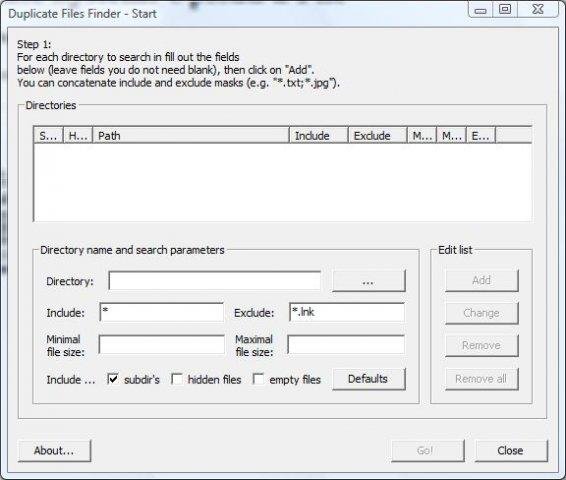
Стартовое окно важно не только как форма выбора папки. Именно здесь задаётся безопасность будущего поиска. Если включить subdir’s, программа пройдёт по вложенным каталогам; если оставить этот флажок только для выбранной папки, проверка будет уже. Include ограничивает типы файлов, которые попадут в проверку, а Exclude убирает ненужные шаблоны. В примере на скриншоте в Include стоит *, то есть проверяются все файлы, а в Exclude используется *.lnk, поэтому ярлыки Windows исключаются из поиска.
Поля Minimal file size и Maximal file size помогают не тратить время на заведомо ненужные объекты. Для папки с документами можно не задавать верхний предел, а для каталога с образами дисков, виртуальными машинами или видеофайлами размерные ограничения помогают отделить рабочие данные от крупных архивных копий. При работе с системными каталогами и скрытыми файлами лучше не включать hidden files без понимания структуры папки: Duplicate Files Finder покажет совпадения, но решение об удалении остаётся за пользователем.
Экран Searching: ход проверки
После запуска поиска кнопкой Go! программа переходит к окну Searching. В нём отображаются две части процесса: Searching files и Comparing files. На первом этапе Duplicate Files Finder собирает список файлов, которые соответствуют заданным условиям. На втором этапе сравнивает файлы одинакового размера и выделяет группы с полным совпадением содержимого.
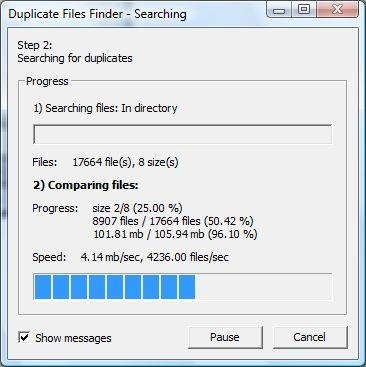
В окне Searching видны счётчики Files, Progress и Speed. Программа показывает прогресс по размеру, количеству файлов и объёму данных, а также скорость чтения. Флажок Show messages управляет отображением сообщений, Pause временно приостанавливает процесс, Cancel отменяет проверку. Pause появился в ходе развития программы как изменение диалога прогресса, поэтому этот элемент связан не только с интерфейсом, но и с историей улучшений утилиты.
Окно прогресса полезно при проверке больших каталогов. Если количество файлов велико, пользователь видит, на каком этапе находится программа: ещё собирает список или уже сравнивает содержимое. Это особенно важно для старых архивов, где в одной папке могут лежать тысячи мелких файлов и несколько крупных резервных копий.
Экран Results: группы совпадений и действия
После завершения поиска Duplicate Files Finder показывает Results. Найденные одинаковые файлы группируются по размеру: в заголовке группы отображается количество совпавших файлов и их размер, ниже перечисляются полные пути. В верхней строке результатов видно суммарное количество дубликатов и объём, который занимают лишние копии. Для действий с файлами используется выделение строк и контекстное меню по правому клику.
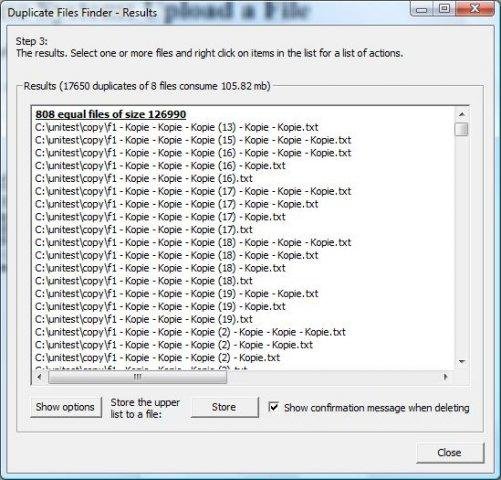
Нижняя часть Results содержит Show options, Store и флажок Show confirmation message when deleting. Show options раскрывает дополнительные параметры отображения, Store сохраняет верхний список результатов в файл, а подтверждение удаления снижает риск случайного действия. Для Duplicate Files Finder это особенно важно: программа показывает точные совпадения, но не знает, какая копия нужна пользователю, где находится рабочий оригинал и какая папка является архивной.
Результаты читаются проще, когда пользователь заранее ограничил проверку одной задачей. Например, разбор папки Downloads даёт понятные группы скачанных повторно файлов. Проверка всего диска создаёт больше групп, среди которых будут временные копии, файлы программ, повторяющиеся компоненты и данные, удалять которые без контекста нельзя.
Командная строка
У Duplicate Files Finder есть не только графический интерфейс. Программа поддерживает Command-line, а история проекта показывает, что ранние релизы развивались вокруг dupfinder и только затем получили GUI. Командный режим полезен пользователям, которые хотят получить текстовый вывод, включить поиск в сценарий обслуживания или работать в среде, где графический интерфейс не нужен.
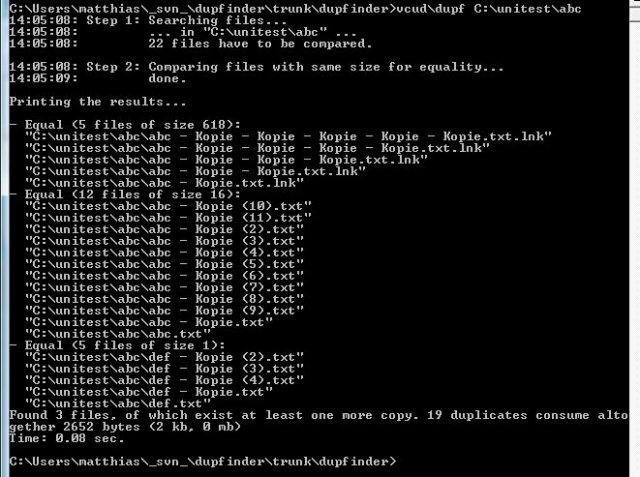
Командный вывод показывает этапы Step 1, Step 2 и итоговые группы Equal files of size. Такой формат удобен для технической проверки: пользователь видит пути, размеры групп, количество найденных дубликатов и общий объём лишних копий. Для массового удаления через командную строку всё равно нужна осторожность: текстовый список помогает анализировать результат, но не заменяет резервную копию.
Основные функции Duplicate Files Finder
Поиск одинаковых файлов по содержимому
Главная функция Duplicate Files Finder — точный поиск файлов с одинаковым содержимым. Программа не ограничивается одинаковыми именами и не считает файл дубликатом только потому, что у него совпадает размер. Размер используется как предварительный фильтр: файлы с разным размером не могут быть полностью одинаковыми, поэтому их нет смысла сравнивать байт за байтом. После сортировки по размеру программа сравнивает содержимое кандидатов и формирует группы совпадений.
Практическая ценность такого подхода заметна в папках, где файлы переименовывались вручную. Например, один и тот же PDF может называться contract.pdf, contract_copy.pdf и scan_001.pdf. Duplicate Files Finder не ориентируется на внешний порядок имён: если содержимое совпадает, файлы попадут в одну группу. Если файл был пересохранён, изменён, сжат повторно или отредактирован, он не будет считаться точной копией.

Byte-by-byte comparison
Byte-by-byte comparison означает прямую проверку содержимого. Программа сравнивает файлы с одинаковым размером и прекращает чтение пары после первого обнаруженного отличия. Благодаря этому одинаковые по размеру, но разные по содержимому файлы не обязательно читаются полностью. Дополнительное кэширование содержимого улучшает производительность при повторных сравнениях.
Это отличие важно для понимания результатов. Duplicate Files Finder не делает вывод похоже на дубликат; она показывает файлы, которые совпали полностью. Поэтому программа хороша для удаления настоящих дублей, но не предназначена для поиска похожих фото, близких аудиотреков, документов с минимальными правками или разных экспортов одного проекта.
Маски Include и Exclude
Поля Include и Exclude позволяют сузить проверку. Include задаёт, какие файлы включать в поиск, Exclude — какие исключать. На стартовом экране прямо указано, что маски можно объединять: например, *.txt;*.jpg. В развитии программы отдельно добавлялась поддержка масок с ; для Windows и : для Unix, а также появились exclude masks.
Примеры настройки:
| Задача | Include | Exclude | Что получится |
|---|---|---|---|
| Проверить все файлы | * | пусто | в поиск попадут все подходящие файлы |
| Найти одинаковые документы TXT | *.txt | пусто | проверяются только текстовые файлы |
| Проверить изображения JPG | *.jpg | пусто | программа ищет точные копии JPG |
| Проверить документы и картинки | *.txt;*.jpg | пусто | в Windows можно объединить несколько масок через ; |
| Убрать ярлыки из проверки | * | *.lnk | ярлыки Windows не попадут в список |
Маски особенно полезны перед первым запуском. Проверка одной категории файлов даёт более чистый результат и снижает риск ошибочного удаления. Например, в папке с проектами лучше сначала проверить архивы или документы, затем отдельно изображения, а не смешивать всё содержимое в один огромный список.
Ограничение размера файлов
Minimal file size и Maximal file size работают как фильтры до сравнения содержимого. Это ускоряет поиск и делает список результатов удобнее. При проверке папки с фотографиями можно исключить нулевые или очень мелкие служебные файлы. При разборе резервных копий можно задать верхний предел, чтобы временно не трогать крупные архивы, ISO-образы или видеозаписи.
Размерные фильтры также помогают при повторной проверке. Если первый запуск показал много групп мелких файлов, пользователь может изменить Minimal file size и сосредоточиться на данных, которые действительно занимают место. Если цель — освободить диск, важнее начать с крупных совпадений, чем удалять десятки маленьких одинаковых файлов, общий объём которых невелик.
Поиск во вложенных папках
Флажок subdir’s включает проверку вложенных каталогов. Без него Duplicate Files Finder работает только с выбранным уровнем папки, с ним проходит глубже. Для папки Downloads или Documents этот режим обычно нужен: повторные копии часто лежат не в корне, а внутри подпапок. Для технических каталогов и системных областей включение subdir’s требует большей осторожности, потому что программа начнёт видеть совпадения в большом количестве служебных путей.
В рабочем сценарии удобно начинать с одной понятной папки и включённого subdir’s. Например, можно проверить D:\Archive\Documents, где лежат старые документы за разные годы. Такой запуск покажет повторы между годовыми подпапками. Проверка всего D:\ будет менее наглядной, потому что список объединит документы, медиа, временные данные и резервные каталоги.
Hidden files и empty files
Hidden files добавляет в проверку скрытые файлы, empty files — пустые файлы. Оба параметра полезны, но применяются для разных задач. Hidden files нужен, когда пользователь осознанно разбирает структуру проекта или переносил данные вместе со скрытыми файлами настроек. Empty files помогает найти нулевые копии, которые остались после неудачного экспорта, синхронизации или создания шаблонов.
Удалять hidden files без понимания назначения нельзя. Скрытый файл может быть частью структуры программы, индексом, конфигурацией или служебной записью. Empty files тоже не всегда мусор: некоторые приложения используют пустые файлы как маркеры. Duplicate Files Finder показывает совпадения, но не классифицирует файл как безопасный или ненужный.
Удаление найденных копий
Удаление выполняется из Results после просмотра групп. На экране результатов есть флажок Show confirmation message when deleting, который включает подтверждение. Этот флажок лучше оставлять активным, потому что дубликаты часто отличаются только расположением, а не содержимым. Нужная копия может лежать в рабочей папке, а лишняя — в архиве, но бывает и наоборот.
Безопасная логика удаления выглядит так:
раскрыть группу;
посмотреть все пути;
определить, какая папка является основной;
оставить одну копию;
удалить только те строки, назначение которых понятно;
сохранить список результатов через Store перед массовыми действиями;
не удалять файлы из системных папок и каталогов программ.
Duplicate Files Finder не подменяет решение пользователя. Она точно показывает совпадение содержимого, но не выбирает главный файл по рабочей ценности. Для документов и архивов это нормальный подход: человек обычно знает, какая папка является актуальной. Для больших медиатек с тысячами похожих элементов удобнее программы с предварительным просмотром и правилами автоотбора.
Hardlinks и symbolic links
Duplicate Files Finder умеет не только удалять дубликаты, но и создавать hardlinks и symbolic links. Hardlink позволяет нескольким именам указывать на одни и те же данные в пределах поддерживаемой файловой системы. Symbolic link работает как ссылка на путь. В программе эта функция появилась в ходе развития: сначала поддержка hardlinks и symbolic links стала заметным изменением релиза 0.36, затем в 0.8.0 была добавлена поддержка symbolic links в Windows.
Ссылки полезны в сценариях, где нужно убрать физическое дублирование, но сохранить ожидаемую структуру папок. Например, два проекта могут ссылаться на один и тот же файл, а пользователь не хочет нарушать путь в одном из них. Такой режим требует понимания файловой системы: удаление одной ссылки, перемещение каталога или работа с резервными копиями могут вести себя не так, как обычное удаление независимых файлов.
Для новичка безопаснее удалить только явно лишние копии после резервного копирования. Hardlinks и symbolic links стоит использовать тогда, когда пользователь понимает, чем ссылка отличается от отдельного файла и какие ограничения есть у конкретной файловой системы.
Сохранение списка результатов
Кнопка Store сохраняет список найденных совпадений. В Results рядом с ней есть подпись Store the upper list to a file. Эта функция полезна перед удалением, при подготовке отчёта или при ручной разборке большого архива. Пользователь может сохранить результат, закрыть программу, проверить пути, обсудить список с коллегой или обработать его отдельным инструментом.
Сохранённый список не освобождает место на диске сам по себе, но делает работу контролируемой. Особенно это важно в папках, где лежат рабочие документы, бухгалтерские архивы, исходники проектов или восстановленные данные. Сначала фиксируется найденное состояние, затем принимается решение, какие копии удалять.
Как Duplicate Files Finder определяет дубликаты
Алгоритм программы состоит из нескольких последовательных действий. Сначала Duplicate Files Finder собирает файлы, которые соответствуют выбранным каталогам, маскам и размерным ограничениям. Затем сортирует их по размеру. Это логичный предварительный этап: файлы с разным размером не могут быть полностью одинаковыми. После этого программа сравнивает файлы с одинаковым размером и определяет группы, где содержимое совпадает.
Главная особенность алгоритма — раннее прекращение чтения. Если два файла одинакового размера различаются с определённой позиции, дальнейшее чтение этой пары не требуется: они уже не равны. Поэтому Duplicate Files Finder не обязана полностью читать каждый файл-кандидат в тех случаях, где отличие обнаружилось раньше конца файла. В описании алгоритма это противопоставляется подходам с хешированием, где для построения хеша файл читается целиком.
Дополнительное кэширование содержимого помогает при повторных сравнениях. Это особенно заметно в группах файлов одинакового размера, где один и тот же файл может участвовать в нескольких проверках. В результате программа остаётся простой по интерфейсу, но её внутренняя логика рассчитана на снижение лишнего чтения с диска.
Для пользователя важны три практических вывода:
одинаковый размер ещё не означает дубликат;
одинаковое содержимое важнее имени и расширения;
программа показывает точные совпадения, а не похожие файлы.
Пошаговая инструкция: как найти и удалить дубликаты
Шаг 1. Подготовьте папку
Перед запуском Duplicate Files Finder лучше выбрать одну понятную область. Для первого прохода подойдут Downloads, Documents, папка со старыми резервными копиями или отдельный архив проекта. Начинать со всего системного диска не стоит: программа найдёт много технических совпадений, а разбирать их безопасно без знания назначения файлов сложно.
Перед удалением важных данных нужна резервная копия. Duplicate Files Finder показывает одинаковые файлы, но удаление выполняется на уровне файловой системы. Отдельные отзывы пользователей подчёркивают риск потери данных при невнимательном удалении, поэтому резервирование — обязательная часть аккуратной работы с любым duplicate file remover.
Шаг 2. Добавьте каталог
На экране Start нажмите кнопку с многоточием рядом с полем Directory или введите путь вручную. После выбора папки используйте Add, чтобы добавить её в таблицу Directories. Если нужно проверить несколько независимых папок, добавьте каждую отдельной строкой. Такой подход удобен при сравнении старого архива и текущей рабочей папки: программа увидит одинаковые файлы между выбранными областями.
Если путь добавлен ошибочно, используйте Remove. Если нужно заменить параметры уже добавленной строки, выберите её и примените Change. Remove all очищает список полностью и помогает начать настройку заново.
Шаг 3. Настройте Include
Include определяет, какие файлы попадут в проверку. Значение * означает все файлы, соответствующие остальным условиям. Для точечной задачи лучше задавать маску. Например, *.jpg проверит точные копии JPEG, *.txt — текстовые файлы, *.pdf — PDF-документы. В Windows несколько масок можно объединять через ;, например *.jpg;*.png;*.gif.
Такой фильтр особенно полезен при разборе медиапапок. Если в каталоге лежат фотографии, видео, документы и служебные файлы, отдельная проверка изображений даст более понятные группы. Затем можно отдельно проверить документы или архивы. Это снижает нагрузку на пользователя при чтении Results.
Шаг 4. Настройте Exclude
Exclude убирает из проверки ненужные шаблоны. На стартовом скриншоте используется *.lnk, поэтому ярлыки не попадают в поиск. Это разумно для Windows-папок, где ярлыки могут дублироваться, но их удаление редко даёт полезный выигрыш по месту и может нарушить привычную навигацию.
Другие варианты Exclude зависят от задачи. При работе с проектами можно исключать временные файлы, при проверке документов — служебные расширения, при проверке фотографий — миниатюры или экспортные копии, если пользователь заранее знает их шаблон. Главное правило: исключать нужно только понятные типы файлов, а не добавлять широкие маски без проверки.
Шаг 5. Задайте размерные ограничения
Minimal file size помогает отсечь мелкие объекты. При поиске крупных дубликатов можно указать нижний предел, чтобы не тратить внимание на маленькие совпадения. Maximal file size ограничивает верхнюю границу и полезен, когда пользователь пока не хочет трогать большие архивы, образы или видео.
Если единицы измерения в конкретной ситуации вызывают сомнения, лучше сначала выполнить пробный поиск на небольшой папке и посмотреть, какие файлы попадают в Results. Один из пользовательских отзывов прямо отмечает непонятность единиц измерения для настраиваемых размеров, поэтому этот параметр стоит применять осторожно и проверять результат на тестовом наборе.
Шаг 6. Решите, нужны ли вложенные папки
Включите subdir’s, если Duplicate Files Finder должна проверить подпапки. Для Downloads, Documents, Pictures и архивов проектов этот режим обычно необходим. Если задача — проверить только верхний уровень каталога, флажок можно снять.
Hidden files включайте только для осознанной проверки скрытых данных. Empty files используйте, когда нужно найти нулевые файлы: например, после неудачного копирования или работы скрипта. Оба параметра увеличивают количество найденных групп и требуют более внимательного анализа.
Шаг 7. Запустите поиск
Кнопка Go! запускает проверку. После этого программа показывает окно Searching. На нём видно, сколько файлов найдено для сравнения, как идёт проверка и с какой скоростью читаются данные. Если поиск запущен не с теми параметрами, Cancel останавливает процесс. Если нужно временно прервать работу без закрытия окна, используется Pause.
На больших папках не стоит прерывать поиск только потому, что прогресс движется неравномерно. Файлы разных размеров и группы с большим числом кандидатов проверяются с разной скоростью. Главное — дождаться Results и оценить итоговый список, а не делать выводы по промежуточному состоянию.
Шаг 8. Разберите Results
В Results каждая группа показывает одинаковые файлы одного размера. Сначала смотрите не на имя, а на путь. Путь помогает понять, какая копия относится к рабочей папке, какая — к архиву, какая — к старой синхронизации, а какая — к временной папке.
Удобная схема разбора:
| Что смотреть | Зачем |
|---|---|
| Заголовок группы | понять количество одинаковых файлов и размер |
| Полный путь | определить рабочую и архивную копию |
| Расположение в папке | не удалить файл из основной структуры |
| Имя файла | заметить переименованные копии |
| Количество файлов в группе | оценить, сколько копий можно убрать |
| Общий объём в верхней строке | понять потенциальный выигрыш по месту |
Если группа непонятна, её лучше пропустить. Duplicate Files Finder не требует удалить всё найденное за один проход. Безопасная очистка часто состоит из нескольких коротких сессий: сначала очевидные копии, затем сложные группы, затем повторная проверка.
Шаг 9. Сохраните список перед удалением
Перед массовым удалением нажмите Store. Список результатов пригодится для контроля и восстановления логики действий. Если после удаления обнаружится, что была убрана не та копия, сохранённый список поможет понять, где находились одинаковые файлы.
Store особенно полезен при работе с чужими данными, архивами компании, папками после восстановления диска и большими домашними коллекциями. Это не резервная копия, но документирование результата поиска.
Шаг 10. Удаляйте только проверенные копии
При удалении оставляйте включённым Show confirmation message when deleting. Не удаляйте все элементы группы: должен остаться хотя бы один экземпляр файла, который действительно нужен. Если программа предлагает создать ссылку вместо удаления, используйте этот режим только при понимании hardlinks и symbolic links.
После завершения удаления запустите повторный поиск в той же папке. Это покажет, остались ли группы одинаковых файлов. Повторный проход также помогает выявить группы, которые были пропущены из-за осторожности.
Практические сценарии использования
Разбор папки Downloads
Downloads часто содержит повторные загрузки: документы с суффиксами, архивы с одинаковым содержимым, установочные файлы, изображения, повторно сохранённые вложения из почты. Duplicate Files Finder хорошо подходит для такого каталога, потому что в Downloads обычно нет сложной системной структуры. Пользователь видит полные пути и может удалить очевидные копии.
Для Downloads удобно использовать Include * и Exclude *.lnk, а subdir’s включать только в том случае, если внутри есть подпапки. Если папка большая, можно сначала ограничиться крупными файлами через Minimal file size, а затем отдельно проверить мелкие документы.
Проверка старых резервных копий
В старых резервных копиях часто повторяются одни и те же документы, архивы, экспортированные таблицы и фотографии. Duplicate Files Finder полезна, когда нужно понять, какие файлы действительно занимают место повторно. Программа покажет совпадения между папками, даже если структура каталогов различается.
При работе с резервными копиями удаление нужно выполнять осторожно. Иногда дубликат внутри старого архива важен как часть исторического состояния папки. Если цель — сохранить структуру бэкапа, но снизить расход места, режим ссылок выглядит интереснее прямого удаления, однако применять hardlinks и symbolic links нужно только на подходящей файловой системе и после проверки.
Проверка коллекции фотографий
Duplicate Files Finder находит точные копии фотографий. Это значит, что два файла JPG с одинаковым содержимым будут объединены в группу, даже если один лежит в Camera, а другой — в OldBackup. Но если фотография пересохранена, изменён размер, исправлена яркость, изменены метаданные или файл экспортирован заново, она уже не является полным байтовым совпадением.
Для поиска похожих изображений лучше использовать другие программы. Например, NoClone и современные специализированные решения работают с похожими фотографиями, а Duplicate Files Finder остаётся инструментом для точных дублей. В статье о смежных утилитах на freeexe также можно смотреть Auslogics Duplicate File Finder, Duplicate Remover Free и CloneSpy.
Очистка рабочих папок после копирования проектов
После переноса проекта между дисками остаются папки project, project_old, project_backup, project_final. Внутри них могут лежать одинаковые исходные файлы, документы, изображения, архивы и экспортные результаты. Duplicate Files Finder помогает увидеть, какие элементы совпадают полностью, и убрать лишние копии без ручного сравнения каждого файла.
Для таких папок полезна проверка поэтапно. Сначала задаётся Include для документов, затем для изображений, затем для архивов. Это делает Results читаемым: пользователь видит не общий хаос из тысяч файлов, а конкретные группы одного типа.
Подготовка отчёта перед ручной чисткой
Store позволяет сохранить список найденных совпадений. Это удобно, если пользователь не хочет удалять данные сразу. Например, можно сформировать список дублей в архивной папке, передать его ответственному сотруднику, проверить пути и только потом удалить копии. Для домашних архивов такой же подход помогает не принимать поспешные решения по старым документам и фотографиям.
Сохранённый список также полезен при сравнении результатов после повторного запуска. Если первая чистка удаляет очевидные копии, второй список покажет оставшиеся группы, требующие ручного решения.
Что программа не делает
Duplicate Files Finder важно оценивать как конкретную утилиту, а не как универсальный центр очистки компьютера. Она выполняет точный поиск одинаковых файлов и не пытается закрыть все задачи работы с диском.
Программа не делает следующие вещи:

не ищет визуально похожие фотографии;
не сравнивает изображения по содержанию сцены;
не распознаёт похожие аудиозаписи;
не анализирует EXIF, ID3 и другие медиаметаданные как главный сценарий;
не показывает современную галерею предпросмотра;
не предлагает расширенный мастер автоматического выбора копий;
не заменяет резервное копирование;
не классифицирует системные файлы как безопасные или опасные для удаления;
не является полноценным менеджером медиатеки;
не ориентирована на полностью автоматическую очистку без ручного просмотра.
Эти ограничения не делают программу бесполезной. Они задают правильную область применения. Если нужен точный поиск одинаковых файлов, Duplicate Files Finder решает задачу прямо. Если нужна чистка фототеки с похожими кадрами, удобнее смотреть инструменты с визуальным сравнением. Если требуется расширенный поиск файлов по атрибутам, можно использовать SearchMyFiles. Если задача связана с освобождением места без детального разбора дубликатов, ближе будут программы очистки диска вроде Wise Disk Cleaner.
Системные требования и совместимость
Duplicate Files Finder поддерживает старые семейства Windows и POSIX-like системы. В перечне платформ указаны Windows 95, 98, ME, Windows NT, XP, 2000, Vista, а также Unix и Linux. Дополнительно перечислены BSD, Linux и Windows. Интерфейсные варианты включают Command-line, GTK+, Win32 и wxWidgets; язык интерфейса — English.
| Компонент | Подтверждённые сведения |
|---|---|
| Windows 9x | Windows 95, Windows 98, Windows ME |
| Windows NT-семейство | Windows NT, XP, 2000, Vista |
| POSIX-like системы | Unix, Linux |
| Дополнительные ОС | BSD, Linux, Windows |
| Язык интерфейса | English |
| Пользовательские интерфейсы | Command-line, GTK+, Win32, wxWidgets |
| Язык разработки | C++ |
| Лицензия | GNU General Public License version 2.0 |
Для старых систем программа выглядит естественно: интерфейс минималистичный, элементы управления типовые, логика не зависит от тяжёлых современных оболочек. Для новых систем важна осторожность: при работе с любыми данными на современном компьютере сначала стоит проверить программу на копии папки, а не запускать удаление в единственном рабочем архиве. Это правило относится не только к Duplicate Files Finder, а к любому инструменту, который удаляет файлы.
Переносная редакция Duplicate Files Finder Portable рассчитана на Windows XP, Vista, 7, 8, 10 и 11, использует английский язык, open source license и занимает 5 MB после установки. При этом обзор относится к самой Duplicate Files Finder, а не к отдельной оболочке PortableApps; поэтому при работе с важными данными всё равно нужен пробный запуск и ручная проверка результатов.
Плюсы и минусы
Плюсы
Точный поиск по содержимому. Duplicate Files Finder ищет одинаковые файлы через byte-by-byte comparison, поэтому одинаковое имя не является главным критерием.
Простая логика работы. Пользователь выбирает папки, задаёт маски, запускает Go! и получает Results без сложного мастера.
Поддержка разных платформ. Программа рассчитана на Windows, Unix/Linux и POSIX-like системы; дополнительно поддерживаются BSD, Linux и Windows.
Есть графический интерфейс и командная строка. GUI подходит для ручной проверки, Command-line — для технических сценариев.
Поддерживаются hardlinks и symbolic links. Дубликаты можно не только удалять, но и заменять ссылками.
Есть фильтры поиска. Include, Exclude, Minimal file size, Maximal file size, subdir’s, hidden files и empty files помогают сузить проверку.
Список результатов можно сохранить. Store фиксирует найденные группы в файл для дальнейшей проверки.
Лицензия GPLv2. Программа распространяется как open-source проект.
Минусы
Интерфейс старого типа. Окна Start, Searching и Results выглядят как классическая системная утилита, без современного мастера выбора.
English interface. Подтверждённый язык интерфейса — English.
Нет поиска похожих фотографий. Программа ищет полное совпадение содержимого, а не визуальное сходство.
Нет развитого предпросмотра медиаданных. Для больших фото- и видеоколлекций удобнее инструменты с визуальной проверкой.
Удаление требует ручной проверки. Duplicate Files Finder не знает, какая копия является рабочей.
Hardlinks и symbolic links подходят не всем. Эти режимы требуют понимания файловой системы.
Статус проекта Inactive. Проект имеет статус Inactive.
Пользовательские отзывы неоднородные. Средняя оценка на SourceForge — 3.7 из 5, а среди отзывов есть как положительные оценки простоты, так и предупреждения о риске удаления.
Безопасность удаления
Duplicate Files Finder работает с потенциально опасной задачей: удалением файлов. Точность поиска не отменяет необходимости проверять результат. Программа может показать, что два файла совпадают полностью, но решение, какой экземпляр оставить, зависит от контекста. Один и тот же документ в рабочей папке и архиве имеет одинаковое содержимое, но разную роль.
Безопасный порядок работы:
начинать с одной папки, а не со всего диска;

использовать Include и Exclude для сужения списка;
оставлять Show confirmation message when deleting включённым;
сохранять результаты через Store;
не удалять файлы из Windows, Program Files, системных каталогов и папок приложений;
не удалять hidden files без понимания назначения;
сначала убирать очевидные копии из Downloads, временных папок и старых архивов;
делать резервную копию перед чисткой важных данных;
повторно запускать поиск после удаления;
не применять hardlinks и symbolic links без понимания последствий.
Отдельного внимания заслуживают музыкальные коллекции и фототеки. Один из отрицательных отзывов на SourceForge описывает ситуацию, где пользователь счёл найденные музыкальные файлы не настоящими дублями и потерял данные при удалении. Этот отзыв не отменяет технический принцип программы, но показывает цену невнимательного применения: перед удалением нужно смотреть группы и иметь резервную копию.
Для неопытного пользователя оптимальный сценарий — не использовать Duplicate Files Finder как автоматический очиститель. Лучше воспринимать её как инструмент диагностики: найти группы одинаковых файлов, сохранить список, вручную удалить очевидные копии, повторить проверку.
Отзывы пользователей и профильных изданий
Оценка пользователей
На SourceForge у Duplicate Files Finder указано 25 reviews и средняя оценка 3.7 out of 5 stars. Распределение оценок неоднородное: есть 10 пятизвёздочных отзывов, 7 четырёхзвёздочных, 2 трёхзвёздочных, 2 двухзвёздочных и 4 однозвёздочных. Отдельные показатели ease, features, design и support отображаются как 3/5.
Положительные отзывы чаще сводятся к тому, что программа простая, эффективная и быстро находит дубликаты. Один пользователь характеризует её как efficient, simple и solid именно для нахождения duplicate files, но отдельно отмечает, что удаление большого количества найденных копий вручную занимает время. Другой отзыв выделяет простую установку Windows-сборки, быстрый поиск и понятный GUI для удаления дублей.
Негативные отзывы связаны не с количеством настроек, а с риском действий после поиска. Пользовательский опыт показывает: при работе с музыкальными файлами или большими коллекциями нельзя удалять найденное без проверки. Ещё один отзыв задаёт вопрос о единицах измерения в полях размера, что указывает на не самый очевидный интерфейс размерных ограничений.
Усреднённый профиль отзывов выглядит так: Duplicate Files Finder воспринимается как простая и рабочая утилита для точного поиска, но не как безопасный автоматический мастер очистки. Пользователи ценят скорость и минимализм, но ручной разбор и старый интерфейс остаются заметными ограничениями.
Упоминания в профильных изданиях и каталогах
PC-WELT включает Duplicate Files Finder Portable в набор инструментов для универсального USB-носителя и кратко описывает задачу как поиск двойных файлов. Это не развёрнутый редакционный тест с замерами, а практическое включение в список portable-утилит рядом с инструментами обслуживания, восстановления, диагностики и работы с файлами.
PortableApps описывает Duplicate Files Finder Portable как duplicate file finder and remover, указывает Windows-редакцию с английским интерфейсом и подчёркивает переносной сценарий запуска без обычной установки. Для пользователя это означает, что программа известна не только как исходный проект, но и как portable-утилита для флешки или локальной папки.
Каталоги и страницы загрузки обычно пересказывают одну и ту же суть: программа ищет файлы с одинаковым содержимым, позволяет удалять их или создавать ссылки, а скорость связана с алгоритмом, который уменьшает объём чтения с диска. Расширенных обзоров с современными тестами именно Duplicate Files Finder мало, поэтому корректнее оценивать её по подтверждённым функциям, интерфейсу, истории релизов и пользовательским отзывам.
Сравнение с аналогами
Duplicate Files Finder стоит сравнивать не с абстрактными чистильщиками, а с конкретными программами, которые решают похожую задачу: поиск одинаковых или похожих файлов. Внутри freeexe по близким сценариям есть страницы Auslogics Duplicate File Finder, NoClone, Duplicate Remover Free, CloneSpy, SearchMyFiles, LookDisk и Remove Empty Directories.
| Программа | Платформы | Главный сценарий | Сильная сторона | Ограничение по сравнению с Duplicate Files Finder |
|---|---|---|---|---|
| Duplicate Files Finder | Windows, Unix/Linux, BSD | точный поиск одинаковых файлов | byte-by-byte comparison, hardlinks, symbolic links, GUI и command-line | старый интерфейс, нет поиска похожих фото |
| dupeGuru | Linux, OS X/Windows | поиск дублей по имени или содержимому | fuzzy matching имён, специализированные режимы | для точного минималистичного сценария Duplicate Files Finder проще |
| AllDup | Windows | профессиональный поиск дублей | поиск по содержимому, свойствам, похожим изображениям и музыке, много языков | интерфейс и набор параметров тяжелее для простой задачи |
| Auslogics Duplicate File Finder | Windows | поиск и удаление личных файлов: фото, музыка, видео, документы | ориентирован на массовую очистку пользовательских данных | меньше технического контроля над ссылками |
| Duplicate Cleaner | Windows | расширенная чистка дублей, папок и архивов | Selection Assistant, поиск внутри Zip, действия delete/move/copy/rename/shortcuts, hard linking | коммерчески ориентированный продукт, больше сложных сценариев |
| Fast Duplicate File Finder | Windows | быстрый поиск дублей и похожих файлов | фильтры, предпросмотр, правила автоматического выбора | Duplicate Files Finder проще и открыта по GPLv2 |
| CloneSpy | Windows XP/Vista/7/8/8.1/10 | бесплатная очистка дублей в Windows | специализированный Windows-инструмент | нет кроссплатформенности Duplicate Files Finder |
| SearchMyFiles | Windows | расширенный поиск файлов и режим Duplicates Search | мощные фильтры по времени, атрибутам, содержимому и размеру | это более общий поисковик файлов, а не отдельная утилита с hardlinks/symbolic links |
dupeGuru сильнее там, где важны похожие имена и более современный подход к группировке кандидатов. Его можно выбрать, когда пользователь ищет не только точные дубли, но и похожие названия файлов. Duplicate Files Finder лучше смотрится в сценарии строгой проверки одинакового содержимого без лишних модулей.
AllDup функциональнее для Windows-пользователя, которому нужны поиск по свойствам, похожие изображения, музыкальные треки, интегрированный файловый менеджер и интерфейс на разных языках, включая Russian в перечне языков. Duplicate Files Finder компактнее по логике: выбрать папки, сравнить содержимое, удалить или создать ссылки.
Duplicate Cleaner заметно богаче по сценариям: он умеет ограничивать поиск по типу, размеру и датам, работать с Zip, использовать Selection Assistant, показывать duplicate folders, сохранять настройки и результаты, удалять, перемещать, копировать, переименовывать, создавать shortcuts и использовать Hard Linking. Это вариант для регулярной чистки на Windows, а Duplicate Files Finder — для точной технической проверки без расширенного мастера.
SearchMyFiles не является прямым аналогом по интерфейсу, но полезен как смежный инструмент. Он умеет искать файлы по wildcard, времени изменения, создания и доступа, атрибутам, текстовому или бинарному содержимому и размеру, а режим Duplicates Search показывает файлы с одинаковым содержимым. Его выбирают, когда кроме дублей нужен общий расширенный поиск по файловой системе.
Кому подойдёт Duplicate Files Finder
Duplicate Files Finder подходит пользователям, которым нужен точный поиск одинаковых файлов без перегруженной оболочки. Это не современный визуальный менеджер медиатеки, а прямой инструмент для локальной проверки каталогов.
Программа особенно уместна в таких сценариях:
нужно найти одинаковые файлы с разными именами;
требуется open-source утилита под GPLv2;
пользователь работает не только в Windows, но и в Unix/Linux-среде;
нужно сохранить список результатов перед удалением;
важна возможность создать hardlinks или symbolic links;
пользователь понимает структуру проверяемых папок;
удаление выполняется вручную после просмотра Results;
нужно проверить архив, старую резервную копию или папку Downloads.

Для опытного пользователя Duplicate Files Finder хороша прозрачностью. В ней видно, какие папки выбраны, какие маски применены, какие группы найдены и какие действия доступны. Программа не пытается самостоятельно решить, что является лучшей копией, и это плюс в задачах с высокой ценой ошибки.
Кому лучше выбрать другую программу
Для ряда задач Duplicate Files Finder будет слишком простой или слишком старой по интерфейсу. Если пользователь хочет современный мастер, предпросмотр изображений, автоматический выбор копий и восстановление через корзину или отдельный центр отмены, стоит смотреть другие решения.
Другую программу лучше выбрать, когда:
нужна русскоязычная оболочка;
требуется поиск похожих фотографий;
нужно сравнение музыкальных файлов по тегам или звучанию;
важен встроенный предпросмотр документов, изображений и видео;
нужен мастер автоматического выбора копий;
предполагается регулярная чистка больших медиатек;
пользователь не готов вручную проверять пути;
нужна активная современная разработка;
требуется простой массовый сценарий для Windows без технических терминов.
Для похожих изображений лучше смотреть AllDup, NoClone и специализированные duplicate photo finder инструменты. Для общего поиска файлов с фильтрами — SearchMyFiles. Для Windows-пользователя, который хочет более современную очистку личных папок, подойдут Auslogics Duplicate File Finder или Duplicate Cleaner. Для точных дублей и ручного контроля Duplicate Files Finder остаётся понятным вариантом.
Типичные ошибки при работе с Duplicate Files Finder
Запуск проверки всего диска без фильтров
Проверка всего диска создаёт много групп, среди которых будут системные, программные и служебные файлы. Такой список трудно анализировать, а риск удалить нужные данные становится выше. Гораздо безопаснее начинать с одной папки: Downloads, Documents, Pictures, Archive или отдельный каталог проекта.
Игнорирование Include и Exclude
Если оставить Include * для большой смешанной папки, программа проверит всё подряд. Это допустимо для небольшой папки, но неудобно для большого архива. Маски помогают разделить работу на этапы: сначала документы, затем фото, затем архивы.
Удаление без просмотра путей
Два одинаковых файла могут иметь разную ценность из-за расположения. Копия в рабочей папке нужна, а копия в старом архиве нет. Бывает наоборот: рабочая папка временная, а архив — единственное правильно организованное хранилище. Поэтому путь важнее имени.
Отключение подтверждения удаления
Show confirmation message when deleting лучше не отключать. Подтверждение добавляет один шаг, но снижает риск случайного удаления. Для программы, которая работает с реальными файлами, это оправданная задержка.
Непонимание hardlinks и symbolic links
Hardlinks и symbolic links позволяют сохранить путь, но они не равны обычной независимой копии файла. Пользователь должен понимать, где ссылка допустима, как она ведёт себя при удалении и что произойдёт при переносе папки. Без этого лучше использовать обычное удаление после резервного копирования.
Поиск похожих фото через точный инструмент
Duplicate Files Finder не предназначена для визуального сравнения. Если два изображения выглядят одинаково, но отличаются размером, сжатием или метаданными, программа не обязана считать их дубликатами. Для фотоколлекций нужен инструмент, который поддерживает similar images.
Работа без резервной копии
Перед удалением важных данных резервная копия обязательна. Это особенно касается семейных фотографий, рабочих документов, бухгалтерии, архивов проектов и восстановленных файлов. Duplicate Files Finder может показать совпадения, но не может восстановить пользовательский контекст после ошибочного решения.
Частые вопросы
Duplicate Files Finder ищет файлы по имени или по содержимому?
Программа ищет файлы с одинаковым содержимым. Имена могут отличаться. Размер используется как предварительный критерий, а затем выполняется сравнение содержимого.
Есть ли в программе русский интерфейс?
Подтверждённый язык интерфейса — English. В окнах используются англоязычные элементы Start, Searching, Results, Directory, Include, Exclude, Go!, Pause, Cancel, Store и Close.
Можно ли искать дубликаты во вложенных папках?
Да. Для этого используется флажок subdir’s на экране Start. Он включает проверку вложенных каталогов внутри выбранной папки.
Что делает Exclude?
Exclude исключает файлы по маске. Например, *.lnk убирает из проверки ярлыки Windows. В развитии программы exclude masks появились как отдельное улучшение поисковых параметров.
Что означает byte-by-byte comparison?
Это сравнение содержимого файлов байт за байтом. Такой подход определяет точные совпадения и не зависит от имени файла.
Почему программа не находит похожие фотографии?
Похожие фотографии не равны точным дубликатам. Если изображение было изменено, пересохранено или сжато заново, байтовое содержимое отличается. Duplicate Files Finder ищет полностью одинаковые файлы, а не визуально похожие кадры.
Что безопаснее: удалить копию или создать ссылку?
Для новичка безопаснее сначала сохранить резервную копию, затем удалить только очевидно лишние файлы. Hardlinks и symbolic links полезны в технических сценариях, но требуют понимания файловой системы.
Зачем нужна кнопка Store?
Store сохраняет список найденных результатов в файл. Это удобно перед удалением, для отчёта или для ручной проверки путей.
Чем Duplicate Files Finder отличается от SearchMyFiles?
Duplicate Files Finder — отдельная утилита для поиска одинаковых файлов с действиями удаления и создания ссылок. SearchMyFiles — более общий инструмент поиска файлов в Windows с большим набором фильтров и режимом Duplicates Search.
Почему программа показывает группы по размеру?
Одинаковые файлы всегда имеют одинаковый размер. Поэтому Duplicate Files Finder сначала сортирует файлы по размеру, а затем сравнивает содержимое кандидатов внутри совпадающих размеров.
Итог
Duplicate Files Finder стоит рассматривать как точную утилиту для поиска одинаковых файлов, а не как универсальный очиститель диска. Её сильная сторона — byte-by-byte comparison, простая структура Start → Searching → Results, работа с масками, размерными ограничениями, вложенными папками, сохранением списка и поддержкой hardlinks/symbolic links. Программа хорошо подходит для разборки Downloads, старых резервных копий, архивов документов и рабочих каталогов после многократного копирования.
Для неопытного пользователя главный критерий — осторожность: сначала небольшая папка, затем Store, затем ручной просмотр путей, потом удаление только очевидных копий. Для опытного пользователя ценность Duplicate Files Finder в контроле: она не скрывает результаты за автоматическим мастером и не подменяет решение о том, какую копию оставить.
Для похожих фотографий, музыкальных коллекций и массовой чистки с современным интерфейсом лучше выбрать аналоги. Для точного поиска дублей по содержимому Duplicate Files Finder остаётся понятной программой с прямой логикой: найти одинаковые файлы, показать группы, дать пользователю выбрать действие.
Список изменений
Переход к более быстрому Windows-исполняемому файлу:
- В декабре 2007 года Windows-исполняемый файл был собран с MinGW, получил поддержку Unicode и стал быстрее старого варианта, основанного на Cygwin. Этот этап важен для понимания раннего развития: программа уже решала задачу поиска дублей, но техническая основа Windows-сборки ещё улучшалась.
Релизы 0.91.6, 0.91.8 и 0.91.9:
- В начале января 2008 года проект постепенно закрывал базовые сценарии. В 0.91.6 появилась логика распознавания уже просканированного каталога, что помогало получать корректный список даже при необычных аргументах. В 0.91.8 улучшили сортировку файлов, исправили утечки памяти, удалили старый код и добавили параметр включения hidden files. В 0.91.9 исправили проблемы с symlinks в Linux: программа перестала следовать по символическим ссылкам, что устраняло риск очень долгого или зацикленного обхода. В этом же релизе ускорили алгоритм поиска файлов.
- Эти изменения показывают, что ранний Duplicate Files Finder развивался вокруг надёжности обхода каталогов. Для утилиты поиска дубликатов это критично: ошибка в обработке ссылок или повторно просканированных директорий приводит не просто к неудобству, а к неправильному или чрезмерно долгому поиску.
Dupfinder 0.92 и появление параметров для путей:
- В версии 0.92 появилась возможность задавать параметры для каждого пути в командной строке. Это дало больше контроля над тем, какие файлы включать в проверку. Такой этап логично предшествовал графическому интерфейсу: сначала проект расширял управляемость через параметры, затем перенёс эти идеи в GUI.
GUI v0.10:
- В январе 2008 года программа получила графический интерфейс. При этом функции командной версии были сохранены. Для обычного пользователя именно GUI сделал Duplicate Files Finder понятной утилитой: вместо ручного набора параметров появились поля Directory, Include, Exclude, флажки и кнопка Go!.
DupFinder GUI 0.20:
- Версия 0.20 исправила открытие содержащей папки в Linux и падение при удалении файлов на странице результатов в отдельных случаях. В интерфейсе появилась возможность ограничивать отображение результатов файлами из одного каталога. Это изменение напрямую связано с удобством разбора больших списков: когда результаты слишком широкие, фильтрация по каталогу помогает сосредоточиться на конкретной области.
Duplicate Files Finder 0.30:
- В 0.30 часть старого кода была переписана, улучшилась читаемость кода и были решены проблемы с памятью. Из заметных изменений интерфейса появился Pause в диалоге прогресса. Для пользователя это небольшая, но важная деталь: длинный поиск можно временно остановить, не отменяя его полностью.
Duplicate Files Finder 0.36:
- Версия 0.36 добавила важную функцию: создание hardlinks и symbolic links при поддержке операционной системой. Также появились дополнения в пользовательском интерфейсе и исправления ошибок. С этого этапа Duplicate Files Finder перестала быть только программой для удаления копий: она стала инструментом, который может сохранять структуру путей через ссылки.
Duplicate Files Finder 0.40, 0.42 и 0.43:
- 0.40 принесла небольшие улучшения и более чистый исходный код. В 0.42 исправили серьёзную ошибку, из-за которой удаление файлов через определённый пункт меню было невозможным. В 0.43 устранили сильные проблемы скорости при большом количестве элементов в списке результатов.
- Этот этап показывает работу над эксплуатационными проблемами. Поиск дубликатов часто даёт сотни или тысячи строк, поэтому скорость отображения результата не менее важна, чем скорость самого сравнения.
Duplicate Files Finder 0.44:
- 0.44 была направлена на оставшиеся проблемы производительности. В ней добавили отображение прогресса при заполнении большого списка результатов, убрали медленный tree ctrl и вернули list ctrl, а также исправили Makefile и новые параметры. Это изменение важно для больших каталогов: после завершения сравнения пользователь не должен ждать без понимания, что программа заполняет Results.
Duplicate Files Finder 0.8.0:
- Релиз 0.8.0 добавил поддержку symbolic links в Windows, улучшил search options, разрешил маски с ; для Windows и : для Unix, ввёл exclude masks, принёс изменения GUI, улучшил отображение прогресса, добавил program icon для Windows и вынес общий код в DLL. Этот этап выглядит как крупная сборка, где были объединены интерфейсные, поисковые и платформенные улучшения.


 *EXE — расширение исполняемого файла. Сайт является партнером проекта
Оставте свой отзыв о Duplicate Files Finder