

NoClone — настольная программа для Windows, которая ищет дубликаты файлов, одинаковые папки, похожие изображения, повторяющиеся MP3 и дубли писем Outlook. Главная особенность NoClone — сравнение точных копий по содержимому через True Byte-by-Byte Comparison: программа определяет одинаковые файлы даже тогда, когда у них разные имена, разные папки хранения и разные даты изменения. Такой подход отличает NoClone от простых утилит, которые ориентируются только на название, размер или расширение файла.
В каталоге freeexe программа относится к инструментам для работы с диском и поиском повторяющихся файлов: рядом по назначению находятся Auslogics Duplicate File Finder, CloneSpy, Duplicate Remover Free, LookDisk, SearchMyFiles и Wise Disk Cleaner. Но NoClone не является универсальным чистильщиком Windows: она сфокусирована именно на поиске повторов и принятии решения, какие копии удалить, переместить, оставить или заменить ссылками.
Для домашнего пользователя NoClone полезна при разборе папок Downloads, Documents, Pictures, резервных копий, внешних дисков и USB-носителей. Для рабочего сценария важнее другие функции: экспорт отчёта, сравнение папок, поиск дубликатов Outlook, Smart Marker для массовой отметки и отдельная Enterprise Edition для корпоративной сети. Программа не ограничивается одним типом данных: в описании NoClone перечислены документы docx, xlsx, pptx, аудио mp3, wma, wav, видео mp4, vob, flv, изображения jpg, gif, bmp, письма Outlook и съёмные носители.

На скриншоте видно стартовое окно выбора редакции: Free Edition, Home Edition и Enterprise Edition. Такой экран важен не только как регистрационный блок, но и как первый ориентир по возможностям: бесплатный режим рассчитан на базовый поиск, а Home и Enterprise открывают функции, связанные с дубликатами папок, похожими изображениями и расширенной отметкой результатов.
Что такое NoClone и для каких задач она нужна
NoClone решает проблему, которая возникает не из-за одной конкретной ошибки пользователя, а из-за накопления копий: файлы переносятся между дисками, фото выгружаются со смартфона несколько раз, архивы распаковываются в разные папки, рабочие документы получают версии с именами final, copy, new, old, а почтовый клиент хранит повторяющиеся сообщения. В таком наборе нельзя ориентироваться только на названия, потому что один и тот же файл часто существует под разными именами.
Основной сценарий NoClone — поиск одинаковых файлов по содержимому. Пользователь выбирает папку или несколько папок, задаёт критерий Exact duplicate files, запускает Search, получает сгруппированный список повторов, затем проверяет найденные элементы через Review и отмечает лишние копии вручную, через Mark или Smart Marker. После этого SaveSpace применяет выбранное действие к отмеченным файлам. В Quick Start Guide именно такая логика описана как базовая последовательность работы: выбрать критерий поиска, нажать Browse, запустить Search, отметить файлы и применить Save Space.
NoClone особенно полезна там, где обычный файловый менеджер не даёт ответа. Проводник Windows показывает размер, дату, имя и тип, но не группирует повторяющиеся файлы по содержимому. Сравнивать вручную сотни PDF, DOCX, JPG или MP3 неудобно: одинаковый файл может лежать в «Рабочий стол», «Загрузки», резервной папке и на флешке. NoClone собирает такие совпадения в группы, после чего пользователь видит, сколько копий найдено и сколько места можно освободить.
Отдельный пласт задач связан с фотографиями. NoClone ищет не только точные дубликаты фото, но и похожие изображения: изменённые по размеру, обрезанные, повернутые, слегка отредактированные или сохранённые в другом формате. Для фотоархива это важнее, чем обычный поиск одинаковых файлов: две фотографии могут выглядеть одинаково для человека, но иметь разный размер, разное разрешение и разные метаданные. NoClone показывает похожие изображения группами и даёт предварительный просмотр.
Для музыкальной коллекции предусмотрен поиск MP3 по Tag data. Это отличается от байтового сравнения: у двух файлов может быть один и тот же title и artist, но разный битрейт или частота дискретизации, из-за чего бинарно они не совпадают. Такой режим помогает находить повторы в коллекции музыки, где названия файлов часто менялись, а теги сохранили одинаковую информацию о треке.
Ещё одна нишевая функция — удаление дубликатов Outlook. NoClone определяет повторяющиеся письма по содержимому, теме, дате получения, получателям или отправителям и размеру тела письма. После поиска можно предварительно просмотреть письма, экспортировать результат в CSV, XLS или XML, отметить дубли через Smart Marker и выполнить одно из действий: Move to deleted items, Delete permanently или переместить повторяющиеся письма в выбранную папку.
Интерфейс и логика работы
Интерфейс NoClone построен вокруг трёх стадий: поиск, результат, действие. В верхней части окна расположены вкладки Search, Result и Status; рядом в отдельных сценариях встречается NoClone News. Рабочая панель содержит команды Open, Review, Smart Marker, Mark, SaveSpace, Action, Export и Help. Такая компоновка показывает порядок работы без отдельного мастера: пользователь открывает область поиска, запускает сканирование, проверяет группы найденных дублей, отмечает лишние элементы и применяет действие.
В режиме работы с похожими изображениями в окне отображается таблица результатов. В ней есть столбцы Marked, Folder Path, File Name, File Size, Date Modified и Similar Group. Под таблицей расположен визуальный предпросмотр: миниатюры изображений помогают сверить похожие фото до удаления. Это критично для фотоархива, потому что похожие изображения не всегда являются ненужными копиями: одно фото может быть исходником, второе — кадрированной версией, третье — вариантом после обработки.
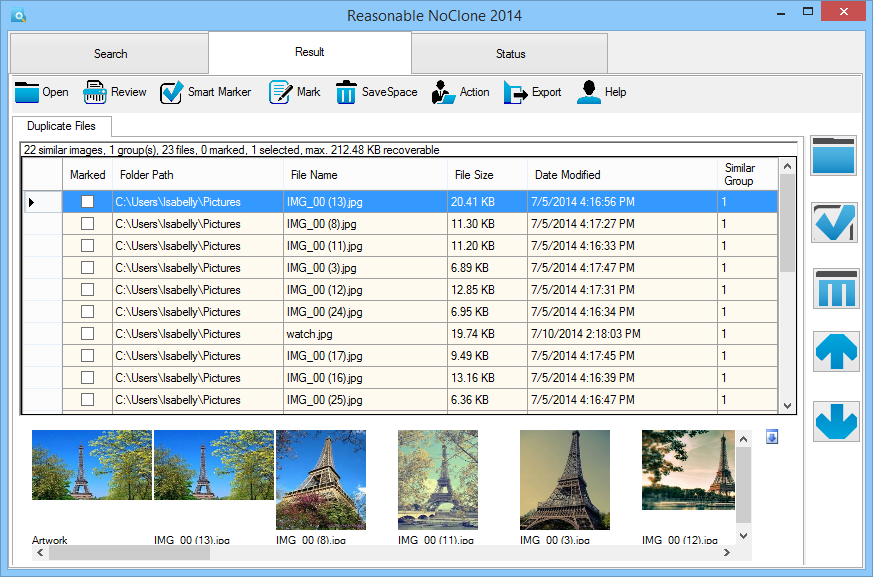
В этой части интерфейса хорошо видна логика Search by Image: пользователь работает не с абстрактным списком имён, а с группами изображений и миниатюрами. Команды Smart Marker, Mark, SaveSpace, Action и Export находятся на одной панели, поэтому после проверки не нужно переходить в отдельный модуль удаления.
NoClone нельзя назвать минималистичной утилитой с одной кнопкой. В ней больше настроек, чем в простых duplicate file remover: есть разные типы поиска, фильтрация по размеру и дате, экспорт отчёта, предпросмотр, ручная отметка, Smart Marker, замена NTFS-ссылками и отдельные режимы для Outlook и похожих изображений. Это повышает контроль, но требует внимательности. Пользователь должен понимать, какой тип дублей ищет: точные копии, похожие изображения, повторяющиеся письма, дубликаты папок или MP3 с совпадающими тегами.
В NoClone нет необходимости сначала просматривать весь диск обычным файловым менеджером. В сценарии Exact duplicate files пользователь задаёт область поиска через Browse или список Folder, после чего Search формирует группы. Для дубликатов папок NoClone использует вкладку Duplicate Folders: найденные повторы можно просматривать по пути, проверять содержимое через контекстное меню, отмечать Smart Marker или Mark и затем удалять через SaveSpace либо переносить через Action.
Основные возможности NoClone
Поиск точных дубликатов файлов
Ключевая функция NoClone — поиск настоящих дубликатов файлов. Программа использует True Byte-by-Byte Comparison, поэтому проверяет содержимое файла, а не только его имя. Это важно в ситуациях, когда файл переименован, перенесён в другую папку или скопирован на внешний диск. Если два документа имеют разные имена, но идентичное содержимое, NoClone объединяет их в одну группу дублей.
Обычный поиск по имени подходит только для очевидных копий: photo.jpg, photo - copy.jpg, photo (1).jpg. Но рабочие файлы часто переименовывают вручную: договор может называться contract-client-final.docx, client-agreement.docx и archive-2024.docx, хотя содержимое совпадает. NoClone закрывает именно этот сценарий: пользователь видит не похожие названия, а совпадения по фактическому содержимому.
Режим точных дубликатов стоит использовать для:
документов Office, PDF и архивов, где важна идентичность содержимого;
папок с резервными копиями;
выгрузок из облачных хранилищ;
файлов, перенесённых с флешек и внешних дисков;
повторно распакованных архивов;
рабочих каталогов, где файлы часто получают новые имена.
Точное сравнение особенно полезно перед очисткой резервных копий. Если одинаковый файл лежит в нескольких бэкапах, NoClone помогает увидеть, какие копии повторяются. При этом удаление лучше выполнять не сразу: сначала стоит экспортировать отчёт, проверить пути и убедиться, что удаляемая копия действительно не нужна в конкретной структуре папок.
Поиск похожих файлов и изображений
Поиск похожих изображений в NoClone работает иначе, чем поиск точных дубликатов. Здесь важна не байтовая идентичность, а визуальное сходство. NoClone 2013 умеет находить изображения, которые были resized, clipped, rotated, slightly modified или сохранены в другом формате. Степень сходства регулируется процентом image similarity, а результаты показываются группами с визуальным предпросмотром.

Такой режим нужен при разборе фотоархива, где точных дублей мало, но много близких вариантов: фото после поворота, кадрирования, уменьшения для отправки, сохранения через редактор или повторной выгрузки с телефона. В таблице NoClone видны путь к папке, имя, размер, дата изменения и группа сходства; внизу окна отображаются миниатюры. Это позволяет сравнить изображения глазами до того, как они будут отмечены для удаления.
NoClone поддерживает популярные форматы изображений JPG, GIF, BMP и PNG. Для домашнего пользователя этого достаточно для большинства фото и картинок из браузера, но при профессиональной работе с RAW, PSD, HEIC или WebP нужно заранее учитывать ограничения: эти форматы не входят в подтверждённый список для режима похожих изображений.
В режиме похожих изображений NoClone лучше применять не ко всему диску, а к понятным папкам: Pictures, Photos, Camera Uploads, Downloads, экспорт из мессенджеров или каталог с обработанными изображениями. Чем точнее выбрана область поиска, тем проще проверить результат: программа может найти похожие кадры, но решение о сохранении исходника, обработанной версии или уменьшенной копии остаётся за пользователем.
Поиск дубликатов MP3
NoClone ищет MP3 по Tag data. Если у двух MP3 совпадают title и artist, программа может отнести их к дублям даже при различии содержимого файла, связанном с параметрами кодирования. Этот режим не заменяет аудиоанализ, но подходит для коллекций, где один и тот же трек хранится с разным битрейтом, в разных папках или под разными именами.
Для музыкальной папки такой подход удобнее, чем поиск по имени. В реальной коллекции один трек может называться artist - track.mp3, 01 Track.mp3, Track (live).mp3 или храниться внутри разных альбомных папок. Если теги заполнены одинаково, NoClone помогает обнаружить повтор. Перед удалением нужно учитывать качество: файл с большим битрейтом, правильной обложкой и корректными тегами часто стоит оставить вместо более старой копии.
Оптимальный порядок работы с MP3 в NoClone:
выбрать папку с музыкальной коллекцией, а не весь диск;
использовать режим поиска MP3 по тегам;
отсортировать найденные группы по размеру и пути;
проверить, не относятся ли найденные файлы к разным версиям трека;
оставить копию с нужным качеством, тегами и расположением;

лишние элементы отметить вручную или через Smart Marker.
Smart Marker здесь помогает ускорить отметку, но автоматическая отметка не должна заменять проверку. Для музыки размер файла не всегда означает лучше или хуже: концертная версия, ремастер и радиоверсия могут иметь одинаковый title и artist, но быть разными композициями.
Поиск дубликатов папок
Поиск duplicate folders в NoClone нужен для случаев, когда пользователь копировал целые каталоги: резервные папки проектов, старые выгрузки, архивы документов, копии флешек, перенесённые папки с фото. В таком сценарии бессмысленно удалять файлы по одному: нужно увидеть, какие папки повторяются целиком или содержат одинаковые наборы файлов.
Работа с папками строится по шагам. Сначала выбирается Exact duplicate files, затем в списке Folder указывается путь для поиска. После нажатия Search программа формирует результаты. Содержимое найденной папки можно проверить через правый клик по пути в панели результатов. Отметка выполняется через Smart Marker, Mark или вручную. Экспорт результата включается через Export, а удаление — через SaveSpace. Если удалять не нужно, Action позволяет переместить или скопировать выбранные папки в другой путь.
Для duplicate folders особенно важна осторожность. Две папки могут содержать одинаковые файлы, но иметь разное значение: одна лежит в рабочем проекте, другая в архиве, третья в резервной структуре. Перед удалением нужно проверять не только размер, но и путь. Если папка входит в архивную систему или резервную копию, её удаление может нарушить привычную схему хранения, даже если содержимое повторяется.
Хороший сценарий для NoClone — сравнение старой папки Backup_2023 с новой Backup_2024, когда нужно понять, какие каталоги полностью продублированы. Более рискованный сценарий — сканирование всего системного диска: NoClone может найти повторяющиеся служебные файлы, но удалять их без понимания роли файла нельзя.
Поиск дубликатов Outlook
NoClone включает отдельный режим для duplicate Outlook emails. Он рассчитан на почтовые ящики, где дубли появились после правил, повторной синхронизации, сбоя отправки и получения или переноса писем между папками. Программа сравнивает письма по нескольким признакам: email content, subject, received date, recipients / senders и body size.
Рабочий процесс отличается от поиска обычных файлов. Сначала выбирается Duplicate Outlook emails, затем через Redefine... уточняются критерии определения дублей. После завершения поиска Review помогает посмотреть найденные письма перед удалением. Smart Marker отмечает дубли по date, sender address и mail folder. Для удаления доступны Move to deleted items, Delete permanently и перенос повторяющихся писем в выбранную папку.
Для Outlook важна не только экономия места. Повторяющиеся письма мешают поиску переписки, путают цепочки и усложняют обработку входящих. NoClone здесь работает как специализированный Outlook duplicate remover: вместо ручного сравнения тем, дат и отправителей программа собирает совпадения в группы и даёт инструменты для массовой обработки.
При работе с почтой безопаснее начинать с Move to deleted items или переноса в отдельную папку. Delete permanently подходит только после проверки, потому что восстановление писем зависит от настроек почтового клиента, сервера и политики хранения. Для рабочих ящиков лучше предварительно экспортировать отчёт в CSV, XLS или XML и сохранить его как журнал очистки.
Smart Marker, Mark и ручная отметка
Smart Marker — один из центральных инструментов NoClone. Он помогает быстро выбрать лишние копии по размеру, дате, версии, папке и шаблону имени файла. Это удобно, когда найдено не 10–20 совпадений, а сотни групп: ручная отметка каждого дубля превращается в долгую работу, а автоматическая логика позволяет оставить одну копию и отметить остальные.
На скриншоте видно, что Smart Marker и Mark находятся рядом с Review и SaveSpace. Это правильно отражает логику программы: сначала пользователь просматривает найденные группы, затем отмечает элементы, после этого применяет действие. Отметка не является удалением — это промежуточный этап, который позволяет подготовить список файлов для обработки.
Manual marking остаётся важным даже при наличии Smart Marker. Автоматическая отметка подходит для очевидных правил: удалить более старые копии, оставить файлы из конкретной папки, отметить элементы с определённым шаблоном имени. Но в фото, музыке, почте и рабочих документах правила не всегда отражают реальную ценность файла. Иногда старая версия документа важнее новой, маленькая картинка является оптимизированной копией для сайта, а похожее фото — отдельным удачным кадром.
В Free Edition Smart Marker не входит в доступный набор для части сценариев: страница с Outlook подчёркивает, что SmartMarker не включён в Free Edition. Кроме того, бесплатная редакция ограничена удалением трёх файлов или папок за раз, поэтому массовая обработка без полной редакции будет более ручной.
Review, Export, SaveSpace и Action
Review в NoClone нужен для проверки результата перед удалением. Это особенно важно при точном сравнении документов, похожих фото и дубликатов Outlook. В режиме файлов Review помогает убедиться, что группа действительно содержит ненужные копии; в режиме Outlook — просмотреть письмо; в режиме похожих изображений — сверить миниатюры.
Export сохраняет отчёт о найденных дубликатах. NoClone поддерживает экспорт в Excel XLS, CSV и XML. Для домашней очистки это удобно как страховка: перед удалением можно сохранить список путей. Для рабочего сценария отчёт становится журналом изменений: понятно, какие файлы были найдены, где они лежали и какие группы дублей сформировала программа.
SaveSpace выполняет действия с отмеченными файлами. В Quick Start Guide перечислены три варианта: delete files permanently, move to recycle bin и replace by NTFS link. В окне удаления это выглядит как выбор между Delete permanently, Move to recycle bin и Replace by NTFS link.

На скриншоте SaveSpace видно, что NoClone не удаляет отмеченные элементы без выбора действия. Пользователь выбирает постоянное удаление, перемещение в корзину или замену NTFS-ссылкой. Внизу также есть дополнительные параметры вроде Remove empty directories after deleting и Replace by shortcut. Для спорных групп безопаснее начинать с Move to recycle bin, а Delete permanently оставлять для проверенных дубликатов.
Action используется там, где удаление не является целью. Например, при поиске дубликатов папок можно не удалять найденные элементы, а переместить или скопировать выбранные папки в другой путь. Это полезно при реорганизации архива: лишние копии можно сначала собрать в отдельный каталог для проверки, а уже потом принимать окончательное решение.
Редакции и ограничения
NoClone разделена на Free, Free Evaluation, Home и Enterprise. Эти редакции отличаются не только коммерческим статусом, но и лимитами обработки. Free Edition позволяет искать до 100 000 файлов за одну сессию и удалять не более трёх файлов или папок за раз. Free Evaluation и Home увеличивают лимит поиска до 300 000 файлов за сессию, а Enterprise не ограничивает этот параметр в таблице сравнения.
| Возможность | Free | Free Evaluation | Home | Enterprise |
|---|---|---|---|---|
| Файлов за одну сессию | 100 000 | 300 000 | 300 000 | Unlimited |
| Удаление файлов или папок за раз | ≤3 | Unlimited | Unlimited | Unlimited |
| Поиск дубликатов файлов | Да | Да | Да | Да |
| Поиск дубликатов Outlook | Да | Да | Да | Да |
| Поиск дубликатов папок | Нет | Да | Да | Да |
| Поиск похожих изображений | Нет | Да | Да | Да |
| Smart Marker / Mark all except one | Нет | Да | Да | Да |
| Export Result | Да | Да | Да | Да |
| NTFS links / shortcut | Да | Да | Да | Да |
| Customize search criteria | Да | Да | Да | Да |
| Compare folders | Да | Да | Да | Да |
| Preview result | Да | Да | Да | Да |
| Server 2003/2008/2012 | Нет | Нет | Нет | Да |
Free Evaluation работает 30 дней. Free, Free Evaluation и Home рассчитаны на personal, non-commercial use, а Enterprise предназначена для корпоративного применения. Для корпоративной сети в таблице отдельно выделена поддержка Server 2003/2008/2012 и поиск duplicate files over corporate network.
Практический смысл редакций простой. Free Edition подходит для разовой проверки небольшой папки или демонстрации базового поиска. Home нужна, когда важны похожие изображения, дубликаты папок и Smart Marker. Enterprise имеет смысл в рабочей среде, где нужно обрабатывать сетевые диски, серверные ОС и большие объёмы данных.
Ограничение Free Edition на удаление трёх элементов за раз важно учитывать заранее. Поиск может найти много групп, но массовая очистка в бесплатной редакции будет медленной. Это не мешает использовать Free Edition как анализатор: можно просмотреть результаты, экспортировать отчёт, вручную проверить проблемные папки и удалить часть копий другими средствами. Но как полноценный duplicate file remover для большого архива бесплатная редакция ограничена.
Как пользоваться NoClone: пошаговая инструкция
Шаг 1. Выбрать задачу перед запуском поиска
Перед запуском NoClone нужно понять, какой тип повторов требуется найти. Для точных копий документов, архивов, программных файлов и PDF выбирается Exact duplicate files. Для почты — Duplicate Outlook emails. Для фотографий — режим похожих изображений. Для музыкальной коллекции — поиск MP3 по Tag data. Для резервных копий и архивных каталогов — duplicate folders.
Ошибка на этом этапе приводит к лишней работе. Если искать похожие фото как точные дубликаты, программа найдёт только полностью одинаковые файлы и пропустит обрезанные или уменьшенные копии. Если искать MP3 только по содержимому, одинаковый трек с другим битрейтом не попадёт в группу точных дублей. Если проверять Outlook как обычные файлы, не будут использованы почтовые признаки: subject, received date, recipients / senders и body size.
Шаг 2. Указать область поиска
В базовом сценарии используется Browse: пользователь выбирает папку, в которой нужно искать дубликаты. Для duplicate folders путь задаётся через список Folder. Важно не начинать с полного системного диска, если задача конкретная. NoClone лучше раскрывает себя при осмысленной области поиска: Downloads, Pictures, папка с проектом, внешний диск, архив документов, папка экспорта фото или каталог с музыкой.
Для поиска дубликатов папок NoClone рекомендует не переопределять файлы при поиске duplicate folders, а также не исключать расширения файлов, чтобы повысить точность определения повторяющихся каталогов. В этом режиме желательно работать с архивами и пользовательскими папками, а не с системными директориями.
Примеры удачных областей поиска:
C:\Users\Имя\Downloads — повторяющиеся установщики, документы, архивы;
C:\Users\Имя\Pictures — точные и похожие фотографии;
внешний HDD с резервными копиями — одинаковые папки и повторяющиеся документы;
папка экспорта из смартфона — похожие фото и копии изображений;
музыкальная библиотека — MP3 с одинаковыми тегами;
рабочая папка проекта — повторяющиеся версии документов.
Шаг 3. Настроить критерии
В NoClone есть настройка search criteria. Для обычного поиска пользователь может ограничить диапазон размера файла и дату изменения через Redefine… / Redefind… в зависимости от режима. Это полезно, если задача узкая: например, искать только крупные видео, документы за определённый период или фото, перенесённые после конкретной даты.
Фильтры уменьшают количество лишних результатов. Если нужно разобрать папку с фотографиями, нет смысла одновременно искать маленькие служебные файлы, текстовые документы и временные элементы. Если нужно найти повторяющиеся архивы, полезно ограничить размер снизу. Если нужно очистить Outlook, критерии определяются иначе: через содержимое письма, тему, дату получения, отправителей, получателей и размер тела письма.
Настройки не стоит использовать механически. Слишком жёсткий фильтр может исключить нужные совпадения. Например, если искать только файлы больше 10 MB, маленькие повторяющиеся документы не попадут в результат. Если ограничить дату слишком узко, копии из старого архива останутся невидимыми. Лучше начинать с понятной папки и умеренных фильтров, а затем уточнять поиск.
Шаг 4. Запустить Search
После выбора папок и критериев используется Search. NoClone формирует группы найденных повторов. В таблице результатов отображаются пути, имена, размеры, даты изменения и признаки группировки. Для похожих изображений добавляется визуальный предпросмотр. Для папок можно раскрывать содержимое через контекстное действие по пути. Для Outlook результат проверяется через Review.

Во время анализа больших наборов данных важна логика постепенной проверки. Если программа нашла тысячи совпадений, не нужно сразу отмечать всё. Сначала стоит отсортировать группы, посмотреть типы файлов и выделить безопасные категории: одинаковые установщики, повторяющиеся архивы, дубли фото, старые копии из Downloads. Затем можно переходить к более рискованным категориям: рабочие документы, проекты, почтовые письма, резервные папки.
Шаг 5. Проверить результаты через Review и визуальный предпросмотр
Review — обязательный этап для всех неочевидных дублей. Точные копии по байтовому содержимому безопаснее, чем совпадения по имени, но путь к файлу всё равно имеет значение. Один и тот же документ может лежать в рабочей папке и архиве: удаление любой копии меняет структуру хранения. Поэтому перед SaveSpace нужно проверить, какая копия остаётся.
В похожих изображениях визуальный предпросмотр ещё важнее. NoClone может сгруппировать похожие кадры, но похожие не означает ненужные. Серия фотографий может содержать несколько удачных вариантов, а уменьшенная копия может быть нужна для сайта, письма или документа. В таких группах нужно оценивать миниатюры, размер, дату и папку.
Для Outlook Review помогает увидеть письма до удаления. Дубли писем могут появляться после правил и синхронизации, но похожая тема не всегда означает одинаковое содержание. Если письмо относится к договору, заявке, оплате или рабочей переписке, удаление лучше начинать с перемещения в Deleted Items или отдельную папку.
Шаг 6. Отметить лишние копии
NoClone поддерживает ручную отметку, Mark и Smart Marker. Ручная отметка подходит для малых групп и рискованных файлов. Mark ускоряет базовую работу. Smart Marker применяет правила выбора по размеру, дате, версии, папке и шаблону имени файла.
Для документов часто удобно оставлять файлы из основной рабочей папки и отмечать копии из Downloads или временных каталогов. Для фотоархива можно оставлять изображения большего размера, если они являются исходниками, но это правило не универсально: иногда маленький файл является финальной оптимизированной версией. Для MP3 лучше проверять битрейт, теги и расположение в альбоме. Для Outlook — папку, дату и отправителя.
Правило безопасной отметки: автоматизировать можно только то, что уже понятно. Если пользователь не знает, какую копию нужно оставить, Smart Marker не решит это за него. Инструмент ускоряет рутинную отметку, но не определяет ценность файла.
Шаг 7. Выбрать действие в SaveSpace
После отметки используется SaveSpace. Доступны варианты Delete permanently, Move to recycle bin и Replace by NTFS link. В ряде сценариев также доступна замена shortcut. Для дубликатов папок SaveSpace удаляет отмеченные элементы, а Action позволяет перемещать или копировать выбранные папки в другие пути.
Move to recycle bin — наиболее безопасный вариант для домашних задач. Он оставляет возможность вернуться к удалённому через корзину, если ошибка обнаружилась быстро. Delete permanently подходит для очевидного мусора: повторяющихся установщиков, временных копий, старых дубликатов в Downloads. Replace by NTFS link имеет смысл только тогда, когда пользователь понимает, как ссылки влияют на файловую структуру.
Перед массовой очисткой полезно включить Export и сохранить отчёт. Это особенно важно при работе с рабочими папками, архивами, Outlook и внешними дисками. Если после очистки понадобится понять, что было найдено и откуда удалено, отчёт в XLS, CSV или XML будет единственным удобным журналом.
Шаг 8. Проверить результат после очистки
После удаления нужно открыть папку, где оставлена основная копия, и убедиться, что нужные файлы доступны. Для фото — открыть несколько изображений из оставшихся групп. Для документов — проверить рабочие файлы. Для Outlook — просмотреть папку Deleted Items или папку, куда были перемещены дубли. Для резервных копий — проверить структуру каталогов.
Не стоит сразу очищать корзину после первой большой операции. Правильный порядок: выполнить Move to recycle bin, открыть нужные рабочие папки, убедиться в отсутствии ошибок, только потом очищать корзину. В корпоративной среде вместо удаления можно сначала использовать Action и переместить дубликаты в отдельный карантинный каталог.
Практические сценарии применения
Разбор папки Downloads
Downloads обычно содержит повторные установщики, архивы, PDF, изображения из браузера, экспортированные документы и файлы с суффиксами (1), (2), copy. В NoClone для такой папки подходит Exact duplicate files. Программа найдёт одинаковые файлы даже при переименовании, а пользователь сможет удалить старые установщики и повторяющиеся загрузки.
Для Downloads можно использовать более смелые правила, чем для рабочих документов. Если один и тот же установщик лежит в нескольких экземплярах, чаще всего достаточно оставить одну копию или удалить все, если программа уже установлена. Но PDF, документы и изображения всё равно нужно просмотреть: файл из загрузок может оказаться единственной копией важного документа.
Очистка фотоархива
Фотографии часто повторяются после переноса с телефона, камеры, мессенджеров и облачных сервисов. В одном архиве могут быть исходники, уменьшенные копии, изображения после поворота, версии после обрезки и одинаковые кадры, сохранённые в разных форматах. Для такой задачи в NoClone лучше использовать поиск похожих изображений, а не только точное сравнение.
Порядок работы:
выбрать папку Pictures или отдельный каталог с выгрузкой;
запустить поиск похожих изображений;
просмотреть группы с миниатюрами;
оставить исходник или нужную обработанную версию;
отметить лишние копии вручную или через Smart Marker;
использовать Move to recycle bin вместо постоянного удаления.
Для фотографий нельзя полагаться только на размер. Большой файл может быть исходником, но может быть и неудачной необработанной копией. Маленький файл может быть финальной версией для публикации. NoClone показывает группы, но выбор зависит от задачи пользователя.
Проверка резервных копий
Резервные копии быстро разрастаются, когда пользователь копирует папки целиком: Documents_backup, Photos_old, Project_copy, Disk_D_2023. NoClone помогает найти одинаковые файлы и duplicate folders, чтобы понять, какие части архива повторяются.
В таком сценарии опасно удалять элементы без плана. Резервная копия ценна не только содержимым отдельных файлов, но и структурой. Если удалить дубликат внутри старого архива, бэкап перестанет быть полной копией состояния на конкретную дату. Поэтому NoClone в архивном сценарии лучше использовать как анализатор: сначала Export, затем сравнение путей, затем перемещение лишних копий в отдельную папку через Action или осторожное удаление через корзину.
Работа с внешними дисками и USB-носителями
NoClone работает со съёмными носителями, включая USB. Это полезно, когда один и тот же набор файлов переносился между компьютерами через флешки, внешний HDD или карту памяти. Программа помогает найти повторы между локальной папкой и внешним диском, а также внутри самого носителя.
Для внешних дисков важно учитывать скорость. Если носитель медленный, поиск по большому количеству файлов займёт больше времени. Лучше начинать с конкретных папок, а не со всего диска. При удалении с внешнего носителя нужно помнить, что поведение корзины может отличаться от локального диска, поэтому безопаснее сначала перемещать спорные копии в отдельный каталог.
Поиск одинаковых документов
NoClone подходит для папок с договорами, отчётами, презентациями, таблицами и PDF. В таких архивах часто встречаются файлы с разными именами, но одинаковым содержимым. Byte-by-byte comparison помогает обнаружить именно такие копии.
Для документов особенно важны путь и дата изменения. Если один файл лежит в Documents\Work, а второй в Documents\Archive, это не всегда мусор. Одна копия может быть рабочей, другая — архивной. Перед удалением нужно решить, нужна ли архивная структура. Если нужно просто уменьшить количество повторов в рабочей папке, можно оставить файлы в основной папке и удалить копии из временных каталогов.
Очистка Outlook
NoClone полезна для почтовых ящиков, где дубли возникли после правил, повторной загрузки писем, переноса между папками или ошибок синхронизации. В отличие от ручной сортировки по теме, программа использует набор признаков письма и даёт предварительный просмотр.
В рабочей почте лучше не применять Delete permanently на первом проходе. Безопасный вариант — Move to deleted items или перенос дублей в отдельную папку. После нескольких дней проверки папку можно очистить. Такой подход снижает риск удалить письмо, которое оказалось не дублем, а отдельным сообщением с похожей темой.
Подготовка данных перед резервным копированием
Перед созданием новой резервной копии NoClone помогает уменьшить объём исходной папки. Если в Documents, Pictures и Downloads уже есть повторяющиеся файлы, бэкап будет хранить тот же мусор. Поиск дубликатов перед резервированием сокращает объём копии и облегчает последующее восстановление.
Для этого сценария лучше использовать два этапа: сначала очистить очевидные дубли в пользовательских папках, затем создавать резервную копию. Не стоит запускать массовое удаление внутри уже готового архива, если архив должен сохранять историческое состояние.
Системные требования
NoClone ориентирована на Windows-среду. Подтверждённые требования для NoClone 2013 / 2014 указывают Windows XP, Vista, 7 и 8 в 32- и 64-битных редакциях. Для Enterprise Edition отдельно указаны Server 2003, Server 2008 и Server 2012. В блоке Outlook указана совместимость с Outlook 2003 и Outlook 2007.
| Компонент | Подтверждённое значение |
|---|---|
| Операционная система для обычных редакций | Windows XP / Vista / 7 / 8, 32/64-bit |
| Серверные ОС | Server 2003 / 2008 / 2012 для Enterprise Edition |
| Outlook-сценарий | Outlook 2003 и Outlook 2007 |
| Размер установочного файла в материалах NoClone 2013 | 6.29 MB |
| Тип программы | Настольная Windows-утилита для поиска дубликатов |
| Основные типы данных | файлы, папки, изображения, MP3, Outlook emails |
| Подтверждённые форматы изображений | JPG, GIF, BMP, PNG |
| Форматы отчёта | XLS, CSV, XML |
В материалах NoClone нет подтверждённого списка для Windows 10 и Windows 11. Поэтому для компьютеров на более новых версиях Windows NoClone стоит рассматривать как программу старой Windows-линейки: её функции описаны подробно, но совместимость с современными системами нужно проверять отдельно перед использованием в рабочей среде. Для пользователя, которому принципиальна подтверждённая поддержка Windows 10/11, в сравнении ниже есть более современные аналоги.
Отзывы пользователей и профильных журналов
Общее впечатление по пользовательским оценкам
Пользовательская картина вокруг NoClone неоднородная. Положительные отзывы чаще связаны с основной задачей программы: найти повторяющиеся файлы, уменьшить беспорядок в папках и быстрее разобраться в накопленных копиях. В комментариях на странице NoClone один пользователь подчёркивает, что проблема не только в занятом месте, а в трудности быстро находить нужные файлы среди тысяч мелких элементов и дублей; другой называет NoClone одним из первых инструментов очистки от повторяющегося мусора.
Негативные отзывы тоже встречаются. На Software Informer есть резкий комментарий к Reasonable NoClone 4.0: пользователь жалуется на false positives, недостаток настройки сравнения и претензии к коммуникации после покупки. Это не статистика по всей аудитории, но такой отзыв показывает типичный риск старых коммерческих утилит: часть пользователей ждёт больше контроля над алгоритмом и более прозрачной модели сопровождения.
MajorGeeks оценивает NoClone Free Edition на 4 балла по пользовательскому голосованию из 28 голосов и описывает программу как инструмент для поиска и удаления duplicate documents, similar files и duplicate Outlook messages с true Byte-to-byte comparison, not CRC. TechSpot сохраняет описание NoClone как утилиты, которая показывает duplicate and similar images группами и даёт visual preview panel.
Усреднённо NoClone воспринимается как специализированная старая утилита с сильным набором функций для своего класса: точное сравнение, Outlook, похожие изображения, папки, отчёты и Smart Marker. Критика концентрируется вокруг ограничений бесплатной редакции, возраста интерфейса, спорных пользовательских оценок в отдельных каталогах и необходимости ручной проверки результатов.
Профильные издания и медиа-упоминания
У NoClone есть исторические медиа-упоминания в блоке Media Coverage: Microsoft MVP, PC Pro и WinXP Magazine. Там же фигурирует формулировка winner of over 100 5-star awards и упоминание Hong Kong ICT Awards 2007. Эти упоминания относятся к периоду активного продвижения NoClone как Windows-утилиты для поиска дубликатов.
TechSpot сохраняет карточку NoClone Free Edition и описывает функции похожих изображений: поиск изображений, изменённых по размеру, обрезанных, повернутых, слегка модифицированных или сохранённых в другом формате, а также настройку строгости сравнения и просмотр групп в visual preview panel.

Software Informer описывает Reasonable NoClone 2014 как программу для поиска похожих изображений по картинке на ПК и подчёркивает binary comparison, который помогает находить файлы, точно совпадающие по содержимому. Эта оценка совпадает с основным техническим акцентом NoClone: точные дубли определяются не только по имени или размеру.
Для читателя это означает следующее: у NoClone есть узнаваемость среди старых Windows-утилит и профильных каталогов, но свежей волны больших редакционных обзоров с современной методикой сравнения у программы нет. Поэтому оценивать её нужно по функциям, ограничениям редакций, совместимости и аккуратности рабочего процесса, а не только по старым наградам.
Сравнение с аналогами
NoClone лучше сравнивать не с чистильщиками системы вообще, а с конкретными duplicate file finder. Ближайшие альтернативы по задаче: AllDup, Duplicate Cleaner, Auslogics Duplicate File Finder, CloneSpy и dupeGuru. Внутри freeexe рядом по назначению также доступны CloneSpy, Auslogics Duplicate File Finder, Duplicate Remover Free и LookDisk.
| Критерий | NoClone | AllDup | Duplicate Cleaner | Auslogics Duplicate File Finder | CloneSpy | dupeGuru |
|---|---|---|---|---|---|---|
| Основная задача | Точные дубли, папки, фото, MP3, Outlook | Дубли по содержимому, свойствам, похожие изображения и музыка | Фото, музыка, видео, документы, папки, Selection Assistant | Простая очистка дублей, контекстное меню, безопасное удаление | Бесплатный поиск дублей на Windows | Кроссплатформенный поиск дублей и похожих имён |
| Подход к точным дублям | True Byte-by-Byte Comparison | По содержимому и свойствам | Deep scan разных типов файлов | Поиск дублей с безопасным удалением | Exact same contents независимо от имени, даты и пути | По имени или содержимому |
| Похожие изображения | Есть | Есть similar images | Есть, включая edited/rotated/resized | Ориентация на личные файлы и медиа | Не основной акцент | Picture mode |
| Музыка | MP3 по Tag data | Музыкальные треки | Similar audio, exact matches, Artist/Song title | Изображения, музыка, видео и личные файлы | Не основной акцент | Music mode |
| Outlook | Есть отдельный режим | Не ключевой сценарий | Не ключевой сценарий | Не ключевой сценарий | Нет подтверждённого Outlook-сценария | Нет Outlook-сценария |
| Отчёты | XLS, CSV, XML | Зависит от функции экспорта в программе | Инструменты выбора и обработки | Акцент на удаление и контекстный запуск | Минималистичный подход | Настраиваемые результаты |
| Ограничения | Старые подтверждённые ОС, лимиты Free Edition | Более современный freeware-инструмент | Коммерческая Pro-линейка | Проще, меньше специализированных режимов | Старый, но бесплатный интерфейс | Лучше для macOS/Linux и ручной настройки |
NoClone и AllDup
AllDup — более современный конкурент для Windows. Он ищет дубликаты по содержимому, свойствам файла и специальным признакам вроде похожих изображений и музыкальных треков; встроенный файловый менеджер даёт контроль над удалением, перемещением и резервным копированием найденных дублей. Также AllDup поддерживает 25 языков.
NoClone сильнее в специфических сценариях: Outlook, duplicate folders, Export в XLS/CSV/XML, Smart Marker и NTFS links / shortcut. AllDup выглядит предпочтительнее для пользователя, которому нужна современная бесплатная программа с более свежей поддержкой Windows и многоязычным интерфейсом. NoClone интереснее, когда нужен именно старый набор функций NoClone: Outlook, папки, похожие изображения и строгая логика byte-by-byte comparison.
NoClone и Duplicate Cleaner
Duplicate Cleaner ориентирован на широкий набор пользовательских данных: фото, музыку, фильмы, видео, Word, PowerPoint и текстовые файлы. В Pro-функциях есть поиск похожих фото и изображений после редактирования, поворота или изменения размера, сканирование музыки по similar audio, exact matches и тегам Artist / Song title, поиск дубликатов видео по frames или soundtrack, а также Selection Assistant для выбора файлов.
На фоне Duplicate Cleaner программа NoClone выглядит более старой, но у неё есть собственная сильная сторона — Outlook duplicate emails. Duplicate Cleaner удобнее для мультимедийных коллекций, особенно если важны видео, музыка и продвинутая работа с изображениями. NoClone лучше подходит пользователю, которому достаточно подтверждённых форматов изображений JPG, GIF, BMP, PNG, нужен поиск папок и требуется отдельная обработка почты Outlook.
NoClone и Auslogics Duplicate File Finder
Auslogics Duplicate File Finder делает ставку на простой сценарий. У программы есть запуск через контекстное меню Windows: пользователь может щёлкнуть правой кнопкой по папке в File Explorer и начать поиск дублей в выбранном каталоге. В статьях Auslogics также описан Scan for Duplicates в контекстном меню для дисков, папок, внешних устройств и синхронизированных облачных папок.
NoClone сложнее, но гибче в специализированных задачах. В Auslogics проще стартовать: открыть папку, запустить поиск, удалить через безопасный механизм. В NoClone больше отдельных режимов: Outlook, duplicate folders, похожие изображения, Smart Marker, Export, SaveSpace и Action. Поэтому Auslogics удобнее для новичка, а NoClone — для пользователя, которому нужен более подробный контроль над группами результатов.
NoClone и CloneSpy
CloneSpy — бесплатная Windows-утилита для поиска дубликатов. Она поддерживает Windows XP, Vista, 7, 8, 8.1 и 10; версия 3.43 датирована 12.10.2019. CloneSpy умеет находить файлы с одинаковым содержимым независимо от имени, даты, времени и расположения, а также файлы с одинаковым именем и нулевым размером.
NoClone шире по типам задач: изображения, папки, Outlook, MP3, отчёты и Smart Marker. CloneSpy выигрывает минимализмом, бесплатностью и простотой в сценарии найти точные дубли на Windows. Если нужен компактный инструмент без коммерческой линейки, CloneSpy остаётся практичной альтернативой. Если нужна обработка Outlook или похожих изображений в стиле NoClone, CloneSpy не заменяет NoClone напрямую.
NoClone и dupeGuru
dupeGuru — кроссплатформенный GUI-инструмент для поиска дубликатов. Он работает с Linux, OS X и Windows в описании проекта, умеет сканировать файлы по именам или содержимому, использует fuzzy matching для похожих имён, имеет Music mode и Picture mode, а также систему reference directories и группировки для снижения риска неправильного удаления.
NoClone и dupeGuru рассчитаны на разные аудитории. NoClone — Windows-программа с отдельным режимом Outlook и старой коммерческой структурой редакций. dupeGuru больше подходит пользователям macOS/Linux, тем, кто предпочитает свободный кроссплатформенный инструмент и готов настраивать правила поиска. Для Windows-пользователя с Outlook NoClone функционально ближе; для Linux и macOS NoClone не является подходящим выбором.
Плюсы и минусы NoClone
Плюсы:
сравнение точных дубликатов через True Byte-by-Byte Comparison;
поиск одинаковых файлов независимо от имени;
отдельный поиск MP3 по Tag data;
поиск точных и похожих изображений;
поддержка JPG, GIF, BMP и PNG для изображений;
поиск duplicate folders;
отдельный режим duplicate Outlook emails;
проверка результатов через Review;
Smart Marker для отметки дублей по размеру, дате, версии, папке и шаблону имени;
ручная отметка через Mark;
экспорт результатов в XLS, CSV и XML;
варианты обработки через SaveSpace: Delete permanently, Move to recycle bin, Replace by NTFS link;
Action для перемещения или копирования выбранных элементов;
поддержка съёмных носителей вроде USB;
Enterprise Edition включает серверный сценарий и корпоративную сеть.
Минусы:
подтверждённые системные требования ограничены Windows XP / Vista / 7 / 8 и серверными ОС Server 2003 / 2008 / 2012 для Enterprise;
Free Edition ограничена 100 000 файлов за одну сессию;
Free Edition удаляет не более трёх файлов или папок за раз;
похожие изображения и duplicate folders недоступны в Free Edition;
Smart Marker / Mark all except one недоступны в Free Edition;
Outlook-сценарий подтверждён для Outlook 2003 и Outlook 2007;
интерфейс и справочные материалы программы представлены на английском;
для похожих изображений подтверждены JPG, GIF, BMP и PNG, без RAW, HEIC, WebP и PSD;
часть пользовательских отзывов в каталогах указывает на претензии к точности и настройкам;
программа требует ручной проверки результатов перед удалением, особенно для фото, Outlook и резервных папок.
Безопасность удаления и типичные ошибки
NoClone работает с файлами, папками и письмами, поэтому ошибка удаления может быть дорогой. Программа даёт инструменты контроля — Review, визуальный предпросмотр, Export, Move to recycle bin, перенос через Action, — но ответственность за выбор удаляемых копий остаётся на пользователе.

Первая ошибка — сканировать весь системный диск и удалять всё, что программа отметила как повтор. На системном диске много одинаковых библиотек, временных копий, установочных файлов и служебных данных. NoClone лучше применять к пользовательским папкам: Documents, Pictures, Downloads, Music, внешние диски, архивы и резервные каталоги.
Вторая ошибка — считать похожие изображения мусором. Похожие фото могут быть разными кадрами, разными редакциями или файлами под разные задачи. Перед удалением нужно просмотреть миниатюры, сравнить размер и путь, открыть важные изображения отдельно. Для фотографий безопаснее использовать Move to recycle bin.
Третья ошибка — удалять дубли Outlook permanently на первом проходе. Почтовые письма часто связаны с рабочими процессами, договорами, оплатами и заявками. Даже если NoClone нашла повтор, правильнее сначала перенести его в Deleted Items или отдельную папку. После проверки можно очищать папку.
Четвёртая ошибка — полагаться только на Smart Marker. Smart Marker ускоряет отметку, но не понимает, какая папка является основной для конкретного пользователя. Если правило выбрано неверно, программа отметит не те копии. Для рабочих документов стоит оставлять файлы в основной структуре, а не просто самые новые или самые большие.
Пятая ошибка — не сохранять отчёт. Export в XLS, CSV или XML нужен перед массовой очисткой. После удаления сложно восстановить картину: где лежали копии, какие группы были найдены, какие пути затрагивались. Отчёт особенно важен для внешних дисков, резервных папок, Outlook и рабочих каталогов.
Безопасный алгоритм выглядит так:
выбрать конкретную пользовательскую папку;
запустить подходящий режим поиска;
отсортировать и просмотреть группы;
сохранить Export;
отметить очевидные лишние копии;
применить Move to recycle bin или перенос через Action;
проверить рабочие папки;
только после проверки очищать корзину или удалять временный каталог.
Кому подойдёт NoClone
NoClone подойдёт домашнему пользователю, который хранит документы, фото и музыку на Windows-компьютере и хочет найти одинаковые файлы не только по имени. В этом сценарии важны Exact duplicate files, поиск MP3 по тегам, похожие изображения и SaveSpace с перемещением в корзину.
Пользователю с большим фотоархивом NoClone интересна режимом похожих изображений. Программа показывает группы и миниатюры, умеет находить фото после изменения размера, обрезки, поворота, лёгкой модификации или сохранения в другом формате. Для профессионального RAW-архива этого недостаточно, но для обычных JPG/PNG-папок функциональность полезна.
Владельцу Outlook NoClone подходит как специализированный duplicate Outlook emails remover. Это редкая функция среди простых duplicate file finder: программа учитывает содержимое письма, тему, дату получения, отправителей, получателей и размер тела письма, затем даёт Review, Smart Marker, экспорт и несколько вариантов удаления.
Тем, кто разбирает резервные копии, NoClone полезна режимом duplicate folders и Action. Она помогает увидеть одинаковые папки, проверить их содержимое и не обязательно удалять сразу: выбранные элементы можно переместить или скопировать в другое место для дальнейшей ревизии.
Корпоративному пользователю нужна Enterprise Edition. В таблице NoClone именно Enterprise получает поддержку Server 2003/2008/2012 и поиск duplicate files over corporate network. Для рабочих сред также важны Export Result и отсутствие лимита количества файлов в single session.
NoClone хуже подходит тем, кому нужен подтверждённый современный Windows 11-сценарий, русский интерфейс, поддержка RAW/HEIC/WebP, полностью бесплатная массовая очистка или максимально простой интерфейс с одной кнопкой. В таких случаях логичнее смотреть AllDup, Auslogics Duplicate File Finder, CloneSpy, dupeGuru или другие аналоги.
Частые вопросы
NoClone находит файлы с разными именами?
Да. Для точных дубликатов NoClone использует True Byte-by-Byte Comparison, поэтому находит exact duplicate files независимо от имени файла. Это полезно для документов, архивов, PDF и других файлов, которые могли быть переименованы после копирования.
Чем True Byte-by-Byte Comparison отличается от поиска по имени?
Поиск по имени сравнивает названия. True Byte-by-Byte Comparison сравнивает содержимое файла. Поэтому два файла с разными именами могут попасть в одну группу, если они полностью совпадают по содержимому. И наоборот: два файла с похожими именами не будут считаться точными дублями, если внутри они разные.
Можно ли искать похожие фотографии?
Да. NoClone ищет похожие изображения, включая файлы после изменения размера, обрезки, поворота, лёгкой модификации или сохранения в другом формате. Результаты показываются группами с визуальным предпросмотром, а степень сходства регулируется через процент image similarity.
Какие форматы изображений поддерживаются?
Для поиска изображений подтверждены JPG, GIF, BMP и PNG. Эти форматы подходят для большинства бытовых фото и картинок, но не покрывают профессиональные RAW-форматы, HEIC, WebP и PSD.
Можно ли искать дубликаты MP3?
Да. NoClone ищет MP3 с одинаковыми Tag data. Это помогает находить повторы треков, когда title и artist совпадают, но файл отличается по содержимому из-за другого битрейта или частоты дискретизации.
Можно ли удалить дубли Outlook?
Да. NoClone работает с duplicate Outlook emails. Критерии включают email content, subject, received date, recipients / senders и body size. Для удаления доступны Move to deleted items, Delete permanently и перенос дублей в выбранную папку.
Что делает Smart Marker?
Smart Marker помогает отмечать дубликаты по размеру, дате, версии, папке и шаблону имени файла. Это инструмент для массовой отметки, а не автоматическое удаление. Перед SaveSpace результаты нужно проверить.
Что делает SaveSpace?
SaveSpace применяет действие к отмеченным файлам. В NoClone доступны Delete permanently, Move to recycle bin и Replace by NTFS link. Для осторожной очистки лучше начинать с Move to recycle bin.
Что делает Export?
Export сохраняет отчёт о найденных дублях. NoClone поддерживает XLS, CSV и XML. Это полезно перед массовой очисткой и при работе с архивами, внешними дисками или Outlook.
Подходит ли Free Edition для большой очистки?
Free Edition подходит для базового поиска и небольшой ручной очистки, но она ограничена 100 000 файлов за одну сессию и удалением не более трёх файлов или папок за раз. Похожие изображения, duplicate folders и Smart Marker / Mark all except one доступны в более старших редакциях.
Есть ли смысл использовать NoClone только для анализа?
Да. Даже Free Edition можно использовать как анализатор дублей: найти группы, проверить пути, сохранить отчёт через Export и принять решение отдельно. Это полезно, если удаление нужно выполнять вручную или через другой процесс.
Итог: стоит ли использовать NoClone
NoClone стоит рассматривать как специализированный duplicate file finder для Windows, а не как общий оптимизатор системы. Сильные стороны программы — точное сравнение файлов через True Byte-by-Byte Comparison, поиск одинаковых файлов с разными именами, работа с похожими изображениями, duplicate folders, MP3 по тегам, duplicate Outlook emails, Export в XLS/CSV/XML и обработка результатов через Review, Smart Marker, SaveSpace и Action.
Для разовой очистки небольшой папки подойдёт Free Edition, но её лимиты быстро проявляются при большом количестве дублей. Для фотоархивов и повторяющихся папок нужна редакция с поддержкой similar images и duplicate folders. Для Outlook NoClone остаётся интересной именно как почтовый duplicate remover, потому что этот сценарий есть не у каждого аналога.
Выбирать NoClone имеет смысл, когда важны:
поиск точных дублей независимо от имени;
проверка похожих фото с миниатюрами;
разбор повторяющихся папок;
удаление дубликатов Outlook;
экспорт отчёта перед очисткой;
ручной контроль через Review и Mark;
массовая отметка через Smart Marker;
возможность не только удалять, но и перемещать результаты через Action.
Для современного бесплатного Windows-сценария стоит сравнить NoClone с AllDup и CloneSpy. Для более простого удаления дублей из пользовательских папок подойдёт Auslogics Duplicate File Finder. Для macOS и Linux логичнее рассматривать dupeGuru. Для общей очистки диска, где дубликаты — только одна часть задачи, дополнительно пригодятся Wise Disk Cleaner и Remove Empty Directories, но они не заменяют NoClone в задачах точного поиска повторяющихся файлов, похожих изображений и дубликатов Outlook.
Список изменений
2003: появление NoClone:
- Reasonable Software House Ltd. начала работу в 2003 году, а NoClone стала первым программным продуктом компании. Изначальная идея программы — поиск и удаление дубликатов файлов для освобождения места. Со временем набор задач расширился: к файлам добавились папки, Outlook emails и похожие фотографии. К январю 2013 года у NoClone было более 62 000 клиентов в 70 странах.
- Этот этап важен для понимания программы: NoClone развивалась не как модуль внутри большого чистильщика системы, а как отдельный duplicate file finder. Поэтому её интерфейс и функции сконцентрированы вокруг поиска, группировки, проверки и удаления повторов.
Линейка 4.x и 5.x: развитие Home Edition:
- В архиве Uptodown перечислены старые сборки NoClone Home Edition: 4.2.25, 4.2.27, 5.0.46 и 5.0.8 Beta. Эти записи показывают, что программа активно развивалась уже до NoClone 2013 и 2014, а Home Edition существовала как отдельная пользовательская редакция.
- На этом этапе NoClone закрепилась как инструмент для Windows, ориентированный на поиск повторяющихся файлов и работу с домашними архивами. Переход к версиям 6.x связан уже с расширением сценариев: похожие изображения, duplicate folders, новый интерфейс и более заметное разделение редакций.
NoClone 2013: похожие изображения и дубликаты папок:
- NoClone 2013 получила важные функции для практической очистки: поиск и удаление duplicate folders и похожих изображений. В материалах Soft112 для версии 6.0.22j эти изменения перечислены как Find and delete duplicate folders, Find and delete similar images и Fresh new Interface.
- Переход от точных файлов к папкам и похожим изображениям сделал программу полезнее для реальных архивов. В домашней папке редко встречаются только идеальные байтовые копии. Чаще пользователь сталкивается с повторяющимися каталогами, сериями фото, уменьшенными изображениями и файлами, которые были скопированы целыми папками.
- В NoClone 2013 похожие изображения определяются даже при изменении размера, обрезке, повороте, лёгком редактировании или сохранении в другом формате. Степень сходства задаётся процентом image similarity. После поиска изображения показываются группами и проверяются через визуальный предпросмотр.
NoClone 2014 Desktop: Search by Image, новый интерфейс и iPhone-сценарий:
- NoClone 2014 Desktop выделяется четырьмя направлениями: Search by Image, Brand New Interface, Search similar images in iPhone и More Stable Scanning. Search by Image позволяет искать похожие изображения по картинке, хранящейся на компьютере. Новый интерфейс получил переключаемую компоновку для desktop или touch, а сканирование большого количества файлов стало стабильнее.
- Функция Search similar images in iPhone рассчитана на поиск похожих изображений после подключения iPhone к ПК. В описании нового функционального блока отдельно указано, что поиск и сохранение похожих картинок доступны после подключения iPhone, а удаление в этом сценарии не поддерживается.
- NoClone 2014 выглядит как попытка сделать программу удобнее для фотоархивов и устройств с большим количеством изображений. Появление touch-ориентированной компоновки отражает период Windows 8, когда разработчики адаптировали интерфейсы под настольный и сенсорный сценарий.
Версии 6.x в каталогах программ:
- Каталоги программ фиксируют NoClone Home Edition 6.1.45 и старые версии 5.x и 4.x. Uptodown указывает 6.1.45 с датой 3 сентября 2021 года, а также архивные записи 5.0.8 Beta, 5.0.46, 4.2.27 и 4.2.25. Software Informer отдельно описывает Reasonable NoClone 2014 как программу для поиска похожих изображений по картинке на ПК и использующую binary comparison для точных дублей.
- Эти данные полезны именно для истории развития, а не для выбора самой новой сборки. NoClone — продукт с заметным историческим следом: у него есть старые редакции, отдельные страницы под NoClone 2013, NoClone 2014 Desktop, Home, Enterprise и Free Edition, а также упоминания в каталогах загрузок.


 *EXE — расширение исполняемого файла. Сайт является партнером проекта
Оставте свой отзыв о NoClone