
Morpholio Trace — специализированное приложение для iPhone и iPad, в котором архитекторы, дизайнеры интерьеров, ландшафтные архитекторы, промышленные дизайнеры и другие специалисты могут рисовать поверх планов, фотографий, PDF-комплектов и 3D-моделей, работать с масштабом, слоями, измерениями и разметкой, а затем передавать результат дальше в PDF, изображения, PSD, DXF или редактируемый проект Trace. Его главное отличие от обычного цифрового скетчбука — архитектурная логика: масштаб задаётся не как декоративная сетка, а как рабочее свойство чертежа, с которым связаны линейки, размерные инструменты, Smart Fill, экспорт в CAD и другие функции.
Что такое Morpholio Trace и как точно идентифицировать программу
В магазине Apple программа называется Morpholio Trace - Sketch CAD, а внутри продуктовой линейки используется название Morpholio Trace и обозначение TracePro для старшей подписки. Это не Morpholio Board, не Morpholio Journal и не одноимённый инструмент трассировки растровой графики. Trace относится к мобильным средствам архитектурного эскизирования и разметки: проект строится вокруг листа или подложки, поверх которой создаются рисовальные, растровые, текстовые и фоновые слои, а точность поддерживают инструменты масштаба.
С февраля 2026 года Morpholio входит в Vectorworks. Действующий разработчик и продавец приложения — Vectorworks, Inc.; строка copyright при этом сохраняет Morpholio LLC. Для пользователя это важно по двум причинам. Во-первых, действующая версия распространяется через учётную запись Apple как приложение Vectorworks, Inc. Во-вторых, связь с Vectorworks перестала быть только обменом обычными файлами: в Vectorworks 2026 действует двусторонний процесс через Vectorworks Cloud Services, позволяющий передавать листы, видовые экраны и 3D-модели в Trace, а из Trace возвращать растровые изображения, страницы PDF и геометрию DXF.
На 18 августа 2026 года текущая версия в App Store — 6.90. Размер дистрибутива составляет 481,5 МБ. Поддерживаются iPhone с iOS 16.0 и новее, iPad с iPadOS 16.0 и новее, а также Apple Vision с visionOS 1.0 и новее. Русский язык входит в перечень локализаций наряду с английским и другими языками. Отдельного настольного приложения Trace для Windows или macOS в текущей поставке нет: основной рабочий продукт остаётся приложением экосистемы Apple.
Для кого предназначена Morpholio Trace
Архитектор получает в Trace промежуточную среду между свободным наброском и CAD/BIM. В ней удобно наложить идеи на существующий план, быстро проверить композицию помещений, дорисовать вариант фасада, сделать схематический разрез, отметить коллизию на стройплощадке или передать подрядчику лист с визуальными замечаниями. При этом проект не обязан превращаться в формальный чертёж: слои и масштаб позволяют оставить линию свободной, но сохранить привязку к реальным размерам.
Для интерьерного дизайна особенно полезна комбинация подложки, слоёв, трафаретов, заливок и измерений. Можно взять план помещения, отделить мебель, размеры, варианты планировки и пояснения по разным слоям, а затем сравнивать решения без копирования всего листа. Изображения допускается перемещать, дублировать и трансформировать, поэтому к плану можно добавлять референсы, материалы и фрагменты визуализации, не переходя сразу в отдельный графический редактор.
Ландшафтный сценарий опирается на масштабные карты, планы участка, Smart Fill и штриховки. Smart Fill измеряет площадь замкнутой области и обновляет значение при изменении её формы; это делает инструмент полезным для раннего анализа функциональных зон, покрытий и посадочных областей. В профессиональной статье Architect Magazine при запуске Smart Fill в 2018 году отдельно отмечалась именно работа с площадью в реальном времени на двумерных областях.
На выезде Trace работает как мобильная среда для фотографий и комплектов документации. На iPhone можно разметить снимок существующего состояния, сделать перспективный набросок изменения, открыть PDF, проверить масштаб и сформировать материал для полевого отчёта. В пользовательском отзыве 2020 года специалист, выполнявший обмеры и компоновки для строительного производства, описывал именно такой процесс: подготовленные шаблоны заполнялись измерениями на объекте и отправлялись в цех как PDF. Это частный опыт пользователя, а не гарантия производительности, но он хорошо показывает характер задачи, для которой приложение создавалось.
Trace подходит и для учебного архитектурного рисунка, когда важно видеть связь свободной линии с перспективой и масштабом. Автоматические направляющие, одно-, двух- и трёхточечные перспективы, слой подложки и возможность возвращаться к предыдущим слоям дают студенту способ разбирать композицию по стадиям. При этом приложение не заменяет CAD/BIM-модель с параметрическими объектами, спецификациями и проверкой документации: его сильная сторона находится раньше — на стадии идеи, пояснения, разметки и визуальной коммуникации.
Распространение, бесплатный режим и подписки
Morpholio Trace распространяется как бесплатное приложение с встроенными покупками. Это модель free + subscription: базовые возможности доступны без оплаты, а расширенные инструменты открываются подписками. Установка выполняется через App Store; публичной прямой ссылки на IPA-файл, предназначенной для обычной загрузки и самостоятельной установки, не предоставляется. Отдельного публичного установщика для самостоятельной установки Trace не распространяется.
Функциональность разделена на уровни Free, Plus и Pro. В бесплатном режиме доступны до пяти проектов, базовые перья и кисти, слои и Layer Manager, Scale Pen, Paper Unbound, экспорт изображений, PDF или комплектов, запись процесса рисования, Instant Scale, Scale Ruler и Color Palette Maker. Это уже позволяет вести небольшие проекты, наносить эскиз поверх подложки и выгружать результат без обязательного перехода на старшую подписку.
Plus добавляет полный набор перьев и кистей, увеличивает лимит до двадцати проектов и открывает Magic Lasso, Super Ruler, Scale Triangle, Scale Protractor, Stencils, PDF Markup и PDF Manager. Pro включает функции Free и Plus, снимает ограничение на количество проектов, добавляет папки, перспективные инструменты, масштабные карты, Smart Fill, AR Perspective Finder, AR SketchWalk, рисование поверх 3D-моделей и PSD Export. Именно поэтому при оценке конкретной функции важно учитывать не только наличие приложения на устройстве, но и активный уровень доступа.
| Уровень | Подтверждённые возможности | Практическое ограничение |
|---|---|---|
| Free | До 5 проектов, базовые кисти, слои, Scale Pen, Instant Scale, Scale Ruler, базовый экспорт, запись рисования | Не включает ряд профессиональных PDF-, перспективных, 3D- и измерительных функций |
| Plus | До 20 проектов, полный набор кистей, Magic Lasso, Super Ruler, Triangle, Protractor, Stencils, PDF Markup и Manager | Количество проектов ограничено двадцатью; часть инструментов Pro остаётся закрытой |
| Pro | Неограниченные проекты, папки, Perspective Tools, Maps to Scale, Smart Fill, AR Perspective Finder, AR SketchWalk, 3D, PSD | Требуется активная подписка для функций этого уровня |
В списке встроенных покупок также присутствует позиция Trace Essentials Subscription. Подробное распределение инструментов опубликовано для Free, Plus и Pro, поэтому приписывать Essentials конкретный набор функций без отдельной спецификации нельзя. Подписка управляется через Apple ID, а один активный план Trace предназначен для доступа и на iPhone, и на iPad. Для подписки предусмотрен бесплатный пробный период; его запуск и последующее продление управляются настройками подписок Apple ID.
Для рабочего офиса особенно важна не цена в конкретной валюте, а граница между уровнями. Если задача ограничивается несколькими активными проектами, слоями, базовым масштабом и экспортом, Free можно использовать как полноценный начальный режим. Если основа процесса — многостраничные PDF и точные геометрические инструменты, нужен набор Plus. Если же требуются Smart Fill, перспективы, карты, 3D и неограниченное количество проектов, функционально ориентироваться следует на Pro.
Интерфейс и логика рабочего пространства
Интерфейс Trace построен не вокруг классического настольного меню, а вокруг холста и плавающих инструментов. Рабочие функции сгруппированы в разделы Your Projects, Pens & Brushes, Layers, Set Scale, Drawing & Scale Tools, Selection Tool, Stencils, Fills & Hatches, High Res PDF Tools, Perspective Tools, Sketch on 3D Models, Maps, Export, Backup & Sync, Collaboration Tools и Settings. Такая организация отражает реальный порядок работы: сначала выбирается проект и подложка, затем настраиваются перья, слои и масштаб, после чего подключаются специализированные средства.
На холсте видны панели перьев и цветов, инструменты слоя и верхняя строка быстрых действий. Layer Toolbar можно раскрывать, чтобы видеть названия слоёв. Отдельные типы слоёв разделены на Drawing Layers, Image Layers, Text Layers и Background Layer. Это принципиально для сложной разметки: рукописные линии не обязаны лежать в одном объекте с импортированным планом или текстовыми пояснениями, а фон можно заменять без перерисовки всей заметки.
Инструменты масштаба вынесены в самостоятельную группу. Помимо установки масштаба есть Scale Grid, Super Ruler, Super Triangle, Super Protractor и Sketch Dimensions. Выделение и преобразование находятся в Selection Tool, а заливки и штриховки — в Fills & Hatches. Поэтому Trace по ощущению ближе к цифровой кальке с профессиональными приспособлениями, чем к обычному растровому редактору с десятками несвязанных фильтров.

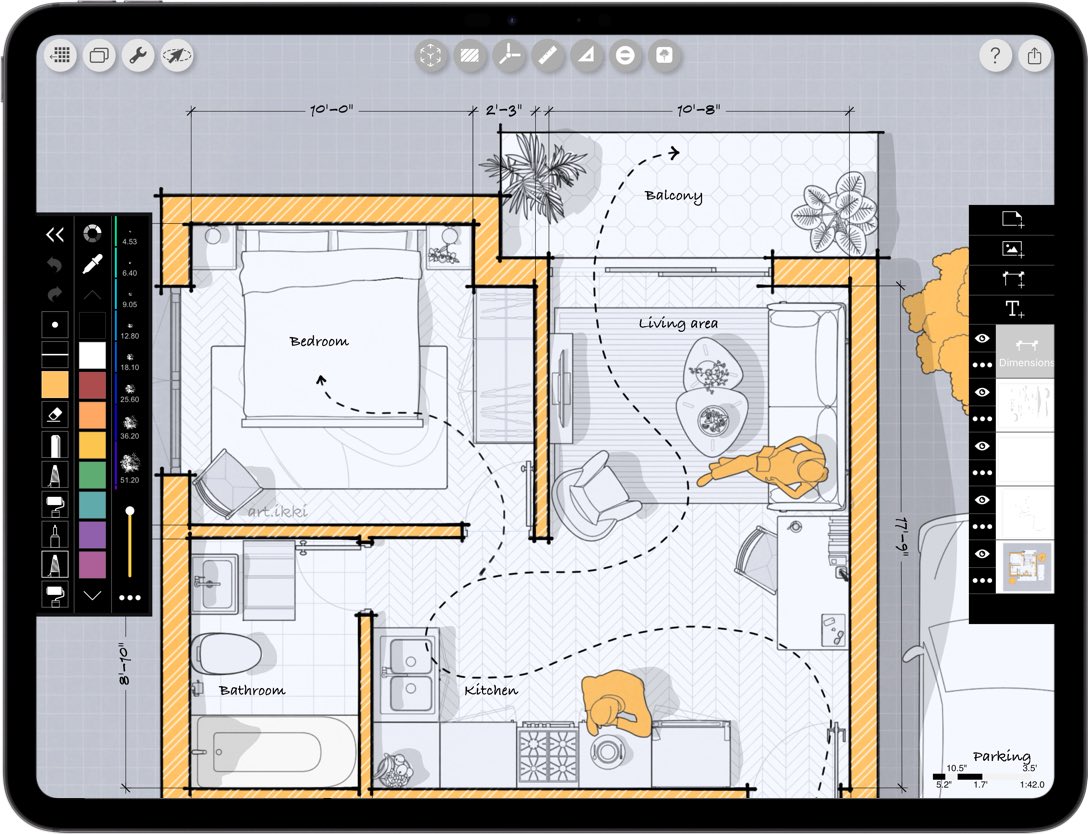
На этом экране хорошо видна основная модель взаимодействия: план занимает почти весь холст, по краям расположены инструментальные панели, а размерные линии и цветовые акценты существуют поверх исходной подложки. Для чтения рабочего файла это удобнее, чем смешивать исходный чертёж и комментарии в один растровый слой: пользователь может отдельно управлять рисованием, изображениями и фоном.
Проекты и начальный экран
Создание нового проекта начинается с кнопки +. В зависимости от задачи в Trace доступны сценарии с чистым листом, PDF, изображениями, картами, 3D-моделями, RoomPlan и AR Perspective Finder. Для PDF последовательность начинается с «+» → PDF; для RoomPlan — с «+» → RoomPlan. Уже на этом этапе стоит выбирать тип исходного материала по тому, что нужно сохранить: многостраничный комплект лучше вести как PDF-проект, а не как серию отдельных скриншотов.
Перья и цвет
Раздел Pens & Brushes включает Pen Setup, Smoothness, Color Toolbar, Custom Color Palettes, Import Color Palettes, Watercolor Brush, Roller Brush, ScalePen и Pen Bleed Effect. В актуальной продуктовой странице перечислены Fine Marker, Brush Nib Marker, Ultra Fine Marker, Technical Pen, Graphite Pencil, Roller Brush, Watercolor Brush, Chisel Marker, Grease Pencil и Charcoal. Эти названия важны не как декоративные пресеты: разные инструменты предназначены для технической линии, свободного карандашного построения, широкой заливки и выразительной подачи.
Слои
Drawing Layer хранит рисование, Image Layer — вставленные изображения, Text Layer — текст, Background Layer — подложку. Для слоёв доступны Copy & Paste Between Projects и Merge Layers. В результате можно держать исходную документацию неизменной, а варианты концепции разделять по слоям, переносить нужный фрагмент между проектами и объединять слои только тогда, когда дальнейшее раздельное редактирование не требуется.
Установка и первый запуск
Для iPhone или iPad установка выполняется через App Store. Перед установкой нужно проверить версию системы: iPhone требует iOS 16.0 или новее, iPad — iPadOS 16.0 или новее. Размер приложения — 481,5 МБ, однако для реальной работы требуется дополнительное место под проекты, импортированные PDF, изображения, резервные копии и 3D-материалы; отдельный минимальный объём рабочего хранилища не задан.
После первого запуска полезно не начинать сразу с большого рабочего комплекта, а создать небольшой тестовый проект и проверить четыре операции: создание Drawing Layer, рисование одним из базовых перьев, установку масштаба и экспорт. Такой порядок позволяет отделить проблемы доступа к функциям от проблем конкретного PDF или 3D-файла. Если нужная команда относится к Plus или Pro, её отсутствие в бесплатном режиме является ограничением тарифа, а не ошибкой установки.
На iPad Apple Pencil является основным профессиональным способом ввода, и Trace оптимизирован под обычный Apple Pencil и Apple Pencil Pro. Trace поддерживает squeeze, haptic feedback, barrel roll, double tap, pressure, tilt и hover там, где эти жесты и датчики доступны на конкретной модели Apple Pencil и iPad. На iPhone приложение также доступно, но полноценная связка большого холста и Apple Pencil относится прежде всего к iPad.
Для функций камеры и дополненной реальности необходимо предоставить системный доступ к камере. Если AR Perspective Finder показывает серый экран и сообщение Limited Tracking, сначала нужно проверить системное разрешение камеры для Trace. Для RoomPlan нужен iPhone или iPad с LiDAR, потому что функция использует сканер Apple LiDAR для построения масштабной 3D-модели помещения.
Перед переносом критичного проекта на новое устройство следует заранее настроить резервирование. iCloud Drive Backup & Sync, iCloud Backup и Manual Backup — три разных механизма резервирования и переноса: Синхронизация через iCloud Drive удобна для работы между устройствами, системная резервная копия помогает восстановить состояние после потери устройства, а ручной экспорт проектов создаёт переносимый файл, который можно хранить отдельно.
Базовый рабочий процесс: от подложки до готового файла
Типичный проект в Morpholio Trace удобно вести как последовательность, где каждый шаг имеет проверяемый результат. Это снижает риск заметить неверный масштаб только перед экспортом или смешать несколько вариантов в один слой.
- Создайте проект. На странице проектов нажмите «+» и выберите тип исходного материала. Для полного комплекта документации используйте PDF; для фотографии существующего состояния — изображение; для пространственного эскиза — импорт 3D-модели или RoomPlan.
- Проверьте подложку. Убедитесь, что нужная страница PDF или изображение отображаются без обрезки, а ориентация соответствует будущему листу. В PDF Manager удобнее сначала определить, какие страницы действительно будут размечаться.
- Установите масштаб. Используйте AI Scale, Instant Scale или Custom Scale в зависимости от исходника. После установки проверьте масштаб по известному размеру, прежде чем считать площади или наносить размеры.
- Создайте структуру слоёв. Разделите существующее, демонтаж, новое решение, размеры, текстовые пояснения и цветовые акценты. Не объединяйте их заранее: раздельные слои позволяют сравнивать варианты и отключать лишнюю информацию.
- Настройте перья. Для конструктивных контуров выберите техническую линию, для поискового эскиза — Pencil или Marker, для цветовой подачи — подходящую кисть. ScalePen полезен, когда толщина линии должна согласовываться с масштабом и текущим увеличением.
- Постройте геометрию. Для прямых и углов применяйте Scale Grid, Super Ruler, Super Triangle и Super Protractor. Свободную линию оставляйте там, где она несёт эскизный характер, а не точный размер.
- Добавьте измерительную информацию. На масштабном чертеже используйте Sketch Dimensions и инструменты площади. Smart Fill имеет смысл только после корректной калибровки масштаба, поскольку площадь вычисляется из геометрии области.
- Разметьте PDF или модель. Для PDF используйте PDF Slider и PDF Manager, для 3D — выберите нужный вид и работайте с автоматически формируемой перспективной системой. Комментарии и рисование держите на отдельных слоях.
- Проверьте результат. Сверьте один известный размер, убедитесь, что включены нужные слои, а временные построения скрыты. При работе с PDF проверьте правильную страницу; при CAD-экспорте — что масштаб проекта задан и не менялся случайно.
- Экспортируйте в нужную цепочку. Для обсуждения достаточно изображения или PDF; для передачи редактируемых слоёв в графический процесс подходит PSD; для CAD — DXF; для продолжения работы в Trace — формат Project.
Такой порядок особенно полезен в повторяемой работе. Если, например, каждый выезд заканчивается одинаковым PDF-отчётом, имеет смысл заранее создать структуру слоёв и цветовую систему, а затем менять только подложку и содержимое заметок. Если проект должен вернуться в Vectorworks, лучше заранее решить, что именно будет импортироваться обратно: bitmap, PDF или DXF. Это определяет, какие элементы должны остаться чистой графикой, а какие — векторной геометрией.
Рисование, перья, кисти и ScalePen
Рисовальные инструменты Trace разделяют два подхода: свободную выразительную линию и калиброванную архитектурную линию. Fine Marker, Brush Nib Marker, Ultra Fine Marker, Technical Pen, Graphite Pencil, Roller Brush, Watercolor Brush, Chisel Marker, Grease Pencil и Charcoal дают разные характеры штриха. Для схемы инженерного узла логично выбирать стабильную тонкую линию, а для концептуального пятна — маркер, уголь или акварель.
Pen Setup предназначен для настройки активных инструментов, а Color Toolbar и палитры — для систематизации цвета. В длинном проекте удобнее закрепить значение цвета: например, один оттенок для новой геометрии, другой для замечаний, третий для зоны внимания. Это не встроенное правило Trace, а практическая дисциплина работы с пользовательскими палитрами; она делает несколько десятков листов читаемыми без дополнительной легенды на каждом из них.
ScalePen отличается от обычной кисти тем, что учитывает масштаб чертежа и уровень увеличения. Система динамически подбирает калиброванную толщину технического пера, чтобы линия сохраняла предсказуемую визуальную роль при перемещении по масштабному листу. Для архитектурного плана это полезнее простого выбора толщины в пикселях, потому что дизайнер мыслит не размером экрана, а ролью линии в чертеже.

На скриншоте открыто меню кистей поверх ландшафтного эскиза. Видно, что библиотека не ограничивается одним «карандашом»: рядом находятся технические и художественные инструменты. Это позволяет не переносить каждую стадию в отдельный иллюстраторский редактор, когда достаточно добавить цветовое пятно, текстуру или более мягкую линию прямо в рабочую разметку.
Watercolor Brush и Roller Brush следует воспринимать как специализированные режимы. Для этих кистей предусмотрены отдельные режимы управления, поэтому поведение панели и доступ к некоторым верхним инструментам отличаются от обычного пера. Если при выбранной кисти часть команд временно недоступна, сначала переключитесь на стандартное перо и повторите действие; это помогает отличить контекстное ограничение активной кисти от сбоя всего проекта.
Слои, выделение и редактирование
Слои в Trace — центральный механизм итеративного проектирования. Drawing Layer используется для линий, Image Layer для вставленных изображений, Text Layer для надписей, Background Layer для базовой подложки. Такая модель повторяет работу с физической калькой: фон остаётся исходным, а каждый вариант можно положить поверх, скрыть, сравнить или объединить позже.
Практическая схема слоя должна отражать решение, а не только тип данных. Например, на плане реконструкции удобно держать существующие стены на фоновой подложке, демонтаж на отдельном рисовальном слое, новые перегородки на другом, размеры отдельно и комментарии отдельно. Тогда один и тот же проект можно показывать клиенту без технических заметок, подрядчику — с размерами, а внутри команды — со всеми вариантами.
Selection Tool дополняет эту модель. Selection Tool включает Overview, Transform Tools и Merge Drawings, а подписка Plus добавляет Magic Lasso. После выделения фрагмент можно преобразовывать вместо перерисовки. Для повторяющихся элементов полезны Stencils: Trace поддерживает библиотеку и пользовательские трафареты, которые можно создавать из изображения. В архитектурной графике это ускоряет расстановку людей, деревьев, мебели и условных обозначений, но сохраняет их как часть эскизной подачи, а не параметрические объекты BIM.
Image Layers рассчитаны на более активную работу, чем просто «положить картинку на фон». Продуктовая страница описывает стирание и рисование непосредственно по изображению, изменение масштаба, зеркальное отражение и прозрачность, перемещение, дублирование и трансформацию. Это делает Trace удобным для коллажа вариантов: фотографию существующего помещения можно совместить с фрагментом материала или предмета, а затем поверх добавить линию и пояснение.
Объединение слоёв экономит структуру только после того, как отдельное редактирование больше не нужно. До этого момента лучше сохранять слои раздельно и давать им понятные имена. Если проект затем экспортируется в PSD, сохранение структурированных слоёв важнее визуального удобства внутри одной сессии, потому что PSD нужен именно для продолжения редактирования в графическом процессе.
Масштаб, измерения и геометрические инструменты
Масштаб — одна из функций, которая делает Morpholio Trace специализированным архитектурным инструментом. Раздел Set Scale содержит Overview, AI Scale и Custom Scale, а Drawing & Scale Tools объединяет Scale Grid, Super Ruler, Super Triangle, Super Protractor, Sketch Dimensions и Drawing Tricks. После калибровки эти инструменты работают не как экранные линейки, а как элементы чертежа с реальными единицами.
AI Scale появился в 2026 году. Он анализирует импортированный чертёж, автоматически определяет и калибрует масштаб, после чего активирует связанные измерительные возможности. Эта функция построена на Apple VisionKit; обработка AI Scale выполняется на устройстве, а проект для этой операции не отправляется в удалённый центр обработки. Локальность относится именно к AI Scale и не должна переноситься на все сетевые функции Trace.
Custom Scale остаётся необходимым резервным способом, когда масштаб нужно задать вручную. Надёжная проверка после любой автоматической калибровки одинакова: выберите известный размер на исходном плане и сравните его с показанием линейки или размерного инструмента. Если известный отрезок не совпадает, измерять площадь и экспортировать DXF ещё рано — сначала следует исправить масштаб.
Super Ruler предназначен для прямых и масштабных отрезков, Super Triangle — для построений с угловой геометрией, Super Protractor — для работы с углами. Scale Grid добавляет сетку, согласованную с масштабом. В сочетании эти средства позволяют оставить линию живой, но опираться на те же геометрические ориентиры, которые использовались бы при ручном черчении с линейкой и угольником.
Sketch Dimensions добавляет одиночные, цепные и угловые размеры к масштабному рисунку. В рабочем процессе размеры лучше держать на отдельном слое: так их можно отключить для презентационного эскиза и включить для обсуждения с инженером или подрядчиком. Размерная надпись не исправляет неверный исходный масштаб, поэтому проверка калибровки должна предшествовать массовому нанесению размеров.
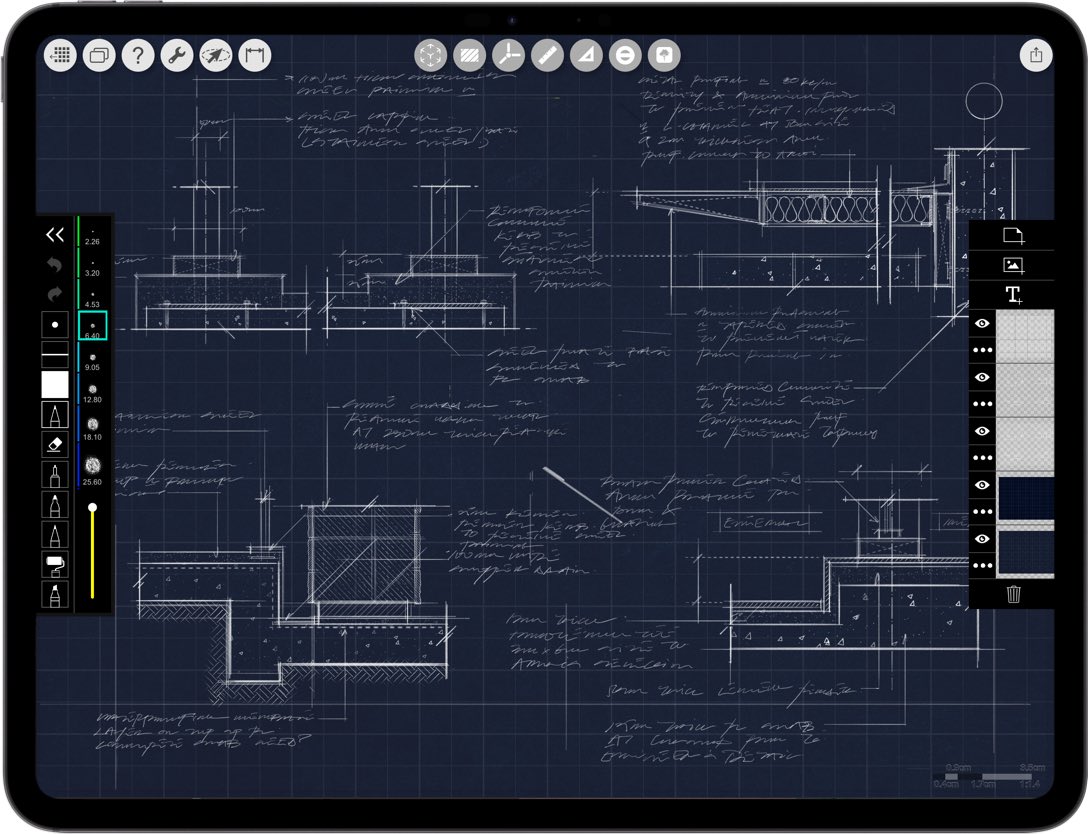
Сочетание свободных рукописных заметок и точных линий на одном листе показывает главный сценарий Trace: программа не заставляет выбирать между «эскизом» и «чертежом» на самой ранней стадии. Пользователь может оставить поисковую пометку рядом с размерной геометрией, а затем решить, какие элементы стоит переносить в CAD/BIM.
Smart Fill и Smart Hatch
Smart Fill находит область заливки, вычисляет её площадь и обновляет значение при изменении контура. Smart Hatch добавляет архитектурные и дизайнерские штриховки. Площадь имеет смысл только на корректно масштабированной двумерной геометрии. При запуске функции в 2018 году её описывали как инструмент для планов, фасадных плоскостей и участков; для сложной поверхности с перепадом высот это не замена пространственному расчёту.
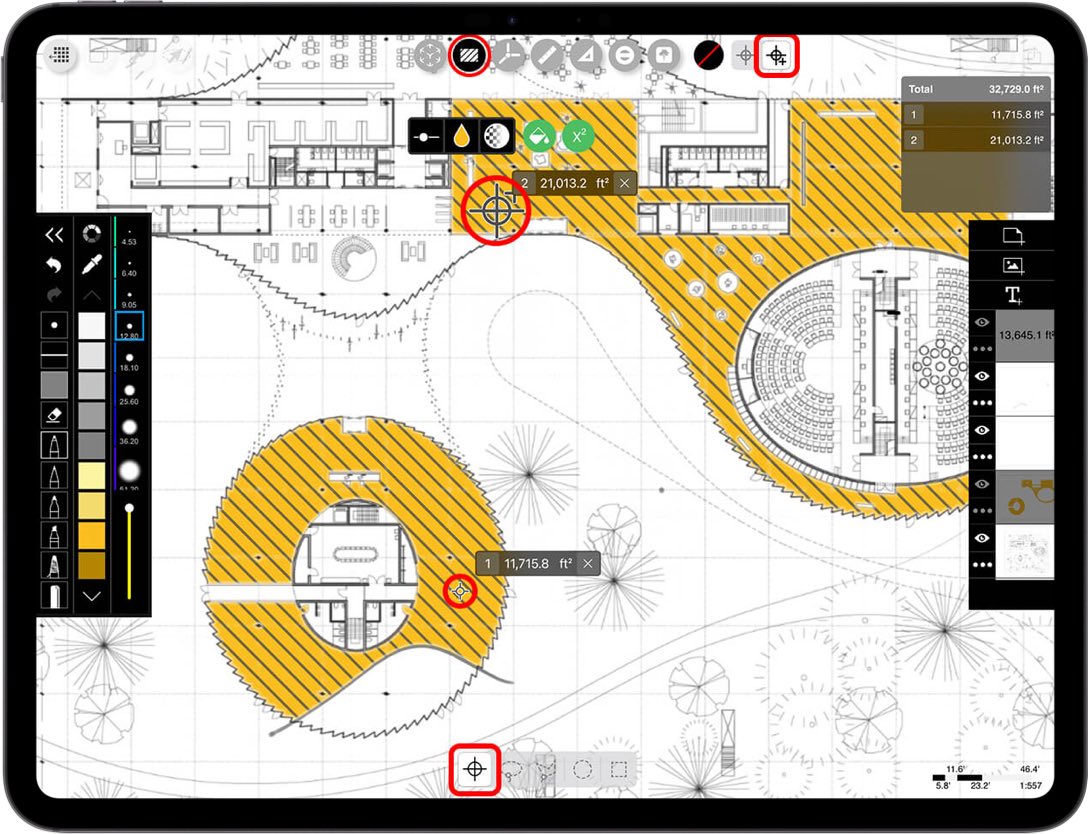
На изображении видны отдельные залитые зоны и числовые значения площади. Такой режим удобен для раннего сравнения вариантов: можно быстро увидеть, как изменение границы дорожки, газона или функциональной зоны меняет площадь. Для сметы или юридически значимого обмера итоговые величины следует переносить в профильный расчётный процесс и проверять по исходным данным, поскольку Trace остаётся эскизной и разметочной средой.
PDF-разметка и работа с комплектами чертежей
High Res PDF Tools — самостоятельная часть Trace с Overview, PDF Slider, PDF Manager и Export. В один PDF-проект можно загрузить документ максимум на 100 страниц. Это достаточно для многих архитектурных комплектов, но предел стоит учитывать до выезда на объект: документ на 101 страницу нельзя считать поддерживаемым единым комплектом только потому, что обычный PDF-просмотрщик его открывает.
Базовый процесс начинается с кнопки «+» и выбора PDF. После импорта страницы доступны для разметки; PDF Slider помогает перемещаться по комплекту, а PDF Manager — управлять страницами визуально. На каждой странице можно использовать перья, текст, трафареты, линейки и другие инструменты Trace. Разметка остаётся частью проекта и может экспортироваться как PDF для передачи коллегам.
Для стройплощадки важна возможность держать комплект и замечания в одном приложении. Пользователь отмечает место проблемы на плане, добавляет облако или стрелку, пишет пояснение и при необходимости работает с фотографией. В 2018 году ArchDaily отдельно выделяла появление многополосного PDF-процесса для полного комплекта и разметки на iPhone; сегодняшний Trace развивает ту же модель в более широком наборе функций.

Скриншот показывает два режима одновременно: активный лист с красной разметкой и сетку миниатюр комплекта. Это полезно при больших проектах, где ошибка выбора листа опаснее ошибки инструмента. Перед экспортом нужно убедиться не только в правильности заметки, но и в том, что она относится к нужной ревизии и странице PDF.
Если исходный комплект обновился, действие Change Background заменяет фоновую страницу. Это позволяет не рисовать замечания заново поверх нового файла, но требует внимательной проверки совмещения: геометрия новой ревизии могла измениться. После замены фона следует визуально пройти ключевые зоны и убедиться, что существующая разметка по-прежнему указывает на правильные элементы.
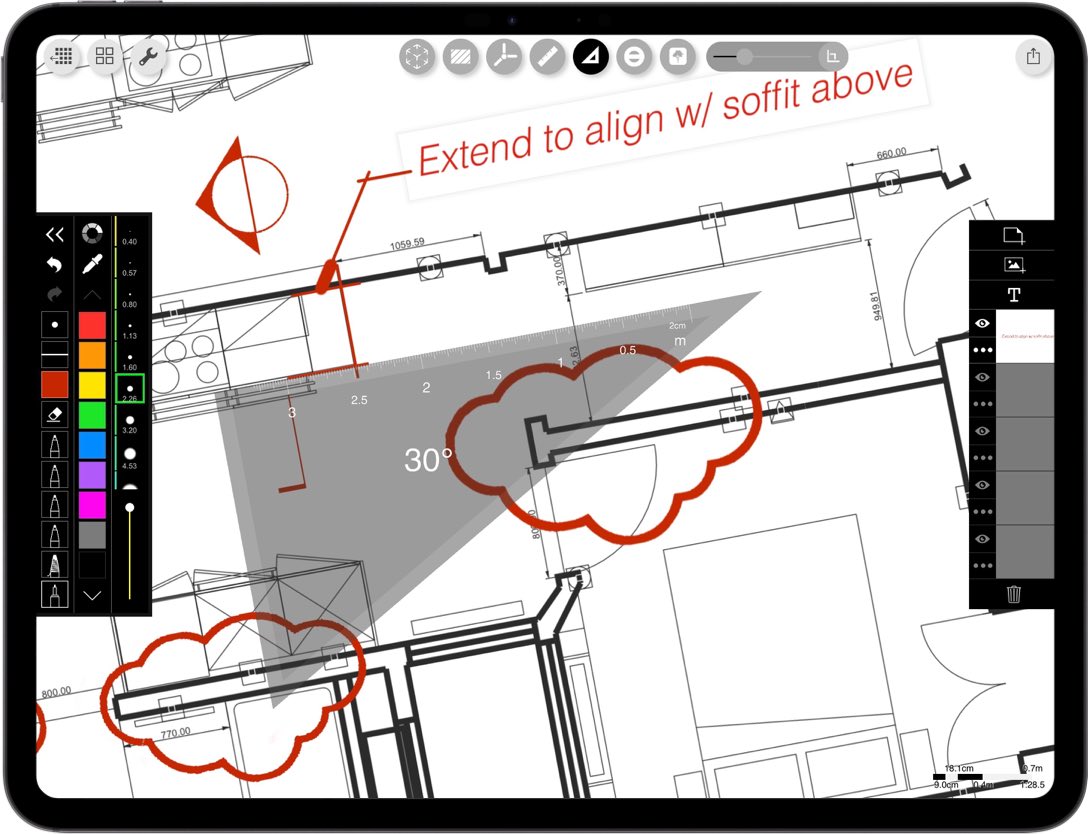
На втором PDF-примере видны облака, стрелки, подписи и угловое построение поверх плана. Разные типы комментариев лучше разводить по слоям: замечания к геометрии, размеры и графические акценты имеют разную продолжительность жизни. При следующей ревизии часть заметок можно скрыть или удалить, не затрагивая остальные.
Перспектива, AR и работа с 3D
Perspective Tools помогают построить одно-, двух- и трёхточечную перспективу. Trace создаёт направляющие, сетки и точки схода, поэтому пользователь может сосредоточиться на форме, а не каждый раз строить перспективную систему вручную. Это особенно заметно при рисунке поверх фотографии или модели: перспектива служит каркасом, а линия остаётся рукописной.
AR Perspective Finder использует камеру устройства, чтобы настроить перспективную сетку по реальному виду. После выравнивания сетка фиксируется и становится основой для эскиза. Серый экран с сообщением Limited Tracking является отдельной диагностической ситуацией: сначала нужно проверить разрешение камеры для Trace в системных настройках, а не перестраивать проект.
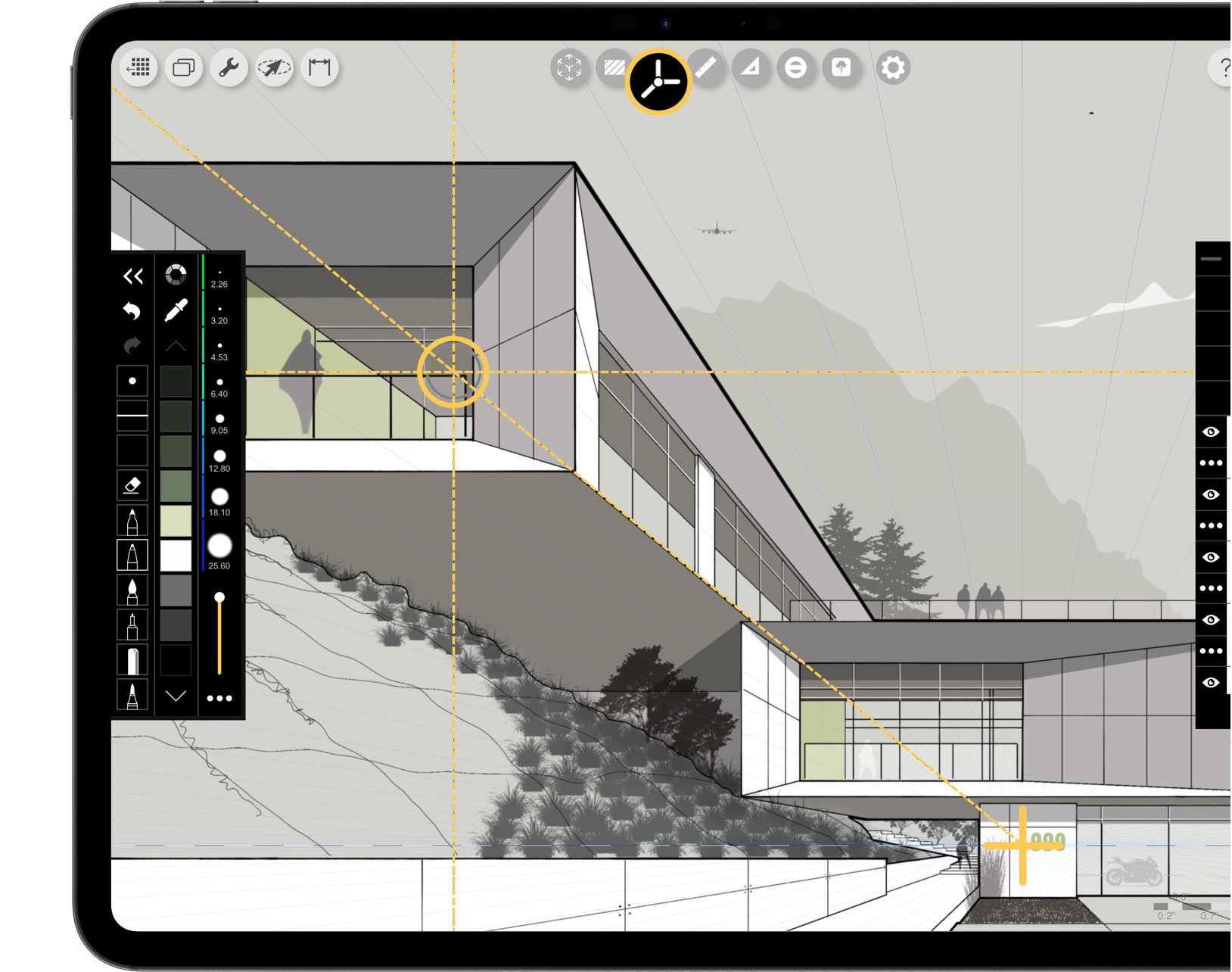
На скриншоте перспективные линии наложены прямо на архитектурное изображение. Это показывает, почему инструмент полезен для проверки варианта фасада или пристройки: дизайнер может сначала получить согласованный каркас, затем рисовать изменения в той же перспективе, не создавая отдельную 3D-сцену для каждого поискового наброска.
Импорт 3D-моделей
Для Sketch on 3D Models исходную модель нужно экспортировать как USDZ или OBJ и затем импортировать в Trace. Подготовка должна быть ориентирована на полигональную сетку: Trace работает с mesh-контентом, а не с полной параметрической структурой исходного CAD/BIM. После импорта Trace формирует перспективные ориентиры для выбранного вида, поверх которых можно рисовать.
Такой процесс не превращает Trace в 3D-редактор. Смысл импорта — использовать объём как пространственную подложку, выбрать вид и делать эскизы поверх него. Для правки геометрии модели нужно возвращаться в исходную CAD/BIM или 3D-программу. Это разделение полезно: модель хранит пространственную точность, Trace — быстрые идеи, детали и визуальные варианты.
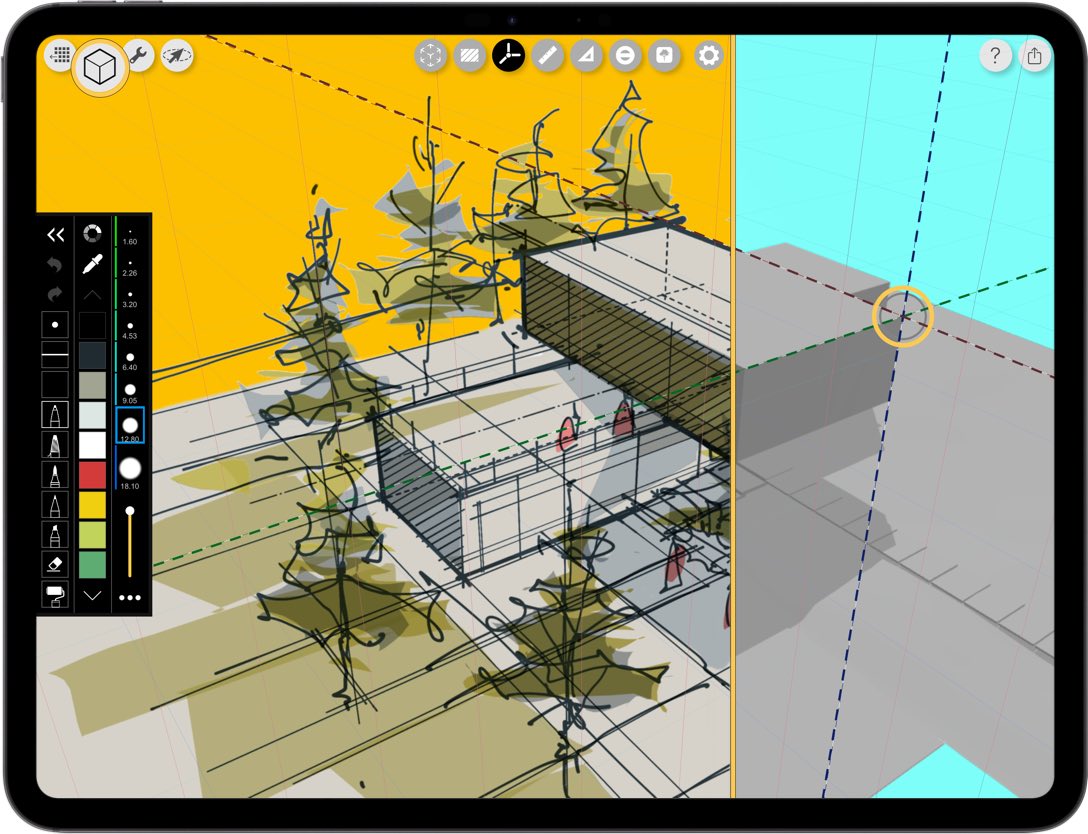
В 3D-режиме особенно важно заранее упрощать модель до той геометрии, которая нужна для эскиза. Лишние мелкие элементы не добавляют ценности к рисованию поверх вида. Форматы обмена для 3D-подложки — USDZ или OBJ; если исходная программа хранит сцену в собственном формате, её нужно экспортировать в один из этих форматов до импорта.
RoomPlan и LiDAR
RoomPlan использует LiDAR на поддерживаемом iPhone или iPad: приложение сканирует комнату и создаёт масштабную 3D-модель для дальнейшего эскизирования. Полученные RoomPlan модель и размеры предназначены для целей эскизирования. Их нельзя автоматически приравнивать к результату профессиональной геодезической или обмерной съёмки, где требуется нормативная точность и отдельная процедура контроля.
Практический порядок для RoomPlan прост: сначала сканирование, затем выбор и проверка вида, после чего на созданной модели можно рисовать идеи. Для реконструкции это помогает быстро зафиксировать пространственную основу и обсудить вариант на месте. Для исполнительной документации размеры следует перепроверять профильным методом.
Форматы, импорт, экспорт и интеграции
Форматы в Trace нужно рассматривать по назначению. Одни используются как подложка, другие сохраняют редактируемость проекта, третьи передают результат в CAD или графический редактор. Drawing Export включает категории PDF, image, PSD, Vector и Project; Export to CAD передаёт масштабный DXF.
| Направление | Формат или тип | Для чего используется | Что проверить |
|---|---|---|---|
| Импорт | Комплекты чертежей, документы и разметка до 100 страниц | Страницу, ревизию, ориентацию и масштаб | |
| Импорт | Изображения и фотографии | Фото объекта, рендер, план как растровая подложка, коллаж | Масштаб и читаемость исходника |
| Импорт 3D | USDZ, OBJ | Просмотр модели и рисование поверх выбранного вида | Наличие mesh-геометрии и нужной сцены |
| Экспорт | Передача листа или размеченного комплекта | Нужные слои, страницу, качество и масштаб | |
| Экспорт | Image | Быстрое изображение для презентации и коммуникации | Разрешение и видимость слоёв |
| Экспорт | PSD | Продолжение графической обработки с поддержкой слоёв | Структуру слоёв до выгрузки |
| Экспорт | DXF | Передача масштабной векторной геометрии в CAD | Корректный масштаб и геометрию |
| Экспорт | Project | Перенос редактируемого проекта Trace на другое устройство или другому пользователю Trace | Полноту проекта и резервную копию |
Экспорт DXF особенно важен для границы между эскизом и CAD. Продуктовая страница перечисляет AutoCAD, MicroStation, Vectorworks, SketchUp, Revit, Rhino, Archicad, Shapr3D и Adobe Illustrator как возможные дальнейшие среды для DXF-процесса. Это не означает, что Trace передаёт туда BIM-параметры: DXF используется как векторная геометрия, а семантику стен, окон, материалов и спецификаций приходится восстанавливать или моделировать в целевой системе.
PSD решает другую задачу. Если эскиз нужно довести до презентационной графики, сохранение слоёв позволяет продолжить работу в редакторе, не сводя весь рисунок в одно изображение. PDF удобнее для согласования и печатной разметки, а Project — когда получатель должен продолжить редактирование именно в Trace. Выбор формата поэтому определяется следующим действием, а не максимальным количеством данных.
Связь с Vectorworks и CAD/BIM-процессом
После объединения Morpholio с Vectorworks двусторонняя интеграция стала одним из наиболее конкретных профессиональных сценариев Trace. В Vectorworks 2026 команды Export to Morpholio Trace и Import from Morpholio Trace находятся в процессе Cloud и используют специальную папку Morpholio Trace внутри Vectorworks Cloud Services.
Из Vectorworks в Trace можно отправить Sheet Layers, Viewports или 3D Model. Модель экспортируется как OBJ. Если одновременно отправляется несколько листов или несколько видовых экранов, они объединяются в многостраничный PDF. При этом за одну операцию выбирается один тип источника: нельзя смешать листы, viewports и 3D-модель в одном экспорте. Такое ограничение полезно учитывать при подготовке пакета, иначе состав передачи приходится разбивать на несколько операций.
Обратное направление поддерживает три класса результата. Рисунок можно импортировать в Vectorworks как bitmap; PDF — как один или несколько PDF page objects; DXF — как vector geometry. Для DXF открываются параметры импорта DXF/DWG. Это даёт понятный выбор: визуальная идея приходит как изображение, аннотированный документ — как PDF, геометрия — как DXF.
Рабочий пример: архитектор экспортирует из Vectorworks видовой экран в PDF, открывает его в Trace, делает поверх несколько вариантов входной группы на слоях, согласовывает один вариант, затем возвращает в Vectorworks PDF как референс и DXF тех линий, которые нужно использовать как геометрическую основу. Такая схема сохраняет роли приложений: Trace отвечает за быстрый визуальный поиск, Vectorworks — за дальнейшее моделирование и документацию.
Если проект не использует Vectorworks, прямой облачный мост не обязателен. Обычные PDF, изображения, OBJ/USDZ и DXF остаются независимыми форматами обмена. Поэтому Trace не привязан к одной CAD/BIM-системе, хотя интеграция с Vectorworks в 2026 году стала глубже, чем с остальными перечисленными программами.
Системные требования
| Компонент | Требование | Практическое значение |
|---|---|---|
| iPhone | iOS 16.0 или новее | Доступны мобильные сценарии Trace, включая фото, PDF и поддерживаемые AR-функции |
| iPad | iPadOS 16.0 или новее | Основная профессиональная среда для большого холста и работы с Apple Pencil |
| Apple Vision | visionOS 1.0 или новее | Приложение совместимо |
| Размер приложения | 481,5 МБ | Это размер приложения; проекты и импортированные материалы занимают дополнительное место |
| Apple Pencil | Trace оптимизирован для Apple Pencil и Apple Pencil Pro | На совместимых iPad используются давление, наклон и поддерживаемые моделью жесты Pencil |
| Камера | Нужен доступ камеры для AR Perspective Finder | Без разрешения возможен серый экран и состояние Limited Tracking |
| LiDAR | Нужен для RoomPlan | Сканирование помещения в масштабную 3D-модель доступно на устройствах с LiDAR |
| Сеть и облако | Нужны для App Store, подписки и облачных функций | Vectorworks Cloud Services и iCloud требуют сетевого обмена; AI Scale обрабатывается локально |
Отдельный минимум оперативной памяти, производительности процессора или свободного рабочего хранилища помимо требований к версии ОС и размера приложения не опубликован. Поэтому нельзя честно превращать эти поля в вымышленные числа. При выборе устройства полезнее проверять совместимость нужной функции: RoomPlan требует LiDAR, Apple Pencil Pro — соответствующий iPad, а удобство больших PDF и 3D-моделей напрямую связано с возможностями конкретного устройства, хотя формального минимального объёма RAM для Trace не опубликовано.
Русский язык входит в текущий перечень локализаций. Помимо него перечислены English, Dutch, French, German, Hindi, Italian, Japanese, Korean, Portuguese, Simplified Chinese, Spanish, Thai, Traditional Chinese и Turkish. Возрастная категория в App Store — 4+.
Производительность и пределы рабочих материалов
Для Morpholio Trace нет открытого универсального бенчмарка, по которому можно было бы обещать одинаковую скорость на всех поддерживаемых iPhone и iPad. Практические ориентиры конкретнее: приложение занимает 481,5 МБ, PDF-проект поддерживает до 100 страниц, а 3D-импорт использует USDZ или OBJ и mesh-геометрию. Эти ограничения дают более полезную основу для подготовки проекта, чем абстрактное утверждение о «быстрой работе».
Последние записи версии 6.90, 6.89, 6.88 и ряда предыдущих сборок имеют одинаковую формулировку о исправлениях ошибок и улучшении производительности. Это показывает, что стабильность и скорость продолжают обслуживаться в ветке 6.x, но публичный журнал не раскрывает измеримые показатели конкретных оптимизаций. Поэтому нельзя связывать 6.90 с определённым приростом скорости или меньшим потреблением памяти.
Крупный PDF лучше готовить до импорта: удалить ненужные страницы, убедиться в корректной ориентации и не смешивать несколько ревизий в один документ. Ограничение в 100 страниц — жёсткая граница PDF-проекта; если комплект больше, его следует разделить логически, например по разделам или корпусам. Это одновременно упрощает навигацию в PDF Manager.
Для 3D полезно экспортировать именно тот вид модели, который нужен для эскизирования, и не рассчитывать на перенос всей BIM-семантики. Trace использует модель как основу для визуального рисунка и перспективы. Слишком сложную параметрическую сцену нужно подготовить в исходной программе и превратить в совместимый mesh-файл до импорта.
При масштабе производительность проявляется не только в скорости интерфейса, но и в надёжности результата. Если пользователь много раз меняет подложку, масштаб и слои, перед экспортом следует заново проверить известный размер. Это предотвращает ситуацию, когда приложение работает плавно, но итоговый DXF или PDF содержит геометрию, рассчитанную на неверную калибровку.
Практические сценарии работы
Концептуальный план поверх исходного CAD-чертежа
Экспортируйте из CAD или BIM исходный план в PDF, импортируйте его в Trace, задайте или распознайте масштаб, а затем создайте отдельные Drawing Layers для двух-трёх вариантов. На одном слое можно искать перегородки, на другом — мебель, на третьем — циркуляцию и комментарии. После обсуждения выбранный вариант экспортируется как PDF для согласования и, при необходимости, как DXF для продолжения геометрии в CAD.
Разметка на стройплощадке
Откройте нужный лист PDF, добавьте облако, стрелку, текст и при необходимости размер. Если проблема относится к фотографии, используйте Image Layer и рисование поверх изображения. Замечания держите отдельно от фонового документа. После обхода экспортируйте размеченный лист или комплект, а исходный проект сохраните, чтобы при следующей ревизии можно было скрыть закрытые замечания.
Ландшафтное зонирование
Импортируйте масштабный план участка или используйте карту, установите масштаб, затем выделите функциональные зоны. Smart Fill показывает площадь области и обновляет её после изменения границы, Smart Hatch помогает различать типы покрытий или участков. Числа удобны для раннего сравнения вариантов; окончательные проектные расчёты выполняются в профильной документации.
Эскиз интерьера по RoomPlan
На устройстве с LiDAR создайте RoomPlan-скан, выберите удобный вид модели и рисуйте поверх него. Такой процесс подходит для быстрой пространственной проверки мебели, перегородки, света или декоративного элемента. Размеры модели RoomPlan используются как эскизная опора и не заменяют контрольный обмер для рабочей документации.
Варианты фасада поверх 3D-модели
Экспортируйте модель как USDZ или OBJ, импортируйте её, выберите вид и используйте автоматически создаваемые перспективные ориентиры. На отдельных слоях проработайте разные членения, козырьки, солнцезащиту или графику. Если нужно изменить сам объём, вернитесь в исходную 3D-программу: Trace сохраняет роль поверхности для рисунка, а не моделлера.
Круг Vectorworks — Trace — Vectorworks
В Vectorworks отправьте в облачную папку Morpholio Trace лист, viewport или OBJ-модель. В Trace добавьте ручные варианты и разметку. Возвращайте результат в зависимости от цели: bitmap для визуального референса, PDF для документированной разметки, DXF для векторной геометрии. Такой выбор предотвращает лишнюю конвертацию: не требуется извлекать вектор из картинки, если его можно передать как DXF.
Презентационный эскиз с последующей обработкой
Используйте слои, перья, заливки, пользовательские цвета и изображения, а затем экспортируйте в PSD, если работу нужно продолжить в Photoshop или другой совместимой среде. Перед экспортом дайте слоям понятные названия и удалите технический мусор. PSD имеет ценность именно как редактируемая структура; сводить все элементы в один слой до этого шага невыгодно.
Совместное обсуждение
Trace поддерживает SharePlay; для совместной работы предусмотрены Charette with SharePlay и Share Projects. Для быстрого обсуждения участники могут работать в совместном сеансе, а для асинхронного продолжения передавать редактируемые файлы проектов Trace. PDF лучше использовать там, где получателю нужно только прочитать и прокомментировать результат, а Project — когда требуется продолжить редактирование внутри Trace.
Резервное копирование, восстановление и совместная работа
Проекты Trace содержат больше, чем финальная картинка: слои, подложки, настройки, рисование и другие данные проекта. Поэтому экспорт одного JPEG или PDF не является полной резервной копией. Для резервирования предусмотрены три отдельных механизма — iCloud Drive Backup & Sync, iCloud Backup и Manual Backup — и их следует использовать по назначению.
iCloud Drive Backup & Sync подходит для хранения проектов в облачной структуре и работы между устройствами. При включённой синхронизации проекты перемещаются в область Projects on iCloud Drive. Перед большим переносом лучше дождаться завершения синхронизации и открыть несколько файлов на втором устройстве, а не считать сам факт включённого переключателя гарантией готовности.
iCloud Backup относится к восстановлению устройства. Без резервной копии iCloud восстановление проектов после потери или повреждения устройства не гарантируется. Для критичных проектов полезно не ограничиваться одним облачным механизмом и периодически создавать Manual Backup.
Ручное резервирование начинается со страницы проектов: режим Select позволяет выбрать проекты и экспортировать их. Multiple Project Export предназначен для выгрузки нескольких редактируемых файлов, которые затем можно открыть на другом устройстве. Это удобнее пачки PDF, если требуется сохранить внутреннюю редактируемость Trace.
Удалённые проекты и папки можно восстановить в течение 60 дней. Такой срок помогает при случайном удалении, но не заменяет резервную копию: после истечения окна восстановления полагаться на корзину нельзя. Если проект критичен, безопаснее иметь как минимум один независимый экспорт проекта плюс актуальную облачную копию.
Share Projects используется для передачи редактируемого проекта другому пользователю Trace. Это отличается от экспорта PDF: получатель получает материал для продолжения работы, а не статическую фиксацию. Перед передачей стоит удалить лишние черновые слои или дать им понятные имена, чтобы соавтор не принимал временный вариант за утверждённый.
Безопасность и приватность
В разделе App Privacy к данным, связываемым с пользователем для функциональности приложения, относятся история покупок, адрес электронной почты, идентификатор пользователя и диагностические данные производительности. Эти категории важны при корпоративном внедрении: даже если проектная графика не публикуется, учётная запись, подписка и диагностика относятся к обработке данных.
Отдельно нужно различать локальные и сетевые функции. Для AI Scale обработка выполняется на устройстве через Apple VisionKit: проект не покидает устройство для распознавания масштаба, а прогноз создаётся нейронными процессорами самого устройства. Это конкретная гарантия для AI Scale, а не универсальное описание всех функций Trace.
iCloud Drive, iCloud Backup, SharePlay и Vectorworks Cloud Services по своей природе используют облачный или сетевой обмен. Если организация работает с закрытой проектной документацией, порядок использования этих функций должен соответствовать её внутренней политике: важно понимать, какие проекты находятся только локально, какие синхронизируются через Apple, а какие передаются в Vectorworks Cloud Services.
Аккаунт Morpholio и подписка — разные сущности. Подписка управляется через Apple ID, а учётная запись Trace используется для функций приложения и сервиса. При смене устройства сначала следует восстановить доступ к Apple ID и облачным данным, затем проверить проекты; покупка подписки сама по себе не является резервной копией рабочих файлов.
Для камеры действует системное разрешение iOS/iPadOS. AR Perspective Finder не должен получать доступ к камере без соответствующего разрешения; если пользователь отозвал доступ, функция перестаёт работать корректно до повторного включения. RoomPlan дополнительно использует LiDAR, а SharePlay — системную инфраструктуру совместного сеанса Apple.
Ограничения Morpholio Trace
- Платформенная привязка. Текущая публичная поставка рассчитана на устройства Apple: iPhone, iPad и Apple Vision. Отдельной нативной версии Trace для Windows или Android нет.
- Подписочная граница. Бесплатный режим ограничен пятью проектами, Plus — двадцатью; Smart Fill, перспективные инструменты, масштабные карты, AR Perspective Finder, AR SketchWalk, 3D и PSD относятся к Pro.
- Лимит PDF. Один импортируемый PDF может содержать до 100 страниц. Более крупный комплект нужно делить.
- 3D не равно моделированию. Текущий процесс импорта использует USDZ или OBJ и предназначен для рисования поверх модели, а не для редактирования параметрической CAD/BIM-структуры.
- RoomPlan — эскизная опора. Модель и размеры из RoomPlan предназначены для эскизирования; их нельзя автоматически считать профессиональным обмером.
- Некоторые возможности зависят от оборудования. RoomPlan требует LiDAR, а расширенные функции Apple Pencil Pro требуют совместимого iPad и Pencil.
- Облачное восстановление требует подготовки. Подписка не хранит проекты автоматически вместо резервной копии. Для восстановления после потери устройства нужны настроенные механизмы iCloud или ручные копии.
- Поздний журнал версий краткий. У сборок 6.90, 6.89, 6.88 и многих предыдущих в App Store опубликована общая запись об исправлениях и производительности без подробного списка изменений.
Эти ограничения не делают Trace «урезанным CAD». Они показывают его специализацию. Программа сильнее всего там, где требуется быстро рисовать, отмечать, объяснять и сохранять масштабную связь с исходной документацией. Когда задача переходит к параметрическому моделированию, спецификациям, сложным инженерным расчётам или выпуску нормативного комплекта, основная работа должна продолжаться в CAD/BIM или другой профильной системе.
Плюсы и минусы
Плюсы
- масштаб встроен в рабочий процесс и связан с линейками, сеткой, размерами, Smart Fill и CAD-экспортом;
- можно рисовать поверх изображений, фотографий, PDF, карт и 3D-моделей, не меняя общий принцип работы;
- слои разделены на рисовальные, растровые, текстовые и фоновые, что удобно для вариантов и ревизий;
- PDF-инструменты рассчитаны на многостраничные комплекты до 100 страниц, а не только на одиночный лист;
- поддерживаются USDZ и OBJ для рисования поверх 3D и DXF для передачи в CAD;
- двусторонняя интеграция с Vectorworks 2026 даёт управляемый облачный маршрут для листов, viewports, моделей, PDF, bitmap и DXF;
- AI Scale распознаёт масштаб локально на устройстве через Apple VisionKit;
- есть отдельные механизмы iCloud-синхронизации, iCloud Backup, ручного резервирования и 60-дневного восстановления удалённых проектов;
- интерфейс и инструменты ориентированы на Apple Pencil и архитектурную графику, а не на универсальный набор эффектов.
Минусы
- приложение привязано к экосистеме Apple и не имеет текущей нативной версии Trace для Windows или Android;
- значительная часть профессиональных инструментов находится за уровнями Plus и Pro;
- бесплатный режим ограничен пятью проектами, поэтому для постоянной практики лимит быстро становится организационным фактором;
- PDF ограничен 100 страницами на импортируемый документ;
- RoomPlan нельзя использовать как замену контрольному профессиональному обмеру;
- 3D-модель служит подложкой для рисования, а не редактируемой BIM/CAD-сценой;
- публичные примечания к последним сборкам 6.x не раскрывают детали исправлений, что затрудняет оценку конкретного изменения между соседними версиями.
Частые ошибки и способы проверить результат
| Ситуация | Причина, которую стоит проверить первой | Действие | Как убедиться, что исправлено |
|---|---|---|---|
| Размеры и площади выглядят неверно | Неправильно установлен масштаб | Повторно задать AI Scale или Custom Scale и сверить известный отрезок | Известный размер совпадает с измерением Trace |
| AR Perspective Finder показывает серый экран или Limited Tracking | Нет доступа к камере | Разрешить камеру для Trace в системных настройках | Появляется изображение камеры и сетку можно выровнять |
| PDF не импортируется целиком | Документ превышает 100 страниц | Разделить комплект на логические PDF до 100 страниц | Все части открываются в отдельных проектах и доступны в PDF Manager |
| 3D-модель не подходит для импорта | Неподходящий формат или неподготовленная геометрия | Экспортировать из исходной программы USDZ или OBJ с mesh-геометрией | Модель открывается, вид можно настроить, перспективные ориентиры строятся |
| В экспорт попали лишние пометки | Перед выгрузкой включены черновые слои | Проверить Layer Manager и скрыть временные слои | Предпросмотр и итоговый файл содержат только нужную информацию |
| После обновления фонового PDF заметки сместились | Новая ревизия изменила геометрию или рамку листа | После Change Background проверить совмещение по контрольным точкам | Облака, стрелки и размеры снова указывают на правильные элементы |
| После потери устройства нет проектов | Не было актуальной резервной копии | Проверить iCloud Backup, iCloud Drive и ранее созданные Manual Backup | Проекты открываются как редактируемые, а не только как PDF/JPEG |
| Случайно удалён проект | Проект находится в окне восстановления | Использовать Delete & Recover в пределах 60 дней | Проект снова появляется среди доступных и открывается |
| DXF открывается, но геометрия имеет неправильный масштаб | Масштаб Trace был задан неверно до экспорта | Вернуться в проект, откалибровать масштаб по известному размеру и экспортировать заново | Контрольный размер совпадает уже в целевой CAD-программе |
| Функция из обзора отсутствует | Инструмент относится к Plus/Pro или зависит от оборудования | Сверить уровень подписки и совместимость устройства | После выполнения требований команда доступна в нужном разделе |
Самая надёжная проверка масштабного проекта — контрольный размер в двух средах. Сначала измерьте известный отрезок в Trace, затем после PDF или DXF-экспорта проверьте тот же отрезок в целевой программе. Совпадение подтверждает не только правильность калибровки, но и то, что выбранный способ экспорта сохранил ожидаемый масштаб.
Для PDF проверка другая: номер листа, ревизия, видимость слоёв и читаемость аннотаций. Если документ предназначен подрядчику, лучше открыть экспортированный PDF отдельно от Trace и пройти его так, как его увидит получатель. Наличие заметки внутри проекта не гарантирует, что она была включена в итоговый файл.
Для резервной копии критерием служит не наличие файла в облаке, а возможность открыть его как редактируемый Trace-проект. Периодически выбирайте один резервный файл и выполняйте тестовое восстановление на устройстве, где это не повредит текущей работе. Такой контроль выявляет ошибочный сценарий, когда вместо проекта сохранялись только визуальные экспорты.
Отзывы пользователей и профильных изданий
Отзывы пользователей
Текущая американская карточка App Store показывает среднюю оценку 4,7 из 5 при примерно 11 тысячах оценок. Это снимок конкретной витрины магазина и он со временем меняется, поэтому важнее содержание отзывов, чем сама цифра. В видимых отзывах повторяются три темы: ценность рисования в масштабе, обучаемость через руководство и необходимость привыкнуть к интерфейсу.
В отзыве 2022 года археолог, документирующий античную архитектуру, описывает Trace как замену части процесса с тушью и калькой. Для его задачи критична точная масштабная графика; при этом он отмечает заметную кривую обучения и отдельно хвалит структурированное руководство и обучающие материалы. Такой отзыв важен тем, что показывает использование вне обычного интерьерного или архитектурного бюро: приложение применяется там, где ручной рисунок должен сохранять измерительную дисциплину.
Отзыв 2020 года от специалиста строительного производства описывает выездной процесс: заранее подготовленные схемы заполнялись измерениями на объекте и отправлялись в цех как PDF. Автор связывает приложение с сокращением своей вечерней ручной работы, но одновременно упоминает редкое неудобство при сильном увеличении и изменении ориентации страницы. Это субъективный опыт конкретной версии 2020 года, а не характеристика актуальной 6.90, однако он хорошо иллюстрирует ценность мобильной разметки.
В отзыве 2024 года другой пользователь оценивает продукт сдержаннее и называет интерфейс местами громоздким для архитектурных операций, особенно когда простое действие требует нескольких шагов. При этом тот же отзыв признаёт широкую функциональность и привлекательное соотношение возможностей и стоимости для автора. Поскольку с 2024 года приложение неоднократно обновлялось, эти замечания следует читать как свидетельство пользовательского опыта той версии, а не как неизменное состояние текущего интерфейса.
Общая картина отзывов не сводится к «нравится/не нравится». Trace ценят за масштаб, возможность работать поверх документации и связь рукописного ввода с профессиональным процессом. Основная цена этой специализации — более высокий порог освоения, чем у простого приложения для заметок: нужно понять слои, масштаб, разные режимы инструментов и границы подписки.
Профессиональная пресса
Wired в декабре 2013 года рассматривал Trace 2.0 как приложение, специально сделанное для дизайнеров, а не как универсальную рисовалку. В центре материала были цифровые кальки, импортированные изображения, быстрые итерации, новые фильтры и возможность вернуться к предыдущим слоям. Это раннее описание совпадает с тем, что остаётся основой Trace сегодня: идея развивается поверх контекста и не обязана сразу становиться CAD-моделью.
Architizer в материале о Trace 2.0 также акцентировал перенос кальки в цифровую среду: рисование поверх импортированных изображений и фоновых шаблонов, слои комментариев и возможность делиться результатом. Позднее издание включало Morpholio Trace в подборку технических инструментов для архитектурного скетчинга и выделяло масштаб, линейки, Smart Fill, AR и работу поверх 3D.
ArchDaily в феврале 2018 года описывал обновление, ориентированное на construction administration: AR-рисование на объекте, масштабную разметку фотографий, многополосные PDF-комплекты, карты и измерение по известному размеру. Этот набор хорошо показывает, почему Trace не следует сравнивать только с иллюстраторским приложением: часть его функций появилась из задач полевого архитектурного контроля.
Architect Magazine в мае 2018 года отдельно разобрал Smart Fill. Издание отмечало вычисление площади замкнутой области в реальном времени и привязку к заданному масштабу. Важная оговорка того материала сохраняет практический смысл: Smart Fill ориентирован на двумерные области; для пространственных поверхностей и точных инженерных расчётов нужны другие методы.
Профессиональная пресса в разные годы рассматривает Trace прежде всего как мост между ручной идеей и цифровой документацией. Пользовательские отзывы добавляют к этому эксплуатационную сторону: приложение действительно требует освоения и не всегда ощущается таким же простым, как чистый скетчбук. Эти две группы оценок не противоречат друг другу — специализированные инструменты дают больше контроля, но увеличивают число решений, которые пользователь должен понимать.
Сравнение с аналогами
Morpholio Trace разумно сравнивать не со всем рынком графики, а с приложениями, которые частично пересекаются по мобильному рисунку. Ниже — два конкретных аналога: Concepts и Procreate. Они реально существуют, доступны на мобильных устройствах и решают соседние задачи, но их приоритеты отличаются.
| Критерий | Morpholio Trace | Concepts | Procreate |
|---|---|---|---|
| Основной подход | Архитектурная цифровая калька, разметка, масштаб, PDF и связь с CAD | Бесконечный холст и редактируемые векторные штрихи с масштабом и измерениями | Растровая иллюстрация, живопись, кисти и художественная обработка на iPad |
| Масштаб и измерения | AI/Instant/Custom Scale, Scale Grid, линейки, размеры, Smart Fill | Real-World Scale, Measurement, направляющие и масштабный импорт изображений/PDF | Не является центральной архитектурной функцией продукта; основной набор ориентирован на художественный холст |
| Специализированный PDF Manager и разметка комплектов до 100 страниц | Импорт и экспорт PDF, включая векторные и растровые варианты в поддерживаемых планах | PDF поддерживается как формат импорта/экспорта, но продукт не построен вокруг construction markup | |
| Векторный процесс | DXF для CAD, Vector export, отдельные слои проекта | Каждый штрих является редактируемым вектором; экспорт SVG и DXF — одна из основных сильных сторон | Основной рисунок растровый; PSD сохраняет слои, а импортированные векторные элементы могут растрироваться |
| 3D | Импорт USDZ/OBJ как основы для рисования и автоматических перспектив | Фокус на 2D-концептах, схемах и векторном холсте | Поддерживает OBJ и USDZ для 3D Painting, но задача — рисование текстур по 3D, а не архитектурная калька по модели |
| Архитектурные специальные функции | Smart Fill, Super Ruler/Triangle/Protractor, AR Perspective Finder, RoomPlan, maps, Vectorworks bridge | Сильные общие средства масштаба, snap, shape guides, измерений и векторного редактирования | Сильные кисти, слои, художественные трансформации, анимация и иллюстрационный процесс |
| Когда выбирать | Когда эскиз должен жить поверх архитектурной документации и возвращаться в CAD/BIM | Когда важнее бесконечный холст и редактируемая векторная линия | Когда основной результат — выразительная растровая иллюстрация или рендерный скетч |
Concepts ближе всего к Trace по теме масштаба и точного рисунка. Его бесконечный холст состоит из редактируемых векторных штрихов; программа поддерживает реальные масштабы и измерения, импорт масштабных изображений/PDF и экспорт PDF, PNG, PSD, SVG и DXF в зависимости от уровня доступа. Поэтому Concepts предпочтительнее, когда главная задача — долго редактировать отдельные векторные штрихи на практически неограниченном холсте.
Trace сильнее специализированным архитектурным контекстом: комплект PDF, Smart Fill, масштабные карты, RoomPlan, AR Perspective Finder, Sketch over 3D Models и прямой мост с Vectorworks. Если рабочий день начинается с чертежа или модели и заканчивается архитектурной разметкой, эти функции связаны между собой теснее, чем в универсальном векторном скетчбуке.
Procreate решает другую задачу. Он поддерживает собственный .procreate, PSD, JPEG, PNG, TIFF, GIF, PDF, видео и 3D-файлы OBJ/USDZ, но его центр тяжести — кисти, слои, растровая живопись и иллюстрация. Для архитектора Procreate полезнее, когда нужно художественно подать перспективу, сделать атмосферный коллаж или вручную отрендерить скетч. Для точной PDF-разметки, масштаба, Smart Fill и CAD-обмена Trace имеет более прямую специализацию.
Выбор поэтому определяется не «какое приложение сильнее вообще», а тем, что должно остаться редактируемым и куда пойдёт результат. Trace сохраняет архитектурный процесс вокруг масштаба и документации; Concepts — вокруг векторных штрихов и бесконечного холста; Procreate — вокруг пиксельной художественной поверхности.
FAQ по Morpholio Trace
Можно ли использовать Morpholio Trace бесплатно?
Да. Бесплатный режим включает до пяти проектов, базовые перья и кисти, слои, Layer Manager, Scale Pen, Paper Unbound, экспорт изображений и PDF, Sketch Recording, Instant Scale, Scale Ruler и Color Palette Maker. Plus и Pro открывают дополнительные инструменты и увеличивают или снимают лимит проектов.
Есть ли Morpholio Trace для Windows?
Текущая поставка Morpholio Trace в App Store предназначена для iPhone, iPad и Apple Vision. Нативная версия Trace для Windows в этой поставке не указана. С Windows-приложениями можно обмениваться файлами через PDF, изображения и DXF, но это не превращает Trace в Windows-программу.
Есть ли версия для Android?
В текущей карточке распространения Android не указан. Основные мобильные платформы Trace — iOS и iPadOS, а совместимость также перечислена для visionOS.
Можно ли скачать отдельный установщик IPA?
Публичный процесс установки идёт через App Store. Отдельная публичная прямая ссылка на IPA-дистрибутив для обычной ручной установки не предоставляется.
Поддерживает ли программа русский язык?
Да. Russian присутствует в текущем списке языков App Store.
Какая версия Morpholio Trace актуальна?
На 18 августа 2026 года текущая версия в App Store — 6.90. Примечание к ней содержит общую запись об исправлениях ошибок и улучшениях производительности.
Кто сейчас разработчик Morpholio Trace?
Текущий продавец и разработчик в App Store — Vectorworks, Inc. В феврале 2026 года Vectorworks приобрела Morpholio и включила Trace, Board и Journal в свою продуктовую линейку.
Можно ли размечать большой PDF-комплект?
Да, но импортируемый PDF ограничен 100 страницами. Для более крупного комплекта лучше заранее разделить документ.
Какие 3D-форматы используются для рисования поверх модели?
Для 3D-подложек используются USDZ и OBJ. Модель служит пространственной подложкой для выбора вида и эскиза; Trace не заменяет исходный 3D/CAD/BIM-редактор.
Можно ли передать эскиз обратно в CAD?
Да. Trace поддерживает экспорт масштабного DXF. Для Vectorworks 2026 есть отдельная двусторонняя облачная интеграция: Trace может возвращать bitmap, PDF и DXF.
Что лучше экспортировать — PDF, PSD или DXF?
PDF подходит для просмотра и разметки, PSD — для продолжения послойной графической обработки, DXF — для векторной геометрии в CAD. Если получателю нужно продолжить редактирование в Trace, используйте Project.
Что делает AI Scale?
AI Scale автоматически распознаёт и калибрует масштаб импортированного чертежа, после чего связанные измерительные инструменты могут работать с этой калибровкой. Обработка функции выполняется локально на устройстве через Apple VisionKit.
Нужен ли LiDAR?
Для обычного рисования, PDF и большинства инструментов LiDAR не является общим системным требованием. Он нужен для RoomPlan, где помещение сканируется в масштабную 3D-модель.
Можно ли считать размеры RoomPlan точным обмером?
Нет. Модель и размеры RoomPlan предназначены для целей эскизирования. Для рабочей документации их следует перепроверять профильным методом.
Как восстановить случайно удалённый проект?
Раздел Delete & Recover позволяет восстановить удалённые проекты и папки в течение 60 дней. Для защиты от потери устройства дополнительно нужны iCloud Backup, iCloud Drive или ручные резервные копии.
Есть ли совместная работа?
Да. Для совместной работы предусмотрены Charette with SharePlay и Share Projects. SharePlay подходит для совместного сеанса, а Project-файл — для передачи редактируемого проекта Trace другому пользователю.
Чем Trace отличается от обычного приложения для рисования?
Разница в связке масштаба, архитектурных линейных инструментов, PDF Manager, Smart Fill, перспективных средств, RoomPlan, 3D-подложек и DXF. Именно эта связка, а не наличие холста и кистей, отличает Trace от обычного цифрового скетчбука.
Можно ли использовать Trace без Vectorworks?
Да. Vectorworks даёт самый глубокий облачный мост, но основные форматы Trace — PDF, изображения, PSD, Project, USDZ/OBJ и DXF — позволяют строить самостоятельный процесс с другими программами.
Что проверить перед отправкой чертежа заказчику или подрядчику?
Сверьте известный размер, номер и ревизию листа, видимость слоёв, читаемость аннотаций и сам экспортированный файл вне Trace. Для DXF повторно проверьте контрольный размер уже в целевой CAD-системе.
Когда Morpholio Trace подходит лучше всего
Morpholio Trace наиболее уместен там, где ценность создаёт не финальный пиксель и не параметрическая модель, а быстрый переход от контекста к мысли. Исходный план, фотография, PDF, карта или 3D-модель становятся «нижней калькой», а проектировщик поверх них делает варианты, размеры, заливки, замечания и презентационные акценты. Масштаб сохраняет техническую связь с реальностью, но не мешает свободе линии.
Для небольшой разовой задачи достаточно бесплатного режима, если укладываться в пять проектов и не требуются старшие PDF-, 3D- и AR-инструменты. Для регулярной разметки комплектов и геометрической работы важнее возможности Plus. Для офиса, который активно использует перспективы, Smart Fill, 3D, карты, PSD и множество проектов, функциональный набор Pro лучше соответствует реальному процессу.
При тесной работе с Vectorworks ценность Trace выросла в 2026 году благодаря прямому Cloud-маршруту. При использовании другой CAD/BIM-системы программа остаётся полезной через PDF, изображения, USDZ/OBJ и DXF. В обоих случаях важно сохранять разделение ролей: Trace — среда мышления и разметки, а CAD/BIM — среда формализации, моделирования и выпуска документации.
Если же основная цель — бесконечно редактируемый векторный скетч без архитектурной PDF-инфраструктуры, рациональнее сравнить Trace с Concepts. Если нужна прежде всего художественная живопись, кисти и растровая подача, ближе Procreate. Morpholio Trace раскрывается именно в архитектурной цепочке, где рисунок должен оставаться быстрым, но не терять масштаб, слои и возможность перейти к следующей профессиональной стадии.
Список изменений
История версий:
- История Morpholio Trace длиннее публичного списка последних сборок в App Store, поэтому полезно разделять три уровня: конкретные номера релизов, зафиксированные магазином; отдельно датированные функциональные этапы; и текущую интеграционную ветку после вхождения Morpholio в Vectorworks. Поздние записи 6.x в магазине очень краткие и часто сообщают только об исправлениях и улучшениях производительности, поэтому им нельзя приписывать функции, которые там не названы.
- Публичная история App Store сейчас показывает последовательность как минимум от 6.66 за август 2025 года до 6.90. Между ними перечислены 6.67, 6.68, 6.69, 6.70, 6.71, 6.72, 6.73, 6.74, 6.75, 6.76, 6.77, 6.78, 6.79, 6.80, 6.81, 6.82, 6.83, 6.84, 6.85, 6.86, 6.87, 6.88 и 6.89. Для большей части этих записей опубликована одна и та же краткая формула о bug fixes and performance improvements, поэтому перечислять им вымышленные функции нельзя.
- Версия 2.0 важна как ранний этап, потому что она показывает исходную философию Trace: слои цифровой кальки стали не только накапливаться, но и возвращаться в редактируемую историю. Ветка 2018 добавила два профессионально значимых направления — полный PDF-комплект и Smart Fill. В 2026 году развитие заметно сместилось к автоматическому масштабу и интеграции с CAD/BIM через Vectorworks.


 *EXE — расширение исполняемого файла. Сайт является партнером проекта
Оставте свой отзыв о Morpholio Trace