
Polycam — приложение и веб-платформа Polycam Inc. для захвата реальных объектов и пространств в 3D, построения 2D/3D-планов помещений, измерений и подготовки моделей к экспорту. Программа рассчитана на пользователей, которым нужно превратить фотографии, видео или данные мобильного LiDAR в редактируемый цифровой результат: от отдельного предмета для визуализации или 3D-печати до комнаты, строительной площадки и документации существующего состояния. Важная особенность продукта — несколько разных технологий захвата внутри одной экосистемы: фотограмметрия, Gaussian Splats, Space Mode, Floorplan, 360 и обработка материалов, снятых заранее. Поэтому выбор режима в Polycam определяет не только вид результата, но и требования к устройству, необходимость облачной обработки, доступные измерения и форматы экспорта.
Что представляет собой Polycam
Название Polycam относится к продукту Polycam Inc., который доступен на iPhone и iPad, на Android и в браузере. В карточке iOS-приложения оно сейчас отображается как Polycam 3D Scans & Floor Plans; текущая iOS-сборка — 6.0.19, размер пакета в App Store — 518.2 MB. Для iPhone требуется iOS 18.0 или новее, для iPad — iPadOS 18.0 или новее. Веб-версия дополняет мобильную: через нее открывают библиотеку, обрабатывают загруженные фото и видео, редактируют поддерживаемые проекты, измеряют, делятся материалами и экспортируют результаты. Android-версия входит в ту же учетную экосистему, однако набор методов захвата не полностью совпадает с iOS.
Polycam не следует понимать как обычный полигональный 3D-редактор. Основная задача — reality capture: получение цифрового представления реального предмета или пространства с последующим контролем геометрии, масштаба, текстуры, измерений и документации. Для ручного моделирования с нуля используются другие классы программ. В Polycam исходной точкой обычно становится камера, набор фотографий, видео, мобильный LiDAR или уже имеющийся медиа-набор, а итогом — mesh, point cloud, Gaussian splat, план помещения, отчет или файл для дальнейшей работы в CAD/DCC-среде.
У продукта нет отдельного публичного установщика iOS в виде файла, который можно скачать по прямой ссылке: мобильная версия распространяется через магазины приложений, а компьютерный доступ реализован через веб. Это важно для корректного понимания «версии программы». Номер 6.0.19 и размер 518.2 MB относятся к актуальной iOS-ветке, а не к веб-интерфейсу и не к Android-сборке. При сравнении функций также нужно смотреть не только номер версии, но и режим захвата: например, Space Mode с LiDAR относится к совместимым iOS-устройствам, а Object Mode на Android работает с фотограмметрией.
Для кого предназначена программа
Polycam объединяет бытовые, творческие и профессиональные сценарии, но их требования различаются. Пользователю, который хочет один раз отсканировать предмет, важнее простая съемка и экспорт mesh. Дизайнеру интерьера нужны масштаб, стены, двери, измерения и план. Специалисту по строительной документации важны повторяемость обхода, контроль покрытия, сохранение исходного состояния и доступ коллег. Художнику по окружению или VFX-специалисту, наоборот, критичны текстуры, высокая визуальная правдоподобность и удобный перенос в пакет 3D-графики. Polycam закрывает эти задачи разными режимами, а не одним универсальным алгоритмом.
| Сценарий | Подходящий режим | Что получается | Что проверить до съемки |
|---|---|---|---|
| Предмет, мебель, реквизит | Object — Photogrammetry | Текстурированная полигональная модель | Равномерный свет, достаточное количество фактурных деталей, круговой доступ к объекту |
| Визуально сложный объект или сцена | Object — Gaussian Splat | Фотореалистичное представление на основе splat-данных | Поддержку выбранного экспорта и то, что дальнейшая обработка отличается от обычного mesh |
| Комната или интерьер с LiDAR | Space Mode | LiDAR-mesh, 3D floorplan и 2D floorplan из одного захвата | Совместимое iPhone/iPad Pro, свободный маршрут, открытые заранее двери |
| Обмер и план помещений | Floorplan или Space с floorplan | План, размеры и редактируемые архитектурные элементы | Полноту стен и углов, отсутствие пропущенных зон, тариф для нужных инструментов |
| Панорамная фиксация | 360 | 360-представление и связанные варианты экспорта | Измерительные инструменты в 360 не поддерживаются |
| Материалы сняты заранее | Upload media / Create | Photogrammetry или Gaussian Splat из фото/видео | Поддерживаемый формат, перекрытие кадров, лимит изображений/видео по плану |
Для архитектуры, ремонта и эксплуатации Polycam полезен прежде всего как мобильный инструмент фиксации существующего состояния. Он не заменяет специализированную CAD/BIM-систему: готовый mesh или план обычно становится исходным материалом для дальнейшего проектирования. В каталоге FreeEXE такие последующие инструменты относятся к разделу 3D-моделирования; модели Polycam можно переносить, например, в Blender через совместимые форматы. Для SketchUp предусмотрены совместимые mesh-форматы, а сам SketchUp решает уже задачу моделирования и проектной доработки, а не первичного мобильного захвата.
Модель распространения и лицензирование
Polycam работает по подписочной модели с бесплатным уровнем. Бесплатный план стоит $0 и рассчитан на ограниченное число захватов; его базовый mesh-экспорт — GLTF, а распространение проекта выполняется публичной ссылкой. Basic предназначен для одного пользователя и в текущей сетке стоит $150 в год либо $30 при помесячной оплате. В Basic снимаются лимиты на количество Object-захватов и Gaussian Splats, а также Space и AI Captures; доступен расширенный mesh-экспорт и приватные ссылки. Business добавляет командную библиотеку, продвинутые измерения, point-cloud экспорт, 2D/3D floor plans и Virtual Walkthrough. Enterprise рассчитан на организационное развертывание и добавляет административные и интеграционные возможности.
Тариф Pro больше не продается новым пользователям. Аккаунты, которые оформили Pro до изменения сетки, обозначаются как Legacy Pro и сохраняют свой прежний набор условий, пока подписка остается активной. Это объясняет, почему в части справочных таблиц до сих пор присутствует колонка Pro LEGACY, хотя на странице оформления нового плана выбрать Pro нельзя. При чтении старых инструкций нельзя автоматически переносить возможности Legacy Pro на Basic: например, Pen и Area в измерениях доступны Legacy Pro, Business и Enterprise, но отсутствуют в Basic.
Семидневная пробная версия предусмотрена для годовых Basic и Business. Помесячная подписка оплачивается сразу и пробного периода не имеет; Enterprise предполагает демонстрацию и работу через продажи, а не автоматический trial. Бессрочной лицензии с разовой покупкой нет. Подписки, оформленные через App Store или Google Play, управляются средствами соответствующего магазина; при оформлении через веб действуют процедуры учетной записи Polycam.
| Уровень | Захват | Экспорт и измерения | Совместная работа |
|---|---|---|---|
| Free | Ограниченные Space/Object/AI, Object до 150 изображений, видео до 3 минут | GLTF; Ruler; без сохранения измерений | Публичная ссылка |
| Basic | Неограниченное число Object/Space/AI; Object до 300 изображений, видео до 5 минут | Расширенные mesh-форматы; Auto Measurement; Remesh | Приватные ссылки, один пользователь |
| Business | Object до 2000 изображений, видео до 30 минут | Point cloud, Pen, Area, Auto, сохранение измерений, Floorplan Editor | Shared Team Library, несколько пользователей |
| Enterprise | Лимиты Business для Object с организационными настройками | Полный профессиональный набор и интеграционные функции | Администрирование, SSO как корпоративная опция, API/организационные функции |
Цены и состав уровней имеют практическое следствие: нельзя оценивать Polycam только по тому, «умеет ли приложение сканировать». Для разовой фотограмметрии бесплатный режим дает возможность получить GLTF, но рабочий процесс, где нужен OBJ/FBX/STL, сохраненные измерения, point cloud или редактирование плана, требует другого уровня. Перед массовой съемкой лучше сначала определить конечный формат и инструмент назначения, а уже затем выбирать тариф: иначе захват может быть качественным, но нужная операция окажется недоступна на этапе экспорта.
Интерфейс и навигация
Основная навигация Polycam организована вокруг библиотеки проектов и режима создания. В мобильном интерфейсе используются разделы Library, Explore, Teams и Account. Library хранит собственные captures и модели; Explore открывает публичное содержимое сообщества; Teams используется для совместной работы на соответствующих планах; Account содержит параметры профиля, учетной записи и подписки. Создание нового материала начинается через кнопку «+»: после нее выбирают Object, Space, Floorplan, AI Capture, 360 или доступный в текущем интерфейсе способ импорта.
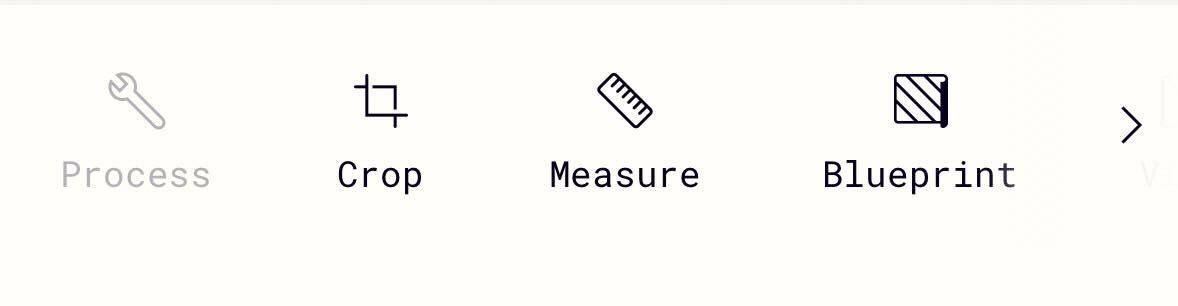
В карточке конкретного capture основной экран превращается в просмотрщик 3D с контекстной панелью инструментов. Набор команд зависит от типа данных. Для mesh доступны, среди прочего, Crop, Measure, Remesh, Rotate и инструменты отображения; у floorplan появляются специализированные элементы работы с планом; для проектов с измерениями включается отдельный режим Measure. Поэтому отсутствие команды в одном capture не обязательно означает отсутствие функции в аккаунте: сначала нужно проверить тип захвата и ограничения режима.

На скриншоте видна характерная панель просмотра capture: Crop расположен рядом с Measure и Blueprint. Такой контекстный подход уменьшает число отдельных экранов, но требует понимать, какой слой сейчас открыт — исходный scan, mesh, floorplan или другой результат. Для Space Capture, например, измерять и проверять геометрию нужно на соответствующем 3D-слое, а редактировать стены — уже в Floorplan Editor.

Crop использует ограничивающую область, которую можно задавать в виде куба или цилиндра. Справа выбирается направление удаления — снаружи или внутри области, а действие фиксируется кнопкой Apply. Reset возвращает настройки текущего шага. Важное ограничение: Gaussian Splat визуально можно обрезать в Polycam, но экспорт такого splat содержит исходную необрезанную версию. Для Object Photogrammetry обрезка поддерживается полностью.
Library как центр рабочего процесса
Library — не просто список картинок. Здесь пользователь выбирает capture, отслеживает локальное и синхронизированное состояние, запускает редактирование, экспорт или синхронизацию. Для работы на нескольких устройствах критично различать локальные материалы и загруженные в учетную запись. Несинхронизированный capture может существовать только на исходном телефоне; удаление приложения или смена устройства без синхронизации приводит к потере локальных данных. После Sync проект становится доступен в веб-интерфейсе и на других устройствах в рамках учетной записи.
Для больших Space и Object проектов библиотека также является точкой контроля объема данных. Сырые фотографии и промежуточные файлы могут занимать существенно больше места, чем итоговая модель. У фотограмметрии серия из 200–300 изображений способна занимать примерно 1–3 GB до обработки, а отдельные Object/360-проекты — от сотен мегабайт до нескольких гигабайт. Удалять локальные данные сразу после первого просмотра не стоит: сначала нужно убедиться, что синхронизация завершилась и итоговый файл экспортируется в целевом формате.
Установка, доступ и первый запуск
На iPhone и iPad Polycam устанавливается из App Store; на Android — из Google Play; на компьютере используется веб-интерфейс. Страница загрузки продукта ведет именно в магазины приложений и в веб-версию, отдельного публичного файла IPA или настольного инсталлятора Polycam для обычного пользователя нет. Для первого запуска мобильной версии понадобятся разрешения, соответствующие выбранному сценарию: камера для захвата, доступ к фотографиям при импорте медиа и сетевое соединение для облачной обработки тех режимов, где она обязательна.
Перед первой серьезной съемкой полезно проверить три вещи. Во-первых, свободное место: Space-снимки обычно занимают десятки или сотни мегабайт, а длинная фотограмметрическая серия — гигабайты. Во-вторых, способ обработки: LiDAR Space/Floorplan способен обрабатываться локально, тогда как Object, 360 и Gaussian Splat используют облачную обработку и требуют подключения для отправки данных. В-третьих, конечный результат: бесплатный GLTF может быть достаточен для просмотра, но для STL, OBJ, FBX, point cloud или сохраненных измерений нужен соответствующий план.
- Установить приложение и войти в учетную запись. Для разовой съемки можно начать с Free, но синхронизация и работа на нескольких устройствах требуют осознанно вести Library.
- Открыть «+» и выбрать режим. Object подходит для предметов и фотограмметрии, Space — для пространств, Floorplan — для плана, 360 — для панорамной фиксации.
- Проверить подсказки режима. В Object нужно обеспечить перекрытие кадров; в Space — убрать препятствия и пройти помещение последовательно.
- Снять тестовый фрагмент. Лучше подтвердить качество на небольшом объекте или одной комнате, чем впервые обнаружить ошибку после длинного обхода.
- Обработать и проверить результат. Mesh осматривают с разных ракурсов, переключают Render Mode, контролируют отверстия, искажения и масштаб.
- Только после проверки переходить к экспорту или повторной съемке. Нужный формат и оси координат следует настроить до передачи модели в другую программу.
Базовый рабочий процесс: сканирование объекта
Object Mode предлагает два принципиально разных типа результата: Photogrammetry и Gaussian Splats. Photogrammetry строит полигональную поверхность и текстуру, поэтому подходит для STL/OBJ/FBX-пайплайнов, геометрической доработки и задач, где mesh является главным активом. Gaussian Splats ориентированы на фотореалистичную передачу вида сцены и тонких визуальных деталей. Это не взаимозаменяемые форматы: splat может выглядеть убедительнее на сложной фактуре, но привычные операции с топологией выполняются уже иначе.
Для съемки предмета приложение предлагает Free Mode и Guided Mode. В Free Mode доступны варианты спуска Auto, Manual и Timer; набор зумов зависит от устройства и может включать 0.5x, 1.0x, 3.0x и Macro. Guided Mode показывает живое покрытие в виде point-cloud-представления и помогает понять, какие стороны объекта уже сняты. В обоих случаях решающее значение имеет перекрытие соседних кадров: для последовательности фотографий рекомендуется около 70–75%, а при загрузке готового набора материалов — примерно 60–80%.
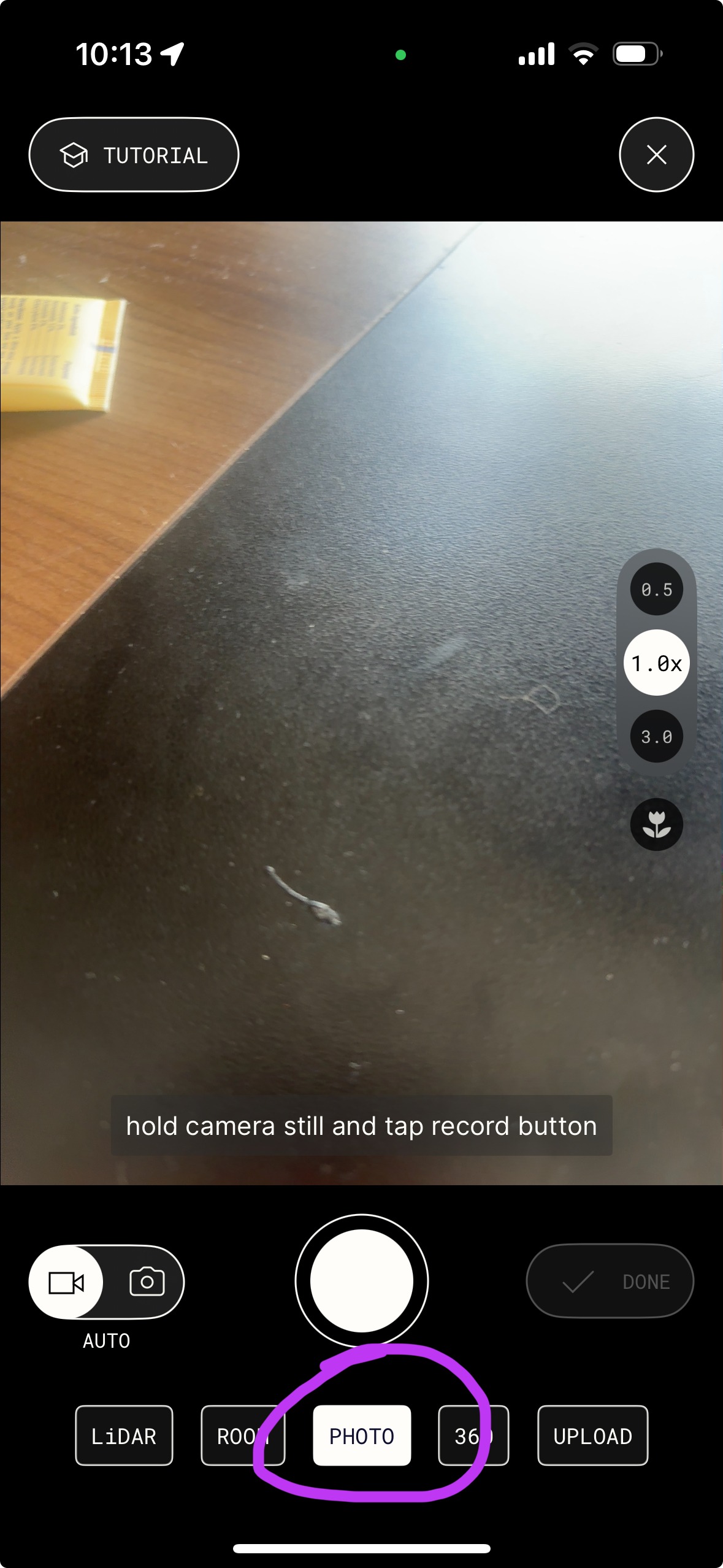
Для предмета сначала фиксируют общий контур с одного уровня, затем делают дополнительные круги камеры выше и ниже, чтобы покрыть верхние и боковые поверхности. В базовом контуре расстояние порядка 3–5 футов помогает удерживать объект в кадре и сохранять достаточную перспективную разницу. Камеру двигают плавно, не перескакивая между противоположными сторонами. Однотонная гладкая поверхность, прозрачность, зеркальность и повторяющийся рисунок ухудшают сопоставление кадров: в таких случаях полезнее менять освещение или фон, чем просто увеличивать число почти одинаковых фотографий.
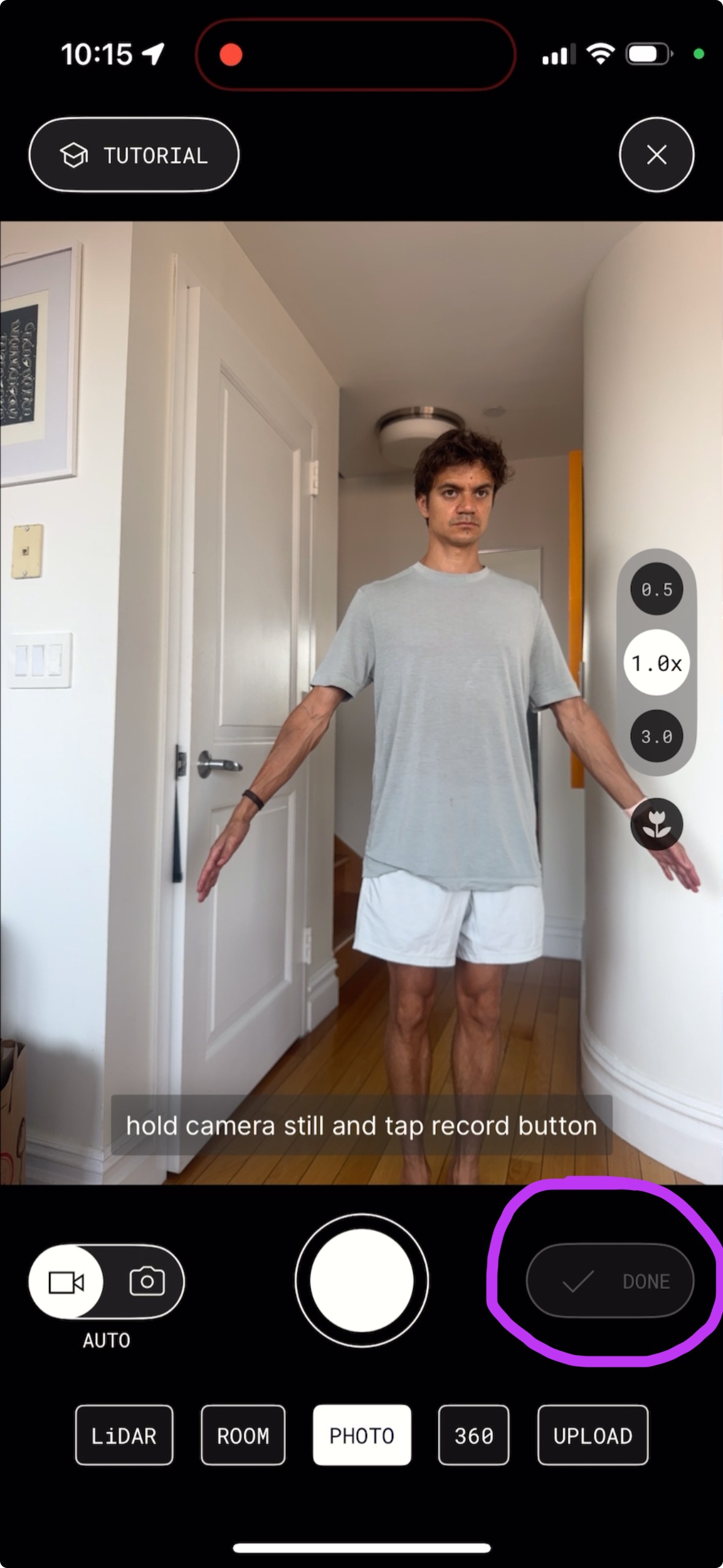
После завершения съемки пользователь нажимает Done и выбирает обработку. Для Photogrammetry доступны уровни детализации Optimized, Medium, Full, Raw и Custom, а расширенные параметры включают Smart Keyframing и изоляцию объекта от окружения. Gaussian Splat выбирается как отдельный тип обработки и на Android в Object Mode не доступен: Android-поддержка в этом режиме относится к фотограмметрии. На Free Gaussian Splats недоступны; Basic и старшие планы их поддерживают.
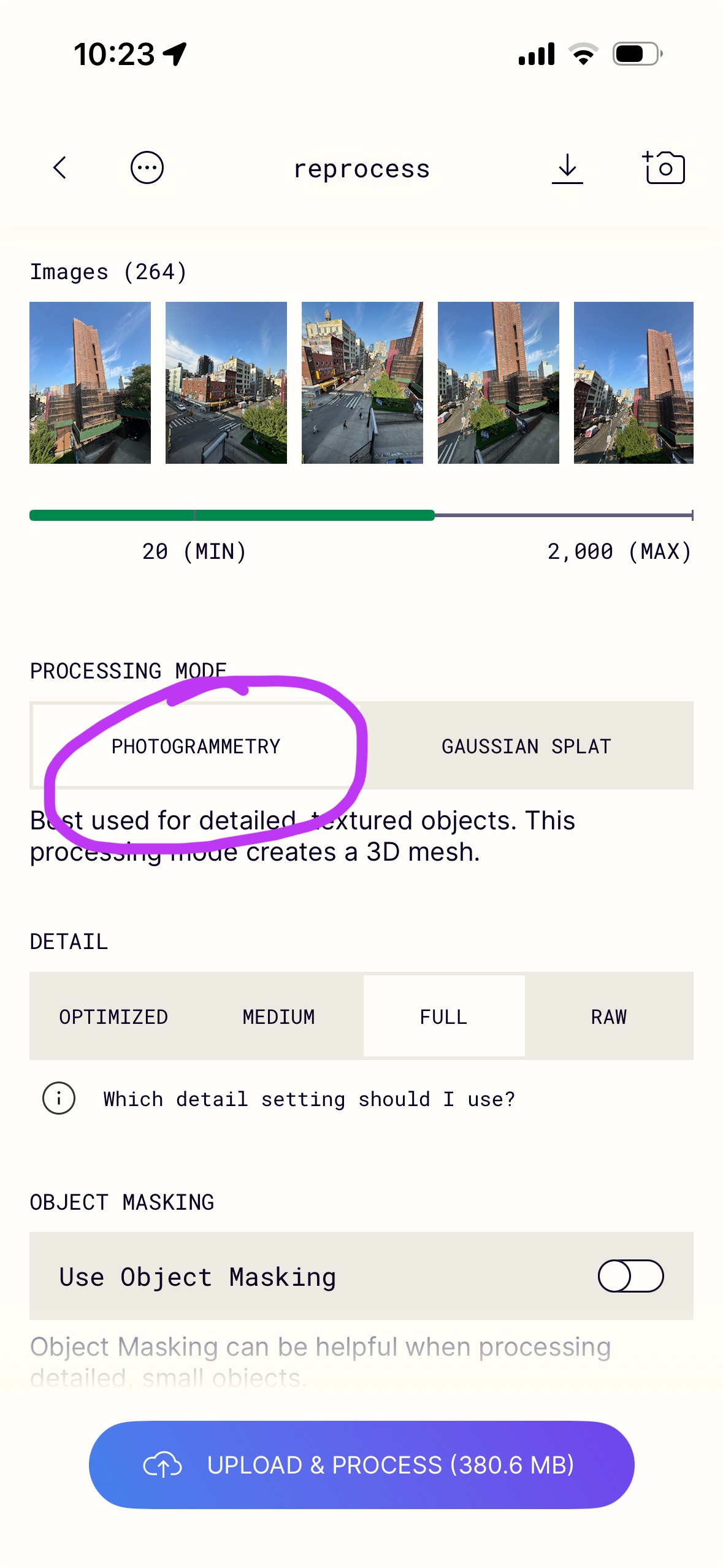
Кнопка Upload & Process отправляет данные на обработку. Для облачных режимов стабильный Wi‑Fi предпочтительнее мобильного соединения, особенно когда серия включает сотни кадров или длинное видео. Съемку можно выполнить без сети, а загрузить позже, но результат Photogrammetry/Gaussian Splat появится только после передачи исходников. Если процесс прерывается, сначала следует проверить подключение и свободное место, а не повторять весь объект: локальная серия может сохраняться как draft до успешной отправки.
Лимиты фото и видео в Object Mode
Ограничение Object Mode относится не к числу готовых моделей в каждой конкретной обработке, а к количеству исходных кадров и длительности видео. Free позволяет до 150 изображений и видео до 3 минут на capture. Basic — до 300 изображений и 5 минут. Business и Enterprise — до 2000 изображений и до 30 минут; для Gaussian Splats у старших планов действует отдельный предел в 1000 изображений. Эти цифры помогают заранее планировать съемку: большой интерьер или сложный объект нельзя бездумно снимать непрерывно, если выбранный тариф не примет весь набор.
При загрузке готового видео поддерживаются MP4, MOV, AVI и M4V; общая длительность файла может доходить до 30 минут или 16 GB, но фактический предел обработки все равно ограничивается планом. Для фотографий используются PNG и JPG. Внешняя съемка удобна, когда исходник сделан камерой или дроном, но она переносит ответственность за резкость, выдержку и перекрытие на пользователя: Polycam не может восстановить уникальный ракурс, которого нет в медиа-наборе.
Space Mode и съемка помещений
Space Mode предназначен для пространств и на совместимом iOS-устройстве с LiDAR способен из одного прохода сформировать три результата: детализированный LiDAR mesh, 3D floorplan и 2D floorplan с измерениями. Для такого сценария перед съемкой открывают двери, которые должны присутствовать в связанном плане, включают освещение и освобождают маршрут. Перемещать дверь в процессе обхода нежелательно: изменение геометрии между проходами усложняет согласование пространства.
Во время захвата Polycam показывает покрытие. Синие участки сетки означают, что зона еще требует данных; стены, распознанные для плана, получают белые контуры. Качество проверяют не по красоте live-preview, а по полноте: границы комнат должны замкнуться, углы — быть сняты с нескольких направлений, а синие области — исчезнуть. Быстрое вращение телефона, резкие перемещения, сильные отражения и яркий прямой солнечный свет могут приводить к потере tracking или пропускам.
Для обработки Space доступны On-device, Cloud и Custom. Локальная обработка важна, когда соединение нестабильно или данные не требуется отправлять на сервер; Cloud рассчитан на более крупные пространства и серверную реконструкцию. В Custom регулируются Depth Range, Voxel Size и Simplification. Depth Range ограничен возможностями мобильного LiDAR и имеет максимум 5 м. Уменьшение Voxel Size повышает плотность сетки и увеличивает время/число полигонов; Simplification уменьшает полигональность перед текстурированием.
Для крупных Space capture рекомендуется оставить не менее 2 GB свободного пространства. Это не означает, что один проект обязательно займет 2 GB: типичный размер LiDAR/Floorplan/Space scan находится примерно в диапазоне 50–200 MB в зависимости от сложности, однако обработке нужны временные данные и запас. Если устройство заполнено почти полностью, риск сбоя процесса выше, а сохранение локальных исходников становится менее предсказуемым.
Space Mode без LiDAR
Polycam поддерживает пространственный захват и на устройствах без LiDAR, но пайплайн отличается. В таком случае геометрия строится по визуальным данным, и результат сильнее зависит от фактуры поверхностей, света и устойчивого движения камеры. Для больших или многоуровневых пространств предусмотрена облачная реконструкция. Во время локальной обработки не стоит закрывать приложение или переводить телефон в сон: прерывание может остановить процесс.
На практике LiDAR и фотограмметрия решают разные части задачи. LiDAR дает прямые данные глубины и удобен для объема помещения, а фотографии отвечают за визуальную текстуру. Polycam комбинирует эти источники в Space, но пользователь все равно должен контролировать геометрию после обработки. Белая стена без фактуры, зеркало, стеклянная перегородка или узкий проход могут выглядеть приемлемо в текстуре и одновременно давать геометрический дефект.
Floorplan Mode и редактирование планов
Floorplan Mode использует LiDAR на поддерживаемых iPhone Pro/Pro Max и iPad Pro. Съемка начинается с «+» → Floorplan; камеру направляют на нижний угол стены и последовательно проходят периметр. Сканированная зона теряет синюю сетку, а определенная граница отмечается белым контуром. Для надежного результата камеру проводят не только вдоль пола: пространство нужно увидеть по высоте, включая стены, дверные проемы и предметы, влияющие на распознавание.
Зеркала и стекло требуют особого внимания, потому что отражение и прозрачность не соответствуют простой геометрической модели сцены. Во время обхода лучше двигаться всем корпусом, а не вращать телефон на месте. Если комната темная, в интерфейсе доступна иконка фонарика. После обработки Floorplan можно открыть в редакторе, но полноценный Floorplan Editor доступен только Business и Enterprise, на iOS и в веб-интерфейсе; Android-версия редактора не поддерживается. Минимальная версия Polycam для него — 5.2.8.

Floorplan Editor позволяет править стены, окна, двери и объекты. Для комнаты выбирается метка вроде Kitchen, Bedroom, Living Room или Bathroom. У стены можно менять положение и длину, выпрямлять поддерживаемую кривую стену и удалять элемент; толщина стен задается как общее свойство плана, а не индивидуально для каждой стены. Новая стена строится командой Add wall двумя точками, а замкнутая комната собирается последовательным добавлением сегментов.
Мебель редактируется командами Move, Resize, Rotate, Replace и Delete. Asset Library содержит более 70 элементов в категориях bathroom, bedroom/living, kitchen, office, laundry, lighting, mechanical/plumbing, life safety, plants и storage. Двери и окна вставляются через Insert и Asset Library, после чего привязываются к стене. План отображается как горизонтальный срез примерно на высоте 4 футов, поэтому высокое окно, полностью расположенное выше этой отметки, может не появляться в floorplan и должно проверяться по детальному mesh.
Горячие клавиши ускоряют веб-редактирование: Cmd/Ctrl+Z отменяет действие, Cmd/Ctrl+Shift+Z или Cmd/Ctrl+Y повторяет, а Cmd/Ctrl+X/C/V работают для вырезания, копирования и вставки мебели. После Save изменения синхронизируются и отражаются в 3D floorplan и Spatial Report. Нажатие Save важно именно как граница состояния: правки, оставленные только локально в интерфейсе, не следует считать зафиксированными на других устройствах.
Измерения: расстояния, площади и объем
Measure доступен на iOS, в веб-интерфейсе и на Android, но набор инструментов определяется планом и типом capture. Ruler есть на всех уровнях и строит расстояние по двум точкам; при угловой постановке точек дополнительно появляется угол. Pen создает последовательность связанных измерений, Area замыкает контур и вычисляет площадь поверхности, Auto Measurement автоматически размещает размеры на распознанных стенах. Object и AI Capture не поддерживают Auto Measurement, 360 не поддерживает измерения вообще.

В измерительном режиме слева видны Ruler, Pen и Area, а Auto measure запускается отдельной кнопкой. Настройки через значок шестеренки меняют единицы и snapping; единицы можно переключать вплоть до миллиметров. Точки уже построенного размера можно перетаскивать, значение пересчитывается автоматически. Удаление выполняется клавишей Delete или значком корзины, а на мобильном устройстве — выбором размера и той же командой удаления.
Для Space и Floorplan в справочной спецификации Polycam указан допуск измерений ±0,5 дюйма. Этот показатель не превращает телефон в сертифицированный геодезический прибор: точность конкретного результата зависит от покрытия, tracking, геометрии сцены и того, насколько корректно выбраны точки. Для размеров, влияющих на изготовление, монтаж, безопасность или договорные объемы, разумно сравнить несколько контрольных расстояний с эталонной рулеткой/лазерным дальномером и только после этого использовать остальной набор измерений как рабочую основу.
Возможность сохранить измерения доступна Business и Enterprise. Free и Basic позволяют измерять, но не сохраняют разметку как постоянный набор в capture. Это существенное различие для выездной документации: разово снять размер можно даже на базовом уровне, а передавать коллегам проект с сохраненными измерительными аннотациями — уже командный сценарий.
Volume Measurement
Volume Measurement работает на Business и Enterprise. Поддерживается Object mesh, но не Gaussian Splat; в Space расчет выполняется на LiDAR-слое, а Floorplan и 360 для объема не используются. Рабочая последовательность проста: сначала обрезать объект/массу до нужной области, затем открыть Measure → Volume и запустить Calculate. Выбранный объем подсвечивается, результат выводится в кубических метрах или кубических футах в зависимости от единиц.
Главный источник ошибки при объеме — не сама кнопка Calculate, а граница объекта. Если в crop осталась часть пола, стены или соседнего предмета, она войдет в расчет. Поэтому проверка начинается с визуального осмотра обрезанной геометрии в Mesh/Clay, затем сравнивается масштаб, и только после этого вычисляется объем. Для сыпучих материалов или нечетких краев полезно сохранить исходную копию и повторить crop с другой границей, чтобы оценить устойчивость результата.
Редактирование 3D-захватов
Crop и Rotate
Crop очищает модель от лишнего окружения. У Object Photogrammetry операция действует на поддерживаемый экспорт; у Space она относится к 3D mesh и не редактирует 3D floorplan; AI Capture поддерживает crop; 360 и Floorplan Mode — нет. В процессе можно переключить bounding box между кубом и цилиндром и инвертировать направление удаления. До синхронизации несколько шагов можно откатывать Undo, но после Sync прежние изменения crop нельзя отменить таким же способом — для возврата к исходнику требуется Reset capture.
Rotate используется для ориентации capture в пространстве. Само визуальное выравнивание внутри Polycam не гарантирует, что каждая сторонняя программа интерпретирует оси одинаково. При экспорте доступны настройки Mesh Up Axis Y/Z и аналогичные варианты для point cloud и splat. Если после импорта модель лежит на боку или перевернута, правильная проверка — изменить Up Axis и экспортировать заново, а не компенсировать ошибку случайным вращением объекта в каждой целевой сцене.
Remesh
Remesh доступен начиная с Basic на iOS, Web и Android. Инструмент создает новую оптимизированную копию и не перезаписывает исходный capture. Главный параметр — polygon count: меньшая сетка быстрее загружается и легче передается, большая сохраняет больше мелких деталей. Для топологии доступны Uniform и Adaptive. Uniform распределяет треугольники более равномерно; Adaptive оставляет больше геометрии на сложных участках и сильнее упрощает плоские.
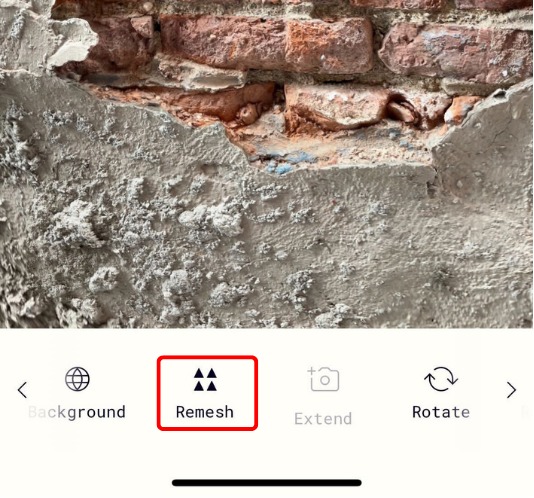
При remesh текстуры объединяются в одну оптимизированную карту. Доступны 1K, 2K, 4K и 8K. 1K ориентирована на легкие модели и дальний план; 2K — компромисс для общего просмотра; 4K и 8K увеличивают детализацию, но одновременно размер и требования к памяти. Нельзя выбирать разрешение только по принципу «больше лучше»: если модель предназначена для мобильного AR или веб-просмотра, лишняя текстура будет увеличивать загрузку без заметной пользы.
Remesh полезен и как способ устранения проблем экспорта. Большой высокополигональный capture может упираться в доступную память при подготовке файла; уменьшение числа полигонов и текстуры снижает нагрузку. Проверять результат следует рядом с исходной моделью: сравнить силуэт, края, мелкий рельеф, швы текстуры и размер экспортированного файла. Если упрощение уничтожило характерную деталь, нужно повторить Remesh с более высоким polygon count, а не пытаться вернуть деталь фильтрами цвета.
Rescale, Colors, Environment и Projection
Rescale предназначен для приведения модели к известному реальному размеру. Пользователь выбирает расстояние, которое может надежно измерить на объекте, задает эталонное значение, после чего масштаб capture корректируется. Это особенно важно для фотограмметрии: визуально правильная модель без масштабной привязки может импортироваться в CAD/3D-пакет с произвольными единицами. После rescale нужно проверить второе независимое расстояние, чтобы убедиться, что ошибка не возникла из-за неправильно выбранных точек.
Colors изменяет Exposure, Contrast, Temperature, Tint, Saturation и Vibrance. В веб-версии эти изменения являются визуальными и не переносятся в экспортированный файл, поэтому цветокоррекцию не следует использовать как способ подготовить финальную текстуру для DCC-пакета. Для экспорта лучше контролировать исходные материалы и затем выполнять окончательную коррекцию уже в целевом приложении.
Environment доступен начиная с Basic на iOS и Web, но не на Android. Можно выбирать однотонный фон, пользовательский цвет, 360-окружение и управлять Scene Lights. Это инструмент презентации и проверки восприятия модели, а не замена геометрической доработке. Темный фон способен скрыть отверстие в mesh, а яркое окружение — сделать текстуру визуально насыщеннее; поэтому перед приемкой результата полезно переключиться на нейтральный фон и Clay/Mesh.
Projection Mode переключает перспективное и ортографическое представление. Perspective ближе к обычной камере и удобнее для визуального осмотра. Orthographic устраняет перспективное уменьшение и полезен для сопоставления контуров, фасадного вида и проверки расположения элементов. В сочетании с Render Mode это дает простой контроль: Scan показывает визуальный результат, Mesh — структуру поверхности, Clay помогает оценить форму без отвлекающей текстуры.
Обработка фото и видео, снятых заранее
Polycam умеет строить Photogrammetry и Gaussian Splats не только из кадров, снятых встроенной камерой. В веб-интерфейсе пользователь входит в учетную запись, выбирает Create и создание модели из images/video. На iOS в Library нажимается «+» в правом верхнем углу, затем Upload media и Pick Photos либо Pick Video. Это позволяет применять отдельную камеру, заранее записанное видео или набор изображений, если они соответствуют требованиям к перекрытию и формату.
Поддерживаемые фотографии — PNG и JPG. Для видео принимаются MP4, MOV, AVI и M4V. Сам файл может быть до 30 минут или 16 GB, но лимит плана ограничивает, сколько материала фактически обрабатывается: Free — 3 минуты, Basic — 5 минут, Business/Enterprise — 30 минут. Для фото диапазон доходит от 150 кадров Free до 2000 на старших планах. Перед загрузкой имеет смысл удалить явно смазанные, дублирующие и полностью темные кадры, потому что они занимают лимит, но не добавляют полезной геометрии.
В фотограмметрической обработке можно выбрать Optimized, Medium, Full, Raw или Custom. Чем выше требуемая детализация, тем больше исходных данных и времени. Smart Keyframing помогает выбирать информативные кадры из видео, а Isolate object from environment отделяет предмет от фона в поддерживаемом процессе. Эти опции не исправляют фундаментальную проблему съемки: если важная сторона объекта отсутствует во всех кадрах, она не становится достоверной только из-за более высокого режима качества.
Форматы, импорт, экспорт и интеграции
Экспорт — одна из самых сильных и одновременно самых тарифно-зависимых частей Polycam. Free дает GLTF. Basic открывает расширенный набор mesh и дополнительных форматов; Business/Enterprise добавляют point clouds и профессиональные выходы. Конкретный список зависит от capture mode: один и тот же формат может быть логичным для Object, но не для 360 или плана. Поэтому выбор формата лучше делать после определения, что именно нужно передать: геометрию, текстуру, облако точек, чертеж, измерения или панорамный материал.
| Тип данных / режим | Подтвержденные варианты экспорта | Практическое назначение |
|---|---|---|
| Mesh (Object/Space/Floorplan/AI) | OBJ, DAE, FBX, GLTF, STL, USDZ | DCC/CAD-обмен, 3D-печать, web/AR в зависимости от формата |
| Point cloud на поддерживаемых планах | DXF, LAS, Geo-LAS, PLY, PTS, XYZ | Облако точек для CAD, геопространственной и инженерной обработки |
| Gaussian Splat | Splat PLY и поддерживаемые mesh/медиа варианты режима | Фотореалистичное splat-представление и перенос в совместимые инструменты |
| 2D floorplan / документация | Blueprint, Blueprint + Measurements, CSV, DXF, PDF, PNG, SVG | Планы, таблицы измерений и CAD-документация |
| Медиа | Images и Video в поддерживаемых режимах | Хранение исходных представлений и презентация |
| 360 | Video/Skybox и поддерживаемые 3D-варианты режима | Панорамный просмотр и соответствующие 360-пайплайны |
OBJ удобен как широко поддерживаемый mesh, FBX — для сложных DCC/анимационных пайплайнов, GLTF — для web и real-time, USDZ — для экосистемы Apple AR, STL — для печати, где цветовая текстура обычно не является основой. DAE часто используется в CAD/SketchUp-обмене. Point-cloud форматы LAS/PTS/XYZ предназначены уже не для обычной полигональной сцены, поэтому перед импортом нужно убедиться, что целевой пакет действительно ожидает облако точек.
Экспорт запускается из capture: в веб-интерфейсе используется Download в правом верхнем углу, в приложении — значок стрелки вниз; затем выбирается формат и Export. Настройки экспорта применяются глобально. Для единиц доступны Imperial и Metric, для point cloud — плотность Low/Medium/High, а для оси вверх — Y или Z. Для 360 mesh есть варианты Capsule и Sphere: Capsule ориентирован на внутренние room-scale сцены, Sphere — на панорамы и открытые пространства.
После импорта в другую программу проверяют четыре свойства: ориентацию осей, единицы, масштаб и наличие текстур/связанных файлов. Если OBJ выглядит серым, это не обязательно ошибка Polycam: OBJ может сопровождаться MTL и текстурами, которые целевая программа должна корректно найти. Если модель лежит на боку — меняют Up Axis. Если размеры отличаются в 100 или 1000 раз — проверяют единицы и rescale. Такой контроль надежнее, чем пытаться «на глаз» исправить уже импортированный объект.
Связь с Blender, SketchUp и CAD-пайплайном
Для Blender практичны GLTF, OBJ, FBX и PLY в зависимости от типа результата. GLTF удобен для компактного переноса сцены и материалов, OBJ — для простого mesh, PLY — для ряда point-cloud/splat сценариев. Polycam не заменяет в этом процессе Blender: мобильная программа отвечает за capture и первичную подготовку, а в Blender выполняются ретопология, UV, материалы, модификаторы, анимация и финальный рендер.
Для SketchUp используются совместимые форматы и отдельные интеграционные возможности экосистемы Polycam. При переносе помещения важнее не визуальная текстура, а масштаб и ориентация. Сначала проверяют известное расстояние в Polycam, затем импортируют модель и измеряют тот же участок в SketchUp. Только после совпадения контрольной длины имеет смысл строить стены, мебель или проектные элементы поверх scan.
Для CAD полезны DXF, планы и point-cloud форматы. Но автоматический floorplan не следует считать готовой рабочей документацией без проверки. Перед использованием нужно пройти критические углы, сравнить толщины и длины стен, проверить двери/окна и убедиться, что пропуски захвата не превратились в отсутствующие элементы. Floorplan Editor предназначен именно для такой корректировки структуры до передачи результата дальше.
Производительность и управление сложностью
Производительность Polycam зависит не только от модели телефона. Часть задач выполняется локально, часть — в облаке, а крупный capture нагружает устройство еще до обработки из-за объема исходников. Для LiDAR/Floorplan/Space ориентировочный размер одного scan обычно составляет 50–200 MB. Object и 360 могут занимать от 100 MB до нескольких GB; 200–300 исходных фотограмметрических снимков — примерно 1–3 GB до обработки. Поэтому запас хранилища напрямую влияет на стабильность съемки.
В облачном Object-процессе узким местом часто становится исходящая сеть. Сотни фотографий высокого разрешения нужно отправить до начала реконструкции, поэтому «быстрый интернет» в тесте загрузки важнее скорости скачивания. Если связь нестабильна, лучше закончить capture, сохранить draft и выполнить Upload & Process позднее по Wi‑Fi. Повторная съемка не ускоряет уже имеющуюся передачу и только создает второй большой набор.
При локальной Space-обработке узким местом становится память и вычислительные ресурсы устройства. Voxel Size, плотность mesh и текстура влияют на размер результата. Для downstream-приложений проблема может проявиться позже: модель открывается в Polycam, но сторонний пакет не может выделить достаточно памяти для импорта или экспорта. Remesh и меньшая texture resolution — штатный способ сделать копию легче, сохраняя исходную версию.
Для сравнения вариантов remesh полезно вести не субъективное «быстрее/медленнее», а четыре показателя: размер файла, polygon count, разрешение текстуры и визуально значимая ошибка. Если версия с 2K вместо 8K и меньшим mesh выглядит одинаково на целевом расстоянии, более тяжелый вариант не дает практической пользы. Если объект содержит резьбу, тонкий орнамент или повреждение, упрощение может быть неприемлемым — тогда сохраняют более плотную геометрию только для этой задачи.
Системные требования
Для текущей iOS-ветки Polycam 6.0.19 требуется iOS 18.0 или новее на iPhone и iPadOS 18.0 или новее на iPad. Размер приложения в App Store — 518.2 MB. Эти требования относятся к установке приложения; для отдельных режимов есть дополнительная аппаратная зависимость. Space Mode с LiDAR и LiDAR-ориентированный Floorplan требуют устройства с соответствующим датчиком, тогда как Object Photogrammetry использует обычную камеру и доступен шире.
| Компонент | Требование / подтвержденная совместимость | Практическое следствие |
|---|---|---|
| iPhone | iOS 18.0+ | Приложение устанавливается на поддерживаемые iPhone; LiDAR-функции требуют Pro/Pro Max с датчиком |
| iPad | iPadOS 18.0+ | Полный мобильный интерфейс; LiDAR Space требует совместимый iPad Pro |
| LiDAR iPhone для Space | iPhone 12 Pro/Pro Max и последующие Pro/Pro Max вплоть до линейки iPhone 17 Pro/Pro Max | Доступ к LiDAR Space и связанным spatial/floorplan данным |
| LiDAR iPad Pro | iPad Pro 11-inch 2nd gen+; iPad Pro 12.9-inch 4th gen+ | Подходит для LiDAR Space/Floorplan workflows |
| Android | Мобильное приложение доступно; Space Mode scanning не поддерживается | Object на Android использует Photogrammetry; часть iOS-specific инструментов отсутствует |
| Web | Современный браузер и учетная запись | Library, просмотр, загрузка медиа, обработка и поддерживаемое редактирование без отдельного desktop installer |
| Свободное место | Несколько GB запаса; перед крупным Space — не менее 2 GB свободно | Нужно для исходников, временной обработки и локальных capture |
| Сеть | Обязательна для Object/360/Gaussian Splat cloud processing; Space/Floorplan могут обрабатываться локально | Можно снимать часть данных офлайн, но облачный результат требует последующей загрузки |
Список «совместимых iPhone» в магазине шире, чем список LiDAR-устройств. Это не противоречие: приложение запускается и на iPhone без LiDAR, но использует другой capture pipeline. Нельзя делать вывод, что наличие Polycam в App Store автоматически дает Space Mode с LiDAR. Перед покупкой устройства для обмеров следует проверять именно наличие LiDAR и поддержку нужного режима, а не только минимальную версию iOS.
Для Android важное ограничение закреплено на уровне режимов: Space Mode scanning является iOS-only, а Object Mode на Android поддерживает Photogrammetry. Поэтому Android подходит для фотограмметрического объекта и части редактирования/просмотра, но не является функционально равной заменой iPhone Pro/iPad Pro в LiDAR-сценарии. Веб-интерфейс, в свою очередь, хорошо дополняет мобильный захват, но компьютер без камеры/LiDAR не превращается в источник пространственного scan — он работает с уже загруженными данными.
Контроль качества результата
Качественный scan оценивают не одним красивым ракурсом. Текстура способна визуально скрыть отверстия, складки и ошибочную геометрию. После обработки сначала переключают Render Mode на Mesh или Clay, вращают объект и ищут разрывы. Затем проверяют основание, верхнюю часть и зоны, которые камера видела под острым углом. Для помещения отдельно проверяют углы, дверные проемы, оконные ниши и длинные гладкие стены.
- Покрытие. У Space во время съемки не должно оставаться крупных синих зон; у Object последовательность кадров должна перекрывать соседние ракурсы.
- Геометрия. В Mesh/Clay ищут дыры, двойные поверхности, «растянутые» треугольники и ложные мосты между объектами.
- Масштаб. Измеряют известное расстояние; для фотограмметрии при необходимости используют Rescale.
- Ориентация. Проверяют Up Axis перед экспортом, особенно для CAD/DCC.
- Текстура. Ищут смазывание, повторение фрагментов и заметные швы, которые могут быть следствием плохого исходного кадра.
- Floorplan. Сравнивают план с реальным маршрутом: количество комнат, положение проемов, замкнутость стен и ключевые размеры.
- Экспорт. Контрольный файл открывают в целевой программе до удаления исходников и до передачи заказчику/коллеге.
Для ответственной документации полезна контрольная выборка: несколько физических расстояний измеряются независимым прибором и сравниваются с Polycam. Если ошибка систематическая, сначала проверяют scale и единицы. Если ошибка возникает только в одном участке, вероятнее локальная проблема tracking или геометрии. Такой подход отличает ошибку всего проекта от единичного дефекта и помогает решить, нужен ли полный повторный scan или только пересъемка проблемной зоны.
Типовые ошибки и способы исправления
| Симптом | Наиболее связанная причина | Что сделать | Как проверить |
|---|---|---|---|
| Space внезапно теряет геометрию или экран заполняется синим | Потеря tracking из-за быстрого движения, сложного света или недостатка опорных деталей | Вернуться в хорошо распознанную область, двигаться медленнее; при необратимом сбое переснять участок | Контуры стен и покрытие снова стабильны, синие зоны исчезают |
| В floorplan нет стены/комнаты | Недостаточное покрытие, отражающая поверхность или ошибка распознавания | Проверить mesh; в доступном Floorplan Editor добавить/исправить стену | Сопоставить план с реальным периметром и контрольными размерами |
| Object получается «плавленым» или с отверстиями | Мало уникальных ракурсов, смаз, однотонная/блестящая поверхность | Переснять с большим перекрытием и несколькими высотами, улучшить свет | Mesh сохраняет силуэт и детали без ложных мостов |
| Облачная обработка не стартует/зависает на загрузке | Нестабильная сеть или большой исходный набор | Сохранить draft, перейти на стабильный Wi‑Fi, повторить Upload & Process | Полоса загрузки завершается и capture появляется в Library как обработанный |
| Export сообщает Something went wrong | Слишком тяжелая геометрия/текстуры для доступной памяти | Создать Remesh-копию с меньшим polygon count/texture resolution | Оптимизированный файл экспортируется и открывается в целевой программе |
| Модель в Blender/CAD лежит на боку | Несовпадение Up Axis | Переключить Y/Z Up в export settings и экспортировать заново | Ориентация правильная сразу после импорта без компенсирующего вращения |
| После Crop Gaussian Splat экспортируется целиком | Ограничение splat crop | Не ожидать, что визуальный crop изменит экспорт splat; подобрать другой downstream-процесс | Сравнить экспорт с исходным capture и учитывать ограничение заранее |
| Проект пропал после удаления приложения | Capture оставался только локально | До удаления приложения выполнять Sync; для текущей потери проверить доступные синхронизированные копии | Проект открывается в Web/на другом устройстве до удаления локальной версии |
| Размеры не совпадают после импорта | Неверный scale/единицы | Rescale по известному расстоянию и задать правильные Metric/Imperial settings | Второй независимый размер совпадает в Polycam и целевой программе |
У Polycam есть важная граница между дефектом capture и ограничением функции. Например, uncropped экспорт Gaussian Splat после визуального Crop — это не «сломанный экспорт», а документированное поведение. Аналогично 360 не имеет измерений, а Floorplan Editor не работает на Android. Если сначала сверить тип capture и доступность инструмента, можно не тратить время на переустановку приложения там, где причина не технический сбой.
Безопасность и приватность
Polycam сочетает локальные и облачные данные, поэтому приватность зависит от выбранного режима и действий пользователя. LiDAR/Space/Floorplan могут обрабатываться на устройстве, тогда как Object, 360 и Gaussian Splat требуют облачной обработки. Sync также отправляет capture в учетную запись, чтобы открыть его на других устройствах. Если проект содержит конфиденциальный интерьер, оборудование или персональные данные, выбор между локальной обработкой и облачным pipeline нужно делать до съемки, а не после загрузки.
Для sharing есть как минимум два разных уровня видимости. Public/Anyone with the Link означает, что любой обладатель ссылки способен открыть материал; такую ссылку нельзя считать закрытым каналом для конфиденциальных объектов. Private sharing/Only People Added предполагает добавление конкретных пользователей и роли Viewer или Editor. Free ориентирован на публичную ссылку, а Basic и выше дают private link sharing. Перед отправкой важно проверять не текст URL, а режим доступа в настройках capture.
В инфраструктурной части Polycam указывает хранение capture с отраслевым шифрованием и отсутствие публикации, пока пользователь сам не публикует или не делится материалом. Trust Center перечисляет GDPR, SOC 2 Type 1 и SOC 2 Type 2, а также audit logging, data security, multi-factor authentication, application penetration testing, secure development training и процессы SDLC. Для корпоративного внедрения это полезные признаки зрелости контроля, но они не отменяют локальных организационных правил: доступ к capture следует выдавать минимальному числу участников и периодически пересматривать роли.
App Store отдельно показывает декларацию по приватности iOS: Usage Data/Product Interaction и Diagnostics/Crash Data могут собираться как данные, не связанные с идентичностью пользователя. Apple прямо отмечает, что такие сведения предоставлены разработчиком и могут зависеть от используемых функций. Поэтому для проекта с жесткими требованиями к обработке данных нужно рассматривать не только публичную ссылку, но и условия аккаунта, регион хранения в корпоративном плане и собственную политику организации.
Удаление тоже имеет несколько уровней. Веб-удаление capture из учетной записи влияет на доступ во всех устройствах. Отдельно на мобильном могут существовать локальные/raw данные. Удаленные материалы попадают в Recently Deleted и могут восстанавливаться в течение 30 дней, после чего удаляются окончательно. Перед очисткой устройства нужно сначала убедиться, что экспорт и нужная облачная копия уже существуют.
Практические сценарии работы
Сканирование предмета для 3D-печати
Для печати главным активом является геометрия, поэтому базовый выбор — Object Photogrammetry, а не Gaussian Splat. Предмет ставят так, чтобы камера могла обойти его кругом, выполняют несколько поясов съемки с перекрытием, обрабатывают Photogrammetry и проверяют Mesh/Clay. Лишний стол и фон удаляют Crop, затем по известному размеру делают Rescale. После этого экспортируют STL на плане, где он доступен, и уже в slicer проверяют замкнутость, толщину стенок и физический размер.
Слабое место этого сценария — нижняя поверхность. Если предмет все время стоит одной стороной на столе, камера ее не увидит. Переворот объекта в середине одной последовательности способен нарушить согласованность, если фон и положение меняются непредсказуемо. Для критичной геометрии лучше планировать съемку так, чтобы скрытая поверхность была получена отдельным согласованным способом и затем дорабатывалась в 3D-редакторе, а не считать, что приложение восстановит ее из отсутствующих кадров.
Обмер комнаты перед ремонтом
На iPhone Pro/iPad Pro с LiDAR целевой режим — Space с включенным floorplan либо Floorplan. До записи открывают двери, включают свет, убирают временные препятствия из ключевых углов. Обход выполняют медленно по периметру, контролируя синие зоны и белые границы. После обработки сравнивают несколько размеров с физическими измерениями. Если нужен редактируемый план с исправлением стен, дверей и мебели, требуется Business/Enterprise Floorplan Editor.
Сохранять только PDF-план недостаточно, если проект еще будет уточняться. Полезно оставить исходный Space capture, 3D mesh и экспорт плана. Mesh показывает то, что 2D срез может скрыть: высокое окно, нишу, сложный потолок, наклон или объект выше линии среза. Такое разделение «план для размеров + mesh для контекста» снижает риск потерять конструктивную деталь при дальнейшей работе.
Фиксация существующего состояния на стройплощадке
Для периодической документации важна повторяемость. Команда заранее определяет маршрут, набор контрольных помещений и правила именования. После каждого прохода capture синхронизируется в общую Library, а ключевые точки снабжаются Comments. При сравнении этапов нужно сохранять одинаковую логику обхода и не удалять предыдущую версию после появления новой: ценность заключается в последовательности состояний, а не только в последнем scan.
Business полезен здесь не потому, что «сканирует точнее сам по себе»: ядро capture остается тем же, но план повышает лимиты и добавляет командную библиотеку, сохраненные измерения, floorplan и point-cloud export. Для большого объекта это влияет на процесс: один сотрудник захватывает, другой проверяет в web, третий получает экспорт для CAD. Если нужен сертифицированный исполнительный съемочный результат, мобильный scan следует использовать как вспомогательные данные и контролировать требования конкретного проекта отдельными измерительными методами.
Создание игрового или VFX-ассета
Для визуального ассета выбор между Photogrammetry и Gaussian Splat зависит от downstream. Если модель будет деформироваться, ретопологизироваться или участвовать в физике, нужен mesh. Если важен максимально правдоподобный статичный вид сложной сцены, splat может сохранить визуальные детали лучше. В обоих случаях съемка должна исключать резкую смену экспозиции и движение объекта между кадрами. После обработки полезно создать Remesh-копию для real-time, сохранив исходник высокого качества как master.
Для передачи в Blender или другой DCC проверяют ориентацию, scale и текстуры. У web Colors изменения не входят в exported file, поэтому финальный look development выполняется уже после импорта. Если ассет нужен в нескольких LOD, удобнее сделать несколько Remesh-вариантов из одной исходной модели с разным polygon count, чем повторно сканировать объект ради каждой плотности.
Удаленная передача помещения заказчику или коллеге
Для удаленного просмотра capture можно передать ссылкой, но режим доступа выбирают по содержимому. Публичная ссылка подходит для материала, который не требует ограничения аудитории; private sharing — для конкретных пользователей и ролей. Virtual Walkthrough поддерживает часть Space и Gaussian Splat capture, сделанных после февраля 2025; на iOS с LiDAR он использует связанные кадровые данные. Чтобы walkthrough продолжал работать после смены устройства, нужно синхронизировать не только модель, но и необходимые raw images до удаления приложения.
Comments позволяют обсуждать конкретный capture без пересылки десятков скриншотов. Однако комментарий не заменяет измерение: при технической передаче лучше сочетать текстовую пометку с сохраненным размером или приложенным планом. Если аккаунт Free, постоянное сохранение измерений недоступно, и это ограничение нужно учесть до выезда.
Съемка с дрона или внешней камерой
Когда фото или видео создаются не встроенной камерой, Polycam используется как обработчик набора. Съемку планируют с достаточным продольным и поперечным перекрытием, одинаковой экспозицией и без разрывов маршрута. Затем медиа загружаются через Create/Upload media и обрабатываются Photogrammetry или Gaussian Splat при доступности. Для больших наборов тарифный лимит кадров становится частью планирования: Business/Enterprise принимают до 2000 изображений на Object capture, Basic — 300, Free — 150.
Аэрофотограмметрия особенно чувствительна к масштабу участка и однородным поверхностям. Polycam умеет обрабатывать drone/aerial материалы, но точность результата определяется не одним приложением: высота, перекрытие, резкость, геопривязка исходников и цель съемки должны быть согласованы заранее. Для инженерной геодезии нужен отдельный контроль требований к точности и координатам; мобильный workflow нельзя автоматически приравнивать к специализированной съемочной системе.
Ограничения, которые важно учитывать
- Функциональная разница платформ. Space Mode scanning — iOS-only; Android Object Mode использует Photogrammetry, а Floorplan Editor не работает на Android.
- Подписка влияет на рабочий результат. Free ограничен GLTF и базовыми измерениями; сохранение измерений, point cloud и редактирование floorplan относятся к старшим уровням.
- Gaussian Splat не равен mesh. Он рассчитан на другой тип визуального представления; визуальный Crop splat не меняет экспорт, а Volume для splat не поддерживается.
- Облако требуется не всем режимам, но многим. Object, 360 и Gaussian Splat требуют сети для обработки; локальный Space/Floorplan может работать без нее.
- Локальные данные нужно синхронизировать. Удаление приложения способно уничтожить несинхронизированные capture/raw data.
- Отражающие и прозрачные поверхности проблемны. Зеркала, стекло и гладкие однотонные зоны ухудшают tracking или реконструкцию.
- Размер проекта быстро растет. Сотни кадров занимают гигабайты до обработки; тяжелый mesh может потребовать Remesh перед экспортом.
- Автоматический floorplan требует контроля. Пропущенная стена или высокое окно могут не попасть в 2D-представление; mesh и физические контрольные размеры остаются обязательной проверкой.
- Измерение не превращает телефон в сертифицированный прибор. Спецификация ±0,5 дюйма для Space/Floorplan требует проверки в задачах с высокой ценой ошибки.
- Веб-цветокоррекция не записывается в экспорт. Colors на web меняет представление, но не финальную текстуру файла.
Большинство этих ограничений можно учесть еще до захвата. Главный принцип — начинать с конечного deliverable. Для STL нужен Photogrammetry mesh и корректный scale; для floorplan — LiDAR/пространственный режим и проверка стен; для командной обмерной работы — сохраненные измерения и приватный доступ; для visual capture — splat или высокодетальная фотограмметрия. Ошибка выбора режима часто обходится дороже, чем повторная настройка отдельного параметра.
Плюсы и минусы Polycam
Плюсы
- В одной системе объединены Object Photogrammetry, Gaussian Splats, Space, Floorplan, 360, загрузка готовых фото/видео и веб-доступ.
- LiDAR Space на совместимых iOS-устройствах дает 3D mesh, 3D floorplan и 2D floorplan в одном рабочем процессе.
- Поддерживается широкий набор downstream-форматов: mesh, point cloud и документация, включая OBJ, FBX, GLTF, STL, USDZ, DXF, LAS, PLY, PDF, SVG и CSV в соответствующих режимах/планах.
- Remesh создает отдельную оптимизированную копию, позволяя сохранить исходник высокого качества.
- Есть инструменты контроля масштаба, измерений, crop, projection, render mode и floorplan editing, а не только автоматическая реконструкция.
- Библиотека и web позволяют продолжать работу с синхронизированным capture на другом устройстве и организовывать командную работу на Business/Enterprise.
- Поддерживаются локальная обработка LiDAR/Space и облачные методы для тяжелой фотограмметрии, что дает выбор pipeline по задаче.
Минусы
- Набор функций существенно зависит от тарифа: Free не дает расширенный mesh export, а сохранение измерений и полноценный Floorplan Editor требуют Business/Enterprise.
- Space Mode scanning и LiDAR-ориентированный floorplan привязаны к совместимым iOS-устройствам; Android не имеет функционального паритета.
- Object, 360 и Gaussian Splat требуют облачной обработки, поэтому без сети можно снять исходники, но нельзя завершить весь pipeline.
- Gaussian Splat имеет отдельные ограничения: Crop не изменяет экспорт splat, а Volume Measurement для него не поддерживается.
- Большие capture быстро расходуют хранилище и могут требовать оптимизации перед экспортом в сторонний софт.
- Автоматическое распознавание помещения чувствительно к tracking, свету, зеркалам, стеклу и неполному покрытию; итоговый floorplan нужно проверять.
- Подписочная модель не предусматривает бессрочную разовую покупку.
Отзывы пользователей и профильных изданий
Что отмечают пользователи
Мобильные отзывы показывают контраст между ценностью самой идеи и ограничениями подписки/длинных capture. В App Store у приложения высокий агрегированный рейтинг и десятки тысяч оценок, при этом содержательные негативные отзывы указывают на две повторяющиеся темы: стоимость платных уровней для нерегулярного пользователя и сбои tracking/потерю покрытия на длинных много-комнатных проходах. Отдельные пользователи описывают ситуацию, когда продолжительная съемка Space становилась синей и ее приходилось повторять. Такие сообщения не доказывают универсальный дефект, но подтверждают практическую важность короткого теста, контроля покрытия и поэтапной фиксации крупных объектов.
В Google Play встречаются жалобы пользователей Object-сценария на фон вокруг небольших предметов и оценку подписки как слишком дорогой для единичных сканов. Это субъективные отзывы, а не спецификация функции: Polycam действительно имеет инструменты isolate/crop, но качество автоматического отделения зависит от исходной сцены, а часть экспорта и обработки привязана к платному уровню. Для пользователя, которому нужен один STL, экономическая оценка будет иной, чем для команды, которая ежедневно снимает помещения и использует shared library.
Положительные отзывы чаще связаны с тем, что смартфон позволяет быстро получить 3D-представление без отдельного сканера, а затем перенести его в привычный 3D-пайплайн. Здесь важно не превращать пользовательское впечатление в обещание точности: «быстро получить модель» и «получить метрологически подтвержденный результат» — разные критерии. Для первого Polycam действительно дает короткий путь от камеры к mesh/splat; для второго нужен независимый контроль.
Выводы профильных изданий
TechRadar в материале 2025 года рассматривал развитие Polycam как попытку сделать 3D capture столь же понятным, как обычная съемка, и отдельно обращал внимание на Space Mode и автоматическое превращение мобильных данных в 2D/3D-представления. Практическая ценность такого подхода — сокращение числа отдельных приложений между съемкой, floorplan и просмотром, однако сам интерфейс не отменяет требований к качеству исходного обхода.
AEC Magazine анализировал Polycam именно в контексте architecture, engineering and construction и подчеркивал сочетание iPhone LiDAR с фотограмметрией. Издание ставило продукт в общий тренд удешевления reality capture по сравнению с традиционными аппаратными системами. Для AEC это разумно интерпретировать как «доступный полевой слой данных», а не как замену любой лазерной съемке: там, где требования задают класс прибора, геопривязку или документированную погрешность, применяются специализированные методы.
Creative Bloq в практическом материале 2026 года описывал сканирование на iPhone 16 Pro Max. Впечатление автора было смешанным: бесплатные первые результаты не всегда удовлетворяли, а повторная обработка/платный уровень давали заметно более пригодный mesh и экспорт для 3D-печати. Это совпадает с архитектурой продукта: платные планы не меняют саму физику камеры, но дают больше исходных кадров, режимов обработки и экспортных возможностей, что способно улучшить конечный результат сложного объекта.
В сумме внешние обзоры подтверждают сильную сторону Polycam как связки мобильного capture и готового цифрового объекта, но одновременно показывают, что результат нельзя оценивать только по демо-скриншоту. Для профессионального применения нужны собственные контрольные объекты, известные размеры и проверка целевого экспорта. Такой пилот дает больше информации, чем усредненный рейтинг магазина: он тестирует именно ваш телефон, тип поверхности, размер помещений и downstream-программу.
Сравнение с аналогами
Ближайшие альтернативы разумно сравнивать не со всеми 3D-редакторами, а с мобильными приложениями reality capture. RealityScan Mobile от Epic/Capturing Reality и Scaniverse от Niantic Spatial решают пересекающуюся задачу, но акценты различаются. RealityScan Mobile ориентирован прежде всего на фотограмметрическое получение 3D-модели из фотографий. Scaniverse сочетает мобильный capture, mesh и Gaussian splats и в 2026 году развивает облачные Site/VPS workflows. Polycam отличается тем, что в одной пользовательской системе объединяет Object, LiDAR Space, Floorplan, измерения, планы и расширенную документацию.
| Критерий | Polycam | RealityScan Mobile | Scaniverse |
|---|---|---|---|
| Основной фокус | Объекты + пространства + планы + измерения + документация | Мобильная фотограмметрия объектов | Мобильные meshes/splats и пространственные Site/VPS workflows |
| Платформы | iOS, Android, Web; Space scanning только iOS | iOS и Android | iOS и Android, web для нового командного workflow |
| Photogrammetry | Да, Object и upload media | Да, центральный workflow | Mesh capture поддерживается, но продукт шире классической object photogrammetry |
| Gaussian Splats | Да на поддерживаемых планах/платформах | Не является главным режимом мобильного продукта | Да, on-device и cloud workflows |
| LiDAR-помещения | Space Mode на совместимых iPhone/iPad Pro | Основной мобильный сценарий — фото в 3D, без аналогичного Polycam floorplan pipeline | Использует depth при наличии LiDAR; ориентирован на пространственный capture и localization |
| 2D/3D floorplan | Да, включая Floorplan Editor на Business/Enterprise iOS/Web | Нет сопоставимого встроенного floorplan editor | Нет сопоставимого Polycam-style floorplan editor |
| Измерения | Ruler/Auto и расширенные Pen/Area/Volume по плану | Есть AR scaling и масштабирование модели, но не тот же набор строительной документации | Metric scale и spatial outputs; акцент нового workflow — sites/assets/localization |
| Обработка | Локальная для части Space/Floorplan, cloud для Object/360/Splats | Автоматизированная обработка mobile photogrammetry; экспорт модели на устройство и связь со Sketchfab | Classic поддерживает on-device; новая Site-система также использует cloud asset generation |
| Экспорт | Mesh, point cloud, plans/docs — набор зависит от тарифа и capture | Экспорт модели на устройство и связь со Sketchfab | Стандартные 3D-форматы, включая FBX/PLY/SPZ; дополнительные форматы по плану/workflow |
| Стоимость входа | Free с ограничениями, далее подписки | Мобильное приложение бесплатно для скачивания | Есть Free-план; в новой системе применяются credits и платные уровни |
| Когда практичнее | Когда нужны и объекты, и помещения, планы/измерения в одной системе | Когда основная задача — фотограмметрический объект для 3D-контента | Когда важны splats, on-device capture или Niantic Spatial/VPS pipeline |
RealityScan Mobile выигрывает простотой позиционирования: фотографировать объект, видеть point-cloud coverage, использовать auto capture, object masking и получить модель для Sketchfab/другого 3D-пакета. Для пользователя, которому не нужны floorplan, сохраненные измерения или LiDAR Space, такой фокус может быть достаточен. Polycam требует больше решений о режиме и тарифе, но предлагает более широкий spatial workflow внутри одной библиотеки.
Scaniverse в классическом мобильном использовании известен on-device реконструкцией mesh и splat; современная ветка Niantic Spatial добавляет Sites, cloud-generated assets, VPS maps и командные возможности. Это делает его особенно интересным для spatial localization и large-area capture. Polycam, напротив, сильнее ориентирован на человекочитаемую документацию помещения: планы, измерения, reports и экспорт в CAD/DCC. Выбор зависит не от абстрактного «качества 3D», а от того, нужен ли конечный объект для контента, цифровое пространство для localization или измеримый план/mesh для проекта.
FAQ по Polycam
Можно ли использовать Polycam без LiDAR?
Да. Object Photogrammetry работает с обычной камерой, а non-LiDAR Space использует визуальный pipeline. LiDAR требуется не для всего приложения, а для соответствующих Space/Floorplan сценариев на совместимых iOS-устройствах. На Android Object Mode поддерживает Photogrammetry.
Нужен ли интернет во время съемки?
Для LiDAR Space/Floorplan обработка может выполняться локально, поэтому весь workflow способен работать без постоянной сети. Object, 360 и Gaussian Splat требуют cloud processing: исходники можно снять офлайн, но для Upload & Process понадобится соединение.
Какой формат доступен бесплатно?
Базовый mesh-экспорт Free — GLTF. Расширенные mesh-форматы, point clouds и часть документации зависят от Basic/Business/Enterprise и типа capture.
Можно ли экспортировать STL для 3D-печати?
STL входит в поддерживаемые mesh-форматы платных уровней. Для печати следует использовать Photogrammetry mesh, проверить Crop, Rescale и реальный размер после импорта в slicer. Gaussian Splat не является заменой STL-сетки.
Почему после Crop Gaussian Splat экспортируется необрезанным?
Это ограничение режима: splat можно визуально обрезать в Polycam, но экспорт показывает исходную uncropped-версию. Для workflow, где обрезка должна физически изменить exported asset, нужно выбирать подходящий mesh-процесс или дальнейший инструмент.
Можно ли сохранять измерения на Free или Basic?
Нет. Ruler доступен всем, Auto Measurement — начиная с Basic, но постоянное Save Measurements относится к Business и Enterprise. Pen и Area также доступны Legacy Pro/Business/Enterprise, а не Basic.
Можно ли редактировать floorplan на Android?
Полноценный Polycam Floorplan Editor поддерживается на iOS и Web только для Business/Enterprise и требует Polycam 5.2.8 или новее. Android для этого редактора не поддерживается.
Что делать, если модель после импорта повернута неправильно?
Проверить настройки Up Axis при экспорте. Для mesh и point cloud доступны Y/Z варианты. Лучше сформировать новый экспорт с правильной осью, чем вручную исправлять одну и ту же ориентацию во всех downstream-файлах.
Что делать, если capture слишком тяжелый?
Создать Remesh-копию, уменьшив polygon count и при необходимости texture resolution до 1K/2K/4K вместо 8K. Исходник останется неизменным, поэтому можно сравнить оптимизированную версию и вернуться к более плотной при потере нужных деталей.
Удалится ли scan при удалении приложения?
Несинхронизированные локальные данные могут быть потеряны. Перед удалением приложения, сбросом телефона или переходом на другое устройство следует выполнить Sync и убедиться, что capture открывается в Web или на другом устройстве. Для walkthrough могут быть важны и raw images.
Можно ли использовать Polycam как точный обмерный инструмент?
Для Space/Floorplan приводится допуск ±0,5 дюйма, но конкретный capture зависит от условий. Для монтажа, производства, расчетов и другой работы с высокой ценой ошибки нужно контролировать несколько размеров независимым измерительным прибором и не подменять специализированную съемку смартфоном там, где она требуется правилами проекта.
Чем Photogrammetry отличается от Gaussian Splat в Polycam?
Photogrammetry строит полигональный mesh с текстурой и подходит для традиционного 3D-pipeline, ретопологии, CAD-обмена и STL. Gaussian Splat хранит сцену как набор пространственных примитивов, обычно лучше передающий сложный визуальный вид, но имеет другой downstream и отдельные ограничения Crop/Volume.
Как понять, сколько фотографий нужно для Object?
Ориентир — не максимальный лимит, а устойчивое покрытие с перекрытием. Сначала делают полный круг, затем дополнительные уровни выше/ниже, сохраняя примерно 70–75% перекрытия соседних кадров. Лимит плана определяет верхнюю границу: 150 Free, 300 Basic, 2000 Business/Enterprise для photogrammetry Object.
Почему план не показывает высокое окно?
Floorplan — горизонтальный срез пространства примерно на высоте 4 футов. Окно, полностью находящееся выше этой высоты, не пересекает плоскость среза и может отсутствовать в плане. Его следует документировать по детальному mesh, а не добавлять в 2D только по предположению.
Есть ли в Polycam настольная программа с установщиком?
Обычный компьютерный доступ реализован через Polycam Web. Страница загрузки направляет мобильных пользователей в App Store/Google Play и предлагает web-версию; отдельный публичный desktop installer продукта для стандартного пользовательского workflow не предоставляется.
Итог
Polycam лучше рассматривать как набор взаимосвязанных reality-capture workflows, а не как одну кнопку «сделать 3D». Для предмета нужен Object с осознанным выбором Photogrammetry или Gaussian Splat; для помещения на iPhone/iPad Pro — Space/Floorplan; для документации — измерения, план и контрольный экспорт; для команды — синхронизация и права доступа. Самая важная подготовка происходит до съемки: определить формат результата, проверить тариф, устройство, сеть и свободное место.
Для разового 3D-объекта Free позволяет оценить capture и GLTF, а Basic нужен, когда требуется расширенный mesh-экспорт и более высокие лимиты. Для регулярной работы с помещениями, сохраненными размерами и редактируемыми floorplan фактической границей становится Business. В сложном проекте результат следует принимать только после трех проверок: геометрия в Mesh/Clay, контрольный физический размер и открытие экспортированного файла в целевом CAD/DCC-приложении. Такой порядок отделяет качество захвата от красивого preview и показывает, пригодны ли данные для конкретной дальнейшей задачи.
Список изменений
История версий:
- Ветка 6.x показывает, что развитие Polycam сосредоточено не только на новых режимах, но и на надежности floorplan, синхронизации, загрузки и командных workflows. Текущая iOS-версия — 6.0.19. Последовательность релизов 6.0.17–6.0.19 особенно показательна: сначала были общие исправления производительности, затем переработан multi-story Room Plan pipeline, а затем обновлены sharing, терминология non-LiDAR capture и Measure с добавлением Volume в интерфейс. Более ранние 6.0.13–6.0.16 закрывали ошибки Floorplan, Sync, accessibility и работу splat/PhotoDraft.
- При работе с историей нужно различать «текущую iOS-версию» и «минимальную версию отдельного инструмента». Например, Floorplan Editor появился как функция, доступная начиная с Polycam 5.2.8, но это не означает, что 5.2.8 остается актуальной сборкой приложения. Для эксплуатации важна текущая ветка 6.0.19, а номера 5.x полезны только как граница совместимости старых проектов и документации.


 *EXE — расширение исполняемого файла. Сайт является партнером проекта
Оставте свой отзыв о Polycam