
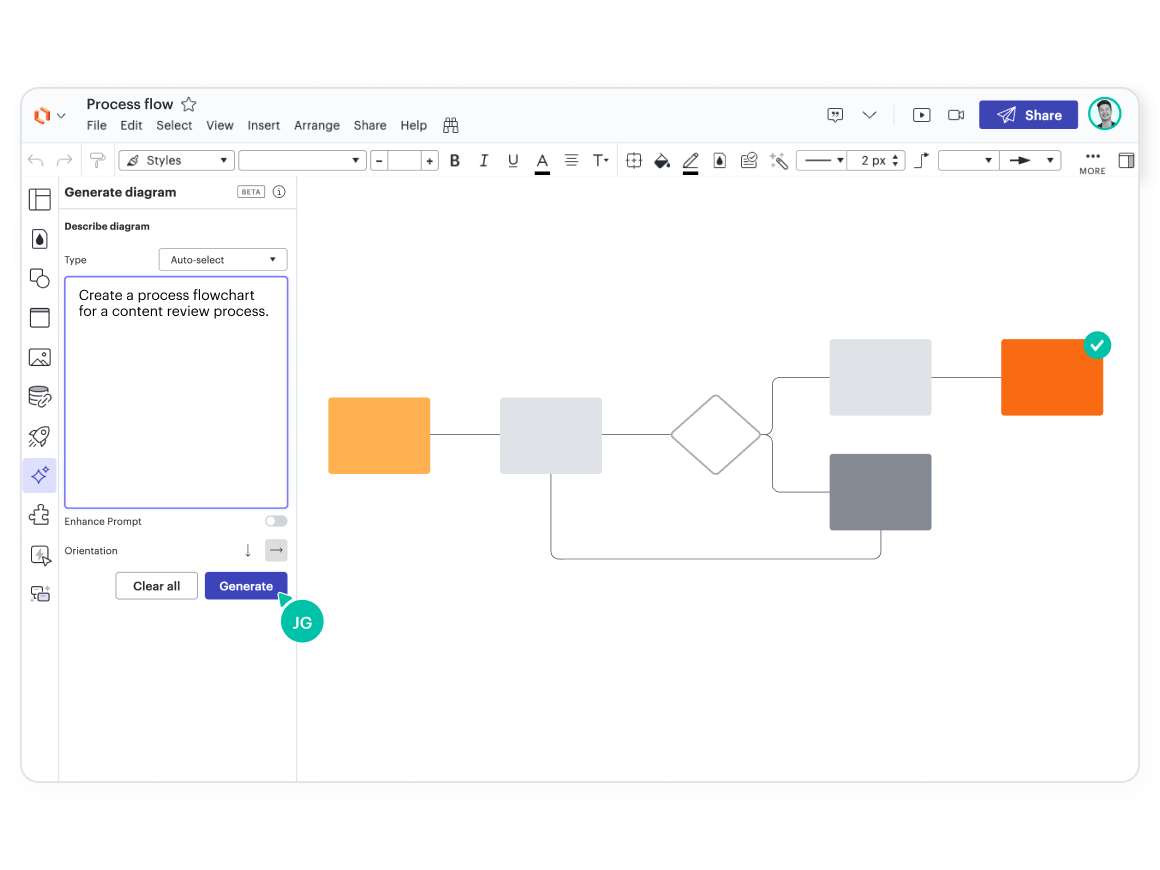
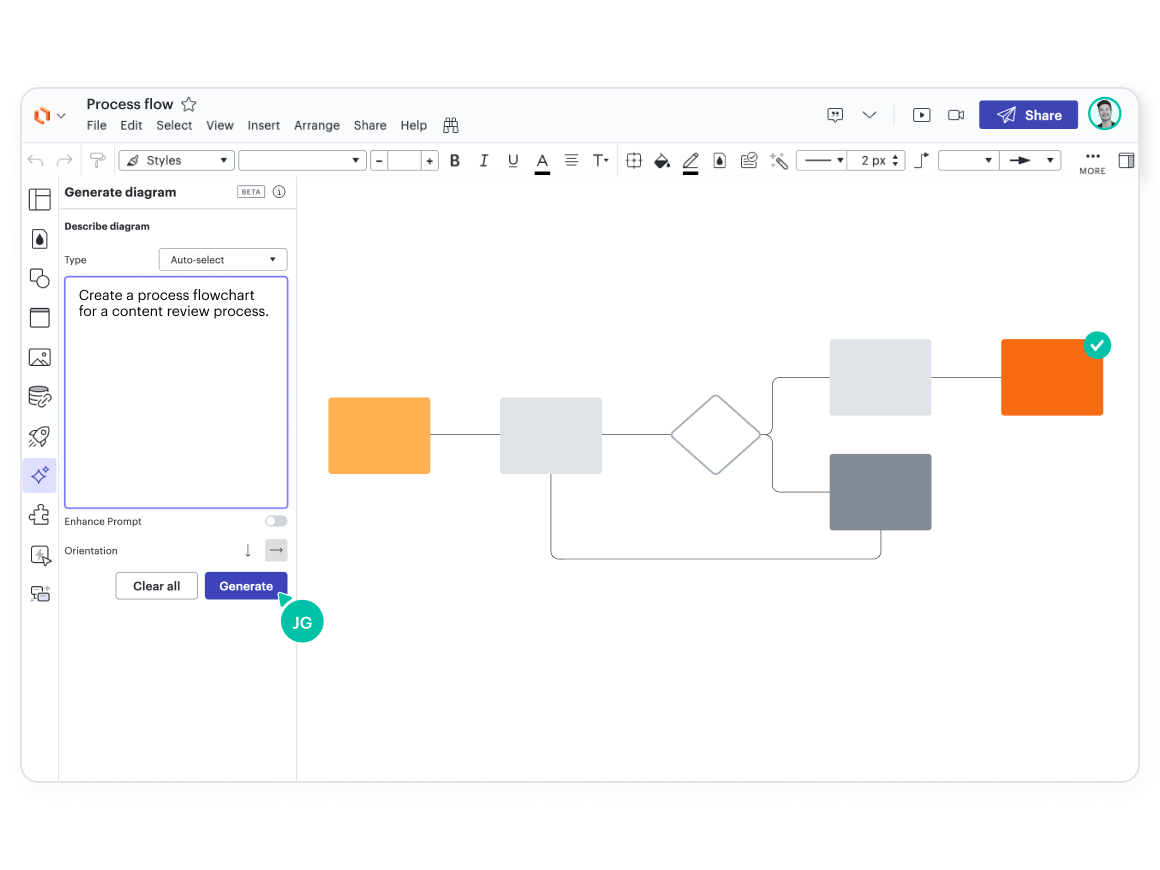
Lucidchart — браузерная программа для построения диаграмм, схем процессов, организационных структур, технических моделей и других визуальных представлений данных. Она рассчитана на сотрудников, которым нужно не рисовать графику как иллюстрацию, а собирать связанную схему из объектов, соединителей, контейнеров, подписей и данных, совместно редактировать её в браузере и затем передавать результат коллегам или экспортировать в распространённый формат. Основные сценарии охватывают бизнес-процессы, блок-схемы, UML и ERD, сетевые и облачные архитектуры, оргструктуры, карты систем, планы взаимодействия команд и документацию.
Продукт относится к Lucid Software Inc. и работает прежде всего как онлайн-сервис: отдельный настольный установщик для начала работы не требуется, документ открывается в поддерживаемом браузере после входа в учётную запись. Это важно учитывать при выборе: Lucidchart удобен там, где схема должна жить как общий облачный документ с комментариями, совместным редактированием, презентацией, данными и интеграциями. Для среды, где нужен полностью автономный локальный редактор без зависимости от веб-доступа, сама модель Lucidchart создаёт ограничение, которое нельзя устранить настройкой холста.
Точная идентификация Lucidchart
Lucidchart — именно средство интеллектуального построения диаграмм в составе экосистемы Lucid, а не виртуальная доска Lucidspark и не отдельный модуль управления продуктом airfocus. В редакторе Lucidchart объектами работы служат диаграммы: фигуры, линии, страницы, слои, данные, контейнеры, технические библиотеки и элементы презентации. Lucidspark ориентирован на виртуальную доску и свободные коллективные сессии; смешивать названия продуктов при описании функций нельзя. Например, свободное рисование от руки относится к Lucidspark, а не к Lucidchart.
У сервиса нет привычного номера текущего установочного файла, который можно было бы сопоставить с EXE или DMG. Публичная история изменений организована месячными выпусками Lucid Suite, куда входит Lucidchart. Последняя подтверждённая ветка на момент подготовки материала — July 2026, опубликованная 31 июля 2026 года. Поэтому обозначение версии в карточке программы привязано к текущей публичной ветке Lucid Suite, а не к вымышленному номеру настольной сборки.
Главное различие между Lucidchart и обычным векторным редактором заключается в модели документа. Фигура здесь несёт смысл элемента схемы, соединитель описывает отношение между объектами, контейнер задаёт структуру, слой позволяет управлять представлением, а к объектам можно привязывать данные и правила оформления. Это делает программу пригодной для схем, которые нужно не только показать, но и поддерживать: перестраивать при изменении процесса, связывать с таблицами, разносить по страницам, обсуждать в команде и экспортировать в форматы для документации.
Назначение и целевая аудитория
Lucidchart покрывает несколько групп задач, поэтому аудиторию удобнее определять не по должности, а по типу результата. Аналитикам и владельцам процессов нужен читаемый процесс с ответственностями и переходами; инженерам — техническая схема с принятой нотацией; администраторам инфраструктуры — карта сетей или облачных компонентов; руководителям — оргструктура и схема взаимодействия; преподавателям и консультантам — понятный визуальный материал, который можно представить как последовательность кадров.
| Сценарий | Что собирают в Lucidchart | Что важно проверить в результате |
|---|---|---|
| Бизнес-процесс | Блок-схему, процессную карту, swimlane-схему, цепочку согласования | Единое направление потока, понятные точки решения, отсутствие разорванных переходов |
| ИТ-архитектура | Сетевую, облачную или системную диаграмму | Корректность связей, легенда, согласованность обозначений и уровней детализации |
| Проектирование данных | ERD и связанные сущности | Названия сущностей, отношения, кардинальности и соответствие исходной схеме данных |
| Оргструктура | Иерархию сотрудников и подразделений | Подчинённость, актуальность карточек, отсутствие дубликатов и потерянных ветвей |
| Совместная документация | Диаграмму с комментариями, ссылками и несколькими страницами | Права доступа, понятность без устных пояснений, корректный экспорт |
| Презентация | Набор областей диаграммы как последовательность слайдов | Порядок показа, читаемость текста при демонстрации, отсутствие случайных объектов за пределами кадра |
Для одноразовой простой блок-схемы Lucidchart даёт больше возможностей, чем минимально необходимо: страницы, слои, условное оформление, данные, комментарии и интеграции могут не понадобиться. Сильнее всего программа раскрывается в регулярно изменяемых схемах, где несколько человек должны видеть одно состояние документа и где результат связан с рабочей документацией, таблицами или корпоративными приложениями.
Модель распространения и лицензирование
Основной способ доступа — веб-приложение с учётной записью Lucid. Доступны планы Free, Individual, Team, Enterprise и отдельный FedRAMP-вариант. Free предоставляет ограниченный набор возможностей, Individual расширяет работу одного пользователя, Team добавляет функции для команды, Enterprise объединяет возможности Lucid Visual Collaboration Suite и корпоративное администрирование. Уровень доступа к отдельной функции зависит от плана, поэтому при работе в организации необходимо проверять не только наличие инструмента в интерфейсе, но и права конкретной учётной записи.
Бесплатный план в текущей публичной конфигурации даёт три редактируемых документа Lucidchart, до 60 фигур в одном документе и 100 базовых шаблонов. Индивидуальный план после семидневного пробного периода стоит 9 долларов США в месяц плюс налог и снимает ограничения на число документов, фигур и линий; в него также входят премиальные шаблоны, Presentation Mode, 1 ГБ облачного хранилища, премиальные библиотеки фигур и импорт с экспортом Visio. Эти условия важны именно как текущая модель сервиса: они могут отличаться от старых обзоров, поэтому для практического выбора следует ориентироваться на актуальный план, отображаемый в учётной записи.
Наличие Free не означает, что любой документ будет полноценно редактироваться бесплатным участником. При совместной работе есть конкретное ограничение: пользователь Free не сможет редактировать предоставленный ему документ, если в нём больше 60 объектов. В такой ситуации проблема выглядит как сбой прав, хотя фактически связана с лимитом плана. Сначала стоит проверить число объектов и уровень подписки, а уже затем менять настройки общего доступа.
У импортированных файлов действует ещё одно различие по планам. Документы из поддерживаемых сторонних форматов можно импортировать и просматривать на всех уровнях, однако редактирование импортированного документа доступно на платных планах. Поэтому перенос из Visio или draw.io следует планировать как миграцию рабочего файла только тогда, когда у редакторов есть подходящая подписка.
Интерфейс Lucidchart
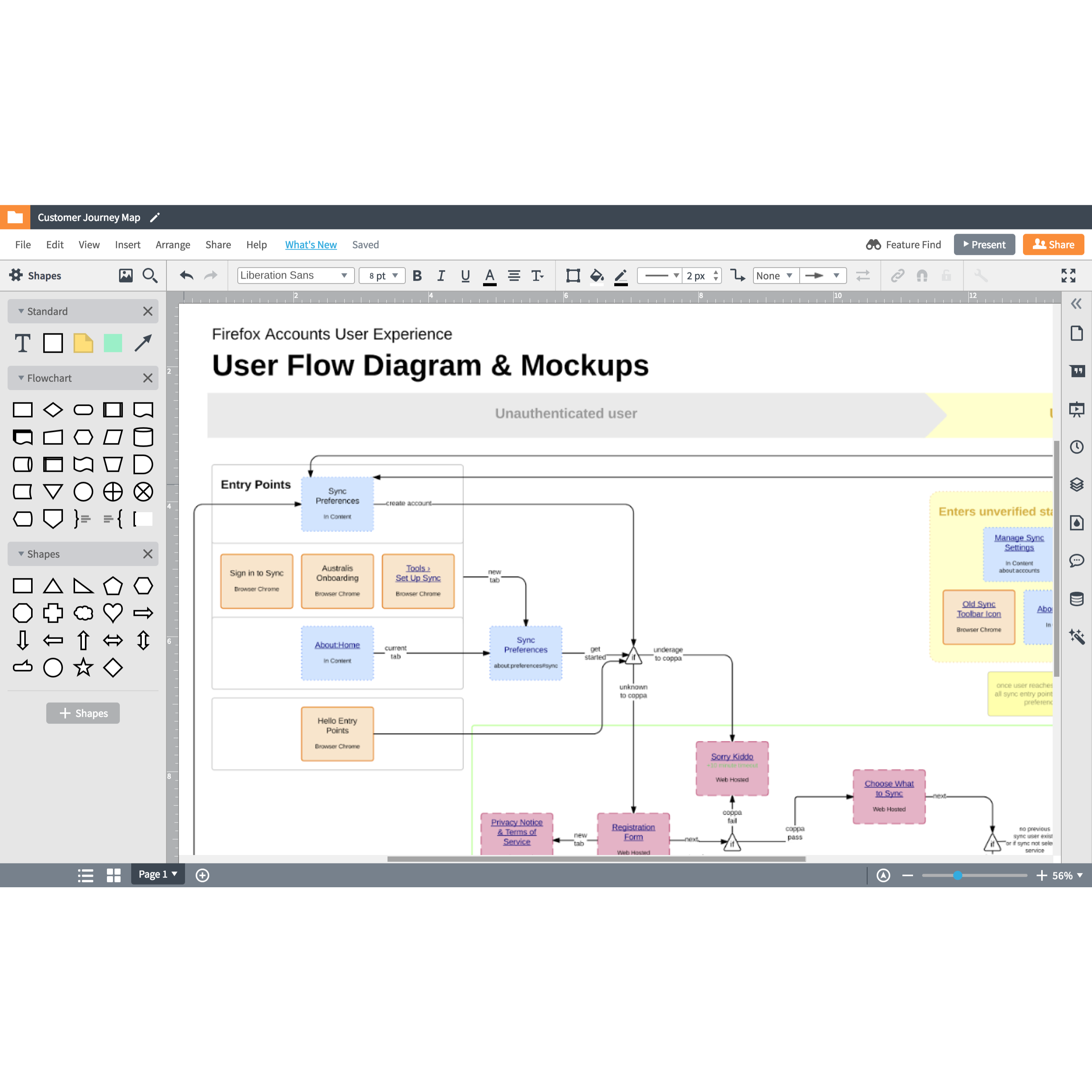
Рабочее окно построено вокруг холста. В верхней части видны меню File, Edit, Select, View, Insert, Arrange, Share и Help, рядом располагается строка форматирования выбранного объекта. Набор команд в строке зависит от контекста: для текста доступны гарнитура, размер, жирное, курсив, подчёркивание, цвет и выравнивание; для фигур и линий — заливка, цвет и толщина линии, стиль линии и окончания соединителей. Там же доступны Paint format, Link To, Actions, Magnetize и Lock, а справа открывается Contextual Panel.
Слева расположен Primary Toolbar. В текущем интерфейсе из него открываются Lucid AI, Template gallery, Shapes, Containers, Styles, Conditional formatting, Images, Data, Visual Activities, Diagram as code, Quick tools и Integrations. Это не набор декоративных ярлыков: каждый пункт меняет левую рабочую панель или открывает отдельный инструмент. При редактировании сложной схемы полезно держать на холсте только нужную панель, потому что основное пространство требуется для связей и контейнеров.
Панель Shapes содержит активные библиотеки. По умолчанию доступны базовые наборы, включая Standard, Flowchart и Basic; через More shapes открывается менеджер библиотек. Подключать все библиотеки одновременно нерационально: для BPMN, UML, сетевой архитектуры и оргструктуры лучше включить только нужные наборы, иначе поиск по левой панели становится длиннее, а в документ легко случайно смешать обозначения из разных нотаций.
В нижней части рабочего пространства находится управление страницами и слоями. Page List показывает страницы документа; Page menu позволяет переименовать, дублировать, удалить или переместить страницу, изменить её цвет и выполнить другие операции со страницей. Add Page создаёт следующую страницу. Layers открывает слои текущей страницы, а Page Insights предоставляет сведения о странице. Рядом расположены Undo и Redo, масштаб и полноэкранный режим.
Слои относятся к конкретной странице и не переносятся автоматически на другие страницы. Их можно создавать, переименовывать, переставлять, скрывать и блокировать; для нужного состояния доступно сохранение вида слоя. В один момент редактируется один слой. Базовый слой страницы нельзя заблокировать. Эта модель удобна для схем с несколькими представлениями: например, общий процесс остаётся на базовом слое, а отдельные пояснения или альтернативный маршрут включаются только при необходимости.
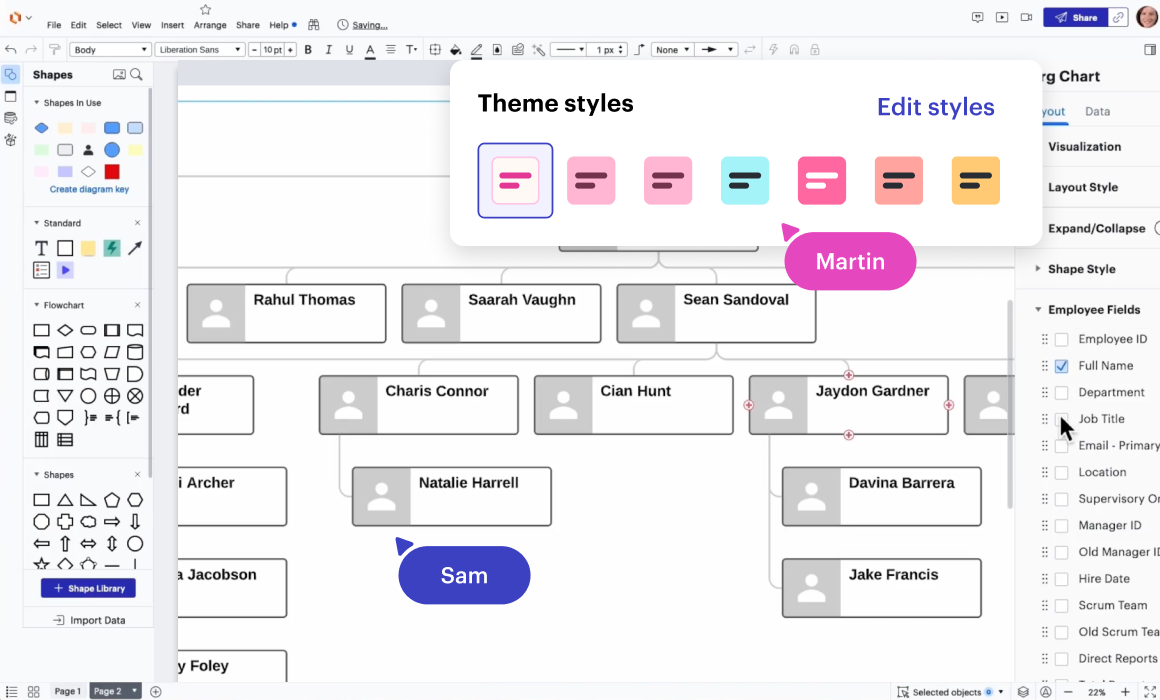
Contextual Panel меняет содержимое в зависимости от выбранного объекта. В оргструктуре там появляются настройки макета и полей карточки; для страницы — данные страницы; для других объектов — связанные параметры. Поэтому одна и та же правая область может выглядеть по-разному. При поиске команды сначала следует выделить объект нужного типа, а затем открывать контекстную панель: отсутствие параметра часто означает, что выбрана страница или другая фигура, а не тот объект, который пользователь намерен изменить.
Доступ, регистрация и первый запуск
Для начала достаточно современного поддерживаемого браузера и подключения к сети. На странице входа доступны обычная регистрация и вход через Google, Microsoft или Slack. После авторизации пользователь попадает в домашнее пространство Lucid, откуда создаёт новый документ, выбирает шаблон или импортирует существующий файл. Установка локального редактора для базового веб-сценария не нужна.
- Войти в учётную запись. Для корпоративной среды следует использовать ту учётную запись, на которую выдана нужная лицензия. Ошибка с другим адресом часто приводит к тому, что документ не виден или функции плана недоступны.
- Создать документ. Для чистой схемы нужен пустой документ; для типовой задачи можно начать с Template gallery. Шаблон следует рассматривать как структуру, а не как готовую модель: подписи, поля и связи нужно привести к фактическому процессу.
- Подключить библиотеки фигур. В Shapes через More shapes включают Flowchart, UML, ERD, сетевые наборы или другие библиотеки, которые соответствуют задаче.
- Задать структуру страниц. Если в одном документе будут обзорная и подробные схемы, страницы лучше создать до заполнения холста и дать им говорящие названия.
- Проверить масштаб и сетку. До массового размещения объектов стоит выбрать удобный масштаб, чтобы не строить схему в слишком мелком представлении и не потерять читаемость текста.
Первый документ не требует предварительной настройки рабочего пространства. Тем не менее для командной работы полезно заранее договориться о библиотеках, стилях, направлении потока, правилах именования страниц и том, что считается завершённым состоянием схемы. Lucidchart предоставляет инструменты выравнивания и оформления, но не может сам определить корпоративную семантику фигур.
Базовый рабочий процесс: от пустого холста до готовой диаграммы
1. Определить границы диаграммы
До размещения фигур необходимо решить, какой один вопрос должна отвечать страница. Для процесса это может быть путь от входящего обращения до закрытия заявки; для архитектуры — взаимодействие приложений и хранилищ; для оргструктуры — линия подчинённости в конкретном подразделении. Если на одной странице одновременно пытаться показать процесс, роли, инфраструктуру и детальные исключения, схема быстро становится трудной для чтения независимо от возможностей редактора.
2. Выбрать библиотеку и первый набор объектов
Фигуры перетаскиваются из Shapes на холст. Для блок-схемы достаточно базовых процессных обозначений; технические диаграммы лучше строить библиотеками соответствующего типа. Подпись можно вводить непосредственно в фигуру. При повторяющихся объектах выгоднее сначала настроить образец — размер, текст и линию — а затем дублировать его, чем исправлять десятки элементов после завершения схемы.
3. Соединить элементы
Линии и стрелки создают структуру диаграммы. Их смысл должен быть однозначным: если стрелка означает направление процесса, это правило нужно выдерживать на всей странице. Форматирование линии включает цвет, толщину, стиль и окончания. В сложной схеме следует избегать длинных пересечений и возвратов через весь холст; контейнеры и разбиение на страницы часто дают более понятный результат, чем попытка уместить все связи в один рисунок.
4. Выстроить макет
Arrange, выравнивание, распределение, контейнеры и Assisted layout уменьшают ручную работу с геометрией. В марте 2026 года механизм assisted layout получил поддержку размещения объектов и контейнеров через несколько ячеек, а nudging помогает предотвращать наложение при изменении контейнера. В июле добавлено интеллектуальное смещение линий и наследование сетки дочерними элементами. Эти функции полезны именно после того, как логика связей уже определена: автоматическая геометрия не исправит ошибочное направление процесса.
5. Добавить страницы и слои
Страницы разделяют самостоятельные представления, а слои — варианты внутри одной страницы. Для презентационного документа можно держать обзор на первой странице и подробные ветви на следующих. Для интерактивного сценария базовая схема остаётся видимой, а вспомогательные подписи размещаются на отдельных слоях и показываются через Actions. При такой организации названия слоёв должны объяснять их назначение, иначе через несколько недель автор сам перестаёт понимать, что включает каждый слой.
6. Оформить данные и правила
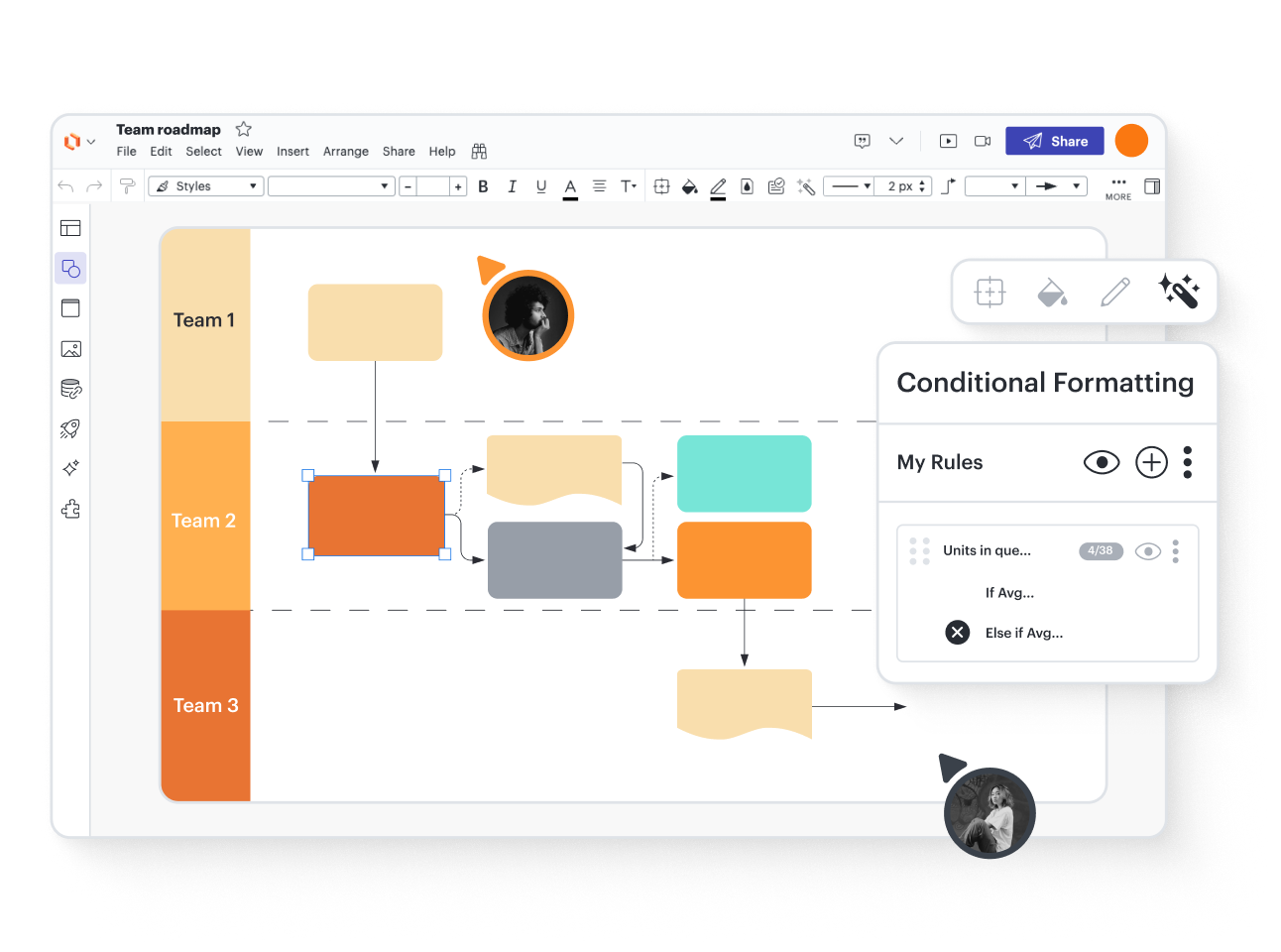
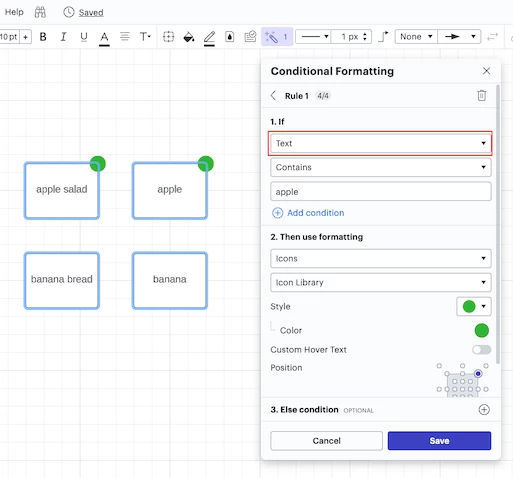
Conditional formatting изменяет оформление объектов на основе условий. Правило можно строить по тексту или данным фигуры и задавать визуальный результат, например цвет или значок. В мае 2026 года AI-помощник получил возможность создавать и редактировать более сложные правила с логикой AND/OR и расчётами по данным фигур. Проверять такое оформление нужно не только по одному объекту: минимум один элемент должен подходить под условие, второй — не подходить, иначе ошибка в логике останется незаметной.
7. Проверить совместный доступ
Перед отправкой ссылки нужно определить, требуется ли получателю просмотр, комментирование или редактирование. У бесплатного участника необходимо учитывать лимит объектов. Корпоративные ограничения общего доступа могут дополнительно запрещать внешнее редактирование. Проверка должна выполняться с учётной записью, которая действительно будет пользоваться документом: доступ владельца не доказывает, что приглашённый коллега увидит те же возможности.
8. Экспортировать контрольную копию
Завершающий этап — открыть экспорт и получить PDF, PNG, JPEG или SVG в зависимости от назначения. Для передачи в документ обычно удобен PDF; для вставки в презентацию или веб-страницу — PNG или SVG; для дальнейшей работы в Visio на платном плане доступен соответствующий формат Visio. Контрольная копия нужна даже при работе по ссылке: она показывает, как диаграмма выглядит вне редактора и не обрезаны ли крайние элементы.
Основные и продвинутые функции
Блок-схемы и карты процессов
Flowchart-библиотека содержит стандартные формы для процесса, решения, ввода и других элементов. Для процессов с ответственностями используются swimlane-контейнеры. Swimlane можно строить из одной полосы или пула, менять ориентацию, добавлять и удалять полосы, задавать подписи и цвета. Объекты внутри контейнера можно организовывать сеткой, а к самой полосе привязывать данные. Такой подход особенно полезен, когда один и тот же поток проходит через несколько ролей.
Проверять процессную схему стоит последовательным проходом от старта к завершению. У каждого решения должны быть понятные исходы, у каждого промежуточного шага — продолжение, а исключения не должны замыкаться в бесконечную ветвь без явного возврата. Lucidchart ускоряет построение, но семантическую корректность процесса определяет автор.
Организационные структуры
Оргструктуры можно собирать вручную или через импорт данных. В интерфейсе для организационной диаграммы доступны настройки layout и полей сотрудника, а тема позволяет быстро унифицировать внешний вид карточек. Для регулярного обновления главное значение имеет качество исходных данных: уникальные сотрудники, единообразные названия подразделений и корректная ссылка на руководителя. Визуальная структура не исправляет дубли или ошибки в кадровой таблице.
При крупной организации полезно разделять уровни: одна страница показывает верхнюю иерархию, остальные — подразделения. Это сохраняет читаемость и позволяет экспортировать части документа отдельно. Если на одной странице находятся сотни карточек, снижается удобство навигации и возрастает нагрузка на браузер.
UML, ERD и технические схемы
В Lucidchart есть библиотеки для UML и ERD, а также технических и инфраструктурных диаграмм. Для UML можно выбирать соответствующие типы схем и использовать Diagram as code с Mermaid. В июле 2026 года Mermaid получил поддержку ELK layout, а в мае была расширена поддержка типов диаграмм и настройки размещения. Кодовая генерация особенно удобна, когда структура уже описана текстом и её нужно быстро визуализировать, но итог всё равно следует сверять с моделью.
ERD применяется для сущностей и отношений между ними. В июле 2026 года в составе Lucid появился механизм формирования редактируемых data-backed ERD через MCP-сервер на основе схемы базы данных. Для ручной работы остаются обычные ERD-фигуры. При публикации схемы базы важно не путать визуальную модель с фактической миграцией: изменение диаграммы само по себе не меняет таблицы в СУБД.
Lucid AI
Lucid AI генерирует диаграммы по текстовому описанию, помогает менять уже созданные схемы и искать инструменты на холсте. В июне 2026 года добавлены предложения по улучшению диаграмм, генерация диаграмм Исикавы и более точное преобразование загруженных изображений и набросков в редактируемые схемы. В мае AI получил возможность редактировать как созданные им, так и вручную построенные диаграммы.
AI-функции доступны всем обычным планам Lucid, кроме FedRAMP-колонки для ряда AI-возможностей, и сейчас работают на английском языке. Их правильнее использовать как ускоритель черновой структуры. После генерации нужно проверить названия узлов, направление связей, количество ветвей, повторяющиеся элементы и соответствие фактическому процессу. В технической документации особенно важно не принимать автоматически построенную связь за подтверждённую архитектуру.
Поиск функций через AI
Редактор содержит много панелей, поэтому поиск инструмента бывает быстрее ручного просмотра меню. В мае 2026 года Lucid AI получил поиск функций на холсте. Это уменьшает зависимость от запоминания положения команд после изменений интерфейса. При этом найденная функция остаётся обычным инструментом Lucidchart с теми же ограничениями плана и контекста выбранного объекта.
Conditional formatting
Условное оформление применяется к объектам по правилу и позволяет визуально выделять состояния без ручного перекрашивания каждой фигуры. Типичный сценарий — изменить вид карточки по полю данных или отметить объект значком. Панель Conditional Formatting показывает список правил и их применение. Порядок и логика условий требуют тестирования на данных, потому что неверное условие может создать убедительную, но ошибочную визуализацию.
Actions, ссылки и интерактивность
К фигуре можно добавить Action или ссылку. Действия позволяют, например, управлять видимостью слоёв и связывать переходы с другими представлениями; ссылка может вести на внешнюю страницу или другой документ Lucid. Интерактивность полезна в большой схеме, когда обзорный объект открывает подробность. Но при экспорте интерактивность переносится не во все форматы: например, при экспорте Visio сохраняется действие со ссылкой на веб-страницу, тогда как ссылки на страницу, слой, документ или электронную почту не переносятся тем же образом.
Быстрые инструменты и Assisted layout
Quick tools включают быстрые наборы фигур и действия, которые сокращают число переходов к большой библиотеке. Assisted layout автоматически поддерживает расположение содержимого внутри контейнеров. В июле 2026 года дочерние элементы получили возможность наследовать сетку родительского контейнера, а линии — интеллектуально смещаться вместе со связанным содержимым. Это особенно заметно в многоуровневых архитектурных и процессных схемах, где ручное выравнивание занимает существенную часть редактирования.
Комментарии и совместное редактирование
В Lucidchart можно совместно работать над документом, оставлять комментарии и задачи, делиться через электронную почту или ссылку. Бесплатный план также поддерживает базовое совместное взаимодействие, но расширенная история версий с версионированием доступна начиная с Team. В мае 2026 года в панели комментариев к прежнему действию Resolve добавились удаление комментария и копирование ссылки на него. Для рабочих схем это позволяет ссылаться на конкретное обсуждение вместо пересказа проблемы в другом мессенджере.
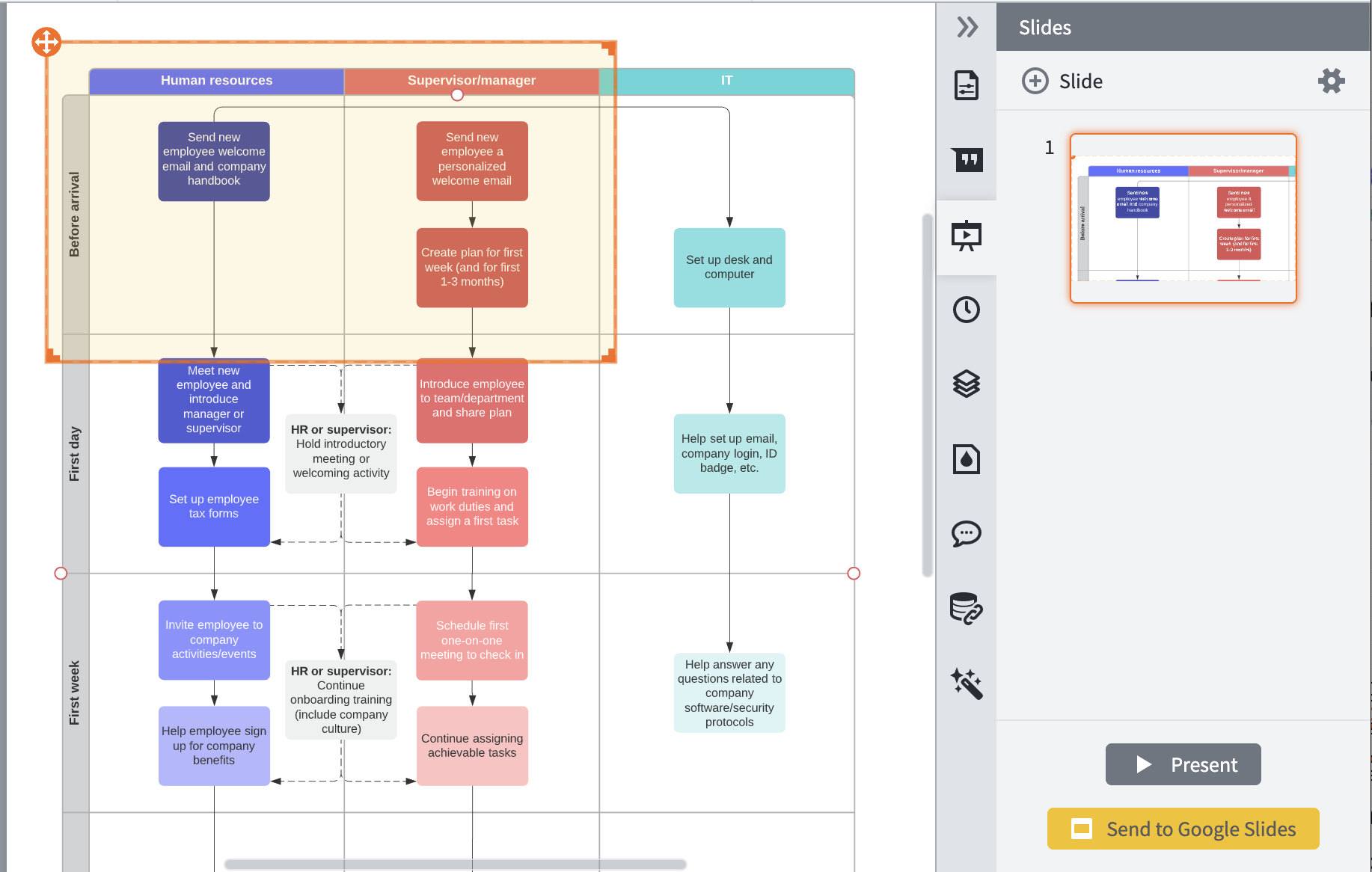
Presentation Mode
Presentation Mode позволяет выделять области диаграммы как последовательность кадров и показывать документ без ручного перемещения по бесконечному холсту. Это полезно для защиты архитектуры, обучения и разбора процесса. Режим доступен во всех планах в текущей таблице возможностей, хотя отдельная маркетинговая страница также перечисляет его среди преимуществ Individual. Перед демонстрацией каждый кадр следует открыть в порядке показа и проверить размер текста.
Данные и автоматическое обновление схем
Связывание данных превращает диаграмму из статического рисунка в представление структурированной таблицы. Lucidchart принимает данные из Google Sheets, Microsoft 365 Excel и локальных табличных файлов, а затем показывает их в панели Data linking. При импорте выбирается строка заголовков и столбец с уникальными идентификаторами. Такой идентификатор нужен для устойчивого сопоставления строк с объектами после добавления, удаления или перестановки записей.
После загрузки набора данных строку или отдельную ячейку можно перетащить на фигуру. Данные назначаются одному объекту, группе или странице целиком. Если строку перетащить прямо на пустой холст, Lucidchart создаёт фигуру, связанную с этой записью. Для нескольких наборов данных в одном документе доступен список, из которого выбирается активный набор. Это позволяет держать, например, таблицу сотрудников отдельно от таблицы подразделений, не объединяя их вручную в один файл только ради визуализации.
Поведение синхронизации зависит от источника. Для Google Sheets можно выбрать автоматическое обновление, ручное обновление или отсутствие обновления; автоматический режим переносит изменения из таблицы в Lucid. Для Microsoft 365 Excel доступны двусторонняя синхронизация, получение изменений только из Excel и ручная синхронизация. Двусторонний режим означает, что изменения данных в Lucid могут отражаться в исходной книге Excel. Перед его включением нужно убедиться, что диаграмма не используется как экспериментальный черновик, иначе правка на холсте затронет рабочие данные.
Для CSV или XLSX, загруженных с устройства, изменения исходного файла не появляются автоматически: набор заменяется обновлённой версией. Замена сохраняет созданные сопоставления лучше, чем удаление старого набора с повторной загрузкой. При ручном редактировании данных внутри Lucid изменения локально загруженного CSV, XLSX или Google Sheet сами по себе не записываются обратно в исходник; отдельное исключение — настроенная двусторонняя синхронизация Microsoft 365 Excel.
Данные следует проверять до применения Conditional formatting. Поля с одинаковым смыслом должны иметь единый тип и написание: например, статусы «Done» и «done» могут вести себя по-разному в текстовом условии. Уникальный идентификатор должен действительно оставаться уникальным. Если одна строка описывает два разных объекта с одинаковым идентификатором, визуальная ошибка будет следствием исходной таблицы, а не неправильной геометрии диаграммы.
Импорт, экспорт и совместимость форматов
Lucidchart поддерживает перенос документов из нескольких редакторов диаграмм. Текущий импорт охватывает Microsoft Visio, Gliffy, draw.io, OmniGraffle и BPMN-файлы. Для Visio принимаются VSDX из Visio 2013 и новее, VSD из Visio 2007 и новее, а также VDX из Visio 2003 и новее. Для наилучшей точности переноса предпочтителен VSDX. Документы draw.io импортируются из .drawio или .xml, причём XML должен быть экспортирован самим draw.io.
BPMN импортируется из .bpmn или .xpdl. Обработка выполняется пакетами до трёх файлов одновременно, при этом общее число файлов не ограничивается этим размером очереди. Импорт ориентирован на BPMN 2.0. Оформление и объекты, которые были добавлены сторонним продуктом и не относятся к BPMN 2.0, могут не попасть в Lucidchart. Поэтому после миграции BPMN нужно проверять не только наличие блоков, но и события, шлюзы, последовательности, сообщения и распределение по дорожкам.
Отдельный путь импорта — преобразование изображения в редактируемую схему с помощью Lucid AI. Поддерживаются JPEG и PNG. Сервис анализирует изображение или набросок и восстанавливает редактируемые фигуры и связи. Такой результат требует визуального сравнения с оригиналом: на сложном скриншоте линии, подписи и вложенные контейнеры могут быть распознаны не так, как задумал автор исходной схемы.
| Направление | Формат | Практическое назначение | Что проверить |
|---|---|---|---|
| Импорт | VSDX, VSD, VDX | Перенос диаграмм Microsoft Visio | Фигуры, соединители, текст, страницы и нестандартные элементы после конвертации |
| Импорт | .drawio, .xml из draw.io | Миграция схем diagrams.net/draw.io | Библиотеки фигур, шрифты, линии, слои и размеры страницы |
| Импорт | Gliffy | Перенос диаграмм из Gliffy | Соответствие фигур и текста исходному документу |
| Импорт | OmniGraffle flat file | Перенос схем OmniGraffle | Группировку, стили и нестандартные объекты |
| Импорт | BPMN, XPDL | Перенос BPMN 2.0 | Нотацию и элементы, не относящиеся к стандарту BPMN 2.0 |
| Импорт через AI | JPEG, PNG | Преобразование изображения схемы в редактируемые объекты | Текст, направление линий, вложенность и пропущенные элементы |
| Экспорт | Печать, согласование, вложение в документацию | Границы страниц, слои, масштаб и читаемость подписей | |
| Экспорт | PNG, JPEG | Вставка в документы, презентации и веб-материалы | Разрешение, фон, обрезку и читаемость мелкого текста |
| Экспорт | SVG | Масштабируемая графика | Отображение шрифтов и элементов в целевом приложении |
| Экспорт данных | CSV | Получение данных фигур в табличной форме | Названия фигур, текстовые поля и дополнительные данные |
| Экспорт данных | JSON | Получение ресурсов и метаданных документа | Структуру данных и пригодность для дальнейшей обработки |
| Экспорт на платном плане | VSDX, Visio 2010 VDX | Продолжение редактирования в Microsoft Visio | Интерактивные действия и ссылки, которые не переносятся полностью |
Обычный экспорт выполняется через меню документа. Для растрового и PDF-вывода доступны обрезка до содержимого и пользовательская область. PNG и JPEG можно выводить с качеством, рассчитанным на текущий масштаб, экран или печать. В PDF можно учитывать отдельные слои и разбивать большой холст по страницам. Настройки следует выбирать под конечное использование: файл, читаемый на мониторе, не обязательно будет удобен на бумаге формата A4.
CSV-экспорт данных фигур не является изображением диаграммы. Он выгружает сведения об объектах — название фигуры, библиотеку, текстовые поля и дополнительные данные. JSON предназначен для ресурсов и метаданных. Эти варианты полезны для проверки содержимого и последующей автоматической обработки, но не заменяют PDF или SVG, когда нужен визуальный результат.
При экспорте в Visio необходимо отдельно проверить интерактивность. Действие с обычной веб-ссылкой сохраняется, однако переходы на страницу Lucidchart, слой, другой Lucid-документ или адрес электронной почты не переносятся эквивалентно. Если схема использует такие действия как часть навигации, после открытия VSDX в Visio нужно вручную пройти все кликабельные элементы.
Интеграции
Lucidchart рассчитан на использование рядом с рабочими сервисами, а не только как отдельная вкладка браузера. В каталоге и справочных разделах присутствуют интеграции с Google Workspace, Microsoft, Atlassian, Salesforce, Notion, ServiceNow, Zapier, Zoho Connect, Dropbox Paper, LeanIX, Quickbase и другими системами. Назначение интеграций различается: одни встраивают диаграмму в документ или рабочее пространство, другие связывают данные, третьи позволяют работать с Lucid из внешнего приложения.
Для Google-окружения особенно важны Sheets и средства совместной документации. Таблица может выступать источником данных, а диаграмма — визуальным представлением. Для Microsoft 365 Excel доступна синхронизация данных, включая двусторонний вариант после подключения соответствующей интеграции. В корпоративном процессе это позволяет отделить хранение структурированных записей от визуальной модели, не копируя значения вручную в каждую фигуру.
Интеграции Atlassian полезны там, где архитектурные и процессные материалы сопровождают задачи Jira или страницы Confluence. Для Salesforce и ServiceNow смысл другой: диаграммы могут стать визуальным слоем над процессами и данными, которые живут в специализированной системе. Перед внедрением необходимо определить источник истины. Если первичные данные принадлежат CRM или таблице, Lucidchart не должен превращаться во вторую независимую базу, которую приходится синхронизировать вручную.
Наличие интеграции не означает одинаковый набор функций на всех тарифах или во всех корпоративных конфигурациях. Администратор может ограничить сторонние подключения, а отдельные возможности требуют соответствующего плана. Практический тест интеграции должен включать авторизацию, открытие реального документа, проверку прав на просмотр и изменение, а для данных — контролируемое изменение одной записи с подтверждением направления синхронизации.
Системные требования
Lucidchart выполняет основную работу в браузере, поэтому требования разделяются на операционную систему, браузер, память, сеть и графику. Для настольных систем в справочной таблице перечислены macOS начиная с OS X Yosemite 10.10, Windows 7, 8, 8.1, 10 и более поздние версии, а для Linux — 64-разрядные Ubuntu 14.04+, Debian 8+, openSUSE 13.3+ и Fedora 24+. Chrome OS должен быть на актуальной стабильной версии.
| Компонент | Минимум или поддержка | Рекомендованный уровень |
|---|---|---|
| Google Chrome | Три последние версии | Актуальная версия; Chrome используется как основной вариант для диагностики |
| Mozilla Firefox | Три последние версии | Актуальная версия |
| Microsoft Edge | Три последние версии | Актуальная версия |
| Apple Safari | Две последние версии | Актуальная версия |
| Оперативная память | 8 ГБ | 16 ГБ |
| Сеть | 5 Мбит/с | 20 Мбит/с |
| Графика | Отдельного минимального GPU не задано | Дискретная графика или Apple Silicon для WebGL |
| iOS | Две последние основные версии iOS | Актуальная поддерживаемая версия |
| Android | Android 11 и новее, устройство совместимо с WebGL | Актуальная поддерживаемая версия |
На Android при работе через мобильный веб-интерфейс требуется Chrome. Мобильные приложения существуют отдельно от браузерной версии и имеют собственные ограничения интерфейса; сложное редактирование большой технической схемы удобнее выполнять на настольном экране. Мобильный доступ полезен для просмотра, комментариев и небольших изменений, когда нет рабочего компьютера.
WebGL влияет на отрисовку. При проблемах с холстом следует проверить аппаратное ускорение, браузер и совместимость графической подсистемы. Рекомендация дискретного GPU или Apple Silicon относится не к обязательному запуску, а к более устойчивой работе WebGL. Для обычной небольшой блок-схемы отдельная видеокарта не является заявленным условием.
Память важнее, чем может показаться для облачного редактора. Документ хранится онлайн, но визуализация, вкладки браузера и часть вычислений выполняются на локальном устройстве. Поэтому одновременно открытые тяжёлые веб-приложения, видеоконференция и несколько больших Lucid-документов конкурируют за RAM. При 8 ГБ система соответствует минимальному уровню, а 16 ГБ указаны как рекомендуемый объём.
Производительность и работа с крупными диаграммами
Для большинства документов ожидаемое время загрузки составляет до десяти секунд. Большие схемы могут открываться дольше; загрузка более 30 секунд рассматривается как признак возможной проблемы. Производительность зависит не только от серверной части: на неё влияют сеть, браузер, расширения, WebGL, объём памяти и сложность отрисовываемого документа.
При задержках первым действием должно быть не удаление фигур, а исключение проблем окружения. Нужно закрыть лишние вкладки и приложения, обновить браузер, перезагрузить документ и проверить работу в Chrome. Режим инкогнито полезен как диагностический тест, потому что исключает значительную часть расширений и использует чистое состояние браузера. Если документ работает нормально в инкогнито, стоит проверить расширения, кэш и cookies основного профиля.
Следующий уровень проверки — сеть. Стоит сравнить поведение на другой сети, временно отключить VPN и убедиться, что корпоративный межсетевой экран разрешает домены Lucid. Для минимальной работы указано 5 Мбит/с, для рекомендуемой — 20 Мбит/с, но одна только номинальная скорость не гарантирует отсутствие задержек: нестабильность соединения проявляется и при высокой пиковой пропускной способности.
У крупной схемы есть структурные способы облегчить работу без потери содержания. Отдельные логические части можно перенести на страницы; пояснения — на слои; повторяющиеся детали — свернуть в контейнеры с collapse/expand; обзорный уровень — связать с подробностями действиями. Такое разбиение улучшает навигацию и уменьшает количество объектов, которые пользователь должен одновременно воспринимать на экране.
Нельзя оценивать быстродействие только по одному пустому документу. Для корпоративного внедрения нужен тест на схеме, сопоставимой с рабочей: близкое число объектов, связей, изображений, данных и участников. Отдельно следует проверить совместное редактирование, потому что проблемы соединения проявляются предупреждением real-time collaboration и могут отличаться от обычного просмотра.
Практические сценарии использования
Документирование бизнес-процесса
Для процесса с несколькими подразделениями удобен swimlane. Полосы соответствуют ролям или функциям, а поток проходит слева направо или сверху вниз. Сначала создаются только основные шаги и решения, затем добавляются исключения. Когда процесс подтверждён, к отдельным фигурам можно добавить ссылки на регламенты, владельцев этапов или вспомогательные слои. Conditional formatting подходит для отображения состояния или риска, если соответствующие данные формализованы.
Контрольный проход выполняется по каждой полосе отдельно и затем по всему процессу. Внутри полосы проверяется, действительно ли действие принадлежит указанной роли; по потоку — не теряется ли управление на границе подразделений. Этот метод обнаруживает ошибки, которые не видны при простом просмотре красивого макета.
Схема облачной инфраструктуры
Техническая схема начинается с определения уровня: аккаунты и регионы, сети и подсети, сервисы приложения или подробные ресурсы. Смешивание всех уровней на одном холсте делает изображение перегруженным. Лучше использовать обзорную страницу с крупными контейнерами и отдельные страницы для детализации. Библиотеки облачных и сетевых фигур помогают сохранить привычные обозначения, но не заменяют легенду, если в компании есть собственные цветовые правила.
При ревью инфраструктуры нужно сверять схему с конфигурацией, а не только с предыдущей версией рисунка. Автоматически созданная ERD или диаграмма из кода ускоряет начальную компоновку, однако факт существования ресурса подтверждается системой, которую схема описывает. Lucidchart хранит визуальную модель, а не выполняет развёртывание инфраструктуры.
ERD для проектирования базы данных
ERD удобно строить от перечня сущностей и отношений. На раннем этапе достаточно таблиц и связей, затем добавляются поля и ограничения, которые действительно нужны для обсуждения. Если схема используется на встрече с разработчиками, мелкие технические поля лучше вынести на подробную страницу, а обзор оставить читаемым. Для большого домена полезно создавать отдельные страницы по подсистемам.
При переносе схемы из изображения через AI нужно сравнить каждую связь и подпись. При создании через Mermaid или другой кодовый путь — сверить полученную геометрию с исходным текстом. Ни один из способов генерации не отменяет проверку кардинальностей и бизнес-правил.
Организационная схема из таблицы
Если данные сотрудников уже ведутся в таблице, ручное создание карточек приводит к дублированию. Импорт и data linking позволяют использовать строки как источник карточек. До импорта следует нормализовать имена, должности, подразделения и отношения подчинённости. После построения проверяют сотрудников без руководителя, дубли и слишком длинные подписи, которые ломают ширину карточек.
Рабочая схема для команды
Командный документ отличается от картинки для отчёта тем, что его будут менять. Поэтому нужны понятные названия страниц, единые библиотеки, комментарии по конкретным объектам и предсказуемые права. На Team и Enterprise история версий помогает восстановить раннее состояние. При большом числе участников полезно выделить владельца документа, который отвечает за структуру, даже если редактирование разрешено нескольким людям.
Диаграмма как часть презентации
Большую архитектуру неудобно показывать постоянным масштабированием. Presentation Mode позволяет заранее определить области показа. Сначала создаётся логичный порядок: контекст, общий поток, два-три важных фрагмента, вывод. Затем проверяется каждый кадр на реальном разрешении экрана. Если текст читается только при 150% масштабе редактора, в презентации его тоже придётся увеличить или упростить фрагмент.
Миграция из Visio или draw.io
Миграцию нужно проводить на копии и начинать с нескольких типовых документов: простой схемы, крупной многостраничной, документа с нестандартными фигурами и документа с интерактивными ссылками. После импорта сравнивают число страниц, расположение фигур, тексты, соединители и шрифты. Только после успешного набора тестов имеет смысл переносить библиотеку массово.
Обратный экспорт в Visio также требует проверки, особенно если Lucidchart использует Actions или ссылки на внутренние страницы и слои. Визуальное совпадение первого экрана не доказывает полной совместимости. Нужно открыть все страницы и пройти интерактивные переходы в целевом редакторе.
Безопасность и приватность
Документы Lucid передаются по HTTPS с TLS 1.2 или TLS 1.3, а данные в состоянии хранения шифруются AES-256. Управление криптографическими материалами связано с AWS Key Management Service. Для корпоративного использования это дополняется организационными средствами контроля: проверкой домена, SAML, двухфакторной аутентификацией, ролями, ограничениями общего доступа и другими административными настройками, которые зависят от уровня плана.
Lucid размещает сервис на инфраструктуре AWS и поддерживает несколько регионов хранения данных, включая площадки в США, Германии, Ирландии и Австралии. Для Enterprise заявлена гарантия доступности 99,9%. Перед внедрением в регулируемой организации нужно выбирать подходящий регион и корпоративную конфигурацию, а не исходить только из того, что документ открывается в браузере.
В перечне подтверждённых программ соответствия и аудитов присутствуют SOC 2 Type II, ISO 27001, ISO 27701 и ISO 42001; также перечислены FedRAMP Authorization, механизмы Privacy Framework и другие отраслевые меры. Наличие сертификата не заменяет собственную модель доступа: если пользователю выдана публичная ссылка на конфиденциальную схему без нужного ограничения, шифрование канала не исправляет ошибку разграничения прав.
Права интеллектуальной собственности на содержимое документа остаются у пользователя; Lucid не получает права собственности на диаграммы и не делает документы публичными без разрешения владельца. На практике это означает, что основной риск общего доступа связан с настройками конкретного документа и учётной записи. Перед отправкой ссылки необходимо проверить уровень доступа, адресатов и корпоративные ограничения, а после завершения проекта — отозвать лишние приглашения.
Для Enterprise можно усиливать управление ссылками и входом. В таблице планов добавление пароля и срока действия к ссылке общего доступа доступно на Enterprise и FedRAMP. Дополнительный Enterprise Shield включает более строгие средства, среди которых ограничения входа по IP, тайм-ауты бездействия и управление собственными криптографическими возможностями. Эти функции нужны организациям с формализованной политикой, а не для обычной личной блок-схемы.
Lucid AI является дополнительной функцией, которую администратор может отключить. Содержимое клиентов не используется для обучения сторонних генеративных AI-моделей. При работе с чувствительными архитектурными или кадровыми данными всё равно нужно следовать внутренней политике организации: право технически использовать AI-инструмент не означает автоматического разрешения отправлять в него любую информацию.
Удаление учётной записи необратимо: персональные сведения и данные документов проходят предусмотренную процедуру удаления или анонимизации, а восстановить документы после удаления нельзя. Если материалы нужно сохранить, перед удалением учётной записи следует выгрузить необходимые файлы и передать владение рабочими документами другому участнику там, где это требуется.
Ограничения Lucidchart
Первое ограничение следует из самой архитектуры продукта: основная версия работает как облачный браузерный сервис. Для стабильного редактирования нужна сеть и поддерживаемый браузер. Локальный документ в формате draw.io можно открыть в автономном настольном редакторе diagrams.net, тогда как типовой рабочий процесс Lucidchart построен вокруг учётной записи и облачного документа. В среде с длительными отключениями интернета это принципиальная разница.
Второе ограничение — лимиты Free. Три редактируемых документа и 60 фигур на документ достаточно для небольших схем, но крупный процесс, оргструктура или архитектура быстро достигают ограничения. При совместном доступе бесплатный участник также не сможет редактировать документ, если в нём более 60 объектов. Такой документ можно принять за «заблокированный», хотя причина находится на уровне подписки.
Третье ограничение связано с миграцией. Поддержка импорта Visio, draw.io, Gliffy, OmniGraffle и BPMN не означает побитового переноса всех возможностей. Сторонние стили, нестандартные фигуры, особенности BPMN-продукта и внутренние интерактивные действия требуют ручной проверки. Для массового перехода нельзя ограничиваться одним простым тестовым файлом.
Четвёртое ограничение — различия планов. История версий с полноценным версионированием начинается с Team, защищённые ссылочные настройки — с Enterprise, а часть продвинутых корпоративных возможностей и управления данными недоступна на младших уровнях. Перед покупкой важно составить перечень действительно нужных действий, а не ориентироваться на общее название «diagramming».
Пятое ограничение — язык AI. Текущие возможности Lucid AI работают на английском языке. Русский текст внутри обычных фигур можно использовать как содержимое диаграммы, но взаимодействие с AI-инструментами следует строить с учётом этого ограничения. Для команды, которая принципиально использует только русскоязычные AI-интерфейсы, это влияет на рабочий процесс.
Шестое ограничение относится к большим документам. Редактор рассчитан на крупные схемы, но локальный браузер всё равно выполняет отрисовку и хранит состояние вкладки. При нехватке памяти, проблемах WebGL, большом числе объектов и нестабильной сети возможны задержки. Структурное разбиение на страницы и уровни остаётся важным даже при наличии автоматического размещения.
Седьмое ограничение — отсутствие свободного рисования от руки в Lucidchart. Для такой работы в экосистеме Lucid используется Lucidspark. Если задача состоит в свободном скетчинге, заметках и рисовании без жёсткой схемной структуры, выбор именно Lucidchart будет не самым прямым способом получить результат.
Плюсы и минусы
Плюсы
- браузерный доступ без обязательной установки настольного редактора для основного сценария;
- единый холст с фигурами, соединителями, страницами, слоями, контейнерами и данными;
- поддержка блок-схем, процессов, оргструктур, UML, ERD, сетевых и других технических типов диаграмм;
- совместное редактирование, комментарии, задачи и передача доступа по электронной почте или ссылке;
- импорт Visio, draw.io, Gliffy, OmniGraffle и BPMN, что упрощает перенос существующей библиотеки схем;
- экспорт PDF, PNG, JPEG, SVG, CSV и JSON, а на подходящем платном плане — экспорт Visio;
- связывание данных с Google Sheets и Microsoft 365 Excel, включая настраиваемую синхронизацию;
- Conditional formatting для автоматического визуального выделения объектов по условиям;
- Lucid AI для генерации и редактирования диаграмм, поиска функций и преобразования изображения в редактируемую схему;
- Assisted layout, nudging, контейнеры и автоматические средства выравнивания для сложных структур;
- Presentation Mode для показа отдельных областей большой схемы в заданной последовательности;
- корпоративные функции SAML, доменного управления, ролей и защищённых ссылок на соответствующих планах;
- шифрование TLS 1.2/1.3 при передаче и AES-256 при хранении;
- публичные месячные заметки о выпусках позволяют отслеживать развитие облачного продукта без привязки к установщику.
Минусы
- основной рабочий процесс зависит от браузера, учётной записи и стабильного сетевого доступа;
- Free ограничен тремя редактируемыми документами и 60 фигурами на документ;
- бесплатный участник не редактирует расшаренный документ, если в нём больше 60 объектов;
- редактирование импортированных документов доступно только на платных планах;
- полноценная история версий с версионированием не входит в Free и Individual;
- часть корпоративных средств безопасности и управления ссылками доступна только на старших планах;
- импорт из других редакторов требует проверки нестандартных фигур, стилей и интерактивных элементов;
- AI-возможности в текущей конфигурации работают на английском языке;
- крупные документы чувствительны к памяти, WebGL, расширениям браузера и качеству сети;
- свободное рисование от руки относится к Lucidspark, а не к Lucidchart.
Частые ошибки и способы проверки результата
Документ открывается, но редактирование недоступно
Сначала нужно проверить, под какой учётной записью выполнен вход и какое разрешение выдал владелец. Затем — план пользователя и размер документа. На Free редактирование расшаренной схемы с более чем 60 объектами блокируется лимитом. В корпоративной среде дополнительно проверяются ограничения внешнего доступа. Изменять браузер или очищать кэш имеет смысл только после исключения этих причин.
Большая схема загружается слишком долго
Сначала закрывают лишние вкладки и приложения, обновляют браузер и перезагружают документ. Затем проверяют Chrome и режим инкогнито. Если в чистом сеансе ситуация нормальная, анализируют расширения и данные браузера. Если проблема остаётся, переходят к другой сети, временно отключают VPN и проверяют, не блокирует ли межсетевой экран домены Lucid. Загрузка более 30 секунд — повод считать ситуацию отклонением, а не обычным поведением небольшой схемы.
После импорта Visio элементы сместились
Нужно открыть исходник и Lucidchart рядом, пройти страницы в одинаковом порядке и сравнить размеры, подписи, линии и нестандартные фигуры. Для Visio предпочтителен VSDX. Если исходный документ содержит пользовательские трафареты или сложные действия, их проверяют отдельно. Массовую миграцию продолжают только после нескольких типовых файлов разной сложности.
BPMN импортировался без части оформления
Импорт ориентирован на BPMN 2.0. Элементы стиля или специальные объекты, добавленные конкретным сторонним редактором и не относящиеся к BPMN 2.0, могут не переноситься. Проверка должна идти по семантике процесса: события, шлюзы, сообщения, последовательности и swimlane важнее декоративного совпадения цветов.
Условное оформление не срабатывает
Нужно открыть правило и проверить поле, оператор, значение и область применения. Затем создать два контрольных объекта: один гарантированно соответствует условию, другой гарантированно не соответствует. Если правило использует несколько условий AND/OR, тестируется каждая ветвь отдельно. При данных из таблицы дополнительно проверяют точное значение ячейки и тип поля.
Связанные данные показывают старое состояние
Нужно определить источник. Для Google Sheets проверяется выбранный режим обновления; для Microsoft 365 Excel — Two-way sync, Pull changes или Manual sync; для загруженного CSV/XLSX — была ли выполнена замена набора. Ручное изменение локально загруженной таблицы на компьютере не обновит уже загруженный набор само по себе.
Изменения в Lucid неожиданно попали в Excel
Следует проверить, включена ли двусторонняя синхронизация Microsoft 365 Excel. В этом режиме изменения данных идут в обе стороны. Для сценария, где Excel должен оставаться единственным редактируемым первичным набором, используется Pull changes или ручная синхронизация. Такой выбор надо делать до того, как диаграмму начнут массово править участники.
После экспорта PDF обрезана часть схемы
Перед сохранением проверяют границы содержимого, область экспорта и разбиение по страницам. Если документ использует несколько слоёв, нужно убедиться, какие из них должны присутствовать. Для печати отдельно проверяют масштаб на бумаге: корректная геометрия PDF не гарантирует читаемость мелких подписей.
PNG выглядит размыто
Для PNG и JPEG доступно качество, ориентированное на текущий масштаб, экран или печать. Если изображение предназначено для увеличения, предпочтительнее более высокое качество или SVG, когда целевая система поддерживает векторный формат. После экспорта нужно открыть файл вне Lucidchart и проверить самый мелкий текст на фактическом размере использования.
В экспортированном Visio не работают внутренние переходы
При экспорте в Visio сохраняется действие с обычной веб-ссылкой, но ссылки на страницу, слой, Lucid-документ или электронную почту не переносятся полностью. Поэтому интерактивную диаграмму нельзя проверять только визуально. В VSDX нужно нажать каждый важный переход и при необходимости восстановить навигацию средствами Visio.
Коллега не видит документ
Проверяют адрес приглашения, текущую учётную запись коллеги и настройки общего доступа. Пользователь может иметь несколько адресов Google или Microsoft и войти не в тот профиль. В организации дополнительно проверяется доменное ограничение. Повторное создание копии документа обычно не нужно: сначала исправляют идентичность пользователя и права.
Редактор нестабилен только в одном браузере
Такое поведение нужно отделить от проблемы документа. Проверяют актуальность версии браузера, расширения, кэш и cookies, затем открывают документ в инкогнито и в другом поддерживаемом браузере. Chrome используется как основной диагностический вариант. Если один и тот же документ стабилен в другом чистом профиле, структура схемы не является первой причиной сбоя.
Как проверить готовую диаграмму перед публикацией
- Смысл. Читатель должен понять назначение страницы без устного объяснения автора.
- Связи. У каждого соединителя есть понятное направление или тип отношения; нет случайных линий, упирающихся в пустое место.
- Нотация. Одинаковые фигуры обозначают одинаковый тип сущности или действия.
- Текст. Подписи читаются при рабочем масштабе, сокращения расшифрованы или известны аудитории.
- Данные. Связанные поля совпадают с исходным набором, а режим синхронизации соответствует ожиданиям.
- Слои. Видимость слоёв сохранена в нужном состоянии; временные пояснения не попали в итоговую копию.
- Страницы. Названия понятны, порядок логичен, нет пустых или случайных страниц.
- Доступ. Получатель имеет ровно те права, которые нужны для просмотра, комментариев или изменения.
- Экспорт. PDF, PNG, SVG или Visio открыт вне Lucidchart; границы, шрифты и интерактивность проверены.
- Версия. Для командного документа понятно, кто отвечает за актуальность и как восстановить прежнее состояние.
Этот контроль отделяет качество диаграммы от удобства редактора. Даже идеально выровненная схема может быть неправильной, если в ней перепутана ответственность или пропущен системный компонент. И наоборот, небольшие косметические отличия после импорта не всегда критичны, если семантика и связи сохранились.
История версий
Lucidchart развивается как облачный сервис внутри Lucid Suite. Публичная хронология оформлена месячными выпусками, а не номерами установочных пакетов. Поэтому для карточки корректнее фиксировать ветку и дату публикации обновления. Ниже перечислены подтверждённые выпуски 2026 года, показывающие переход от новых AI-сценариев и контейнерного макета к более глубокому редактированию, работе с данными и улучшенной автоматической компоновке.
| Версия/ветка | Дата или период | Ключевые изменения | Практическое значение |
|---|---|---|---|
| Lucid Suite — July 2026 | 31 июля 2026 | Интеллектуальное смещение линий, Mermaid ELK layout, наследование сетки в assisted layout, связывание данных через Lucid AI, генерация редактируемых data-backed ERD через MCP | Меньше ручной перестройки сложных схем; улучшена кодовая генерация и работа с данными |
| Lucid Suite — June 2026 | 26 июня 2026 | Предложения Lucid AI по улучшению диаграмм, генерация диаграмм Исикавы, более точное преобразование изображений и набросков в редактируемые схемы | AI стал полезнее не только для создания, но и для проверки и восстановления существующей визуальной структуры |
| Lucid Suite — May 2026 | май 2026; публикация 1 июня 2026 | AI-редактирование вручную созданных диаграмм, расширенные правила Conditional formatting с AND/OR, поиск функций через AI, расширение Mermaid.js, автоматически растущие текстовые блоки, zoom и pan в окне печати | Ускорено редактирование существующих документов и настройка сложных правил без ручного поиска всех команд |
| Lucid Suite — March 2026 | 30 марта 2026 | Collapse and expand, nudging и расширения assisted layout для контейнеров и вложенных объектов | Крупные многоуровневые схемы проще сворачивать, перестраивать и защищать от наложений |
| Lucid Suite — February 2026 | 26 февраля 2026 | Voice-to-text для Lucid AI, распознавание сценария mind map, Process Agent, создание диаграмм через MCP-сервер, прикрепление нескольких документов к AI-контексту | Расширены способы задавать структуру диаграммы и использовать существующие документы как контекст для автоматизации |
Месячная модель обновлений означает, что интерфейс онлайн-сервиса может меняться между выпусками без установки новой программы пользователем. При подготовке корпоративной инструкции разумно привязывать скриншоты и названия команд к месяцу актуальности, особенно для AI-панели, MCP-сценариев и автоматического макета. Базовые понятия холста, фигур, линий, страниц и общего доступа меняются существенно реже.
Отзывы пользователей и профильных изданий
Что отмечают пользователи
В актуальных пользовательских обзорах Capterra часто повторяются две сильные стороны: блок-схему легко начать с готового шаблона, а разнообразие фигур позволяет быстро подстроить документ под процесс. Отдельно упоминаются совместная работа и возможность делиться схемой без пересылки новых файлов после каждой правки. Эти оценки соответствуют модели веб-документа, где изменения происходят в одном общем экземпляре.
На G2 и других площадках среди положительных тем также встречаются простота построения диаграмм и совместная работа. Повторяющийся недостаток относится к крупным схемам: часть пользователей описывает задержки при больших документах. Это не универсальный вывод о любом проекте, но он согласуется с тем, что сама справка Lucid отдельно содержит рекомендации по производительности, памяти, WebGL, сети и времени загрузки.
В пользовательских отзывах встречается критика стоимости при переходе от бесплатной работы к расширенным сценариям. Оценивать такой комментарий нужно вместе с текущими лимитами: Free ограничивает число редактируемых документов и фигур, а миграция и командные функции могут требовать платного уровня. Для одного пользователя с небольшой схемой ценность подписки и для компании с общей библиотекой процессов — разные задачи.
Что писали профильные издания
TechRadar в обзоре 2024 года выделял лёгкий старт, большой набор шаблонов, браузерную доступность и совместную работу. В минусы редакция включала отсутствие живого чата поддержки в рассматриваемом ими варианте обслуживания. Числовые тарифы из старого материала использовать для выбора сейчас не следует, потому что текущая цена и лимиты уже подтверждаются отдельно в интерфейсе Lucid.
Forbes Advisor в обзоре 2024 года характеризовал Lucidchart как понятный для освоения инструмент с полезными ссылками и бесплатным уровнем, но при практической работе редакции встречались задержки и зависания браузера. Это наблюдение относится к их тесту того периода и не является гарантированным поведением каждого документа. В текущей версии проблемы быстродействия следует диагностировать по размеру схемы, браузеру, WebGL, памяти и сети.
Профессиональные и пользовательские оценки сходятся в одном практическом компромиссе: сильная сторона Lucidchart — быстрый переход от пустого холста к совместно редактируемой структурной диаграмме; слабое место проявляется, когда документ становится очень большим или когда организации нужны функции, расположенные на старших планах. Выбирать сервис следует по типичному рабочему документу, а не по самой простой демонстрационной блок-схеме.
Сравнение с аналогами
Lucidchart разумно сравнивать не со всеми графическими редакторами, а с программами, которые тоже работают с диаграммами. Microsoft Visio и diagrams.net (draw.io) представляют два разных подхода: Visio тесно связан с Microsoft 365 и имеет настольный вариант на соответствующем плане, а diagrams.net совмещает веб-редактор с бесплатным открытым настольным приложением и позволяет хранить файлы локально или в выбранном облаке.
| Критерий | Lucidchart | Microsoft Visio | diagrams.net / draw.io |
|---|---|---|---|
| Основная модель | Облачный браузерный сервис Lucid | Visio web; на Plan 2 также настольное приложение Windows | Веб-редактор и отдельное настольное приложение |
| Совместная работа | Редактирование, комментарии, задачи, ссылки, совместный холст | Совместное редактирование и комментарии в Visio web, хранение через OneDrive и работа в Teams | Совместное редактирование доступно при хранении, например, в Google Drive или OneDrive; видны курсоры участников |
| Автономная работа | Основной сценарий требует веб-доступа | Настольный Visio доступен в Plan 2 на Windows | Desktop работает офлайн на Windows, Linux и macOS |
| Хранение | Облачные документы Lucid | Тесная интеграция с OneDrive и Microsoft 365 | Можно хранить локально или выбрать собственное поддерживаемое хранилище |
| Форматы миграции | Импорт Visio, draw.io, Gliffy, OmniGraffle, BPMN; экспорт Visio на подходящем платном плане | VSDX является основным форматом экосистемы Visio | Собственный .drawio/XML, импорт и экспорт VSDX, PDF и изображения |
| Данные | Data linking, Google Sheets, Microsoft 365 Excel, условное оформление | На старших возможностях Visio есть подключение диаграмм к внешним данным и Microsoft-интеграции | Поддерживает CSV-импорт и различные интеграции, но модель данных отличается от Lucid |
| AI и автоматизация | Lucid AI, image-to-diagram, AI-редактирование, Mermaid, MCP-сценарии | Функциональность зависит от текущего набора Microsoft 365 и Visio | Поддерживает генерацию диаграмм и Mermaid, включая современные smart-template сценарии |
| Стоимость базового входа | Есть Free с лимитами документов и фигур | Зависит от плана Microsoft 365 или Visio | Основной редактор бесплатен и распространяется как open source Apache 2.0 |
| Лучший сценарий | Общая облачная диаграмма с данными, комментариями, шаблонами и интеграциями | Организация, уже стандартизованная на Microsoft 365 и Visio/VSDX | Бесплатное диаграммирование, локальные файлы и офлайн-редактирование |
Lucidchart и Microsoft Visio
Visio остаётся прямым аналогом для организаций, где VSDX — рабочий стандарт. Веб-версия Visio поддерживает совместное редактирование и комментарии, а Plan 2 добавляет настольное приложение до пяти ПК на пользователя и функции связи с внешними источниками данных. Lucidchart сильнее отличается не самим наличием фигур, а независимой облачной средой, широким набором интеграций и тем, что импортирует Visio в собственный рабочий документ.
Если команда регулярно получает и отдаёт VSDX партнёрам, совместимость нужно тестировать на реальных файлах в обе стороны. Если же главная цель — быстро делиться ссылкой, совместно менять диаграмму в браузере и связывать её с Google Sheets или Microsoft 365 Excel, Lucidchart не требует перехода всей команды на настольный Visio.
Lucidchart и diagrams.net
diagrams.net отличается моделью владения файлом: редактор бесплатен, открыт по лицензии Apache 2.0, не требует регистрации и позволяет хранить документ локально или в собственном облачном хранилище. Desktop работает офлайн на Windows, Linux и macOS. Совместное редактирование возможно, например, через Google Drive и OneDrive. Это сильная альтернатива там, где важны бесплатность, локальный файл и автономность.
Lucidchart оправдан, когда важны встроенные уровни командного доступа, история версий на Team и выше, управляемые корпоративные настройки, data linking, Conditional formatting и AI-сценарии внутри единой облачной среды. diagrams.net удобнее для пользователя, которому нужен качественный редактор схем без подписки и без обязательного хранения документа у поставщика сервиса.
FAQ по Lucidchart
Нужно ли устанавливать Lucidchart на компьютер?
Для основного сценария нет. Lucidchart работает в поддерживаемом браузере после входа в учётную запись. Системные требования поэтому задаются прежде всего для браузера, памяти, сети и WebGL.
Какая версия Lucidchart считается текущей?
У облачного сервиса публичная история обновлений ведётся месячными ветками Lucid Suite, а не номером EXE-сборки. Последняя подтверждённая ветка — July 2026 от 31 июля 2026 года.
Есть ли бесплатный план?
Да. Free даёт три редактируемых документа Lucidchart, до 60 фигур на документ и 100 базовых шаблонов. Для больших документов и ряда продвинутых функций требуется платный уровень.
Можно ли импортировать файл Microsoft Visio?
Да. Поддерживаются VSDX, VSD и VDX соответствующих поколений Visio. VSDX рекомендуется для лучшей точности переноса. Просмотр импортированного документа доступен на всех планах, редактирование — на платных.
Можно ли экспортировать обратно в Visio?
Да, на подходящем платном плане доступны VSDX и Visio 2010 VDX. После экспорта нужно проверить внутренние действия: ссылки на страницы, слои и другие внутренние сущности Lucid переносятся не полностью.
Какие обычные форматы экспорта поддерживаются?
Для визуального результата доступны PDF, PNG, JPEG и SVG. Отдельно можно выгружать данные фигур в CSV и ресурсы с метаданными в JSON.
Можно ли открыть документ draw.io?
Да. Lucidchart импортирует .drawio и .xml, экспортированный из draw.io. После переноса следует проверить нестандартные библиотеки, стили, линии и страницы.
Поддерживается ли BPMN?
Да, импортируются .bpmn и .xpdl с содержимым BPMN 2.0. Сторонние элементы оформления, не относящиеся к стандарту, могут не переноситься, поэтому процесс надо проверять по семантике.
Можно ли связать диаграмму с Google Sheets?
Да. Данные Google Sheets можно связать с объектами и настраивать обновление. Для Microsoft 365 Excel доступны дополнительные режимы, включая двустороннюю синхронизацию после подключения соответствующей интеграции.
Что происходит при двусторонней синхронизации Excel?
Изменения могут передаваться между Lucid и книгой Microsoft 365 Excel в обоих направлениях. Если исходная книга должна быть единственной редактируемой системой, выбирают режим получения изменений из Excel или ручную синхронизацию.
Есть ли условное оформление?
Да. Conditional formatting применяет визуальное оформление к объектам по условиям. В 2026 году AI-помощник получил создание и редактирование более сложных правил с логикой AND/OR и расчётами по данным фигур.
Можно ли делать диаграммы из Mermaid?
Да. Diagram as code поддерживает Mermaid, а в 2026 году набор поддерживаемых типов и параметры размещения расширялись; в July 2026 добавлена поддержка ELK layout.
Работает ли Lucid AI на русском языке?
Текущая таблица планов указывает, что AI-возможности доступны на английском языке. Русский текст в обычных фигурах не связан с этим ограничением, но инструкции для AI следует готовить с учётом поддерживаемого языка.
Можно ли рисовать от руки?
Свободное рисование от руки не является функцией Lucidchart; в экосистеме Lucid для такого сценария используется Lucidspark. Lucidchart ориентирован на структурные фигуры и диаграммы.
Есть ли история версий?
История с версионированием доступна начиная с Team и присутствует на Enterprise и FedRAMP. В интерфейсе состояние сохранения и история связаны с областью Changes saved.
Почему бесплатный коллега не может редактировать мою схему?
Одна из конкретных причин — более 60 объектов в документе: бесплатный участник не может редактировать такую схему. Также нужно проверить выданное разрешение, правильность учётной записи и корпоративные ограничения.
Какой браузер использовать?
Поддерживаются три последние версии Chrome, Firefox и Edge и две последние версии Safari. При диагностике проблем Chrome используется как предпочтительный вариант. На Android для мобильного веб-доступа требуется Chrome.
Сколько памяти нужно?
Минимум — 8 ГБ RAM, рекомендуемый объём — 16 ГБ. При крупных документах одновременная работа тяжёлых вкладок и приложений может заметно влиять на отзывчивость браузера.
Какая скорость сети нужна?
Минимальный ориентир — 5 Мбит/с, рекомендуемый — 20 Мбит/с. При проблемах важно проверять не только скорость, но и стабильность соединения, VPN и ограничения межсетевого экрана.
Что делать, если документ грузится больше 30 секунд?
Закрыть лишние приложения и вкладки, обновить браузер, перезагрузить документ, проверить Chrome и инкогнито, затем другую сеть, VPN и сетевые ограничения. Для большинства документов ожидается загрузка в пределах десяти секунд; крупные могут требовать больше времени.
Можно ли использовать Lucidchart для конфиденциальных рабочих схем?
Сервис применяет TLS 1.2/1.3 при передаче и AES-256 при хранении, поддерживает корпоративные средства доступа и набор сертификаций. Но безопасность конкретного документа зависит и от того, кому выдана ссылка, какие роли настроены и разрешено ли использовать соответствующие данные по внутренней политике организации.
Используются ли документы для обучения сторонних генеративных AI-моделей?
Содержимое клиентов не используется для обучения сторонних генеративных AI-моделей. Администратор организации может отключить Lucid AI. Для чувствительных данных дополнительно действуют внутренние правила компании.
Как сохранить результат для человека без Lucidchart?
Экспортировать PDF, PNG, JPEG или SVG в зависимости от задачи. Для статического согласования обычно удобен PDF; для вставки в материалы — PNG или SVG. Перед передачей файл нужно открыть вне редактора и проверить границы и читаемость.
Когда Lucidchart подходит, а когда разумнее выбрать альтернативу
Lucidchart наиболее логичен для регулярно меняющейся схемы, над которой работают несколько человек и которую нужно связывать с данными, обсуждать комментариями, показывать как презентацию и встраивать в цифровой рабочий процесс. Это особенно заметно в процессной документации, архитектурных схемах, оргструктурах и моделях, которые нельзя считать завершёнными после первого экспорта.
Для небольшой разовой схемы Free позволяет начать без оплаты, но лимит 60 фигур нужно учитывать заранее. Если документ приблизится к этому пределу и его должны редактировать бесплатные коллеги, структура доступа станет важнее количества доступных шаблонов. Для одного пользователя с регулярной работой Individual снимает лимиты документов и фигур; для команды, которой требуется история версий, ориентиром становится Team.
Если организация уже стандартизована на Microsoft 365, требует нативные VSDX и настольный Visio, Microsoft Visio может быть проще с точки зрения существующих процессов. Если приоритет — бесплатная работа, локальные файлы и полноценный офлайн-редактор на разных настольных системах, diagrams.net даёт более прямую модель. Lucidchart выигрывает не универсально, а в конкретной комбинации: облачный совместный документ, структурное диаграммирование, данные, автоматизация, интеграции и управляемый доступ.
Перед окончательным выбором следует собрать один реальный рабочий пример: импортировать типовую схему, подключить нужную библиотеку, пригласить коллегу, проверить данные, экспортировать итог и измерить поведение на обычном рабочем компьютере. Такой пилот показывает ограничения точнее, чем демонстрационный шаблон, и позволяет сразу понять, подходит ли модель Lucidchart конкретной команде.
Список изменений
История изменений документа:
- Индикатор Changes saved связан со статусом сохранения и историей изменений. На планах Team и Enterprise доступна revision history with versioning, позволяющая возвращаться к предыдущим состояниям. Важное организационное правило — не заменять историю копиями вида «final2» и «final_new»: когда версия хранится в одном документе, комментарии, доступ и ссылки остаются связанными с общей рабочей сущностью.


 *EXE — расширение исполняемого файла. Сайт является партнером проекта
Оставте свой отзыв о Lucidchart