

EdrawMax — многофункциональная программа для построения диаграмм и технических схем: блок-схем, организационных структур, UML и ER-диаграмм, сетевых топологий, электрических и технологических схем, планов помещений, диаграмм Ганта, интеллект-карт, инфографики и других визуальных документов. Основная аудитория — специалисты, которым нужен один редактор для нескольких классов схем, а не отдельное приложение под каждый тип: бизнес-аналитики, проектные команды, инженеры, преподаватели, студенты, системные администраторы, разработчики и сотрудники, готовящие визуальные материалы для документов и презентаций. Рабочая модель строится вокруг редактируемого холста, библиотек векторных символов, соединителей, шаблонов, многостраничных документов, экспорта в офисные и графические форматы и, в актуальной ветке, набора AI-инструментов. Текущая международная настольная ветка — EdrawMax 15.2.1; продукт выпускает Edraw Software Co., Ltd и распространяет под брендом Wondershare Edraw.
Точная идентификация EdrawMax
Название EdrawMax относится именно к универсальному редактору диаграмм семейства Edraw. Его важно не смешивать с EdrawMind, который сосредоточен на интеллект-картах, с EdrawProj для управления проектами и диаграмм Ганта, с Edraw File Viewer для просмотра файлов или с отдельной облачной платформой Edraw.AI. У EdrawMax собственный настольный редактор, собственный формат проекта, наборы символов и специализированные режимы для разных типов схем. В интерфейсе и материалах последних выпусков используется название Wondershare EdrawMax; юридическое имя разработчика, указанное для приложения EdrawMax, — Edraw Software Co., Ltd.
Программа существует в нескольких вариантах доступа. Основной предмет этого обзора — настольная EdrawMax для Windows, macOS и Linux, потому что именно она поставляется как устанавливаемое приложение и позволяет хранить рабочие файлы локально. Дополнительно в продуктовой линейке есть EdrawMax Online и мобильная версия. Они связаны с тем же продуктом и аккаунтом, но не тождественны настольному приложению: веб-редактор запускается в браузере и использует облачную инфраструктуру, а мобильное приложение имеет собственные ограничения интерфейса и отдельные правила магазинов приложений. Это различие критично для требований к приватности, автономной работе и производительности.
По охвату EdrawMax относится не к классическим растровым или векторным художественным редакторам, а к системам визуального моделирования и diagramming. На стартовой странице типы документов сгруппированы по назначению: Basic, Business, Software & Database, Network, Engineering, Design, Education и другим направлениям. В текущем руководстве заявлена поддержка более 210 типов диаграмм. В одной установке соседствуют, например, Basic Flowchart, Mind Map, Basic Network Diagram, Floor Plan, UML Modeling, Gantt Charts, Basic Electrical и Process P&ID. Такое соседство объясняет главную особенность программы: она шире специализированного редактора блок-схем, но из-за этого содержит больше библиотек, панелей и режимов, чем требуется для одной узкой задачи.
| Признак | Что относится к EdrawMax | Что не следует с ним путать |
|---|---|---|
| Основная задача | Создание и редактирование диаграмм, схем, планов, визуальных моделей и связанных презентационных материалов | Монтаж видео, редактирование PDF, специализированное 3D-моделирование или полноценная CAD/BIM-система |
| Настольные платформы | Windows, macOS, Linux | Мобильное приложение и браузерная версия — отдельные способы доступа к продукту |
| Семейство | Wondershare Edraw / Edraw Software | EdrawMind, EdrawProj, Edraw File Viewer и Edraw.AI — самостоятельные продукты или сервисы |
| Рабочая единица | Редактируемая диаграмма с фигурами, соединителями, текстом, страницами, слоями и данными фигур | Готовое изображение без структуры объектов не является полноценной редактируемой схемой |
Назначение и целевая аудитория
Сильная сторона EdrawMax — широкий набор предметных библиотек при единой логике редактирования. Пользователь не меняет программу, когда переходит от карты процесса к оргструктуре, сетевой схеме или плану помещения: меняются библиотеки символов и шаблоны, а основные операции остаются теми же. На холсте размещаются фигуры, между ними создаются соединения, к объектам добавляется текст или данные, затем документ оформляется темой и выводится в нужный формат. Для сотрудников, которые еженедельно готовят схемы разных классов, такая унификация уменьшает количество отдельных инструментов в рабочем наборе.
Бизнес-процессы и управление
Для аналитика или руководителя проектной группы наиболее характерны блок-схемы, BPMN, диаграммы причин и следствий, decision tree, WBS, PERT, организационные структуры и диаграммы Ганта. В этих сценариях ценность EdrawMax состоит не только в рисовании прямоугольников: библиотеки содержат предметные формы, а соединители сохраняют связь между объектами при перестановке элементов. В организационных диаграммах и Gantt Chart используются специализированные команды, поэтому такие документы удобнее строить из соответствующей категории, чем из набора универсальных фигур.
ИТ, разработка и инфраструктура
Для технической документации доступны UML, ERD, DFD, network diagram, архитектурные схемы, wireframe и связанные типы. Системный администратор может собирать топологию из сетевых символов и стоечных элементов, а разработчик — фиксировать классы, последовательности, потоки данных или структуру сущностей. В ветке 15.1.6 улучшена работа с rack diagram: формы оборудования можно импортировать и привязывать к стойке. В 15.0.2 AI-генерация была расширена на UML sequence и UML class diagrams, а импорт Draw.io появился для блок-схем.
Инженерные и планировочные документы
Набор Engineering охватывает электрические схемы, P&ID/PFD, планы HVAC, сети CCTV и другие инженерные диаграммы. Floor Plan работает как отдельный класс документа: для него важны масштаб, размеры стен и объектов, библиотеки мебели и строительных элементов. В версии 15.2.1 размеры стен и объектов можно редактировать в нижней части холста, а предыдущие ветки добавляли отображение внутренних и внешних размеров стен. EdrawMax при этом не следует считать заменой расчётной CAD/BIM-системе: он предназначен прежде всего для визуального представления и документации, а не для инженерных расчётов, параметрической модели здания или выпуска нормативного комплекта чертежей.
Образование и презентации
Преподавателям и учащимся программа даёт шаблоны интеллект-карт, временных шкал, научных иллюстраций, учебных диаграмм и инфографики. Готовый документ можно показать непосредственно в режиме презентации или экспортировать в PowerPoint. При экспорте в PPTX элементы диаграммы сохраняются как редактируемые объекты, что удобно, когда финальную компоновку слайдов делает другой участник команды. Для учебной работы важно заранее учитывать ограничения бесплатного режима: экспорт и печать в нём выполняются с водяным знаком.
Модель распространения и лицензирование
EdrawMax можно установить и начать использовать без покупки, но бесплатный режим служит прежде всего для знакомства с интерфейсом и проверки совместимости. В актуальном сравнении планов бесплатная редакция ограничивает часть операций импорта и шаблонов, а экспорт в графику, PDF, Word, Excel, PowerPoint, HTML, SVG, Visio, PS и EPS выполняет с водяным знаком; печать также маркируется. Платные индивидуальные варианты снимают водяной знак и расширяют доступ к функциям. Поэтому бесплатную редакцию разумно рассматривать как средство проверить, открывается ли исходный VSDX/CAD-файл и подходит ли рабочий процесс, а не как гарантированно пригодный режим для сдачи готовых материалов.
Для частных пользователей предлагаются подписочные планы и perpetual plan. Подписка продлевается автоматически до отмены. Perpetual plan — разовый платёж за бессрочное использование настольной версии соответствующей основной ветки; текущая карточка прямо связывает бессрочную настольную лицензию с EdrawMax V15, а доступ к онлайн- и мобильным компонентам и облачному хранилищу в таком предложении имеет отдельный ограниченный срок. Это важная деталь: «бессрочная» лицензия означает право продолжать пользоваться приобретённой основной версией, а не обещание бесплатного перехода на все будущие крупные поколения.
Страница покупки использует промоакции и динамические предложения, поэтому сумма может отличаться между карточкой конкретного плана и сравнительной таблицей. Для выбора важнее модель лицензии: срок доступа к настольной программе, правила автоматического продления, срок доступа к cloud/online/mobile и то, входят ли нужные AI-ресурсы в выбранный вариант. AI Assets отображается как отдельное дополнительное предложение с собственным пробным периодом и автопродлением; его нельзя автоматически считать частью обычной лицензии EdrawMax.
| Режим | Подходит для | Главное ограничение |
|---|---|---|
| Free | Проверка интерфейса, импорта и базового построения схем | Водяной знак при экспорте и печати, ограничения отдельных функций и ресурсов |
| Подписка | Регулярная работа с актуальной веткой и связанными онлайн-возможностями | Автоматическое продление нужно отменять отдельно, если дальнейшая оплата не нужна |
| Perpetual для V15 | Длительное использование одной основной настольной ветки без ежегодной оплаты самой desktop-лицензии | Не означает бессрочный доступ ко всем будущим крупным версиям и всем облачным компонентам |
| Business / Local | Организации с управлением лицензиями и повышенными требованиями к размещению данных | Условия зависят от корпоративной конфигурации; Local Edition ориентирована на работу без облачного хранения |
Перед покупкой полезно сделать контрольный экспорт именно в тот формат, который будет использоваться в работе. Для команды, получающей схемы из Visio, проверяется импорт реального VSDX; для отчётов — PDF и Word; для презентаций — PPTX; для веб-публикации — SVG или изображение. Такой тест выявляет ограничения бесплатного режима и совместимости до оформления лицензии.
Интерфейс EdrawMax: рабочие области и реальные команды
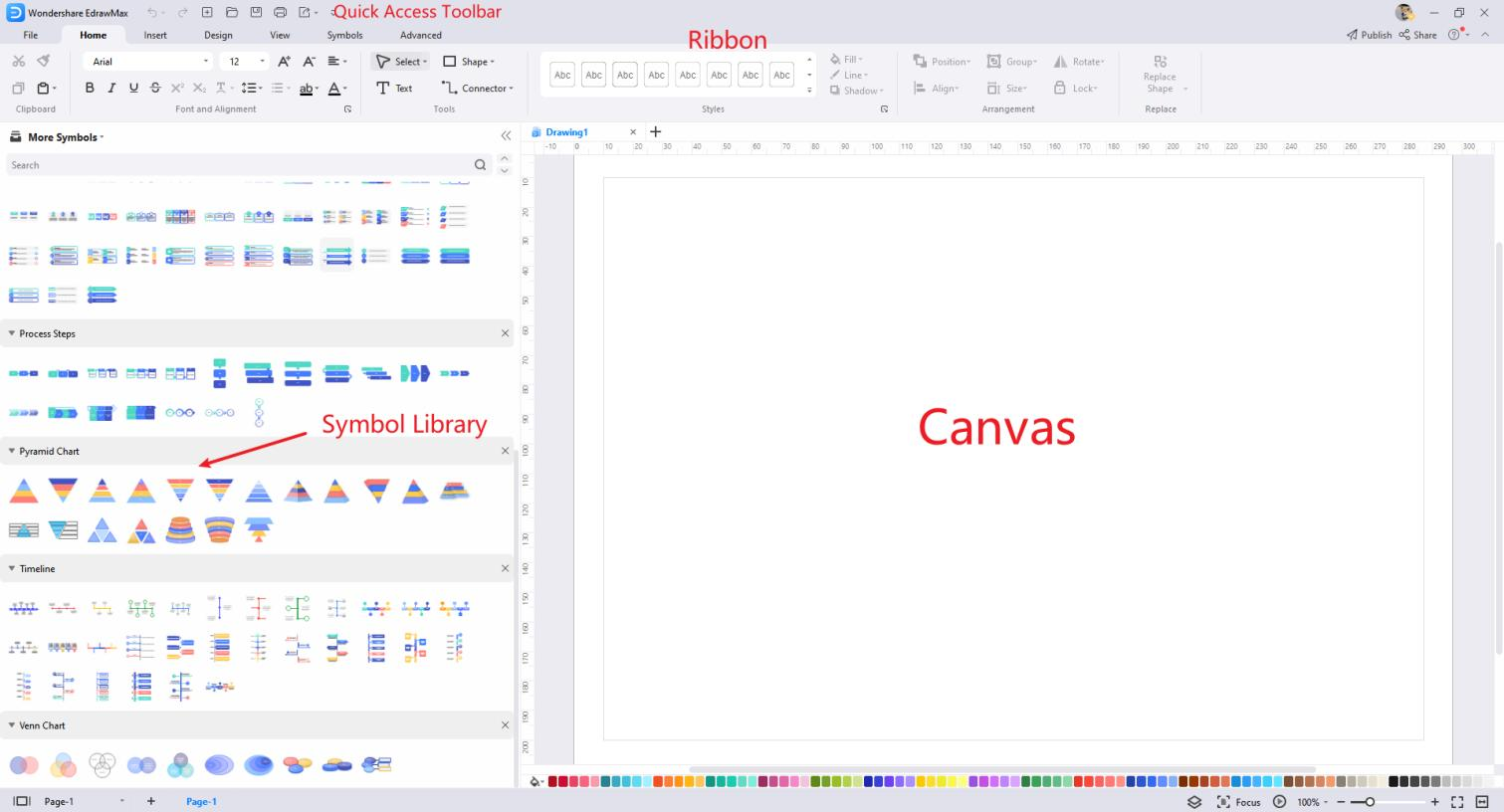
После запуска открывается Start Page. Слева расположены команды New, Open, Import, Cloud Documents, Templates и другие пункты управления файлами; рядом находится список категорий. В центральной области Recommended показываются Blank Drawing и типы диаграмм. Над списком есть строка Search diagrams. Такая стартовая страница отделяет выбор типа документа от собственно редактирования: сначала пользователь создаёт пустой рисунок, открывает существующий файл или выбирает шаблон, затем переходит в Workspace.
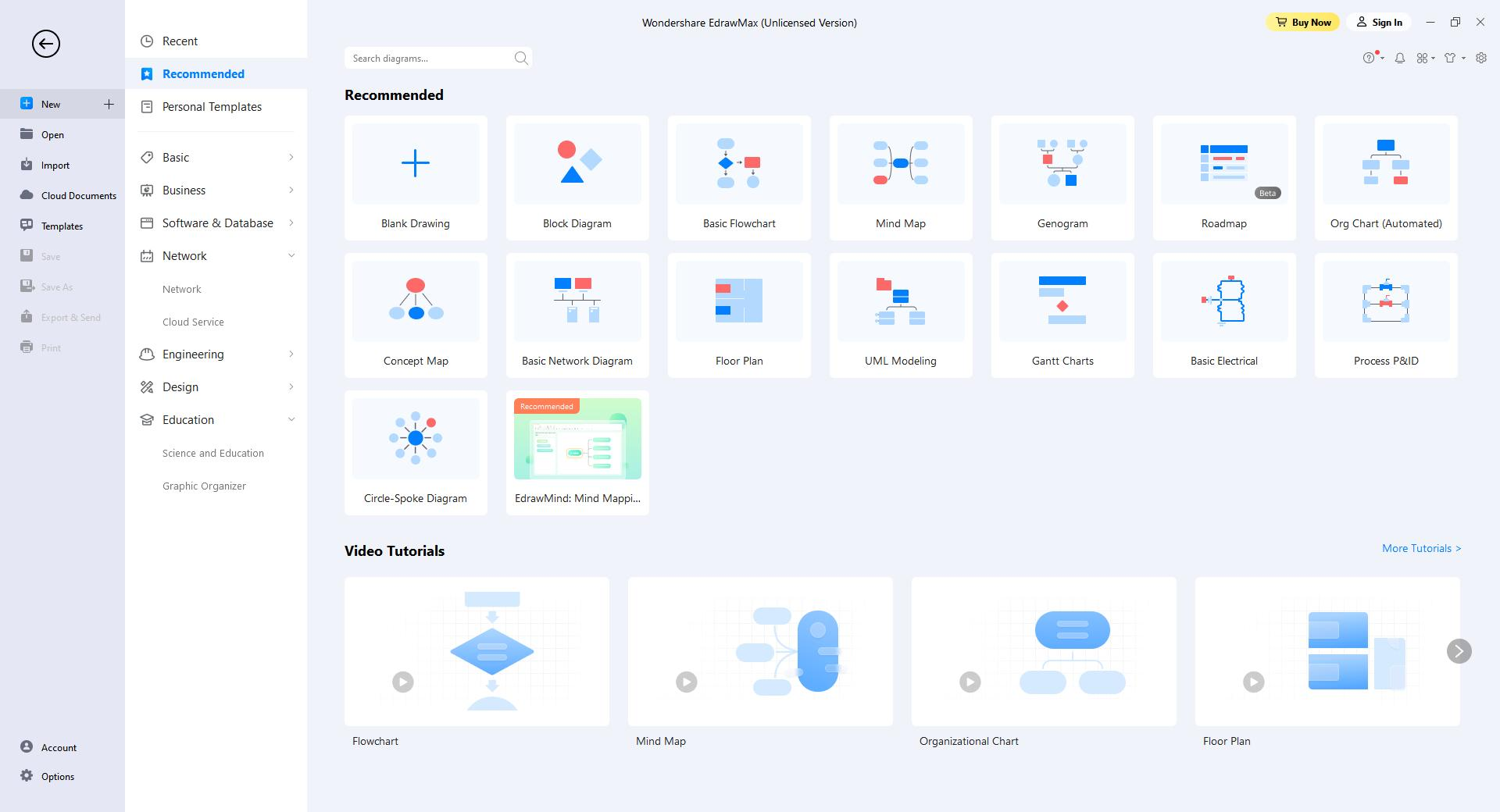
Рабочее окно состоит из нескольких постоянных областей. Вверху находится Quick Access Toolbar — панель быстрого доступа к часто используемым действиям, включая Undo, Redo, Open, Save, Print и Export. Ниже расположен Ribbon. В современной версии на ленте используются вкладки Home, Insert, Design, View, Symbols, Advanced и AI; команда File открывает файловые операции и настройки. Центральную часть занимает Canvas. Слева обычно показана Symbol Library, справа — Context Pane, а внизу находятся элементы работы со страницами, слоями, режимом просмотра и масштабом.
Quick Access Toolbar и Ribbon
Quick Access Toolbar рассчитана на команды, которые используются независимо от типа диаграммы. Её можно настраивать, поэтому состав кнопок у разных пользователей отличается. Ribbon, напротив, группирует функции по назначению. Home содержит базовое редактирование, текст, фигуры, соединители, стили, выравнивание и расположение. Insert используется для добавления изображений, текста, таблиц, диаграмм, значков и других объектов. Design отвечает за оформление страницы и темы. View управляет отображением, презентационными режимами и вспомогательными элементами. Symbols открывает операции с библиотеками и собственными фигурами. Advanced объединяет дополнительные команды, в том числе поиск и ряд служебных функций. AI содержит генеративные инструменты и анализ.
Symbol Library
Symbol Library — основной источник предметных объектов. Набор библиотек зависит от выбранного типа диаграммы: для блок-схем это стандартные процессные фигуры, для сетевой схемы — устройства и инфраструктурные элементы, для Floor Plan — стены, двери, мебель и другие планировочные символы. Дополнительные наборы открываются через Symbols и управление библиотеками. Пользователь может создать собственную библиотеку My Library, добавить в неё свои символы и затем применять их в разных документах. В версии 15.2.1 поиск по библиотекам включает результаты сообщества, а собственные облачные библиотеки получили группировку.
Canvas и Context Pane
Canvas — редактируемая страница, на которую перетаскиваются объекты. Выделенная фигура получает маркеры изменения размера и доступ к контекстным командам. Context Pane справа показывает свойства, связанные с выбранным объектом: например Fill, Line и Shadow. Для диаграмм с данными доступна работа с Chart и Edit Data; данные можно вводить вручную или импортировать из CSV там, где это поддерживает выбранный объект. Контекстная панель важна тем, что не перегружает ленту всеми свойствами одновременно: набор настроек меняется в зависимости от фигуры или диаграммы.
Footer, страницы и масштаб
В нижней части Workspace доступны Add Page, Layers, Focus, Slideshow, Zoom, Whole Page и Page Width. Многостраничный документ удобен для регламентов и проектной документации: вместо нескольких несвязанных файлов можно держать логически связанные схемы в одном проекте. Layers позволяют разделять фоновые, служебные и предметные элементы, а масштаб и режим Whole Page помогают контролировать итоговую компоновку. Для печати и экспорта важно проверять не только вид при текущем увеличении, но и границы страницы: объект, стоящий за печатной областью, может быть обрезан или создать лишнюю страницу.
Настройки по умолчанию
В File > Options > Default Settings задаются базовые параметры новых объектов и документов: шрифты, соединители, цвета, размер и ориентация страницы, формат даты и единицы измерения. Это особенно полезно в команде, где десятки схем должны выглядеть одинаково. В Options есть отдельный выбор Language, а для внешнего вида интерфейса доступны Auto, Light и Dark. Настройки по умолчанию лучше определить до массового создания документов: позднее менять шрифт, толщину линий или единицы вручную на каждой странице дороже и повышает риск разнобоя.
Установка и первый запуск
Для Windows используется обычный EXE-установщик. Актуальный 64-битный пакет ветки 15.2.1 имеет имя edraw-max_64bit_15.2.1_full5371.exe; размер распространяемого установочного файла — около 163 MB. Окно установки позволяет запустить Install, раскрыть Customize Install, выбрать язык и каталог установки. Перед нажатием Install отображаются ссылки на EULA и Privacy Policy. С точки зрения контроля установки полезно сначала открыть Customize Install и проверить путь, особенно на компьютере с несколькими дисками или при корпоративной политике размещения ПО.
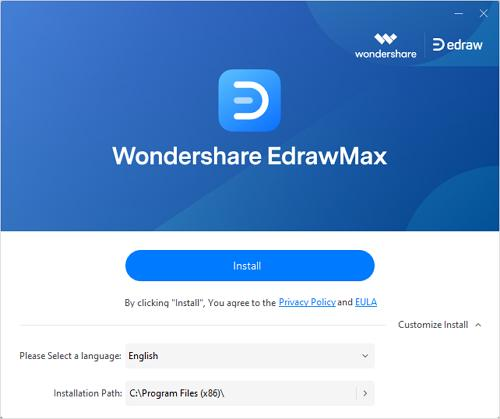
- Скачайте дистрибутив нужной платформы. Для Windows доступен EXE; для Linux публикуются 64-битные пакеты для Debian/Ubuntu/Mint и Fedora/CentOS/Red Hat; для macOS — отдельный установочный пакет.
- Проверьте разрядность и свободное место. Для проекта требуется место не только под программу: в технических требованиях отдельно предусмотрено не менее 4 GB свободного пространства сверх пользовательских документов.
- Запустите установку. На Windows при необходимости измените язык и Installation Path через Customize Install, затем нажмите Install.
- Откройте EdrawMax. После запуска появляется Start Page с New, Open, Import, Cloud Documents, Templates и выбором категорий.
- Определите режим хранения. Для локальной работы создавайте и сохраняйте проект на диске. Cloud Documents и совместный доступ используйте только тогда, когда проект действительно должен синхронизироваться или передаваться другим участникам.
- Настройте единицы и форматирование. Перед первым рабочим документом откройте File > Options > Default Settings и задайте единицы, размер страницы, шрифты и соединители, если команда использует единый стандарт.
- Проверьте сохранение и экспорт. Создайте тестовую диаграмму, сохраните исходник, закройте и снова откройте его, затем выполните экспорт в нужный рабочий формат. Этот короткий цикл одновременно проверяет права на запись, шрифты, формат вывода и ограничения лицензии.
Регистрация и вход нужны для функций, связанных с аккаунтом, облачными документами, лицензией и частью AI-возможностей. Для обычного локального редактирования не следует автоматически переносить документ в Cloud Documents. Такой выбор особенно важен для схем, содержащих внутренние процессы, сетевую архитектуру, планы помещений или другие данные ограниченного распространения.
Создание первой диаграммы: базовый рабочий процесс
Самый короткий путь к пустому документу: New или Recommended, затем Blank Drawing. Для типовой схемы лучше сначала выбрать её категорию и подходящий шаблон: в этом случае EdrawMax сразу подгружает предметные библиотеки и стартовую структуру. Шаблон не блокирует редактирование — фигуры, подписи и соединения остаются объектами на холсте, поэтому образец можно использовать как каркас, а не как статичную картинку.
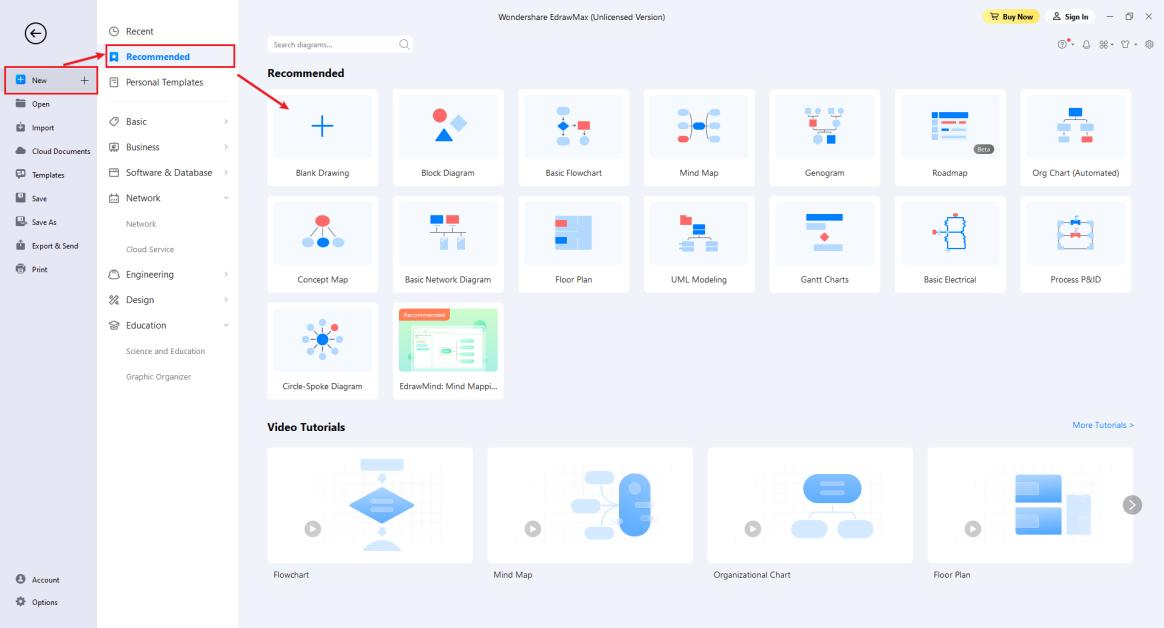
Шаг 1. Выбрать правильный тип документа
Тип диаграммы определяет доступные библиотеки и специальные команды. Для процесса выбирайте Flowchart или BPMN, для структуры компании — Org Chart, для сети — Network, для планировки — Floor Plan, для модели данных — ER Diagram. Если начать с совершенно пустого универсального листа, нужные библиотеки можно подключить позднее, но на крупном проекте это добавляет лишние действия и повышает риск использовать условные обозначения из другой дисциплины.
Шаг 2. Настроить страницу и масштаб
До размещения десятков объектов задайте размер и ориентацию страницы в Design или через Default Settings. Для плана помещения определите единицы и масштаб; для презентационного материала — соотношение и границы будущего слайда; для многостраничного регламента — единый формат страниц. В нижней панели контролируйте Whole Page и Page Width. Если диаграмма должна печататься, удобнее сразу укладывать её в реальную страницу, а не уменьшать после завершения.
Шаг 3. Разместить основные фигуры
Перетащите символы из Symbol Library на Canvas. Сначала имеет смысл построить логический каркас и только затем заниматься оформлением. Для блок-схем это последовательность Start/End, Process, Decision и других стандартных элементов; для сети — узлы и соединения; для оргструктуры — карточки сотрудников и уровни. На этом этапе важнее структура и подписи, чем цвет и тени.
Шаг 4. Соединить объекты
Для ручного соединения используется Home > Connector. При наведении на фигуру появляются точки соединения; линию перетаскивают от одной точки к другой. Когда конец соединителя действительно прикреплён, EdrawMax визуально показывает привязку. Это принципиально отличается от нарисованной поверх объектов линии: прикреплённый connector следует за фигурой при её перемещении. После перестройки схемы нужно выборочно подвигать несколько узлов и убедиться, что связи остаются на месте.
Шаг 5. Добавить текст и данные
Подписи редактируются непосредственно в фигурах или отдельными текстовыми объектами. Для структурированных объектов доступно Shape Data: данные открываются через контекстные команды, а панель Data Properties позволяет управлять свойствами. Такой подход полезен, когда в сетевой схеме кроме названия устройства хранятся адрес, роль и инвентарный номер, а в организационной диаграмме — должность, отдел и контакты. Визуальная подпись и внутренние данные не обязаны совпадать.
Шаг 6. Выстроить геометрию
После заполнения текста проверьте выравнивание, интервалы, направления соединителей и пересечения. Инструменты Position, Align, Size и группировки помогают привести несколько объектов к общей геометрии. В новых версиях улучшались массовое изменение размеров фигур, интервалы блок-схем и сеточная привязка. Чем раньше устранены геометрические ошибки, тем меньше ручных исправлений после смены шрифта или темы.
Шаг 7. Применить оформление
Fill, Line, Shadow, Quick Style и темы используются после стабилизации структуры. Лучше ограничить число визуальных смыслов: один цвет для одного класса объектов, отдельный стиль для исключений, одинаковая толщина линий для равнозначных связей. Большое количество встроенных стилей не означает, что их нужно смешивать. Цель схемы — быстро передать структуру, поэтому оформление должно поддерживать иерархию, а не конкурировать с ней.
Шаг 8. Сохранить редактируемый исходник
Для сохранения используются Ctrl+S, File > Save и File > Save As. Перед экспортом всегда сохраняйте исходный проект в собственном редактируемом формате. PDF, PNG или PPTX подходят для передачи результата, но не должны быть единственной копией документа. Если схема меняется регулярно, организуйте версии через понятные имена файлов или используйте Version History для облачного документа.
Шаг 9. Экспортировать и проверить результат
Экспорт запускается через File > Export & Send или кнопку Export на Quick Access Toolbar. Выберите формат и область вывода, откройте полученный файл в целевой программе и проверьте не только наличие всех объектов, но и шрифты, переносы строк, толщину соединителей, размер страницы и редактируемость элементов там, где она нужна. Успешное появление файла на диске ещё не означает корректный перенос макета.
Фигуры, соединители, страницы и слои
В EdrawMax фигура — не просто рисунок. Объект может содержать текст, точки соединения, данные, параметры оформления и, для специализированных типов, дополнительное поведение. Именно поэтому правильный выбор символа важнее внешнего сходства. Например, Decision в блок-схеме несёт определённый смысл и должен быть связан с ветвлением; сетевой объект из профильной библиотеки можно снабдить атрибутами; элемент Floor Plan работает в контексте масштаба и размеров.
Выделение и массовое редактирование
Home содержит стандартные команды Select, Position, Group, Rotate, Lock и работу с размером. Для нескольких однотипных объектов полезно сначала сделать множественное выделение, затем задать одинаковый размер или стиль одной операцией. В ветке 13.0.3 было добавлено массовое изменение размера нескольких фигур через Size; эта возможность особенно полезна в блок-схемах, где одинаковые процессы должны иметь одинаковую геометрию.
Защита объектов
EdrawMax поддерживает Protect a Shape. Защита нужна для фона, рамки, логотипа компании, подложки плана или утверждённых элементов, которые не должны случайно сдвигаться при редактировании содержимого. Если объект неожиданно не перемещается или не меняет размер, прежде чем считать файл повреждённым, проверьте защиту и блокировку. В длинном документе разумно блокировать постоянные элементы отдельного слоя, а рабочие фигуры оставлять редактируемыми.
Соединители как структурные связи
Connector следует использовать вместо обычной линии там, где связь должна сохраняться при перестановке узлов. В блок-схемах это позволяет менять расстояние между процессами, не перерисовывая каждую стрелку. Для сложной схемы контролируйте четыре вещи: действительно ли оба конца привязаны к фигурам, нет ли двусмысленных пересечений, соответствует ли направление стрелки логике процесса и читаются ли подписи на линиях после изменения масштаба.
В новых версиях соединители и потоки последовательно улучшались: ветка 14.1.5 оптимизировала настройки линий, а 14.x развивала Flow Animation. Анимация полезна в демонстрации потока, но для статического PDF она не заменяет понятного направления стрелок. Документ должен оставаться интерпретируемым и без движения, если его планируют печатать или сохранять как завершённую копию.
Страницы
Многостраничность позволяет объединить обзорную схему, детализированные подпроцессы и дополнительные таблицы в одном проекте. В Footer кнопка Add Page создаёт новую страницу. Для большого регламента стоит заранее выбрать правило: одна страница — один логический уровень или один подпроцесс. Плохой вариант — произвольно разбивать схему только из-за того, что она перестала помещаться на экране. Граница страницы должна соответствовать смыслу и формату будущего экспорта.
Слои
Layers удобны, когда часть информации должна временно скрываться или редактироваться отдельно. В плане помещения можно разделить архитектурную подложку, мебель, инженерные обозначения и подписи; в сетевой схеме — физические устройства, логические связи и служебные комментарии. Перед экспортом проверьте видимость каждого слоя. Невидимый слой не следует считать удалённым: он остаётся частью проекта и может снова появиться при изменении настроек.
Шаблоны, библиотеки символов и собственные элементы
Шаблоны в EdrawMax решают две разные задачи. Первый тип — стартовые документы с готовой композицией: их удобно брать как основу и заменять содержимое. Второй — предметные ресурсы и библиотеки, из которых пользователь собирает собственную схему. Для профессиональной работы важнее не количество примеров само по себе, а наличие корректных элементов нужной дисциплины и возможность сохранить собственный корпоративный набор.
Поиск ресурсов
На Start Page есть Search diagrams, а в рабочем окне — поиск по библиотекам. В версии 15.2.1 поиск символов был расширен результатами community, поэтому один поиск может вернуть не только встроенные элементы. Это повышает выбор, но вводит дополнительную проверку: найденный пользовательский символ может быть визуально привлекательным, но не соответствовать принятому условному обозначению. Для технической документации лучше отделять «подходит по виду» от «корректно по стандарту».
My Library и пользовательские наборы
My Library предназначена для собственных символов. В редакторе можно создавать фигуры, добавлять их в библиотеку, группировать ресурсы и повторно использовать в других проектах. В 15.1.6 появились пользовательские группы библиотек и шифрование экспортируемых библиотек; 15.2.1 добавила создание собственных cloud symbol libraries с группировкой и возможность импортировать локальные шаблоны и библиотеки для использования офлайн. Для организации это позволяет поддерживать единый набор пиктограмм, условных обозначений, рамок и элементов бренда.
Smart Shape
Команда Symbols > Edit Shapes > Create Smart Shape предназначена для создания «умной» формы из подготовленных объектов. Это полезно, когда обычной группировки недостаточно и нужен повторяемый составной элемент. Перед созданием собственного smart shape стоит определить, какие части должны оставаться редактируемыми и как объект будет соединяться с другими фигурами. После сохранения такой элемент следует проверить на копировании, масштабировании и экспорте, прежде чем добавлять его в общую библиотеку команды.
Shape Data
Данные фигуры отделяют внешний вид от атрибутов. Команда Shape Data доступна из контекстного меню, а F8 используется для открытия области данных в настольном интерфейсе. В Data Properties можно управлять полями. Для инвентарной схемы это позволяет хранить модель, серийный номер, ответственное лицо и адрес, не превращая сам рисунок в таблицу мелким шрифтом. В версии 15.1.2 появилась пакетная загрузка изображений через Excel для генерации библиотеки символов с shape data и экспорт символов вместе с атрибутами в Excel.
Контроль корпоративной библиотеки
Если библиотекой пользуется команда, назначьте правила именования и версии. Название символа должно отражать назначение, а не фамилию автора или случайный номер. Для изменившегося элемента лучше выпускать новую версию, чем молча заменять старый объект: уже существующие документы должны оставаться воспроизводимыми. После обновления библиотеки проверьте размеры, точки соединения, читаемость на типовом масштабе и поведение при экспорте в PDF и SVG.
AI-функции и автоматизация
AI в современных версиях EdrawMax встроен не как отдельный чат поверх редактора, а как набор инструментов, которые создают или анализируют редактируемые элементы. Доступ к ним есть со Start Page и через вкладку AI; на холсте также используется AI-иконка. Руководство перечисляет AI Diagram Generator, AI Flowchart, AI Mind Map, AI Timeline, AI Table, AI List, AI Analysis, AI OCR, AI Drawing/Image Generation, AI Symbols и другие операции. В 15-й ветке появился Diagram Agent с распознаванием намерения и генерацией разных типов схем.

Генерация блок-схемы
Для AI Flowchart выбирается соответствующий генератор, вводится текстовое описание процесса, после чего EdrawMax создаёт схему на холсте. Результат остаётся редактируемым: фигуры можно перемещать, подписи переписывать, связи менять, а оформление приводить к корпоративному стандарту. В 15.2.1 для AI-generated flowcharts улучшена компоновка и добавлен разбор subprocess, что полезно для процессов с вложенными этапами.
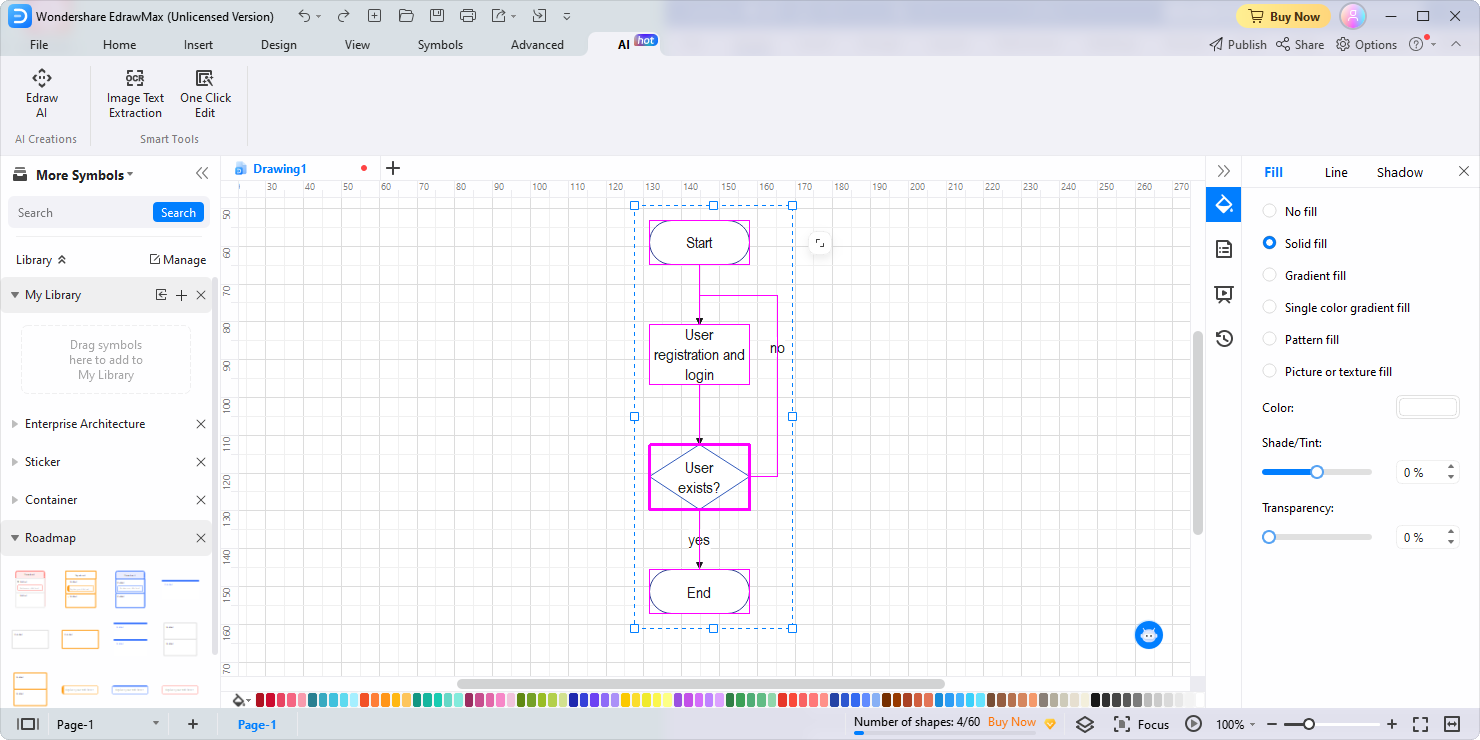
Diagram Agent
В ветке 15.0.2 появился Edraw Agent с определением намерения и возможностью обращаться к онлайн-поиску. Тогда же расширили AI-генерацию на Gantt chart, technical roadmap, UML sequence, UML class, charts and graphs и другие структуры, добавили image-to-vector и анализ диаграмм. В 15.0.6 число типов Agent Diagram снова расширилось: появились ECharts, scientific illustrations, ER diagrams и другие варианты, а поддержка Mermaid позволила генерировать более десяти типов диаграмм из кода Mermaid.
Практически Diagram Agent полезнее всего как генератор первого каркаса, а не как источник безусловно корректной модели. После генерации процесса нужно проверить последовательность и условия переходов; в UML — классы, роли и связи; в Gantt — даты и зависимости; в сетевой схеме — адресацию и реальные устройства. Визуально аккуратная схема может содержать смысловую ошибку, которую редактор не способен определить без предметного контекста.
Работа с изображениями
В 15.1.2 добавлен единый набор обработки изображений: удаление фона, удаление выбранных объектов и повышение чёткости. Там же появилась функция распознавания текста внутри изображения с последующим редактированием или заменой. В 15.2.1 появился element-level image editing: картинку можно разбирать на слои и текст для дальнейшего изменения. Эти функции особенно полезны при переносе старой схемы из изображения в редактируемый документ, но финальную геометрию и подписи всё равно нужно сверять с исходником.
AI-to-3D Floor Plan
В 15.1.2 Floor Plan получил AI-powered 3D conversion. Это средство визуализации плана, а не автоматическая инженерная проверка. После конвертации следует сверить размеры стен, дверные проёмы, положение объектов и масштаб исходного плана. Если документ используется не только для презентации, но и как рабочая основа, визуальная 3D-сцена не должна подменять размерный контроль 2D-плана.
AI-токены и лицензия
AI-операции учитываются отдельно от обычного рисования. В тарифной таблице для планов присутствуют AI tokens, а EdrawMax AI Assets предлагается как отдельная дополнительная услуга. Поэтому перед регулярной автоматизацией следует выяснить, сколько токенов доступно именно по выбранной лицензии и какие функции расходуют этот лимит. Наличие кнопки AI в интерфейсе ещё не означает неограниченное использование всех генераторов.
Форматы файлов, импорт и экспорт
EdrawMax ценен тем, что исходный редактируемый документ можно вывести в несколько классов форматов. Для передачи коллегам доступны обычные изображения и PDF, для доработки в офисных программах — Word, Excel и PowerPoint, для векторной публикации — SVG, а для обмена с Microsoft Visio — VSDX. Отдельные операции импорта поддерживают VSD/VSDX, SVG, CAD и Draw.io в ограниченном сценарии. Перед миграцией большой библиотеки документов необходимо тестировать типовые сложные файлы, а не только пустой пример.

| Направление | Форматы и способы | Что проверять после операции |
|---|---|---|
| Сохранение проекта | Нативный редактируемый документ EdrawMax | Открытие после перезапуска, сохранность страниц, библиотек и редактируемости объектов |
| Импорт Visio | VSDX, VSD; предусмотрен пакетный импорт/конвертация в платных планах | Шрифты, соединители, контейнеры, нестандартные фигуры, многостраничность |
| Импорт SVG | SVG | Масштаб, группировку, текст и возможность редактирования |
| Импорт CAD | CAD в поддерживаемом модуле импорта | Масштаб, единицы, слои и геометрию; в бесплатном режиме число пробных импортов ограничено |
| Импорт Draw.io | Поддержка добавлена в V15.0.2, первоначально для flowchart | Не считать поддержку универсальной для всех разновидностей Draw.io; проверять конкретный документ |
| Графический экспорт | PNG, JPG, BMP, ICO, PPM, TIF/TIFF | Разрешение, прозрачность, границы страницы, читаемость мелкого текста |
| Обычный PDF и image-based PDF; в V15.2.1 добавлены пакетный и постраничный режимы экспорта | Размер страницы, шрифты, количество страниц, качество линий и текста | |
| Microsoft Office | DOCX, XLSX, PPTX | Перенос текста, группировку объектов, редактируемость и внешний вид в целевой версии Office |
| Web и вектор | HTML, SVG | Масштабирование, шрифты, встроенные ресурсы и отображение в целевой среде |
| Visio export | VSDX | Открытие в Visio и сохранность ключевых объектов; особенно важно для сложных пользовательских фигур |
| Печать и допечатные форматы | PS, EPS и печать | Поля, ориентацию, масштаб и отсутствие водяного знака по лицензии |
Импорт Visio
Команда File > Import используется для импорта Visio и других поддерживаемых форматов. Тарифная таблица отдельно показывает Import Visio и Batch Import & Convert Visio; в бесплатном режиме одиночный импорт Visio ограничен несколькими пробными операциями, тогда как платные планы снимают это ограничение. При переносе корпоративной коллекции документов первым делом тестируйте документы с пользовательскими master shapes, сложными connector routing, контейнерами и нестандартными шрифтами. Простая блок-схема не выявит проблемы, которые проявятся на техническом шаблоне.
Экспорт в PDF и изображения
Для финального чтения PDF обычно предпочтительнее растра: текст и векторные линии сохраняют качество при масштабировании. PNG или JPG удобны для вставки в систему, которая не умеет отображать PDF, но требуют выбрать подходящее разрешение. В 15.2.1 экспорт изображений и PDF получил batch export нескольких файлов и paginated export, где содержимое автоматически разбивается по размеру страницы. После пакетной операции откройте несколько файлов из начала, середины и конца набора — это быстро выявляет ошибку настройки, которая иначе размножится на всю серию.
Экспорт в PowerPoint
EdrawMax умеет экспортировать презентационные материалы в PPTX. В презентационном режиме можно создавать слайды внутри проекта, запускать показ From Current Page и From Beginning, а затем передавать результат в PowerPoint. При рабочем обмене важно проверить, какие элементы остаются редактируемыми после экспорта и как ведут себя использованные шрифты. Если получатель должен менять структуру схемы, передавайте вместе с PPTX исходный файл EdrawMax либо VSDX, а не только изображение на слайде.
SVG и векторная публикация
SVG подходит для документации и веб-интерфейсов, где схема должна масштабироваться без потери резкости. В истории 13.5.2 отдельно отмечено улучшение импорта SVG, а 14.1.5 добавила экспорт EMF и копирование в Word в EMF. Эти изменения показывают, что совместимость с векторными форматами развивалась постепенно. При обмене через SVG нужно проверять не только форму линий, но и текст: отсутствующий шрифт у получателя может изменить метрики и сдвинуть подписи.
Интеграции, обмен и совместная работа
В EdrawMax есть два принципиально разных способа обмена. Первый — традиционный файловый: сохранить проект или экспортировать PDF/PPTX/VSDX и передать его обычным способом. Второй — cloud sharing, когда документ сохраняется в облачном пространстве и доступ выдаётся через приглашение или ссылку. Выбор определяет не только удобство, но и модель доступа к данным.
Share и права доступа
Команда Share открывает окно Link Share. Пользователя можно пригласить по адресу электронной почты и выбрать уровень доступа, а для ссылки доступны режимы, в которых получатель только просматривает документ или может редактировать его. В окне также предусмотрен Embed Code. Перед отправкой ссылки важно посмотреть выбранное значение в выпадающем списке: ошибка между view и edit превращает обычную публикацию в возможность изменения исходника.
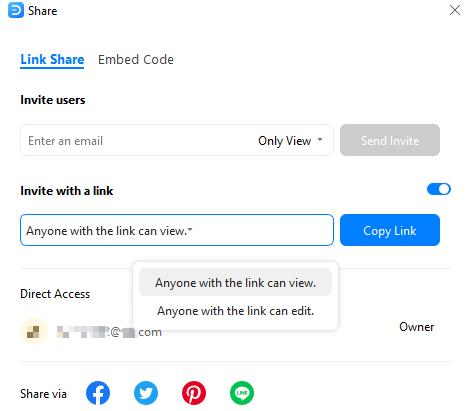
Для конфиденциальной схемы не используйте «anyone with the link» только потому, что это быстрее. Лучше выдавать Direct Access конкретным участникам и периодически пересматривать список. Если документ больше не должен быть общедоступным, отключите ссылку, а не рассчитывайте на то, что старый URL никто не сохранил.
Cloud Documents и история
Cloud Documents используются для синхронизации и совместной работы. В 15.1.6 облачные файлы получили переименование двойным щелчком по вкладке имени, отдельный пункт Cloud Files в меню и возможность сделать cloud files вариантом по умолчанию для новых документов. Последняя настройка особенно чувствительна к политике данных: если организация требует локального хранения, не следует включать облако как default только ради удобства.
Для облачных документов доступна Version History. Это полезно, когда несколько правок нужно сравнивать или вернуть предыдущее состояние. История версий не отменяет политики долговременного хранения: критичный проект всё равно стоит периодически сохранять в контролируемое хранилище организации, потому что история внутри сервиса и долговременное хранение решают разные задачи.
PowerPoint и Word Add-ins
В продуктовой линейке есть PowerPoint Add-in и Word Add-in. В истории V15.0.6 отдельно зафиксировано улучшение AI text-to-diagram в этих надстройках и добавление новых типов создаваемых схем, включая Technology Roadmap, Architectural Diagram, Gantt Chart и Scientific Illustration. Для PowerPoint в версии 14.3.1 были добавлены вставка и редактирование диаграмм с синхронизацией и AI Text-to-Slide. Надстройка удобна, когда схема живёт внутри офисного документа, но исходную модель всё равно полезно хранить отдельно, если она используется в нескольких отчётах.
CSV и Excel как источники данных
Некоторые объекты принимают данные через CSV; в Context Pane для Chart предусмотрен Edit Data с ручным вводом или импортом CSV. Для Gantt Chart есть создание из данных и редактирование Gantt data. В версии 15.1.2 Excel стал использоваться и для пакетного создания библиотек символов из изображений с shape data, а также для экспорта символов и атрибутов. Это не превращает EdrawMax в универсальный BI-инструмент, но позволяет отделить табличное содержимое от визуального представления и избежать ручного переноса каждой записи.
Когда обмен лучше делать файлом
Файловый экспорт предпочтителен, если получателю не нужен доступ к исходнику, документ проходит формальное согласование или политика запрещает облачное хранение. PDF фиксирует внешний вид, SVG удобен для векторной публикации, PPTX — для презентации, VSDX — для обмена с Visio. Cloud sharing лучше выбирать для совместной доработки. Смешивать эти задачи не следует: общий редактируемый link и утверждённый PDF имеют разный статус и требуют разных правил доступа.
Системные требования
EdrawMax выпускается как настольное приложение для Windows, macOS и Linux. Для Mac в текущей линейке загрузки указана ветка macOS 10.11–13. Для Linux предоставляются 64-битные пакеты двух семейств: Debian/Ubuntu/Mint и Fedora/CentOS/Red Hat. Для Windows в актуальной региональной карточке загрузки перечислены Windows 2000/2003/2008/Vista/7/8/10/11 в 32- и 64-битных вариантах; однако для современной ветки V15 практически значимыми остаются поддерживаемые рабочие системы Windows 7/8/10/11, а публичный актуальный установщик 15.2.1 доступен как 64-битный пакет. Минимальная аппаратная конфигурация в техническом руководстве включает 2 GB RAM и 4 GB свободного дискового пространства помимо места, необходимого для пользовательских проектов.
| Компонент | Требование или доступный вариант | Практическое замечание |
|---|---|---|
| Windows | Windows 7/8/10/11, 32- или 64-битная система; актуальный публичный пакет 15.2.1 доступен в 64-битной сборке | Для нового ПК предпочтительна 64-битная ОС; перед корпоративным развёртыванием проверяется политика поддержки конкретной Windows |
| macOS | Пакет для macOS 10.11–13; в линейке также сохраняется отдельная старая загрузка для macOS 9.2 | Старая ветка не равна текущему EdrawMax 15 и не должна использоваться как подтверждение функций современной версии |
| Linux | 64-bit Debian/Ubuntu/Mint либо 64-bit Fedora/CentOS/Red Hat | Для других дистрибутивов предлагается один из этих пакетов; совместимость нужно проверять на реальной системе |
| Оперативная память | Минимум 2 GB RAM | Это порог запуска, а не ориентир для крупных многостраничных документов, AI и больших изображений |
| Диск | Не менее 4 GB свободного пространства сверх проектов | Дополнительно требуется место для исходных изображений, экспортов, локальных библиотек и резервных копий |
| Экран | Требуется дисплей с достаточным разрешением для рабочего интерфейса | На малом экране одновременно видны меньшая часть Symbol Library, Canvas и Context Pane; масштаб интерфейса влияет на рабочую область |
| Устройства ввода | Клавиатура и мышь | Точные операции с соединителями и множественным выделением заметно удобнее с мышью или трекпадом, чем только сенсорным вводом |
| Интернет | Не нужен для каждого локального действия, но требуется для облачных, аккаунтных и сетевых AI-функций | Для организаций, которым сеть не разрешена, предусмотрена Non-Cloud Based/Local Edition |
Минимальные 2 GB RAM не следует воспринимать как рекомендацию для тяжёлых документов. Современная версия объединяет большое количество векторных объектов, изображения, облачные функции и генеративные инструменты. При работе с сотнями фигур, вставленными фотографиями или несколькими страницами комфорт зависит от доступной памяти, процессора и графической подсистемы. Поскольку для EdrawMax нет универсального публичного бенчмарка, корректнее оценивать производительность на собственном типовом проекте.
Проверка компьютера перед внедрением
- Установите актуальную сборку на компьютер с конфигурацией, близкой к рабочим местам команды.
- Откройте не демонстрационный пример, а наиболее тяжёлый реальный проект или его безопасную копию.
- Проверьте масштабирование холста, перемещение группы объектов, перестройку соединителей и переключение страниц.
- Выполните сохранение, PDF-экспорт и тот формат Office/Visio, который используется в обмене.
- Если команда работает через браузер, отдельно повторите сценарий в EdrawMax Online: производительность web и desktop нельзя считать одинаковой.
Производительность и устойчивость на крупных схемах
EdrawMax не публикует единый предел по числу фигур или страниц, который можно было бы использовать как честную границу производительности. Реальная нагрузка зависит от типа объектов: тысяча простых прямоугольников и документ с фотографиями, тенями, сложными smart shapes и большим количеством пересекающихся connector lines создают разную нагрузку. Поэтому оценивать программу нужно не числом элементов, а конкретным рабочим сценарием.
Профессиональный обзор TechRadar отдельно отметил склонность браузерной версии к зависаниям и подвисаниям. Это замечание относится к web-редактору и не должно автоматически переноситься на desktop. Для тяжёлой схемы настольное приложение рациональнее хотя бы потому, что оно не зависит от состояния вкладки браузера и позволяет хранить проект локально. Если совместная работа требует web, полезно разделять монолитный документ на логические страницы, не вставлять исходные изображения в заведомо избыточном разрешении и периодически сохранять промежуточные версии.
Что сильнее всего усложняет документ
- большое число одновременно видимых фигур с индивидуальными эффектами и тенями;
- растровые изображения высокого разрешения, вставленные без необходимости;
- десятки соединителей, пересекающих весь холст и требующих перестроения после каждого перемещения узлов;
- многостраничные документы с крупными библиотечными объектами и данными фигур;
- импортированные файлы Visio или CAD со сложной структурой, которую затем приходится пересчитывать и отображать;
- параллельная работа AI-функций, браузера и других тяжёлых приложений на компьютере с минимальным объёмом памяти.
Как упростить тяжёлую схему без потери смысла
Первый приём — декомпозиция. Обзорный процесс оставляют на одной странице, а сложные подпроцессы выносят на отдельные страницы с понятными ссылочными обозначениями. Второй — работа со слоями: временные комментарии, фон и дополнительные детали не обязаны быть видимыми одновременно. Третий — контроль изображений: фотографию для маленькой пиктограммы не нужно хранить в полном разрешении камеры. В V15.2.1 появилась настройка вставки изображений с возможностью отключить сжатие; это полезно там, где нужна исходная чёткость, но для обычной схемы отключённое сжатие увеличивает проект.
Четвёртый приём — не заменять библиотечные символы скриншотами. Векторная фигура обычно легче редактируется, масштабируется и переиспользуется, а текст внутри остаётся отдельным объектом. Пятый — до массового экспорта проверить один файл. V15.2.1 умеет batch export нескольких документов, поэтому неверный размер страницы или формат может быстро размножиться; короткая контрольная выгрузка предотвращает повтор всей серии.
Как отличить проблему производительности от проблемы файла
Если один проект работает заметно хуже остальных, создайте пустой документ того же типа и проверьте базовые операции. Затем поочерёдно отключайте тяжёлые слои или сохраняйте копию без крупных изображений. Если тормозит любой документ, сравните desktop и web, закройте другие ресурсоёмкие программы и проверьте свободное место. Если проблема возникает только после импорта VSDX/CAD, причина может быть в структуре конкретного импортированного файла, а не в общем состоянии установки.
Практические сценарии использования
Регламент процесса и блок-схема
Для рабочего регламента начните с Flowchart и выпишите все действия без оформления. Затем разместите Start/End, Process и Decision, соедините их Home > Connector и подпишите ветви решений. Для большого процесса сначала сделайте верхний уровень, а вложенные операции вынесите на отдельные страницы. После согласования логики примените единый стиль и экспортируйте PDF. Контрольный критерий: любой переход должен иметь однозначное направление, а у Decision должны быть понятные исходы; соединитель при перемещении блока обязан оставаться прикреплённым.
Организационная структура
Для Org Chart используйте специализированный тип, а не вручную нарисованные карточки. Определите корневую роль, уровни подчинения и набор полей. Если в карточке много информации, часть можно хранить в данных фигуры, оставив на схеме только имя, должность и подразделение. В актуальной ветке автогенерируемые org chart позволяют задавать выравнивание текста внутри карточек. Перед публикацией проверьте скрытые персональные данные и убедитесь, что внешнему получателю действительно нужен полный состав полей.
Сетевая топология
Выберите Network и подключите библиотеку нужных устройств. Сначала нанесите физические или логические узлы, затем связи; не смешивайте оба представления без легенды. Для стоечной схемы используйте rack symbols и привязку оборудования к стойке, улучшенную в 15.1.6. В Shape Data можно хранить IP-адрес, VLAN, модель, серийный номер и владельца, но при внешнем экспорте проверьте, какие сведения реально видимы и какие должны оставаться только в рабочем файле.
UML и модель программной системы
Для UML выбирайте конкретный тип: class diagram, sequence diagram и так далее. AI в V15 умеет генерировать несколько UML-структур из текстового описания, но после генерации модель нужно сверить с кодом или спецификацией. В class diagram проверяются имена классов, атрибуты, операции, наследование и ассоциации; в sequence diagram — участники, порядок сообщений и направление вызовов. Визуально правильная линия не гарантирует семантической правильности.
ERD и структура данных
ER Diagram удобен для обсуждения сущностей и связей между ними. До оформления выпишите сущности, ключевые поля и кардинальности, затем соберите схему. Для больших моделей используйте страницы по предметным областям и поддерживайте обзорную схему верхнего уровня. EdrawMax помогает визуализировать модель, но не заменяет миграции базы данных, DDL и проверку ограничений СУБД; итоговую ERD следует сверять с реальной схемой базы.
План помещения
В Floor Plan сначала устанавливаются единицы и масштаб, затем стены и проёмы, после чего добавляются предметы и обозначения. В V15.2.1 размеры стен и объектов редактируются в нижней части холста. Для результата важна размерная проверка: сравните несколько контрольных расстояний с исходными измерениями и убедитесь, что экспорт не изменил масштаб. Если план нужен для строительных или инженерных работ, EdrawMax следует использовать как средство визуализации и коммуникации, а нормативные расчёты и рабочую документацию вести в предназначенной для этого CAD/BIM-системе.
Диаграмма Ганта
Для Gantt Chart определите задачи, сроки и зависимости до оформления. EdrawMax умеет создавать Gantt из данных и редактировать Gantt data; в V15.0.6 добавлены восемь тем оформления, а предыдущие ветки улучшали строки задач, цвета task/progress bars и отображение правой части диаграммы. Для контроля проекта важнее не тема, а корректность дат и зависимостей. После изменения сроков проверяйте критические связи вручную, если диаграмма используется для управленческого решения.
Презентационная схема
Если цель — слайд, начните с формата страницы, близкого к презентации. Сосредоточьтесь на одном тезисе на странице, используйте крупный текст и ограниченное число уровней. В режиме Presentation EdrawMax позволяет создавать слайды и запускать показ; затем материал можно экспортировать в PowerPoint. После экспорта откройте PPTX на компьютере получателя или на тестовой системе с теми же шрифтами, чтобы увидеть реальные переносы и масштаб.
Миграция из Visio
Не начинайте миграцию с пакетного конвертирования всей коллекции файлов. Выберите набор из нескольких сложных файлов: многостраничный документ, схему с пользовательскими фигурами, технический лист с контейнерами и файл с редкими шрифтами. Импортируйте их по отдельности, сравните с эталонным PDF или скриншотом, исправьте найденные правила совместимости и только потом используйте batch import. Так пакетная функция становится инструментом масштабирования уже проверенного процесса, а не способом быстро получить сотни неизвестно насколько корректных файлов.
Восстановление старой схемы из изображения
Для скриншота или отсканированного листа можно использовать AI image tools: распознавание текста, image-to-vector, удаление фона и разделение элементов. После преобразования не полагайтесь на визуальное сходство. Сравните каждый текстовый блок, направление стрелок, пропущенные мелкие элементы и масштаб. Для схемы с техническими обозначениями лучше вручную заменить распознанные элементы на символы из профильной библиотеки: так документ станет структурированным и пригодным для дальнейшего редактирования.
Продвинутые функции для регулярной работы
Find and Replace
На Windows поиск вызывается через Advanced > Find или Ctrl+F. Доступны параметры Case sensitive, All pages и Whole words only. Для многостраничного регламента это быстрее ручного просмотра: можно найти устаревшее название отдела, номер версии или термин на всех страницах. После Replace не закрывайте документ сразу — просмотрите несколько замен в контексте, потому что одинаковая строка может иметь разные значения в разных частях схемы.
File Recovery
В Advanced Operations есть File Recovery. Функция помогает восстановить работу после сбоя, но не является заменой сохранению исходника и резервным копиям. Для важного документа сохраняйте изменения обычным Ctrl+S, а перед крупной перестройкой делайте отдельную версию. Восстановление следует рассматривать как аварийный механизм, а не как основной способ версионирования.
Version History
Check Version History используется для документов, которые участвуют в облачном рабочем процессе. История позволяет вернуться к предыдущему состоянию и сравнить изменения. Она особенно полезна при совместном редактировании, но действует в контексте cloud file. Если проект хранится локально и должен оставаться вне облака, версионирование организуется через файловое хранилище организации, систему контроля документов или последовательные локальные копии.
Encrypt File и шифрование библиотек
В Advanced Operations предусмотрен Encrypt File. Отдельно в V15.1.6 появилось шифрование экспортируемых symbol libraries. Эти механизмы защищают конкретный файл или ресурс, но не заменяют контроль доступа к компьютеру и резервным копиям. Пароль к зашифрованному документу нужно хранить в управляемом менеджере секретов или другой утверждённой системе, а не в имени файла или рядом с документом.
Presentation Mode
EdrawMax умеет создавать, перемещать, скрывать и удалять slides, автоматически формировать слайды и запускать slideshow. Команды View > From Current Page и View > From Beginning соответствуют показу от текущей страницы и с начала. Эта функция полезна, когда схема должна быть не просто приложением к отчёту, а самостоятельным визуальным докладом. При подготовке не перегружайте один слайд полной технической схемой: для выступления лучше использовать обзорный слой, а детальный лист оставить как приложение.
Screen Capture
В Windows-ветке доступен Capture Screen из Advanced с сочетанием Ctrl+Shift+R. Снимок удобно вставлять в инструкцию или схему интерфейса, но он становится растровым объектом. Если исходная информация уже существует как векторная диаграмма или таблица, импорт структурированного объекта предпочтительнее скриншота: его проще менять, масштабировать и искать.
Темы, Format Painter и единый стиль
Theme Format и Format Painter ускоряют приведение документа к одному оформлению. Вместо ручной настройки Fill/Line/Shadow каждой фигуры сначала определите базовый стиль, примените его к группе и используйте отклонения только там, где они кодируют смысл. Если красный цвет означает ошибку, он не должен одновременно использоваться просто как декоративный акцент. Единая семантика цвета делает диаграмму понятнее при печати и экспорте.
Ограничения EdrawMax
Универсальность EdrawMax одновременно создаёт его главное ограничение. Интерфейс объединяет сотни типов диаграмм, множество библиотек, AI, презентационные функции, экспорт и облачный обмен. Пользователю, которому нужна только одна простая блок-схема в месяц, часть этого набора будет лишней. Чем уже задача, тем сильнее имеет смысл сравнивать EdrawMax со специализированным инструментом, который проще лицензировать и обучать.
- Бесплатный режим не предназначен для чистого финального вывода. Экспорт и печать отмечаются водяным знаком, а некоторые операции импорта и ресурсы ограничены.
- Подписка автоматически продлевается. Отмена должна быть выполнена через управление подпиской; удаление приложения или прекращение его использования не равны отмене платежей.
- Perpetual plan привязан к основной версии. Бессрочное право на настольную V15 не означает бессрочные обновления всех будущих major releases и не делает облачные сервисы бессрочными.
- Web и desktop отличаются по устойчивости и модели данных. Браузерная версия удобна для доступа без установки, но в независимом профессиональном обзоре отмечались зависания; локальная версия подходит для тяжёлых документов и автономной работы.
- Импорт не гарантирует пиксельную идентичность. При переносе из Visio, CAD, SVG или Draw.io нужно проверять шрифты, соединители, группы, слои и редактируемость.
- Draw.io import в истории V15.0.2 был заявлен только для flowchart. Нельзя считать это универсальной поддержкой всех разновидностей файлов Draw.io.
- AI создаёт черновик, а не подтверждённую предметную модель. UML, процесс, план или техническая схема после генерации требуют ручной сверки.
- EdrawMax не заменяет расчётную инженерную систему. Наличие библиотек P&ID, Electrical, Floor Plan или HVAC не превращает редактор в CAD/BIM-платформу для инженерных расчётов и выпуска любой нормативной документации.
- Большой интерфейс требует дисциплины. Без шаблона именования страниц, слоёв и библиотек универсальный проект быстро становится сложнее сопровождать.
- Облачные функции меняют требования к конфиденциальности. Share, Cloud Documents и online processing должны использоваться в соответствии с политикой организации; для сценариев без сети существует Local Edition.
Ограничения определяют, когда EdrawMax действительно рационален: регулярная работа с разными типами схем, необходимость обмена с Office/Visio, кроссплатформенный desktop и возможность держать часть процесса локально. Для единственного специализированного типа документа критерии выбора могут быть другими.
Плюсы и минусы
Плюсы
- Один интерфейс обслуживает более 210 типов диаграмм — от обычных flowchart до UML, ERD, network, floor plan, electrical, P&ID, Gantt и org chart.
- Есть полноценные desktop-версии для Windows, macOS и Linux, а не только браузерный редактор.
- Symbol Library, My Library, Smart Shape и Shape Data позволяют перейти от простого рисования к повторно используемым предметным элементам с данными.
- Поддерживаются обменные форматы Visio, SVG, PDF, Office и обычные изображения; платные планы снимают водяной знак.
- Документ может быть многостраничным, использовать layers и презентационный режим.
- В V15 AI интегрирован в редактируемый рабочий процесс: Diagram Agent, flowchart, UML, Gantt, image-to-vector, анализ и обработка изображений.
- Есть cloud sharing с разными правами, а для организаций с запретом облака предусмотрена отдельная Non-Cloud Based/Local Edition.
- История релизов показывает активное развитие: в 15.2.1 улучшены библиотеки, floor plan, batch export, subprocess parsing и offline resources.
Минусы
- Бесплатная редакция добавляет водяной знак при экспорте и печати и ограничивает некоторые операции.
- Сложная тарифная структура требует отдельно проверять условия EdrawMax, AI Assets, cloud и mobile, особенно перед оплатой с автопродлением.
- Широкий функционал может быть избыточным для пользователя, которому нужен один простой тип схемы.
- Совместимость при импорте Visio/CAD/SVG требует проверки на реальных документах; наличие пункта Import не гарантирует идеальную передачу всех нестандартных объектов.
- Браузерная версия получала замечания о зависаниях в независимом обзоре, поэтому её нельзя считать равноценной desktop по поведению на тяжёлых документах.
- AI-генерация не освобождает от предметной проверки: логически неверная связь может выглядеть аккуратно.
- Минимальные 2 GB RAM достаточны как технический порог, но не являются практической конфигурацией для тяжёлых современных проектов.
Частые ошибки и способы проверки результата
Большинство проблем в EdrawMax связано не с одной «неработающей кнопкой», а с несоответствием между типом объекта, режимом хранения, форматом обмена и ожидаемым результатом. Диагностировать удобнее от результата назад: сначала определить, что именно неверно — геометрия, данные, права, экспорт или производительность — и только затем менять настройки.
| Симптом | Что проверить | Действие | Контроль результата |
|---|---|---|---|
| Линия не следует за фигурой | Является ли она Connector и прикреплены ли оба конца к connection points | Создать связь через Home > Connector и присоединить концы к фигурам | Переместить один узел: соединитель должен перестроиться вместе с ним |
| Объект не перемещается | Protect/Lock и слой | Снять защиту только с нужного объекта или рабочего слоя | Повторить перемещение и убедиться, что постоянные элементы остались защищены |
| Экспорт обрезает схему | Границы страницы, ориентацию и область вывода | Настроить page size или paginated export | Открыть итоговый PDF/изображение и проверить крайние элементы |
| В бесплатном PDF появился водяной знак | Текущий режим лицензии | Не считать это ошибкой экспорта; для вывода без watermark нужен подходящий платный план | После активации повторить экспорт и проверить отсутствие маркировки |
| VSDX выглядит иначе | Шрифты, пользовательские фигуры, контейнеры, соединители и страницы | Сравнить с эталоном, заменить несовместимые объекты, установить нужные шрифты | Сверить сложные области, а не только первую страницу |
| PPTX изменил переносы | Шрифты и размеры текстовых блоков в PowerPoint | Использовать доступные на целевой системе шрифты, при необходимости увеличить поля текста | Открыть презентацию на целевом ПК и просмотреть каждый слайд |
| Ссылка позволяет редактировать вместо просмотра | Параметр Link Share | Выбрать view вместо edit или выдать Direct Access конкретным адресатам | Открыть ссылку в отдельном сеансе и проверить доступ |
| Version History не соответствует локальному файлу | Где хранится документ | Не смешивать cloud history и локальные копии; выбрать один управляемый процесс версий | Восстановить тестовую предыдущую версию и сравнить содержимое |
| Web-редактор зависает на большой схеме | Размер документа, изображения, браузер и наличие desktop-версии | Сохранить работу, разделить тяжёлый документ или перейти на desktop для локальной обработки | Повторить те же операции на копии и сравнить стабильность |
| AI-схема выглядит убедительно, но логика сомнительна | Исходное описание и предметные правила | Проверить каждую сущность, связь, условие и подпись вручную | Сверить диаграмму с регламентом, кодом, моделью данных или измерениями |
| После batch export часть файлов имеет неправильные страницы | Едины ли page settings у исходников | Сначала сделать пробный экспорт нескольких файлов и исправить настройки | Проверить начало, середину и конец итогового набора |
| Схема стала тяжёлой после вставки изображений | Разрешение и режим сжатия | Использовать изображения разумного размера; не отключать compression без необходимости | Сравнить размер проекта и скорость масштабирования после оптимизации |
Проверка логики перед оформлением
Для process diagram пройдите схему от каждого входа к каждому выходу и убедитесь, что нет тупиков без объяснения. Для network diagram проследите все критичные соединения и проверьте легенду. Для org chart сверяйте подчинение с актуальной структурой. Для ERD проверяйте сущности и кардинальности. Для Floor Plan — несколько контрольных размеров. Такой предметный аудит важнее косметического: корректный gradient не исправит неверную зависимость или пропущенный узел.
Проверка перед отправкой
- Сохранить нативный исходник.
- Открыть экспортированный файл отдельной программой, а не только смотреть preview.
- Проверить первую и последнюю страницу, а в длинном документе — ещё несколько страниц в середине.
- Убедиться, что текст не обрезан и не заменён другим шрифтом.
- Проверить стрелки и линии в местах плотных пересечений.
- Для общего доступа открыть ссылку в режиме получателя и убедиться в правильных правах.
- Для конфиденциального проекта убедиться, что лишние Cloud Documents, share links и скрытые данные фигур не используются.
Безопасность и приватность
Для EdrawMax безопасность зависит от выбранного режима. Настольный редактор способен обрабатывать и сохранять файлы локально, а cloud/online-функции используют сетевую инфраструктуру. Эти режимы нельзя описывать одной фразой «всё хранится локально» или «всё загружается в облако». Пользователь сам выбирает локальный файл, Cloud Documents, Share или web-редактор; корпоративная Local Edition специально предназначена для сценариев, где доступ к сетям или облачным данным не нужен.
Передача и корпоративный доступ
Для бизнес-варианта заявлено SSL-шифрование информации и файлов при передаче. Корпоративная конфигурация поддерживает user-based и device-based licensing на Windows, macOS, Linux, Web, iOS и Android. Для организаций, которым нужен собственный контур, предлагается self-hosted/private deployment и Non-Cloud Based/Local Edition. Эти варианты важнее общих формулировок о безопасности: реальная политика должна исходить из того, где находится файл, кто имеет права и какие сетевые сервисы включены.
Локальный документ
Если схема содержит внутреннюю сеть, план здания, персональные данные сотрудников или коммерческую информацию, храните её в утверждённом локальном каталоге и не включайте Cloud Files как default без необходимости. Защитите рабочий компьютер учётной записью, применяйте резервное копирование и при необходимости Encrypt File. Если документ отправляется наружу только для чтения, экспортируйте финальный PDF вместо редактируемого исходника.
Cloud Documents и Share
Облачный проект требует контроля прав. В Link Share доступны варианты просмотра и редактирования; для чувствительных материалов предпочтительнее адресные приглашения и Direct Access. После завершения проекта удаляйте ненужные публичные ссылки и пересматривайте участников. Если сотрудник покидает проект, доступ должен быть отозван как часть процесса, а не оставлен до случайного обнаружения.
AI и внешняя обработка
AI-функции и online-редактор относятся к сетевым возможностям. Не следует отправлять в генератор конфиденциальное содержание, если внутренняя политика не разрешает такую обработку. Для закрытого документа можно использовать локальные инструменты рисования без AI и хранить ресурсы офлайн; V15.2.1 специально расширила работу с импортированными local templates и symbol libraries в offline environment.
Мобильное приложение как отдельный контекст
Мобильная EdrawMax распространяется отдельно. В карточке iOS разработчик указан как Edraw Software Co., Ltd, а privacy label перечисляет идентификаторы, контактные данные, пользовательский контент и диагностику по разным категориям обработки; сама карточка подчёркивает, что сведения о privacy предоставлены разработчиком и не проверены Apple. Эти данные нельзя автоматически переносить на desktop, но они показывают, почему мобильный и настольный режимы следует оценивать раздельно.
Минимальный контроль для организации
- зафиксировать, какие проекты разрешено хранить в cloud, а какие — только локально;
- определить владельца каждого общего документа и участников с edit-доступом;
- использовать view-ссылки для чтения вместо edit, когда совместное редактирование не требуется;
- перед внешней отправкой удалять лишние персональные данные и служебные атрибуты;
- хранить нативный исходник и утверждённый экспорт раздельно, чтобы не спутать рабочую и финальную версии;
- использовать корпоративную Local Edition или private deployment там, где политика запрещает публичное облако.
Отзывы пользователей и профильных изданий
Профессиональная оценка
TechRadar в обзоре EdrawMax выделил три сильные стороны: большую библиотеку templates and shapes, качественные drawing tools и полезные результаты generative AI. Интерфейс был оценён как достаточно прямолинейный для людей, знакомых с графическими, издательскими и diagramming-программами. Одновременно редакция указала на неясность структуры цен и функций и отдельно отметила зависания браузерной версии. Это важное разделение: положительная оценка инструментов рисования не отменяет вопросов к web-производительности и лицензированию.
Тот же обзор подчёркивает, что универсальность бывает избыточной. Пользователю с очень конкретной задачей специализированный редактор способен дать более простой интерфейс и понятнее устроенную модель оплаты. Для EdrawMax это не противоречие, а критерий выбора: программа наиболее оправдана, когда в одном рабочем процессе реально используются несколько типов диаграмм, библиотеки символов, импорт/экспорт и разные способы публикации.
Повторяющиеся темы в пользовательских отзывах
На Capterra встречаются положительные оценки простоты создания charts and diagrams и гибкости программы; агрегированная страница содержит большое число пользовательских отзывов. G2 в своём резюме мнений также выделяет ease of use и extensive template library как повторяющиеся плюсы. Эти наблюдения согласуются с устройством интерфейса: пользователь начинает с готовой категории или шаблона, а затем работает схемой drag-and-drop на Canvas.
Негативные отзывы неоднородны. Часть относится к цене, подпискам и ожиданиям от AI, часть — к производительности и сложности отдельных функций. Такие комментарии нельзя превращать в доказательство, что любой пользователь столкнётся с тем же. Практически полезный вывод другой: до покупки нужно проверить собственный VSDX/CAD, типовой большой проект, экспорт в требуемый формат и правила отмены подписки. Бесплатный режим позволяет провести основную техническую проверку, хотя финальный экспорт будет с watermark.
Мобильные отзывы нельзя смешивать с desktop
В App Store для EdrawMax есть как положительные, так и резко отрицательные отзывы, в том числе жалобы на отмену автоматического продления и навигацию. Эти оценки относятся к iPhone-приложению и его платёжному контексту. Они полезны как напоминание о необходимости контролировать subscription status, но не доказывают качество или производительность настольной версии Windows/Linux/macOS. При анализе продукта нужно разделять платформы, иначе мобильная проблема ошибочно превращается в характеристику desktop.
Как интерпретировать отзывы без завышенных выводов
Положительные мнения чаще связаны с широтой шаблонов, быстрым стартом и универсальностью; профессиональный обзор добавляет сильные drawing tools и AI. Критика сосредоточена вокруг сложной продуктовой и ценовой структуры, web-stability и отдельных ожиданий от подписки или автоматизации. Поэтому оценивать EdrawMax рациональнее не по одной средней звезде, а по собственному маршруту: создать типовую схему, импортировать рабочий файл, выполнить требуемый экспорт, проверить производительность и только затем выбирать лицензию.
Сравнение с аналогами
Сравнивать EdrawMax корректнее с универсальными средствами диаграмм, а не с полноценными CAD/BIM-системами или художественными графическими редакторами. Два понятных ориентира — Microsoft Visio и SmartDraw. Все три продукта рассчитаны на широкий набор деловых и технических диаграмм, но делают разные акценты: EdrawMax — на кроссплатформенном desktop, большом наборе типов и AI; Visio — на экосистеме Microsoft 365 и data-connected diagrams; SmartDraw — на шаблонном diagramming и сочетании web/desktop-доступа.
| Критерий | EdrawMax | Microsoft Visio | SmartDraw |
|---|---|---|---|
| Настольные ОС | Windows, macOS, Linux | Полноценное desktop-приложение — Windows в Visio Plan 2; web-режим доступен через Microsoft 365/Visio plans | Desktop для Windows и Mac, также веб-доступ в современном браузере |
| Web | EdrawMax Online | Visio for the web / Visio in Microsoft 365 в зависимости от плана | Есть браузерная работа |
| Форматы Visio | Импорт VSD/VSDX и экспорт VSDX; совместимость нужно проверять на сложных файлах | Нативная среда Visio | Поддерживает обмен с распространёнными форматами диаграмм; для миграции также нужен тест реального документа |
| Интеграция с Office | Экспорт Word/Excel/PowerPoint, надстройки Word и PowerPoint | Глубокая интеграция Microsoft 365, включая Word, Excel, PowerPoint, Teams и Power BI; Plan 2 поддерживает расширенные data-linked сценарии | Ориентирован на экспорт и интеграции с офисными и командными сервисами, но не является частью Microsoft 365 |
| AI | Diagram Agent, генераторы diagram types, image-to-vector, analysis, OCR/image processing | Набор возможностей определяется текущими функциями Microsoft 365/Visio и конкретным планом | Набор автоматизации и AI отличается; оценивать нужно по конкретному рабочему сценарию |
| Локальная работа | Полноценный desktop, отдельно есть Local Edition для бизнеса | Desktop Visio Plan 2 поддерживает локальную/offline работу | Доступны desktop-приложения, при этом продукт активно использует web-сценарии |
| Лицензирование | Free, подписка, perpetual для основной версии, business-редакции | Microsoft 365/Visio subscription plans; возможности web и desktop разделены по планам | Коммерческая лицензия по текущей модели SmartDraw |
| Наиболее сильный сценарий | Один кроссплатформенный редактор для разных видов схем с локальным desktop и большим набором шаблонов | Организация уже работает в Microsoft 365 и использует Visio-форматы, Excel/Power BI и расширенные data-linked diagrams | Команда хочет быстрый шаблонный diagramming с web и desktop без привязки к формату EdrawMax |
EdrawMax и Microsoft Visio
Visio остаётся естественным ориентиром для компаний, где VSDX — основной корпоративный формат. Visio Plan 2 сочетает web и Windows desktop, поддерживает расширенные process diagrams, BPMN, floor plans, P&ID, engineering/electrical diagrams, AutoCAD-related data и data-linked сценарии. EdrawMax рациональнее рассматривать там, где нужны Windows, macOS и Linux в одной продуктовой линии и большой набор разноплановых схем без привязки всей команды к Windows desktop.
При миграции из Visio решение нельзя принимать по списку форматов. Возьмите несколько реальных VSDX, импортируйте их в EdrawMax, отредактируйте сложные элементы и экспортируйте обратно, если двусторонний обмен входит в процесс. Если документы должны регулярно возвращаться пользователям Visio без ручной коррекции, качество round-trip важнее количества шаблонов и AI-функций.
EdrawMax и SmartDraw
SmartDraw также ориентирован на широкий набор диаграмм и готовые шаблоны. У него есть desktop-приложения для Windows и Mac и веб-работа в современных браузерах, включая Linux. Главное практическое отличие для Linux-пользователя: EdrawMax предлагает отдельное Linux desktop-приложение, тогда как SmartDraw на Linux используется через browser. Для организации, которой нужен локальный Linux-client, это существенный критерий.
Вторая разница — современный AI-контур EdrawMax: Diagram Agent, AI Flowchart, image-to-vector, image text editing, AI-to-3D Floor Plan и другие функции развиваются прямо в 15-й ветке. SmartDraw следует выбирать не по принципу «меньше функций», а если его шаблоны, web-процесс и интеграции точнее совпадают с задачей команды. Сравнение лучше проводить на одном и том же эталонном документе и одинаковых критериях: скорость создания, импорт, совместная работа, экспорт, локальное хранение и стоимость нужного числа рабочих мест.
Когда EdrawMax предпочтительнее
- нужен единый desktop на Windows, macOS и Linux;
- одна команда делает несколько разных типов диаграмм, а не только flowchart;
- важны локальные библиотеки, собственные символы, Shape Data и многостраничные проекты;
- периодически требуется импорт/экспорт Visio, но VSDX не является единственной системой документооборота;
- AI должен создавать редактируемый каркас прямо в diagram editor;
- организации нужен вариант без облака.
Когда разумнее выбрать другой продукт
Visio рациональнее, когда организация глубоко зависит от Microsoft 365, native VSDX и data-connected diagrams. SmartDraw стоит рассмотреть, если приоритетом являются его собственный набор шаблонов и web/desktop-процесс. Узкоспециализированная программа лучше EdrawMax, если требуется не визуальная схема, а инженерный расчёт, BIM-модель, электротехническая проверка или другой предметный механизм, которого diagram editor не выполняет.
Организация рабочего процесса в EdrawMax
Для одиночного пользователя
Создайте отдельную папку для нативных проектов и подпапку Export. Не редактируйте только PDF-копию: исходник должен оставаться главным. Для повторяющихся задач сделайте Personal Template, настройте Default Settings и собственную My Library. Тогда новый документ начинается не с восстановления корпоративного шрифта и цветов, а с готового стандарта.
Для небольшой команды
Определите владельца библиотек и правила именования. Общие символы храните в управляемой library, а не копируйте из старых файлов по одному. Для совместного проекта используйте Cloud Documents и адресные права; для утверждённой версии сохраняйте PDF отдельно. Зафиксируйте, кто имеет edit и кто только view. При крупной правке создавайте версию до изменения структуры.
Для бизнеса с ограничениями по облаку
Выбирайте локальное хранение и business Local Edition, если политика запрещает сеть или cloud. Не делайте Cloud Files вариантом по умолчанию, держите шаблоны и symbol libraries локально и используйте внутреннее хранилище организации. Обмен наружу выполняйте через контролируемые PDF или другие утверждённые форматы. Если AI требует сетевой обработки, не используйте его для закрытого содержимого без разрешения политики.
Для миграции большого набора документов
Разделите документы по сложности. Сначала импортируйте простые flowchart, затем многостраничные VSDX, потом схемы с custom shapes и редкими шрифтами. Для каждого класса составьте короткий список дефектов и способы коррекции. Batch import запускайте только после того, как правила для категории подтверждены. Успешный импорт одного простого файла не является доказательством полной совместимости всей коллекции.
Для регулярных отчётов и презентаций
Структуру схемы держите в EdrawMax, а итоговый отчёт — в Word/PowerPoint. Используйте одинаковые page sizes и шрифты, доступные получателям. Если диаграмма вставляется в несколько документов, обновляйте центральный исходник и переэкспортируйте его, а не вносите разные ручные правки в каждую копию. Это уменьшает расхождение версий.
Проверка совместимости перед переходом
Список поддерживаемых форматов показывает техническую возможность импорта или экспорта, но не качество переноса конкретной модели. Перед переходом нужна небольшая приёмочная выборка. Она должна включать сложные случаи, а не только демонстрационные файлы: пользовательские шрифты, много страниц, сложные соединители, контейнеры, изображения, таблицы, нестандартные размеры и собственные библиотеки.
- Определите обязательные свойства. Для одного проекта критичны VSDX и редактируемость, для другого — стабильный PDF, для третьего — SVG и сохранение текста.
- Соберите 5–10 эталонных документов. Включите простые и сложные примеры, разные размеры страниц и типы схем.
- Сохраните визуальный эталон. Создайте PDF из исходной программы, чтобы после импорта сравнивать геометрию.
- Импортируйте по одному. До batch mode легче понять, какое свойство переносится неверно и на каком типе файла.
- Проверьте редактирование. Переместите фигуры, замените текст, перестройте connector и измените один style. Импорт, который выглядит правильно, но превратил важные элементы в изображение, может не подходить.
- Сделайте обратный экспорт. Если партнёры остаются на Visio, выгрузите VSDX и откройте его в Visio. Если нужен Office, протестируйте PPTX/DOCX на целевом компьютере.
- Зафиксируйте исключения. Если конкретный master, шрифт или эффект переносится неверно, решите, можно ли стандартизировать замену.
- Только после этого запускайте массовый перенос. V15.2.1 умеет batch export, а платные планы поддерживают batch import/convert Visio, но пакетность ускоряет как правильную, так и неправильную настройку.
Для сложной организации полезно считать успешность по критериям: геометрия, текст, связи, страницы, редактируемость, печать и обратный экспорт. Если один из них обязателен, его нельзя компенсировать тем, что остальные прошли. Такой подход помогает принять решение о внедрении без субъективного «выглядит почти так же».
FAQ по EdrawMax
EdrawMax — это только программа для блок-схем?
Нет. Flowchart — один из типов. EdrawMax включает более 210 видов диаграмм и поддерживает, среди прочего, UML, ERD, network, floor plan, electrical, P&ID/PFD, Gantt, org chart, mind map, WBS, BPMN, decision tree и инфографику.
Можно ли работать без браузера?
Да. Существуют отдельные desktop-приложения для Windows, macOS и Linux. Веб-версия — дополнительный способ работы, а не единственный интерфейс.
Нужно ли постоянно хранить проекты в облаке?
Нет. Настольный редактор поддерживает локальные файлы. Cloud Documents используются для синхронизации и совместного доступа. Для бизнеса существует Non-Cloud Based/Local Edition, рассчитанная на сценарии без доступа к облаку.
Какой номер актуальной настольной версии?
Текущая верхняя запись истории выпусков — EdrawMax 15.2.1 от 25 мая 2026 года. Публичный Windows-инсталлятор этой ветки также содержит 15.2.1 в имени файла; каталоги пакетов отдельно идентифицируют сборку как 15.2.1.1532.
Есть ли бесплатный режим?
Да. Он подходит для знакомства и технической проверки, но экспорт и печать выполняются с водяным знаком, а часть функций и ресурсов ограничена.
Что означает perpetual plan?
Это разовая оплата бессрочного использования настольной версии соответствующей основной ветки, сейчас V15. Она не означает автоматическое бессрочное получение всех будущих major versions; онлайн-, мобильные и облачные компоненты имеют собственные сроки и условия.
Поддерживает ли EdrawMax файлы Visio?
Да. Поддерживается импорт VSD/VSDX и экспорт VSDX. Для реальной миграции нужно проверить сложные корпоративные файлы, поскольку пользовательские фигуры, шрифты и нестандартная структура могут переноситься не полностью идентично.
Можно ли импортировать Draw.io?
Функция добавлена в Windows V15.0.2, причём запись релиза ограничивает её flowchart. Поэтому нельзя считать её подтверждением универсального импорта всех типов Draw.io.
Какие форматы подходят для передачи готовой схемы?
Для чтения чаще всего подходят PDF и изображения, для векторной публикации — SVG, для редактирования в Office — PPTX/DOCX/XLSX в соответствующих сценариях, для обмена с Visio — VSDX. Выбор зависит от того, должен ли получатель редактировать структуру.
Есть ли экспорт нескольких файлов за раз?
Да. В версии 15.2.1 добавлен batch export нескольких файлов в изображения или PDF и paginated export с автоматическим разбиением по размеру страницы.
Что такое Symbol Library?
Это панель библиотек фигур. В ней находятся предметные symbols выбранного типа диаграммы; пользователь может подключать дополнительные наборы, создавать My Library и собственные библиотеки. В V15.2.1 поиск был расширен community-результатами и облачными пользовательскими библиотеками с группами.
Можно ли создавать собственные символы?
Да. EdrawMax поддерживает собственные symbols, My Library, custom libraries и Create Smart Shape. Для повторного использования в команде стоит заранее настроить имена, точки соединения, размеры и data fields.
Что такое Shape Data?
Это структурированные данные, связанные с фигурой. Они позволяют хранить дополнительные свойства объекта отдельно от видимой подписи. Для сетевой схемы это могут быть технические атрибуты, для организационной — сведения карточки, для библиотеки — данные, импортированные из Excel.
Есть ли AI-генерация диаграмм?
Да. В современной ветке доступны Diagram Agent и отдельные AI generators для flowchart, mind map, timeline, table, list и других структур, а также image-to-vector, OCR, анализ диаграмм и обработка изображений. Сгенерированный результат остаётся редактируемым, но требует ручной предметной проверки.
Может ли AI сделать корректную UML или техническую схему без проверки?
Нет оснований считать AI-результат автоматически корректным. Генератор создаёт структуру по входному описанию; связи, обозначения, размеры и фактические данные должны быть проверены человеком, знакомым с предметной областью.
Работает ли EdrawMax на Linux?
Да. Для Linux доступны 64-битные пакеты Debian/Ubuntu/Mint и Fedora/CentOS/Red Hat. Это именно desktop-вариант, а не только web-доступ.
Какой минимум оперативной памяти?
В технических требованиях указан минимум 2 GB RAM и 4 GB свободного дискового пространства помимо пользовательских проектов. Для крупных современных документов программу следует тестировать на реальной рабочей конфигурации, потому что минимальный порог не описывает комфортную скорость.
Можно ли защитить файл?
В Advanced Operations предусмотрен Encrypt File. Кроме того, V15.1.6 добавила шифрование экспортируемых symbol libraries. Это дополняет, но не заменяет защиту учётной записи, диска, резервных копий и управление доступом.
Есть ли история изменений документа?
Для cloud workflow предусмотрена Version History. Для локальных проектов следует использовать собственную систему версий и резервного копирования, поскольку облачная история и локальные резервные копии — разные механизмы.
Почему connector иногда «отрывается» от фигуры?
Частая причина — использование обычной линии или непривязанный конец. Создайте связь через Home > Connector и убедитесь, что оба конца прикреплены к connection points. После этого переместите фигуру и проверьте, следует ли линия за ней.
Почему после экспорта часть схемы обрезана?
Нужно проверить границы и размер страницы, ориентацию и выбранную область экспорта. Для длинного содержимого в V15.2.1 доступен paginated export, автоматически раскладывающий его по размеру страниц.
Можно ли подготовить презентацию без PowerPoint?
Да. В EdrawMax есть Presentation Mode: создание и управление слайдами, показ From Current Page и From Beginning. При необходимости результат затем экспортируется в PowerPoint.
Подходит ли EdrawMax для CAD/BIM-проектирования?
EdrawMax умеет строить floor plans, engineering diagrams, electrical, P&ID/PFD и импортировать CAD в соответствующем сценарии, но это diagramming-система. Для расчётной модели, BIM-координации, параметрического проектирования и нормативного выпуска следует использовать специализированное CAD/BIM ПО.
Какой режим выбрать для конфиденциальной схемы?
Используйте локальный desktop-файл и корпоративное защищённое хранилище; не включайте Cloud Documents и AI для закрытого содержимого без разрешения политики. Для организаций с запретом облака есть Local Edition.
Итог
EdrawMax рационален, когда одному пользователю или команде действительно нужен широкий diagramming-набор: бизнес-процессы, UML/ERD, сети, планы, организационные структуры, Gantt и презентационные схемы в одном desktop-приложении. В этом сценарии единая логика Canvas, Symbol Library, Connector, Shape Data, многостраничность и экспорт в PDF/Office/Visio уменьшают число отдельных редакторов. Ветка 15.2.1 добавляет практические улучшения библиотек, floor plan, batch/paginated export, AI flowchart и offline resources, а не только косметические изменения.
Перед переходом важнее всего проверить три вещи на собственных документах. Первая — совместимость: импортируйте сложный VSDX/CAD/SVG и оцените редактируемость, а не только внешний вид. Вторая — модель лицензии: бесплатный режим маркирует вывод, подписка продлевается автоматически, а perpetual относится к основной настольной ветке. Третья — режим данных: локальный desktop, Cloud Documents, web и AI решают разные задачи и требуют разного отношения к конфиденциальности.
Для разовой простой блок-схемы EdrawMax может оказаться избыточным. Для организации, целиком построенной вокруг Microsoft 365 и native VSDX, Visio может быть логичнее. Но для кроссплатформенной команды, которой нужен один редактор разных диаграмм с Windows/macOS/Linux desktop, собственными библиотеками, большим набором экспортов и современной AI-автоматизацией, EdrawMax остаётся предметно подходящим вариантом — при условии, что итоговые модели проходят ручную проверку, а лицензирование и облачный доступ настроены осознанно.
Список изменений
История версий:
- История EdrawMax показывает переход от универсального редактора с библиотеками и ручным рисованием к системе, где AI, импорт, обработка изображений и автоматизация встроены непосредственно в рабочий холст. В 14-й ветке развивались анимация потоков, точность привязки, организационные диаграммы и массовое форматирование. В 15-й ветке появился Edraw Agent, расширилась генерация технических диаграмм, добавились Mermaid и image-to-vector, а затем были заметно переработаны библиотеки, изображения, floor plan и пакетный экспорт. Текущая запись международного changelog — 15.2.1 от 25 мая 2026 года.
- У отдельных записей 2025 года в публичной хронологии встречаются несовпадающие подписи дат между заголовком и вторичным полем. Поэтому в таблице выше использованы релизы с однозначно читаемыми датами либо с явно разделёнными датами по платформам. Номер 15.2.1 соответствует текущей верхней записи changelog и имени публичного установщика актуальной Windows-ветки. Для этого же Windows-пакета каталоги пакетов фиксируют более детальный номер сборки 15.2.1.1532; его нужно отличать от маркетингового номера версии 15.2.1.


 *EXE — расширение исполняемого файла. Сайт является партнером проекта
Оставте свой отзыв о EdrawMax