
OctaneRender — GPU-рендерер OTOY для физически корректной, спектральной визуализации 3D-сцен. Он рассчитан прежде всего на художников по освещению и материалам, специалистов по motion design, архитектурной визуализации, продуктовым изображениям и VFX, которым нужен интерактивный рендер на видеокарте и единая логика работы с материалами, камерами, светом и сценами. Основная практическая задача программы — превратить подготовленную 3D-сцену в изображение или последовательность кадров, сохранив физически осмысленное поведение света и возможность быстро оценивать изменения прямо во время настройки.
Что представляет собой OctaneRender
OctaneRender — не редактор моделирования и не универсальный пакет для создания 3D-контента с нуля. Геометрию, анимацию и большую часть исходной сцены обычно создают в DCC-приложении, после чего рендер выполняют через интеграционный модуль либо в Octane Standalone. Standalone полезен как самостоятельная среда для сборки, проверки и рендеринга сцен: в нём есть собственный узловой граф, просмотр результата, инспектор параметров, средства импорта и экспорта, пакетный рендер, Lua-автоматизация и командная строка.
Текущая стабильная основная ветка — OctaneRender 2026.4, выпущенная 30 июня 2026 года. Это именно версия ядра рендерера. Поздние сборки отдельных интеграций могут иметь собственные номера и более поздние даты, оставаясь при этом с ядром 2026.4. Например, обновление модуля для 3ds Max в августе 2026 года не превращает основную версию OctaneRender в 26.11: число 26.11 относится к модулю, а ядро в нём остаётся 2026.4. Такое различие важно при диагностике совместимости и при чтении истории изменений.
В Windows и Linux вычисления выполняются на совместимых NVIDIA GPU через CUDA; для актуального поколения требуется видеокарта, способная работать с CUDA 10. На macOS используется ветка Octane X для Apple-платформы. Для ядра 2026.4 минимальная версия macOS — 14.5, а отдельная функция Neural Radiance Cache на Mac требует macOS 15 или новее. Для NVIDIA в 2026.4 установлен минимальный драйвер R555, а для GeForce RTX 50 Series — R572.
Кому подходит программа
Наиболее естественный сценарий — рабочая станция с производительной видеокартой, где пользователь регулярно меняет освещение, материалы, камеру и параметры рендера и хочет видеть результат без долгого ожидания полного кадра. Интерактивный Render Viewport непрерывно пересчитывает изображение, поэтому OctaneRender хорошо вписывается в look development: художник меняет roughness, IOR, текстуру, положение источника света или экспозицию и сразу оценивает, как это влияет на отражения, тени и общий баланс.
В продуктовой визуализации особенно полезны физически ориентированные материалы, тонкая работа с отражениями, слои материалов, depth of field и возможность получать многоканальный EXR для постобработки. В архитектурной визуализации важны Path Tracing, большие текстуры, инстансинг, out-of-core и средства управления тяжёлой геометрией. Для motion design существенны интерактивность, узловая организация и интеграции с DCC. В VFX и технической визуализации востребованы AOV, Alembic, FBX, USD, VDB, OSL, MaterialX и командная автоматизация.
Программа менее рациональна там, где рабочая станция на Windows или Linux построена вокруг AMD GPU и менять видеокарту не планируется. В этом случае аппаратное ограничение относится не к производительности, а к самой поддерживаемой вычислительной платформе. Также OctaneRender не заменяет полноценный композитор, скульптор, симулятор или CAD: он принимает данные из таких стадий и отвечает за рендеринг, а не за весь производственный цикл.
Модель распространения, лицензии и доступ
Полная коммерческая ветка распространяется как Studio+. Тариф Studio+ Annual стоит 19,99 € за месяц при оплате за год, Studio+ Monthly — 23,95 € при ежемесячной оплате. Подписка включает доступ к экосистеме интеграционных модулей и сетевому рендерингу. По умолчанию лицензирование Studio+ требует соединения с сервером лицензий во время работы и рендера.
Годовую Studio+ можно перевести на аппаратный Offline USB Dongle, который продаётся отдельно за 49 €. Такой вариант предназначен для автономной лицензии, но у него есть конкретные ограничения: из OctaneRender недоступны ORC и LiveDB, устройство требуется обновлять утилитой раз в четыре месяца, переведённую на него совместимую подписку нельзя вернуть в обычный режим, а текущая реализация dongle не совместима с macOS Metal-сборками. Поэтому офлайн-режим нельзя воспринимать как полностью эквивалентную копию обычной сетевой лицензии.
В Studio+ сетевой рендер ограничен десятью Render Node по умолчанию. На странице тарифа используется формулировка «10+», потому что при необходимости большего числа узлов предусмотрено отдельное согласование. Практически это означает, что для небольшой локальной фермы стандартного лимита достаточно, а для крупной инфраструктуры число лицензий нужно уточнять заранее, а не считать автоматически неограниченным.
Prime и демонстрационная сборка
Бесплатный уровень Prime позволяет использовать OctaneRender в личных и коммерческих проектах, но рассчитан на один GPU, не включает сетевой рендер и не предоставляет Standalone в Prime-ветке CUDA. Набор интеграционных модулей у Prime меньше, чем у Studio+. Онлайн-лицензирование сохраняется. На macOS бесплатная Octane X распространяется через App Store и также ограничена одним GPU без сетевого рендеринга.
Standalone Demo предназначен для проверки совместимости и освоения интерфейса перед оплатой. В нём максимальное разрешение результата ограничено 1000×600, проект и итоговый рендер нельзя сохранить, LiveDB отключена, изображение получает водяной знак, сетевой рендер недоступен. Эти ограничения делают Demo пригодной для проверки запуска, навигации и базовых материалов, но не для производственной выдачи готового кадра.
Размер и способ получения дистрибутива
Текущие Studio+ пакеты 2026.4 для Windows и Linux публикуются в разделе релиза, но коммерческие файлы выдаются через учётную запись, а демонстрационные загрузки проходят через лицензионное соглашение. Поэтому открытого прямого URL, который без промежуточной страницы ведёт непосредственно к текущему установочному файлу и подходит для автоматической карточки загрузки, нет. В паспорте программы используется статус отсутствия публичной прямой ссылки.
Указанные в карточке 310,6 МБ относятся к опубликованной сборке Octane X 2026.4.00, обновлённой до ядра Octane 2026.4. Это подтверждённый размер актуального бинарного пакета в Mac App Store, а не размер Windows-инсталлятора или Linux-пакета. Для Windows и Linux единый публично отображаемый размер текущих Studio+ файлов не опубликован, поэтому переносить 310,6 МБ на другие платформы нельзя.
Интерфейс OctaneRender Standalone
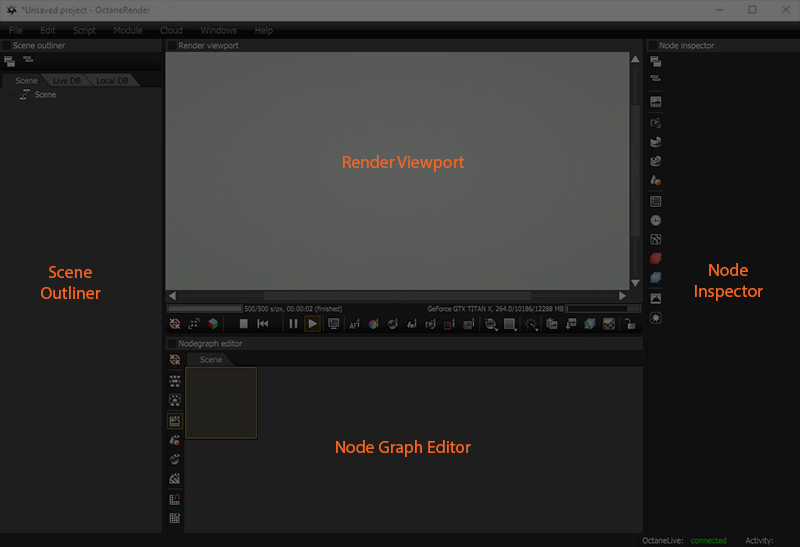
Стандартная рабочая область Standalone делится на четыре основные части: Render Viewport, Node Inspector, Node Graph Editor и Scene Outliner. Это не декоративное деление: каждая область отвечает за отдельный уровень сцены. Render Viewport показывает интерактивный рендер, Node Inspector редактирует параметры выбранного узла, Node Graph Editor хранит и связывает узлы, а Scene Outliner показывает состав сцены и доступ к базам материалов.
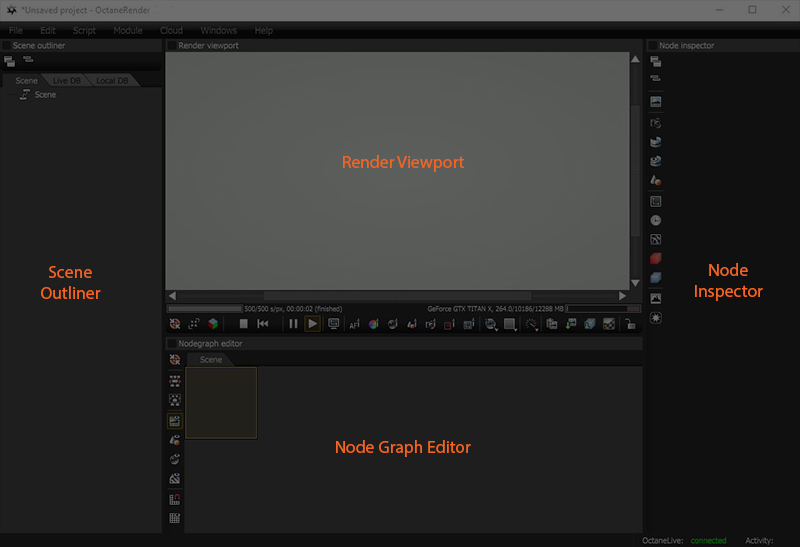
Render Viewport обновляется во время изменения сцены. Это главное место для визуального контроля: здесь оценивают кадрирование, освещение, баланс материалов, глубину резкости и шум. В нижней части расположены элементы управления рендером и камерой; в быстром старте отдельно выделена кнопка AF — Camera Focus Picker, позволяющая выбрать область кадра, по которой настраивается фокус.
Node Graph Editor — центр логики Standalone. Геометрия, материалы, изображения, свет, окружение, камеры, ядра рендера и служебные объекты представлены узлами. Узлы соединяются от выходного pin к подходящему входному pin. Чтобы разорвать соединение, линию перетаскивают с pin. Такой граф делает зависимости сцены явными: вместо длинной цепочки скрытых диалогов видно, какой материал связан с геометрией, какая камера подключена к Render Target и какой kernel управляет рендером.
Node Inspector показывает параметры именно того узла, который выделен в графе. Некоторые важные параметры Render Target, Camera и Environment доступны через быстрые кнопки на боковой панели инспектора. Когда пользователь создаёт реальные узлы этих типов, быстрые элементы начинают вести к ним. Это позволяет начать с минимальной сцены, а затем постепенно перевести настройки в явный граф.
Scene Outliner даёт древовидное представление элементов сцены. В стандартной компоновке рядом расположены вкладки Scene, Live DB и Local DB. LiveDB зависит от типа лицензии и режима доступа; Local DB хранит локальные материалы. В проектах с множеством узлов Outliner удобен для выбора объектов, тогда как Node Graph Editor лучше показывает связи.
Меню File и открытие сцен
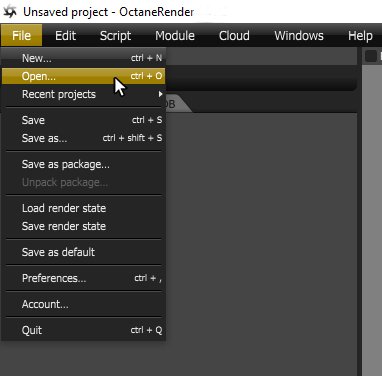
Нативные сцены OCS и ORBX открываются через File > Open. В том же меню находятся Save, Save As, Preferences и Account. Для рабочего процесса это разделение важно: Open предназначен для готовых сцен Octane, а импорт внешней геометрии обычно выполняется из контекстного меню Node Graph Editor.
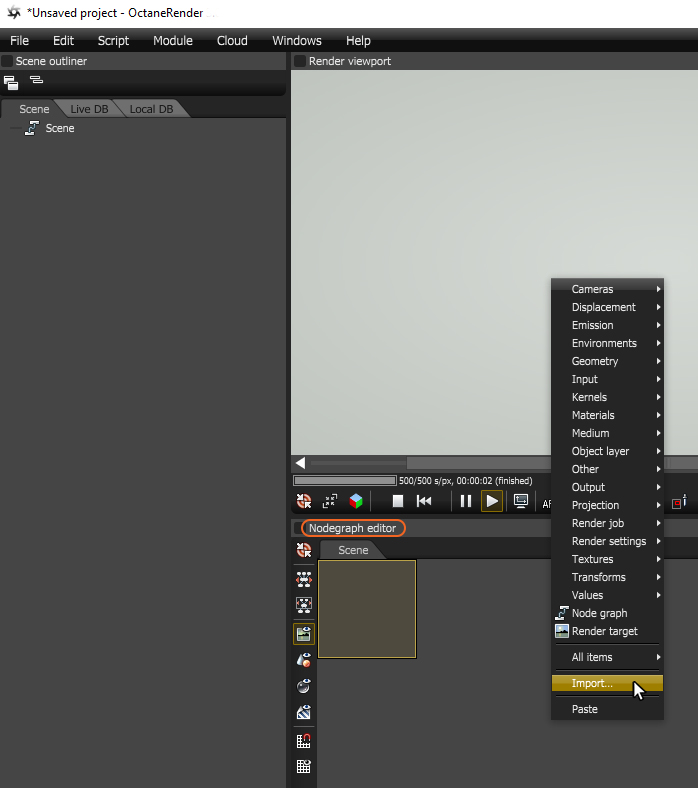
Для импорта внешнего объекта нужно щёлкнуть правой кнопкой в рабочей области Node Graph Editor и выбрать Import либо соответствующий тип узла в категории Geometry. Быстрый Import принимает распространённые форматы, включая Alembic и OBJ, а специализированные Geometry-узлы дают более точный контроль над тем, как интерпретируется содержимое.
Навигация и управление просмотром
В Render Viewport левая кнопка мыши вращает камеру вокруг сцены, средняя отвечает за приближение, правая — за панорамирование. В Node Graph Editor колесо меняет масштаб графа, а средняя или правая кнопка перемещает его по рабочему полю. Наборы действий различаются, поэтому полезно сначала определить, где находится курсор: одинаковое движение мыши в viewport и в графе имеет разный смысл.
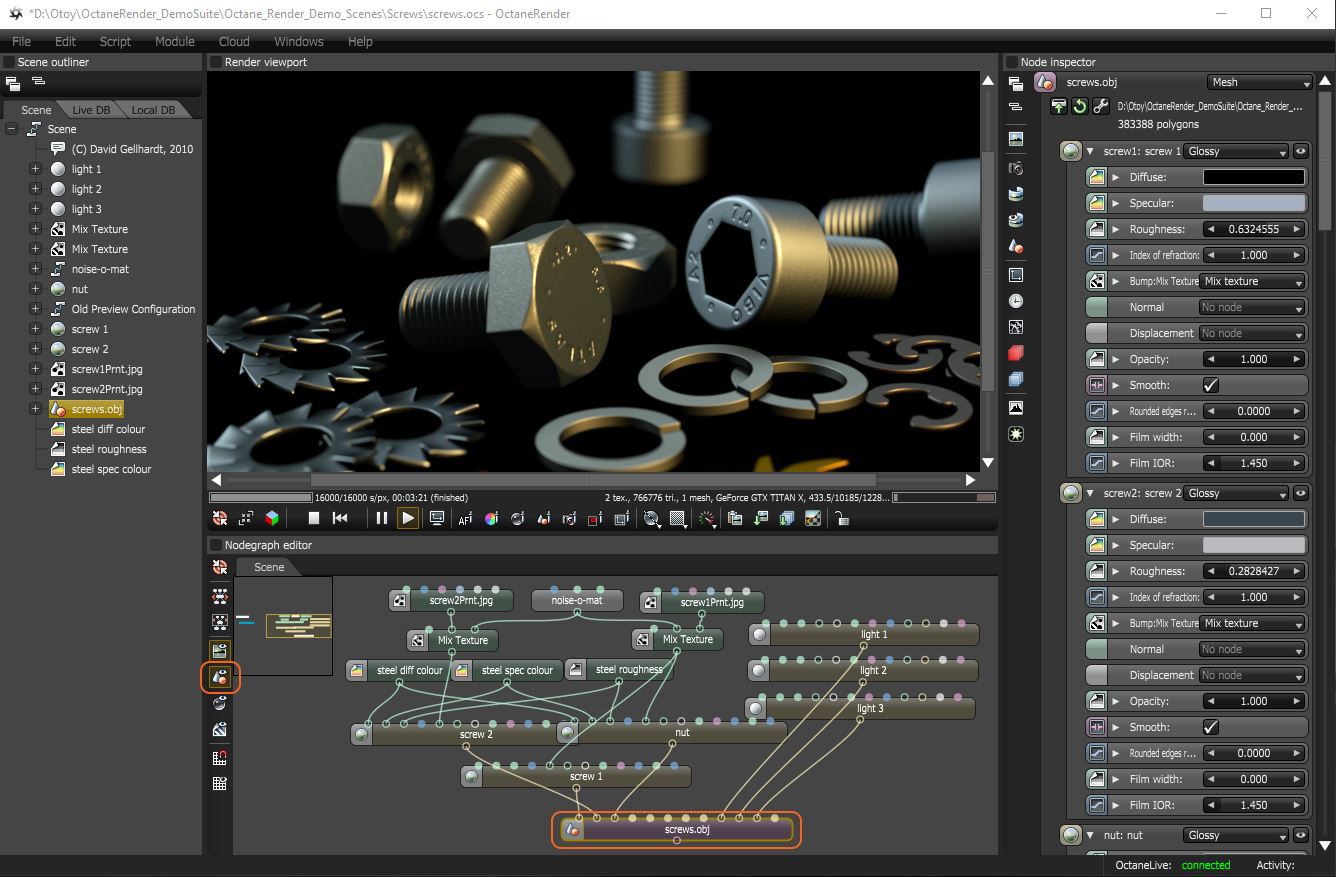
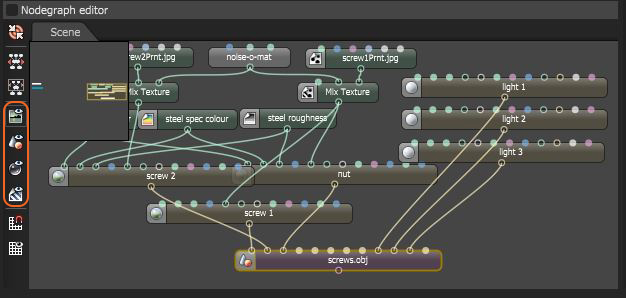
Слева в Node Graph Editor есть четыре переключателя, которые определяют, какой тип выбранного узла отправляется в Render Viewport: Render Target, Geometry, Materials и Textures. Если изображение не появляется после выбора объекта, одна из первых проверок — активен ли нужный переключатель и выбран ли узел, способный дать визуализируемый результат.
Создание и соединение узлов
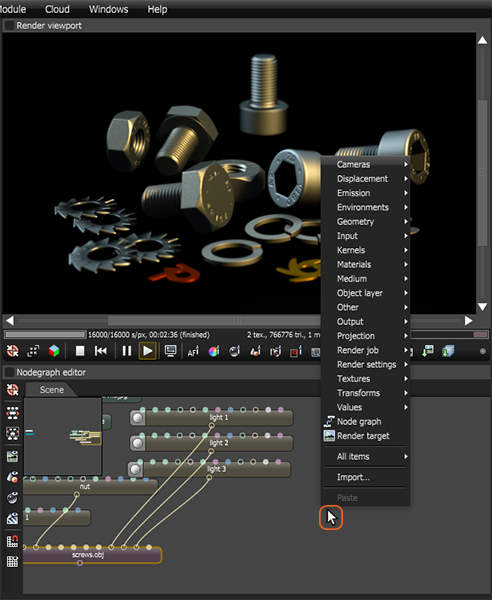
Правый щелчок в графе открывает категории Cameras, Displacement, Emission, Environments, Geometry, Kernels, Materials, Medium, Object layer, Output, Projection, Render settings, Textures, Transforms, Values и другие. Это основной способ добавить узел без поиска по меню верхней панели. Для сложного проекта рационально создавать узлы по назначению и сразу связывать их, а не накапливать неиспользуемые элементы.
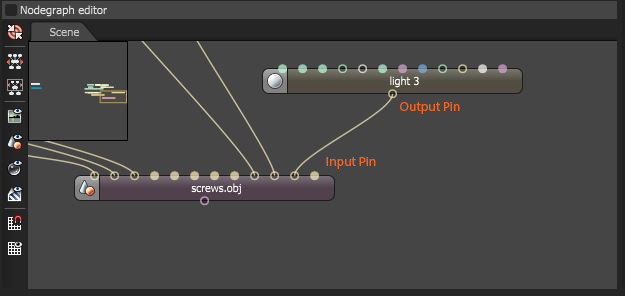
Соединение строится от выходного pin одного узла к входному pin другого. Цвет и положение pin помогают различать типы данных. Неподходящие типы нельзя считать взаимозаменяемыми: материал, текстура, transform и geometry решают разные задачи. Если результат неожиданно меняется после подключения, проверяют не только значение параметра, но и сам путь связи — внешний узел может перекрывать внутреннее значение в Node Inspector.
Node Inspector особенно полезен для точной числовой настройки. Выделение материала, камеры или Render Target перестраивает набор полей под этот тип. На материале доступны параметры поверхности, на камере — оптика и положение, на Render Target — разрешение, kernel и связанные настройки рендера.
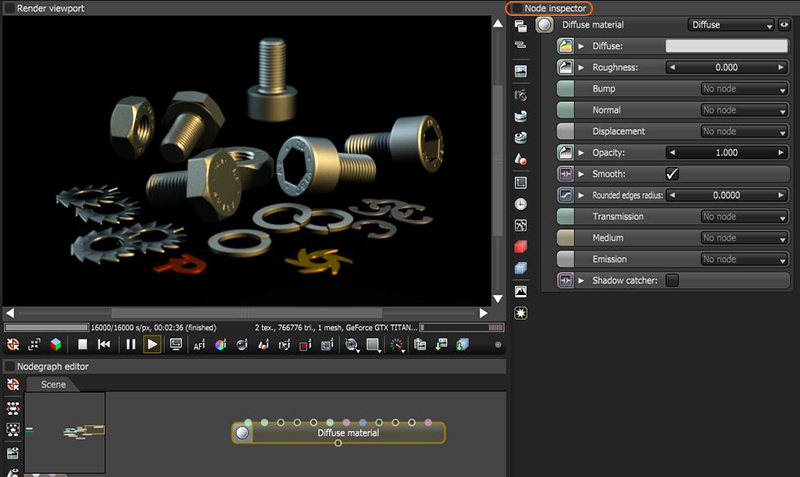
Установка, доступ и первый запуск
Перед установкой нужно определить не только операционную систему, но и ветку продукта. Для Windows и Linux коммерческий Standalone относится к Studio+, а отдельные DCC-модули устанавливаются в соответствии с конкретным приложением. На macOS используется Octane X с тем же актуальным ядром 2026.4. Смешивать номер интеграционного модуля и номер ядра при выборе файла нельзя: модуль должен одновременно подходить к версии host-приложения и содержать совместимое ядро OctaneRender.
На Windows и Linux сначала проверяют NVIDIA GPU и драйвер. Для OctaneRender 2026.4 минимальный драйвер — R555; для GeForce RTX 50 Series — R572. Проверка важна до запуска, поскольку старый драйвер способен проявляться не только сообщением о несовместимости, но и ошибкой CUDA, аварийным завершением на стадии компиляции сцены или нестабильностью после переключения устройств. Если система давно обновлялась частично, предпочтительнее установить подходящий NVIDIA Studio Driver начисто и перезагрузить компьютер.
Следующий этап — лицензия. Studio+ в обычном режиме подключается к серверу лицензий через интернет. Отсутствие соединения, блокировка доменов на уровне корпоративного firewall или неверные данные учётной записи могут остановить работу ещё до рендера. При ежегодной подписке автономный сценарий возможен через Offline USB Dongle, но его ограничения нужно учитывать заранее, особенно если проект зависит от LiveDB или облачных функций.
Для первой проверки не нужно начинать с тяжёлого проекта. Рациональнее открыть небольшую сцену OCS/ORBX или импортировать простой OBJ, активировать Render Geometry Nodes либо Render Target, убедиться, что Render Viewport начинает считать изображение, затем проверить выбор GPU. Такая последовательность отделяет проблемы установки и лицензии от ошибок конкретной рабочей сцены.
Первичная проверка после запуска
- Проверить версию ядра. Она должна соответствовать установленной стабильной ветке — для текущего релиза это 2026.4. Если используется модуль для DCC, отдельно фиксируют номер самого модуля.
- Проверить устройства. В настройках устройств должны отображаться поддерживаемые GPU. На многокарточной машине полезно сначала запустить сцену на одном устройстве и только затем включить остальные.
- Открыть малую тестовую сцену. Это подтверждает, что загрузчик формата, viewport и kernel работают без привязки к производственному проекту.
- Проверить интерактивный рендер. Изменение параметра материала или положения камеры должно вызывать пересчёт Render Viewport.
- Проверить сохранение в полной лицензии. Статичный кадр можно сохранить из контекстного меню Render Viewport или кнопкой Save Current Render. В Demo сохранение намеренно ограничено.
Базовый рабочий процесс: от сцены до готового кадра
В Standalone рабочий процесс строится вокруг Render Target. Этот узел объединяет геометрию, камеру, окружение и параметры рендера. Даже когда часть параметров редактируется через быстрые элементы Node Inspector, логически итоговое изображение всё равно определяется тем, что связано с Render Target и какой kernel выбран.
Шаг 1. Подготовить импорт
Перед загрузкой внешней геометрии в Preferences открывают раздел Geometry Import. Здесь задаются параметры, которые влияют на интерпретацию входных данных: единицы, сглаживание, subdivision и другие свойства импорта. Это особенно важно для сцен, полученных из разных DCC, где одна и та же числовая координата может означать миллиметр, сантиметр или метр. Ошибка масштаба затем отражается на камере, глубине резкости, displacement и поведении освещения.
Для OBJ создают или импортируют Mesh. Для Alembic, FBX и USD используется Scene. VDB загружается через Volume или Volume SDF. OSL-файлы для процедурной геометрии связаны с Vectron. Gaussian Splat принимает PLY, а ветка 2026 поддерживает также SPZ; в 2026.4 добавлена совместимость с SPZv4. Такое разделение по узлам позволяет заранее понимать, какой загрузчик отвечает за конкретный тип данных.
Шаг 2. Вывести геометрию в Render Viewport
После импорта выбирают Geometry либо готовый Render Target и включают соответствующий render toggle на левой панели Node Graph Editor. Если в графе выделен материал, а активирован переключатель Render Geometry Nodes, пользователь может не увидеть ожидаемый материал как самостоятельный preview. Поэтому при пустом viewport сначала сверяют тип выбранного узла и активный режим визуализации.
На этом этапе проверяют геометрию до материалов: правильный масштаб, ориентацию, состав объектов, отсутствие пропавших частей, корректность анимации и наличие ожидаемых UV. Для USD и Alembic отдельно полезно пройти несколько кадров, потому что статически корректный первый кадр ещё не гарантирует правильную обработку изменяющейся топологии или point count.
Шаг 3. Настроить материалы
Материал подключают к соответствующим material pins геометрии. В OCS после загрузки геометрический узел может иметь несколько круглых входов, каждый из которых соответствует отдельному материалу сцены. Наведение курсора на pin показывает его тип или идентификатор. Если модель пришла без корректных материалов, быстрее сначала назначить простой нейтральный материал и проверить форму, а затем строить полноценную сеть.
Для современного PBR-процесса центральное место занимает Universal Material, а в ветке 2026 добавлен OpenPBR Surface. Universal поддерживает привычную модель металлических и диэлектрических поверхностей с параметрами IOR, roughness, transmission, coat и другими физическими свойствами. OpenPBR полезен в конвейерах, где один и тот же стандарт должен проходить между приложениями без ручной интерпретации каждого канала.
Шаг 4. Настроить окружение и свет
Окружение подключается к Render Target либо редактируется через быстрый Environment в Node Inspector. Для предметного кадра обычно начинают с понятного источника окружения и нескольких управляемых источников, затем смотрят не только на общую яркость, но и на форму бликов. В физическом рендере отражение часто сообщает о материале больше, чем его базовый цвет: слишком широкий блик может указывать на высокую roughness, а полное отсутствие читаемой формы — на неудачное расположение света.
В OctaneRender есть обычные источники, эмиссионные поверхности и процедурные возможности Spectron. В kernel можно управлять идентификаторами света; в 2026.2 для directional lights добавлена поддержка исключения через Light IDs. В сложной сцене это позволяет разделять вклад источников и управлять тем, какие элементы освещения участвуют в конкретном расчёте.
Шаг 5. Добавить камеру
В каждой сцене есть камера по умолчанию. Для явного узлового управления основным типом служит Thin Lens Camera. Её выход подключают к входу Camera узла Render Target. В графе может быть несколько камер, поэтому один проект способен хранить несколько подготовленных ракурсов без постоянного перезаписывания положения одной камеры.
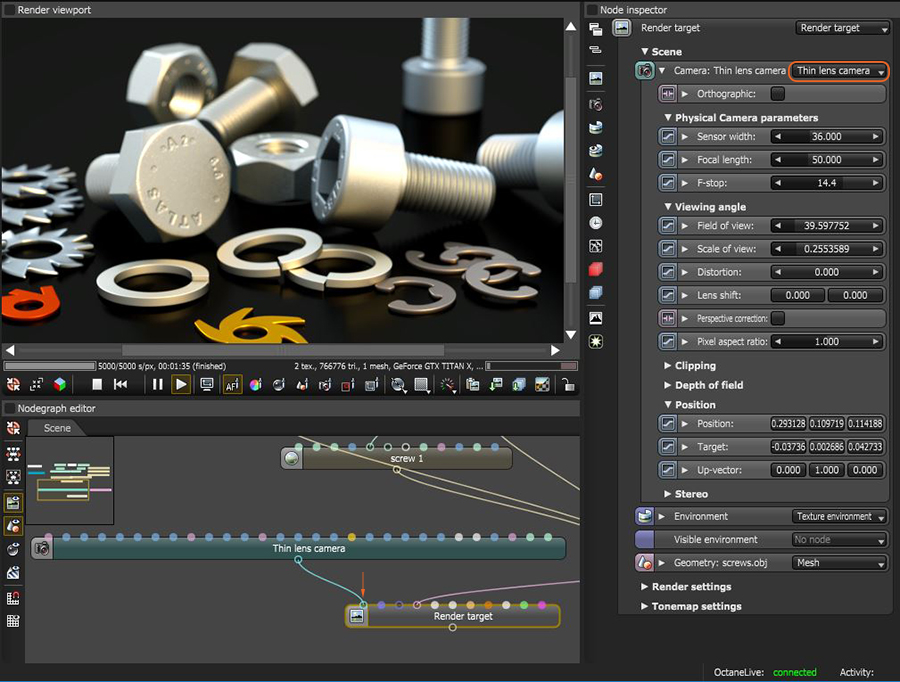
В Node Inspector камеры доступны Sensor width, Focal length, F-stop, field of view, lens shift, clipping, depth of field, position и другие параметры. При работе с DOF сначала выбирают корректный масштаб сцены и фокус, затем диафрагму. Попытка компенсировать неверный масштаб экстремальным F-stop обычно усложняет дальнейшую настройку.
Шаг 6. Выбрать kernel
OctaneRender предоставляет пять типов render kernel: Direct Lighting, Info Channels, PMC, Photon Tracing и Path Tracing. Их выбирают в Render Target через Render Settings либо создают отдельный Kernel node и подключают к соответствующему входу Render Target. Kernel Switch позволяет держать несколько kernel и переключаться между ними в одном проекте.
Path Tracing — основной физически ориентированный вариант для широкого круга сцен. Photon Tracing предназначен для задач, где особенно важны сложные каустические пути. PMC использует другой алгоритм и может помогать в тяжёлых световых конфигурациях, но его стоимость по времени бывает выше. Direct Lighting удобен для быстрых итераций, а Info Channels формирует диагностические представления данных сцены вместо финального beauty-изображения.
Шаг 7. Задать разрешение и качество
Разрешение находится в Render Target в секции Render Settings. После этого настраивают число samples и параметры выбранного kernel. Не стоит повышать samples механически до огромного значения до проверки сцены: шум от плохой схемы света, экстремально малого источника или неудачной конфигурации каустики разумнее сначала уменьшить структурно. Neural Radiance Cache и denoising помогают ускорить достижение визуально чистого результата, но не отменяют необходимости корректно построить освещение.
Для анимации полезно проверить несколько характерных кадров: самый тёмный, самый яркий, кадр с максимальным количеством отражающих объектов и кадр с наиболее тяжёлой геометрией. Настройка, достаточная для одного простого кадра, может оказаться слабой в другом. Проверка по крайним случаям уменьшает риск получить последовательность с переменным шумом или внезапным переполнением памяти.
Шаг 8. Сохранить результат
Статичный рендер сохраняется правым щелчком по Render Viewport с выбором формата либо через Save Current Render. В интерфейсе доступны PNG 8-bit, PNG 16-bit и варианты EXR, включая tonemapped и untonemapped. Для дальнейшего композитинга предпочтительнее сохранять линейные данные и AOV в EXR, а PNG удобен для быстрых превью и готовых изображений без сложной постобработки.
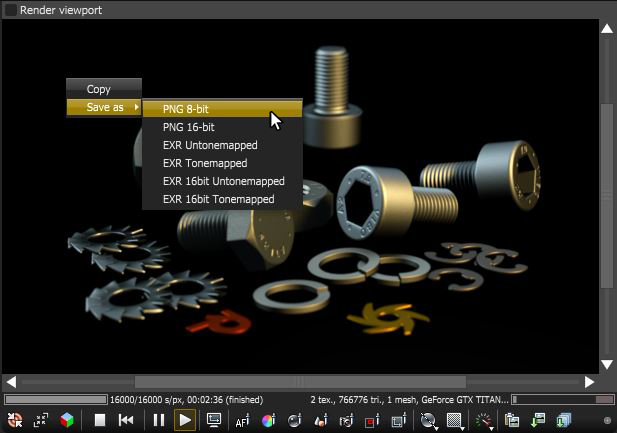
Материалы и шейдинг
Материальная система OctaneRender построена вокруг узлов. Это позволяет отделять базовый физический материал от текстур, проекций, преобразований координат, displacement, medium и служебных значений. Преимущество графа проявляется в повторном использовании: один цветовой или числовой узел можно подключить к нескольким материалам, а общую логику вынести в node graph и менять централизованно.
Universal Material
Universal Material рассчитан на PBR-процесс и объединяет свойства диэлектриков, металлов, прозрачных поверхностей и покрытий. Параметр Metallic управляет переходом между диэлектрическим и металлическим поведением, IOR задаёт преломление и отражение для соответствующих слоёв, roughness отвечает за микрошероховатость. Материал удобен, когда исходные карты приходят из Substance-подобного metal/roughness процесса и должны быть собраны без смешивания нескольких базовых материалов.
Практическая проверка Universal начинается не с финальной текстуры, а с простого освещения. Серый материал при нейтральном окружении быстро показывает, насколько корректно читается roughness и нормали. После этого подключают base color, roughness, metallic, normal/bump и displacement. Если всё подключить сразу, источник ошибки становится труднее определить: проблема может быть в гамме карты, UV, нормалях, масштабе displacement либо материальном параметре.
OpenPBR и MaterialX
В 2026.1 появились нативная поддержка MaterialX и материал OpenPBR Surface. MaterialX важен не как ещё один формат картинки, а как способ описывать шейдерные сети и стандартные узлы между приложениями. OctaneRender реализует большую группу MaterialX-узлов и умеет импортировать соответствующие структуры. В 2026.2 описания MaterialX-узлов были добавлены в Lua API Browser, а в 2026.3 расширен импорт displacement subgraph.
OpenPBR Surface следует общей физической модели поверхности. В 2026.2 были исправлены coat darkening, view-dependent absorption, диапазон anisotropy и несколько AOV-связанных деталей; это показывает, что при переносе старой сцены между 2026.1 и 2026.2 визуальный результат некоторых OpenPBR-материалов может поддерживаться через режимы совместимости. Для производственного проекта версию ядра нужно фиксировать вместе со сценой, а не обновлять между кадрами без контрольного сравнения.
Layered Materials
Слоистая система строит материал из базового слоя и дополнительных физических слоёв. Это полезно для лака поверх краски, пыли, тонкого металлического покрытия, sheen и других составных поверхностей. Главное отличие от простого Mix Material — слои предназначены для физически согласованного сложения поверхностей, а не только для линейного смешивания двух готовых материалов по маске.
При отладке слоистого материала слои включают по одному. Сначала добиваются корректного базового отражения, затем добавляют coat или sheen, после — маски и микродетали. Если результат внезапно становится слишком тёмным или насыщенным, проверяют absorption, IOR, порядок слоёв и цветовое пространство входных карт. Такой последовательный метод быстрее, чем пытаться корректировать итог несколькими параметрами одновременно.
Displacement и normal/bump
OctaneRender поддерживает procedural/OSL vertex displacement и texture displacement. В ветке 2026 появился high-quality texture displacement с поддержкой разных типов текстур. Для качественного displacement критичны UV, достаточная детализация геометрии и разумный масштаб высоты. В 2026.1 новая система ещё имела заметные ограничения и тяжёлые случаи, а 2026.2 принесла существенное ускорение и исправления артефактов; 2026.3 продолжила исправлять проблемные сценарии и добавила ограничение значений на UV-краях.
Normal и bump дешевле полноценного изменения силуэта, поэтому мелкую шероховатость разумнее оставлять в них, а displacement использовать там, где рельеф должен менять геометрию, тени или контур. Пользовательские сообщения 2026 года показывают, что тяжёлый high-quality displacement способен снижать отзывчивость интерактивного света в больших сценах. Это не повод полностью отказываться от функции, но веская причина держать упрощённый материал для look development.
Освещение, камеры и физика изображения
Спектральная модель OctaneRender рассчитана на физически осмысленный перенос света. В практической работе это заметно на стекле, металлах, dispersion, окрашенных средах и каустике. Художник всё равно принимает творческие решения, но материал и источник света взаимодействуют через физическую модель, а не через набор независимых декоративных бликов.
Камера участвует в результате так же существенно, как материал. Focal length меняет перспективное впечатление, sensor width влияет на угол обзора, F-stop — на глубину резкости, lens shift помогает архитектурным ракурсам. В рабочем проекте полезно сохранять несколько Thin Lens Camera и называть их по назначению: общий план, close-up, технический ракурс. Это снижает вероятность случайно потерять согласованный кадр при эксперименте.
Environment может давать основной свет или заполнять тени, а локальные источники формируют акценты. Для HDRI важны не только разрешение и динамический диапазон, но и направление ярких областей. При рендере металлического предмета поворот окружения на несколько градусов способен полностью изменить читаемость формы, поэтому сначала настраивают крупные отражения, а затем переходят к микродеталям.
Режимы рендеринга, шум и контроль качества
Выбор kernel задаёт алгоритм расчёта, поэтому одинаковое число samples в разных режимах нельзя интерпретировать как одинаковую степень качества. Path Tracing подходит для большинства физически основанных кадров и даёт предсказуемую базу для материалов и непрямого света. Photon Tracing ориентирован на сложный транспорт света и каустику. PMC использует прогрессивный метод, который способен решить некоторые трудные световые конфигурации, но требует терпения. Direct Lighting служит более быстрым режимом, а Info Channels нужен для диагностических представлений сцены.
Оценивать качество лучше не по одному числу samples, а по конкретным проблемным областям: теням, глянцевым отражениям, непрямому свету, каустике, объёмам и тонким ярким источникам. Если шум локализован в одном эффекте, увеличение общего лимита samples может быть неэффективным. Сначала проверяют размер и интенсивность источников, kernel, path termination, clamp и профиль освещения, а затем повышают бюджет вычислений.
Neural Radiance Cache, введённый в 2026.1, обучается во время рендера и помогает быстрее получать более чистый первый результат в сценах с непрямым светом. На старте обучения первые оценки менее точны, поэтому NRC не следует использовать как единственную проверку физического соответствия. В 2026.2 NRC появился и в Photon Tracing, в 2026.3 снизилось потребление памяти, а 2026.4 добавила macOS и сетевой рендер. На macOS эта функция требует версии 15 или новее.
Денойзер решает другую задачу: он очищает шум уже сформированного изображения. В OctaneRender доступен Spectral AI Denoiser, а в системе AOV есть denoised main pass. Для финального контроля полезно сравнить denoised и исходный beauty. Если денойзер превращает мелкую фактуру в гладкое пятно или меняет тонкие отражения, проблему лучше решать дополнительными samples или настройкой света, а не считать очищенный кадр автоматически правильным.
AOV и многоканальный вывод
AOV отделяет компонент сцены или рендера в самостоятельный канал. Это позволяет вынести в композитинг beauty, denoised beauty, информацию о материале, освещении и другие данные без повторного полного рендера для каждого элемента. OctaneRender различает Render AOV и Output AOV: первый слой связан с данными, которые формирует движок, второй позволяет собирать и преобразовывать выходные каналы.
Для производственной выдачи удобен многослойный EXR. Он сохраняет набор проходов в одном контейнере и лучше подходит для линейного композитинга, чем набор 8-битных PNG. При настройке нужно заранее согласовать цветовое пространство и решить, какие каналы должны быть tonemapped, а какие — оставаться линейными. Ошибка здесь может выглядеть как «неправильный свет», хотя реальная причина — повторное применение view transform при импорте в композитор.
Форматы, импорт, экспорт и перенос сцен
OctaneRender использует собственные OCS и ORBX, а внешнюю сцену принимает через специализированные Geometry-узлы. Наличие формата в списке не означает, что любой параметр чужого DCC будет перенесён один к одному: материал, модификатор или procedural, существующий только внутри host-приложения, требует преобразования или bake. Поэтому перенос проверяют по геометрии, UV, материалам, анимации и камерам отдельно.
| Тип данных | Узел или команда | Поддерживаемые форматы | Что проверить после импорта |
|---|---|---|---|
| Нативная сцена Octane | File > Open | OCS, ORBX | Связи узлов, внешние файлы, Render Target |
| Полигональная сетка | Mesh | OBJ | Масштаб, UV, smoothing, материалы |
| Сцена и анимация | Scene | Alembic, FBX, USD | Кадры, инстансы, материалы, атрибуты |
| Объём | Volume / Volume SDF | VDB | Каналы, последовательность, масштаб |
| Gaussian Splat | Gaussian Splat | PLY; в ветке 2026 также SPZ | Ориентация, spherical harmonics, объём памяти |
| Процедурная геометрия | Vectron | OSL | Параметры шейдера и совместимость |
| Ссылка на сцену | Reference | OCS, ORBX | Доступность связанного файла |
| Экспорт геометрии | Geometry Exporter | FBX, Alembic | Анимация, атрибуты, UV и масштаб |
OCS: лёгкая сцена со ссылками
OCS хранит настройки сцены и пути к внешним объектам, изображениям и другим ресурсам, но не встраивает эти файлы внутрь. Из-за этого OCS обычно компактен и удобен для локального проекта с устойчивой структурой папок. Недостаток проявляется при переносе: переименование текстуры, перемещение OBJ или смена диска может разорвать путь. При передаче OCS другому участнику команды нужно передавать и зависимые файлы с сохранением понятной структуры.
Если текстура или объект обновились на диске, путь можно заменить через Load либо перечитать тем же путём через Reload. Такой подход удобен в связке с моделлером: художник сохраняет обновлённый объект под тем же именем, а в OctaneRender перечитывает ресурс без перестройки всей сети материала.
ORBX: переносимый пакет проекта
ORBX включает связанную геометрию, изображения и другие элементы сцены в единый файл. Это основной вариант, когда проект нужно перенести на другой компьютер, отправить на сетевой рендер или передать без риска потерять внешние пути. За переносимость платят размером: тяжёлые текстуры, VDB и геометрия становятся частью пакета.
Перед созданием ORBX полезно очистить сцену от тестовых ресурсов, которые больше не используются. Иначе в переносимый файл могут попасть лишние данные, увеличивая время упаковки и передачи. После упаковки разумно открыть ORBX в отдельном каталоге или на другой машине и проверить, что он не обращается к старым абсолютным путям.
FBX, Alembic и USD
FBX подходит для иерархий, трансформаций и ряда анимационных данных. В 2026.4 улучшено восстановление сложных узловых материалов из FBX, если в файле есть встроенные данные Octane OCS, а также добавлен импорт имён UV vertex attributes и поддержка planar UV mapping при импорте и экспорте. Это делает FBX полезнее в замкнутом Octane-конвейере, но чужие материалы всё равно требуют визуальной проверки.
Alembic удобен для запечённой анимации геометрии. В 2026.3 исправлялась загрузка анимированных Alembic с материалами, сохранёнными как FaceSet. Если после импорта часть материалов пропала, проверяют не только Octane, но и способ записи FaceSet в исходном DCC. Geometry Exporter умеет выводить сцену обратно в Alembic.
USD используется для сложных сцен, кривых, инстансов и производственного обмена. В 2026.3 были исправлены point instancer, USD points, motion blur для USD curves и ряд сбоев загрузки; добавлен импорт float/color primvars из USD curves. В текущей 2026.4 остаётся подтверждённая проблема с USD points, у которых число точек меняется по кадрам: статическое число открывается, varying point count может не загрузиться. Исправление подготовлено для следующего релиза, поэтому до его выхода такой файл нужно проверять до запуска длинной последовательности.
Изображения и финальный экспорт
Для статического кадра Standalone предлагает PNG 8-bit, PNG 16-bit и EXR, включая варианты с применённым tonemapping и без него. EXR логичнее для HDR, линейного композитинга и AOV. PNG подходит для быстрых согласований и материалов, где дальнейшее изменение экспозиции не требуется. При публикации 8-битного PNG важно убедиться, что tone mapping и цветовое преобразование уже выполнены, поскольку восстановить потерянный динамический диапазон позже нельзя.
В командной строке доступны отдельные выходы для PNG, PNG16, EXR и tonemapped EXR. Это удобно для автоматических очередей, когда оператор не должен вручную открывать контекстное меню. Путь к выходному файлу и имя кадра лучше формировать однозначно, особенно для анимации: перезапись предыдущего результата из-за одинакового имени — ошибка конвейера, а не движка рендера.
Интеграции и автоматизация
Studio+ предоставляет экосистему DCC-модулей. В актуальной ветке существуют интеграции для Cinema 4D, 3ds Max, Houdini, Blender и SketchUp; у каждого модуля собственный цикл выпусков, список поддерживаемых версий host-приложения и отдельные исправления. Поэтому «установлен OctaneRender 2026.4» недостаточно для диагностики: нужно знать, какой модуль, его номер и какая версия DCC используется.
Интеграция позволяет не экспортировать сцену вручную после каждого изменения. Материалы, камера и геометрия передаются в движок из host-приложения, а IPR обновляется по мере редактирования. Цена удобства — дополнительный слой совместимости. Обновление Cinema 4D, Blender, Houdini или 3ds Max раньше поддерживаемого модуля может остановить загрузку плагина, даже если само ядро OctaneRender стабильно.
Lua API
Standalone содержит Lua API и Script Editor. Скрипты могут создавать и редактировать узлы, менять значения, запускать рендер и строить служебные инструменты. В Lua API Browser можно посмотреть доступные типы и функции. В 2026.4 добавлена функция octane.json.tryDecode, а в предыдущих 2026-релизах расширялись typed textures, animator и MaterialX-описания.
Автоматизация особенно полезна там, где действия повторяются: открыть подготовленный ORBX, выбрать Render Target, задать samples, сменить камеру, отрендерить варианты и записать файлы по шаблону. Скрипт не повышает качество рендера сам по себе; его преимущество — одинаково воспроизводимая последовательность действий. Перед серией скрипт проверяют на одном кадре и одном output-пути, чтобы ошибка не размножилась на всю очередь.
Командная строка
Для Windows предусмотрен отдельный octane-cli.exe. Командный режим поддерживает запуск Lua-скрипта, benchmark, выбор target-node и mesh-node, выбор GPU, samples и вывод изображения в PNG/EXR. Опция без GUI полезна для выделенного render node или автоматической задачи, где интерактивный viewport не нужен.
Командная строка подходит и для проверки инфраструктуры. Если одна и та же ORBX-сцена стабильно рендерится через CLI, а из DCC падает, область поиска сужается до интеграционного слоя, host-приложения или конкретной сцены в DCC. Если падают и Standalone, и CLI на одном месте, проверяют драйвер, GPU, память и содержимое ORBX.
Batch Rendering и несколько Render Target
Batch Rendering требует хотя бы один Render Target. В очередь можно поставить несколько targets и вывести PNG или EXR. Это удобный способ подготовить серию ракурсов, вариантов света или материалов без ручного запуска каждого кадра. Имена выходных файлов должны различаться; в анимации дополнительно проверяют диапазон кадров и отсутствие уже существующих файлов, которые нельзя перезаписывать.
Сетевой рендер
Studio+ поддерживает Render Node и сетевое распределение. Для текущего тарифа стандартный максимум — десять Render Node, большее число согласуется отдельно. Версии основного приложения и node должны быть совместимы. В 2026.2 сетевой рендер был включён для meshlets и high-quality texture displacement, в 2026.3 — для virtual textures, а в 2026.4 — для Neural Radiance Cache и Vectron.
При распределённом рендере важны не только GPU. Сеть должна достаточно быстро передать сцену и связанные данные, все узлы — иметь подходящий драйвер и версию, а пакет проекта — не зависеть от локальных путей рабочей станции. ORBX снижает риск потерянных ресурсов, потому что содержит зависимые элементы внутри одного файла.
Системные требования
OctaneRender строит производительность вокруг GPU. На Windows и Linux требуется NVIDIA GPU с поддержкой CUDA 10. Для текущего ядра 2026.4 установлен драйвер не ниже R555, для GeForce RTX 50 Series — R572. На macOS актуальная ветка Octane X работает на Apple M1 или новее; текущий релиз 2026.4 требует macOS 14.5+, а NRC на Mac — macOS 15+.
| Компонент | Текущее требование или практический ориентир | Почему это важно |
|---|---|---|
| Windows/Linux GPU | NVIDIA, совместимая с CUDA 10 | Рендер выполняется на GPU через CUDA |
| NVIDIA driver | R555 минимум; RTX 50 Series — R572 | Ниже этого уровня 2026.4 не является поддерживаемой конфигурацией |
| macOS | 14.5 или новее | Минимум для ядра 2026.4 |
| Apple GPU | Apple M1 или новее для актуальной Octane X | Основная современная Mac-платформа |
| NRC на macOS | macOS 15 или новее | Отдельное требование функции |
| Системная RAM | 32 ГБ — нижний практический ориентир; 64 ГБ комфортнее для многих однокарточных систем | Нужна DCC, подготовке сцены и out-of-core |
| VRAM | Зависит от сцены; важнее большого числа CPU-ядер для самого рендера | В неё помещаются текстуры, геометрия, объёмы и рабочие данные |
| Накопитель | SSD для системы; быстрый накопитель полезен для кэшей и потоковых данных | Meshlets, virtual textures, DCC-кэши и большие ресурсы читаются с диска |
GPU и VRAM
GPU — главный вычислительный ресурс OctaneRender. На скорость влияют производительность самого процессора GPU, RT-ускорение на совместимых RTX-картах, частоты и конфигурация сцены. VRAM определяет, какой объём геометрии и текстур помещается непосредственно на видеокарте. Высокое разрешение текстур, миллионы полигонов, сканы и многоканальные VDB быстро увеличивают потребление памяти.
В многокарточной CUDA-конфигурации нельзя автоматически складывать VRAM разных GPU как обычную системную память. При неодинаковых картах практический предел может определяться устройством с меньшим объёмом, после чего часть данных переходит в out-of-core. Поэтому сочетание быстрой карты с большой памятью и старой карты с малой памятью не всегда выгодно. Иногда отключение меньшей карты даёт более стабильную сцену, даже если теряется часть вычислительной мощности.
Системная память
Для тяжёлой 3D-работы 32 ГБ RAM рассматриваются как нижний практический ориентир, 64 ГБ дают более комфортный запас для многих систем с одним GPU. Полезное правило — иметь примерно в три-четыре раза больше системной RAM, чем VRAM основной видеокарты. Это не жёсткий математический минимум OctaneRender: реальное потребление зависит от сцены и параллельно открытых приложений, но такой запас снижает вероятность того, что out-of-core вытеснит рабочую память DCC и ОС.
Если система одновременно держит Houdini-кэш, композитор, браузер, DCC и OctaneRender, свободная RAM может закончиться раньше, чем показывает простая оценка по VRAM. Для render workstation полезнее следить за пиковым потреблением конкретной производственной сцены, чем ориентироваться только на паспортный объём установленных модулей памяти.
CPU, PCIe и многокарточная машина
Само трассирование в OctaneRender опирается на GPU, поэтому большой рост числа CPU-ядер не даёт пропорционального ускорения рендера. CPU всё равно важен для host-приложения, симуляций, подготовки AOV, загрузки и преобразования сцены. На системе с тремя и более GPU особенно значимы PCIe lanes и компоновка материнской платы: карты должны получать достаточную полосу и физически помещаться без перегрева.
Для двух и более мощных GPU питание и охлаждение становятся частью требований к стабильности. Тепловой throttling снижает частоту в долгом рендере, а блок питания без запаса может давать перезапуски под пиковой нагрузкой. Такие симптомы легко принять за ошибку OctaneRender, поэтому при нестабильности проверяют температуры и питание вместе с логом приложения.
Накопители
OctaneRender не требует сверхбыстрого диска для каждого обычного кадра, но ветка 2026 активнее использует потоковые технологии. Meshlets и virtual textures строят кэши и подгружают нужный уровень данных с диска. На проекте с огромными текстурами или геометрией медленный накопитель увеличивает задержку первого sample и время подготовки. Для рабочей станции логично хранить кэши и активные ресурсы на SSD/NVMe, а долгосрочное хранилище — на более ёмком носителе.
Производительность и управление памятью
Производительность OctaneRender определяется не одной характеристикой видеокарты. Быстрый GPU сокращает время трассировки, но сцена должна быть подготовлена так, чтобы геометрия, текстуры и рабочие буферы не создавали постоянный обмен с системной памятью. В небольшом предметном кадре мощность GPU заметна почти линейно, тогда как в гигантской сцене с нехваткой VRAM узким местом может стать передача данных.
Multi-GPU ускоряет расчёт, потому что несколько устройств участвуют в одном рендере. При этом память не складывается автоматически в общий универсальный пул. На неодинаковых картах самая маленькая VRAM может стать практическим ограничением. Перед добавлением второй или третьей карты полезно оценить не только суммарную вычислительную мощность, но и объём памяти, охлаждение, PCIe, питание и свободную системную RAM.
Out-of-core
Out-of-core позволяет вынести часть данных в системную RAM, когда сцена не помещается в VRAM. Это спасает от немедленного отказа в ряде тяжёлых случаев, но доступ к системной памяти медленнее локальной памяти GPU. Поэтому out-of-core следует считать запасным уровнем, а не способом сделать объём VRAM несущественным. Если сцена постоянно выходит за пределы видеопамяти, оптимизация текстур и геометрии обычно даёт более предсказуемый результат.
При диагностике следят за тем, какие данные потребляют память. Несколько 16K-текстур, большие HDRI, плотные VDB, уникальные сканы и множество неповторяющихся мешей дают разную нагрузку. Инстансинг повторяющейся геометрии обычно рациональнее тысяч уникальных копий. Для текстур стоит сохранять исходное разрешение только там, где оно действительно видно в кадре.
Meshlets
Meshlets, появившиеся в 2026.1, предназначены для адаптивной потоковой работы с очень большой геометрией. Система предварительно обрабатывает данные и подгружает необходимую детализацию с диска, уменьшая давление на VRAM. В первой стабильной реализации существовали ограничения по типам геометрии и некоторым эффектам, затем поддержка расширялась; уже в 2026.2 добавлен сетевой рендер сцен с meshlets.
Практически meshlets полезны не для любой модели, а для действительно крупных ассетов, где традиционная загрузка полной геометрии становится узким местом. За экономию памяти платят временем подготовки кэша и зависимостью от скорости накопителя. Если объект небольшой и полностью помещается в VRAM, дополнительная потоковая стадия может не дать ощутимого выигрыша.
Virtual Textures
Virtual textures решают аналогичную задачу для очень больших изображений: вместо постоянного хранения полного высокоразрешённого ресурса в VRAM движок подготавливает плиточный кэш и подгружает нужный уровень детализации. Это особенно полезно для гигапиксельных карт и крупных окружений. В 2026.3 для virtual textures добавлен сетевой рендер.
Virtual texturing имеет ограничения. В 2026.3 отдельно отмечено, что virtual textures не поддерживаются для texture displacement. Поэтому карту, которую удобно потоково использовать в цвете, нельзя автоматически считать подходящей для того же режима displacement. При проектировании материала нужно разделять визуальные слои и заранее выбирать, где критична потоковая текстура, а где требуется обычная карта.
Gaussian Splats
В 2026.1 OctaneRender получил Gaussian Splat с path-traced GPU-рендерингом. Такие данные могут участвовать в освещении, тенях, depth of field и других эффектах сцены. Поддерживаются PLY и SPZ, а 2026.4 добавила SPZv4. Это позволяет использовать захваченные сцены и point-based представления не только как фон, но и как объект внутри физического рендера.
В 2026.4 снижено потребление GPU memory для splats и исправлена CUDA-ошибка на очень больших наборах свыше 30 миллионов примитивов. Также исправлена обработка spherical harmonics degree 4 в PLY: текущая реализация Octane при этом поддерживает spherical harmonics до degree 3. Если входной файл содержит более высокий порядок, нужно понимать, что движок не превращает его автоматически в полноценную поддержку degree 4.
Как оценивать ускорение
Для сравнения видеокарт существует OctaneBench. Он полезнее абстрактного сравнения количества CUDA cores, потому что измеряет работу конкретного движка. Однако benchmark не предсказывает абсолютно каждую рабочую сцену: память, RTX-эффекты, размеры текстур, сложность shader graph и host-приложение меняют реальный результат. Сравнивать две конфигурации лучше на OctaneBench и на типичной собственной сцене.
Внутри одного проекта измеряют не только время финального кадра, но и time to first sample, скорость обновления IPR после движения света, время компиляции материала и пиковое использование VRAM. Иногда обновление, которое почти не меняет финальную скорость, существенно улучшает интерактивность. В 2026.3, например, уменьшалось время до первого sample для сцен с большим числом изображений и потребление памяти NRC.
Практические сценарии
Предметная визуализация
Для предметного рендера удобно построить компактную сцену: чистая геометрия, несколько крупных источников или HDRI, Universal/OpenPBR Material, Thin Lens Camera и Path Tracing. Сначала добиваются читаемого силуэта и бликов на нейтральном материале, затем подключают текстуры. Такой порядок позволяет отличить проблему света от проблемы шейдера.
Финальный контроль включает края объекта, контактную тень, отражения, логичную roughness и отсутствие пересвеченных областей после tone mapping. Для последующей ретуши лучше вывести beauty и нужные AOV в EXR. Если требуется серия цветовых вариантов, базовые параметры выносят в общие Value или Texture nodes, чтобы не редактировать каждый материал отдельно.
Архитектурная визуализация
В архитектурной сцене основная нагрузка обычно связана с большой геометрией, повторяющимися объектами, текстурами высокого разрешения и непрямым светом. Инстансинг, meshlets и virtual textures помогают управлять объёмом данных. Перед финальным рендером полезно проверить сцену в пониженном разрешении и на ограниченном samples, а тяжёлый displacement временно заменить упрощённым материалом для настройки света.
Камеру настраивают с корректным sensor width, focal length и lens shift, а не исправляют перспективу только постобработкой. Для интерьера особенно важно следить за шумом непрямого света; NRC способен ускорить интерактивную оценку, но контрольный кадр без чрезмерной зависимости от нейронной очистки помогает увидеть мелкие материалы и световые артефакты.
Motion design
В motion design ценна постоянная обратная связь между DCC и движком. Через интеграционный модуль художник меняет объект, материал или камеру и смотрит IPR без промежуточного ручного экспорта. При сложной анимации разумно фиксировать версии DCC, модуля и ядра на весь период проекта, потому что смена одного компонента посередине производства может изменить цвет, материалы или совместимость сцены.
Перед длинной последовательностью рендерят короткий диапазон, где есть самые быстрые движения, сильный motion blur, смена света и максимальная сложность кадра. Затем проверяют нумерацию файлов, AOV, цветовое пространство и временную стабильность денойзера. Это дешевле, чем обнаружить ошибку после сотен готовых кадров.
VFX, USD и VDB
В VFX-процессе OctaneRender принимает Alembic, FBX, USD и VDB. VDB-последовательности проверяют на пустые кадры, названия grid и соответствие масштаба. USD — на point instancer, primvars, материалы, curves и анимацию количества точек. Поскольку текущая 2026.4 имеет уже подтверждённое исправление varying point count только для следующего релиза, такой тип USD следует считать специальным риском текущей версии.
Для обмена между отделами ORBX удобен как переносимый контейнер, но он может содержать всю производственную геометрию и текстуры. Перед отправкой внешнему подрядчику или в облачный рендер нужно считать ORBX полноценным пакетом проекта с той же чувствительностью, что и исходные ассеты.
Gaussian Splat и захваченные пространства
Когда исходные данные получены фотограмметрией или 3D Gaussian Splatting, OctaneRender может смешивать splats с обычной геометрией, светом и камерой. Это полезно для виртуальных площадок, фоновых пространств и гибридных сцен. Перед работой проверяют ориентацию, масштаб, spherical harmonics и фактический объём VRAM.
Если файл огромный, сначала загружают упрощённую версию или ограниченный фрагмент, убеждаются, что pipeline корректен, и только затем переходят к полной плотности. 2026.4 снижает расход памяти и исправляет сбой на очень больших наборах, но физический объём данных всё равно остаётся фактором производительности.
Автоматическая очередь
Для регулярной генерации вариантов Standalone можно запускать через Lua и CLI. Типичный процесс: подготовить ORBX, определить Render Target, выбрать камеру, samples и output, затем запускать повторяемую серию. Автоматизация особенно полезна при ночном рендере множества продуктовых вариантов или технических ракурсов.
Контроль автоматической очереди должен быть строгим. Перед массовым запуском один файл рендерят вручную с теми же параметрами, проверяют разрешение, цвет, AOV и путь сохранения. После этого запускают два-три кадра через скрипт и сравнивают их с ручным результатом. Только затем имеет смысл отдавать всю серию.
Ограничения и компромиссы
Главное аппаратное ограничение Windows/Linux — зависимость от NVIDIA CUDA. Пользователь с AMD GPU на Windows не получает альтернативный backend внутри OctaneRender 2026.4. На Mac ситуация другая: современная Octane X работает на Apple Silicon через платформенный стек Apple. Эти ветки нельзя смешивать при выборе драйверов и установочных пакетов.
Второе ограничение — требования к VRAM и общей конфигурации workstation. GPU-рендер ускоряет трассировку, но тяжёлая сцена способна упереться в память, диск, PCIe или подготовку данных. Out-of-core смягчает нехватку VRAM, а meshlets и virtual textures уменьшают давление для определённых типов контента, но ни один из этих механизмов не превращает неограниченную сцену в бесплатную по памяти.
Третья группа ограничений относится к лицензированию. Обычная Studio+ требует интернет-соединения с сервером лицензий. Offline USB Dongle доступен только для годовой подписки и имеет ограничения по LiveDB, ORC и macOS Metal. Prime урезан по GPU, network rendering и набору интеграций, Demo — по разрешению, сохранению, LiveDB и watermark.
Узловой Standalone требует привыкания. Для новичка связь Render Target, Camera, Kernel, Environment и Geometry менее очевидна, чем одна панель с готовыми пресетами. После освоения граф даёт контроль и повторное использование, но первый проект стоит строить постепенно: geometry → material → environment/light → camera → kernel → output.
Совместимость интеграций зависит от host-приложения. Обновление DCC раньше подходящего Octane-модуля может остановить загрузку, даже если само ядро 2026.4 остаётся совместимым с системой. Перед обновлением Cinema 4D, Blender, Houdini, 3ds Max или другого host-приложения нужно сверять именно матрицу его Octane-плагина и не считать номер ядра достаточным признаком совместимости.
Некоторые функции 2026 ещё развиваются. High-quality displacement заметно улучшался между 2026.1 и 2026.3, NRC расширял платформы и network rendering, meshlets и virtual textures постепенно получали сетевую поддержку. При переносе производственной сцены между минорными версиями нужно делать контрольный рендер, особенно если проект использует новые системы.
Плюсы и минусы
Плюсы
- GPU-first архитектура и интерактивный Render Viewport подходят для постоянной настройки света, материалов и камеры.
- Физически ориентированный спектральный рендер, Path Tracing, Photon Tracing и PMC дают разные способы решать световые задачи.
- Узловой Standalone позволяет явно связать geometry, materials, cameras, environment, kernel и output.
- Universal Material, OpenPBR, MaterialX и layered materials покрывают современный PBR-процесс и сложные поверхности.
- Поддерживаются OBJ, Alembic, FBX, USD, VDB, OCS, ORBX, PLY/SPZ и OSL через соответствующие узлы.
- OCS удобен для лёгких локальных сцен со ссылками, ORBX — для переносимого проекта с упакованными ресурсами.
- Lua API, CLI и Batch Rendering дают воспроизводимую автоматизацию без ручного открытия каждого кадра.
- Multi-GPU, out-of-core, meshlets и virtual textures дают несколько уровней масштабирования тяжёлых сцен.
- Ветка 2026 расширила Gaussian Splats, MaterialX/OpenPBR, NRC и сетевой рендер современных функций.
- AOV и EXR позволяют передавать результат в профессиональный композитинг с разделением компонентов кадра.
Минусы
- На Windows и Linux актуальная CUDA-ветка требует NVIDIA GPU; AMD не является альтернативой для этой платформы.
- Большие сцены по-прежнему зависят от VRAM, а out-of-core способен заметно замедлять работу.
- Обычная Studio+ требует соединения с сервером лицензий; автономный dongle доступен не для всех режимов и имеет ограничения.
- Prime и Demo существенно ограничены по сравнению с Studio+: один GPU, отсутствие network rendering или невозможность сохранить production-результат в зависимости от варианта.
- Узловой Standalone требует времени на освоение связей и типов pin, особенно пользователю, привыкшему только к встроенному рендереру DCC.
- Интеграционные модули имеют собственные номера и матрицы совместимости, поэтому обновление DCC нужно планировать вместе с обновлением Octane.
- High-quality displacement, USD и другие новые функции ветки 2026 имеют подтверждённые пограничные случаи, которые требуют тестового кадра перед длинным рендером.
- Публичная прямая ссылка на текущий коммерческий бинарный файл не доступна без учётной записи, а Demo проходит через лицензионную страницу.
Отзывы пользователей и профильных изданий
Что отмечают пользователи
Обсуждения релизов показывают две повторяющиеся темы: заметный интерес к ускорению новых функций и осторожность в отношении пограничных случаев. После выхода 2026.2 пользователь отдельно отметил существенное ускорение high-quality displacement. В том же обсуждении оставались вопросы к артефактам на краях displacement, и команда просила сцену для воспроизведения. Это полезный ориентир для production: прирост скорости не отменяет необходимости проверять конкретную карту displacement на финальном масштабе кадра.
В ветке 2026.3 обсуждалась сцена с тяжёлым displacement, где изменение освещения приводило к длительному пересчёту. В качестве обходного процесса предлагалось переключать материалы или временно отключать дорогой displacement при настройке света. Пользователь указал, что такой порядок не подходит его конвейеру. Этот пример важнее абстрактной оценки скорости: стоимость пересчёта зависит не только от числа samples, но и от того, какие геометрические и текстурные модификаторы приходится перестраивать после изменения параметров.
В обсуждении 2026.4 зафиксирован конкретный USD-пограничный случай: точки, экспортированные из Houdini, открывались при постоянном количестве point primitives по кадрам, но не при меняющемся количестве. Разработчик сообщил, что исправление уже подготовлено для следующего релиза. Пока проект использует 2026.4, такую анимацию следует проверять на коротком диапазоне кадров до отправки большой последовательности в рендер.
Есть и положительная реакция на сам темп развития ветки: пользователи благодарят команду за продолжение работы над 2026.x и отдельно обсуждают NRC, displacement, USD и интеграции. Эти сообщения не являются измерением качества и не заменяют тестовую сцену. Они полезны как карта реальных участков, где художники чаще всего замечают изменения: время до первого изображения, расход VRAM, тяжёлый displacement, обмен USD и поведение плагина после обновления host-приложения.
Что выделяет профильная пресса
CG Channel при разборе 2026.4 сосредоточил внимание не на косметических изменениях интерфейса, а на продолжении систем ветки 2026: NRC получил macOS- и network-сценарии, а Gaussian Splats — SPZ v4. Такая трактовка соответствует реальному характеру релиза: 2026.4 в основном расширяет уже внедрённые механизмы и исправляет проблемы вокруг них, а не меняет базовую модель рендера.
80 Level в материалах о 2026.2 и 2026.3 отдельно выделял развитие meshlets, high-quality displacement и virtual textures. Для 2026.2 акцент сделан на возможности использовать meshlets и displacement в network rendering, а для 2026.3 — на network virtual textures, меньшем расходе памяти NRC и улучшениях MaterialX. В результате несколько последовательных публикаций описывают одну и ту же эволюцию: функции потоковой работы с тяжёлыми данными постепенно становятся доступными не только локально, но и в распределённом конвейере.
Профильные публикации полезны для понимания масштаба обновления, но не заменяют release notes при миграции производственной сцены. Короткая новость обычно перечисляет основные нововведения, тогда как рабочий риск часто находится в исправлениях FBX/USD, памяти, Vectron, displacement или post effects. Перед обновлением лучше сопоставить список изменений с функциями, которые действительно используются в проекте.
Сравнение с аналогами
OctaneRender корректнее сравнивать не с 3D-редакторами, а с современными production-рендерерами. Redshift и V-Ray решают ту же конечную задачу — получают финальное изображение из подготовленной 3D-сцены, — но отличаются подходом к вычислениям, аппаратной совместимостью и глубиной ручного контроля качества. Таблица ниже нужна для выбора рендерного движка, а не для замены основного предмета обзора.
| Критерий | OctaneRender | Redshift | V-Ray GPU |
|---|---|---|---|
| Базовый подход | GPU-first спектральный renderer с физически ориентированными kernels, включая Path Tracing, Photon Tracing и PMC. | GPU-accelerated biased renderer; качество и производительность регулируются по отдельным техникам. | GPU renderer семейства V-Ray с CUDA/RTX и собственным набором production-настроек; допускает гибрид CPU+GPU в CUDA-режиме. |
| Windows: NVIDIA | Для актуальной CUDA-ветки нужна CUDA 10-capable NVIDIA GPU; релиз 2026.4 требует драйвер R555+, а для GeForce RTX 50 — R572+. | Поддерживается NVIDIA CUDA capability 5.0+; актуальные требования Maxon указывают минимум 8 ГБ VRAM для Windows-конфигурации. | Поддерживаются NVIDIA Maxwell и новее, compute capability 5.2+; используются CUDA и RTX. |
| Windows: AMD | CUDA-ветка Windows не предоставляет AMD как замену NVIDIA. | Поддерживаются современные AMD RDNA2 и новее при подходящем драйвере. | Современная ветка V-Ray GPU поддерживает ряд AMD RDNA2/RDNA3/RDNA3.5/RDNA4. |
| macOS | Octane X использует Metal; для ядра 2026.4 минимально указана macOS 14.5. Для NRC на Mac требуется macOS 15+. | Поддерживаются Apple M-series и совместимые AMD-конфигурации согласно матрице Maxon. | GPU-возможности и поддерживаемые режимы отличаются от Windows; актуальная матрица Chaos определяет поддержку по версии V-Ray и host-приложению. |
| Самостоятельная среда | Octane Standalone — полноценная узловая среда для OCS/ORBX, импорта, рендера и автоматизации. | Основной рабочий процесс обычно строится внутри поддерживаемого DCC через Redshift. | Доступен V-Ray Standalone наряду с интеграциями. |
| Работа с памятью | VRAM критична; out-of-core, meshlets и virtual textures уменьшают давление на память, но не делают её безграничной. | Использует GPU-память и собственные механизмы управления ресурсами; требования зависят от сцены и видеокарты. | Использует GPU-память; CUDA-режим может задействовать CPU вместе с GPU, что меняет профиль производительности. |
| Современные scene standards | Ветка 2026 активно развивает USD, MaterialX и OpenPBR, а также ORBX как собственный переносимый контейнер. | Глубина поддержки зависит от host-приложения и версии интеграции. | Поддержка USD и стандартных production-процессов зависит от конкретной интеграции V-Ray. |
| Сильный сценарий | Интерактивный GPU path tracing, node-based Standalone, multi-GPU NVIDIA на Windows/Linux, Octane X на Mac, развитая экосистема DCC-модулей. | Команды, которым нужен biased GPU renderer с гибкими компромиссами качества и более широким выбором GPU на Windows. | Конвейеры, уже построенные вокруг V-Ray, где важны совместимость с его экосистемой, V-Ray Standalone и гибридные CUDA-сценарии. |
Главное аппаратное различие на Windows состоит в выборе GPU. OctaneRender 2026.4 в CUDA-варианте ориентирован на NVIDIA. Redshift и актуальный V-Ray GPU имеют варианты для части современных AMD-карт. Поэтому существующая рабочая станция может определить выбор ещё до сравнения материалов и sampling: переход на OctaneRender при AMD-only конфигурации означает необходимость менять рендерное оборудование либо использовать другую платформу.
Различается и философия настройки. Redshift изначально строит компромисс как biased renderer и предоставляет больше отдельных механизмов для контроля цены конкретных эффектов. OctaneRender делает ставку на физически ориентированные kernels и интерактивный GPU-процесс. V-Ray GPU находится внутри более широкой экосистемы V-Ray и особенно логичен там, где студия уже использует совместимые материалы, сцены, render farm и Chaos-инструменты.
Для пользователя OctaneRender наиболее значима не абстрактная скорость конкурентов, а стоимость миграции. Материал, собранный на Octane Universal/OpenPBR nodes, не следует считать автоматически идентичным материалу другого движка; light sampling, displacement, camera response, AOV и color management потребуют контрольных кадров. Поэтому смена renderer в середине проекта — отдельная техническая задача, а не простое переключение выпадающего списка.
Частые ошибки и способы проверки результата
Большинство проблем OctaneRender удобно диагностировать по цепочке «сцена → Render Target → camera/kernel/environment → ресурсы GPU → output». Такой порядок быстрее случайного изменения параметров, потому что каждый этап даёт наблюдаемый результат. Сначала нужно убедиться, что рендерится правильная geometry и выбран правильный Render Target, затем проверить свет и камеру, после этого память и только потом бороться с шумом и качеством.
| Симптом | Что проверить | Действие | Признак исправления |
|---|---|---|---|
| Viewport остаётся чёрным | Активный Render Target, соединение geometry, camera и environment, положение камеры. | Выбрать нужный Render Target, проверить pins в Node Graph Editor, убедиться, что камера направлена на объект и в сцене есть источник света или environment. | В Render Viewport появляются объект и вклад освещения; samples начинают накапливаться. |
| Рендерится не тот объект | Какая Geometry подключена к активному Render Target и какие toggles включены. | Проверить Geometry/Render Target selection и связи узлов, отключить лишнюю ветку либо подключить нужный объект. | Состав кадра соответствует ожидаемой сцене. |
| Материал не изменяется | Выбран ли нужный material node, к какому mesh/material slot он подключён. | Выделить material в Node Graph Editor, проверить Node Inspector и вход материала у геометрии. | Изменение параметра материала сразу отражается на нужной поверхности. |
| Текстура отсутствует после переноса проекта | OCS содержит ссылки, а не все внешние файлы. | Проверить пути к изображениям и geometry; для переносимого пакета сохранить ORBX. | Проект открывается на другой машине без missing asset для упакованных ресурсов. |
| Рендер упирается в VRAM | Размер текстур, geometry, displacement, splats, AOV и несколько GPU с разным объёмом памяти. | Уменьшить ненужные карты, проверить out-of-core, virtual textures/meshlets, упростить displacement или исключить карту с меньшей VRAM из конфигурации. | Сцена загружается без ошибки памяти и стабильно доходит до накопления samples. |
| После включения out-of-core стало медленнее | Насколько сцена выходит за VRAM и не стал ли PCIe/системная RAM узким местом. | Сначала сократить данные, которые реально можно держать в VRAM; out-of-core использовать для остатка, а не как замену достаточной видеопамяти. | Меньше обращений к системной памяти и стабильнее интерактивный отклик. |
| High-quality displacement пересчитывается слишком долго | Разрешение карты, subdivision/displacement параметры, число объектов и необходимость пересчёта при правках. | На этапе света использовать упрощённый material/displacement вариант, затем вернуть production-настройки и выполнить контрольный кадр. | Интерактивная настройка становится быстрее, а финальный кадр после возврата displacement совпадает с ожидаемой геометрией. |
| На границе UV виден артефакт displacement | UV seams, значения карты у края, clamp high-quality displacement на UV edges. | Проверить карту и UV, включить подходящий clamp, выполнить crop-render проблемной области. | Шов или выброс на границе исчезает без изменения нужного рельефа в центре участка. |
| USD-анимация точек не открывается в 2026.4 | Меняется ли число point primitives между кадрами. | Проверить короткий диапазон и использовать совместимый представлением сцены обходной вариант до релиза с исправлением. | Кадры загружаются последовательно и количество точек соответствует исходной анимации. |
| После обновления DCC плагин не загружается | Совместимость версии host-приложения, версии плагина и ядра. | Поставить сборку модуля, предназначенную для этой версии DCC; при подтверждённой проблеме состояния плагина очистить его настройки только по инструкции конкретной интеграции. | Host-приложение запускается с модулем и создаёт тестовый Render Target без ошибки инициализации. |
| Результат слишком шумный | Kernel, samples, прямой/непрямой свет, маленькие яркие emitters, denoising и экспозиция. | Не увеличивать samples вслепую: сначала локализовать источник шума через Info Channels/AOV, затем корректировать освещение, sampling и kernel. | При одинаковом времени рендера шум уменьшается именно в проблемной составляющей. |
| Сетевой узел не подключается | Лицензия, версия OctaneRender, совместимость node build и сеть. | Сверить одинаковую ветку ядра на master/node, проверить доступность узла и лимиты Studio+. | Узел появляется в network preferences и принимает часть render workload. |
| Финальный EXR выглядит иначе в композитинге | Color space, OCIO, linear workflow, выбранные AOV и premultiplication. | Сопоставить color management Octane и compositing-приложения; проверить beauty и один диагностический AOV на тестовом кадре. | Beauty-проекция и составляющие корректно собираются в целевой color pipeline. |
Контрольный рендер перед длинной последовательностью
Перед анимацией полезно рендерить не только первый кадр. Минимальный набор — начало, середина и конец диапазона, а также кадры с максимальным изменением геометрии, displacement, motion blur или количества USD points. Для каждой точки нужно сравнить состав сцены, положение камеры, освещение, наличие текстур и итоговые AOV. Такой тест ловит ошибки, которые невозможно увидеть на неподвижном preview.
- Откройте production-копию сцены и зафиксируйте версию ядра и плагина.
- Сохраните переносимую ORBX-копию, если проект должен уйти на другую машину или render node.
- Сделайте низкое разрешение в том же kernel и color management, что и финал.
- Проверьте первый, средний и последний кадр; для сложной анимации добавьте точки с максимальной деформацией.
- Сравните beauty, alpha и критичные AOV; убедитесь, что нет пропавших textures или geometry.
- Оцените VRAM и out-of-core на самом тяжёлом кадре, а не только на первом.
- Только после этого возвращайте финальное разрешение и полный sample budget.
Проверка особенно важна после обновления с 2026.1/2026.2 на 2026.3/2026.4. Даже исправление, которое повышает корректность USD, displacement или post effects, способно изменить ранее сохранённый результат. Для коммерческой последовательности контрольный кадр дешевле повторного рендера сотен кадров.
Безопасность, лицензирование и приватность
OctaneRender — локальное production-приложение, но лицензирование Studio+ по умолчанию требует соединения с сервером лицензий. Поэтому рабочая станция должна иметь сетевой доступ, достаточный для проверки подписки. В изолированной среде применяется отдельный Offline USB Dongle для годовой Studio+, причём этот режим ограничивает LiveDB и ORC и требует периодического обновления dongle.
Для автономного production нужно учитывать ещё одно ограничение: после конвертации лицензии в offline dongle возврат к обычному online-режиму не предусмотрен. Такой вариант следует выбирать только для машин, которым действительно нужна изоляция. На macOS Metal offline dongle не поддерживается, поэтому схему лицензирования Mac-станции нужно планировать отдельно.
Сцены OCS и ORBX отличаются по тому, какие данные физически находятся в файле. OCS хранит настройки и ссылки на внешние geometry/textures, поэтому перед передачей подрядчику необходимо отдельно проверить, какие файлы будут доступны получателю. ORBX упаковывает связанные ресурсы в единый контейнер и удобнее для передачи, но именно поэтому способен содержать больше исходных материалов проекта. Перед внешней отправкой ORBX разумно удалить ненужные assets, закрытые HDRI, клиентские модели и текстуры, которые не должны покидать организацию.
Автоматизация через Lua и командную строку повышает воспроизводимость, но скрипт получает возможность менять сцену и запускать операции без ручного подтверждения каждого шага. Сценарии из неизвестного источника не следует запускать на production-копии. Безопасный порядок — прочитать код, проверить пути к файлам, запустить на копии сцены и убедиться, что script не перезаписывает исходники.
Octane X в App Store в текущей карточке содержит декларацию разработчика о том, что приложение не собирает данные. Это относится к данной App Store-сборке и не означает, что все внешние сервисы Studio+, ORC, LiveDB или web-account работают без передачи данных. При работе с конфиденциальным проектом нужно отдельно оценивать каждую облачную функцию и не загружать клиентские assets туда, где политика проекта это запрещает.
Как обновлять OctaneRender без риска для проекта
Безопасная миграция состоит из четырёх независимых проверок: версия ядра, сборка DCC-плагина, драйвер GPU и формат сцены. Совпадение только одного компонента недостаточно. Например, ядро 2026.4 может быть актуальным, но старый плагин не поддерживать новую версию 3ds Max; либо подходящий плагин может запускаться на драйвере ниже минимального R555 с непредсказуемым результатом.
- Зафиксируйте текущие номера OctaneRender и интеграционного модуля в рабочей сцене.
- Сохраните резервную OCS/ORBX-копию и не перезаписывайте единственный production-файл новой версией.
- Обновите NVIDIA driver до уровня, требуемого конкретным релизом; для GeForce RTX 50 в 2026.4 ориентир — R572 или новее.
- Установите OctaneRender и модуль, явно предназначенный для вашей версии DCC.
- Откройте копию сцены, проверьте missing assets, материалы, environment, camera и kernel.
- Сделайте контрольный render crop на участках с displacement, transparency, volume, splats и сложными materials.
- Сравните итоговый beauty и AOV с эталонным кадром прежней версии.
- Только после совпадения критичных параметров переводите очередь на новую ветку.
Особое внимание нужно уделять материалам MaterialX/OpenPBR и USD, потому что именно эти области активно изменялись в 2026.x. Если проект зависит от старого поведения importer, исправление может изменить интерпретацию сцены. В таком случае корректным решением бывает закончить текущую работу на закреплённой версии, а новую ветку внедрить со следующего проекта.
FAQ по OctaneRender
OctaneRender — отдельная программа или только плагин?
Оба варианта существуют. Octane Standalone — самостоятельное приложение с Render Viewport, Node Graph Editor, Node Inspector и Scene Outliner. Параллельно выпускаются интеграционные модули для DCC-приложений. Studio+ включает экосистему таких модулей, а их номера версий обновляются независимо от номера ядра.
Какая версия OctaneRender является текущей стабильной?
Для основной стабильной ветки актуален OctaneRender 2026.4, опубликованный 30 июня 2026 года. Более поздняя дата сборки отдельного DCC-плагина не превращает её в новую версию ядра. Экспериментальная 2027.1 Alpha существует отдельно и не является заменой стабильной 2026.4.
Можно ли использовать OctaneRender на AMD GPU в Windows?
Актуальная CUDA-ветка для Windows и Linux требует NVIDIA GPU с поддержкой CUDA 10. AMD-карта на Windows не является совместимой заменой. На Mac используется отдельная линия Octane X через Metal и Apple-совместимое оборудование.
Какая macOS нужна для OctaneRender 2026.4?
Минимум для текущего ядра 2026.4 — macOS 14.5. Neural Radiance Cache на Mac имеет более высокое требование: macOS 15 или новее. Перед установкой нужно проверять не только версию системы, но и совместимость конкретного Octane X/DCC-модуля.
Почему объём VRAM важнее общего числа видеокарт?
Каждая карта должна иметь доступ к данным, нужным для своей части рендера. Multi-GPU ускоряет вычисления, но не превращает память нескольких карт в один простой общий пул. Если одна GPU существенно слабее по памяти, она может ограничивать конфигурацию. Out-of-core переносит часть данных в системную RAM, но повышает стоимость обмена.
Сколько оперативной памяти нужно?
Для современной рабочей станции практический минимум в аппаратном руководстве — 32 ГБ, а 64 ГБ описываются как комфортный уровень для большинства систем с одной GPU. Для тяжёлых сцен полезен ориентир 3–4 объёма VRAM, особенно когда используется out-of-core. Конкретный проект может потребовать больше из-за DCC, simulation caches, textures и compositing.
Чем OCS отличается от ORBX?
OCS хранит структуру сцены, настройки и пути к внешним ресурсам; сами geometry и изображения не обязательно находятся внутри файла. ORBX собирает связанные ресурсы в переносимый контейнер. OCS удобнее для локального проекта с известной структурой каталогов, ORBX — для передачи на другой компьютер или render node.
Можно ли импортировать FBX и USD напрямую в Standalone?
Да. Scene node поддерживает Alembic, FBX и USD, а Geometry Import Preferences управляют параметрами импорта. В ветке 2026.x исправлялись разные особенности USD/FBX, поэтому сложную анимацию следует проверять на нескольких кадрах.
Поддерживает ли OctaneRender Gaussian Splats?
Да. Ветка 2026.1 ввела path-traced Gaussian Splats из PLY/SPZ, а 2026.4 добавила SPZ v4 и исправления расхода GPU memory. Для очень больших наборов splats важны VRAM, streaming и конкретный loader; 2026.4 также исправлял ошибки на десятках миллионов splats.
Что такое Neural Radiance Cache в OctaneRender?
NRC — нейросетевой механизм, обучаемый во время рендера для ускорения сходимости сложного глобального освещения. Он появился в 2026.1, в 2026.2 получил дополнительные улучшения и поддержку Photon Tracing, в 2026.3 уменьшил расход памяти, а 2026.4 расширил работу на macOS и network rendering.
Какой kernel выбрать для первого теста?
Для физически ориентированной общей сцены отправной точкой обычно служит Path Tracing. Direct Lighting полезен для более простого и быстрого предварительного варианта, Photon Tracing — для задач, где важна работа с каустикой и световыми путями, PMC — для сложных случаев с высокой вычислительной ценой. Info Channels предназначен не для beauty, а для диагностических проходов.
Почему нельзя оценивать качество только по числу samples?
Одинаковое число samples может давать разный шум в зависимости от lighting, caustics, маленьких emitters, depth, kernel и материала. Сначала нужно понять источник шума через AOV/Info Channels, затем корректировать сцену и sampling. Простое увеличение лимита иногда увеличивает время сильнее, чем улучшает изображение.
Есть ли бесплатная версия?
Prime доступен бесплатно, но имеет ограничения: максимум одна GPU, отсутствие network rendering и сокращённый набор интеграций; Standalone в CUDA Prime отсутствует. Отдельно существует Demo Standalone с ограничением разрешения 1000×600, watermark и невозможностью сохранить проект или render. Octane X имеет собственный бесплатный вариант через App Store.
Можно ли работать полностью без интернета?
Стандартная Studio+ использует online licensing. Для годовой подписки доступен Offline USB Dongle за отдельную плату, однако он отключает LiveDB и ORC, требует обновления раз в четыре месяца, не совместим с macOS Metal и после конвертации лицензии не переводится обратно в обычный online-режим.
Как проверить, что сцена действительно переносима?
Сохранить ORBX, открыть его на второй машине или в чистом тестовом каталоге и проверить textures, geometry, camera, environment, kernel и один короткий render. Простого факта сохранения файла недостаточно: OCS может продолжать ссылаться на внешние пути, а часть DCC-специфичных ресурсов требует проверки интеграции.
Можно ли использовать OctaneRender для анимации?
Да. Standalone и интеграции работают с анимированными сценами, Alembic/FBX/USD и последовательностями кадров. Перед длинной очередью нужно проверить минимум начало, середину и конец, а для изменяющейся topology или USD points — кадры с максимальным отличием.
Что делать, если новая версия изменила вид кадра?
Не подгонять параметры вслепую. Сравните сохранённый эталон, color management, kernel, material nodes, displacement, camera response и AOV; затем посмотрите, какие из этих подсистем менялись в новом release. Если production уже идёт, безопаснее завершить его на закреплённой версии и переносить обновление в отдельную копию.
Нужен ли Octane Standalone, если рендер выполняется внутри Cinema 4D, Blender или 3ds Max?
Не обязательно. Большая часть художников может оставаться внутри DCC-плагина. Standalone становится полезен, когда требуется централизованная ORBX/OCS-сцена, независимый node graph, автоматизация через Lua/CLI, диагностика вне host-приложения или передача проекта между интеграциями.
Почему версия плагина не совпадает с OctaneRender?
Интеграция содержит собственный код, который связывает ядро Octane с API конкретного DCC. Поэтому у неё есть отдельный цикл релизов. В августе 2026 года, например, модуль 3ds Max вышел как 26.11 на ядре 2026.4. При технической поддержке полезно сообщать оба номера.
Кому OctaneRender подходит в итоге
OctaneRender особенно логичен для художника или студии, уже использующих NVIDIA GPU на Windows/Linux либо совместимый Mac и строящих работу вокруг интерактивного path tracing. Standalone даёт прозрачный node-based слой между DCC и финальным изображением, а Studio+ объединяет интеграции, network rendering и production-функции в одной лицензии.
Для архитектурной и продуктовой визуализации важны быстрый feedback по свету и материалам, Path Tracing, displacement, AOV и EXR. Для motion/VFX добавляются Alembic/USD, volumes, network rendering и автоматизация. Для очень тяжёлых ассетов ветка 2026 полезна meshlets, virtual textures и Gaussian Splats, но все эти механизмы требуют контроля VRAM и тестового кадра.
Если рабочая станция построена только на AMD GPU под Windows, аппаратная совместимость становится главным ограничением ещё до оценки качества изображения. Если проект зависит от полной автономности, нужно заранее учитывать особенности dongle. Если конвейер уже глубоко связан с V-Ray или Redshift, перенос материалов и света потребует отдельной валидации, поэтому менять renderer посреди production без технической причины нецелесообразно.
Для первого проекта оптимальный порядок простой: установить совместимую стабильную сборку, открыть или импортировать сцену, собрать Render Target, проверить geometry, material, environment, camera и kernel, сделать короткий low-resolution render, измерить VRAM, сохранить переносимую ORBX-копию и лишь затем повышать разрешение и samples. Такой процесс использует сильные стороны OctaneRender — интерактивность, узловую структуру и GPU-рендер — и одновременно снижает риск самых дорогих ошибок: missing assets, несовместимого плагина, нехватки памяти и неожиданного изменения кадра после обновления.
Список изменений
История версий:
- Ветка 2026 показывает, как OctaneRender перешёл от набора отдельных экспериментальных технологий к более связному производственному процессу. В 2026.1 появились Gaussian Splats с полным path tracing, high-quality texture displacement, trace sets, Neural Radiance Cache, OpenPBR/MaterialX, meshlets и virtual textures. Следующие обновления не заменяли эту основу, а расширяли её на network rendering, уменьшали расход памяти и исправляли пограничные случаи импорта, displacement и USD.
- Номер ядра следует отличать от версии интеграционного модуля. Например, сборка плагина для 3ds Max, опубликованная в августе 2026 года, имеет собственный номер 26.11, но использует ядро OctaneRender 2026.4. Поэтому поздняя дата модуля не означает появления OctaneRender 2026.5 или новой основной ветки. Для проверки совместимости проекта нужно смотреть сразу два значения: версию ядра и версию конкретной интеграции.
- Экспериментальная линия 2027.1 Alpha существует параллельно стабильной 2026.4 и не должна подменять её в рабочем окружении без отдельного тестирования. В альфа-ветке демонстрируются real-time neural viewport, DLSS/FSR upsampling, AI Light 2.0, расширенный USD export и другие будущие возможности. Для проекта, где важна воспроизводимость результата, логичнее сохранять сцену и финальный рендер на стабильной ветке, а экспериментальные функции проверять на копии.


 *EXE — расширение исполняемого файла. Сайт является партнером проекта
Оставте свой отзыв о OctaneRender