
Meshmixer — бесплатная настольная программа Autodesk для работы с треугольными полигональными сетками: она нужна, когда готовую 3D-модель требуется исправить, разрезать, объединить, уменьшить по числу полигонов, превратить в замкнутый объём, сделать полой или подготовить к 3D-печати. Главная аудитория — владельцы 3D-принтеров, авторы моделей, инженеры, преподаватели, специалисты по 3D-сканированию и пользователи, которые получают STL или OBJ из чужого источника и должны привести геометрию в рабочее состояние без перестройки объекта в полноценной CAD-системе. Текущая карточка программы обозначает выпуск 3.5.0 для Win64, а сам продукт больше не развивается и в дальнейшем не поддерживается Autodesk. Поэтому Meshmixer разумно рассматривать как зрелый локальный редактор уже существующих сеток, а не как платформу, которая будет получать новые функции.
Что представляет собой Meshmixer и где проходит граница его задач
Meshmixer работает прежде всего с поверхностью, составленной из треугольников. Это отличает его от параметрических CAD-систем, где форма строится из эскизов, размеров, операций выдавливания, скруглений и истории построения. В Meshmixer исходный объект можно выделять кистью, деформировать, сглаживать, ремешить, сокращать, разрезать плоскостью, закрывать отверстия и преобразовывать в новое твёрдое представление через Make Solid. Такой подход особенно полезен для сканов, органических форм и моделей из библиотек, где исходной параметрической истории уже нет.
Программа не ограничивается исправлением STL. В наборе инструментов есть скульптинг, штампы по поверхности, операции смешивания частей, построение паттернов и решёток, создание полости с дренажными отверстиями, автоматические структуры поддержки, инструменты измерения, анализ толщины, устойчивости и нависаний, выравнивание, зеркалирование, булевы операции, экструзии, смещения и работа с границами. При этом все эти функции остаются ориентированными на сеточную геометрию. Для проекта, где требуется редактируемая инженерная история размеров и зависимостей, лучше подходит CAD; для рендера, анимации и сложного художественного пайплайна — полнофункциональный 3D-пакет.
Внутри каталога FreeEXE Meshmixer логично относится к разделу программ для 3D-моделирования, но его практическая специализация уже: подготовка и ремонт mesh-объектов. Это важно при выборе. Пользователь, которому нужно исправить отверстие в отсканированной детали или отрезать ненужную часть STL, получает специализированные операции без необходимости осваивать весь конвейер моделирования, материалов, освещения и анимации. Пользователь, который проектирует механическую деталь с точными параметрами с нуля, быстрее упрётся в пределы этой специализации.
Статус распространения, версия и лицензирование
Meshmixer распространяется бесплатно. Разработчик и издатель — Autodesk, Inc. Текущая публикация для Windows обозначена как версия 3.5.0, язык интерфейса — English, платформа — Win64. Установщик имеет цифровую подпись. Ветка 3.5 существует заметно дольше нынешней публикации приложения: в обращении сохранился установщик Autodesk_Meshmixer_v3p5_Win64.exe, а номер 3.5.474 встречается как номер сборки этой 3.5-линии. Это не противоречит обозначению 3.5.0 в карточке: одно значение является номером выпуска, второе — более подробным номером сборки, с которым распространялся Windows-инсталлятор.
Самое существенное ограничение связано не с ценой, а с жизненным циклом. Разработка остановлена. Autodesk не обещает дальнейшую поддержку Meshmixer и направляет пользователей, которым нужны развивающиеся mesh-инструменты, в Fusion. Для разовой обработки старых STL это не отменяет полезности Meshmixer, но для долгосрочного производственного процесса означает необходимость заранее проверить совместимость с рабочими компьютерами, хранить исходные файлы отдельно и не строить критически важный конвейер вокруг ожидания будущих исправлений.
Программа является настольным бинарным приложением: модель открывается в локальном редакторе, а не загружается в браузерный сервис. Для пользователя это означает простой рабочий сценарий с файлами на диске и возможность сохранять проект в собственном формате MIX. Одновременно следует учитывать, что MIX — внутренний формат Meshmixer: другие программы его не читают и не записывают, поэтому итог для обмена обычно экспортируют в распространённый mesh-формат.
Интерфейс Meshmixer: где находятся основные инструменты
Рабочее окно строится вокруг крупного 3D-вида. Слева расположена вертикальная панель с основными режимами: Import, Meshmix, Select, Sculpt, Stamp, Edit, Analysis, Shaders, Export и Print. Набор доступных параметров меняется после выбора операции: рядом с рабочей областью появляется Property Panel конкретного инструмента. Для сцен с несколькими объектами используется Object Browser. В верхней части доступны меню File, Actions, View и Help; в Windows-сборках также встречается Feedback. Такая организация позволяет сначала выбрать класс действия слева, затем настроить точную операцию в контекстной панели.
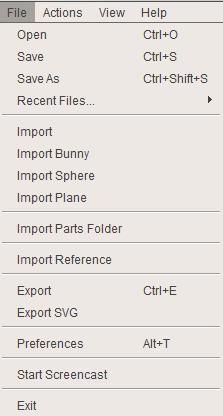
Меню File содержит Open, Save, Save As, Recent Files, Import, команды импорта встроенных примитивов, Export, Export SVG, Preferences и другие пункты. Open и Save относятся к собственным проектам MIX, а Import и Export предназначены для переноса сеточных моделей. Комбинация Ctrl+E запускает экспорт, Ctrl+S сохраняет проект. При работе с длинной цепочкой правок полезно сначала сохранить сцену в MIX, потому что этот формат сохраняет сведения, которые обычный mesh-файл передать не способен.
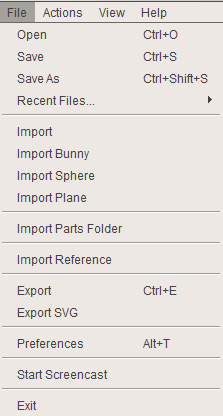
Кнопка Import доступна и на стартовом экране, и в верхней части левой панели. Если в сцене уже есть геометрия, повторный импорт предлагает Append или Replace: первый вариант добавляет новый объект к текущей сцене, второй заменяет содержимое. На стартовом экране также доступны встроенные Bunny, Sphere и Plane — простые объекты, на которых можно освоить навигацию и операции без поиска собственного файла.
На нижней границе рабочего окна отображается статистика сетки, включая количество вершин и треугольников. Эти числа полезны для контроля тяжёлых моделей. После Reduce или Make Solid число треугольников способно заметно измениться, и именно статистика позволяет увидеть, стал ли объект проще или, наоборот, разросся из-за высокой Mesh Density. Для оценки результата одного визуального просмотра недостаточно: стоит сопоставлять форму, количество полигонов и наличие геометрических дефектов.
Select и контекстные операции
Select служит не только для окраски участка выделением. Он определяет область, к которой будут применены многие локальные операции. Выделение создаётся кистью по поверхности, после чего становятся доступны команды редактирования: Erase & Fill, Discard, Reduce, Remesh, Extrude, Extract, Offset, Tube Handle, Bridge, Join, Weld Boundaries, Separate, Plane Cut, Flip Normals и Fit Primitive. В зависимости от конкретной команды часть действий работает с выделенным участком, часть — с объектом целиком.
Выделение удобно использовать как способ локализовать исправление. Например, Reduce по всей модели снижает плотность везде, тогда как работа по выделенной области позволяет разгрузить только участок, где высокая детализация не нужна. То же относится к Remesh: переразбиение треугольников можно применять к проблемной зоне, сохраняя остальную геометрию без лишнего изменения.
Edit и Object Browser
Edit объединяет операции структурного изменения сетки. К ним относятся Make Solid, Plane Cut, Transform, Mirror, Align, Boolean и другие команды. Когда Make Solid создаёт результат, новый объект получает суффикс (solid), а исходная сетка скрывается, но остаётся в Object Browser. Это важная особенность: после Accept можно сравнить исходник и результат, вернуть видимость старому объекту или удалить его позднее, не считая преобразование необратимой заменой.
Object Browser особенно полезен при Append, объединении нескольких частей и промежуточных операциях. Проблемы со сценой часто возникают не из-за геометрии, а из-за того, что пользователь редактирует не тот объект или одновременно держит несколько наложенных оболочек. Перед экспортом стоит проверить список объектов и видимость каждого элемента, чтобы случайно не сохранить старый и новый варианты вместе.
Analysis
В Analysis собраны средства проверки модели. Среди них Inspector для поиска отверстий, неманифолдных участков и мелких изолированных компонентов, измерительные функции, анализ толщины, устойчивости и нависающих областей. Инструменты анализа не заменяют проверку в слайсере перед печатью: они помогают выявить типовые проблемы именно сетки и геометрии, тогда как параметры принтера, материал, высота слоя и профиль печати оцениваются уже в последующем приложении.
Установка и первый запуск
Windows-инсталлятор имеет имя Autodesk_Meshmixer_v3p5_Win64.exe. Его размер составляет около 100,6 MB при точном размере известной сборки 105 521 856 байт. Установка начинается двойным запуском EXE. В мастере можно снять отметку Associate STL files with Meshmixer, если не нужно назначать Meshmixer приложением по умолчанию для STL. Стандартный каталог — C:\Program Files\Autodesk\Meshmixer. После принятия условий используется кнопка Accept & Install.
Опция ассоциации STL влияет только на то, чем Windows будет открывать файлы этого типа по двойному щелчку. Для компьютера, где STL уже связан со слайсером или другой 3D-программой, разумно оставить текущую ассоциацию и импортировать модели в Meshmixer вручную. Сам редактор от этого не теряет возможность читать STL.
Удаление выполняется средствами Windows: в списке установленных приложений выбирают Meshmixer и запускают Uninstall. Поскольку продукт больше не развивается, перед удалением полезно отдельно сохранить собственные MIX-проекты и экспортировать важные промежуточные версии в переносимые форматы. Наличие только MIX-файла привязывает дальнейшее редактирование к Meshmixer.
При первом запуске удобно проверить три вещи до серьёзного редактирования. Сначала открыть встроенный Bunny или простой STL и убедиться, что 3D-вид корректно вращается и интерфейс не имеет графических артефактов. Затем открыть Analysis и Edit, чтобы проверить доступность панелей. Наконец, выполнить Save As в MIX и Export в отдельную папку. Такой короткий цикл подтверждает, что программа запускается, пишет файлы и видит выбранный каталог ещё до обработки большого скана.
Базовый рабочий процесс: от импорта до проверенного экспорта
Для большинства задач безопаснее не начинать с редактирования единственного исходного STL. Сначала создают отдельную рабочую копию и сохраняют сцену в MIX. После этого изменения можно разделить на этапы: проверка масштаба и целостности, ремонт, геометрическое редактирование, оптимизация плотности, анализ, экспорт и независимая проверка итогового файла.
- Импортировать модель. Используйте Import на стартовом экране или в левой панели. При наличии открытой сцены выберите Append только тогда, когда действительно нужно сохранить уже загруженные объекты; иначе Replace предотвращает случайное наложение моделей.
- Сохранить рабочий проект. Команда Save As записывает сцену в MIX. Этот файл храните отдельно от конечного STL или OBJ: он нужен для возврата к промежуточному состоянию.
- Проверить единицы и размер. Измерительные функции и Units/Dimensions позволяют убедиться, что модель имеет ожидаемые физические размеры. Это особенно важно для STL, где сам формат не задаёт единицу измерения.
- Проверить сетку. Запустите Analysis > Inspector и разберите найденные отверстия, неманифолдные элементы и мелкие компоненты. Auto Repair All подходит только после просмотра того, что программа собирается исправить.
- Выбрать способ ремонта. Локальный дефект проще исправить Select и Erase & Fill. Сложную пересекающуюся или многослойную геометрию иногда рациональнее преобразовать через Make Solid, понимая, что это аппроксимация поверхности.
- Выполнить геометрические правки. Plane Cut удаляет или отделяет часть, Transform меняет положение и масштаб, Offset создаёт смещение, Separate Shells разделяет независимые оболочки. Последовательность зависит от задачи, поэтому Make Solid не является обязательным шагом для каждого файла.
- Оптимизировать плотность. Reduce уменьшает число треугольников, Remesh перераспределяет их. Снижать плотность следует настолько, насколько это не разрушает силуэт и мелкие элементы, необходимые в конечном результате.
- Проверить анализ повторно. После операций, которые меняют топологию, снова запустите Inspector. Для печатной модели дополнительно проверьте толщину, устойчивость и нависания.
- Экспортировать отдельный результат. Используйте Export или Ctrl+E, задайте переносимый mesh-формат и не перезаписывайте единственную исходную копию.
- Открыть экспорт заново. Контрольный импорт в новую сцену помогает проверить, что сохранён именно нужный объект, размер не изменился, сетка открывается и не содержит очевидных новых дефектов. Для 3D-печати следующий контроль выполняется в слайсере.
Такой порядок разделяет «исправить модель» и «убедиться, что исправленная модель действительно пригодна для следующего шага». Meshmixer умеет автоматически устранять многие дефекты, но автоматическая операция не знает назначение каждой маленькой оболочки и не гарантирует технологичность печати на конкретном принтере.
Inspector: поиск отверстий, неманифолдных участков и лишних компонентов
Inspector — один из самых практичных инструментов Meshmixer для моделей после сканирования и для STL неизвестного происхождения. Он отмечает типовые проблемы цветными маркерами: синие связаны с отверстиями, красные — с неманифолдной геометрией, пурпурные — с небольшими отдельными компонентами. Щелчок по маркеру запускает исправление конкретного дефекта; Auto Repair All последовательно применяет ремонт ко всем найденным проблемам.
Автоматическое исправление не следует воспринимать как безусловно безопасную кнопку. Порог Small Thresh определяет, какие отдельные компоненты считать мелкими; стандартное значение связано с долей от размера объекта. У модели со специально отделённой маленькой деталью такой элемент может быть принят за мусор и удалён. Поэтому перед Auto Repair All полезно вращать модель, просматривать маркеры и понимать, является ли отмеченная оболочка дефектом или намеренной частью конструкции.
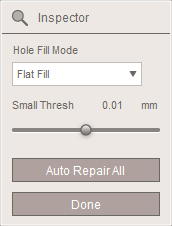
Hole Fill Mode определяет способ закрытия отверстий. Для простой ровной границы подходит заполнение без сложного восстановления формы. На криволинейной поверхности результат необходимо оценивать визуально: автоматическая заплатка математически закрывает границу, но не знает, каким был потерянный участок оригинальной детали. Если форма критична, локальный ремонт после Select и Erase & Fill даёт больше контроля над выбранной областью.
После ремонта полезно нажать Done, снова открыть Inspector и убедиться, что прежние маркеры исчезли. Затем модель следует осмотреть с обратной стороны и в режиме, где хорошо читается сетка. Повторный анализ важен потому, что последующие операции — особенно разрезание, объединение оболочек и сложные булевы преобразования — способны создать новые границы или проблемные участки.
Make Solid: превращение сложной сетки в замкнутую поверхность
Make Solid строит новое сеточное приближение исходной формы через объёмное представление. Это особенно полезно, когда модель состоит из пересекающихся оболочек, имеет самопересечения или внутренние поверхности, которые проще объединить в одно чистое тело, чем чинить по одному треугольнику. Результат является аппроксимацией: очень тонкие элементы и мелкие детали могут измениться, если разрешения недостаточно.
Основные параметры — Solid Accuracy и Mesh Density. Solid Accuracy управляет точностью приближения к исходной поверхности, Mesh Density — плотностью треугольников результата. Повышение обоих значений увеличивает вычислительную нагрузку; высокая Mesh Density также непосредственно увеличивает число полигонов. Поэтому нет смысла сразу ставить максимальные значения на тяжёлом скане: сначала получают быстрый предварительный результат, оценивают, где теряется геометрия, и затем повышают разрешение только настолько, насколько нужно.
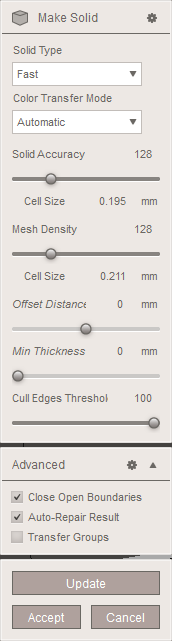
Solid Type меняет способ построения поверхности. Fast рассчитан на обычное быстрое преобразование. Accurate требует больше вычислений ради более точной формы. Block создаёт блочный характер результата. Sharp Edge Preserve предназначен для сохранения резких рёбер, но относится к наиболее затратным режимам. На механической детали с плоскостями и рёбрами предпочтительно сравнивать Fast и Sharp Edge Preserve, а на органическом скане — не увеличивать сложность без визуальной причины.
Кнопка Update пересчитывает предварительный результат. Пересчёт может занимать заметное время, особенно при высокой точности; отмена тяжёлой операции также не обязана происходить мгновенно. После Accept создаётся новый объект с суффиксом (solid), а исходник скрывается и остаётся в Object Browser. Это позволяет включить оба объекта попеременно и сравнить силуэт, тонкие участки и отверстия до удаления исходной сетки.
Параметры Close Open Boundaries и Auto-Repair Result отвечают за обработку открытых краёв и дополнительный ремонт результата. Make Solid способен превратить набор перекрывающихся оболочек в единую несамопересекающуюся сетку, но неоднозначные отверстия, совпадающие поверхности и неманифолдные зоны могут дать результат, отличный от ожидаемого. Именно поэтому операция должна заканчиваться не Accept, а повторной проверкой Inspector и сравнением размеров.
Как подобрать Make Solid без лишней потери деталей
- Сохраните исходную сцену в MIX и запишите число треугольников.
- Откройте Make Solid с умеренными Solid Accuracy и Mesh Density, затем нажмите Update.
- Проверьте самые тонкие стенки, отверстия, острые кромки и выступы. Именно они первыми показывают, что разрешение недостаточно.
- Если форма стала слишком грубой, увеличьте Solid Accuracy. Если поверхность выглядит правильно, но сетка результата слишком редкая для последующих деформаций, отдельно увеличьте Mesh Density.
- Для деталей с выраженными плоскостями и кромками сравните Sharp Edge Preserve с обычным режимом, учитывая более долгий расчёт.
- Нажмите Accept только после приемлемого превью, затем включите исходник через Object Browser и сравните оба варианта.
- Запустите Inspector на новом (solid) и проверьте физические размеры перед экспортом.
Разделение точности формы и плотности сетки помогает избежать распространённой ошибки: попытки исправить потерянную геометрию исключительно повышением количества треугольников. Mesh Density не заменяет Solid Accuracy; эти параметры решают разные задачи.
Plane Cut: разрезание сетки и заполнение среза
Plane Cut режет объект плоскостью. Положение плоскости меняется стандартным трёхмерным манипулятором; также её можно задать протягиванием линии по поверхности. Стрелка переключает сторону, которая будет удалена. Такая операция удобна для создания ровного основания у скана, удаления лишней части или деления модели перед печатью.
Cut Type определяет, что произойдёт с геометрией. Вариант, удаляющий одну сторону, оставляет выбранную половину. Slice сохраняет обе стороны разреза, но после Accept они остаются в одном Mesh-объекте; для получения отдельных объектов затем применяют Separate Shells. Slice Groups меняет face groups по линии разреза, не меняя саму форму.
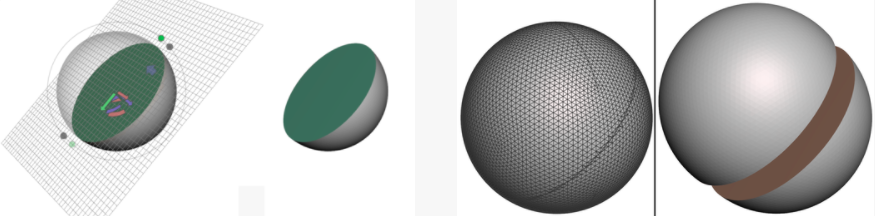
Fill Type задаёт способ закрытия новой границы. No Fill оставляет срез открытым. Minimal Fill использует минимум треугольников и подходит, когда дальнейшее редактирование поверхности не требуется. Remeshed Fill создаёт более регулярную триангуляцию, удобную для последующих операций. Fixed Fill работает быстро и формирует регулярный узор, хотя рядом с исходной границей остаются небольшие переходные треугольники.
Срез точно через существующую вершину или ребро способен привести к неудачному заполнению. Практические обходные варианты — слегка сдвинуть плоскость, выполнить Cut без заполнения и закрыть границу позднее через Erase & Fill либо предварительно ремешить край. Важный критерий успешного Plane Cut — не только визуально ровная плоскость, но и замкнутая корректная граница после заполнения.
Hollow: полая модель и дренажные отверстия
Hollow создаёт внутреннюю полость в замкнутой модели с контролируемой толщиной стенки. В основе используется механизм, родственный Make Solid, поэтому внутренний слой строится без простого геометрического смещения, которое на сложной форме легко приводит к самопересечениям. Параметр Offset Distance задаёт толщину стенки; стандартное значение в панели — 2 mm. Размер имеет прямое значение: слишком маленький объект при заданной толщине не оставит места для внутренней полости.
После изменения настроек требуется Update Hollow. На отличие от Make Solid следует обратить особое внимание: Accept в Hollow добавляет внутренние оболочки к входной сетке, а не создаёт новый объект-копию. Поэтому перед операцией особенно полезен сохранённый MIX или дубликат объекта.
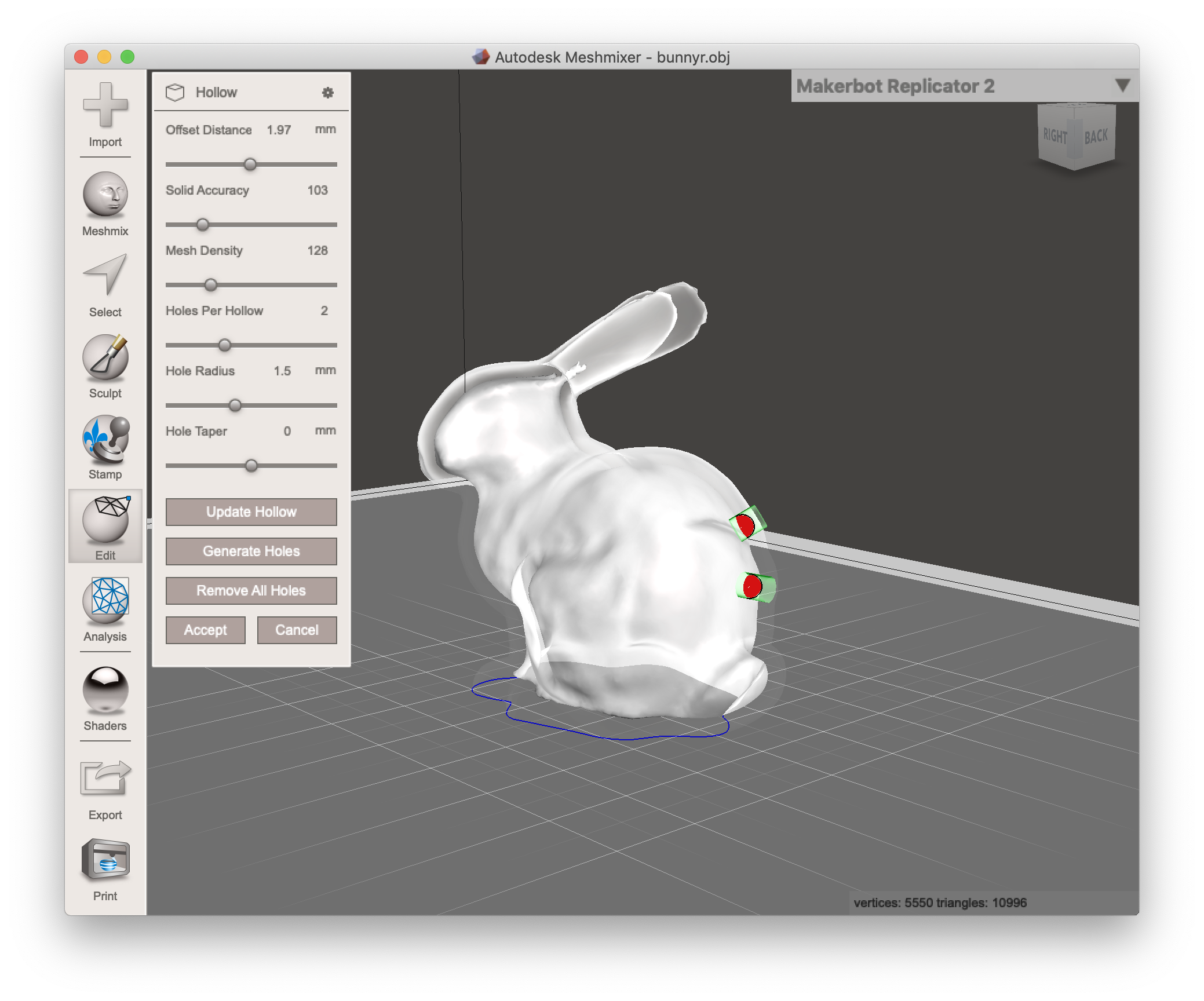
Дренажное отверстие добавляется двойным щелчком по поверхности. В интерфейсе появляется цилиндр с зелёной внешней частью и красной сферой; красную сферу можно перемещать, а Hole Radius и Hole Taper задают геометрию. Двойной щелчок по красной сфере удаляет отверстие. Команда Generate Holes создаёт заданное число отверстий автоматически для каждой полости, ориентируясь на параметр Holes Per Hollow.
После Accept отверстия вычитаются из оболочки булевой операцией. Если отверстие не пересекает внутреннюю поверхность, оно не соединит полость с внешней средой. Поэтому результат проверяют в разрезе или визуально через открытый канал. Для смоляной печати наличие и положение дренажных отверстий определяется не только геометрией Meshmixer, но и технологией конкретной печати; редактор создаёт отверстия, но не выбирает автоматически оптимальную технологическую схему для каждого принтера и материала.
Hollow способен оставить внутренние артефакты, если исходная сетка имеет плохую триангуляцию или необычные внутренние поверхности. После операции полезно применить Separate Shells только в ситуации, когда нужно диагностировать независимые внутренние компоненты, и не удалять оболочки автоматически без понимания, какую роль они играют. Контрольный экспорт и просмотр сечения в слайсере остаются обязательной частью подготовки полой детали.
Reduce и Remesh: управление количеством и качеством треугольников
Reduce уменьшает число треугольников, стараясь сохранить исходную форму. Это одна из первых операций, которую стоит рассмотреть для слишком тяжёлого 3D-скана: более компактная сетка ускоряет другие инструменты Meshmixer и уменьшает размер файла. Команда доступна с сочетанием Shift+R. Цель можно задавать процентом, бюджетом треугольников или максимальным отклонением.
Процент удобен для грубого сокращения, когда исходная модель избыточно плотная. Triangle Budget подходит, когда есть конкретный предел сложности. Max Deviation ориентирует уменьшение на допустимое отклонение поверхности. Ни один режим не освобождает от визуального контроля: одинаковое процентное сокращение по-разному влияет на гладкую сферу и на деталь с мелкими зубьями.
Remesh выполняет другую работу: он перестраивает триангуляцию, создавая новые треугольники. Операция полезна для очистки нерегулярной сетки, подготовки области к скульптингу и получения более равномерного распределения. Режимы включают Relative Density, Target Edge Length, Adaptive Density и Linear Subdivision. Увеличение числа итераций улучшает приближение к выбранным условиям, но увеличивает время обработки.
На практике Reduce и Remesh не являются взаимозаменяемыми. Reduce отвечает на вопрос «как сделать сетку легче», Remesh — «как перераспределить её элементы». После локального ремонта граница может состоять из длинных и коротких треугольников; Remesh приводит её к более однородной структуре. После этого Reduce можно применить уже к модели, которая стала топологически аккуратнее.
Контроль качества после уменьшения сетки
- Сравните силуэт в нескольких ракурсах, особенно на тонких выступах и отверстиях.
- Проверьте плоские участки на нежелательную волнистость и острые кромки на скругление.
- Запишите число треугольников до и после операции, чтобы понимать реальный эффект.
- Повторно запустите Inspector, если Reduce применялся к проблемной или ранее восстановленной поверхности.
- Для детали с известными размерами проверьте несколько расстояний после изменения, а не только общий габарит.
- Сохраните облегчённую версию отдельным файлом, если исходная высокополигональная сетка нужна как эталон.
Offset, Extrude, Extract и локальное редактирование
Offset создаёт поверхность на постоянном расстоянии от выбранной области и работает вместе с постепенным ремешингом. Команда полезна для деталей, которые должны располагаться с зазором относительно другой геометрии, а также для создания локального утолщения или смещённой оболочки. Сочетание Ctrl+D открывает Offset. На узких вытянутых треугольниках операция способна работать хуже; предварительное выравнивание сетки через Remesh уменьшает вероятность проблем у границы.
Extrude вытягивает выбранный участок, сохраняя связь с окружающей поверхностью. Extract создаёт геометрию из выделения как отдельный элемент. Для обеих команд качество границы выделения существенно: рваная линия выбора порождает столь же рваный контур результата. Поэтому перед точной механической правкой стоит приблизить модель и сгладить границу Selection, а не исправлять неровность уже после экструзии.
Erase & Fill сочетает удаление выделенного участка и закрытие возникшей границы. Это эффективный способ убрать локальный артефакт сканирования, бугор или повреждённую область. Однако автоматическое заполнение интерполирует форму по окружающей границе. Оно не восстанавливает утраченную реальную геометрию по инженерному чертежу. Если вырезается функциональное посадочное место, после заполнения необходимо отдельно проверить размеры.
Sculpt, Stamp и художественное изменение поверхности
Sculpt предоставляет кисти для прямой деформации сетки. В классическом интерфейсе доступны варианты Drag, Draw, Inflate, Pinch, Move и сглаживающие кисти; панель содержит параметры Strength, Size, Depth, Lazyiness, Symmetry, Flow и другие настройки. Такие инструменты удобны для органических форм, сглаживания сканов и ручной коррекции поверхности, но требуют достаточно равномерной сетки.
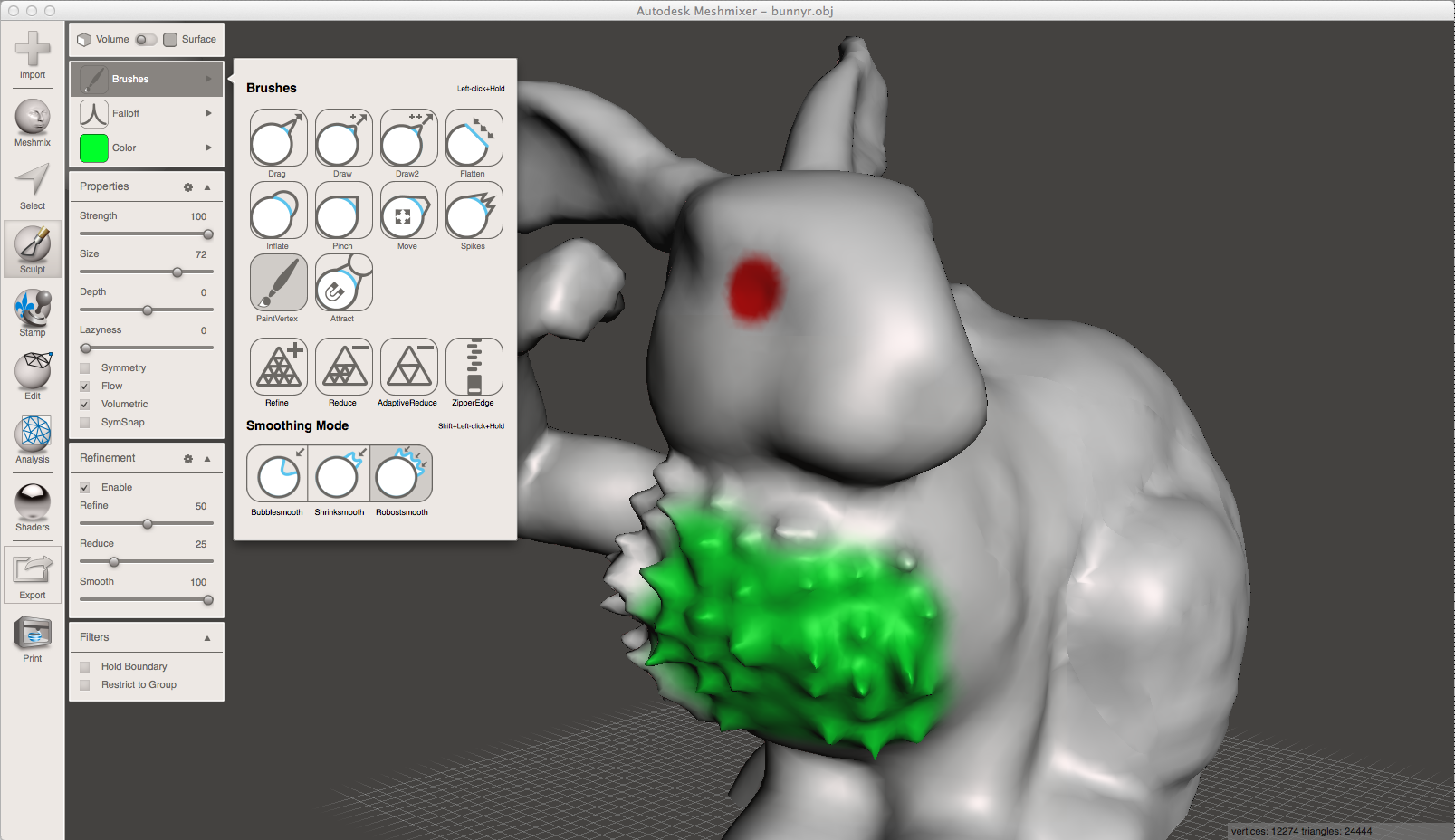
Кисть меняет вершины существующей сетки, поэтому низкая плотность ограничивает мелкие детали, а чрезмерно плотная сетка увеличивает вычислительную нагрузку. Перед скульптингом полезно локально Remesh участок до равномерной плотности. Для удаления шума со скана лучше начинать со слабого сглаживания и контролировать ребра, чем применять сильную кисть по всей детали: агрессивное сглаживание стирает как шум, так и реальные мелкие элементы.
Stamp проецирует или вдавливает шаблон на поверхность. Meshmix предназначен для смешивания и присоединения частей сеток методом перетаскивания. Эти функции показывают происхождение названия программы: Meshmixer проектировался не как строгий редактор одной цельной детали, а как среда, где части сеток можно комбинировать и перерабатывать. Для инженерной сборки с сопряжениями и параметрическими связями этот подход не заменяет CAD, зато для концептуальной формы даёт быстрый способ собрать органический прототип.
Анализ размеров, толщины, устойчивости и нависаний
3D-печать требует отделять геометрическую корректность сетки от технологичности. Inspector может показать, что поверхность замкнута, но это не гарантирует достаточную толщину стенки или устойчивую ориентацию. Поэтому в Analysis предусмотрены отдельные проверки размеров, толщины, устойчивости и нависающих областей.
Units/Dimensions нужен прежде всего для контроля масштаба. STL обычно переносит координаты без встроенного указания физической единицы, поэтому одна и та же числовая геометрия способна интерпретироваться как миллиметры или другая единица в последующем приложении. Перед любыми операциями, использующими значения в миллиметрах — Hollow, Offset, толщина, размеры отверстий — нужно убедиться, что габарит модели соответствует реальному замыслу.
Thickness Analysis помогает искать участки, где расстояние между поверхностями мало относительно выбранного порога. Для 3D-печати это способ увидеть потенциально слишком тонкие стенки, но допустимое значение определяется материалом, принтером, ориентацией и технологией. Meshmixer визуализирует геометрическое условие; минимальную технологическую толщину задаёт пользователь на основании требований конкретного производства.
Stability оценивает положение центра массы относительно опоры и помогает понять, насколько объект устойчив в текущей ориентации. Overhangs анализирует поверхности по направлению относительно вертикали и используется при подготовке поддержек. Эти инструменты полезны на этапе ориентации, но окончательную генерацию траекторий и параметры поддержек для конкретного оборудования следует проверять в слайсере.
Поддержки и подготовка к 3D-печати
Meshmixer умеет строить разветвлённые структуры поддержки и содержит инструменты автоматической ориентации и размещения на печатной платформе. Программа также позволяет работать с пользовательскими принтерами. Ветка 3.3 переработала печатный рабочий процесс и убрала внешние сервисы, которые были источником сбоев; настройка пользовательских принтеров стала проще.
Автоматическая поддержка полезна как геометрический старт, но её нельзя оценивать только по числу ветвей. Нужно проверить, что опоры действительно касаются проблемных нависаний, не проходят через модель и имеют доступный путь удаления после печати. Разветвлённая конструкция уменьшает количество отдельных стоек, но итоговая пригодность зависит от технологии печати.
Для рабочего конвейера целесообразно использовать Meshmixer как этап подготовки геометрии, а слайсер — как этап технологических параметров. В Meshmixer исправляют сетку, ориентацию, основание, полость и при необходимости поддержки; затем экспортируют модель и заново проверяют её в программе, которая знает профиль конкретного принтера. Такой раздел ответственности снижает риск того, что старый профиль Print в Meshmixer будет воспринят как замена актуальному слайсеру.
Форматы файлов, импорт, экспорт и перенос проекта
Meshmixer разделяет собственный проект и обменную сетку. Команды Open, Save и Save As работают с форматом MIX. Он бинарный, предназначен именно для Meshmixer и хранит сведения сцены, которые обычные сеточные форматы не передают. Формат не является универсальным: сторонние приложения его не читают и не создают. Поэтому MIX подходит для промежуточной работы, но не должен оставаться единственной копией готовой модели, предназначенной для долговременного хранения или передачи другому человеку.
Для обмена используются Import и Export. В рабочих руководствах по Meshmixer подтверждаются STL, OBJ, PLY и AMF; эти форматы встречаются в типичных сценариях подготовки к печати и переноса полигональной геометрии. У ветки 3.0 появился также экспорт SMESH, а команда Unwrap получила вывод SVG. SVG в данном случае относится к развёртке и двумерным данным, а не к замене трёхмерного mesh-файла.
| Формат | Роль в Meshmixer | Что учитывать |
|---|---|---|
| MIX | Собственный рабочий проект | Сохраняет внутреннее состояние Meshmixer, но не предназначен для обмена с другими 3D-программами. |
| STL | Частый формат для импорта и экспорта сеток под 3D-печать | Перед экспортом особенно важно проверить физические размеры и целостность поверхности. |
| OBJ | Перенос полигональной геометрии и данных поверхности | Ветка 2.9 улучшила работу с UV-текстурами, поэтому OBJ полезнее STL в задачах, где важны данные развертки. |
| PLY | Импорт и экспорт сеточных данных | Подходит для обмена геометрией, в том числе в сценариях со сканами. |
| AMF | Обмен 3D-моделью в печатных сценариях | Используется как один из поддерживаемых форматов переноса вместо собственного MIX. |
| SVG | Двумерный экспорт из соответствующих инструментов | Не является форматом сохранения трёхмерной сцены. |
| SMESH | Экспорт, добавленный в поколении 3.0 | Нужен только в процессах, где принимающая система понимает этот формат. |
При импорте нового объекта в уже открытую сцену Meshmixer предлагает Append или Replace. Append нужен для сборки нескольких частей, сравнения версий и булевых операций. Replace подходит, когда предыдущий объект больше не нужен. Если после Append модели совпали по координатам, визуально можно не заметить, что в сцене две оболочки; Object Browser помогает увидеть такую ситуацию.
Совместимость MIX между поколениями имеет ограничение: проекты, записанные Meshmixer 3.0 и новее, не открываются в ветке 2.X. Это ещё одна причина не использовать MIX как единственный формат долговременного хранения. Для долговременного хранения геометрии лучше дополнительно сохранять финальную сетку в распространённом формате и держать исходник до правок.
Интеграция с Autodesk Fusion
Meshmixer может использоваться как внешняя утилита из Autodesk Fusion. В описанном рабочем процессе в Fusion открывают Utilities, выбирают Make, в качестве Preparation Type задают Print Utility, затем Custom и указывают путь к meshmixer.exe. При стандартной установке он расположен в C:\Program Files\Autodesk\Meshmixer. После выбора объекта и подтверждения Fusion запускает Meshmixer с переданной геометрией.
Такая интеграция полезна, когда основная модель создаётся в CAD, а отдельная mesh-операция быстрее выполняется в Meshmixer. Но направление развития продуктов изменилось: Autodesk продолжает развивать mesh-возможности Fusion, тогда как Meshmixer остановлен. Поэтому для нового производственного процесса стоит сравнить, не выполняется ли нужная операция уже внутри Autodesk Fusion без перехода в отдельное приложение.
Важно не смешивать два типа данных. Параметрическая модель Fusion и экспортированная треугольная сетка — не одно и то же представление. После сложного редактирования в Meshmixer возвращается именно сеточная геометрия; история параметрических операций Meshmixer не создаёт. Если дальнейшее проектирование требует изменения размеров через эскизы и зависимости, mesh-этап лучше оставлять ближе к концу процесса.
Производительность и работа с тяжёлыми сетками
У Meshmixer нет единого числа полигонов, после которого программа гарантированно перестаёт работать: время операций зависит от структуры сетки, выбранного инструмента и настроек. Документация прямо связывает высокие Solid Accuracy и Mesh Density с более долгим Make Solid, а Reduce рекомендуется в том числе потому, что уменьшение сетки ускоряет последующие инструменты. Поэтому практическая оптимизация строится не вокруг абстрактного предела, а вокруг контроля количества треугольников и сложности конкретной операции.
Самые тяжёлые шаги — те, где создаётся новое объёмное приближение или полностью перестраивается сетка. Make Solid с Sharp Edge Preserve может быть очень медленным; высокое разрешение увеличивает не только время, но и число полигонов. Hollow использует близкую объёмную инфраструктуру, поэтому высокие Solid Accuracy и Mesh Density там также требуют больше вычислений. Remesh с дополнительными итерациями тоже работает дольше.
Для 3D-скана с избыточной плотностью полезна последовательность «сохранить исходник — проверить дефекты — Reduce — локальный Remesh — дальнейшие операции». Если сначала применить Make Solid с высокой Mesh Density к уже тяжёлому объекту, можно получить ещё более крупную сетку и затруднить последующие действия. Напротив, слишком ранний агрессивный Reduce способен удалить мелкие элементы, которые потом невозможно восстановить автоматически.
Контроль производительности можно вести по трём наблюдаемым признакам: количеству треугольников в статусе, времени пересчёта Update и визуальной детализации. Если операция начинает занимать неприемлемо долго, сначала полезно отменить увеличение разрешения и определить, на каком элементе формы возникает недостаток качества. Затем разрешение повышают адресно, а не автоматически до максимума.
Как подготовить тяжёлый скан
- Сохраните неизменённую копию исходного файла и отдельный MIX.
- Запустите Inspector и разберите крупные топологические дефекты, чтобы Reduce не маскировал их новой геометрией.
- Сделайте копию объекта в сцене или отдельный файл перед сильным сокращением.
- Примените Reduce с контролируемой целью и сравните силуэт.
- На участках, где треугольники стали слишком неоднородными, используйте локальный Remesh.
- Проверьте размеры и несколько характерных деталей.
- Только после этого запускайте Make Solid, Hollow или сложные булевы операции, если они действительно нужны.
Системные требования
Текущая публикация Meshmixer предназначена для Windows 64-bit и обозначена как Win64. Интерфейс — English. Инсталлятор устанавливает программу по умолчанию в C:\Program Files\Autodesk\Meshmixer. Числовые минимумы по оперативной памяти, процессору и видеокарте для текущего сохранённого выпуска в актуальной карточке не перечислены, поэтому указывать вымышленные пороги в гигабайтах или конкретные поколения GPU было бы некорректно.
| Параметр | Подтверждённое состояние | Практическое следствие |
|---|---|---|
| Операционная система текущей публикации | Windows 64-bit (Win64) | Именно эту платформу следует считать действующей для доступного Windows-инсталлятора. |
| Разрядность | 64-bit | Начиная с поколения 3.2 развитие шло как 64-разрядное приложение; нынешний инсталлятор имеет Win64 в имени. |
| Язык интерфейса | English | Названия команд в руководствах и в программе — Import, Select, Edit, Analysis, Make Solid и другие. |
| Размер Windows-инсталлятора | 105 521 856 байт, около 100,6 MB | Для установки нужно место как для самого EXE, так и для установленной программы и рабочих моделей. |
| Цифровая подпись | Пакет отмечен как digitally signed | Подпись является одним из признаков, который следует проверять у сохранённого установщика. |
| RAM, CPU, GPU | Числовые минимумы для нынешней публикации не перечислены | Реальная нагрузка определяется плотностью сетки и операциями; тяжёлые Make Solid и Hollow требуют больше ресурсов, чем простая обрезка STL. |
Исторически Meshmixer выпускался и для macOS, а у ранних поколений существовала экспериментальная Linux-версия. Это не следует превращать в обещание совместимости со свежими macOS или Linux: нынешняя публикация продукта выделяет Win64, а сама программа остановлена в развитии. Для компьютера на другой ОС разумнее выбрать поддерживаемую альтернативу, чем рассчитывать на старую сборку без подтверждённой совместимости.
Даже на Windows 64-bit запуск старого приложения следует проверять на конкретной конфигурации до включения его в постоянный процесс. Отсутствие активной поддержки означает, что будущие изменения ОС и драйверов не будут сопровождаться исправлениями Meshmixer. Если программа уже работает на стабильной рабочей станции, полезно хранить установщик и рабочие файлы отдельно от системного диска.
Безопасность, приватность и хранение моделей
Meshmixer — локальное настольное приложение, а не веб-редактор: основная работа выполняется с файлами на компьютере. Это позволяет обрабатывать модель без обязательной загрузки геометрии в браузерный сервис. Однако из самого факта локальной работы нельзя делать вывод об отсутствии любой сетевой активности программы, поэтому для конфиденциальных проектов правила организации должны определяться корпоративной политикой и контролем сети, а не предположениями.
Практический риск для старого приложения — происхождение установщика. Сохранился прямой Windows-инсталлятор Autodesk_Meshmixer_v3p5_Win64.exe; текущая карточка отмечает пакет как digitally signed. Установка случайной переупакованной версии с непроверенного каталога создаёт лишний риск, особенно потому, что продукт больше не обновляется. Перед запуском сохранённого EXE следует проверить цифровую подпись в свойствах файла и не отключать системные механизмы защиты ради установки.
Второй аспект безопасности — данные. MIX хранит рабочую сцену, а экспортированный STL или OBJ может быть копией результата. Чтобы случайная ошибка или повреждение проекта не уничтожили исходную геометрию, используйте версионные имена файлов: source, repair, solid, hollow, final. Для коммерчески чувствительной модели это одновременно упрощает аудит того, какая версия была отправлена наружу.
Третий аспект — неподдерживаемый статус. Программа не получает развитие и будущую поддержку. Для компьютеров с повышенными требованиями к информационной безопасности старое неподдерживаемое приложение должно оцениваться по правилам организации так же, как любое другое legacy-ПО. Если политика требует исправлений безопасности от производителя, Meshmixer не соответствует такому ожиданию по своему текущему статусу.
Практические сценарии
Ремонт STL перед печатью
Типичная задача начинается с файла, который слайсер открывает с предупреждениями или визуальными разрывами. В Meshmixer такой STL импортируют, сохраняют рабочую сцену, запускают Inspector и разбирают цветные маркеры. Отдельные отверстия можно закрыть точечно, а неманифолдные участки — исправить предложенной операцией. После ремонта снова запускают Inspector и экспортируют новый STL. Затем его открывают в слайсере и проверяют слои.
Make Solid в этом сценарии нужен не всегда. Если Inspector устранил несколько локальных отверстий, полное перестроение поверхности добавит лишнюю степень изменения. Make Solid оправдан, когда исходник состоит из пересекающихся оболочек, самопересечений или настолько повреждённой поверхности, что локальный ремонт превращается в длинную ручную работу.
Создание ровного основания у 3D-скана
Скан статуэтки или объекта часто имеет неровный нижний край. Plane Cut позволяет поставить плоскость в нужном положении и удалить лишнюю часть. Для печати обычно выбирают заполнение среза, чтобы получить замкнутое основание. После Accept проверяют, что плоскость действительно проходит в нужной высоте, а новый контур не пересёк важную геометрию. Затем Inspector подтверждает, что срез закрыт.
Перед разрезом стоит проверить общий размер. Если скан случайно импортирован в неверном масштабе, последующая толщина Hollow, радиус отверстий и другие значения в миллиметрах также окажутся неверными. Исправлять масштаб безопаснее до добавления технологических элементов.
Разделение крупной модели на части
Для модели, не помещающейся на печатную платформу, Plane Cut можно использовать в режиме Slice. После Accept две половины остаются оболочками одного Mesh-объекта; Separate Shells превращает их в отдельные объекты. Каждую часть затем экспортируют отдельно. До экспорта проверяют закрытие поверхностей среза и положение обеих частей.
Meshmixer не создаёт автоматически инженерное разъёмное соединение только потому, что модель разделена. Если половинам нужны штифты, зазоры или посадочные элементы, их геометрию нужно построить отдельно и проверить размеры. Для точных сопряжений CAD-подход часто удобнее.
Облегчение слишком плотной модели
Скан с миллионами треугольников может быть избыточным для конечной печати. Reduce позволяет сократить сетку по проценту, бюджету треугольников или максимальному отклонению. Критерий успешности — не минимальное число полигонов, а сохранение формы в требуемой точности. На гладких участках программа способна убрать намного больше треугольников, чем на мелкой фактуре; поэтому визуальное сравнение и измерения важнее выбранного процента.
Создание полой модели
Hollow строит внутреннюю оболочку с заданной толщиной и позволяет создать отверстия. Сначала проверяют размер и замкнутость исходника, затем выбирают Offset Distance и обновляют предварительный результат. После создания отверстий важно убедиться, что они действительно пересекли внутреннюю полость. Для печати контроль продолжается в слайсере с просмотром сечения.
Сглаживание и локальная коррекция 3D-скана
Sculpt полезен, когда шум скана имеет органический характер и не требует восстановления точных инженерных размеров. Кисти сглаживания исправляют небольшую шероховатость, Move и Drag меняют силуэт, Inflate и Pinch регулируют локальный объём. Для измерительной детали эти операции опаснее, потому что меняют форму вручную. Там предпочтительнее локальный ремонт с последующим контролем размеров.
Объединение нескольких пересекающихся частей
Если модель собрана из нескольких оболочек, которые геометрически пересекаются, Make Solid может преобразовать их в единую сетку. Перед операцией объекты должны находиться в правильном положении. После Make Solid сравнивают внешний контур, особенно в местах тонких элементов и острых переходов. Исходные объекты не удаляют до завершения проверки.
Частые ошибки и способы проверки результата
| Симптом | Причина в рабочем процессе | Что сделать | Как проверить |
|---|---|---|---|
| После Make Solid исчезли мелкие отверстия или тонкие выступы | Разрешение объёмного приближения недостаточно для этих элементов | Повысить Solid Accuracy; для кромок сравнить Sharp Edge Preserve; не увеличивать Mesh Density вместо точности формы | Сравнить исходник и объект (solid) в Object Browser |
| Make Solid стал очень медленным | Слишком высокая точность, плотность или тяжёлая исходная сетка | Вернуться к более умеренным настройкам, при необходимости заранее Reduce | Сопоставить время Update и число треугольников результата |
| Plane Cut не закрывает срез | Плоскость проходит точно через вершину/ребро либо граница сложна | Слегка сдвинуть плоскость, попробовать другой Fill Type или закрыть границу отдельно | Запустить Inspector после разреза |
| После Slice видны две части, но экспортируется один объект | Slice сохраняет оболочки внутри одного Mesh-объекта | Применить Separate Shells | Проверить Object Browser и экспорт каждой части отдельно |
| Auto Repair All удалил небольшую нужную деталь | Отдельный компонент попал под Small Thresh | Вернуться к сохранённой версии и ремонтировать маркеры выборочно | Сравнить количество и форму отдельных компонентов |
| Hollow не создаёт ожидаемую полость | Объект слишком мал относительно толщины или геометрия проблемна | Проверить Units/Dimensions и Offset Distance, затем исходную сетку | Посмотреть внутреннюю оболочку и сечение |
| Дренажное отверстие не открывает внутренность | Цилиндр не пересёк внутреннюю оболочку | Изменить положение или радиус отверстия | Проверить непрерывный канал от внешней поверхности к полости |
| После Reduce исчезла фактура | Слишком сильное сокращение для мелких деталей | Снизить степень Reduce или ограничить операцию областью | Сравнить силуэт и характерные элементы с исходником |
| После Append кажется, что объект один, но операции дают странный результат | В сцене есть совпадающие или наложенные оболочки | Проверить Object Browser и видимость объектов | Включать объекты по одному |
| Итоговый файл имеет неверный физический размер | Единицы исходной сетки интерпретированы неверно | Проверить Units/Dimensions до геометрических операций | Измерить несколько известных размеров после повторного импорта |
У Meshmixer есть полезное свойство: многие операции дают предварительный результат до Accept. Им стоит пользоваться как частью контроля. Для Make Solid сначала Update, для Hollow — Update Hollow, для Plane Cut видна удаляемая полупрозрачная сторона. Accept следует нажимать после проверки, а не использовать как способ «посмотреть, что получится» на единственном экземпляре объекта.
Плюсы и минусы Meshmixer
Плюсы
- Бесплатное распространение без необходимости покупать отдельную лицензию для установки редактора.
- Специализация на треугольных сетках: ремонт, выделение, ремешинг, сокращение, разрезание и преобразование в solid собраны в одном настольном приложении.
- Inspector помогает находить отверстия, неманифолдные участки и небольшие отдельные компоненты, а не заставляет искать каждый дефект вручную.
- Make Solid решает класс проблем с пересекающимися оболочками и самопересечениями через построение нового замкнутого представления.
- Hollow создаёт внутреннюю полость с толщиной стенки и позволяет добавлять дренажные отверстия.
- Plane Cut поддерживает несколько вариантов заполнения среза и режим Slice для сохранения обеих частей.
- Reduce и Remesh дают разные способы управления сложностью и качеством триангуляции.
- Инструменты анализа размеров, толщины, устойчивости и нависаний полезны в подготовке к 3D-печати.
- Собственный MIX хранит рабочую сцену и упрощает возврат к промежуточной версии по сравнению с постоянной перезаписью STL.
- Возможна передача объектов из Autodesk Fusion во внешний Meshmixer для отдельной mesh-обработки.
Минусы
- Разработка остановлена, будущая поддержка Autodesk для Meshmixer не планируется.
- Текущая публикация ориентирована на Win64; старые macOS-сборки нельзя считать подтверждённым современным вариантом для новых Mac.
- В интерфейсе используется английский язык, а названия команд в старых учебных материалах иногда соответствуют разным поколениям программы.
- MIX является закрытым рабочим форматом Meshmixer и не подходит как единственная переносимая копия проекта.
- Make Solid является аппроксимацией и способен изменить мелкие детали и тонкие элементы при недостаточном разрешении.
- Высокие настройки Make Solid и Hollow заметно увеличивают время расчёта и плотность результата.
- Автоматический Inspector может удалить намеренно маленький отдельный компонент, если без проверки применить Auto Repair All.
- Программа не заменяет параметрическую CAD-систему, когда размеры, зависимости и история построения должны оставаться редактируемыми.
- Анализ и поддержки не заменяют актуальный слайсер, учитывающий профиль конкретного принтера и материала.
- Неподдерживаемый статус требует осторожности при включении приложения в долгосрочный корпоративный процесс.
Отзывы пользователей и профильных изданий
Текущая карточка Meshmixer в Autodesk Marketplace не содержит накопленной пользовательской оценки: там указано отсутствие рейтингов. Поэтому числовой «средний балл» для нынешней публикации приписывать программе нельзя. Более содержательную картину дают практические обсуждения, где Meshmixer упоминают в связи с конкретными операциями — Make Solid, Inspector, разрезанием моделей, автоматическими поддержками и ремонтом STL.
Что отмечают пользователи
В сообществах 3D-печати Meshmixer продолжает появляться в вопросах о заполнении полых STL, ремонте сеток и подготовке поддержек. Это показывает его устойчивую роль как утилиты для уже готовой геометрии. Пользователи описывают Make Solid как способ превратить сложную оболочку в цельное тело, а Inspector — как быстрый путь к поиску открытых краёв. Положительная сторона таких отзывов связана не с универсальностью программы, а с тем, что конкретная mesh-задача часто решается несколькими последовательными действиями.
Негативная часть пользовательского опыта закономерно связана со статусом legacy-приложения. В обсуждениях встречаются проблемы запуска инсталлятора и поведения старых сборок на новых системах, а у macOS-пользователей — вопросы к устаревшим версиям. Эти сообщения не доказывают несовместимость каждого современного компьютера, но подтверждают важную практическую рекомендацию: перед включением Meshmixer в постоянный процесс нужно проверить именно свою конфигурацию и не считать старую macOS-сборку равной текущему Win64-пакету.
Ещё один повторяющийся мотив — автоматический ремонт требует проверки. Пользователь может увидеть исчезновение маленького отдельного элемента после Auto Repair All или потерю деталей после Make Solid. Это соответствует устройству инструментов: Inspector применяет порог к небольшим компонентам, а Make Solid строит новое приближение с конечным разрешением. Поэтому полезный отзыв о Meshmixer почти всегда связан не с кнопкой «исправить всё», а с пониманием конкретной операции и сравнением результата с исходником.
Оценка профильных изданий и учебных центров
All3DP рассматривает Meshmixer как сильный инструмент работы с сетками и публикует материалы для начинающих, что соответствует его фактическому месту в 3D-печатном конвейере. Formlabs использует Meshmixer в руководствах по адаптации, оптимизации и завершению mesh-моделей, включая скульптинг, добавление элементов и подготовку к печати. В материалах по Hollow отдельно показана ценность полой модели для сокращения объёма материала и времени печати в подходящих технологиях.
Учебные инструкции по цифровому производству часто выделяют одинаковую последовательность: импорт STL или OBJ, проверка Units/Dimensions, обрезка Plane Cut, ремонт Inspector, затем экспорт. Такой порядок хорошо отражает сильную сторону Meshmixer: он не требует превращать ремонт сетки в полноценный проект моделирования. При этом профессиональные материалы не отменяют необходимость проверки в конечном слайсере и не превращают Meshmixer в инструмент точного параметрического проектирования.
Содержательное профессиональное мнение о Meshmixer сегодня следует читать с учётом даты. Положительная оценка конкретных инструментов остаётся актуальной, потому что программа почти не меняется; оценка её места среди современных приложений должна учитывать прекращение разработки. Функция, которая хорошо решает задачу в 3.5, не становится хуже только из-за возраста, но отсутствие поддержки заметно влияет на выбор для нового долгосрочного процесса.
Сравнение с аналогами
Meshmixer правильнее сравнивать не с абстрактными «3D-редакторами», а с программами, которые пересекаются с ним по работе с полигональной геометрией. Два наиболее практичных ориентира — Autodesk Fusion и Blender. Оба продолжают развиваться, но решают более широкий круг задач и требуют иного подхода к сцене.
| Критерий | Meshmixer | Autodesk Fusion | Blender |
|---|---|---|---|
| Основная специализация | Ремонт, преобразование и подготовка треугольных сеток | Интегрированное CAD/CAM-проектирование с параметрическим, прямым, поверхностным и mesh-моделированием | Полный 3D-пакет: моделирование, скульптинг, рендер, анимация, VFX, текстурирование и другие этапы |
| Статус развития | Разработка остановлена | Развивается; mesh-инструменты входят в Design и отдельную Mesh-среду | Активно развивается как свободный проект |
| Работа с STL/mesh | Центральная задача программы | Есть импорт, ремонт и прямое редактирование mesh; также доступно преобразование в другие типы геометрии в CAD-процессе | Mesh является одним из базовых типов геометрии, доступны Edit Mode и Sculpt Mode |
| Параметрическое проектирование | Нет CAD-истории размеров и операций | Есть история проектирования и параметрические инструменты | Не является классической параметрической CAD-системой |
| Скульптинг | Есть встроенные кисти для локального редактирования сетки | Mesh-функции ориентированы прежде всего на инженерный рабочий процесс | Развитый Sculpt Mode и широкий набор художественных инструментов |
| Ремонт печатной сетки | Inspector, Make Solid, Plane Cut, Hollow и анализ собраны в компактном рабочем процессе | Mesh-инструменты включают Repair и подготовку mesh bodies, но находятся внутри более крупной CAD-системы | Ремонт возможен штатными средствами и дополнениями, но интерфейс шире задач печатной подготовки |
| Платформы | Текущая публикация Win64 | Доступность определяется актуальной платформенной политикой Fusion | Windows, macOS и Linux |
| Лицензирование | Бесплатная программа Autodesk | Коммерческий продукт Autodesk с отдельными условиями доступа и редакциями | Свободное ПО под GNU GPL |
| Когда удобнее | Быстрый локальный ремонт готового STL/OBJ и подготовка сетки к печати | Когда mesh должен войти в инженерную модель с дальнейшими CAD-операциями, производством и историей проекта | Когда кроме ремонта нужны серьёзный скульптинг, моделирование, UV, материалы, визуализация или анимация |
Meshmixer и Autodesk Fusion
Fusion — естественный путь для пользователя Autodesk, которому важна дальнейшая инженерная работа. Его Mesh tab содержит инструменты mesh-моделирования в Design workspace и поддерживает прямое редактирование; в актуальных средствах есть Repair и подготовка mesh bodies. При этом сам Autodesk отмечает, что mesh-функции Fusion предназначены для очистки и ремонта импортированных сеток, а не для безграничного художественного mesh-моделирования.
Meshmixer выигрывает в узком сценарии простотой перехода от Import к Inspector, Plane Cut, Make Solid и Hollow. Fusion выигрывает, когда исправленная сетка должна стать частью параметрической конструкции, сборки, производственного процесса или модели с историей изменений. Для нового рабочего процесса с высокой ценой простоя поддерживаемый Fusion устойчивее как долгосрочная платформа, тогда как Meshmixer остаётся удобной бесплатной утилитой для знакомых операций.
Meshmixer и Blender
Blender — свободный и открытый 3D-пакет, охватывающий моделирование, Sculpt, UV, рендер, анимацию, композитинг, VFX и другие этапы. Его возможности заметно шире, но это означает и более насыщенный интерфейс. Для пользователя, которому нужно только закрыть отверстие, сделать ровный срез и экспортировать STL, Meshmixer требует меньше контекста. Для художника или автора сложной сцены Blender даёт намного больше пространства после ремонта сетки.
В скульптинге Blender сильнее как развивающаяся художественная среда: там есть полноценный Sculpt Mode, современные кисти, многорежимное моделирование и обширная экосистема дополнений. Meshmixer остаётся удобнее там, где его специализированная команда решает задачу напрямую, например Make Solid или Hollow с отверстиями. Поэтому переход на Blender оправдан не тем, что Meshmixer «не умеет сетки», а тем, что пользователю нужен более широкий и поддерживаемый 3D-конвейер.
Когда не стоит заменять Meshmixer
Если на рабочем Win64-компьютере Meshmixer стабильно запускается, а задача сводится к ремонту нескольких STL, Plane Cut и редкому Hollow, миграция в большой пакет может добавить обучение без реальной выгоды. В такой ситуации важнее сохранить проверенный установщик, исходные модели и понятную последовательность контроля.
Когда переход оправдан
Альтернатива становится предпочтительнее при трёх условиях: нужен современный поддерживаемый стек, требуется параметрическая инженерная модель или mesh-редактирование является только частью большого 3D-проекта. Для первого и второго сценария логичен Fusion; для широкого художественного 3D-процесса — Blender. Это не делает Meshmixer хуже в его узкой области, но правильно учитывает остановленный жизненный цикл.
FAQ по Meshmixer
Meshmixer всё ещё бесплатный?
Да. Текущая публикация Autodesk обозначает программу как Free. Платной подписки для самого Meshmixer в этой публикации нет. При этом бесплатный статус не означает активную поддержку: разработка программы остановлена.
Какая версия Meshmixer считается последней?
Текущая публикация обозначает 3.5.0 как Last Release. У сохранённого Windows-инсталлятора ветки 3.5 широко встречается номер сборки 3.5.474. Для карточки продукта корректно использовать 3.5.0, а 3.5.474 описывать как подробный build этой линии.
Есть ли версия для Windows 64-bit?
Да. Нынешняя публикация указана как Win64, а файл установщика называется Autodesk_Meshmixer_v3p5_Win64.exe. Начиная с поколения 3.2 развитие перешло на 64-разрядные сборки.
Можно ли считать старую macOS-версию современной поддерживаемой сборкой?
Нет. Исторические выпуски для macOS существовали, но нынешняя публикация программы выделяет Win64, а продукт больше не поддерживается. Совместимость старой Mac-сборки с актуальной macOS нельзя приравнивать к текущей Windows-публикации.
Зачем сохранять MIX, если конечный файл всё равно STL?
MIX хранит рабочую сцену Meshmixer и дополнительные сведения, которые обычная сетка не передаёт. Он удобен как промежуточный проект. STL нужен для переноса результата в другие приложения. Хранить следует оба типа: MIX для возврата к редактированию и переносимый формат для обмена.
Почему MIX не открывается в другом 3D-редакторе?
MIX — собственный бинарный формат Meshmixer; другие программы не обязаны его читать или записывать. Именно поэтому финальную геометрию экспортируют в STL, OBJ, PLY, AMF или другой формат, который поддерживает следующий этап процесса.
Что выбрать для ремонта: Inspector или Make Solid?
Inspector лучше начинать первым, когда у модели локальные отверстия, неманифолдные участки или мелкие лишние компоненты. Make Solid полезнее, когда геометрия состоит из пересекающихся оболочек, самопересечений и сложных проблем, которые проще заменить новым замкнутым приближением. Make Solid сильнее изменяет исходную поверхность, поэтому не нужен как обязательная операция для каждого STL.
Почему Make Solid теряет мелкие детали?
Операция строит объёмное приближение с конечным разрешением. Элемент, который меньше размера используемой дискретизации, может быть сглажен или исчезнуть. Solid Accuracy отвечает за точность приближения, а Mesh Density — за плотность треугольников итоговой поверхности. Увеличение только Mesh Density не восстанавливает геометрию, потерянную из-за недостаточной Solid Accuracy.
Что делает Sharp Edge Preserve?
Это режим Make Solid, ориентированный на сохранение резких рёбер. Он требует больше вычислений и может быть значительно медленнее простых режимов. Его имеет смысл сравнивать с Fast на механических деталях, где скругление кромок нежелательно.
Почему после Make Solid исходная модель исчезла?
После Accept новый объект получает суффикс (solid), а исходник скрывается, но остаётся в Object Browser. Верните его видимость, чтобы сравнить результат. Удалять исходник стоит только после завершения контроля.
Как разделить модель Plane Cut на две отдельные детали?
Используйте Slice, чтобы сохранить обе стороны разреза. После Accept они остаются оболочками одного Mesh-объекта. Затем примените Separate Shells и проверьте, что в Object Browser появились отдельные объекты, которые можно экспортировать по одному.
Какой Fill Type выбрать в Plane Cut?
No Fill оставляет разрез открытым. Minimal Fill закрывает его небольшим количеством треугольников и лучше подходит, когда участок не планируется активно редактировать. Remeshed Fill создаёт более регулярную сетку для последующей обработки. Fixed Fill рассчитан на быстрое регулярное заполнение. Выбор зависит от того, что будет происходить с поверхностью после разреза.
Почему Plane Cut иногда не закрывает поверхность?
Одна из известных причин — плоскость проходит точно через существующую вершину или ребро, из-за чего заполнение границы не удаётся. Слегка сместите плоскость либо выполните разрез без заполнения и закройте границу через отдельный инструмент ремонта.
Можно ли сделать модель полой?
Да. В Hollow задаётся Offset Distance, рассчитывается внутренняя оболочка и при необходимости создаются отверстия. Перед Accept убедитесь, что размер модели достаточно велик относительно выбранной толщины стенки.
Как проверить, что дренажное отверстие действительно работает?
Отверстие должно пересечь внешнюю и внутреннюю оболочки, создав непрерывный канал. После Hollow осмотрите сечение или внутренность модели; затем проверьте экспорт в слайсере. Внешний круг на поверхности сам по себе не доказывает, что полость открыта.
Как уменьшить число треугольников?
Примените Reduce. Цель задаётся процентом, бюджетом треугольников или максимальным отклонением. После сокращения сравните силуэт и мелкие детали с исходником. Для тяжёлых сканов облегчение сетки может заметно ускорить последующие инструменты.
Чем Remesh отличается от Reduce?
Reduce сокращает количество треугольников, стараясь сохранить форму. Remesh перестраивает триангуляцию и перераспределяет элементы. Первый нужен для облегчения сетки, второй — для получения более подходящей структуры поверхности перед редактированием или после локального ремонта.
Можно ли использовать Meshmixer вместо CAD?
Для ремонта и изменения готовой сетки — да, если не требуется параметрическая история. Для проектирования детали, где размеры, эскизы и операции должны оставаться связанными и редактируемыми, Meshmixer не заменяет CAD-систему. В таком процессе его лучше использовать на mesh-этапе.
Подходит ли Meshmixer для скульптинга?
В программе есть Sculpt с кистями Drag, Draw, Inflate, Pinch, Move и сглаживающими режимами. Этого достаточно для локальной органической коррекции и обработки сканов. Для полноценного современного художественного скульптинга Blender или специализированный пакет дают более широкий набор возможностей.
Нужно ли запускать Auto Repair All сразу после импорта?
Нет. Сначала посмотрите, что отметил Inspector. Маленькая отдельная деталь может быть намеренной частью модели, а настройка Small Thresh способна отнести её к мусору. Ручная проверка маркеров снижает риск удалить нужный компонент.
Как понять, что экспорт прошёл правильно?
Откройте экспортированный файл в новой сцене, проверьте размер, количество и видимость объектов, затем снова запустите Inspector. Для печати дополнительно импортируйте результат в слайсер и просмотрите слои. Успешное завершение Export не гарантирует, что выбран правильный объект и технологически пригодная геометрия.
Есть ли смысл использовать Meshmixer сейчас?
Да, когда нужен знакомый бесплатный Win64-инструмент для ремонта и подготовки треугольной сетки и программа стабильно работает на конкретном компьютере. Для нового долгосрочного процесса, требующего поддержки и дальнейшего развития, предпочтительнее выбирать поддерживаемую платформу.
Итог: для каких задач Meshmixer остаётся практичным
Meshmixer сохраняет ценность там, где задача начинается не с пустой сцены, а с уже существующей сетки. STL со сломанными границами, тяжёлый скан, модель без ровного основания, пересекающиеся оболочки, необходимость сделать полость или быстро разделить объект — именно такие случаи раскрывают Inspector, Plane Cut, Make Solid, Hollow, Reduce и Remesh.
Для новичка разумный маршрут короткий: Import, проверка Units/Dimensions, Inspector, нужная геометрическая операция, повторный анализ, Save As в MIX и Export в переносимый формат. Для опытного пользователя ценность программы заключается в сочетании локального Select, скульптинга, ремешинга и объёмных преобразований. Для регулярного производственного процесса главный вопрос уже не в наборе функций, а в неподдерживаемом статусе и совместимости с рабочей средой.
Если нужна разовая подготовка 3D-печатной модели и Meshmixer запускается на Win64, переход в более крупную систему необязателен. Если же сетка должна стать частью параметрического инженерного проекта, разумнее продолжить в Fusion; если требуется большой художественный 3D-конвейер со скульптингом, UV, материалами, рендером и анимацией — в Blender. Meshmixer лучше всего использовать в своей сильной роли: как компактный редактор и ремонтный инструмент для треугольных сеток, с обязательным сохранением исходника и независимой проверкой результата.
Список изменений
История версий:
- Meshmixer развивался как отдельный редактор треугольных сеток задолго до текущей публикации 3.5.0. По сохранившейся хронологии видно, как программа прошла от активного расширения инструментов и поддержки текстур к переработке печатного процесса, а затем перешла в состояние завершённого продукта. Нынешняя карточка отмечает 3.5.0 как Last Release. Одновременно у распространённого Windows-инсталлятора ветки 3.5 встречается номер сборки 3.5.474; эти обозначения следует различать, а не представлять как два независимых полноценных выпуска.
- Дата 12 ноября 2024, указанная у нынешней публикации приложения, относится к записи в Marketplace и не означает, что сама ветка 3.5 впервые появилась в 2024 году. Она существовала значительно раньше. Поэтому при сравнении номеров нельзя строить хронологию только по дате современной карточки: корректнее разделять историческую ветку 3.5, подробный номер сборки 3.5.474 и сегодняшнее обозначение последнего выпуска 3.5.0.
- Развитие функций также объясняет различия старых учебных материалов. Скриншот 2014 года показывает знакомую левую панель и Sculpt, но часть команд и печатных интеграций позже менялась. Для базовых операций Select, Sculpt, Edit, Analysis, Make Solid, Plane Cut и Inspector логика сохранилась, однако при повторении старого урока следует ориентироваться на фактический интерфейс установленной 3.5-линии.


 *EXE — расширение исполняемого файла. Сайт является партнером проекта
Оставте свой отзыв о Meshmixer