
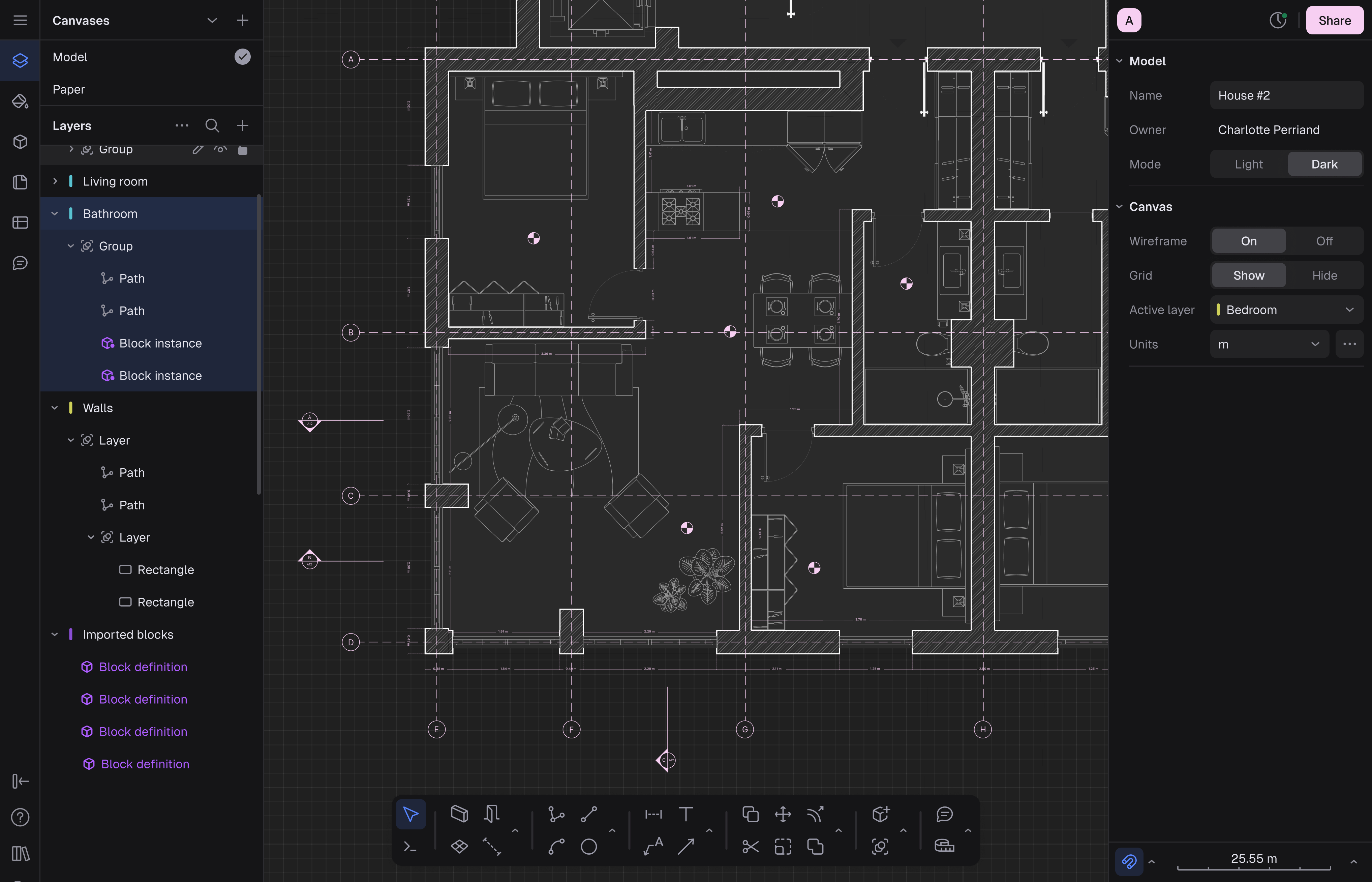
Rayon Design — браузерная CAD-платформа для архитекторов, интерьерных дизайнеров и специалистов по планировке помещений, которым нужен точный 2D-чертёж, оформление листов, спецификации и совместная работа без обязательного перехода в тяжёлую BIM-среду. В рабочем процессе объединены геометрическое черчение, стены, проёмы и зоны, слои и стили, библиотечные блоки, размеры и выноски, табличные данные, страницы, импорт PDF/DWG/DXF и публикация презентаций. Основная среда работает через современный браузер; отдельное настольное приложение для Windows и macOS существует как дополнительный способ входа в тот же сервис, поэтому установка крупного локального CAD-пакета для начала работы не требуется.
В этой карточке имя Rayon Design относится именно к продукту Rayon на домене rayon.design. В интерфейсе и юридических документах используется короткое имя Rayon. Это один и тот же сервис: французская компания Rayon развивает онлайн-платформу для создания, оформления и совместного редактирования планов и связанной проектной документации. Продукт не следует путать с графическими редакторами, приложениями для 3D-рендеринга или программами, в названии которых встречается слово Rayon.
Что представляет собой Rayon Design и для каких задач он рассчитан
Основная специализация Rayon Design — двухмерные архитектурные и интерьерные чертежи. В отличие от 3D-моделлера, где центральным объектом является объёмная сцена, здесь рабочая логика строится вокруг плана, геометрии, элементов стен и проёмов, аннотаций, таблиц и листов. Такой подход подходит для обмерных планов, расстановки мебели, зонирования, схем отделки, планов оборудования, небольших рабочих комплектов, презентационных планов, коммерческих планировок и других задач, где итогом остаётся прежде всего читаемый 2D-документ.
Rayon Design занимает промежуточное положение между обычным векторным редактором и полной BIM-системой. Геометрия редактируется CAD-командами, но стены, зоны, блоки, стили и страницы имеют собственные свойства. В версии V3 к этому добавлен слой данных: пользовательские свойства можно назначать моделям, стенам, зонам, блокам, фигурам, слоям, стилям и страницам, а затем собирать их в таблицы. Это не превращает продукт в полноформатную BIM-платформу с инженерными расчётами, координацией всех дисциплин и детальной 3D-моделью здания, однако позволяет вести больше информации внутри самого чертежа, а не переносить всё в отдельную таблицу вручную.
Типичный пользователь Rayon Design работает с проектом, где важны одновременно точность линий и скорость коммуникации. Интерьерный дизайнер может импортировать подоснову из PDF или DWG, восстановить стены и зоны, разместить мебельные блоки, назначить отделочные стили, поставить размеры, собрать таблицу объектов и оформить несколько страниц. Архитектор или space planner может вести варианты планировки, делиться моделью с коллегами и публиковать набор страниц по ссылке для заказчика. Небольшая студия получает общие библиотеки, совместное редактирование и историю изменений без пересылки очередных копий одного DWG-файла.
Для задач, требующих полноценного 3D-проектирования, расчёта конструкций, инженерных систем, выпуска BIM-модели с отраслевой координацией или сложной автоматизации через развитую экосистему плагинов, Rayon Design не является прямой заменой соответствующего специализированного ПО. Его сильная область — 2D-документация, планировки, визуально аккуратная подача и совместная работа в веб-среде.
Практические сценарии
- Интерьерный проект. Импортировать обмерный план, проверить масштаб, построить стены, добавить двери и окна, расставить мебель, сформировать план пола и отделки, нанести размеры и разместить страницы для выдачи.
- Офисная или коммерческая планировка. Создать несколько вариантов расстановки рабочих мест, использовать блоки повторяющегося оборудования, посчитать объекты через таблицу и опубликовать варианты для обсуждения.
- Работа по существующему DWG. Загрузить DWG/DXF, сохранить структуру слоёв и блоков в поддерживаемой части, продолжить редактирование и при необходимости вернуть результат в DWG/DXF.
- Работа по PDF. Импортировать векторный PDF как редактируемую геометрию либо как изображение, задать масштаб и использовать документ как основу нового чертежа.
- Презентация заказчику. Сформировать страницы в нужном порядке, проверить их в Preview и опубликовать презентацию по ссылке без обязательной регистрации зрителя.
- Командная библиотека. Сохранить повторяемые блоки, стили и шаблоны, чтобы разные сотрудники использовали одинаковые обозначения, типографику и оформление.
- Лёгкая спецификация. Добавить к блокам, стенам или зонам пользовательские свойства — например, категорию, цену, URL, площадь или текстовую характеристику — и вывести их в сортируемую и фильтруемую таблицу.
Модель распространения, учётная запись и лицензирование
Rayon Design распространяется как онлайн-сервис с бесплатным и платными уровнями. Для доступа создаётся учётная запись: требуется действующий адрес электронной почты, подтверждение адреса и прохождение стартовых вопросов. После входа модели хранятся в рабочем пространстве, а возможности зависят от тарифа и роли пользователя. Для браузерной версии обновления устанавливаются на стороне сервиса, поэтому пользователю не приходится вручную загружать новую основную версию при каждом релизе.
Бесплатный план сохраняет полноценную среду редактирования, но ограничивает часть экспорта, библиотеки и историю модели. В нём предусмотрены неограниченные публичные модели, а история модели хранится семь дней. Публичный режим принципиально важен с точки зрения конфиденциальности: публичные модели доступны сообществу Rayon для просмотра и дублирования. Для коммерческих проектов, которые нельзя раскрывать, бесплатный режим поэтому требует особенно внимательного выбора статуса модели.
План Pro добавляет приватные модели, полный экспорт PDF и DWG, полный доступ к библиотекам, неограниченную историю моделей, персональные шаблоны и библиотеки и недельный лимит AI-кредитов. Тариф Team расширяет Pro функциями командных шаблонов и библиотек, централизованной оплатой, более высоким недельным лимитом AI-кредитов и живой персональной поддержкой. В тарифной форме сейчас отображаются Pro по €19 в месяц и Team по €35 в месяц за редактора. Для платных уровней доступны месячная и годовая оплата, а годовой расчёт даёт скидку 20%. Итоговую сумму следует проверять для выбранной страны, валюты и периодичности оплаты.
Для Team предусмотрен 15-дневный пробный период. Общие условия сервиса допускают, что доступность и конкретные параметры пробного режима могут зависеть от страны. После окончания пробного доступа функции, которые не входят в фактически оплаченный план, отключаются; приватные модели при переходе на Free сохраняют приватность, но становятся доступными только для чтения, пока пользователь не обновит подписку или не переведёт модель в публичный статус.
Студенческий план предназначен для учащихся аккредитованных учебных заведений. Для подтверждения используется университетский адрес электронной почты. Условия ограничивают этот режим учебными и личными некоммерческими задачами и устанавливают максимальный период льготного доступа до двух лет. Для коммерческой работы студенческую льготу использовать нельзя.
Что происходит с данными и интеллектуальными правами
Пользователь сохраняет права на загружаемые и создаваемые материалы. Сервису предоставляются технически необходимые права на хранение, воспроизведение и обработку содержимого в объёме, нужном для работы платформы, резервирования и предоставления функций. Отдельно регулируется использование данных для искусственного интеллекта: публичные модели могут применяться Rayon для обучения, улучшения и оценки собственных моделей машинного обучения. Приватный контент не должен использоваться для такого обучения без явного согласия пользователя; согласие на приватный контент можно отозвать для дальнейшей обработки.
AI-функции могут передавать сторонним поставщикам моделей текстовые подсказки, изображения, скриншоты и данные чертежа, когда это необходимо для выполнения конкретной операции. В условиях перечислены, в частности, модели OpenAI, Google, Anthropic и Mistral, а также сервисы обработки изображений. Поэтому для проектов под NDA, объектов с ограниченным доступом и файлов, содержащих чувствительную коммерческую информацию, перед применением AI-инструментов нужно сверить внутреннюю политику компании с тем, какие данные допускается отправлять сторонним обработчикам.
Доступ и первый запуск
Для основной версии достаточно открыть сервис в поддерживаемом настольном браузере и войти в учётную запись. После авторизации пользователь попадает в менеджер проектов. В центре отображаются модели текущего рабочего пространства; слева находится переключение рабочих пространств и доступ к профилю, а в верхней части доступны команды создания новой модели и импорта. Новый проект можно начать тремя способами: с пустой модели, импортом существующего файла или на основе шаблона.
Кнопка + New model создаёт пустой чертёж и открывает Model canvas. Команда Import в менеджере проектов принимает DWG, DXF, PDF и поддерживаемые изображения; отдельный файл формата RY также можно импортировать обратно в Rayon. Если исходник уже подготовлен в другой CAD-системе, разумнее начинать с импорта, а не вручную перерисовывать всю основу. Если проект строится с нуля, пустая модель даёт более чистую структуру слоёв и стилей.
Для Windows и macOS доступно отдельное приложение Rayon for Desktop. Оно служит более изолированной оболочкой для той же проектной среды и рассчитано на работу без вкладок и прочих отвлекающих элементов браузера. При этом сам продукт остаётся облачным: настольное приложение не следует воспринимать как автономную CAD-систему, которая полностью хранит проект только локально.
Что проверить до начала черчения
- Убедиться, что используется поддерживаемый браузер и аппаратное ускорение не заблокировано корпоративной политикой.
- Выбрать рабочее пространство, в котором действительно должен храниться проект: личное или командное.
- Проверить статус модели — Public или Private — до загрузки конфиденциальной подосновы.
- Определить единицы модели и масштаб исходного документа. Ошибка на этом этапе переносится на размеры, площади и экспорт.
- Настроить способ навигации: Mouse или Trackpad, чтобы масштабирование и панорамирование соответствовали устройству ввода.
- Проверить активный слой и активный стиль до создания стен, размеров и других объектов.
- После первых правок посмотреть индикатор синхронизации в правой верхней части редактора и убедиться, что изменения отправлены в облако.
Интерфейс Rayon Design
Рабочее окно организовано вокруг большого полотна. В версии V2 интерфейс был переработан по принципу чётких зон: ресурсы и списки размещены слева, свойства — справа, инструменты — снизу. Эта схема сохраняется в V3 и позволяет работать без классической многорядной ленты команд. В левой вертикальной области открываются панели слоёв, библиотек блоков, стилей, страниц, таблиц, свойств, ссылок, комментариев и AI. Справа находится Properties panel, содержание которой меняется в зависимости от выбранного объекта.
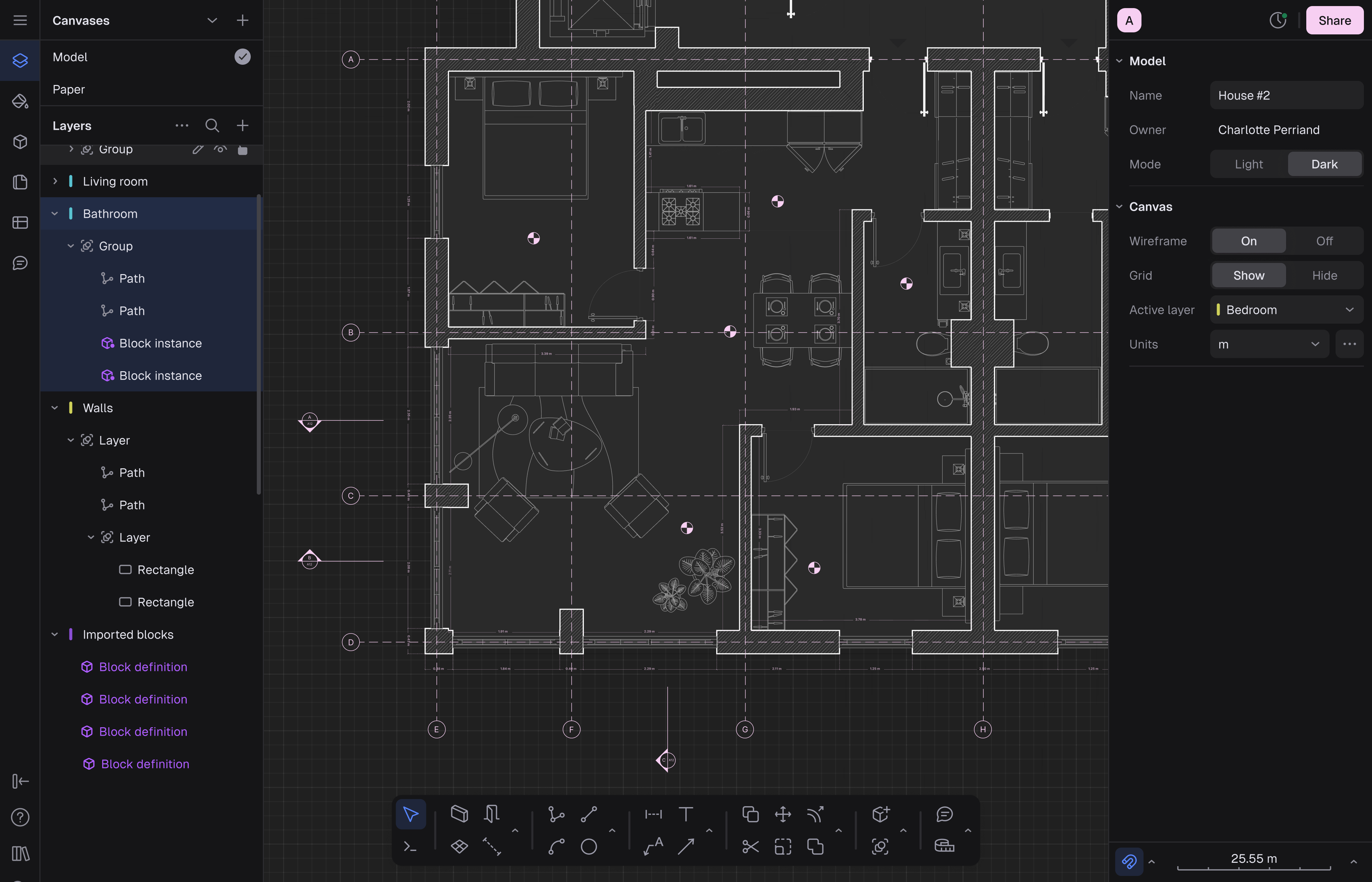
В верхней части правой панели находятся индикатор синхронизации и история модели, переход в режим презентации, кнопка совместного доступа и аватары участников. Внутри Properties panel раздел Model содержит свойства модели, Canvas — режимы и единицы полотна, а остальные секции описывают текущую выборку. Когда выбрана стена, блок, размер или страница, здесь появляются соответствующие параметры объекта.
В правом нижнем углу находятся настройки привязок, единиц и масштаба отображения. Привязки определяют, к каким геометрическим точкам курсор будет «цепляться» при построении и редактировании. Для точной работы это один из важнейших участков интерфейса: отключённая или неверно настроенная привязка приводит к почти совпадающим, но фактически разорванным вершинам, что затем мешает зонам, обрезке и чистому экспорту.
Нижняя панель инструментов группирует команды по назначению. В Element tools находятся архитектурные элементы, в Shape tools — базовая геометрия, в Annotation tools — текст, размеры и выноски, в Editing tools — операции преобразования и редактирования, в Layout tools — средства компоновки, а в Utilities — измерения, комментарии и вспомогательные действия.
Левая панель и структура проекта
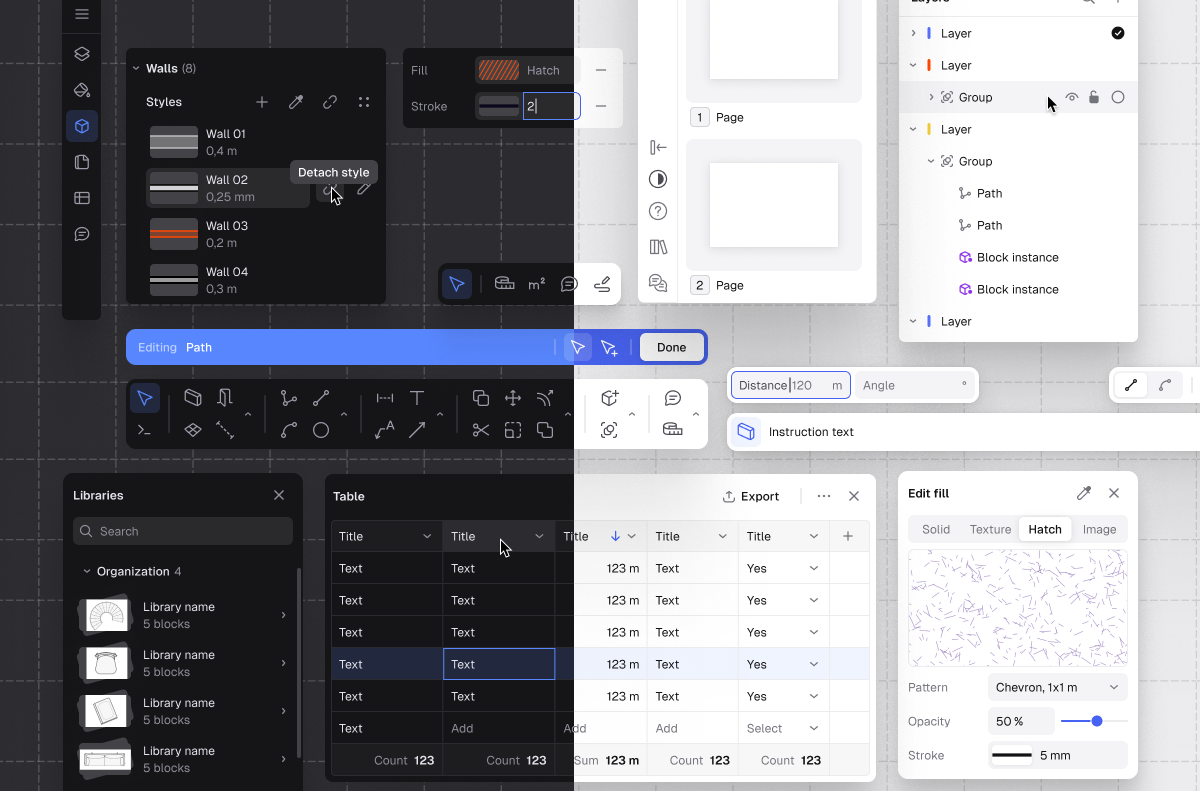
Layers хранит канвасы, слои и страницы в иерархии. Слой можно скрыть и заблокировать; порядок слоёв влияет на визуальное перекрытие объектов: элементы на верхних слоях рисуются поверх расположенных ниже. Активный слой определяет, куда попадёт новый объект. Вложенность помогает отделять стены, мебель, размеры, отделку, служебные построения и элементы листа, но чрезмерно глубокая структура усложняет поиск.
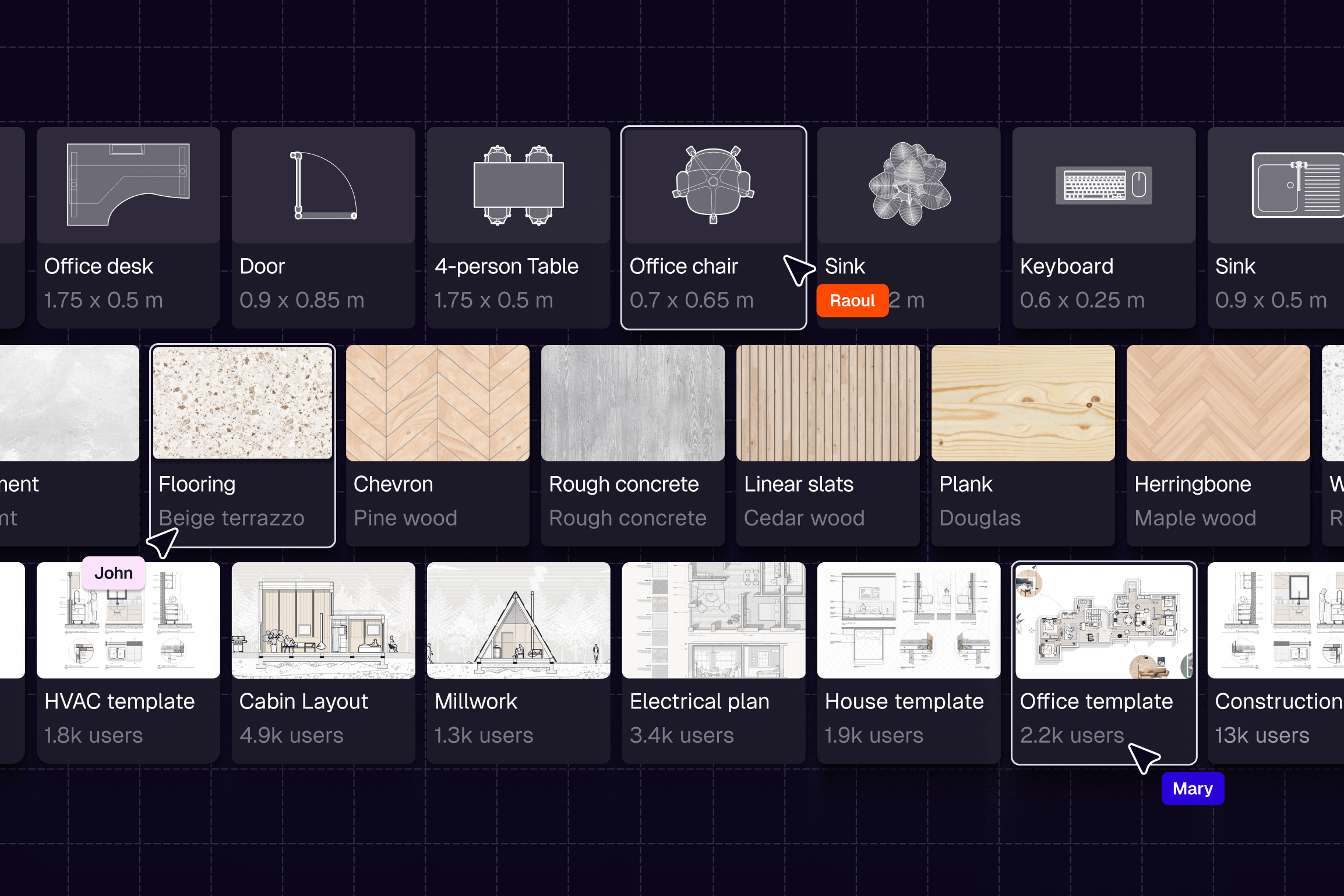
Block library содержит определения блоков и повторно используемые элементы. Styles управляет оформлением линий, заливок, текста и других сущностей. Pages задаёт страницы для печати и экспорта. Tables собирает свойства элементов в структурированные списки. Reference используется для внешних ссылок/XREF-подобных данных. Comments/annotations служит для коммуникации, а AI panel объединяет поисковые, справочные и генеративные функции.
Навигация и вызов команд
Rayon Design позволяет выбрать режим навигации для мыши или трекпада. В режиме мыши колесо используется для перемещения/масштабирования в соответствии с настройкой, а трекпад поддерживает привычные жесты двумя пальцами и pinch-zoom. Командную строку можно вызвать сочетанием Ctrl+K; в выбранном режиме команды также запускаются через клавиатурные сокращения. Набор сочетаний включает собственную схему Rayon и варианты, приближённые к AutoCAD-подобной моторике, что уменьшает переобучение пользователей, привыкших вызывать команды буквами.
Для точной работы следует различать визуальное увеличение и геометрический масштаб. Zoom меняет только то, насколько крупно показан участок на экране. Реальный размер объекта задаётся числовыми параметрами и единицами модели. Страница, View и экспорт могут иметь собственный масштаб представления, поэтому перед выдачей нужно проверять не только размеры в Model canvas, но и свойства каждого листа.
Базовый рабочий процесс: от пустой модели до готового плана
Самый надёжный способ освоить Rayon Design — пройти последовательность, в которой каждый следующий тип объекта опирается на предыдущий. Сначала задаются единицы и структура, затем строятся стены, после этого вставляются проёмы и зоны, потом блоки, аннотации, страницы и экспорт. Такой порядок снижает количество переделок: например, зона корректно вычисляется только тогда, когда ограничивающая геометрия уже сформирована, а размеры удобнее ставить после завершения основных стен и проёмов.
Шаг 1. Создать модель и настроить единицы
После команды + New model открывается пустой Model canvas. В правой панели нужно проверить единицы модели. Единицы влияют на числовой ввод, отображение длины и площади и интерпретацию импортированной геометрии. Если проект ведётся в миллиметрах, а исходный файл интерпретирован как метры, ошибка масштаба будет кратной тысяче; исправлять её после размещения десятков блоков и размеров значительно труднее, чем на старте.
До черчения полезно создать минимальную структуру слоёв: например, стены, мебель, оборудование, аннотации и вспомогательную геометрию. Названия слоёв должны отражать функцию, а не этап, на котором они появились. В дальнейшем это упрощает выключение групп объектов в Views и выпуск разных листов из одной модели.
Шаг 2. Построить стены
Команда Wall (W) создаёт стеновые сегменты. В процессе задаются расстояние и угол, а свойства стены определяют её толщину и способ выравнивания относительно осевой линии. Стена может строиться последовательностью сегментов; команда продолжается до завершения через Done. Для дуговых участков предусмотрен Arc-режим. В отличие от обычной пары параллельных линий, стеновой объект взаимодействует с проёмами и зонами, поэтому его рационально применять там, где геометрия действительно описывает ограждение помещения.
После построения необходимо увеличить масштаб на углах и проверить привязки. Небольшой разрыв между двумя стенами способен помешать автоматическому формированию зоны. Если контур не замыкается, сначала исправляют вершины и только затем пытаются создать комнату повторно. Это быстрее, чем вручную рисовать полигон поверх неточной основы.
Шаг 3. Создать зоны помещений
Инструмент Zone (Z) определяет площадь помещения. Для замкнутого контура достаточно щёлкнуть внутри комнаты: создаются форма зоны и связанная метка. Если щёлкнуть вне замкнутой комнаты, команда позволяет построить зону по контуру. Для разделения одной области используется Zone Divider (DV). Зоны удобны не только для подсчёта площади: им можно назначать стили заливки, пользовательские свойства и затем включать их в таблицы.
У проёмов есть параметр zone limit, который определяет, где проходит граница зоны относительно отверстия — по внутреннему, внешнему, центральному или другому порогу. Этот параметр важен для корректной площади на границе помещений. Если цифры площадей не совпадают с контрольным расчётом, проверять следует не только размеры стен, но и настройки границ у дверных и оконных проёмов.
Шаг 4. Добавить двери и окна
Команда Opening (OP) вставляет проём в стену. Пользователь выбирает определение двери или окна из библиотеки, размещает его перетаскиванием и задаёт направление. Проём привязан к стене и имеет смещение относительно её оси. Корректно размещённый hosted block может автоматически формировать отверстие в стене; это удобнее, чем вручную обрезать контур под каждый повторяющийся элемент.
После вставки проёмов нужно проверить направление открывания дверей и ориентацию оконных символов. Эти детали часто остаются визуально приемлемыми при уменьшенном масштабе, но становятся очевидной ошибкой на рабочем листе. Полезная проверка — временно включить простой wireframe-вид без плотных заливок и пройти все проёмы по периметру.
Шаг 5. Разместить мебель и повторяемые элементы
Блоки добавляются из Block library. Готовый блок можно перетащить на полотно, после чего изменить положение, поворот и доступные свойства. Для повторяющихся объектов — столов, кресел, сантехники, светильников или условных обозначений — блок предпочтительнее независимой геометрии: все экземпляры связаны с определением и могут обновляться централизованно.
Собственный блок создаётся из выделенной геометрии командой Block с сочетанием Cmd+B на macOS или эквивалентным вызовом в интерфейсе. Редактирование определения меняет связанные экземпляры. Если один экземпляр должен стать отдельным вариантом, используется Make unique; после этого он перестаёт наследовать изменения исходного определения. Такой подход помогает поддерживать каталог мебели без десятков почти одинаковых разрозненных групп.
Шаг 6. Проставить размеры и текст
Инструмент Dimension (DI) наносит линейные размеры. В рабочем комплекте размеры лучше размещать на отдельном слое, чтобы их можно было скрывать на презентационном плане и показывать на техническом. Выноски и block leaders применяются для пояснений и маркировки. Текст оформляется через правую панель; поддерживаются параметры шрифта, выравнивания и базовой линии, а плавающая панель текста предоставляет полужирное и курсивное начертание, подчёркивание, списки и гиперссылки.
До финального экспорта стоит проверить единообразие размерных стилей: количество знаков после запятой, единицы, высоту текста и толщину линий. Смешение разных настроек в одном листе создаёт впечатление ошибки даже при правильной геометрии. В Rayon свойства стилей позволяют отделить сохранённый стандарт оформления от разовой локальной настройки.
Шаг 7. Создать страницы и виды
Черновая модель и оформленный лист в Rayon разделяются с помощью canvases, Views и Pages. Model canvas предназначен для геометрии в масштабе проекта. Paper canvas используется для компоновки документа. View создаёт окно на исходный canvas: оно может иметь собственную рамку кадрирования, положение, масштаб и переопределения видимости или стиля. Благодаря этому одна и та же геометрия используется на плане, увеличенном фрагменте и схеме с другой графикой без копирования исходных линий.
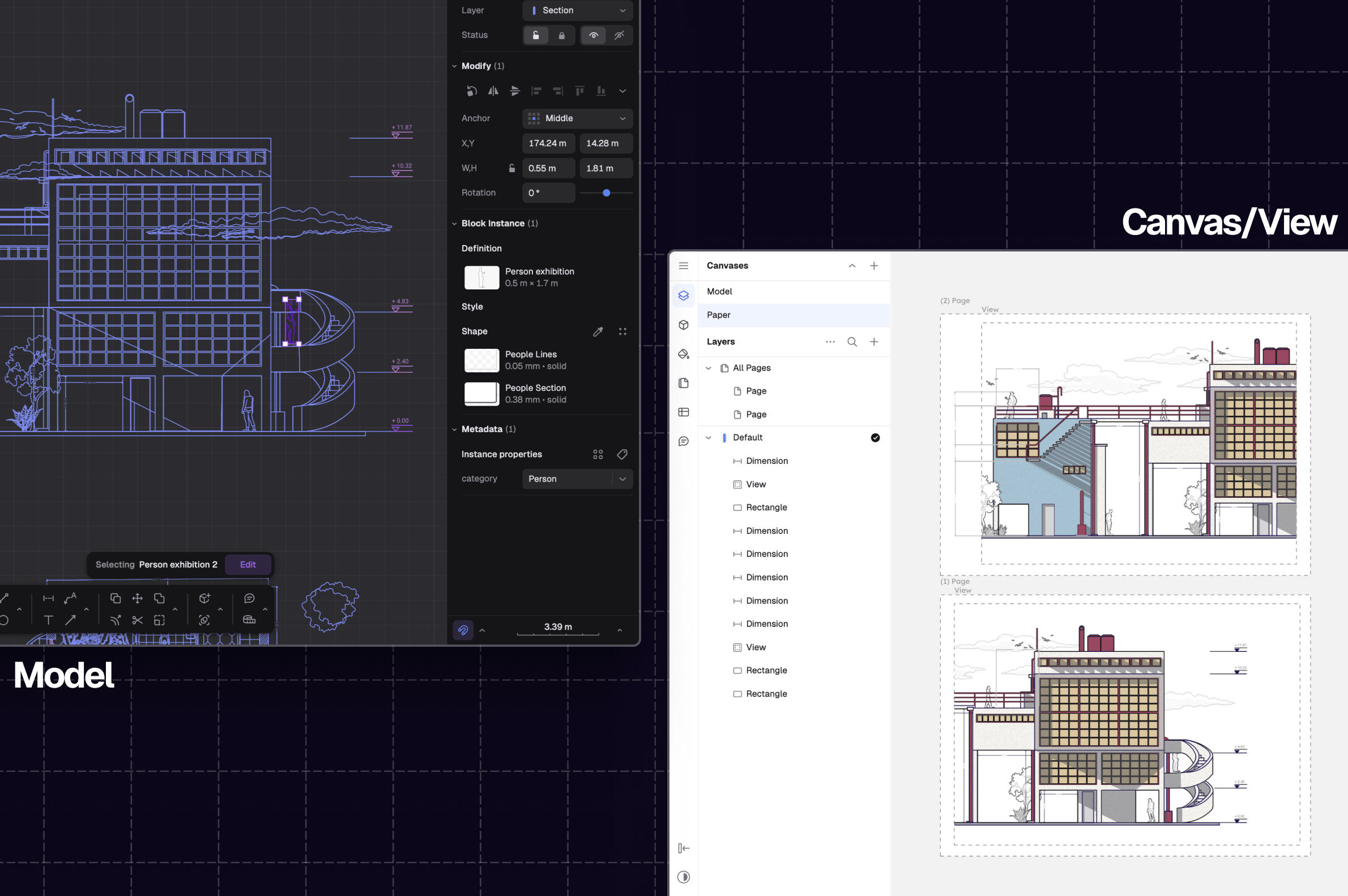
Страница определяет область и параметры вывода. В Pages panel можно задать формат экспорта PDF или PNG, диапазон страниц и связанные параметры. По умолчанию линии печатаются близко к тому, как выглядят на экране; при документации в фиксированном масштабе нужно отдельно проверить размер страницы, scale и толщины штрихов. Не следует считать, что красивый экранный вид автоматически означает корректный печатный комплект.
Шаг 8. Выполнить контроль и экспорт
Перед экспортом полезно пройти четыре уровня проверки. На геометрическом уровне проверяются замкнутость стен, пересечения, расстояния и зоны. На информационном — свойства и таблицы. На графическом — слои, стили, видимость и читаемость подписей. На листовом — формат страницы, масштаб Views, поля и порядок страниц. Только после этого имеет смысл создавать PDF/DWG/DXF/PNG.
Если экспортированный DWG выглядит пустым, одна из причин — случайные объекты далеко от основной модели, из-за которых экстенты чертежа становятся огромными. Нужно найти и удалить такую геометрию. При экспорте DWG цвета сущностей определяются цветом слоя, поэтому перед передачей файла другой CAD-системе следует проверить слой каждого объекта, а не только визуальный стиль внутри Rayon.
Инструменты геометрии и редактирования
Shape tools закрывают базовые CAD-построения. Polyline (PL) строит составной путь с линейными и дуговыми сегментами. Line (L) создаёт отдельный отрезок, Arc (AC) — дугу, Curve (CV) — кривую, Circle (CI) — окружность, Rectangle (RE) — прямоугольник, Guideline (G) — направляющую. Во время команды числовые параметры появляются в правой панели или в строке ввода, поэтому точное построение не зависит от визуального «попадания» курсором.
В геометрических командах полезно вводить длину и угол числом, когда элемент должен соответствовать проектному размеру. Визуальное построение мышью удобно для эскиза, но не заменяет точного ввода. Направляющие помогают выстроить повторяющиеся оси, а Polyline удобна для контуров, которые позже будут участвовать в заливке или булевых операциях.
Основные команды редактирования
| Команда | Сокращение | Назначение | Когда полезна |
|---|---|---|---|
| Copy | CC | Копирует выбранную геометрию или элементы | Повторяющиеся локальные объекты, которые не требуют связи как блок |
| Move | MM | Перемещает выборку на заданное расстояние | Точная перестановка мебели, размеров и деталей |
| Offset | OO | Создаёт параллельное смещение | Контуры, технологические отступы, параллельные линии |
| Trim | TR | Обрезает геометрию по границам | Очистка пересечений после построения |
| Scale | S | Масштабирует выборку | Исправление размера импортированного или созданного объекта |
| Join | J | Соединяет совместимые участки | Сборка единого пути из сегментов |
| Rotate | RR | Поворачивает элементы | Ориентация блоков, деталей и графики |
| Extend | TX | Продлевает объект до целевой границы | Подведение линий к стенам или направляющим |
| Align | AL | Выравнивает выбранные элементы | Ряды мебели, обозначения, табличные элементы |
| Boolean | B | Объединяет, пересекает, исключает или вычитает формы | Сложные 2D-контуры и маски |
| Array | AR | Создаёт повторяющийся массив | Ряды сидений, светильников, колонн и других серий |
| Break | через команду | Разрывает линию или дугу в заданной точке | Когда нужно получить независимые сегменты без перерисовки |
| Divide | через команду | Делит путь равномерно | Разметка повторяемого шага и подготовка серий |
Булевы операции особенно полезны при создании условных обозначений и сложных заливочных контуров. В режимах Join, Intersect, Exclude и Subtract результат зависит от порядка и пересечения исходных форм, поэтому перед операцией полезно оставить копию исходной геометрии на временном слое. Это не обязательное требование сервиса, а безопасная организация работы: ошибочный результат проще заменить исходником, чем восстанавливать сложный контур вручную.
Команды Break и Divide появились в более позднем развитии инструментария и позволяют обходиться без лишнего Trim/перерисовки. Break создаёт два редактируемых пути из линии или дуги в выбранной точке. Divide распределяет точки деления вдоль объекта и разбивает путь равномерно. Для модульной разметки, осей и серий это точнее, чем раскладывать вспомогательные маркеры на глаз.
Слои, стили и управление видимостью
Слои в Rayon Design одновременно организуют модель и управляют порядком отрисовки. Объекты верхних слоёв визуально перекрывают нижние, поэтому слой — это не только классификация, но и часть графической композиции. Для рабочего проекта разумно отделять конструктивную основу, мебель, оборудование, тексты, размеры, отделку и вспомогательные элементы. Тогда один и тот же чертёж можно показывать в разных Views с разной видимостью.
Каждый слой можно скрыть или заблокировать. Скрытие полезно для вариантов и чистых презентационных видов, блокировка — для подосновы, которую нельзя случайно сдвинуть. Перед массовым редактированием стоит проверить активный слой: новый объект попадает именно в него. Ошибка часто обнаруживается поздно, когда при отключении слоя исчезают элементы, которые логически относятся к другому разделу.
Styles задают визуальные свойства — цвет, заливку, текстуру, штриховку, толщину линии, параметры текста. Сохранённый стиль имеет смысл применять к повторяющемуся типу объектов, а разовую настройку — использовать только там, где уникальное оформление действительно оправдано. Если десятки стен должны выглядеть одинаково, централизованный стиль надёжнее ручного изменения каждого экземпляра.
В V2 концепция активных слоёв, стилей и canvases была унифицирована. Это важно для скорости: пользователь заранее задаёт контекст, а новые элементы получают ожидаемые свойства. При переносе чертежа из другой программы нужно учитывать, что импортированные DWG-слои сохраняются как слои Rayon, но порядок перекрытия в Rayon определяется их положением в списке, чего нельзя автоматически приравнивать к поведению исходного CAD-файла.
Блоки, библиотеки и параметрические элементы
Блок в Rayon Design состоит из определения и экземпляров. Определение хранит геометрию и общие свойства, экземпляр размещается в модели с собственным положением, поворотом и допустимыми переопределениями. Эта схема позволяет один раз исправить условное обозначение, мебельный объект или узел и получить обновление во всех связанных местах.
DWG/DXF-импорт распознаёт значительную часть AutoCAD-блоков и переводит их в блоки Rayon. Для обычных статических блоков это уменьшает объём ручной очистки после импорта. Поддержка динамических блоков развивалась отдельно: в V3 появились параметрические блоки и улучшена работа с импортированными динамическими блоками, однако DWG-совместимость всё равно не абсолютна, и сложные специфические сущности нужно проверять после загрузки.
Параметрические блоки
Параметрический блок связывает геометрию с параметром и действием. В редакторе такого блока используются Action, Parameter, Parameter Points, Selection Set и Active Area. Для параметра можно определить направление и ограничения, а действие управляет тем, как меняется выбранная часть геометрии. Подтверждённые действия включают Stretch и Array с Segment Parameter.
На экземпляре параметрического блока появляются grips. Перетаскивая grip вдоль оси параметра или вводя число, пользователь изменяет геометрию без разрушения блока. Можно задавать минимальные и максимальные значения и использовать пошаговые либо списковые ограничения. Один параметр способен управлять несколькими действиями, что подходит, например, для растягиваемого шкафа, ряда модулей или условного элемента с несколькими связанными частями.
Параметрические блоки особенно полезны там, где библиотека должна содержать не десятки фиксированных размеров, а один контролируемый типоразмерный элемент. При этом они не заменяют полноценное параметрическое 3D-моделирование: результат остаётся в логике двухмерного блока и его геометрических действий.
Hosted blocks и проёмы
Hosted block содержит insertion line, по которой он вставляется в стену. При корректной настройке такой блок привязывается к стене и формирует отверстие. Для дверей и окон это даёт предсказуемое поведение при перемещении вдоль стены. Пользователь должен проверить линию вставки и ориентацию определения до публикации блока в библиотеку; иначе ошибка будет тиражироваться во всех экземплярах.
Пользовательские свойства и таблицы
V3 существенно расширила информационную часть Rayon Design. Custom properties назначаются моделям, зонам, стенам, блокам — как экземплярам, так и определениям, — фигурам, слоям, стилям и страницам. Свойство задаётся через имя, формат, тип и значение. Поддерживаются текст, длина, площадь, объём, число, цена, URL, Boolean и изображение; кроме одиночного значения предусмотрены списки и формулы.
Такие свойства дают практический слой данных поверх 2D-чертежа. К блоку мебели можно добавить артикул, производителя, цену и URL; к зоне — тип помещения и категорию отделки; к стене — примечание или класс. После этого информация не остаётся скрытой в заметках, а может быть собрана в таблицу.
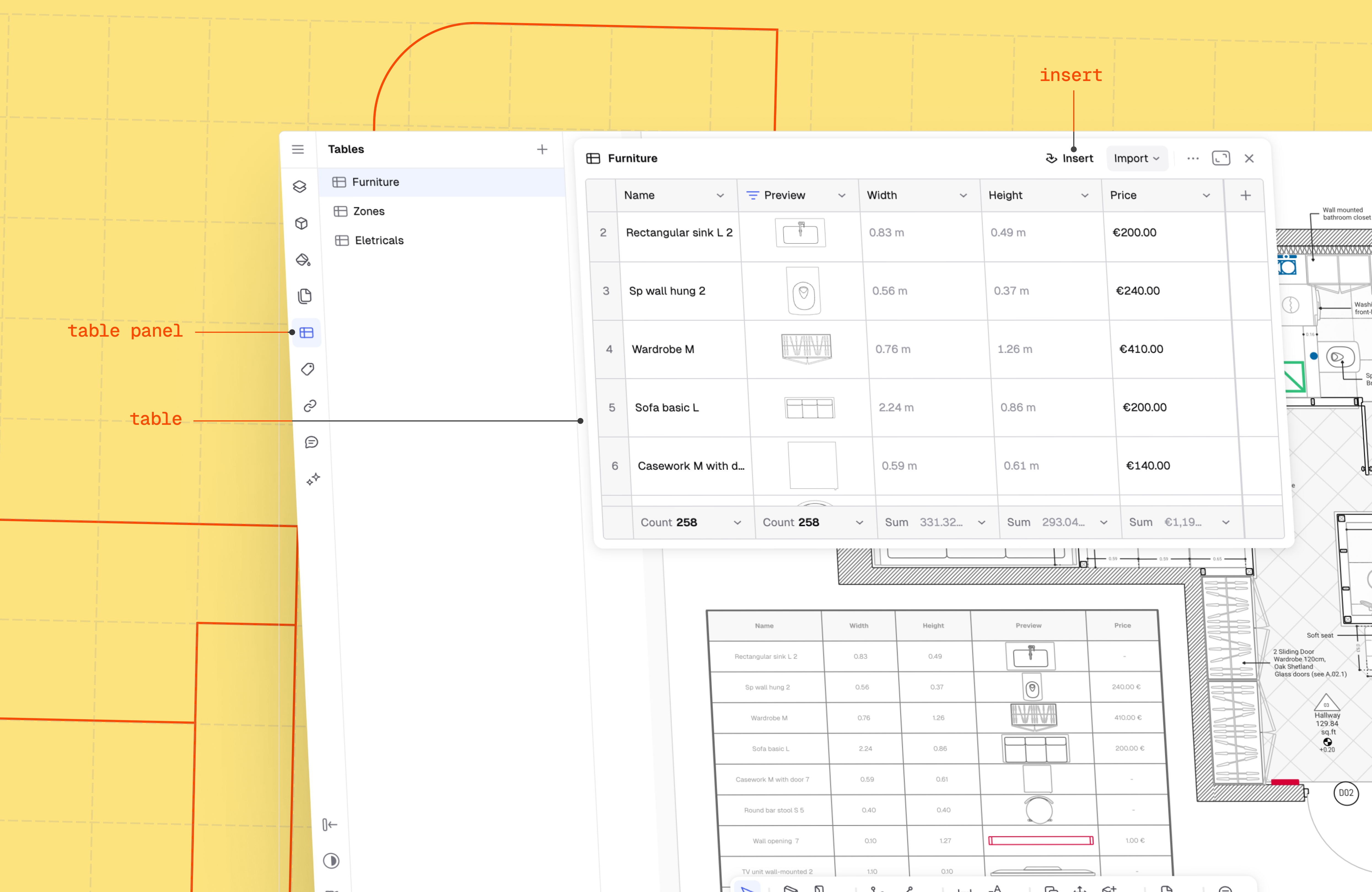
Tables panel находится слева. При создании таблицы указывается исходный canvas и категории сущностей — стены, зоны, блоки и другие объекты. Столбцы формируются из обычных и пользовательских свойств. Данные можно сортировать, фильтровать и группировать. Готовую таблицу разрешается вставить на canvas как объект и оформить вместе с чертежами; отдельный экспорт таблицы доступен в CSV и XLSX.
Для спецификаций важно заранее определить, на каком уровне хранится свойство. Данные определения блока логичны для характеристик, одинаковых у всех экземпляров; данные экземпляра — для уникального положения, марки или количества. Аналогично свойства стиля и свойства конкретной сущности имеют разный смысл. Если смешать эти уровни, таблица будет технически заполнена, но неудобна для последующего обновления.
Как собрать простую ведомость мебели
- Создать или импортировать мебельные блоки и убедиться, что одинаковые предметы используют единые определения.
- Добавить к определениям свойства категории, производителя или типоразмера, если эти данные общие для экземпляров.
- Добавить экземплярам индивидуальные свойства только там, где они действительно различаются.
- Открыть Tables panel и создать новую таблицу.
- Указать canvas-источник и категорию Blocks.
- Добавить нужные свойства в столбцы.
- Включить сортировку или группировку по типу/категории.
- Проверить итоговые строки на нескольких реальных экземплярах непосредственно в модели.
- Вставить таблицу в Paper canvas или экспортировать её в CSV/XLSX для внешней обработки.
Таблица в Rayon Design удобна для лёгких ведомостей, но её нельзя автоматически считать полноценной системой смет, закупок или BIM-спецификаций. Достоверность результата зависит от того, насколько последовательно заполнены свойства исходных объектов. Если часть мебели осталась обычной геометрией, она не появится в блоковой ведомости без отдельной классификации.
Импорт DWG, DXF, PDF и изображений
Совместимость с чужими исходниками — один из ключевых практических факторов для Rayon Design. Большинство архитектурных и интерьерных проектов не начинается в вакууме: подоснова приходит от заказчика, обмерщика, архитектора или подрядчика. Rayon принимает DWG/DXF, PDF и растровые изображения и позволяет загружать их как новую модель либо импортировать внутрь уже открытого проекта.
DWG и DXF
При импорте DWG/DXF стандартная геометрия — линии, полилинии, окружности, прямоугольники и другие базовые сущности — преобразуется в фигуры Rayon. Слои переводятся в слои Rayon, а обычные блоки — в определения и экземпляры блоков. Основные аннотационные элементы, включая текст и распространённые типы размеров и выносок, поддерживаются в той части, которая описана текущим импортёром.
Совместимость не означает полное воспроизведение любого AutoCAD-файла. AutoCAD layout spaces при импорте не поддерживаются как готовые листы Rayon. Xrefs переводятся в references, но сложные возможности внешних ссылок, включая eTransmit-сценарии, ограничены. Специализированные объекты AutoCAD Architecture, CTB как полноценная система исходного файла, 3D-сущности и отдельные редкие типы геометрии не следует ожидать в неизменном виде. Поэтому импортированный DWG всегда нуждается в визуальной и размерной проверке.
Для DWG/DXF и PDF действует ограничение размера файла 25 МБ. Блокировщик всплывающих окон может мешать импорту, поэтому при неоткрывающемся диалоге нужно проверить настройки браузера. Ошибка масштаба чаще связана с несовпадением единиц исходного DWG и единиц Rayon. Исправлять её следует командой Scale после измерения контрольного расстояния, а не подбором масштаба «на глаз».
PDF: редактируемая геометрия или подложка
При загрузке PDF можно выбрать отдельные страницы или весь документ и определить, будет ли модель публичной или приватной. Главное техническое решение — режим Vector или Images. Vector пытается перенести редактируемую геометрию из векторного PDF. Images растеризует содержимое, после чего отдельные линии уже нельзя выбирать как CAD-объекты. Для качественной векторной подосновы первый вариант предпочтительнее; для сложного PDF с проблемными шрифтами, масками и декоративной графикой иногда проще использовать растровую подложку.
Масштаб задаётся через известный масштаб чертежа либо через контрольное расстояние. Второй способ надёжнее, когда титул или подпись масштаба в PDF отсутствуют. После импорта нужно измерить минимум один известный размер. Если план этажа должен иметь ширину 12,5 м, а инструмент измерения показывает другое значение, дальнейшую разметку начинать нельзя до исправления масштаба.
Изображения
Для растрового импорта поддерживаются JPG, PNG, WEBP, HEIC, BMP и GIF. Размер одного изображения ограничен 10 МБ; файлы с разрешением выше 2048×2048 пикселей сжимаются. Изображение можно импортировать через менеджер проектов или меню открытой модели, а несколько картинок — перетащить непосредственно на canvas. Для планов, отсканированных с бумаги, после размещения нужно обязательно выполнить масштабирование по известному расстоянию.
Растр удобен как подложка, но он не превращается автоматически в точную CAD-геометрию обычным импортом. Для редактируемого результата требуется либо ручная обводка, либо отдельная AI/vectorization-функция с последующей проверкой. Даже при автоматической трассировке геометрический контроль остаётся обязательным: толщина линии на скане, перспектива фотографии и качество исходника влияют на результат.
Форматы импорта и вывода
| Формат | Операция | Что переносится | Основное ограничение |
|---|---|---|---|
| DWG | Импорт и экспорт | 2D-геометрия, слои, блоки и поддерживаемые аннотации | Не все специализированные AutoCAD-сущности и layout-механизмы переносятся |
| DXF | Импорт и экспорт | 2D-CAD геометрия и совместимые данные | Требуется проверка масштаба и сложных сущностей |
| Импорт и экспорт | При импорте — векторная геометрия либо изображение; при экспорте — страницы | Качество редактируемого импорта зависит от структуры исходного PDF | |
| PNG | Импорт и экспорт | Растровое изображение; страницы или экранный вид при выводе | Не хранит редактируемую CAD-геометрию |
| JPG/JPEG | Импорт | Растровая подложка | Сжатие с потерями и отсутствие векторной структуры |
| WEBP/HEIC/BMP/GIF | Импорт | Растровое содержимое | Используются как изображения, а не CAD-объекты |
| RY | Импорт/резервный перенос | Файл модели Rayon | Предназначен для экосистемы Rayon, а не универсального CAD-обмена |
| CSV/XLSX | Экспорт таблиц | Строки и свойства из Tables panel | Экспортируется табличная информация, не геометрия чертежа |
Экспорт, печать и проверка документации
Rayon Design экспортирует модель в PNG, PDF, DWG и DXF и умеет отправлять страницы на системную печать. Для PDF и PNG наиболее контролируемый путь проходит через Pages panel: создаётся Page, её рамка располагается на canvas, при необходимости задаётся масштаб, после чего выбирается экспорт. Такой подход лучше прямого снимка экрана, потому что страница фиксирует область и параметры документа.
Для PNG есть также Menu > Export > Image, который выводит экранный вид. Этот вариант подходит для быстрых превью, но не заменяет страницу, когда важны точный формат и компоновка. Для PDF через Page panel можно собрать набор страниц, а не сохранять каждую вручную.
DWG/DXF экспорт вызывается из Menu > Export. После подготовки файла появляется кнопка Download. В DWG цвета сущностей основываются на цветах слоёв, поэтому модель, где визуальная логика строилась только на локальных стилях, может выглядеть иначе в принимающей системе. Перед передачей подрядчику полезно открыть полученный DWG в независимом просмотрщике или целевой CAD-программе и проверить слои, размеры и экстенты.
Почему линии в PDF или PNG могут выглядеть иначе
Толщина штриха зависит от Stroke scale и масштаба страницы. Rayon различает экранное отображение и поведение толщин при выводе. По умолчанию экспорт стремится сохранять визуальную толщину, близкую к экранной; специальная настройка Strokes позволяет учитывать масштаб штрихов. Если на PDF наружные стены неожиданно стали слишком толстыми, а размеры — слишком тонкими, проверять нужно не геометрию, а комбинацию page scale и stroke scale.
Контрольный метод прост: создать небольшой тестовый лист с несколькими стилями линий, экспортировать PDF и открыть его при 100-процентном масштабе. После настройки стилей на тестовом участке те же параметры можно применять к полному комплекту. Это быстрее, чем многократно выводить десятки страниц проекта.
Views, страницы и презентации
Views позволяют повторно использовать одну геометрию без копирования. View ссылается на определённый canvas, имеет рамку кадрирования, origin, scale и источник. Его можно заблокировать по положению или масштабу. В Override mode меняются видимость и стиль представления, не разрушая исходный объект. Такой механизм подходит для общего плана, плана мебели, схемы демонтажа и увеличенных фрагментов, когда основа должна оставаться общей.
Pages формируют набор конечных листов. Страницы можно выводить в PDF/PNG с указанным диапазоном. При подготовке комплекта важно выдерживать одинаковые поля, сетку и положение заголовков. Для повторяемой документации выгодно один раз собрать шаблон Paper canvas и затем использовать его в новых моделях.
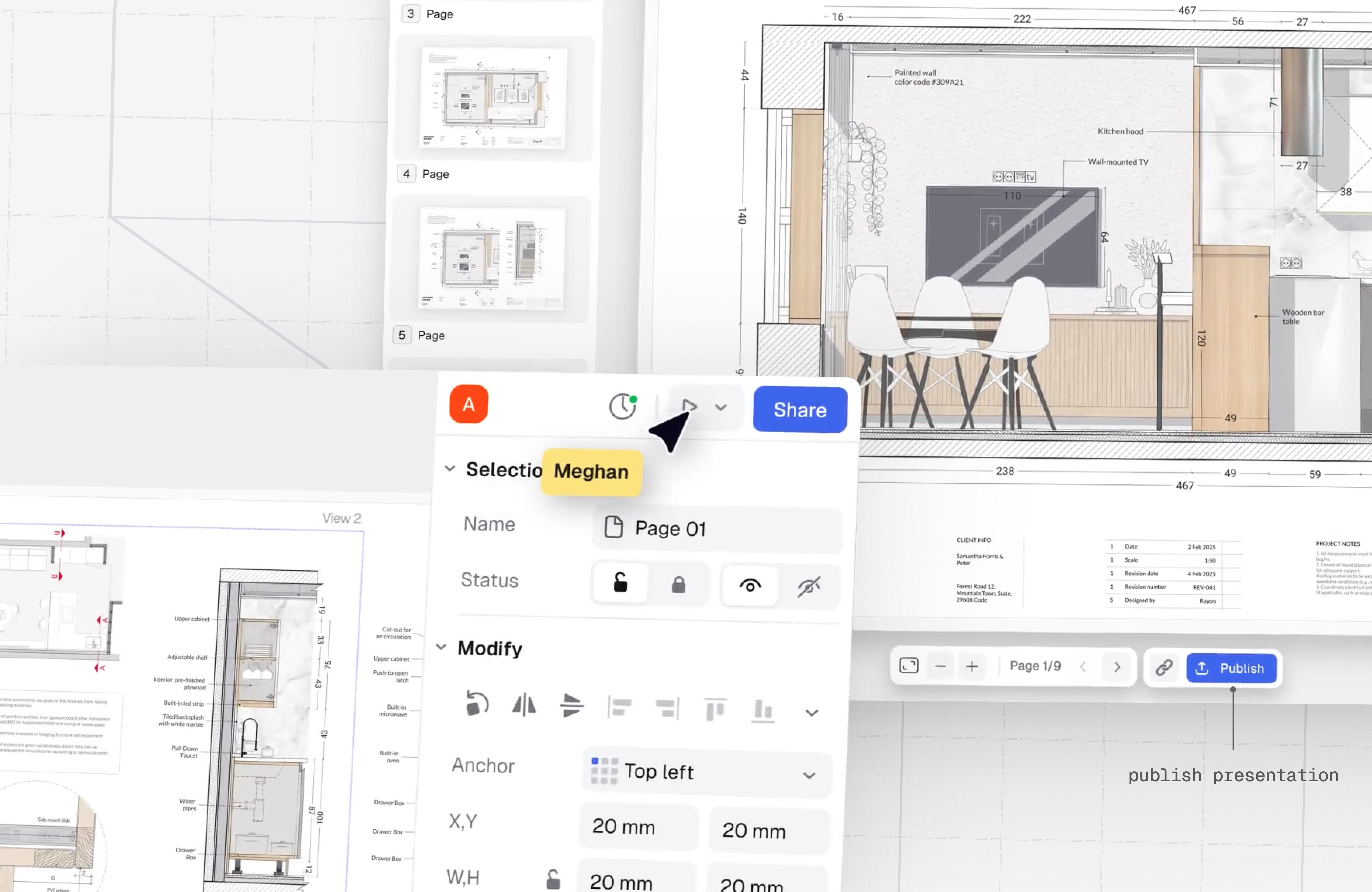
Presentation mode превращает последовательность Pages в браузерную презентацию. Перед публикацией используется Preview, расположенный рядом с Share. В режиме просмотра клавиша P переключает панель страниц, F — полноэкранный режим, стрелки меняют слайды, Esc закрывает Preview. После включения Publish Presentation появляется публичная ссылка, которую можно скопировать. Просмотр такой презентации не требует создания учётной записи Rayon.
Это отличается от доступа к самой модели. Публичная презентация предназначена для демонстрации набора страниц, тогда как модель может иметь редакторов, зрителей и отдельные права. Если заказчику нужно только посмотреть утверждённый материал, ссылка на презентацию снижает риск случайного вмешательства в рабочую модель.
Совместная работа, комментарии и история модели
Совместное редактирование встроено в модель. Несколько участников могут работать в одном пространстве, видеть присутствие друг друга и обсуждать изменения рядом с геометрией. Команда Comment (CM) размещает комментарий на canvas; Annotation (AN) позволяет сделать графическую пометку. Упоминание участника в комментарии отправляет ему уведомление по электронной почте.
Кнопка Share создаёт ссылку доступа. Получатель с соответствующими правами может просматривать план, масштабировать его, выполнять измерения, оставлять комментарии и аннотации. Право редактирования назначается отдельно; сам факт получения ссылки не должен автоматически означать возможность менять проект.
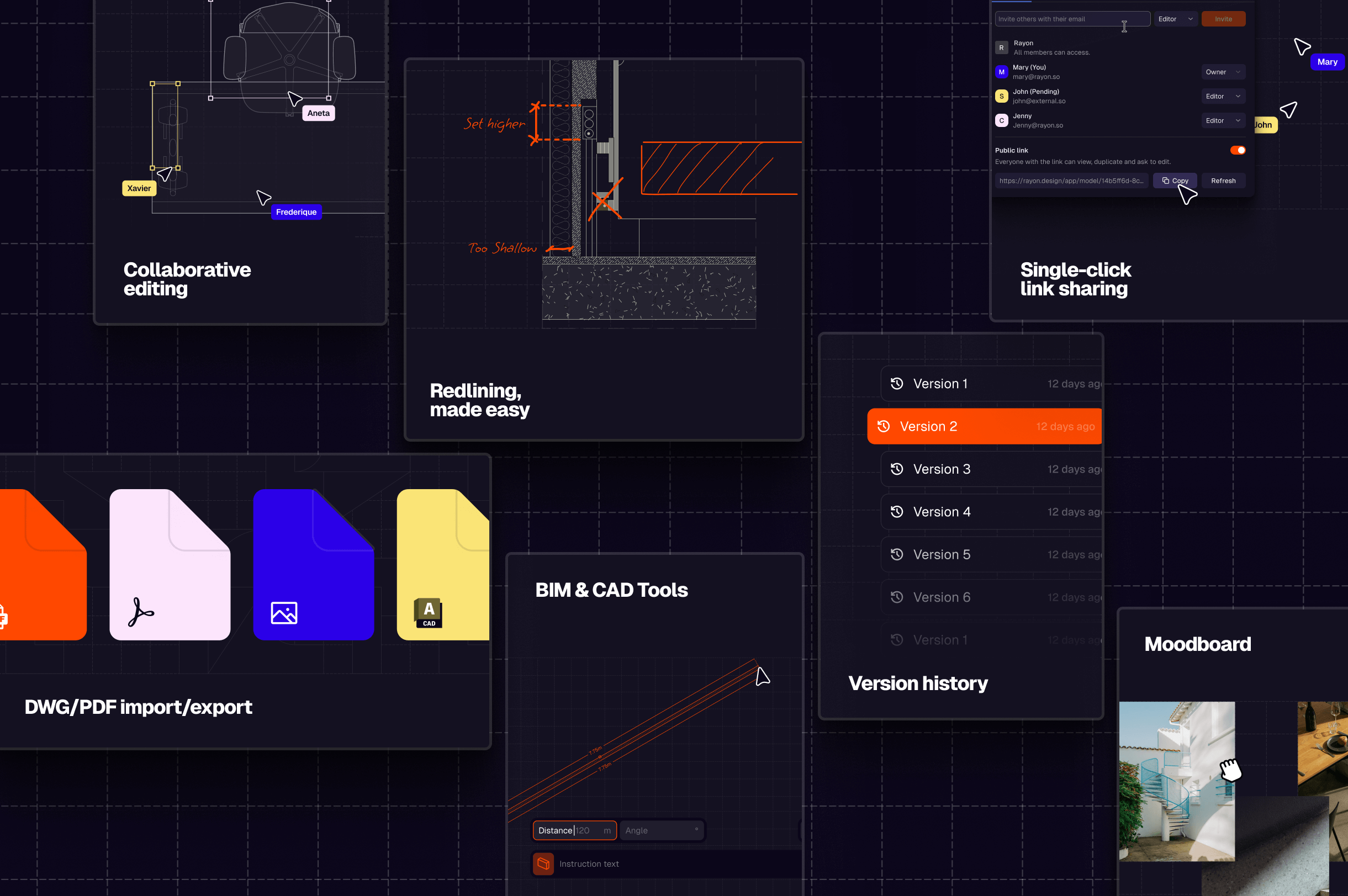
Изменения на canvas сохраняются автоматически. Состояние синхронизации видно в верхней правой части редактора. История открывается через Menu > Show history или через индикатор синхронизации. В Version history перечисляются рабочие сессии; выбранный момент можно открыть в отдельной вкладке и при необходимости дублировать. Пользователь также может сохранить именованный snapshot через Cmd+S или кнопку + в панели истории.
Автосохранение не отменяет контроль синхронизации. При потере связи можно продолжать работу после того, как приложение уже загружено, но перед закрытием или обновлением вкладки нужно дождаться восстановления соединения и отправки изменений на сервер. Если браузер закрыть с несинхронизированными правками, восстановить их может быть невозможно.
AI-функции Rayon Design
В V3 появился единый AI panel, который объединяет помощь по программе, поиск ресурсов и генеративные операции. Панель может отвечать на вопросы о функциях Rayon, искать блоки, шаблоны и стили, работать с изображениями и создавать некоторые виды 2D-ресурсов. Визуально AI располагается рядом с рабочим планом, поэтому результат можно переносить в текущую модель без отдельной внешней программы.
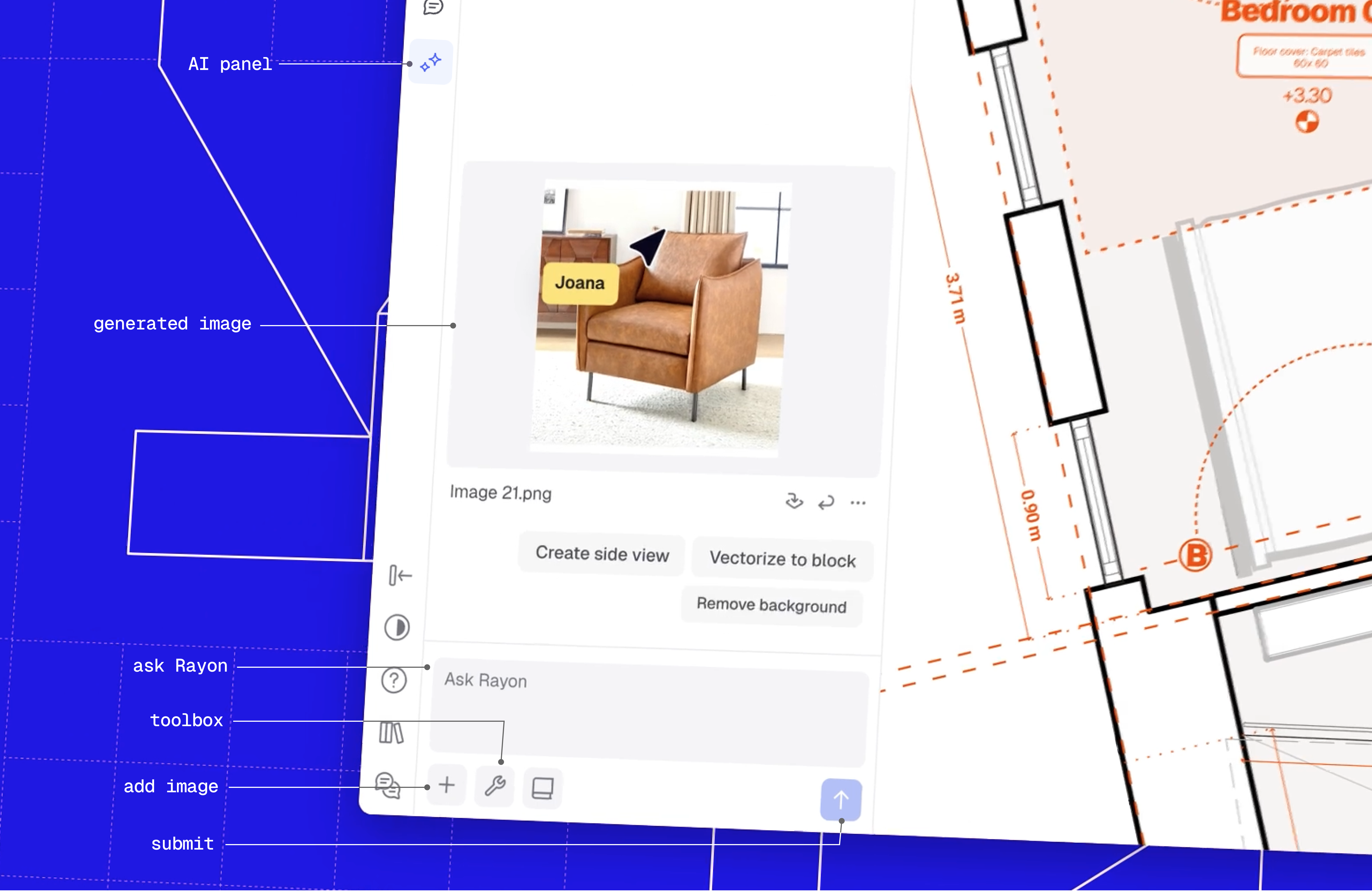
В панели доступны создание и преобразование изображений, удаление фона, генерация CAD-блоков из визуального материала и векторизация. Семантический поиск помогает находить элементы библиотеки не только по точному совпадению названия. Такие операции особенно полезны при подготовке презентационных материалов и библиотечных объектов, но они не должны использоваться как источник проектно значимых размеров без ручной проверки.
Платные планы используют недельные AI-кредиты: Pro включает 100 кредитов в неделю, Team — 200. Бесплатный и студенческий уровни получают ограниченную возможность пробовать AI-функции. Количество списываемых кредитов зависит от операции, поэтому регулярная генерация изображений и ресурсов может упираться не в геометрию проекта, а в лимит плана.
С точки зрения качества важна правовая оговорка сервиса: AI-результат не гарантируется как точный, надёжный или подходящий для профессионального решения. Для размера проёма, площади, спецификации, пожарного пути, доступности, конструктивного узла или другого ответственного параметра вывод AI необходимо независимо подтвердить. Генеративный блок мебели может быть хорошей иллюстрацией, но его габариты нельзя считать каталожными без сверки с реальным изделием.
Производительность и работа с крупными чертежами
Крупное обновление производительности произошло в V2, когда рендерер был переписан заново. Он использует многопоточную обработку геометрии на CPU перед передачей данных на GPU, аналитическое сглаживание, специализированное управление памятью и стратегию единого draw call для модели. Графический стек рассчитан на WebGL2 и WebAssembly. Именно эта архитектура объясняет, почему текущие требования ограничивают набор браузеров и исключают Safari: для используемого многопоточного WebAssembly в Safari отмечена несовместимость.
Rayon не публикует универсальный норматив вроде «до N миллионов объектов» для любой машины, поэтому оценивать производительность лучше на собственном типовом проекте. Скорость зависит от CPU, GPU, памяти, браузера, количества геометрии, изображений и параллельных участников. Тест нужно проводить не на пустом шаблоне, а на файле, близком по размеру и сложности к реальной работе.
Для сохранения отзывчивости полезно не превращать каждую декоративную деталь в тысячи независимых сегментов, повторяемую геометрию хранить блоками, отключать ненужные слои в конкретном View и не оставлять случайные объекты далеко от модели. Тяжёлые растровые изображения также влияют на загрузку; сервис сам сжимает изображения выше 2048×2048 при импорте, но количество таких подложек всё равно имеет значение.
Техническая точность V2 была усилена вместе с рендерером и системой привязок. В обновлениях 2024 года появилась возможность работать с точностью до 0,001 мм на уровне числового построения. Это не означает, что любой экспорт или импорт автоматически достоверен до микрон: реальная точность проекта дополнительно зависит от исходных данных, единиц, округления аннотаций и совместимости форматов.
Системные требования
Rayon Design — онлайн-приложение. Основной системный контракт определяется не конкретной версией Windows или macOS, а поддерживаемым современным браузером. Минимальные поддерживаемые версии: Chrome 119 или новее, Opera 105 или новее, Firefox 118 или новее, Edge 119 или новее. Обновлённый браузер предпочтителен, потому что рендерер использует современные возможности WebGL2, WebAssembly и многопоточности.
| Компонент | Требование или статус | Практическое значение |
|---|---|---|
| Google Chrome | 119+ | Поддерживаемый основной браузер |
| Microsoft Edge | 119+ | Поддерживается на Chromium-основе |
| Mozilla Firefox | 118+ | Поддерживается начиная с указанной ветки |
| Opera | 105+ | Поддерживается начиная с указанной ветки |
| Safari | Не поддерживается | Ограничение связано с многопоточностью и WebAssembly |
| Internet Explorer | Не поддерживается | Устаревшая веб-платформа не соответствует требованиям приложения |
| Safari для iOS | Не поддерживается | Редактор не рассчитан на мобильный браузер Apple |
| Android browser | Не поддерживается | Редактор не рассчитан на мобильный браузер Android |
| Интернет | Нужен для запуска | После загрузки временная работа без сети возможна, но перед закрытием вкладки нужна повторная синхронизация |
| Windows/macOS desktop app | Доступно дополнительное приложение | Даёт отдельное окно, но не отменяет необходимость сети для загрузки сервиса |
| Планшеты и смартфоны | Редактор не адаптирован как рабочая мобильная среда | Просмотр опубликованной презентации и полноценное редактирование — разные сценарии |
Фиксированные минимумы для объёма RAM, модели GPU и процессора не заданы. Для выбора оборудования нужно оценивать типовой файл: открыть реальный DWG/PDF, выполнить масштабирование, редактирование, переключение Views и экспорт, а затем проверить стабильность и задержку.
Интернет требуется для первоначальной загрузки приложения. Если соединение временно пропало после открытия модели, редактирование может продолжаться локально. После восстановления сети изменения синхронизируются. Критически важно не обновлять вкладку и не закрывать её до повторного подключения, иначе несинхронизированная часть работы рискует потеряться.
Отзывы пользователей и профильных изданий
Отзывы о Rayon Design нужно оценивать с учётом относительно небольшой выборки на массовых каталогах ПО. По состоянию на 18 августа 2026 года профиль Capterra содержит девять отзывов и общую оценку 4,6 из 5; отдельно отображаются 4,6 за простоту использования и 4,5 за поддержку. Это полезный сигнал, но девять отзывов недостаточно, чтобы переносить среднее значение на всю аудиторию архитекторов и дизайнеров.
G2 на ту же дату показывает ещё меньшую выборку: два отзыва со средней оценкой 4,5 из 5 и предупреждение о недостаточном числе отзывов для полноценного buying insight. В опубликованных отзывах положительно отмечаются веб-интерфейс, работа с планировками, стилями, таблицами и библиотеками. Такой набор мнений подтверждает, что простота входа воспринимается как сильная сторона, но не даёт оснований считать все профессиональные сценарии одинаково хорошо покрытыми.
Что отмечают практикующие пользователи
Независимый обзор интерьерного дизайнера Spaces by Dee, опубликованный в марте 2026 года, положительно оценивает сочетание точности и относительно простой логики интерфейса. В качестве практических ограничений автор указывает, что часть библиотечных блоков ориентирована на европейские стандарты, из-за чего для североамериканской практики иногда не хватает привычных электрических символов. Ещё одно отмеченное неудобство — изменение заливок внутри фигур и областей может требовать больше действий, чем ожидает пользователь.
Обсуждения архитекторов на Reddit более неоднородны. Одни пользователи приводят Rayon как удобный вариант для быстрого 2D-плана или начинающего интерьерного дизайнера, когда AutoCAD, Revit или Archicad избыточны по сложности. Другие считают рискованным включать отдельный инструмент в производственный процесс, если итоговую документацию всё равно придётся заново вести в принятой студией CAD/BIM-системе. Это не противоречие в свойствах программы, а различие сценариев: Rayon выигрывает, когда сам остаётся рабочей средой 2D-проекта или надёжно обменивается DWG, и теряет смысл, если его используют только как промежуточный этап перед обязательным полным пересозданием модели в другом ПО.
Что пишут профильные издания
TechCrunch ещё в 2023 году описывал Rayon как браузерный совместный инструмент для архитекторов и дизайнеров, выделяя отсутствие обязательной установки, поддержку PDF/DWG/DXF, блоки, стены, аннотации, таблицы и multiplayer-подход. Этот материал относится к раннему этапу продукта и показывает, что совместная работа и веб-доступ были базовой концепцией уже в 2023 году, а не поздней надстройкой.
AEC Magazine в декабре 2025 года рассматривал Rayon уже как зрелую 2D-CAD-среду с новым AI-направлением. Издание выделило интерфейс, большую библиотеку контента и встроенное совместное редактирование, одновременно подчёркивая, что продукт сознательно находится ниже AutoCAD по глубине специализированных возможностей. Это важная профессиональная оценка: Rayon интересен не потому, что копирует весь функциональный объём классического CAD, а потому, что по-другому организует распространённые 2D-задачи, обмен и коммуникацию.
ArchDaily в 2023 году включал Rayon в контекст новых практик AEC и описывал его как совместный онлайн-инструмент для архитектурно-строительной среды. Материал описывает ранний продукт 2023 года; после него интерфейс и инструментарий серьёзно изменились в V2 и V3, поэтому характеристика того периода не охватывает сегодняшнюю функциональность.
Как читать отзывы без завышенных ожиданий
- Положительная оценка интерфейса не подтверждает совместимость конкретного сложного DWG; тестировать нужно собственный файл.
- Отзыв интерьерного дизайнера не доказывает пригодность для инженерной документации другой дисциплины.
- Высокая общая оценка на каталоге с девятью отзывами менее статистически устойчива, чем рейтинг продукта с сотнями проверенных оценок.
- Отзывы о старых версиях нельзя автоматически переносить на V3: после V2 полностью менялись интерфейс и рендерер, а V3 добавила AI, данные и параметрические блоки.
- Маркетинговые клиентские цитаты полезны как кейсы, но для выбора тарифа и совместимости важнее документация, собственный пилотный проект и независимые отзывы.
Сравнение с аналогами
Rayon Design корректнее сравнивать не по принципу «кто лучше вообще», а по типу задачи. AutoCAD остаётся универсальной профессиональной CAD-средой для точного 2D/3D-чертежа с развитой экосистемой, автоматизацией и отраслевыми инструментами. Archicad строит процесс вокруг BIM-модели здания и связанной документации. Floorplanner также работает через браузер, но сильнее ориентирован на быстрое планирование помещений и 2D/3D-визуализацию, тогда как Rayon делает больший акцент на CAD-команды, стили, листы, DWG-обмен и совместную 2D-документацию.
| Критерий | Rayon Design | AutoCAD | Archicad | Floorplanner |
|---|---|---|---|---|
| Основной подход | Браузерный 2D CAD с объектными данными для планов и документации | Универсальный профессиональный CAD для 2D и 3D | BIM-проектирование здания и документация из модели | Браузерное планирование помещений и визуализация |
| Запуск | Современный браузер; есть дополнительное desktop app | Основная профессиональная работа — desktop, существуют web/mobile-компоненты | Настольная BIM-среда с облачными средствами совместной работы | Браузер |
| 2D-черчение | Центральный сценарий | Одна из ключевых областей, очень глубокий инструментарий | Чертежи связаны с BIM-моделью и 2D-документами | Ориентировано на планы, но не на полноту классического CAD |
| 3D | Не является основной полноценной средой 3D-моделирования | Есть 3D solids, surfaces и mesh | Ключевая часть BIM-процесса | Сильная визуальная 3D-подача планировки |
| DWG | Импорт и экспорт с оговорками по отдельным сущностям | Нативная центральная экосистема DWG | Используется в межсистемном обмене, но проект хранится в BIM-логике | Не является главным форматом профессионального CAD-процесса |
| Совместное редактирование | Встроено в веб-модель, комментарии и ссылки | Есть облачные и совместные процессы, но классическая логика шире и сложнее | BIM-командная работа через специализированные средства | Облачное совместное использование проекта |
| Листы и презентации | Paper canvases, Views, Pages, публичные презентации | Развитые layouts, plotting и документация | Полноценные BIM-листы и издательские наборы | Планы и визуализации для презентационной выдачи |
| Данные объектов | Custom properties и Tables для ведомостей и объектных данных | Свойства CAD-объектов, data extraction и расширения | Глубокая BIM-информация и спецификации | Свойства объектов ориентированы на планировку и визуализацию |
| Кривая освоения | Интерфейс специально упрощён для быстрого 2D-процесса | Высокая из-за глубины команд и настроек | Высокая из-за BIM-методологии | Ниже для базового планирования |
| Лучший сценарий | Интерьеры, space planning, быстрые 2D-комплекты и совместная работа | Глубокий CAD, стандартизированная промышленная документация и автоматизация | Проекты, где BIM-модель является главным источником документации | Быстрые планы с 3D-представлением и клиентской визуализацией |
Rayon Design или AutoCAD
Выбор Rayon оправдан, если команда в основном делает 2D-планировки, хочет сразу работать в браузере, совместно редактировать один документ и быстро публиковать результат. AutoCAD сильнее, когда критичны глубокая DWG-совместимость, скрипты, API, отраслевые надстройки, специфические стандарты предприятия и большой накопленный фонд DWG-файлов. Переход между ними следует проверять на самых сложных реальных файлах: простой план из линий и блоков переносится легче, чем документ с нестандартными объектами, Xrefs, CTB и 3D-данными.
Rayon Design или Archicad
Archicad нужен, когда исходной моделью проекта должна быть BIM-модель здания, из которой координируются планы, разрезы, фасады, ведомости и данные. Rayon удобнее для команды, которой не требуется строить такой информационный 3D-источник, но нужны аккуратные 2D-чертежи, свойства, таблицы и совместная работа. Называть Rayon полной заменой Archicad некорректно: продукты решают пересекающиеся задачи документации, но основаны на разных моделях проектирования.
Rayon Design или Floorplanner
Оба продукта доступны через браузер и связаны с планированием пространств. Floorplanner сильнее привязан к быстрому созданию планов и 3D-визуализации помещений. Rayon ближе к 2D-CAD: в нём важны команды построения и редактирования, слои, размеры, DWG/DXF, Paper canvases, Views, Pages, таблицы и графические стили. Для клиента, которому нужен быстрый объёмный образ комнаты, Floorplanner может быть логичнее; для дизайнера, который выпускает набор 2D-листов и обменивается DWG, Rayon ближе к задаче.
Ограничения Rayon Design
Первое принципиальное ограничение — это не полноформатная BIM-система и не универсальный 3D-CAD. Стены, зоны, свойства и таблицы добавляют к 2D-чертежу объектные данные, но это не равнозначно координированной информационной модели здания с инженерными дисциплинами, коллизиями, спецификациями уровня BIM-проекта и полноценными 3D-видами. Если контракт требует BIM-модель в конкретном формате и методологии, Rayon следует использовать только в допустимом вспомогательном контуре.
Второе ограничение — неполная совместимость со сложным DWG. Базовые геометрические сущности, слои, блоки и распространённые аннотации поддерживаются, но layout spaces, специализированные AutoCAD Architecture entities, CTB как исходный механизм, 3D и отдельные Xref-функции не переносятся полностью. Любой производственный процесс, где DWG возвращается заказчику, должен включать контрольный экспорт и открытие результата в целевой системе.
Третье ограничение — браузерная зависимость. Safari, Internet Explorer, Safari для iOS и Android browser не поддерживаются. Редактор пока не рассчитан на полноценную работу со смартфона или планшета. При выезде на объект это означает, что телефон удобнее использовать для просмотра опубликованной презентации, а не как основной инструмент редактирования плана.
Четвёртое ограничение связано с приватностью бесплатного тарифа. Free ориентирован на публичные модели; приватное редактирование относится к платным уровням. Для студий с NDA это не мелкая тарифная деталь, а критерий допуска продукта к конкретному проекту. До загрузки файла нужно убедиться, что модель создаётся в приватном режиме, если того требуют договор и политика компании.
Пятое ограничение — AI-функции не дают гарантированного профессионального результата. Сгенерированная геометрия, изображение или подсказка может содержать ошибки. Кроме того, выполнение AI-операции может передавать данные сторонним поставщикам моделей. Поэтому искусственный интеллект следует использовать как вспомогательный инструмент поиска, визуализации и подготовки ресурсов, а не как безусловный источник размеров и нормативных решений.
Шестое ограничение — библиотека не может покрыть все региональные стандарты. Независимый практический обзор отмечает нехватку части североамериканских электрических символов и более заметную ориентацию некоторых блоков на европейскую практику. Собственные библиотеки и импорт внешних блоков уменьшают проблему, но требуют времени на стандартизацию.
Плюсы и минусы
Плюсы
- Основной редактор запускается в поддерживаемом браузере и не требует установки тяжёлого CAD-пакета перед первым проектом.
- Интерфейс имеет устойчивую структуру: ресурсы слева, свойства справа, инструменты снизу, что сокращает поиск команд после освоения базовой логики.
- Поддерживаются стены, зоны, проёмы, блоки, размеры, выноски, стили, слои и другие объекты, ориентированные именно на архитектурный 2D-чертёж.
- Импорт и экспорт DWG/DXF позволяют встроить сервис в смешанный CAD-процесс, если используются поддерживаемые сущности и выполняется контроль результата.
- PDF можно импортировать как векторную геометрию либо как изображение, что удобно для разных типов подоснов.
- Model/Paper canvases и Views позволяют выпускать несколько представлений из одной исходной геометрии без ручного копирования.
- Pages, Preview и публичные presentations дают прямой путь от чертежа к клиентской демонстрации по ссылке.
- Совместное редактирование, комментарии, аннотации и история модели встроены в сам документ, а не требуют постоянной пересылки файлов.
- Custom properties и Tables позволяют собирать лёгкие ведомости и спецификации прямо из объектов чертежа.
- Блоки поддерживают централизованные определения, Make unique, hosted-поведение и параметрические действия.
- В V2 рендерер был специально перестроен под WebGL2/Wasm и многопоточную обработку, что даёт техническую основу для более крупных веб-проектов.
- Есть бесплатный режим и отдельная студенческая программа, поэтому продукт можно оценить до развёртывания платной командной схемы.
Минусы
- Safari и мобильные браузеры не поддерживаются как полноценная рабочая среда редактора.
- Rayon Design не заменяет полноценный BIM-процесс и не предназначен как универсальная 3D-система.
- Сложные DWG с layout spaces, специализированными AutoCAD-объектами, частью Xref-функций и 3D требуют доработки или другого инструмента.
- Free-план ориентирован на публичные модели, что ограничивает его применение для конфиденциальных коммерческих проектов.
- Профессиональная библиотека может не содержать часть локальных символов и стандартов конкретной страны или бюро.
- AI-выводы требуют проверки и могут подразумевать передачу введённых данных внешним поставщикам моделей.
- Работа без сети возможна только после предварительной загрузки приложения; перед закрытием вкладки изменения нужно синхронизировать.
- Рейтинги на крупных каталогах основаны на небольшой выборке отзывов, поэтому публичные оценки нельзя считать достаточным основанием для внедрения.
Частые ошибки и способы проверки результата
| Проблема | Вероятная причина | Что сделать | Как проверить |
|---|---|---|---|
| Импортированный DWG имеет неверный размер | Несовпадение единиц исходного файла и модели Rayon | Измерить контрольный участок и применить Scale с рассчитанным коэффициентом | Повторно измерить минимум две известные длины |
| Zone не создаётся внутри комнаты | Контур стен не замкнут или проём/граница настроены некорректно | Увеличить углы, проверить привязки и стыки стен | Zone должна создаться одним щелчком и показать ожидаемую площадь |
| Экспортированный DWG кажется пустым | Случайный объект расположен далеко от основной модели и расширяет экстенты | Найти и удалить удалённую геометрию, повторить экспорт | Открыть DWG и выполнить Zoom Extents |
| PDF показывает неожиданную толщину линий | Комбинация Stroke scale и Page scale | Проверить настройки штрихов и тестовую страницу | Сравнить PDF при 100% масштабе с эталонным листом |
| Изображение плана не совпадает с реальными размерами | Растр импортирован без корректного масштабирования | Выбрать изображение и масштабировать по известному расстоянию | Измерить несколько независимых размеров |
| Часть объектов исчезает при отключении слоя | Объекты созданы на неверном активном слое | Переназначить их в правильный слой | Переключить видимость слоёв и проверить логические группы |
| После потери сети правки не видны на другом устройстве | Изменения ещё не синхронизированы | Не закрывать вкладку, восстановить соединение и дождаться sync status | Открыть модель в отдельной сессии только после завершения синхронизации |
| Импорт не запускается | Файл превышает лимит или браузер блокирует всплывающее окно | Проверить размер файла и popup blocker | Повторить импорт допустимого тестового файла |
| В таблице не хватает объектов | Неверный source canvas, категория или объекты не имеют нужного типа/свойств | Проверить источник, entity types и свойства | Сопоставить несколько конкретных экземпляров модели со строками таблицы |
| Изменение блока затронуло слишком много экземпляров | Редактировалось общее определение | Для уникального варианта использовать Make unique | Изменить тестовое свойство и убедиться, что исходные экземпляры не меняются |
Ошибка масштаба после DWG-импорта
Сначала нельзя сразу применять случайный коэффициент. Нужно выбрать расстояние, значение которого точно известно из проекта: например, ширину дверного проёма или общую ось. Измерить его в Rayon, разделить правильное значение на полученное и использовать результат как коэффициент Scale. После масштабирования контролируется второй, независимый размер. Если второй размер не совпадает пропорционально, проблема может быть не в единицах, а в самом исходном файле.
Потеря несинхронизированных изменений
При нестабильном интернете первым сигналом служит sync status. Пока приложение уже открыто, работа может продолжаться без сети. Нельзя использовать Refresh как способ «починить» соединение до сохранения изменений на сервере. В ситуации, когда данные выглядят потерянными, рекомендуется сначала проверить Model history, затем выгрузить текущую модель в RY и только потом обновлять вкладку. История сессий позволяет открыть предыдущий timestamp и дублировать подходящий snapshot.
Различия между экраном и печатью
Рабочий zoom, размер страницы и геометрический масштаб — разные параметры. Поэтому контроль листа выполняется в Preview и в экспортированном PDF. Размеры и подписи должны оставаться читаемыми при реальном формате печати, а штрихи — сохранять иерархию. Если в модели всё выглядит хорошо только на сильно увеличенном экране, это ещё не готовая документация.
Безопасность и приватность
Rayon является французской компанией Rayon, зарегистрированной в Париже под номером 903 538 403. Политика конфиденциальности определяет Rayon как контролёра персональных данных; в качестве хостинг-провайдера указан Vercel. Для части обработчиков возможна передача данных в США с применением заявленных договорных механизмов защиты, включая Standard Contractual Clauses.
Для проектной команды важнее всего различать персональные данные учётной записи и содержимое моделей. Бесплатный режим может создавать публичные модели, которые видны сообществу и доступны для дублирования. Pro и Team позволяют вести приватные модели. При понижении тарифа приватная модель не становится автоматически публичной, но её редактирование на Free блокируется до смены статуса или повторного обновления подписки.
Публичный статус имеет дополнительное значение для AI: публичные модели могут использоваться при обучении и улучшении собственных моделей Rayon. Для приватных моделей такое использование требует opt-in. Это делает статус Public/Private частью не только совместного доступа, но и политики обработки контента. Перед созданием шаблона из реального клиентского проекта нужно удалить сведения, которые нельзя публиковать или использовать повторно.
AI features могут отправлять внешним поставщикам prompts, текст, screenshots, изображения и drawing/model data, если это нужно операции. Внутренняя инструкция компании должна определять, можно ли запускать такие функции на планах реального объекта. Для чувствительных проектов разумно отделить генеративные эксперименты от рабочей модели и использовать обезличенные фрагменты.
Rayon предоставляет стандартные права GDPR на доступ, исправление, удаление, ограничение, возражение и переносимость персональных данных в предусмотренных законом случаях. Для бухгалтерских данных политика предусматривает хранение до десяти лет, а данные для прямого маркетинга могут сохраняться три года после удаления аккаунта. Эти периоды относятся к соответствующим категориям персональных данных и не означают, что каждый проектный файл обязательно хранится одинаковое время.
Как внедрять Rayon Design в студии
Переход лучше начинать не со всего массива проектов, а с пилотного файла, который содержит характерные для бюро сложности: несколько Xrefs, нестандартные блоки, размеры, PDF-подоснову, страницы и набор фирменных стилей. Его нужно импортировать, довести до выдачи и затем экспортировать обратно в требуемые форматы. Такой тест одновременно показывает качество совместимости, скорость интерфейса и объём ручной очистки.
Второй этап — стандартизация. Создаются командные слои, стили, блоки и шаблоны. Для мебели и оборудования желательно определить, какие custom properties обязательны. Если разные сотрудники называют одно и то же свойство «Manufacturer», «Brand» и «Maker», таблица быстро теряет целостность. Стандарт должен быть минимальным: достаточно тех свойств, которые действительно используются в ведомостях и поиске.
Третий этап — права доступа. В организации следует определить владельца, администраторов, редакторов и зрителей, а также правило, какие модели могут быть публичными. Клиентский просмотр лучше отделять от редакторского доступа: презентация по публичной ссылке или режим viewer снижает риск изменений в рабочем файле.
Четвёртый этап — контроль экспорта. Для первых проектов следует сравнивать PDF и DWG с эталонами. Проверяются шрифты, размеры, слои, цвета, толщины, экстенты и несколько контрольных расстояний. Только после успешного цикла «импорт → редактирование → страницы → экспорт → повторное открытие» продукт можно считать проверенным для конкретного типа проекта.
Минимальный регламент проекта
- Проект создаётся в нужном workspace и сразу получает правильный статус приватности.
- Единицы и контрольный размер фиксируются до черчения.
- Используется утверждённая структура слоёв, а новые слои создаются только по реальной необходимости.
- Повторяемые элементы оформляются как блоки, а не копии независимой геометрии.
- Проектные свойства имеют единый набор имён и форматов.
- Перед важной перестройкой модели создаётся именованный snapshot.
- Каждый комплект проверяется в Preview и экспортированном PDF.
- DWG для внешней стороны открывается повторно в независимом CAD-просмотрщике или принимающей системе.
- AI не применяется к конфиденциальным данным, если внутренние правила не разрешают передачу соответствующего содержимого.
- Перед закрытием сессии при нестабильной сети проверяется завершённая синхронизация.
FAQ по Rayon Design
Rayon Design — это онлайн-сервис или устанавливаемая программа?
Основной продукт является онлайн-сервисом и обычно работает прямо в браузере. Для Windows и macOS доступно отдельное desktop app, но оно подключается к тому же сервису и также требует интернет для первоначальной загрузки. Поэтому карточка корректно относится к online_service, а не к автономному бинарному CAD-пакету.
Можно ли работать в Rayon Design без интернета?
Приложение нельзя впервые загрузить без сети. Если модель уже открыта, при временной потере соединения можно продолжать редактирование. Перед закрытием или обновлением вкладки нужно восстановить интернет и дождаться синхронизации изменений.
Работает ли Rayon Design в Safari?
Нет. Текущие системные требования исключают Safari из поддерживаемых браузеров из-за проблем с используемыми многопоточностью и WebAssembly. Также не поддерживаются Internet Explorer, Safari для iOS и Android browser.
Можно ли редактировать проект на iPad или Android-планшете?
Полноценный редактор пока не разработан как мобильная и планшетная рабочая среда. Устройство может открыть отдельные веб-страницы или презентацию, но для регулярного CAD-редактирования следует использовать поддерживаемый настольный браузер либо desktop app.
Rayon Design поддерживает DWG?
Да, DWG можно импортировать и экспортировать. Базовые 2D-сущности, слои, блоки и часть аннотаций переводятся в модель Rayon, однако отдельные специализированные объекты AutoCAD, layout spaces, 3D и продвинутые Xref-сценарии поддерживаются не полностью. После обмена нужен контрольный просмотр.
Можно ли импортировать PDF как редактируемые линии?
Да, при импорте PDF доступен режим Vector, который переносит доступную векторную геометрию как редактируемую. Альтернативный режим Images растеризует страницы. После любого импорта нужно проверить масштаб по известному расстоянию.
Какие изображения можно загрузить?
Поддерживаются JPG, PNG, WEBP, HEIC, BMP и GIF. Страница импорта изображений указывает лимит 10 МБ и сжатие файлов с разрешением выше 2048×2048 пикселей.
Можно ли экспортировать PDF, PNG, DWG и DXF?
Да. PDF и PNG удобно выводить через Pages panel, где задаётся область и масштаб страницы. DWG/DXF экспортируются через Menu > Export. Для таблиц отдельно доступны CSV и XLSX.
Есть ли в Rayon Design 3D-моделирование?
Rayon Design ориентирован на 2D-чертёж, планировки, данные и оформление. Он не является универсальным 3D-моделлером или полной BIM-системой. Если обязательным результатом является координированная 3D/BIM-модель здания, нужен соответствующий BIM-инструмент.
Чем Zone отличается от обычной залитой фигуры?
Zone предназначена для области помещения: она формируется по границам, имеет связанный тег, свойства и может участвовать в таблицах. У проёмов есть zone limit, влияющий на границу площади. Обычная фигура остаётся общей геометрией и не несёт той же семантики помещения.
Для чего нужны Views?
View — это окно на существующий canvas. Оно позволяет разместить одну модель на разных листах, изменить кадрирование и масштаб и применять переопределения видимости/стиля без копирования исходной геометрии. Это основной способ получить несколько оформленных представлений из одной модели.
Как сделать клиентскую презентацию без отправки PDF?
Нужно подготовить Pages, открыть Preview, проверить их порядок и включить Publish Presentation. После публикации сервис создаёт ссылку; зритель может открыть презентацию без регистрации. Публичная презентация отличается от прав редактора на исходную модель.
Что такое parametric blocks?
Это блоки, геометрия которых управляется параметрами и действиями. Пользователь меняет их grips или числовые значения, а определённые части блока растягиваются либо образуют массив. Такой механизм помогает хранить один настраиваемый типоразмер вместо множества статических вариантов.
Можно ли сделать ведомость мебели?
Да. Блокам назначаются обычные и custom properties, после чего Tables panel собирает их по выбранному canvas и категории. Столбцы можно фильтровать, сортировать и группировать, затем таблицу вставить на лист или экспортировать в CSV/XLSX.
Rayon Design автоматически сохраняет изменения?
Да, изменения на canvas сохраняются автоматически, а состояние синхронизации отображается в верхней части редактора. История модели открывается через Menu > Show history или индикатор sync; отдельные snapshots можно сохранять вручную и именовать.
Что произойдёт с приватной моделью после перехода с Pro на Free?
Приватная модель остаётся приватной, но становится доступной только для чтения. Для продолжения редактирования её нужно перевести в Public либо снова перейти на план, поддерживающий приватные модели.
Подходит ли бесплатный план для клиентского проекта под NDA?
Free ориентирован на публичные модели, поэтому для проекта, который обязан оставаться закрытым, такой режим не подходит без отдельного решения вопроса приватности. До загрузки материалов нужно использовать тариф и workspace, позволяющие создать Private model.
Можно ли доверять размерам и объектам, созданным AI?
Нет оснований считать AI-вывод автоматически проектно достоверным. Генеративные результаты требуют независимой проверки. Для проектных размеров, спецификаций и нормативно значимых решений нужно использовать исходные документы и профессиональную верификацию.
Как понять, что Rayon Design подходит студии до оплаты?
Нужно провести пилот на собственном сложном файле: импортировать характерный DWG/PDF, выполнить типовые команды, создать Views и Pages, собрать таблицу, организовать совместный доступ и экспортировать требуемые форматы. Если результат открывается в принимающем ПО без критической ручной переработки, а производительность устраивает команду, только тогда имеет смысл оценивать платный план.
Для кого Rayon Design будет рациональным выбором
Для интерьерного дизайнера, который большую часть времени работает с планами, расстановкой, отделкой, мебелью и презентационными листами, Rayon Design закрывает значительную часть пути в одном интерфейсе. Особенно полезно сочетание подосновы PDF/DWG, библиотек, стилей, Pages и публикации клиентской презентации. При этом перед коммерческим использованием нужно решить вопрос приватного тарифа и собрать собственные региональные обозначения.
Для space planner или небольшой команды, которая часто делает варианты офисов, магазинов и общественных пространств, сильной стороной становятся блоки, arrays, зоны, таблицы и live collaboration. Несколько участников могут обсуждать один файл, а таблицы позволяют считать и группировать повторяющиеся элементы без отдельного ручного списка.
Для архитектурного бюро Rayon Design рационален как основной 2D-инструмент только тогда, когда договорная документация не требует полноценного BIM и когда проверен DWG-обмен с партнёрами. Если бюро живёт на глубоких AutoCAD-автоматизациях, специализированных вертикальных объектах или BIM-модели Archicad/Revit, полный переход потребует больше компромиссов, чем даёт упрощённый интерфейс.
Для студента бесплатный учебный режим снижает порог входа в 2D-подачу и совместную работу, но навыки всё равно следует строить вокруг общих принципов: масштаба, слоёв, размеров, структуры чертежа и проверки документации. Знание только конкретного интерфейса не заменяет понимания CAD-логики и строительной графики.
Итог
Rayon Design имеет ясную специализацию: это современная браузерная среда для точного 2D-чертежа, планировок, оформления, лёгких объектных данных и совместной работы. V1 сформировала архитектурные элементы, V2 дала продукту новую структуру интерфейса, Views и рендерер, V3 добавила развитые tables/custom properties, parametric blocks, AI и презентации. Текущая крупная ветка остаётся V3 с ежемесячными обновлениями, включая запись за июль 2026 года.
Выбирать Rayon Design стоит для процесса, где основной результат — планы и документы, а скорость совместной работы важнее максимальной глубины классического CAD/BIM. Перед внедрением нужно проверить собственные DWG/PDF, правила приватности, локальные библиотеки символов и качество обратного экспорта. Если проект требует полноценной информационной 3D-модели, специализированных отраслевых надстроек или безусловной совместимости со сложным наследием AutoCAD, рациональнее оставить соответствующий CAD/BIM-инструмент основным, а Rayon использовать только там, где его веб-ориентированный 2D-процесс действительно сокращает лишние операции.
Список изменений
История версий:
- Rayon Design развивается сочетанием крупных номерных выпусков и ежемесячных обновлений. Номер V3 обозначает текущую крупную ветку, но после её выхода продукт продолжал получать изменения без объявления V4. На 31 июля 2026 года список обновлений содержит июльский выпуск 2026 года; поэтому корректно различать крупную версию V3, выпущенную в ноябре 2025 года, и более позднюю текущую запись changelog за июль 2026 года.
- Эволюция показывает смену приоритетов. V1 добавила предметные элементы плана — стены, зоны и таблицы. V2 перестроила интерфейс и ядро рендеринга, добавила canvases и Views, чтобы из одной модели выпускать оформленные документы. V3 связала геометрию с пользовательскими данными, усилила таблицы, добавила параметрические блоки, AI и публичные презентации. Ежемесячные обновления 2026 года развивают эту архитектуру, а не заменяют её новой номерной веткой.
- Для совместимости файлов номер V3 сам по себе менее важен, чем конкретная дата обновления сервиса: веб-приложение обновляется централизованно, и пользователи обычно работают на актуальной развёрнутой версии. При регламентированном производственном процессе полезно сохранять RY-снимок и PDF/DWG контрольной выдачи на ключевых этапах, потому что интерфейс и импортёр могут меняться между месяцами.


 *EXE — расширение исполняемого файла. Сайт является партнером проекта
Оставте свой отзыв о Rayon Design