

Nero TuneItUp PRO — утилита обслуживания Windows, которая объединяет очистку временных файлов, ускорение запуска системы, работу с автозагрузкой, проверку браузерных следов, исправление проблем реестра, управление установленными программами, поиск дубликатов, просмотр процессов, обновление программ и драйверов. Это не редактор мультимедиа и не программа для записи дисков, хотя бренд Nero у многих пользователей связан именно с такими продуктами. Здесь задача другая: поддерживать Windows в аккуратном состоянии и давать пользователю единое окно для регулярной оптимизации компьютера.
Nero TuneItUp PRO подходит для ситуаций, когда на компьютере накопились временные файлы, долго открывается рабочий стол после включения, браузер хранит много кэша и истории, в автозагрузке висят лишние программы, а пользователь не хочет вручную искать нужные разделы в Windows. В программе эти операции разнесены по отдельным модулям: Trash Cleaner отвечает за мусорные файлы, StartUp Booster — за элементы запуска, Services Manager — за службы, Registry Cleaner — за записи реестра, Browser Cleaner — за следы браузеров, Privacy Shield — за приватные данные, Software Update — за обновление установленных приложений.

Сильная сторона программы — объединение нескольких типовых операций обслуживания Windows. Пользователь запускает общую проверку через Smart Check, а затем переходит к отдельным блокам, если нужно посмотреть детали. Такой подход удобен для домашнего ПК и ноутбука: не нужно открывать Диспетчер задач, настройки браузера, список программ, очистку диска и сторонние обновляторы по отдельности. В одном окне видно, где есть найденные проблемы, какие разделы уже проверены и какие задачи требуют внимания.
Nero TuneItUp PRO не следует воспринимать как замену антивирусу, резервному копированию, диагностике железа или ручной работе специалиста. Она обслуживает систему на уровне настроек, временных файлов, автозапуска, браузерных следов, программ и драйверов. Если Windows нестабильна из-за повреждённого накопителя, перегрева, нехватки оперативной памяти, вредоносного ПО или неудачного обновления системы, обычная оптимизация не решит первопричину. В таких случаях Nero TuneItUp PRO помогает привести в порядок второстепенные участки, но не заменяет проверку диска, анализ температур, восстановление Windows и сканирование защитным ПО.
Для пользователей, которым нужна только точечная очистка временных файлов, достаточно рассмотреть более узкие инструменты вроде CCleaner, Wise Disk Cleaner или Glary Disk Cleaner. Nero TuneItUp PRO интереснее тогда, когда требуется не один cleaner, а набор модулей: очистка, автозагрузка, службы, приватность, программы, драйверы, дубликаты и системная информация.
Основные сведения о программе
| Параметр | Описание |
| Название | Nero TuneItUp PRO |
| Разработчик | Nero AG |
| Тип программы | утилита оптимизации и обслуживания Windows |
| Основное назначение | очистка ПК, ускорение запуска Windows, оптимизация системных и веб-настроек, обновление программ и драйверов |
| Основной экран | Smart Check с карточками отдельных модулей |
| Важные модули | Trash Cleaner, StartUp Booster, Services Manager, Registry Cleaner, Browser Cleaner, Privacy Shield, Uninstall Wizard, Duplicate Finder, Media Manager, Smart Disk View, Process Viewer, Clean Keeper, Software Update, Computer Info |
| Поддерживаемые настольные системы | Windows 10 и Windows 11 в основной карточке продукта; расширенный блок требований также перечисляет более ранние редакции Windows |
| Интернет | нужен для проверки лицензии, работы с обновлениями программ и драйверов |
| Модель использования | Free-редакция с ограничениями и PRO-функции после разблокировки |
Nero TuneItUp PRO построен вокруг идеи регулярного обслуживания: программа ищет участки, которые могут замедлять Windows или занимать место, а затем предлагает исправить их по отдельности или через общий сценарий. В интерфейсе это выражено через крупный круг Smart Check и набор прямоугольных карточек. Такой экран ориентирован на пользователя, которому важнее быстро увидеть состояние ПК, чем изучать многоуровневое дерево настроек.
Free-редакция Nero TuneItUp предоставляет базовый доступ к программе, но часть функций закрыта для PRO. После установки доступна Free-версия, а PRO-возможности разблокируются через отдельное действие. Для обзора это важно: интерфейс может показывать нужный раздел, но конкретная операция будет доступна только после активации PRO-режима.
По назначению Nero TuneItUp PRO ближе всего к комплексным оптимизаторам Windows. Внутри сайта freeexe рядом по смыслу находятся Advanced SystemCare, Glary Utilities, Auslogics BoostSpeed, Wise Care 365 и CCleaner. Разница между ними не в названии категории, а в наборе модулей: Nero делает заметный акцент на Smart Check, обновлении программ через Software Update, драйверах, веб-настройках и едином визуальном экране.
Интерфейс Nero TuneItUp: как устроено главное окно
Главное окно Nero TuneItUp PRO делится на верхнюю навигационную панель, центральную область проверки и карточки оптимизации. В верхней части расположены вкладки Smart Check, Uninstall Wizard, Duplicate Finder, Media Manager, Smart Disk View, Process Viewer, Clean Keeper, Software Update, Computer Info. Каждая вкладка ведёт к отдельной задаче: удаление программ, поиск одинаковых файлов, анализ медиа, просмотр занятого места, процессы, правила очистки, обновления и сведения о компьютере.
В левой центральной части находится круг Smart Check. До проверки внутри него доступна команда Check everything; во время анализа отображается прогресс и название текущего модуля; после проверки пользователь видит состояние найденных проблем. Этот блок нужен для общего запуска, когда нужно быстро пройтись по основным участкам Windows без ручного выбора каждого раздела.
Справа расположены карточки обслуживания:
- Trash Cleaner — очистка временных и ненужных файлов;
- StartUp Booster — настройка программ, влияющих на запуск Windows;
- Services Manager — управление службами, которые загружаются вместе с системой;
- Registry Cleaner — поиск записей реестра, которые программа считает оптимизируемыми;
- Browser Cleaner — очистка данных браузера;
- Privacy Shield — работа с приватными следами и настройками конфиденциальности.
В нижней части интерфейса находятся переключатели Power Saver, Online Shield и Instant Boost. Они оформлены как быстрые режимы, которые можно включать без перехода в отдельное окно. Power Saver связан с энергосбережением, Instant Boost — с быстрым повышением отзывчивости, Online Shield — с защитой онлайн-активности в пределах возможностей программы.
Вкладка Software Update в верхней панели Nero TuneItUp PRO
Интерфейс не похож на классическую системную утилиту с плотными таблицами и мелкими настройками. Он сделан по принципу панели состояния: крупные элементы показывают, что уже проверено, а жёлтые кнопки запускают действие. В карточках встречаются точные команды Check, Configure, Delete, Cancel, а в сценарии обновления программ используются Update now, Next, Skip и Close.
Такое построение удобно для базового обслуживания, но у него есть ограничение: программа намеренно скрывает часть технических деталей за крупными блоками. Пользователь быстро доходит до очистки или настройки, но не получает того уровня ручного контроля, который дают узкие инструменты вроде Autoruns, Process Explorer или Sysinternals Suite. Nero TuneItUp PRO рассчитан не на глубокую диагностику Windows, а на понятный сценарий обслуживания.
Smart Check: проверка системы в один запуск
Smart Check — центральный сценарий Nero TuneItUp PRO. Он нужен для тех случаев, когда пользователь не хочет отдельно запускать очистку мусора, проверку автозагрузки, анализ служб, браузерную очистку и проверку приватности. Команда Check everything запускает комплексную проверку, а после анализа программа показывает, какие блоки требуют внимания.
Во время работы Smart Check интерфейс отображает процент прогресса и название текущей операции. На скриншотах Nero TuneItUp видно, что Smart Check последовательно обращается к модулям вроде Browser Cleaner, Services Manager и другим разделам главного экрана. После окончания проверки отдельные карточки получают статусы и действия: например, StartUp Booster может предлагать Configure, а Registry Cleaner — Delete для найденных записей.
Smart Check удобен как первый шаг после установки программы или после длительного периода без обслуживания Windows. Он позволяет увидеть общую картину: сколько элементов связано с автозагрузкой, какие службы можно проверить, есть ли браузерные данные, присутствуют ли записи реестра, требуется ли очистка временных файлов. Для регулярной работы достаточно запускать Smart Check после установки крупных программ, обновления Windows, смены браузера или заметного замедления запуска компьютера.
Отдельные модули лучше открывать вручную, когда задача понятна заранее. Например, если на диске заканчивается место, полезнее перейти к Trash Cleaner, Duplicate Finder, Media Manager и Smart Disk View. Если Windows долго загружается, логичнее начать со StartUp Booster и Services Manager. Если цель — закрыть устаревшие приложения, используется вкладка Software Update, а не общий круг проверки.
Практичный порядок работы со Smart Check выглядит так:
- закрыть браузеры и программы, в которых открыты важные документы;
- открыть Smart Check;
- нажать Check everything;
- дождаться завершения анализа;
- сначала просмотреть безопасные категории вроде временных файлов;
- отдельно проверить автозагрузку, службы и реестр;
- не применять все исправления без просмотра деталей;
- перезагрузить Windows после изменений, которые затрагивают запуск системы.
Главное правило для Smart Check: общий запуск не должен превращаться в бездумное исправление всего найденного. Nero TuneItUp PRO ускоряет доступ к типовым действиям, но пользователь всё равно отвечает за удаление файлов, отключение служб, настройку автозагрузки и изменение реестра. Чем ближе модуль к системным настройкам, тем внимательнее нужно проверять список перед применением.
Очистка мусорных файлов через Trash Cleaner
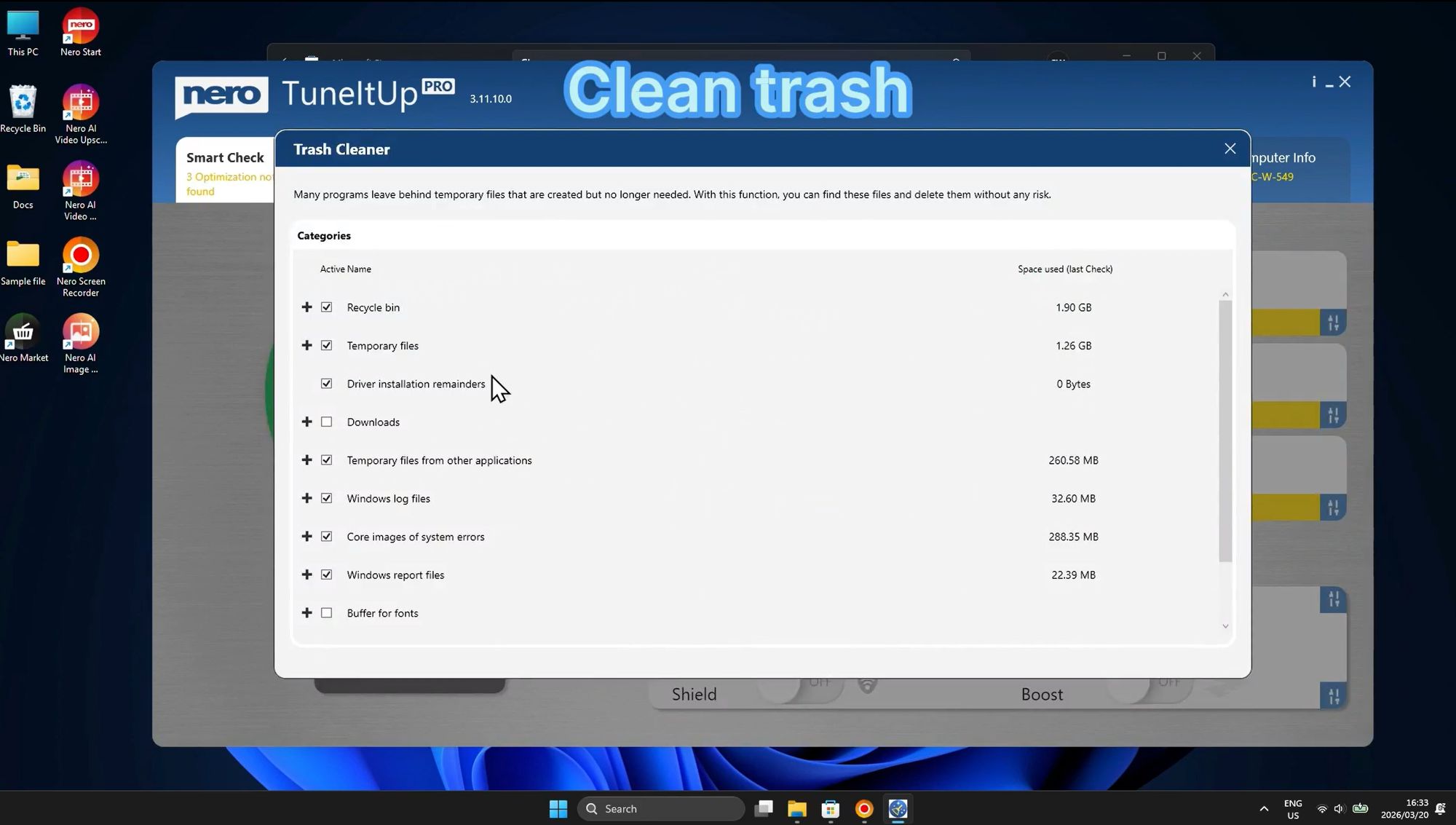
Trash Cleaner отвечает за очистку временных данных и файлов, которые занимают место на накопителе. В главном окне модуль находится справа от Smart Check и запускается кнопкой Check. После анализа программа показывает найденные элементы, а пользователь решает, что удалять.
Очистка мусорных файлов полезна после установки и удаления программ, обновления Windows, активной работы браузеров, распаковки архивов, монтажа больших файлов и длительного использования системы без обслуживания. На домашнем ПК такие данные накапливаются постепенно: временные папки, кэш, журналы, остатки установщиков, служебные файлы приложений. Они не всегда замедляют систему напрямую, но занимают место и усложняют поиск действительно важных данных.
Перед запуском Trash Cleaner лучше закрыть браузеры, офисные документы, графические редакторы, архиваторы и программы, которые работают с временными файлами. Это снижает риск конфликта, когда приложение ещё использует файл, а cleaner пытается удалить его как ненужный. Особенно это важно для браузеров: очистка кэша и временных данных может затронуть активные сессии, формы, сохранённые состояния вкладок.
В Nero TuneItUp PRO очистка временных файлов не должна заменять ручную ревизию папок пользователя. Trash Cleaner работает с типовыми категориями, но крупные личные файлы, проекты, архивы, резервные копии и загрузки нужно проверять отдельно. Для анализа пространства на диске в самой программе предусмотрены Media Manager и Smart Disk View, а для специализированной очистки можно сравнить подход с Wise Disk Cleaner, Glary Disk Cleaner и PrivaZer.
Ошибки при работе с Trash Cleaner чаще всего связаны не с самой очисткой, а с невнимательным выбором категорий:
- удаление браузерных данных без понимания, что будут сброшены авторизации;
- очистка временных файлов во время установки обновлений;
- запуск cleaner перед сохранением документов;
- попытка освободить десятки гигабайт только временными файлами, когда место занято личными медиаархивами;
- удаление данных перед созданием резервной копии важных проектов.
Оптимальный сценарий: сначала запустить Trash Cleaner, удалить очевидные временные данные, затем перейти к Smart Disk View и посмотреть, какие папки занимают больше всего места. Такой подход лучше, чем повторять очистку мусора несколько раз подряд в надежде получить заметный прирост свободного пространства.
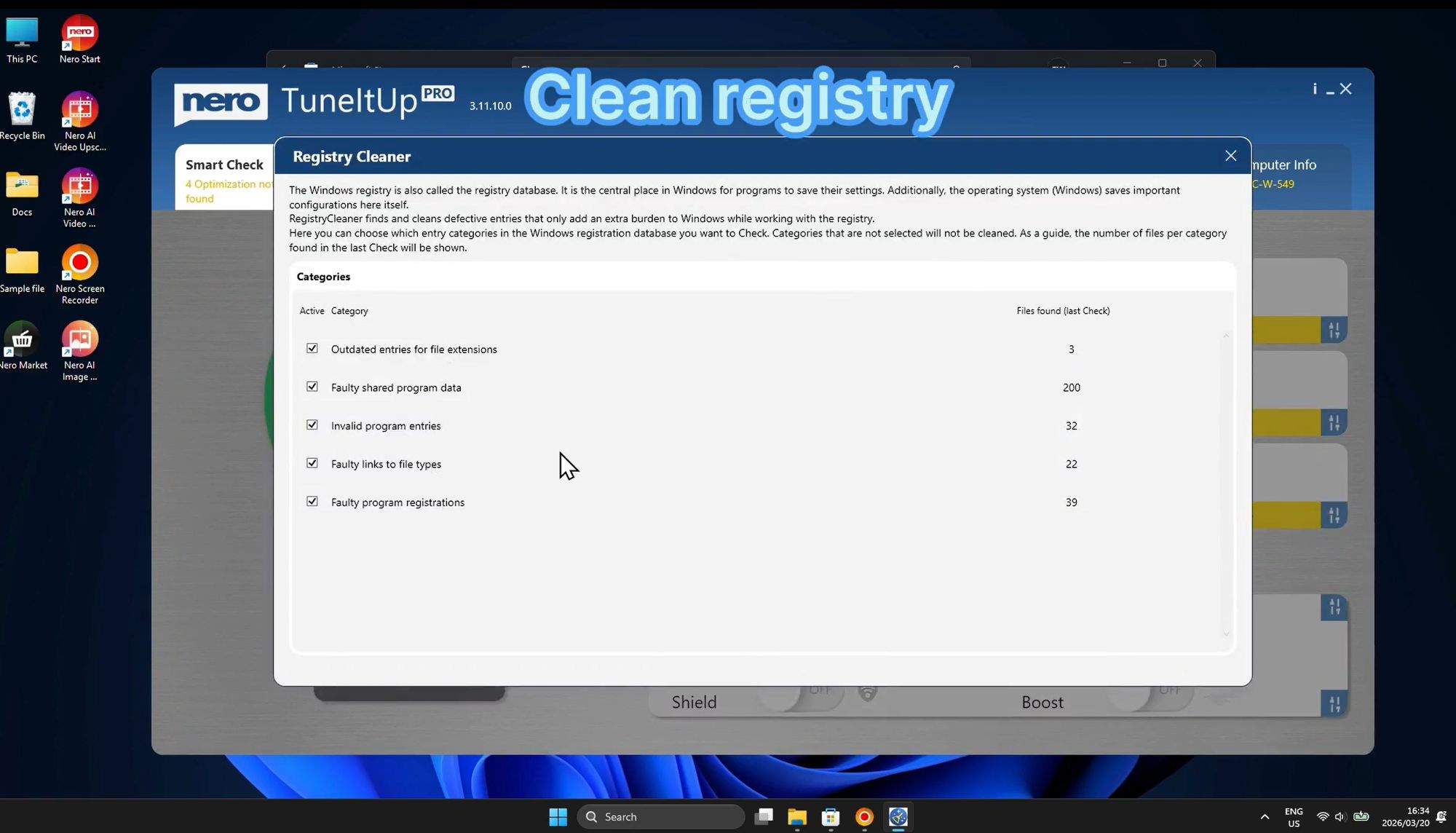
Registry Cleaner: работа с реестром Windows
Registry Cleaner ищет записи реестра, которые Nero TuneItUp PRO относит к оптимизируемым. В главном окне модуль отображается как отдельная карточка; после проверки рядом может появляться количество найденных записей и действие Delete.
Реестр Windows хранит настройки системы, программ, компонентов, расширений, путей, ассоциаций файлов и служб. После удаления приложений в нём могут оставаться устаревшие записи. Registry Cleaner находит часть таких элементов и предлагает удалить их. В бытовом сценарии это помогает поддерживать порядок после частых установок и удалений программ, но не является универсальным ускорителем Windows.
К чистке реестра нужно относиться осторожнее, чем к удалению временных файлов. Ненужный кэш обычно можно восстановить повторной загрузкой или работой программы, а ошибочно удалённая запись реестра способна повлиять на запуск приложения, расширения, службы или связанного компонента. Перед использованием Registry Cleaner полезно создать точку восстановления Windows и не применять исправления в тот же день, когда компьютер нужен для важной работы.
Разница между Registry Cleaner и специализированными инструментами заметна по глубине контроля. Nero TuneItUp PRO делает процесс проще и быстрее: модуль доступен из общего окна, его можно запускать после Smart Check, найденные элементы связываются с кнопкой исправления. Узкие программы вроде Wise Registry Cleaner и Registry Finder больше подходят тем, кто хочет отдельно работать с реестром, искать записи вручную и точнее контролировать изменения.
Registry Cleaner в Nero TuneItUp PRO уместен в трёх ситуациях:
- после удаления большого количества программ;
- после обновления старых приложений, которые меняют системные компоненты;
- при регулярной профилактике домашнего ПК, где важно не ручное редактирование, а быстрый просмотр найденных проблем.
Не стоит использовать чистку реестра как первый способ исправления серьёзных ошибок Windows. Если программа не запускается, драйвер работает нестабильно, появляются синие экраны или система не завершает обновление, сначала нужны журнал событий, восстановление системных файлов, проверка диска, откат драйверов и диагностика оборудования. Registry Cleaner в таких случаях может быть второстепенным инструментом, но не основным способом ремонта.
Browser Cleaner и Privacy Shield: очистка следов браузера и приватных данных
Browser Cleaner очищает браузерные следы: кэш, историю, временные данные и другие элементы, которые накапливаются при работе в интернете. В главном окне модуль расположен отдельной карточкой и запускается через Check или участвует в общей проверке Smart Check. На скриншоте процесса Smart Check видно, что во время анализа программа может выполнять этап BrowserCleaner.
Браузерная очистка полезна, когда браузер занимает много места, медленно открывает вкладки, хранит старые временные файлы или пользователь хочет убрать следы посещённых сайтов на локальном компьютере. При этом нужно отличать локальную очистку от сетевой приватности. Browser Cleaner удаляет данные на ПК, но не отменяет историю у интернет-провайдера, не удаляет данные из аккаунтов сайтов и не заменяет VPN, антивирус или настройки конфиденциальности в самом браузере.
Privacy Shield работает рядом с Browser Cleaner, но его задача шире: он относится к приватности и защите пользовательских следов в системе. В интерфейсе Nero TuneItUp PRO это отдельный блок, поэтому его удобно проверять после очистки браузеров. Если Browser Cleaner сфокусирован на данных веб-обозревателей, то Privacy Shield логично использовать как дополнительную проверку приватных следов Windows.
Перед очисткой браузера стоит решить, какие данные действительно нужно удалить. Cookies могут хранить авторизации и настройки сайтов. Кэш ускоряет повторную загрузку часто посещаемых страниц. История помогает находить ранее открытые материалы. Поэтому автоматическое удаление всех категорий удобно не всегда. На общем домашнем компьютере очистка приватных следов полезна чаще, чем на личном ноутбуке, где сохранённые сессии экономят время.
Практичный сценарий работы с Browser Cleaner:
- закрыть браузеры;
- открыть Browser Cleaner из главного окна или дождаться его проверки через Smart Check;
- просмотреть найденные категории;
- оставить данные, которые нужны для авторизации и автозаполнения;
- удалить кэш, историю и временные данные, если они не требуются;
- после очистки открыть браузер и проверить входы на важных сайтах.
Если цель — максимальная приватность на общем ПК, имеет смысл комбинировать Browser Cleaner и Privacy Shield. Если цель — просто освободить место, лучше дополнительно использовать Trash Cleaner и Smart Disk View, потому что браузерный кэш редко является единственным крупным потребителем дискового пространства.
StartUp Booster и Services Manager: ускорение запуска Windows
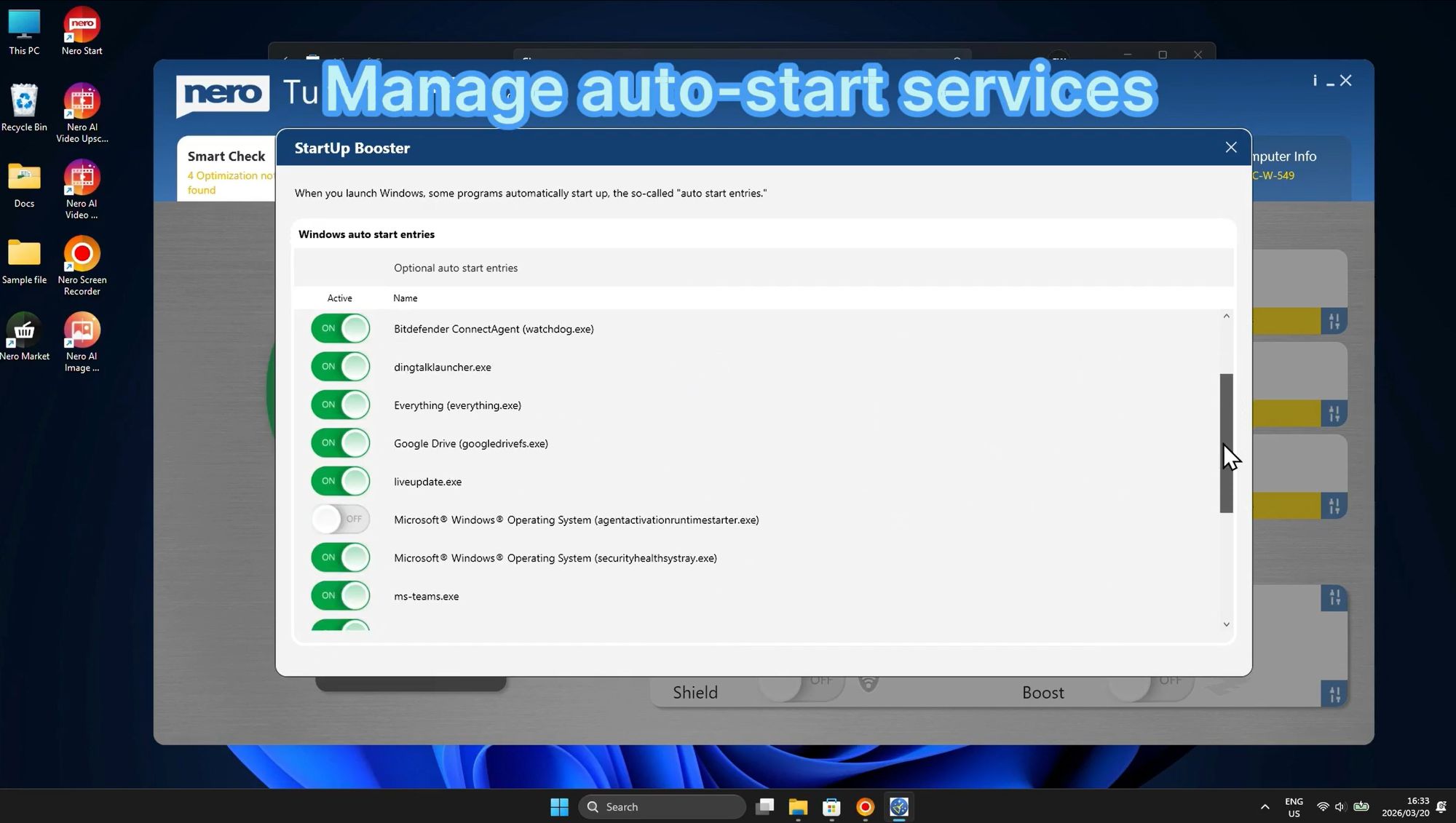
StartUp Booster отвечает за элементы, которые влияют на запуск Windows. В главном окне Nero TuneItUp PRO этот модуль показывает количество настраиваемых записей и предлагает перейти к конфигурации через Configure. В бытовом сценарии это один из самых полезных разделов: медленный старт Windows часто связан не с самой системой, а с программами, которые автоматически запускаются после входа пользователя.
К автозагрузке обычно попадают мессенджеры, облачные клиенты, игровые лаунчеры, обновляторы, панели управления устройствами, помощники принтеров, аудиодрайверы, утилиты видеокарт и приложения, которые пользователь давно не открывал вручную. Часть таких элементов нужна постоянно, часть можно запускать только по требованию. StartUp Booster помогает отделить одно от другого и уменьшить нагрузку в первые минуты после включения компьютера.
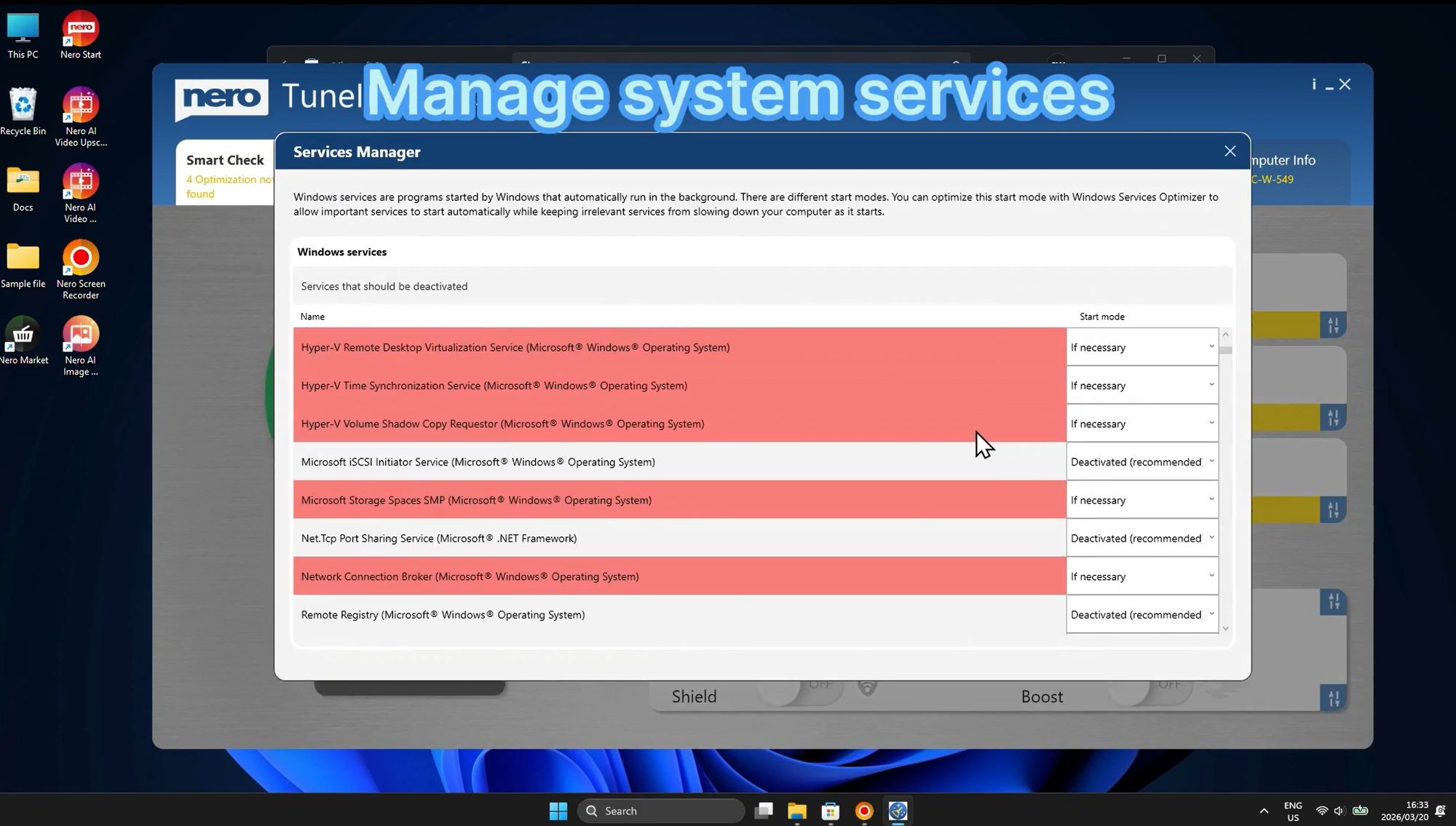
Services Manager работает с другим уровнем запуска — службами Windows. Службы могут стартовать вместе с системой до открытия пользовательских программ. В отличие от обычной автозагрузки, службы чаще связаны с драйверами, сетевыми компонентами, обновлениями, безопасностью, устройствами и фоновыми функциями приложений. Поэтому их нельзя отключать так же свободно, как мессенджер или лаунчер игры.
Безопасный подход к ускорению запуска через Nero TuneItUp PRO:
- сначала работать с StartUp Booster, потому что обычные приложения проще вернуть обратно;
- не отключать антивирус, драйверные панели, службы безопасности и компоненты резервного копирования;
- отключать только понятные программы, которыми пользователь не пользуется при каждом старте;
- после изменения автозагрузки перезагрузить Windows и проверить звук, сеть, принтеры, облачную синхронизацию и периферию;
- к Services Manager переходить после автозагрузки и менять только те службы, назначение которых понятно.
Для опытного пользователя Nero TuneItUp PRO не заменяет Autoruns. Autoruns показывает гораздо больше точек автоматического запуска, включая планировщик, драйверы, расширения проводника, кодеки, службы и системные разделы. Nero TuneItUp PRO удобнее для обычной настройки: он выводит основные элементы в понятном виде и не перегружает интерфейс техническими вкладками.
На старом ноутбуке StartUp Booster может дать более заметный эффект, чем очистка реестра. Если накопитель медленный, а после входа в Windows одновременно стартует десяток приложений, система несколько минут тратит ресурсы на запуск фоновых процессов. Отключение лишних элементов не делает процессор быстрее, но уменьшает количество задач в момент старта. Для игрового ПК это тоже полезно: меньше фоновых программ — меньше случайных уведомлений, обновлений и вспомогательных процессов во время игры.
Software Update: обновление установленных программ
Software Update — отдельная вкладка Nero TuneItUp PRO для проверки установленных программ и установки доступных обновлений. При переходе в этот раздел программа автоматически сканирует приложения на компьютере и показывает список найденных обновлений. В таблице используются колонки Choose, Program name, Installed version, Current version. Пользователь отмечает нужные приложения и запускает процесс кнопкой Update now.
Этот модуль решает практическую проблему: на обычном ПК установлены архиваторы, редакторы, браузеры, драйверные утилиты, медиаплееры, мессенджеры и системные компоненты, у каждого из которых свой механизм обновления. Часть программ обновляется сама, часть показывает уведомления, часть молча остаётся старой. Software Update собирает проверку в одном окне и показывает разницу между установленной и доступной редакцией приложения.
В интерфейсе пользователь сначала выбирает программы в колонке Choose. Пока ничего не отмечено, кнопка Update now не запускает обновление выбранных приложений. После выбора одного или нескольких пунктов кнопка становится основным действием. В примере отмечены две программы, после чего Update now запускает следующий шаг.
Выбор программ и кнопка Update now во вкладке Software Update

После нажатия Update now Nero TuneItUp PRO показывает окно Software update с подтверждением выбранного количества программ. Кнопка Next переводит к скачиванию и последовательному запуску установщиков. Если процесс занимает слишком много времени, в окне обновления доступна кнопка Skip, которая пропускает текущий пункт. После завершения появляется окно Update completed и кнопка Close.
Практичная последовательность обновления программ через Nero TuneItUp PRO:
- открыть вкладку Software Update;
- дождаться автоматического сканирования;
- посмотреть список в таблице;
- сравнить Installed version и Current version;
- отметить программы в колонке Choose;
- нажать Update now;
- подтвердить действие кнопкой Next;
- не закрывать Nero TuneItUp PRO во время процесса;
- использовать Skip, если конкретное обновление зависло или слишком долго выполняется;
- завершить работу кнопкой Close;
- перезапустить Windows, если обновлённые приложения или установщики требуют перезагрузку.
Software Update особенно полезен для программ, которые не открываются ежедневно. Например, архиватор, медиаплеер, просмотрщик PDF или вспомогательная утилита могут долго оставаться без обновлений, потому что пользователь не запускает их вручную. Вкладка обновления помогает увидеть такие приложения в общей таблице.
У модуля есть ограничения. Для работы нужен интернет. Часть программ требует закрыть активное окно перед обновлением. Некоторые установщики запускают собственные мастера, и пользователь должен подтвердить их действия. Отдельные приложения после обновления требуют перезагрузку ПК. Также функция относится к PRO-возможностям: для Free-редакции есть ограничение, а переход к PRO выполняется через значок блокировки.
Обновление драйверов: возможности и риски
Nero TuneItUp PRO включает обновление драйверов и использует базу для более чем 35 000 аппаратных компонентов. Модуль нужен для поддержания совместимости устройств и закрытия проблем, связанных со старыми драйверами. В наборе возможностей программы обновление драйверов идёт рядом с обновлением установленных программ, оптимизацией системы и веб-настроек.
Обновление драйверов — более рискованная операция, чем очистка временных файлов или отключение лишнего мессенджера из автозагрузки. Драйвер управляет устройством: видеокартой, сетевым адаптером, звуковым чипом, тачпадом, Bluetooth, чипсетом, принтером, камерой. Неподходящий или нестабильный драйвер способен вызвать сбои, потерю функций устройства, проблемы со сном ноутбука, исчезновение звука или нестабильность игр.
Перед обновлением драйверов через Nero TuneItUp PRO нужно выполнить подготовку:
- создать точку восстановления Windows;
- убедиться, что ноутбук подключён к питанию;
- закрыть игры, редакторы, браузеры и рабочие документы;
- обновлять драйверы не перед важной встречей, записью, стримом или сдачей проекта;
- после установки проверить звук, сеть, экран, Bluetooth, камеру, принтер и устройства ввода;
- при проблемах использовать откат драйвера через свойства устройства Windows.
Особенно осторожно стоит обращаться с драйверами видеокарт, Wi-Fi, Bluetooth, аудио, чипсета и тачпада ноутбука. Для игровых видеокарт часто удобнее использовать штатные инструменты NVIDIA, AMD или Intel. Для ноутбуков рабочей станции предпочтителен драйвер с сайта производителя модели, потому что он может учитывать особенности питания, клавиш, гибридной графики и спящего режима.
Nero TuneItUp PRO удобен тем, что собирает проверку драйверов в одной программе. Но пользователь должен разделять два сценария. Первый — обновить явно устаревший драйвер проблемного устройства. Второй — обновить всё только потому, что список показывает доступные версии. Первый сценарий оправдан чаще. Второй требует осторожности: если устройство работает стабильно, а обновление не закрывает конкретную проблему, лучше не менять драйвер без причины.
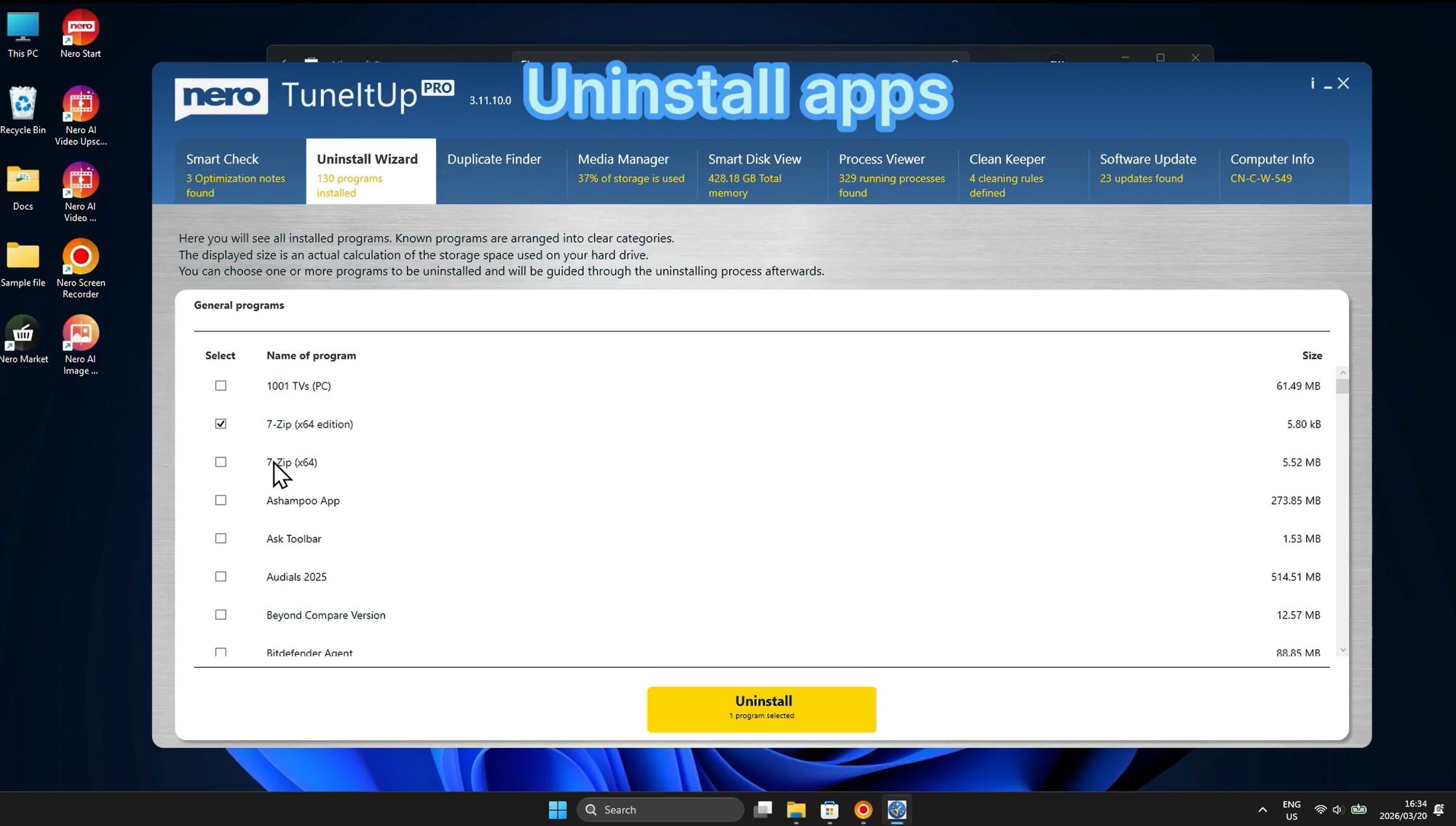
Uninstall Wizard: удаление программ
Uninstall Wizard — вкладка Nero TuneItUp PRO для удаления установленных программ. Она находится в верхней панели рядом со Smart Check и показывает количество установленных программ. На скриншотах интерфейса видно, что вкладка отображает счётчик вроде programs installed, то есть Nero TuneItUp PRO использует её как отдельный список приложений.
Удаление программ через отдельный модуль удобно, когда пользователь проводит чистку системы после долгого периода установки разных приложений. В Windows штатный список программ тоже позволяет удалять ПО, но Nero TuneItUp PRO держит деинсталлятор рядом с другими задачами: после удаления можно сразу перейти к Trash Cleaner, Registry Cleaner, StartUp Booster и Software Update. Это делает процесс обслуживания последовательным.
Uninstall Wizard полезен в таких сценариях:
- нужно убрать программы, которые давно не используются;
- на диске мало места, а часть приложений занимает значительный объём;
- после установки набора утилит остались лишние компоненты;
- нужно сократить количество фоновых процессов;
- пользователь хочет сначала удалить ненужное, затем очистить временные файлы и проверить автозагрузку.
Ограничение Uninstall Wizard — он не является специализированным глубоким деинсталлятором уровня Revo Uninstaller, IObit Uninstaller, Wise Program Uninstaller или HiBit Uninstaller. Такие инструменты сфокусированы на остатках программ, расширениях, пакетном удалении, принудительном удалении и поиске следов после штатного деинсталлятора. Nero TuneItUp PRO рассматривает удаление как один из элементов общего обслуживания.
Перед удалением программы важно проверить, не используется ли она другой задачей. Например, драйверная утилита может управлять горячими клавишами ноутбука, синхронизацией устройства, звуковыми эффектами или печатью. Удаление неизвестного компонента ради освобождения места может отключить нужную функцию. Безопасный подход — сначала удалить очевидно ненужные приложения, затем перезагрузить компьютер и только после этого переходить к очистке остатков.
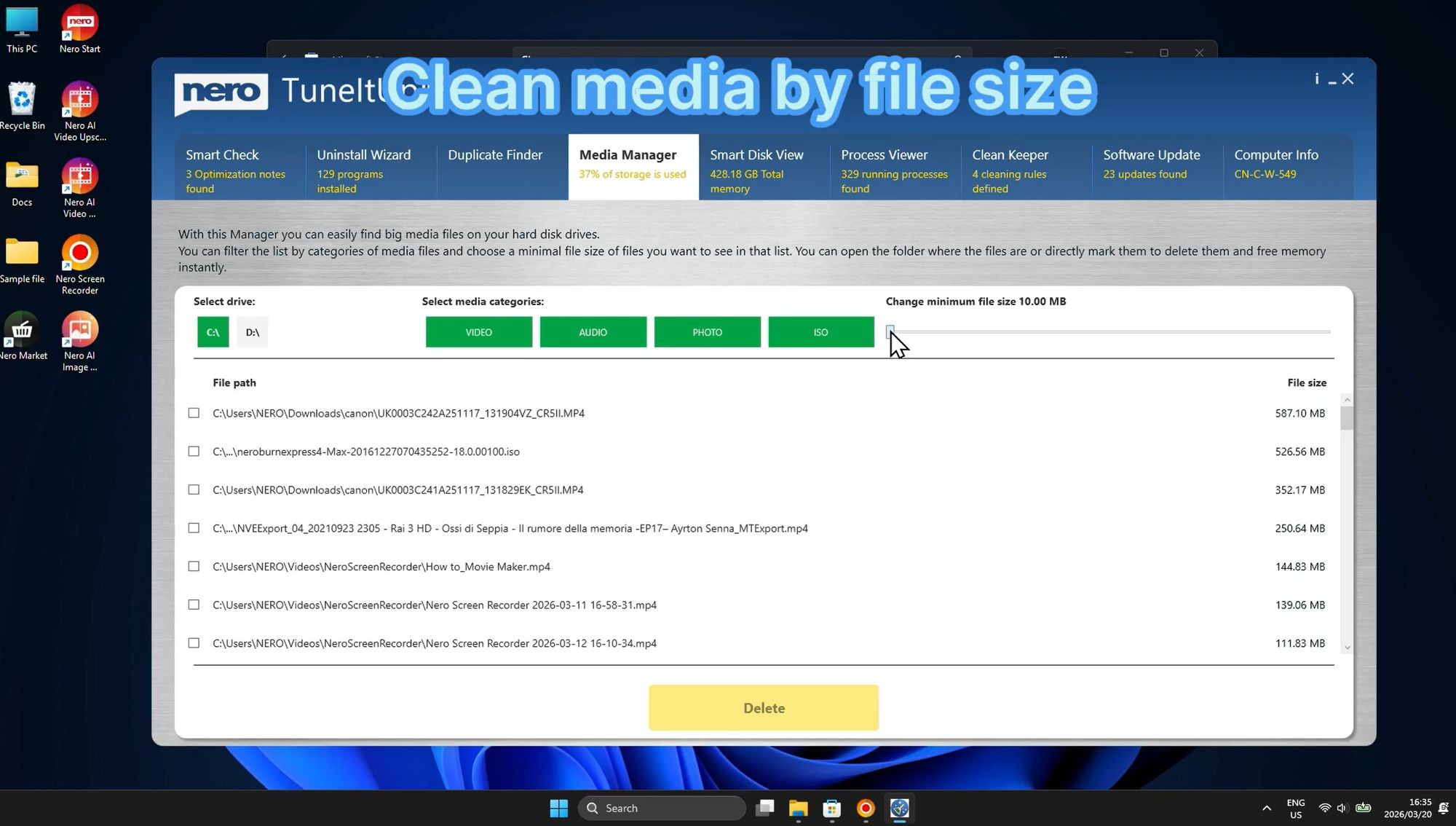
Duplicate Finder и Media Manager: поиск дубликатов и крупных файлов
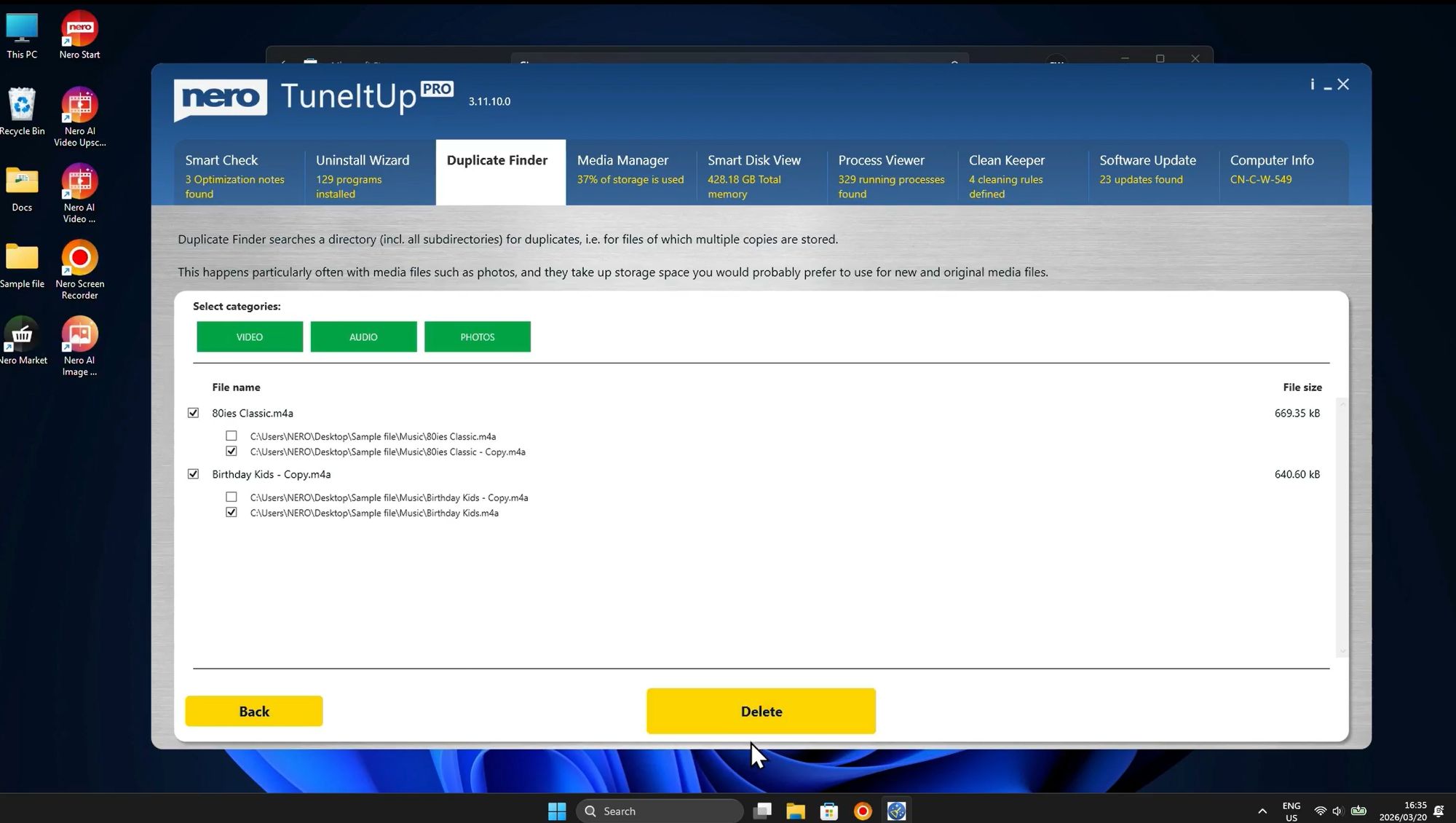
Duplicate Finder помогает находить одинаковые файлы. Этот модуль нужен не для очистки системного мусора, а для работы с пользовательскими данными: копиями фотографий, повторно загруженными архивами, дублями документов, одинаковыми видео и файлами, которые появились после синхронизации или переноса с внешних накопителей. В верхней панели Nero TuneItUp PRO Duplicate Finder расположен рядом с Uninstall Wizard и Media Manager.
Поиск дубликатов требует ручной проверки. Одинаковые файлы могут находиться в разных папках не случайно: один экземпляр лежит в рабочем проекте, второй — в резервной копии, третий — в папке синхронизации, четвёртый — в архиве клиента. Удалять всё, что программа считает дублем, безопасно только после проверки пути, имени, даты, размера и назначения папки.
Media Manager связан с анализом медиафайлов. В интерфейсе Nero TuneItUp PRO он отображает процент занятого пространства, например storage is used. Этот модуль полезен, когда место на диске занято фотографиями, видео, музыкой и другими крупными медиаданными. В отличие от Trash Cleaner, который работает с временными файлами, Media Manager помогает смотреть пользовательские данные, где часто скрыт основной объём.
Smart Disk View дополняет Media Manager: он показывает информацию о занятом пространстве на диске. В верхней панели можно увидеть общий объём и долю занятой памяти. Такой модуль нужен для первичного ответа на вопрос, почему на накопителе мало места. Если Trash Cleaner освободил мало пространства, следующий логичный шаг — открыть Smart Disk View и определить, какие категории или папки действительно занимают диск.
Для работы с дубликатами и крупными файлами лучше придерживаться строгого порядка:
- сначала посмотреть Smart Disk View и понять, где находится основной объём;
- открыть Media Manager, если пространство занято фото, видео и музыкой;
- запустить Duplicate Finder;
- проверить не только названия файлов, но и пути;
- не удалять файлы из папок проектов, резервных копий и облачной синхронизации без ручной проверки;
- сначала переместить спорные файлы в отдельную папку, а не удалять окончательно;
- после удаления проверить программы, которые могли ссылаться на эти файлы.
Для фотографий и медиаколлекций у Nero есть отдельный продуктовый подход в составе других решений, но Nero TuneItUp PRO ограничивается обслуживанием ПК: поиск дубликатов, анализ объёма и освобождение места. Если нужна глубокая сортировка изображений, распознавание похожих фото или работа с медиатекой, лучше выбирать специализированный инструмент, а не рассматривать TuneItUp как полноценный фотоорганайзер.
Process Viewer, Clean Keeper и Computer Info
Process Viewer показывает запущенные процессы. На вкладке в интерфейсе Nero TuneItUp PRO отображается количество найденных процессов, например running processes found. Этот раздел помогает увидеть, что работает в системе, какие приложения активны и какие фоновые задачи потребляют ресурсы.
Process Viewer удобен для поверхностного контроля, когда пользователь хочет понять, почему компьютер занят сразу после запуска или во время обычной работы. Но это не замена продвинутым диагностическим инструментам. Для глубокого анализа процессов, дескрипторов, библиотек, цепочек запуска и цифровых подписей больше подходят Process Explorer и другие инструменты из Sysinternals Suite. Nero TuneItUp PRO даёт простой обзор внутри общего интерфейса оптимизации.
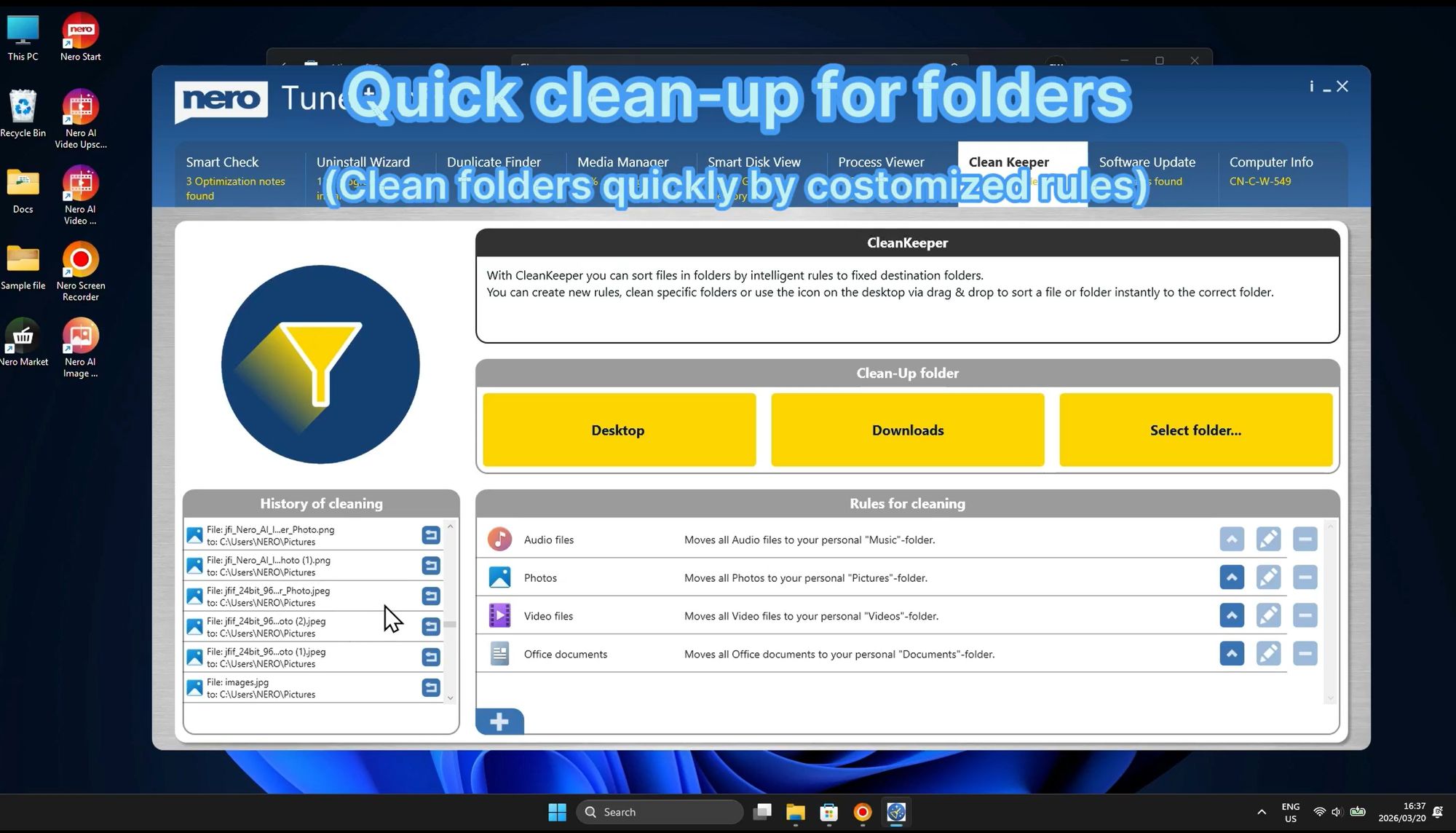
Clean Keeper связан с правилами очистки. На скриншоте вкладка показывает количество определённых правил, например cleaning rules defined. Это говорит о сценарии регулярного обслуживания: пользователь не только запускает разовую очистку, но и работает с правилами, которые определяют, какие категории будут очищаться.
Clean Keeper особенно полезен на ПК, где временные файлы быстро возвращаются: активный браузинг, частая установка программ, работа с архивами, обновления, медиапроекты, игры с лаунчерами. Вместо ручного повторения одних и тех же действий можно настроить подход к очистке и периодически проверять, не удаляются ли нужные данные.
Computer Info показывает сведения о компьютере. В верхней панели интерфейса он расположен последней вкладкой и отображает имя устройства. Этот раздел полезен перед обновлением драйверов, обращением в поддержку, сравнением характеристик или базовой диагностикой. При этом он не заменяет аппаратные анализаторы вроде HWiNFO32/HWiNFO64, CPU-Z, GPU-Z или Speccy, если нужна подробная информация о датчиках, таймингах памяти, видеокарте и температуре.
Вместе эти три модуля закрывают вспомогательные задачи: посмотреть процессы, управлять правилами очистки и получить сведения о ПК. Они не являются главной причиной выбирать Nero TuneItUp PRO, но делают программу более цельной. Пользователь может сначала оценить систему через Computer Info, затем посмотреть активные процессы через Process Viewer, настроить обслуживание через Clean Keeper, а после этого перейти к очистке, автозагрузке и обновлениям.
Power Saver, Instant Boost, Online Shield и High Speed Mode
В нижней части главного окна Nero TuneItUp PRO находятся быстрые переключатели Power Saver, Online Shield и Instant Boost. Они сделаны как тумблеры, поэтому пользователь включает режим прямо с основного экрана. На скриншотах также видно, что Power Saver и Instant Boost расположены рядом с основными модулями очистки и проверки, а не спрятаны в отдельном меню.
Power Saver ориентирован на энергосбережение. Для ноутбука это полезнее, чем для стационарного ПК: при работе от батареи важны фоновые процессы, сетевые обращения, яркость, активность приложений и общая нагрузка. Nero TuneItUp PRO связывает энергосбережение с чисто настроенной системой и продлением времени автономной работы ноутбука.
Instant Boost нужен для быстрого повышения отзывчивости. По смыслу это режим, который пользователь включает перед задачей, где мешают фоновые процессы: игра, видеозвонок, презентация, работа в редакторе, запуск тяжёлой программы. Он не увеличивает физический объём оперативной памяти и не заменяет апгрейд SSD, но помогает освободить часть ресурсов за счёт программной оптимизации.
Online Shield относится к онлайн-защите внутри возможностей Nero TuneItUp PRO. Его не стоит путать с антивирусным веб-экраном полноценного защитного пакета. В контексте TuneItUp этот переключатель расположен рядом с оптимизацией и приватностью, поэтому воспринимать его нужно как часть обслуживания и защиты пользовательских настроек, а не как замену отдельному антивирусу, межсетевому экрану или антифишинговой системе.
В ранних редакциях Nero TuneItUp встречается High Speed Mode — режим для повышения производительности программ и игр. Этот режим помогает программам и играм работать быстрее за счёт оптимизации фоновой нагрузки и распределения ресурсов.
Эти быстрые режимы полезны, когда компьютер в целом исправен, но загружен фоновой активностью. Они не исправляют:
- нехватку оперативной памяти при современных задачах;
- медленный жёсткий диск вместо SSD;
- перегрев процессора или видеокарты;
- повреждённые системные файлы;
- конфликтные драйверы;
- заражение вредоносным ПО;
- неисправность накопителя;
- нехватку места на системном разделе до критического уровня.
Для старого ноутбука Power Saver и StartUp Booster часто важнее косметической чистки реестра. Для игрового ПК полезнее Instant Boost, StartUp Booster и осторожная работа с фоновыми процессами. Для рабочего компьютера первыми должны быть стабильность, точки восстановления и контроль обновлений, а быстрые режимы стоит использовать только после проверки, что они не мешают нужным службам.
Пошаговая инструкция: как выполнить базовую очистку и оптимизацию
Перед первой оптимизацией нужно закрыть приложения, сохранить документы и убедиться, что важные данные не лежат только в одной копии. Nero TuneItUp PRO работает с системными настройками, временными файлами, автозагрузкой, службами, браузерными следами и реестром, поэтому корректная подготовка важнее скорости. Особенно это касается рабочего ПК и ноутбука, на котором хранятся документы, проекты, бухгалтерские файлы, учебные материалы или семейные фотоархивы.
Шаг 1. Откройте Smart Check
На главном экране откройте вкладку Smart Check. В круглом блоке нажмите Check everything. Программа начнёт последовательную проверку основных модулей: мусорных файлов, служб, автозагрузки, браузерных следов, приватности и реестра. Во время анализа в круге отображается прогресс и название текущего этапа.
Шаг 2. Не исправляйте всё без просмотра
После проверки посмотрите, какие карточки получили действия. Для временных файлов можно переходить к очистке быстрее. Для StartUp Booster, Services Manager и Registry Cleaner лучше открыть детали. Эти разделы затрагивают запуск Windows, фоновые службы и системные записи, поэтому автоматическое исправление всех пунктов без просмотра может привести к неудобным последствиям.
Шаг 3. Очистите временные файлы
Откройте Trash Cleaner и запустите проверку через Check, если модуль не был полностью обработан в Smart Check. Просмотрите категории, затем удалите очевидно временные данные. Если браузер открыт, закройте его перед очисткой, чтобы избежать конфликтов с кэшем и сессиями.
Шаг 4. Настройте запуск Windows
Перейдите к StartUp Booster. Отключайте только те элементы, назначение которых понятно. Мессенджер, игровой лаунчер, помощник облачного сервиса или автообновлятор можно запускать вручную, если они не нужны сразу после входа в Windows. Антивирус, драйверные компоненты, звук, тачпад, графические панели и службы резервного копирования лучше не отключать без уверенности.
Шаг 5. Проверьте службы
Откройте Services Manager после автозагрузки. Службы отключаются осторожно: они глубже встроены в Windows и могут отвечать за устройства, сеть, безопасность, обновления и фоновые функции. Не меняйте настройки служб по принципу чем меньше, тем лучше. Правильная цель — убрать лишнее, не нарушив работу системы.
Шаг 6. Очистите браузерные следы
Откройте Browser Cleaner. Удалите кэш и историю, если они не нужны. С cookies и сохранёнными данными будьте внимательнее: после их очистки сайты могут попросить повторный вход. На общем компьютере это полезно, на личном ноутбуке — не всегда.
Шаг 7. Проверьте приватные данные
Запустите Privacy Shield. Этот модуль логично использовать после Browser Cleaner: сначала убираются браузерные следы, затем проверяются дополнительные приватные элементы. После очистки откройте важные сайты и программы, чтобы убедиться, что нужные авторизации и настройки сохранились там, где они были нужны.
Шаг 8. Не обновляйте драйверы в конце общей очистки
Обновление драйверов лучше выполнять отдельным сеансом, а не вместе со всей очисткой. Создайте точку восстановления, проверьте модель устройства, закройте программы и обновляйте только те драйверы, которые действительно требуют внимания. После установки перезагрузите ПК и проверьте работу устройств.
Шаг 9. Перезагрузите Windows
После изменения автозагрузки, служб, реестра и обновлений перезагрузка обязательна. Без неё невозможно понять, стал ли старт Windows быстрее, сохранились ли службы, корректно ли работают устройства и нет ли ошибок после изменений.
Шаг 10. Проверьте результат
Проверка результата должна быть конкретной:
- время до появления рабочего стола;
- количество программ, запускающихся сразу после входа;
- свободное место на системном диске;
- работа браузера после очистки;
- звук, сеть, Bluetooth, принтер, камера;
- запуск рабочих программ;
- отсутствие ошибок при выключении и повторном запуске.
Если после оптимизации что-то работает не так, сначала верните изменения автозагрузки или служб, затем используйте точку восстановления. Не запускайте повторную очистку реестра в попытке исправить последствия предыдущей оптимизации.
Пошаговая инструкция: как обновить программы через Software Update
Обновление программ через Nero TuneItUp PRO лучше выполнять отдельно от общей очистки. Причина простая: установщики могут закрывать приложения, менять системные компоненты, требовать перезагрузку и запускать собственные окна. Если одновременно удалять временные файлы, менять автозагрузку и обновлять приложения, сложнее понять, какое действие вызвало проблему.
Шаг 1. Откройте вкладку Software Update
В верхней панели выберите Software Update. Программа начнёт проверку установленных приложений. Во время сканирования на экране появляется сообщение, что проверка обновлений может занять несколько секунд.
Шаг 2. Просмотрите список обновлений
После проверки появится таблица. В ней видны Choose, Program name, Installed version, Current version. Не обязательно отмечать всё. Разумнее сначала обновлять браузеры, архиваторы, средства просмотра документов, медиаплееры и программы, которые регулярно работают с файлами из интернета.
Шаг 3. Отметьте нужные программы
Поставьте галочки в колонке Choose. Если нужно обновить всё найденное, используйте кнопку Select all, но для первого запуска безопаснее выбрать несколько понятных приложений. Так проще контролировать результат и быстрее понять, какое обновление изменило поведение системы.
Шаг 4. Нажмите Update now
После выбора нажмите Update now. Кнопка показывает количество выбранных программ, поэтому перед запуском легко проверить, не отмечено ли лишнее. Если кнопка неактивна, значит программа не выбрана.
Шаг 5. Подтвердите действие через Next
В окне Software update появится сообщение о выбранных программах. Нажмите Next. После этого установщики будут скачиваться и запускаться последовательно.
Шаг 6. Следите за процессом
Во время установки Nero TuneItUp PRO показывает окно процесса. Если обновление идёт слишком долго, доступна кнопка Skip. Она нужна для пропуска проблемного обновления, чтобы остальные выбранные программы могли продолжить установку.
Процесс обновления программы и кнопка Skip
Шаг 7. Завершите обновление кнопкой Close
После завершения Nero TuneItUp PRO показывает статус Update completed и кнопку Close. Нажмите её, затем проверьте обновлённые программы. Если установщик требовал перезапуск, выполните его до дальнейшей оптимизации.
Что проверить после обновления
После обновления приложений откройте те программы, которые были изменены. Проверьте язык интерфейса, настройки, расширения, плагины, ассоциации файлов и вход в аккаунты. Некоторые приложения после обновления меняют стартовый экран, сбрасывают часть настроек или предлагают установить дополнительные компоненты. Такие окна лучше не подтверждать автоматически.
Software Update удобен как регулярный инструмент, но его не стоит запускать в день, когда компьютер нужен для критичной работы. Обновления лучше ставить заранее, чтобы оставалось время на перезагрузку и проверку.
Системные требования
Системные требования Nero TuneItUp отражают настольный характер программы: это Windows-утилита, рассчитанная на локальную установку и обслуживание ПК. Основная карточка продукта выделяет Windows 11 и Windows 10, а полный блок требований Nero TuneItUp также перечисляет более ранние редакции Windows, процессор, оперативную память, место на диске и необходимость интернет-соединения для проверки лицензии.
| Компонент | Требование |
| Операционная система | Windows 11, Windows 10; в расширенном блоке требований также перечислены Windows 7 SP1, Windows 8 и Windows 8.1 |
| Процессор | AMD или Intel с частотой 2 ГГц |
| Оперативная память | 1 ГБ RAM |
| Место на диске | 5 ГБ для типичной установки компонентов, контента и временного пространства |
| Интернет | требуется для проверки лицензии |
| Режим работы на 64-битных системах | приложения работают в 32-битном режиме эмуляции |
| Устройства | должны быть корректно установлены и распознаны операционной системой |
| Драйверы | рекомендуется использовать WHQL-сертифицированные драйверы |
Для самой задачи очистки ПК самые важные пункты — версия Windows, свободное место, корректно установленные устройства и интернет для лицензии и обновлений. Оптический привод, мультимедийные требования и дополнительные мобильные приложения Nero не являются центральными для сценария обслуживания Windows в Nero TuneItUp PRO, поэтому при оценке программы стоит ориентироваться на системную часть требований, а не на возможности других продуктов Nero.
Низкие требования к процессору и памяти не означают, что программа превратит слабый компьютер в современную рабочую станцию. Nero TuneItUp PRO помогает убрать лишние временные данные, навести порядок в автозагрузке, проверить браузерные следы и обновления, но не меняет физические ограничения железа. Если ноутбук работает на медленном HDD, имеет мало RAM и постоянно использует файл подкачки, оптимизация даст только ограниченный эффект. В таком случае заметнее влияет SSD, увеличение памяти и чистая установка Windows.
Плюсы и минусы Nero TuneItUp PRO
Плюсы:
- объединяет несколько задач обслуживания Windows в одном окне: очистку, автозагрузку, службы, реестр, браузерные следы, приватность, удаление программ, дубликаты, процессы, сведения о ПК, обновление программ и драйверов;
- Smart Check позволяет запустить общую проверку без ручного выбора каждого модуля;
- Software Update показывает установленную и доступную редакцию программ в одной таблице;
- интерфейс построен на крупных карточках и понятных действиях Check, Configure, Delete, Update now, Next, Skip, Close;
- есть отдельные модули для анализа занятого места: Media Manager и Smart Disk View;
- StartUp Booster и Services Manager помогают работать с причинами медленного старта Windows;
- Power Saver полезен для ноутбуков, где важна автономность;
- программа подходит пользователям, которым нужен единый инструмент вместо набора разрозненных утилит.
Минусы:
- часть возможностей относится к PRO-режиму, поэтому Free-редакция не раскрывает весь набор функций;
- чистка реестра требует осторожности и не должна восприниматься как обязательный способ ускорения любого ПК;
- обновление драйверов через стороннюю программу нужно выполнять только после точки восстановления и проверки устройства;
- интерфейс удобен для массового сценария, но не даёт глубины Autoruns, Process Explorer и специализированных диагностических инструментов;
- удаление программ через Uninstall Wizard не заменяет узкие деинсталляторы вроде Revo Uninstaller или IObit Uninstaller;
- защитные решения могут относить Nero TuneItUp к потенциально нежелательным программам: Malwarebytes использует для него детект PUP.Optional.NeroTuneItUp;
- системный оптимизатор не исправляет аппаратные проблемы: перегрев, повреждение диска, нехватку RAM, сбои блока питания и неисправность устройств.
Главный компромисс Nero TuneItUp PRO — простота против глубины контроля. Для обычного обслуживания программа удобна: всё собрано в одном окне, элементы названы понятными словами, сценарии запускаются кнопками. Для администратора или опытного пользователя отдельные инструменты Windows и Sysinternals дадут больше информации, но потребуют больше времени и понимания системы.
Отзывы пользователей и профильных журналов
Профильные издания оценивают Nero TuneItUp PRO неоднозначно. TechRadar в обзоре назвал программу практичным инструментом для профессионального пользователя ПК или геймера, отметил простоту использования, наличие пробного режима, заметное повышение производительности и поддержку, но отдельно указал цену как слабую сторону.
Computer Bild в тесте Nero TuneItUp описал впечатления как смешанные: программа понравилась анимациями, но получила замечание за недостаточную функциональную глубину. В отдельном материале CHIP о Nero TuneItUp Pro подчеркнул обновлённый внешний вид и перечислил основные модули стартовой страницы: Trash Cleaner, Startup Booster, Services Manager, Registry Cleaner, Browser Cleaner, Privacy Shield.
Malwarebytes рассматривает Nero TuneItUp с другой позиции — как объект детекта PUP.Optional.NeroTuneItUp. Категория PUP относится к потенциально нежелательным программам, а не обязательно к классическим вредоносным угрозам. Для пользователя это означает практический вывод: перед установкой и использованием системных оптимизаторов нужно понимать, какие изменения они выполняют, как активируются фоновые компоненты и как защитное ПО реагирует на подобные утилиты.
Усреднённая картина пользовательского восприятия системных оптимизаторов строится вокруг трёх тем. Первая — удобство: многим нужна одна кнопка проверки, очистка мусора, автозагрузка и обновления в одном окне. Вторая — осторожность: пользователи не всегда доверяют чистке реестра и автоматическим ускорителям. Третья — цена и ограничения: платные функции воспринимаются нормально, если программа реально закрывает несколько задач, но вызывают сомнения, если пользователю нужна только очистка временных файлов.
В обсуждениях системных оптимизаторов вроде CCleaner и AVG PC TuneUp заметен скепсис аудитории: часть пользователей предпочитает штатные средства операционной системы вместо отдельных оптимизаторов. Это не делает Nero TuneItUp PRO бесполезным, но задаёт правильный контекст. Программа нужна тем, кто ценит единый интерфейс и автоматизированный сценарий, а не тем, кто принципиально обслуживает Windows только вручную.
Итог по отзывам выглядит так: Nero TuneItUp PRO воспринимается как удобная и понятная утилита для массового пользователя, но не как инструмент для глубокой настройки Windows. Положительные оценки связаны с простым интерфейсом, объединением функций и быстрым доступом к обслуживанию. Критика касается глубины, цены, осторожности к драйверам и общего недоверия части аудитории к системным оптимизаторам.
Сравнение с аналогами
Nero TuneItUp PRO конкурирует не с одним типом программ, а сразу с несколькими группами: cleaners, оптимизаторы автозагрузки, менеджеры обновлений, деинсталляторы и утилиты приватности. Поэтому сравнивать его нужно с комплексными программами, а не только с очисткой временных файлов.
| Программа | Основной акцент | Очистка мусора | Автозагрузка и службы | Обновление программ | Обновление драйверов | Удаление программ | Отличие от Nero TuneItUp PRO |
| Nero TuneItUp PRO | Единая панель обслуживания Windows | да | да | да | да | да | Smart Check, Software Update, драйверы, приватность и очистка в одном интерфейсе |
| CCleaner | Очистка, приватность, Health Check | да | да | да, в платных редакциях | да, в Professional | да | сильнее ассоциируется с классической очисткой и массовым cleaner-сценарием |
| AVG TuneUp | Автоматическое обслуживание и Sleep Mode | да | да | да | не основной акцент | да | делает упор на Sleep Mode и автоматическое обслуживание фоновых программ |
| Ashampoo WinOptimizer | Набор модулей очистки, настройки и приватности | да | да | ограниченно | не основной акцент | да | глубже как набор модулей настройки Windows и приватности |
| Iolo System Mechanic | Автоматическая оптимизация и ActiveCare | да | да | зависит от редакции | зависит от редакции | да | делает акцент на ActiveCare и автоматическом исправлении большого числа проблем |
| Wise Care 365 | Очистка, приватность, ускорение, мониторинг | да | да | ограниченно | нет | ограниченно | сильнее в бесплатном бытовом сценарии очистки и приватности |
| Advanced SystemCare | Общее ускорение и обслуживание Windows | да | да | зависит от редакции | через отдельные компоненты IObit | да, через отдельные инструменты | шире как экосистема IObit, но часть задач вынесена в другие продукты |
CCleaner ближе к Nero TuneItUp PRO по базовым задачам очистки: временные файлы, приватность, автозагрузка, удаление программ, обновления в платных редакциях. CCleaner Professional включает Health Check, который анализирует ПК и предлагает быстрые исправления, а также связан с обновлением программ и драйверов в платных возможностях. Nero TuneItUp PRO выглядит более панельным: его интерфейс сразу показывает Smart Check, модули, переключатели и вкладки.
AVG TuneUp выделяется Sleep Mode: программа переводит фоновые приложения в спящий режим, чтобы они меньше нагружали ПК, ускоряли запуск и не мешали играм. Также у AVG TuneUp есть Software Updater, который проверяет установленные программы и обновляет их. На фоне Nero TuneItUp PRO AVG удобен тем, кто хочет автоматическое обслуживание фоновых программ, а Nero — тем, кому важны отдельные карточки модулей и обновление драйверов внутри одного продукта.
Ashampoo WinOptimizer силён количеством модулей и детализацией Windows-настроек. Его бесплатная редакция чистит ненужные файлы, устраняет проблемы Microsoft Windows, помогает обслуживать систему, повышать производительность и работать с приватностью. В сравнении с Nero TuneItUp PRO Ashampoo выглядит более модульным инструментом для тех, кто любит изучать отдельные разделы, а Nero — более простым стартовым экраном с понятным Smart Check.
Iolo System Mechanic делает акцент на Smart ActiveCare, который автоматически ищет и исправляет более 30 000 типов проблем, планируя обслуживание на время простоя ПК. Nero TuneItUp PRO ближе пользователю, который хочет сам видеть карточки, выбирать обновления и включать режимы. Iolo интереснее тем, кто хочет больше автоматизации и меньше ручного управления.
Wise Care 365 — близкий по бытовому сценарию конкурент: он очищает реестр и мусорные файлы, защищает приватность, управляет запуском и службами, показывает процессы и сведения о железе. Для пользователя с небольшим бюджетом Wise Care 365 часто выглядит привлекательнее за счёт бесплатных функций. Nero TuneItUp PRO логичнее выбирать, когда нужны именно модули Nero, Software Update, драйверы и интерфейс Smart Check.
Как выбрать между Nero TuneItUp PRO и аналогами
Nero TuneItUp PRO подходит, если нужен единый визуальный центр обслуживания Windows с очисткой, автозагрузкой, службами, приватностью, удалением программ, обновлением ПО и драйверов. CCleaner стоит рассмотреть, если главная задача — привычная очистка временных файлов и приватных данных. AVG TuneUp интересен тем, кто хочет Sleep Mode и автоматическое обслуживание фоновых приложений. Ashampoo WinOptimizer подходит пользователям, которым нужен более широкий набор модулей настройки Windows. Iolo System Mechanic лучше воспринимается как автоматизированный оптимизатор. Wise Care 365 хорош для тех, кто хочет много базовых функций без сложного интерфейса.
Безопасность и спорные моменты системных оптимизаторов
Системные оптимизаторы работают с областями, где ошибка может быть неприятной: реестр, автозагрузка, службы, драйверы, браузерные данные, удаление файлов и деинсталляция программ. Nero TuneItUp PRO упрощает доступ к этим действиям, но не отменяет необходимости понимать последствия. Чем глубже модуль вмешивается в Windows, тем меньше подходит принцип исправить всё сразу.
Самые безопасные операции — очистка временных файлов и анализ занятого места. Даже здесь нужно проверять категории, но риск ниже. Более осторожного подхода требуют Browser Cleaner и Privacy Shield, потому что очистка cookies, истории и сохранённых данных может сбросить авторизации. Ещё внимательнее нужно работать со StartUp Booster и Services Manager: отключение нужного фонового компонента способно нарушить синхронизацию, звук, печать, облако, драйверные панели и защиту.
Registry Cleaner стоит запускать после точки восстановления. Реестр не нужно чистить ежедневно. Удаление устаревших записей после деинсталляции программ — нормальный сценарий, но агрессивная регулярная чистка без проблемы не даёт гарантированного ускорения. Если программа предлагает удалить много записей, сначала нужно посмотреть категории и не применять изменения в рабочий день без возможности отката.
Обновление драйверов — отдельная зона риска. Nero TuneItUp PRO имеет драйверный модуль, но драйверы нужно обновлять выборочно. Особенно это касается ноутбуков, где драйверы производителя могут быть адаптированы под конкретную модель. Перед обновлением видеокарты, Wi-Fi, аудио, Bluetooth, чипсета и тачпада нужна точка восстановления. После обновления нужно проверить устройства и не удалять старую рабочую конфигурацию сразу.
Отдельный спорный момент — отношение защитного ПО. Malwarebytes определяет Nero TuneItUp как PUP.Optional.NeroTuneItUp, то есть потенциально нежелательную программу. Это не равно прямому обвинению в вредоносности, но для пользователя это сигнал внимательно читать окна установки, контролировать автозапуск, проверять фоновые задачи и понимать, какие изменения выполняет оптимизатор.
Безопасный режим использования Nero TuneItUp PRO строится на пяти правилах:
- не выполнять все исправления без просмотра;
- создавать точку восстановления перед реестром, службами и драйверами;
- не обновлять драйверы массово без причины;
- не удалять дубликаты из рабочих и резервных папок без ручной проверки;
- проверять результат после каждого крупного изменения.
При таком подходе программа становится удобным инструментом обслуживания, а не источником случайных системных изменений.
Кому подойдёт Nero TuneItUp PRO
Nero TuneItUp PRO подходит домашнему пользователю, которому нужен один центр обслуживания Windows. Если человек не хочет отдельно разбираться с очисткой диска, автозагрузкой, службами, браузерными данными, деинсталляцией, поиском дубликатов и обновлением программ, интерфейс Smart Check удобен. Программа показывает основные задачи на одном экране и позволяет переходить к ним без поиска в настройках Windows.
Владельцу ноутбука Nero TuneItUp PRO интересен из-за сочетания StartUp Booster, Services Manager, Power Saver, Trash Cleaner и обновлений. На ноутбуке часто важны время запуска, автономность, свободное место и контроль фоновых программ. Если устройство используется для учёбы, работы, браузера, документов и видеосвязи, регулярная очистка и контроль автозагрузки дают больше пользы, чем редкие глубокие настройки.
Пользователю старого ПК программа полезна как мягкий способ навести порядок. На старой системе часто накоплены остатки удалённых приложений, автозагрузка перегружена, браузеры давно не очищались, а часть программ устарела. Nero TuneItUp PRO помогает пройтись по этим зонам последовательно. Но для старого железа нужно честно оценивать пределы: если ПК работает на HDD и имеет мало RAM, программная оптимизация не заменит аппаратное обновление.
Nero TuneItUp PRO подходит тем, кто уже использует продукты Nero и знаком с Nero Start, Nero Account и общей логикой экосистемы. В таком случае TuneItUp воспринимается не как случайный сторонний cleaner, а как ещё один инструмент внутри привычной среды. Это удобно для пользователей Nero Platinum Suite, где продукты Nero собраны в одном центре.
Программа также подходит пользователю, которому важна вкладка Software Update. Обновление установленных программ через таблицу с Installed version и Current version удобно, когда на ПК много утилит, которые редко запускаются вручную. Возможность выбрать приложения и запустить Update now делает обслуживание понятным даже для тех, кто не хочет искать обновления в каждом приложении отдельно.
Кому лучше выбрать другую программу
Если нужна только бесплатная очистка временных файлов, Nero TuneItUp PRO будет избыточен. Для такой задачи достаточно Wise Disk Cleaner, Glary Disk Cleaner, CCleaner или штатной очистки Windows. Комплексный оптимизатор имеет смысл, когда нужны несколько модулей сразу.
Опытному пользователю, который сам работает с автозагрузкой, процессами, службами, журналами и драйверами, Nero TuneItUp PRO может показаться слишком упрощённым. Для глубокого контроля лучше подходят Autoruns, Process Explorer, Sysinternals Suite, диспетчер устройств, журнал событий и PowerShell. Эти инструменты требуют знаний, но дают больше прозрачности.
Если задача — только удалить программы и остатки, стоит смотреть в сторону Revo Uninstaller, IObit Uninstaller, Wise Program Uninstaller или HiBit Uninstaller. Uninstall Wizard в Nero TuneItUp PRO удобен как часть общего обслуживания, но не является главным специализированным деинсталлятором.
Тем, кто не хочет использовать стороннее обновление драйверов, лучше оставить драйверы производителям устройств и Windows Update. Nero TuneItUp PRO имеет драйверный модуль, но если пользователь принципиально обновляет видеокарту только через NVIDIA, AMD или Intel, а ноутбук — только через сайт производителя, драйверная часть программы будет лишней.
Если пользователь ищет portable-утилиту без учётной записи, без фоновых компонентов и без PRO-разблокировки, Nero TuneItUp PRO тоже не лучший вариант. В таком сценарии логичнее использовать набор небольших инструментов: cleaner, анализатор диска, деинсталлятор, Autoruns и отдельный мониторинг процессов.
Частые вопросы
Есть ли бесплатная редакция Nero TuneItUp?
Да. После установки может быть доступна Free-редакция, а PRO-возможности разблокируются отдельно. После установки через Nero Start доступна Free-версия, а PRO-функции открываются после отдельной разблокировки.
Чем Free отличается от PRO?
Free-редакция даёт базовый доступ к программе, но часть функций закрыта. Software Update доступен в Pro-версии, а при использовании Free-редакции переход к PRO выполняется через значок блокировки.
Можно ли ускорить Windows одной кнопкой?
Smart Check запускает комплексную проверку и упрощает обслуживание, но одна кнопка не решает все причины медленной работы. Если ПК тормозит из-за HDD, нехватки RAM, перегрева, повреждённого диска, вирусов или тяжёлых современных программ, Nero TuneItUp PRO устранит только те проблемы, которые связаны с очисткой, автозагрузкой, службами, браузерными данными, обновлениями и настройками.
Безопасно ли чистить реестр?
Чистить реестр можно только после просмотра найденных записей и создания точки восстановления. Registry Cleaner полезен после удаления программ и длительной эксплуатации системы, но не является обязательной ежедневной процедурой. Не нужно использовать чистку реестра как универсальное средство ремонта Windows.
Нужен ли интернет?
Да, интернет нужен для проверки лицензии, обновлений программ и работы функций, связанных с загрузкой обновлений. Для Software Update подключение к сети обязательно, потому что программа проверяет доступные версии и скачивает установщики.
Можно ли обновлять драйверы через Nero TuneItUp PRO?
Можно, но выборочно и с точкой восстановления. Nero TuneItUp PRO работает с драйверами и использует базу для более чем 35 000 аппаратных компонентов, но драйверы затрагивают работу устройств, поэтому обновление требует осторожности.
Что делать перед удалением дубликатов?
Перед удалением дубликатов нужно проверить путь, назначение папки, размер, дату и связь файла с проектами или резервными копиями. Duplicate Finder помогает находить одинаковые файлы, но не должен автоматически удалять всё найденное без ручного просмотра.
Работает ли программа на Windows 11?
Да, Nero TuneItUp PRO ориентирован на Windows 11 и Windows 10 в основной карточке продукта. Полный блок требований также содержит более широкий список редакций Windows.
Чем Nero TuneItUp PRO отличается от CCleaner?
Nero TuneItUp PRO делает акцент на едином экране Smart Check, вкладках обслуживания, обновлении программ, драйверах, режимах Power Saver, Online Shield, Instant Boost и большом наборе модулей в одном окне. CCleaner сильнее ассоциируется с классической очисткой, приватностью, Health Check и обслуживанием через привычный cleaner-интерфейс.
Нужно ли запускать оптимизацию каждый день?
Ежедневный запуск не нужен большинству пользователей. Разумный сценарий — проверять систему после установки и удаления программ, крупных обновлений Windows, заметного замедления запуска, нехватки места или длительного периода без обслуживания. Регулярность важна, но слишком частая чистка реестра, браузера и служб может создавать больше неудобств, чем пользы.
Итог: стоит ли использовать Nero TuneItUp PRO
Nero TuneItUp PRO стоит рассматривать как универсальную программу для обслуживания Windows, а не как магический ускоритель компьютера. Её сильная сторона — единый интерфейс, где рядом находятся Smart Check, очистка мусора, автозагрузка, службы, реестр, браузерные следы, приватность, удаление программ, дубликаты, процессы, сведения о ПК, обновление программ и драйверов. Для домашнего пользователя это удобнее, чем держать несколько отдельных утилит и вручную искать нужные системные разделы.
Для разовой очистки достаточно более простого инструмента. Для регулярного домашнего обслуживания Nero TuneItUp PRO выглядит логично: пользователь запускает Smart Check, просматривает найденные категории, очищает временные файлы, настраивает автозагрузку, проверяет браузеры и периодически открывает Software Update. Для ноутбука дополнительно важны Power Saver и контроль фоновых процессов. Для старого ПК полезнее всего сочетание Trash Cleaner, StartUp Booster, Services Manager и анализа занятого места.
Для опытного пользователя ценность программы ниже. Если человек уверенно работает с Autoruns, Process Explorer, диспетчером устройств, журналом событий, PowerShell и штатными средствами Windows, Nero TuneItUp PRO будет скорее удобной оболочкой, чем основным инструментом. Для глубокого удаления программ лучше отдельный деинсталлятор, для диагностики железа — отдельные аппаратные утилиты, для драйверов — сайты производителей и штатные менеджеры устройств.
Nero TuneItUp PRO оправдан, когда нужен один понятный центр обслуживания Windows и пользователь готов внимательно проверять действия перед применением. Самые безопасные модули — очистка временных файлов, анализ места, проверка программ и просмотр автозагрузки. Самые требовательные к осторожности — реестр, службы и драйверы. При таком разделении программа помогает поддерживать Windows в порядке и не превращает оптимизацию в набор рискованных автоматических исправлений.
Список изменений
Развитие Nero TuneItUp можно описать так:
- Эта история показывает, что Nero TuneItUp PRO не развивался в сторону глубокой инженерной диагностики. Он постепенно усиливал массовый сценарий: пользователь открывает программу, запускает проверку, видит понятные карточки и выполняет обслуживание без ручного поиска системных разделов Windows.


 *EXE — расширение исполняемого файла. Сайт является партнером проекта
Оставте свой отзыв о Nero TuneItUp