

PASPAS — небольшая программа для очистки Windows, системного обслуживания и применения отдельных настроек приватности. Она работает с временными файлами, кэшем, журналами, DNS Cache, memory dumps, Prefetch, списками недавних действий и другими категориями, которые обычно накапливаются в системе после обновлений, установки программ, работы браузеров, запуска приложений и обычного использования компьютера.
Главная особенность PASPAS — сочетание трёх сценариев очистки. Пользователь может выбрать быстрый режим Core, более глубокий Expert или Limitless, где набор очищаемых элементов задаётся вручную через раздел Options. Такой подход делает PASPAS для Windows понятным для базовой очистки, но не превращает программу в полностью автоматический инструмент, который без контроля удаляет всё подряд. Важные действия остаются видимыми: режим выбирается на главном экране, запуск выполняется кнопкой Start, предварительный просмотр связан с кнопкой Analysis, а ручные категории вынесены в отдельный блок.
PASPAS не заменяет антивирус, резервное копирование, восстановление Windows и профессиональную диагностику накопителей. Это бесплатный оптимизатор Windows с открытым исходным кодом, ориентированный на локальное обслуживание: убрать мусорные файлы, очистить отдельные следы активности, применить несколько системных Tweaks и удалить ненужные программы через встроенный раздел Uninstall. Если нужна именно программа для очистки компьютера без перегруженного интерфейса и без набора лишних модулей, PASPAS закрывает базовые задачи аккуратно и предсказуемо.
Что такое PASPAS и для каких задач он нужен
PASPAS относится к утилитам обслуживания Windows. Его рабочая область — не лечение заражённой системы и не восстановление повреждённых файлов, а очистка элементов, которые остаются после обычной работы системы и приложений. В PASPAS обзор стоит начинать именно с этой границы: программа не обещает заменить системного администратора, а даёт набор конкретных действий для удаления временных данных и настройки отдельных параметров.
В обычной работе Windows постепенно накапливает временные файлы, установочные остатки, журналы, кэш предварительного просмотра, DNS Cache, дампы памяти и данные Prefetch. Часть этих данных нужна для диагностики, ускорения повторного запуска приложений или хранения истории действий. Часть становится бесполезной после завершения обновлений, установки программ, сбоев, удаления приложений или долгого периода без обслуживания. PASPAS даёт пользователю способ очистить такие элементы через заранее подготовленные режимы.
Программа подходит для нескольких ситуаций:
- на системном диске стало меньше свободного места после обновлений Windows или активной установки приложений;
- нужно быстро удалить временные файлы и часть журналов без ручного обхода системных папок;
- требуется очистка Clipboard, recent items, preview cache и run history как часть базовой приватности;
- нужно посмотреть, какие категории очистки доступны, и выбрать только часть из них;
- нужен open-source очиститель Windows с простым интерфейсом;
- требуется удалить ненужные программы через отдельный раздел Uninstall;
- нужно применить отдельные Tweaks, связанные с Telemetry, Activity History, системными службами и сетью.
PASPAS особенно понятен тем, кто не хочет вручную искать временные каталоги, очищать кэш через системные окна и отдельно запускать команды для DNS Cache. В главном окне уже вынесены сценарии Core, Expert и Limitless. Пользователь выбирает подходящий уровень вмешательства, запускает Analysis или Start и получает отдельное окно процесса с результатом.
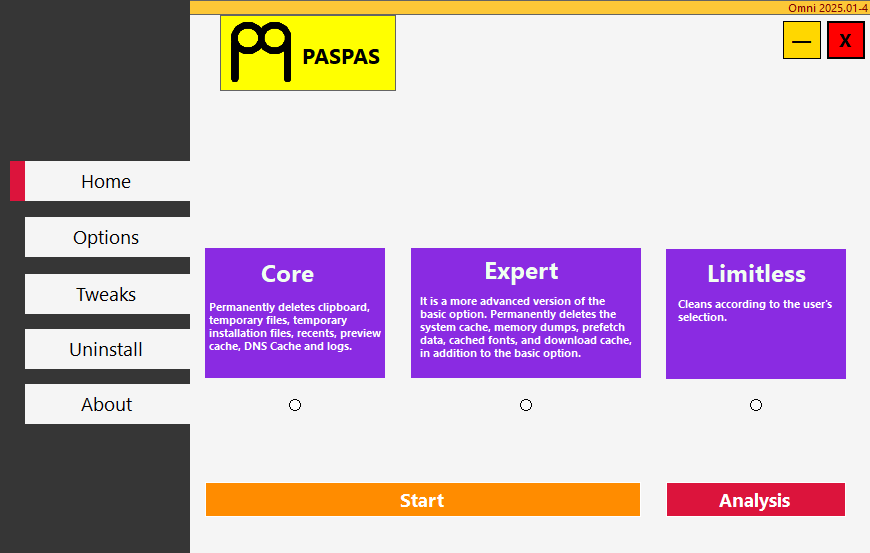
В этом интерфейсе видно основную логику PASPAS: слева расположены разделы Home, Options, Tweaks, Uninstall и About, а центральная часть отдана под три режима очистки. Кнопка Start запускает выбранное действие, Analysis используется для предварительного анализа, а выбранный режим отмечается переключателем под карточкой.
Основные сведения о программе
| Параметр | Описание |
| Название | PASPAS |
| Разработчик | Berkay Gediz |
| Назначение | очистка Windows, оптимизация системы, настройка отдельных параметров приватности |
| Тип программы | локальная утилита обслуживания Windows |
| Модель распространения | бесплатная программа |
| Код проекта | открыт в репозитории PASPAS |
| Основной интерфейс | Windows Forms, англоязычные элементы |
| Основные разделы | Home, Options, Tweaks, Uninstall, About |
| Основные режимы очистки | Core, Expert, Limitless |
| Отдельные действия | Analysis, Start, Finish, Reset, Dark Mode, Refresh, Uninstall |
| Сценарий применения | удаление временных файлов, кэша, журналов, дампов памяти, части следов активности |
PASPAS рассчитан на настольную Windows. Интерфейс не перегружен вкладками, вложенными меню и рекламными блоками. В левой части окна собраны основные разделы, а в рабочей зоне отображается содержимое выбранного блока. Такой принцип помогает не смешивать разные задачи: очистка находится в Home и Options, системные настройки — в Tweaks, удаление программ — в Uninstall, сведения об авторе — в About.
В отличие от крупных пакетов обслуживания вроде CCleaner, Wise Disk Cleaner, Glary Disk Cleaner или PrivaZer, PASPAS не делает ставку на большое количество отдельных экранов. Его сильная сторона — компактный набор системных действий, которые запускаются через понятные кнопки и переключатели. Для задачи удалить временные файлы и быстро привести систему в порядок такой формат проще, чем интерфейс с десятками разделов.
Открытый код важен для пользователей, которые не хотят ставить закрытую утилиту с непонятной логикой очистки. У PASPAS видна структура проекта, элементы интерфейса, список доступных категорий и история развития. Для системной программы это практический плюс: очиститель работает с локальными данными Windows, поэтому прозрачность проекта помогает понять, какие функции в нём действительно есть.
Интерфейс PASPAS
Главный экран PASPAS построен вокруг раздела Home. Здесь расположены три крупные карточки очистки: Core, Expert и Limitless. Под каждой карточкой есть переключатель выбора. Внизу находятся кнопки Start и Analysis. Слева расположена навигация по разделам: Home открывает основной экран, Options — ручной выбор категорий, Tweaks — системные настройки, Uninstall — удаление программ, About — сведения о проекте и разработчике.
Панель управления окном выполнена нестандартно: вместо стандартной рамки Windows используются собственные кнопки сворачивания и закрытия. В верхней части отображается служебная строка с кодовым названием сборки Omni. В центральной зоне заметен логотип PASPAS на жёлтом фоне и крупные фиолетовые карточки режимов очистки.
Интерфейс англоязычный, поэтому в обзоре PASPAS важно сразу разобрать основные названия:
- Home — главный экран с режимами Core, Expert и Limitless;
- Options — ручная настройка очищаемых категорий;
- Tweaks — системные параметры, связанные с приватностью, службами и сетью;
- Uninstall — список установленных программ и кнопка удаления;
- About — информация о проекте и авторе;
- Analysis — предварительный просмотр найденных элементов;
- Start — запуск выбранной очистки;
- Finish — завершение экрана процесса после выполнения операции;
- Reset — сброс выбранных настроек в Options;
- Dark Mode — переключение тёмного режима интерфейса.
На главном экране не нужно искать сложное меню. Пользователь выбирает уровень очистки и нажимает Start. Если требуется более аккуратный сценарий, сначала используется Analysis. Если нужно вручную включить или выключить отдельные категории, применяется Limitless вместе с Options.
Режимы очистки Core, Expert и Limitless
Три режима — основа PASPAS. Они отличаются глубиной очистки и уровнем контроля. Core подходит для быстрого удаления базовых временных данных, Expert добавляет более глубокие системные категории, Limitless отдаёт выбор пользователю.
Core
Core — базовый режим очистки Windows. Он работает с clipboard, temporary files, temporary installation files, recents, preview cache, DNS Cache и logs. Такой набор подходит для регулярного обслуживания, когда нужно убрать очевидные временные данные и часть истории действий без ручного выбора каждого элемента.
Core уместен после обычной работы за компьютером: установки приложений, открытия документов, просмотра файлов, запуска программ, переходов по сетевым адресам, накопления временных файлов. Режим не требует детальной настройки. Пользователь отмечает Core на главном экране и запускает очистку.
Что входит в Core:
- Clipboard — очистка буфера обмена, где могут оставаться скопированные фрагменты текста, пути, номера, ссылки и другие данные;
- Temporary Files — удаление временных файлов Windows и приложений;
- Temporary Installation Files — удаление временных установочных данных;
- Recently Used — очистка части списков недавнего использования;
- Preview Cache — очистка кэша предварительного просмотра;
- DNS Cache — очистка локального DNS-кэша;
- Logs — удаление журналов, которые относятся к выбранной логике очистки.
Core стоит выбирать, когда нужен быстрый и предсказуемый сценарий. Он не требует от пользователя знания всех системных каталогов. При этом режим не является полной очисткой всех следов и не должен восприниматься как средство безвозвратного уничтожения любых данных в системе. Он выполняет конкретные операции, перечисленные в интерфейсе PASPAS.
Expert
Expert — расширенный режим. Он включает базовый набор Core и добавляет system cache, memory dumps, prefetch data, cached fonts и download cache. За счёт этого Expert лучше подходит после обновлений, сбоев, установки крупных программ и длительной работы системы без обслуживания.
Memory dumps появляются после сбоев и диагностических событий. Prefetch data относится к механизму ускорения запуска приложений. Font Cache связан с кэшированием шрифтов. Download Cache относится к данным, оставшимся после загрузки и установки. System Cache объединяет системные временные элементы, которые выходят за рамки самой простой очистки.
Expert полезен, когда обычная очистка Windows не освобождает достаточно места или когда нужно убрать больше служебных данных. Но этот режим требует большего внимания. Не все кэши являются бесполезными: некоторые используются Windows для ускорения повторных операций или диагностики. Поэтому Expert лучше применять осознанно, особенно на рабочих компьютерах, где важна стабильность привычных приложений.
Limitless
Limitless — режим пользовательского выбора. Он очищает не фиксированный набор, а те элементы, которые отмечены в Options. Это наиболее гибкая часть PASPAS: пользователь сам решает, что включить, а что оставить.
Limitless подходит для опытного пользователя, которому не нужен заранее заданный профиль. Например, можно очистить Clipboard, DNS Cache и Recently Used, но не трогать Prefetch и Memory Dumps. Или, наоборот, выполнить обслуживание после сбоя, включив memory dumps и system cache, но оставив списки недавних файлов.
Рабочая логика Limitless выглядит так:
- открыть раздел Options;
- отметить нужные категории;
- вернуться на Home;
- выбрать Limitless;
- нажать Analysis для предварительного просмотра или Start для запуска очистки;
- проверить окно процесса и завершить операцию через Finish.
Limitless особенно полезен в тех случаях, когда PASPAS используется не как разовая программа для очистки компьютера, а как регулярный инструмент обслуживания. Пользователь привыкает к набору категорий, понимает, какие элементы ему нужны, и не запускает лишние действия.
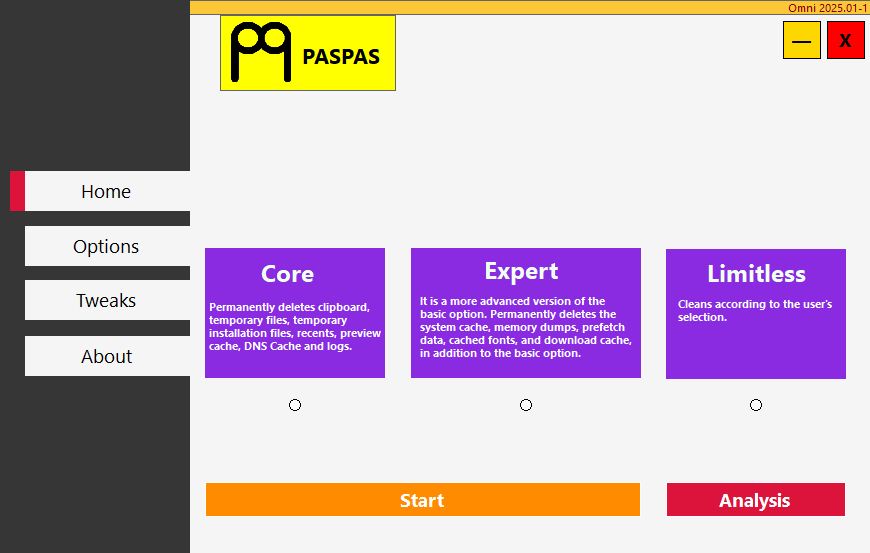
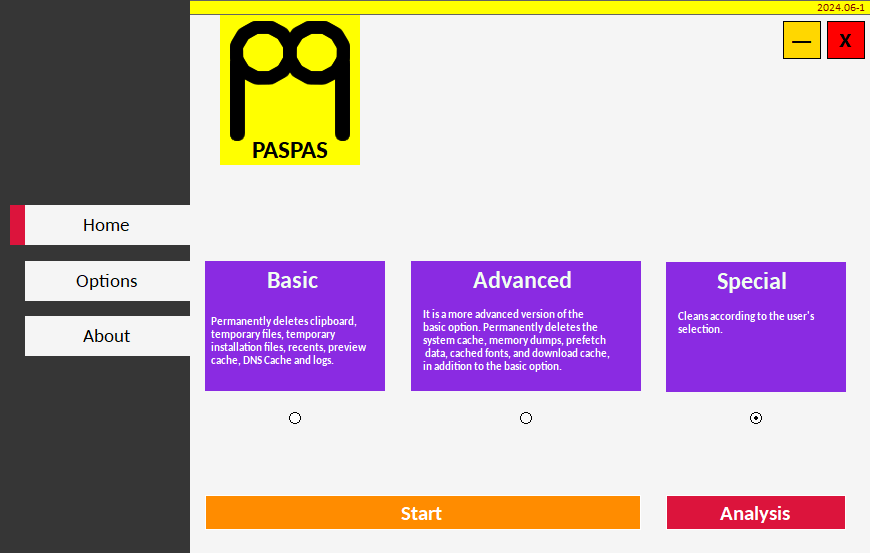
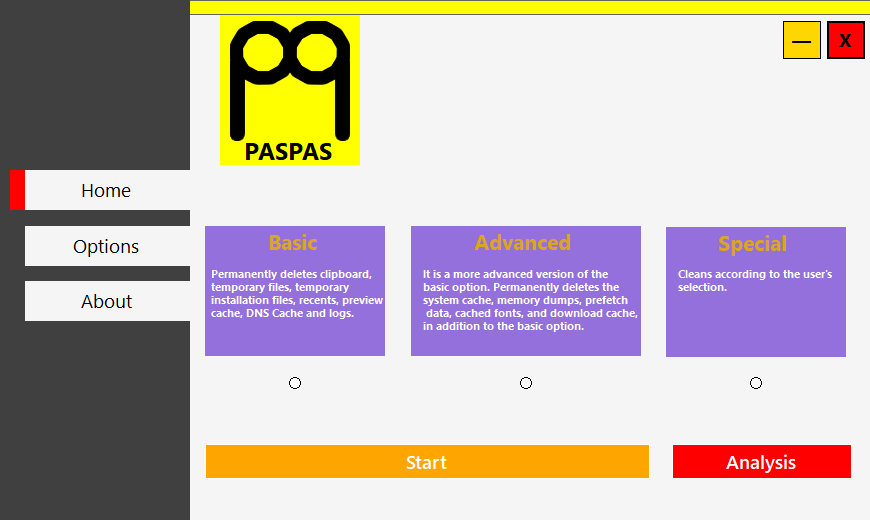
На раннем скриншоте видно прежнее название логики режимов: Basic, Advanced и Special. В более позднем интерфейсе эти сценарии оформлены как Core, Expert и Limitless. Смысл остался тем же: базовая очистка, расширенная очистка и ручной выбор.
Раздел Options: ручной выбор очищаемых элементов
Options — важный раздел для тех, кто не хочет запускать очистку вслепую. Здесь собраны переключатели отдельных категорий. В интерфейсе они выглядят как крупные кнопки-селекторы рядом с названиями: CLIPBOARD, TEMPORARY FILES, TEMPORARY INSTALLATION FILES, RECENTLY USED, PREVIEW CACHE, FONT CACHE, DOWNLOAD CACHE, DNS CACHE, LOGS, SYSTEM CACHE, MEMORY DUMPS, PREFETCH, OLD WINDOWS INSTALLATION, SYSTEM LOCAL/LOGS && ERROR REPORTS.
В Options есть две дополнительные кнопки: Dark Mode и Reset. Dark Mode переключает тёмное оформление интерфейса, Reset сбрасывает выбор. Это удобно, когда пользователь экспериментировал с разными категориями и хочет быстро вернуться к исходному состоянию без ручного отключения каждого пункта.
Clipboard
Clipboard отвечает за очистку буфера обмена. В буфере могут временно находиться текстовые фрагменты, пути к файлам, данные из документов, адреса, номера, служебные строки и другие элементы, которые пользователь копировал через Ctrl+C или контекстное меню.
Очистка Clipboard полезна после работы с чувствительными данными: реквизитами, адресами, личными заметками, фрагментами документов, конфигурационными строками. При этом нужно учитывать простое ограничение: после очистки последнее скопированное содержимое уже нельзя вставить обычной командой Ctrl+V.
Temporary Files
Temporary Files — базовая категория для очистки временных файлов. Такие файлы создаются Windows и приложениями при установке, обновлении, распаковке, обработке документов, работе браузеров и выполнении фоновых задач.
Удаление временных файлов помогает освободить место, когда в системе накопились старые служебные данные. Эта категория обычно используется в Core и подходит для регулярного обслуживания. При этом очистка временных файлов не исправляет повреждённые программы и не заменяет удаление приложений через Uninstall.
Temporary Installation Files
Temporary Installation Files относится к временным установочным данным. Они остаются после работы инсталляторов, обновлений или распаковки пакетов. На домашнем компьютере такие файлы часто не нужны после завершения установки.
Эта категория полезна после установки нескольких программ подряд или после обновлений Windows. Если система работает стабильно и установка завершена, временные установочные файлы обычно не несут практической пользы для пользователя. В сценариях диагностики установщика такие данные могут иметь значение, поэтому на рабочем компьютере их стоит удалять после завершения проверки.
Recently Used
Recently Used связан со списками недавнего использования. Такие списки помогают быстрее открывать последние документы, приложения и пути, но одновременно сохраняют следы активности пользователя.
Очистка этой категории нужна, когда требуется убрать видимость недавно открытых элементов. Она не удаляет сами документы и программы. Удаляется именно часть истории использования, которая отображается в системных списках и связанных механизмах Windows.
Preview Cache
Preview Cache относится к кэшу предварительного просмотра. Windows создаёт эскизы и служебные данные, чтобы быстрее отображать изображения, документы и другие файлы в проводнике.
Очистка preview cache полезна, когда в папках отображаются устаревшие миниатюры, кэш занимает место или нужно убрать следы предварительного просмотра. После очистки Windows может заново создать миниатюры при повторном открытии папок. Это нормальное следствие: кэш удаляется, а система формирует его заново при необходимости.
DNS Cache
DNS Cache хранит локальные результаты разрешения доменных имён. Очистка DNS Cache применяется, когда сайт сменил IP-адрес, возникли ошибки доступа после изменения сетевых настроек или нужно обновить локальную DNS-информацию.
В PASPAS очистка DNS Cache встроена в базовый сценарий Core и доступна как отдельный пункт в Options. Это удобно: пользователю не нужно открывать командную строку и вводить отдельные команды. При этом очистка DNS Cache не решает проблемы, связанные с недоступностью сайта на стороне сервера, блокировками сети или неправильными настройками маршрутизатора.
Logs
Logs — журналы и лог-файлы, которые остаются после системных и программных операций. Они могут занимать место и содержать следы событий. Очистка logs помогает убрать часть накопленных служебных данных.
У этой категории есть важное ограничение. Журналы полезны при диагностике ошибок: по ним можно понять, что происходило перед сбоем. Если компьютер работает нестабильно, лучше сначала разобраться с причиной ошибки, а уже затем удалять логи. Если система работает нормально и задача сводится к удалению системного мусора, очистка logs уместна.
System Cache
System Cache относится к системным кэшированным данным. Эта категория используется в Expert и может применяться вручную через Options. Она нужна для более глубокой очистки, чем Temporary Files.
Системный кэш не всегда является лишним. Windows использует кэширование для ускорения повторных операций. Поэтому System Cache стоит включать, когда нужен расширенный сценарий обслуживания: после обновлений, после длительного накопления временных данных, после удаления крупных программ или при нехватке места на системном диске.
Memory Dumps
Memory Dumps — дампы памяти, которые создаются при сбоях и диагностических событиях. Они могут занимать заметный объём, особенно если система переживала ошибки, зависания или аварийные завершения.
Очистка memory dumps полезна после завершения диагностики. Если причина сбоя ещё не найдена, дампы лучше оставить до проверки. Если ошибка уже разобрана или пользователь не планирует анализировать дампы, удаление этой категории освобождает место и убирает старые диагностические файлы.
Prefetch
Prefetch — данные механизма Windows, который помогает ускорять запуск часто используемых приложений. PASPAS включает Prefetch в расширенный сценарий Expert и даёт возможность управлять им через Options.
Очистка Prefetch нужна не всегда. После удаления этих данных Windows создаёт их заново по мере запуска программ. На обычном компьютере это может временно изменить поведение запуска приложений. Поэтому Prefetch лучше очищать не ежедневно, а при конкретной задаче: после массового удаления программ, после изменения набора используемых приложений или в рамках расширенного обслуживания.
Font Cache
Font Cache связан с кэшированием шрифтов. Эта категория может быть полезна, когда в системе накапливаются служебные данные шрифтов или возникают проблемы с отображением после установки и удаления шрифтов.
PASPAS не является редактором шрифтов и не управляет коллекциями гарнитур. Он работает с кэшем. Поэтому Font Cache стоит воспринимать как часть обслуживания, а не как инструмент настройки типографики.
Download Cache
Download Cache относится к кэшу загрузок. Он попадает в расширенный набор Expert и также доступен в Options. Категория нужна для очистки данных, которые остаются после загрузок и связанных операций.
Пользователь должен отличать Download Cache от папки с личными файлами. PASPAS работает с кэшированными элементами, а не служит файловым менеджером для сортировки загрузок. Если нужно разобрать папку Downloads, лучше использовать проводник или файловый менеджер, а PASPAS применять именно для системной очистки.
Old Windows Installation
Old Windows Installation относится к остаткам прежней установки Windows. Такая категория важна после крупного обновления системы или переустановки поверх существующей конфигурации. Остатки старой установки могут занимать много места.
Удаление этой категории требует внимания. Старые файлы Windows могут быть нужны для отката или восстановления некоторых компонентов. Если пользователь ещё проверяет стабильность системы после обновления, спешить с удалением старой установки не стоит. Когда система работает нормально и откат не нужен, очистка этой категории помогает освободить место.
System Local/Logs && Error Reports
System Local/Logs && Error Reports связан с локальными системными логами и отчётами об ошибках. Эта категория пересекается с диагностическими задачами: отчёты помогают понять, какие сбои происходили в системе, но после завершения диагностики становятся накопленным служебным мусором.
Для домашнего обслуживания эту категорию удобно использовать вместе с Logs и Memory Dumps. Для рабочего компьютера сначала стоит убедиться, что журналы и отчёты больше не нужны для анализа.
Analysis и Start: как устроен рабочий процесс
Рабочий процесс PASPAS строится вокруг двух действий: Analysis и Start. Analysis показывает найденные элементы и помогает понять, что программа собирается обрабатывать. Start запускает выбранный сценарий очистки.
Кнопки Start и Analysis на главном экране PASPAS
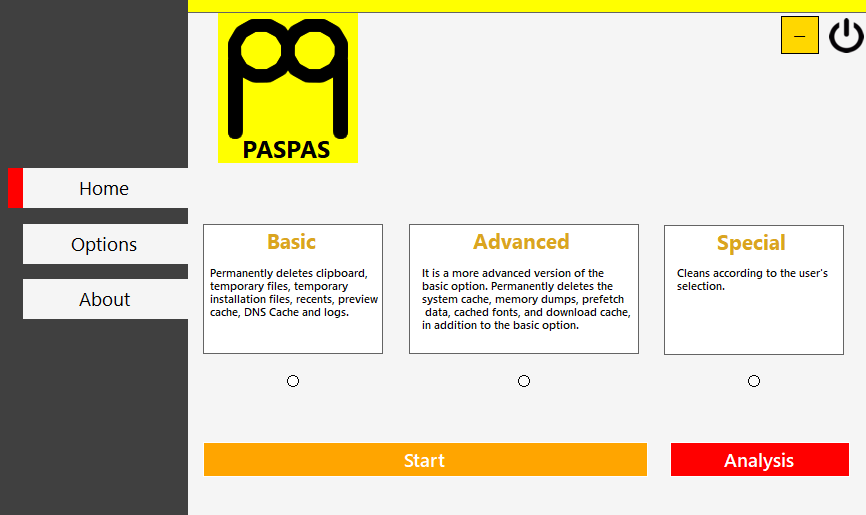
Кнопки расположены внизу главного экрана. Start занимает широкую левую часть, Analysis вынесена справа. Такое размещение подчёркивает обычный порядок работы: сначала выбирается режим или набор категорий, затем пользователь либо анализирует найденные элементы, либо сразу запускает очистку.
Базовая очистка через Core
Для быстрой очистки используется Core. Этот сценарий удобен после обычной работы, когда нужно удалить временные файлы, DNS Cache, logs, recent items, clipboard и preview cache.
Порядок действий:
- открыть PASPAS;
- остаться в разделе Home;
- выбрать переключатель под карточкой Core;
- нажать Analysis, если нужно посмотреть найденные элементы;
- нажать Start для запуска очистки;
- дождаться окна процесса;
- нажать Finish после завершения.
Core не требует перехода в Options. Это основной сценарий для пользователей, которые хотят быстро выполнить очистку Windows без выбора каждой категории.
Расширенная очистка через Expert
Expert используется, когда базового набора недостаточно. Этот режим включает элементы Core и добавляет system cache, memory dumps, prefetch data, cached fonts и download cache.
Порядок действий:
- открыть PASPAS;
- в Home выбрать Expert;
- нажать Analysis для просмотра найденных данных;
- проверить список в окне анализа;
- нажать Start;
- дождаться завершения;
- закрыть экран процесса через Finish.
Expert лучше не использовать как ежедневную привычку без причины. Этот режим рассчитан на более глубокое обслуживание. Он подходит после обновлений, сбоев, удаления программ, длительного накопления кэша и ситуаций, когда требуется освободить место на системном диске.
Ручная очистка через Limitless
Limitless — самый контролируемый сценарий. Он работает вместе с Options и очищает только выбранные категории.
Порядок действий:
- перейти в Options;
- включить нужные переключатели рядом с категориями;
- при необходимости нажать Reset, если нужно сбросить прежний выбор;
- вернуться в Home;
- выбрать Limitless;
- нажать Analysis;
- убедиться, что найденные элементы соответствуют задаче;
- нажать Start;
- завершить процесс кнопкой Finish.
Limitless подходит для регулярного обслуживания, когда пользователь уже понимает, что именно нужно очищать. Например, для приватности можно выбрать Clipboard, Recently Used, DNS Cache и Preview Cache. Для освобождения места после сбоев — Memory Dumps, Temporary Files, Logs и System Cache. Для обслуживания после обновления Windows — Temporary Installation Files, Old Windows Installation, Download Cache и System Local/Logs && Error Reports.
Что показывает окно процесса
После запуска очистки PASPAS открывает отдельную панель процесса. В ней отображается список выполненных операций, счётчик и кнопка Finish. Эта часть интерфейса важна: пользователь видит не просто мгновенное исчезновение окна, а отдельный экран завершения.
Кнопка Finish не запускает новую очистку. Она завершает экран результата и возвращает пользователя к дальнейшей работе. Если нужно выполнить другой сценарий, после Finish можно изменить режим или перейти в Options.
Tweaks: системные настройки PASPAS
Tweaks — раздел для системных настроек, которые выходят за рамки удаления временных файлов. PASPAS включает четыре подтверждённых направления: Disable Telemetry, Disable Activity History, Set System Services to Manual и Network Optimization.
Эти действия отличаются от обычной очистки. Temporary Files или DNS Cache удаляют данные. Tweaks меняют параметры Windows. Поэтому раздел Tweaks нужно использовать осознанно, особенно на рабочем компьютере, в корпоративной среде или на системе, где уже настроены службы, политики и сетевые параметры.
Disable Telemetry
Disable Telemetry относится к ограничению сбора данных использования Windows. В PASPAS эта функция находится в Tweaks и предназначена для настройки приватности. Пользователь применяет её не для освобождения места, а для изменения поведения системы.
Этот пункт полезен тем, кто воспринимает PASPAS не только как очиститель, но и как инструмент базовой privacy-настройки. В связке с очисткой Clipboard, Recently Used, Activity History и Run History он помогает уменьшить объём локально сохраняемых и передаваемых следов активности.
Disable Activity History
Disable Activity History очищает recent documents, clipboard entries и run history. Это действие связано с приватностью и отличается от удаления временных файлов. Оно убирает следы действий, которые Windows использует для удобного продолжения работы.
Эта настройка подходит, если компьютер используется несколькими людьми, передаётся другому пользователю, работает в открытой среде или просто требует периодической очистки истории. После применения такого действия часть привычных списков недавних документов и команд становится пустой.
Set System Services to Manual
Set System Services to Manual переводит системные службы в ручной режим запуска. Это действие влияет на работу Windows глубже, чем обычная очистка logs или cache. Службы отвечают за разные системные сценарии, фоновые функции, устройства, сеть, обновления, диагностику и взаимодействие приложений.
Использовать этот пункт стоит только при понимании последствий. На домашнем компьютере он может быть полезен как часть оптимизации системы, но на рабочей машине любое изменение служб должно учитывать конкретную конфигурацию. Если служба нужна программе, устройству или сетевой функции, перевод в ручной режим может изменить привычное поведение.
Network Optimization
Network Optimization предназначен для настройки сетевого подключения. В PASPAS этот пункт находится в Tweaks и связан с оптимизацией сетевой работы. Он не заменяет настройку маршрутизатора, диагностику провайдера или исправление ошибок Wi-Fi, но закрывает сценарий локальной настройки параметров Windows.
Эта функция уместна, когда пользователь обслуживает систему комплексно: очищает DNS Cache, удаляет временные данные, проверяет сетевую работу и применяет сетевой Tweak из одного интерфейса. Для сетевых проблем, вызванных внешними причинами, PASPAS не является универсальным решением.
Uninstall: удаление программ через PASPAS
Раздел Uninstall добавляет PASPAS функцию удаления установленных приложений. В интерфейсе есть список программ, кнопка Refresh для обновления списка, кнопка Uninstall для запуска удаления и отдельный журнал UninstallLog_List. Также предусмотрен предупреждающий блок ProgramsRisk, который отделяет эту задачу от обычной очистки временных данных.
Uninstall не следует путать с очисткой кэша. Когда пользователь выбирает программу в списке и запускает удаление, PASPAS работает с установленным ПО, а не с временными файлами. Это действие ближе к утилитам вроде Revo Uninstaller, IObit Uninstaller, Wise Program Uninstaller и общей категории деинсталляторов. При этом PASPAS не строится вокруг удаления программ как основной специализации: Uninstall дополняет очистку и системные Tweaks.
Практический порядок работы с Uninstall:
- открыть раздел Uninstall в левой панели;
- нажать Refresh, чтобы обновить список программ;
- отметить приложение в Programs_CheckedList;
- проверить, что выбран именно тот элемент, который нужно удалить;
- нажать Uninstall;
- посмотреть журнал UninstallLog_List;
- после удаления при необходимости выполнить очистку временных файлов через Core или Limitless.
Такой сценарий полезен после удаления старых утилит, пробных программ, лишних компонентов и приложений, которые больше не нужны. После деинсталляции можно запустить Core или Expert, чтобы убрать часть временных файлов и журналов, связанных с дальнейшим обслуживанием Windows.
Безопасность, приватность и локальная работа
PASPAS работает как локальная утилита. Это важно для программы, которая обрабатывает буфер обмена, историю, временные файлы и системные журналы. Пользователь не работает через веб-интерфейс и не загружает свои файлы в облачную среду. Для очистки Windows это практическое преимущество: данные обрабатываются на компьютере, где запущена программа.
Приватность в PASPAS состоит из двух уровней. Первый уровень — отсутствие необходимости в интернет-подключении для работы самой программы. Второй уровень — функции очистки и Tweaks, которые удаляют или отключают отдельные следы активности: Clipboard, Activity History, recent documents, run history, DNS Cache, preview cache, logs.
При этом PASPAS нельзя описывать как инструмент гарантированного уничтожения любых следов. В Windows есть множество мест хранения данных: журналы, индексы, базы приложений, браузерные профили, облачная синхронизация, резервные копии, теневые копии, системные точки восстановления. PASPAS работает с теми категориями, которые присутствуют в его интерфейсе и функциях. Для юридически значимого уничтожения данных, безопасной очистки накопителей или корпоративной приватности нужны специализированные инструменты и отдельная политика работы с данными.
Для обычного домашнего сценария PASPAS решает конкретные задачи:
- очищает буфер обмена;
- убирает часть истории недавнего использования;
- очищает DNS Cache;
- удаляет logs и cache в пределах выбранных категорий;
- даёт настройку Disable Activity History;
- даёт настройку Disable Telemetry;
- позволяет применять Network Optimization;
- помогает убрать временные файлы после установки и обновлений.
Системные требования
PASPAS ориентирован на современные версии Windows и требует среду .NET 9.0 or later. Это важный момент: без подходящей .NET-среды приложение Windows Forms не запускается корректно.
| Компонент | Требование |
| Операционная система | Windows 11, Windows 10 64-bit |
| Среда выполнения | .NET 9.0 or later |
| Тип приложения | настольная программа Windows |
| Основной исполняемый файл | PASPAS.exe |
| Интерфейс | английский |
| Формат распространения | ZIP-архив для win-x64 |
Перед использованием PASPAS нужно учитывать две вещи. Во-первых, программа работает с системными областями, поэтому отдельные действия требуют прав, достаточных для очистки выбранных элементов. Во-вторых, системные Tweaks изменяют параметры Windows; их не стоит применять без понимания, какие функции используются на конкретном компьютере.
Для домашнего ПК требования выглядят простыми: Windows 10 64-bit или Windows 11 и установленная .NET 9.0 or later. Для рабочего компьютера важнее не только формальная совместимость, но и правила организации: на управляемой системе часть действий может быть ограничена политиками, правами пользователя или настройками безопасности.
Установка и первый запуск PASPAS
PASPAS работает через исполняемый файл PASPAS.exe после распаковки ZIP-архива. Пользователь получает папку с приложением и запускает программу как обычную настольную утилиту Windows.
Порядок первого запуска:
- распаковать ZIP-архив в отдельную папку;
- открыть папку с программой;
- запустить PASPAS.exe;
- на главном экране выбрать Core, Expert или Limitless;
- для Limitless заранее открыть Options и отметить нужные категории;
- нажать Analysis, чтобы посмотреть найденные элементы;
- нажать Start для очистки;
- дождаться окна процесса;
- завершить операцию кнопкой Finish.
После первого запуска лучше начать с Core. Этот режим показывает базовую логику программы и не требует ручного выбора. Затем можно перейти в Options и посмотреть полный список категорий. Такой порядок безопаснее, чем сразу включать все доступные пункты Limitless и применять Tweaks без понимания последствий.
Первый сценарий: быстрая очистка без ручных настроек
Для быстрой очистки достаточно Home и Core. Пользователь не открывает Options, не меняет Tweaks и не работает с Uninstall. Это самый простой PASPAS обзор в действии: выбрал режим, нажал Analysis, затем Start.
Такой сценарий подходит:
- после обычной работы за компьютером;
- после установки небольших программ;
- после просмотра большого количества файлов;
- после работы с временными документами;
- перед передачей компьютера другому пользователю на короткое время;
- при желании очистить Clipboard, recents и DNS Cache без командной строки.
Второй сценарий: очистка после обновлений и сбоев
После обновлений Windows и программ на диске могут оставаться временные установочные файлы, кэш, журналы и диагностические данные. В этом случае Core может быть недостаточным. Expert добавляет system cache, memory dumps, prefetch data, cached fonts и download cache.
Использовать Expert логично после проверки, что система работает нормально. Если обновление только что установлено и пользователь ещё не уверен в стабильности, лучше не спешить с удалением диагностических данных. Когда компьютер уже проверен, Expert помогает убрать лишние системные остатки.
Третий сценарий: ручная очистка под конкретную задачу
Limitless полезен, когда пользователь хочет очистить не всё, а только часть категорий. Например, для приватности можно включить Clipboard, Recently Used, DNS Cache и Preview Cache. Для освобождения места после сбоев — Temporary Files, Logs, Memory Dumps и System Cache. Для обслуживания после установки программ — Temporary Installation Files, Download Cache и System Local/Logs && Error Reports.
Такой подход особенно удобен для опытного пользователя. PASPAS Tweaks и Options позволяют не смешивать разные задачи: сначала ручной выбор категорий, затем отдельная системная настройка, потом при необходимости Uninstall.
Практические сценарии использования
Быстрая очистка после обычной работы
Для обычного домашнего обслуживания Core достаточно в большинстве простых случаев. Он очищает Clipboard, временные файлы, временные установочные файлы, списки недавнего использования, preview cache, DNS Cache и logs. Это не требует от пользователя знания системных каталогов и не заставляет вручную отмечать каждый пункт.
Пример сценария:
- пользователь работал с документами и копировал данные в Clipboard;
- открывал несколько папок с изображениями и документами;
- устанавливал небольшую программу;
- заходил на разные сайты и менял сетевые подключения;
- хочет убрать базовые временные следы и мусор.
В этом случае PASPAS для Windows используется как лёгкий очиститель: Core, Analysis, Start, Finish.
Очистка после обновления Windows
После крупного обновления Windows могут оставаться временные установочные файлы, download cache и старая установка Windows. PASPAS даёт для этого несколько категорий: Temporary Installation Files, Download Cache и Old Windows Installation. Если пользователь уверен, что откат к прежней конфигурации не нужен, эти категории помогают освободить место.
Для такого сценария лучше использовать Limitless, а не автоматически запускать всё подряд. В Options можно отдельно включить Old Windows Installation и временные установочные файлы. Если нужно также убрать memory dumps и logs, их можно добавить вручную. Такой порядок точнее, чем применение широкого Expert без понимания, какие элементы нужны.
Очистка после сбоя или зависания
После сбоев Windows создаёт diagnostic-данные: memory dumps, logs, error reports. PASPAS умеет работать с Memory Dumps, Logs и System Local/Logs && Error Reports. Но удалять их сразу после сбоя не всегда правильно. Сначала стоит понять, нужна ли диагностика. Если пользователь уже решил проблему или не планирует анализировать дампы, можно очистить эти категории.
В таком сценарии PASPAS применяется как инструмент финального обслуживания после диагностики:
- убедиться, что причина сбоя больше не анализируется;
- открыть Options;
- включить Memory Dumps, Logs и System Local/Logs && Error Reports;
- выбрать Limitless;
- запустить Analysis;
- выполнить Start.
Настройка приватности
Для приватности PASPAS объединяет несколько функций. В очистке доступны Clipboard, Recently Used, DNS Cache и Preview Cache. В Tweaks доступны Disable Telemetry и Disable Activity History. Это не делает программу полноценным privacy-пакетом, но закрывает базовый локальный сценарий: очистить часть следов действий и отключить отдельные системные механизмы.
Подходящий порядок:
- в Options выбрать Clipboard, Recently Used, Preview Cache и DNS Cache;
- на Home выбрать Limitless;
- выполнить Analysis и Start;
- перейти в Tweaks;
- применить Disable Activity History;
- при необходимости применить Disable Telemetry.
Такой сценарий уместен перед передачей компьютера другому человеку, после работы с личными документами, после настройки системы или при регулярном обслуживании домашнего ПК.
Удаление ненужных программ
Раздел PASPAS Uninstall нужен, когда требуется убрать установленное приложение. Он не конкурирует напрямую с полноценными деинсталляторами, но удобен как встроенное дополнение. После удаления программы можно сразу выполнить очистку временных файлов и журналов в PASPAS, не открывая отдельную утилиту.
Для глубокой деинсталляции с поиском оставшихся записей, расширенными фильтрами и специализированными сценариями лучше смотреть в сторону Revo Uninstaller, IObit Uninstaller или раздела uninstallers. PASPAS подходит, когда нужна базовая деинсталляция в рамках общего обслуживания Windows.
Подготовка системы после удаления программ
После удаления нескольких приложений в системе могут оставаться временные файлы, logs, download cache и установочные остатки. PASPAS удобно использовать вторым шагом:
- удалить ненужные программы через Uninstall;
- обновить список через Refresh;
- убедиться, что удаление завершено;
- перейти на Home;
- выбрать Core или Expert;
- выполнить Analysis;
- нажать Start.
Такой сценарий не заменяет специализированную проверку реестра и остаточных папок, но помогает убрать типичный системный мусор после деинсталляции.
Что PASPAS очищает и что не заменяет
PASPAS важно оценивать по фактическим задачам. Он хорошо подходит для локальной очистки и базовых системных настроек, но не должен восприниматься как универсальное средство ремонта Windows.
| PASPAS подходит для | PASPAS не заменяет |
| очистки временных файлов | антивирусную защиту |
| очистки Clipboard | резервное копирование |
| удаления DNS Cache | восстановление удалённых файлов |
| очистки logs и error reports | профессиональную диагностику дисков |
| очистки memory dumps | ремонт повреждённой Windows |
| удаления preview cache | управление драйверами |
| очистки Prefetch | полноценный мониторинг системы |
| удаления временных установочных файлов | корпоративную систему администрирования |
| применения Disable Telemetry и Disable Activity History | комплексную настройку приватности на уровне политики безопасности |
| базового удаления программ через Uninstall | специализированный деинсталлятор с глубоким поиском остатков |
Эта граница помогает правильно выбрать инструмент. Если задача — очистка временных файлов и базовое обслуживание, PASPAS подходит. Если нужно восстановить данные, удалить вирус, исправить повреждённую файловую систему или настроить сложную корпоративную политику, нужен другой класс программ.
Плюсы и минусы PASPAS
Плюсы:
- бесплатная модель распространения;
- открытый исходный код проекта;
- понятные режимы Core, Expert и Limitless;
- отдельный раздел Options для ручного выбора категорий;
- наличие Analysis перед очисткой;
- очистка Clipboard, temporary files, temporary installation files, recents, preview cache, DNS Cache и logs;
- расширенная очистка system cache, memory dumps, Prefetch, Font Cache и Download Cache;
- отдельный раздел PASPAS Tweaks для Disable Telemetry, Disable Activity History, Set System Services to Manual и Network Optimization;
- раздел PASPAS Uninstall с Refresh, списком программ, кнопкой Uninstall и журналом;
- работа без обязательного интернет-подключения;
- компактный интерфейс без сложной навигации;
- возможность использовать программу как open-source очиститель Windows для базового обслуживания.
Минусы:
- интерфейс на английском языке;
- для запуска требуется .NET 9.0 or later;
- документация по каждой очищаемой системной области ограничена;
- Tweaks требуют понимания последствий, особенно Set System Services to Manual;
- Uninstall не заменяет специализированные деинсталляторы с глубокой проверкой остатков;
- PASPAS не является антивирусом, восстановителем данных или инструментом ремонта Windows;
- крупные аналоги дают больше отдельных модулей, отчётов и сценариев обслуживания;
- Advanced/Expert-очистка затрагивает кэши и диагностические данные, которые иногда нужны системе или пользователю.
Плюсы PASPAS связаны с простотой и прозрачностью. Минусы — с узкой специализацией и необходимостью понимать системные последствия отдельных действий. Это нормальный компромисс для небольшой утилиты: она делает конкретный набор операций, но не претендует на роль большого пакета администрирования.
Сравнение с аналогами
PASPAS нужно сравнивать не с абстрактными очистителями, а с конкретными программами для обслуживания Windows. У каждой утилиты своя логика: одни ориентированы на массового пользователя и большое число модулей, другие — на приватность, третьи — на очистку диска, четвёртые — на деинсталляцию.
| Программа | Основной сценарий | Сильная сторона | Ограничение относительно PASPAS |
| PASPAS | очистка Windows, Tweaks, Uninstall | простые режимы Core/Expert/Limitless, открытый код, локальная работа | меньше дополнительных модулей и справочных материалов |
| CCleaner | очистка системы и приложений, обслуживание ПК | знакомый многим интерфейс и широкий набор функций | не является open-source проектом |
| Wise Disk Cleaner | освобождение места на диске | фокус на очистке диска Windows | нет такой же открытости кода PASPAS |
| Glary Disk Cleaner | очистка диска и ненужных файлов | отдельная специализация на мусорных файлах | меньше акцента на Tweaks PASPAS |
| PrivaZer | очистка приватных следов | глубокий подход к следам активности | сложнее для пользователя, которому нужна простая очистка |
| Revo Uninstaller | удаление программ | сильный сценарий деинсталляции | не является основным аналогом по очистке Core/Expert |
| IObit Uninstaller | удаление программ и остатков | удобен для массовой деинсталляции | не заменяет PASPAS как простой open-source очиститель |
| Wise Registry Cleaner | обслуживание реестра | отдельная специализация на реестре | PASPAS не делает реестр главным направлением |
PASPAS и CCleaner
CCleaner известен как универсальная утилита очистки для массового пользователя. У него больше узнаваемость, больше связанных функций и более зрелая экосистема. PASPAS проще: он даёт три режима очистки, Options, Tweaks и Uninstall без попытки закрыть все задачи обслуживания ПК.
PASPAS стоит выбрать, если важны открытый код, компактный интерфейс и локальная очистка конкретных системных категорий. CCleaner логичнее, если нужен привычный продукт с большим числом пользовательских сценариев и отдельными модулями.
PASPAS и Wise Disk Cleaner
Wise Disk Cleaner ориентирован на освобождение места на диске. PASPAS тоже выполняет очистку Windows, но его структура шире в другом направлении: есть Tweaks, Disable Telemetry, Disable Activity History, Set System Services to Manual, Network Optimization и Uninstall.
Если задача строго в очистке диска, Wise Disk Cleaner выглядит более специализированным вариантом. Если нужен небольшой open-source очиститель Windows с ручными категориями и базовыми системными настройками, PASPAS ближе к нужному сценарию.
PASPAS и Glary Disk Cleaner
Glary Disk Cleaner похож по общей задаче: убрать ненужные файлы. Но PASPAS строит работу вокруг режимов Core, Expert и Limitless. Это делает его понятным для пользователя, который хочет выбрать глубину очистки, не разбираясь сразу во всех категориях.
Glary Disk Cleaner уместен как отдельная утилита для дисковой очистки. PASPAS интереснее, когда вместе с очисткой нужны Activity History, Telemetry, Network Optimization и Uninstall.
PASPAS и PrivaZer
PrivaZer сильнее ориентирован на приватность и глубокую очистку следов активности. Он подходит пользователям, которым нужна более детальная работа с конфиденциальными следами. PASPAS проще: Clipboard, Recently Used, DNS Cache, Preview Cache, Activity History и Telemetry закрывают базовый уровень, но не превращают программу в сложный privacy-инструмент.
Новичку PASPAS освоить проще. Опытному пользователю, которому нужна глубокая приватная очистка, PrivaZer может дать больше настроек. Для регулярной простой очистки PASPAS остаётся менее перегруженным вариантом.
PASPAS и Revo Uninstaller
Revo Uninstaller специализируется на удалении программ. PASPAS Uninstall — дополнительная функция внутри очистителя. Поэтому сравнение здесь ограниченное: PASPAS удобен, когда пользователь удаляет программу и сразу очищает временные данные; Revo Uninstaller уместнее, когда главная задача — деинсталляция и поиск остатков.
Если нужен отдельный инструмент удаления приложений, лучше выбирать специализированный деинсталлятор. Если удаление программ — часть общего обслуживания, PASPAS справляется с базовым сценарием.
PASPAS и Wise Registry Cleaner
Wise Registry Cleaner работает с реестром Windows. PASPAS не делает реестр главным направлением и не строит обзор вокруг исправления записей. Это снижает риск неправильного ожидания: PASPAS не нужно воспринимать как замену реестровому чистильщику.
Для обслуживания реестра логичнее использовать специализированную программу. Для очистки временных данных, DNS Cache, logs, memory dumps и применения нескольких Tweaks лучше подходит PASPAS.
Отзывы пользователей и профильных изданий
Профильные публикации оценивают PASPAS как простой инструмент системного обслуживания. Самый подробный разбор даёт Softpedia: редакционная оценка — 4.0/5, пользовательская оценка — 4.7/5. В обзоре подчёркивается простота очистки временных файлов, logs и cache, а также различие между базовым, расширенным и ручным режимами.
В списке публикаций проекта также присутствуют Comment Ça Marche, JustGeek, Softaro, PlanetaSofta, AlternativeTo и YouTube-обзор Actualia tech. Для статьи важно не придумывать подробные оценки там, где они не подтверждены. Поэтому содержательно можно опираться на то, что PASPAS замечен несколькими профильными площадками, а наиболее конкретные числовые оценки видны у Softpedia и AlternativeTo.
Мнение Softpedia
Softpedia рассматривает PASPAS как straightforward system cleanup experience — простую систему очистки без лишней сложности. В центре оценки находятся temp files, logs, cached elements, Basic/Advanced/Special и кнопка Analysis. Отдельно подчёркивается, что более продвинутым пользователям может понадобиться более комплексная программа.
Это справедливая оценка PASPAS: программа не конкурирует с крупными пакетами по количеству модулей, но выигрывает за счёт прямой логики. Пользователь видит режимы, понимает базовую разницу между ними и может перейти в Options, если нужен ручной выбор.
Пользовательские оценки
На Softpedia у PASPAS пользовательская оценка 4.7/5. В списке публикаций проекта также указана оценка AlternativeTo 4.9. Усреднённое значение по этим двум площадкам находится около 4.8/5. Это не глобальная статистика по всей сети, но хороший ориентир по тем площадкам, где у PASPAS есть публичные оценки.
Такое восприятие объяснимо. PASPAS не требует сложного освоения, работает локально, даёт понятные режимы и не перегружает пользователя десятками экранов. Основные ограничения тоже очевидны: англоязычный интерфейс, зависимость от .NET 9.0 or later, небольшой объём документации и меньшая функциональная глубина по сравнению с крупными аналогами.
Общий вывод по отзывам
Положительное восприятие PASPAS держится на трёх вещах: простоте, бесплатности и открытости. Негативные ожидания возникают там, где пользователь ждёт от небольшой программы возможностей большого пакета обслуживания: глубокой деинсталляции, антивирусной защиты, восстановления Windows, продвинутой приватной очистки и подробных отчётов по каждому системному объекту.
Поэтому PASPAS лучше оценивать не как замену всем утилитам обслуживания, а как лёгкий инструмент для конкретных действий. В этой роли программа выглядит логично: Core для быстрой очистки, Expert для более глубокого сценария, Limitless для ручного выбора, Tweaks для отдельных системных параметров, Uninstall для базового удаления программ.
Кому подойдёт PASPAS
PASPAS подходит не всем одинаково. Его ценность зависит от того, какие задачи пользователь решает чаще всего.
| Сценарий | Насколько подходит PASPAS | Что учитывать |
| Новичок хочет быстро очистить Windows | хорошо подходит | начинать с Core и Analysis |
| Опытный пользователь хочет контролировать категории | хорошо подходит | использовать Limitless и Options |
| Нужна регулярная очистка временных файлов | хорошо подходит | не включать глубокие категории без причины |
| Нужна приватность на базовом уровне | подходит | использовать Clipboard, Recently Used, DNS Cache, Disable Activity History |
| Нужна глубокая приватная очистка | ограниченно подходит | рассмотреть PrivaZer |
| Нужна массовая деинсталляция программ | частично подходит | лучше использовать специализированный деинсталлятор |
| Нужна антивирусная защита | не подходит | использовать антивирус |
| Нужен ремонт Windows | не подходит | использовать специализированные средства восстановления |
| Нужен open-source очиститель Windows | хорошо подходит | учитывать англоязычный интерфейс и требование .NET |
| Нужна крупная программа с большим числом модулей | частично подходит | рассмотреть CCleaner, Wise Disk Cleaner, Glary Disk Cleaner |
Для новичка
Новичку лучше не начинать с Tweaks и Limitless. Оптимальный путь — Core, затем Analysis, затем Start. Такой порядок помогает понять, как PASPAS показывает найденные элементы и как выглядит окно процесса.
После нескольких запусков можно открыть Options и изучить категории. Не нужно сразу включать всё. Достаточно понять разницу между temporary files, DNS Cache, logs, preview cache, memory dumps и Prefetch.
Для опытного пользователя
Опытному пользователю PASPAS интересен режимом Limitless. Он позволяет собрать собственный профиль очистки. Например, после обычной работы можно очищать Clipboard, Recently Used и DNS Cache. После обновлений — Temporary Installation Files, Download Cache и Old Windows Installation. После сбоев — Memory Dumps и Error Reports.
Опытный пользователь также может применять Tweaks, но здесь нужна осторожность. Disable Telemetry и Disable Activity History относятся к приватности, Set System Services to Manual затрагивает службы, Network Optimization — сетевые параметры. Эти действия лучше применять отдельно, а не в одном сеансе с агрессивной очисткой.
Для разовой очистки
Для разовой очистки PASPAS удобен потому, что не требует долгой настройки. Открыл программу, выбрал Core, запустил Analysis, нажал Start. Если нужно глубже — Expert. Если нужно точнее — Limitless.
Разовый сценарий особенно уместен перед передачей компьютера другому пользователю, после установки программ, после удаления ненужных приложений или при нехватке места на системном диске.
Для регулярного обслуживания
Для регулярной работы лучше создать привычный набор действий. Например:
- еженедельно: Core;
- после обновлений: Limitless с Temporary Installation Files и Download Cache;
- после сбоев: Limitless с Memory Dumps и Logs;
- после работы с личными данными: Clipboard, Recently Used, DNS Cache и Disable Activity History;
- после удаления программ: Uninstall, затем Core или Expert.
Так PASPAS превращается не в случайную кнопку очистки, а в понятный инструмент обслуживания.
Типичные ошибки при использовании PASPAS
Запуск очистки без понимания выбранного режима
Core, Expert и Limitless отличаются не только названием. Core очищает базовые категории. Expert добавляет системный кэш, дампы, Prefetch, Font Cache и Download Cache. Limitless зависит от выбора в Options. Если пользователь не понимает, что выбрано, результат может не совпасть с ожиданиями.
Перед первым запуском лучше нажать Analysis. Это помогает увидеть найденные элементы и понять, что будет обработано.
Постоянное использование Expert без причины
Expert не обязательно запускать каждый день. Он затрагивает более глубокие категории, включая Prefetch и Memory Dumps. Prefetch может заново создаваться Windows, а Memory Dumps могут быть нужны для диагностики. Expert лучше применять после конкретных событий: обновления, сбоя, удаления крупных программ, длительного накопления мусора.
Применение Tweaks без понимания последствий
Tweaks меняют поведение системы. Disable Telemetry и Disable Activity History связаны с приватностью. Set System Services to Manual меняет режим запуска служб. Network Optimization влияет на сетевые параметры. Эти действия нельзя воспринимать как обычное удаление временных файлов.
Если компьютер используется для работы, подключён к корпоративной сети, имеет специфические службы или настроенные политики, Tweaks лучше применять осторожно.
Ожидание антивирусных функций
PASPAS не ищет вредоносное ПО. Он не проверяет файлы на вирусы, не блокирует вредоносные сайты и не контролирует поведение процессов. Для защиты нужна отдельная антивирусная программа. На freeexe для такой задачи есть отдельные разделы, включая антивирусы и антивирусные сканеры.
Использование очистителя вместо резервного копирования
Очистка Windows и резервное копирование — разные задачи. PASPAS удаляет отдельные системные и временные данные. Он не создаёт копии документов, профилей, настроек или проектов. Перед серьёзным обслуживанием системы важные файлы нужно сохранять отдельно.
Удаление программ без проверки списка
В Uninstall нужно внимательно выбирать приложение. Ошибка здесь заметнее, чем при очистке временных файлов: пользователь может удалить нужную программу. Перед кнопкой Uninstall стоит проверить название, издателя и контекст установки. После удаления можно посмотреть журнал и выполнить очистку временных данных.
Неправильное ожидание ускорения
Очистка временных файлов освобождает место и убирает часть накопленных данных. Это не всегда означает заметное ускорение компьютера. Если система тормозит из-за нехватки оперативной памяти, слабого накопителя, перегрева, вредоносного ПО, фоновых процессов или проблем с драйверами, PASPAS не решит всю причину. Он закрывает свою часть обслуживания: удаление мусорных данных и применение отдельных настроек.
Частые вопросы
PASPAS бесплатная?
Да, PASPAS распространяется бесплатно. Это одно из главных отличий программы от многих коммерческих системных утилит.
PASPAS работает без интернета?
Да, PASPAS работает локально и не требует интернет-подключения для обычной очистки. Это важно для программы, которая обрабатывает Clipboard, историю и временные системные данные.
PASPAS поддерживает русский язык?
Интерфейс PASPAS англоязычный. Основные элементы называются Home, Options, Tweaks, Uninstall, About, Core, Expert, Limitless, Analysis, Start и Finish.
Чем Core отличается от Expert?
Core выполняет базовую очистку: clipboard, temporary files, temporary installation files, recents, preview cache, DNS Cache и logs. Expert добавляет system cache, memory dumps, prefetch data, cached fonts и download cache.
Что делает Limitless?
Limitless очищает систему по выбору пользователя. Нужные категории задаются в Options. Это режим для ручного контроля.
Что делает Analysis?
Analysis показывает найденные элементы перед очисткой. Его стоит использовать перед первым запуском, перед Expert и перед ручным сценарием Limitless.
Что делает Start?
Start запускает выбранную очистку. Перед нажатием Start нужно выбрать Core, Expert или Limitless и при необходимости настроить Options.
Что делает Dark Mode?
Dark Mode переключает тёмное оформление интерфейса в разделе Options. Это визуальная настройка, а не системная очистка.
Что делает Reset?
Reset сбрасывает выбор в Options. Он полезен, когда пользователь менял несколько категорий и хочет быстро вернуться к исходному состоянию.
Что делает PASPAS Tweaks?
Tweaks содержит Disable Telemetry, Disable Activity History, Set System Services to Manual и Network Optimization. Это системные настройки, а не удаление временных файлов.
Что делает PASPAS Uninstall?
Uninstall показывает список программ, даёт кнопку Refresh для обновления списка и кнопку Uninstall для удаления выбранных приложений. Журнал UninstallLog_List показывает ход операции.
Можно ли использовать PASPAS вместо CCleaner?
PASPAS можно использовать вместо CCleaner для базовой локальной очистки Windows, если нужны Core, Expert, Limitless, Options и несколько Tweaks. Если требуются многочисленные дополнительные модули, расширенные отчёты и привычная экосистема CCleaner, эти программы не полностью взаимозаменяемы.
Можно ли использовать PASPAS вместо PrivaZer?
Для базовой приватности PASPAS подходит: Clipboard, Recently Used, DNS Cache, Disable Activity History и Disable Telemetry закрывают часть задач. Для глубокой приватной очистки PrivaZer остаётся более специализированным вариантом.
Можно ли использовать PASPAS каждый день?
Core можно использовать как регулярный сценарий обслуживания, если такая очистка действительно нужна. Expert и Tweaks лучше применять не автоматически, а под конкретную задачу. Limitless удобен для собственного набора категорий.
Безопасно ли очищать Prefetch?
PASPAS умеет очищать Prefetch, но делать это постоянно не обязательно. Windows использует Prefetch для ускорения запуска приложений. После очистки данные могут создаваться заново. Этот пункт лучше применять при расширенном обслуживании, а не как ежедневную операцию.
Безопасно ли удалять Memory Dumps?
Memory Dumps нужны для диагностики сбоев. Если причина ошибки уже не анализируется, их можно удалить. Если компьютер недавно падал или зависал и причина ещё не найдена, дампы лучше временно оставить.
Что выбрать: Core, Expert или Limitless?
Для обычной быстрой очистки — Core. Для более глубокой очистки после обновлений и сбоев — Expert. Для ручного контроля — Limitless вместе с Options.
Итог: когда стоит выбрать PASPAS
PASPAS стоит выбрать, когда нужен лёгкий open-source очиститель Windows с понятной логикой: Core для базовой очистки, Expert для более глубокого обслуживания, Limitless для ручного выбора, Tweaks для отдельных системных настроек и Uninstall для удаления программ. Программа хорошо подходит для пользователей, которые хотят очистить временные файлы, DNS Cache, logs, Clipboard, preview cache, memory dumps и Prefetch без перехода по разным системным окнам.
Для новичка оптимален Core с предварительным Analysis. Для опытного пользователя ценнее Limitless и Options. Для базовой приватности полезны Clipboard, Recently Used, Disable Activity History и Disable Telemetry. Для удаления программ PASPAS подходит как встроенный вспомогательный инструмент, но для глубокой деинсталляции лучше выбрать специализированное решение.
PASPAS не нужно использовать как антивирус, восстановитель данных, средство ремонта Windows или полноценную платформу администрирования. Его сильная сторона — конкретная локальная очистка и несколько понятных системных действий в одном компактном интерфейсе.
Список изменений
История развития PASPAS:
- История версий PASPAS показывает, как программа прошла путь от простого очистителя с базовыми режимами до утилиты с Tweaks, тёмным режимом, улучшенным Analysis, DPI scaling и Uninstall. В раннем интерфейсе использовались названия Basic, Advanced и Special. Позже в интерфейсе появились Tweaks, а затем Uninstall. Это важное развитие: программа перестала быть только очистителем временных данных и получила два дополнительных направления — системные настройки и удаление программ.
- На ранних скриншотах PASPAS выглядит как минимальный очиститель с тремя режимами и боковыми пунктами Home, Options, About. Позже в интерфейсе появились Tweaks, а затем Uninstall. Это важное развитие: программа перестала быть только очистителем временных данных и получила два дополнительных направления — системные настройки и удаление программ.
- Переименование Basic, Advanced и Special в Core, Expert и Limitless сделало терминологию более выразительной. Core подчёркивает базовый сценарий. Expert показывает расширенную очистку. Limitless лучше объясняет ручной выбор, чем прежнее Special. Для пользователя это не просто изменение названий: интерфейс стал точнее описывать глубину вмешательства.


 *EXE — расширение исполняемого файла. Сайт является партнером проекта
Оставте свой отзыв о PASPAS