

Sysinternals Registry Usage (RU) — консольная диагностическая утилита для Windows, которая показывает, сколько места занимает выбранная ветка реестра. В отличие от редакторов и чистильщиков, RU.exe не предназначена для исправления ошибок, удаления устаревших записей или настройки параметров системы. Её задача уже: получить числовой отчёт по конкретному пути в Windows Registry и быстро понять, сколько значений, подразделов и данных находится в этой части реестра.
Программа относится к набору Sysinternals, поэтому по стилю она ближе к таким инструментам, как Process Monitor, Process Explorer, Autoruns и Sysinternals Suite. Это не мастер с пошаговым графическим интерфейсом, а компактный инструмент для администратора, специалиста поддержки, тестировщика или опытного пользователя, который умеет работать с командной строкой и понимает структуру реестра.
Registry Usage RU полезна в ситуациях, где нужно не просто открыть ветку в Regedit, а измерить её объём. Например, приложение может хранить в HKEY_CURRENT_USER\Software слишком много пользовательских данных, профиль может разрастаться из-за записей конкретной программы, а администратору нужно сравнить одинаковые ветки на нескольких машинах. Вручную пройти дерево реестра и оценить размер невозможно: стандартный Registry Editor показывает ключи, значения и данные, но не выводит суммарный размер ветки. RU.exe закрывает именно этот пробел.
RU работает по принципу, близкому к Disk Usage (DU), но применяет его не к файловым папкам, а к деревьям реестра. Пользователь указывает путь, а утилита считает значения и подразделы. По умолчанию она проходит по вложенным подразделам, поэтому результат показывает не только текущий ключ, но и его поддерево. Для диагностики это важно: проблема редко находится на верхнем уровне, чаще объём создают вложенные разделы приложения, драйвера, пользовательского профиля или системного компонента.
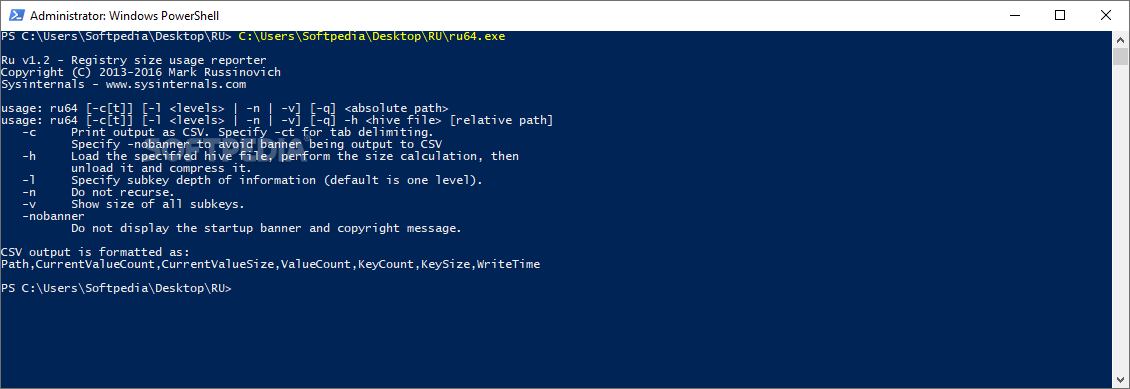
На скриншоте видно главное отличие RU от графических редакторов: вся работа идёт через команду и параметры. В окне PowerShell отображается баннер Ru v1.2 - Registry size usage reporter, строки синтаксиса, описание параметров и формат CSV-вывода. Для утилиты такого типа это полноценный интерфейс: вместо кнопок используются аргументы командной строки, а результат можно читать в консоли, перенаправлять в файл или передавать дальше в PowerShell.
Назначение RU.exe: точный отчёт о размере веток реестра
Главная задача RU.exe — показать расход места для заданного ключа реестра. Программа принимает абсолютный путь, например HKEY_CURRENT_USER\Software, HKCU\Software, HKEY_LOCAL_MACHINE\SOFTWARE или другую ветку, доступную текущему пользователю. После запуска она выводит отчёт с количеством значений, количеством подразделов и размером.
В обычном режиме RU помогает ответить на несколько практических вопросов:
сколько данных хранится в конкретной ветке реестра;
насколько велика пользовательская ветка приложения;
какие подразделы создают основной объём;
есть ли смысл углубляться в конкретную часть
HKCUилиHKLM;можно ли подготовить CSV-отчёт для дальнейшего анализа;
как сравнить один и тот же путь на разных компьютерах;
что именно занимает место в файле куста реестра при офлайн-анализе.
Сама программа не определяет, какие записи лишние, битые или опасные. Она показывает цифры. Это важное ограничение: большой размер ветки не означает, что её нужно удалять. Реестр хранит настройки Windows, приложений, служб, драйверов, COM-компонентов, ассоциаций файлов, политик, профилей и других элементов. RU.exe помогает найти место, где сосредоточены данные, но решение о последующих действиях принимается отдельно.
Для задач очистки используются другие инструменты, например Wise Registry Cleaner, Auslogics Registry Cleaner, Registry Life, Reg Organizer или CCleaner. Их нельзя считать прямой заменой RU: они ищут и удаляют определённые категории записей, а Registry Usage измеряет размер выбранного дерева и формирует отчёт.
Кому пригодится Sysinternals Registry Usage
RU рассчитана на пользователей, которым нужен измеримый результат, а не визуальный просмотр. Обычному пользователю Windows чаще достаточно Regedit или системных настроек. Registry Usage становится полезной, когда требуется числовая диагностика.
Системному администратору RU помогает проверять рабочие станции, серверы и пользовательские профили. Если приложение записывает большой объём данных в HKCU\Software, администратор получает быстрый способ измерить ветку и сохранить результат. При регулярной проверке нескольких машин удобен CSV-вывод: отчёты можно собрать в одну таблицу, отсортировать по размеру и найти компьютеры с аномально крупной веткой.
Специалисту технической поддержки утилита помогает отделить проблему реестра от проблемы диска. Когда пользователь жалуется на долгий вход в систему, медленную загрузку профиля или сбой приложения после обновления, RU позволяет быстро оценить конкретную ветку. Программа не исправляет такие проблемы автоматически, но даёт фактическую основу для дальнейшей проверки.
Разработчику Windows-приложений Registry Usage полезна при контроле объёма данных, которые программа записывает в реестр. Если приложение создаёт тысячи значений в пользовательской ветке, RU покажет размер и количество элементов. Это помогает сравнивать сборки, проверять поведение после миграций и находить участки, где вместо реестра лучше использовать файл конфигурации или локальную базу данных.
Тестировщику RU подходит для регрессионных проверок. Например, перед установкой приложения можно сохранить показатели ветки, затем повторить измерение после установки, первого запуска, изменения настроек и удаления программы. Разница показывает, какие данные остались в реестре. Для таких сценариев особенно полезны параметры -q, -c и перенаправление вывода в файл.
Специалисту по расследованию инцидентов может пригодиться режим работы с hive-файлом. Через параметр -h RU загружает указанный файл куста реестра, выполняет расчёт размера, затем выгружает и сжимает его. Такой режим нужен, когда анализируется не текущий живой реестр, а отдельный файл, например профильный NTUSER.DAT, полученный из образа системы или резервной копии.
Основные характеристики программы
| Характеристика | Описание |
|---|---|
| Полное название | Sysinternals Registry Usage (RU) |
| Основной исполняемый файл | ru.exe |
| 64-битный вариант | ru64.exe в соответствующем пакете или составе Sysinternals Suite |
| Тип программы | Консольная диагностическая утилита |
| Автор | Mark Russinovich |
| Назначение | Отчёт о месте, занимаемом указанным ключом реестра и его подразделами |
| Основной интерфейс | Командная строка, PowerShell, Windows Terminal |
| Основной ввод | Путь к ключу реестра или hive-файл |
| Основной вывод | Текстовый отчёт, CSV, вывод с табуляцией |
| Установка | Не требуется: исполняемый файл запускается напрямую |
| Сценарии | диагностика, администрирование, отчётность, сравнение веток, офлайн-анализ hive-файлов |
| Что не делает | не чистит, не редактирует, не дефрагментирует, не мониторит события в реальном времени |
RU занимает узкую нишу. Эта узость — не недостаток, а часть дизайна. Утилита не пытается заменить Registry Editor, Registry Finder, Process Monitor или инструменты очистки. Она делает одну задачу: считает объём указанной части реестра и выдаёт результат в форме, удобной для консоли и скриптов.
Такой подход особенно заметен рядом с многофункциональными наборами. Sysinternals Suite содержит десятки инструментов, и RU среди них относится к небольшим утилитам без графического окна. В общей папке набора рядом находятся исполняемые файлы других средств: Procmon.exe, procexp.exe, autoruns.exe, RegJump.exe, RegDelNull.exe, ru.exe, ru64.exe и другие.

Этот скриншот показывает формат распространения RU в составе набора: это отдельный исполняемый файл без установщика и отдельного графического ярлыка. Пользователь запускает нужную утилиту из папки, из переменной PATH, из PowerShell-скрипта, из командного файла или из административной оболочки.
Интерфейс и логика работы
У Registry Usage нет традиционного окна с меню, вкладками, панелью инструментов, кнопкой запуска сканирования и таблицей результатов. Интерфейс RU — это строка команды. Пользователь вводит имя исполняемого файла, добавляет параметры и указывает путь к ветке реестра. После нажатия Enter программа выводит результат в ту же консоль.
Такой формат удобен не всем. Новичок, привыкший к Regedit, увидит пустое окно терминала и должен знать, какую команду ввести. Зато опытный пользователь получает преимущества, которых нет у большинства графических утилит:
команду можно сохранить в
.cmd,.batили.ps1;один и тот же сценарий можно запускать на разных компьютерах;
результат можно перенаправить в файл через
>;CSV можно сразу обработать в PowerShell;
параметр
-qпомогает убрать баннер из автоматизированного вывода;глубина анализа задаётся прямо в команде;
один исполняемый файл можно хранить вместе с другими инструментами администратора.
Обычный запуск без полезных аргументов показывает справку. В ней видны два основных сценария: работа с абсолютным путём к ключу и работа с hive-файлом. Это не отдельный справочный режим с интерактивными подсказками, а короткий технический экран, рассчитанный на пользователя, который уже понимает, что такое HKCU, HKLM, рекурсия, CSV и hive.
В рабочем сценарии пользователь обычно начинает с верхней ветки, ограничивает глубину через -l, находит крупный подраздел, затем повторяет команду для уточнения. Такой цикл похож на работу с du в файловой системе: сначала измеряется крупная папка, потом вложенные, затем самый большой участок разбирается подробнее.

На этом варианте скриншота хорошо заметна компактность консольного вывода. RU не строит отдельную панель отчёта: после запуска пользователь сразу видит синтаксис, параметры и строку формата CSV. Для командной утилиты это практичнее, чем графическая оболочка, потому что все действия можно повторить в скрипте без ручного клика по интерфейсу.
Синтаксис RU.exe
Registry Usage поддерживает два варианта синтаксиса. Первый применяется к текущему реестру Windows:
ru [-c[t]] [-l | -n | -v] [-q] Второй применяется к файлу куста реестра:
ru [-c[t]] [-l | -n | -v] [-q] -h [relative path] В этих строках важно несколько деталей.
ru HKEY_CURRENT_USER\Softwareили короткая форма:
ru HKCU\SoftwareHKCU или HKLM, а с отдельным файлом. После загрузки и расчёта RU выгружает hive и сжимает его.
[relative path] — дополнительный относительный путь внутри загруженного hive-файла. Он нужен, когда анализируется не весь файл, а отдельная ветка внутри него.
Параметры можно комбинировать, но не все режимы имеют смысл одновременно. Например, -n отключает рекурсивный обход, а -v нужен для показа размера всех подразделов. Их не используют как взаимодополняющие режимы в одной задаче: сначала выбирают логику обхода, потом формат вывода.
Параметры командной строки
| Параметр | Назначение | Практическое применение |
|---|---|---|
-c | Печатает результат в CSV | отчёт, импорт в таблицу, обработка в PowerShell |
-ct | Печатает CSV с табуляцией в роли разделителя | удобно для TSV-файлов и некоторых табличных редакторов |
-h | Загружает указанный hive-файл, считает размер, выгружает и сжимает его | офлайн-анализ файла куста реестра |
-l | Ограничивает глубину вывода подразделов | быстрый обзор верхних уровней без огромного вывода |
-n | Не выполняет рекурсивный обход | измерение только выбранного ключа |
-q | Quiet-режим без баннера | автоматизация и чистый вывод в файл |
-v | Показывает размер всех подразделов | поиск крупных участков внутри ветки |
-nobanner | Не выводит стартовый баннер и copyright-сообщение | используется в справке RU для чистого CSV-вывода |
Параметр -c
-c переводит результат в CSV. Это один из самых полезных режимов RU, потому что обычный текстовый вывод удобен для чтения глазами, а CSV — для обработки. Команда выглядит так:
ru -c HKCU\SoftwareЧтобы сохранить результат, используется перенаправление:
ru -q -c HKCU\Software > hkcu-software.csvПараметр -q здесь важен: без него в файл попадёт стартовый баннер, а это помешает нормальному импорту CSV. Для отчётов и автоматизации лучше сразу использовать связку -q -c.
Параметр -ct
-ct меняет разделитель на табуляцию. Такой вывод удобно сохранять как TSV:
ru -q -ct HKCU\Software > hkcu-software.tsvTSV полезен, если в путях или данных встречаются символы, из-за которых обычный CSV сложнее импортировать. RU в любом случае не экспортирует содержимое значений, но табличный вывод с табуляцией часто проще открывать в редакторах и обрабатывать скриптами.
Параметр -h
-h включает режим hive-файла:
ru -h C:\Temp\NTUSER.DATЕсли нужно пройти не весь файл, а относительную ветку внутри него, добавляется путь:
ru -h C:\Temp\NTUSER.DAT SoftwareЭтот режим полезен, когда анализируется профиль пользователя, резервная копия, образ системы или выгруженный файл реестра. RU загружает файл, выполняет расчёт, затем выгружает и сжимает его. Для работы с такими файлами нужны права доступа к самому файлу и возможность выполнить операцию загрузки куста.
Параметр -l
-l задаёт глубину информации по подразделам. Это режим для первичного обзора. Например:
ru -l 1 HKCU\SoftwareКоманда показывает верхний уровень под HKCU\Software. Если сразу запускать подробный вывод для большой ветки, результат может получиться длинным и неудобным. Глубина 1 или 2 помогает найти направление для дальнейшего анализа: какая ветка крупнее, куда углубляться дальше, какие разделы можно не трогать.

Параметр -n
-n отключает рекурсию:
ru -n HKCU\SoftwareТакой запуск показывает данные только для выбранного ключа без вложенных подразделов. Этот режим нужен, когда важно отличить размер самого ключа от суммарного размера всего дерева. Например, верхний ключ может почти ничего не содержать, а основной объём находится в сотнях вложенных подразделов.
Параметр -q
-q убирает баннер:
ru -q HKCU\SoftwareВ обычной интерактивной работе баннер не мешает. В автоматизации он создаёт лишние строки. Поэтому при сохранении в файл, обработке через PowerShell или запуске по расписанию quiet-режим стоит использовать постоянно.
Параметр -v
-v показывает размер всех подразделов:
ru -v HKCU\SoftwareЭтот режим нужен для поиска крупных участков внутри ветки. Если обычный отчёт говорит, что HKCU\Software занимает много места, -v помогает увидеть, какие подразделы дают вклад. После этого можно запускать RU уже по конкретному пути.
Что означает вывод Registry Usage
В обычном режиме RU выводит компактные показатели. В CSV-режиме используются столбцы:
| Поле | Что показывает |
|---|---|
Path | путь к ключу или краткое имя ветки |
CurrentValueCount | количество значений непосредственно в текущем ключе |
CurrentValueSize | размер значений непосредственно в текущем ключе |
ValueCount | суммарное количество значений с учётом выбранной логики обхода |
KeyCount | количество ключей и подразделов в анализируемом дереве |
KeySize | суммарный размер в байтах |
WriteTime | время последней записи для ключа |
Разница между CurrentValueCount и ValueCount важна. Первый показатель относится к самому ключу, второй — к дереву, которое RU анализирует. Если в HKCU\Software на верхнем уровне мало значений, но много данных хранится в подпапках приложений, CurrentValueCount будет небольшим, а ValueCount и KeySize покажут реальную нагрузку всей ветки.
KeySize удобнее всего использовать для сортировки. В CSV-файле можно отсортировать строки по этому столбцу и быстро увидеть самые крупные ветки. Значение выводится в байтах, поэтому для чтения человеком его часто переводят в килобайты или мегабайты. RU не делает красивую автоматическую шкалу вроде KB/MB/GB, потому что рассчитана на точный машинно-читаемый вывод.
WriteTime помогает понять, когда ветка менялась. Это не журнал всех изменений и не замена Process Monitor. Поле показывает время последней записи для ключа, что полезно при сравнении результатов. Если ветка крупная и недавно менялась, её стоит проверить внимательнее; если она крупная, но давно не изменялась, это другой диагностический сценарий.
Как запустить RU.exe без установки
RU не требует установки в систему. Достаточно иметь исполняемый файл в отдельной папке или в каталоге общего набора Sysinternals. Запуск выполняется из cmd.exe, PowerShell или Windows Terminal. Логика одинаковая: оболочка должна видеть путь к файлу ru.exe, ru64.exe или другой сборке, соответствующей системе.
Простой вариант запуска из папки с программой:
ru HKCU\SoftwareЗапуск с полным путём к исполняемому файлу:
C:\Tools\Sysinternals\ru64.exe HKCU\SoftwareЗапуск из PowerShell с оператором вызова:
& "C:\Tools\Sysinternals\ru64.exe" HKCU\SoftwareОператор & в PowerShell особенно полезен, когда путь к исполняемому файлу содержит пробелы. Без него оболочка может воспринять строку как текст, а не как команду.
Если RU находится в каталоге, добавленном в переменную PATH, исполняемый файл можно запускать из любого текущего расположения:
ru64 HKLM\SOFTWAREВ административной среде такой способ удобен: Sysinternals-инструменты хранятся в одном каталоге, а пользователь вызывает нужную команду из любого рабочего скрипта.
Примеры команд для типовых задач
Проверить размер HKEY_CURRENT_USER
ru HKCUили:
ru HKEY_CURRENT_USERЭта команда показывает размер пользовательской ветки. HKCU содержит настройки текущего пользователя, поэтому результат зависит от того, под какой учётной записью запущена команда. Для диагностики профиля пользователя это базовая отправная точка.
Проверить ветку пользовательских программ
ru HKCU\SoftwareHKCU\Software — один из основных разделов, где пользовательские приложения хранят настройки. Если программа пишет слишком много данных в реестр, её следы часто находятся именно здесь. После первичной оценки можно углубиться в конкретный подраздел:
ru HKCU\Software\VendorNameили:
ru HKCU\Software\VendorName\ProductNameВместо условных VendorName и ProductName используется реальный путь из Registry Editor.
Проверить ветку системных программ
ru HKLM\SOFTWAREHKEY_LOCAL_MACHINE\SOFTWARE относится к настройкам, общим для компьютера. Для чтения некоторых подразделов могут потребоваться права администратора. Если обычная консоль не даёт доступа к нужной ветке, следует открыть PowerShell или Command Prompt с повышенными правами и повторить команду.
Ограничить глубину анализа
ru -l 1 HKCU\SoftwareТакой запуск удобен для верхнего обзора. Если результат показывает несколько крупных веток, следующая команда запускается уже по одной из них:
ru -l 1 HKCU\Software\MicrosoftГлубину можно увеличить:
ru -l 2 HKCU\SoftwareУвеличение глубины делает отчёт подробнее, но одновременно удлиняет вывод. На больших ветках лучше идти постепенно: сначала -l 1, затем -l 2, затем точечный анализ найденного пути.
Отключить рекурсивный обход
ru -n HKCU\SoftwareКоманда нужна, когда требуется измерить только сам ключ. Если обычный запуск показывает большой объём, а -n — почти нулевой, значит данные находятся во вложенных подразделах.
Вывести CSV в консоль
ru -q -c HKCU\SoftwareВ этом режиме результат будет выглядеть как строка с заголовками и значениями. Такой вывод можно сразу передать в другие команды.
Сохранить CSV в файл
ru -q -c HKCU\Software > hkcu-software.csvФайл hkcu-software.csv можно открыть в табличном редакторе или обработать скриптом. Для отчётов по нескольким машинам удобно включать в имя файла компьютер, дату или проверяемый путь.
Получить TSV-файл
ru -q -ct HKCU\Software > hkcu-software.tsvTSV-формат удобен, если таблица должна открываться без конфликта с запятыми и региональными настройками. Разделителем становится табуляция.
Найти крупные подразделы
ru -v HKCU\SoftwareПараметр -v помогает увидеть размер всех подразделов. Такой отчёт может быть длинным, поэтому его часто сохраняют в файл:
ru -q -v HKCU\Software > hkcu-software-tree.txtЕсли нужен именно машинно-читаемый результат, лучше использовать CSV:
ru -q -c -v HKCU\Software > hkcu-software-tree.csvПроанализировать hive-файл
ru -h C:\Temp\NTUSER.DATЕсли анализируется конкретная ветка внутри файла:
ru -h C:\Temp\NTUSER.DAT SoftwareЭтот режим не предназначен для обычного ежедневного просмотра реестра. Он полезен при работе с выгруженными файлами профилей, резервными копиями и материалами расследования.
Практический сценарий: поиск разросшейся ветки реестра
Типовой сценарий начинается с предположения, что определённая область реестра стала слишком большой. Например, приложение долго запускается, профиль пользователя медленно загружается, а после удаления программы остаётся большое количество записей. RU помогает перейти от ощущения к измерению.
Шаг 1. Начать с крупной ветки
Для пользовательских данных логично начать с:
ru -l 1 HKCU\SoftwareДля системных данных:
ru -l 1 HKLM\SOFTWAREПараметр -l 1 ограничивает детализацию верхним уровнем. Это снижает шум и помогает увидеть, какие производители или разделы занимают больше места.
Шаг 2. Найти самый крупный подраздел
В обычном текстовом выводе можно глазами найти крупные показатели. В CSV-режиме удобнее сохранить результат:
ru -q -c -l 1 HKCU\Software > level1.csvЗатем таблица сортируется по KeySize. Самые крупные строки становятся кандидатами для дальнейшей проверки.
Шаг 3. Углубиться в найденный путь
Если крупным оказался раздел HKCU\Software\ExampleVendor, запускается следующая команда:
ru -l 1 HKCU\Software\ExampleVendorили подробнее:
ru -l 2 HKCU\Software\ExampleVendorТакой подход постепенно сужает область анализа. Не нужно сразу выводить всё дерево; достаточно идти от верхнего уровня к конкретному подразделу.
Шаг 4. Сравнить рекурсивный и нерекурсивный размер
ru HKCU\Software\ExampleVendor
ru -n HKCU\Software\ExampleVendorЕсли рекурсивный размер большой, а нерекурсивный мал, значит объём дают вложенные ключи. Если оба значения близки, данные находятся непосредственно в выбранном ключе.
Шаг 5. Сохранить итоговый отчёт
ru -q -c -v HKCU\Software\ExampleVendor > examplevendor-registry-usage.csvИтоговый CSV можно приложить к внутреннему тикету, техническому отчёту, задаче разработчика или материалам анализа. В отличие от скриншота Regedit, CSV даёт числа, которые можно сравнивать, сортировать и хранить.
Работа с CSV в PowerShell
CSV-вывод RU хорошо сочетается с PowerShell. Команда:
& "C:\Tools\Sysinternals\ru64.exe" -q -c HKCU | ConvertFrom-Csvпревращает строку CSV в объект PowerShell. После этого можно обращаться к полям как к свойствам:
$result = & "C:\Tools\Sysinternals\ru64.exe" -q -c HKCU | ConvertFrom-Csv$result.KeySize$result.ValueCount$result.KeyCountДля перевода байтов в мегабайты:
[math]::Round($result.KeySize / 1MB, 2)Для проверки нескольких веток можно использовать массив:
$paths = @( "HKCU", "HKCU\Software", "HKLM\SOFTWARE")$report = foreach ($path in $paths) { & "C:\Tools\Sysinternals\ru64.exe" -q -c $path | ConvertFrom-Csv}$report | Sort-Object {[int64]$_.KeySize} -DescendingТакой сценарий удобен для локальной диагностики. Для массового применения его можно расширить: добавить имя компьютера, дату проверки, экспорт в CSV, обработку ошибок и запуск от имени администратора. RU не предоставляет готовую систему инвентаризации, но даёт простой источник данных, который легко встроить в собственный административный скрипт.
Как интерпретировать результат без ошибок
RU показывает размер в байтах, но этот размер не нужно воспринимать как обычный размер папки на диске. Реестр хранится в hive-файлах и имеет собственную внутреннюю структуру. KeySize полезен прежде всего для сравнения веток между собой, поиска аномалий и отслеживания изменений во времени.
Правильная интерпретация строится на нескольких правилах.
Во-первых, большой размер не равен ошибке. Ветка может быть крупной, потому что приложение хранит в ней много легитимных настроек, кэша, данных профиля или сведений о состоянии. Удаление такой ветки без понимания назначения может сломать приложение.
Во-вторых, нулевые или небольшие значения на верхнем уровне не означают, что ветка пустая. Данные могут находиться во вложенных подразделах. Поэтому обычный запуск и -n дают разные ответы.
В-третьих, сравнивать нужно сопоставимые ветки. Размер HKCU\Software у разных пользователей зависит от набора приложений и истории работы. Размер HKLM\SOFTWARE зависит от установленного ПО, архитектуры, ролей Windows и компонентов. Для выводов нужна группа похожих машин или базовый снимок до изменения.
В-четвёртых, CSV лучше сохранять без баннера. Если забыть -q, первая строка файла будет не заголовком Path,CurrentValueCount..., а текстом баннера. Такой файл придётся чистить перед импортом.
В-пятых, RU не показывает содержимое данных значений. Она считает размер и количество. Для просмотра имени, типа и содержимого значения нужен Regedit, Registry Finder, RegScanner или другой инструмент.
Что RU не делает
Registry Usage легко перепутать с другими программами для работы с реестром, потому что в названии есть Registry, а рядом в каталогах часто находятся чистильщики и редакторы. На практике RU не относится к таким инструментам.

Программа не чистит реестр. Она не ищет устаревшие записи, не предлагает удалить следы деинсталляций, не исправляет ассоциации файлов и не оптимизирует систему.
Программа не редактирует значения. В RU нет функции создания, изменения, переименования или удаления ключей и значений. Для ручного редактирования используется Registry Editor или альтернативные редакторы.
Программа не выполняет поиск по содержимому. Она не ищет строку внутри значений и не показывает совпадения по имени параметра. Для таких задач лучше подходит Registry Finder или RegScanner из NirLauncher.
Программа не мониторит обращения процессов к реестру. Если нужно увидеть, какой процесс читает или записывает ключи в реальном времени, используется Process Monitor. RU показывает размер, а не события.
Программа не заменяет резервное копирование. Она может показать, что ветка крупная, но не создаёт полноценный backup перед изменениями. Перед ручным вмешательством в реестр нужно отдельно экспортировать ветку или подготовить резервную копию системы.
Программа не объясняет назначение найденных веток. Если RU показала крупный раздел, дальше пользователь сам определяет, какому приложению он принадлежит, можно ли его трогать и какие последствия будут у удаления.
Плюсы и минусы Sysinternals Registry Usage
Плюсы:
не требует установки и запускается как отдельный EXE-файл;
работает в
cmd.exe, PowerShell и Windows Terminal;показывает числовые показатели по значениям, ключам и размеру;
по умолчанию учитывает вложенные подразделы;
поддерживает ограничение глубины через
-l;умеет отключать рекурсию через
-n;выводит данные в CSV через
-c;поддерживает табличный вывод с табуляцией через
-ct;подходит для скриптов и отчётов благодаря
-q;умеет работать с hive-файлом через
-h;хорошо дополняет другие утилиты Sysinternals;
помогает быстро перейти от субъективной проблемы к измеримым данным.
Минусы:
нет графического интерфейса;
нет интерактивного дерева веток;
нет встроенной сортировки по размеру в окне программы;
нет редактирования, удаления и поиска по содержимому значений;
результат нужно интерпретировать вручную;
при большом выводе приходится использовать CSV, PowerShell или табличный редактор;
для некоторых системных веток нужны повышенные права;
программа не подсказывает, какие записи безопасно удалять;
новичку сложнее начать работу, чем с Regedit или Registry Finder;
в обычном выводе байты не преобразуются автоматически в удобные единицы.
Системные требования
RU — лёгкая консольная Windows-утилита. Для работы ей не нужен установщик, служба, драйвер, фоновый агент или отдельная база данных. Основные требования связаны не с ресурсами компьютера, а с доступом к реестру и способом запуска.
| Требование | Что учитывать |
|---|---|
| Операционная среда | Windows с доступом к командной оболочке |
| Оболочка запуска | cmd.exe, PowerShell, Windows Terminal или скрипт |
| Права | чтение выбранной ветки реестра; для части HKLM могут потребоваться права администратора |
| Файл программы | ru.exe, ru64.exe или соответствующий вариант из набора |
| Место на диске | место для исполняемого файла и создаваемых отчётов |
| Работа с отчётами | для CSV/TSV нужен каталог, куда можно записать файл |
| Hive-файлы | нужен доступ к файлу куста реестра и права на его загрузку |
| Установка | не требуется |
Для обычной проверки пользовательской ветки достаточно запустить консоль от имени текущего пользователя. Для системных веток, веток служб, политик и некоторых разделов HKEY_LOCAL_MACHINE лучше использовать повышенную оболочку. Это не делает RU опасной программой: сама она формирует отчёт, но Windows ограничивает чтение защищённых областей.
При запуске из сетевой папки, корпоративного каталога инструментов или общего набора Sysinternals нужно учитывать политики безопасности Windows. Исполняемый файл может запускаться с предупреждением, если он получен из внешнего расположения или запускается из сетевого пути. В таких случаях поведение зависит от настроек системы, UAC, SmartScreen и корпоративных ограничений.
Отзывы пользователей и профильных изданий
У RU нет массового пользовательского имиджа, как у CCleaner или Reg Organizer. Это инструмент для узкой аудитории, поэтому его обсуждают преимущественно в технических статьях, каталогах программ, блогах администраторов и форумах, где разбирают конкретные проблемы с реестром.
Как RU оценивают профильные издания
COMPUTER BILD рассматривает ru.exe как CLI-программу для выяснения размера ключей Windows Registry и противопоставляет её более ограниченным графическим возможностям в составе Ashampoo WinOptimizer. В таком сравнении RU выглядит не как средство очистки, а как точный измеритель произвольной ветки. Это важная оценка: утилита не конкурирует с чистильщиком по удобству интерфейса, зато решает задачу, которую многие графические оптимизаторы не закрывают полностью.
Softpedia описывает Registry Usage как лёгкую командную утилиту для отчётов по конкретным ключам реестра. В таком описании акцент сделан на практической пользе для администраторов: отчёт можно сохранить в CSV и использовать для дальнейшего анализа. Это хорошо отражает реальный профиль программы: RU ценна не экраном запуска, а форматом данных.
MajorGeeks относит Registry Usage к command-line utility и выделяет сценарий отчётности по заданным ключам, включая CSV-формат. В карточке также видна пользовательская оценка, но для такой нишевой утилиты число голосов ограничено, поэтому важнее не рейтинг, а совпадение описаний: разные технические каталоги одинаково воспринимают RU как компактный инструмент отчёта по размеру реестра.
Усреднённое мнение технической аудитории
В технических блогах RU ценят за простоту. Утилита не требует настройки проекта, подключения базы, установки агента или предварительного индексирования. Команда запускается сразу и возвращает числа. Для администратора это часто важнее визуального интерфейса.
Сильнее всего пользователи технического профиля выделяют следующие качества:
можно быстро измерить
HKCU,HKLMили конкретную ветку приложения;CSV-вывод легко передаётся в PowerShell;
результат подходит для сравнения машин;
RU не изменяет реестр в обычном режиме;
один исполняемый файл удобно хранить в наборе переносимых инструментов;
режим
-hполезен при анализе отдельных hive-файлов.
Критика тоже предсказуема. Новичкам неудобно, что нет дерева, кнопки Scan, сортировки и интерактивного просмотра. Для сложного анализа приходится сохранять CSV и обрабатывать его отдельно. RU также не отвечает на вопрос, что можно удалить: она только показывает, где находится объём.
Как воспринимать оценки RU
Registry Usage нельзя оценивать по критериям массовой программы. У неё нет красивой панели, русского интерфейса, мастера исправления ошибок и подсказок для неопытного пользователя. Но для своего класса она удачна: короткая команда даёт данные, которые сложно получить стандартными средствами Windows.
Если нужен понятный графический поиск по реестру, лучше использовать Registry Finder. Если нужно наблюдать обращения процессов, нужен Process Monitor. Если требуется чистка и обслуживание, стоит рассматривать Wise Registry Cleaner, Auslogics Registry Cleaner или Reg Organizer. RU выбирают тогда, когда нужен размер, количество и отчёт.
Сравнение с аналогами
RU корректнее сравнивать не только с программами для реестра, а с конкретными инструментами, которые решают соседние задачи. Одни редактируют, другие мониторят, третьи ищут, четвёртые чистят. Registry Usage занимает отдельную позицию: измерение размера ветки.
| Программа | Тип | Сильная сторона | Чем отличается от RU |
|---|---|---|---|
| Windows Registry Editor | встроенный редактор | просмотр и ручное редактирование реестра | не показывает суммарный размер ветки |
| Registry Finder | графический редактор и поиск | поиск, замена, вкладки, удобная навигация | удобнее для просмотра и изменений, но не является узким измерителем размера |
| RegScanner из NirLauncher | поисковая утилита | поиск ключей и значений по условиям | ищет совпадения, а RU считает размер |
| Process Monitor | мониторинг событий | показывает операции процессов с реестром в реальном времени | нужен для трассировки активности, а не для отчёта по объёму ветки |
| RegJump | переход к ключу | быстро открывает путь в Regedit | дополняет RU после нахождения нужной ветки |
| RegDelNull | специализированная очистка проблемных ключей | работает с ключами с embedded null characters | решает редкую проблему удаления, не измеряет размер ветки |
| Registry Explorer | просмотр hive-файлов | офлайн-анализ, криминалистический просмотр | богаче визуально, но тяжелее для быстрой консольной отчётности |
| Wise Registry Cleaner | чистка реестра | поиск устаревших записей и обслуживание | не заменяет RU при измерении произвольной ветки |
| Auslogics Registry Cleaner | чистка реестра | сканирование категорий ошибок | ориентирован на исправление, а не на отчёт по KeySize |
| Reg Organizer | обслуживание и управление | комплексные инструменты для реестра и программ | шире по функциям, но RU проще для автоматического измерения |
RU и Regedit
Regedit нужен, когда пользователь хочет увидеть дерево, открыть ключ, посмотреть значения, экспортировать ветку или вручную изменить параметр. RU нужен, когда требуется число. Эти инструменты не конкурируют, а работают последовательно: RU показывает крупную ветку, затем Regedit помогает открыть её и изучить содержимое.
RU и Process Monitor
Process Monitor показывает события: какой процесс открыл ключ, прочитал значение, записал данные, получил ошибку доступа. RU показывает состояние: сколько занимает ветка на момент запуска. Если приложение прямо сейчас активно пишет в реестр, Process Monitor покажет поток операций. Если нужно понять итоговый объём накопленных данных, нужен RU.
RU и Registry Finder
Registry Finder удобнее для ручного просмотра. В нём можно искать, переходить по результатам, работать с несколькими окнами и редактировать значения. RU не заменяет этот интерфейс. Зато RU проще включить в скрипт, сохранить в CSV и повторить одинаковую проверку на разных машинах.
RU и чистильщики реестра
Чистильщики работают по своим категориям: устаревшие расширения файлов, следы программ, COM/OLE/ActiveX, неверные пути, остатки деинсталляций. RU не решает такую задачу. Она показывает размер выбранной ветки, даже если все записи в ней легитимны. Поэтому использовать RU как аргумент для автоматического удаления нельзя.
Безопасность при работе с реестром
Обычный запуск RU безопасен тем, что программа читает данные и выводит отчёт. Она не удаляет значения, не меняет параметры и не применяет оптимизации. Риск появляется на следующем шаге, когда пользователь открывает найденную ветку в редакторе и решает что-то удалить или изменить.
Перед любыми изменениями следует выполнить минимум три действия:
понять, какому приложению или компоненту принадлежит ветка;
экспортировать затрагиваемый раздел в
.reg;убедиться, что есть способ восстановить систему или профиль.

Удалять ветку только из-за большого размера нельзя. Например, крупный раздел может хранить кэш настроек, историю синхронизации, данные расширений, списки устройств, сведения о лицензировании или параметры корпоративной политики. После удаления приложение может потерять настройки, запросить повторную активацию, сбросить профиль или перестать запускаться.
Для безопасной диагностики RU лучше использовать как инструмент наблюдения:
измерить размер до изменения;
выполнить установку, обновление или удаление приложения;
измерить размер после изменения;
сравнить показатели;
открыть только те ветки, которые действительно изменились;
не удалять системные разделы без точного понимания.
Типичные ошибки при использовании RU.exe
Ошибка 1. Ожидание графического окна
RU не открывает отдельное окно с кнопкой анализа. Если дважды щёлкнуть по ru.exe в Проводнике, пользователь увидит краткое появление консоли или ничего полезного не успеет прочитать. Запускать программу нужно из уже открытого cmd.exe, PowerShell или Windows Terminal.
Ошибка 2. Неправильный путь к ключу
Команда должна получать путь к ключу реестра, а не путь к файлу или обычной папке. Неверно:
ru C:\WindowsВерно:
ru HKLM\SOFTWAREЕсли нужен анализ файла куста, используется -h:
ru -h C:\Temp\NTUSER.DATОшибка 3. Слишком широкий первый запуск
Команда по крупной ветке с подробным выводом может создать слишком длинный результат. Вместо этого лучше начать с ограниченной глубины:
ru -l 1 HKCU\SoftwareПосле этого анализировать найденные крупные подразделы отдельно.
Ошибка 4. CSV сохраняется вместе с баннером
Неверный вариант для автоматизации:
ru -c HKCU > report.csvПравильнее:
ru -q -c HKCU > report.csvQuiet-режим убирает стартовый текст и оставляет CSV-структуру чистой.
Ошибка 5. Путаница между HKCU и HKU
HKCU относится к текущему пользователю. HKU содержит профили пользователей, загруженные в системе. Если команда запускается из-под администратора, HKCU будет относиться к администраторскому профилю, а не к профилю другого пользователя. Для анализа чужого профиля чаще используют hive-файл или явный путь в HKEY_USERS.
Ошибка 6. Запуск без нужных прав
Некоторые ветки доступны только с повышенными правами. Если RU не может открыть путь, следует проверить существование ключа и права доступа. Для системных разделов нужна консоль от имени администратора.
Ошибка 7. Попытка использовать RU как чистильщик
RU не классифицирует записи как безопасные или лишние. Она показывает объём. Решение об очистке требует другого инструмента и понимания последствий.
Ошибка 8. Неверное понимание размера
KeySize — это размер данных реестра по расчёту RU. Его используют для сравнения и диагностики. Нельзя напрямую приравнивать это значение к размеру папки на диске или ожидать, что удаление ветки освободит ровно столько же пространства в файловой системе.
Советы по выбору режима
| Сценарий | Команда | Почему так |
|---|---|---|
| Быстро измерить ветку | ru HKCU\Software | обычный рекурсивный подсчёт |
| Посмотреть только выбранный ключ | ru -n HKCU\Software | отключает вложенные подразделы |
| Найти крупные подразделы верхнего уровня | ru -l 1 HKCU\Software | не перегружает вывод |
| Углубиться на два уровня | ru -l 2 HKCU\Software | даёт больше детализации |
| Получить полный список подразделов | ru -v HKCU\Software | показывает размеры всех подразделов |
| Сохранить CSV | ru -q -c HKCU\Software > report.csv | чистый отчёт без баннера |
| Сохранить TSV | ru -q -ct HKCU\Software > report.tsv | табуляция удобна для импорта |
| Проанализировать hive-файл | ru -h C:\Temp\NTUSER.DAT | работает с отдельным файлом куста |
| Использовать в PowerShell | ru -q -c HKCU | ConvertFrom-Csv | превращает вывод в объект |
Для разовой проверки достаточно обычного запуска. Для регулярной диагностики лучше сразу использовать CSV. Для поиска аномалий в большой ветке удобнее идти по уровням. Для отчёта по нескольким машинам стоит добавить имя компьютера и дату в имя файла.
Практические сценарии применения
Проверка приложения, которое хранит слишком много настроек
Если подозрение падает на конкретное приложение, анализ начинается с его ветки в HKCU\Software или HKLM\SOFTWARE. Например:
ru -q -c HKCU\Software\ExampleVendor\ExampleApp > exampleapp-before.csvПосле изменения настроек, обновления или удаления приложения команда повторяется:
ru -q -c HKCU\Software\ExampleVendor\ExampleApp > exampleapp-after.csvСравнение KeySize, ValueCount и KeyCount показывает, насколько изменилась ветка. Если после удаления программы остаётся большой объём, это повод изучить раздел вручную, но не повод сразу удалять его.
Проверка пользовательского профиля
Для анализа профиля текущего пользователя:
ru -l 1 HKCUЕсли основной объём находится в Software, анализ продолжается:
ru -l 1 HKCU\SoftwareЗатем выбирается конкретный производитель или приложение. Такой подход помогает не сканировать всё дерево на максимальной детализации с первого запуска.
Проверка системной ветки
Для системной ветки:
ru -l 1 HKLM\SOFTWAREЕсли вывод нужен для отчёта:
ru -q -c -l 1 HKLM\SOFTWARE > hklm-software-level1.csvНа корпоративных компьютерах такой отчёт может помочь найти различия между машинами с одинаковым образом, но разным набором установленного ПО.
Анализ перед обращением к разработчику
Если приложение создаёт слишком большую ветку, полезно подготовить не только скриншот, но и CSV:
ru -q -c -v HKCU\Software\ExampleVendor\ExampleApp > app-registry-usage.csvВ отчёте видны количество ключей, количество значений и суммарный размер. Разработчику проще работать с такими данными, чем с общим описанием реестр раздулся.
Офлайн-анализ пользовательского hive-файла
Если есть файл NTUSER.DAT, можно проверить его без входа под соответствующим пользователем:
ru -h C:\Temp\NTUSER.DATДля ветки внутри файла:
ru -h C:\Temp\NTUSER.DAT SoftwareТакой режим особенно полезен, когда профиль нельзя загружать в обычной рабочей системе или нужно провести анализ копии.
RU в связке с другими инструментами Sysinternals
Registry Usage редко используется полностью отдельно. Чаще она становится одним шагом в цепочке.
RU + RegJump. Сначала RU показывает крупный путь, затем RegJump открывает этот путь в Regedit. Это экономит время, когда путь длинный и находится глубоко в дереве.
RU + Process Monitor. RU показывает, какая ветка крупная. Process Monitor помогает выяснить, какой процесс обращается к этой ветке и какие операции выполняет.
RU + Autoruns. Если крупная ветка связана с автозагрузкой, Autoruns помогает посмотреть записи запуска, службы, драйверы, scheduled tasks и другие точки автозапуска.
RU + Process Explorer. Если известно приложение, создающее данные в реестре, Process Explorer помогает изучить процесс, его путь, компанию, командную строку и связанные модули.
RU + Registry Finder. После числового анализа через RU удобно открыть ветку в Registry Finder, выполнить поиск по именам и значениям, сравнить разделы и изучить структуру визуально.
Такой комбинированный подход сильнее, чем попытка решить всё одним инструментом. RU хорошо отвечает на вопрос где большой объём, но не обязана отвечать на вопросы кто пишет, что удалить и какое значение изменить.
Ограничения консольного формата
Консольный формат RU делает программу удобной для автоматизации, но создаёт ограничения для ручной работы. Нет кликабельных строк, нет цветовой подсветки крупных веток, нет встроенной диаграммы, нет истории запусков. Пользователь сам выбирает способ анализа: читать консоль, сохранять CSV, открывать таблицу или писать PowerShell-команды.
Для одной небольшой ветки это не проблема. Для большой ветки HKCU\Software лучше сразу планировать обработку. Например, запускать -q -c -v, сохранять результат и сортировать по KeySize. Без этого длинный вывод в консоли быстро становится неудобным.
Ещё одно ограничение — отсутствие встроенной нормализации единиц. RU выводит байты. Для человека удобнее видеть килобайты и мегабайты, но программа оставляет точное значение. Это логично для скриптов: байты проще сравнивать и преобразовывать без потери точности.
Частые вопросы
Можно ли использовать RU.exe вместо Regedit?
Нет. RU измеряет размер и выводит отчёт. Regedit используется для просмотра и редактирования. Эти инструменты лучше использовать вместе: RU помогает найти крупную ветку, Regedit или Registry Finder — изучить её содержимое.
Удаляет ли Registry Usage данные из реестра?
В обычном режиме RU читает данные и выводит отчёт. Она не удаляет ключи и значения, не исправляет ошибки и не выполняет очистку.
Почему программа работает только через командную строку?
RU относится к консольным утилитам Sysinternals. Такой формат нужен для точных команд, сценариев, перенаправления вывода и CSV-отчётности.
Что выбрать: RU или Process Monitor?
RU выбирают для подсчёта размера ветки. Process Monitor выбирают для наблюдения за операциями процессов в реальном времени. Если нужно узнать, какая ветка крупная, нужен RU. Если нужно узнать, кто её читает или пишет, нужен Process Monitor.
Что выбрать: RU или Registry Finder?
RU подходит для числового отчёта и автоматизации. Registry Finder удобнее для поиска, просмотра и редактирования. При расследовании они дополняют друг друга.
Можно ли сохранить результат в файл?
Да. Для текстового вывода используется обычное перенаправление:
ru HKCU\Software > report.txtДля CSV лучше использовать:
ru -q -c HKCU\Software > report.csvПочему в CSV попали лишние строки?
В команду не добавлен quiet-режим. Нужно использовать -q или -nobanner, чтобы убрать баннер из вывода.
Почему размер ветки отличается у разных пользователей?
HKCU относится к текущему пользователю. У разных профилей разные приложения, настройки, история работы и данные. Поэтому сравнивать нужно одинаковые сценарии и одинаковые пути.
Можно ли использовать RU для поиска мусора в реестре?
Нет. RU не определяет мусор. Она показывает размер. Для поиска устаревших записей используются отдельные чистильщики, но их результаты тоже требуют осторожной проверки.
Подходит ли RU новичку?
Да, если задача простая: измерить конкретный путь и посмотреть результат. Для самостоятельной очистки реестра новичку RU не подходит, потому что программа не объясняет назначение веток и не даёт рекомендаций по удалению.
Итог: когда стоит использовать Sysinternals Registry Usage
Sysinternals Registry Usage стоит использовать тогда, когда нужен точный числовой отчёт о размере ветки реестра. Программа особенно полезна для диагностики разросшихся пользовательских разделов, анализа данных приложений, сравнения машин, подготовки CSV-отчётов и работы с hive-файлами.
Для разовой проверки достаточно команды вида ru HKCU\Software. Для поиска крупных подразделов лучше начинать с -l 1 или -l 2. Для автоматизации и отчётов оптимальна связка -q -c. Для подробного разбора поддерева используется -v. Для отдельного файла куста реестра нужен режим -h.
RU не заменяет Regedit, Registry Finder, Process Monitor и чистильщики реестра. Её сильная сторона — измерение. Она показывает, где находится объём, а дальнейший анализ выполняется другими инструментами. Именно поэтому Registry Usage остаётся полезной утилитой в наборе Sysinternals: она не делает лишнего, зато быстро даёт данные, которые трудно получить стандартным интерфейсом Windows.
Список изменений
Появление RU v1.0:
- Первый публичный выпуск RU v1.0 относится к периоду, когда Sysinternals активно расширял набор небольших командных инструментов для диагностики Windows. RU была представлена как новая утилита Registry Usage, которая сообщает использование пространства реестра для указанного ключа. Уже в начальной идее программы были заложены две ключевые особенности: работа из командной строки и рекурсивный подсчёт поддерева.
- В тот же период RU рассматривалась рядом с DU. Это важно для понимания назначения: программа создавалась не как редактор, а как измеритель. Если DU отвечает на вопрос сколько занимает папка, то RU отвечает на вопрос сколько занимает ветка реестра.
Развитие параметров и CSV-логики:
- В дальнейшем RU получила устойчивый набор параметров, который делает её удобной не только для ручного запуска, но и для отчётности. CSV-вывод через -c , табуляция через -ct , отключение баннера через -q и -nobanner , ограничение глубины через -l , нерекурсивный режим -n и подробный обход -v закрывают основные сценарии.
- Для администратора особенно важна связка -q -c . Она превращает RU в источник чистых данных, которые можно импортировать, сравнивать и обрабатывать. Без CSV программа оставалась бы полезной, но менее удобной для автоматизации.
Работа с hive-файлами:
- Параметр -h расширил область применения RU за пределы текущего живого реестра. Анализ hive-файла нужен для офлайн-сценариев: профилей пользователей, резервных копий, образов дисков, лабораторных стендов и расследований. Такой режим делает RU полезной не только на рабочем компьютере, но и в технической папке специалиста, который анализирует чужой профиль или выгруженный файл.
Место RU в современной Sysinternals Suite:
- RegJump помогает быстро открыть заданный путь в Regedit;
- RegDelNull работает с ключами, содержащими embedded null characters;
- Process Monitor показывает операции процессов с реестром;
- Autoruns отображает автозагрузку, в том числе registry-based entries;
- Process Explorer помогает анализировать процессы, которые могут создавать или использовать данные.


 *EXE — расширение исполняемого файла. Сайт является партнером проекта
Оставте свой отзыв о Registry Usage