
iTunes — настольная программа Apple для работы с медиатекой, покупками, аудио CD, плейлистами, подкастами, аудиокнигами и устройствами Apple на ПК. В классическом сценарии iTunes объединяет несколько задач: проигрывает музыку и видео, хранит локальные файлы в библиотеке, импортирует CD, открывает iTunes Store, синхронизирует контент с iPhone, iPad и iPod, создаёт локальные резервные копии устройств и восстанавливает данные из этих копий.
На Windows iTunes сохраняет смысл прежде всего для пользователей, которым нужна связка ПК и Apple-устройств, локальная музыкальная библиотека, старые покупки из iTunes Store, работа с аудиокнигами и подкастами, импорт дисков и синхронизация старых iPod. В экосистеме Apple роль программы изменилась: отдельные приложения Apple Music, Apple TV и Apple Devices забрали часть задач, которые раньше находились внутри iTunes. Apple Music работает с музыкой и покупками iTunes Store, Apple TV — с фильмами и телешоу, Apple Devices — с обновлением, резервным копированием, восстановлением, управлением и синхронизацией iPhone и iPad; iTunes остаётся применимым для подкастов, аудиокниг и ПК, где отдельные приложения Apple не используются.
На macOS классический iTunes больше не является центральным приложением для всех мультимедийных задач. В macOS Catalina и более новых системах музыка, подкасты и видео разделены между Apple Music, Apple Podcasts и Apple TV, а синхронизация iPhone, iPad и iPod touch выполняется через Finder. Поэтому обзор iTunes практичнее рассматривать через Windows-сценарии: именно там программа продолжает быть отдельным инструментом для медиатеки, Store, CD, резервных копий и синхронизации.
Что представляет собой iTunes
iTunes начинался как цифровой музыкальный проигрыватель и менеджер коллекции, но со временем превратился в большую программу для всей медиасреды Apple. Внутри одного окна появились локальная медиатека, магазин, импорт CD, плейлисты, Genius, подкасты, аудиокниги, видео, синхронизация с iPod и iPhone, резервные копии, восстановление устройств и настройки семейного мультимедийного доступа.
Главная особенность iTunes — не само воспроизведение треков. Обычный плеер открывает файл и проигрывает его, а iTunes строит библиотеку: связывает файлы с артистами, альбомами, жанрами, обложками, рейтингами, плейлистами, покупками и устройствами. Для пользователя это означает, что музыка не лежит разрозненным набором папок, а собирается в единую медиатеку с сортировкой, поиском и правилами синхронизации.
iTunes особенно полезен там, где важна не только кнопка Play, но и порядок в коллекции. Пользователь добавляет папку с музыкой, правит сведения об альбоме, импортирует CD, создаёт Smart Playlist для определённого жанра или периода, подключает iPhone, выбирает нужные плейлисты и переносит их на устройство. Такой рабочий процесс отличается от простого копирования файлов: iTunes управляет связями между библиотекой, устройством и покупками.
При этом iTunes не стоит воспринимать как универсальный современный медиаплеер для всех форматов. Для воспроизведения редких видеоформатов удобнее VLC media player, для тонкой настройки аудиовывода — foobar2000, для локальной музыкальной библиотеки без привязки к Apple — MusicBee, для привычного встроенного сценария Windows — Windows Media Player. iTunes сильнее этих вариантов в другом: в связке медиатеки Apple, Store, iPod, iPhone, iPad, локальных копий и старых покупок.
Для каких задач iTunes нужен на ПК
iTunes закрывает несколько разных сценариев, и каждый из них устроен по-своему.
Локальная медиатека. Программа добавляет в библиотеку музыку и видео с компьютера через File > Add File to Library или File > Add Folder to Library. При добавлении папки в медиатеку попадают все поддерживаемые файлы внутри неё. Файл при этом может остаться в исходной папке: iTunes создаёт ссылку на него, если в Advanced не включён параметр Copy files to iTunes Media folder when adding to library. Это важная деталь: после перемещения исходного файла трек перестаёт открываться из медиатеки, если iTunes не скопировал его в собственную папку.
Воспроизведение музыки и видео. iTunes проигрывает содержимое библиотеки, купленные материалы, импортированные CD, аудиокниги и подкасты. В верхней части окна расположены кнопки управления воспроизведением, ползунок громкости, область текущего трека и поле Search. Через меню View и мини-плеер пользователь уменьшает окно до компактной панели управления.
iTunes Store. В Store пользователь ищет музыку, фильмы, телешоу и аудиокниги, прослушивает или просматривает фрагменты перед покупкой и загружает материалы в библиотеку. В результатах поиска Store выбирается отдельно, а кнопка покупки может отображаться как Buy, Free, Subscribe, конкретная цена или другое действие, зависящее от типа материала.
Импорт CD. iTunes переносит треки с аудио CD в медиатеку. По умолчанию при импорте используется AAC, но в Import Settings выбираются AIFF, Apple Lossless, MP3 и WAV. Для старых коллекций дисков это одна из самых важных функций: после импорта альбом можно слушать без диска, включать в плейлисты и синхронизировать с устройствами.
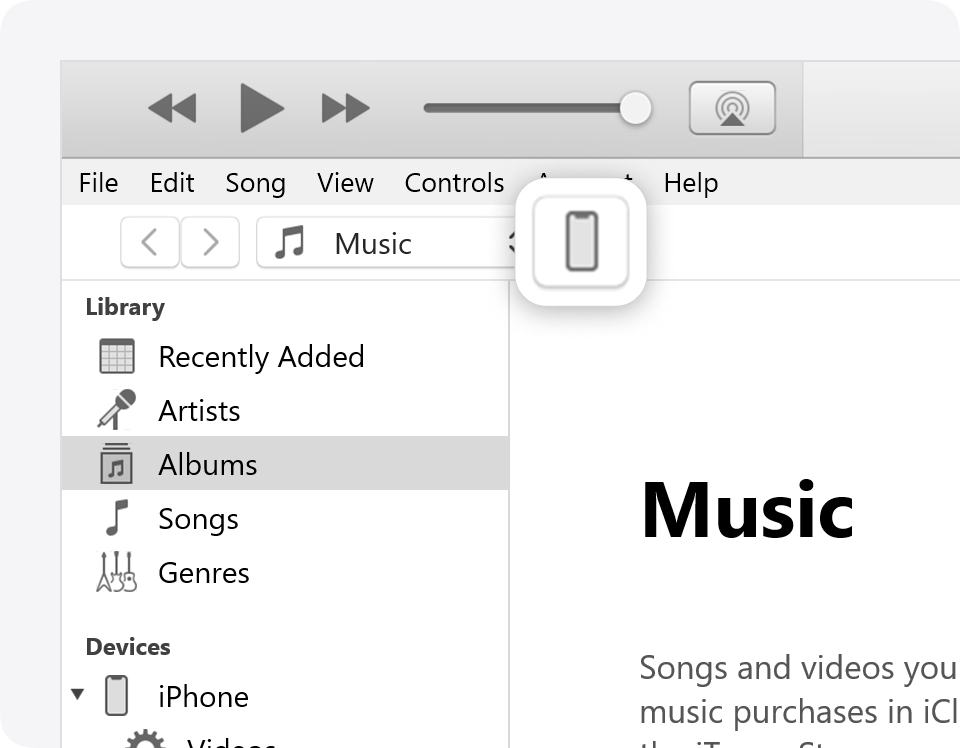
Синхронизация устройств. Через кнопку Device в верхней части окна пользователь открывает подключённый iPhone, iPad или iPod. В боковой панели появляются Summary, Music, Movies, TV Shows, Photos, Info и File Sharing. Настройки синхронизации могут отличаться для каждого устройства, подключённого к одной медиатеке.
Локальные резервные копии. В Summary доступны параметры Back Up Now, Restore Backup и Encrypt local backup. Шифрованная локальная копия нужна для сохранения данных Health и Activity; пароль от такой копии необходимо хранить отдельно, потому что восстановить его нельзя.
Интерфейс iTunes: логика окна и основные зоны
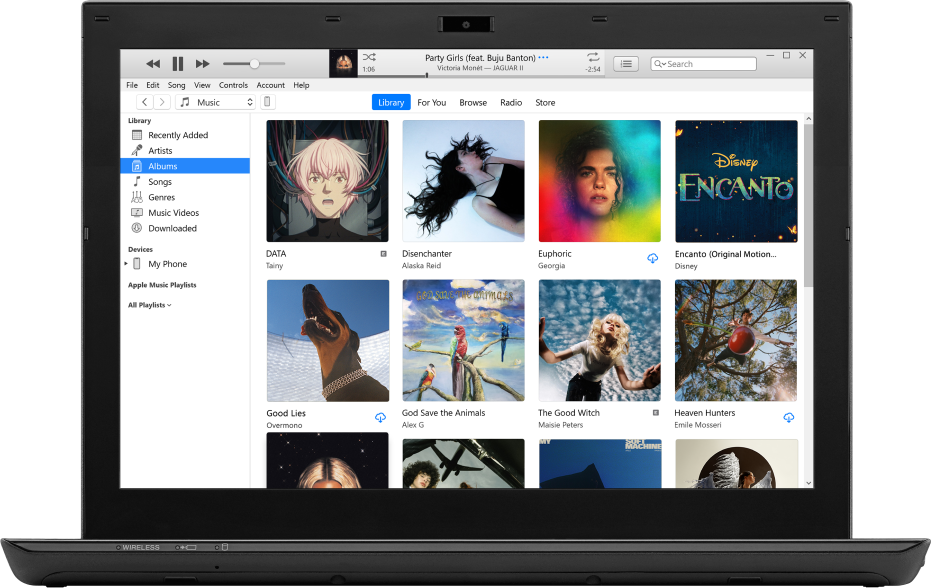
Интерфейс iTunes построен вокруг трёх зон: верхней панели управления, боковой навигации и центральной области библиотеки. Такая структура нужна не только для проигрывания музыки, но и для переключения между типами контента, Store и устройствами.
В верхней части находятся кнопки перехода к предыдущему и следующему треку, Play/Pause, регулятор громкости, область с названием текущей композиции, кнопка списка воспроизведения, поле Search и выпадающий переключатель типа медиаконтента. Там же располагается кнопка Device, которая появляется как маленький значок iPhone или iPad после подключения устройства.
Левая боковая панель меняется в зависимости от выбранного режима. В музыкальной библиотеке там находятся Recently Added, Artists, Albums, Songs, Genres, Music Videos и Downloaded. Ниже отображаются подключённые устройства, разделы Apple Music Playlists и All Playlists. При открытии устройства та же боковая зона превращается в панель настроек: Summary, Music, Movies, TV Shows, Photos, Info и File Sharing.
Центральная область показывает то, что выбрал пользователь: сетку альбомов, список песен, страницу Store, параметры устройства, список файлов для File Sharing или окно резервного копирования. Именно здесь iTunes отличается от лёгких плееров: вместо одного списка воспроизведения программа постоянно переключается между медиатекой, устройствами, магазином и настройками.
Верхняя навигация Library, For You, Browse, Radio и Store используется для переключения между локальной библиотекой, рекомендациями, каталогом Apple Music, радио и магазином. Состав доступных вкладок зависит от того, какие приложения Apple используются на Windows и какой тип медиаконтента выбран. Когда музыку и видео обслуживают Apple Music и Apple TV, соответствующие разделы в iTunes перестают быть главным местом работы с этими типами контента.
Медиатека iTunes: как программа организует музыку
Медиатека iTunes — это каталог, где музыкальные файлы описываются через метаданные: название, артист, альбом, жанр, номер дорожки, композитор, год, рейтинг, обложка, текст песни и другие поля. Пользователь видит не просто имена файлов, а музыкальную коллекцию, отсортированную по альбомам, артистам и жанрам.
Добавление файлов выполняется через File > Add File to Library для отдельных файлов и File > Add Folder to Library для папок. При добавлении папки iTunes обрабатывает все файлы внутри неё. Ещё один способ — перетащить файл или папку с рабочего стола в окно программы. Если в Advanced включён параметр Copy files to iTunes Media folder when adding to library, iTunes копирует добавляемые материалы в собственную папку медиатеки; если параметр выключен, программа хранит ссылку на исходное расположение.
Такое поведение важно учитывать перед очисткой диска. Если пользователь добавил музыку из папки Downloads, а затем удалил эту папку, треки могут остаться в списке iTunes, но воспроизведение сломается. Для стабильной библиотеки лучше либо хранить файлы в постоянном месте, либо включить копирование в iTunes Media. При переносе библиотеки на другой диск сначала нужно проверить путь в Edit > Preferences > Advanced и только потом перемещать папку iTunes.
Основные режимы просмотра медиатеки помогают по-разному работать с коллекцией:
| Режим | Что показывает | Когда удобен |
|---|---|---|
| Recently Added | недавно добавленные материалы | проверка новых альбомов после импорта |
| Artists | список исполнителей | поиск всей дискографии одного артиста |
| Albums | сетка обложек альбомов | визуальная навигация по коллекции |
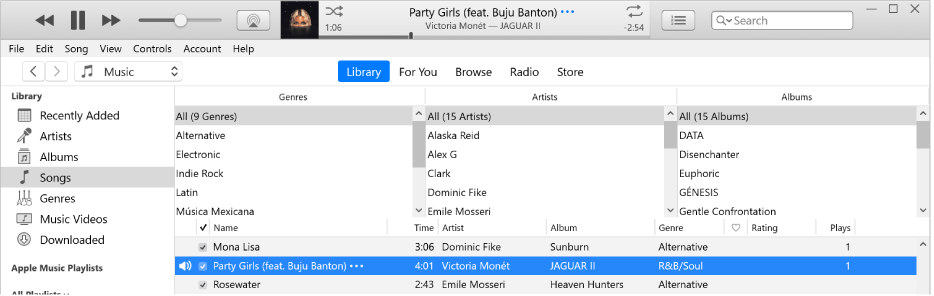
| Songs | табличный список треков | правка тегов, сортировка, поиск дублей |
| Genres | разбивка по жанрам | подборка музыки под настроение или задачу |
| Music Videos | музыкальные видео | отделение клипов от аудиотреков |
| Downloaded | загруженные материалы | проверка локально доступного контента |
В режиме Songs iTunes удобен для точной работы с метаданными. Можно отсортировать треки по артисту, альбому, жанру, длительности или рейтингу, быстро найти некорректно подписанные записи, объединить разрозненные треки одного альбома и подготовить коллекцию к синхронизации. В свойствах песни редактируются сведения, которые затем используются в поиске, плейлистах и отображении на устройстве.
Для CD iTunes получает сведения о диске через Gracenote, когда компьютер подключён к интернету. Если данные не найдены, треки отображаются как Track 01, Track 02 и так далее. В этом случае названия, артист, альбом, композитор и жанр заполняются вручную через CD info или свойства треков.
Воспроизведение музыки и видео
В iTunes воспроизведение связано с медиатекой. Пользователь выбирает альбом, песню, плейлист, купленный фильм, аудиокнигу или подкаст и запускает его из центральной области. Верхняя панель остаётся доступной почти во всех режимах, поэтому управление треком не требует возвращаться в список песен.
Базовый набор действий включает Play/Pause, переход к следующему или предыдущему треку, перемотку, изменение громкости, повтор, случайный порядок и управление очередью. В отличие от простого файлового проигрывателя, iTunes учитывает плейлисты, рейтинги, сведения о прослушивании и правила Smart Playlist, поэтому воспроизведение становится частью организации медиатеки.
MiniPlayer нужен для работы в фоне. Пользователь запускает музыку, уменьшает окно и оставляет на экране компактную панель. В мини-плеере видны основные элементы управления, а в уменьшенном варианте остаются только кнопки без обложки. Такой режим подходит для прослушивания музыки во время работы с браузером, документами или графическими программами.
В настройках Playback меняются параметры воспроизведения: переходы между песнями, качество звука и поведение аудио. Эти параметры не превращают iTunes в профессиональный аудиопроцессор, но позволяют выровнять базовое прослушивание. Для коллекции из файлов разного происхождения особенно полезна нормализация громкости: она снижает резкие перепады между тихими и громкими треками.
iTunes также работает с колонками, подключёнными к компьютеру, и AirPlay-устройствами. В домашнем сценарии это позволяет держать медиатеку на ПК, а звук выводить на совместимую колонку. Такой подход удобен для коллекции, которая хранится локально: компьютер остаётся центром библиотеки, а воспроизведение выносится на внешнюю акустику.
iTunes Store: покупки, загрузки и библиотека
iTunes Store встроен в программу как отдельная зона, где пользователь ищет и покупает музыку, фильмы, телешоу и аудиокниги. Для поиска в Store используется поле в правом верхнем углу. После ввода слова или названия iTunes показывает совпадения, а переключатель Store в результатах направляет поиск именно в магазин, а не в локальную библиотеку.
Покупка устроена через карточки материалов. Перед оплатой пользователь может запустить Preview, а затем нажать кнопку покупки или загрузки. Текст кнопки зависит от типа материала и условий: это может быть Buy, Free, Subscribe, цена или другое действие. В случае аудиокниг загружаемые spoken program files из iTunes Store имеют расширение .m4b.
Важная особенность iTunes Store — связь покупок с Apple Account и авторизацией компьютера. Для воспроизведения и переноса части приобретённого контента компьютер должен быть авторизован через Account > Authorizations > Authorize This Computer. Перед продажей или передачей ПК другому человеку выполняется Deauthorize This Computer, чтобы не оставлять за устройством доступ к покупкам.
Store отличается от Apple Music. Покупка в iTunes Store добавляет материал в библиотеку как приобретённый объект, а Apple Music работает как подписочный доступ к каталогу. В iTunes эти сценарии пересекались внутри одного окна, поэтому часть пользователей путала купленное, загруженное и подписочное содержимое. Для надёжной локальной медиатеки важно проверять, что нужные материалы действительно загружены на компьютер, а не отображаются только как доступные из облачной библиотеки.
Региональные ограничения Store тоже важны. Набор доступных материалов и функций зависит от страны или региона Apple Account. Это не ошибка iTunes: один и тот же поиск может показывать разные результаты в разных регионах. В статье не приводятся текущие цены, потому что стоимость, доступность покупки и варианты аренды зависят от конкретного рынка и типа контента.
Импорт CD в iTunes
Импорт аудио CD — одна из функций, из-за которых iTunes сохраняет ценность для владельцев физических музыкальных коллекций. Пользователь вставляет диск в привод, iTunes показывает треки, получает сведения об альбоме из Gracenote, затем переносит выбранные песни в медиатеку. После импорта диск больше не нужен для прослушивания: треки доступны из Library, их можно включать в плейлисты, править и синхронизировать с устройствами.
Поведение при вставке CD настраивается в Edit > Preferences > General через список When a CD is inserted. Там доступны варианты Show CD, Play CD, Ask to Import CD, Import CD и Import CD and Eject. Для разового импорта удобен Ask to Import CD: iTunes открывает диск и спрашивает, импортировать ли его. Для серии дисков практичнее Import CD and Eject: программа импортирует альбом и извлекает диск после завершения.
Если часть треков не нужна, пользователь снимает отметки рядом с ними в списке диска. При отсутствии чекбоксов включается List view checkboxes в General. После выбора нужных дорожек нажимается Import CD в правой верхней части окна, затем выбираются параметры импорта. Процесс можно прервать кнопкой Stop Importing; уже импортированные треки останутся в медиатеке.
Формат импорта выбирается в Import Settings. По умолчанию iTunes использует AAC, но доступны AIFF, Apple Lossless, MP3 и WAV. Выбор зависит от задачи:
| Формат | Особенность | Практический сценарий |
|---|---|---|
| AAC | стандартный вариант iTunes для большинства импортов | повседневная библиотека, синхронизация с iPhone и iPod |
| Apple Lossless | сжатие без потерь | архив CD-коллекции внутри экосистемы Apple |
| MP3 | высокая совместимость с плеерами и устройствами | перенос музыки на разные устройства вне Apple |
| AIFF | несжатый формат, крупные файлы | подготовка аудио без потери качества |
| WAV | несжатый формат, крупные файлы | совместимость с аудиоредакторами и старым ПО |
Для проблемных дисков используется Use error correction when reading Audio CDs. Этот параметр находится в Edit > Preferences > General > Import Settings. Он помогает при щелчках и треске в импортированных треках, но увеличивает время чтения диска. Если альбом импортируется слишком долго, диск проверяется на загрязнения и царапины, а CD/DVD-привод — на корректную работу.
Плейлисты, Smart Playlists и Genius
Плейлисты в iTunes работают не как отдельные папки с копиями файлов, а как списки ссылок на элементы медиатеки. Если удалить песню из обычного плейлиста, она остаётся в Library и на диске. Это позволяет делать тематические подборки без дублирования файлов: например, отдельный список для поездки, тренировок, фоновой работы, вечернего прослушивания или записи на диск.
Обычный плейлист создаётся через File > New > Playlist. После создания он появляется в боковой панели под Music Playlists или All Playlists. Треки добавляются перетаскиванием из медиатеки, через контекстное меню Add to Playlist или через создание нового плейлиста из выбранных элементов. Порядок меняется в режиме View > Sort By > Playlist Order, где песни перетаскиваются вручную.
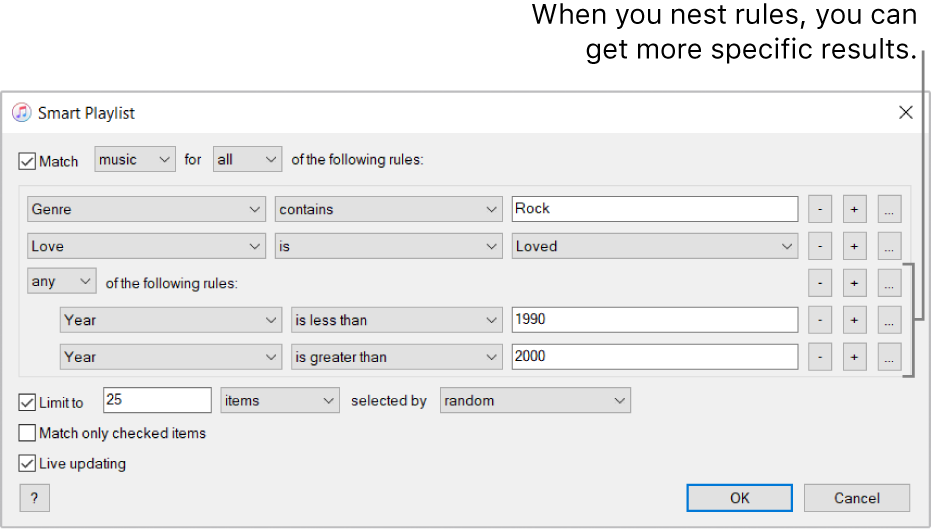
Smart Playlist — более сильный инструмент iTunes. Такой список обновляется автоматически на основе условий: жанр, год, рейтинг, отметка Love, дата добавления, количество воспроизведений и другие параметры. Пользователь выбирает File > New > Smart Playlist, задаёт правила, включает Live updating, и iTunes сам добавляет новые подходящие треки в подборку. Например, после импорта CD песни автоматически попадают в Smart Playlist, если совпадают с заданными критериями.
Smart Playlist нельзя редактировать как обычный список: в него не добавляют и не удаляют треки вручную. Чтобы изменить содержимое, пользователь меняет правила через Edit Rules. Это ограничение одновременно является преимуществом: список остаётся управляемым и не зависит от случайных ручных правок.
Genius строит подборки вокруг похожей музыки из библиотеки. Результаты Genius обновляются автоматически раз в неделю, когда iTunes открыт, а вручную обновление запускается через File > Library > Update Genius. Функция полезна для больших коллекций, где сложно быстро собрать близкие по настроению треки, но качество результата зависит от состава самой библиотеки.
Для больших коллекций плейлисты можно организовать в папки через File > New > Playlist Folder. Внутрь папки добавляются плейлисты и другие папки, но не отдельные песни. Это удобно, когда медиатека разделена по задачам: Работа, Спорт, Архив CD, Дорога, Детские подборки, Музыка для синхронизации с iPhone.
Синхронизация iPhone, iPad и iPod через iTunes
Синхронизация — один из центральных сценариев iTunes на Windows. Пользователь подключает устройство USB- или USB-C-кабелем, нажимает Device в верхней части окна и выбирает тип контента в боковой панели. Для iPhone, iPad и iPod touch с iOS 5 и новее доступна синхронизация по Wi-Fi, если компьютер и устройство находятся в одной сети; без Wi-Fi используется кабель.

Раздел Summary показывает общую информацию об устройстве, параметры резервного копирования, настройки автоматической синхронизации и кнопки обслуживания. Через Music, Movies, TV Shows, Photos и Info выбираются типы данных, которые будут перенесены на устройство. В File Sharing передаются файлы в приложения, поддерживающие обмен документами.
iTunes поддерживает автоматическую и ручную синхронизацию. Автоматическая синхронизация удобна, когда пользователь заранее определяет правила: вся медиатека, отдельные плейлисты, выбранные артисты, альбомы или жанры. Ручное добавление даёт больше контроля: музыка, фильмы, телешоу и подкасты переносятся на устройство выборочно. Фотографии, контакты и некоторые другие данные вручную таким способом не добавляются.
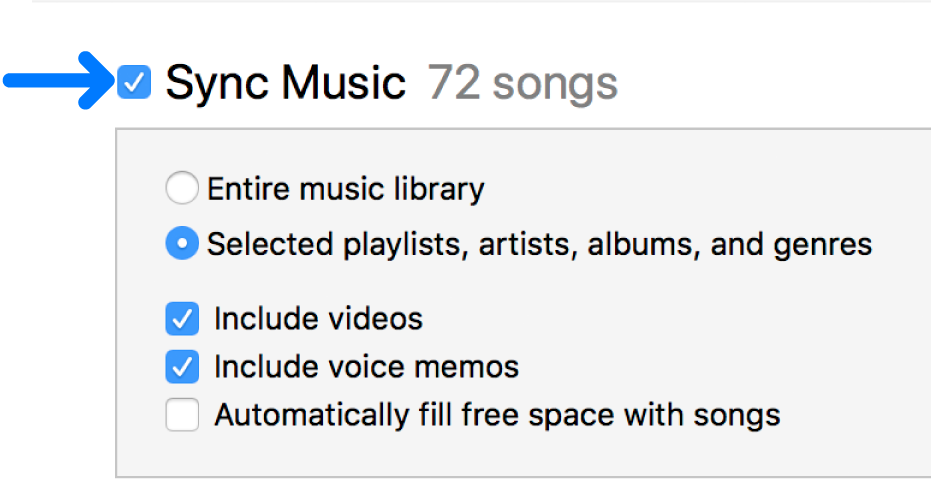
Для синхронизации музыки пользователь открывает устройство, выбирает Music, включает Sync Music, затем выбирает Entire music library или Selected playlists, artists, albums, and genres. После выбора нажимаются Apply и Sync. Если на устройстве мало места, удобнее переносить не всю медиатеку, а подготовленные плейлисты: так iTunes становится не просто плеером, а инструментом отбора контента.
В iTunes можно синхронизировать несколько устройств с одной библиотекой и держать разные настройки для каждого. Например, на iPhone переносится только компактный плейлист для повседневного прослушивания, на iPad — фильмы и аудиокниги, а на iPod classic — большая музыкальная коллекция. Разделение настроек защищает от ситуации, когда одно устройство получает лишние файлы, а другое остаётся без нужного контента.
Перед отключением устройства используется Eject. Это особенно важно после Sync, Back Up Now, Restore Backup и операций с файлами. Отключение кабеля во время записи данных может привести к незавершённой синхронизации, повреждённой копии или необходимости повторного подключения.
Резервное копирование и восстановление устройств
iTunes создаёт локальные копии iPhone, iPad и iPod touch на компьютере. Этот сценарий отличается от синхронизации музыки: синхронизация переносит выбранный контент между библиотекой и устройством, а резервная копия сохраняет данные устройства для восстановления. В Summary пользователь выбирает параметры Backups и нажимает Back Up Now.
Encrypt local backup включается перед созданием копии, если нужно сохранить данные Health и Activity, а также часть чувствительных данных устройства. При включении шифрования пользователь задаёт пароль. Этот пароль нельзя восстановить через iTunes, поэтому его нужно записать и хранить отдельно. Без пароля восстановление из зашифрованной копии не выполняется.
Restore Backup используется для возвращения данных из ранее созданной копии. Пользователь выбирает устройство, открывает Summary, нажимает Restore Backup, выбирает нужную копию и подтверждает восстановление. Для зашифрованной копии вводится пароль. Такой сценарий полезен после сброса устройства, замены iPhone, неудачной настройки или переноса данных на другое устройство Apple.
Restore iPhone работает иначе: эта команда восстанавливает устройство до заводского состояния и переустанавливает системное ПО. После такого восстановления данные возвращаются из копии или настраиваются заново. Перед запуском Restore нужно проверить, что создана свежая резервная копия, устройство заряжено, кабель исправен, а на ПК достаточно места.
Локальные копии занимают место на диске. В Edit > Preferences > Devices отображается список резервных копий, где старые записи можно удалить. Для компьютеров с небольшим SSD это важная часть обслуживания: одна копия современного iPhone может занимать много гигабайт, особенно если на устройстве много фото, вложений и данных приложений.
Передача файлов через File Sharing
File Sharing в iTunes нужен для передачи файлов между ПК и приложениями на iPhone, iPad или iPod touch, которые поддерживают обмен документами. Это не универсальный файловый менеджер для всей памяти устройства: пользователь выбирает конкретное приложение, а затем добавляет или сохраняет файлы, доступные именно этому приложению.
Рабочий процесс выглядит так:
Подключить устройство к ПК.
Нажать Device в верхней части iTunes.
Открыть File Sharing.
В списке слева выбрать приложение.
Для передачи с ПК нажать Add, выбрать файл и снова нажать Add.
Для сохранения с устройства на ПК выбрать файл справа, нажать Save to, указать папку и подтвердить Save To.
File Sharing удобен для документов, медиаплееров, редакторов, архиваторов и приложений, которые хранят пользовательские файлы внутри собственного контейнера. Например, так переносят PDF, аудиозаписи, проекты, документы и другие данные, если приложение поддерживает этот механизм.
Ограничение File Sharing связано с моделью iOS и iPadOS: iTunes не открывает всю файловую систему устройства. Если приложение не отображается в списке File Sharing, передать файл через этот раздел нельзя. В таком случае используется облако, встроенный импорт в самом приложении, AirDrop на Mac или другой способ, предусмотренный разработчиком приложения.
Удаление переданного файла выполняется в том же разделе: пользователь выбирает файл в списке справа, нажимает Delete и подтверждает удаление. Перед отключением устройства снова используется Eject.
Настройки iTunes
Главное окно настроек открывается через Edit > Preferences. В нём находятся разделы General, Playback, Sharing, Store, Devices и Advanced. Каждый раздел отвечает за отдельную часть поведения программы: вид библиотеки, воспроизведение, общий доступ, покупки, резервные копии и расположение файлов.
General управляет базовым отображением библиотеки и поведением CD. Здесь включаются List view checkboxes, выбирается действие When a CD is inserted и открываются Import Settings. Этот раздел важен для пользователей, которые импортируют диски и вручную выбирают отдельные треки.
Playback отвечает за воспроизведение: переходы, качество звука и поведение аудио. Если коллекция собрана из разных источников, параметры Playback помогают сделать прослушивание более ровным, хотя не заменяют полноценную обработку файлов в аудиоредакторе.
Sharing включает общий доступ к медиатеке в локальной сети. iTunes может делиться фильмами, ссылками на радиостанции и аудиофайлами MP3, Apple Lossless, AIFF, WAV и AAC; материалы Audible.com через такой общий доступ не распространяются.
Store управляет параметрами покупок, загрузок и требований к паролю. Этот раздел важен для компьютеров, которыми пользуются несколько человек: через настройки Store и ограничения снижается риск случайных покупок и несанкционированной загрузки.
Devices показывает резервные копии устройств и параметры синхронизации. Здесь удаляются старые копии, проверяется история подключений и включается защита от автоматической синхронизации iPod, iPhone и iPad. Для пользователя, который подключает чужие устройства или несколько собственных гаджетов, этот раздел помогает избежать непреднамеренной перезаписи данных.
Advanced задаёт путь к iTunes Media folder, управляет копированием файлов в медиатеку и некоторыми параметрами окон MiniPlayer и видео. Для большой коллекции это один из самых важных разделов: от него зависит, где физически лежат песни, фильмы и другие импортированные материалы.
Поддерживаемые форматы и работа с файлами
iTunes ориентирован на форматы Apple и распространённые аудиоформаты. При импорте CD доступны AAC, AIFF, Apple Lossless, MP3 и WAV. Также iTunes поддерживает HE-AAC, известный как MPEG-4 AAC. Для конвертации внутри программы пользователь сначала выбирает формат импорта в Import Settings, затем создаёт копию песни в другом формате; исходный файл при этом сохраняется.
При добавлении файлов с компьютера iTunes работает с аудио и видео, которые умеет включать в библиотеку. Отдельно стоит учитывать WMA: если файл WMA не защищён и установлен Windows Media Player Series 9 или новее, iTunes создаёт копию файла и добавляет её в библиотеку, а исходный WMA остаётся без изменений. Защищённые WMA и защищённые WMV в iTunes не добавляются.
Для хранения музыки важны не только форматы, но и метаданные. iTunes использует сведения о песне для сортировки, поиска, отображения альбомов и Smart Playlists. Ошибки в тегах приводят к типичным проблемам: один альбом распадается на несколько, артист отображается в разных написаниях, компиляции смешиваются с обычными альбомами, а обложки не совпадают с релизом.
В iTunes можно менять сведения о песнях и CD: артист, композитор, альбом, жанр и другие поля. При вставке CD программа получает сведения через Gracenote, но пользователь может исправить их вручную. Для редких дисков и локальных изданий это особенно важно: автоматическая база не всегда содержит точное название, правильный год или корректную разбивку по трекам.
Для пользователей, которые ценят универсальность форматов, iTunes имеет ограничение: он не заменяет VLC, Media Player Classic или PotPlayer при работе с экзотическими контейнерами и кодеками. Его задача — не воспроизвести любой файл, а поддерживать управляемую медиатеку Apple. Поэтому коллекцию FLAC, MKV или редких видеоконтейнеров лучше держать в специализированном плеере, а iTunes использовать для Apple-совместимого контента, CD, покупок и устройств.
Системные требования
Для настольной версии iTunes на Windows используются требования, рассчитанные на обычный ПК: процессор Intel или AMD 1 ГГц с поддержкой SSE2 и 512 МБ RAM. Для стандартного видео из iTunes Store требуется Intel Pentium D или более быстрый процессор, 512 МБ RAM и DirectX 9.0-совместимая видеокарта. Для 720p HD video, iTunes LP и iTunes Extras требуется 2.0 GHz Intel Core 2 Duo или более быстрый процессор, 1 ГБ RAM и графика уровня Intel GMA X3000, ATI Radeon X1300, NVIDIA GeForce 6150 или выше. Также требуется 400 МБ свободного места на диске.
| Компонент | Требование |
|---|---|
| Процессор | Intel или AMD 1 ГГц с SSE2 |
| Оперативная память | 512 МБ RAM |
| Видео SD из iTunes Store | Intel Pentium D или быстрее, 512 МБ RAM, DirectX 9.0-совместимая видеокарта |
| Видео 720p HD, iTunes LP, iTunes Extras | Intel Core 2 Duo 2.0 ГГц или быстрее, 1 ГБ RAM, Intel GMA X3000 / ATI Radeon X1300 / NVIDIA GeForce 6150 или лучше |
| Система | Windows 10 |
| Место на диске | 400 МБ |
Эти требования не означают, что iTunes одинаково комфортно работает на любом старом ПК. Большая медиатека, обложки, резервные копии iPhone, видео и одновременная работа Store увеличивают нагрузку на диск и память. Для маленькой коллекции и одного устройства достаточно базовой конфигурации, но архив CD, резервные копии нескольких iPhone и медиатека с большим количеством обложек требуют больше свободного места и стабильного накопителя.
Перед работой с iTunes стоит проверить три вещи: достаточно ли места под медиатеку и локальные копии, корректно ли определяется подключённое устройство, не конфликтуют ли сценарии iTunes с Apple Music, Apple TV и Apple Devices. Если отдельные приложения Apple уже используются для музыки, видео и устройств, iTunes остаётся вспомогательным инструментом для тех разделов, которые не перенесены в новые приложения.
Первичная настройка iTunes
После первого запуска пользователь обычно сталкивается с пустой медиатекой. Правильнее начинать не с массового добавления файлов, а с проверки настроек хранения. В Edit > Preferences > Advanced указывается iTunes Media folder location. Там же включается или выключается Copy files to iTunes Media folder when adding to library. Если библиотека должна быть автономной, включают копирование. Если файлы уже разложены по отдельному архивному диску, копирование оставляют выключенным и следят, чтобы путь к файлам не менялся.
Следующий шаг — вход в Apple Account и авторизация компьютера для покупок. Это нужно для доступа к приобретённым материалам и переноса покупок с устройства. Авторизация выполняется через Account > Authorizations > Authorize This Computer. Если ПК временный, рабочий или готовится к передаче другому человеку, перед удалением iTunes выполняется Deauthorize This Computer.
После этого добавляется медиатека. Для аккуратного импорта лучше не перетаскивать весь диск с файлами сразу, а начать с одной папки, проверить теги, обложки и поведение копирования. Если всё отображается правильно, добавляются остальные папки. Для CD-коллекции сначала выбирается Import Settings: AAC для обычного использования, Apple Lossless для архива без потерь, MP3 для совместимости с не-Apple-плеерами.
При подключении iPhone или iPad важно не торопиться с Sync. Сначала открывается Summary, проверяются параметры автоматической синхронизации и резервного копирования. Если устройство подключается к чужой или новой медиатеке, не нужно сразу применять изменения: сначала создаётся локальная копия, затем выбираются конкретные типы контента для переноса.
Как добавить музыку в iTunes
Добавление музыки начинается с выбора структуры хранения. Если файлы уже аккуратно разложены по папкам Artist — Album, можно добавить их через File > Add Folder to Library. Если нужно добавить один альбом или несколько файлов, используется File > Add File to Library. После выбора папки или файла iTunes добавляет материалы в Library.
Порядок работы:
Открыть iTunes.
Проверить Edit > Preferences > Advanced.
Решить, будет ли iTunes копировать файлы в iTunes Media folder.
Выбрать File > Add File to Library или File > Add Folder to Library.
Указать файл или папку.
Открыть Albums или Songs и проверить результат.
Исправить теги, если альбом распался на несколько частей.
Добавить обложку и рейтинг при необходимости.
После добавления нужно открыть Songs и проверить несколько колонок: Name, Artist, Album, Genre, Time и Rating. Если один альбом отображается несколькими блоками, причина обычно в разном написании Artist, Album Artist или Album. Для компиляций полезно корректно указывать Album Artist или использовать параметры группировки, чтобы сборник не распадался по исполнителям.
При добавлении музыки из внешнего диска нельзя отключать диск, если iTunes хранит только ссылки на файлы. В таком режиме медиатека видит треки, но физически они остаются на внешнем носителе. Если диск отсоединён, iTunes не воспроизводит эти файлы. Для постоянной библиотеки лучше держать файлы в Music\iTunes\iTunes Media или на постоянно подключённом накопителе.
Как импортировать аудио CD
Импорт CD в iTunes удобен для переноса старой коллекции в цифровой архив. Перед началом в General выбирается поведение при вставке диска, а в Import Settings — формат. Если диск новый и чистый, достаточно стандартных параметров; если диск старый, поцарапанный или даёт щелчки после импорта, включается Use error correction when reading Audio CDs.
Порядок действий:
Открыть iTunes.
Вставить аудио CD во внутренний или внешний привод.
Нажать кнопку CD в верхней части окна, если сведения о диске не появились автоматически.
Проверить названия треков, артиста, альбом и жанр.
Снять отметки с песен, которые не нужно импортировать.
Нажать Import CD.
Выбрать параметры импорта и подтвердить OK.
Дождаться завершения.
Нажать Eject.
Проверить альбом в медиатеке.
Если iTunes не получает сведения о диске, треки отображаются как Track 01, Track 02 и так далее. В этом случае данные заполняются вручную. Для редких дисков это нормальный рабочий сценарий: автоматическая база не покрывает все издания, локальные релизы и самодельные компиляции.
После импорта стоит открыть альбом в Songs и проверить качество тегов. Ошибка в жанре или названии альбома сразу влияет на Smart Playlists, сортировку и отображение на iPhone. Для архивной коллекции особенно полезно сразу добавить обложку: затем альбомы легче находить в режиме Albums.
Как создать плейлист и подготовить его к синхронизации
Обычный плейлист создаётся через File > New > Playlist. После появления списка в боковой панели пользователь задаёт имя и перетаскивает в него треки из медиатеки. Удаление трека из плейлиста не удаляет его из Library и с диска, поэтому можно без риска собирать временные подборки.
Для синхронизации с iPhone лучше делать отдельные плейлисты. Например, один список для дороги, второй для спорта, третий для аудиокниг, четвёртый для детской музыки. Затем в настройках устройства открывается Music, выбирается Selected playlists, artists, albums, and genres, отмечаются нужные плейлисты и нажимается Apply.
Smart Playlist подходит для автоматических подборок. Например, можно создать список из треков жанра Jazz, добавленных за последний год, или песен с высоким рейтингом, которые давно не воспроизводились. После включения Live updating iTunes сам обновляет список при изменении медиатеки. Это удобно для регулярной синхронизации: пользователь не собирает плейлист вручную каждый раз, а задаёт правила один раз.
Как сделать резервную копию iPhone в iTunes
Локальная копия iPhone через iTunes нужна перед сбросом устройства, переходом на новый iPhone, ремонтом, крупной настройкой или удалением большого количества данных. Это не замена синхронизации музыки: копия сохраняет данные устройства, а синхронизация управляет контентом из медиатеки.
Порядок действий:
Подключить iPhone к ПК кабелем.
Подтвердить Trust This Computer на устройстве, если появится соответствующее окно.
Нажать Device в iTunes.
Открыть Summary.
В разделе Backups выбрать This Computer.
Включить Encrypt local backup, если нужно сохранить Health и Activity.
Задать пароль для шифрованной копии.
Нажать Back Up Now.
Дождаться завершения.
Проверить наличие копии в Edit > Preferences > Devices.
Шифрование лучше включать осознанно. Оно сохраняет больше типов данных, но делает пароль критически важным. Потеря пароля означает потерю доступа к зашифрованной копии. Поэтому пароль записывается в менеджер паролей или другое безопасное место до начала копирования.
После завершения копии не стоит сразу отключать устройство. Сначала проверяется, что iTunes закончил процесс, затем используется Eject. Если копия создавалась перед сбросом, после Back Up Now дополнительно проверяется дата последней копии в Summary или Devices.
Как синхронизировать музыку с iPhone
Синхронизация музыки через iTunes подходит для пользователей, которые хранят файлы на ПК и хотят переносить их на iPhone без ручного копирования по одному альбому. Важно понимать, что iPhone связывается с конкретной медиатекой. Если устройство раньше синхронизировалось с другой библиотекой, iTunes может предложить заменить часть контента.
Порядок действий:
Добавить музыку в iTunes и проверить теги.
Создать плейлисты для устройства.
Подключить iPhone.
Нажать Device.
Открыть Music в боковой панели.
Включить Sync Music.
Выбрать Entire music library или Selected playlists, artists, albums, and genres.
Отметить нужные плейлисты, артистов, альбомы или жанры.
Нажать Apply.
Нажать Sync.
Дождаться завершения и нажать Eject.
Для небольшого iPhone лучше выбирать не всю медиатеку, а отдельные плейлисты. Это исключает ситуацию, когда iTunes пытается перенести десятки гигабайт музыки на устройство с ограниченным свободным местом. Для большой коллекции удобна модель Smart Playlist + Sync: правила отбора хранятся в iTunes, а устройство получает только подходящие треки.
Типичные ошибки при работе с iTunes
Удаление исходных файлов после добавления в медиатеку. Если Copy files to iTunes Media folder when adding to library выключен, iTunes хранит ссылку на файл. Удаление или перенос исходника ломает воспроизведение.
Автоматическая синхронизация без проверки устройства. Подключение iPhone к новой библиотеке без просмотра Summary и Music может привести к замене ранее синхронизированного контента.
Забытый пароль от encrypted backup. Шифрованная локальная копия защищает больше данных, но пароль нельзя восстановить через iTunes.
Отключение кабеля во время Sync или Restore. Во время синхронизации, резервного копирования и восстановления устройство должно оставаться подключённым до завершения процесса.
Путаница между Store, Apple Music и локальными файлами. Купленный, подписочный и импортированный контент ведут себя по-разному. Перед переносом на устройство нужно убедиться, что файл действительно доступен локально.
Импорт CD без проверки тегов. Автоматически найденные сведения не всегда точны. Ошибка в названии альбома или артиста создаёт хаос в медиатеке.
Использование iTunes как универсального видеоплеера. Для редких контейнеров и кодеков лучше использовать VLC media player, PotPlayer или Media Player Classic HC. iTunes сильнее в библиотеке Apple, а не в универсальном воспроизведении.
Преимущества и ограничения iTunes
Плюсы:
iTunes объединяет локальную медиатеку, Store, плейлисты, импорт CD и устройства Apple в одном окне;
программа создаёт обычные плейлисты, Smart Playlists и Genius-подборки;
импорт CD поддерживает AAC, AIFF, Apple Lossless, MP3 и WAV;
медиатека хранит теги, обложки, рейтинги и сведения об альбомах;
через Device доступны синхронизация, Summary, Music, Photos, Info и File Sharing;
iTunes создаёт локальные резервные копии iPhone, iPad и iPod touch;
Encrypt local backup сохраняет данные Health и Activity при наличии пароля;
File Sharing передаёт документы между ПК и приложениями на устройстве;
Home Sharing импортирует материалы из других библиотек iTunes в локальной сети;
iTunes удобен для владельцев старых iPod и архивных музыкальных коллекций.
Минусы:
на macOS Catalina и новее классическая роль iTunes разделена между Apple Music, Apple Podcasts, Apple TV и Finder;
на Windows часть задач перешла в Apple Music, Apple TV и Apple Devices;
интерфейс совмещает много сценариев и требует привыкания;
программа не является универсальным плеером для всех современных видеоформатов;
синхронизация iPhone с новой библиотекой требует внимательности;

резервные копии устройств занимают много места на диске;
забытый пароль от encrypted backup делает копию недоступной;
качество порядка в медиатеке зависит от корректных тегов;
File Sharing работает только с приложениями, которые поддерживают обмен документами;
для пользователей без Apple Account, iPhone, iPad, iPod и покупок Store часть функций остаётся лишней.
Сравнение iTunes с аналогами
iTunes корректнее сравнивать не только с плеерами, но и с программами для медиатеки и управления устройствами. Обычный аудиоплеер может быть быстрее, видеоплеер — универсальнее, менеджер тегов — гибче, но iTunes выигрывает там, где нужна связка библиотеки Apple, Store, CD, плейлистов и устройств.
| Программа | Главная задача | Сильная сторона | Ограничение по сравнению с iTunes |
|---|---|---|---|
| iTunes | медиатека Apple, Store, CD, синхронизация и копии устройств | единый центр для локальной коллекции и Apple-устройств | перегруженность и зависимость от Apple-сценариев |
| Apple Music для Windows | музыка, Apple Music и покупки iTunes Store | современный музыкальный интерфейс Apple | не заменяет все старые функции iTunes |
| Apple Devices | управление iPhone и iPad на Windows | обновление, резервные копии, восстановление и синхронизация устройств | не является музыкальной медиатекой |
| MusicBee | локальная музыкальная коллекция на Windows | теги, CD ripping, подкасты, web radio, SoundCloud | нет глубокой интеграции с Store и iPhone |
| foobar2000 | настраиваемый аудиоплеер | gapless playback, ReplayGain, компоненты, теги | не управляет резервными копиями Apple-устройств |
| VLC media player | универсальное воспроизведение медиа | воспроизводит файлы, диски, веб-камеры, устройства и потоки | не строит Apple-медиатеку и не синхронизирует iPhone как iTunes |
| Windows Media Player | базовое воспроизведение, запись и извлечение CD | встроенный сценарий Windows | нет iTunes Store и Apple-синхронизации |
MusicBee хорош для пользователей, которым нужна локальная музыкальная библиотека без привязки к Apple. Он организует, ищет и воспроизводит музыку на Windows, поддерживает плейлисты, подкасты, CD ripping, теги, web radio и SoundCloud. Для чистой музыкальной коллекции MusicBee часто логичнее iTunes, но он не заменяет резервные копии iPhone, iTunes Store и синхронизацию старых iPod.
foobar2000 выбирают за лёгкость, расширяемость и точную работу с аудио. Он воспроизводит основные аудиоформаты, поддерживает gapless playback, ReplayGain, продвинутые теги и компоненты. Для меломана, который хочет контролировать аудиовывод, foobar2000 гибче iTunes. Для владельца iPhone, которому нужны Back Up Now, Restore Backup, Device и File Sharing, foobar2000 не закрывает задачу.
VLC выигрывает как универсальный медиаплеер. Он воспроизводит файлы, диски, веб-камеры, устройства и потоки, работает без дополнительных пакетов кодеков для большинства популярных форматов и доступен на разных платформах. Если задача — открыть MKV, DVD, поток или редкий видеофайл, VLC практичнее. Если задача — импортировать CD в Apple Lossless, перенести плейлист на iPod и сделать локальную копию iPhone, iTunes остаётся ближе к цели.
Windows Media Player закрывает базовый сценарий Windows: воспроизведение, запись и извлечение CD. Он проще для пользователя, который не работает с Apple-устройствами. Но для iTunes Store, Apple Account, Sync Music, Restore Backup и File Sharing нужен iTunes или специализированные приложения Apple.
Отзывы пользователей и профильных изданий
Профильные издания обычно оценивают iTunes двойственно. Историческая роль программы признаётся почти без споров: iTunes изменил способ покупки цифровой музыки, помог массовому распространению iPod и стал одним из первых больших потребительских центров цифрового контента. Но поздние версии часто критиковали за перегруженность: в одном интерфейсе оказались музыка, видео, магазин, устройства, резервные копии, подкасты, приложения прошлых поколений и подписочные сервисы.
The Verge в материалах о разделении iTunes на macOS подчёркивал, что Apple вынесла основные функции в отдельные Music, TV и Podcasts, а синхронизацию устройств перенесла в Finder. В обзоре macOS Catalina это подавалось как движение от перегруженного единого приложения к более специализированным инструментам, хотя новые приложения тоже требовали доработки.
TechRadar в ретроспективных материалах выделял ценность iTunes для локальной библиотеки и физических коллекций. Сильная сторона программы — возможность владеть собственной медиатекой, импортировать CD, хранить покупки и не зависеть полностью от потокового каталога. В обзорах старых версий TechRadar положительно оценивал Genius и Grid View, но отмечал, что крупные обновления не всегда радикально меняли опыт работы.
CNET и Wired в разные годы обращали внимание на проблемную сторону Windows-версии и отдельных обновлений. В материалах вокруг iTunes 7 и iTunes 8 критика касалась ресурсоёмкости, зависаний, ошибок с обложками, импорта CD и синхронизации iPod, особенно на Windows. Эти оценки хорошо объясняют, почему часть аудитории воспринимает iTunes не как лёгкий плеер, а как тяжёлую программу с большим наследием.
Обобщённая пользовательская оценка iTunes строится вокруг того же конфликта. Положительная часть связана с привычной медиатекой, старым iPod, импортом CD, локальными копиями iPhone и покупками Store. Негативная часть связана с тяжеловесным интерфейсом, путаницей между iTunes, Apple Music, Apple TV и Apple Devices, а также с тем, что для простой музыки без Apple-устройств существуют более лёгкие программы.
iTunes стоит оценивать не как лучший плеер для всех форматов, а как инструмент для конкретной экосистемной задачи. Если пользователь держит большую локальную библиотеку, покупал музыку и фильмы в iTunes Store, подключает iPhone к Windows и делает локальные копии, программа остаётся полезной. Если нужен только быстрый запуск MP3 или MKV, iTunes уступает специализированным плеерам.
Кому подойдёт iTunes
iTunes подходит владельцам Windows-ПК, у которых есть iPhone, iPad, iPod или старая медиатека Apple. Для такой аудитории программа решает не одну, а несколько связанных задач: хранит музыку, импортирует CD, открывает Store, создаёт плейлисты, переносит контент на устройство и делает локальные резервные копии.
Программа особенно полезна для пользователей старых iPod. iPod classic, iPod nano и iPod shuffle завязаны на медиатеку и синхронизацию через iTunes. Там, где современные потоковые приложения уже не помогают, iTunes остаётся рабочим способом управлять музыкой на устройстве.
Для коллекционеров CD iTunes удобен как архиватор дисков. Пользователь выбирает формат импорта, получает сведения о треках, правит теги, добавляет обложки и собирает медиатеку, которую затем можно слушать без физического носителя. При выборе Apple Lossless библиотека сохраняет качество без потерь внутри Apple-сценария.
Для владельца iPhone iTunes полезен как инструмент контроля. Локальная резервная копия на компьютере не зависит от объёма облачного хранилища, а File Sharing позволяет передавать файлы в приложения, поддерживающие обмен документами. При этом для новых сценариев на Windows нужно учитывать Apple Devices: часть функций управления устройствами удобнее выполнять в отдельном приложении Apple.
iTunes не подходит тем, кто не использует Apple Account, не подключает Apple-устройства, не хранит покупки Store и не импортирует CD. Для простого прослушивания локальных файлов достаточно MusicBee, AIMP, Winamp, foobar2000 или VLC. Для универсального видео iTunes тоже не лучший вариант: он ориентирован на Apple-совместимую медиатеку, а не на любые контейнеры и кодеки.
Практические сценарии
Перенос музыки на iPhone с Windows
Сценарий начинается с подготовки медиатеки. Сначала добавляются файлы, затем проверяются теги и обложки, после этого создаётся отдельный плейлист для iPhone. В настройках устройства открывается Music, включается Sync Music и выбирается не вся библиотека, а нужные плейлисты. Такой подход уменьшает риск переполнить память устройства и упрощает обновление коллекции.
Локальная копия iPhone перед сбросом
Перед сбросом iPhone подключается к ПК, открывается Summary, включается This Computer и при необходимости Encrypt local backup. Затем запускается Back Up Now. После завершения пользователь проверяет дату копии в Devices. Только после этого переходят к Restore iPhone или сбросу на самом устройстве.
Оцифровка CD-коллекции
Для большой CD-коллекции сначала выбирается формат импорта. AAC подходит для повседневного прослушивания, Apple Lossless — для архива без потерь, MP3 — для совместимости с разными устройствами. После вставки диска проверяются названия треков и альбома, затем нажимается Import CD. После импорта альбом проверяется в Songs, исправляются метаданные и добавляется обложка.
Упорядочивание старой медиатеки
Старая библиотека часто содержит дубли, разные написания артистов, разорванные альбомы и потерянные файлы. Работу лучше начинать в режиме Songs: отсортировать по Artist и Album, найти расхождения, исправить теги, затем открыть Albums и проверить, что обложки и группы отображаются правильно. После чистки создаются Smart Playlists: например, для треков без рейтинга, без обложки или добавленных за последний месяц.
Передача документов в приложение на iPad
Пользователь подключает iPad, открывает Device, выбирает File Sharing, выбирает приложение и нажимает Add. После выбора файла он появляется в документах этого приложения. Для обратного переноса используется Save to. Этот сценарий полезен для приложений, которые работают с локальными документами и не требуют облачного обмена.
Частые вопросы
Работает ли iTunes на Windows 11?
iTunes используется на Windows-ПК, но часть задач на современных системах Apple разделила между Apple Music, Apple TV и Apple Devices. Для музыки и фильмов применяются отдельные приложения, для управления iPhone и iPad — Apple Devices, а iTunes остаётся полезным для подкастов, аудиокниг, CD, старых медиатек и части сценариев синхронизации.
Нужен ли iTunes, если установлены Apple Music и Apple Devices?
Нужен не для всех задач. Apple Music работает с музыкой и покупками, Apple Devices управляет iPhone и iPad, а iTunes остаётся для подкастов, аудиокниг и сценариев, где пользователь продолжает использовать старую медиатеку или функции CD.
Можно ли пользоваться iTunes без подписки Apple Music?
Да. Локальная медиатека, импорт CD, плейлисты, часть функций Store, синхронизация и локальные копии не требуют самой подписки Apple Music. Подписка относится к доступу к каталогу Apple Music, а не к базовой работе с локальными файлами.
Где в iTunes сделать резервную копию iPhone?
После подключения устройства нужно нажать Device, открыть Summary и использовать раздел Backups. Там выбирается This Computer, при необходимости включается Encrypt local backup, затем нажимается Back Up Now.
Чем iTunes отличается от Apple Devices?
iTunes — медиатека и мультимедийная программа с Store, CD, плейлистами, подкастами, аудиокнигами и устройствами. Apple Devices сосредоточен на управлении iPhone и iPad: обновлении, резервном копировании, восстановлении, управлении и синхронизации устройств.
Можно ли синхронизировать iPhone по Wi-Fi?
Да. Для iPhone, iPad и iPod touch с iOS 5 или новее синхронизация по Wi-Fi работает, когда компьютер и устройство находятся в одной сети. Первичная настройка выполняется через подключение устройства и раздел Summary.
Почему iTunes не видит iPhone?
Причины обычно связаны с кабелем, доверием к компьютеру, драйвером Apple Mobile Device, состоянием устройства или конфликтом приложений Apple. Начинать проверку стоит с кабеля, порта, сообщения Trust This Computer и перезапуска iTunes. Во время работы с устройством нужно открывать именно Device в верхней части окна.
Можно ли импортировать CD в iTunes?
Да. Для импорта вставляется аудио CD, открывается кнопка CD, выбираются треки и нажимается Import CD. Формат задаётся через Edit > Preferences > General > Import Settings.
Что делать, если музыка пропала после переноса папки?
Если iTunes хранил ссылки на исходные файлы, перенос папки ломает путь. Нужно вернуть файлы на прежнее место или заново добавить папку в медиатеку. Чтобы избежать этой проблемы, включается Copy files to iTunes Media folder when adding to library.
Где теперь iTunes на Mac?
На macOS Catalina и новее функции iTunes распределены между Apple Music, Apple Podcasts, Apple TV и Finder. Синхронизация iPhone, iPad и iPod touch выполняется через Finder.
Итоговые рекомендации
iTunes стоит использовать, когда нужна связка Windows-ПК и Apple-экосистемы: локальная медиатека, старые покупки, импорт CD, плейлисты, iPod, iPhone, iPad, резервные копии и File Sharing. Для этих задач программа остаётся практичной, потому что объединяет библиотеку, устройства и историю покупок.
Для простой музыки без Apple-устройств лучше выбрать лёгкий музыкальный менеджер или аудиоплеер: MusicBee для библиотеки, foobar2000 для тонкой настройки звука, AIMP или Winamp для привычного прослушивания. Для видео и редких форматов практичнее VLC media player, PotPlayer или Media Player Classic HC.
Для владельца iPhone на Windows главный критерий — нужна ли именно медиатека iTunes или только управление устройством. Если задача сводится к резервным копиям, восстановлению и обновлению iPhone, отдельное Apple Devices закрывает этот сценарий. Если вместе с устройством используются CD, плейлисты, аудиокниги, подкасты и старая библиотека, iTunes сохраняет практический смысл.
Для архивной музыкальной коллекции iTunes полезен при аккуратной настройке: сначала выбрать папку iTunes Media, затем включить или выключить копирование файлов, после этого импортировать музыку, править теги, создавать Smart Playlists и только затем синхронизировать устройства. Такой порядок снижает риск потерянных файлов, дублей и случайной перезаписи контента.
Список изменений
История версий и развитие iTunes:
- iTunes появился 9 января 2001 года как музыкальный jukebox для Mac. Первая концепция была простой: создать и управлять музыкальной библиотекой на компьютере. Уже на старте программа связывала воспроизведение, импорт, запись дисков и организацию музыки, а не ограничивалась ролью обычного проигрывателя.
- 28 апреля 2003 года Apple запустила iTunes Music Store. Магазин предлагал покупку и загрузку песен без подписки, с ценой 99 центов за трек в США. В первую неделю было продано более одного миллиона песен, а каталог на старте насчитывал 200 000 композиций. Это сделало iTunes не только плеером, но и каналом легальной цифровой дистрибуции музыки.
- 16 октября 2003 года вышел iTunes для Windows. Этот шаг расширил аудиторию iPod и iTunes Store за пределы Mac. Через несколько дней Apple сообщила о более чем одном миллионе загрузок iTunes for Windows и более чем одном миллионе купленных песен за три с половиной дня.
- Дальше iTunes стал расти быстрее, чем обычный музыкальный менеджер. В программе появились видео, подкасты, аудиокниги, расширенные режимы просмотра, Genius, App Store-эпоха синхронизации, управление iPhone и iPad, резервные копии и восстановление устройств. Именно этот рост сделал iTunes сильным центром экосистемы Apple, но одновременно усложнил интерфейс.
- Появление iPhone усилило роль iTunes как программы для настройки и обслуживания устройств. Пользователь подключал телефон к компьютеру, активировал его, синхронизировал музыку, видео и приложения, создавал резервные копии и обновлял систему. Позднее часть этих задач стала выполняться напрямую на устройстве или через отдельные приложения, но долгое время iTunes оставался главным мостом между ПК и мобильными устройствами Apple.
- В 2015 году Apple представила Apple Music. Подписочный музыкальный сервис был встроен в программную среду Apple и изменил роль iTunes: рядом с локальной библиотекой и купленными треками появился потоковый каталог. Для пользователя это дало больше способов слушать музыку, но интерфейс iTunes стал ещё плотнее: локальные файлы, покупки, подписка, рекомендации и радио оказались рядом.
- В 2019 году iTunes на Mac был разделён на Apple Music, Apple Podcasts и Apple TV, а синхронизация устройств перешла в Finder. Профильные издания оценивали это как завершение эпохи единого приложения, в которое годами добавлялись всё новые функции. На Windows iTunes не исчез как отдельная программа, но его роль стала переходной: часть задач выполняют Apple Music, Apple TV и Apple Devices, а iTunes остаётся важным для подкастов, аудиокниг, CD, старых медиатек и отдельных сценариев синхронизации.


 *EXE — расширение исполняемого файла. Сайт является партнером проекта
Оставте свой отзыв о iTunes