

Argente Startup Manager — утилита для управления автозагрузкой Windows. Она показывает элементы автозапуска, которые стартуют вместе с системой, и даёт пользователю инструменты для отключения, удаления, редактирования, добавления и отложенного запуска программ. В отличие от обычного раздела автозагрузки в Windows, программа ориентирована не только на базовый список приложений: она раскрывает больше сведений о записях и разделяет их по режимам просмотра, чтобы пользователь не смешивал обычные приложения с более чувствительными системными элементами.
Главная задача Argente Startup Manager — контроль того, что запускается при входе в Windows. После установки браузеров, мессенджеров, облачных клиентов, игровых лаунчеров, драйверных панелей и вспомогательных утилит список автозагрузки постепенно растёт. Часть таких программ нужна сразу после входа в систему, часть достаточно запускать вручную, а часть остаётся в автозапуске после удаления основного приложения. Argente Startup Manager помогает увидеть эти записи в одном окне и решить, что оставить, что отключить, что перенести на отложенный старт, а что удалить из автозагрузки.
Программа относится к узкому типу системных утилит: она не заменяет антивирус, не является полноценным оптимизатором Windows и не удаляет программы с компьютера. Её рабочая область — запуск программ вместе с Windows. Это важное различие: удаление записи в Argente Startup Manager убирает элемент из автозагрузки, но не удаляет саму программу с диска. Для деинсталляции нужен отдельный инструмент, например Revo Uninstaller, Geek Uninstaller или IObit Uninstaller.
Argente Startup Manager особенно полезен в трёх сценариях. Первый — компьютер долго выходит в рабочее состояние после входа в Windows, а пользователь хочет отключить лишние программы в автозагрузке. Второй — после удаления приложения в системе осталась запись, которая вызывает ошибку или запускает несуществующий файл. Третий — нужно добавить рабочую программу в автозагрузку и настроить её запуск без ручного копирования ярлыков в системные папки.
Утилита подходит не только для разовой чистки. Её используют и как контрольный инструмент: открыть список, проверить неизвестные элементы автозапуска, посмотреть путь к исполняемому файлу, уточнить разработчика, затем принять решение. Такой подход снижает риск случайно отключить важный компонент — например, клиент защитного ПО, модуль драйвера, службу синхронизации или системную задачу.
Назначение программы в экосистеме Argente Utilities
Argente Startup Manager входит в линейку Argente Utilities, где рядом находятся отдельные инструменты для очистки, удаления программ, работы с реестром, управления системой и обновления ПО. В самой структуре Argente Utilities модуль Startup Manager относится к системному обслуживанию: он отвечает не за очистку файлов и не за исправление ошибок реестра, а за порядок запуска приложений при старте Windows.
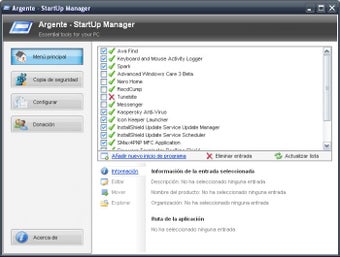
Формат отдельного менеджера автозагрузки удобен тем, что пользователь не открывает сразу большой комбайн обслуживания ПК. В окне Argente Startup Manager фокус остаётся на одном вопросе: какие приложения запускаются автоматически и что с ними сделать. Это отличает программу от универсальных пакетов вроде Glary Utilities, Wise Care 365, Advanced SystemCare и CCleaner, где автозагрузка — лишь один из дополнительных разделов.
Такой узкий формат особенно важен для пользователей, которые не хотят запускать комплексную оптимизацию системы. Argente Startup Manager не предлагает чистить всё подряд и не смешивает автозапуск с очисткой временных файлов. Пользователь работает с конкретными записями: видит название, путь, состояние и доступные действия.
Основные возможности Argente Startup Manager
Argente Startup Manager показывает список программ, настроенных на запуск вместе с Windows, и позволяет управлять каждой записью отдельно. В рабочем сценарии пользователь открывает список автозагрузки, выбирает элемент, смотрит сведения о нём и применяет одно из действий: отключает, удаляет, редактирует свойства, добавляет новый элемент или задерживает запуск.
К основным возможностям относятся:
просмотр приложений, которые запускаются автоматически;
отключение записей без удаления самой программы;
удаление ненужных элементов из последовательности запуска;
добавление новых программ в автозагрузку;
редактирование пути к приложению и параметров запуска;
задержка запуска отдельных программ;
открытие папки, где находится исполняемый файл;
обновление списка после изменений;
поиск нужной записи в длинном списке;
просмотр более подробных элементов через режимы отображения.
Утилита не требует от пользователя вручную открывать системный реестр или искать папку автозагрузки. Это снижает вероятность ошибки: пользователь работает не с ветками реестра, а с понятным списком. При этом программа сохраняет доступ к важным техническим сведениям, которые помогают отличить обычное пользовательское приложение от системной записи.
Важная особенность Argente Startup Manager — три режима отображения: Recommended, Advanced и Protected. Recommended показывает рекомендованные для просмотра приложения, то есть обычные установленные программы, которые стартуют вместе с Windows. Advanced раскрывает больше данных, включая сведения о триггерах и разработчике. Protected показывает элементы автозапуска, связанные с внутренними механизмами операционной системы; такие записи требуют особенно осторожного обращения.
Интерфейс и логика работы
Интерфейс Argente Startup Manager построен вокруг списка. В главном окне отображаются элементы автозапуска, рядом с ними находятся сведения, помогающие принять решение: название программы, состояние, разработчик и путь к файлу. В версии с современным интерфейсом сверху расположен поиск Search elements, рядом используется сортировка списка, внизу доступен пункт Settings. Такой набор элементов делает программу понятной: сначала пользователь находит запись, затем проверяет сведения, затем применяет действие.
Главное окно не перегружено вкладками. Основной список занимает почти всю рабочую область, потому что именно он нужен для анализа автозагрузки. Когда на компьютере много программ, поиск помогает быстро найти запись по названию. Это полезно, например, при проверке облачных клиентов, мессенджеров, браузерных служб обновления, игровых лаунчеров и утилит периферии.
Режим Recommended рассчитан на безопасный первый проход по списку. В нём пользователь видит те элементы, с которыми чаще всего работают при обычной оптимизации загрузки Windows: приложения, добавленные в автозагрузку установленными программами. Такой режим подходит для домашнего ПК, где нужно убрать лишние программы в автозагрузке без глубокого разбора системных компонентов.
Режим Advanced нужен, когда простого названия недостаточно. В нём важны детали: разработчик, путь, тип запуска, дополнительные сведения о записи. Этот режим полезен для продвинутого пользователя, который разбирает, почему программа стартует вместе с Windows, откуда именно берётся запись и стоит ли оставлять её активной.
Режим Protected предназначен для элементов, которые относятся к внутренней работе Windows. Такие записи нельзя рассматривать так же, как обычный мессенджер или клиент облачного диска. Отключение системного компонента способно нарушить запуск Windows, работу входа в систему, драйверов, служб защиты или фоновых механизмов операционной системы. В этом режиме правильная стратегия — сначала изучить запись, путь и назначение, а не нажимать удаление ради ускорения запуска.
Какие элементы автозапуска показывает программа
Argente Startup Manager ориентирован на приложения, которые автоматически запускаются при старте Windows или при входе пользователя в систему. В списке отображаются программы, добавленные в автозагрузку через стандартные механизмы Windows, а также элементы, которые видны в расширенных режимах. В старых ветках Argente Autorun дополнительно выделялись службы и задачи, а в новой ветке история изменений отдельно фиксирует улучшения определения элементов и названий задач планировщика.
Практически это означает, что программа помогает работать не только с очевидными записями вроде клиента облачного хранилища или мессенджера. В списке встречаются:
пользовательские приложения, добавленные в автозагрузку при установке;
вспомогательные компоненты программ;
обновляющие модули;
фоновые агенты;
записи с путями к исполняемым файлам;
системные элементы, доступные в защищённом режиме просмотра;
задачи и элементы, связанные с механизмами запуска, если они распознаются в соответствующем режиме.
Для обычного пользователя важнее всего не количество найденных механизмов, а качество решения. Argente Startup Manager помогает перейти от абстрактного ощущения, что Windows долго грузится, к конкретному списку: вот приложение, вот разработчик, вот путь, вот состояние, вот действие. Уже на этом этапе многие проблемы становятся очевидными. Например, в списке остаётся запись старого лаунчера, который давно не используется, или утилита обновления запускается каждый раз, хотя обновления пользователь запускает вручную.
Отдельно стоит различать пользовательские и системные элементы. Пользовательская запись обычно связана с конкретной установленной программой: браузером, мессенджером, игровым клиентом, облачным диском, менеджером загрузок. Системная запись относится к Windows, драйверам, безопасности, службам устройств или компонентам входа в систему. Argente Startup Manager не принимает решение за пользователя, поэтому безопасная работа строится на проверке назначения каждой записи.
Управление автозагрузкой: что делает каждая операция
В Argente Startup Manager действия с автозагрузкой различаются по степени вмешательства. Отключение, удаление, редактирование, добавление и задержка запуска решают разные задачи. Нельзя считать эти операции взаимозаменяемыми: каждая подходит для своего сценария.
Отключение и включение записей
Отключение — самый безопасный первый шаг при разборе автозагрузки. Пользователь оставляет запись в списке, но запрещает её автоматический старт. Такой подход удобен, когда назначение программы понятно, но нет уверенности, что она действительно не нужна после входа в Windows. После отключения пользователь перезагружает систему и проверяет результат: загружается ли рабочий стол быстрее, не исчезла ли нужная функция, не появились ли ошибки.
Включение возвращает запись в рабочее состояние. Поэтому отключение лучше удаления при первом эксперименте. Например, клиент облачного диска не нужен сразу после входа, но пользователь хочет сохранить возможность вернуть его автозапуск. В такой ситуации достаточно снять активность записи, проверить поведение системы и включить её обратно при необходимости.
Отключение хорошо подходит для:
мессенджеров, которые не нужны при каждом входе;
игровых лаунчеров;
программ обновления, запускаемых вручную;
офисных помощников;
утилит, которыми пользователь пользуется нерегулярно;
фоновых агентов, не связанных с безопасностью и драйверами.
Не стоит начинать с отключения защитных компонентов, драйверных служб, модулей тачпада, панели видеодрайвера, программ резервного копирования и синхронизации, если они выполняют нужную задачу сразу после входа. Такие элементы сначала нужно идентифицировать по названию, разработчику и пути.
Удаление записей из автозагрузки
Удаление записи убирает её из последовательности запуска. Это более жёсткое действие, чем отключение. Его используют, когда запись точно не нужна: приложение удалено, путь ведёт к несуществующему файлу, элемент дублируется или пользователь окончательно решил убрать программу из автозагрузки.
Важно понимать границы операции. Удаление записи в Argente Startup Manager не является удалением программы с компьютера. Если пользователь удаляет автозапуск мессенджера, сам мессенджер остаётся установленным. Если нужно полностью убрать программу, используют деинсталлятор Windows или отдельный инструмент для удаления приложений.
Удаление уместно в таких случаях:
в списке осталась запись удалённой программы;
автозапуск вызывает ошибку из-за отсутствующего файла;
приложение добавило дублирующиеся элементы;
пользователь переносит запуск программы на ручной режим;
запись относится к старой версии утилиты, которая больше не используется.
Удаление не подходит для элементов в Protected, пока пользователь не понимает их назначение. В защищённом режиме находятся записи, которые относятся к внутренним механизмам Windows. С ними безопаснее работать через изучение и отключение только после полной проверки.
Добавление программы в автозагрузку
Argente Startup Manager позволяет добавить новое приложение в список автозагрузки. Такая функция нужна, когда пользователь хочет, чтобы программа запускалась вместе с Windows, но не хочет вручную открывать папку автозагрузки или создавать системную запись. Для добавления требуется указать путь к исполняемому файлу; для продвинутой настройки используются аргументы командной строки.
Добавление удобно для программ, которые должны работать постоянно:
утилита резервного копирования;
приложение синхронизации;
корпоративный мессенджер;
программа мониторинга оборудования;
инструмент учёта времени;
локальный сервер разработки;
приложение для горячих клавиш или управления периферией.
Перед добавлением стоит проверить два момента. Первый — программа действительно должна стартовать автоматически. Второй — она корректно запускается вручную. Если приложение не запускается обычным способом, добавление в автозагрузку не исправит ошибку установки или повреждённый путь.
Редактирование свойств записи
Редактирование свойств нужно, когда запись существует, но путь или параметры запуска требуют исправления. В Argente Startup Manager редактирование включает изменение пути приложения и добавление аргументов командной строки.
Этот инструмент подходит опытным пользователям. Ошибка в пути приведёт к тому, что программа перестанет запускаться автоматически. Неверный параметр командной строки изменит поведение приложения или вызовет ошибку при старте. Поэтому редактирование применяют точечно: например, когда программа была перенесена в другую папку, когда нужно добавить специальный режим запуска или когда старая запись указывает на неправильный исполняемый файл.
Для большинства домашних сценариев вместо редактирования проще удалить неправильную запись и создать новую. Такой подход снижает риск оставить в автозагрузке некорректные параметры.
Задержка запуска
Задержка запуска программ нужна, когда приложение должно стартовать автоматически, но не обязано запускаться в первые секунды после входа в Windows. При обычной автозагрузке несколько приложений одновременно конкурируют за процессор, диск, сеть и память. Отложенный старт распределяет нагрузку: сначала рабочий стол становится доступным, затем запускаются второстепенные программы.
Задержку удобно применять к:
облачным клиентам, если файлы не нужны сразу после входа;
игровым лаунчерам;
программам обновления;
мессенджерам, которые не критичны в первые минуты;
утилитам периферии без срочных функций;
вспомогательным рабочим приложениям.
Задержка не заменяет отключение лишнего. Если программа вообще не нужна в автозагрузке, её лучше отключить. Отложенный запуск полезен для приложений, которые нужны, но не должны тормозить старт рабочего стола.
Настройки и защитные механизмы
В интерфейсе настроек Argente Startup Manager присутствуют параметры, связанные с резервными копиями, предупреждениями и исключениями. В старом интерфейсе раздел Configurar содержит вкладки General и Avanzado, а в блоке Copia de seguridad есть параметр создания резервной копии перед удалением записи. Там же показаны параметры сообщений предупреждения, которые помогают не удалить элемент автозагрузки случайно.
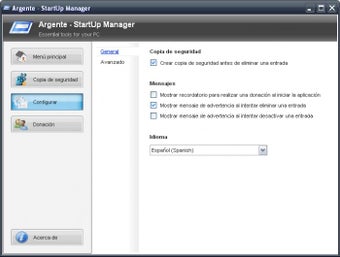
Резервная копия перед удалением — полезный элемент для менеджера автозагрузки. В отличие от отключения, удаление убирает запись из списка, поэтому восстановить её вручную сложнее. Предупреждения перед удалением и изменением записей уменьшают риск ошибочного действия, особенно когда пользователь просматривает много элементов подряд.
В более новой ветке интерфейса настройки включают список исключений. Такой раздел нужен, когда определённые элементы не должны участвовать в обычной обработке. Например, пользователь не хочет каждый раз видеть служебную запись в списке рекомендаций или исключает компонент, который уже проверен и должен оставаться без изменений.
Настройки не превращают Argente Startup Manager в сложную административную консоль. Они обслуживают основную задачу: безопасно работать со списком автозагрузки, не удаляя важные элементы случайно. Поэтому перед массовыми изменениями лучше открыть Settings, проверить параметры предупреждений и убедиться, что программа не скрывает записи, которые нужно проанализировать.
Пошаговая инструкция: как пользоваться Argente Startup Manager
Работа с Argente Startup Manager строится по простой схеме: открыть список, выбрать режим просмотра, проверить запись, применить действие, перезагрузить Windows и оценить результат. Важно не отключать всё подряд. Автозагрузка влияет на поведение системы после входа, поэтому изменения лучше делать постепенно.
Шаг 1. Откройте список автозагрузки
После запуска Argente Startup Manager отображает список элементов автозапуска. В главном окне видны названия программ и сведения, по которым пользователь понимает, что именно стартует вместе с Windows. Если список длинный, сначала не нужно ничего удалять: полезнее оценить общий состав автозагрузки.
Обратите внимание на знакомые названия: браузеры, мессенджеры, облачные клиенты, игровые платформы, офисные помощники, утилиты обновления. Эти элементы обычно проще всего оценить. Если программа не нужна сразу после входа в Windows, её кандидатура на отключение очевидна.
Шаг 2. Начните с режима Recommended
Для первого прохода используйте Recommended. Этот режим показывает обычные приложения, которые чаще всего и замедляют старт рабочего стола. Здесь меньше риск случайно вмешаться в системный компонент. При работе с домашним компьютером именно Recommended подходит для первого разбора.
Не начинайте оптимизацию с Protected. Этот режим нужен для анализа защищённых элементов, но он не предназначен для быстрой чистки. Отключение системных записей не является способом ускорения Windows для новичка.
Шаг 3. Найдите лишнюю запись
Для поиска конкретной программы используйте поле Search elements. Введите часть названия приложения: например, название лаунчера, облачного клиента или утилиты обновления. Поиск помогает не прокручивать длинный список и быстро перейти к нужной записи.
Если название непонятно, смотрите не только на него. Проверьте разработчика и путь к файлу. Путь часто раскрывает больше, чем название: запись из папки установленной программы легче идентифицировать, а файл в неизвестном временном каталоге требует дополнительной проверки.
Шаг 4. Проверьте путь и разработчика
Перед отключением посмотрите, где расположен исполняемый файл. Пользовательские программы обычно находятся в Program Files, Program Files (x86) или папке профиля пользователя. Системные компоненты часто расположены в каталогах Windows. Защитное ПО и драйверные панели имеют собственные папки производителя.
Путь помогает отличить нужное приложение от остатка старой установки. Например, если запись указывает на папку удалённой программы или несуществующий файл, её можно рассматривать как мусорный элемент автозагрузки. Если путь относится к антивирусу, драйверу видеокарты, тачпаду, аудиопанели или резервному копированию, решение требует осторожности.
Шаг 5. Сначала отключайте, а не удаляйте
Для первого изменения используйте отключение. Так запись останется в списке, а пользователь сможет включить её обратно. После отключения перезагрузите Windows и проверьте поведение системы. Если всё работает нормально, запись можно оставить отключённой. Если исчезла нужная функция, включите её снова.
Такой подход особенно полезен при работе с неизвестными элементами. Массовое удаление автозагрузки выглядит быстрым решением, но создаёт больше проблем: пользователь теряет возможность быстро вернуть старую конфигурацию.
Шаг 6. Используйте задержку для нужных, но не срочных программ
Если приложение нужно каждый день, но не требуется сразу после входа, используйте задержку запуска. Это компромисс между полным отключением и обычным стартом. Программа всё равно запустится, но позже, когда Windows уже завершит основные операции после входа.
Задержка подходит для тяжёлых программ, которые создают нагрузку на диск и сеть. Например, облачный клиент может начать синхронизацию позже, игровой лаунчер — обновиться после запуска рабочего стола, а мессенджер — открыться через некоторое время, не мешая первому отклику системы.
Шаг 7. Удаляйте только проверенные записи
Удаление применяйте после проверки. Подходящие кандидаты — записи удалённых программ, несуществующие пути, дубли и элементы, которые пользователь уже отключил и убедился, что система работает нормально.
Перед удалением убедитесь, что включены предупреждения и резервное копирование, если эти параметры используются в вашей конфигурации программы. Удаление системных элементов, драйверных компонентов и записей из Protected без проверки недопустимо.
Шаг 8. Проверьте результат после перезагрузки
После изменения автозагрузки перезагрузите Windows. Оценивайте не только скорость появления рабочего стола, но и состояние нужных функций:
запускается ли защитное ПО;
работает ли интернет-соединение;
активна ли синхронизация, если она нужна;
доступны ли горячие клавиши и утилиты периферии;
нет ли ошибок отсутствующего файла;
не появились ли сообщения о проблемах служб.
Один проход с отключением нескольких очевидных программ обычно даёт более предсказуемый результат, чем радикальное удаление всего, что кажется лишним. После первой перезагрузки можно вернуться к списку и продолжить настройку.
Как безопасно решать, что отключать
Безопасное отключение автозагрузки строится не на количестве удалённых записей, а на понимании назначения каждой программы. Argente Startup Manager показывает элементы автозапуска, но ответственность за решение остаётся на пользователе. Поэтому лучше работать по категориям.
Обычно можно рассматривать для отключения:
игровые клиенты, если пользователь не запускает игры каждый день;
мессенджеры, которые удобнее открывать вручную;
облачные диски, если синхронизация не нужна сразу;
офисные панели быстрого запуска;
утилиты обновления сторонних программ;
помощники браузеров;
приложения производителей периферии, если их функции не используются;
программы, оставшиеся после старых установок.
Осторожность нужна с такими категориями:
антивирусы и защитные агенты;
файрволы;
драйверы и панели оборудования;
компоненты шифрования;
программы резервного копирования;
корпоративные клиенты безопасности;
службы синхронизации рабочих файлов;
элементы Windows;
записи в режиме Protected.
Простой критерий: если отключение программы лишит пользователя нужной защиты, доступа к рабочим файлам, сетевого подключения, управления устройством или резервного копирования, запись не стоит трогать ради небольшой экономии времени при загрузке.
Отдельно стоит проверять неизвестные записи. Неизвестное название не всегда означает вредоносный элемент. Многие легитимные программы используют внутренние имена файлов, которые не совпадают с названием продукта. Поэтому сначала нужно открыть папку с файлом, посмотреть разработчика, путь и связь с установленной программой. Если запись выглядит подозрительно, Argente Startup Manager полезен как первый инструмент обнаружения, но окончательную проверку выполняют антивирусом или специализированными утилитами.
Для глубокого поиска скрытых механизмов автозапуска больше подходит Autoruns. Он показывает намного больше точек запуска, включая расширения Explorer, Browser Helper Objects, Winlogon notifications, службы автозапуска, драйверы и другие категории. Argente Startup Manager удобнее там, где нужен понятный менеджер автозагрузки Windows без перегрузки техническими вкладками.
Системные требования
Argente Startup Manager работает в среде Windows. В составе Argente Utilities заявлена поддержка Windows 8, Windows 10 и Windows 11 для 32- и 64-разрядных систем, а отдельный Argente Startup Manager представлен установщиками для x64, x86 и Arm64. Интерфейс Argente Utilities поддерживает несколько языков, включая русский.
| Параметр | Значение |
|---|---|
| Операционная система | Windows 8, Windows 10, Windows 11 |
| Разрядность | 32-bit и 64-bit |
| Архитектуры установщика | x64, x86, Arm64 |
| Формат работы | отдельный инструмент управления автозагрузкой |
| Языки Argente Utilities | Bengali, Chinese, Dutch, English, French, German, Hindi, Hungarian, Italian, Japanese, Korean, Polish, Portuguese, Russian, Spanish, Turkish |
| Основная область применения | элементы автозапуска Windows |
| Требования к знаниям пользователя | базовый режим подходит новичку, Advanced и Protected требуют понимания системных записей |
Для действий, затрагивающих системные элементы и записи, связанные с автозагрузкой Windows, права пользователя имеют значение. Обычные пользовательские записи проще менять из текущего профиля, а системные компоненты и защищённые элементы требуют осторожности. Даже когда программа позволяет открыть защищённый режим, это не означает, что все элементы в нём нужно отключать.
В системных требованиях важно учитывать не только совместимость, но и сценарий применения. На домашнем ПК программа используется для отключения лишних приложений. На рабочем компьютере любые изменения автозагрузки должны учитывать корпоративные агенты, защитное ПО и политики организации. На компьютере с Arm64 следует использовать соответствующую сборку, чтобы не смешивать архитектуры без необходимости.
Отзывы пользователей и профильных изданий
Оценки Argente Startup Manager различаются в зависимости от площадки и версии программы. Это нормальная ситуация для системной утилиты: часть пользователей оценивает простоту интерфейса, часть — глубину функций, часть сравнивает программу с более техническими инструментами вроде Autoruns.
Softpedia оценивает программу как простой менеджер автозагрузки для обычных и продвинутых пользователей. В обзоре выделены список приложений, сортировка по названию и состоянию, отключение и удаление записей, три режима отображения Recommended, Advanced, Protected, а также возможность искать запись в интернете. Редакционная оценка Softpedia — 3.5/5, пользовательская оценка на странице — 3.6/5 на основе 170 голосов.
MajorGeeks описывает Argente Startup Manager как инструмент для просмотра списка автозагрузки, задержки запуска, удаления ненужных элементов, редактирования свойств и добавления новых приложений. На странице MajorGeeks пользовательская оценка составляет 5 при 75 голосах, а в ограничениях отмечено, что для некоторых функций, автоматических обновлений и удаления уведомлений требуется аккаунт или регистрация.
Software Informer показывает другой профиль восприятия: редакционный обзор старой версии делает акцент на простом интерфейсе и удалении записей, а пользовательская оценка составляет 2.6 на основе 36 голосов. На странице также видны старые версии 2.5 и 2.0, что важно учитывать при чтении отзывов: часть комментариев относится к прежнему интерфейсу и старой ветке программы.
Softonic для старой версии фиксирует пользовательскую оценку 4.2 при 30 оценках и описывает программу как инструмент, который показывает файлы, загружаемые при старте системы, позволяет удалять или отключать программы из списка автозагрузки, запускать их и добавлять новые элементы. В пользовательских отзывах старой страницы чаще всего повторяются две мысли: программа проста и помогает навести порядок в запуске Windows.
Сводный вывод по отзывам такой: Argente Startup Manager ценят за простоту, понятный список и базовые действия с автозапуском. Критика появляется там, где пользователь ждёт уровня Sysinternals Autoruns, расширенной аналитики или большого набора дополнительных системных модулей. Программа лучше воспринимается как отдельная утилита для управления автозагрузкой Windows, а не как полный диагностический пакет.
Плюсы и минусы Argente Startup Manager
Плюсы:
показывает программы в автозагрузке в отдельном окне, без необходимости открывать реестр и системные папки;
поддерживает отключение, удаление, добавление и редактирование записей;
даёт возможность задерживать запуск программ, а не только отключать их;
разделяет просмотр на Recommended, Advanced и Protected;
показывает сведения, помогающие оценить запись: название, состояние, разработчика и путь к файлу;
содержит поиск по элементам, полезный при длинном списке автозагрузки;
позволяет открыть папку с файлом и обновить список;
подходит для быстрого разбора обычной пользовательской автозагрузки;
имеет развитие ветки 4.0.x с улучшением названий элементов, задач планировщика, настроек и внутренней стабильности.
Минусы:
программа не заменяет глубокую диагностику Autoruns;
режим Protected требует понимания системных элементов Windows;
отключение автозагрузки не удаляет программу с компьютера;
некоторые возможности и обслуживание могут зависеть от регистрации или аккаунта;
оценки пользователей на разных площадках заметно различаются;
при массовом удалении записей без проверки пользователь сам создаёт риск потери нужного автозапуска;
программа не является антивирусной проверкой неизвестных элементов.
Главное достоинство Argente Startup Manager — понятный рабочий процесс. Пользователь видит список, выбирает запись и применяет действие. Главное ограничение — глубина анализа: если нужна экспертиза скрытых механизмов автозапуска, драйверов, расширений оболочки, Winlogon и других технических точек запуска, лучше подключать Autoruns.
Сравнение с аналогами
Argente Startup Manager находится между штатным разделом автозагрузки Windows и продвинутыми диагностическими инструментами. Он даёт больше возможностей, чем простой список включения и отключения, но не стремится показать все возможные точки автозапуска, как Autoruns. Поэтому сравнивать программу нужно не с абстрактными оптимизаторами, а с конкретными менеджерами автозагрузки.
| Программа | Основной сценарий | Отключение и удаление | Задержка запуска | Глубина анализа | Для кого лучше подходит |
|---|---|---|---|---|---|
| Argente Startup Manager | управление обычной автозагрузкой Windows | Да | Да | средняя, с режимами Recommended, Advanced, Protected | домашние пользователи и продвинутые пользователи, которым нужен понятный список |
| Autoruns | полный аудит автозапуска Windows | Да | Нет как основной сценарий | очень высокая: службы, драйверы, расширения, Winlogon, задачи, реестр, файловые точки | администраторы, специалисты, опытные пользователи |
| Autorun Organizer | оптимизация старта и задержка приложений | Да | Да | высокая для пользовательских сценариев, включая службы и драйверы в истории развития | пользователи, которым нужна задержка и рекомендации по автозапуску |
| HiBit Startup Manager | расширенный менеджер автозапуска с дополнительными инструментами | Да | Да | высокая: задачи, службы, контекстное меню, процессы, мониторинг | пользователи, которым нужен набор системных модулей рядом с автозагрузкой |
| Glary Quick Startup | простой контроль автозапуска в экосистеме Glarysoft | Да | Да | базовая и средняя | новички, которым нужна простая утилита для отключения и задержки |
| Startup Delayer | точная настройка отложенного запуска | ограниченно по сравнению с специализированными менеджерами | Да, это основной сценарий | средняя | пользователи, которым нужно распределить запуск программ по времени и условиям |
Argente Startup Manager и Autoruns
Autoruns — более мощный и технический инструмент. Он показывает автозапуск при загрузке системы и входе пользователя, элементы в папках Startup, Run, RunOnce и других ветках реестра, расширения Explorer, панели инструментов, Browser Helper Objects, Winlogon notifications, службы автозапуска и другие категории. В Autoruns есть фильтры, проверка подписей и интеграция с VirusTotal через параметры сканирования.
Argente Startup Manager проще. Он не перегружает пользователя десятками вкладок и технических категорий. Для задачи отключить лишние программы в автозагрузке это преимущество: меньше риска заблудиться в системных механизмах. Для задачи найти скрытую точку закрепления вредоносного ПО преимущество переходит к Autoruns.
Правильное разделение такое: Argente Startup Manager — для повседневного контроля автозапуска, Autoruns — для глубокого аудита.
Argente Startup Manager и Autorun Organizer
Autorun Organizer сильнее ориентирован на оптимизацию запуска и работу с задержкой. В истории программы есть поддержка служб и драйверов, антивирусная проверка элементов через VirusTotal, восстановление удалённых записей через Undoing Changes Center, отображение влияния на запуск и улучшение поиска в интернете по выбранной записи.
Argente Startup Manager выигрывает простотой. В нём меньше вторичных механизмов, зато базовые действия с автозагрузкой доступны без долгого изучения интерфейса. Autorun Organizer лучше подходит тем, кто хочет не просто отключить лишнее, а выстроить порядок запуска и анализировать влияние элементов.
Argente Startup Manager и HiBit Startup Manager
HiBit Startup Manager шире по набору инструментов. Он работает с приложениями, службами и задачами, которые запускаются автоматически, позволяет отключать, удалять и задерживать записи, искать информацию через Google, проверять файлы через VirusTotal, просматривать связанные записи реестра, управлять контекстным меню, процессами и резервным копированием.
Argente Startup Manager лучше воспринимается как отдельный модуль. В нём меньше побочных инструментов, поэтому рабочий сценарий прямее: список автозагрузки — действие — проверка результата. HiBit Startup Manager выбирают, когда нужен не только контроль автозапуска, но и дополнительные системные разделы рядом.
Argente Startup Manager и Glary Quick Startup
Glary Quick Startup — отдельная утилита Glarysoft для отключения и задержки auto-start programs. Она показывает список записей, рейтинг риска, подробную информацию об элементах, поддерживает добавление, редактирование, удаление и комментарии к записям.
Оба инструмента близки по целевой аудитории. Glary Quick Startup удобен тем, кто уже пользуется Glary Utilities или хочет максимально простой интерфейс. Argente Startup Manager интересен разделением на Recommended, Advanced и Protected, а также тем, что он входит в экосистему Argente Utilities, но может рассматриваться как отдельный менеджер автозагрузки.
Argente Startup Manager и Startup Delayer
Startup Delayer специализируется на отложенном запуске. Он запускает приложения при меньшей загрузке процессора и диска, поддерживает расширенные условия запуска, профили, резервное копирование и восстановление, а также восстановление удалённых приложений.
Argente Startup Manager шире как менеджер записей автозагрузки: он нужен для просмотра, отключения, удаления, добавления и редактирования. Startup Delayer сильнее там, где задача не удалить лишнее, а аккуратно распределить запуск нужных программ после входа в Windows.
Когда Argente Startup Manager подходит, а когда лучше выбрать другое решение
Argente Startup Manager подходит, когда пользователь хочет быстро увидеть список автозагрузки и убрать лишние элементы без сложной диагностики. Это хороший вариант для домашнего ПК, ноутбука, старого компьютера с большим количеством установленных программ, рабочей станции без сложных корпоративных политик и ситуаций, где нужно проверить, что именно стартует вместе с Windows.
Программа особенно уместна, когда задача звучит так:
отключить автозагрузку программ, которые не нужны каждый день;
удалить запись удалённого приложения;
добавить программу в автозагрузку;
задержать запуск тяжёлого приложения;
проверить путь к неизвестному элементу;
привести список автозапуска к понятному состоянию;
отделить обычные приложения от защищённых элементов.
Для глубокой диагностики лучше выбрать Autoruns. Он показывает больше технических точек запуска и подходит для поиска сложных автозапусков, связанных с расширениями оболочки, службами, драйверами, Winlogon, Winsock и другими механизмами. Для настройки очередности и времени запуска сильнее Startup Delayer. Для совмещения автозагрузки, служб, задач, контекстного меню и процессов полезнее HiBit Startup Manager. Для простого отключения пары программ иногда достаточно штатного раздела Windows.
На сайте freeexe.net рядом с этой темой логично смотреть материалы о Process Explorer, Sysinternals Suite, Autoruns, Autorun Organizer, Wise Care 365 и Glary Utilities. Эти программы пересекаются с Argente Startup Manager по системному обслуживанию, но решают разные задачи: от анализа процессов до комплексной оптимизации.
Типичные ошибки при работе с Argente Startup Manager
Самая частая ошибка — удалять запись сразу. Отключение безопаснее, потому что его легче отменить. При первом проходе лучше отключить 2–3 очевидных элемента, перезагрузить Windows и проверить результат. Массовое удаление записей усложняет диагностику: если после перезагрузки что-то перестало работать, пользователь уже не понимает, какое изменение вызвало проблему.
Вторая ошибка — ориентироваться только на название. Название бывает неполным, внутренним или похожим на системный компонент. Нужно смотреть путь к файлу, разработчика и контекст. Например, запись с непонятным именем в папке известного производителя оборудования часто относится к драйверной утилите, а запись с красивым названием в неизвестном каталоге требует проверки.
Третья ошибка — отключать защитное ПО ради ускорения запуска. Антивирусы, файрволы, корпоративные агенты и программы резервного копирования часто специально запускаются сразу после входа. Их отключение способно привести не к ускорению, а к потере защиты или нарушению рабочего процесса.
Четвёртая ошибка — считать, что автозагрузка и удаление программ — одно и то же. Argente Startup Manager работает с запуском. Если программа не нужна на компьютере, её нужно удалить деинсталлятором. Если программа нужна, но не нужна сразу после входа, её достаточно отключить из автозапуска или отложить.
Пятая ошибка — игнорировать режим Protected. Название режима прямо подсказывает, что элементы защищены не случайно. Там находятся записи, связанные с внутренней работой системы. Работа с ними требует другого уровня проверки, чем отключение игрового лаунчера или облачного клиента.
Шестая ошибка — не проверять результат. После изменения автозагрузки нужна перезагрузка. Только так понятно, что изменилось: быстрее ли появился рабочий стол, не пропали ли нужные функции, не появились ли ошибки. Без проверки пользователь получает не оптимизацию, а набор неизвестных изменений.
Практические сценарии использования
Ускорить загрузку домашнего ПК
Для домашнего компьютера первый проход лучше выполнять в Recommended. В этом режиме пользователь видит обычные программы, запускающиеся вместе с Windows. Начинать стоит с приложений, которые не нужны сразу: игровые клиенты, мессенджеры, обновляющие модули, облачные сервисы, офисные помощники.
Рабочая последовательность:
Откройте Argente Startup Manager.
Оставьте режим Recommended.
Найдите приложения, которые не нужны в первые минуты после входа.
Отключите 2–3 записи.
Перезагрузите Windows.
Проверьте, сохранились ли нужные функции.
Вернитесь в программу и продолжите настройку.
Такой сценарий помогает ускорить запуск Windows без риска отключить всё подряд. Если после изменения пользователь не заметил проблем, отключённые элементы можно оставить в таком состоянии. Если приложение всё же нужно автоматически, запись включается обратно или переводится на задержку запуска.
Убрать остатки удалённой программы
После удаления приложений в автозагрузке иногда остаются записи. Они указывают на файл, которого уже нет, или вызывают ошибку при входе в Windows. Argente Startup Manager помогает найти такие элементы по названию и пути.
Правильный порядок:
Найдите запись по названию удалённой программы.
Проверьте путь к файлу.
Убедитесь, что приложение действительно больше не используется.
Сначала отключите запись.
Перезагрузите систему.
Если ошибок нет, удалите запись из автозагрузки.
Удаление остатков особенно полезно после старых лаунчеров, пробных программ, устаревших драйверных утилит и приложений, которые были удалены вручную или не полностью.
Добавить рабочую программу в автозагрузку
Для добавления программы в автозагрузку нужен путь к её исполняемому файлу. В Argente Startup Manager пользователь создаёт новую запись и указывает приложение, которое должно запускаться вместе с Windows. При необходимости добавляются параметры запуска.
Такой сценарий подходит для программ, которые должны быть готовы сразу:
рабочий мессенджер;
программа синхронизации;
локальный сервер;
утилита горячих клавиш;
приложение мониторинга;
резервное копирование.
После добавления нужно перезагрузить Windows и убедиться, что приложение запускается корректно. Если оно требует прав администратора, дополнительных разрешений или ручного подтверждения, один только автозапуск не всегда решает задачу. В таком случае параметры запуска и права нужно настраивать отдельно.
Настроить отложенный запуск
Отложенный запуск применяют, когда приложение нужно, но оно не должно конкурировать с Windows в первые секунды после входа. Например, облачная синхронизация, мессенджер и игровой лаунчер могут стартовать позже. Пользователь сохраняет автоматический запуск, но разгружает начальный момент входа.
Сценарий:
Найдите приложение в списке.
Проверьте, что оно действительно нужно при каждом запуске Windows.
Вместо полного отключения выберите задержку.
Перезагрузите Windows.
Проверьте, что приложение стартует позже и не мешает работе.
Если приложение используется редко, задержка не нужна — лучше отключить автозагрузку и запускать его вручную. Задержка подходит для регулярных, но не срочных программ.
Проверить подозрительную запись
Argente Startup Manager помогает быстро обнаружить неизвестный элемент автозапуска, но не заменяет антивирусный анализ. Если запись выглядит подозрительно, нужно оценить её по нескольким признакам: название, путь, разработчик, связь с установленной программой, расположение файла, наличие цифровой подписи через отдельные средства Windows или специализированные утилиты.
Рабочий порядок:
Найдите неизвестную запись.
Посмотрите путь к файлу.
Откройте папку с файлом.
Проверьте, относится ли она к установленной программе.
Не удаляйте запись из Protected без понимания назначения.
При сомнениях проверьте файл антивирусом.
Для глубокого анализа используйте Autoruns или Process Explorer.
Если запись относится к неизвестному файлу в подозрительном расположении, лучше не ограничиваться отключением автозагрузки. Нужно проверить систему средствами безопасности. Отключение автозапуска может убрать симптом, но не всегда устраняет причину.
Подробный разбор элементов интерфейса
Argente Startup Manager использует понятную схему: список — сведения — действие. Это важно для утилиты, где ошибка пользователя способна повлиять на загрузку Windows. Интерфейс не должен заставлять искать нужную кнопку среди десятков разделов.
В современном окне заметны такие элементы:
| Элемент | Назначение |
|---|---|
| Search elements | поиск записи по названию |
| список элементов | основная область с программами автозагрузки |
| состояние записи | показывает, активен ли элемент |
| сведения о разработчике | помогают понять происхождение программы |
| путь к файлу | показывает расположение исполняемого файла |
| Recommended | режим обычного просмотра пользовательских приложений |
| Advanced | расширенный просмотр с дополнительными деталями |
| Protected | защищённые элементы, связанные с внутренней работой системы |
| Settings | параметры программы, исключения и поведение интерфейса |
В классическом интерфейсе старой ветки использовались кнопки и разделы на испанском языке: Añadir nuevo inicio de programa, Eliminar entrada, Información, Editar, Mover, Explorar. Их назначение хорошо читается по структуре окна: добавление новой записи, удаление записи, просмотр сведений, редактирование, перемещение и открытие расположения.
Такой набор действий покрывает основные задачи менеджера автозагрузки Windows. Пользователь не просто выключает флажок, а работает с записью как с отдельным объектом: смотрит сведения, открывает расположение, редактирует, удаляет или добавляет новый элемент.
Работа с разными типами программ в автозагрузке
Не все программы в автозагрузке одинаковы. Правильное решение зависит от того, какую функцию выполняет приложение после входа в Windows.
Мессенджеры
Мессенджеры часто добавляются в автозагрузку автоматически. Если пользователь начинает рабочий день с переписки, автозапуск полезен. Если мессенджер нужен редко, его можно отключить. Задержка запуска подходит для случаев, когда программа нужна каждый день, но не в первые секунды после входа.
Облачные клиенты
Облачные диски запускаются для синхронизации файлов. Их отключение может привести к тому, что новые документы не загрузятся в облако до ручного запуска клиента. Для ноутбука с ограниченными ресурсами разумнее использовать задержку: синхронизация начнётся после того, как рабочий стол станет доступным.
Игровые лаунчеры
Игровые клиенты часто запускаются ради обновлений и уведомлений. На рабочем ПК они редко нужны сразу после входа. Такие программы хорошо подходят для отключения или отложенного старта.
Браузерные службы обновления
Модули обновления браузеров и сопутствующих приложений требуют осторожности. Полное отключение автоматического обновления может повлиять на безопасность. Если пользователь отключает такие записи, он должен обновлять программы вручную или через встроенные механизмы.
Утилиты периферии
Клавиатуры, мыши, тачпады, гарнитуры, видеокарты и принтеры часто используют фоновые приложения. Их отключение может убрать дополнительные функции: горячие клавиши, профили подсветки, жесты, управление DPI, панели звука. Перед отключением нужно понять, что именно делает утилита.
Защитное ПО
Антивирусы, файрволы и агенты безопасности не стоит отключать ради ускорения загрузки. Их автозапуск связан с защитой системы. Если защитная программа замедляет вход в Windows, правильнее настраивать её внутри самой программы или заменить решение, а не удалять её из автозагрузки.
Программы резервного копирования
Резервное копирование часто работает по расписанию или запускается вместе с системой. Отключение такого клиента может сорвать автоматическое создание копий. Перед изменением записи нужно убедиться, что резервное копирование запускается другим способом.
Ограничения программы
Argente Startup Manager решает конкретную задачу и не должен восприниматься как универсальная система обслуживания Windows. Его ограничения связаны с назначением.
Первое ограничение — программа управляет автозапуском, но не анализирует систему так глубоко, как Autoruns. Если вредоносное или нежелательное ПО закрепилось через сложные механизмы, обычного менеджера автозагрузки может быть недостаточно. В таких случаях нужен комплекс: Autoruns, Process Explorer, антивирусная проверка и анализ подозрительных файлов.
Второе ограничение — действия пользователя имеют прямые последствия. Программа даёт инструменты, но не гарантирует, что пользователь отключит только лишнее. Особенно это касается Advanced и Protected. Чем глубже режим просмотра, тем выше требования к пониманию записи.
Третье ограничение — отключение автозагрузки не всегда ускоряет Windows заметно. Если компьютер медленно работает из-за старого HDD, нехватки памяти, проблем драйверов, вирусной активности или повреждённой системы, сокращение автозапуска даст только часть результата. В таких случаях полезны диагностика накопителя, проверка процессов, очистка лишнего ПО и анализ состояния системы.
Четвёртое ограничение — отзывы и оценки по программе неоднородны. На одних площадках пользователи высоко оценивают простоту, на других средняя оценка ниже. Это отражает разницу ожиданий: кому нужен простой список, тот воспринимает Argente Startup Manager лучше; кому нужен экспертный инструмент, тот сравнивает его с Autoruns и ждёт большего.
Практическая схема настройки автозагрузки
Для аккуратной настройки удобно использовать таблицу решений. Она помогает выбрать действие без лишних экспериментов.
| Ситуация | Что делать в Argente Startup Manager | Почему |
|---|---|---|
| Программа нужна каждый день и сразу после входа | оставить включённой | автозапуск оправдан |
| Программа нужна каждый день, но не сразу | настроить задержку | нагрузка переносится на более поздний момент |
| Программа нужна редко | отключить | ручной запуск достаточно удобен |
| Программа удалена, а запись осталась | отключить, после проверки удалить | удаляется остаток автозапуска |
| Путь к файлу не существует | отключить, затем удалить после проверки | запись не выполняет полезной задачи |
| Запись относится к драйверу | оставить или изучить дополнительно | отключение влияет на устройство |
| Запись относится к антивирусу | оставить включённой | автозапуск связан с защитой |
| Запись находится в Protected | не менять без анализа | высок риск повлиять на Windows |
| Название неизвестно | проверить путь и разработчика | название не всегда раскрывает назначение |
Такая схема лучше, чем универсальный совет отключить всё лишнее. В автозагрузке лишнее определяется не названием, а сценарием пользователя. Для одного человека облачный диск нужен сразу, для другого — только раз в неделю. Для одного мессенджер обязателен при старте, для другого он только замедляет рабочий стол.
Частые вопросы
Argente Startup Manager удаляет программы или только записи автозагрузки?
Argente Startup Manager управляет элементами автозапуска. Удаление записи из автозагрузки не удаляет программу с диска. Приложение остаётся установленным, но перестаёт стартовать автоматически. Для полного удаления программы нужен деинсталлятор.
Чем отключение отличается от удаления?
Отключение сохраняет запись, но запрещает её автоматический запуск. Удаление убирает запись из списка автозагрузки. Для первого изменения безопаснее отключение: его проще отменить после проверки.
Стоит ли использовать задержку вместо отключения?
Задержка нужна для программ, которые должны запускаться сами, но не обязаны стартовать сразу. Если программа используется редко, задержка не нужна — её лучше отключить и запускать вручную.
Можно ли ускорить Windows только настройкой автозагрузки?
Настройка автозагрузки помогает уменьшить нагрузку после входа в систему, но не исправляет все причины медленной работы. Если проблема связана с накопителем, памятью, драйверами, вредоносным ПО или повреждённой системой, нужен отдельный анализ.
Нужна ли Argente Startup Manager, если в Windows есть штатная автозагрузка?
Штатный раздел Windows подходит для базового включения и отключения обычных приложений. Argente Startup Manager удобнее, когда нужны удаление записей, добавление новых элементов, задержка запуска, дополнительные сведения и режимы Recommended, Advanced, Protected.
Что делать, если после отключения записи пропала нужная функция?
Верните запись в активное состояние и перезагрузите Windows. Если функция восстановилась, этот элемент нужен в автозагрузке. Для снижения нагрузки вместо отключения используйте задержку запуска.
Стоит ли трогать элементы в Protected?
Элементы в Protected относятся к более чувствительным механизмам автозапуска. Их не используют для быстрой чистки. Перед изменением нужно понимать назначение записи, путь к файлу и связь с Windows или установленным ПО.
Подходит ли программа для поиска вредоносного автозапуска?
Argente Startup Manager помогает увидеть неизвестные элементы автозапуска и проверить путь к файлу. Для полноценного поиска вредоносного закрепления нужен антивирус, Autoruns и анализ процессов. Argente Startup Manager полезен как первый слой проверки, но не как единственный инструмент безопасности.
Итог
Argente Startup Manager — практичный менеджер автозагрузки Windows для пользователей, которым нужен понятный контроль запуска программ вместе с системой. Он показывает элементы автозапуска, позволяет отключать и удалять записи, добавлять новые приложения, редактировать свойства и использовать задержку запуска. Разделение на Recommended, Advanced и Protected помогает не смешивать обычные пользовательские программы с более чувствительными системными элементами.
Для новичка лучший сценарий — открыть Recommended, отключить очевидно лишние приложения, перезагрузить Windows и проверить результат. Для опытного пользователя полезен Advanced, где больше сведений о записи и её происхождении. Protected нужен для аккуратного анализа, а не для быстрой оптимизации.
Argente Startup Manager стоит выбирать, когда задача ограничена управлением автозагрузкой: убрать лишние программы, удалить остатки старых записей, добавить нужное приложение или перенести запуск на более поздний момент. Для глубокого аудита автозапуска лучше использовать Autoruns, для детальной настройки отложенного запуска — Startup Delayer, для расширенного набора системных модулей — HiBit Startup Manager, а для простого отключения пары приложений достаточно штатных средств Windows.
Список изменений
История версий и развитие программы:
- История Argente Startup Manager делится на два заметных этапа: ранняя ветка с названием Argente - StartUp Manager / Argente Autorun и современная ветка Argente Startup Manager . Ранняя версия имела классический интерфейс с боковым меню, разделами Menú principal , Copia de seguridad , Configurar , Donación , Acerca de , списком записей с флажками и кнопками Añadir nuevo inicio de programa , Eliminar entrada , Información , Editar , Mover , Explorar . Эти элементы хорошо показывают исходную логику программы: список автозагрузки, действия с записью, сведения о выбранном элементе и настройки безопасности.
- Ссылка на изображение: https://images.sftcdn.net/images/t_app-cover-s-16-9%2Cf_auto/p/fd478e90-...
- В старом интерфейсе программа уже решала основные задачи: показывала элементы, позволяла включать и отключать их флажками, добавлять новую запись, удалять выбранную, редактировать параметры и открывать расположение файла. Панель сведений под списком показывала информацию о выбранной записи: описание, имя продукта, организацию и путь к приложению. Такой подход остаётся логичным и для современных менеджеров автозагрузки: пользователь видит не только название, но и контекст.
- Переход к новой ветке сделал интерфейс более минималистичным. В окне появились режимы Recommended , Advanced , Protected , поиск Search elements , сортировка и отдельный раздел Settings . Программа стала выглядеть ближе к современным утилитам Windows: меньше декоративных панелей, больше места для списка, меньше действий, вынесенных в крупное боковое меню.
- Развитие ветки 4.0.x показывает, что работа велась не над добавлением случайных функций, а над стабильностью, распознаванием элементов и внутренней логикой Startup Manager:
- Эти изменения важны именно для менеджера автозагрузки. В такой программе ценится не количество украшений, а корректное определение записей, понятные названия, стабильная сортировка, сохранение настроек и аккуратная работа с внутренними ссылками. Ошибка в списке автозагрузки способна привести к неправильному решению пользователя, поэтому улучшение идентификации элементов и названий задач планировщика напрямую влияет на удобство анализа.
- История Argente Startup Manager показывает постепенный отход от старого вида классической утилиты Windows XP к более чистому интерфейсу. При этом назначение сохранилось: контроль автозапуска, удаление ненужных элементов, отключение лишнего, добавление нужных программ и работа с задержкой запуска.


 *EXE — расширение исполняемого файла. Сайт является партнером проекта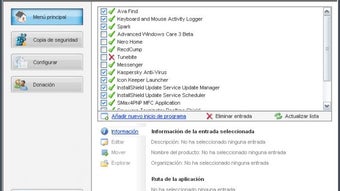
Оставте свой отзыв о Argente Startup Manager