

DupDetector — компактная Windows-утилита Prismatic Software для поиска одинаковых и близких по содержанию изображений. Программа работает не как обычный поиск файлов по имени: она сравнивает изображения по данным картинки, поэтому подходит для разборки фотоархивов, папок с копиями, уменьшенными версиями снимков, перекодированными файлами и кадрами, которые отличаются яркостью, резкостью или небольшими цветовыми изменениями.
Главная задача DupDetector — найти повторяющиеся и похожие изображения, показать их парами и дать пользователю удалить лишнюю копию. Такой подход удобен, когда на диске накопились папки после импорта с камеры, резервного копирования, пересылки через мессенджеры, ручной обработки в редакторе или переноса коллекции между компьютерами. В этих ситуациях одинаковые фотографии часто получают разные имена, меняют размер, сохраняются в другом формате или становятся немного светлее и темнее, но визуально остаются одним и тем же изображением.
DupDetector относится к узкоспециализированным утилитам. Она не заменяет файловый менеджер, не занимается комплексной очисткой Windows, не анализирует музыку, видео, документы и архивы. Для таких задач на сайте есть отдельные материалы про Auslogics Duplicate File Finder, CloneSpy, NoClone, Duplicate Remover Free, LookDisk и SearchMyFiles. Сильная сторона DupDetector именно в работе с изображениями: программа сравнивает визуальное содержимое, строит базу данных по выбранным папкам и выводит найденные пары в отдельной вкладке.
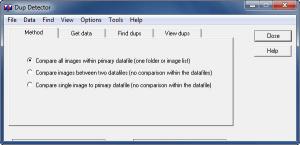
Интерфейс у DupDetector классический: верхнее меню, четыре рабочие вкладки, область параметров и отдельная правая колонка с кнопками Close и Help. Работа построена как последовательность: сначала выбирается метод сравнения, затем создаются данные по изображениям, после этого запускается поиск дублей и в конце открывается просмотр результатов.
Краткая характеристика DupDetector
| Параметр | Значение |
|---|---|
| Название | DupDetector / Dup Detector |
| Разработчик | Prismatic Software |
| Тип программы | утилита для поиска одинаковых и похожих изображений |
| Основная платформа | Windows |
| Лицензия | Freeware |
| Основной сценарий | поиск дубликатов изображений в папках и подготовленных базах данных |
| Рабочие вкладки | Method, Get data, Find dups, View dups |
| Основной результат | список найденных пар с миниатюрами, процентом совпадения, размером изображения и кнопками удаления |
| Версия для Mac | не предусмотрена |
| Подходящий пользователь | владелец локального фотоархива, которому нужно разобрать повторы без установки крупного пакета обслуживания системы |
DupDetector рассчитан на локальную работу с изображениями. Пользователь выбирает источник, программа создаёт служебные данные, затем сравнивает файлы и показывает совпадения. В отличие от программ, которые ищут только одинаковые имена или совпадающий размер файла, DupDetector ориентируется на содержимое картинки. Поэтому она полезна при очистке коллекций, где один и тот же снимок встречается под разными именами или после минимальной обработки.
При этом DupDetector остаётся инструментом ручного контроля. Найденные изображения отображаются рядом, и пользователь принимает решение, какой файл удалить. Автоматические режимы удаления в программе есть, но для ценных фотоархивов безопаснее начинать с просмотра пар и перемещения лишних файлов, а не с немедленного удаления.
Для каких задач подходит DupDetector
DupDetector нужен не для разовой очистки всего компьютера, а для точечной работы с изображениями. Программа помогает там, где обычная сортировка по имени и размеру не справляется: одинаковые фотографии могли быть переименованы, уменьшены, слегка обработаны или сохранены в другом месте.
Типичные сценарии:
разбор папки Pictures, куда годами копировались снимки с камер, телефонов и флешек;
очистка коллекции после переноса фото с одного диска на другой;
поиск одинаковых изображений в папках с исходниками и обработанными вариантами;
проверка папок перед записью на внешний накопитель;
удаление повторов после восстановления файлов, когда одно изображение оказалось в нескольких каталогах;
сравнение двух наборов картинок, например старого архива и новой папки после импорта;
поиск похожих изображений, отличающихся яркостью, цветом, резкостью или размером.
Главный смысл программы — сократить ручной просмотр. Без такой утилиты приходится открывать папку, включать крупные миниатюры, сравнивать фотографии глазами и проверять свойства файлов. DupDetector переносит эту работу в отдельный процесс: сначала анализирует выбранный набор, затем показывает пары с процентом совпадения и техническими данными.
Программа особенно полезна для старых коллекций, где изображения распределены по нескольким папкам без единого порядка. Например, одна фотография может лежать в исходной папке камеры, в папке для печати, в каталоге с уменьшенными версиями и в резервной копии. Вручную такие повторения трудно обнаружить, потому что названия файлов уже не совпадают. DupDetector решает именно эту задачу: он ищет не только одинаковые имена, а близкое визуальное содержимое.
Чем DupDetector отличается от обычного поиска одинаковых файлов
Обычный поиск дублей чаще сравнивает имя, размер, дату изменения, расширение или контрольную сумму. Такой метод точен для полностью одинаковых файлов, но бесполезен, когда фотография была пересохранена, сжата, уменьшена или слегка отредактирована. Один и тот же кадр после повторного сохранения в JPEG получает другой размер, другую контрольную сумму и другой набор служебных данных, хотя визуально остаётся тем же снимком.
DupDetector работает иначе. Программа читает данные изображения и сравнивает их как картинку. Поэтому она находит не только точные копии, но и близкие изображения. В интерфейсе это отражено через настройки совпадения: пользователь задаёт процент, выбирает метод сравнения и ограничения, после чего программа ищет пары.
Разница хорошо видна на примере:
| Ситуация | Обычный поиск одинаковых файлов | DupDetector |
|---|---|---|
| Две полностью одинаковые JPEG-копии | находит при совпадении содержимого или размера | находит как дубликат изображения |
| Одна фотография переименована | находит только при сравнении содержимого файла | находит по визуальному содержимому |
| Фото уменьшено до меньшего разрешения | не считает файлы одинаковыми | показывает как близкое изображение при подходящих настройках |
| Снимок стал светлее или резче | обычно не находит | анализирует как похожее изображение |
| Одна картинка сохранена в другой папке | находит только при правильном выборе областей поиска | сравнивает внутри выбранной базы или между двумя базами |
| Нужно удалить документы, архивы и музыку | подходит универсальный поисковик дублей | DupDetector для этого не предназначен |
Именно поэтому DupDetector стоит рассматривать как программу для фотоархива, а не как универсальный инструмент очистки диска. Когда задача связана с изображениями, программа даёт более полезный результат, чем простая проверка совпадающих имён. Когда нужно найти дубликаты документов, видео, музыки или архивов, лучше использовать отдельные файловые утилиты из раздела поиска файлов или файловых менеджеров.
Интерфейс DupDetector
Окно DupDetector построено вокруг четырёх вкладок: Method, Get data, Find dups и View dups. Это не декоративные разделы, а последовательность работы. Пользователь проходит их слева направо: выбирает способ сравнения, готовит данные, запускает поиск и просматривает найденные совпадения.
В верхней части окна расположено меню:
File — операции с файлами данных и рабочими наборами;
Data — действия, связанные с подготовкой и использованием данных;
Find — команды поиска;
View — просмотр результатов;
Options — параметры отображения, удаления, сортировки и поведения программы;
Tools — дополнительные действия;
Help — справка.
Справа находятся кнопки Close и Help. Они остаются доступными рядом с рабочей областью, поэтому пользователь закрывает программу или открывает справку без перехода в меню. Вкладки занимают центральную часть окна: каждая вкладка отвечает за свой этап.
Вкладка Method
Вкладка Method определяет, что именно будет сравнивать программа. В DupDetector доступны три режима:
сравнение всех изображений внутри основного файла данных;
сравнение изображений между двумя файлами данных;
сравнение одного изображения с основным файлом данных.
Первый режим нужен, когда требуется проверить одну папку или один подготовленный набор: программа сравнивает изображения между собой и ищет повторы внутри коллекции. Второй режим подходит для сравнения двух архивов, например старой папки и новой копии. Третий режим используется, когда есть одно изображение-образец и нужно найти похожие файлы в большом наборе.
Логика вкладки проста: пользователь сначала выбирает метод, а затем переходит к подготовке данных. Ошибка на этом этапе приводит к неверному сценарию поиска. Например, если нужно сравнить две отдельные папки, удобнее использовать режим между двумя файлами данных, а не искать всё внутри одного набора.
Вкладка Get data
Вкладка Get data отвечает за подготовку данных по изображениям. Здесь пользователь выбирает папку, из которой DupDetector читает картинки, и создаёт основной файл данных. В описаниях интерфейса фигурирует кнопка Build в блоке Primary data file: она запускает создание данных по выбранному набору изображений.
Именно на этом этапе программа получает список изображений для дальнейшего сравнения. Без подготовленного файла данных поиск не имеет исходной базы. Для больших папок полезно заранее навести порядок: убрать заведомо лишние временные папки, отделить исходники от экспортированных копий и решить, какие каталоги реально нужно сравнивать.
В DupDetector работа с данными важнее, чем кажется на первый взгляд. Программа не просто берёт папку и сразу удаляет повторы. Она формирует промежуточный набор, который затем используется во вкладке Find dups. Такой подход удобен при повторной проверке: пользователь сначала строит базу, затем меняет параметры совпадения и повторяет поиск без хаотичного выбора папок.
Вкладка Find dups
Вкладка Find dups запускает поиск дубликатов. Здесь задаётся процент совпадения и выбираются параметры сравнения. В интерфейсе есть кнопка Setup..., через которую открываются дополнительные настройки метода. После выбора параметров пользователь запускает поиск кнопкой Find dups.
Настройки поиска включают сравнение по цвету и яркости. Для цветового сравнения используются варианты Color (euclidean), Color (weighted euclidean) и Color (variance), а также режим Luminance. Дополнительно настраиваются ограничения по размеру или соотношению сторон. Эти параметры нужны, чтобы программа не смешивала слишком разные изображения в одну группу и не пропускала действительно похожие фотографии.
Процент совпадения — главный практический регулятор. Чем ближе значение к 100%, тем строже поиск. Такой режим подходит для точных дублей и почти одинаковых копий. Более низкое значение расширяет охват: программа начинает находить изображения, которые отличаются обработкой, масштабом или цветом. Для ценной коллекции лучше начинать со строгого значения, просматривать результаты, а затем постепенно снижать порог.
Вкладка View dups
Вкладка View dups показывает найденные пары. Здесь DupDetector выводит список совпадений, процент совпадения, пути к файлам и две миниатюры изображений. Под каждой миниатюрой отображаются параметры файла: имя, формат, разрешение и размер. Рядом с каждым изображением расположена кнопка Delete, поэтому пользователь удаляет конкретную копию, а не всю найденную пару.
Такой просмотр важен для безопасности. Даже высокий процент совпадения не всегда означает, что один файл точно лишний. В фотоархиве рядом могут оказаться исходник и подготовленная для печати версия, одинаковые кадры в разном разрешении, снимок до обработки и вариант после коррекции. DupDetector даёт данные для сравнения, но окончательное решение остаётся за пользователем.
Через контекстное меню изображения открываются дополнительные действия: просмотр полноразмерного изображения, открытие файла связанной программой и просмотр свойств. Это помогает сравнить не только миниатюры, но и реальные файлы.
Как DupDetector ищет дубликаты изображений
DupDetector строит поиск вокруг данных изображения. Программа не ограничивается названием файла и размером на диске. Она анализирует картинку и сравнивает файлы по визуальным признакам. Поэтому в результатах появляются не только полностью одинаковые файлы, но и изображения, которые отличаются незначительной обработкой.
Поиск состоит из нескольких этапов:
Пользователь выбирает метод сравнения на вкладке Method.
На вкладке Get data создаётся основной файл данных или наборы для сравнения.
Во вкладке Find dups задаётся процент совпадения, метод сравнения и ограничения.
DupDetector выполняет сравнение выбранных изображений.
Во вкладке View dups пользователь просматривает найденные пары и удаляет лишние файлы.
Программа особенно полезна для похожих изображений, которые появились после типичных действий с фотографиями:
изменение яркости;
повышение резкости;
небольшая цветовая коррекция;
изменение размера;
пересохранение в другом качестве;
копирование в другую папку;
переименование файла;
подготовка версии для публикации или отправки.
При работе с такими файлами нельзя ориентироваться только на дату или размер. Меньшая копия не всегда лишняя: иногда она нужна для сайта, почты или старого проекта. Большая копия не всегда оригинал: файл мог быть искусственно увеличен. Поэтому DupDetector показывает пару и оставляет выбор пользователю.
Поддерживаемые изображения и ограничения форматов
DupDetector работает с графическими файлами. Для ранней ветки программы перечислялись JPEG, BMP, PNG, PSD, TIFF и другие форматы, всего девять типов изображений. Практический смысл этого набора — программа ориентирована на обычные растровые изображения и старые локальные фотоархивы, а не на современные облачные библиотеки и мобильные медиатеки.
Форматы JPEG, BMP, PNG и TIFF важны для домашней коллекции: JPEG чаще встречается в снимках с камер и телефонов, PNG — в скриншотах и графике, BMP — в старых Windows-папках, TIFF — в сканах и архивных изображениях. PSD делает программу полезной для папок, где рядом лежат не только экспортированные картинки, но и файлы графической обработки.
Ограничение DupDetector состоит в том, что программа не является современным медиакаталогом. Она не показывает альбомы как фотоменеджер, не синхронизирует облачные библиотеки, не работает как редактор и не создаёт умные коллекции. Её задача уже: выбрать набор изображений, сравнить его и показать повторяющиеся или похожие картинки.
Для современных форматов вроде HEIC, AVIF, JXL и RAW-файлов лучше использовать более новые инструменты. Например, XnView и XnView MP относятся к просмотру и управлению изображениями, а AntiDupl.NET и Czkawka дают более широкий набор возможностей для современных коллекций. DupDetector сильнее там, где коллекция состоит из распространённых графических файлов и пользователь хочет быстро найти повторы без лишних модулей.
Настройки поиска: процент совпадения, цвет, яркость и ограничения
В DupDetector важны три группы параметров: процент совпадения, метод сравнения и ограничения. Вместе они определяют, насколько строгим будет поиск.
Процент совпадения регулирует чувствительность. При высоком пороге программа ищет почти одинаковые изображения. При более низком пороге список расширяется: появляются файлы с изменённой яркостью, другой резкостью, небольшими цветовыми отличиями и уменьшенным размером. Низкий порог требует более внимательного просмотра, потому что среди найденных пар встречаются не только дубли, но и похожие кадры.
Метод сравнения влияет на то, какие различия программа считает существенными. Цветовые методы полезны, когда нужно найти фотографии, где сохранилась общая цветовая структура. Сравнение по яркости помогает в случаях, когда цвет менялся, но композиция и световые области остались близкими. Настройки Color (euclidean), Color (weighted euclidean), Color (variance) и Luminance дают пользователю контроль над тем, как именно программа оценивает совпадение.
Ограничения по размеру и соотношению сторон помогают отсечь лишние совпадения. Например, изображение 4000×3000 и уменьшенная копия 1024×768 сохраняют одинаковое соотношение сторон. Если же программа сравнивает разные пропорции, вероятность случайных визуальных совпадений растёт. Поэтому ограничения полезны при больших смешанных папках, где вместе лежат фотографии, скриншоты, обложки, баннеры и графика для сайтов.
Практический подход к настройке:
| Задача | Настройка поиска |
|---|---|
| Найти почти точные копии | высокий процент совпадения, строгие ограничения |
| Проверить папку после копирования | сравнение внутри основного файла данных |
| Найти уменьшенные версии фото | включить сравнение по изображению, не опираться только на размер файла |
| Разобрать две папки | сравнивать изображения между двумя файлами данных |
| Найти похожие версии одного кадра | использовать режим сравнения одного изображения с базой |
| Снизить риск ложных совпадений | повышать процент совпадения и проверять пары вручную |
Для первой проверки лучше выбирать строгий режим. Он показывает меньше результатов, зато найденные пары проще оценить. После удаления очевидных дублей порог можно снизить и перейти к похожим изображениям.
Пошаговая инструкция: как найти дубликаты в DupDetector
Перед запуском DupDetector стоит подготовить папки. Программа работает эффективнее, когда пользователь понимает, какие изображения сравниваются и что считается лишней копией. Для фотоархива разумно заранее отделить оригиналы от экспортированных версий, резервные копии от рабочих папок, а скриншоты от фотографий.
Шаг 1. Выберите сценарий на вкладке Method
Откройте вкладку Method и выберите режим сравнения. Для проверки одной папки используйте вариант сравнения внутри основного файла данных. Для двух архивов выберите сравнение между двумя файлами данных. Для поиска копий одного изображения в коллекции используйте режим сравнения одного изображения с основным файлом данных.
Такой выбор определяет весь дальнейший процесс. Если пользователь случайно выбирает сравнение внутри одной базы, а задача состоит в сравнении двух отдельных папок, результаты будут неудобными: программа найдёт повторы внутри общего набора, но не разделит старую и новую коллекции.
Шаг 2. Подготовьте данные во вкладке Get data
Перейдите во вкладку Get data. В блоке Primary data file используется кнопка Build: она запускает создание данных по изображениям. Пользователь выбирает папку, откуда DupDetector читает изображения. Для отдельных сценариев создаётся второй файл данных или выбирается одно изображение для сравнения с базой.
На этом этапе важно не добавлять лишние папки. Если в одном наборе смешаны исходники, экспорт для сайта, миниатюры, скриншоты и изображения из мессенджеров, результаты будут перегружены. Лучше сделать несколько проходов: отдельно проверить фотографии, отдельно сканы, отдельно папку с экспортированными копиями.
Шаг 3. Настройте поиск на вкладке Find dups
На вкладке Find dups задайте процент совпадения и метод сравнения. Для первой проверки выбирайте высокий порог, чтобы получить очевидные дубли. Через Setup... настройте цветовой или яркостный метод и ограничения. После этого нажмите Find dups.

Ссылка на изображение: https://windows-cdn.softpedia.com/screenshots/48/Dup-Detector_3.jpg
Если найдено слишком много нерелевантных пар, вернитесь к параметрам и поднимите процент совпадения. Если программа показывает только полные копии, а нужно найти ещё и обработанные варианты, порог можно снизить. При больших коллекциях полезно делать несколько проходов: сначала строгий поиск, затем более мягкий.
Шаг 4. Откройте результаты во вкладке View dups
После завершения поиска перейдите во вкладку View dups. DupDetector показывает найденные пары: слева и справа расположены миниатюры, ниже отображаются имя, формат, разрешение и размер файла. В списке сверху виден номер совпадения и процент совпадения.
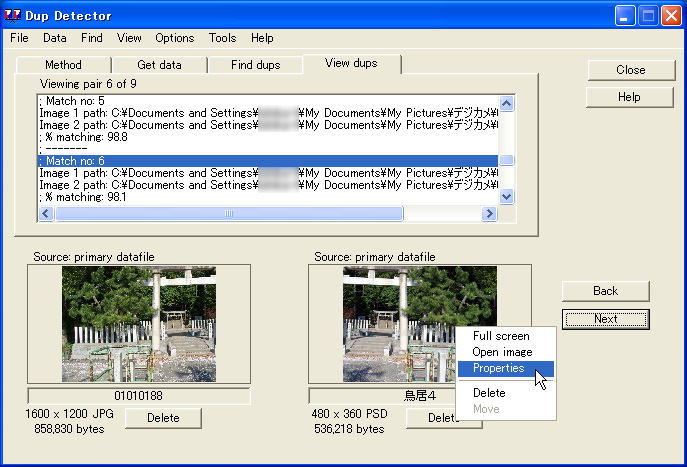
При просмотре обращайте внимание не только на сходство миниатюр. Важны разрешение, формат и размер. Например, если одна версия имеет 600×1200 пикселей, а другая 480×360, первая обычно ценнее как исходник. Но в рабочем проекте меньшая версия тоже может быть нужна, если она подготовлена для сайта или документа.
Шаг 5. Удаляйте только проверенные копии
Кнопка Delete расположена под каждым изображением в паре. Это удобно: пользователь удаляет конкретный файл, а не группу целиком. Перед удалением проверьте путь, размер и разрешение. Если включено перемещение вместо удаления, лишний файл отправляется в выбранную папку, что безопаснее для первой очистки.
Для папок с семейными фотографиями, сканами документов, рабочими макетами и архивными изображениями ручная проверка обязательна. В таких коллекциях похожие изображения не всегда являются лишними. Два кадра могут отличаться выражением лица, положением объекта, резкостью или содержать важные детали, которые не видны в маленькой миниатюре.
Настройки удаления и безопасная работа с результатами
DupDetector поддерживает ручное, полуавтоматическое и автоматическое удаление. В меню Options доступны параметры, связанные с режимом удаления, звуком при удалении, показом элементов управления перемещением и настройкой папки для переноса файлов.
Ручной режим безопаснее: пользователь открывает пару, сравнивает изображения и нажимает Delete только под ненужным файлом. Полуавтоматический режим ускоряет работу, но всё равно требует контроля. Автоматический режим применяет заданные правила без такого же внимательного просмотра каждой пары.
В окне Automatic and Semi-auto delete setup... используются режимы OFF, Semi auto delete ON и Automatic delete ON. Дополнительно доступны параметры MOVE instead of DELETE, Delete as permanent и Automatic mode delay. Практический смысл этих настроек понятен: программа либо выключает автоматическое удаление, либо включает полуавтоматический сценарий, либо выполняет автоматическое действие с задержкой. Перемещение вместо удаления снижает риск потери нужного файла.
У автоматического удаления есть условия выбора. В раннем описании программы перечислялись правила вроде сохранения изображения с более высоким разрешением, приоритета JPEG и выбора по дате создания. Всего для автоматического удаления приводилось одиннадцать условий. Эти правила ускоряют работу с большими наборами, но они не заменяют понимание коллекции.
Безопасная схема работы:
Сначала создайте отдельную папку для перемещённых дублей.
Включите MOVE instead of DELETE, а не постоянное удаление.
Запустите поиск с высоким процентом совпадения.
Проверьте несколько десятков найденных пар вручную.
Удаляйте только очевидные копии.
После перемещения откройте исходные папки и убедитесь, что нужные изображения остались на месте.
Окончательно очищайте папку с перемещёнными файлами только после проверки.
Опция Delete as permanent требует особой осторожности. Постоянное удаление не подходит для первого прохода по архиву. Для фотографий, сканов и рабочих материалов безопаснее использовать перенос в отдельный каталог: так сохраняется возможность вернуть файл, если программа нашла похожую, но не лишнюю картинку.
Окно настроек папок и служебные файлы
DupDetector использует служебные данные для поиска и просмотра результатов. В настройках папок задаются расположения для файлов данных, журналов и списков изображений. В окне Default folder locations присутствуют поля Dups data files, Dup log files, Image lists, а также кнопки Browse..., OK и Cancel.
Эти параметры важны при регулярной работе. Если проверять одну и ту же коллекцию несколько раз, удобнее хранить служебные файлы в понятной папке, а не разбрасывать их по разным каталогам. Журналы помогают возвращаться к результатам, а списки изображений упрощают повторную проверку.
Практический вариант организации:
| Тип данных | Как использовать |
|---|---|
| Dups data files | хранить базы сравнения для крупных папок |
| Dup log files | сохранять результаты и историю найденных совпадений |
| Image lists | держать подготовленные списки изображений для повторной обработки |
| Move folder | использовать как временное хранилище файлов, которые программа переносит вместо удаления |
Такой порядок особенно полезен, если пользователь разбирает несколько архивов: семейные фотографии, сканы, изображения для работы, старые коллекции обоев, графику с сайтов. Для каждого архива можно вести отдельные данные и не смешивать результаты.
Практические сценарии использования DupDetector
Очистка папки после многократного копирования фотографий
Самый простой сценарий — одна папка, куда много лет копировались фотографии. Внутри могут быть каталоги с названиями вроде Camera, New folder, Copy, Backup, Photos old. Изображения часто повторяются, но имена отличаются. DupDetector проверяет набор внутри основного файла данных и выводит пары.
Для такого сценария разумно начать с высокого процента совпадения. Сначала удаляются полные и почти полные копии. После этого можно снизить порог и перейти к похожим изображениям. Важно не включать автоматическое удаление сразу: старые папки часто содержат обработанные версии, подготовленные для печати или отправки.
Сравнение старого и нового фотоархива
Если нужно сравнить две папки, используйте режим между двумя файлами данных. Например, на внешнем диске лежит старый архив, а на компьютере — новая коллекция после импорта. DupDetector помогает понять, какие изображения уже есть в старой папке и какие файлы повторяются.
В этом сценарии удобнее не смешивать две коллекции в один набор. Раздельное сравнение показывает совпадения между архивами и помогает решить, какую папку оставить основной. Если программа находит пары, оценивайте не только миниатюру, но и разрешение, размер и путь.
Поиск копий одного изображения
Режим сравнения одного изображения с основным файлом данных полезен, когда есть конкретный файл-образец. Например, нужно найти все копии логотипа, обложки, иллюстрации или фотографии, которая много раз сохранялась в разных папках. Пользователь выбирает одно изображение и сравнивает его с базой.
Такой режим хорошо подходит для рабочих каталогов, где одна картинка могла использоваться в презентациях, документах, публикациях и экспортированных папках. DupDetector помогает собрать все близкие варианты и решить, какие из них сохранить.
Разбор папок с уменьшенными копиями
После подготовки изображений для сайта, почты или публикаций часто остаются уменьшенные копии. Они занимают меньше места, но засоряют архив, если исходники уже сохранены отдельно. DupDetector находит пары, где одна картинка крупнее, а другая меньше, и показывает их рядом.
В этом сценарии нельзя удалять всё меньшее автоматически. Уменьшенная версия может быть частью завершённого проекта. Лучше сначала определить правило: например, исходники остаются в папке Original, экспорт — в папке Web, а случайные копии в промежуточных каталогах переносятся в отдельную папку для проверки.
Проверка перед переносом на внешний диск
Перед переносом большого фотоархива на внешний диск DupDetector помогает убрать повторяющиеся изображения. Это особенно полезно, если накопитель ограничен по объёму или архив готовится для долгого хранения. Сначала программа проверяет коллекцию, затем пользователь удаляет очевидные повторы, после чего переносит уже очищенную папку.
Для такого сценария подходит осторожная схема: высокий процент совпадения, ручной просмотр, перемещение вместо удаления. После завершения можно дополнительно проверить архив универсальными программами для поиска дублей, если в папке лежат не только изображения, но и документы.
Плюсы и минусы DupDetector
Плюсы:
программа ориентирована именно на поиск дубликатов изображений, а не на общий список файлов;
поиск учитывает визуальное содержимое, поэтому подходит для похожих фотографий и пересохранённых копий;
рабочий процесс разделён на понятные этапы: Method, Get data, Find dups, View dups;
пользователь выбирает метод сравнения: внутри одной базы, между двумя базами или по одному изображению;
во вкладке результатов показываются две миниатюры, процент совпадения, формат, разрешение и размер файла;
доступны настройки сравнения по цвету и яркости;
есть ограничения по размеру и соотношению сторон;
лишний файл удаляется отдельно через кнопку Delete под конкретной миниатюрой;
есть режим перемещения вместо удаления;
программа подходит для старых локальных фотоархивов на Windows;
интерфейс не перегружен функциями, которые не относятся к поиску похожих изображений.
Минусы:
интерфейс выглядит устаревшим по сравнению с современными утилитами;
программа не предназначена для поиска дублей документов, музыки, видео и архивов;
версия для Mac не предусмотрена;
современные форматы мобильной фотографии и профессиональных RAW-архивов лучше обрабатывать более новыми инструментами;
автоматическое удаление требует осторожной настройки и не подходит для первого прохода по ценному архиву;
при низком пороге совпадения среди результатов появляются похожие, но не лишние кадры;
для больших смешанных папок требуется предварительная сортировка;
часть действий удобнее выполнять вручную, особенно при сравнении исходников и обработанных версий;
программа не заменяет фотокаталог и не управляет альбомами.
Главный компромисс DupDetector — простота против современности. Программа хорошо решает узкую задачу, но не пытается быть универсальной системой управления медиатекой. Для пользователя, которому нужно разобрать папку с фотографиями, это плюс: интерфейс не отвлекает. Для владельца современной библиотеки с HEIC, RAW, видео, облачными папками и большим количеством метаданных ограниченность станет заметной.
Системные требования
DupDetector работает в среде Windows. В описаниях программы встречается совместимость с Windows 95/98/Me/NT 4.0/2000/XP для ветки 3.201 и Windows XP/Vista/7/8/10/11 для Dup Detector 3.302. Практически это означает, что программа относится к классическим настольным Windows-утилитам и рассчитана на локальную работу с файлами.
| Компонент | Требование |
|---|---|
| Операционная система | Windows |
| Старые системы, указанные для 3.201 | Windows 95/98/Me/NT 4.0/2000/XP |
| Системы, указанные для 3.302 | Windows XP/Vista/7/8/10/11 |
| Тип приложения | настольная Windows-программа |
| Основной исполняемый файл | DupDetector.exe |
| Лицензия | Freeware |
| Версия для Mac | отсутствует |
| Назначение | поиск и удаление одинаковых и похожих изображений |
Для работы с большими коллекциями важны не только системные требования, но и состояние самого архива. Чем больше папка и чем ниже процент совпадения, тем больше времени занимает проверка и тем внимательнее нужно просматривать результаты. На старых компьютерах лучше делить коллекцию на части: отдельно годы, события, папки камер, сканы и экспортированные изображения.
DupDetector не требует сложной подготовки Windows. Программа использует стандартный оконный интерфейс, хранит рабочие данные в выбранных папках и показывает результаты в собственном окне. При этом для аккуратной работы стоит заранее создать папку для перемещённых дублей и не запускать постоянное удаление без ручного просмотра.
Отзывы пользователей и профильных журналов
Профильные каталоги и компьютерные издания оценивали DupDetector как компактную и полезную утилиту для поиска одинаковых и близких изображений. Softpedia поставила программе 4.5 из 5 и отдельно выделила стандартное окно с несколькими вкладками, запуск через Build в блоке Primary data file, опцию включения подкаталогов, быстрый подсчёт файлов, просмотр найденных результатов в двух миниатюрах и настройки цветового или яркостного сравнения.
FindMySoft оценил DupDetector на 4 из 5. В обзоре акцент сделан на добавлении отдельных изображений или целых папок, настройке критериев поиска через меню и просмотре миниатюр найденных дублей. Отдельно отмечено, что меню поначалу выглядит сложным. Для DupDetector это справедливое замечание: сама программа небольшая, но параметры Method, Get data, Find dups, Setup..., режимы сравнения и настройки удаления требуют понимания.
Software Informer показывает пользовательскую оценку 4.5 для DupDetector 3.201 на основе 49 голосов и для Dup Detector 3.302 на основе 6 голосов. В распределении для 3.201 преобладают оценки 5 звёзд, а в комментариях встречается опыт длительного использования. Один из пользовательских комментариев обращает внимание на верхний предел количества изображений в основном файле данных, при котором процесс не стартует. Этот отзыв важен для практики: большие архивы лучше делить на части, а не загружать всё сразу.
Watch Impress описывал Dup Detector v3.201 как программу для поиска похожих и повторяющихся изображений с поддержкой JPEG, BMP, PNG, PSD, TIFF и других форматов. В материале подробно разобраны четыре этапа работы, настройка процента сходства, отображение двух изображений рядом, кнопки Delete, технические данные под миниатюрами и автоматическое удаление по условиям. Для старой Windows-утилиты это достаточно развитый набор возможностей: программа не просто показывает список, а помогает выбрать, какую именно копию удалить.
SnapFiles характеризует DupDetector как утилиту для поиска одинаковых и близких изображений в одной или нескольких структурах папок. В описании подчёркнуты настраиваемые методы сравнения по цвету и яркости, а также поиск изображений после редактирования, перевода в чёрно-белый вариант или изменения размера.
Усреднённая оценка по этим материалам такая: DupDetector ценят за бесплатность, компактность, фокус на изображениях и возможность находить близкие копии, а критикуют за старый интерфейс, неочевидное меню и ограниченность по сравнению с современными программами. Для пользователя, которому нужен быстрый разбор локальной папки с картинками, это сильный инструмент. Для больших современных медиатек с разными форматами и автоматизацией лучше смотреть в сторону более новых аналогов.
Сравнение с аналогами
DupDetector нужно сравнивать не с любыми средствами очистки диска, а с программами, которые находят дубликаты файлов и похожие изображения. В этом контексте рядом с ним чаще рассматривают dupeGuru, VisiPics, AntiDupl.NET, Czkawka, AllDup и Auslogics Duplicate File Finder.
| Программа | Основной профиль | Платформы | Похожие изображения | Универсальный поиск файлов | Что лучше у DupDetector | Что лучше у аналога |
|---|---|---|---|---|---|---|
| DupDetector | похожие и одинаковые изображения | Windows | да | нет | простая схема из четырёх вкладок, работа с визуальными дублями | устаревший интерфейс, узкая специализация |
| dupeGuru | поиск дубликатов файлов по имени и содержимому | Windows, macOS, Linux | есть специализированные режимы в экосистеме dupeGuru | да | DupDetector проще именно для старого Windows-фотоархива | dupeGuru удобнее как кроссплатформенный поиск дублей |
| VisiPics | похожие изображения | Windows | да | нет | DupDetector даёт понятную работу с файлами данных и режимами сравнения | VisiPics более известен как отдельный инструмент для визуальных дублей фото |
| AntiDupl.NET | похожие изображения и дефекты | Windows | да | нет | DupDetector проще для базового сценария | AntiDupl.NET поддерживает больше современных графических форматов |
| Czkawka | дубликаты, похожие изображения, похожие видео, пустые папки и другие категории | Windows, macOS, Linux | да | да | DupDetector не перегружает пользователя лишними категориями | Czkawka шире по задачам и современнее по развитию |
| AllDup | поиск дублей и похожих изображений | Windows | да | да | DupDetector легче воспринимается как отдельная фотоутилита | AllDup гибче по критериям, отчётам и файловым операциям |
| Auslogics Duplicate File Finder | дубликаты изображений, аудио, видео, архивов, приложений и других типов | Windows | ориентирован на поиск дублей файлов | да | DupDetector лучше подходит для визуального сравнения похожих фото | Auslogics удобнее для общей очистки разных типов файлов |
DupDetector и dupeGuru
dupeGuru — кроссплатформенный инструмент для поиска дубликатов файлов. Он сравнивает имена и содержимое, работает на Windows, macOS и Linux, подходит для более широкого круга задач. На его фоне DupDetector выглядит уже и проще: он сосредоточен на изображениях и показывает рабочий процесс через четыре вкладки.
Выбор между ними зависит от задачи. Если нужно проверить папку с картинками на старом Windows-компьютере, DupDetector быстрее объясняет, что делать: выбрать метод, построить данные, найти дубли, посмотреть пары. Если нужно регулярно искать дубликаты разных типов файлов на нескольких операционных системах, dupeGuru практичнее.
DupDetector и VisiPics
VisiPics тоже предназначен для поиска визуально похожих изображений. Обе программы работают с фотоархивами и помогают удалять лишние копии. DupDetector отличается подходом с файлами данных и режимами сравнения: внутри одной базы, между двумя базами или по одному изображению. Такой подход удобен для структурированных архивов, где нужно сравнивать не просто всё со всем, а конкретные наборы.
VisiPics чаще воспринимается как утилита для массового поиска похожих фотографий. DupDetector лучше подходит пользователю, который хочет явно контролировать метод сравнения и последовательно проходить этапы.
DupDetector и AntiDupl.NET
AntiDupl.NET сильнее в современных графических форматах и расширенной работе с похожими изображениями. Он поддерживает большое количество форматов, включая WEBP, HEIF, HEIC, AVIF и JXL. Для свежих коллекций с телефонами, современными скриншотами и смешанными графическими архивами это важное преимущество.
DupDetector выигрывает простотой. Он не пытается охватить все современные форматы и дополнительные проверки. Его удобнее воспринимать как небольшую программу для классических Windows-папок с JPEG, BMP, PNG, TIFF и похожими изображениями. Если коллекция старая и состоит из привычных форматов, этого достаточно.
DupDetector и Czkawka
Czkawka — более современный инструмент с несколькими модулями: поиск одинаковых файлов, пустых папок, больших файлов, похожих изображений, похожих видео, временных файлов и других категорий. Он подходит тем, кто хочет одним приложением проверить разные типы данных.
DupDetector не конкурирует с Czkawka по широте возможностей. Его плюс — отсутствие лишних категорий. В нём нет необходимости выбирать между множеством модулей: вся логика посвящена изображениям. Для пользователя, который хочет только найти дубликаты фото и не разбираться в дополнительных типах очистки, это преимущество.
DupDetector и Auslogics Duplicate File Finder
Auslogics Duplicate File Finder предназначен для поиска дублей изображений, аудио, видео, архивов, приложений и других типов файлов. Он удобен, когда нужно освободить место на диске в целом. На сайте есть отдельная страница Auslogics Duplicate File Finder, которую стоит смотреть при задаче общей очистки.
DupDetector выбирают не для общей уборки, а для визуального сравнения изображений. Он лучше вписывается в сценарий, где нужно увидеть две похожие картинки рядом, сравнить разрешение и размер, а затем вручную удалить одну копию. Auslogics удобнее для типичных дублей файлов, DupDetector — для похожих фотографий.
Когда DupDetector подходит лучше аналогов
DupDetector остаётся удачным выбором в нескольких конкретных случаях.
Старый Windows-фотоархив. Если коллекция лежит на локальном диске, состоит из JPEG, PNG, BMP, TIFF и похожих форматов, программа решает задачу без сложной подготовки.
Нужно сравнить две папки. Режим между двумя файлами данных удобен для проверки старого и нового архива, резервной копии и рабочей папки, исходников и экспортированных изображений.
Требуется ручной контроль. Во вкладке View dups видны две миниатюры, процент совпадения, формат, разрешение и размер. Пользователь удаляет именно выбранный файл.
Не нужен поиск музыки, документов и видео. Узкая специализация снижает количество лишних настроек. Программа делает одну задачу: ищет дубликаты изображений.
Нужно найти похожие, а не только одинаковые файлы. DupDetector полезен, когда фотографии отличаются обработкой, резкостью, яркостью, цветом или размером.
Когда лучше выбрать другую программу
DupDetector не стоит выбирать для задач, выходящих за пределы визуального сравнения изображений.
Для поиска дублей документов, архивов, музыки и видео лучше использовать универсальные инструменты. На freeexe.net для этого есть страницы CloneSpy, NoClone, Duplicate Remover Free, LookDisk и SearchMyFiles.
Для macOS и Linux DupDetector не подходит, потому что программа рассчитана на Windows. В этом случае уместнее dupeGuru или Czkawka.
Для современных фотоархивов с HEIC, AVIF, JXL, RAW и большим количеством изображений с телефонов лучше выбрать AntiDupl.NET, Czkawka, AllDup или другой инструмент с широкой поддержкой форматов.
Для пользователей, которым нужен современный интерфейс, автоматическая разметка групп, отчёты, восстановление через корзину, профили сканирования и регулярная очистка, DupDetector будет слишком простой.
Для облачных библиотек и медиакаталогов программа тоже не является оптимальным вариантом. Она работает с локальными файлами и не управляет альбомами, тегами, синхронизацией или онлайн-хранилищами.
Ошибки при использовании DupDetector
Слишком низкий процент совпадения
Низкий порог расширяет список результатов, но повышает риск ложных совпадений. Программа начинает показывать изображения, которые похожи по композиции или цвету, но не являются дублями. В фотоархиве это особенно опасно: серия снимков с одного места может выглядеть почти одинаково, хотя каждый кадр ценен.
Правильный подход — начинать со строгого поиска. Сначала удаляются очевидные повторы, затем порог снижается для более тонкого разбора.
Удаление без просмотра пары
DupDetector показывает две миниатюры не для красоты, а для проверки. Одинаковые на первый взгляд изображения могут отличаться важными деталями: выражением лица, резкостью, кадрированием, наличием текста, водяным знаком, датой на снимке, цветовым профилем или размером. Кнопка Delete должна использоваться только после просмотра пары.
Использование постоянного удаления
Параметр Delete as permanent не подходит для первого прохода по архиву. Безопаснее включить перемещение вместо удаления. Тогда найденные дубли отправляются в отдельную папку, и пользователь проверяет результат перед окончательной очисткой.
Смешивание оригиналов и экспортов
Если в один поиск добавить исходники и папку с подготовленными версиями для сайта, DupDetector покажет множество похожих пар. Но экспортированные копии не всегда лишние. Они могут быть частью проекта, письма, публикации или документации. Такие папки лучше сравнивать отдельно и заранее решить, какие версии считаются рабочими.
Сравнение огромной коллекции одним проходом
Для больших архивов лучше делать несколько проходов. Один большой набор сложнее проверять, результаты дольше просматривать, а риск ошибочного удаления выше. Удобнее делить коллекцию по годам, событиям, устройствам или типам изображений.
Игнорирование пути к файлу
Во вкладке результатов важны пути к изображениям. Один и тот же файл в папке Original и в папке Web export имеет разный смысл. Прежде чем нажимать Delete, нужно смотреть не только на миниатюру, но и на расположение файла.
Как выбрать параметры для разных коллекций
| Тип коллекции | Рекомендуемый подход |
|---|---|
| Семейные фотографии | высокий процент совпадения, ручной просмотр, перемещение вместо удаления |
| Сканы документов | очень строгий поиск, удаление только после открытия изображения |
| Обои и скачанные картинки | можно снижать порог после удаления очевидных дублей |
| Рабочие изображения для сайта | сравнивать папки по отдельности, не удалять экспорт без проверки |
| Архив после восстановления данных | проверять небольшими частями, смотреть пути и размеры |
| Смешанная папка с фото и графикой | сначала разделить изображения по типам, затем запускать поиск |
| Две резервные копии | использовать сравнение между двумя файлами данных |
Для семейных фотографий и документов главная цель — не максимальное освобождение места, а сохранность. Для обоев, временных картинок и старых скачанных коллекций допустим более быстрый разбор. Для рабочих изображений важно понимать структуру проекта: одинаковая картинка в разных папках может использоваться в разных местах.
Проверка результата после удаления
После работы DupDetector стоит выполнить контрольную проверку. Она нужна не для повторения всей процедуры, а для уверенности, что нужные изображения остались на месте.
Минимальная проверка:
откройте папку, где лежали исходные изображения;
проверьте несколько подпапок, из которых программа нашла больше всего совпадений;
откройте папку, куда перемещались лишние файлы;
убедитесь, что там нет очевидно важных оригиналов;
повторите поиск с тем же высоким процентом совпадения;
после этого снизьте порог только при необходимости.
Если после первого прохода программа больше не показывает очевидных дублей, можно остановиться. Не всегда нужно искать максимальное количество совпадений. В ценных фотоархивах чрезмерно мягкие параметры приводят к долгому просмотру похожих, но разных кадров. Цель DupDetector — помочь удалить повторения, а не заставить пользователя пересматривать всю коллекцию.
Практические рекомендации по безопасной очистке
DupDetector лучше использовать поэтапно. Сначала программа должна показать очевидные дубликаты, затем пользователь проверяет спорные пары. Автоматические режимы стоит включать только после понимания результатов.
Рекомендуемый порядок:
Создайте резервную копию ценной папки.
Разделите коллекцию на логичные части.
Запустите сравнение внутри одной базы для первой папки.
Установите высокий процент совпадения.
Просмотрите результаты во вкладке View dups.
Включите перемещение вместо удаления.
Перенесите очевидные копии.
Проверьте папку с перемещёнными файлами.
Повторите поиск для следующей части коллекции.
Используйте автоматическое удаление только для однотипных и заранее проверенных наборов.
Особенно осторожно нужно работать со сканами, фотографиями документов, семейными архивами, рабочими макетами и изображениями, связанными с проектами. В таких папках похожая картинка не всегда лишняя. DupDetector показывает совпадения, но не понимает ценность файла для пользователя.
Частые вопросы
DupDetector бесплатная программа?
DupDetector распространяется как freeware. Это означает, что программа относится к бесплатным утилитам, а не к пробным коммерческим продуктам с ограниченным периодом работы.
DupDetector ищет только одинаковые файлы?
Нет. Программа ищет одинаковые и близкие по содержанию изображения. Она сравнивает картинки по данным изображения, поэтому находит не только полные копии, но и похожие варианты после изменения яркости, резкости, цвета или размера.
Можно ли использовать DupDetector для документов и видео?
DupDetector предназначен для изображений. Для документов, видео, архивов и музыки лучше использовать универсальные программы поиска дублей, например Auslogics Duplicate File Finder, CloneSpy или NoClone.
Есть ли версия DupDetector для Mac?
Версия для Mac не предусмотрена. Программа относится к Windows-утилитам.
Что означает процент совпадения?
Процент совпадения показывает, насколько изображения близки по выбранному методу сравнения. Высокий процент подходит для точных и почти точных дублей. Более низкий процент помогает найти похожие кадры, но требует более внимательного просмотра.
Что безопаснее: Delete или Move?
Для первого прохода безопаснее перемещение. Если включить MOVE instead of DELETE, лишние файлы отправляются в отдельную папку, и пользователь проверяет их перед окончательным удалением. Кнопка Delete подходит только после просмотра пары и понимания, какой файл лишний.
Нужно ли использовать автоматическое удаление?
Автоматическое удаление подходит только для однотипных наборов, где заранее понятно, какие файлы нужно оставлять. Для семейных фотографий, сканов и рабочих изображений безопаснее ручной режим.
Почему DupDetector показывает похожие, но не одинаковые фотографии?
Программа ищет близкие изображения по визуальным признакам. При низком пороге совпадения она показывает не только дубли, но и похожие кадры. Это нормальная особенность такого поиска. Чтобы уменьшить количество спорных результатов, нужно повысить процент совпадения или включить дополнительные ограничения.
Чем DupDetector отличается от VisiPics?
Обе программы ищут похожие изображения. DupDetector строит работу через файлы данных и три режима сравнения: внутри одной базы, между двумя базами и по одному изображению. VisiPics чаще используют как отдельный инструмент массового поиска похожих фото. Выбор зависит от того, удобнее ли пользователю пошаговая схема DupDetector или другой интерфейс.
Чем DupDetector отличается от Czkawka?
Czkawka ищет не только похожие изображения, но и одинаковые файлы, похожие видео, пустые папки, большие файлы и другие категории. DupDetector работает уже: он предназначен для изображений. Если нужна только разборка фотоархива, DupDetector проще. Если нужна комплексная проверка диска, Czkawka шире.
Итог
DupDetector — узкая и понятная Windows-программа для поиска дубликатов изображений. Её сильная сторона — сравнение визуального содержимого, а не только имён и размеров файлов. Программа подходит для старых фотоархивов, папок после копирования, резервных коллекций, уменьшенных версий снимков и изображений, которые отличаются небольшими изменениями цвета, яркости, резкости или размера.
Лучший сценарий использования — осторожная очистка: выбрать режим на вкладке Method, подготовить данные через Get data, задать высокий процент совпадения во вкладке Find dups, открыть результаты во вкладке View dups и удалять только проверенные копии. Для первого прохода безопаснее использовать перемещение вместо постоянного удаления.
DupDetector стоит выбирать, когда нужна простая программа для локального поиска похожих фотографий на Windows. Для поиска дублей документов, видео, музыки и архивов лучше использовать универсальные файловые инструменты. Для современных медиатек с HEIC, AVIF, RAW и большим количеством новых форматов разумнее смотреть в сторону AntiDupl.NET, Czkawka, AllDup или других более современных решений. Для своей основной задачи — найти одинаковые и похожие изображения и показать их пользователю парами — DupDetector остаётся практичной утилитой с ясной логикой работы.
Список изменений
История версий:
- сравнение всех изображений внутри выбранного набора;
- сравнение изображений между двумя папками или наборами;
- сравнение одной картинки с изображениями внутри выбранного набора.


 *EXE — расширение исполняемого файла. Сайт является партнером проекта
Оставте свой отзыв о DupDetector