

UnCleaner — небольшая системная утилита Josh Cell Softwares для очистки временных и ненужных файлов Windows. Программа не пытается заменить полноценный пакет обслуживания системы: в ней нет десятков модулей, отдельного менеджера автозагрузки, деинсталлятора, мониторинга процессов или глубокого редактора параметров. Её задача уже: найти файлы, которые можно убрать из системных и пользовательских временных областей, показать общий объём, дать отчёт и выполнить очистку через Clean.
Главная особенность UnCleaner — автоматический подход. После запуска программа сама выполняет анализ и выводит состояние в главном окне: Status, Total Size, Number of Files и Number of Folders. Пользователь не собирает профиль очистки вручную, не отмечает десятки чекбоксов и не настраивает отдельные правила для браузеров, журналов, кэша и временных каталогов. Для одних сценариев это плюс: очистка временных файлов Windows сводится к нескольким действиям. Для других — ограничение, потому что точного выбора категорий в интерфейсе нет.
UnCleaner относится к компактным утилитам для очистки мусора на компьютере, но правильнее рассматривать её как отдельный инструмент для удаления ненужных файлов, а не как универсальный оптимизатор. Программа работает с временными файлами, логами, системным кэшем, папками обновлений, корзиной и рядом служебных областей Windows. В интерфейсе нет сложной панели настроек: логика построена вокруг анализа, просмотра отчёта и запуска очистки.
По смыслу UnCleaner ближе к лёгким чистильщикам диска, чем к комплексным пакетам вроде CCleaner, Wise Care 365, Advanced SystemCare или Glary Disk Cleaner. Она не обслуживает систему целиком, а закрывает конкретный бытовой сценарий: убрать накопившиеся временные файлы без ручной настройки.
Для пользователя это означает простую модель работы:
- открыть UnCleaner;
- дождаться анализа;
- посмотреть, сколько файлов найдено;
- при необходимости открыть File Report;
- нажать Clean;
- включить Schedule / Auto-clean, если нужна очистка при входе в Windows.
Внутри этой простоты есть важный компромисс. UnCleaner удобна, когда нужно быстро освободить место за счёт типового системного мусора. Но она не подходит пользователю, которому нужно заранее выбрать каждую категорию очистки, исключить конкретные папки, отдельно обработать профили браузеров или настроить удаление следов активности.
Основной сценарий
UnCleaner рассчитана на ситуацию, когда Windows долго использовалась без регулярной чистки и в системе накопились временные файлы, журналы, остатки установщиков, кэш оболочки, данные Prefetch, записи WER, элементы Recycle Bin и похожие служебные объекты. Программа запускает автоматический анализ, считает найденные элементы и показывает итоговый объём, который можно освободить.
Такой подход особенно понятен на старых системах, где пользователь не хочет устанавливать тяжёлый пакет обслуживания. Вместо длинного мастера с множеством вкладок UnCleaner показывает несколько параметров и кнопок. В главном окне нет рекламной панели, сложного дерева модулей или отдельного режима для опытных пользователей. Интерфейс ближе к утилите одной задачи: запустить проверку, увидеть результат, выполнить Clean.
Кому программа подходит
UnCleaner уместна для пользователей, которым нужна простая бесплатная утилита для очистки ПК без самостоятельного выбора десятков настроек. Она подходит для разовой очистки временных каталогов, удаления логов и освобождения места после накопления системных файлов. Её можно рассматривать как вариант для старых компьютеров с Windows XP, Vista, 7 или 8, где важны небольшой размер, быстрый запуск и отсутствие сложной конфигурации.
Программа особенно понятна в трёх случаях:
- пользователь не хочет разбираться в профилях очистки и предпочитает автоматический анализ;
- нужна быстрая очистка временных файлов Windows без комплексной оптимизации;
- требуется посмотреть список найденных объектов через File Report перед удалением.
Кому лучше выбрать другое решение
UnCleaner не стоит воспринимать как замену всем инструментам обслуживания Windows. Если нужна очистка браузеров, приватных следов, истории, cookie, автозагрузки, реестра, остатков программ после удаления или поиск крупных файлов, лучше смотреть в сторону других решений. Для подробной ручной настройки подойдёт CCleaner, для чистки диска и дефрагментации — Wise Disk Cleaner, для удаления следов активности — PrivaZer, для системного обслуживания в одном окне — Wise Care 365.
UnCleaner сильна не количеством модулей, а узкой логикой: найти ненужные файлы и удалить их с минимальным участием пользователя.
Основные возможности UnCleaner
Набор функций UnCleaner небольшой, но он выстроен вокруг законченного цикла очистки. Программа анализирует систему при запуске, показывает состояние, считает файлы и папки, выводит размер найденных данных, позволяет открыть File Report, запускает очистку кнопкой Clean и поддерживает автоматический запуск очистки через Schedule / Auto-clean.
Автоматический анализ при запуске
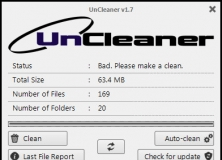
После открытия UnCleaner сразу переходит к анализу. Пользователь не выбирает диск, не запускает отдельный мастер и не отмечает категории. В главном окне отображается Status, а ниже идут числовые показатели:
| Элемент интерфейса | Что показывает |
| Status | текущее состояние анализа или очистки |
| Total Size | суммарный объём найденных ненужных файлов |
| Number of Files | количество найденных файлов |
| Number of Folders | количество папок, связанных с найденными объектами |
Эти показатели важны для первичной оценки. Total Size помогает понять, стоит ли запускать Clean сразу или сначала открыть File Report. Number of Files показывает масштаб накопления мусора: несколько десятков файлов обычно не требуют отдельного разбора, а тысячи элементов лучше просмотреть хотя бы выборочно. Number of Folders полезен, когда мусор распределён по разным областям системы, а не лежит в одной временной папке.
Автоматический анализ делает UnCleaner удобной для новичка, но уменьшает контроль. В программах с ручной настройкой пользователь заранее выбирает, удалять ли журналы, временные файлы установщиков, кэш обновлений, содержимое корзины или данные отдельных приложений. В UnCleaner этот выбор скрыт за логикой самой утилиты.
Кнопка Clean
Clean — главная кнопка действия. После анализа она запускает удаление найденных элементов. В интерфейсе нет промежуточного мастера с длинным списком параметров, поэтому перед Clean особенно полезно открыть File Report. Это не обязательный шаг для простого домашнего сценария, но он снижает риск удалить то, что пользователь хотел сохранить для диагностики.
Clean лучше нажимать после проверки трёх вещей:
- Total Size соответствует ожидаемому объёму мусора, а не выглядит неожиданно большим;
- File Report не содержит путей, которые нужны для текущей работы или диагностики;
- на компьютере нет активных установщиков, обновлений или программ, которые прямо сейчас используют временные каталоги.
На домашнем ПК Clean чаще всего применяется для разовой очистки. На рабочей машине или серверной системе автоматическое удаление логов может быть нежелательным: журналы часто нужны для разбора ошибок, установки обновлений, диагностики приложений и анализа сбоев.
File Report
File Report — самый важный элемент контроля в UnCleaner. В отчёте показывается путь к найденному файлу, размер и тип. В верхней части окна находится заголовок UnCleaner File Report, ниже идёт таблица со строками вида C:\Windows\..., C:\Users\...\AppData\Local\Temp\... и похожими путями.
File Report нужен не для настройки правил, а для проверки того, что программа собирается удалить или уже удалила. В отличие от дерева категорий в более крупных чистильщиках, здесь пользователь видит конкретные файлы. Это полезно, когда Total Size выглядит слишком большим или когда очистка запускается на системе, где важны журналы.
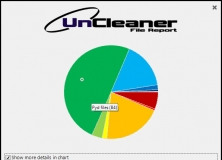
В отчёте встречается подпись Path of unnecessary file, а в отдельных вариантах интерфейса — подсказка Double click to browse. Это означает, что пользователь может открыть расположение файла через двойной щелчок по записи. Внизу окна есть опция Show more details in chart, которая переводит представление в более наглядный режим для оценки найденных данных.
Schedule и Auto-clean
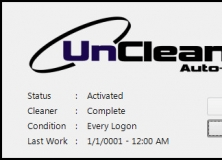
Schedule / Auto-clean отвечает за автоматическую очистку. В интерфейсе UnCleaner эта логика связана с запуском очистки при входе в Windows. В отдельном окне UnCleaner Task Scheduler показываются три строки:
| Строка | Значение в окне планировщика |
| Status | Activated |
| Cleaner | Complete |
| Condition | Every Logon |
Condition: Every Logon показывает, что очистка привязана к входу пользователя в систему. Такой режим подходит для простого домашнего компьютера, где пользователь хочет поддерживать порядок без ручного запуска программы. Но для рабочих станций, тестовых машин и серверов Auto-clean лучше включать только после проверки File Report и понимания, какие категории файлов удаляет UnCleaner.
Автоматический режим особенно спорен при очистке журналов. Пока всё работает стабильно, удаление логов выглядит безобидно. При ошибках обновления, сбоях установщика, проблемах служб или падениях приложений журналы становятся источником диагностики. Поэтому Schedule удобен для регулярной бытовой очистки, но не для систем, где важна история событий.
Проверка обновлений
В нижней части интерфейса присутствует элемент Check for updates. Он не связан с самой очисткой, но показывает, что в программе предусмотрена функция проверки новых выпусков. Для основного рабочего сценария это второстепенная кнопка: пользователь чаще взаимодействует с Clean, File Report и Schedule.
Интерфейс UnCleaner
Интерфейс UnCleaner построен так, чтобы пользователь сразу видел результат анализа. Верхняя часть окна занята логотипом и статусным блоком, нижняя — кнопками действий. Визуально программа относится к эпохе Windows 7: крупный логотип, простые серо-белые панели, отдельные кнопки без ленточного меню и без современных боковых разделов.
Главное окно не перегружено: здесь нет отдельных вкладок Cleaner, Registry, Tools, Options, Browser, Applications и похожих модулей. Это подчёркивает назначение программы. UnCleaner не предлагает сценариев на выбор, а показывает один поток работы: анализ — отчёт — очистка — автоматизация.
Главное окно
В главном окне UnCleaner сразу видны четыре строки состояния. Status показывает текущий этап работы. Во время удаления рядом появляется Cleaning, а прогресс-бар под числовыми строками показывает ход операции. Total Size отображает объём найденных файлов, Number of Files — количество отдельных элементов, Number of Folders — количество затронутых папок.
Кнопки расположены снизу:
- Clean запускает очистку;
- File Report открывает отчёт;
- Schedule или Auto-clean включает автоматическую очистку;
- Check for updates проверяет обновления;
- About Engine относится к сведениям о движке программы.
Такое расположение помогает быстро понять логику интерфейса. Пользователь сначала смотрит на цифры, затем открывает File Report или сразу нажимает Clean. Schedule не стоит использовать как первое действие: автоматический режим лучше включать после одной-двух ручных очисток и проверки отчёта.
Состояние Cleaning
Во время удаления UnCleaner меняет Status на Cleaning и блокирует часть элементов управления. Это нормальная логика для утилиты, которая выполняет файловые операции. Пользователь видит, что программа не просто завершила анализ, а перешла к удалению найденных объектов.
Во время Cleaning не стоит запускать установщики, удалять программы или вручную чистить те же папки через Проводник. Это не особенность только UnCleaner: любые параллельные операции с временными файлами могут привести к тому, что часть элементов окажется заблокированной процессами Windows или приложениями.
File Report в интерфейсе
File Report даёт больше конкретики, чем главный экран. В отчёте отображаются точные пути и размеры. По такому списку можно понять, какие области занимают место: Windows Update, System32 log files, пользовательский Temp, AppData, Local Settings, WDI, кэш и другие служебные каталоги.

File Report особенно нужен в трёх ситуациях:
- программа нашла необычно большой объём данных;
- очистка выполняется на рабочем компьютере;
- пользователь хочет понять, какие именно временные файлы Windows занимают место.
В отчёте нет полноценного редактора правил. Нельзя отметить только часть строк и удалить их как отдельный пакет. Поэтому File Report выполняет роль проверки и контроля, а не ручной настройки очистки.
Task Scheduler
Окно UnCleaner Task Scheduler показывает состояние автоматической очистки. В нём нет сложного календаря, выбора дней недели, часов, условий простоя и набора профилей. Логика простая: программа показывает, активирована ли задача, завершена ли настройка Cleaner и при каком условии будет запускаться автоматическая очистка.
Every Logon — понятный вариант для пользователя, который не хочет запускать очистку вручную. Но это не универсальная настройка. Если компьютер используется для диагностики, разработки, системного администрирования или тестирования обновлений, автоматическое удаление логов может помешать разбору проблем.
Какие файлы ищет и удаляет UnCleaner
UnCleaner работает с широким набором системных и пользовательских временных данных. В списке целей есть файлы обновлений Windows, журналы, временные файлы установщиков, элементы кэша, данные Prefetch, Offline Web Pages, Cached Wallpapers, Font Cache Files, Recycle Bin и другие категории. Основная логика — убрать служебные объекты, которые не относятся к документам пользователя.
Системные временные файлы и журналы
К системной части относятся Windows Update Downloaded & Log Files, Windows Installer Temp Files, Windows Folder Log Files, System32 Log Files, System Log Files, Panther Log Files, WINSAT Log Files, MSDTC Log Files, Debug Log Files, Root Log Files, Wbem Log Files, CatRoot Logs и Driver Logs.
Эти категории связаны с обслуживанием Windows, установкой компонентов, обновлениями, диагностикой, драйверами и системными событиями. Они могут занимать заметное место, особенно после длительной эксплуатации системы, неудачных обновлений, частой установки программ или активной работы установщиков.
Отдельно важна категория Windows Update Downloaded & Log Files. В UnCleaner для неё предусмотрено ограничение: эта очистка привязана к silent mode / Auto Clean. Такое поведение снижает вероятность случайного удаления элементов обновления при обычном ручном сценарии, но требует аккуратности при включении автоматической очистки.
Временные файлы пользователей
К пользовательским временным областям относятся Account Temp Files for All Users, LocalApplicationData Log Files, ApplicationData SubItems Logs, Logon Temp Files, Temp Files и *.tmp Stored Files. Эти файлы появляются при работе приложений, распаковке установщиков, обновлении программ, сохранении временных копий и завершении фоновых задач.
Такие данные часто остаются после закрытия программы. В нормальной ситуации Windows и приложения должны сами убирать часть временных элементов, но на практике каталоги Temp могут разрастаться. Причины разные: аварийное завершение программы, прерванная установка, сбой обновления, отсутствие прав на удаление, заблокированный файл или некорректно написанный установщик.
UnCleaner не требует вручную открывать %TEMP%, AppData\Local\Temp или папки отдельных пользователей. Она анализирует эти области автоматически и включает найденные элементы в общий отчёт.
Кэш Windows и оболочки
В списке целей UnCleaner есть Prefetch Cached Data, Explorer Temp Files, Shell Cached Icons, Shell Cached Files, Shutdown Cache Files, DataStore Temp Files, Cached Wallpapers, Font Cache Files и Cached Folders. Эти категории связаны с ускорением запуска, отображением интерфейса, кэшем оболочки Windows, временными данными Проводника и служебными записями.
Удаление кэша не равно ремонту Windows. После очистки часть данных создаётся заново. Например, кэш значков или временные данные оболочки могут появиться снова при работе системы. Практический смысл очистки — убрать накопившиеся или устаревшие элементы, а не навсегда отключить их создание.
Диагностические отчёты и очереди
WER Log Files, WDI Log Files, ReportQueue Log Files и Performance Log Files относятся к диагностической части Windows. WER связан с отчётами об ошибках, WDI — с инфраструктурой диагностики, Performance Log Files — с журналами производительности. Эти файлы полезны при разборе сбоев, но на обычном домашнем компьютере после завершения диагностики часто становятся лишним грузом.
Здесь особенно важен контекст. Если программа используется на компьютере, где недавно были сбои, синие экраны, ошибки обновления или проблемы с драйверами, лучше сначала сохранить нужные журналы или хотя бы открыть File Report. Если система работает стабильно, очистка диагностических хвостов обычно воспринимается как обычная часть обслуживания.
Корзина и служебные остатки
Recycle Bin в списке целей означает, что UnCleaner затрагивает содержимое корзины. Это важное отличие от удаления временных файлов: корзина может содержать файлы, которые пользователь удалил случайно и ещё планировал восстановить. Поэтому перед Clean нужно отдельно проверить корзину, если там могут быть документы, архивы, фотографии, установочные файлы или рабочие материалы.
Downloaded Installations и Updates Temp Files относятся к остаткам загрузок и временным данным установщиков. Такие категории часто дают заметный выигрыш по месту, но их удаление может помешать продолжению прерванной установки. Если Windows или программа прямо сейчас завершает обновление, Clean лучше отложить.
Сводная таблица категорий
| Группа | Примеры категорий UnCleaner | Что это означает для пользователя |
| Обновления Windows | Windows Update Downloaded & Log Files, Updates Temp Files, DataStore Temp Files | очистка следов загрузки и временных элементов обновлений |
| Установщики | Windows Installer Temp Files, Downloaded Installations | удаление временных файлов установки и загруженных компонентов |
| Системные журналы | System32 Log Files, System Log Files, Panther Log Files, WINSAT Log Files, MSDTC Log Files | удаление логов, связанных с Windows и системными компонентами |
| Пользовательские временные файлы | Account Temp Files for All Users, Temp Files, *.tmp Stored Files | очистка временных каталогов пользователей |
| Кэш оболочки | Shell Cached Icons, Shell Cached Files, Explorer Temp Files, Cached Folders | удаление служебных данных Проводника и оболочки |
| Диагностика | WER Log Files, WDI Log Files, ReportQueue Log Files, Performance Log Files | удаление отчётов и диагностических журналов |
| Визуальные и вспомогательные данные | Cached Wallpapers, Font Cache Files, Offline Web Pages | удаление устаревших кэшированных элементов |
| Корзина | Recycle Bin | очистка удалённых пользователем файлов, которые ещё можно было восстановить |
Что UnCleaner не делает
UnCleaner важно оценивать по реальным функциям, а не по ожиданиям от современных пакетов оптимизации. Программа не является универсальным центром обслуживания Windows. Она не заменяет диспетчер автозагрузки, деинсталлятор, средство восстановления, антивирусный сканер, анализатор больших файлов, чистильщик реестра и инструмент приватности.
Нет ручного выбора категорий очистки
Ключевое ограничение UnCleaner — отсутствие детального выбора категорий в стиле удалять это, не удалять то. В CCleaner, Wise Disk Cleaner, BleachBit и PrivaZer пользователь работает с группами, флажками, профилями и отдельными разделами. В UnCleaner такой модели нет. Программа сама определяет, какие файлы считает ненужными, а пользователь может проверить итог через File Report.
Из-за этого UnCleaner удобна для новичка, но менее прозрачна для опытного пользователя. Нельзя заранее исключить конкретную категорию вроде WER Log Files или Recycle Bin через обычный список настроек. Если требуется точная настройка, лучше выбрать программу с ручными профилями очистки.
Нет полноценной очистки браузеров
UnCleaner не фокусируется на браузерных данных. Она не является инструментом удаления cookie, истории, сохранённых форм, кэша всех браузеров, следов сессий и приватных данных. Firefox, Internet Explorer и важные пользовательские данные остаются нетронутыми. Для пользователя это означает две вещи.
Первая: UnCleaner менее рискованна для тех, кто боится потерять браузерные сессии, историю или сохранённые данные. Вторая: она не решает задачу приватности. Если цель — убрать следы активности в браузерах, нужно смотреть в сторону PrivaZer, BleachBit или ручных инструментов самих браузеров.
Нет расширенного набора модулей
В UnCleaner нет модулей, которые часто встречаются в комплексных оптимизаторах:
- очистка реестра;
- исправление ярлыков;
- удаление программ;
- управление автозагрузкой;
- мониторинг процессов;
- поиск дублей;
- поиск больших файлов;
- безвозвратное стирание выбранных документов;
- управление службами;
- проверка состояния диска;
- дефрагментация;
- оптимизация SSD;
- анализ браузерных расширений.
Это не недостаток в абсолютном смысле, а граница назначения. UnCleaner создавалась как программа для очистки временных файлов и служебного мусора, а не как универсальный набор обслуживания Windows.
Состав установки и размещение в системе
UnCleaner устанавливается в стандартную папку C:\Program Files\UnCleaner. Основной исполняемый файл называется UnCleaner.exe, а удаление выполняется через Uninstall.exe. Такой состав подчёркивает минимализм программы: в установленной папке нет большого набора модулей, отдельных служб, справочного центра и дополнительных приложений.
Типичная структура выглядит так:
| Элемент | Назначение |
| C:\Program Files\UnCleaner | папка программы |
| UnCleaner.exe | основной исполняемый файл |
| Uninstall.exe | средство удаления |
| запись автозапуска / задача | используется для автоматического старта очистки |
При установке создаётся точка запуска в Windows, чтобы программа могла стартовать автоматически при загрузке или входе пользователя. Это связано с функцией Schedule / Auto-clean. Если автоматическая очистка не нужна, эту функцию лучше не включать или отключить после проверки поведения программы.
Установленный размер небольшой. В разных карточках программы встречаются разные цифры, потому что размер установщика, ZIP-архива и установленной папки отличается. Для пользователя важнее не точное число, а то, что UnCleaner относится к лёгким системным утилитам и не требует крупного пакета компонентов.
Как пользоваться UnCleaner
Рабочий процесс UnCleaner лучше строить не по принципу сразу нажать Clean, а через короткую проверку. Даже простая очистка временных файлов Windows может затрагивать журналы, корзину, кэш обновлений и временные каталоги установщиков. Поэтому безопаснее сначала посмотреть, что программа нашла.
Шаг 1. Запустить программу и дождаться анализа
После запуска UnCleaner начинает автоматический анализ. В строке Status отображается текущее состояние. Пока анализ не завершён, не нужно нажимать Clean повторно или закрывать окно. Программа должна успеть посчитать Total Size, Number of Files и Number of Folders.
На этом этапе пользователь получает первичную картину. Если Total Size небольшой, например речь идёт о десятках мегабайт, очистка обычно не требует долгого разбора. Если программа показывает сотни мегабайт или гигабайты, File Report становится обязательным этапом перед удалением.
Шаг 2. Оценить Total Size, Number of Files и Number of Folders
Total Size показывает, сколько места можно освободить. Number of Files показывает количество найденных объектов. Number of Folders показывает, насколько широко мусор распределён по системе. Эти три строки вместе дают больше информации, чем один размер.
Пример интерпретации:
| Ситуация | Что проверить |
| Большой Total Size и небольшое Number of Files | среди найденных объектов могут быть крупные временные файлы или установочные остатки |
| Небольшой Total Size и большое Number of Files | накопилось много мелких логов, временных элементов или кэша |
| Большое Number of Folders | данные разбросаны по разным системным и пользовательским областям |
| Неожиданно большой объём после обновления Windows | стоит проверить категории обновлений и временные установочные файлы |
| Большой объём при пустой корзине | вероятен вклад системных временных каталогов и логов |
UnCleaner не показывает категории прямо в главном окне, поэтому для детализации нужен File Report.
Шаг 3. Открыть File Report
File Report стоит открыть до Clean, если компьютер рабочий, давно не обслуживался или недавно пережил сбои. В отчёте нужно смотреть не каждую строку, а типы путей. Если большинство файлов лежит в Temp, SoftwareDistribution\Download, System32\LogFiles, AppData\Local\Temp, это соответствует назначению UnCleaner.
Особое внимание стоит уделить строкам, которые относятся к корзине, журналам диагностики и временным файлам установщиков. Если пользователь ещё может восстановить что-то из Recycle Bin, Clean лучше отложить. Если недавно ставились драйверы или обновления, полезно убедиться, что процесс установки завершён.
Шаг 4. Нажать Clean
Clean запускает удаление найденных объектов. Во время работы появляется состояние Cleaning и индикатор прогресса. В этот момент не стоит перезагружать компьютер, закрывать программу через диспетчер задач или запускать параллельную чистку теми же средствами.
После завершения очистки стоит снова посмотреть состояние в главном окне. Если часть объёма осталась, это не всегда ошибка. Некоторые файлы могут быть заняты системой, текущим пользователем или запущенными процессами. В таких случаях помогает повторная очистка после перезагрузки, но перед повтором всё равно полезно открыть File Report.
Шаг 5. Использовать Schedule / Auto-clean только после ручной проверки
Schedule / Auto-clean стоит включать после того, как пользователь понял поведение программы на конкретном компьютере. Первый запуск лучше делать вручную: посмотреть Total Size, открыть File Report, выполнить Clean, убедиться, что ничего важного не исчезло.
Автоматический запуск при каждом входе в Windows удобен, когда компьютер используется для типовых задач: браузер, документы, мультимедиа, простые приложения. Для системного администратора, разработчика, тестировщика или пользователя, который часто разбирает ошибки Windows, автоматическую очистку лучше оставить выключенной. Логи, отчёты и временные файлы могут понадобиться для диагностики.
Шаг 6. Проверить результат
Результат работы UnCleaner можно проверить несколькими способами:
- посмотреть, изменился ли Total Size после повторного анализа;
- открыть File Report и убедиться, что список стал меньше;
- проверить свободное место на системном диске;
- убедиться, что корзина не содержит нужных файлов до следующей очистки;
- перезагрузить компьютер, если часть файлов была заблокирована.
Не стоит оценивать программу только по числу освобождённых гигабайт. Если Windows обслуживалась регулярно, UnCleaner может найти немного данных. Если система давно не чистилась или недавно активно обновлялась, объём может быть значительно выше.
Практические сценарии применения
UnCleaner лучше раскрывается не как постоянный центр обслуживания, а как инструмент для конкретных ситуаций. Утилита полезна, когда нужно быстро убрать накопившиеся временные файлы без долгой настройки. Но есть сценарии, где её автоматизм становится ограничением.
Старый компьютер с Windows 7 или Windows 8
На старом компьютере пользователь часто выбирает программу по двум критериям: небольшой размер и простота. UnCleaner соответствует этой логике. Она не требует разбираться в длинном списке модулей, не перегружает интерфейс дополнительными панелями и сразу показывает итог анализа.
Для такого сценария рабочий порядок простой: запустить программу, дождаться анализа, открыть File Report, выполнить Clean. Schedule можно включать только после того, как пользователь убедился, что программа удаляет ожидаемые временные данные и не мешает повседневной работе.
Разовая очистка после обновлений Windows
После установки обновлений Windows в системе могут оставаться временные файлы, загруженные пакеты, журналы и временные элементы установщика. UnCleaner работает с Windows Update Downloaded & Log Files, Windows Installer Temp Files, Updates Temp Files, DataStore Temp Files и похожими категориями.
В таком сценарии не стоит запускать Clean в момент, когда обновление ещё не завершилось. Правильнее дождаться перезагрузки, убедиться, что Windows работает стабильно, затем открыть UnCleaner и посмотреть File Report. Если в отчёте видны остатки обновлений и временные файлы установщика, очистка помогает освободить место.
Компьютер пользователя без опыта настройки системных утилит
Для новичка опасность многих чистильщиков состоит в том, что интерфейс предлагает слишком много решений: что удалить, что оставить, какие следы считать приватными, какие cookie сохранить, чистить ли реестр, удалять ли историю приложений. UnCleaner избегает этого за счёт автоматической модели.
Пользователь видит не дерево параметров, а итог анализа. Это снижает порог входа. Но простота не отменяет осторожность: перед первым Clean всё равно стоит открыть File Report и убедиться, что программа работает с временными и служебными данными, а не с пользовательскими документами.
Рабочая машина с важными журналами
Для рабочего компьютера UnCleaner подходит хуже, если логи нужны для отчётности, поддержки или диагностики. WER Log Files, WDI Log Files, ReportQueue Log Files, Performance Log Files и другие журналы могут понадобиться специалисту. В такой системе автоматическая очистка при входе в Windows может убрать данные, которые помогут найти причину сбоя.
Оптимальная схема для рабочей машины — ручной запуск без Schedule. Перед Clean нужно открыть File Report, оценить пути и убедиться, что удаление не мешает текущей диагностике.
Система с маленьким SSD
На компьютере с маленьким системным SSD каждые лишние сотни мегабайт имеют значение. UnCleaner может помочь убрать накопившиеся временные файлы, кэш и логи, но она не решает проблему заполнения диска целиком. Если место заканчивается из-за больших игр, видео, архивов, виртуальных машин или папки Downloads, программа этого не исправит.
Для такого сценария UnCleaner стоит использовать как первый быстрый шаг. После Clean нужно отдельно проверить крупные пользовательские папки, установленные программы и содержимое диска через инструменты анализа пространства.
Преимущества и ограничения
UnCleaner нельзя оценивать по количеству функций. У неё другой профиль: минимум интерфейса, автоматический анализ и быстрая очистка ненужных файлов. Это создаёт сильные стороны и одновременно накладывает ограничения.
Плюсы
- Простой рабочий процесс. Пользователь открывает программу, дожидается анализа, проверяет отчёт и нажимает Clean.
- Автоматический анализ. UnCleaner сама ищет временные и ненужные файлы без ручной настройки категорий.
- Понятные показатели в главном окне. Total Size, Number of Files и Number of Folders помогают оценить масштаб очистки.
- File Report. Отчёт показывает конкретные пути, размеры и типы файлов.
- Schedule / Auto-clean. Программа умеет выполнять очистку при входе в Windows.
- Небольшой размер. UnCleaner относится к лёгким системным утилитам.
- Нет перегруженного интерфейса. В окне нет множества вкладок, рекламных блоков и дополнительных модулей.
- Фокус на системном мусоре. Программа работает с временными файлами, журналами, кэшем Windows, корзиной и служебными остатками.
Минусы
- Нет ручного выбора категорий. Пользователь не может точно отметить, какие типы файлов удалять.
- File Report не заменяет настройки. Отчёт помогает проверить найденные файлы, но не превращает UnCleaner в редактор правил.
- Нет полноценной очистки браузеров. Программа не предназначена для удаления всех cookie, истории, кэша и следов активности в браузерах.
- Нет справочного руководства внутри программы. Пользователь должен понимать назначение категорий по отчёту и поведению утилиты.
- Нет комплексной оптимизации. UnCleaner не управляет автозагрузкой, реестром, службами, программами и большими файлами.
- Auto-clean требует осторожности. Автоматическое удаление журналов может помешать диагностике.
- Интерфейс устарел визуально. Внешний вид соответствует старым версиям Windows и не похож на современные системные приложения.
- Для опытных пользователей мало контроля. Тем, кто привык к профилям очистки, исключениям и чекбоксам, UnCleaner покажется слишком закрытой.
Системные требования
UnCleaner ориентирована на классические версии Windows. Для программы указаны Windows XP, Windows Vista, Windows 7 и Windows 8, а также серверные редакции Windows 2003, Windows 2008, Windows 2008 R2 и Windows Server 2012. Для Windows XP, Vista, 7 и 8 в карточке UnCleaner 1.7 отдельно фигурируют 32- и 64-разрядные варианты.
| Параметр | Значение |
| Операционная система | Windows XP, Windows Vista, Windows 7, Windows 8 |
| Серверные системы | Windows 2003, Windows 2008, Windows 2008 R2, Windows Server 2012 |
| Разрядность | 32/64 bit для XP, Vista, 7, 8 и Windows 2008 |
| Дополнительный компонент | .NET Framework v3.5 |
| Лицензия | Freeware |
| Основной файл | UnCleaner.exe |
| Папка установки | C:\Program Files\UnCleaner |
| Удаление | Uninstall.exe |
При оценке системных требований важно учитывать возраст программы. Она хорошо вписывается в контекст Windows XP / Vista / 7 / 8, но не должна восприниматься как специализированный инструмент для новых редакций Windows. Для Windows 10 и Windows 11 есть штатный Storage Sense, а также современные версии сторонних чистильщиков с более подробной настройкой.
Размер программы
В карточках UnCleaner встречаются разные размеры: небольшой установочный файл, ZIP-архив и установленная папка имеют разные значения. Это нормально для Windows-программ: сжатый архив, установщик и файлы после распаковки редко совпадают по размеру.
Практический вывод простой: UnCleaner не относится к тяжёлым системным пакетам. Она занимает мало места, не устанавливает большой набор модулей и состоит из небольшого числа файлов.
Язык интерфейса
Интерфейс UnCleaner англоязычный. Основные элементы — Status, Total Size, Number of Files, Number of Folders, Clean, File Report, Schedule, Check for updates, About Engine. Для работы с программой достаточно понимать эти подписи. Русского интерфейса в подтверждённых карточках программы нет.
Для русскоязычного пользователя это не создаёт серьёзного барьера, потому что рабочих кнопок немного. Но при анализе File Report нужно понимать структуру путей Windows: C:\Windows, C:\Users, AppData, Temp, System32, SoftwareDistribution, Recycle Bin.
Безопасность и осторожность при использовании
UnCleaner работает с системными и пользовательскими временными областями, поэтому её нельзя запускать бездумно на любой машине. Очистка временных файлов обычно безопасна, но список целей включает логи, отчёты, корзину, кэш обновлений и диагностические данные. Эти элементы могут быть нужны пользователю или специалисту.
Перед Clean нужно смотреть File Report
File Report — главный способ понять, что делает программа. Перед первым удалением его нужно открыть обязательно. В дальнейшем, если пользователь уже знает поведение UnCleaner на конкретном компьютере, можно запускать Clean быстрее. Но при неожиданно большом Total Size отчёт снова становится важным.
Особенно внимательно нужно смотреть пути:
- C:\$RECYCLE.BIN — содержимое корзины;
- C:\Windows\SoftwareDistribution\Download — загруженные файлы обновлений;
- C:\Windows\System32\LogFiles — системные журналы;
- C:\Users\...\AppData\Local\Temp — пользовательские временные файлы;
- C:\Windows\Temp — системная временная папка;
- каталоги с логами установщиков и драйверов.
Если путь непонятен, лучше не включать Auto-clean до ручной проверки. UnCleaner не даёт детального выбора категорий, поэтому осторожность должна быть на этапе просмотра отчёта.
Когда Clean лучше отложить
Очистку лучше не запускать в момент, когда Windows устанавливает обновления, программа завершает установку, архив распаковывается во временную папку или приложение активно пишет лог. Также Clean стоит отложить после сбоя, пока пользователь не сохранил нужные журналы.
Отдельные ситуации, где лучше подождать:
- только что произошёл сбой драйвера;
- Windows просит перезагрузку после обновления;
- установка программы не завершилась;
- на диске есть важные файлы в корзине;
- специалист поддержки попросил сохранить логи;
- пользователь не понимает, почему Total Size слишком большой.
Почему Auto-clean не стоит включать сразу
Auto-clean удобен, но его нужно включать после ручного теста. При каждом входе в систему UnCleaner будет запускать очистку по заданному условию. Если программа удаляет логи, которые нужны для диагностики, пользователь узнает об этом слишком поздно. Поэтому сначала ручной запуск, затем File Report, затем Clean, и только потом решение о Schedule.
Для домашнего ПК Auto-clean может быть оправдан. Для рабочей системы, сервера, тестового стенда или компьютера, где часто устанавливаются драйверы и обновления, лучше использовать ручной режим.
Сравнение с аналогами
UnCleaner нужно сравнивать не по количеству функций, а по сценарию. Она выигрывает, когда нужна простая автоматическая очистка временных файлов без настройки. Она проигрывает, когда требуется контроль, приватность, регулярное обслуживание, чистка браузеров или работа с современными версиями Windows.
| Критерий | UnCleaner | CCleaner | Wise Disk Cleaner | BleachBit | PrivaZer | Storage Sense |
| Основная задача | удаление ненужных файлов Windows | чистка и оптимизация ПК | очистка диска, браузерных следов, дефрагментация / оптимизация | очистка диска и приватных данных | глубокая очистка следов активности | штатное освобождение места Windows |
| Ручной выбор категорий | нет полноценного выбора | есть | есть | есть | есть | есть базовые настройки |
| Отчёт перед очисткой | File Report | результаты анализа | результаты сканирования | Preview | отчёты сканирования | список временных файлов |
| Очистка браузеров | не основной сценарий | есть | есть | есть | есть | ограничена системными возможностями |
| Автоматизация | Schedule / Auto-clean | автоматизация зависит от режима и настроек | AutoClean | командная строка и профили | планирование и профили | автоматическая очистка Windows |
| Для новичка | очень просто | больше настроек | средняя сложность | технический интерфейс | требует внимательности | встроено в Windows |
| Контроль | низкий | высокий | высокий | высокий | высокий | средний |
| Приватность | не фокус | есть отдельные функции | есть очистка следов | сильный фокус | сильный фокус | не специализированный инструмент приватности |
| Лучше использовать, когда | нужна одна простая очистка | нужен универсальный чистильщик | нужна очистка диска с настройками | нужна открытая и гибкая очистка | нужно удалять следы активности | нужно штатное решение без сторонних программ |
UnCleaner и CCleaner
CCleaner заметно шире. Он рассчитан на пользователей, которым нужна настройка категорий, обслуживание браузеров, дополнительные инструменты и более прозрачная модель выбора. В сравнении с ним UnCleaner выглядит как утилита одной кнопки: проще, меньше, но с меньшим контролем.
UnCleaner удобнее в разовом сценарии, когда пользователь не хочет выбирать пункты. CCleaner лучше, когда важно заранее отметить, что именно будет очищено: временные файлы, кэш браузеров, история, cookie, корзина, журналы, отдельные приложения. Поэтому UnCleaner можно рассматривать как простой быстрый вариант, а CCleaner — как более универсальный инструмент.
UnCleaner и Wise Disk Cleaner
Wise Disk Cleaner ближе к специализированной очистке диска, но предлагает больше режимов. В нём есть Common Cleaner, Advanced Cleaner, System Slimming и Disk Defrag. Это делает программу гибче: пользователь может выбрать обычную очистку, глубокий поиск мусора, уменьшение системного объёма или оптимизацию накопителя.
UnCleaner не конкурирует с Wise Disk Cleaner в ширине функций. Её преимущество — отсутствие необходимости разбираться в режимах. Wise Disk Cleaner лучше подходит для регулярного обслуживания, а UnCleaner — для быстрого удаления типовых ненужных файлов Windows.
UnCleaner и BleachBit
BleachBit — более технический инструмент. Он работает как очиститель дискового пространства и менеджер приватности, поддерживает Windows и Linux, позволяет выбирать отдельные очистители, предварительно просматривать результат через Preview и затем запускать Delete. Для опытного пользователя это даёт больше контроля.
UnCleaner проще, но закрытее. В ней нет длинного списка очистителей и профилей. Она подходит тем, кто хочет автоматический анализ. BleachBit подходит тем, кто готов выбирать категории и понимает последствия удаления кэша, истории, логов и следов приложений.
UnCleaner и PrivaZer
PrivaZer фокусируется на приватности и глубокой очистке следов активности. Он рассчитан на сценарии, где важно не просто освободить место, а уменьшить возможность восстановления следов работы пользователя. Это другой класс задач.
UnCleaner не является инструментом приватности. Она удаляет временные и ненужные файлы, но не строит весь процесс вокруг безвозвратного удаления следов. Если нужна очистка диска без сложной настройки, UnCleaner проще. Если нужно убирать следы активности, историю, остатки в свободном пространстве и приватные данные, PrivaZer подходит лучше.
UnCleaner и Storage Sense
Storage Sense — встроенная функция Windows для автоматического освобождения места. Она удаляет временные файлы, элементы корзины и часть ненужных данных по правилам Windows. Главный плюс Storage Sense — отсутствие сторонней установки и интеграция в параметры системы.
UnCleaner интересна как отдельная маленькая программа для старых систем и пользователей, которым нравится отдельное окно с Total Size, Number of Files, Number of Folders и File Report. Для новых систем штатный Storage Sense часто выглядит более естественным выбором, особенно если пользователь не хочет устанавливать дополнительные утилиты.
UnCleaner и смежные программы на FreeExe
На FreeExe рядом с UnCleaner по смыслу находятся разные категории системных инструментов. Для комплексного обслуживания можно посмотреть Advanced SystemCare, для чистки диска — Glary Disk Cleaner, для приватности — PrivaZer, для ухода за реестром — Wise Registry Cleaner, для удаления программ — IObit Uninstaller или Revo Uninstaller.
Эти ссылки не заменяют сравнение функций. Они помогают разделить задачи. UnCleaner отвечает за временные и ненужные файлы. Деинсталляторы удаляют программы и остатки. Чистильщики реестра работают с записями реестра. Комплексные оптимизаторы объединяют несколько направлений в одном интерфейсе.
Отзывы пользователей и профильных изданий
Оценки UnCleaner в профильных каталогах сходятся в одном: программу хвалят за простоту, автоматический анализ и быструю очистку, но критикуют за слабую прозрачность, отсутствие выбора категорий и ограниченный набор функций.
Softpedia
Softpedia оценила UnCleaner на 3.0/5 в редакционном обзоре. Главный плюс — простота: программа запускает анализ, показывает Status, Total Size, количество файлов и папок, затем позволяет выполнить Clean или открыть File Report. В качестве недостатков выделяются отсутствие справочного руководства и невозможность выбрать содержимое для очистки.
Такая оценка хорошо отражает реальный профиль программы. UnCleaner работает как простая утилита очистки, но не дотягивает до продвинутого чистильщика, где пользователь управляет каждой категорией.
FindMySoft
FindMySoft поставил UnCleaner 3 из 5. В обзоре подчёркнуты автоматический анализ, кнопка Clean, File Report, Auto-clean и бесплатная модель. Критика связана с тем, что пользователь не может указать, какие типы ненужных файлов искать, а информация о найденных объектах вынесена в отчёт, а не показана сразу в основном окне.
В сравнении с CCleaner FindMySoft делает вывод в пользу более гибкого решения. Это логично: CCleaner даёт выбор категорий, а UnCleaner работает по своей автоматической логике.
Software Informer
Software Informer показывает пользовательскую оценку 4.6 на основе 7 голосов. В описании выделяются автоматическое сканирование, удаление ненужных файлов, минималистичный интерфейс, отсутствие сложных меню, Last File Report и планирование очистки при старте системы.
Высокая пользовательская оценка объяснима: тем, кому нужна простая программа для очистки временных файлов без настройки, UnCleaner действительно даёт быстрый сценарий. Пользователь не погружается в список модулей, а сразу получает анализ и Clean.
MajorGeeks
MajorGeeks показывает пользовательскую оценку 5 при 38 голосах. В карточке программы перечислены низкое потребление ресурсов, автоматический анализ при запуске, File-Report with Chart option, Auto Clean при каждом старте и функция уведомления о новых выпусках. Также отдельно приведён большой список категорий, которые обрабатывает движок UnCleaner.
Такая подача показывает, за что программу ценили: она маленькая, бесплатная, запускается быстро и не требует конфигурации. Но тот же список категорий одновременно подчёркивает риск автоматического подхода: без File Report пользователь не видит заранее, какие именно области будут затронуты.
Усреднённое мнение пользователей
Сводное мнение по отзывам выглядит так: UnCleaner нравится тем, кто ищет простую программу для очистки временных файлов Windows и не хочет вручную настраивать профили. Пользователи отмечают минималистичный интерфейс, автоматический анализ, Clean и возможность включить очистку при старте.
Основные претензии повторяются: мало настроек, нет точного выбора категорий, отчёт воспринимается менее прозрачным, чем дерево очистки в крупных программах, а визуальный стиль и логика интерфейса остались в эпохе старых версий Windows.
Для кого подходит UnCleaner
UnCleaner не нужно рекомендовать всем подряд. Она полезна только в тех сценариях, где автоматическая простота важнее детального контроля.
Для новичка
Новичку UnCleaner подходит благодаря короткому рабочему циклу. Не нужно понимать, чем cookie отличаются от cache, какие логи можно удалять, что такое WER, WDI, Prefetch или CatRoot. Программа сама выполняет анализ и показывает общий результат.
Но новичку нужно запомнить одно правило: первый запуск выполняется через File Report. Даже если пользователь не понимает каждую строку, он может увидеть, что программа работает с временными папками, Windows, AppData и логами, а не с личными документами.
Для пользователя старых Windows-систем
UnCleaner хорошо вписывается в старые системы, где не хочется ставить крупный пакет обслуживания. Windows XP, Vista, 7 и 8 — естественная среда для такого интерфейса и подхода. Программа визуально и функционально соответствует тому периоду: простое окно, несколько кнопок, минимум автоматизации сверх очистки при входе.
На таких системах UnCleaner можно использовать как лёгкий инструмент периодической чистки. Но перед удалением всё равно нужно проверять корзину и отчёт.
Для опытного пользователя
Опытному пользователю UnCleaner может пригодиться как вспомогательная утилита. Её можно запустить для быстрой оценки мусора, открыть File Report, посмотреть, какие системные области разрослись, и решить, выполнять ли Clean.
Но как основной инструмент обслуживания опытному пользователю UnCleaner подходит хуже. Отсутствие исключений, профилей, ручного выбора категорий и расширенной настройки делает программу слишком закрытой.
Для регулярной очистки
Для регулярной очистки UnCleaner подходит только при спокойном домашнем сценарии. Если компьютер используется предсказуемо, пользователь не занимается диагностикой и не хранит важные файлы в корзине, Schedule / Auto-clean снижает количество ручных действий.
Если система рабочая, автоматический режим лучше не включать. Ручной запуск раз в несколько недель безопаснее, потому что пользователь видит Total Size и может открыть File Report.
Кому лучше выбрать альтернативу
UnCleaner не стоит использовать там, где нужен глубокий контроль. В таких случаях выбор зависит от конкретной задачи.
Нужна детальная настройка очистки
Для детальной настройки лучше подойдут CCleaner, Wise Disk Cleaner или BleachBit. Там пользователь работает с категориями и может заранее выбирать, что удалить. Это важнее, чем простота, если на компьютере есть чувствительные данные, рабочие профили браузеров, диагностические журналы или специфические приложения.
Нужна очистка браузеров
Если задача связана с браузерами, UnCleaner не лучший вариант. Для очистки истории, cookie, кэша, автозаполнения и следов сессий нужны инструменты, которые прямо работают с браузерными профилями. Здесь подходят CCleaner, Wise Disk Cleaner, BleachBit или встроенные настройки браузера.
Нужна приватность
Для приватности лучше использовать PrivaZer или BleachBit. UnCleaner удаляет ненужные файлы, но не строит процесс вокруг предотвращения восстановления следов активности. Она не является специализированным инструментом безопасного удаления приватных данных.
Нужна штатная очистка без сторонних программ
На новых системах Windows можно использовать Storage Sense. Он встроен в Windows и умеет автоматически освобождать место, удаляя временные файлы, элементы корзины и другие ненужные данные. Для пользователя, который не хочет устанавливать отдельную программу, это более естественный вариант.
Нужна комплексная оптимизация
Если требуется обслуживание автозагрузки, реестра, служб, установленных программ, браузеров и диска, UnCleaner не закрывает задачу. Здесь уместнее комплексные решения: Advanced SystemCare, Wise Care 365, WinUtilities или похожие пакеты.
Частые ошибки при использовании
Ошибки при работе с UnCleaner связаны не со сложностью интерфейса, а с чрезмерным доверием к автоматике. Программа выглядит простой, поэтому пользователь может пропустить проверку отчёта и сразу включить Auto-clean.
Нажимать Clean без File Report
Clean без File Report допустим только после того, как пользователь уже знает поведение программы на конкретной машине. При первом запуске отчёт обязателен. Он показывает реальные пути и помогает понять, какие области будут очищены.
Особенно опасно игнорировать File Report при большом Total Size. Большой объём может означать не только мусор, но и крупные временные установочные файлы, корзину, диагностические отчёты или файлы, заблокированные активными процессами.
Включать Auto-clean сразу после установки
Auto-clean при каждом входе в Windows кажется удобной настройкой, но включать её сразу не стоит. Сначала нужно выполнить ручной запуск и проверить результат. Если всё ожидаемо, можно решить, нужен ли автоматический режим.
На системах, где важны логи, Auto-clean лучше не использовать. Удаление WER, WDI, ReportQueue и Performance Log Files может затруднить диагностику.
Ждать от UnCleaner функций универсального оптимизатора
UnCleaner не ускоряет компьютер магически и не чинит все проблемы Windows. Она освобождает место за счёт удаления ненужных файлов. Если компьютер тормозит из-за автозагрузки, нехватки оперативной памяти, старого диска, вирусов, тяжёлых программ или проблем драйверов, очистка временных файлов не решит причину полностью.
Не проверять корзину
Recycle Bin входит в список целей. Перед Clean нужно убедиться, что в корзине нет файлов, которые пользователь планирует восстановить. Это особенно важно на домашних компьютерах, где корзина часто используется как временное место хранения удалённых документов.
Запускать Clean во время обновлений и установок
Если Windows устанавливает обновления или программа распаковывает файлы во временную папку, очистку лучше отложить. UnCleaner работает с временными каталогами и логами; во время активных операций часть файлов может быть заблокирована, а часть — нужна процессу установки.
Вопросы и ответы
Можно ли пользоваться UnCleaner бесплатно?
Да, UnCleaner распространяется как Freeware. Это соответствует её назначению: небольшая бесплатная утилита для очистки временных и ненужных файлов Windows.
Есть ли русский интерфейс?
Интерфейс UnCleaner англоязычный. Основные элементы — Status, Total Size, Number of Files, Number of Folders, Clean, File Report, Schedule, Check for updates. Из-за малого количества кнопок программа остаётся понятной даже без русской локализации.
Можно ли выбрать, какие типы файлов удалять?
Полноценного выбора категорий в интерфейсе нет. Пользователь может открыть File Report и посмотреть найденные файлы, но не настроить очистку так же подробно, как в CCleaner, Wise Disk Cleaner или BleachBit.
Удаляет ли UnCleaner файлы браузеров?
UnCleaner не является полноценным чистильщиком браузеров. Она ориентирована на системные временные и ненужные файлы Windows. Для удаления истории, cookie, кэша и следов активности браузеров лучше использовать специализированные инструменты.
Можно ли использовать UnCleaner на рабочем компьютере?
Можно, но лучше в ручном режиме. Перед Clean нужно открыть File Report и убедиться, что удаление логов и временных файлов не помешает работе или диагностике. Auto-clean на рабочей машине стоит включать только при полной уверенности.
Что делать, если после Clean часть файлов осталась?
Часть файлов может быть занята Windows или запущенными программами. В такой ситуации нужно закрыть лишние приложения, перезагрузить компьютер и повторить анализ. Если File Report снова показывает заблокированные пути, их не стоит удалять вручную без понимания, каким процессом они используются.
Почему Total Size может быть очень большим?
Большой Total Size обычно связан с накоплением временных установочных файлов, логов, содержимого корзины, кэша обновлений или пользовательских временных данных. Перед удалением большого объёма нужно проверить File Report.
Нужно ли использовать UnCleaner вместе с CCleaner?
Одновременно запускать несколько чистильщиков подряд без проверки не стоит. Если используется CCleaner или Wise Disk Cleaner, UnCleaner может дублировать часть задач. Лучше выбрать один основной инструмент или запускать UnCleaner только для быстрого анализа и проверки File Report.
Подходит ли UnCleaner для приватности?
Нет, её лучше рассматривать как утилиту для удаления ненужных файлов. Для приватности, следов активности и безопасного удаления данных подходят другие программы.
Итог
UnCleaner — простая бесплатная программа для очистки временных и ненужных файлов Windows. Её сильная сторона — автоматический анализ, понятные показатели Total Size, Number of Files и Number of Folders, кнопка Clean, отчёт File Report и возможность включить Schedule / Auto-clean при входе в систему. Она подходит пользователям, которым нужен быстрый инструмент без сложных настроек.
Главное ограничение — слабый контроль. Пользователь не выбирает категории очистки вручную, не управляет профилями и не получает комплексный набор модулей. Поэтому UnCleaner лучше использовать там, где нужна разовая или периодическая очистка системного мусора, а не глубокое обслуживание Windows.
Для старого домашнего компьютера UnCleaner остаётся понятным вариантом: запустить, открыть File Report, нажать Clean. Для современного ПК, рабочих систем, приватности, браузерных данных и точной настройки лучше выбрать CCleaner, Wise Disk Cleaner, BleachBit, PrivaZer или штатный Storage Sense.
Список изменений
UnCleaner 1.2:
- UnCleaner 1.2 относится к раннему этапу программы. В этой версии уже была заложена главная идея: удаление временных и ненужных файлов Windows через простой интерфейс. В описании 1.2 присутствуют File Report и Schedule, то есть пользователь мог не только запустить очистку, но и посмотреть список удаляемых файлов, а также настроить запуск при старте Windows.
- Для версии 1.2 указаны Windows 7, английский язык, бесплатная лицензия и небольшой размер. Это подтверждает исходную направленность программы: не комплексная оптимизация, а лёгкая утилита для очистки диска.
Переход к ветке 1.6:
- Ветка 1.6 фигурирует в обсуждении проблемы запуска на Windows Server 2012. При старте появлялась критическая ошибка внутреннего модуля. Это важный этап истории, потому что следующая ветка была связана с исправлением совместимости и подготовкой к версии 1.7.
- Проблема 1.6 показывает, что UnCleaner зависела от поведения системных компонентов Windows и нуждалась в адаптации к новым редакциям ОС. Для чистильщика временных файлов это типичная ситуация: программа работает с системными папками, правами доступа, путями и службами, поэтому изменения в Windows могут ломать отдельные сценарии.
UnCleaner 1.7 Beta 1:
- В UnCleaner 1.7 Beta 1 была устранена критическая ошибка, которая проявлялась при запуске 1.6 на Windows Server 2012. Пользователь, заменивший 1.6 на 1.7 beta 1 portable, сообщил, что критическая ошибка исчезла. Это подтверждает, что ветка 1.7 была не косметическим изменением, а шагом в сторону исправления совместимости.
- Бета-этап также показывает интерес к портативному сценарию. В обсуждении подчёркивалась простота состава программы: каталог в Program Files, UnCleaner.exe, Uninstall.exe и запись установщика. При этом разработчик не стремился добавлять множество настроек: концепция программы строилась вокруг простоты конфигурации.
UnCleaner 1.7:
- UnCleaner 1.7 стала главным публичным выпуском программы. В этой версии были добавлены и уточнены важные элементы поведения:
- Эти изменения важны для понимания логики программы. UnCleaner не просто удаляет временные файлы вручную. В версии 1.7 доработан автоматический сценарий, особенно для ноутбуков и Windows 8. Ограничение очистки Windows Updates Cleaner в silent mode показывает, что некоторые категории обрабатываются не одинаково во всех режимах.
Почему развитие программы выглядит коротким:
- UnCleaner осталась узкоспециализированной утилитой. Её развитие не пошло по пути превращения в большой оптимизатор. В истории программы нет перехода к многостраничному интерфейсу, отдельному модулю приватности, менеджеру автозагрузки или комплексному обслуживанию Windows. Это делает программу простой, но одновременно ограничивает её применение.
- Для пользователя такой итог означает следующее: UnCleaner стоит выбирать только тогда, когда нужна именно очистка временных и ненужных файлов Windows с минимальным интерфейсом. Если требуется современный набор функций, лучше сравнивать её с CCleaner, Wise Disk Cleaner, BleachBit, PrivaZer или штатным Storage Sense.


 *EXE — расширение исполняемого файла. Сайт является партнером проекта
Оставте свой отзыв о UnCleaner