

WinASO Registry Optimizer — настольная утилита для Windows, ориентированная на обслуживание системного реестра и сопутствующие задачи: поиск недействительных записей, исправление найденных проблем, очистку следов активности, проверку ярлыков, дефрагментацию реестра, управление автозагрузкой, работу с деинсталляцией, просмотр сведений о компьютере и восстановление изменений через встроенный раздел Restore. Программа относится к старой школе Windows-оптимизаторов: она не ограничивается одним Registry Cleaner, а объединяет несколько модулей под общей оболочкой Windows Advanced System Optimizer.
Главная идея WinASO Registry Optimizer строится вокруг обслуживания реестра после установки и удаления программ, изменения системных параметров, накопления устаревших ссылок и появления записей, которые больше не ведут к рабочим файлам, библиотекам, расширениям или компонентам. В интерфейсе это выражено прямо: в разделе Registry Cleaner пользователь запускает проверку кнопкой Click Here to Scan Registry, затем просматривает категории результатов и выбирает, какие записи исправлять через Repair. Программа показывает не только общий счётчик найденных ошибок, но и разбивку по типам: Add/Remove Programs, Browser Helper Objects, Custom Controls, Deep Registry Scan, File Extensions, Invalid ActiveX, Invalid Files Path, Registry Integrity, Shared DLLs, Software Locations и другим группам.
WinASO Registry Optimizer не стоит воспринимать как универсальный способ ускорить любой компьютер. Это программа для аккуратной работы с определёнными системными областями, где ошибка может затронуть запуск приложений, ассоциации файлов, компоненты Internet Explorer, автозагрузку и ссылки на библиотеки. Очистка реестра относится к операциям с повышенной ценой ошибки: некорректное изменение записей способно привести к нестабильности приложений, нарушению ассоциаций файлов и сбоям в отдельных компонентах Windows. Поэтому WinASO Registry Optimizer уместен только при контролируемом сценарии: резервная копия, просмотр результатов, исправление понятных категорий и проверка системы после применения изменений.
Для каких задач предназначена WinASO Registry Optimizer
Основная задача WinASO Registry Optimizer — очистка реестра Windows от устаревших и недействительных записей. Программа ищет связи, которые больше не соответствуют установленным приложениям, файлам, расширениям, библиотекам, элементам автозагрузки и компонентам Windows. Такой сценарий характерен для старых систем, где часто устанавливались и удалялись программы, менялись версии драйверов, удалялись папки вручную, переносились приложения, отключались компоненты Internet Explorer или оставались следы деинсталляторов.
Второй крупный сценарий — восстановление порядка в пользовательской среде Windows. В WinASO Registry Optimizer для этого есть Privacy Cleaner и Shortcuts Cleaner. Первый разбирает следы активности в Windows, браузерах и приложениях, второй работает с нерабочими ярлыками. Это разные задачи: Privacy Cleaner удаляет историю и временные следы, а Shortcuts Cleaner проверяет ссылки, которые ведут на отсутствующие файлы или устаревшие пути.
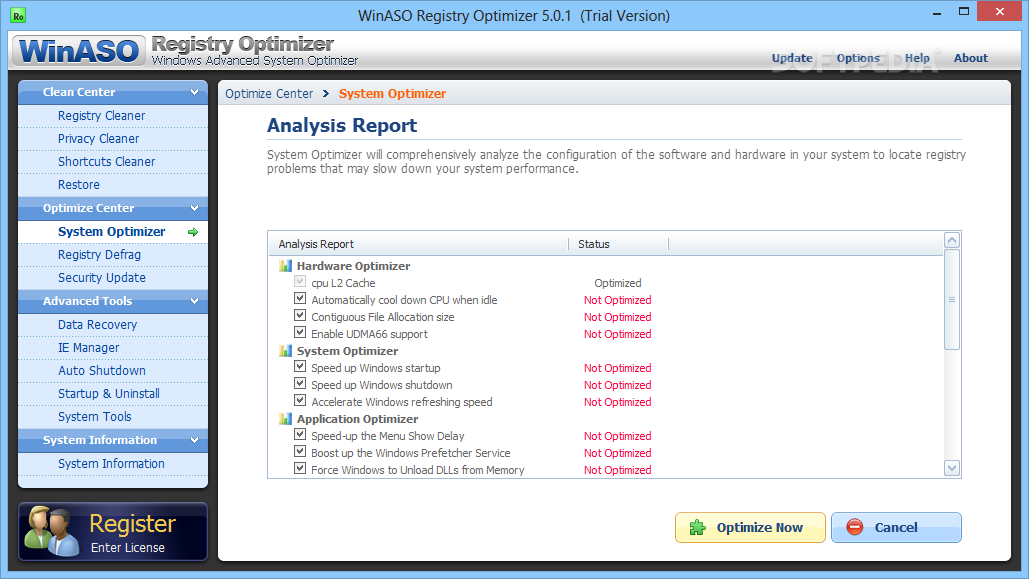
Третий сценарий — настройка системных параметров через System Optimizer. Этот модуль не ищет мусорные записи, а анализирует конфигурацию и предлагает включить отдельные оптимизации: настройки процессора, поведения Windows при запуске и завершении работы, кэша, UDMA66, задержки меню, Prefetcher Service и выгрузки DLL из памяти. На скриншотах интерфейса видно, что эти параметры сгруппированы в Hardware Optimizer, System Optimizer, Application Optimizer, а рядом отображается статус Optimized или Not Optimized.
Четвёртый сценарий — обслуживание реестра как структуры. За это отвечает Registry Defrag. Его задача отличается от Registry Cleaner: очиститель удаляет найденные недействительные элементы, а Registry Defrag уплотняет и перестраивает структуру реестра. В отдельном окне WinASO RegDefrag процесс описан как три шага: Analyze your registry, Review analyze results, Defrag the Registry. Пользователь выбирает Quick defragmentation (Recommended) или Full defragmentation, затем запускает процедуру кнопкой Start.
Пятый сценарий — дополнительные инструменты обслуживания. В группе Advanced Tools находятся Data Recovery, IE Manager, Auto Shutdown, Startup & Uninstall и System Tools. Эти пункты расширяют программу за пределы обычной очистки реестра: Data Recovery работает с поиском удалённых файлов, IE Manager связан с настройками Internet Explorer, Auto Shutdown задаёт автоматическое выключение, Startup & Uninstall отвечает за элементы запуска и удаление программ, а System Tools открывает системные инструменты Windows.
Интерфейс программы и логика разделов
WinASO Registry Optimizer использует классическую двухпанельную компоновку. Слева расположена навигация по группам, справа — рабочая область выбранного инструмента. Верхняя часть окна содержит логотип WinASO Registry Optimizer и пункты Update, Options, Help, About. Внизу слева находится блок Register / Enter License, который показывает, что программа работает в пробном режиме до ввода лицензии.
Левое меню разделено на несколько крупных блоков:
| Группа меню | Разделы внутри | Назначение |
|---|---|---|
| Clean Center | Registry Cleaner, Privacy Cleaner, Shortcuts Cleaner, Restore | Очистка реестра, следов активности, ярлыков и откат изменений |
| Optimize Center | System Optimizer, Registry Defrag, Security Update | Настройка параметров Windows, дефрагментация реестра, проверка уязвимостей |
| Advanced Tools | Data Recovery, IE Manager, Auto Shutdown, Startup & Uninstall, System Tools | Дополнительные утилиты обслуживания системы |
| System Information | System Information | Просмотр сведений о компьютере, оборудовании и ОС |
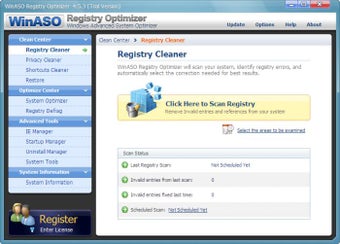
Главное окно Registry Cleaner хорошо показывает подход WinASO: пользователь не попадает сразу в сложный список параметров, а видит одну большую кнопку Click Here to Scan Registry. Ниже размещён блок Scan Status с полями Last Registry Scan, Invalid entries from last scan, Invalid entries fixed last time и Scheduled Scan. Такая подача рассчитана на быстрый запуск проверки, но рядом есть ссылка Select the areas to be examined — она открывает выбор областей сканирования для тех, кто не хочет проверять всё подряд.
Навигация в программе не перегружена вкладками внутри каждого окна. Основные действия вынесены крупными кнопками: Click Here to Scan Registry, Continue, Pause, Cancel, Repair, Return, Save, Optimize Now, Start. Это удобно для пользователя, который понимает задачу на уровне просканировать — посмотреть — исправить, но требует осторожности: простота интерфейса не отменяет риски при массовом удалении записей из реестра.
Registry Cleaner: главный модуль очистки реестра
Registry Cleaner — центральный инструмент WinASO Registry Optimizer. Он проверяет реестр Windows, группирует найденные проблемы и автоматически отмечает часть записей как готовые к удалению. Программа предназначена для проверки и восстановления недействительных записей Windows Registry; среди типичных обнаруживаемых проблем есть недействительные пользовательские настройки приложений, class entries, Browser Helper Objects, Shared DLLs, obsolete history lists, ошибки в uninstall-секциях и другие несоответствия реестра.
Registry Cleaner работает по понятной цепочке:
пользователь открывает Clean Center > Registry Cleaner;
нажимает Click Here to Scan Registry;
программа выполняет сканирование выбранных областей;
окно Scanning Report показывает общую статистику;
кнопка Continue переводит к списку найденных ошибок;
пользователь просматривает категории и отдельные записи;
кнопка Repair запускает исправление выбранных элементов;
при необходимости используется Restore.
Во время сканирования WinASO Registry Optimizer делит проблемы на категории. В отчёте видны группы Add/Remove Programs, Browser Helper Objects, Custom Controls, Deep Registry Scan, Device Drivers, File Extensions, Help and Resource, History Lists, Invalid ActiveX, Invalid Files Path, Registry Integrity, Shared DLLs, Software Locations, Sound and AppEvents, Startup Popup Window, Startup Programs, Windows Services, System Setting Errors, Virtual Devices, Windows Fonts. Такая детализация важна: ошибка в недействительном списке истории и ошибка в системной службе имеют разную цену риска.
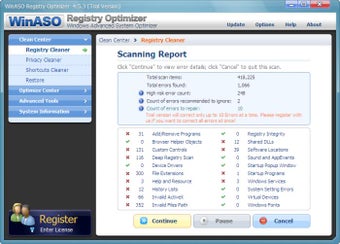
Окно Scanning Report показывает несколько числовых параметров. На скриншотах WinASO Registry Optimizer видны строки Total scan items, Total errors found, High risk error count, Count of errors recommended to ignore, Count of errors to repair. В пробном режиме программа выводит предупреждение: исправляется только до 10 ошибок за один раз.
После нажатия Continue открывается окно Registry Scan Result. Слева остаётся дерево категорий, справа выводятся отдельные элементы. В каждой строке видны Error 1, Error 2 и последующие записи, статус Set to delete, описание проблемы, расположение в реестре и значение по умолчанию. В верхней части списка расположен выпадающий список Sort by, где доступны сортировки по Location, ValueName, Explain, Danger, Correction в прямом и обратном порядке. Это полезно, когда найдено много записей и нужно отдельно посмотреть, какие элементы относятся к одной области.
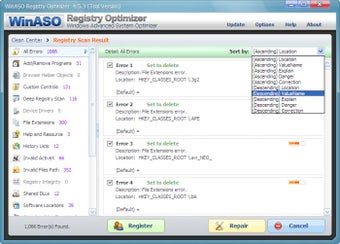
Главное достоинство Registry Cleaner — не сама кнопка Repair, а возможность увидеть структуру результата. Пользователь видит, что именно относится к File Extensions, что связано с Shared DLLs, какие строки идут из Add/Remove Programs, а какие попали в Deep Registry Scan. Это снижает риск механического исправления всех найденных элементов, особенно когда среди результатов есть записи с высоким уровнем риска.
Как безопасно выполнить сканирование реестра
Работа с Registry Cleaner должна начинаться не с кнопки Repair, а с подготовки. В Windows Registry хранятся параметры системы, приложений, драйверов и пользовательских настроек. Перед изменением реестра нужно сохранить резервную копию выбранных веток или всего реестра через Registry Editor.
Безопасный порядок для WinASO Registry Optimizer выглядит так:
закрыть программы, которые активно используют настройки, плагины, расширения и службы;
создать точку восстановления Windows;
открыть regedit.exe и экспортировать важные ветки или весь реестр через File > Export;
запустить WinASO Registry Optimizer;
перейти в Clean Center > Registry Cleaner;
нажать Select the areas to be examined, если нужно ограничить проверку;
запустить Click Here to Scan Registry;
дождаться Scanning Report;
нажать Continue;
снять отметки с непонятных или рискованных элементов;
нажать Repair только для выбранных записей;
перезагрузить Windows и проверить запуск рабочих программ.
Самый безопасный первый запуск — проверка без немедленного исправления всех результатов. WinASO Registry Optimizer быстро показывает большие числа, но количество найденных элементов не равно количеству проблем, которые обязательно нужно удалить. В отчёте есть отдельная строка High risk error count; такие элементы требуют ручной проверки. Для старых рабочих систем особенно важны категории Windows Services, Device Drivers, Shared DLLs, File Extensions и Registry Integrity.
Кнопка Repair должна использоваться после просмотра списка. На скриншоте Repair Completed видно, что программа показывает итог исправления: Total scan items, Total errors found, High risk error count, Count of errors ignored, Count of errors repaired, Count of errors not repaired. Это удобно для контроля результата: пользователь видит, сколько записей действительно исправлено, а сколько осталось без изменений.
Как читать результаты Registry Scan Result
Окно Registry Scan Result построено так, чтобы пользователь быстро переходил от общей категории к конкретной записи. Левая колонка работает как фильтр. Например, если у File Extensions стоит число, пользователь видит только проблемы, связанные с расширениями файлов. Если выбрана категория All Errors, справа отображается общий список.
На уровне отдельной записи важно смотреть четыре элемента:
| Элемент в окне результата | Что означает | Как использовать |
|---|---|---|
| Description | Тип найденной проблемы | Помогает понять, относится ли запись к расширению, пути, компоненту или другой области |
| Location | Раздел реестра, где найден элемент | Нужен для ручной проверки через Registry Editor |
| Set to delete | Статус выбранного действия | Показывает, что запись отмечена к удалению |
| Sort by | Сортировка списка | Удобна для группировки похожих элементов по расположению, объяснению или опасности |
При работе с File Extensions пользователь видит записи вида HKEY_CLASSES_ROOT\.eml, HKEY_CLASSES_ROOT\.fvt, HKEY_CLASSES_ROOT\.mmp. Такие строки связаны с ассоциациями типов файлов. Удаление неправильной записи способно изменить поведение открытия файлов, поэтому перед исправлением нужно понимать, какие приложения используют такие расширения.
Категория Add/Remove Programs связана с разделами деинсталляции. Она обычно содержит остатки программ, которые были удалены, но оставили записи в списке установленных приложений. Это относительно понятная область, но и здесь нужен просмотр: некоторые корпоративные приложения, драйверы и компоненты среды выполнения используют нестандартные записи, которые не выглядят как обычные пользовательские программы.
Категория Browser Helper Objects относится к компонентам Internet Explorer. Для периода Windows XP, Vista, 7 и 8 это было важным направлением очистки: панели инструментов, расширения и надстройки браузера часто оставляли записи после удаления. В современных сценариях этот модуль имеет историческую ценность, потому что WinASO Registry Optimizer создавался для систем, где Internet Explorer был частью повседневной работы.
Shared DLLs — одна из категорий, где нельзя ориентироваться только на количество найденных ошибок. Общие библиотеки могут использоваться несколькими программами, а неверная очистка записей способна повлиять на запуск старых приложений. Если программа показывает много ошибок Shared DLLs, сначала стоит отсортировать список по Location и проверить, относятся ли пути к реально удалённым приложениям.
Privacy Cleaner: очистка следов активности
Privacy Cleaner — модуль для удаления истории и временных следов, которые остаются после работы Windows, браузеров и приложений. Этот блок очищает Start menu and desktop, Recycle Bin, find and search history, start menu click history, run history, clipboard, system temp files, memory dumps, Paint recent file list, last opened registry и common dialog history.
В интерфейсе Privacy Cleaner пользователь запускает проверку кнопкой Click Here to Scan Privacy. Ниже расположены вкладки Windows, Browsers, Applications, Select Cookies to keep. На вкладке Windows видны списки недавней активности: recent file lists, recent network connections, DirectInput recent applications, DirectDraw recent applications, Windows Media Player history, common dialog history и другие элементы. Такая структура удобна, потому что следы активности не смешиваются с ошибками Registry Cleaner.
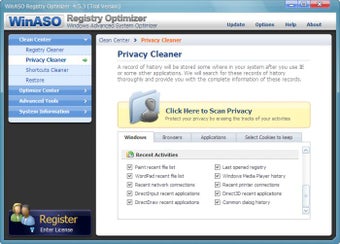
Privacy Cleaner нужен не для восстановления системной стабильности, а для уборки следов использования. Он подходит для разового удаления истории поиска, списка недавних документов, временных файлов и следов в старых браузерах. На старых версиях Windows это особенно заметно: приложения часто сохраняли списки последних файлов, а элементы меню Start и диалоги открытия файлов накапливали историю.
После сканирования Privacy Cleaner показывает Privacy Scan Result. В дереве результатов есть группы Windows, Browsers, Applications. В примере отчёта выводится сводка Summary of Search Results: количество найденных элементов и общий размер. Для пользователя это удобнее, чем список всех файлов подряд: сначала видно распределение по типу данных, затем можно раскрыть конкретную группу.
Очистка приватности не заменяет удаление программ и не исправляет ошибки запуска Windows. Это отдельный инструмент, который убирает следы действий. Его удобно использовать после работы за чужим компьютером, перед передачей старого ПК другому пользователю или после удаления приложений, которые оставили списки недавно открытых файлов.
Shortcuts Cleaner: проверка нерабочих ярлыков
Shortcuts Cleaner работает с ярлыками Windows. Его задача — найти ссылки, которые ведут на отсутствующие файлы, перемещённые программы или удалённые папки. Такие ярлыки обычно остаются на рабочем столе, в Start menu, в папках приложений и в пользовательских каталогах после удаления старого ПО.
Нерабочий ярлык сам по себе не является критической системной ошибкой. Он не ломает Windows и не требует срочного удаления. Но такие элементы мешают навигации: пользователь нажимает на ярлык, получает сообщение об отсутствующем объекте и тратит время на поиск программы вручную. Shortcuts Cleaner решает именно эту бытовую проблему.
В отличие от Registry Cleaner, Shortcuts Cleaner не работает с системными разделами реестра. Поэтому риск ниже, но всё равно нужно проверять результаты. На старых системах встречаются ярлыки на сетевые ресурсы, внешние диски, временно отключённые USB-накопители и корпоративные папки. Если удалить такой ярлык, система не сломается, но пользователь потеряет удобную ссылку на рабочий ресурс.
Оптимальный сценарий для Shortcuts Cleaner:
запустить проверку ярлыков;
просмотреть найденные пути;
отдельно проверить ярлыки на сетевые папки и внешние диски;
удалить только те ссылки, которые ведут на окончательно удалённые приложения;
не трогать ярлыки, назначение которых неясно.
Shortcuts Cleaner особенно полезен после большой чистки программ. Если до этого использовался модуль Startup & Uninstall или внешний деинсталлятор вроде Revo Uninstaller, IObit Uninstaller или Geek Uninstaller, проверка ярлыков помогает убрать оставшиеся ссылки из пользовательской оболочки.
Restore: восстановление изменений
Раздел Restore в WinASO Registry Optimizer нужен для отката изменений, сделанных средствами программы. Это важный компонент, потому что очистка реестра без возможности возврата повышает риск длительного восстановления системы вручную. Restore логически находится в Clean Center рядом с Registry Cleaner, Privacy Cleaner и Shortcuts Cleaner, что подчёркивает связь с операциями очистки.
Restore не отменяет необходимость внешней резервной копии. Встроенное восстановление работает с теми изменениями, которые фиксирует сама программа. Ручной экспорт через Registry Editor сохраняет выбранную ветку или весь реестр в .reg-файл, и это отдельный уровень защиты.
Перед использованием Repair в WinASO Registry Optimizer стоит держать два уровня отката:
| Уровень защиты | Где создаётся | Что помогает восстановить |
|---|---|---|
| Restore внутри WinASO | В самой программе | Изменения, сделанные модулями WinASO Registry Optimizer |
| Экспорт через Registry Editor | В Windows Registry Editor | Выбранную ветку или весь реестр из .reg-файла |
| Точка восстановления Windows | В системной защите Windows | Системные параметры, драйверы, часть конфигурации ОС |
При проблемах после очистки сначала используется Restore внутри WinASO Registry Optimizer. Если проблема затронула не только записи, удалённые программой, но и общие параметры Windows, применяется точка восстановления или ручной импорт сохранённого .reg-файла. Такой порядок уменьшает риск лишних действий: сначала возвращаются изменения конкретной программы, затем подключаются системные методы.
System Optimizer: настройка параметров Windows
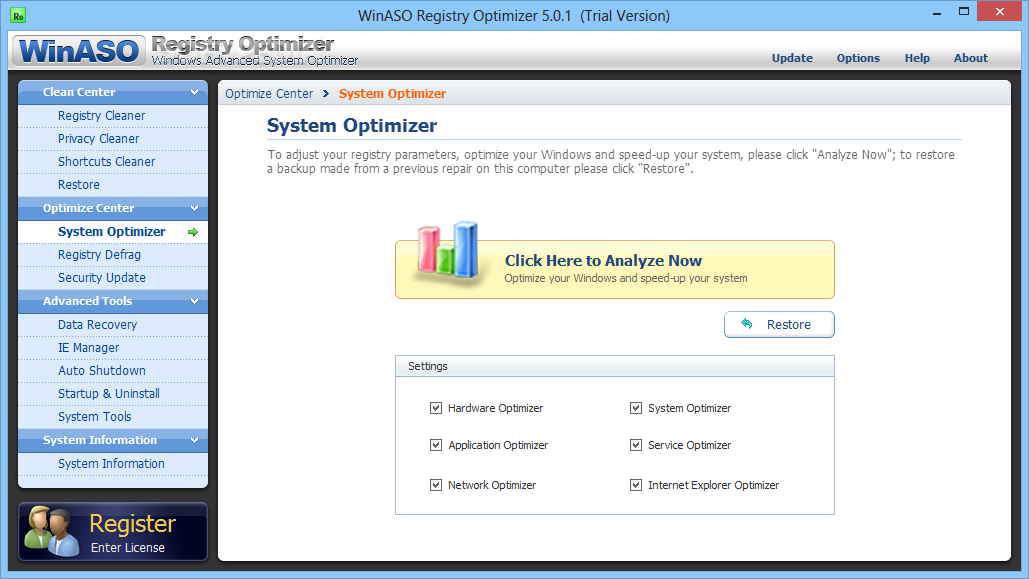
System Optimizer расположен в группе Optimize Center. Он не ищет ошибки реестра в привычном смысле, а анализирует параметры Windows и предлагает включить оптимизации. В начальном окне этого раздела находится кнопка Click Here to Analyze Now, ниже — блок Settings с чекбоксами Hardware Optimizer, Application Optimizer, Network Optimizer, System Optimizer, Service Optimizer, Internet Explorer Optimizer.
После анализа появляется экран Analysis Report. В нём перечислены отдельные параметры и статус каждого пункта. На скриншоте видны элементы:
CPU L2 Cache;
Automatically cool down CPU when idle;
Contiguous File Allocation size;
Enable UDMA66 support;
Speed up Windows startup;
Speed up Windows shutdown;
Accelerate Windows refreshing speed;
Speed-up the Menu Show Delay;
Boost up the Windows Prefetcher Service;
Force Windows to Unload DLLs from Memory.
System Optimizer рассчитан на пользователей, которые хотят менять системные параметры через готовый список, а не вручную через Registry Editor, Group Policy или системные утилиты Windows. Здесь важно понимать компромисс: программа упрощает доступ к настройкам, но не объясняет каждый параметр на уровне современной документации Windows. Поэтому этот модуль лучше использовать выборочно.
Hardware Optimizer затрагивает параметры оборудования и файлового размещения. System Optimizer связан с запуском, завершением работы и обновлением интерфейса Windows. Application Optimizer включает пункты, влияющие на задержку меню и выгрузку DLL. Network Optimizer и Internet Explorer Optimizer относятся к сетевым и браузерным настройкам старой Windows-среды.
В современных условиях System Optimizer интересен прежде всего как инструмент старых систем Windows XP, Vista, 7 и 8. Для рабочих машин с критичными приложениями ручное включение всех пунктов без понимания эффекта не подходит. Безопаснее выбирать только те параметры, назначение которых понятно, и фиксировать изменения через Restore.
Registry Defrag: дефрагментация и уплотнение реестра
Registry Defrag — отдельный модуль WinASO Registry Optimizer, который работает не с удалением найденных ошибок, а со структурой реестра. В интерфейсе WinASO RegDefrag процесс описан как последовательность из трёх этапов: анализ, просмотр результатов, дефрагментация. Пользователь выбирает быстрый или полный режим, затем запускает процедуру кнопкой Start.
Registry Defrag отличается от Registry Cleaner по цели:
| Модуль | Что делает | Когда применять |
|---|---|---|
| Registry Cleaner | Ищет и исправляет недействительные записи | После удаления программ, ошибок ассоциаций, устаревших путей |
| Registry Defrag | Уплотняет структуру реестра | После длительной эксплуатации системы и большого числа изменений |
| Restore | Откатывает изменения | После неудачной очистки или оптимизации |
На экране WinASO RegDefrag доступно два режима: Quick defragmentation (Recommended) и Full defragmentation. В быстром режиме программа анализирует и уплотняет реестр быстрее, в полном режиме процесс занимает больше времени. Окно также предупреждает, что после дефрагментации требуется перезагрузка. Это логично: реестр активно используется Windows, поэтому изменение его структуры требует завершения текущей сессии.
Registry Defrag не исправляет битые ярлыки, не удаляет историю браузера и не заменяет Registry Cleaner. Его стоит запускать только после резервного копирования и только тогда, когда пользователь понимает, зачем выполняет уплотнение. Для обычного обслуживания старой Windows сначала разумнее проверить автозагрузку, временные файлы, остатки удалённых программ и состояние диска, а уже затем переходить к дефрагментации реестра.
Security Update
Security Update появился в истории WinASO Registry Optimizer как отдельная функция для сканирования и исправления системных уязвимостей. В версии 4.8 была добавлена функция Security Update для scan and fix system vulnerabilities, а также поддержка Windows 8.
Этот модуль отражает попытку расширить программу от чистого Registry Cleaner до более комплексного Windows-оптимизатора. В левом меню Security Update находится в Optimize Center рядом с System Optimizer и Registry Defrag, то есть воспринимается как часть обслуживания системы, а не как классический антивирус или firewall.
Security Update нельзя приравнивать к Windows Update, современному антивирусу или централизованной системе управления патчами. В рамках WinASO Registry Optimizer это встроенный инструмент старой утилиты обслуживания. Для исторического развития программы он важен: начиная с ветки 4.8 WinASO стала сильнее позиционироваться как набор системных инструментов, а не только как программа для очистки реестра.
Advanced Tools: дополнительные инструменты
Группа Advanced Tools показывает, что WinASO Registry Optimizer задуман как многофункциональный набор. Здесь расположены Data Recovery, IE Manager, Auto Shutdown, Startup & Uninstall и System Tools.
Data Recovery
Data Recovery открывается как отдельный инструмент WinASO Data Recovery. На скриншотах интерфейса видны диски, объём, свободное место, файловая система, кнопки Quick Scan, Full Scan, Unformat Scan и ссылка Refresh Disk List. Это не модуль очистки реестра, а отдельная утилита поиска удалённых данных.
Data Recovery полезен в ситуации, когда файл был удалён, но ещё не перезаписан новыми данными. При этом восстановление файлов требует особой осторожности: найденные данные лучше сохранять не на тот же раздел, где они были потеряны. В рамках WinASO этот модуль выглядит как дополнительная функция, а не как специализированная профессиональная система восстановления.
IE Manager
IE Manager связан с настройками Internet Explorer. Он работает с параметрами Internet Explorer settings: изменение homepage, repair window title, enable control panel, display all local drivers.
Этот раздел характерен для периода Windows, где Internet Explorer был встроенным и активно используемым браузером. IE Manager уместен для старых систем, где домашняя страница, заголовок окна, панели и параметры браузера могли изменяться сторонними программами. Для современных сценариев он имеет ограниченную ценность, потому что повседневная работа давно сместилась к другим браузерам.
Auto Shutdown
Auto Shutdown относится к задачам автоматического завершения работы. В версии 4.7 появились бесплатные инструменты Auto Shutdown и Performance Monitor, а также были улучшены Registry Cleaner и System Optimizer.
Auto Shutdown нужен для сценариев, где компьютер должен завершить работу после обслуживания, сканирования или длительной операции. В старых Windows-утилитах такая функция часто использовалась вместе с расписанием: пользователь запускал обслуживание вечером, а система выключалась после завершения заданного времени.
Startup & Uninstall
Startup & Uninstall объединяет две связанные задачи: управление элементами автозагрузки и работу с установленными программами. Этот раздел отвечает за управление программами, которые автоматически запускаются вместе с системой, и application uninstalls.
Этот раздел важен, потому что реальная медленная загрузка Windows часто связана не с реестром как таковым, а с количеством приложений, которые запускаются при старте. Отключение лишних элементов автозагрузки даёт более понятный эффект, чем массовое исправление сотен записей Registry Cleaner. Для более глубокого контроля автозагрузки на freeexe есть отдельные смежные материалы по Autoruns, Autorun Organizer, Startup Delayer и Synei Startup Manager.
System Tools
System Tools даёт доступ к системным инструментам Windows. Среди таких пунктов есть Computer Management, Performance Monitor, Windows Security Center.
Этот раздел не заменяет встроенные консоли Windows, а выступает как панель быстрого доступа. Для пользователя старой системы это удобно: из одного окна можно перейти к обслуживанию реестра, автозагрузке, системной информации и базовым административным инструментам.
System Information: просмотр сведений о компьютере
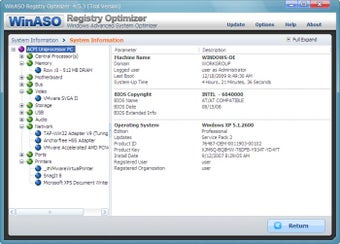
System Information — справочный раздел WinASO Registry Optimizer. Он показывает дерево оборудования и системных компонентов, а справа выводит таблицу параметров. На скриншоте видны группы ACPI x64-based PC, Central Processor(s), Memory, Motherboard, Bus, Video, Storage, USB, Audio, Network, Ports, Printers. Справа отображаются Machine Name, Domain, Logged user, Last Boot, System-Up Time, сведения BIOS и Operating System.
System Information полезен перед очисткой и оптимизацией: пользователь видит, какая система запущена, сколько времени она работает, какие основные устройства определены, какие компоненты подключены. Это не замена специализированным диагностическим программам вроде HWiNFO32/HWiNFO64, CPU-Z, GPU-Z или Speccy, но для базового контекста внутри WinASO Registry Optimizer раздел удобен.
Особенно полезны строки Last Boot и System-Up Time. Если пользователь чистит реестр после длительной работы Windows без перезагрузки, сначала разумнее закрыть приложения и перезапустить систему. После Repair или Registry Defrag перезагрузка также помогает проверить, не изменилось ли поведение автозагрузки, служб, ассоциаций файлов и пользовательских программ.
Параметры Options: расписание, области проверки и исключения
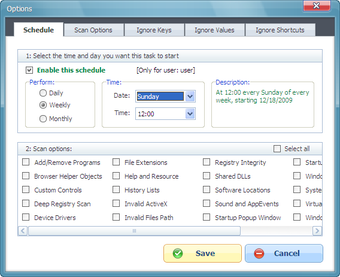
Раздел Options важен для тех, кто не хочет запускать очистку вручную каждый раз. В окне настроек есть вкладки Schedule, Scan Options, Ignore Keys, Ignore Values, Ignore Shortcuts. На вкладке Schedule виден блок Enable this schedule, выбор периодичности Daily, Weekly, Monthly, поля Date и Time, а ниже — список областей сканирования.
Вкладка Scan Options управляет безопасностью проверки. На скриншоте видны настройки Skip entries linked to CD/DVD-ROMs, Skip entries linked to USB drives, Use Ignore list while scanning, Save last scan settings automatically, Intelligent creation of Ignore list, Skip entries linked to network paths. Ниже находится Scan Security Level с режимами Normal (Recommend) и Aggressive. В описании Aggressive указано, что режим предназначен для опытных пользователей с достаточным знанием реестра и не гарантирует безопасность очистки.
Эти параметры показывают, что WinASO Registry Optimizer не рассчитан на слепую чистку всех возможных записей. Программа сама выделяет более осторожный режим Normal и отдельный режим Aggressive. Для большинства сценариев разумно оставлять Normal, особенно если на компьютере есть внешние диски, сетевые папки, старые драйверы и корпоративные приложения.
Ignore Keys, Ignore Values и Ignore Shortcuts нужны для исключений. Если пользователь знает, что определённая запись выглядит подозрительно для сканера, но нужна приложению, её можно не трогать в следующих проверках. Это особенно важно для старого ПО, которое хранит настройки нестандартно и регулярно попадает в списки очистителей реестра.
Ограничения пробного режима и лицензии
WinASO Registry Optimizer распространялся как shareware. Для программы указаны разработчик X.M.Y. International LLC, стоимость $29.95 и отсутствие версии для Mac. Также в материалах по программе встречаются варианты лицензии $29.95 для 1 PC, 1 Year и $58.40 для 1 PC, Lifetime, а ограничение незарегистрированного режима формулируется как Only 10 registry errors can be repaired.
В самой программе ограничение видно в отчёте Registry Cleaner: сообщение trial-версии предупреждает, что исправляется только до 10 ошибок за один раз. Это ограничение существенно влияет на реальный сценарий использования. Если программа находит сотни записей, пробный режим не позволяет выполнить массовое исправление за один проход. Для аккуратного тестирования это даже полезно: пользователь исправляет небольшую группу, проверяет систему и не вносит сотни изменений сразу. Для полноценной очистки старой системы ограничение становится заметным уже после первого отчёта.
Системные требования
WinASO Registry Optimizer рассчитан на Windows. Для программы перечислены Windows 10 32/64 bit, Windows 8 32/64 bit, Windows 7 32/64 bit, Windows Vista 32/64 bit, Windows XP и Windows 2K. Также указаны базовые аппаратные требования: разрешение 800×600 при 256 цветах, 30 MB свободного места, процессор 133 MHz Intel Pentium или AMD K5, 64 MB RAM.
| Компонент | Требование |
|---|---|
| ОС | Windows 10 32/64 bit, Windows 8 32/64 bit, Windows 7 32/64 bit, Windows Vista 32/64 bit, Windows XP, Windows 2K |
| Экран | 800×600, 256 цветов |
| Свободное место | 30 MB |
| Процессор | 133 MHz Intel Pentium или AMD K5 |
| ОЗУ | 64 MB RAM |
| Платформа Mac | версии для Mac нет |
Такие требования подчёркивают возраст программы. Она создавалась для систем, где 64 MB RAM и 800×600 всё ещё могли рассматриваться как допустимая конфигурация. Поэтому WinASO Registry Optimizer логичнее рассматривать как инструмент для старых Windows-сред, а не как основную программу обслуживания новой рабочей станции.
Для Windows 10 в списке совместимости указаны 32- и 64-битные редакции, но при работе с современными системами нужно учитывать общий риск старых registry cleaners. Даже когда программа запускается, безопасный сценарий остаётся прежним: резервное копирование, просмотр результатов, отказ от Aggressive-режима без необходимости, проверка приложений после Repair.
Отзывы пользователей и профильных журналов
Оценки WinASO Registry Optimizer неоднородны. Профильные каталоги отмечали удобный интерфейс, набор инструментов и быстрый процесс сканирования, но отзывы пользователей показывали и обратную сторону: ложные срабатывания, баги на отдельных версиях Windows и спорную пользу автоматической очистки реестра.
Профильные обзоры описывали программу как registry cleaner and system speed-up utility. В одном из тестовых сценариев программа нашла более 1700 ошибок, меньше двух десятков были отмечены как потенциально рискованные. Также фиксировались выбор отдельных областей реестра из списка 22 категорий и ограничение trial-версии на исправление десяти ошибок. При этом заметное ускорение без замеров не было зафиксировано.
Пользовательские оценки у WinASO Registry Optimizer в целом положительные, но с заметной долей критики. Встречаются отзывы, где программу хвалят за понятную структуру, быстрый поиск ошибок и наличие дополнительных инструментов. В негативных комментариях чаще упоминаются баги, спорные результаты сканирования и ситуация, когда genuine-записи помечались как проблемные.
Профильные каталоги оценивали WinASO Registry Optimizer как программу с простым интерфейсом и большим набором функций. В обзорах перечислялись Registry Cleaner, Privacy Cleaner, удаление invalid shortcuts, настройка параметров операционной системы, Registry Defrag, Data Recovery и работа с Internet Explorer. Среди минусов отмечалось, что большое число возможностей способно запутать пользователя при первом знакомстве.
Усреднённое впечатление такое: WinASO Registry Optimizer нравилась пользователям, которым нужен был один набор для разных задач обслуживания Windows, но вызывала вопросы у тех, кто сталкивался с ложными срабатываниями или ожидал гарантированного ускорения системы. Самый сильный сценарий программы — контролируемая разовая проверка старой Windows-системы с просмотром найденных категорий. Самый слабый сценарий — регулярная автоматическая чистка без проверки результатов.
Плюсы и минусы WinASO Registry Optimizer
Плюсы:
в одном интерфейсе объединены Registry Cleaner, Privacy Cleaner, Shortcuts Cleaner, Restore, System Optimizer, Registry Defrag, Security Update, Data Recovery, IE Manager, Auto Shutdown, Startup & Uninstall и System Information;
Registry Cleaner показывает результаты по категориям, а не только одной общей цифрой;
окно Scanning Report отделяет общее число найденных элементов, высокий риск, рекомендуемые к игнорированию записи и элементы для исправления;
в Registry Scan Result видны описание, расположение, статус Set to delete и сортировка по нескольким критериям;
Restore встроен в основной раздел Clean Center и подходит для отката изменений, сделанных программой;
Options позволяют использовать расписание, области проверки, списки исключений и более осторожный Scan Security Level;
System Optimizer показывает конкретные оптимизации Windows с отдельными статусами;
System Information даёт базовую картину оборудования и системы без выхода из программы;
интерфейс построен вокруг крупных кнопок и понятной навигации.
Минусы:
программа относится к устаревшим Windows-оптимизаторам и имеет статус discontinued;
незарегистрированный режим исправляет только 10 ошибок реестра за один раз;
интерфейс и набор модулей ориентированы на старые версии Windows и эпоху Internet Explorer;
Registry Cleaner требует ручной проверки результатов, особенно в категориях Shared DLLs, Windows Services, Device Drivers, Registry Integrity и File Extensions;
Aggressive-режим в Scan Options рассчитан на опытных пользователей и сам интерфейс предупреждает о риске;
большое число инструментов может запутать новичка;
заметное ускорение системы после очистки реестра не является гарантированным результатом;
очистка реестра как метод обслуживания требует осторожности и резервного копирования.
Сравнение с аналогами
WinASO Registry Optimizer стоит сравнивать не с одним типом программ, а сразу с несколькими группами: отдельные registry cleaners, универсальные Windows-оптимизаторы, продвинутые редакторы реестра и деинсталляторы с очисткой следов. На freeexe есть смежные страницы по CCleaner, Wise Registry Cleaner, Auslogics Registry Cleaner, Glary Utilities, Reg Organizer, Registry Finder, Registry Life и System Mechanic.
| Программа | Основной сценарий | Работа с реестром | Дополнительные инструменты | Отличие от WinASO Registry Optimizer |
|---|---|---|---|---|
| WinASO Registry Optimizer | Очистка, оптимизация и обслуживание старой Windows-системы | Registry Cleaner, Registry Defrag, Restore, исключения, расписание | Privacy Cleaner, Shortcuts Cleaner, Data Recovery, IE Manager, Auto Shutdown, Startup & Uninstall, System Information | Старый комплексный оптимизатор с акцентом на реестр и Internet Explorer |
| CCleaner | Очистка временных файлов и следов активности, базовое обслуживание | Registry Cleaner присутствует как отдельный инструмент | Очистка браузеров, приложений, автозагрузки, деинсталляция | Более известный универсальный cleaner, но не такой специализированный на реестре |
| Wise Registry Cleaner | Очистка и дефрагментация реестра | Очистка, defrag, backup, restore, scheduled cleaning | System Tuneup и быстрые сценарии обслуживания | Более сфокусирован на реестре и автоматических резервных механизмах |
| Auslogics Registry Cleaner | Безопасная проверка и исправление реестра | Проверка, исключение записей, backup, restore, safe categories | В основном отдельный cleaner; расширение через BoostSpeed | Сильнее акцентирует контроль категорий и откат |
| Glary Utilities | Универсальное обслуживание Windows | Registry Repair и Registry Defrag входят в набор | One-Click Maintenance, Disk Cleaner, Startup Manager, Shortcut Fixer, Tracks Eraser | Больше похож на современный пакет обслуживания, чем на отдельный registry optimizer |
| Reg Organizer | Продвинутое обслуживание Windows и реестра | Advanced Registry Editor, Search & Replace, Registry file editor, Registry files viewer, Registry keys tracker | Uninstall tool, Advanced startup manager, Windows Cleanup, System tweaker | Даёт больше ручного контроля над реестром и деинсталляцией; требует лучшего понимания Windows |
| Registry Finder | Поиск, просмотр и редактирование реестра | Поиск, замена, удаление, редактирование значений | Узкая утилита для работы с реестром | Не является cleaner-ом; подходит для ручного поиска и точечных правок |
По сравнению с CCleaner WinASO Registry Optimizer сильнее завязан на реестр и системные твики. CCleaner чаще воспринимается как cleaner временных файлов, браузерных следов и пользовательского мусора, а WinASO строит основной сценарий вокруг Registry Cleaner, Registry Defrag и System Optimizer. Если нужна уборка кэша браузеров и временных файлов, логичнее смотреть в сторону CCleaner или Glary Utilities. Если нужно разобрать старые ошибки реестра с разбивкой по категориям, WinASO подходит ближе по структуре.
По сравнению с Wise Registry Cleaner программа WinASO шире, но менее современна. Wise Registry Cleaner делает акцент на безопасной очистке, автоматическом и ручном резервном копировании, System Restore Point перед дефрагментацией и расписании daily / weekly / monthly / on idle / at log on. WinASO тоже имеет расписание и Restore, но воспринимается как более старая оболочка с множеством модулей вокруг реестра.
Auslogics Registry Cleaner ближе к пользователю, которому нужен контроль перед исправлением. У Auslogics есть review found entries, exclude entries, backup registry и restore. У WinASO похожая логика просмотра результатов тоже есть, но интерфейс старее, а дополнительные функции вроде IE Manager и Security Update сильнее привязаны к своему времени.
Reg Organizer заметно отличается от WinASO. Это не просто cleaner, а набор для обслуживания Windows с продвинутым редактором реестра, поиском и заменой, просмотром .reg-файлов, отслеживанием изменений и деинсталляцией с поиском следов. WinASO проще для сценария просканировать и исправить, Reg Organizer сильнее для опытного пользователя, который хочет понимать структуру изменений.
Registry Finder вообще не является прямым аналогом Registry Cleaner. Это инструмент для просмотра, поиска, редактирования и удаления записей вручную. Он подходит, когда нужно найти конкретную строку, путь, имя параметра или значение, а не запускать массовую автоматическую очистку. Для точечного анализа Registry Finder безопаснее в том смысле, что он не пытается исправлять сотни элементов одной кнопкой, но требует квалификации.
Как пользоваться WinASO Registry Optimizer без лишнего риска
Безопасная работа с программой начинается с выбора правильного сценария. WinASO Registry Optimizer не нужно запускать каждую неделю только потому, что в интерфейсе есть Schedule. Гораздо разумнее применять её после конкретного события: удаление большого числа программ, сбой ассоциаций файлов, исчезновение пунктов в Add/Remove Programs, проблемы с устаревшими компонентами Internet Explorer, большое количество битых ярлыков или необходимость проверить старую систему перед передачей другому пользователю.
Для разовой проверки реестра порядок такой:
создать точку восстановления Windows;
экспортировать реестр через Registry Editor;
открыть WinASO Registry Optimizer;
перейти в Registry Cleaner;
нажать Select the areas to be examined;
выбрать только нужные категории;
нажать Click Here to Scan Registry;
на экране Scanning Report посмотреть High risk error count;
перейти через Continue к деталям;
отсортировать результаты по Danger или Location;
снять отметки с непонятных элементов;
нажать Repair;
после завершения использовать Return;
перезагрузить Windows;
проверить запуск программ, ассоциации файлов, автозагрузку и сетевые пути.
Для очистки следов активности порядок другой:
открыть Privacy Cleaner;
выбрать вкладку Windows, Browsers или Applications;
оставить отмеченными только те следы, которые действительно нужно удалить;
запустить Click Here to Scan Privacy;
проверить Privacy Scan Result;
удалить выбранные элементы;
не смешивать эту операцию с Registry Cleaner в один проход без необходимости.
Для работы с автозагрузкой:
открыть Startup & Uninstall;
просмотреть элементы, запускающиеся вместе с Windows;
отключить только понятные пользовательские приложения;
не отключать драйверы, службы безопасности, компоненты производителя устройства и системные процессы без проверки;
перезагрузить Windows;
убедиться, что сеть, звук, периферия и рабочие приложения запускаются корректно.
Для Registry Defrag:
сделать резервную копию;
закрыть программы;
открыть Registry Defrag;
выбрать Quick defragmentation (Recommended) для первого запуска;
выполнить анализ;
просмотреть результат;
запустить дефрагментацию;
перезагрузить Windows.
Главное правило: не объединять все функции в один большой проход. Registry Cleaner, Privacy Cleaner, Shortcuts Cleaner, System Optimizer и Registry Defrag затрагивают разные области. Если после массового обслуживания возникнет проблема, будет сложнее понять, что именно её вызвало.
Типичные ошибки пользователей
Первая ошибка — нажать Repair сразу после сканирования, не открывая детали. WinASO Registry Optimizer визуально подталкивает к быстрому исправлению: большой отчёт, заметная кнопка, автоматические отметки. Но для реестра это неправильная тактика. Нужно просматривать категории, особенно если есть High risk error count.
Вторая ошибка — использовать Aggressive в Scan Options без понимания последствий. На вкладке Scan Options прямо разделены Normal (Recommend) и Aggressive. Для обычной проверки подходит Normal. Aggressive нужен только тогда, когда пользователь точно понимает, какие типы записей ищет и чем рискует.
Третья ошибка — чистить реестр ради ускорения компьютера. В профильных обзорах описывался сценарий, где программа находила более 1700 ошибок, но заметного ускорения без измерений не фиксировалось. Это характерно для всего класса registry cleaners: они иногда помогают убрать конкретные последствия удаления программ, но не заменяют диагностику диска, памяти, автозагрузки, драйверов и вредоносного ПО.
Четвёртая ошибка — игнорировать Restore и резервные копии. В WinASO Registry Optimizer есть восстановление, но перед работой с системным реестром нужно иметь и внешний вариант отката. Экспорт через Registry Editor занимает меньше времени, чем восстановление системы после неудачного массового исправления.
Пятая ошибка — удалять всё, что связано с Internet Explorer, только потому, что браузер давно не используется. В старых системах компоненты IE могли использоваться справкой, встроенными окнами приложений, корпоративными интерфейсами и системными компонентами. IE Manager и Browser Helper Objects нужно проверять отдельно.
Шестая ошибка — применять WinASO Registry Optimizer как замену деинсталлятору. Registry Cleaner убирает следы, но он не выполняет полноценное удаление программы со службами, драйверами, файлами и задачами планировщика. Для деинсталляции лучше использовать штатный uninstall, а затем специализированные инструменты вроде Revo Uninstaller, Wise Program Uninstaller или HiBit Uninstaller.
Кому подойдёт WinASO Registry Optimizer
WinASO Registry Optimizer подойдёт пользователю, который обслуживает старую Windows-систему и понимает, что делает программа. Это может быть домашний компьютер с Windows XP, Vista, 7 или 8, старый ноутбук, тестовая виртуальная машина, архивная рабочая станция с устаревшим программным обеспечением или ПК, на котором долго устанавливались и удалялись приложения.
Программа особенно уместна в таких сценариях:
нужно проверить реестр после удаления большого числа старых программ;
в списке Add/Remove Programs остались неактуальные записи;
есть битые ярлыки на рабочем столе и в меню Start;
нужно убрать следы недавней активности в Windows и старых браузерах;
требуется посмотреть базовую системную информацию без отдельной диагностической программы;
нужно изучить старый классический Windows-оптимизатор с Registry Cleaner, Registry Defrag и System Optimizer;
обслуживание выполняется в виртуальной машине или на системе, которую легко восстановить.
WinASO Registry Optimizer не подходит как основная программа ежедневного обслуживания современного рабочего компьютера. Для регулярной уборки временных файлов лучше использовать более специализированные cleaner-инструменты. Для продвинутой ручной работы с реестром — Registry Finder или Reg Organizer. Для автозагрузки — Autoruns. Для диагностики процессов — Process Explorer. Для комплексного обслуживания без фокуса на старые IE-модули — Glary Utilities, Wise Care 365 или Advanced SystemCare.
Частые вопросы
Что делает WinASO Registry Optimizer?
Программа проверяет Windows Registry, находит недействительные записи, показывает отчёт по категориям, исправляет выбранные элементы через Repair, очищает следы активности, проверяет ярлыки, дефрагментирует реестр, управляет автозагрузкой и показывает сведения о системе. В интерфейсе эти задачи разделены между Clean Center, Optimize Center, Advanced Tools и System Information.
Чем Registry Cleaner отличается от Registry Defrag?
Registry Cleaner ищет проблемные записи: устаревшие пути, ошибки расширений, остатки деинсталляции, Shared DLLs, Browser Helper Objects и другие категории. Registry Defrag работает со структурой реестра: анализирует, уплотняет и требует перезагрузки после процедуры.
Что означает Click Here to Scan Registry?
Это основная кнопка запуска проверки в разделе Registry Cleaner. После нажатия программа сканирует выбранные области, выводит Scanning Report и предлагает перейти к деталям через Continue.
Что означает Select the areas to be examined?
Эта ссылка открывает выбор областей реестра для проверки. Она нужна, когда пользователь не хочет сканировать всё сразу и предпочитает ограничиться отдельными категориями, например Add/Remove Programs, File Extensions или Shared DLLs.
Почему Repair нельзя нажимать без просмотра результатов?
Repair применяет изменения к отмеченным элементам. В Registry Scan Result часть записей уже имеет статус Set to delete. Если исправить всё без проверки, можно удалить запись, которая нужна старому приложению, драйверу, расширению файла или компоненту Internet Explorer.
Есть ли восстановление изменений?
В программе есть раздел Restore. Дополнительно перед работой с реестром нужно использовать экспорт через Registry Editor и точку восстановления Windows. Встроенный Restore удобен для отката изменений WinASO, но не должен быть единственным способом защиты.
Что делает Privacy Cleaner?
Privacy Cleaner удаляет следы активности Windows, браузеров и приложений: историю поиска, run history, clipboard, temporary files, memory dumps, списки недавно открытых файлов и другие элементы. Этот модуль отвечает за приватность и уборку истории, а не за исправление ошибок реестра.
Что делает Shortcuts Cleaner?
Shortcuts Cleaner ищет нерабочие ярлыки. Он полезен после удаления программ, перемещения папок и очистки старого рабочего стола. Перед удалением стоит проверить ярлыки на сетевые ресурсы и внешние диски.
Для чего нужен System Optimizer?
System Optimizer анализирует параметры Windows и предлагает применить отдельные оптимизации: CPU L2 Cache, Windows startup, Windows shutdown, Menu Show Delay, Prefetcher Service, unload DLLs from memory и другие настройки. Этот модуль лучше использовать выборочно.
Есть ли смысл использовать программу на современной Windows?
WinASO Registry Optimizer имеет историческую и практическую ценность для старых Windows-систем и контролируемых сценариев. Для постоянного обслуживания современных рабочих компьютеров безопаснее выбирать поддерживаемые инструменты, встроенные средства Windows и точечные утилиты для конкретной задачи.
Итог
WinASO Registry Optimizer — характерный комплексный Windows-оптимизатор эпохи, когда очистка реестра, дефрагментация Registry, Privacy Cleaner, Shortcuts Cleaner, IE Manager и Startup Manager часто объединялись в одну программу. Её сильная сторона — структурированный интерфейс: Clean Center, Optimize Center, Advanced Tools и System Information позволяют быстро понять, где искать нужный инструмент. Registry Cleaner показывает категории ошибок, Scanning Report отделяет общий результат от рискованных элементов, а Registry Scan Result даёт возможность просмотреть каждую запись перед Repair.
Программа лучше всего подходит для аккуратной разовой проверки старой Windows-системы, удаления очевидных остатков старых приложений, чистки битых ярлыков, просмотра следов активности и изучения состояния автозагрузки. Для такого сценария важны резервная копия, Normal-режим сканирования, ручной просмотр результатов и использование Restore при проблемах.
Для регулярного обслуживания современного ПК WinASO Registry Optimizer не является оптимальным выбором. Очистка реестра не гарантирует ускорение, а массовое исправление найденных записей повышает риск побочных эффектов. Если задача связана с временными файлами, лучше использовать cleaner; если с автозагрузкой — отдельный менеджер запуска; если с ручной правкой реестра — продвинутый редактор; если с удалением программ — деинсталлятор с поиском остатков. WinASO Registry Optimizer остаётся полезной именно как специализированная старая утилита для осторожной работы с реестром и смежными задачами обслуживания Windows.
Список изменений
История версий:
- История WinASO Registry Optimizer хорошо показывает, как программа развивалась от специализированного Registry Cleaner к набору инструментов обслуживания Windows. В истории версий фиксируется длинная цепочка выпусков: 2.0, 2.6, 2.7, 2.8, 3.0, 3.1, 3.2, 4.0, 4.1, 4.2, 4.5, 4.6, 4.7, 4.8, 5.0, 5.1 и 5.7.
- Ранние версии 2.x и 3.x относятся к периоду, когда рынок Windows-утилит активно продвигал программы для очистки реестра. В это время основной ценностью WinASO была проверка недействительных записей и простая схема исправления. Уже тогда программа строилась вокруг идеи сканировать — показать отчёт — исправить.
- Ветка 4.x заметно расширила назначение программы. Появились инструменты, которые выходят за пределы чистки реестра: Auto Shutdown, Performance Monitor, улучшенный System Optimizer, Security Update. Версия 4.8 стала крупным этапом: добавление Security Update и поддержка Windows 8 показывают, что WinASO пыталась оставаться релевантной для новой на тот момент Windows-среды.
- Ветка 5.x закрепила интерфейс, который чаще всего встречается на скриншотах: левое меню Clean Center / Optimize Center / Advanced Tools / System Information, крупные кнопки запуска, отдельные окна отчётов и пробный режим с ограничением исправлений. Визуально программа осталась в стиле Windows-утилит конца 2000-х и первой половины 2010-х: много синих панелей, крупные иконки, явный блок регистрации, отдельные кнопки Repair, Cancel, Return.
- Статус discontinued означает, что WinASO Registry Optimizer больше не развивается как современный Windows-оптимизатор. Для обзора это важно не как формальность, а как практическое ограничение: программа остаётся исторически интересной и функционально насыщенной, но не должна восприниматься как поддерживаемое решение для постоянного обслуживания новых систем.


 *EXE — расширение исполняемого файла. Сайт является партнером проекта
Оставте свой отзыв о WinASO Registry Optimizer