

Remplanner — браузерная программа для подготовки ремонта: в ней создают планировку квартиры, расставляют мебель и сантехнику, отмечают электрику и освещение, прорабатывают отделку, получают 3D-визуализацию, расчеты объемов, смету и PDF-альбом с рабочими чертежами. Сервис ориентирован не только на красивую 3D-картинку, а на технический дизайн-проект: набор листов, который помогает объяснить подрядчику расположение перегородок, розеток, выключателей, светильников, сантехнических выводов, напольных покрытий, отделки стен и других элементов ремонта. Бесплатный режим доступен онлайн, а часть профессиональных функций открывается в Remplanner PRO.

Главное отличие Remplanner от многих программ для расстановки мебели — ремонтная логика. Проект строится не как единая декоративная сцена, а как комплект связанных листов: исходный план, перегородки, мебель, сантехника, электрика, освещение, выключатели, потолки, напольные покрытия, отделка стен, развертки и расчеты. Эта структура ближе к строительной документации: пользователь сначала фиксирует геометрию помещений, затем добавляет технические решения и только после этого переходит к визуализации, смете и итоговым материалам. В Remplanner предусмотрены 24 листа рабочих чертежей, включая планировку, мебель, электрику, освещение, отделку и развертки стен.
Remplanner не заменяет архитектора, инженера-электрика или специалиста по перепланировке там, где требуется профессиональный расчет, согласование или ответственность за безопасность. Его сильная сторона — подготовка понятной схемы ремонта: пользователь видит взаимосвязь планировки, мебели, розеток, освещения, отделки и закупок. Для самостоятельного ремонта это снижает количество устных объяснений с бригадой, а для дизайнера или отделочника помогает быстрее оформить базовую рабочую документацию.
Что представляет собой Remplanner
Remplanner работает как облачный онлайн-планировщик. Проекты хранятся в учетной записи, открываются через браузер и доступны с разных устройств. Устанавливаемой настольной версии у Remplanner нет: для корректной работы нужны стабильное интернет-подключение и достаточный объем свободной оперативной памяти на компьютере. Сохранение проекта выполняется после регистрации через иконку с дискетой в левом верхнем углу рабочего окна.
С точки зрения результата Remplanner решает четыре группы задач:
планировочные — построить исходный план, отметить стены, перегородки, двери, окна, мебель, сантехнику и оборудование;
инженерные — подготовить схемы розеток, выключателей, освещения, электропроводки, водоснабжения, отопления, теплых полов и электрощитка;
отделочные — задать напольные покрытия, отделку стен, потолки, плитку, молдинги, ниши, комбинированные зоны и развертки стен;
расчетные — получить объемы, метражи, спецификации, смету на работы, смету на стройматериалы и PDF-альбом проекта.
В бесплатном сценарии Remplanner полезен как онлайн-планировщик квартиры: пользователь строит план, подбирает расстановку мебели и прорабатывает базовые листы. В профессиональном сценарии сервис превращается в инструмент для подготовки комплекта чертежей, расчетов, сметы и презентации проекта заказчику или строительной бригаде. PRO-версия открывает 3D-визуализацию, PDF-альбомы, разделы Объемы и метражи и Смета, дополнительные предметы и инструменты, отмеченные маркером pro.
Для каких задач подходит Remplanner
Remplanner рассчитан на ремонт жилых и коммерческих помещений. В нем проектируют квартиры, апартаменты, частные дома, ванные комнаты, кухни, офисы, магазины, салоны красоты, медицинские кабинеты, кафе, фитнес-пространства и другие помещения, где нужны планировка, мебель, инженерные точки и отделочные решения. В PRO-разделе отдельно перечислены наборы оборудования для офисов, кафе и ресторанов, фитнес-клубов, магазинов и шоурумов, супермаркетов, салонов красоты, медицинских клиник, стоматологий, промышленных цехов, автосервисов и СТО.
Для владельца квартиры Remplanner полезен перед началом ремонта. В программе удобно проверить, помещается ли кухня нужной конфигурации, где поставить стиральную машину, как открыть дверь без конфликта с мебелью, где разместить розетки за телевизором, сколько светильников заложить в комнате и как показать подрядчику раскладку плитки. В отличие от устного описания, чертеж фиксирует размеры, высоты, подписи и взаимное расположение объектов.
Для начинающего пользователя Remplanner ценен тем, что не требует перехода в сложную CAD-среду. Основные операции выполняются мышью: пользователь рисует стены, замыкает помещения, добавляет проемы, выбирает элементы из панели инструментов, задает размеры через контекстное меню и переключается между листами проекта. Размеры стен корректируются в свойствах стены после клика правой кнопкой мыши; узел стены можно сдвигать с точностью до миллиметра через двойной клик и появившиеся стрелки.
Для дизайнера Remplanner удобен там, где нужен быстрый технический проект без ручной сборки каждого листа в отдельной программе. В сервисе есть варианты планировок, этажи, гостевой доступ, ссылки на просмотр и редактирование отдельных проектов, авторская подпись в PDF-альбомах, настройка листов, обложки для альбомов, каталогизация проектов по папкам и статусам, управление расценками в смете и коммерческое использование на старших тарифах.
Для строительной бригады Remplanner полезен как источник понятных схем. PDF-альбомы оформляются с разбивкой по листам, условными обозначениями, штампом, рамкой и настройками печати в альбомной или портретной ориентации. Итоговые листы используются для печати, передачи подрядчику и работы на объекте без постоянного открытия планировщика.
Основные возможности Remplanner
Планировка помещения и работа со стенами
Работа над проектом начинается с геометрии помещения. На листе Исходный план пользователь рисует стены, замыкает контур комнат, добавляет окна, двери и существующие конструктивные элементы. Замкнутые стены формируют помещение: появляется заливка площади, а программа начинает воспринимать зону как отдельную комнату. Если стены накладываются друг на друга или не примыкают корректно, помещение не определяется правильно, поэтому исходный план — самый важный этап проекта.
Стены в Remplanner редактируются через контекстное меню. Правый клик по элементу открывает доступные действия: изменение параметров, удаление, настройка толщины и другие операции. Толщину стены задают перед рисованием в левом меню или меняют после построения через контекстное меню. Для более точной настройки используется действие Настроить толщину, которое меняет толщину отдельно с каждой стороны стены.
Двери и окна устанавливаются поверх уже нарисованной стены. Remplanner не требует оставлять разрыв в стене под проем: наоборот, проем ставится именно на стену. Дверь можно развернуть через иконку поворота в контекстном меню; размер двери или окна меняется через меню элемента на том листе, где этот проем был установлен. Такой подход снижает риск случайно разрушить контур комнаты при добавлении проемов.
Внутренние перегородки для будущей планировки выносятся на отдельный лист Перегородки. Это важная логика Remplanner: исходный план отражает существующее состояние, а возводимые перегородки показываются отдельно. Такой разнос помогает не смешивать обмерный план и будущие изменения, а также сохраняет понятность документации для демонтажа и монтажа.
Расстановка мебели, сантехники и оборудования
После построения помещений пользователь добавляет мебель, сантехнику, оборудование и декоративные элементы. В каталоге Remplanner доступны предметы мебели, освещения, оборудования, материалы и элементы декорирования. На главной странице сервиса указаны 3968 предметов мебели, освещения и оборудования, 5809 материалов для подбора стиля интерьера и 695 элементов для декорирования комнат.
Размер предмета задается при добавлении или через контекстное меню уже установленного объекта. Поворот и зеркальное отражение выполняются через правый клик: после выбора иконки поворота пользователь тянет один из угловых маркеров. Для копирования работает контекстное меню и сочетание Ctrl+C, а точное перемещение объекта или края стены выполняется стрелками клавиатуры с шагом до миллиметра.
В Remplanner нельзя свободно добавлять произвольные 3D-предметы мебели как полноценные объекты каталога, но для обозначения нестандартного элемента используется подходящий по форме объект с комментарием или инструмент Нарисовать элемент. Нарисованный элемент остается 2D-объектом и не появляется в 3D-режиме. Это важное ограничение для тех, кто хочет моделировать авторскую мебель с точной геометрией: Remplanner лучше подходит для ремонтной схемы и типовой предметной расстановки, чем для свободного 3D-моделирования мебели.

Электрика, розетки, выключатели и освещение
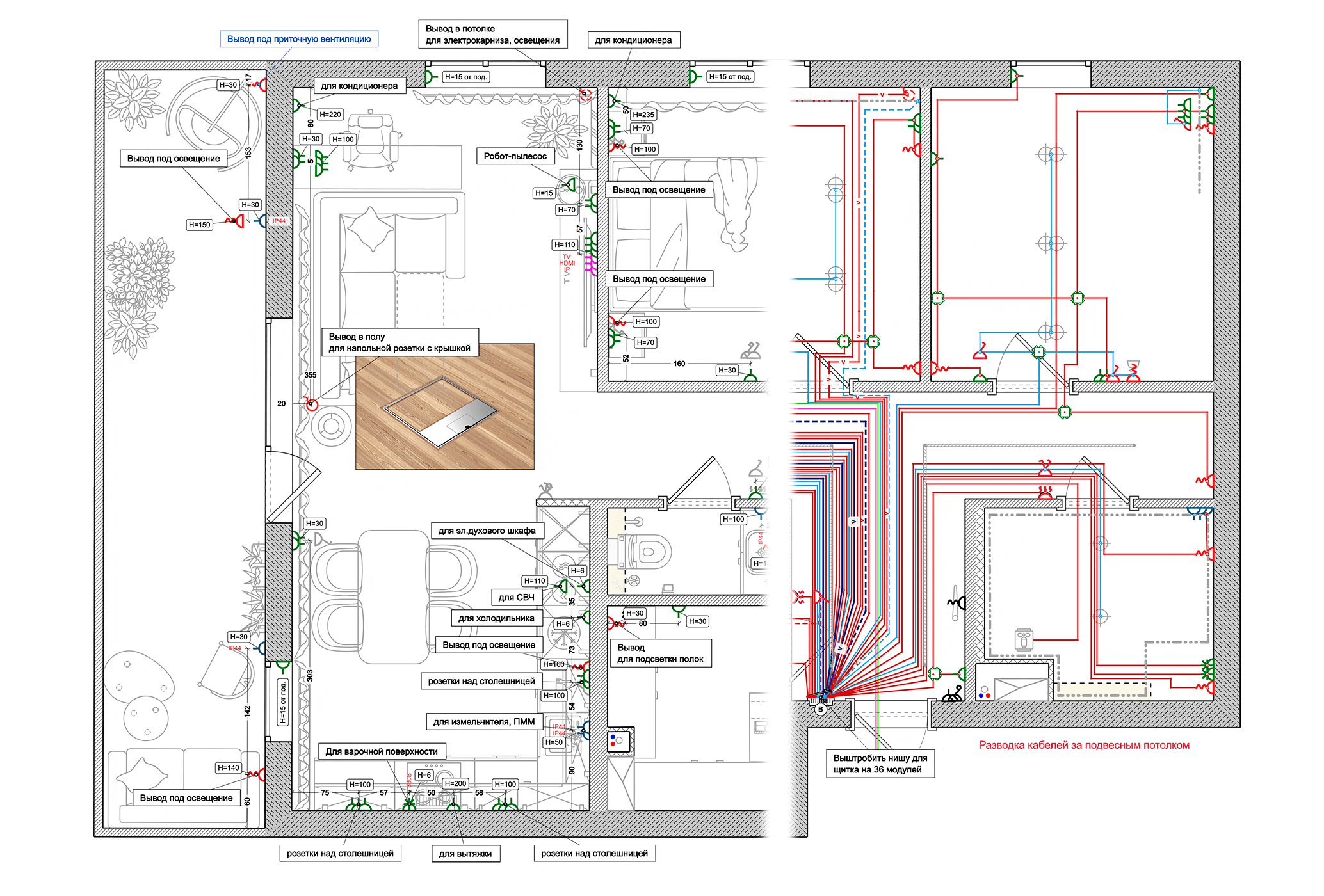
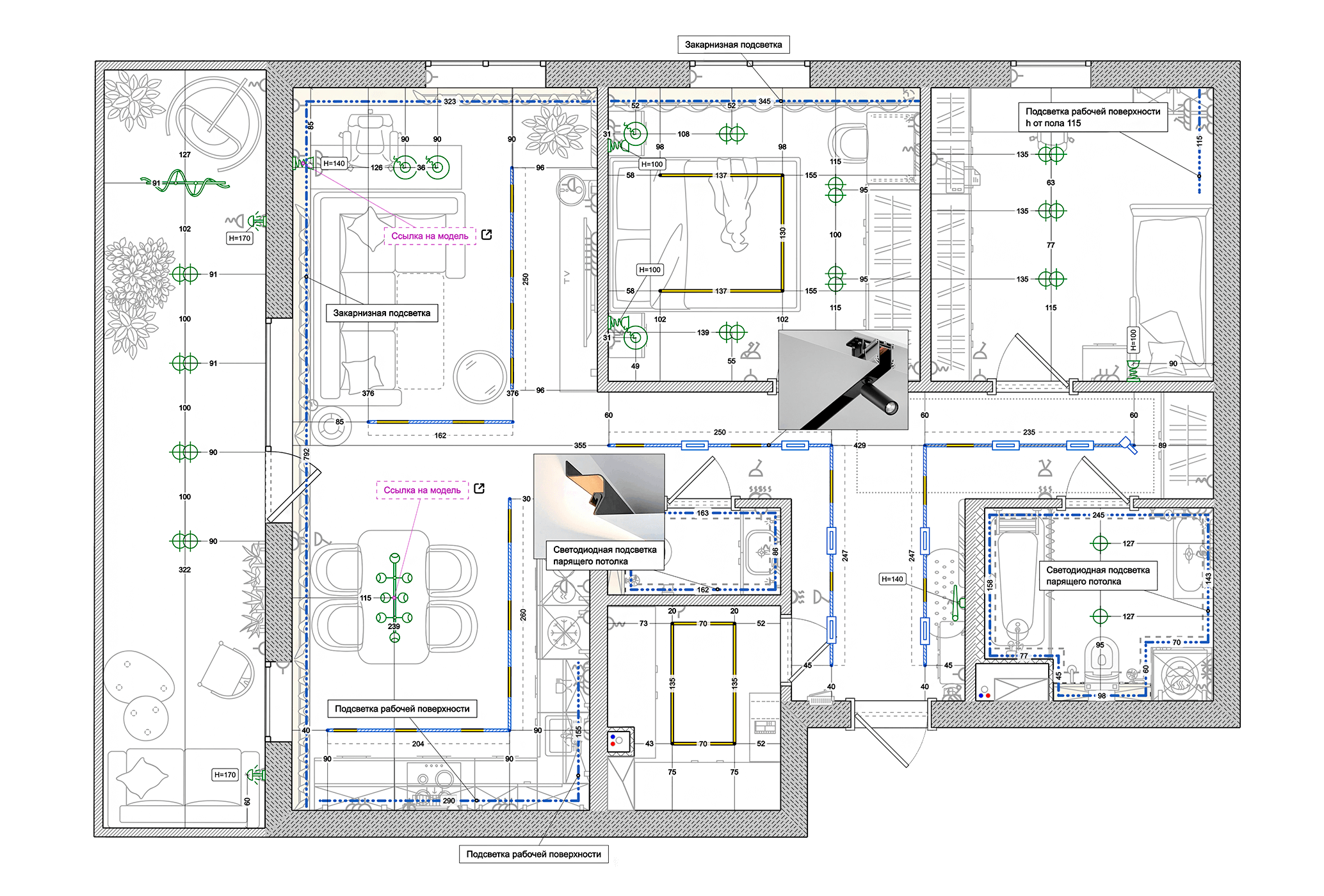
Электрика в Remplanner вынесена в отдельные листы и инструменты. Пользователь расставляет розетки, выключатели, выводы проводов, светильники, люстры, трековые системы, линейное освещение, зоны теплого пола с терморегуляторами и другие элементы. Для розеток и похожих объектов высота от пола задается через контекстное меню: элемент ставится на чертеж, затем по нему выполняется правый клик и вводится высота.

Для ситуации, когда одна розетка или выключатель расположены над другой точкой, объект подводится чуть выше уже установленного элемента и примагничивается вторым слоем. В истории обновлений Remplanner появился третий контур для установки розеток и выключателей друг над другом, а также признак вертикальная группа для электроточек, чтобы такие группы корректнее отображались на развертках и в 3D.
Лист Электропроводка используется для трассировки кабельных линий. Пользователь рисует электротрассы, а расчет в смете выполняется по линиям. Для корректного расчета устанавливаются электрощиток, свет и электроточки; метраж кабеля считается с учетом подъемов или опусков до потребителей. Метод ведения кабеля по полу или потолку задается через контекстное меню установленного электрощитка.
Инструмент Соединительный провод на листе Выключатели показывает, какой выключатель управляет каким источником света. Пользователь выбирает инструмент, последовательно кликает на выключатель и светильник, а между ними появляется соединительная линия. Несколько источников света объединяются в цепь и подключаются к одному выключателю; двойной выключатель поддерживает две такие цепи или два разных световых прибора.
Отделка, потолки, полы и зоны
Remplanner связывает отделку с комнатами, созданными на исходном плане и листе Перегородки. Поэтому сначала важно завершить геометрию помещений, а затем заполнять технические листы. Если изменить стену уже после заполнения отделки, данные технических листов, привязанные к прежнему набору комнат, стираются. Такая зависимость дисциплинирует процесс: обмеры и планировка должны быть утверждены до детальной работы с материалами.
На листе Напольные покрытия пользователь делит помещение на зоны и задает разные покрытия в пределах одной комнаты. Зонирование используется для расчета зон как отдельных частей помещения; оно работает отдельно на листах Перегородки, Напольные покрытия, Потолки и Отделка стен. Линия зонирования строится от стены с появлением зеленого кружка, тянется мышью и формируется как прямая или сложная линия из нескольких сопряженных отрезков; она не должна пересекать стены, перегородки, колонны или короба.
Для напольных покрытий задаются направление, подрезка, толщина швов, размеры и тип укладки. Remplanner поддерживает сценарии от обычной плитки до паркета английской и французской елочкой. Раскладка покрытия задается через контекстное меню уже установленного покрытия, а точка начала укладки указывается отдельным инструментом. Для одинаковых покрытий в разных помещениях направление укладки задается отдельно для каждой зоны.
Потолки в Remplanner поддерживают зонирование, разные значения опуска отделки и сложные конструкции. Высота потолков задается на листах Исходный план и Перегородки, при этом общая высота применяется ко всем помещениям, а на листе Потолки отдельно задается величина опуска отделки потолка для каждого помещения в зависимости от типа отделки. Высота ГКЛ-коробов на листе Перегородки задается через контекстное меню после установки в помещении.
Развертки стен
Развертки стен — одна из ключевых функций Remplanner PRO. Развертка показывает боковую проекцию стены с мебелью, электрикой, сантехникой, отделкой и монтажными размерами. Это особенно полезно для кухни, ванной, санузла, ТВ-зоны, декоративных панелей, фартука, ниш, молдингов и участков с несколькими группами розеток. Развертки открываются через иконку Стены на верхней панели слева: пользователь выбирает комнату, для которой строится проекция.
В развертках Remplanner отображаются интерьерные элементы, созданные на других листах, и разделяются по комнатам. На самих развертках используются ниши, раскладка настенной плитки, управление розетками и другие инструменты. Для зонирования отделки стен пользователь задает отрезками нужную отделку, включая комбинированные варианты: кухонный фартук или горизонтальное разделение. Дополнительные параметры комбинированной отделки, включая высоты, задаются через контекстное меню после установки.

Развертки снижают количество неоднозначностей на объекте. На плане сверху не всегда видно, на какой высоте идет фартук, где заканчивается плитка, как расположены розетки относительно тумбы, зеркала или телевизора. Боковая проекция показывает эти связи напрямую. Для ремонта санузла или кухни это важнее, чем декоративная визуализация: плиточник, электрик и мебельщик работают с высотами, привязками и границами отделки.
3D-визуализация
3D-визуализация в Remplanner строится на основе 2D-проекта. После построения планировки пользователь смотрит помещение в 3D, применяет текстуры к стенам, мебели и другим элементам, проверяет объемы, пропорции и визуальное сочетание материалов. В 3D-режиме камера вращается зажатой левой кнопкой мыши, продольно перемещается зажатой правой кнопкой, приближение и удаление выполняются колесом мыши, а стрелки клавиатуры также используются для перемещения. Для покомнатного просмотра выбирается комната на схеме справа внизу.
В панели 3D есть режим среза стен до одного метра. Он помогает просматривать расстановку сверху, не теряя ощущения объема. Для сохранения изображения пользователь выставляет камеру в нужный ракурс и нажимает иконку Сохранить изображение в виде фотоаппарата на верхней панели; картинка сохраняется в папку загрузок браузера.
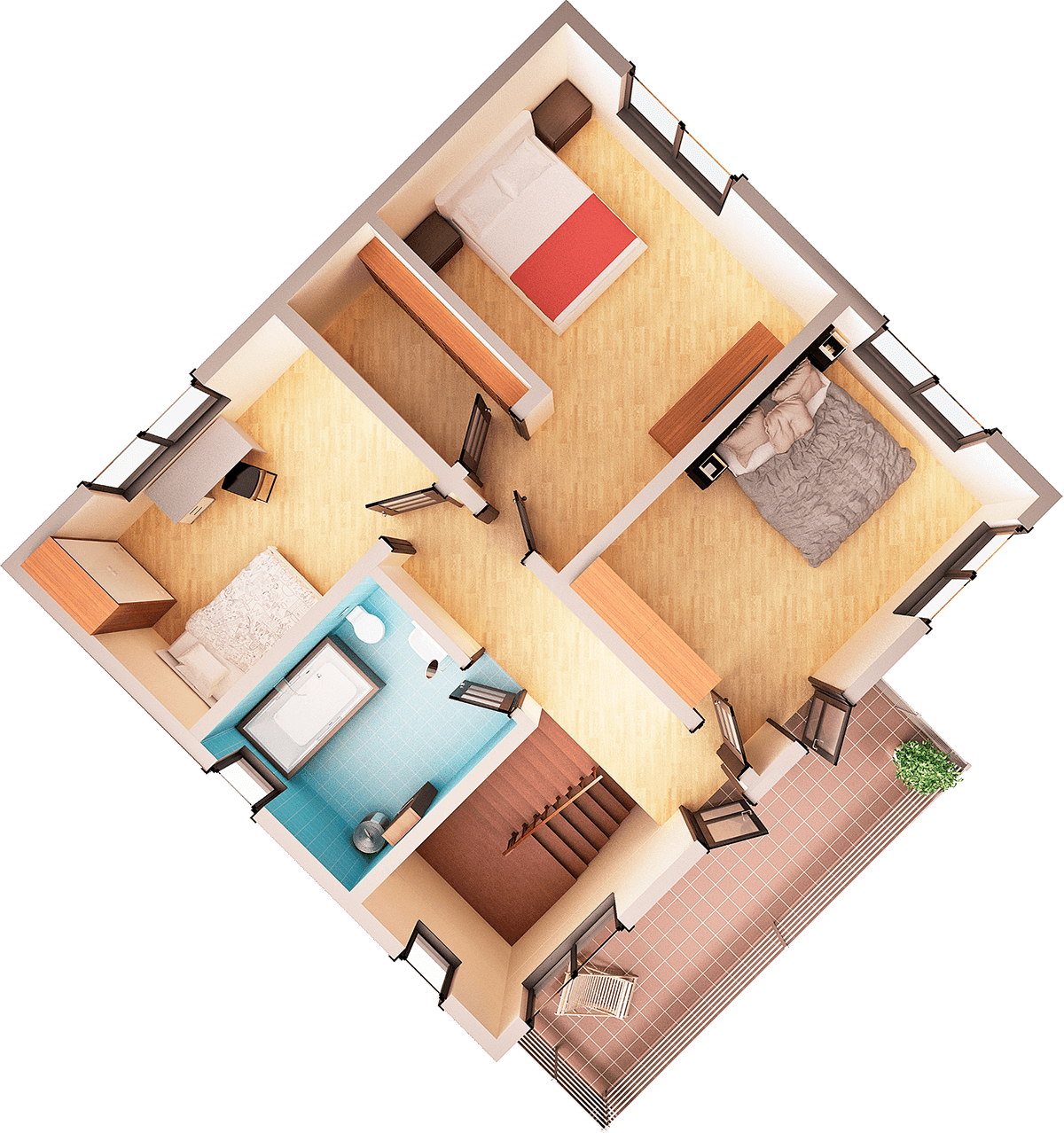
3D в Remplanner нужен не только для красивой презентации. Он помогает проверить, не слишком ли массивно выглядит мебель, не конфликтует ли отделка пола со стенами, не теряется ли проем за шкафом, как воспринимается высота потолочных элементов и насколько читается помещение после перепланировки. Для фотореалистичной интерьерной подачи существуют специализированные визуализаторы, но для связки чертежи — ремонт — проверка решений встроенный 3D-режим закрывает практическую часть задачи.
Объемы, метражи, материалы и смета
Remplanner автоматически рассчитывает площади, периметры, объемы и метражи по нарисованным чертежам. В расчетах учитываются площади стен, полов и потолков, периметры стен и проемов, площадь остекления, электроточки, светильники, кабели, магистрали, треки, линии освещения, плинтусы, ниши, молдинги, напольные покрытия, отделка стен, откосы, подоконники, теплые полы, изоляция, штукатурка и другие элементы. Смета по ремонтно-отделочным работам включает 289 позиций с ценами.
В PRO-версии отдельно доступен расчет строительных материалов: провода разных сечений, гофрорукава, подрозетники, автоматы, пазогребневые плиты, пеноблоки, кирпичи, монтажные клеи, пескобетон, штукатурка, плиточные клеи, керамзит, цемент, шпаклевки, грунтовки, клеевые составы, краски, стеклохолст, трубы водоснабжения и канализации, коллекторы, краны, арматура, сетка, профили и другие позиции. В описании PRO-версии указано более 300 материалов.

Смету нельзя воспринимать как окончательную цену ремонта. Она помогает оценить порядок работ и материалов по проекту, но реальные закупки зависят от конкретных брендов, региона, цен поставщиков, запаса, доставки, состояния объекта и договоренностей с подрядчиком. Практический смысл сметы Remplanner — быстро увидеть, какие объемы вытекают из чертежей, где появляются основные статьи затрат и какие позиции нужно проверить до начала работ.
PDF-альбом и передача проекта
PDF-альбом в Remplanner — это способ оформить проект для печати, отправки подрядчику или хранения вне рабочего окна планировщика. В альбоме информация разбивается по листам, как в самой программе; на каждом листе используются условные обозначения, а печать настраивается в альбомной и портретной ориентации. PRO-версия поддерживает генерацию альбомов .pdf, а расширенные тарифы добавляют авторскую подпись, обложки и настройку листов.


PDF-альбом особенно важен при работе с бригадой. Вместо разрозненных скриншотов подрядчик получает комплект листов: где строить перегородки, какие проемы оставить, где ставить розетки, как вести свет, где укладывать плитку, какие высоты соблюдать, как выглядит развертка стены и какие материалы заложены в расчет. Количество генераций PDF-альбома не ограничивается, поэтому после правок проект выгружается повторно.
Интерфейс и логика работы
Интерфейс Remplanner построен вокруг листов проекта. Пользователь не работает в одном бесконечном полотне со всеми объектами сразу, а переключается между тематическими слоями: Исходный план, Перегородки, Напольные покрытия, Потолки, Отделка стен, Электропроводка, Выключатели, развертки и другие разделы. Такой подход соответствует логике строительной документации: каждый лист отвечает за свою часть ремонта, а данные на одном листе не смешиваются с чужими задачами. Разместить все сведения проекта на одном листе в Remplanner нельзя; информация распределена по назначению.
Перемещение по чертежу выполняется зажатой левой кнопкой мыши на пустой области или стрелками клавиатуры. Масштаб меняется колесом мыши. Инструменты собраны в открывающемся меню слева в верхней части экрана, а переключение между планировочными листами позволяет выбрать нужный набор объектов. Такой интерфейс помогает новичку не искать электрические инструменты на мебельном листе и не пытаться добавить перегородку в исходный план.
Контекстное меню — главный способ точного редактирования. Правый клик по стене, двери, окну, розетке, мебели или другому элементу открывает действия именно для выбранного объекта. Через это меню меняют размер, толщину, высоту, поворот, отзеркаливание, параметры отделки, направление открывания, высоту розетки, метод ведения кабеля и другие свойства. За счет такой логики Remplanner не перегружает экран постоянными панелями, но требует привыкнуть к правому клику как к основному инструменту управления.
В нижней панели используются служебные инструменты: смена единиц измерения, Выделить группу, Нарисовать элемент, настройки отображения и другие функции. Единицы измерения меняются между миллиметрами, сантиметрами и дюймами в нижней панели. Для выделения нескольких предметов пользователь зажимает Ctrl и выбирает объекты последовательно либо использует инструмент Выделить группу, который выделяет группу рамкой.
В личном кабинете отображаются проекты. Копия проекта создается через кнопку Создать копию напротив нужной позиции. Внутри проекта копия планировки создается через меню Планировки в правом верхнем углу, эта функция доступна в PRO-версии. Для передачи проекта в PRO используются ссылки на просмотр и редактирование; без PRO проект передается через файл .plan, который открывается только в Remplanner через функцию Загрузить файл .plan.
Как пользоваться Remplanner: подробный рабочий сценарий
Шаг 1. Подготовить обмеры
Перед созданием проекта нужны размеры помещений, стен, ниш, выступов, дверных и оконных проемов, стояков, вентиляционных коробов и инженерных привязок. Remplanner строит расчеты по нарисованной геометрии, поэтому ошибка в исходном плане переносится в мебель, электрику, отделку, развертки и смету. До начала работы полезно зафиксировать:
длину каждой стены;
толщину капитальных стен и перегородок;
размеры оконных и дверных проемов;
высоту потолка;
положение стояков, вентиляционных шахт и коробов;
расположение несущих конструкций;
размеры ниш, выступов, балконных блоков и технических зон.
В Remplanner есть функция Нарисовать план по картинке на листе Исходный план внизу рабочего окна. Пользователь загружает план БТИ, планировку от застройщика или другое изображение; для корректного масштабирования на изображении должны быть указаны площади помещений или размеры стен.
Шаг 2. Создать исходный план
На листе Исходный план рисуются существующие стены. Важно замкнуть контур помещений: после замыкания появляется белая заливка площади, и Remplanner определяет зону как комнату. Если заливка не появилась, нужно проверить стыки стен и убрать наложения. Стены должны примыкать друг к другу, но не накладываться.
После построения контура задаются точные размеры. Стена сначала рисуется произвольной длины, затем через свойства ей назначается точный размер. Для миллиметровой корректировки используется узел стены: двойной клик открывает стрелки, которыми сдвигают конец стены. Этот этап стоит завершить до мебели и отделки, потому что технические листы привязаны к комнатам, созданным на исходном плане и в перегородках.
Шаг 3. Добавить окна, двери и существующие элементы
Дверные и оконные проемы ставятся поверх нарисованных стен. Двери доступны на листах Исходный план и Перегородки, а окна находятся на листе Исходный план. После установки проема его размер, положение и открывание редактируются через контекстное меню. Сторона открывания двери меняется через иконку поворота.
На этом же этапе фиксируются элементы, которые влияют на будущий ремонт: вентиляционные шахты, стояки, колонны, короба, балконные блоки, технические зоны. Их лучше внести до расстановки мебели, потому что они ограничивают кухню, санузел, шкафы, проходы и инженерные трассы.
Шаг 4. Спроектировать перегородки
Возводимые перегородки рисуются на отдельном листе Перегородки. Исходный план остается обмерным, а новый план показывает будущую конфигурацию помещений. Это важно при перепланировке: существующие и новые конструкции не смешиваются на одном листе.
На листе Перегородки также задаются высоты ГКЛ-коробов через контекстное меню после установки. Если проект включает сложные короба, ниши или технические зашивки, их нужно увязать с мебелью, сантехникой, вентиляцией, потолком и доступом к коммуникациям. Remplanner помогает показать геометрию, но конструктивную безопасность и допустимость перепланировки нужно проверять отдельно.
Шаг 5. Расставить мебель и сантехнику
После утверждения геометрии добавляется мебель. Для кухни это нижние и верхние шкафы, техника, мойка, обеденная зона, остров или полуостров; для спальни — кровать, шкафы, тумбы, рабочее место; для ванной — ванна или душевая, унитаз, раковина, стиральная машина, полотенцесушитель и шкафы. Размер каждого предмета проверяется через контекстное меню, а точное перемещение выполняется мышью или стрелками клавиатуры.
При расстановке мебели в Remplanner удобно проверять не только наличие места, но и эксплуатационные зоны: открывание дверей, доступ к шкафам, расстояние перед сантехникой, проходы, высоту столешницы, положение розеток и выключателей. Если предмета нет в каталоге, его обозначают похожим объектом с комментарием или рисуют 2D-элемент через Нарисовать элемент.
Шаг 6. Разместить розетки, выключатели и свет
Электрика планируется после мебели, потому что розетки и светильники зависят от реальной расстановки. В Remplanner пользователь ставит розетки, выводы проводов, выключатели, светильники, трековые и линейные системы, а затем задает высоты и связи через контекстное меню. Розетки получают высоту от пола, группы электроточек отображаются на чертежах и развертках, а лист Выключатели показывает соединение выключателя с конкретным источником света.

Для электропроводки нужно установить электрощиток, свет и электроточки, затем нарисовать основные электротрассы. Remplanner считает метраж кабеля с учетом подъемов и опусков до потребителей. Если трасса ведется по полу или потолку, метод задается в контекстном меню электрощитка. Такой подход помогает получить не просто схему точек, а расчетные кабельные линии.
Шаг 7. Настроить отделку полов, стен и потолков
Когда планировка, мебель и инженерия согласованы, заполняются отделочные листы. На Напольных покрытиях выбираются материалы и раскладка: направление, швы, тип укладки, начало раскладки. Для помещений с несколькими материалами применяется зонирование. На Потолках задаются зоны, опуски, ниши, многоуровневые участки и другие элементы. На Отделке стен назначаются покрытия и комбинированные зоны, включая фартук или горизонтальное разделение.

На этом этапе важно не менять геометрию стен без необходимости. Технические листы привязаны к комнатам; изменение стены после заполнения отделки приводит к потере данных по прежним комнатам. Правильный порядок работы в Remplanner: сначала стены и перегородки, затем мебель и инженерия, после этого отделка и расчеты.
Шаг 8. Проверить проект в 3D
3D-режим помогает увидеть проект как объемную модель. Вращение камеры выполняется левой кнопкой мыши, перемещение — правой кнопкой, приближение — колесом. Покомнатный просмотр включается через схему справа внизу, а режим среза стен до одного метра помогает рассматривать расстановку сверху.
В 3D стоит проверить:
не перекрывает ли мебель окна, проходы и двери;
не конфликтуют ли материалы пола и стен;
достаточно ли места вокруг сантехники;
читается ли кухня после установки шкафов и техники;
не перегружены ли стены розетками, декором и мебелью;
совпадает ли визуальное решение с техническими листами.
3D-визуализация должна подтверждать чертежи, а не заменять их. Если в 3D красиво, но на листах нет точных привязок, высот и размеров, строителям все равно придется уточнять детали.
Шаг 9. Получить расчеты и смету
После заполнения проекта Remplanner формирует объемы, метражи и смету. Расчеты охватывают отделку, электрику, освещение, плинтусы, молдинги, откосы, подоконники, теплые полы, изоляцию, штукатурку, материалы и работы. В смете на ремонт используются позиции по работам, а в расчете стройматериалов — черновые материалы с ценами и артикулами.
Расчеты нужно проверять перед закупкой. Если в проекте неверно задана высота потолка, не замкнута комната, не отмечена зона покрытия или неправильно поставлена перегородка, смета будет отражать эту ошибку. Для контроля полезно открыть расчеты по разделам и сверить основные величины: площади полов, площади стен, периметры, количество электроточек, метраж кабеля, площади плитки и длину плинтусов.
Шаг 10. Сформировать PDF-альбом
В PRO-версии итоговые листы сохраняются в PDF-альбом. Раздел с выгрузкой находится слева в верхней части экрана и обозначается иконкой со стрелочкой. При генерации PDF появляется стандартный чертежный штамп и рамка, а результат соответствует тому, что пользователь видит на экране. Количество генераций PDF-альбома не ограничено.
Перед передачей альбома подрядчику нужно проверить:
все листы включены в нужном составе;
размеры стен и проемов совпадают с обмерами;
розетки и выключатели имеют высоты;
светильники связаны с выключателями;
отделка полов и стен не потерялась после изменения перегородок;
развертки построены для нужных помещений;
смета соответствует заполненным листам;
комментарии не перекрывают важные размеры.

Тарифы и ограничения бесплатного режима
Remplanner работает в бесплатном онлайн-режиме, но профессиональные функции вынесены в PRO. К ним относятся 3D-визуализация, выгрузка чертежей в PDF, разделы Объемы и метражи и Смета, инструменты и предметы с маркером pro, развертки стен, расчет стройматериалов, электрощиток, гостевые доступы, варианты планировок, этажи, настройка листов и другие возможности.
| Тариф | Количество проектов | Цена за месяц | Кому подходит | Важные возможности |
|---|---|---|---|---|
| Персональный | 5 | 690 ₽ | частный ремонт для себя | 3D, PDF, дополнительные инструменты, электрика, водоснабжение, смета, расчеты |
| Расширенный | 50 | 1190 ₽ | дизайнеры и строители | функции персонального тарифа, больше проектов, авторская подпись, настройка листов, коммерческое использование |
| Собственный | безлимит | 1990 ₽ | организации, школы, студии, бизнес | функции старших тарифов, брендирование, отдельный сайт, субаккаунты, расширенная работа с библиотеками и проектами |
Для тарифа Персональный доступны скидки за срок лицензии: 3 месяца — 20%, полгода — 30%, год — 40%. Для Расширенного тарифа скидки составляют 10%, 20% и 30%, для Собственного — 5%, 10% и 20%. На странице оплаты есть поле У меня есть промокод на скидку, строка Введите промокод сюда:, кнопка ОК и кнопка Подключить на месяц.
PRO-версия подключается на 30, 99 или 365 дней. Пробной PRO-версии на один день в тарифной сетке нет. Продление выполняется вручную: данные карт не хранятся, автоматические списания по окончании срока лицензии не выполняются. После окончания PRO-лицензии созданные чертежи и элементы остаются доступны для просмотра и использования, но пропадает возможность добавлять новые pro-элементы, пользоваться 3D-визуализацией и выгружать чертежи в PDF.
Возврат денег за PRO-версию доступен при условии, что обращение оформлено не позднее суток с момента покупки. Это правило не распространяется на продление уже действующих лицензий.
Системные требования
Remplanner работает онлайн в браузере. У программы нет устанавливаемой настольной версии, поэтому базовые требования связаны не с конкретной операционной системой, а с доступом к веб-сервису, стабильным интернет-подключением и свободной оперативной памятью. Для корректной работы нужен компьютер с достаточным объемом свободной ОЗУ; точные числовые требования по процессору, видеокарте и памяти в справке Remplanner не приведены.
Практически это означает следующее:
| Компонент | Что важно для Remplanner |
|---|---|
| Интернет | стабильное подключение, потому что проект работает как онлайн-сервис |
| Браузер | современный браузер с нормальной производительностью при работе с графикой |
| Оперативная память | достаточный свободный объем, особенно для крупных проектов и 3D |
| Процессор | влияет на отзывчивость интерфейса и работу с большим количеством объектов |
| Графическая производительность | важна для 3D-визуализации, текстур и сложных сцен |
| Экран | удобнее работать на большом мониторе, потому что проект содержит много листов и инструментов |
Для маленькой квартиры с базовой мебелью требования ниже, чем для большого дома с несколькими этажами, множеством предметов, подробной электрикой, отделкой и развертками. Чем больше объектов, комментариев, покрытий и технических листов, тем важнее запас производительности браузера и компьютера.
Сравнение с аналогами
Remplanner корректно сравнивать не со всеми программами для дизайна интерьера, а с инструментами, которые закрывают похожие задачи: планировка помещения, 2D/3D-проект, расстановка мебели, визуализация и подготовка материалов для ремонта. При этом Remplanner сильнее всего отличается фокусом на рабочих чертежах, развертках, электрике, смете и PDF-альбомах.
| Программа | Тип работы | Сильная сторона | В чем Remplanner практичнее | Когда аналог удобнее |
|---|---|---|---|---|
| Remplanner | онлайн-планировщик ремонта | рабочие листы, инженерия, смета, PDF, развертки | ремонтная документация и связь 2D/3D/расчетов | когда нужен именно технический проект ремонта |
| Planoplan | 3D-визуализация и интерьерный дизайн | планы, рендеры, панорамы, Windows и Mac | сильнее ориентирован на рабочие чертежи и смету | когда важнее визуализация и презентация интерьера |
| Planner 5D | 2D/3D-планировщик дома | быстрый дизайн, 4K-рендеры, AI-инструменты, мобильные приложения | лучше подходит для ремонтных листов и подрядчиков | когда нужен простой визуальный проект на разных устройствах |
| Homestyler | онлайн-платформа для интерьера | большая база 3D-моделей, 4K-рендеринг, облако, совместная работа | точнее закрывает электрику, развертки и смету | когда важнее декорирование, визуализация и библиотека моделей |
| Sweet Home 3D | программа для 2D/3D-плана | офлайн-работа, импорт плана, экспорт PDF/графики/3D | больше ремонтных листов, инженерии и автоматической сметы | когда нужен простой локальный планировщик |
| SketchUp | 3D-моделирование | свободное моделирование объектов и пространств | быстрее дает ремонтную документацию без ручного моделирования каждого узла | когда нужна нестандартная 3D-геометрия |
| AutoCAD | CAD-чертежи | профессиональная точность 2D/3D-документации | проще для непрофессионального ремонта и быстрее в типовых листах | когда нужна полноценная CAD-среда |
| Дизайн Интерьера 3D | локальный интерьерный планировщик | работа на ПК, интерьерная планировка и визуализация | сильнее в облачных проектах, PDF-альбомах и расчетах | когда нужна настольная программа на компьютере |
Planoplan — профессиональный инструмент для 3D-визуализации и интерьерного дизайна: в нем создают планы, рендеры и панорамы, а также доступны приложения для Windows и Mac. Remplanner выигрывает там, где результатом должен быть не только визуальный проект, но и рабочие листы ремонта с электрикой, развертками и сметой.
Planner 5D делает акцент на быстром создании 2D/3D-плана, дизайне дома, 4K-рендерах и AI-инструментах. Он удобен для набросков интерьера, самостоятельной расстановки мебели и визуального подбора стиля. Remplanner лучше подходит пользователю, которому нужно показать бригаде розетки, выключатели, электропроводку, высоты, отделку, развертки и PDF-альбом.
Homestyler — онлайн-платформа для планов и 3D-интерьеров с облачным сохранением, совместной работой, 4K-рендерингом и библиотекой мебели и материалов. Это сильный вариант для визуального дизайна, брендов, ритейла, недвижимости и интерьерной презентации. Remplanner логичнее выбирать для ремонтной подготовки: он детальнее работает с листами, инженерией, расчетами, сметами и развертками.
Sweet Home 3D удобен для пользователей, которым нужна программа для быстрого рисования плана, размещения мебели и просмотра результата в 3D. Он поддерживает импорт плана, 3D-моделей и текстур, а также экспорт PDF, изображений, видео и 3D-файлов. Remplanner более специализирован для ремонта: в нем больше внимания к электрике, смете, разверткам, PDF-альбомам и строительной логике листов.
SketchUp сильнее как свободная 3D-среда. В SketchUp for Web пользователь моделирует прямо в браузере, сохраняет виды и создает 3D-модели, а desktop-варианты используются архитекторами, дизайнерами и строителями. Remplanner не пытается заменить SketchUp в нестандартном моделировании; его задача — быстрее провести пользователя от планировки квартиры к понятному ремонтному проекту.
AutoCAD, DWG FastView, Blender, Мой Дом 3D и Ландшафтный Дизайн 3D закрывают смежные задачи: CAD-черчение, просмотр DWG, свободное 3D-моделирование, локальную планировку дома и работу с участком. Их имеет смысл рассматривать как дополнение или альтернативу, когда задача выходит за рамки типового ремонта квартиры.
Отзывы пользователей и профильных изданий
Профильные издания оценивают Remplanner прежде всего как инструмент для самостоятельного проектирования ремонта, а не как универсальный 3D-редактор. INMYROOM описывает Remplanner как планировщик для самостоятельного составления технических чертежей, создания полноценного дизайн-проекта квартиры и рабочей документации для ремонта; в платной версии выделены PDF-комплекты чертежей, 3D-визуализация и расчет объемов материалов.
Т—Ж в материале о самостоятельном ремонте показывает типовой сценарий использования: пользователь сначала работает в бесплатной версии Remplanner, затем переходит к платной из-за дополнительных функций, проектирует квартиру в браузере и тратит несколько месяцев на доведение дизайн-проекта. В другом материале Т—Ж Remplanner описывается как простой проектировщик с базовой бесплатной функциональностью и работой прямо в браузере.
РБК Недвижимость включает Remplanner в подборку программ для самостоятельного интерьерного проекта наряду с Планоплан, Homestyler, Sweet Home 3D, Home Design 3D, Planner 5D и SketchUp. В публикации РБК Компании Remplanner характеризуется как программа-планировщик, в которой создают дизайн-проект с техническими чертежами, 3D с анимацией, развертками стен и автоматической сметой.
Пользовательские отзывы чаще всего сводятся к нескольким повторяющимся оценкам. На TBank Reviews пользователи хвалят понятность, пользу для планировки ремонта, возможность сделать проект дома или квартиры, но встречается замечание, что цена платной версии кусается. На IRecommend повторяются мнения о точном соблюдении размеров, экспериментах с планировкой и полезности проекта для ремонтной бригады. На Yell встречаются отзывы о детальной настройке размеров, просмотре плана в 3D и распечатке схем для подрядчиков.
Усредненный профиль отзывов выглядит так:
Чаще хвалят:
понятную логику построения плана;
возможность работать без профильной CAD-подготовки;
точные размеры стен, дверей, окон и предметов;
связь планировки с 3D-просмотром;
полезность чертежей для общения с подрядчиком;
наличие электрики, сантехники, отделки и сметы в одном сервисе.

Чаще критикуют:
зависимость от браузера и интернета;
ограничения бесплатного режима;
цену PRO-функций для разового ремонта;
необходимость аккуратно выстраивать исходный план, чтобы не потерять данные технических листов;
отсутствие полной свободы 3D-моделирования произвольной мебели.
Преимущества и ограничения Remplanner
Плюсы:
сервис работает онлайн, проекты доступны через учетную запись с разных устройств;
программа ориентирована именно на ремонт, а не только на визуальную расстановку мебели;
проект строится по листам, понятным для рабочей документации;
есть исходный план, перегородки, мебель, электрика, освещение, отделка, потолки, напольные покрытия и развертки;
3D-визуализация связана с нарисованными чертежами;
PDF-альбом оформляет проект для печати и передачи подрядчику;
Remplanner рассчитывает площади, объемы, метражи, кабели, покрытия, плинтусы, молдинги и другие величины;
в PRO доступны смета на ремонт, расчет стройматериалов и управление расценками на старших тарифах;
есть гостевые ссылки на просмотр и редактирование проектов;
предусмотрены варианты планировок и этажи;
развертки стен помогают показать мебель, электрику, отделку и монтажные высоты;
клавиатурные стрелки позволяют точно перемещать элементы и края стен;
после завершения PRO-лицензии созданные чертежи остаются доступны для просмотра и использования.
Минусы:
устанавливаемой настольной версии нет;
для работы требуется стабильный интернет и достаточный объем свободной оперативной памяти;
3D-визуализация, PDF-выгрузка, Объемы и метражи и Смета относятся к PRO-функциям;
отдельная пробная PRO-версия на один день отсутствует;
произвольные 2D-элементы, нарисованные через Нарисовать элемент, не отображаются в 3D;

пользователь не может свободно добавлять произвольные предметы мебели как полноценные элементы каталога;
высота потолков задается как общая высота всех помещений, а высоту отдельных стен и перегородок задать нельзя;
вручную перебивать автоматические размеры в программе нельзя;
данные технических листов зависят от комнат, поэтому изменение стен после заполнения отделки приводит к потере прежних данных по этим листам;
Remplanner не заменяет профессиональные расчеты, согласования перепланировки и инженерную проверку сложных решений.
Типичные ошибки при работе с Remplanner
Первая ошибка — начинать с мебели и отделки, не проверив исходный план. В Remplanner все технические листы завязаны на комнаты, а комнаты создаются стенами. Если контур помещения не замкнут, стены накладываются или размеры не совпадают с обмерами, все последующие листы будут опираться на неправильную базу.
Вторая ошибка — рисовать двери и окна как разрывы в стенах. В Remplanner проемы устанавливаются поверх стены. Если оставить дырки, дверь или окно не получится корректно поставить. Правильный порядок: сначала сплошная стена, затем проем на этой стене.
Третья ошибка — менять стены после заполнения отделки. Технические листы привязаны к комнатам, поэтому изменение хотя бы одной стены может стереть информацию по предыдущему набору комнат. До работы с напольными покрытиями, потолками, отделкой стен и развертками нужно окончательно утвердить исходный план и перегородки.
Четвертая ошибка — не задавать высоты розеток, выключателей, сантехнических выводов и отделочных зон. На плане сверху точка выглядит правильно, но на объекте важна высота. Remplanner позволяет задавать высоты через контекстное меню, а развертки помогают проверить расположение объектов на стенах.
Пятая ошибка — считать 3D-визуализацию главным документом. Визуализация помогает оценить объем и материалы, но подрядчику нужны листы с размерами, высотами, привязками и условными обозначениями. Итоговый PDF-альбом должен проверяться так же внимательно, как обычный комплект чертежей.
Шестая ошибка — воспринимать смету как фиксированную цену ремонта. Расчеты Remplanner зависят от проекта, но конечная стоимость материалов и работ меняется из-за конкретных брендов, цен поставщиков, состояния объекта, запаса, доставки и подрядчика. Смета в программе — отправная точка для бюджета, а не договорная цена.
Практические сценарии использования
| Сценарий | Как Remplanner помогает | Что проверить перед ремонтом |
|---|---|---|
| Ремонт квартиры своими силами | план, мебель, электрика, отделка, смета, PDF | точность обмеров, высоты, согласование спорных решений |
| Кухня под заказ | расстановка шкафов, техники, розеток, света, фартука | габариты мебели, выводы воды, электрика, вентиляция |
| Санузел | сантехника, плитка, развертки, выводы, теплый пол | высоты, уклоны, доступ к коммуникациям, раскладка плитки |
| Детская или спальня | мебель, проходы, розетки, освещение, зоны хранения | безопасность, доступ к розеткам, открывание шкафов |
| Коммерческое помещение | мебель, оборудование, свет, инженерные точки, PDF | нормы, пожарные требования, профессиональные расчеты |
| Проект для бригады | PDF-альбом с листами и обозначениями | отсутствие противоречий между листами |
| Работа дизайнера | варианты планировок, гостевой доступ, авторская подпись, смета | тариф, лимит проектов, права доступа |
| Быстрая 3D-проверка | объемная модель по 2D-чертежу | соответствие 3D и рабочих листов |
Для новичка Remplanner удобнее начинать с одной комнаты или небольшой квартиры. Такой объем позволяет освоить стены, проемы, мебель, розетки, свет и отделку без перегрузки. После первого проекта легче понять, как работают листы и почему важен порядок: стены → перегородки → мебель → инженерия → отделка → расчеты → PDF.
Для опытного пользователя ценнее скорость тиражирования решений. Копирование предметов, группировка, варианты планировок, этажи, автоматические развертки, смета и PDF-альбом сокращают ручную сборку проекта. В дизайне и отделке это особенно важно при типовых квартирах, повторяющихся санузлах, офисных пространствах и коммерческих планировках.
Для пользователя с ограниченным бюджетом разумно заранее определить, какие функции действительно нужны. Если цель — понять расстановку мебели и базовую планировку, бесплатного режима достаточно для первичного проекта. Если нужен PDF-альбом, 3D, смета, развертки, расчеты и pro-инструменты, придется подключать PRO.
Для сложного проекта Remplanner лучше использовать как понятный планировщик и координатор решений, а не как единственный источник инженерной истины. Электрика, сантехника, вентиляция, перепланировка, несущие конструкции и мокрые зоны требуют проверки специалистами. Чем выше цена ошибки, тем строже нужно сверять чертежи с нормами, объектом и профессиональными расчетами.
Когда Remplanner подходит лучше всего
Remplanner стоит выбирать, когда нужен проект ремонта с понятной структурой: планировка, мебель, электрика, освещение, отделка, развертки, смета и PDF-альбом. Это хороший вариант для владельца квартиры, который хочет заранее объяснить бригаде свои решения, и для дизайнера, которому нужно быстро подготовить технический комплект без ручной сборки каждого листа в разных программах.
Сервис особенно силен в задачах, где 2D-чертежи важнее фотореалистичного рендера. Электрика, выключатели, теплые полы, сантехнические выводы, раскладка плитки, высоты розеток, развертки и смета — это рабочие вещи, которые сложно передать одной красивой картинкой. Remplanner связывает эти данные в одной проектной среде.
Remplanner менее удобен, когда требуется офлайн-работа без интернета, свободное моделирование уникальной мебели, сложная архитектурная геометрия, профессиональная BIM-модель или фотореалистичные визуализации уровня отдельного 3D-рендера. Для этих задач логичнее подключать SketchUp, AutoCAD, Blender, специализированные визуализаторы или профессиональные CAD/BIM-решения.
Частые вопросы
Можно ли работать в Remplanner без установки?
Remplanner работает как онлайн-сервис в браузере. Проекты сохраняются в учетной записи, а устанавливаемой настольной версии нет. Для корректной работы нужны стабильное интернет-подключение и достаточный объем свободной оперативной памяти.
Есть ли бесплатный режим?
Бесплатный онлайн-режим доступен. PRO-версия открывает дополнительные функции: 3D-визуализацию, PDF-альбомы, Объемы и метражи, Смету, pro-предметы и инструменты, развертки, расчеты стройматериалов и другие возможности.
Можно ли сделать план электрики?
Да. В Remplanner есть лист Электропроводка, где рисуются электротрассы. Для расчетов устанавливаются электрощиток, свет и электроточки, а метраж кабеля считается с учетом подъемов и опусков до потребителей. Метод ведения кабеля по полу или потолку задается в контекстном меню электрощитка.
Можно ли связать выключатель со светильником?
Да. На листе Выключатели используется инструмент Соединительный провод. Пользователь последовательно выбирает выключатель и источник света, после чего между ними появляется линия соединения. Несколько светильников объединяются в цепь, а двойной выключатель подключается к двум цепям или двум разным световым приборам.
Можно ли сделать несколько напольных покрытий в одной комнате?
Да. Для этого помещение разбивается на зоны на листе Напольные покрытия. Зонирование позволяет считать разные покрытия как отдельные участки, задавать собственную раскладку и направление укладки.
Есть ли развертки стен?
Да. Развертки открываются через иконку Стены на верхней панели слева: пользователь выбирает комнату, для которой строится развертка. Функция относится к PRO-возможностям и используется для боковых проекций стен с мебелью, электрикой и отделкой.
Можно ли сохранить проект для подрядчика в PDF?
Да. В PRO-версии проект выгружается как PDF-альбом через раздел с иконкой со стрелочкой в верхней левой части экрана. Количество генераций PDF-альбома не ограничено.
Что происходит после окончания PRO-лицензии?
Чертежи и элементы, созданные во время активной PRO-лицензии, остаются доступными для просмотра и использования. Недоступными становятся добавление новых pro-элементов, 3D-визуализация, выгрузка в PDF и другие функции PRO-версии.
Можно ли добавить свой предмет мебели?
Полноценное добавление произвольных предметов мебели в каталог не предусмотрено. Нестандартный объект обозначается похожим по форме предметом с комментарием или рисуется через Нарисовать элемент, но такой нарисованный элемент отображается только в 2D.
Можно ли открыть файл .plan в другой программе?
Формат .plan является внутренним форматом Remplanner. Он используется для хранения и обмена проектами между пользователями и устройствами, открывается только в Remplanner через загрузку файла в новый проект или поверх существующего.
Итоговая оценка Remplanner
Remplanner — сильный онлайн-планировщик ремонта для тех, кому нужен не просто интерьерный набросок, а связанный проект: планировка, мебель, сантехника, электрика, освещение, отделка, развертки, объемы, смета и PDF-альбом. Его главное преимущество — ремонтная структура. Пользователь работает с листами, которые соответствуют реальным этапам ремонта, а не пытается объяснить строителям решения через одну 3D-картинку.
Для самостоятельного ремонта Remplanner удобен как способ заранее проверить планировку квартиры, расставить мебель, разложить розетки и свет, подготовить отделку и получить понятный набор материалов для разговора с бригадой. Для дизайнера и строителя сервис полезен за счет вариантов планировок, гостевого доступа, PDF-альбомов, разверток, расчетов и сметы. Для коммерческой работы важны старшие тарифы, лимиты проектов, авторская подпись, каталогизация и коммерческое использование.
Выбирать Remplanner стоит, когда нужна программа для планировки квартиры с чертежами, 3D-проверкой и расчетами ремонта. Для офлайн-работы, свободного 3D-моделирования, BIM-проектирования или сложной архитектурной документации лучше использовать специализированные инструменты. Оптимальный сценарий — применять Remplanner как центральную среду подготовки ремонта, а инженерные и юридически значимые решения проверять у профильных специалистов.
Список изменений
История развития Remplanner:
- История развития Remplanner хорошо видна по обновлениям инструментов: сервис последовательно усиливал не декоративную часть отдельно от чертежей, а связку 2D-планов, 3D-визуализации, инженерных листов, отделки, разверток, сметы и PDF-альбомов.
- На одном из крупных этапов в 3D-режим добавили полноценную раскладку напольных покрытий: раскладка, заданная на 2D-листе, стала повторяться в визуализации. Появились новые текстуры для полов, возможность красить ламели, плитки и межплиточный шов. Это важный шаг для ремонтного планировщика: напольное покрытие перестало быть просто цветом на полу и стало отражать реальную схему укладки.
- Параллельно развивался лист потолков. В Remplanner появилась новая механика закарнизных ниш, редактируемое зонирование, построение зон внутри зон, разные опуски, скругления коробов из ГКЛ и перенос новой механики зонирования на другие листы: напольные покрытия, перегородки, стяжку и гидроизоляцию. Это расширило работу со сложными потолочными решениями, которые часто используются в ремонте квартир и коммерческих помещений.
- Заметный блок обновлений связан с кухонной мебелью. В 3D-визуализации и 2D-каталоге переработали кухонные шкафы, добавили массовую перекраску фасадов и столешниц, исправили геометрию угловых шкафов, высоты бытовой техники у пеналов и геометрию напольных шкафов. Для Remplanner это важное направление, потому что кухня — один из самых сложных узлов ремонта: она объединяет мебель, сантехнику, электрику, отделку, вентиляцию и бытовую технику.
- 3D-режим получил переработанные оконные проемы: окна стали генерироваться программно, а рамы, створки, французские окна и балконные двери сохраняют правильные пропорции в разных размерах и сочетаниях створок. Также в 3D появились дополнительные режимы камеры, включая широкоугольную и изометрическую, а покомнатный режим получил поддержку толщины стен и улучшенные фильтры по предметам.
- Инструменты комментариев и размеров тоже развивались. В текстовых комментариях добавили изменение размера шрифта, размещение на свободном месте, увеличенный лимит символов и скрытие рамки с указателем. Произвольные линейки начали примагничиваться к границам предметов мебели и следовать за ними после перемещения, пересчитываясь автоматически. Для комментариев, произвольных фигур и размерных линеек появилась опция отображения на всех листах проекта через контекстное меню.
- Электрика получила несколько важных улучшений: замену сечения всей цепи проводов через контекстное меню, новые сечения кабелей, точные фильтры проводов, отображение длины цепи при наведении, расчет проводов в метражах и объемах, новые настройки распаечных коробок, слаботочные электрощитки, разделение электропроводки в PDF-альбоме по группам и показ длины участков проводов. Для проектов с большим количеством кабелей это повышает читаемость чертежей.
- Развертки стен прошли путь от тестовой публикации до полноценного инструмента с молдингами, раскладкой плитки, выводами водоснабжения и канализации, режимами отображения мебели, инженерии и декора. В развертках появились отдельные режимы, чтобы не перегружать листы лишней информацией, а при экспорте PDF альбом дублирует развертки при наличии элементов из разных групп.
- В интерфейсе появился компактный режим листов, который сокращает прокрутку меню, а в настройках нижней панели добавили высоты по умолчанию для розеток и распаечных коробов, отключение измерения углов стен и транспортир при рисовании и редактировании стен. Такие изменения не выглядят эффектно, но ускоряют ежедневную работу в проекте: меньше повторных кликов, меньше ручной корректировки, меньше поиска нужного листа.


 *EXE — расширение исполняемого файла. Сайт является партнером проекта
Оставте свой отзыв о Remplanner