

Corel PaintShop Pro 2023 Ultimate — настольный фоторедактор для Windows, в котором объединены обработка фотографий, ретушь, слои, маски, векторные объекты, графический дизайн, RAW-инструменты, пакетная обработка, скриншоты и AI-функции. Программа ориентирована не на один узкий сценарий, а на полный цикл работы с изображением: открыть фото, исправить экспозицию и цвет, удалить лишние объекты, заменить фон, собрать коллаж, добавить текст, подготовить изображение для сайта, печати или архива. В редакции Ultimate к основному редактору добавлены дополнительные компоненты: MultiCam Capture 2.0 Lite, Painter Essentials 8, PhotoMirage Express, Highlight Reel, Sea-to-Sky Workspace, набор шрифтов и Corel Creative Collection.
Главная особенность PaintShop Pro — сочетание классического редактора изображений со слоями и набора быстрых инструментов для пользователей, которым не нужен рабочий процесс уровня Photoshop или Lightroom. В программе есть Complete workspace для полного набора панелей и команд, Essentials workspace для упрощённого редактирования и Photography workspace для сенсорного, более компактного сценария. В Complete workspace доступны вкладки Welcome, Manage и Edit; вкладка Adjust присутствует как дополнительная и не включена по умолчанию.

Что умеет Corel PaintShop Pro
PaintShop Pro работает как универсальный редактор фотографий для Windows. В нём есть базовые операции вроде Crop, Resize, Straighten и Perspective Correction, а также продвинутые инструменты: Curves, Levels, White Balance, Lens Correction, Refine Brush, RAW Lab, AfterShot Lab, HDR Merge, Focus Stacking, Object Remover, SmartClone, Magic Fill, Magic Move, AI Denoise, AI Artifact Removal, AI Upsampling, AI Style Transfer, AI Background Replacement и AI Portrait Mode. Для дизайна доступны Text Tool, Shape tools, vector layers, brushes, textures, patterns, picture tubes, templates и работа с PSD.
Программа не ограничивается исправлением снимков. В одном проекте можно совместить фотографию, векторную форму, текст, маску, корректирующий слой, кисти и эффекты. Такой набор делает PaintShop Pro удобным для карточек товаров, обложек, рекламных баннеров, простых макетов, обучающих иллюстраций, коллажей и графики для сайта. При этом PaintShop Pro остаётся именно фоторедактором: он не заменяет полноценные системы верстки, сложные векторные пакеты и профессиональные DAM-каталоги для больших фотоархивов.
Для пользователей, которым нужны альтернативы и смежные инструменты, уместно сравнивать PaintShop Pro с GIMP, Krita, Paint.NET, Adobe Photoshop Lightroom, FastStone Capture и XnView.
Для кого подходит PaintShop Pro
PaintShop Pro лучше всего раскрывается у пользователей Windows, которым нужен локальный редактор без обязательной подписки, но с более серьёзным набором инструментов, чем у простых просмотрщиков и онлайн-редакторов. В обзорах PaintShop Pro часто описывают как Photoshop-подобный пакет с разовой покупкой, множеством функций и более низким порогом входа для домашних пользователей, фотолюбителей и небольших рабочих задач.
Подходящие сценарии
| Сценарий | Что даёт PaintShop Pro | Что учитывать |
|---|---|---|
| Домашная обработка фотографий | кадрирование, цветокоррекция, удаление красных глаз, ретушь, эффекты | Complete workspace перегружен для первого знакомства |
| Фото для сайта или маркетплейса | Resize, Crop, Background Eraser, Visible Watermark, Batch Process | автоматическое удаление фона требует проверки краёв |
| Коллажи и макеты | слои, маски, текст, формы, шаблоны, эффекты | сложные векторные иллюстрации удобнее делать в специализированных программах |
| Ретушь портретов | Makeover tools, AI Portrait Mode, Clone Brush, Object Remover | результат автоматических инструментов нужно проверять на коже, волосах и краях объекта |
| Серийная подготовка файлов | Batch Process, водяные знаки, изменение размера, скрипты | для крупных каталогов RAW Lightroom и ACDSee удобнее как системы управления архивом |
| Скриншоты и инструкции | File > Screenshot > Setup, Smart Capture, Area, Full screen, Window, Object | специализированные утилиты быстрее для постоянного захвата экрана |
Новичку лучше начинать с Essentials workspace или Photography workspace: там меньше панелей и проще добраться до частых операций. Пользователю, который привык к Photoshop, GIMP или Affinity Photo, удобнее Complete workspace: в нём видны меню File, Edit, View, Image, Adjust, Effects, Layers, Objects, Selections, Window и Help, а также палитры Layers и Materials. Для регулярной работы с фотоархивом важна вкладка Manage: она даёт просмотр папок, метаданные, теги и быстрый переход к редактированию.
Интерфейс и рабочие области
PaintShop Pro построен вокруг рабочих областей. Такой подход полезен, потому что программа объединяет разные типы задач: быструю коррекцию, ретушь, обработку RAW, дизайн, работу со слоями, скриншоты и пакетные операции. В одной рабочей области пользователь видит только часть инструментов, в другой получает полный набор команд.
Welcome
Welcome используется как стартовая область с обучающими материалами, шаблонами и переходами к основным режимам. Это не рабочее полотно для ретуши, а точка входа. Она полезна, когда нужно быстро открыть новый проект, найти шаблон или перейти к обучающему материалу.
Manage
Manage отвечает за организацию изображений. Здесь PaintShop Pro работает ближе к просмотрщику и менеджеру: пользователь выбирает папку, смотрит миниатюры, оценивает снимки, проверяет метаданные и выбирает изображения для дальнейшего редактирования. В обзоре программы важно отделять Manage от полноценного каталога уровня Lightroom Classic: PaintShop Pro помогает организовать фотографии, но его сильная сторона не в построении профессионального RAW-архива на десятки тысяч файлов.
Edit
Edit — основная зона редактирования. Здесь находятся инструменты выделения, кадрирования, рисования, текста, ретуши, слоёв, материалов, эффектов и коррекции. В Complete workspace вкладка Edit работает как классический редактор изображений: слева размещается Tools toolbar, сверху — Menu bar и Tool Options palette, справа — палитры вроде Materials и Layers, снизу может отображаться Filmstrip.
Photography workspace
Photography workspace рассчитан на быстрые операции с фотографиями. В этой области AI-инструменты размещены в нижнем меню, что удобно для сенсорного и визуально более простого сценария. Такой режим подходит для быстрых правок, но при работе со слоями, масками, векторными объектами и сложными выделениями всё равно удобнее переходить в Complete workspace.
Essentials workspace
Essentials workspace убирает часть перегруженности. Он подходит для базовых правок: кадрировать, изменить размер, поправить цвет, применить эффект, добавить текст. Этот режим полезен для пользователей, которым PaintShop Pro нужен как редактор фотографий для Windows, а не как сложная профессиональная среда.
Complete workspace
Complete workspace раскрывает программу полностью. В нём доступны вкладки, палитры, полное меню, слои, материалы, скрипты, пакетная обработка, расширенные выделения и команды для графического дизайна. Именно в Complete workspace удобнее работать с корректирующими слоями, масками, PSD, векторными объектами, Blend Mode и точной ретушью.
Базовое редактирование фотографий
Базовая обработка в PaintShop Pro начинается с операций, которые нужны почти для каждого снимка: кадрирование, выравнивание, исправление перспективы, изменение размера, коррекция яркости, контраста, баланса белого и резкости. Эти действия находятся в меню Image, Adjust, Effects и на Tools toolbar. В рабочем процессе важнее не количество команд, а правильный порядок: сначала геометрия, затем тон и цвет, после этого локальная ретушь, шум, резкость и экспорт.
Кадрирование и выравнивание
Crop Tool используется для изменения композиции. В PaintShop Pro у кадрирования есть композиционные направляющие, включая Golden Ratio и Rule of Thirds. Это удобно при подготовке портрета, предметного фото или обложки: пользователь сразу видит, как объект расположен относительно линий кадра. Resize изменяет размер изображения по пикселям, процентам или печатному размеру. Straighten Tool исправляет заваленный горизонт, а Perspective Correction помогает выровнять линии зданий, мебели, документов и интерьерных фотографий.
Для фото товаров логичный порядок такой:
открыть снимок в Edit;
сделать копию исходного слоя;
обрезать пустые поля через Crop Tool;
выровнять предмет через Straighten Tool;
исправить перспективу, когда вертикали расходятся;
проверить размер через Image > Resize;
сохранить рабочий файл в формате, который сохраняет слои;
экспортировать копию в JPEG или PNG.
Экспозиция, цвет и тон
Для быстрой коррекции используются One Step Photo Fix и Smart Photo Fix. One Step Photo Fix автоматически применяет цветовые и резкостные исправления, а Smart Photo Fix даёт больше контроля над настройками. Для ручной обработки важны White Balance, Brightness and Contrast, Fill Light and Clarity, Hue and Saturation, Vibrancy, Levels и Curves. Эти инструменты нужны в разных ситуациях: Levels быстро корректирует чёрную и белую точки, Curves точнее управляет тоновой кривой, White Balance исправляет цветовой сдвиг, а Hue and Saturation помогает локально ослабить или усилить отдельные цветовые группы.
Для портрета безопаснее не применять сразу несколько сильных автоматических коррекций. Сначала достаточно выровнять экспозицию, затем поправить баланс белого, после этого перейти к коже, глазам и фону. Для пейзажа чаще важны Haze Removal, Vibrancy, Curves и резкость. Для предметного фото главный контроль — нейтральный фон, отсутствие цветового оттенка на белых областях и читаемая детализация.
Шум, артефакты и резкость
AI Denoise удаляет шум, AI Artifact Removal борется с JPEG-артефактами, Sharpening усиливает детализацию, а Haze Removal уменьшает дымку, туман или смог. В PaintShop Pro эти инструменты полезны для фотографий с высоким ISO, снимков после сильного JPEG-сжатия и пейзажей с низким микроконтрастом. Усиление резкости нужно применять после уменьшения размера или в самом конце обработки: раннее повышение резкости подчёркивает шум и дефекты, которые потом сложнее убрать.

Ретушь и удаление объектов
Ретушь в PaintShop Pro держится на трёх группах инструментов: ручное клонирование, интеллектуальное удаление объектов и косметическая коррекция. Такой набор закрывает бытовые задачи: убрать человека на фоне, удалить мусор, восстановить старую фотографию, замаскировать царапины, поправить кожу, осветлить зубы, убрать красные глаза.
Clone Brush
Clone Brush копирует пиксели из выбранной области-источника в другую часть изображения. В рабочем процессе пользователь выбирает Clone Brush на Tools toolbar, настраивает размер и свойства кисти в Tool Options palette, задаёт область-источник правым кликом и затем рисует по месту, которое нужно заменить. В параметрах есть Show Overlay, чтобы видеть наложение источника; сочетание Ctrl + Alt + C переключает отображение оверлея.
Clone Brush лучше подходит для повторяющихся текстур: трава, небо, стена, ткань, асфальт, дерево, камень. На лицах и сложных узорах инструмент требует маленькой кисти, мягких краёв и частой смены области-источника, иначе появляются повторяющиеся пятна.
Object Remover
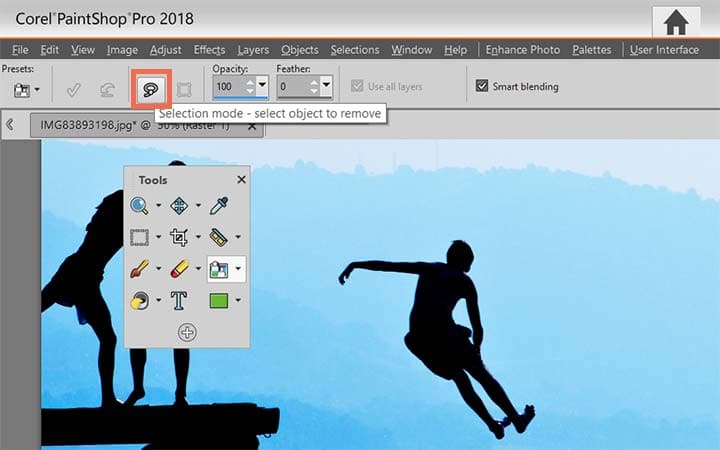
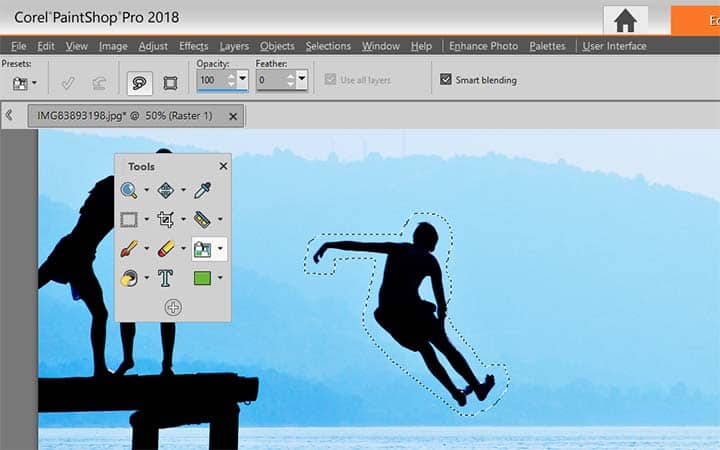
Object Remover удаляет выделенный объект и заменяет его окружающим фоном. Инструмент выбирается на Tools toolbar, затем на Tool Options palette включается Selection Mode, после чего пользователь обводит объект.
Ссылка:
Object Remover хорошо работает на участках, где фон можно предсказать: вода, небо, песок, стена, простая ткань, трава без важных деталей. На сложных местах лучше сочетать Object Remover с Clone Brush: сначала убрать крупный объект, затем вручную исправить швы, повторяющиеся фактуры и края.
Ссылка:
Scratch Remover и восстановление старых фото
Scratch Remover предназначен для удаления царапин, линий, трещин и мелких дефектов на старых фотографиях. Он особенно полезен на отсканированных снимках, где дефекты идут по однородной области: фон, одежда, мебель, небо. Для сложных лиц и волос Scratch Remover нужно комбинировать с Clone Brush, потому что автоматическая замена не всегда сохраняет естественную текстуру.
Makeover tools
Makeover tools закрывают портретные операции: убрать пятна, сгладить морщины, отбелить зубы, усилить глаза, выровнять тон кожи. Эти инструменты помогают сделать быструю ретушь без ручного частотного разложения и сложных масок. При портретной обработке главное ограничение — умеренность: сильное сглаживание кожи убирает фактуру и делает лицо пластиковым.
Слои, маски и выделения
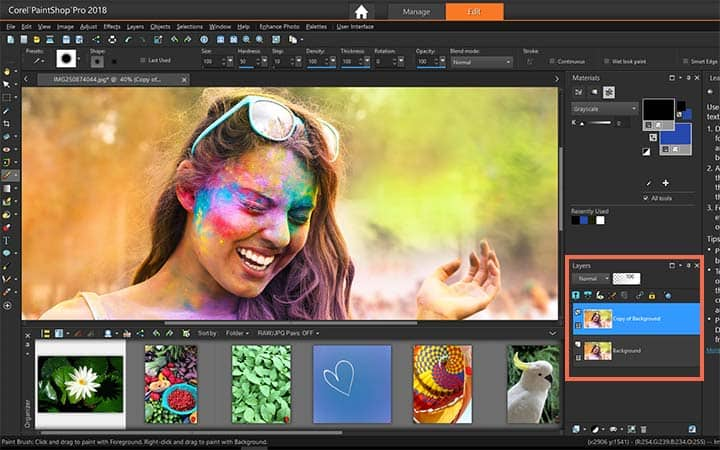
Слои — центральная часть PaintShop Pro. В программе есть raster layers, vector layers, adjustment layers и masks. Слои позволяют отделить исходное фото от правок: фон остаётся на нижнем слое, ретушь размещается выше, текст и формы хранятся отдельно, маска скрывает ненужные участки без удаления исходных пикселей. PaintShop Pro поддерживает маски для скрытия и отображения частей слоя, создания плавных переходов и точного применения эффектов.
Ссылка:
Layers palette
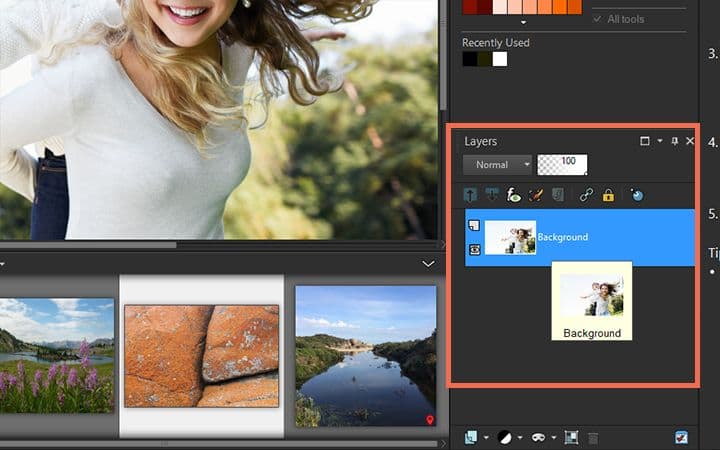
Layers palette показывает структуру проекта. Здесь видны активный слой, прозрачность, blend mode, блокировки, видимость и порядок объектов. При работе с ретушью правильная организация слоёв снижает риск испортить исходник. Например, для удаления объекта лучше создать копию Background, назвать её Retouch, выполнить Object Remover на копии и оставить оригинал скрытым или заблокированным ниже.
Команды объединения слоёв находятся в Layers > Merge. Для объединения верхнего слоя с нижним используется Merge Down, для сведения всех слоёв — Merge All (Flatten), для выбранных слоёв — Merge Selected, для создания нового слоя из выбранных — Merge Selected To New Layer, для видимых слоёв — Merge Visible или Merge Visible to New Layer.
Выделения
Selection tools нужны для локальной обработки: заменить фон, осветлить лицо, убрать объект, применить эффект только к небу, вырезать предмет. В PaintShop Pro есть Selection tool, Freehand Selection tool, Magic Wand и Smart Selection Brush. Smart Selection Brush выбирается на Tools toolbar, после чего в Tool Options palette настраивается Size, Mode и Feather. Mode отвечает за замену, добавление или вычитание из текущего выделения, а Feather смягчает край.
Для точного выделения волос, меха, листвы и полупрозрачных краёв используется Refine Brush. В PaintShop Pro 2023 для Refine Brush указано повышение производительности на 30%, что важно при сложных границах и крупных изображениях.
Маски
Маска слоя нужна там, где удаление пикселей слишком рискованно. Для замены неба, коллажа или локальной коррекции маска работает безопаснее ластика: чёрный цвет скрывает область, белый возвращает, серый создаёт частичную прозрачность. В сочетании с мягкой кистью маска помогает аккуратно вписать объект в фон, затемнить края, скрыть лишние детали и контролировать переходы.
Materials palette, кисти, текстуры и цвета
Materials palette управляет стилями и материалами. Стиль — это цвет, градиент или pattern; материал — стиль с дополнительной текстурой. Палитра включает Swatches tab, HSL Map tab, Sliders tab, Foreground and Stroke Properties, Background and Fill Properties, Foreground and Background color boxes, Swap Colors, Transparent option, Texture button, Style, Recently Used, Sample Color tool, Add to Palette и Palette selection menu. Палитра открывается и скрывается через View > Palettes > Materials.

Materials palette важна не только для рисования. Она используется при тексте, формах, векторных объектах, заливках, рамках, декоративных элементах и создании простых макетов. При работе с баннером пользователь выбирает цвет обводки в Foreground and Stroke Properties, цвет заливки — в Background and Fill Properties, затем применяет Shape tool или Text Tool.
AI-инструменты
AI-функции в PaintShop Pro решают задачи, которые раньше требовали долгого ручного выделения или отдельного плагина. В программе есть AI Upsampling, AI Artifact Removal, AI Denoise, AI Style Transfer, AI Background Replacement и AI Portrait Mode. Эти инструменты ускоряют типовые операции, но не отменяют финальную проверку результата: края волос, очки, прозрачные объекты, ткань, мелкие ветки и сложный фон остаются зонами риска.
AI Background Replacement
AI Background Replacement выделяет людей на портретных и групповых фотографиях, извлекает фон и заменяет его готовым или пользовательским изображением. Результат можно вывести и с прозрачным фоном. Этот инструмент полезен для портретов, карточек сотрудников, аватаров, учебных материалов, промо-графики и быстрых макетов.

После AI Background Replacement нужно проверить три зоны:
волосы и полупрозрачные края;

участки между руками, одеждой и фоном;
цветовой контраст между новым фоном и объектом.
При несовпадении света объект выглядит приклеенным. В таких случаях помогает корректирующий слой Curves или Hue and Saturation, применённый к объекту через маску.
AI Denoise и AI Artifact Removal
AI Denoise применяется к шумным фотографиям, особенно при слабом освещении и высоком ISO. AI Artifact Removal полезен для JPEG-файлов, которые уже были сильно сжаты: инструмент уменьшает блочные артефакты, ореолы и грязь вокруг контрастных границ. Для фото с мелкими деталями результат нужно сравнивать на 100% масштабе: агрессивное шумоподавление сглаживает фактуру кожи, ткани, шерсти и листьев.
AI Upsampling
AI Upsampling увеличивает изображение без обычного размытия, характерного для простого масштабирования. Его стоит использовать при подготовке старых или маленьких файлов к печати, обложкам, презентациям и публикациям. После увеличения нужно проверить резкость и мелкие линии: автоматическое увеличение способно подчеркнуть дефекты исходного JPEG.
AI Style Transfer
AI Style Transfer превращает фотографию в стилизованное изображение. Инструмент больше подходит для открыток, декоративных постеров, иллюстраций к постам и творческих экспериментов. Для реалистичной ретуши, предметной съёмки и деловой графики этот эффект нужно применять осторожно, потому что он изменяет фактуру и художественный характер изображения.
AI Portrait Mode
AI Portrait Mode анализирует портрет и добавляет фоновое размытие в стиле bokeh. Инструмент подходит для снимков, где нужно отделить человека от фона, не строя сложную маску вручную. Проверка результата обязательна на волосах, плечах, ушах, очках и мелких деталях одежды.
RAW, AfterShot Lab, HDR и Focus Stacking
PaintShop Pro поддерживает RAW-обработку через AfterShot Lab и RAW Lab. AfterShot Lab встроен в рабочий процесс PaintShop Pro: RAW-файл открывается из Manage, корректируется в отдельном окне, затем передаётся в Edit для дальнейшей обработки. В обзорах отмечается, что AfterShot Lab полезен как встроенный RAW-этап, но он не превращает PaintShop Pro в полноценную замену Lightroom или Capture One для больших каталогов и профессионального отбора серий.
Что делать в RAW-блоке
RAW-файл лучше обрабатывать до ретуши и эффектов. На этом этапе корректируются:
экспозиция;
баланс белого;
светлые и тёмные участки;
шум;
базовая резкость;
хроматические аберрации;
оптические искажения.
После RAW-коррекции файл переходит в Edit, где уже используются слои, маски, Object Remover, текст, эффекты и экспорт.
HDR Merge
HDR Merge объединяет несколько кадров с разной экспозицией в одно изображение. Этот инструмент полезен для интерьеров, контрастных пейзажей, закатов, недвижимости и сцен, где небо слишком яркое, а передний план слишком тёмный. В PaintShop Pro HDR сочетается с последующей ручной коррекцией через Curves, Levels и локальные маски.
Focus Stacking
Focus Stacking объединяет несколько кадров одной сцены, снятых с разной дистанцией фокусировки, и создаёт изображение с большей глубиной резкости. Инструмент особенно важен для макро, предметной съёмки, украшений, еды, растений и небольших объектов. В PaintShop Pro пользователь выбирает, какие зоны фокуса сохранить или убрать из каждого кадра стека.
Эффекты и творческая обработка
PaintShop Pro содержит Instant Effects, Film Styles, Black & White, Landscape, Retro, Traditional, Artistic, 3D, illumination, reflection, sketch и painting effects. Эффекты можно предварительно просматривать и комбинировать. Такой набор полезен для декоративной обработки, открыток, постеров, социальных изображений, коллажей и домашней печати.
При работе с эффектами лучше сохранять редактируемый проект до финального применения. Оптимальный способ — дублировать слой, применить эффект к копии, настроить Opacity и Blend Mode, затем скрыть лишние участки маской. Так эффект становится управляемым, а не разрушает исходный снимок.
Графический дизайн в PaintShop Pro
PaintShop Pro подходит для простого графического дизайна: баннеры, обложки, карточки, афиши, коллажи, изображения для соцсетей, открытки, мемы, цитаты на фоне фотографии. В программе есть Text Tool, vector layers, Shape tools, Pen tool, материалы, кисти, gradients, patterns, picture tubes и templates. Text Tool позволяет настраивать шрифт, размер, стиль, выравнивание, leading и kerning.
Работа с текстом
Текст в PaintShop Pro можно использовать как отдельный объект. Он подходит для:
подписи на фотографии;
заголовка на баннере;
водяного знака;
цитаты;

карточки товара;
обложки видео;
простого плаката.
Для чистого результата текст лучше размещать на отдельном слое, использовать контрастную подложку или тень, проверять читаемость на маленьком размере и сохранять проект в PSPIMAGE до экспорта.
Shape tools и Frame Tool
Frame Tool создаёт формы-клиппинг-маски на основе Preset Shapes, симметричных форм, vector text objects или уже существующих vector objects. Внутрь формы можно поместить изображение, pattern или цвет. В PaintShop Pro 2023 Frame Tool был улучшен, а также добавлены Real-time Blend Mode preview и Snap to Objects.
Для макетов это означает простой рабочий процесс: создать форму, заполнить её фотографией, добавить текст, выровнять объект через Snap to Objects, настроить слой и экспортировать результат.
Скриншоты и аннотации
PaintShop Pro умеет делать скриншоты прямо из программы. Команда находится в File > Screenshot > Setup. В списке Method доступны Smart Capture, Area, Full screen, Client Window, Window, Object и Preset. Smart Capture автоматически определяет элементы экрана при наведении, Area захватывает выделенную область, Full screen — весь экран, Window — активное окно, Object — отдельный объект интерфейса.
https://www.paintshoppro.com/static/psp/images/pages/seo/tips/basics/tak..." />
Ссылка:
После захвата скриншот открывается как обычное изображение. К нему можно добавить стрелки, рамки, текст, выделения, размытие чувствительных данных и водяной знак. Для инструкций и обучающих материалов это удобный единый цикл без отдельной программы для аннотаций.
Пакетная обработка изображений
Batch Process в PaintShop Pro нужен для повторяющихся операций: изменить размер серии фотографий, переименовать файлы, добавить водяной знак, применить рамку, конвертировать формат, выполнить записанный script. Команда запускается через File > Batch Process. Диалог Batch Process проходит через три страницы: Add Photos, Batch Actions и Output Settings. На Add Photos добавляются изображения, на Batch Actions выбираются действия, на Output Settings задаётся результат.
Что удобно делать пакетно
уменьшить фотографии до единой ширины;
подготовить JPEG для сайта;
добавить Visible Watermark;
сохранить копии в отдельную папку;
переименовать серию;
применить одинаковую коррекцию к снимкам из одной съёмки;
создать набор PNG-копий;
подготовить изображения для отправки клиенту.
Водяные знаки
Visible Watermark находится в Image > Watermarking > Visible Watermark. В диалоге выбирается графика водяного знака, размещение и внешний вид. Варианты размещения включают Tile, Center и Corner. Tile покрывает изображение рядами и колонками, Center ставит знак в центр, Corner размещает его в выбранном углу.
Для каталога товаров водяной знак нужно ставить так, чтобы он не закрывал важные свойства товара. Для обучающих скриншотов знак лучше располагать по краю, а не поверх кнопок и текста.
Поддерживаемые форматы и экспорт
PaintShop Pro поддерживает широкий набор форматов. Для повседневной работы важны JPEG, PNG, TIFF, GIF, BMP, PSD, PSPIMAGE, WebP и RAW-форматы камер. Справка PaintShop Pro 2023 перечисляет форматы чтения и записи, включая AI, BMP, CAL, CLP, CT, DIB, EPS, GIF, JPEG, PNG, PSD, PSP, RAW, SVG, TGA, TIFF, WEBP и другие; RAW-форматы камер, например ARW, CR2 и CRW, указаны как read only.
| Формат | Как использовать в PaintShop Pro |
|---|---|
| PSPIMAGE | рабочий файл с сохранением структуры проекта |
| PSD | обмен с Photoshop-подобными редакторами и рабочими процессами |
| JPEG / JPG | финальная публикация фото, сайт, отправка, небольшие файлы |
| PNG | изображения с прозрачностью, скриншоты, графика для сайта |
| TIFF | печать, архив, промежуточный файл без потери деталей |
| GIF | простая графика и ограниченные сценарии с палитрой |
| BMP | несжатая базовая совместимость Windows |
| WebP | веб-графика с современным сжатием |
| RAW | исходники камер для предварительной обработки |
Главное правило экспорта простое: рабочий проект сохраняется в формате, который поддерживает слои, а финальная копия экспортируется в формат задачи. Для редактируемого макета лучше PSPIMAGE или PSD, для сайта — JPEG, PNG или WebP, для печати — TIFF или JPEG высокого качества, для прозрачного логотипа — PNG.
Пошаговая инструкция: базовая обработка фотографии
Эта последовательность подходит для фотографии, которую нужно быстро привести в порядок, сохранить в редактируемом виде и подготовить копию для публикации.
Подготовка
Откройте изображение в Edit.
В Layers palette создайте копию Background.

Переименуйте копию, например в Correction.
Проверьте масштаб просмотра: цвет и резкость оцениваются на 100%.
До финального экспорта сохраните проект в формате, который сохраняет слои.
Шаг 1. Выровнять и обрезать кадр
Используйте Straighten Tool для горизонта и Crop Tool для композиции. Для портрета полезны Rule of Thirds и Golden Ratio, для предметного фото — строгая симметрия и ровные поля. После кадрирования проверьте, не обрезаны ли важные элементы: кисти рук, волосы, упаковка, подписи, края товара.
Шаг 2. Исправить экспозицию
Откройте Adjust и используйте Levels или Curves. Levels быстро выравнивает чёрную и белую точки, Curves лучше подходит для тонкой коррекции контраста. При пересветах сначала восстанавливайте светлые области, при тёмной фотографии — поднимайте средние тона без чрезмерного осветления теней.
Шаг 3. Настроить баланс белого
White Balance исправляет синий, жёлтый, зелёный или пурпурный оттенок. На портрете ориентируйтесь на нейтральные области кожи и белки глаз, на предметном фото — на белый фон, бумагу или серую карту. После баланса белого лучше не усиливать насыщенность сразу: сначала проверьте естественность цвета.
Шаг 4. Убрать шум и артефакты
Для снимков с высоким ISO примените AI Denoise. Для JPEG после мессенджеров, старых сайтов или сильного сжатия используйте AI Artifact Removal. После этого проверьте фактуру на 100% масштабе. Небо и фон можно сгладить сильнее, кожу, ткань и волосы — осторожнее.
Шаг 5. Удалить лишние объекты
Крупный отвлекающий объект удаляется Object Remover. Мелкие дефекты, повторяющиеся линии и следы замены исправляются Clone Brush. На отдельном слое проще сравнить результат с исходником и убрать неудачную ретушь без отката всего проекта.
Шаг 6. Добавить локальную резкость
Резкость лучше усиливать после уменьшения размера. Для портрета не нужно одинаково резко обрабатывать кожу и глаза: глаза, ресницы и волосы требуют больше детализации, кожа — мягче. Для предметного фото резкость важна на краях товара, логотипе, текстуре материала и мелком тексте.
Шаг 7. Сохранить рабочий файл и экспортировать копию
Рабочий файл сохраняйте отдельно от финальной копии. Для публикации в интернете используйте JPEG, PNG или WebP. Для печати — TIFF или качественный JPEG. Перед отправкой проверьте размер в пикселях, вес файла, цвет, отсутствие лишних слоёв и корректное имя.
Пошаговая инструкция: удаление объекта с фотографии
Удаление объекта в PaintShop Pro лучше делать не на исходном Background, а на копии слоя. Это защищает от необратимых ошибок и позволяет сравнивать результат.
Порядок работы
Откройте фото в Edit.
В Layers palette создайте копию исходного слоя.
Выберите Object Remover на Tools toolbar.
В Tool Options palette включите Selection Mode.
Обведите объект, который нужно убрать.
Примените удаление.
Проверьте границы на 100% масштабе.
Исправьте повторяющиеся текстуры Clone Brush.
При необходимости добавьте лёгкую локальную коррекцию Curves или Hue and Saturation, чтобы фон не отличался по тону.
Типичные ошибки
слишком плотное выделение без запаса вокруг объекта;
работа сразу на исходном слое;
попытка удалить объект на сложном фоне без последующей ручной ретуши;
отсутствие проверки на 100% масштабе;
повторяющиеся фрагменты травы, кирпича, воды или ткани;
заметная граница между восстановленной зоной и исходным фоном.
Object Remover лучше закрывает крупную задачу, Clone Brush доводит результат. В этом сочетании PaintShop Pro даёт достаточно контроля для домашней и полупрофессиональной ретуши.
Пошаговая инструкция: удаление фона
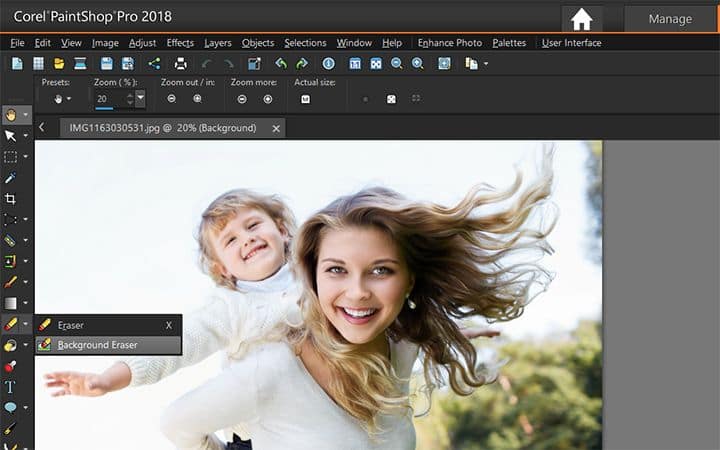
Для удаления фона используется Background Eraser, слой выбирается в Layers palette, инструмент активируется на Tools toolbar, а параметры кисти задаются в Tool Options palette. При работе важно вести кисть медленно и аккуратно: центр кисти должен проходить по области, которую нужно стереть, а край кисти — по зоне, которую нужно сохранить.

Ссылка:
Ссылка:
Контроль результата
После удаления фона нужно поместить под объект временный слой контрастного цвета: белый, чёрный, серый или яркий. Так сразу видны остатки старого фона, грязные края и пропущенные участки. Для волос и полупрозрачных краёв помогает маска, мягкая кисть и небольшое Feather у выделения.
Плюсы и минусы Corel PaintShop Pro
Плюсы:
редактор объединяет обработку фото, ретушь, слои, маски, текст, формы, эффекты, RAW-блок, скриншоты и пакетные операции;
доступны разные рабочие области: Photography, Essentials и Complete;
есть полноценная Layers palette с blend modes, масками и корректирующими слоями;
AI Background Replacement, AI Denoise, AI Artifact Removal, AI Upsampling, AI Style Transfer и AI Portrait Mode ускоряют типовые операции;
Object Remover, Clone Brush, Magic Fill, Magic Move и SmartClone закрывают ручную и полуавтоматическую ретушь;
Batch Process подходит для водяных знаков, изменения размера, конвертации и серийных действий;
Screenshot tool с режимами Smart Capture, Area, Full screen, Client Window, Window, Object и Preset полезен для инструкций;
PaintShop Pro Ultimate включает дополнительные приложения и материалы для видео, анимации, рисования и творческих проектов;
программа поддерживает множество форматов, включая PSD, PSPIMAGE, PNG, JPEG, TIFF, WebP и RAW-форматы камер;
разовая покупка отличает PaintShop Pro от подписочной модели Adobe.
Минусы:
PaintShop Pro рассчитан на Windows; macOS-версии у программы нет;
Complete workspace перегружен для новичков из-за большого количества меню, палитр и способов добраться до одной функции;
RAW-обработка и организация фотоархива уступают специализированным решениям вроде Lightroom Classic, DxO PhotoLab и ACDSee Photo Studio Ultimate;
AI-инструменты требуют ручной проверки краёв, текстур и сложных областей;
редакция Ultimate состоит из основного редактора и дополнительных компонентов, а не из единого интерфейса для всех задач;
профильные обзоры критикуют неоднородный рабочий процесс, устаревшие элементы интерфейса и непоследовательность некоторых функций.
Системные требования
Для PaintShop Pro 2023 требуются 64-битные Windows 11 или Windows 10, процессор Intel Celeron G series или AMD Phenom II и выше, 4 ГБ RAM, 3 ГБ свободного места на диске, разрешение 1366 × 768, видеoadapter DirectX 11 или выше. Для AI-функций рекомендованы Intel i5 или AMD Ryzen и выше, 8 ГБ RAM, 4 ГБ свободного места, разрешение 1920 × 1080 при 100 DPI и дискретная видеокарта DirectX 12 для GPU acceleration. Поддерживается масштабирование до 250 DPI при подходящем дисплее.
| Компонент | Минимально | Рекомендуется для комфортной работы и AI |
|---|---|---|
| ОС | Windows 11 или Windows 10 64-bit | Windows 11 или Windows 10 64-bit с обновлениями |
| Процессор | Intel Celeron G series / AMD Phenom II и выше | Intel i5 / AMD Ryzen и выше |
| Оперативная память | 4 ГБ | 8 ГБ |
| Место на диске | 3 ГБ | 4 ГБ |
| Экран | 1366 × 768 | 1920 × 1080 при 100 DPI |
| Видеокарта | DirectX 11 compatible | DirectX 12 compatible discrete VGA для GPU acceleration |
| Онлайн-доступ | требуется для аутентификации и онлайн-функций | нужен для обучающих видео и интернет-компонентов |
Для больших RAW-файлов, многослойных PSD/PSPIMAGE-проектов, Focus Stacking и AI Upsampling важнее не только процессор, но и объём RAM. При 4 ГБ программа запускается в рамках минимальных требований, но тяжёлые операции быстрее упираются в память и диск. Для серьёзной ретуши и пакетной обработки лучше ориентироваться на рекомендованный уровень.
Сравнение с аналогами
PaintShop Pro нельзя оценивать как замену всем графическим программам сразу. Он ближе всего к универсальному редактору для Windows: больше возможностей, чем у простого редактора, меньше отраслевой глубины, чем у Photoshop, меньше каталогизации, чем у Lightroom Classic, меньше RAW-специализации, чем у DxO PhotoLab, и меньше кроссплатформенности, чем у Affinity Photo или GIMP.
Adobe Photoshop
Photoshop сильнее в профессиональной ретуши, промышленном дизайне, работе с плагинами, экосистеме Creative Cloud и генеративных функциях. Generative Fill в Photoshop добавляет и удаляет содержимое через текстовые подсказки и работает неразрушающе. PaintShop Pro рациональнее для пользователя Windows, которому нужна разовая покупка, слои, ретушь, пакетная обработка и меньше зависимости от подписочной экосистемы.
Adobe Photoshop Elements
Photoshop Elements проще для домашнего пользователя: в нём акцент на AI-автоматизации, Guided Edits, Organizer и творческих шаблонах. Guided mode работает как пошаговый интерфейс для заранее заданных эффектов. PaintShop Pro гибче в ручной обработке, слоях, масках, векторных объектах и пакетных операциях, но требует большего привыкания.

Affinity Photo
Affinity Photo конкурирует с PaintShop Pro как редактор без классической подписочной модели и с сильным набором профессиональных инструментов. В Affinity доступны RAW development, retouching, HDR, batch, macros и unlimited layers. PaintShop Pro выигрывает за счёт встроенных сценариев вроде скриншотов, Manage workspace, готовых эффектов, AI Background Replacement и Ultimate-компонентов; Affinity Photo сильнее как более современная и кроссплатформенная среда точной ручной ретуши.
GIMP
GIMP — бесплатный открытый редактор для GNU/Linux, macOS, Windows и других ОС. Он подходит пользователям, которым важны open source, отсутствие покупки и расширяемость. PaintShop Pro проще воспринимается теми, кому нужны готовые AI-инструменты, пакетная обработка через привычный интерфейс, встроенный Screenshot tool и более цельный набор материалов для домашнего дизайна.
Adobe Lightroom Classic
Adobe Photoshop Lightroom и Lightroom Classic сильнее в каталогизации, отборе, RAW-процессе, синхронизации и серийной обработке фотоархива. Lightroom Classic ориентирован на организацию и редактирование больших наборов фотографий на desktop. PaintShop Pro лучше подходит для локальной ретуши, коллажей, слоёв, текста, скриншотов и графики, но не заменяет Lightroom Classic как основной каталог фотографа.
DxO PhotoLab
DxO PhotoLab — RAW-редактор с оптическими коррекциями, DeepPRIME noise reduction, DxO Modules и AI Masks. Он сильнее PaintShop Pro в техническом качестве RAW, шумоподавлении и коррекции оптики. PaintShop Pro практичнее как универсальный редактор после RAW-этапа: удалить объект, добавить текст, сделать коллаж, подготовить баннер, создать скриншот и собрать графический проект.
ACDSee Photo Studio Ultimate
ACDSee Photo Studio Ultimate сочетает digital asset management, RAW editing и layered editing. Это конкурент PaintShop Pro там, где пользователю нужен не только редактор, но и более развитое управление фотоархивом. PaintShop Pro проще рассматривать как графический редактор с Manage workspace, а ACDSee — как DAM-систему с редактором и слоями.
| Программа | ОС | Сильная сторона | Где PaintShop Pro удобнее | Где аналог сильнее |
|---|---|---|---|---|
| Corel PaintShop Pro | Windows | универсальное редактирование, слои, AI, Batch Process, Screenshot tool | основной объект сравнения | нет macOS-версии |
| Adobe Photoshop | Windows, macOS, web | профессиональная ретушь, индустриальный стандарт, Generative Fill | разовая покупка и встроенные бытовые сценарии | профессиональная экосистема и AI-композитинг |
| Photoshop Elements | Windows, macOS | Guided Edits, Organizer, простота | больше ручных инструментов и гибкости | проще для новичка |
| Affinity Photo | Windows, macOS, iPad | современная ручная ретушь, RAW, HDR, layers | скриншоты, Manage, Ultimate-компоненты | кроссплатформенность и современная логика |
| GIMP | Windows, macOS, Linux | бесплатно, open source | готовые AI-инструменты и коммерческая цельность | цена и открытость |
| Lightroom Classic | Windows, macOS | каталогизация, RAW, отбор серий | слои, текст, коллажи, скриншоты | фотоархив и RAW-процесс |
| DxO PhotoLab | Windows, macOS | RAW, оптика, DeepPRIME | графический дизайн и ретушь | качество RAW и шумоподавление |
| ACDSee Photo Studio Ultimate | Windows | DAM, RAW, layers | дизайн, скриншоты, привычная ретушь | управление архивом |
Отзывы пользователей и профильных журналов
Профильные издания
Space описывает PaintShop Pro 2023 как программу с множеством инструментов, разовой покупкой и Pro/Ultimate-редакциями. В обзоре подчёркивается знакомство интерфейса для пользователей Photoshop-подобных редакторов, наличие разных workspaces, AfterShot Lab, Focus Stacking, Batch processing, 360 Photo window и HDR Merge. Главная критика — перегруженность, фрагментированный workflow и ощущение, что в продукт собрано слишком много направлений без одинаково сильной реализации каждого.
Life after Photoshop оценивает PaintShop Pro 2023 жёстче: редактор признаётся богатым по функциям, но критикуется за clunky, dated и counterintuitive experience. Отдельно отмечается, что AfterShot Lab встроен в рабочий процесс, но запускается в отдельном окне, а RAW-процесс и организация изображений не являются сильнейшей стороной программы.
Digital Camera World в обзоре PaintShop Pro 2022 Ultimate выделял perpetual license, Pro и Ultimate-редакции, Sea-to-Sky Workspace, Painter Essentials, PhotoMirage Express, AfterShot 3, Highlight Reel, MultiCam Capture Lite и Corel Creative Collection. Это важно для понимания Ultimate-логики: редакция рассчитана не только на ретушь фото, но и на дополнительные творческие задачи.
ePHOTOzine в обзорах X9 и 2019 Ultimate отмечал, что PaintShop Pro развивался как пакет для фотоэнтузиаста, которому нужен менеджер, редактор и корректировщик в одном приложении без подписки. Для X9 выделялись New From Templates, Smart Capture, Gradient Fill, Text Presets, Export Edit History и Batch Smart Photo Fix; для 2019 Ultimate — ускоренные Crop, One-Step Photo Fix и Clone tool, enhanced 4K support, stylus/tablet support, autosave enhancements и RAW support для новых камер.
Усреднённое мнение пользователей
На G2 пользователи чаще хвалят PaintShop Pro за простоту освоения, доступность, полный набор инструментов для фото и графического дизайна, а также отсутствие необходимости в подписке; среди замечаний встречается более медленная работа с крупными файлами по сравнению с конкурентами.
На Capterra положительные отзывы связаны с быстрым редактированием изображений, эффектами, фильтрами, простотой и применением для фотографий и бизнес-флаеров. Среди замечаний встречается интерфейс, который пользователи хотят видеть более удобным.
TrustRadius показывает более рабочую картину: PaintShop Pro хорошо подходит фотографам для корректировки фото и дизайнерам для создания проектов со слоями, но не всегда рационален для очень мелких задач, где достаточно лёгкого инструмента для crop или red-eye removal. Среди плюсов пользователи выделяют Crop, Straighten, Scratch repair и general retouch; среди ограничений встречаются slow load times и всплывающие элементы.
Итог по отзывам совпадает с практической логикой программы: PaintShop Pro ценят за большой набор функций за одну покупку, привычность для старых пользователей Paint Shop Pro, ретушь, слои, эффекты и пакетные операции. Критикуют интерфейс, скорость на тяжёлых файлах, неоднородность рабочих областей и уступки профессиональным решениям в RAW-процессе.
Как выбрать редакцию: PaintShop Pro или PaintShop Pro Ultimate
Стандартная редакция PaintShop Pro закрывает основную обработку фотографий, слои, маски, AI-инструменты, RAW-блок, HDR, Focus Stacking, Batch Process, Screenshot tool, текст, формы, эффекты и экспорт. Ultimate добавляет дополнительный пакет: MultiCam Capture 2.0 Lite, 50 modern fonts, Painter Essentials 8, PhotoMirage Express, Highlight Reel, Sea-to-Sky Workspace и Corel Creative Collection.
| Нужен только фоторедактор | Нужен расширенный творческий пакет |
|---|---|
| обработка фото | обработка фото плюс дополнительные приложения |
| ретушь, слои, маски | Painter Essentials 8 для рисования |
| Batch Process | PhotoMirage Express для фотоанимации |
| AI-инструменты | Highlight Reel для быстрых видео |
| Screenshot tool | MultiCam Capture 2.0 Lite |
| RAW и AfterShot Lab | Sea-to-Sky Workspace для drone и underwater фото |
| текст, формы, эффекты | шрифты и Corel Creative Collection |
Стандартной редакции достаточно, когда основная задача — обработка фотографий в PaintShop Pro, удаление объектов, цветокоррекция, слои, текст, экспорт и пакетные операции. Ultimate имеет смысл для пользователя, который реально использует фотоанимацию, запись экрана, творческое рисование, дополнительные шрифты, Sea-to-Sky и наборы материалов.
Практические сценарии использования
Домашний фотоархив
Для домашнего архива PaintShop Pro удобен как редактор снимков после отпуска, семейных фото, старых сканов и изображений для печати. Типовой набор действий: Crop, Straighten, One Step Photo Fix, White Balance, Red-eye Tool, Scratch Remover, Makeover tools, эффект и экспорт в JPEG. При старых фото полезны Scratch Remover, Fade Correction и Clone Brush.
Сайт и маркетплейс
Для карточек товаров важны одинаковый размер, чистый фон, читаемый предмет, умеренная резкость и водяной знак. В PaintShop Pro используются Crop, Resize, Background Eraser, AI Background Replacement, Object Remover, Image > Watermarking > Visible Watermark и File > Batch Process. Рабочий файл лучше сохранять отдельно, а для сайта экспортировать копии в JPEG, PNG или WebP.
Инструкции и обучающие материалы
PaintShop Pro закрывает создание скриншота и его последующую разметку. Через File > Screenshot > Setup выбирается метод захвата, после чего изображение открывается в редакторе. Далее добавляются стрелки, рамки, текст, выделения, затем результат экспортируется. Для автора инструкций это удобный единый цикл без отдельной программы для аннотаций.
Фотограф-любитель
Фотографу-любителю полезны RAW, AfterShot Lab, Haze Removal, Lens Correction, HDR Merge, Focus Stacking, AI Denoise, Curves, Levels, маски и слои. PaintShop Pro не заменяет Lightroom Classic как систему отбора больших серий, но хорошо подходит для ручной доводки отдельных кадров, творческой обработки и локальной ретуши.
Небольшой дизайн
Для баннеров и обложек используются Text Tool, Shape tools, Materials palette, Layers palette, templates, Frame Tool, patterns, gradients и эффекты. PaintShop Pro удобен, когда нужно быстро собрать изображение с фото, заголовком, подложкой, логотипом и декоративными элементами. Для сложной векторной айдентики лучше использовать отдельный векторный редактор.
Типичные ошибки при работе
Первая частая ошибка — начинать в Complete workspace и теряться в инструментах. Для простых правок лучше выбрать Essentials или Photography, а в Complete переходить при необходимости слоёв, масок и точной ретуши.
Вторая ошибка — редактировать Background без копии. Любая серьёзная правка должна идти на отдельном слое или копии слоя: Object Remover, Clone Brush, эффекты, цветокоррекция и локальные изменения легче контролировать.
Третья ошибка — сохранять только JPEG. JPEG не хранит структуру проекта и каждый раз пересжимает изображение. Для проекта со слоями нужен PSPIMAGE или PSD, а JPEG или PNG — финальная копия.
Четвёртая ошибка — чрезмерно полагаться на AI. AI Background Replacement, AI Denoise и AI Upsampling ускоряют работу, но требуют проверки краёв, фактур и деталей.
Пятая ошибка — применять эффекты прямо к исходнику. Правильнее дублировать слой, применить эффект к копии, настроить Opacity и Blend Mode, затем ограничить действие маской.
Шестая ошибка — пакетно обрабатывать фотографии без тестового файла. Перед Batch Process нужно прогнать одну фотографию, проверить размер, цвет, водяной знак, качество JPEG и место сохранения, а затем запускать серию.
Итог
Corel PaintShop Pro 2023 Ultimate подходит пользователю Windows, которому нужен один локальный редактор для ретуши, слоёв, масок, AI-инструментов, RAW-этапа, пакетной обработки, скриншотов и простого дизайна. Его сильная сторона — не отдельная уникальная функция, а широкий набор практических инструментов в одной программе: от Crop и White Balance до AI Background Replacement, Focus Stacking, Object Remover, Materials palette, Batch Process и Screenshot tool.
Для домашней обработки, карточек товаров, инструкций, коллажей и регулярной подготовки изображений PaintShop Pro остаётся рациональным выбором. Для профессиональной ретуши, сложного композитинга и отраслевой совместимости сильнее Adobe Photoshop. Для больших RAW-каталогов лучше Lightroom Classic, DxO PhotoLab или ACDSee Photo Studio Ultimate. Для бесплатной работы без покупки логичнее GIMP, а для современной кроссплатформенной ручной ретуши — Affinity Photo.
PaintShop Pro стоит выбирать, когда важны Windows, разовая покупка, слои, ретушь, понятный экспорт, пакетная подготовка изображений и готовность освоить насыщенный интерфейс.
Список изменений
Ранний период Jasc:
- В раннем виде программа выросла из утилиты конвертации изображений. По мере развития к конвертации добавились базовая коррекция, рисование, кисти, фильтры, работа с цветом, поддержка форматов, печать и инструменты для цифровых камер. В эпоху Jasc Paint Shop Pro стал популярным shareware-редактором: он занимал нишу более доступной альтернативы дорогим профессиональным пакетам.
Переход к Corel:
- После покупки Jasc в 2004 году Corel продолжила развивать PaintShop Pro как коммерческий редактор для Windows. Paint Shop Pro X стал первым крупным релизом после приобретения Jasc. В нём развивались поддержка 16-bit/channel adjustments, ICC color management, CMYK import/export через ICC-профили и Camera Raw support.
Версии X7, X8 и X9:
- В X7 появились Magic Fill, Shape/Text cutters и XMP support for raw files; обзоры того периода отдельно отмечали работу над производительностью, потому что скорость долго оставалась важным предметом критики.
- В X8 обновления включали Welcome guide, dynamic content trays, improved brush performance, RAW support для новых камер, Lens profile updates и option to set Materials palette to classic layout. Эти изменения видны по списку Service Pack для X8.
- В X9 появились New From Templates, Screenshot featuring Smart Capture, Gradient Fill tool, Text Presets, Export Edit History, Guided Tour и Batch Smart Photo Fix. Обзор ePHOTOzine описывал X9 как пакет для фотоэнтузиаста, который совмещает photo manager, editor и adjustor без подписки.
PaintShop Pro 2018–2019:
- В 2018–2019 линейка заметно смещалась к творческим инструментам, 360-degree photo support, новым кистям, Pic-to-Painting presets, поддержке stylus and graphics tablets, улучшениям Crop, One-Step Photo Fix, Clone tool, autosave, 4K support и RAW support для новых камер. ePHOTOzine в обзоре PaintShop Pro 2019 Ultimate перечислял ускорение Crop tool, One-Step Photo Fix и Clone tool, enhanced 4K support, поддержку стилусов и графических планшетов, autosave enhancements и RAW support для 100 новых камер.
PaintShop Pro 2021–2022:
- PaintShop Pro 2021 включал AI Denoise, AI Artifact Removal, AI Upsampling и AI Style Transfer. Эти функции сформировали современный AI-блок программы.
- В PaintShop Pro 2022 появились AI Background Replacement и AI Portrait Mode. AI Background Replacement автоматически определяет людей на фото и позволяет заменить фон, а AI Portrait Mode создаёт фоновое размытие для портретов.
PaintShop Pro 2023:
- PaintShop Pro 2023 добавил AfterShot Lab, Focus Stacking, улучшенный Frame Tool, Real-time Blend Mode preview, Snap to Objects, Haze Removal, interactive font sizing, обновления New from Template, поддержку новых камер и ускорение Refine Brush.


 *EXE — расширение исполняемого файла. Сайт является партнером проекта
Оставте свой отзыв о PaintShop Pro