
PhotoLine — настольный графический редактор, в котором объединены обработка фотографий, растровое рисование, векторная графика, работа со слоями, масками, текстом, PDF-документами и пакетными операциями. Это не каталогизатор изображений и не простой просмотрщик: программа рассчитана на полноценное редактирование файлов, подготовку изображений для интернета, макетов для печати и проектов, где нужно сохранить структуру документа после правок.
Главная особенность PhotoLine — сочетание функций, которые в других рабочих процессах часто распределены между несколькими программами. В одном документе можно держать растровое изображение, векторные объекты, текстовые слои, корректирующие слои, маски и страницы. Для фотографа это означает работу с цветом, ретушью и слоями; для дизайнера — подготовку иллюстраций, баннеров, листовок и PDF; для технического пользователя — пакетную конвертацию, запись действий и обработку файлов с сохранением структуры.
PhotoLine не копирует интерфейс Adobe Photoshop дословно. Меню и названия отдельных команд отличаются, а часть функций находится в непривычных для пользователей Adobe местах. Поэтому программа лучше раскрывается не как временная замена знакомого редактора, а как самостоятельная среда: с собственной логикой панелей, настройками рабочего пространства, гибкими слоями, поддержкой CMYK и Lab, цветовым управлением через ICC profiles, PDF import/export и инструментами для веб-графики.
Для читателя, который выбирает графический редактор без обязательной подписки, PhotoLine интересен тем, что поддерживает не только базовое редактирование изображений, но и задачи, обычно относящиеся к профессиональному рабочему процессу: adjustment layers, layer mask, clipping layers, 16/32-bit color depth per channel, работа с векторными слоями, запись actions, batch conversion, Web Export, а также подготовка PDF для печати.
Основная информация о PhotoLine
PhotoLine разрабатывается Computerinsel GmbH. Программа доступна для Windows и macOS, работает как редактор изображений и графики, поддерживает растровые и векторные объекты, корректирующие слои, цветовые пространства CMYK и Lab, цветовое управление ICC profiles, PDF-файлы и 16/32-битную глубину цвета на канал. В рабочем процессе PhotoLine используется как редактор фото, векторный редактор, инструмент для небольших макетов, веб-графики и пакетной обработки.
Редактор рассчитан на локальную работу с файлами. Изображения не нужно загружать в браузерный сервис, а проекты сохраняются в файловой системе пользователя. Такой подход важен для фотографий с большим разрешением, рабочих PSD/PDF-документов, материалов с персональными данными и макетов, которые нельзя передавать на сторонний сервер.
В PhotoLine есть собственный формат документа PLD. Он нужен для сохранения структуры проекта: слоёв, adjustment layers, масок, векторных объектов, текста и параметров, которые должны остаться редактируемыми. Для финальной передачи или публикации используются распространённые форматы: JPEG, PNG, TIFF, PDF, PSD и другие поддерживаемые типы файлов. Практический принцип простой: рабочий файл сохраняется в PLD, а копия для сайта, печати или передачи заказчику экспортируется в нужный формат.
PhotoLine подходит для нескольких категорий задач:
обработка фотографий: кадрирование, исправление контраста, цветокоррекция, ретушь, работа с кривыми и масками;
сложное редактирование изображений: слои, режимы наложения, корректирующие слои, clipping layers, маски;
подготовка графики для сайта: Web Export, JPEG/PNG/GIF, оптимизация изображений, прозрачность, анимация;
работа с векторными объектами: фигуры, контуры, кривые, заливки, линии, векторные слои;
макеты и PDF: многостраничные документы, текстовые слои, импорт и экспорт PDF;
автоматизация: actions, batch conversion, повторяемые операции над набором изображений;
3D-постобработка: работа с OpenEXR и Cryptomatte для создания масок по данным рендера.
По глубине возможностей PhotoLine ближе к профессиональным редакторам, чем к простым программам для быстрого улучшения снимков. При этом интерфейс не рассчитан на пользователя, который хочет нажать одну кнопку и получить автоматический результат без понимания слоёв, каналов и цветовых профилей. Программа требует аккуратной настройки рабочего пространства и постепенного освоения.
Интерфейс и рабочее пространство
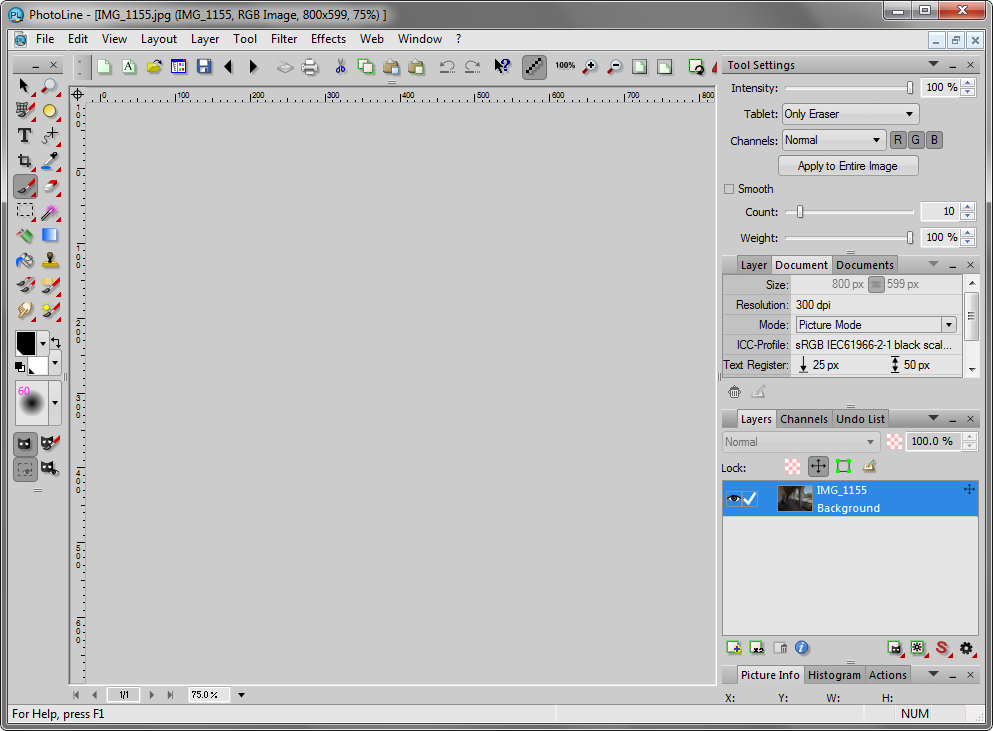
Главное окно PhotoLine построено вокруг документа. В верхней части расположена строка меню: File, Edit, View, Layout, Layer, Tool, Filter, Effects, Web, Window. Слева находится Toolbox с инструментами выделения, рисования, кадрирования, работы с текстом и объектами. Справа обычно размещаются панели Tool Settings, Layers/Channels, Picture Info, Histogram, Actions, Document и другие рабочие блоки.
В PhotoLine многие действия зависят от активного слоя. Это особенно важно при ретуши и работе с масками: пользователь выбирает слой в панели Layers/Channels, затем применяет инструмент или коррекцию. Когда выделен не тот слой, результат появляется не там, где ожидается. Такой принцип знаком пользователям Photoshop, GIMP и Krita, но в PhotoLine он дополнен собственными панелями и параметрами.
Панель Tool Settings меняется в зависимости от выбранного инструмента. Для Crop tool здесь задаются параметры кадрирования и пропорции, для кистей — интенсивность, режим и параметры планшета, для текста — настройки шрифта, начертания и размеров. Это снижает нагрузку на верхнее меню: пользователь выбирает инструмент в Toolbox, а точные параметры меняет в Tool Settings.
Панель Layers/Channels выполняет сразу несколько задач. В ней видны слои, каналы, порядок объектов, режим наложения, прозрачность, видимость, маски и группы. Для простого редактирования одного изображения достаточно одного фонового слоя, но при обработке фото через adjustment layers и layer mask панель становится основной частью рабочего процесса. Здесь включают и отключают слои, проверяют активную маску, меняют режим отображения и интенсивность эффекта.
Дополнительные панели открываются через View – Panels. Там находятся Picture Info, Histogram, Document Attributes, Layer Attributes, Actions, Browse, Page List, Layer Compositions и другие рабочие элементы. Для пользователя, который часто переключается между ретушью, подготовкой PDF и веб-экспортом, важна возможность собрать разные раскладки панелей и быстро возвращаться к ним через View – Panel Layout.
Интерфейс PhotoLine допускает глубокую настройку. Пользователь может создать собственную панель через View – Toolbars – Custom Bar, открыть Edit Toolbar и добавить туда команды, которые часто используются в работе: Curves, Hue/Saturation, Save as, Web Export, Show Layer Handles, команды для adjustment layers. Контекстное меню изображения также настраивается через Edit – Options – Usage – Context Menu.
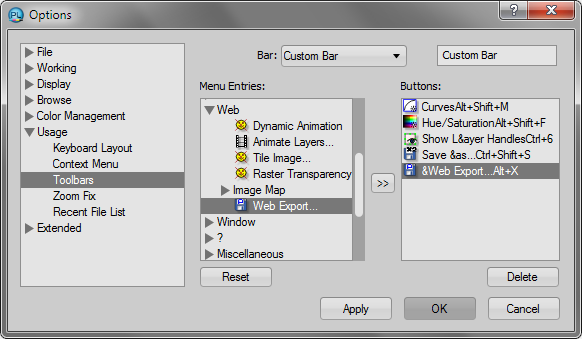
Такой подход особенно полезен после перехода с другого редактора. Вместо того чтобы искать привычные команды в разных меню, пользователь выносит нужные действия на панель и постепенно формирует собственную среду. Для регулярной обработки фото удобно держать под рукой Curves, Histogram Correction, Hue/Saturation, Web Export, Save as и команды создания корректирующих слоёв. Для макетов и PDF важнее панели Page List, Document Attributes, Layer Attributes и настройки текста.
У PhotoLine есть классическая логика настольной программы: верхнее меню, панели, диалоги, инструментальные кнопки и настраиваемые области. Такой интерфейс не выглядит минималистичным, зато даёт прямой доступ к большому числу функций. Новичку потребуется время, чтобы понять, где находятся фильтры, где создаются корректирующие слои, как работают маски и почему сохранение в PLD отличается от экспорта в JPEG или PNG.
Основные возможности PhotoLine
PhotoLine объединяет несколько типов редакторов. В нём есть инструменты для обработки фотографий, векторной графики, текста, макетов, веб-экспорта и автоматизации. Такая широта функций делает программу удобной для пользователей, которым приходится работать не только с обычными снимками, но и с документами, баннерами, иллюстрациями, PDF и наборами однотипных изображений.
Работа со слоями
Слои — основа PhotoLine. В проекте можно использовать растровые слои, векторные слои, текстовые слои, adjustment layers, placeholder layers, clipping layers и группы. Каждый слой имеет собственные параметры: видимость, интенсивность, режим наложения, положение, размер, трансформацию, маску и дополнительные атрибуты.
Обычный сценарий обработки фото строится так: исходное изображение остаётся на нижнем слое, а изменения добавляются выше. Для контраста используется Histogram Correction или Curves в виде adjustment layer, для локальной правки создаётся layer mask, для ретуши добавляется отдельный пустой слой или копия области. Такой рабочий процесс сохраняет исходник и позволяет вернуться к настройкам позже.
Adjustment layers в PhotoLine применяют коррекцию без прямого изменения пикселей исходного слоя. Например, пользователь открывает Tool – Color – Histogram Correction, настраивает чёрную и белую точки, но вместо обычного применения создаёт корректирующий слой. В Layers/Channels появляется новый слой с маской. Белая область маски показывает действие эффекта полностью, чёрная скрывает его, серые значения ослабляют влияние.
Clipping layers используются для ограничения действия слоя областью другого слоя. Это удобно при создании макетов, обработке объектов на прозрачном фоне, работе с векторными формами и подготовке изображений, где эффект должен влиять только на определённый элемент. В отличие от простого удаления лишних пикселей, clipping layer сохраняет возможность редактирования.
Группы слоёв помогают управлять сложными документами. При создании листовки, обложки или баннера в проекте появляются десятки объектов: фон, фотографии, декоративные элементы, текстовые блоки, логотипы, маски, корректировки. Группировка позволяет отключать целые блоки, перемещать их вместе и держать порядок в Layers/Channels.
Для опытного пользователя сильная сторона PhotoLine состоит не в самом наличии слоёв, а в гибкости их применения. Программа поддерживает режимы наложения, интенсивность слоя, маски, канальные ограничения, корректирующие слои, динамические фильтры и работу с векторными объектами в одной структуре документа.
Ретушь и коррекция фотографий
PhotoLine редактор фото закрывает основные этапы обработки снимка: кадрирование, исправление тонального диапазона, цветокоррекцию, устранение дефектов, локальные правки, работу с резкостью и подготовку финального файла. Инструменты распределены между Toolbox, меню Tool, Filter и Effects.
Для кадрирования используется Crop tool. Пользователь выбирает инструмент слева, задаёт параметры в Tool Settings, растягивает рамку по изображению и подтверждает обрезку клавишей Enter. При работе с серией фотографий удобнее сначала выбрать пропорции, затем применять одинаковую композиционную схему к нескольким снимкам.
Цветокоррекция сосредоточена в Tool – Color. Там доступны Curves, Histogram Correction, Channel Mixer, Hue/Saturation, Color Lookup, Vibrance и другие команды. Histogram Correction подходит для быстрой настройки тонального диапазона: пользователь задаёт входные уровни, корректирует гамму, проверяет результат в предпросмотре и применяет правку как adjustment layer. Curves дают более точный контроль над светами, тенями и средними тонами.
Для локальной обработки важны маски. После создания корректирующего слоя PhotoLine автоматически добавляет mask layer. Пользователь выбирает кисть, устанавливает чёрный или белый цвет и рисует по маске, скрывая или возвращая действие эффекта. Такой метод используется для затемнения неба, осветления лица, усиления контраста только на объекте или удаления лишней коррекции с фона.
Ретушь выполняется кистями и инструментами восстановления. В PhotoLine используются Copy Brush, Healing Brush, Patch Tool, Remove Object, Replace Color Brush, Stamp, Filter Brush и Color Replacement. Copy Brush применяется для клонирования области, Healing Brush — для исправления дефектов с учётом окружающих пикселей, Patch Tool — для замены участка выбранной областью, Remove Object — для удаления нежелательного элемента.
Работа с ретушью в PhotoLine требует внимательного выбора источника. В параметрах инструментов задаётся, откуда берутся данные: активный слой, видимые слои или объединённое чтение. Для неразрушающего процесса удобнее выполнять ретушь на отдельном слое, оставляя исходное изображение ниже. Тогда ошибку можно удалить или ослабить без повторного восстановления исходника.
Для пейзажей полезны Curves, Histogram Correction, Dehaze, Vibrance, Hue/Saturation и маски. Для портретов важнее мягкая локальная ретушь, аккуратная работа с кожей, ограничение насыщенности и разделение коррекции на несколько слоёв. Для предметной съёмки часто используются выравнивание фона, удаление пыли, работа с резкостью и сохранение прозрачности в PNG.
Цветовые пространства и подготовка к печати
PhotoLine поддерживает RGB, CMYK, Lab и grayscale, работает с ICC profiles и цветовым управлением. Для обычной публикации в интернете достаточно RGB и sRGB-профиля. Для печати используются CMYK, контроль профилей, PDF и проверка того, как цвета будут преобразованы при выводе.
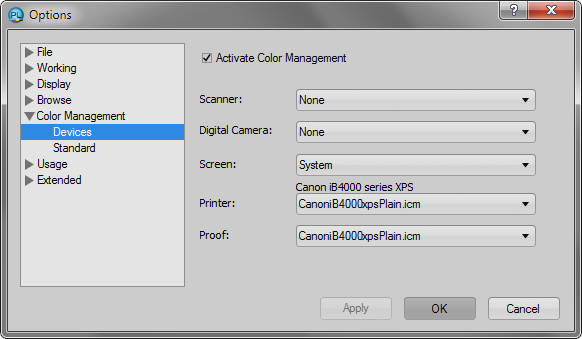
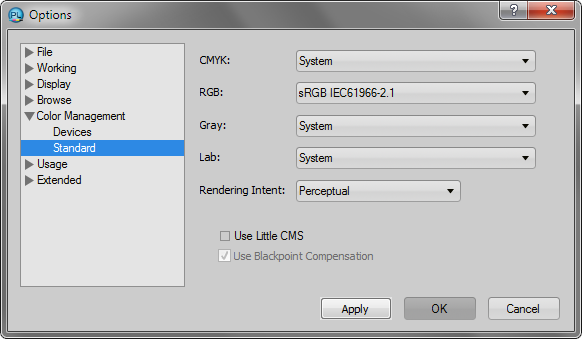
Цветовое управление настраивается через Edit – Options – Color Management. В разделе Devices выбираются профили для экрана, принтера, сканера, цифровой камеры и proof. В разделе Standard задаются профили по умолчанию для CMYK, RGB, Gray и Lab, а также Rendering Intent. Эти параметры важны для документов, в которых нельзя допустить непредсказуемого сдвига цвета.
Для печатных макетов PhotoLine ценен тем, что не ограничивается обычной растровой обработкой. В документе можно использовать текст, векторные объекты, страницы, PDF export, CMYK и spot colors. При подготовке PDF пользователь контролирует не только внешний вид изображения, но и структуру макета: страницы, обрез, цвета, текстовые блоки и векторные элементы.
Lab полезен для цветокоррекции, когда нужно разделить яркость и цветовую составляющую. В PhotoLine можно использовать Lab не только как абстрактный режим, а как часть рабочего процесса с корректирующими слоями и кривыми. Это удобно при повышении контраста без чрезмерного изменения насыщенности.
При работе с цветом важно не ограничиваться визуальной оценкой на неподготовленном мониторе. В PhotoLine есть Histogram, Picture Info и настройки профилей, которые помогают контролировать значения и не полагаться только на субъективное восприятие. Для веб-изображений проверяют размер файла, цветовой профиль, резкость и прозрачность; для печати — CMYK, PDF, разрешение, bleed и корректность профилей.
Векторная графика
PhotoLine поддерживает векторные слои и инструменты для создания фигур, контуров, кривых, линий и заливок. Векторный объект сохраняет редактируемую структуру: точки, сегменты, контур, стиль линии и заливку. Это позволяет изменять форму без потери качества, масштабировать объект и использовать его в макете рядом с растровыми изображениями.
Векторная часть PhotoLine полезна при создании кнопок, иконок, схем, декоративных элементов, простых логотипов, плашек, рамок и масок. Пользователь может нарисовать фигуру, использовать её как обычный объект, применить к ней эффект, превратить в clipping layer или задействовать в PDF-макете.
Для сложной иллюстрации специализированный редактор вроде Inkscape остаётся более привычным инструментом: в нём больше внимания уделено именно векторной графике, SVG и иллюстрационному процессу. PhotoLine удобнее там, где вектор нужен внутри смешанного проекта: фотография, текст, PDF, маска и несколько фигур в одном файле.
Важная практическая разница: PhotoLine не заставляет выбирать между растровым и векторным документом. В одном проекте можно ретушировать фото, добавить векторную стрелку, наложить текст, применить корректирующий слой и сохранить результат в PLD, а затем экспортировать в PDF или PNG. Для небольших макетов это сокращает количество переносов между программами.
Текст, макеты и DTP-задачи
PhotoLine работает с текстовыми слоями и многостраничными документами. Текст можно форматировать, размещать в макете, совмещать с изображениями и векторными объектами. Для простых полиграфических задач этого достаточно: листовка, обложка, карточка товара, календарная сетка, небольшой рекламный макет, PDF с несколькими страницами.
Текстовые возможности PhotoLine не превращают программу в полноценную замену Adobe InDesign или QuarkXPress для больших издательских проектов. Сильная сторона редактора — компактные документы, где нужно сочетать изображение, вектор, текст и PDF без перехода в отдельную DTP-среду. Для многостраничного журнала или каталога со сложной версткой удобнее специализированная программа, а для листовки или технического PDF PhotoLine справляется в одном окне.
В макетах важны Page List, Document Attributes, Layer Attributes, Text Styles и настройки PDF. Пользователь создаёт документ, добавляет страницы, размещает изображения, работает с текстовыми блоками, контролирует порядок слоёв и экспортирует результат. Наличие векторных элементов и корректирующих слоёв позволяет менять внешний вид изображения прямо в макете, а не возвращаться в отдельный фоторедактор.
PhotoLine также подходит для правки PDF-файлов, когда требуется изменить изображение, отредактировать объект, подготовить печатную версию или извлечь элементы. При работе с чужими PDF нужно учитывать структуру документа: один файл может содержать текст, вектор, изображения, маски и служебные элементы. Чем сложнее исходный PDF, тем важнее проверять результат после экспорта.
Web Export, GIF-анимация и графика для сайта
В PhotoLine есть функции для веб-графики. Пользователь готовит изображения для сайта, экспортирует JPEG/PNG/GIF, оптимизирует размер, работает с прозрачностью, создаёт GIF-анимацию, HTML galleries, image maps и кнопки. Меню Web используется для задач, связанных с публикацией графики и экспортом файлов для браузера.
Web Export важен, когда нужно подобрать формат и параметры без лишней потери качества. JPEG подходит для фотографий и изображений без прозрачности, PNG — для интерфейсной графики, логотипов и объектов с альфа-каналом, GIF — для ограниченной палитры и простой анимации. При подготовке изображений для сайта PhotoLine позволяет сначала работать в PLD со слоями, а затем экспортировать готовую копию.
Для веб-дизайнера полезна возможность хранить элементы в одном документе: фон, иконки, текстовые слои, векторные кнопки, варианты цвета и export attributes. В PhotoLine можно назначать параметры экспорта отдельным слоям и страницам, а затем выводить несколько элементов за одну операцию. Такой подход подходит для наборов иконок, графики интерфейса и изображений с несколькими размерами.
Batch conversion и автоматизация
PhotoLine поддерживает пакетную обработку и запись действий. Batch conversion используется для массового изменения формата, размера, глубины цвета и других параметров у группы файлов. Record actions нужен для повторения последовательности операций: например, открыть изображение, изменить размер, применить резкость, добавить профиль, сохранить копию.
Автоматизация особенно полезна при регулярных задачах:
подготовка фотографий для сайта в нескольких размерах;
конвертация TIFF в JPEG;
создание PNG-копий с прозрачностью;
приведение изображений к одинаковой ширине;
применение одной цветокоррекции к серии снимков;
экспорт слоёв или страниц с заданными параметрами;
сохранение набора файлов после правок.
В PhotoLine actions можно применять не только как простую запись нажатий. В более сложных сценариях используются скрипты: Windows-версия поддерживает VBScript и PowerShell, macOS — AppleScript. Для большинства пользователей достаточно действий и batch conversion, но наличие скриптов показывает, что PhotoLine рассчитан не только на ручную обработку одного файла.
Поддерживаемые форматы и логика сохранения
PhotoLine работает с большим набором графических форматов. Для обзора программы важнее не перечислить все расширения подряд, а понять, какой формат выбирать в разных ситуациях.
| Формат | Для чего использовать в PhotoLine | Что учитывать |
|---|---|---|
| PLD | Рабочий файл PhotoLine со слоями, масками, корректировками и структурой | Открывается прежде всего в PhotoLine, нужен для продолжения редактирования |
| JPEG/JPG | Финальные фотографии для сайта, почты, публикаций и обычной передачи | Не сохраняет слои и прозрачность, при повторном сохранении теряет качество |
| PNG | Изображения с прозрачностью, интерфейсная графика, логотипы, скриншоты | Размер файла выше, чем у JPEG на фотографиях |
| TIFF | Печать, промежуточные файлы, изображения с высоким качеством | Файлы могут быть крупными |
| PSD | Обмен с Photoshop-подобными рабочими процессами | Не все особенности разных редакторов совпадают полностью |
| Макеты, печатные документы, передача страниц | После экспорта нужно проверять шрифты, цвета, прозрачности и структуру | |
| SVG | Векторная графика и обмен контурными объектами | Сложные эффекты не всегда переносятся одинаково между редакторами |
| OpenEXR | 3D-рендеры, HDR-данные, Cryptomatte | Используется в специализированных сценариях постобработки |
Главное правило: рабочий документ сохраняется в PLD, финальная копия экспортируется в нужный формат. Такой подход защищает проект от потери слоёв и настроек. Если пользователь сохраняет единственную копию сложной работы только в JPEG, он теряет adjustment layers, маски, текст, векторные объекты и возможность корректировать отдельные элементы.
Для обычной обработки фото схема выглядит так:
открыть исходное изображение через File – Open или перетащить файл в окно программы;
выполнить кадрирование, цветокоррекцию и ретушь;
сохранить рабочую версию в PLD;
экспортировать копию в JPEG для публикации или PNG для изображения с прозрачностью.
Для макета схема другая: документ собирается в PLD, проверяется структура страниц, цвета и текст, затем создаётся PDF. При необходимости дополнительно экспортируются изображения для сайта или отдельные графические элементы.
Пошаговые инструкции по основным задачам
Инструкции ниже построены вокруг реальных рабочих операций PhotoLine: открыть изображение, обрезать фото, выполнить неразрушающую цветокоррекцию, настроить интерфейс, подготовить файл для дальнейшего редактирования и экспортировать копию.
Как открыть изображение
Открытие изображения выполняется через File – Open. После выбора файла PhotoLine загружает документ в рабочую область, показывает изображение в окне документа и отображает слой в панели Layers/Channels. Другой способ — перетащить файл из проводника Windows или Finder в окно PhotoLine.
После открытия стоит проверить три элемента:
в Layers/Channels выбран нужный слой;
в строке документа видны размер, цветовой режим и масштаб просмотра;
в панели Picture Info отображаются данные по координатам и цветовым значениям.
При открытии нескольких файлов PhotoLine показывает их как отдельные документы. Для сравнения похожих снимков используется управление окнами документов, масштабом и видимой областью. В сложной обработке это удобно для сравнения вариантов кадра, экспозиции, резкости и цвета.
Как обрезать фотографию
Для кадрирования используется Crop tool в Toolbox. Пользователь выбирает инструмент, затем в Tool Settings задаёт параметры: пропорции, размер или свободное кадрирование. После этого рамка растягивается по изображению, корректируется мышью и применяется клавишей Enter.
Последовательность:
Откройте изображение через File – Open.
Выберите Crop tool в левой панели инструментов.
В Tool Settings задайте пропорции, например 3:2, 4:3, 1:1 или свободный режим.
Растяните рамку по изображению.

Переместите область кадрирования так, чтобы главный объект находился в нужной части кадра.
Нажмите Enter для применения.
Сохраните рабочую версию в PLD или экспортируйте копию в JPEG/PNG.
При кадрировании многослойного документа важно проверить, какие слои участвуют в операции. В простом однослойном фото проблем не возникает. В макете с текстом, векторными объектами и масками обрезка должна выполняться с пониманием структуры документа, чтобы не потерять нужные элементы за пределами области.
Как сделать неразрушающую цветокоррекцию
Неразрушающая цветокоррекция в PhotoLine строится на adjustment layers и layer mask. Вместо изменения пикселей исходного слоя пользователь создаёт отдельный корректирующий слой. Его можно отключить, ослабить, изменить, замаскировать или удалить.
Пример с Histogram Correction:
Откройте фотографию.
Выберите Tool – Color – Histogram Correction.
Настройте чёрную точку, белую точку и Gamma.
Используйте кнопку создания adjustment layer вместо прямого применения к исходному слою.
В Layers/Channels появится корректирующий слой с маской.
Выберите маску корректирующего слоя.
Кистью с чёрным цветом скройте действие коррекции в областях, где она лишняя.
Кистью с белым цветом верните эффект на нужные участки.
Ослабьте действие через layer intensity или измените режим отображения слоя.
Такой метод подходит для пейзажа, портрета, предметной фотографии и сканов. Например, можно усилить контраст камней, но не затрагивать небо; осветлить лицо, но оставить фон без изменений; повысить насыщенность объекта, но защитить кожу от перенасыщения. Маска в PhotoLine работает градациями: белый даёт 100% эффекта, чёрный — 0%, серый — промежуточное значение.
Для более точной цветокоррекции используется Curves. В Tool – Color – Curves можно управлять RGB-каналом и отдельными цветами, менять форму кривой, сохранять настройки и применять результат как корректирующий слой. В сочетании с режимом Luminance кривые помогают менять яркость без чрезмерного изменения насыщенности.
Как настроить интерфейс под обработку фото
PhotoLine лучше осваивается после настройки рабочего пространства. Пользователь может оставить только нужные панели, добавить часто используемые команды на toolbar и сохранить раскладку.
Базовая настройка:
Откройте View – Panels.
Включите Layers/Channels, Tool Settings, Histogram, Picture Info и Actions.
Откройте View – Toolbars – Custom Bar.
Щёлкните по панели правой кнопкой и выберите Edit Toolbar.
Добавьте команды Curves, Hue/Saturation, Histogram Correction, Save as, Web Export.
Сохраните раскладку через View – Panel Layout – Save Panel Layout.
Для пользователя, который часто работает с масками, полезно добавить команды Show Layer Handles, Hide Panels/Show Panels, Web Export и создание adjustment layers. Для макетов добавляются Page List, Document Attributes, Layer Attributes и команды PDF-экспорта.
Контекстное меню изображения настраивается через Edit – Options – Usage – Context Menu. Это удобно, когда часть команд хочется вызывать прямо в рабочей области. Например, в контекстное меню можно добавить команды, связанные с отображением layer handles, быстрым экспортом или настройкой вида.
Как работать с цветовым управлением
Цветовое управление настраивается один раз, но влияет на все дальнейшие проекты. Для обычной веб-графики достаточно корректного RGB-профиля, а для печати нужно задать CMYK и профиль вывода.
Порядок настройки:
Откройте Edit – Options – Color Management.
В разделе Devices выберите профиль экрана и принтера.
В разделе Standard задайте профили для RGB, CMYK, Gray и Lab.
Проверьте Rendering Intent.
Для печатных файлов используйте PDF Proof display mode и контролируйте результат перед экспортом.
При работе с PDF и CMYK нельзя ориентироваться только на вид изображения в окне. Нужно проверять профиль, прозрачность, режим документа, PDF-параметры и результат после экспорта. PhotoLine подходит для таких задач, но требует дисциплины: неправильный профиль или случайное преобразование цвета меняет вид финального макета.
Как подготовить файл для дальнейшего редактирования
После серьёзной обработки файл нужно сохранить в формате, который не разрушит структуру. Для PhotoLine таким форматом является PLD. Он сохраняет слои, маски, adjustment layers, текстовые объекты, векторные элементы и настройки документа.
Рабочий порядок:
После первичной обработки выберите File – Save as.
Сохраните документ в PLD.
Оставьте исходное изображение отдельно.
Для передачи результата используйте экспорт в JPEG, PNG, TIFF или PDF.
После экспорта откройте финальный файл и проверьте цвет, размер, прозрачность и отсутствие лишних элементов.
PLD — формат для продолжения работы, а не универсальный обменный файл. Для заказчика, сайта, печати или архива обычно создаётся копия в распространённом формате. Для редактируемого архива сохраняется PLD.
Системные требования
PhotoLine работает на Windows и macOS. Для Windows-сборки указываются Windows 10 или Windows 11 и минимум 100 MB свободного места на диске. Для macOS используется macOS 10.13 или новее. Эти требования относятся к запуску программы, а комфортная работа зависит от размера файлов, количества слоёв, глубины цвета, PDF-структуры и объёма памяти компьютера.

| Параметр | Требование |
| Операционные системы Windows | Windows 10, Windows 11 |
| Операционные системы macOS | macOS 10.13 или новее |
| Свободное место на диске | минимум 100 MB |
| Тип задач, влияющий на нагрузку | большие фотографии, 16/32-bit color depth, много слоёв, PDF, OpenEXR, batch conversion |
| Что особенно нагружает систему | многослойные документы, крупные TIFF/PSD/PDF, динамические фильтры, массовая обработка |
При обычной обработке JPEG-фотографий требования невысокие. Нагрузка заметно растёт при работе с 16/32-битными изображениями, большим количеством adjustment layers, масками высокого разрешения, PDF-файлами с множеством объектов и OpenEXR. Для регулярной ретуши и макетов важнее не только процессор, но и объём оперативной памяти, потому что слои и история операций занимают ресурсы.
На ноутбуке с небольшим экраном PhotoLine требует аккуратной настройки панелей. Интерфейс насыщенный, поэтому для комфортной работы полезны сохранённые раскладки: одна для ретуши, другая для макетов, третья для пакетной обработки. На большом мониторе панели Layers/Channels, Tool Settings, Histogram и Picture Info можно держать открытыми постоянно.
Плюсы и минусы PhotoLine
Плюсы:
PhotoLine объединяет растровое редактирование, векторные объекты, текст, PDF, веб-графику и пакетную обработку в одном настольном редакторе.
Программа поддерживает layers, adjustment layers, layer mask, clipping layers, режимы наложения и интенсивность слоя.
CMYK, Lab, grayscale, RGB и ICC profiles позволяют использовать редактор не только для веб-графики, но и для печатных задач.
PDF import/export делает PhotoLine полезной для небольших макетов, правки PDF и подготовки печатных файлов.
Векторные слои помогают создавать формы, контуры, плашки, иконки и маски без перехода в отдельный редактор.
PLD сохраняет структуру документа и подходит для продолжения работы после экспорта копии.
Batch conversion и actions сокращают количество ручных действий при обработке серии изображений.
Web Export, GIF-анимация, image maps и HTML galleries закрывают часть задач веб-графики.
Программа поддерживает 16/32-bit color depth per channel, что важно для аккуратной цветокоррекции.
Cryptomatte и OpenEXR полезны для пользователей, которые обрабатывают рендеры из 3D-приложений.
Интерфейс можно настраивать: панели, toolbars, context menu, panel layouts и рабочие раскладки адаптируются под пользователя.
Минусы:
Интерфейс требует привыкания после Photoshop, Affinity Photo, PaintShop Pro и GIMP.
Терминология и расположение функций отличаются от более известных редакторов, поэтому готовые привычки не всегда переносятся напрямую.
Для новичка PhotoLine сложнее простых редакторов вроде Paint.NET, потому что программа сразу показывает много панелей и настроек.
Учебных материалов и готовых уроков меньше, чем для Photoshop, GIMP или Krita.
Для цифровой живописи PhotoLine уступает специализированной Krita, где кисти, стабилизация, рабочие пространства художника и инструменты для иллюстрации развиты сильнее.
Для больших издательских проектов PhotoLine не заменяет полноценные DTP-системы.
Обмен сложными PSD/PDF-документами с другими редакторами требует проверки результата, потому что не все эффекты и структуры переносятся одинаково.
Пользователю приходится самостоятельно настроить рабочее пространство, чтобы программа стала удобной для постоянной работы.
Сравнение с аналогами
PhotoLine стоит сравнивать не с одним универсальным конкурентом, а с несколькими программами, потому что её функции пересекаются с разными категориями: фоторедакторы, векторные редакторы, инструменты для рисования, простые редакторы и программы для подготовки макетов.
| Программа | Где сильнее PhotoLine | Где аналог удобнее |
| Adobe Photoshop | PhotoLine объединяет фото, вектор, PDF, DTP-задачи и не требует обязательной подписочной логики | Photoshop остаётся отраслевым стандартом, имеет больше уроков, плагинов, рабочих процессов и AI-функций |
| Affinity Photo / Affinity | PhotoLine глубже совмещает PDF, векторные элементы, макеты и собственную систему слоёв | Affinity проще воспринимается после Photoshop и выглядит современнее для многих пользователей |
| GIMP | PhotoLine сильнее в CMYK/Lab, PDF, макетах, векторных слоях и связке с печатными задачами | GIMP бесплатный, открытый и доступен на большем числе систем |
| Krita | PhotoLine лучше подходит для фото, PDF, макетов и смешанных документов | Krita сильнее для цифровой живописи, комиксов, концепт-арта и кистей |
| Paint.NET | PhotoLine несравнимо функциональнее по слоям, маскам, цвету, PDF, batch conversion и векторным объектам | Paint.NET проще для быстрых правок на Windows |
| Corel PaintShop Pro | PhotoLine компактнее по идее и сильнее в ряде гибких слоёв, PDF и смешанных документах | PaintShop Pro привычнее для пользователей классических Windows-фоторедакторов |
| Inkscape | PhotoLine удобнее, когда вектор нужен внутри фото- или PDF-проекта | Inkscape лучше для чистой SVG-иллюстрации и векторного дизайна |
PhotoLine и Adobe Photoshop
Photoshop остаётся стандартом для профессионального обмена файлами, студийной ретуши, коммерческого дизайна, обучения и совместной работы. Его сильная сторона — экосистема: PSD, плагины, шаблоны, учебные материалы, интеграция с другими Adobe-приложениями, Creative Cloud и современные generative AI-инструменты.
PhotoLine интересен пользователю, который не хочет зависеть от подписки и готов освоить альтернативную логику. В нём есть слои, маски, корректирующие слои, Lab, CMYK, PDF, векторные объекты, batch conversion и actions. Для одиночной работы, ретуши, макетов и веб-графики этого достаточно. Для команд, где все работают в Photoshop и регулярно передают PSD со сложными эффектами, переход на PhotoLine потребует проверки совместимости.
PhotoLine и Affinity Photo
Affinity Photo воспринимается как более современная альтернатива Photoshop: интерфейс ближе к ожиданиям дизайнеров, есть RAW development, ретушь, слои, маски, HDR, batch и macros. PhotoLine отличается тем, что сильнее сочетает фоторедактор, векторные объекты, PDF и макетную логику в одном приложении.
Для пользователя, который хочет быстро перейти с Photoshop-подобной схемы, Affinity выглядит проще. Для того, кто готов настроить программу под себя и ценит PDF, CMYK/Lab, векторные слои, PLD, actions и глубокую структуру слоёв, PhotoLine даёт больше нестандартных рабочих вариантов.
PhotoLine и GIMP
GIMP — бесплатный редактор с открытым кодом, доступный для GNU/Linux, macOS, Windows и других систем. Он подходит для ретуши, редактирования изображений, рисования и конвертации форматов. Для пользователей Linux и тех, кто принципиально выбирает open-source, GIMP часто становится первым вариантом.
PhotoLine сильнее в задачах, где нужны CMYK, Lab, PDF, макеты, векторные слои, 16/32-bit per channel и сложная неразрушающая структура. GIMP выигрывает бесплатностью, распространённостью и количеством материалов. PhotoLine выигрывает плотностью функций для фото, печати и смешанных документов.
PhotoLine и Krita
Krita — программа для цифровой живописи, иллюстрации, концепт-арта, комиксов и текстур. Её выбирают художники, которым важны кисти, стабилизация линий, рабочие пространства для рисования, палитры, слои, маски и инструменты создания иллюстраций.
PhotoLine не является прямой заменой Krita для художника. В нём есть painting tools, brush lists, preview, маски и векторные объекты, но основной профиль PhotoLine шире: фото, PDF, веб-графика, batch conversion, цветовое управление, макеты. Для ретуши и подготовки файла к печати PhotoLine удобнее, для рисования с нуля — Krita.
PhotoLine и Paint.NET
Paint.NET удобен для быстрых правок на Windows: открыть изображение, обрезать, добавить текст, сделать простую коррекцию, использовать слои и сохранить результат. Он проще, легче для новичка и не перегружает интерфейс.
PhotoLine — программа другого класса. Она рассчитана на слои, маски, корректирующие слои, PDF, CMYK, Lab, batch conversion, векторные объекты и сложную структуру документа. Для одного скриншота Paint.NET проще. Для проекта с масками, цветом, печатью и несколькими экспортами PhotoLine значительно функциональнее.
PhotoLine и Corel PaintShop Pro
Corel PaintShop Pro — Windows-фоторедактор с RAW, HDR, слоями, масками, AI-инструментами и классической логикой обработки изображений. Он понятен пользователям, которым нужен привычный коммерческий редактор под Windows.
PhotoLine отличается большей универсальностью в смешанных документах: PDF, векторные слои, DTP-элементы, PLD, layer compositions, export attributes, Web Export и глубокая настройка цветового управления. PaintShop Pro удобнее тем, кто хочет более традиционный фоторедактор, PhotoLine — тем, кто совмещает фото, макеты, PDF и автоматизацию.
Отзывы пользователей и профильных изданий
Профильные обзоры обычно описывают PhotoLine как недооценённый графический редактор с широкими возможностями и непривычным интерфейсом. Softpedia выделяет классическую структуру окна, наличие боковых панелей и широкий набор инструментов для кривых, цвета, экспозиции, резкости, масок и ретуши. В старом обзоре Softpedia PhotoLine уже рассматривалась как программа не только для обработки фото, но и для layout, vector editing, batch convert, web editing, PDF, CMYK и action recorder.
Download3K оценивает PhotoLine как конкурентоспособное решение рядом с Photoshop и PaintShop Pro, но отдельно отмечает, что терминология отличается от привычной в этих программах. Это совпадает с типичной реакцией пользователей: возможности есть, но интерфейс требует привыкания.
CG Channel рассматривает PhotoLine через призму профессиональных изменений: Cryptomatte, OpenEXR, document preview для painting tools, использование масок в 3D-постобработке, а также наличие vector design и page layout features. Для аудитории CG и VFX это важнее, чем обычные функции кадрирования и яркости, потому что Cryptomatte позволяет быстро выделять объекты рендера без ручного создания масок.
Пользовательские оценки на программных площадках обычно формируются вокруг нескольких повторяющихся мнений:
PhotoLine мощнее, чем выглядит при первом запуске;
программа компактна по сравнению с крупными коммерческими пакетами;
функции слоёв, масок, CMYK/Lab и PDF ценятся опытными пользователями;
интерфейс и иконки часто воспринимаются как менее современные;

новичкам сложно быстро понять структуру меню;
после настройки toolbars и panel layout работа становится заметно удобнее;
PhotoLine подходит тем, кто готов изучать программу, а не искать один автоматический режим.
Сетевое мнение можно свести к одной практической формуле: PhotoLine редко выбирают из-за узнаваемости бренда, но часто ценят за глубину возможностей. Программа не продаёт себя через визуальный минимализм и модные шаблоны. Её сильная сторона — сочетание слоёв, масок, цветового управления, PDF, вектора и автоматизации в настольной среде.
Для кого подходит PhotoLine
PhotoLine подходит пользователям, которым нужен не один фильтр, а рабочий графический редактор. Программа особенно полезна там, где изображение нужно не просто улучшить, а сохранить в редактируемом виде, подготовить к разным вариантам экспорта и контролировать цвет.
Фотографы
Фотограф получает Curves, Histogram Correction, Hue/Saturation, Channel Mixer, Dehaze, Vibrance, Lens Correction, Healing Brush, Patch Tool, Remove Object, layer mask и adjustment layers. Это позволяет выполнять неразрушающую обработку, локально корректировать изображение, сохранять рабочий PLD и экспортировать готовый JPEG/TIFF.
PhotoLine особенно удобен для фотографа, который работает не только с RAW-конвертацией, но и с финальной ретушью: подчистить фон, выровнять тон, затемнить небо, осветлить объект, сохранить маски и вернуться к правкам позже.
Дизайнеры и специалисты по веб-графике
Для дизайнера важны слои, векторные объекты, текст, Web Export, PNG с прозрачностью, экспорт отдельных элементов и возможность держать несколько вариантов в одном документе. PhotoLine подходит для баннеров, иконок, кнопок, иллюстраций, карточек товара и графики для интерфейса.
В отличие от простых редакторов, PhotoLine позволяет не разрушать структуру документа. Векторные плашки, текстовые слои и фотографии остаются редактируемыми, а финальная версия экспортируется отдельно.
Пользователи, работающие с PDF и печатью
PhotoLine полезен для небольших печатных макетов: листовок, визиток, карточек, PDF-страниц, обложек, технических документов. Наличие CMYK, Lab, ICC profiles, PDF import/export, spot colors и настроек документа делает программу более пригодной для печати, чем обычные фоторедакторы.
При этом PhotoLine стоит воспринимать как редактор для небольших и средних макетов. Для крупного каталога, журнала или книги удобнее специализированная DTP-программа.
Пользователи, которым нужна автоматизация
Actions, batch conversion, export attributes и scripting делают PhotoLine полезной для повторяемых операций. Программа подходит тем, кто регулярно обрабатывает десятки изображений: меняет размер, формат, цветовой профиль, создаёт копии для сайта или экспортирует элементы из одного документа.
3D-художники и пользователи рендеров
Поддержка OpenEXR и Cryptomatte делает PhotoLine интересным для постобработки рендеров. Пользователь создаёт маски из Cryptomatte data и применяет цветокоррекцию или эффект к отдельному объекту сцены. Это ускоряет работу по сравнению с ручным выделением объектов на финальном изображении.
Когда лучше выбрать другую программу
PhotoLine не является универсальным ответом на все задачи. У программы сильный набор функций, но выбор зависит от сценария.
Photoshop лучше выбирать, когда редактор нужен как отраслевой стандарт: командная работа, обмен PSD, интеграция с Adobe-приложениями, регулярные коммерческие проекты, AI-функции, большое количество уроков и плагинов.
Affinity Photo или новая Affinity-среда удобнее, когда нужен современный интерфейс и более привычная логика для пользователя Photoshop. Для многих дизайнеров это мягче, чем переход на PhotoLine.
GIMP подходит тем, кому нужен бесплатный редактор с открытым кодом и поддержкой Linux, Windows и macOS. Для базовой ретуши, конвертации и обработки изображений его возможностей достаточно.
Krita стоит выбирать для цифровой живописи, иллюстрации, комиксов, концепт-арта и рисования с планшетом. PhotoLine поддерживает кисти, но не является специализированной программой для художников.
Paint.NET подходит для быстрых правок на Windows: обрезать, уменьшить, подписать, сохранить. PhotoLine сложнее, но намного шире по возможностям.
Inkscape удобнее для чистой SVG-графики, логотипов, контурной иллюстрации и векторного дизайна. PhotoLine лучше там, где векторные элементы нужны внутри фото- или PDF-проекта.
Для просмотра, каталогизации и массового отбора фотографий стоит смотреть в сторону программ вроде XnView, XnView MP, FastStone Image Viewer или IrfanView. PhotoLine умеет работать с изображениями, но его основной профиль — редактирование, а не быстрый просмотр больших архивов.
Практические сценарии использования PhotoLine
PhotoLine лучше всего оценивать через задачи. Ниже — сценарии, в которых программа показывает свои сильные стороны.
Ретушь портрета
В портретной обработке используются слои, Healing Brush, Patch Tool, Curves, Hue/Saturation и layer mask. Исходное фото остаётся на нижнем слое, ретушь выполняется на отдельном слое или через копию, тональная коррекция создаётся как adjustment layer. Маска помогает ограничить действие коррекции кожей, фоном, одеждой или отдельными участками лица.
Порядок работы:
Открыть фото.
Сохранить рабочую копию в PLD.
Устранить мелкие дефекты Healing Brush или Patch Tool.
Создать Curves adjustment layer для тонального контраста.
Создать Hue/Saturation adjustment layer для аккуратной работы с цветом.
Использовать layer mask, чтобы эффект не затрагивал лишние области.
Экспортировать финальную копию в JPEG или TIFF.
Цветокоррекция пейзажа
Для пейзажа важны Histogram Correction, Curves, Dehaze, Vibrance, Color Lookup и маски. Обычно отдельно корректируются небо, земля, вода, объект переднего плана и общий контраст. В PhotoLine удобно держать каждую правку отдельным adjustment layer.
Пример: небо стало слишком насыщенным после общей коррекции. Пользователь создаёт маску на корректирующем слое и скрывает эффект в области неба. Затем создаёт отдельный корректирующий слой только для неба и меняет режим отображения на Luminance, чтобы управлять яркостью без лишнего изменения цвета.
Подготовка изображения для сайта
Для сайта важны размер, формат, резкость, прозрачность и вес файла. PhotoLine позволяет сначала выполнить обработку в PLD, затем экспортировать копию через Web Export.
Порядок:
Открыть исходное изображение.
Изменить размер под нужную ширину.
Проверить резкость после уменьшения.
Убедиться, что профиль подходит для веб-публикации.
Для фото выбрать JPEG, для графики с прозрачностью — PNG.
Проверить результат после экспорта.
Для смежных задач на сайте freeexe.net полезны обзоры Fotor, PicPick, GIMP и Paint.NET: эти программы закрывают разные уровни сложности, от быстрых правок до полноценной обработки.
Создание макета листовки
В PhotoLine можно собрать листовку из фотографии, векторных элементов и текста. Фон остаётся растровым слоем, декоративные формы создаются как векторные объекты, заголовок и текст — как text layers. Коррекция изображения выполняется adjustment layers, а финальная версия экспортируется в PDF.
Порядок:
Создать новый документ нужного размера.
Добавить фон или фотографию.
Разместить векторные плашки и декоративные элементы.
Добавить текстовые блоки.
Настроить цвет через Color Management.
Проверить структуру слоёв.
Экспортировать PDF и открыть его для контроля.
Правка PDF
PhotoLine открывает PDF и позволяет редактировать элементы документа. Практическая задача — изменить изображение, поправить цвет, извлечь объект, подготовить страницу к повторному экспорту. При этом пользователь должен проверять итоговый файл, потому что сложный PDF может содержать множество объектов, масок, прозрачностей и шрифтов.
PhotoLine подходит для точечных правок и небольших документов. Для юридически значимых, многостраничных и типографски сложных PDF нужно внимательно проверять результат в отдельном просмотрщике и согласовывать требования печати.
Пакетная конвертация изображений
Batch conversion используется, когда нужно обработать набор файлов одинаковым способом. Например, подготовить 100 фотографий для сайта, уменьшить ширину, сохранить в JPEG и оставить копии в отдельной папке.
Порядок:
Подготовить исходные файлы.
Настроить действие или параметры batch conversion.
Выбрать исходную папку.
Выбрать папку результата.
Указать формат, размер и дополнительные операции.
Запустить обработку.
Проверить несколько файлов из результата вручную.
Пакетная обработка не отменяет контроль. После массового экспорта нужно открыть несколько изображений из разных частей набора и проверить размер, цвет, резкость, отсутствие обрезанных деталей и правильность формата.
Работа с Cryptomatte после 3D-рендера
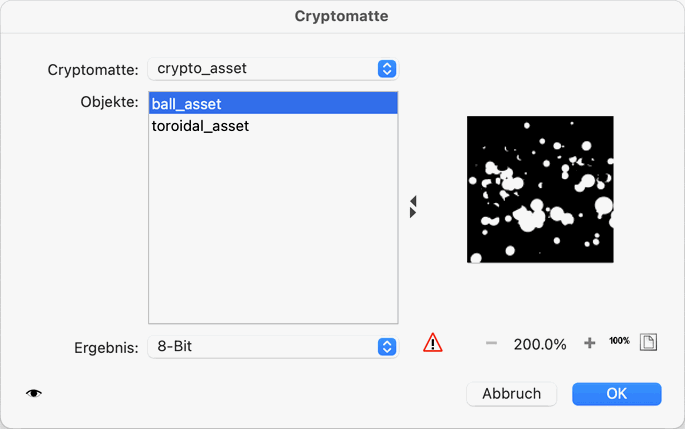
В 3D-процессе Cryptomatte позволяет получать маски объектов без ручного выделения. PhotoLine читает Cryptomatte data из OpenEXR-файлов и создаёт masks. Пользователь выбирает нужный объект, создаёт маску, затем применяет коррекцию или эффект только к нему.
Сценарий:
Открыть OpenEXR с Cryptomatte.
Перейти к Document Attributes через View – Panels – Document Attributes.
Найти раздел Cryptomatte.
Выбрать объект сцены.
Создать маску.
Применить Curves, Hue/Saturation, Color Lookup или другой эффект через adjustment layer.
Сохранить рабочий проект в PLD и экспортировать финальный результат.
Этот сценарий не нужен обычному фотографу, но полезен 3D-художнику, визуализатору и специалисту по постобработке рендеров.
Частые ошибки при работе с PhotoLine
Сохранение сложного проекта только в JPEG
JPEG не сохраняет слои, текстовые объекты, adjustment layers и маски. После сохранения в JPEG документ превращается в плоское изображение. Для продолжения работы нужен PLD, а JPEG используется как финальная копия.
Прямая коррекция исходного слоя
Когда пользователь применяет Histogram Correction или Curves напрямую к изображению, вернуть параметры позже сложнее. Для аккуратного процесса лучше использовать adjustment layer и mask layer. Это позволяет ослаблять, скрывать, менять и удалять эффект.
Работа не с тем активным слоем
PhotoLine строго учитывает активный слой. Перед ретушью, рисованием по маске или применением фильтра нужно смотреть в Layers/Channels. Ошибка особенно заметна в сложных проектах: кисть может рисовать по маске, хотя пользователь думает, что редактирует изображение, или наоборот.
Игнорирование цветовых профилей
Для веб-графики ошибка приводит к неправильному отображению цвета в браузере. Для печати она влияет на итоговый PDF и цветовой результат. В PhotoLine нужно настроить Color Management, понимать разницу между RGB и CMYK и проверять экспорт.
Ожидание полного совпадения с Photoshop
PhotoLine не повторяет Photoshop один к одному. Команды расположены иначе, названия отличаются, часть функций реализована собственной логикой. Быстрее осваивается тот пользователь, который настраивает панели и toolbars под свои задачи, а не ищет полное совпадение интерфейса.
Игнорирование проверки PDF после экспорта
PDF нужно открывать после экспорта и проверять: страницы, шрифты, прозрачность, цвета, обрез, изображения и элементы. Особенно это важно при передаче файла в печать.
Слишком ранний переход к batch conversion
Пакетная обработка удобна только после настройки правильного действия. Перед запуском на большой папке нужно проверить процесс на нескольких файлах. Иначе ошибка масштабируется на весь набор изображений.
Отсутствие структуры в Layers/Channels
В сложном документе слои нужно называть, группировать и отключать лишнее. Без структуры пользователь быстро теряет понимание, какой слой отвечает за фон, текст, корректировку, маску или экспортный элемент.
Практические рекомендации по выбору рабочего процесса
Для новичка лучше начать с простого набора: File – Open, Crop tool, Histogram Correction, Curves, Hue/Saturation, Layers/Channels, PLD и экспорт в JPEG/PNG. На первом этапе не нужно включать все панели сразу. Достаточно понять, как работают слои и маски.
Для регулярной ретуши стоит собрать отдельную раскладку: Tool Settings, Layers/Channels, Histogram, Picture Info, Actions. На toolbar полезно вынести Curves, Histogram Correction, Hue/Saturation, Save as, Web Export и команды отображения панелей.
Для подготовки изображений к сайту основными будут изменение размера, контроль резкости, Web Export, JPEG/PNG, прозрачность и сохранение PLD. Для смежных быстрых задач можно использовать PicPick или FastStone Image Viewer, но PhotoLine удобнее, когда нужно сохранить слои и маски.
Для печатных документов основное внимание уделяется Color Management, CMYK, PDF export, страницам, тексту, векторным элементам и проверке результата. Рабочий файл сохраняется в PLD, печатная копия — в PDF.
Для автоматизации сначала создаётся стабильная ручная последовательность, затем она записывается через actions или переносится в batch conversion. Это снижает риск испортить большое количество файлов одной неправильной настройкой.
Для 3D-постобработки стоит держать отдельный шаблон рабочего пространства с Document Attributes, Layers/Channels, Curves, Color Lookup и панелями, нужными для OpenEXR и Cryptomatte.
Итог
PhotoLine подходит пользователям, которым нужен плотный настольный графический редактор для фото, слоёв, масок, PDF, вектора, веб-экспорта и пакетной обработки. Его стоит выбирать для рабочих проектов, где важны PLD, adjustment layers, layer mask, CMYK/Lab, ICC profiles, PDF import/export, actions и возможность сохранить редактируемую структуру.
Для быстрой одноразовой правки проще взять Paint.NET или лёгкий просмотрщик с базовым редактированием. Для цифровой живописи сильнее Krita. Для чистой SVG-иллюстрации удобнее Inkscape. Для командной работы в индустрии, где обмен PSD и Adobe-инструменты являются обязательными, практичнее Photoshop.
PhotoLine раскрывается у пользователя, который готов настроить интерфейс и работать со слоями осознанно. Взамен программа даёт редкое сочетание функций: фоторедактор, векторные объекты, макеты, PDF, Web Export, batch conversion и современные функции вроде Cryptomatte в одном приложении.
Список изменений
Раннее развитие:
- PhotoLine появилась как графический редактор с ориентацией на растровую и векторную работу. В ранних поколениях программа постепенно расширяла набор инструментов: слои, фильтры, эффекты, маски, текст, импорт и экспорт форматов, PDF, CMYK, Lab и функции для веб-графики. Уже в старых обзорах PhotoLine рассматривалась как программа не только для ретуши, но и для макетов, векторных элементов, batch convert, web editing и PDF.
- Важное направление раннего развития — объединение разных типов задач в одном интерфейсе. PhotoLine не пошла по пути узкого RAW-конвертера или лёгкого редактора для быстрых правок. Вместо этого программа развивалась как универсальная рабочая среда: фото, вектор, текст, web, PDF, слои и автоматизация.
PhotoLine 19: Dehaze, Color To Transparency, PDF/X и улучшения векторной части:
- В поколении 19 усилились инструменты для фото и макетов. Появились Dehaze, Color To Transparency, расширенный PDF export с spot colors, overprinting, PDF/X-1a и PDF/X-3. Для ретуши и композитинга это важно: Dehaze создаёт adjustment layer, а Color To Transparency помогает превращать выбранный цвет в прозрачность.
- В этой же ветке развивались placeholder layers, variable line styles, document color lists, spot colors, tint colors, векторные лассo и улучшения для Copy Brush. PhotoLine стала полезнее не только для редактирования снимков, но и для макетов с фирменными цветами, PDF-подготовки и векторных объектов.
PhotoLine 20: Dynamic Filters и усиление неразрушающего процесса:
- В версии 20 программа получила Dynamic Filters. Фильтры и эффекты, которые раньше применялись напрямую, стали использоваться в неразрушающем процессе через placeholder layers и dynamic filter layers. Это заметный шаг для сложной обработки: пользователь применяет эффект, но сохраняет возможность изменить его параметры позже.
- В этой же ветке появились Match Colors, Color Lookup, Context Blur, улучшенная работа с масками и clipping layers, vector patterns, новые controls для градиентов и улучшения импорта/экспорта PDF, PSD и SVG. PhotoLine стала сильнее как редактор для композитинга: можно совмещать изображения, подгонять цвет, применять LUT, работать с placeholder layers и сохранять корректируемую структуру.
PhotoLine 21: scripting, page spread и Lens Correction:
- В поколении 21 появились scripting interfaces: VBScript для Windows и AppleScript для macOS. Это расширило автоматизацию за пределы обычных actions. В сложных сценариях скрипты позволяют работать с несколькими документами, обращаться к слоям, сохранять файлы и выполнять повторяемые операции с большей гибкостью.
- Page spread упростил создание разворотов и объектов, проходящих через несколько страниц. Lens Correction получил функции исправления дисторсии, перспективы, виньетирования и chromatic aberration. Для RAW-импорта появились placeholder-варианты, что улучшило неразрушающую схему работы с исходными файлами.
PhotoLine 22: path groups, Vibrance и multichannel images:
- PhotoLine 22 усилила векторную часть и работу с каналами. Path groups сделали операции вроде union и difference не окончательными: участвующие в операции векторные слои остаются редактируемыми, а результат пересчитывается. Это важно для логотипов, иконок, схем и векторных масок.
- Vibrance стал отдельным инструментом для более контролируемой насыщенности. Channel Mask дал слоям возможность изменять отдельные каналы, включая прозрачность. Появились multichannel images с несколькими process и spot colors, table of contents для документов, pixel grid, HaldCLUTs в Color Lookup, улучшения Raw import на LibRaw, PSD import с vector layer masks, DeviceN для PDF import/export.
PhotoLine 23: mesh gradients, focus stacking, stitching и новые форматы:
- PhotoLine 23 добавила mesh gradients, Focus Stacking и Stitching. Mesh gradients расширили векторную графику: цвет распределяется не по одной линии, а по сетке, что удобно для сложных плавных переходов. Focus Stacking объединяет серию снимков с разными фокусными плоскостями в изображение с большей глубиной резкости. Stitching собирает панораму из нескольких фотографий.
- В области форматов появились PDF/X-4, PDF/A-1b, PDF/A-2u, поддержка APNG и WebP-анимации, JPEG XL, улучшения RAW, PNG, PSD, SVG, OpenEXR, FITS и SER. Это укрепило PhotoLine как редактор, пригодный не только для обычной фотографии, но и для технических, веб- и печатных задач.
PhotoLine 24: layer compositions, export attributes и улучшения ретуши:
- PhotoLine 24 добавила layer compositions. Они сохраняют видимость, интенсивность, blend mode, layer styles, положение, размер и трансформацию слоёв. В одном документе можно хранить несколько вариантов оформления и переключаться между ними. Это удобно для баннеров, макетов, карточек товара и вариантов цветового решения.
- Export attributes позволяют назначать параметры экспорта слоям и страницам, а затем выводить все элементы с такими настройками за одну операцию. Для дизайнера это важно при подготовке наборов иконок, интерфейсной графики, вариантов изображений и элементов с разными размерами.
- В ретуши улучшились Healing Brush, Patch Tool, Remove Object, Replace Color Brush, Copy Brush, работа с layer masks и clipping layers при 16/32-битной глубине. В импорте и экспорте появились улучшения SVG, TIFF, XCF, RAW, PDF и HEIC.
PhotoLine 25: Cryptomatte и предпросмотр инструментов рисования:
- PhotoLine 25 усилила работу с рисующими инструментами и 3D-постобработкой. Painting tools получили document preview: эффект кисти виден ещё до применения при наведении на изображение. Предпросмотр работает с классическими painting brushes, stamp, filter brush, color replacement pen, layer masks и working layers.
- Ссылка:
- Cryptomatte используется в OpenEXR-файлах из 3D-рендеров. PhotoLine читает Cryptomatte data и создаёт из них masks. Это полезно при постобработке рендера: пользователь выбирает объект сцены, создаёт маску и отдельно меняет цвет, контраст, яркость или эффект только для этой части изображения.
- Ссылка:
- В этом же поколении улучшались text tools, gradient tools, Curve Creation Tool, curve editor, группы в Brushes и Colors lists, поиск слоёв, Page List, PSD, Raw Import, PDF Import, PNG Import, AVIF export на macOS и скрипты PowerShell. Векторный Curve Creation Tool стал показывать предварительный вид будущего сегмента, что делает построение контуров более наглядным.


 *EXE — расширение исполняемого файла. Сайт является партнером проекта
Оставте свой отзыв о PhotoLine