

GIMPshop — растровый графический редактор, созданный как неофициальная модификация GIMP. Его главная идея заключалась не в создании нового движка обработки изображений, а в перестройке интерфейса GIMP под привычки пользователей Adobe Photoshop: меню, терминология и расположение рабочих элементов были адаптированы так, чтобы переход с Photoshop на свободный редактор был менее резким. Программу разработал Scott Moschella; GIMPshop относился к свободному программному обеспечению, распространялся под GPL-2.0-or-later и выпускался для Mac OS X, Linux, Microsoft Windows и Solaris.
GIMPshop важен именно как конкретная программа, а не как общее обозначение бесплатных фоторедакторов. Это отдельный исторический форк GIMP, связанный с эпохой GIMP 2.2.x и с попыткой сделать бесплатный графический редактор привычнее для людей, которые уже знали Photoshop. Внутри остались инструменты GIMP: слои, выделения, кисти, фильтры, цветокоррекция, работа с каналами, сохранение в XCF и экспорт в распространённые графические форматы. Отличие заключалось в оболочке: GIMPshop менял структуру меню, названия команд и поведение окон, чтобы пользователь быстрее находил знакомые операции.
По назначению GIMPshop ближе всего к настольному редактору для ручной обработки изображений: открыть фотографию, обрезать лишние края, изменить размер, поправить яркость и контраст, добавить текст, собрать простую композицию из нескольких слоёв, применить фильтр, подготовить картинку для сайта. В отличие от просмотрщиков вроде XnView, FastStone Image Viewer или IrfanView, GIMPshop рассчитан не на каталогизацию и быстрый просмотр коллекции, а на редактирование пиксельного изображения с панелями инструментов, диалогами, слоями и ручными настройками.
Кому подходит GIMPshop
GIMPshop лучше всего воспринимается как редактор для пользователей, которые уже понимают базовую логику Photoshop: верхнее меню, инструментальную панель, рабочий холст, палитры, слои, режимы наложения и отдельные команды для коррекции изображения. Его создавали именно для того, чтобы пользователь Photoshop не искал заново каждую знакомую операцию в классической структуре GIMP. Эта особенность особенно заметна в цветокоррекции: на скриншотах GIMPshop видно меню Image → Adjustments, где собраны команды Levels, Curves, Color Balance, Brightness-Contrast, Hue-Saturation, Desaturate, Colorize, Invert, Equalize, Threshold, Posterize и White Balance.
Программа подходит для следующих задач:
базовая обработка фото после камеры или сканера;
подготовка изображений для публикации на сайте;
создание простых баннеров, аватаров, иллюстраций и коллажей;
работа с несколькими слоями без покупки коммерческого редактора;
обучение принципам растровой графики на примере GIMP-подобной среды;
знакомство с исторической попыткой сделать GIMP ближе к Photoshop;
редактирование изображений на старых рабочих окружениях, для которых и создавались сборки GIMPshop.
GIMPshop не стоит рассматривать как универсальную замену Photoshop для сложного коммерческого цикла. Он не создавал CMYK-файлы по умолчанию, а для цветоделения требовались дополнительные решения вроде Separate+. Для типографии, плотной работы с PSD-макетами, современных плагинов Photoshop и долгосрочной поддержки лучше выбирать другой инструмент: GIMP, Krita, Paint.NET, Adobe Photoshop или отдельные специализированные редакторы. Ограничение по CMYK связано с базой GIMP, на которой построен GIMPshop.
Основные характеристики GIMPshop
| Характеристика | Значение |
|---|---|
| Полное название | GIMPshop |
| Тип | растровый графический редактор |
| Основа | GNU Image Manipulation Program |
| Разработчик | Scott Moschella |
| Лицензия | GPL-2.0-or-later; в зеркале проекта также указан GPLv2 |
| Платформы | Mac OS X, Linux, Microsoft Windows, Solaris |
| Интерфейсная идея | имитация логики Adobe Photoshop |
| Сильная сторона | знакомая для пользователей Photoshop структура меню и терминов |
| База финальной ветки | GIMP 2.2.11 |
| Статус разработки | развитие фактически прекратилось к 2007 году |
| Встроенная модель работы | слои, выделения, кисти, фильтры, цветовые инструменты, плагины GIMP |
| Важное ограничение | отсутствие CMYK-вывода по умолчанию |
GIMPshop не был отдельным редактором с новым набором алгоритмов. Он наследовал возможности GIMP и перестраивал оболочку под другой пользовательский сценарий. Проект был модификацией GIMP, предназначенной для воспроизведения ощущения Photoshop: все возможности и настраиваемость GIMP, меню, похожие на Photoshop, и терминология Photoshop.
Для пользователя это означало простую практическую разницу. В обычном GIMP часть команд находилась в структуре, которая отличалась от Photoshop. В GIMPshop знакомые операции были переименованы и переставлены. Пользователь, который привык искать коррекцию в Image → Adjustments, получал похожий путь. Пользователь, который работал с панелью слоёв, видел отдельное окно Layers, Channels, Paths, Undo | Brushes, где доступны Mode, Opacity и список слоёв. Такая организация не превращала GIMPshop в Photoshop, но снижала порог входа для тех, кто уже работал в редакторах Adobe.
Интерфейс: чем GIMPshop отличается от обычного GIMP
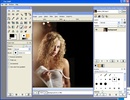
Интерфейс GIMPshop строился вокруг нескольких окон: панель инструментов, окно изображения, панель слоёв и кистей, дополнительные диалоги. На Windows-скриншоте видно большое серое фоновое окно The Gimp, внутри которого размещены рабочие панели. Это связано с Deweirdifyer: в Windows-версии GIMPshop использовал этот компонент для объединения множества окон в MDI-подобную оболочку, привычную для многих Windows-программ графического класса.
На левой панели находятся инструменты выделения, рисования и трансформации. По иконкам и рабочему набору видно, что GIMPshop сохранял типичную для GIMP логику: прямоугольное выделение, лассо, волшебная палочка, выбор цвета, перемещение, кисть, карандаш, ластик, заливка, градиент, текст, масштабирование, поворот и другие инструменты. В нижней части панели отображаются параметры активного инструмента: например, у Brush Tool доступны Opacity, Mode, Brush, настройки чувствительности и дополнительные флажки.
Справа или рядом с рабочей областью располагается объединённый диалог Layers, Channels, Paths, Undo | Brushes. Вкладки позволяют переключаться между слоями, каналами, контурами, историей отмены и кистями. В блоке слоёв отображается список элементов изображения, выпадающий режим Mode, ползунок Opacity, миниатюра слоя и кнопки управления. Это важная часть рабочего процесса: пользователь редактирует не только изображение целиком, но и отдельные элементы композиции.

Верхнее меню в окне изображения показывает характерную перестройку GIMPshop. На скриншоте с Mac OS X видны пункты File, Edit, Image, Layer, Select, Filter, View, Window, Script-Fu. Внутри Image → Adjustments расположены команды цветокоррекции, которые пользователь Photoshop ожидает увидеть именно рядом с настройками изображения. В обычном GIMP 2.2 цветовые операции существовали как инструменты и пункты меню, но GIMPshop собирал их в более узнаваемую структуру.
Интерфейс GIMPshop лучше всего раскрывается в ручной обработке, где пользователь постоянно переключается между тремя зонами:
Toolbox — выбор инструмента и настройка кисти, выделения, текста или трансформации;
Image Window — рабочий холст, линейки, масштаб и статус изображения;
Layers / Brushes — управление слоями, прозрачностью, режимами наложения и кистями.
Такой интерфейс не был полностью единым окном в современном смысле. Он оставался продуктом эпохи GIMP 2.2.x, когда рабочая среда строилась на отдельных диалогах. Однако GIMPshop уменьшал ощущение разрозненности, особенно в Windows-сборке с Deweirdifyer.
Какие задачи можно выполнить в GIMPshop
GIMPshop рассчитан на растровую обработку: пользователь работает с пикселями, слоями, выделениями, масками и фильтрами. Он подходит для задач, где результатом становится изображение в XCF, JPEG, PNG, TIFF, GIF или другом поддерживаемом формате. GIMP 2.2 умел читать и записывать большое количество графических форматов, а собственный формат XCF сохранял внутреннюю структуру изображения, включая слои и прозрачность.
Базовая правка фотографии
В GIMPshop можно открыть снимок, обрезать лишние края, выровнять композицию, уменьшить размер и сохранить копию для публикации. Команда изменения размера в GIMP 2.2 выполнялась через Image → Scale Image…: диалог позволял задать новую ширину или высоту, а вторая величина пересчитывалась автоматически при сохранении пропорций.
Для кадрирования используется инструмент Crop and Resize. В GIMP 2.2 он открывался через панель инструментов или через путь Tools → Transform Tools → Crop and Resize в окне изображения. После протягивания прямоугольной области появлялся диалог с координатами и размерами кадра. В GIMPshop этот сценарий сохраняет практический смысл: сначала выделяется нужная область, затем уточняется рамка, после чего лишние края удаляются.
Цветокоррекция
Для быстрого исправления кадра используется Brightness-Contrast. Этот инструмент меняет яркость и контраст активного слоя или выделенной области; в диалоге доступны ползунки Brightness, Contrast и флажок Preview, который показывает изменения до применения. В GIMPshop команда находится в логичном для Photoshop-пользователя месте — Image → Adjustments → Brightness-Contrast.
Для более точной коррекции подходят Levels и Curves. Levels работает с тональным диапазоном активного слоя или выделения: в диалоге отображается гистограмма, используются чёрная, серая и белая точки, а также кнопка Auto. Curves даёт ручное управление тональной кривой по каналам Value, Red, Green, Blue и Alpha; пользователь добавляет контрольные точки на кривую и меняет распределение яркости или отдельных цветовых каналов.
Работа со слоями и коллажами
GIMPshop поддерживает слои, поэтому пользователь может размещать текст, изображения, фон и декоративные элементы отдельно. Это важно для коллажа, баннера, карточки товара, обложки, аватара или схемы. Слой можно сделать полупрозрачным через Opacity, изменить режим наложения через Mode, переместить выше или ниже в списке, скрыть через значок видимости и сохранить работу в XCF, чтобы вернуться к правкам позже.
В GIMP 2.2 формат XCF был собственным форматом GIMP и сохранял внутреннюю информацию изображения, тогда как обычные форматы вроде JPEG, PNG и TIFF сохраняли только часть свойств. Для GIMPshop это особенно важно: если пользователь собрал макет из нескольких слоёв, сохранение только в JPEG приведёт к потере редактируемой структуры.
Подготовка графики для сайта
GIMPshop можно использовать как бесплатный графический редактор для подготовки изображений перед публикацией. Типичный процесс состоит из уменьшения ширины, кадрирования, лёгкой коррекции контраста, сохранения в JPEG или PNG и проверки читаемости результата. В GIMP 2.2 JPEG использовался как распространённый формат с эффективным сжатием, но без поддержки прозрачности и нескольких слоёв; PNG сохранял прозрачность и использовался для веб-графики, где важны чёткие края, логотипы и элементы интерфейса.
Для сайта важно различать рабочий файл и финальную картинку. Рабочий файл сохраняется в XCF, потому что в нём остаются слои. Финальная версия сохраняется в JPEG, если нужна фотография с небольшим размером файла, или в PNG, если требуется прозрачность, резкие границы текста, значки и элементы интерфейса.
Простая ретушь
В GIMPshop доступны инструменты рисования и восстановления, унаследованные от GIMP: Paintbrush, Pencil, Eraser, Clone Tool, Blur/Sharpen, Dodge or Burn, Smudge Tool. В документации GIMP 2.2 эти инструменты входят в группу Brush Tools, а Clone Tool относится к инструментам рисования и копирования фрагментов изображения.

Ретушь в GIMPshop строится вручную. Пользователь выбирает кисть, регулирует прозрачность, работает на отдельном слое или с копией исходного слоя, увеличивает масштаб и аккуратно исправляет дефекты. Это не автоматический современный ретушёр, а классический редактор: качество результата зависит от выделения области, размера кисти, плотности мазков и проверки изображения на разных масштабах.
Работа со слоями
Слои — одна из основных причин использовать GIMPshop вместо простого редактора вроде Microsoft Paint. Один слой может содержать фон, второй — объект, третий — текст, четвёртый — тень или декоративный элемент. Такой подход позволяет менять отдельные части композиции без полного пересоздания изображения.
В панели Layers пользователь видит список слоёв и миниатюры. Рядом доступны:
Mode — режим наложения слоя;
Opacity — прозрачность слоя;
значок видимости — включение и отключение показа слоя;
кнопки создания, перемещения, дублирования и удаления слоя;
миниатюра активного слоя;
вкладки Channels, Paths, Undo и Brushes в соседнем доке.
Практический пример: нужно добавить подпись на изображение. В GIMPshop выбирается инструмент Text, на холсте создаётся текстовая область, затем слой с текстом появляется в списке. Пользователь меняет положение через инструмент перемещения, регулирует прозрачность через Opacity, добавляет фон или тень отдельным слоем и сохраняет исходник в XCF. При финальном сохранении в JPEG или PNG редактируемая структура теряется, поэтому XCF остаётся рабочей копией.

Слои особенно полезны в трёх сценариях.
Коллаж. На один холст помещаются несколько изображений. Каждый объект остаётся отдельным слоем, поэтому его можно сдвинуть, масштабировать, частично стереть или перекрыть другими элементами.
Подпись и водяной знак. Текстовая надпись размещается отдельным слоем. Прозрачность уменьшается через Opacity, а положение корректируется инструментом перемещения. Такой приём подходит для подписи иллюстраций, превью и учебных материалов.
Коррекция фрагмента. Пользователь выделяет часть изображения, копирует её на новый слой, корректирует яркость, контраст или цвет, а затем регулирует прозрачность, чтобы результат выглядел мягче. Это не заменяет полноценные корректирующие слои Photoshop, но помогает работать аккуратнее, чем прямое изменение исходного слоя.
Ограничение GIMPshop связано с его возрастом и базой GIMP 2.2.x. В нём нет ряда удобств, к которым привык пользователь современных редакторов: более развитых неразрушающих корректировок, новых движков обработки и расширенных рабочих пространств. Поэтому GIMPshop подходит для классического слоями ориентированного редактирования, но не для сложного производственного пайплайна с постоянным обменом файлами между несколькими программами.
Инструменты выделения, кисти и ретуши
Инструменты выделения в GIMPshop нужны для ограничения области действия. Пользователь выбирает прямоугольное выделение, эллипс, свободное выделение, волшебную палочку или выбор по цвету, а затем применяет действие только к выделенному фрагменту: удаляет фон, копирует объект, корректирует яркость, меняет цвет, размывает или переносит часть изображения на новый слой.
В GIMP 2.2 были доступны Rectangle Selection Tool, Ellipse Selection Tool, Free Selection Tool (Lasso), Fuzzy selection (Magic wand), Select By Color Tool и Scissors Tool. В GIMPshop эти инструменты остаются частью левой панели. Они используются не изолированно, а вместе со слоями и командами меню. Например, пользователь выделяет объект, копирует его через Edit → Copy, вставляет через Edit → Paste, закрепляет вставку как слой и затем двигает её по холсту.
Кисти в GIMPshop работают через панель параметров активного инструмента. На скриншотах видно Brush Tool с настройками Opacity, Mode, Brush, а ниже — список кистей с формами и размером. Для рисования, ретуши и маскировки это базовый блок. Пользователь выбирает мягкую круглую кисть для плавных переходов, жёсткую — для чётких границ, уменьшает непрозрачность для постепенной обработки и меняет масштаб просмотра, чтобы контролировать края.
Ретушь в GIMPshop строится по классической схеме:
открыть изображение;
создать копию слоя или сохранить исходник отдельно;
увеличить проблемный участок;
выбрать Clone Tool или кисть;
подобрать размер и прозрачность;
обработать дефект малыми мазками;
проверить результат на масштабе 100%;
сохранить рабочую копию в XCF и финальную версию в JPEG или PNG.
GIMPshop не делает ретушь одной кнопкой. Его сильная сторона — контроль. Пользователь сам задаёт область, кисть, интенсивность, порядок слоёв и формат сохранения. Для новичка это требует времени, но даёт понимание базовых принципов растровой обработки.
Цветокоррекция и фильтры
Цветокоррекция в GIMPshop опирается на инструменты GIMP 2.2, но расположение команд ближе к Photoshop. На скриншоте меню Image → Adjustments видно, что базовые операции собраны в одном месте. Это удобно для сценария, когда нужно быстро привести изображение к нормальному виду: осветлить, усилить контраст, убрать цветовой оттенок, перевести в оттенки серого, инвертировать или выполнить тональную коррекцию.
Brightness-Contrast
Brightness-Contrast подходит для быстрой правки. Если фотография тёмная, ползунок Brightness осветляет изображение. Если снимок выглядит плоским, Contrast усиливает разницу между светлыми и тёмными областями. В GIMP 2.2 этот инструмент меняет активный слой или выделение, а Preview показывает результат до применения.
Эта команда удобна для черновой подготовки изображений, но она грубее, чем Levels и Curves. Когда нужно сохранить детали в светах и тенях, лучше работать с уровнями или кривыми.
Levels
Levels показывает гистограмму и позволяет вручную выставить чёрную, серую и белую точки. Пользователь может работать с общим каналом Value или отдельными цветовыми каналами. В диалоге есть кнопка Auto, поля ввода значений, ползунки и пипетки.
В GIMPshop Levels хорошо подходит для исправления снимков с недостаточным контрастом. Например, если гистограмма не доходит до белой точки, изображение выглядит серым. Сдвиг белой точки возвращает яркость, а средний ползунок меняет общую плотность полутонов. Для фотографий, сканов и иллюстраций это один из самых полезных инструментов.
Curves
Curves даёт больше контроля, чем Levels. Пользователь работает с кривой на сетке: горизонтальная ось соответствует исходным значениям, вертикальная — результату. Точка на кривой управляет конкретной тональной областью. Канал Value меняет яркость и контраст, каналы Red, Green, Blue помогают исправлять цветовой оттенок.

В GIMPshop кривые полезны для ситуаций, где обычный контраст делает изображение слишком жёстким. Лёгкая S-образная кривая усиливает контраст средних тонов, не разрушая весь кадр. Коррекция отдельного канала помогает убрать лишнюю синеву или желтизну. При работе с важными изображениями лучше делать копию слоя, чтобы сохранить исходную версию.
Hue-Saturation и Color Balance
Hue-Saturation применяется, когда нужно изменить оттенок, насыщенность или яркость цветового диапазона. Этот инструмент подходит для усиления цвета, приглушения перенасыщенных участков или изменения общего оттенка. Color Balance помогает корректировать цветовой перекос по теням, средним тонам и светам. На практике эти команды используются после базового выравнивания уровней: сначала исправляют тон, затем цвет.
Фильтры
GIMPshop сохраняет фильтры GIMP. В меню Filter доступны эффекты, размытия, усиление резкости, искажения, художественные стили, шум, световые эффекты, карты и другие группы. В GIMP 2.2 в разделах фильтров присутствовали Gaussian Blur, Motion Blur, Pixelise, Color to Alpha, Channel Mixer, Sharpen, Unsharp Mask, Emboss, IWarp, Mosaic, Apply Canvas, Cartoon, Oilify, Soft Glow, Bump Map, Make Seamless и другие команды.
Фильтры в GIMPshop лучше использовать дозированно. Для фото подходят Gaussian Blur для смягчения, Sharpen или Unsharp Mask для повышения резкости, Color to Alpha для удаления однотонного фона, Make Seamless для подготовки повторяющейся текстуры. Для декоративных изображений можно применять художественные фильтры, но результат требует проверки: многие эффекты эпохи GIMP 2.2 выглядят заметно обработанными.
Поддержка плагинов, кистей и расширений
GIMPshop наследовал расширяемость GIMP. Все собственные плагины, фильтры и кисти GIMP оставались доступны в GIMPshop. Это важное отличие от простых редакторов: пользователь мог расширять набор инструментов, добавлять кисти, использовать Script-Fu и подключать дополнительные обработки.
При этом GIMPshop не поддерживал плагины Photoshop напрямую. Photoshop plugins не поддерживаются, но собственные плагины, фильтры и кисти GIMP остаются доступными. Для пользователей Photoshop это было существенным ограничением. Интерфейс мог быть знакомым, но экосистема коммерческих Photoshop-плагинов не переносилась автоматически.
Отдельно существовал pspi — сторонний add-on для GIMP, который давал поддержку Photoshop-плагинов на Windows и Linux. В описании GIMPshop pspi упоминается именно как стороннее дополнение для GIMP, а не как встроенная функция GIMPshop. Поэтому корректная оценка такая: GIMPshop удобнее обычного GIMP для пользователя Photoshop по интерфейсу, но не превращает GIMP в Photoshop по совместимости с плагинами.
Кисти в GIMPshop используются в нескольких сценариях:
рисование мягких переходов;
ручная ретушь;
работа с маскирующими слоями;
создание теней и подсветки;
декоративные мазки;
подготовка фона;
локальное затемнение или осветление.
Плагины и скрипты дают дополнительную гибкость, но требуют внимательного отношения к совместимости. GIMPshop связан со старой базой GIMP, поэтому не каждое расширение, созданное для более поздних веток GIMP, подходит для этой среды.
Форматы файлов и экспорт
GIMPshop использует файловую логику GIMP. Собственный рабочий формат — XCF. Он сохраняет структуру изображения: слои, прозрачность и внутренние данные, необходимые для продолжения редактирования. Большинство внешних форматов не сохраняют все свойства многослойного проекта, поэтому при сохранении в такие форматы появляется этап экспорта. XCF хранит почти всё об изображении, кроме истории отмены; JPEG, PNG и TIFF используются для готового результата.
| Формат | Для чего использовать в GIMPshop | Что учитывать |
|---|---|---|
| XCF | рабочий исходник с сохранением слоёв | плохо подходит для передачи людям без GIMP/GIMPshop |
| JPEG / JPG | фотографии, изображения для сайта, файлы небольшого размера | не поддерживает прозрачность и несколько слоёв |
| PNG | веб-графика, изображения с прозрачностью, скриншоты, логотипы | может давать больший файл, чем JPEG для фотографий |
| GIF | простая графика и анимация с ограниченной палитрой | ограничение по цветам и прозрачности |
| TIFF | обмен растровыми изображениями и хранение без сильного сжатия | размер файла зависит от сжатия и содержимого |
| PSD | сценарии обмена с Photoshop требуют отдельной проверки проекта | GIMPshop не является полноценным Photoshop |
JPEG в GIMP 2.2 сохранялся через диалог с параметром Quality от 0 до 100. Формат эффективно сжимает изображения, но не поддерживает прозрачность и несколько слоёв. Поэтому JPEG подходит для готовой фотографии, но не для рабочего макета. Если пользователь сохранил многослойный баннер только в JPEG, текст, фон, тень и отдельные элементы сольются в один слой.
PNG полезен для изображений с прозрачными участками, интерфейсных элементов, скриншотов, пиктограмм и иллюстраций с чёткими границами. В GIMP 2.2 диалог PNG содержал параметры interlacing, сохранения фонового цвета, gamma, resolution, creation time, comment и compression level. Для сайта PNG особенно удобен там, где важна прозрачность или резкость текста.
TIFF в GIMP 2.2 поддерживал разные варианты сжатия, включая None, LZW, Pack Bits, Deflate и JPEG. В GIMPshop этот формат уместен для промежуточного обмена изображениями, когда JPEG-сжатие нежелательно. При этом для полиграфической подготовки остаётся ограничение CMYK: GIMPshop не создавал CMYK output files по умолчанию, а для цветоделения использовался Separate+.
Инструкция: базовая обработка изображения в GIMPshop
Этот сценарий подходит для простой подготовки фотографии: убрать лишние края, уменьшить размер, поправить тон и сохранить результат.
Шаг 1. Открыть изображение
В окне изображения используется меню File → Open. После открытия GIMPshop показывает холст с линейками и строкой состояния. В заголовке окна отображается имя файла, цветовой режим, количество слоёв и размер. На скриншотах видно, что GIMPshop отображает режим вроде RGB, 1 layer, что помогает понять, в каком состоянии открыт файл.
Если изображение слишком большое, программа показывает его в уменьшенном масштабе. Это не означает, что файл стал меньше: масштаб просмотра и фактический размер изображения — разные параметры. Для проверки используется значение масштаба в нижней части окна и команды меню View → Zoom.
Шаг 2. Обрезать лишние края
Для кадрирования выбирается инструмент Crop and Resize. Его можно активировать через панель инструментов или через Tools → Transform Tools → Crop and Resize. Пользователь протягивает прямоугольник по области, которую нужно оставить, затем уточняет рамку.
Практический ориентир: кадрирование выполняется до уменьшения размера. Сначала пользователь выбирает правильную композицию, затем масштабирует уже готовый кадр. Если сначала уменьшить исходник, а потом вырезать часть, итоговое изображение получит меньше пикселей и хуже сохранит детали.
Шаг 3. Изменить размер
Размер изображения меняется через Image → Scale Image…. В диалоге вводится новая ширина или высота. Если пропорции связаны, вторая величина пересчитывается автоматически. GIMP 2.2 позволял вводить размеры в пикселях или других единицах; при подготовке для сайта удобнее работать именно с пикселями.
Для веб-изображения логика простая:
сначала определить максимальную ширину блока сайта;
задать ширину в пикселях;
оставить пропорции связанными;
проверить, что объект остаётся читаемым;
применить масштабирование;
при необходимости добавить резкость лёгким фильтром.
Шаг 4. Исправить яркость и контраст
Быстрая правка выполняется через Image → Adjustments → Brightness-Contrast. Ползунок Brightness осветляет или затемняет изображение, Contrast меняет разницу между светлыми и тёмными зонами, Preview показывает результат.
Для более аккуратного результата используется Image → Adjustments → Levels. В диалоге Levels гистограмма помогает увидеть, хватает ли изображению светов и теней. Если снимок серый, чёрная и белая точки приближаются к началу и концу реального диапазона. Если кадр слишком тёмный, средний ползунок двигается так, чтобы поднять полутона без сильного выбивания светлых областей.
Шаг 5. Добавить текст
Текст добавляется инструментом Text на панели инструментов. Пользователь кликает по холсту, вводит надпись, выбирает шрифт и размер, затем перемещает слой. Для подписи на изображении лучше создать текст на отдельном слое и сохранить рабочую копию в XCF. Тогда надпись можно изменить позже без повторного набора всей композиции.
Если нужен полупрозрачный текст, используется слой с надписью и ползунок Opacity в панели Layers. Для контраста можно добавить под текст отдельный полупрозрачный прямоугольник или тень.
Шаг 6. Сохранить рабочую и финальную версии
Рабочая версия сохраняется в XCF. Финальная версия сохраняется в JPEG или PNG. В GIMP 2.2 XCF сохранял внутренние данные изображения, а другие форматы теряли часть свойств, поэтому при сохранении в формат, который не хранит всю структуру, программа использовала экспортный сценарий.
Для фотографии подходит JPEG. Для изображения с прозрачным фоном, скриншота, логотипа или текста лучше PNG. После сохранения нужно открыть финальный файл отдельно и проверить:
нет ли лишних полей;
читается ли текст;
не испорчены ли цвета;
не появилась ли чрезмерная JPEG-компрессия;
совпадает ли размер с задачей;
сохранилась ли прозрачность, если использовался PNG.
Инструкция: подготовка простой картинки для сайта
GIMPshop подходит для сценария, когда нужно быстро подготовить изображение для карточки, новости, инструкции или обзора программы. В отличие от пакетных конвертеров, он даёт ручной контроль над кадром, цветом и деталями.
1. Проверить исходное изображение
После открытия изображения нужно посмотреть его режим и размер. Для большинства веб-задач подходит RGB. GIMP 2.2 выделял три основных режима: RGB, Indexed и Grayscale; RGB использовался для полноцветной работы, Indexed — для изображений с ограниченной палитрой, Grayscale — для оттенков серого.
Если часть фильтров недоступна, причина часто связана с режимом Indexed. В такой ситуации изображение переводится в RGB через Image → Mode → RGB. Это особенно важно перед цветокоррекцией, потому что многие инструменты работают корректнее с полноцветным изображением.
2. Обрезать кадр под нужную композицию
Для сайта лишние области ухудшают восприятие. Если в кадре много пустого пространства, пользователь выбирает Crop and Resize, оставляет основной объект и убирает края. Для превью лучше избегать мелких деталей у границ: при уменьшении они потеряются.
3. Уменьшить ширину
Через Image → Scale Image… задаётся новая ширина. Для текста и интерфейсных скриншотов нельзя уменьшать изображение слишком сильно: буквы и элементы меню станут нечитаемыми. После масштабирования стоит включить просмотр 100% и оценить результат именно в реальном размере, а не в увеличенном окне.
4. Настроить контраст
Для фотографии достаточно лёгкой коррекции Brightness-Contrast или Levels. Для скриншота интерфейса лучше не повышать контраст чрезмерно: тонкие линии, серые панели и подписи могут стать грязными. Для иллюстраций с текстом лучше сохранять чёткие границы и не применять сильные художественные фильтры.
5. Выбрать формат
Фотография сохраняется в JPEG с контролем качества. Изображение с текстом, прозрачностью или плоскими цветами сохраняется в PNG. Если нужна рабочая копия, она остаётся в XCF. Такой порядок защищает от типичной ошибки: пользователь сохранил только финальный JPEG, закрыл программу и потерял возможность поправить слои.
6. Проверить результат
Перед публикацией итоговый файл нужно открыть отдельно. Проверка занимает меньше минуты, но помогает найти проблемы:
| Что проверить | Почему это важно |
|---|---|
| Размер в пикселях | изображение не должно ломать верстку |
| Вес файла | слишком большой файл замедляет страницу |
| Чёткость текста | подписи и элементы интерфейса должны читаться |
| Цвет | коррекция не должна делать фото неестественным |
| Прозрачность | PNG должен сохранять прозрачные участки |
| Кадрирование | важные части объекта не должны быть обрезаны |
Для регулярно повторяющихся задач GIMPshop уступает пакетным инструментам. Например, если нужно обработать сотни изображений одинаково, удобнее использовать специализированные конвертеры или современные редакторы с автоматизацией. GIMPshop сильнее там, где требуется ручная корректировка каждого кадра.
Системные требования
У GIMPshop нет современной таблицы требований в формате процессор / память / видеокарта / место на диске, которую можно честно воспроизвести без домыслов. Подтверждённые требования и совместимости связаны с платформами, сборками и зависимостями.
| Платформа | Подтверждённая совместимость и особенности |
|---|---|
| Microsoft Windows | существовала Windows-сборка, в Windows-версии использовался Deweirdifyer для объединения окон |
| Mac OS X | совместимость только с Panther 10.3.x и Tiger 10.4.x; требуется X11.app |
| Linux | существовал порт GIMPshop |
| Solaris | существовал порт GIMPshop |
| Файловая база | финальная ветка связана с GIMP 2.2.11 |
| Лицензия | GPL-2.0-or-later / GPLv2 в зеркале проекта |
| Интерфейсная зависимость на Mac | X11.app; новые версии X11 с GIMPshop несовместимы |
Mac-версия имеет самые конкретные подтверждённые требования: Panther 10.3.x или Tiger 10.4.x и X11.app. Более новые версии X11 уже не совместимы с GIMPshop. Это означает, что программа относится к старой программной среде Mac OS X и требует соответствующего окружения.
Windows-версия важна из-за Deweirdifyer. Без него интерфейс GIMP эпохи 2.2.x выглядел как набор отдельных окон. Deweirdifyer добавлял объединяющее фоновое окно, в котором размещались панели и холст. Для пользователя Windows это делало GIMPshop визуально ближе к классическому MDI-редактору.
Для Linux и Solaris подтверждён сам факт портирования. Минимальные требования к процессору, памяти и графике лучше не придумывать: они зависят от сборки, библиотек, окружения рабочего стола, размера изображений и доступных зависимостей. Практически GIMPshop нужно рассматривать как программу под окружение GIMP 2.2.x, а не как редактор для новой рабочей станции.
Плюсы и минусы GIMPshop
Плюсы
Бесплатная и свободная программа на базе GIMP.
Интерфейс и терминология ближе к Adobe Photoshop, чем у классического GIMP 2.2.x.
Доступны функции GIMP: слои, выделения, кисти, фильтры, цветовые инструменты, плагины и настраиваемость.
Windows-версия использовала Deweirdifyer, который визуально объединял несколько окон в одну рабочую область.
Программа выпускалась для нескольких платформ: Mac OS X, Linux, Microsoft Windows и Solaris.
XCF позволяет сохранять рабочие файлы со слоями и возвращаться к редактированию.
GIMPshop подходит для учебных задач, базовой обработки изображений и знакомства с логикой растрового редактирования.
Меню Image → Adjustments делает цветокоррекцию понятнее пользователям Photoshop.
Поддерживаются кисти и фильтры GIMP, а не только фиксированный набор встроенных операций.
Минусы
Разработка фактически прекратилась к 2007 году.
Финальная база связана с GIMP 2.2.11, поэтому программа относится к старой технической среде.
GIMPshop не создаёт CMYK output files по умолчанию; для цветоделения нужен дополнительный инструмент вроде Separate+.
Photoshop-плагины не поддерживаются напрямую.
Mac-версия совместима только с Panther 10.3.x и Tiger 10.4.x и требует X11.app.
Новые версии X11 несовместимы с GIMPshop на Mac OS X.
В отзывах пользователей встречаются жалобы на прекращение проекта и проблемы с отдельными форматами, включая
.NEF.В обзорах отмечались нестабильность Windows-версии и отсутствие полноценной полировки продукта.
Проект пострадал от конфликта вокруг домена и распространения сторонних сборок с нежелательным содержимым.
Для профессионального рабочего процесса с современными требованиями удобнее использовать поддерживаемые редакторы.
Отзывы пользователей и профильных журналов
Отзывы о GIMPshop делятся на две группы. Первая — оценки периода, когда программа воспринималась как удобный мост от Photoshop к свободному GIMP. Вторая — более поздние отзывы, где пользователи уже видят остановку разработки, проблемы совместимости и ограниченность старой базы.
PCWorld упоминал GIMPshop как отдельную программу. В профильных каталогах GIMPshop описывался как способ сделать GIMP похожим на Photoshop. Softonic подчёркивал, что GIMPshop сохраняет функциональность GIMP, но добавляет более простой для Photoshop-пользователей интерфейс; там же отмечались меню, диалоги и соглашения об именовании, знакомые аудитории Adobe Photoshop.
Softonic одновременно фиксировал и ограничения: для Windows-пользователей одной из проблем называлась стабильность, форум GIMPshop описывался как малоподвижный, а среди отсутствующих возможностей упоминалась запись actions, доступная в Photoshop. Эта оценка хорошо передаёт двойственное положение GIMPshop: идея интерфейса была понятной, но программа не превращалась в полную замену коммерческому редактору.
У проекта в пользовательских отзывах общий рейтинг 3.7 из 5. Отдельные оценки: ease — 3 из 5, features — 4 из 5, design — 5 из 5, support — 3 из 5. Такой профиль логичен для GIMPshop: дизайн и идея интерфейса оценены высоко, функциональность держится на базе GIMP, а поддержка страдает из-за остановки разработки.
По пользовательским отзывам видны разные ожидания. Один пользователь писал, что программа выглядит хорошо, но не смогла корректно показать .NEF, поэтому он не мог использовать её. Другой благодарил за проект и сожалел, что разработка остановилась в 2007 году. Ещё один отзыв прямо спрашивал, почему проект прекращён. Усреднённое мнение получается таким: GIMPshop ценили за идею и интерфейсную близость к Photoshop, но критиковали за остановку развития, слабую поддержку и технические ограничения.
Для читателя обзора главный вывод из отзывов практический. GIMPshop воспринимался положительно как бесплатная Photoshop-подобная оболочка для GIMP, но пользователи, которым нужна стабильная современная рабочая среда, сталкивались с ограничениями. Поэтому программа интересна как инструмент для простых задач, обучения и истории свободных редакторов, но не как основа сложного текущего производственного процесса.
Сравнение с аналогами
GIMPshop корректно сравнивать не с абстрактными фоторедакторами, а с конкретными программами, которые решают похожие задачи: GIMP, Adobe Photoshop, Krita, Paint.NET, PhotoGIMP и GimPhoto. У каждого варианта своя логика: один ближе к свободной классике, другой — к профессиональной коммерческой среде, третий — к цифровой живописи, четвёртый — к простому редактированию на Windows.
| Программа | Основной фокус | Чем отличается от GIMPshop |
|---|---|---|
| GIMP | свободный кроссплатформенный редактор изображений | основная программа, на которой основан GIMPshop; интерфейс не перестраивался специально под Photoshop |
| Adobe Photoshop | профессиональная обработка изображений, дизайн, композитинг | коммерческий стандарт с другой экосистемой, actions, плагинами и современными инструментами |
| Krita | цифровая живопись, иллюстрация, концепт-арт | сильнее в рисовании и художественных кистях, но не является Photoshop-подобным форком GIMP |
| Paint.NET | простой редактор изображений для Windows | легче для быстрых правок, но не повторяет Photoshop-логику GIMPshop |
| PhotoGIMP | патч для GIMP 3+ под пользователей Photoshop | современная настройка интерфейса GIMP, а не исторический форк GIMP 2.2.x |
| GimPhoto | другой Photoshop-подобный форк GIMP | близкая идея, но отдельный проект с собственной историей |
GIMPshop и GIMP
GIMP — исходная основа. Он кроссплатформенный, свободный, поддерживает плагины, сценарии, слои, цветовые инструменты, кисти и расширяемость. GIMPshop взял эту базу и изменил интерфейсную подачу. GIMP предоставляет инструменты для ретуши, восстановления, композита, графических элементов и расширяется за счёт плагинов.
Выбор между GIMPshop и GIMP зависит от задачи. GIMPshop удобен, когда нужен исторический Photoshop-подобный интерфейс GIMP 2.2.x. GIMP лучше подходит для длительной работы, обучения на поддерживаемой ветке и использования свежей документации. Для большинства современных задач рациональнее смотреть в сторону GIMP, а GIMPshop рассматривать как отдельную ветку с конкретной исторической ролью.
GIMPshop и Adobe Photoshop
Photoshop — профессиональная коммерческая среда для редактирования изображений, композитинга, дизайна и цифрового творчества. Он используется для обрезки и расширения изображений, настройки цвета, добавления и удаления объектов, работы на desktop, web и mobile.
GIMPshop не копирует Photoshop полностью. Он имитирует расположение и терминологию, но не переносит всю технологическую экосистему Adobe. В нём нет прямой поддержки Photoshop-плагинов, отсутствует полноценный аналог actions, а CMYK-подготовка требует дополнительных решений. Его сильная сторона — бесплатный вход в знакомую логику интерфейса; слабая — ограниченная совместимость с профессиональными процессами Photoshop.
GIMPshop и Krita
Krita — свободная программа для цифровой живописи. Она ориентирована на иллюстрацию, концепт-арт, текстуры, комиксы и анимацию. Это кроссплатформенное решение для создания цифрового искусства с нуля, оптимизированное для длительной и сфокусированной работы художников.
GIMPshop подходит для ретуши, веб-графики и Photoshop-подобной логики GIMP. Krita лучше раскрывается в рисовании: кисти, планшет, иллюстрация, визуальная разработка, комикс. Если пользователь хочет редактировать скриншоты, обрезать фото и работать с GIMP-подобными фильтрами, GIMPshop понятнее по своей исторической цели. Если нужно рисовать с нуля, лучше рассматривать Krita.
GIMPshop и Paint.NET
Paint.NET — редактор изображений для Windows с поддержкой слоёв, unlimited undo, эффектов и набора инструментов. Он проще GIMPshop и удобен для быстрых бытовых правок: обрезать, изменить размер, наложить текст, поправить изображение, применить эффект.
GIMPshop сложнее, потому что унаследовал структуру GIMP: много инструментов, доков, фильтров и диалогов. Он ближе к Photoshop по логике меню, но требует большего внимания. Для новичка, которому нужна простая программа для Windows, Paint.NET часто понятнее. Для пользователя, который хочет GIMP-функции и Photoshop-подобные маршруты, GIMPshop ближе к задаче.
GIMPshop и PhotoGIMP
PhotoGIMP — современный патч для GIMP 3+, который меняет расположение инструментов, заставку, настройки холста, сочетания клавиш и имя/иконку приложения, чтобы GIMP ощущался привычнее пользователям Photoshop.
Разница принципиальная. GIMPshop — отдельный исторический форк, связанный с GIMP 2.2.x. PhotoGIMP — набор настроек и файлов для новой ветки GIMP. Если нужна именно история GIMPshop, PhotoGIMP не заменяет её. Если нужна современная попытка приблизить GIMP к привычкам Photoshop, PhotoGIMP ближе к текущему пользовательскому сценарию.
GIMPshop и GimPhoto
GimPhoto — ещё один проект, который развивал идею более знакомого для Photoshop-пользователей GIMP. Он стоит рядом с GIMPshop по концепции, но это не тот же продукт. Сравнивать их стоит по конкретной сборке, интерфейсу, набору изменений и совместимости. GIMPshop важен тем, что одним из первых сделал громкую попытку перестроить GIMP под Photoshop-аудиторию и получил широкое обсуждение в профильных каталогах и сообществах.
Практические сценарии: когда GIMPshop уместен
GIMPshop не нужно выбирать по принципу лучше или хуже всех. Его полезность зависит от сценария.
| Сценарий | Оценка GIMPshop | Что учитывать |
|---|---|---|
| Изучение истории редакторов | подходит | программа показывает, как GIMP адаптировали под Photoshop-логику |
| Базовая обработка фото | подходит | доступны кадрирование, масштабирование, яркость, контраст, уровни, кривые |
| Подготовка картинки для сайта | подходит | есть JPEG, PNG, обрезка, изменение размера и ручная коррекция |
| Обучение слоям | подходит | видна классическая структура слоёв, прозрачности и режимов |
| Простая ретушь | подходит | есть кисти, клонирование, размытие, резкость и работа по слоям |
| Цифровая живопись | ограниченно | для рисования лучше Krita |
| Полиграфия | ограниченно | CMYK не создаётся по умолчанию |
| Работа с Photoshop-плагинами | не подходит | прямой поддержки Photoshop plugins нет |
| Долгий профессиональный процесс | не подходит | разработка остановлена, поддержка ограничена |
| Массовая пакетная обработка | ограниченно | ручная работа удобнее пакетного сценария |
Для новичка GIMPshop может быть не самым простым стартом. Интерфейс старый, оконная логика непривычна, а документация и материалы по программе ограничены. Новичку, который хочет просто обрезать изображение и добавить текст, проще начать с Paint.NET или другого лёгкого редактора. Но новичку, который хочет понять слои, выделения, XCF, уровни и кривые без покупки Photoshop, GIMPshop даёт полезную базовую среду.
Пользователю Photoshop GIMPshop понятнее обычного GIMP той эпохи. Он не требует заново искать часть команд, потому что меню и термины приближены к знакомым. На этом держится ценность программы. Однако пользователь Photoshop быстро столкнётся с ограничениями: actions, полноценная PSD-совместимость, коммерческие плагины, современные CMYK-процессы и новые интеллектуальные инструменты не переносятся в GIMPshop.
Для владельца старого компьютера GIMPshop интересен как лёгкий редактор своего времени. Но безопасность и совместимость зависят от окружения. Программа не должна быть основой для обработки важных коммерческих материалов, если требуется предсказуемый результат, поддержка и обмен файлами с другими специалистами.
Частые ошибки при выборе GIMPshop
Считать GIMPshop полной заменой Photoshop
GIMPshop имитирует интерфейс Photoshop, но не заменяет Photoshop по всей функциональности. В нём нет полного набора коммерческих возможностей Adobe, нет прямой поддержки Photoshop-плагинов, нет CMYK-вывода по умолчанию и нет современной экосистемы Creative Cloud. Сравнивать его с Photoshop нужно честно: GIMPshop даёт знакомую оболочку поверх GIMP, а не копию Photoshop.
Путать GIMPshop, GIMP, PhotoGIMP и GimPhoto
GIMP — исходный редактор. GIMPshop — форк GIMP 2.2.x с Photoshop-подобной оболочкой. PhotoGIMP — патч для GIMP 3+ под пользователей Photoshop. GimPhoto — отдельный Photoshop-подобный проект на базе GIMP. Эти названия нельзя использовать как взаимозаменяемые.
Ожидать современную поддержку
Разработка GIMPshop фактически прекратилась к 2007 году. Поэтому не стоит ожидать новой документации, исправлений, адаптации под современные рабочие процессы и стабильного форума поддержки. Форум GIMPshop был малоподвижным, поэтому помощь по специфическим проблемам получить трудно.
Использовать JPEG как рабочий формат
JPEG хорош для финальной фотографии, но не хранит несколько слоёв и прозрачность. В GIMP 2.2 при сохранении в JPEG часть информации изображения теряется, поэтому рабочий исходник нужно сохранять в XCF. Это правило особенно важно для баннеров, коллажей и изображений с текстом.
Работать в Indexed mode и удивляться недоступным фильтрам
GIMP 2.2 различал RGB, Indexed и Grayscale. В режиме Indexed часть фильтров и операций может быть недоступна или работать не так, как ожидает пользователь. Недоступность некоторых пунктов связана с текущим режимом изображения, поэтому для полноценной работы изображение переводится в RGB.
Рассчитывать на CMYK без дополнительных инструментов
GIMPshop не создаёт CMYK output files по умолчанию. Для цветоделения использовался Separate+. Поэтому программа не подходит как самостоятельное решение для полиграфии, где требуется точный CMYK-процесс и контроль результата.

Оценивать программу по современным редакторам
GIMPshop нужно оценивать в контексте своего времени. Он решал проблему интерфейса GIMP для пользователей Photoshop. Сравнивать его напрямую с современным Photoshop, новым GIMP или Krita без учёта возраста некорректно. Его сильная сторона — историческая интерфейсная идея, а не современный набор функций.
Ограничения и безопасность рабочего процесса
Главное ограничение GIMPshop — остановка развития. Когда графический редактор не развивается, растёт разрыв между ним и современными форматами, операционными системами, библиотеками, графическими планшетами, профилями цвета и пользовательскими ожиданиями. Это не делает программу бесполезной, но ограничивает сценарии.
Второе ограничение — отсутствие полноценного CMYK-процесса. Для веб-графики RGB подходит, но для типографии RGB-файл не равен готовому печатному макету. GIMPshop требует дополнительного цветоделения, а результат должен проверяться в программе, рассчитанной на печатный workflow.
Третье ограничение — совместимость с Photoshop. GIMPshop выглядит знакомее, но совместимость интерфейса не равна совместимости файлов, плагинов и автоматизаций. Пользователь, который работает в команде с PSD-макетами, actions и коммерческими плагинами, не сможет просто заменить Photoshop на GIMPshop без изменения процесса.
Четвёртое ограничение — старый интерфейс. Оконная логика GIMP 2.2.x отличается от современных редакторов. Даже с Deweirdifyer программа остаётся набором доков, панелей и отдельного холста. Пользователю, привыкшему к единому современному рабочему пространству, интерфейс покажется устаревшим.
Пятое ограничение — история домена. Конфликт вокруг gimpshop.com и заявления Moschella о стороннем домене с adware и spyware показывают, что имя GIMPshop использовалось вне контроля автора. Это важный фактор для любой старой программы: проверять происхождение сборки нужно строже, чем у живых проектов с прозрачной инфраструктурой.
Где GIMPshop выигрывает у обычного GIMP
GIMPshop выигрывает у обычного GIMP своего времени в одном конкретном сценарии: пользователь уже знает Photoshop и хочет быстро найти знакомые команды в свободном редакторе. Меню Image → Adjustments, терминология Photoshop, перестройка меню и Deweirdifyer в Windows помогают быстрее начать работу.
Это преимущество проявляется в повседневных задачах:
коррекция изображения через знакомый блок Adjustments;
работа со слоями через отдельный док;
использование привычных названий вроде Levels и Curves;
визуально более цельная Windows-оболочка;
меньше времени на поиск базовых операций после Photoshop.
Обычный GIMP сильнее там, где важна поддержка, развитие и современная база. GIMPshop — это удобный исторический мост, а не продолжение основной ветки. Если задача учебная или разовая, GIMPshop может быть интересен. Если задача регулярная и рабочая, рациональнее использовать GIMP или другой поддерживаемый редактор.
Где GIMPshop уступает аналогам
GIMPshop уступает Photoshop в профессиональной экосистеме. У Photoshop есть отраслевой статус, плотная интеграция с форматами Adobe, actions, современная обработка, работа на разных устройствах и коммерческая поддержка. GIMPshop не закрывает этот уровень.
Krita сильнее в цифровой живописи. У неё другая философия: кисти, планшет, рисование с нуля, концепт-арт, комиксы и анимация. GIMPshop можно использовать для рисования, но он не оптимизирован под длительный художественный процесс так, как Krita.
Paint.NET проще для бытовых задач на Windows. Когда нужно быстро обрезать скриншот, добавить подпись, изменить размер или применить простой эффект, Paint.NET воспринимается легче. GIMPshop глубже, но старее и требовательнее к пониманию графического процесса.
PhotoGIMP ближе к современному сценарию GIMP для пользователей Photoshop. Он не является GIMPshop, но решает похожую интерфейсную задачу уже поверх GIMP 3+. PhotoGIMP меняет раскладку инструментов, заставку, настройки, сочетания клавиш и имя приложения, чтобы GIMP выглядел привычнее для пользователей Photoshop.
Практическая оценка интерфейса
Интерфейс GIMPshop удобен не всем, но его логика понятна. В центре — изображение. Слева — инструменты. Рядом — слои, кисти и связанные диалоги. Верхнее меню управляет файлами, изображением, слоями, выделением, фильтрами и окнами. Эта схема сохранилась во многих редакторах, поэтому GIMPshop не требует принципиально нового мышления.
Самые важные элементы интерфейса:
| Элемент | Назначение |
|---|---|
| File | открытие, сохранение, печать, закрытие файла |
| Edit | отмена, повтор, копирование, вставка, очистка |
| Image | режим, размер холста, масштаб изображения, коррекция через Adjustments |
| Layer | создание, дублирование, удаление, перемещение и объединение слоёв |
| Select | управление выделением, инверсия, растушёвка, сохранение в канал |
| Filter | эффекты, размытия, резкость, искажения, художественные фильтры |
| View | масштаб, линейки, направляющие, сетка, отображение элементов |
| Window | управление окнами и диалогами |
| Script-Fu | доступ к сценариям и автоматизированным операциям GIMP |
Нельзя оценивать интерфейс GIMPshop только по внешнему сходству с Photoshop. Важнее, что пользователь быстрее связывает задачу с маршрутом: нужно исправить тон — Image → Adjustments → Levels; нужно обрезать — Crop and Resize; нужно уменьшить — Image → Scale Image…; нужно сохранить работу — XCF; нужен готовый веб-файл — JPEG или PNG.
Контроль результата после редактирования
После обработки изображения в GIMPshop нужно проверять результат не только визуально, но и технически. Старые редакторы дают большой ручной контроль, но не защищают пользователя от неправильного формата, потери слоёв или неудачного сжатия.
Минимальный чек-лист:
рабочая копия сохранена в XCF;
финальная копия сохранена отдельно;
формат соответствует задаче: JPEG для фото, PNG для прозрачности и интерфейсной графики;
текст читается без увеличения;
важные детали не обрезаны;
цвета не стали чрезмерно насыщенными;
JPEG-сжатие не создало заметные артефакты;
слои не потеряны до завершения работы;
CMYK не нужен для текущей задачи.
Для изображений с высокой ценой ошибки — печать, коммерческий макет, клиентская полиграфия, подготовка логотипа — GIMPshop должен использоваться только как промежуточный редактор. Итоговую проверку нужно выполнять в среде, которая поддерживает нужный цветовой процесс и формат обмена.
Итог
GIMPshop — заметный исторический графический редактор на базе GIMP, созданный для пользователей, которым нужна была бесплатная альтернатива Photoshop с более знакомой структурой меню. Его сильная сторона — интерфейсная адаптация: Photoshop-подобные названия, меню Image → Adjustments, привычная работа со слоями, кистями, фильтрами и цветокоррекцией. Его слабая сторона — остановка развития, старая база GIMP 2.2.11, отсутствие CMYK-вывода по умолчанию, отсутствие прямой поддержки Photoshop-плагинов и ограниченная применимость в современных профессиональных процессах.
Для изучения истории свободных редакторов, базовой обработки изображений, обучения слоям и разовых задач GIMPshop остаётся интересной программой. Для регулярной работы лучше выбирать поддерживаемые инструменты: GIMP для универсального редактирования, Krita для цифровой живописи, Paint.NET для простых Windows-задач, Adobe Photoshop для профессионального коммерческого процесса, PhotoGIMP для современной Photoshop-подобной настройки GIMP.
Список изменений
Первый этап: идея Photoshop-подобного GIMP:
- В раннем виде GIMPshop решал конкретную проблему интерфейса. GIMP уже был бесплатным и функциональным редактором, но пользователи Photoshop сталкивались с другой структурой меню и терминов. GIMPshop переименовывал и перестраивал элементы, чтобы операции выглядели знакомее. Это было не косметическое изменение иконок, а перестройка маршрутов: цветокоррекция собиралась в Image → Adjustments , терминология приближалась к Adobe, а окна организовывались так, чтобы не отталкивать пользователя, привыкшего к коммерческим редакторам.
Второй этап: перенос на разные платформы:
- Mac OS X стал исходной площадкой, но проект быстро вышел за пределы одной системы. GIMPshop был перенесён на Windows, Linux и Solaris. В Windows-версии использовался Deweirdifyer, который объединял разрозненные окна внутри фонового контейнера. Это было особенно важно для пользователей Windows, привыкших к единой рабочей области графического редактора.
- На Mac OS X у GIMPshop были строгие рамки совместимости: он работал только с Panther 10.3.x и Tiger 10.4.x, требовал X11.app, а более новые версии X11 уже не подходили. Эта зависимость от X11 показывает возраст программы и её привязку к технической среде середины 2000-х.
Третий этап: финальная база GIMP 2.2.11:
- Разработка GIMPshop фактически прекратилась к 2007 году, а финальная версия базировалась на GIMP 2.2.11. Часть пользователей продлевала жизнь программы вручную, обновляя библиотеки, но полноценного устойчивого развития проект не получил.
- В истории GIMPshop сохранились сборки gimpshop-2.2.11.tar.bz2 , gimpshop_2.2.8_fix1_setup.exe , Gimpshop-OSX-2.2.11.dmg и gimp-2.2.8.tar.bz2 . Эти имена хорошо показывают связку GIMPshop с веткой GIMP 2.2.x.
Четвёртый этап: остановка развития и конфликт вокруг имени:
- Планы обновления были оставлены из-за проблем с правами на название GIMPshop и спора вокруг домена gimpshop.com . В истории проекта отдельно упоминается ситуация, когда домен был куплен не автором программы, а сайт на нём начал выглядеть как официальный ресурс проекта. Позже Moschella публично отделял себя от домена и говорил, что не имеет отношения к добавлению adware и spyware в исходники на этом сайте.
- Для пользователя этот этап важен не как биографическая деталь, а как объяснение статуса программы. GIMPshop остался историческим форком, а не живой веткой GIMP. Его стоит оценивать через контекст времени: он решал реальную проблему интерфейса, но остановился до того, как GIMP, Photoshop и вся среда растровых редакторов сильно изменились.


 *EXE — расширение исполняемого файла. Сайт является партнером проекта
Оставте свой отзыв о GIMPshop